FastStone Photo Resizer — это практичная утилита для пакетной обработки изображений в Windows: она массово конвертирует, уменьшает/увеличивает, кадрирует, поворачивает, накладывает текст и водяные знаки, а также переименовывает файлы по шаблону. Программа рассчитана не на “ручной ретушный” процесс, а на потоковую работу: взяли папку с фотографиями, задали правила, нажали Convert — получили готовый результат в указанной Output Folder.
Ниже — подробный обзор FastStone Photo Resizer (актуальный подход и интерфейс сохраняются от версии к версии; в версии 4.5 дополнительно удобно обрабатывать современные форматы вроде HEIC/WebP на Windows 10/11).
Коротко о программе и сценариях применения
FastStone Photo Resizer часто ставят “второй программой” к основному просмотровщику или фоторедактору. Причина простая: когда нужно обработать десятки, сотни или тысячи снимков одинаково, вручную это превращается в рутину. Здесь же вы задаёте операции один раз и применяете их к пачке файлов.
Типовые сценарии, где FastStone Photo Resizer особенно хорош:
-
Массовое уменьшение фото для сайта, Telegram, e-mail или CRM: например, “сделать все картинки по длинной стороне 1200 px”.
-
Пакетная конвертация изображений: PNG → JPG, TIFF → JPG, HEIC → JPG и т.д., с понятными настройками качества.
-
Пакетное переименование фотографий: привести к единому стилю (товар_0001.jpg, проект_2026_02_26_###.jpg).
-
Подготовка изображений под требования площадок: размер, вес, пропорции, DPI (в метаданных), рамка, подпись, watermark.
-
Быстрая “обвязка” архива: сохранить исходные даты файлов (галочка Keep original date / time attributes), чтобы сортировка по времени не ломалась.
Если вы часто вводите в поиске запросы вроде “FastStone Photo Resizer скачать”, “batch resize images”, “конвертировать фото в JPG пакетно” — это как раз тот класс задач, для которого утилита сделана.
Лицензия, версии, поддерживаемые ОС
FastStone Photo Resizer распространяется как freeware для домашних пользователей (в бытовых сценариях вы просто устанавливаете и работаете). В рабочих/коммерческих процессах обычно требуется лицензия — особенно если программа становится частью регулярного производства контента или используется на рабочих местах.
По поставке чаще встречаются два варианта:
-
обычный установщик (EXE),
-
архив/portable-формат (удобно, если вы переносите утилиту на флешке или используете на нескольких машинах без “тяжёлой” установки).
Программа ориентирована на Windows. По требованиям она лёгкая: запускается быстро, интерфейс классический, без лишней графики — это плюс для старых офисных ПК.
Скачать FastStone Photo Resizer
- Ретушь и коррекция
- Русский интерфейс
- Просто для новичков
- Интерфейс устарел
- Нет ретуши
- Только Windows
Установка и первый запуск
Установка стандартная: скачали установочный файл, запустили, оставили дефолтные параметры, получили ярлык в меню “Пуск”. Обычно никаких дополнительных компонентов не требуется: всё нужное для базовых форматов программа приносит с собой.
После первого запуска сразу проверьте две вещи:
-
куда вы будете сохранять результат — лучше заранее создать отдельную папку (например,
D:\Output\Resized), -
включена ли защита от перезаписи оригиналов — галочка Ask before overwrite.
Главная рекомендация для новичков: никогда не сохраняйте обработанные файлы в ту же папку, где лежат исходники, пока вы не уверены в настройках. FastStone Photo Resizer честно делает то, что вы указали — и если дать ему “перезаписать”, он перезапишет.
Общая логика работы FastStone Photo Resizer
Логика программы очень “прямая” и из-за этого удобная:
-
Слева выбираете папку с файлами (поле пути + список файлов).
-
Выделяете нужные изображения, переносите их в очередь Input List (справа) через Add или Add All.
-
Выбираете формат вывода в Output Format.
-
Указываете папку сохранения в Output Folder (кнопка Browse).
-
При необходимости включаете Use Advanced Options (Resize …) и настраиваете операции в Advanced Options.
-
Нажимаете Convert и контролируете прогресс.
По сути, программа состоит из двух больших режимов (вкладки):
-
Batch Convert — всё, что связано с конвертацией и обработкой (resize/crop/rotate/text/watermark и т.п.).
-
Batch Rename — всё, что связано с массовым переименованием (по шаблону или заменой текста).
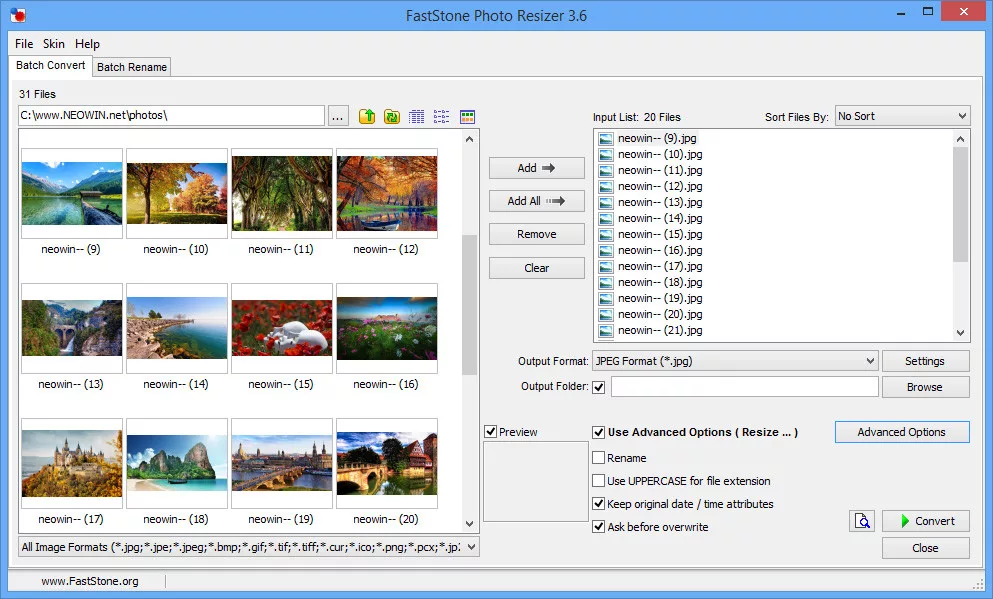
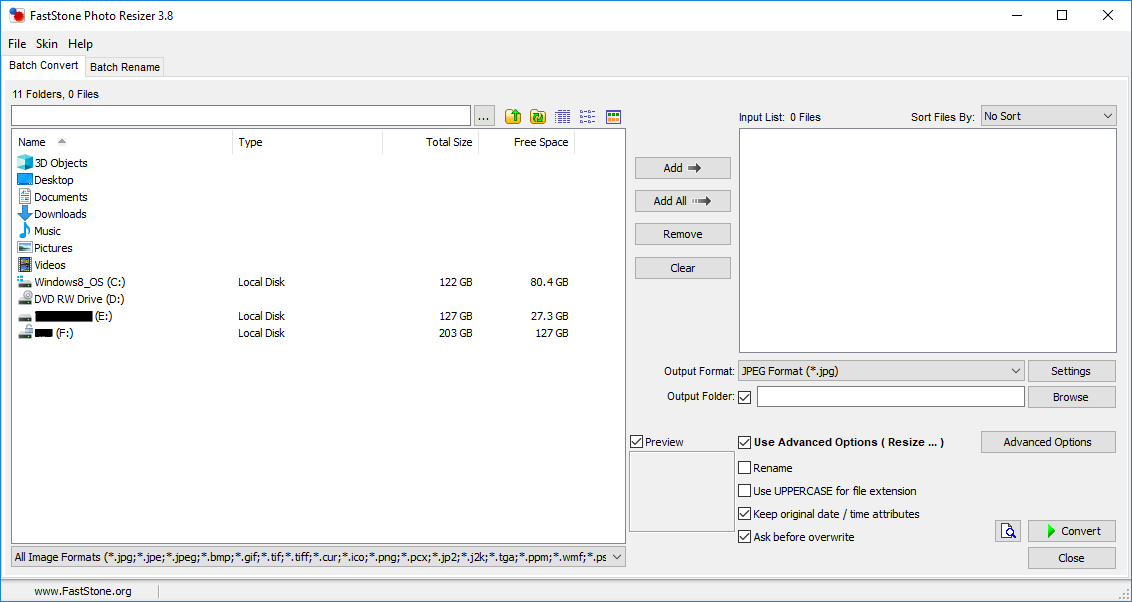
Интерфейс главного окна: что где находится
В верхней части — меню File, Skin, Help. Через Skin можно менять оформление (это косметика, но в длительной работе иногда приятно выбрать более контрастный вариант).
Чуть ниже — вкладки:
-
Batch Convert
-
Batch Rename
Левая часть: источник файлов
Слева вы видите поле пути к папке и список файлов. В списке обычно есть колонки вроде Name, Size, Date modified (в зависимости от версии). Это удобно: можно отсортировать по Size, чтобы быстро найти “тяжёлые” фото, которые нужно уменьшить.
Правая часть: очередь обработки Input List
Справа — Input List. Это ваша очередь: именно эти файлы пойдут в обработку. Рядом находится выпадающий список Sort Files By — он отвечает за порядок, в котором элементы отображаются/обрабатываются (в простых задачах можно оставлять No Sort).
Центральные кнопки управления очередью
Между левым списком и Input List стоят основные кнопки:
-
Add — добавить выделенные файлы в Input List
-
Add All — добавить все файлы из текущей папки
-
Remove — убрать выделенные элементы из Input List
-
Clear — очистить очередь полностью
Ниже — блок настроек результата:
-
Output Format (выпадающий список форматов)
-
Settings (настройки выбранного формата)
-
Output Folder и кнопка Browse
-
чекбокс Preview
-
чекбокс Use Advanced Options (Resize …) и кнопка Advanced Options
-
чекбоксы: Rename, Keep original date / time attributes, Ask before overwrite
-
кнопки: Convert, Close
Добавление файлов и подготовка списка обработки
Практически всегда работа начинается одинаково:
-
Перейдите в нужную папку в левом блоке.
-
Выделите файлы (один, несколько, диапазон).
-
Нажмите Add — выбранные файлы окажутся справа в Input List.
Если нужно “прогнать” всю папку, нажмите Add All.
Когда очередь собрана, полезно сделать быструю проверку:
-
действительно ли все нужные файлы в Input List,
-
нет ли случайных лишних,
-
правильный ли порядок (если важна последовательность — используйте Sort Files By).
Если добавили лишнее — выделите в Input List и нажмите Remove. Если проще начать заново — Clear.
Пакетная конвертация форматов: базовый сценарий
Режим Batch Convert решает задачу “привести всё к одному формату и размеру” быстрее всего.
Выбор Output Format
В Output Format выбираете формат вывода. В практике чаще всего используют:
-
JPEG Format (*.jpg) — для фото, веба, маркетплейсов (баланс качество/вес),
-
PNG Format (*.png) — для графики и изображений с прозрачностью,
-
TIFF Format (*.tif) — для архивов/печати (по ситуации),
-
другие форматы — реже.
При выборе формата обязательно нажимайте Settings: там регулируются параметры, которые напрямую влияют на вес и качество.
Output Folder
Ниже включаете Output Folder и указываете папку через Browse. Это критичный момент: в реальной работе лучше держать принцип “вход отдельно, выход отдельно”.
Запуск Convert
Когда всё готово, нажимаете Convert. Появится окно прогресса, где видно, какие файлы обработаны, и есть итоговый статус. После завершения проверьте папку Output Folder: правильный ли формат, совпадают ли размеры, нет ли артефактов.
Advanced Options: как включить и что это даёт
Сильная сторона FastStone Photo Resizer — окно Advanced Options. Оно включается так:
-
В главном окне поставьте галочку Use Advanced Options (Resize …)
-
Нажмите кнопку Advanced Options
После этого вы получаете набор вкладок, где каждая вкладка — отдельная операция, включаемая галочкой внутри вкладки (например, Resize, Rotate, Crop, DPI, Watermark и т.д.).
Очень важная логика: если галочка операции не включена — вкладка не влияет на результат, даже если вы что-то выбирали. Это защищает от “случайных” настроек: можно заранее выставить несколько вариантов и включать нужное одним чекбоксом.
Resize: уменьшение/увеличение и сохранение пропорций
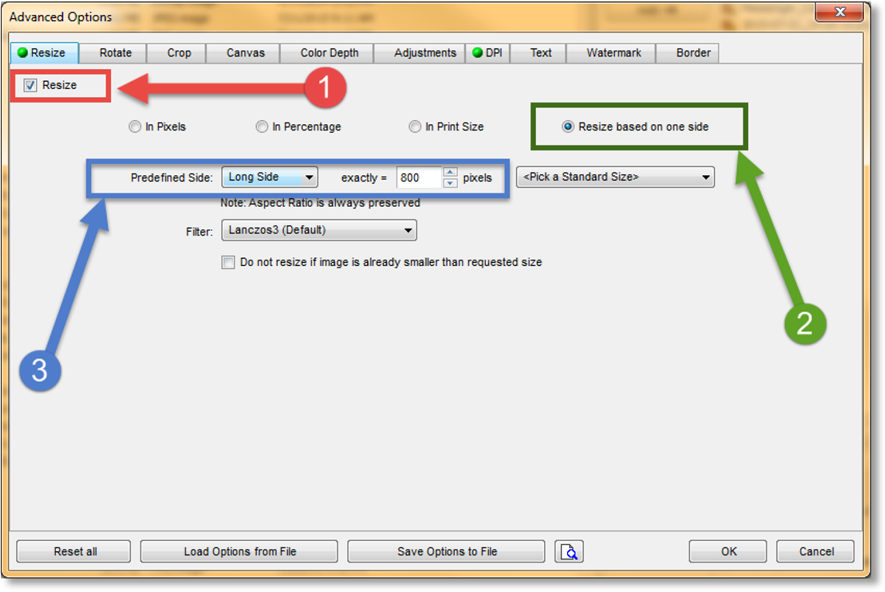
Пакетное изменение размера — основной кейс “batch resize images”. В Advanced Options это делается на вкладке Resize.
Вот как выглядит типовой сценарий “по длинной стороне”:
-
Откройте Advanced Options
-
Перейдите на вкладку Resize
-
Включите галочку Resize
-
Выберите режим Resize based on one side
-
В Predefined Side выберите Long Side
-
Укажите значение, например 800 pixels
-
В Filter оставьте Lanczos3 (Default) (часто даёт аккуратную детализацию при уменьшении)
-
При необходимости включите “не трогать маленькие” — Do not resize if image is already smaller than requested size
Ниже — пример окна с выделенными элементами Resize (скрин без водяных знаков, относится к FastStone Photo Resizer и показывает реальную логику настройки):
Пиксели, проценты и “печатный размер”
В Resize обычно доступны три подхода:
-
In Pixels — задаёте точные размеры в пикселях (самый популярный вариант).
-
In Percentage — масштабируете относительно исходника (удобно, если серия разнокалиберная, но вы хотите уменьшить всё, скажем, на 50%).
-
In Print Size — сценарий “печати”: задаёте физический размер, и программа пересчитывает пиксели вместе с DPI-настройками (используется реже, но бывает нужен).
Частый практический совет
Если вы готовите картинки “под сайт” и хотите стабильный внешний вид:
-
используйте “Resize based on one side” (Long Side или Width),
-
не задавайте одновременно и ширину, и высоту для фото разной ориентации, иначе получите искажения или непредсказуемые обрезки.
Rotate: повороты и отражения
Вкладка Rotate удобна, когда:
-
у вас серия сканов/фото с одинаково неправильной ориентацией,
-
нужно быстро повернуть всё на 90° или 180°,
-
нужно сделать отражение по горизонтали/вертикали (в некоторых версиях это вынесено в Rotate).
Схема работы та же:
-
Advanced Options → Rotate
-
включить соответствующую галочку операции
-
выбрать поворот (90/180/-90) или flip
-
OK
В сочетании с Resize это часто закрывает “пачку” проблем за один проход.
Crop: пакетная обрезка
Crop — это не про “подровнять один кадр”, а про одинаковую обрезку серии. Например:
-
убрать одинаковые поля со сканов,
-
привести изображения к одинаковому композиционному “окну”,
-
подготовить карточки товара, где важна одинаковая подача (по центру + одинаковые отступы).
Важно понимать: если исходники разной ориентации и композиции, пакетный crop может дать неожиданный результат. Лучший подход:
-
сначала сделать тест на 5–10 файлов,
-
убедиться, что “критичные зоны” не срезаются,
-
только потом запускать всю папку через Convert.
Canvas: изменение холста
Canvas полезен, когда нужно не “обрезать”, а наоборот — добавить пространство вокруг изображения:
-
сделать ровные поля,
-
привести всё к одинаковому холсту (например, 700×1100 для требований площадки),
-
центрировать объект.
Логика типовая:
-
Advanced Options → вкладка Canvas
-
включить Change Canvas Size
-
выбрать способ задания (в пикселях/процентах)
-
задать новый размер холста и выравнивание (обычно центр)
-
выбрать цвет фона, если требуется (часто белый/чёрный)
Canvas очень часто используют вместе с Resize: сначала уменьшили картинку по ширине, потом “добавили холст” до нужной высоты.
Color Depth: глубина цвета и компромиссы
Вкладка Color Depth нужна реже, но в отдельных процессах незаменима:
-
подготовка изображений для старых систем,
-
экономия веса там, где допустимо упрощение,
-
перевод в 8-bit/256 цветов для специфических задач.
Ограничение очевидно: уменьшение глубины цвета может ухудшить градиенты и тонкие переходы. Для фотографий обычно глубину цвета не трогают, а экономят вес через JPEG-качество в Settings.
Adjustments / Effects: коррекции и эффекты
FastStone Photo Resizer умеет делать пакетные корректировки:
-
Brightness, Contrast, Gamma
-
Saturation
-
Sharpness
-
а также простые “эффекты” вроде ч/б (в зависимости от версии)
Это полезно, когда у вас серия снимков из одного источника (например, сканы) и нужно одинаково поднять контраст или чуть повысить резкость. Важно не переусердствовать: лучше сделать два тестовых прохода на небольшой выборке и выбрать самый “чистый” вариант.
DPI: изменение DPI для печатных сценариев
DPI в FastStone Photo Resizer — это удобный инструмент для ситуации “пиксели остаются, меняются метаданные печати”. Например, вам нужно выставить 200 или 300 DPI для требований типографии или шаблонов печати.
В Advanced Options есть вкладка DPI, где вы включаете Change DPI и задаёте значения X-DPI и Y-DPI.
Ключевой момент: изменение DPI не равно изменению размера в пикселях. Если вам нужно реально “увеличить” изображение — это делается в Resize. DPI — это “паспортный параметр” для печатных цепочек.
Text: добавление текста на изображения
Вкладка Text решает задачу “подписать все изображения одинаково”:
-
название проекта,
-
дата,
-
служебная метка,
-
артикул.
Обычно в Text настраиваются:
-
шрифт, размер, цвет,
-
положение (верх/низ, левый/правый угол или центр),
-
прозрачность/непрозрачность,
-
отступы от края.
Для стабильной читаемости лучше:
-
использовать контрастный цвет,
-
добавлять небольшую тень/обводку (если опция доступна),
-
не ставить текст слишком близко к краю (на разных фото края могут быть “шумными”).
Watermark: водяные знаки картинкой
Если задача — “поставить watermark на фото пакетно”, используйте вкладку Watermark.
Чаще всего watermark делают PNG с прозрачностью:
-
логотип,
-
подпись бренда,
-
полупрозрачная плашка.
Настраиваются:
-
положение (например, правый нижний угол),
-
масштаб/размер относительно изображения,
-
прозрачность.
Хорошая практика: сначала проверить watermark на светлых и тёмных кадрах — чтобы он был виден, но не “убивал” фото.
Border: рамки и простое оформление
Вкладка Border пригодится для:
-
карточек товара (рамка + одинаковая подача),
-
каталогов,
-
быстрых превью.
Чаще всего задают:
-
толщину рамки,
-
цвет,
-
иногда — внутренний отступ.
Если вы работаете под маркетплейс, рамки лучше использовать осторожно и только там, где они не запрещены требованиями площадки.
Пакетное переименование: быстрые варианты и Batch Rename
Переименование в FastStone Photo Resizer — это отдельная сильная тема. Оно работает в двух сценариях:
-
Вы обрабатываете изображения в Batch Convert и одновременно включаете переименование (галочка Rename).
-
Вы переходите на вкладку Batch Rename и работаете только с именами.
Batch Rename: шаблоны и замена текста
Во вкладке Batch Rename обычно доступны два подхода:
-
Use Filename Template — шаблон имени (с возможностью нумерации),
-
Search and Replace — поиск/замена в существующих именах.
Плюс — программа показывает предпросмотр результата, что критично: вы видите, как будет выглядеть имя до запуска операции.
Примеры задач, которые решаются быстро:
-
сделать нумерацию
товар_0001.jpg,товар_0002.jpgи т.д.; -
привести к единому регистру расширение (например, чтобы всё было
.jpg, а не смесь.JPG/.jpeg); -
убрать мусорные фрагменты вроде
_final,_edit,_copyчерез Search and Replace; -
добавить префикс/суффикс:
projectA_+ исходное имя.
Метаданные и атрибуты файлов
В главном окне Batch Convert обратите внимание на галочку:
-
Keep original date / time attributes
Она сохраняет даты файла (создание/изменение) так, чтобы после обработки ваша сортировка по времени не превратилась в хаос. Это особенно важно, если вы ведёте фотоархив или выгружаете снимки в систему, которая ориентируется на дату файла.
Также полезна галочка:
-
Ask before overwrite — не даст “тихо” перезаписать файлы, если вы случайно указали папку, где уже есть такие имена.
Settings в Output Format: что настраивают в реальной работе
Кнопка Settings рядом с Output Format — это место, где вы управляете качеством и поведением сохранения.
JPEG: качество и размер файла
Для JPEG обычно настраивают:
-
Quality (например, 85–92 для “красивого веба”, 70–80 для экономии веса),
-
“оптимизации” (если есть пункт оптимизации таблиц, Huffman и т.п.),
-
прогрессивный режим (в некоторых версиях — Progressive),
-
сохранение метаданных (например, EXIF/IPTC), если используется.
Практический ориентир:
-
если цель “уменьшить размер JPG без потери качества” визуально, начните с Quality 85–90 и сделайте тест;
-
если важна максимальная детализация (портфолио/архив), держите 90–95, но помните о весе.
PNG
PNG полезен, когда важна прозрачность или когда изображение “графическое”. Для фото PNG обычно тяжелее JPEG при сопоставимом визуальном качестве.
TIFF/BMP/GIF
Это “нишевые” форматы:
-
TIFF — иногда для печати/архивирования,
-
BMP — практически не сжимает, большой вес,
-
GIF — для очень специфических случаев (ограниченная палитра).
Готовые практические инструкции (пошаговые кейсы)
Ниже — набор сценариев, которые чаще всего повторяют в FastStone Photo Resizer. Я описываю шаги так, чтобы вы могли буквально “тыкать по кнопкам”.
Кейс 1: уменьшить фото по длинной стороне и сохранить качество
Задача: все фото сделать, например, Long Side = 1200 px, сохранить в JPG.
-
Откройте вкладку Batch Convert.
-
Слева перейдите в папку с фото.
-
Выделите нужные файлы → нажмите Add (или Add All, если обрабатываете всю папку).
-
Внизу в Output Format выберите JPEG Format (*.jpg).
-
Нажмите Settings и выставьте Quality (например, 90).
-
Включите Output Folder → нажмите Browse и выберите папку для результата.
-
Поставьте галочку Use Advanced Options (Resize …) → нажмите Advanced Options.
-
На вкладке Resize включите Resize → выберите Resize based on one side → Predefined Side: Long Side → 1200 pixels → OK.
-
Нажмите Convert.
Скрин главного окна, где показано, что именно нужно включить перед Advanced Options (галочка + кнопка):
Кейс 2: конвертировать PNG → JPG пакетно (с контролем качества)
Задача: прозрачность не нужна, хотим JPEG и меньший размер.
-
Batch Convert → добавьте PNG через Add.
-
Output Format → JPEG Format (*.jpg).
-
Settings → Quality 85–92 (подберите по тесту).
-
Укажите Output Folder через Browse.
-
Если картинки разные по размеру — включите Use Advanced Options (Resize …) и задайте Resize по ширине/длинной стороне.
-
Convert.
Кейс 3: watermark + переименование за один проход
Задача: поставить логотип в угол и привести имена к формату brand_0001.jpg.
-
Batch Convert → добавьте файлы в Input List.
-
Выберите Output Format (обычно JPEG) и Output Folder.
-
Включите Use Advanced Options (Resize …) → Advanced Options → вкладка Watermark → включите watermark и настройте положение/прозрачность → OK.
-
В главном окне включите Rename и настройте шаблон (или сделайте переименование отдельно во вкладке Batch Rename).
-
Проверьте Preview (если включаете) и обязательно оставьте Ask before overwrite.
-
Convert.
Кейс 4: подготовить фото под карточки товара (размер + холст + рамка)
Задача: привести все фото к одинаковой “подаче”: ширина 700 px, холст 700×1100, белый фон, тонкая рамка.
-
Batch Convert → Add All.
-
Use Advanced Options (Resize …) → Advanced Options.
-
Resize: включить Resize → “Resize based on one side” → Predefined Side: Width → 700 pixels.
-
Canvas: включить Change Canvas Size → In Pixels → 700×1100 → выравнивание по центру → белый фон.
-
Border: включить и задать толщину/цвет.
-
OK → выбрать формат вывода → Output Folder → Convert.
Кейс 5: выставить DPI без изменения пикселей
Задача: изменить DPI в метаданных (например, на 300).
-
Batch Convert → добавьте файлы.
-
Use Advanced Options (Resize …) → Advanced Options.
-
Вкладка DPI → включить Change DPI → X-DPI = 300, Y-DPI = 300 → OK.
-
Выберите формат вывода (если хотите сохранить в том же формате — можно оставить соответствующий) и папку результата.
-
Convert
Производительность и ограничения
FastStone Photo Resizer рассчитан на большие пачки — и это ощущается:
-
он быстро набирает очередь (Input List),
-
уверенно обрабатывает сотни файлов подряд,
-
поддерживает многопоточность (параллельную обработку нескольких изображений), поэтому на современных CPU скорость приятная.
Что реально влияет на скорость:
-
исходный размер (например, 6000×4000 и выше обрабатывается дольше),
-
формат (TIFF тяжелее JPEG),
-
“тяжесть” операций (Resize с качественным фильтром + Watermark + Border будет медленнее, чем простая конвертация).
Чтобы избежать ошибок в потоковой работе:
-
сначала прогоняйте тестовые 10–20 файлов,
-
всегда используйте отдельную Output Folder,
-
держите включенной Ask before overwrite,
-
сохраняйте настройки Advanced Options (кнопки Save Options to File / Load Options from File) — так вы исключаете “ручные забывания”.
Типичные проблемы и их решение
“Сохранилось не туда”
Почти всегда причина — не включён чекбокс Output Folder или выбран не тот путь в Browse. Привычка: перед Convert глазами пробегать строку Output Folder.
“Перезаписал оригиналы”
Это случается, если сохраняли в исходную папку и отключили Ask before overwrite. В потоковой работе держите Ask before overwrite включённой, а выход — только в отдельную директорию.
“JPEG стал мутным”
Причина — слишком низкое качество в Settings. Для фото начните с 90, затем при необходимости снижайте (85, 80). Также проверьте, не включена ли лишняя “сглаживающая” коррекция.
“Watermark слишком большой/маленький”
Скорее всего, выбран не тот масштаб относительно изображения или серия сильно разнокалиберная. В таких случаях помогает:
-
сначала привести серию к единому размеру через Resize,
-
затем накладывать watermark (так он будет одинаковым визуально).
“Переименование не так сработало”
Перед запуском используйте предпросмотр и внимательно смотрите, как программа формирует итоговые имена. Если делаете Search and Replace — убедитесь, что заменяемая строка встречается ровно там, где вы ожидаете.
“Не добавляются некоторые файлы”
Обычно причина одна из трёх:
-
файл повреждён,
-
формат не поддерживается в конкретной конфигурации Windows,
-
нет прав доступа к папке.
Сравнение с аналогами
FastStone Photo Resizer часто сравнивают с несколькими конкретными инструментами. У каждого — свой характер.
XnConvert
XnConvert сильнее как “конструктор цепочек”: пресеты, гибкие пайплайны, часто шире настройки. Если вам нужно много разных сценариев обработки под разные проекты — XnConvert удобен.
FastStone Photo Resizer берёт другим: скорость настройки “здесь и сейчас” и очень прямой интерфейс Batch Convert/Batch Rename.
IrfanView (Batch Conversion/Rename)
IrfanView — легендарный лёгкий инструмент, а его Batch Conversion закрывает массу задач. Он хорош скоростью и минимализмом.
FastStone Photo Resizer выигрывает тем, что операции Advanced Options собраны в одном понятном окне с вкладками (Resize / Crop / Canvas / DPI / Watermark / Border), и для многих пользователей это проще, чем искать настройки по пунктам.
ImageMagick
ImageMagick — максимум автоматизации через командную строку: идеален для серверов, скриптов, CI, больших потоков.
Но порог входа выше, и если вам нужен “быстрый GUI без программирования”, FastStone Photo Resizer будет удобнее: добавили файлы, выбрали Output Format, нажали Convert.
ACDSee Photo Studio
ACDSee — это больше менеджер и редактор с каталогизацией, рейтингами и расширенными возможностями. Пакетные операции там есть, но это часть большого продукта.
FastStone Photo Resizer проще, легче, быстрее запускается и лучше подходит как “рабочая утилита для пачек”.
reaConverter
reaConverter — сильный универсальный конвертер с широкой поддержкой форматов и автоматизацией. Часто его выбирают в офисах, где нужно “перемалывать” разные типы файлов.
FastStone Photo Resizer обычно проще по интерфейсу и быстрее осваивается, особенно если ваши задачи — фотоформаты и стандартная обработка (resize/rename/watermark).
Для кого программа подходит лучше всего
Домашние пользователи и фотоархивы.
Если вы сортируете семейные фото, готовите альбомы, уменьшаете снимки для мессенджеров — FastStone Photo Resizer закрывает 90% потребностей: быстро, без лишних экранов, с сохранением дат через Keep original date / time attributes.
Контент-менеджеры и малый бизнес.
Карточки товара, каталоги, изображения “под требования”: Resize + Canvas + Border + Rename — и у вас готовая папка, которую можно грузить в систему.
Фотографы.
Быстро сделать превью, подготовить серию для клиента, наложить watermark, привести имена к понятному формату — всё делается пакетно и предсказуемо.
Итоги: сильные стороны и компромиссы
FastStone Photo Resizer — это не “фоторедактор для творчества”, а рабочий инструмент для серийной обработки. Его сильные стороны:
-
понятный Batch Convert с очередью Input List и базовыми кнопками Add / Add All / Remove / Clear;
-
мощное окно Advanced Options с вкладками операций и включением каждой операции галочкой (Resize, Crop, Canvas, DPI, Text, Watermark, Border);
-
удобная связка “обработка + переименование” (включая Batch Rename, шаблоны и Search and Replace);
-
контроль результата через Preview и настройку качества через Settings;
-
аккуратная работа с атрибутами файла (Keep original date / time attributes) и защита от перезаписи (Ask before overwrite).
Компромисс ровно один: интерфейс классический, “деловой”, без дизайнерских изысков — но именно это и делает программу удобной в производственной рутине.
Если ваша цель — быстро и стабильно выполнить задачи уровня “batch resize images”, “пакетная конвертация изображений”, “переименовать фотографии пакетно”, “поставить watermark на фото пакетно” — FastStone Photo Resizer закрывает их уверенно и без лишних действий.
