
XnConvert — это программа для тех случаев, когда изображения нужно обрабатывать не поштучно, а партиями. Она решает ровно ту задачу, с которой чаще всего сталкиваются фотографы, владельцы сайтов, контент-менеджеры и продавцы на маркетплейсах: взять набор файлов, прогнать через одинаковый сценарий обработки и получить на выходе предсказуемый результат — в нужном формате, размере, качестве, с правильными именами, метаданными и структурой папок.
Сильная сторона XnConvert — не отдельный фильтр или эффект, а именно конвейер: вы один раз собираете схему обработки на вкладке Actions, настраиваете экспорт на вкладке Output, проверяете результат через Preview и дальше запускаете пакетную обработку на любой папке. Это и есть тот самый рабочий подход batch converter: минимум ручных действий, максимум повторяемости.
Кому подойдет XnConvert и какие задачи он закрывает
XnConvert хорошо ложится на сценарии, где важны скорость и единый стандарт.
Фотографам и ретушёрам
-
Быстро сделать копии серии для веба: уменьшение до 2048/1920 px по длинной стороне, легкая резкость после ресайза, экспорт в JPEG/WebP.
-
Подготовить превью и контактные варианты для клиента: одинаковые размеры, единое именование, при необходимости водяной знак.
-
Сформировать архивную копию без лишних метаданных или наоборот — с сохранением EXIF, чтобы не потерять дату съемки и параметры кадра.
Контент-менеджерам, SMM и маркетологам
-
Пакетно привести изображения к требованиям площадки: размер, соотношение сторон, формат, вес, название файла.
-
Массово добавить брендирование: логотип/текстовый водяной знак, позиция и прозрачность одинаковые на всей партии.
-
Сделать несколько наборов из одной папки:
web,story,thumb, не трогая исходники.
Интернет-магазинам и маркетплейсам
-
Стандартизировать карточки товара: одинаковая ширина/высота, фон, рамка/поля, унифицированное качество.
-
Пакетное переименование под SKU/артикулы, добавление суффиксов
_main,_2,_3, автонумерация. -
Разделить итог по папкам, сохранив структуру подкаталогов (когда у вас товары разложены по категориям).
Веб-мастерам и владельцам сайтов
-
Оптимизация изображений под сайт: уменьшение + экспорт в WebP/AVIF (если нужно) + контроль качества и веса.
-
Удаление лишних метаданных, которые не дают пользы посетителю, но добавляют килобайты.
-
Предсказуемая конвертация форматов, когда нужно привести разнородную библиотеку (JPEG/PNG/TIFF/RAW/HEIC и т. п.) к единому виду.
Платформы и форматная совместимость без сюрпризов
XnConvert работает на Windows, macOS и Linux и построен одинаково логически: вкладки Input, Actions, Output, плюс служебные Status и Settings. Это удобно, когда часть работы делается на разных системах: сценарии обработки повторяются, а интерфейс не заставляет переучиваться.
По форматам программа рассчитана на реальную разношерстную библиотеку: помимо классики вроде JPEG/PNG/TIFF/GIF, она уверенно справляется с современными форматами и профессиональными контейнерами, включая WebP, AVIF, HEIC/HEIF, PDF, PSD и многие RAW-форматы камер. В обычной рабочей практике это значит, что вы можете собрать одну очередь из разных источников и прогнать её через единый сценарий, не пересобирая пайплайн под каждый тип файлов.
Скачать XnConvert
- Ретушь и коррекция
- Русский интерфейс
- Просто для новичков
- Сложно новичкам
- Нет ретуши
- Мало пресетов
Первый запуск: что стоит настроить, чтобы работать быстрее
XnConvert можно открыть и сразу начать, но несколько базовых настроек экономят время в дальнейшем.
-
Откройте
Settingsи включите поведение, которое вам удобно в потоке
-
Если вы часто обрабатываете большие партии, проверьте настройки производительности и параллельной обработки.
-
Если вы регулярно сталкиваетесь с неверной ориентацией фото со смартфона, проверьте опцию, отвечающую за поворот по EXIF-ориентации (в XnConvert она вынесена в
Settingsи реально помогает избежать ручных поворотов).
-
Сразу определитесь с философией вывода
-
Для чистого потока удобнее всегда выводить результат в отдельную папку (
Output→ папка назначения), чтобы исходники не смешивались с готовыми файлами. -
Если вы работаете с каталогами и подпапками, заранее решите, сохраняете ли структуру папок на выходе (
Keep folder structureвOutput).
-
Сделайте тестовый прогон
Перед тем как запускать обработку на 500–5000 файлов, добавьте 5–10 изображений разного типа (JPG/PNG, горизонталь/вертикаль) и проверьте:
-
порядок действий в
Actions, -
качество и формат в
Output, -
шаблон имени и поведение при совпадении имен.
Интерфейс: как устроена логика работы (Input → Actions → Output)
XnConvert хорош тем, что не прячет процесс обработки в диалогах. Вся работа укладывается в три вкладки:
-
Input— собираем очередь изображений. -
Actions— строим цепочку обработки. -
Output— настраиваем экспорт и именование.
Ниже — характерный вид окна XnConvert: вкладки сверху, список и параметры, справа предпросмотр.
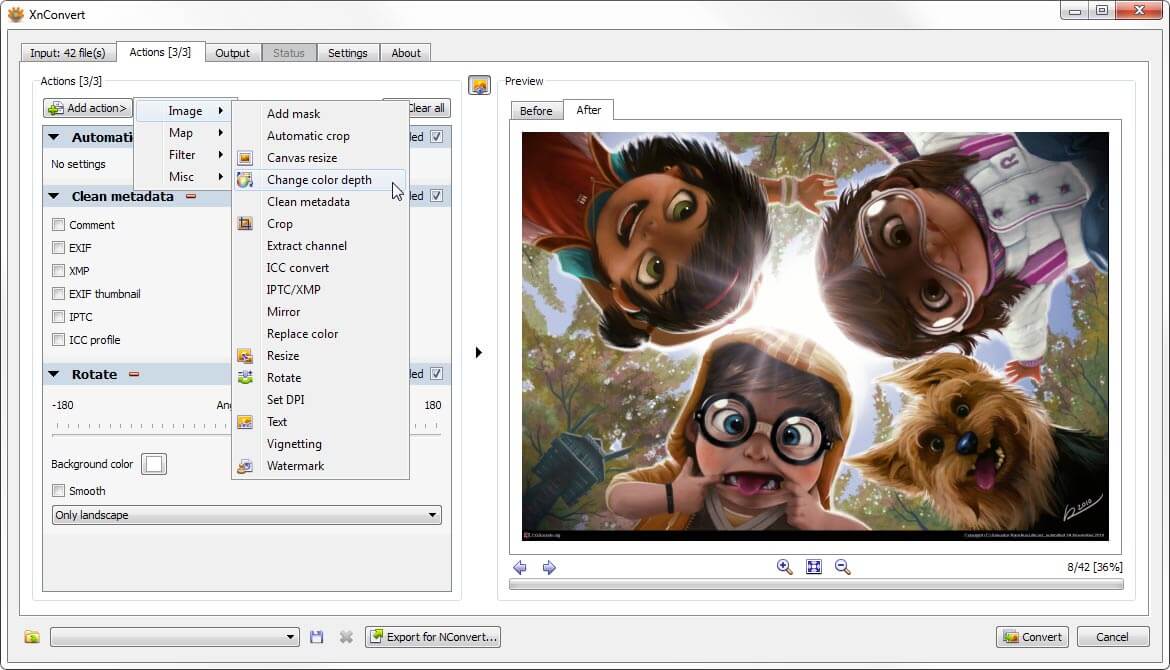
Что вы видите на экране и зачем это важно
Верхняя часть — вкладки. Переключение мгновенное, сценарий всегда перед глазами, поэтому вы не теряете нить: не нужно помнить, где включается переименование и где выставляется качество JPEG — это всё на Output, а обработка — на Actions.
Список файлов и параметры — всегда рядом. В Input это очередь; в Actions — список действий; в Output — набор параметров экспорта.
Preview с Before/After — контроль результата до запуска. Это один из ключевых моментов. Для batch processing важнее не столько количество фильтров, сколько возможность быстро проверить, что сценарий не ломает картинку. Вы переключаете Before и After и сразу видите, что именно изменилось.
Input: как правильно собрать очередь и не потерять контроль
Вкладка Input — это место, где вы определяете, что именно обрабатывается. Здесь не нужно ничего усложнять: XnConvert даёт две базовые кнопки и понятную очередь.
Добавление файлов и папок
-
Add files…— добавляет выбранные изображения. -
Add folder…— добавляет содержимое папки. -
Drag-and-drop — быстрый способ накидать файлы прямо в окно, особенно если у вас изображения из разных каталогов.
Что отображается в очереди
Очередь в Input — это не просто список имен. В ней обычно видны:
-
имя файла,
-
размеры в пикселях,
-
размер файла,
-
формат.
Это мелочь, но в потоке она очень помогает: вы сразу замечаете, что часть изображений слишком большие, часть — в PNG, часть — в HEIC, и понимаете, что сценарий должен учитывать эти нюансы.
Практика: как не ошибиться на больших партиях
-
Не запускайте сразу на всю библиотеку.
Сначала — 5–10 файлов. В XnConvert это занимает минуты, зато экономит часы переделок. -
Если у вас папка с подкаталогами — решите вопрос структуры заранее.
Сам импорт черезAdd folder…быстро собирает очередь, а вот логика выхода (сохранить структуру или нет) настраивается уже вOutput. Если структура важна, держите это в голове с самого начала. -
Смешанные форматы — нормальная ситуация.
XnConvert спокойно работает, когда в очереди вместе лежат JPEG, PNG и TIFF. Просто учтите: при экспорте в один формат часть особенностей (например, прозрачность PNG) нужно обработать действиями или настройками вывода.
Actions: цепочки обработки, порядок действий и реальные инструменты
Actions — это сердце XnConvert. Здесь вы собираете последовательность операций, которую программа применяет к каждому файлу в очереди.
Ниже — пример интерфейса: слева список действий, справа предпросмотр Before/After и параметры выбранного действия.
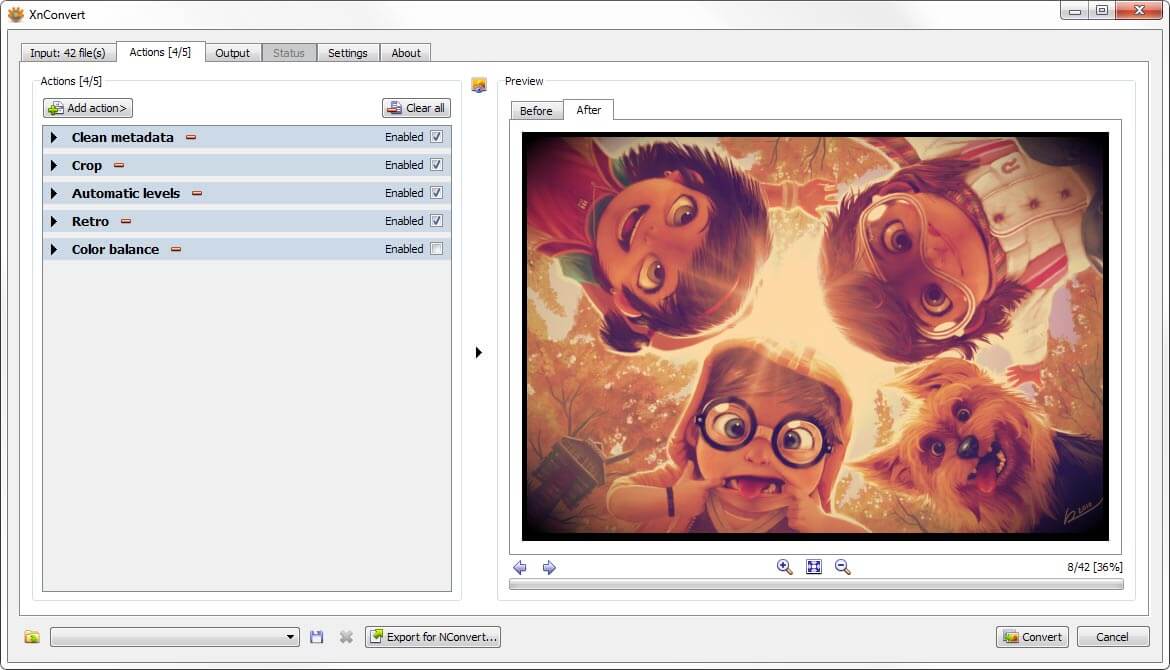
Как добавлять действия
-
Откройте вкладку
Actions. -
Нажмите
Add action. -
Выберите нужную группу и действие.
-
Настройте параметры действия.
-
Повторите для остальных операций.
Действия в меню сгруппированы по типам, обычно это четыре больших блока: Image, Map, Filter, Misc. За счёт этого легко ориентироваться: геометрия и базовые преобразования находятся в Image, фильтры — в Filter, дополнительные операции — в Misc, а цветовые и сопоставляющие преобразования чаще относятся к Map.
Порядок действий: почему это не формальность
В XnConvert результат зависит от того, в какой последовательности стоят операции. Это принципиально для пакетной обработки.
-
Resize → Sharpen обычно даёт аккуратный результат: сначала уменьшили, потом чуть подняли резкость.
-
Sharpen → Resize часто хуже: вы усиливаете детали, которые затем всё равно будут пересчитаны при уменьшении.
-
Watermark → Crop может обрезать водяной знак.
-
Crop → Watermark обычно предсказуемее: знак ложится уже на финальные размеры.
Чтобы менять порядок, в Actions используются кнопки перемещения вверх/вниз (в интерфейсе это заметные стрелки, часто оформленные как зелёные иконки Up и Down). Это быстрый способ перестроить цепочку, не пересоздавая действия.
Включение и выключение действий без удаления
В потоке удобно не удалять действие, а временно отключать его. В XnConvert это делается прямо в списке действий: вы оставляете операцию в цепочке, но снимаете активность, чтобы сравнить результат в Preview или сделать вариант без этого шага.
Набор действий, которые реально используют чаще всего
Ниже — не абстрактный перечень, а практичный набор, из которого обычно собирают рабочие пресеты.
1) Геометрия: Resize, Crop, Rotate, Flip, Canvas resize
Resize — самая частая операция. Здесь важно не просто указать размер, а настроить логику:
-
режим по длинной стороне (когда нужно привести всё к 1920/2048/4000 px, независимо от ориентации),
-
сохранение пропорций,
-
режим увеличения/уменьшения (
Reduce only— типичный выбор для библиотек, чтобы мелкие изображения не растягивать).
Crop — используется, когда нужен единый кадр и единое соотношение сторон. Для маркетплейсов это особенно актуально: серия должна выглядеть одинаково, иначе карточка выглядит неряшливо.
Rotate и Flip — помогают массово привести ориентацию к одному виду, а также корректно обработать сканы.
Canvas resize — мощный инструмент для стандартизации без жесткого обрезания. Пример: у вас фотографии разного формата, а на выходе нужен квадрат 2000×2000. Вы делаете:
-
Resizeв режим вписывания, -
затем
Canvas resizeдо квадрата, -
фон задаёте белый или нейтральный.
Так вы получаете единый размер без потери важной части кадра.
2) Тон и цвет: базовые коррекции, которые работают в batch-режиме
В пакетной обработке важно не художественное редактирование, а выравнивание серии.
-
Яркость/контраст — чтобы серия из разных условий выглядела ровнее.
-
Гамма — аккуратная коррекция средних тонов без жесткого клиппинга.
-
Насыщенность — часто полезно слегка уменьшить, чтобы цвета не выглядели разными от кадра к кадру.
-
Перевод в ч/б — когда вы готовите архив или серию под единый стиль.
Главное правило: любые коррекции делайте умеренными. Batch-сценарий должен “держать” широкий диапазон исходников, иначе на части серии картинка будет перетянута.
3) Фильтры: резкость, размытие, рельеф и прочее
Фильтры в XnConvert полезны, когда вы точно знаете, зачем они нужны.
-
Лёгкая резкость после уменьшения — популярная схема для веб-экспорта.
-
Мягкое размытие — специфический инструмент, но иногда нужен, например, чтобы сгладить шум на превью.
-
Стилизационные эффекты — реже, но встречаются в потоке, когда нужен единый визуальный стиль серии.
Здесь важно помнить: фильтры почти всегда ставятся ближе к концу цепочки, после геометрии.
4) Текст и водяной знак: брендирование без ручной работы
Для водяного знака обычно используют два подхода:
-
Текстовый водяной знак через действие
Text.
Удобен, когда вы хотите подпись, дату, имя проекта или динамический текст. -
Изображение-логотип через действие, отвечающее за watermark/overlay.
Удобен, когда нужен фирменный знак с прозрачностью.
В параметрах вы обычно настраиваете:
-
положение (угол/центр),
-
отступы,
-
прозрачность,
-
масштаб под разные размеры,
-
иногда — поведение относительно границ (чтобы знак не “уплывал” при разных соотношениях сторон).
Плюс XnConvert позволяет использовать переменные в тексте и именовании, поэтому вы можете автоматизировать подписи: имя файла без расширения, номер кадра и так далее.
5) Работа с метаданными как действие: Clean metadata
Когда нужно гарантированно убрать EXIF/IPTC/XMP из выходных файлов, удобно добавить в цепочку действие Clean metadata. Это отдельный шаг в Actions, который делает результат предсказуемым: вы не надеетесь на настройки экспорта, а явно очищаете метаданные в сценарии обработки.
Практический смысл:
-
для публикации в открытый доступ вы убираете GPS и служебные поля,
-
для клиентской выдачи вы оставляете только то, что действительно нужно,
-
для сайта вы уменьшаете вес и исключаете лишнюю информацию.
Output: формат, качество, папка, шаблон имени и конфликты
Output — это не просто выбор формата. Это центр управления тем, как XnConvert будет сохранять результаты: куда, в каком виде, с какими именами и что делать, если файлы уже существуют.
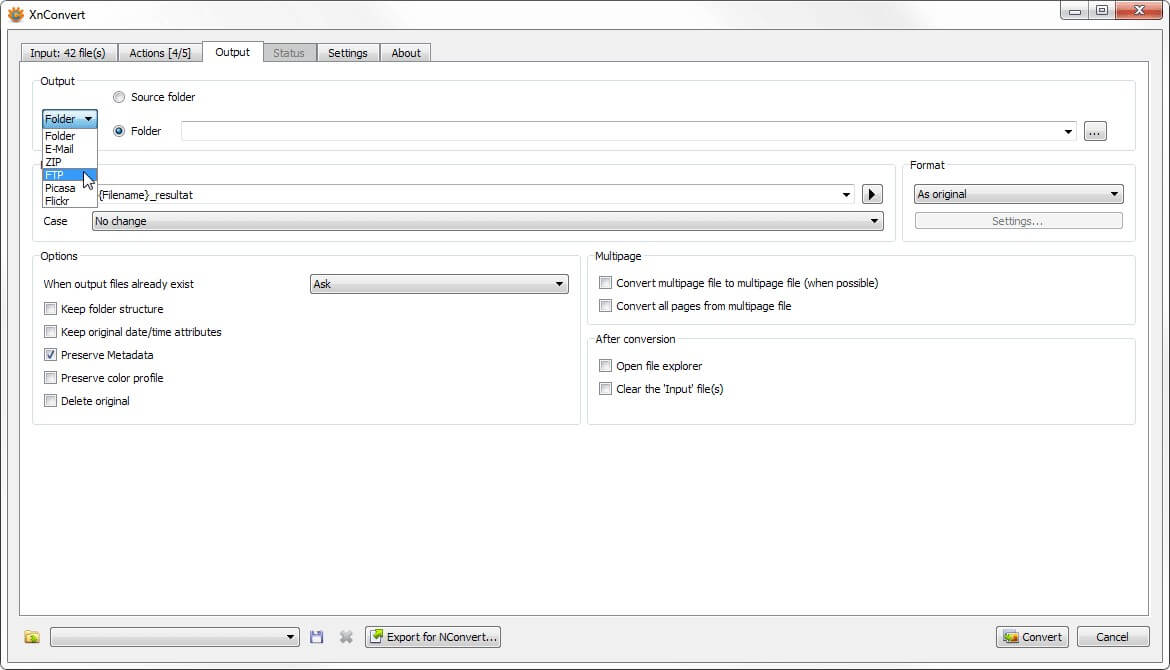
Выбор назначения: куда сохранять результат
Самый распространенный сценарий — вывод в папку (Folder). Обычно это выбирается переключателем назначения, после чего указывается путь. Рядом с полем пути обычно есть кнопка с троеточием ..., которая открывает выбор папки.
Практика:
-
Для чистого процесса держите отдельные папки
output_web,output_market,output_print. -
Если вы делаете несколько наборов — меняйте только папку назначения и формат, а цепочку действий оставляйте одинаковой.
Формат и Settings…: качество и параметры сохранения
Поле Format определяет, что получится на выходе. Для каждого формата доступна кнопка Settings…, где настраиваются параметры сохранения.
Типовой подход:
-
JPEG: качество выставляется под задачу, а не на максимум. Для веба обычно нужен баланс, чтобы не раздувать вес.
-
PNG: актуально, когда важна без потерь и/или прозрачность, но помните о весе.
-
WebP/AVIF: удобны для веб-экспорта, когда вы оптимизируете размер и загрузку сайта.
-
TIFF: для архивных/полиграфических сценариев, где нужен более “тяжелый” контейнер.
-
As Original: полезно, когда вы хотите выполнить действия (например, ресайз, переименование, очистку метаданных), но сохранить исходный формат для каждого файла.
Имя файла: поле Filename и переменные
В Output есть поле Filename, где задается шаблон. В XnConvert принято использовать переменные, чтобы:
-
сохранить исходное имя,
-
добавить суффикс/префикс,
-
добавить автонумерацию,
-
включить имя папки или путь.
Базовые элементы, которые используются постоянно:
-
{Filename}— исходное имя без расширения. -
{Directory}— переменная, которая помогает сохранить или отразить в имени исходную папку. -
#— позиция числового счетчика (удобно для последовательной нумерации).
Обычно рядом с полем Filename есть маленькая кнопка-стрелка (похожа на раскрывающееся меню). По ней открывается список доступных переменных, чтобы не вспоминать их вручную.
Примеры рабочих шаблонов:
-
{Filename}— оставить имя как есть. -
{Filename}_web— добавить суффикс к веб-версии. -
{Filename}_thumb_#— сделать превью с нумерацией. -
{Directory}_{Filename}_#— если важно видеть источник и исключить коллизии имен.
Что делать, если файл уже существует
Параметр When output files already exist определяет, как XnConvert ведет себя при конфликте имен. Варианты логики обычно такие:
-
Ask— спрашивать каждый раз (неудобно для больших партий). -
Replace— заменять. -
Skip— пропускать. -
Rename— автоматически переименовать (удобно, когда вы не хотите остановок).
Если вы работаете потоком, чаще всего выбирают Rename или Skip, чтобы обработка не прерывалась диалогами.
Опции Keep folder structure и Preserve Metadata
Две галочки в Output, которые в реальных задачах решают очень многое:
-
Keep folder structure— сохраняет структуру подпапок на выходе.
Это критично, если у вас каталог товаров или фотобиблиотека разложены по папкам, и вы хотите получить такой же порядок в результирующей директории. -
Preserve Metadata— сохраняет метаданные.
Если её не включать, выходные файлы обычно становятся “чище”: меньше EXIF/IPTC/XMP, меньше лишней информации. Если включить — вы сохраняете данные камеры, дату съемки и прочее, что важно для архива и профессионального учета.
Если вам нужно гарантированно убрать метаданные, удобнее не полагаться только на Preserve Metadata, а добавить в Actions шаг Clean metadata. Тогда результат будет строго предсказуемым: метаданные очищаются как часть сценария.
Многостраничные файлы и совместимость с ускорением
XnConvert умеет работать с многостраничными контейнерами (например, многостраничный TIFF или PDF, когда это актуально). Для таких случаев в настройках присутствует логика multipage. Важно понимать: режимы ускорения через использование нескольких ядер (Use CPU Cores) и некоторые режимы конфликтов имен обычно требуют совместимых настроек. В практическом потоке это решается просто: для многостраничных документов держат отдельный профиль, а для обычных изображений — отдельный профиль с максимальной производительностью.
Практика: пошаговые кейсы, которые чаще всего делают в XnConvert
Ниже — сценарии, которые повторяются ежедневно. Я описываю именно так, как это делается в интерфейсе: вкладка, кнопки, действия и результат.
Кейс A: массово уменьшить фото до 1920 px по длинной стороне и экспортировать в JPEG
Цель: сделать веб-копии серии фото без апскейла маленьких файлов.
-
Input
-
Нажмите
Add folder…и выберите папку с исходниками. -
Убедитесь, что в списке отображаются файлы и вы видите их размеры/форматы.
-
Actions
-
Нажмите
Add action→Image→Resize. -
В
Resizeвыставьте режим по длинной стороне и значение1920. -
Включите сохранение пропорций.
-
В
Enlarge/ReduceустановитеReduce only, чтобы маленькие изображения не увеличивались. -
При необходимости добавьте легкую резкость:
-
Add action→Filter→Sharpen(или аналогичный фильтр), -
поставьте этот шаг после ресайза.
-
-
Output
-
В
FormatвыберитеJPG - JPEG/JFIF. -
Откройте
Settings…и выставьте качество под вашу задачу (баланс качества и веса). -
В
Folderукажите папку назначения, напримерoutput_web. -
В
Filenameоставьте{Filename}или добавьте суффикс{Filename}_1920. -
В
When output files already existвыберитеRenameилиSkip. -
Если для веба метаданные не нужны,
Preserve Metadataоставьте выключенным.
-
Запуск
-
Нажмите
Convertв нижней панели окна. -
Откройте папку результата и проверьте 2–3 файла: размер, вес, качество, корректность имен.
Кейс B: WebP для сайта: ресайз + очистка метаданных + экспорт в WebP
Цель: быстро подготовить файлы для сайта так, чтобы они были легкими.
-
Input→Add folder…. -
Actions
-
Image→Resize(например, 1920 по длинной стороне). -
Misc(или соответствующая группа) →Clean metadata— чтобы выходные файлы были максимально легкими и без лишней информации. -
При необходимости: легкая резкость после ресайза.
-
Output
-
Format→WebP. -
Settings…→ качество под веб. -
Filename→{Filename}. -
Folder→output_webp. -
When output files already exist→Rename.
-
Convertи проверка результата: вес файлов и визуальное качество.
Кейс C: маркетплейс: единый квадрат 2000×2000 без жесткого обрезания
Цель: получить одинаковые квадраты, сохранив весь объект в кадре.
-
Input→ добавьте папку с товарами. -
Actions
-
Image→Resize:-
режим вписывания в 2000 по большей стороне,
-
Reduce onlyпо ситуации.
-
-
Image→Canvas resize:-
размер холста 2000×2000,
-
позиционирование по центру,
-
фон белый или нейтральный.
-
-
Если нужно:
Image→Border(тонкая рамка) для единого визуального поля.
-
Output
-
Format→ JPEG. -
Filename→{Filename}_2000. -
Folder→output_market_2000. -
Конфликты имен →
Rename.
Результат: карточки выглядят ровно, без скачков размеров и без случайных обрезаний.
Кейс D: водяной знак логотипом + переименование по шаблону + сохранение структуры папок
Цель: брендировать изображения и сохранить порядок каталогов.
-
Input
-
Нажмите
Add folder…и выберите корневую папку каталога.
-
Actions
-
Добавьте ресайз, если нужен стандарт размера.
-
Добавьте действие watermark/overlay и выберите файл логотипа.
-
Настройте:
-
позицию (например, правый нижний угол),
-
отступы,
-
прозрачность,
-
масштаб.
-
-
Output
-
Включите
Keep folder structure, чтобы подпапки повторились в папке результата. -
Folder→output_branded. -
Filename→{Filename}или{Filename}_brand. -
When output files already exist→Rename.
Такой сценарий особенно удобен, когда у вас каталог разложен по папкам category/product, и вы хотите получить ту же структуру в готовом наборе.
Кейс E: переименование с нумерацией и учетом папки-источника
Цель: исключить коллизии имен и сразу видеть происхождение файла.
-
В
Output→Filenameиспользуйте связку{Directory}+{Filename}+#. -
Пример логики:
{Directory}_{Filename}_#.
Это полезно, когда у вас много одинаковых имен вроде IMG_0001.jpg в разных папках: на выходе имена становятся уникальными и читаемыми.
Кейс F: подготовка архива: TIFF/PNG без лишних преобразований, но с сохранением метаданных
Цель: получить копию с заданной структурой и сохранением данных съемки.
-
Input→Add folder…. -
Actions→ минимальный набор действий (только то, что действительно нужно: поворот по ориентации, ресайз под архивный стандарт). -
Output
-
Format→ TIFF или PNG (по вашей архивной логике). -
Включите
Preserve Metadata. -
Включите
Keep folder structure. -
Filename→{Filename}.
Пресеты и повторяемость: как превратить XnConvert в рабочий инструмент, а не разовую утилиту
Когда XnConvert начинает реально экономить время? Когда вы перестаете собирать цепочку каждый раз вручную и переходите на пресеты.
Типовая стратегия:
-
Соберите сценарий на
Actions. -
Настройте экспорт на
Output. -
Сохраните профиль (пресет) и назовите его так, чтобы по названию было ясно, что он делает:
WEB_1920_JPEG,WEB_1920_WEBP,MARKET_2000_SQUARE,ARCHIVE_TIFF_META.
Дальше работа выглядит просто:
-
открыли XnConvert,
-
загрузили пресет,
-
добавили новую папку в
Input, -
нажали
Convert.
Это ровно тот подход, за который XnConvert ценят в практике: он превращается в стабильный конвертер-конвейер, а не в программу, где каждый раз нужно вспоминать, какие галочки вы ставили неделю назад.
Метаданные и цвет: как не потерять важное и не получить сюрпризы с оттенками
EXIF/IPTC/XMP: что стоит решать заранее
В зависимости от задачи у вас обычно один из двух режимов:
-
Публикация и веб
Метаданные чаще всего не нужны. Вы отключаетеPreserve Metadataи при необходимости добавляетеClean metadataвActions. Вы получаете:
-
меньший вес,
-
меньше лишней информации в файле,
-
меньше риска случайно оставить геоданные.
-
Архив и профессиональная библиотека
Здесь наоборот: важна дата, параметры съемки, авторские поля. Тогда:
-
включаете
Preserve Metadata, -
не используете
Clean metadata, -
сохраняете структуру папок, чтобы библиотека оставалась организованной.
ICC и профили цвета
Чтобы изображения на разных устройствах не выглядели “по-разному”, важно не ломать цветовые профили. В Output обычно есть опция сохранения профиля цвета. Практический смысл простой:
-
если вы готовите изображения под веб и хотите предсказуемый цвет, держите серию в sRGB и сохраняйте профиль;
-
если вы конвертируете профессиональные файлы под печать, заранее определяйте, в каком пространстве вам нужен результат, и делайте это одним сценарием, чтобы не было разнобоя от файла к файлу.
Производительность на больших партиях: как ускорить и не получить ошибок
XnConvert рассчитан на крупные очереди, но скорость зависит от того, что вы делаете.
Что влияет сильнее всего
-
Количество действий в цепочке
Actions. -
Тяжесть фильтров (сложные эффекты всегда дороже по времени).
-
Формат экспорта и настройки сжатия.
-
Параллельная обработка (
Use CPU Cores), если она включена.
Практика для стабильного потока
-
Делите профили по задачам
-
Профиль
FAST_WEB— быстрый ресайз + WebP. -
Профиль
QUALITY_WEB— ресайз + легкая коррекция + резкость. -
Профиль
ARCHIVE— без фильтров, но с сохранением метаданных и структуры.
-
Не включайте режимы, которые мешают потоку
Если вы обрабатываете тысячи файлов, режимAskпри конфликте имен будет тормозить обработку. В потоке лучшеRenameилиSkip. -
Следите за многостраничными контейнерами
Если у вас в очереди встречаются PDF или многостраничные TIFF, держите для них отдельный сценарий. Тогда обычные фотографии будут обрабатываться максимально быстро, а документы — отдельно и предсказуемо.
Плюсы и минусы XnConvert по итогам реальной работы
Плюсы
-
Четкая логика
Input → Actions → Output: процесс не расползается по окнам. -
Цепочки действий: реально удобно собирать сценарии под разные задачи.
-
PreviewсBefore/After: проще контролировать результат до запуска. -
Гибкое именование:
{Filename},{Directory}, счетчик#закрывают большинство задач переименования без внешних утилит. -
Профили: один раз настроили — дальше просто применяете.
Минусы и ограничения, о которых важно помнить
-
Порядок действий критичен: неправильная последовательность легко дает странный результат.
-
Смешанные исходники требуют дисциплины: PNG с прозрачностью, разные профили цвета, разные ориентации — всё это нужно учитывать сценарием.
-
Для разных классов задач лучше держать отдельные пресеты, иначе один универсальный профиль начинает быть компромиссным.
Сравнение с аналогами
XnConvert чаще всего сравнивают с утилитами, которые тоже умеют batch processing, но отличаются философией и удобством в потоке.
| Программа | Где она сильна | Где сильнее XnConvert | Кому и когда выбирать |
|---|---|---|---|
| IrfanView (Batch Conversion/Rename) | Максимально быстрый и легкий batch-конвертер под Windows | Цепочки действий и наглядный Preview Before/After, удобнее сохранять сценарии обработки |
Если вы на Windows и вам нужен быстрый конвертер/переименование без сложных сценариев |
| FastStone Photo Resizer | Очень удобен для простых задач типа ресайз + переименование + watermark | XnConvert гибче в цепочках действий и в сценариях экспорта | Если задачи почти всегда одинаковые и не требуют сложной цепочки |
| ImageMagick | Абсолютная гибкость через командную строку и скрипты | GUI-настройка, пресеты и предпросмотр, меньше порог входа | Если у вас автоматизация на уровне скриптов и пайплайнов без интерфейса |
| Adobe Lightroom (Export) | Сильный экспорт из каталога, особенно в фото-workflow | XnConvert быстрее для утилитарной пакетной обработки без каталога | Если у вас уже есть каталог и вы экспортируете из него, а не из папок |
| GIMP + BIMP | Глубокая обработка и расширяемость, сложные действия | XnConvert быстрее в массовой конвертации и стандартизации | Если нужны специфические операции GIMP, а скорость и простота не в приоритете |
Если свести сравнение к сути: XnConvert выигрывает там, где нужен практичный пакетный редактор с цепочками и повторяемостью, но без сложности командной строки и без зависимости от каталогов.
Типичные ошибки и как их избежать
-
Запуск на всю папку без теста
Сначала проверьте сценарий на 5–10 файлах. Это правило экономит больше всего времени. -
Неправильный порядок действий
-
Ресайз почти всегда должен быть раньше резкости.
-
Кадрирование лучше делать до водяного знака.
-
Canvas resizeставьте после ресайза, если вы “вписываете” картинку в рамку.
-
Неучтённая прозрачность
Если на входе PNG с альфой, а на выходе JPEG, заранее определите логику фона через действия, иначе результат может выглядеть неправильно. -
Коллизии имен
Если у вас повторяющиеся имена, используйте{Directory}и счетчик#, либо включайтеRenameпри конфликте. -
Метаданные и приватность
Если файлы идут в открытый доступ, либо отключайтеPreserve Metadata, либо добавляйтеClean metadataвActions, чтобы результат был однозначным.
Итог
XnConvert — это сильный инструмент для тех, кто регулярно занимается пакетной обработкой изображений: массовое изменение размера, конвертация форматов, оптимизация под веб, переименование по шаблону, водяные знаки, базовые коррекции, контроль метаданных и структуры папок. Программа особенно хороша тем, что не заставляет каждый раз собирать сценарий заново: вы строите цепочку в Actions, настраиваете Output, сохраняете пресет — и дальше работаете быстро и стабильно, как с полноценным конвейером обработки фото и графики.
