SHARPEN projects помогает возвращать фотографиям читаемые детали, уменьшать смаз и дефокус, усиливать резкость там, где она действительно нужна, и защищать гладкие участки от лишних ореолов. Для этого в программе используются автоматический анализ кадра, категории резкости, многонаправленная коррекция смаза, режимы расчёта от Balanced до Pro Infinity, Focus Peaking, Oversampling, локальные маски, Point of Interest, RAW-подготовка, подавление шума и точечная коррекция дефектов.
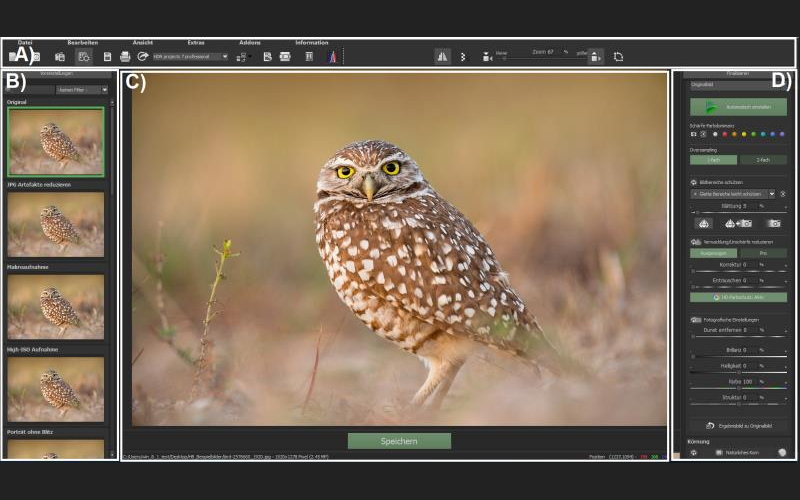
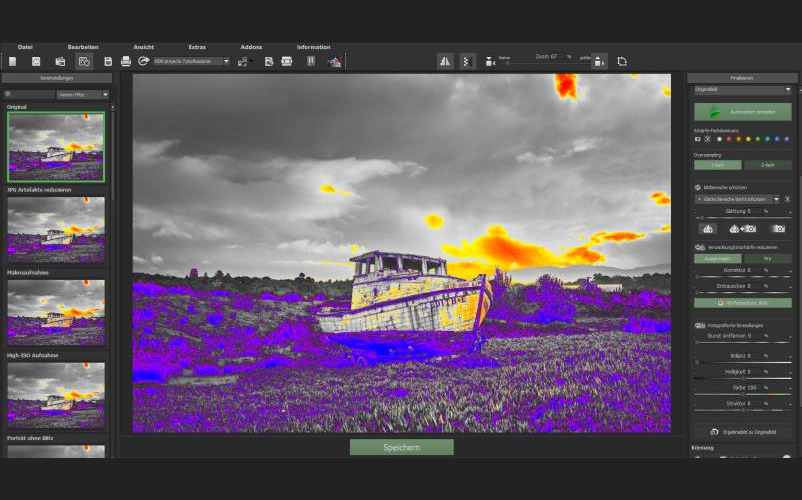
Рабочий процесс построен вокруг крупного превью: слева находятся варианты и пресеты, в центре оценивается изображение, а справа собраны параметры выбранной коррекции. Можно начать с автоматической настройки, а затем вручную уменьшить силу резкости, изменить шумоподавление, проверить распределение размытия, защитить небо или кожу, ограничить эффект маской и сопоставить результат с оригиналом в увеличении 1:1. Такой порядок особенно полезен на кадрах, где резкость нужна не по всему полю одинаково.
Программа рассчитана не только на простое усиление контуров. Она различает сценарии вроде дрожания камеры, общей мягкости, дымки, портрета и сюжетов с выраженными деталями, а в сложных случаях позволяет перейти от быстрого режима к более точному анализу. При этом повышение резкости остаётся операцией, которую нужно контролировать: сильные параметры способны подчеркнуть шум, текстуру кожи и уже существующие артефакты, поэтому итог лучше оценивать при масштабе 100% и по нескольким участкам кадра.
Скачать SHARPEN projects
- Ретушь фото
- Русский интерфейс
- Просто для новичков
- Pro Infinity считает долго
- Нет версии для macOS
- Много ручных параметров
Сравнение SHARPEN projects с аналогами
Специализированные программы повышения резкости отличаются не столько наличием обычного ползунка Sharpness, сколько способом анализа причины мягкости. Одни в первую очередь пытаются восстановить детали после смаза или промаха фокуса, другие совмещают резкость с шумоподавлением, оптическими коррекциями и увеличением изображения. Поэтому сравнивать их удобнее по задаче, ради которой открывается исходный кадр.
| Программа | Лучше подходит для | Главное ограничение |
|---|---|---|
| SHARPEN projects | Точной настройки резкости, смаза и локальных областей | Глубокие режимы требуют ручного контроля |
| Topaz Photo | Автоматического сочетания резкости, шумоподавления и увеличения | Автоматика не всегда даёт нужную локальную структуру |
| Focus Magic | Исправления дефокуса и направленного смаза простым деконволюционным подходом | Меньше инструментов для полноценной постобработки |
| Adobe Photoshop | Комплексной ретуши с резкостью как частью многослойного монтажа | Для специализированного восстановления приходится собирать процесс из нескольких инструментов |
| DxO PureRAW | Предварительной обработки RAW с шумоподавлением и оптическими коррекциями | Меньше ручного управления локальной резкостью |
SHARPEN projects имеет смысл выбирать, когда главный вопрос — не общая обработка кадра, а характер резкости: где появился смаз, какие края можно усиливать, какие зоны следует защитить и сколько времени стоит отдать более точному расчёту. Если нужен универсальный редактор с монтажом, слоями и широкой ретушью, Photoshop удобнее. Если требуется максимально автоматическая подготовка RAW, логичнее смотреть на PureRAW или Topaz Photo. Для ручного исследования проблемного кадра набор SHARPEN projects остаётся более предметным.
Как устроен рабочий экран
Центральная область отдана изображению и служит главным контрольным полем. Вокруг неё расположены панели пресетов, параметров резкости, цветовых и защитных настроек. Верхняя панель даёт доступ к загрузке, истории, RAW-подготовке, сохранению, печати, передаче изображения и режимам сравнения. Такой интерфейс рассчитан на последовательность оценить — настроить — проверить, поэтому большинство важных действий можно выполнить, не закрывая основное превью отдельными окнами.
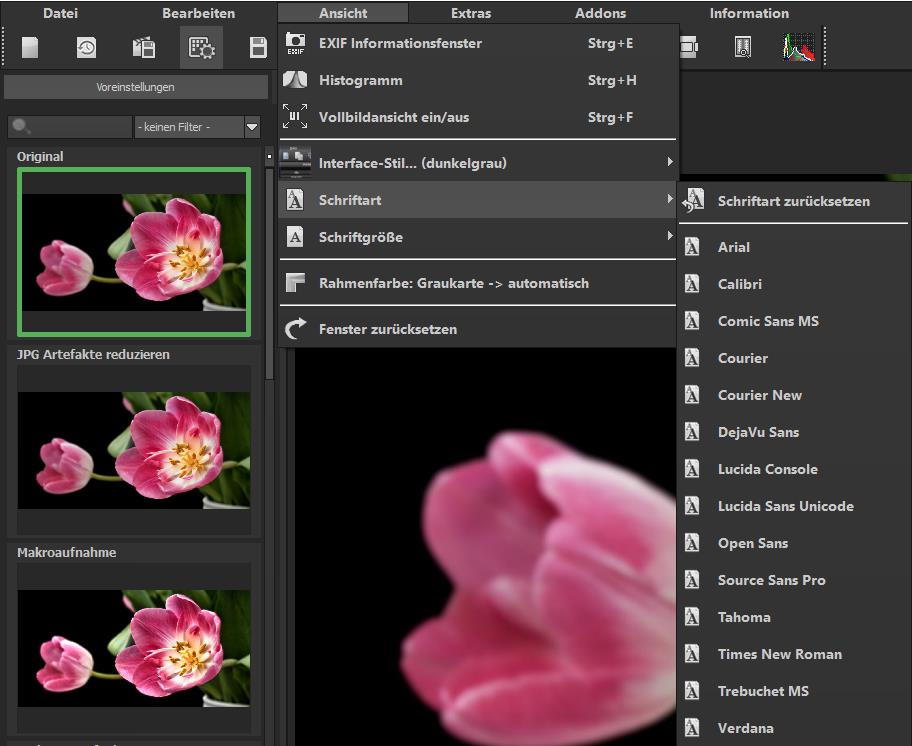
Панели можно подстраивать под текущий этап. При первоначальной оценке полезнее оставить больше места списку вариантов и крупному изображению. При локальной коррекции важнее элементы маскирования и небольшой навигатор. Если потерялось окно или рабочая раскладка стала неудобной, предусмотрен возврат интерфейса к исходному расположению. Это практичнее, чем вручную искать скрытую панель после длительной сессии с несколькими мониторами.
Нижняя и верхняя служебные зоны используются для масштаба, сравнения, истории и операций с файлом. Важный принцип — не принимать решение по уменьшенной картинке. На вписанном в окно кадре слабые ореолы и зерно часто не видны, а мелкие детали кажутся резче просто из-за уменьшения. Для финальной оценки надо несколько раз переходить к 100% и проверять участки с тонкими линиями, кожей, небом и мелким контрастным текстом.
Загрузка изображения и начало обработки
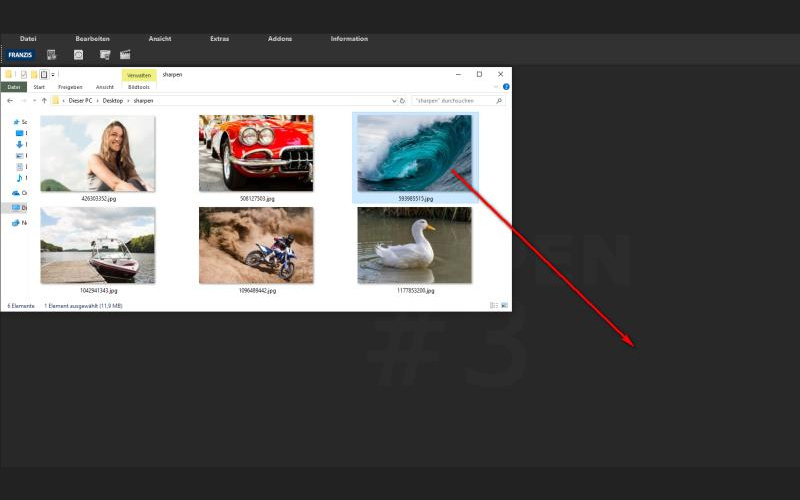
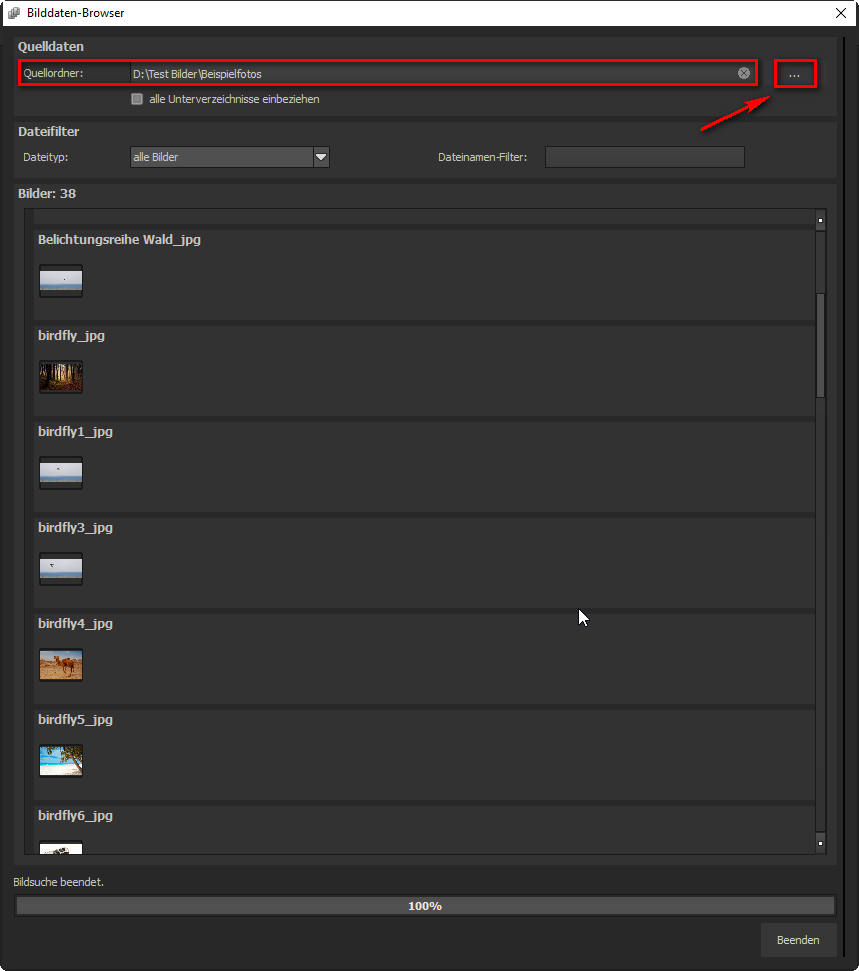
Фотографию можно открыть через диалог выбора файла или передать в рабочее окно перетаскиванием. В файловом окне удобно быстро проверить несколько исходников и выбрать тот, на котором проблема резкости заметна сильнее всего. Для серии одинаковых кадров сначала имеет смысл выбрать один типичный снимок, настроить на нём коррекцию, а уже после этого переносить параметры на остальные — так легче увидеть, не становится ли обработка слишком агрессивной.
Сразу после загрузки программа анализирует изображение и формирует стартовый вариант. Его не следует воспринимать как обязательный результат: это исходная точка, которая помогает понять, в каком направлении движется автоматика. Если она усилила фактуру слишком сильно, уменьшите интенсивность и проверьте другую категорию. Если, наоборот, слабость сохраняется, сначала убедитесь, что выбрана правильная причина размытия, и только затем переходите к более тяжёлому режиму расчёта.
Перед резкостью полезно определить техническое состояние исходника. Высокий ISO, сильное JPEG-сжатие, хроматические дефекты и уже применённая в камере резкость меняют поведение алгоритмов. Слишком шумный файл не стоит сразу дожимать микродеталями: сначала задайте разумное шумоподавление. Для JPEG проверьте блоковые артефакты на ровных участках, а для RAW — экспозицию, баланс белого и цветовое пространство до перехода к тонкой коррекции края.
Предварительная обработка RAW
RAW-модуль нужен, чтобы привести исходные данные камеры к состоянию, в котором резкость можно оценивать предсказуемо. Здесь корректируются базовые параметры проявки, включая тон, баланс белого и связанные с цветом настройки. Ключевая идея — не превращать RAW-подготовку в отдельную художественную обработку. Если на этом этапе уже чрезмерно поднять локальный контраст или детали, последующий алгоритм резкости будет работать с искусственно усиленными краями.
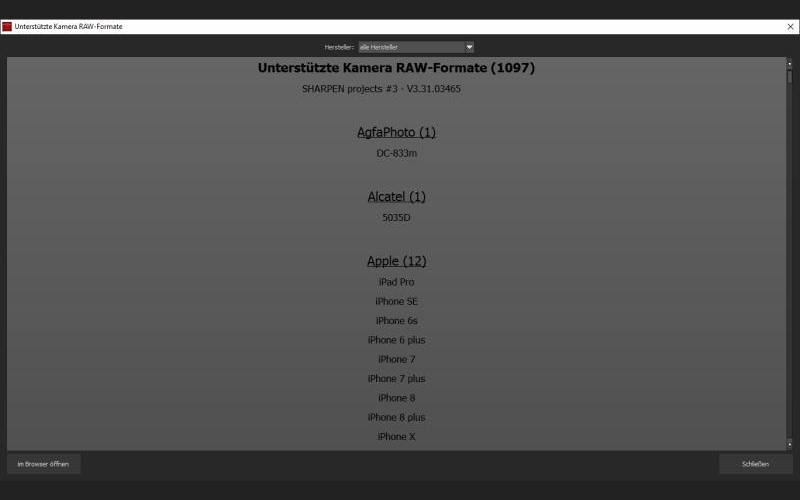
Форматы RAW зависят от модели камеры и используемого декодера, поэтому при новом фотоаппарате совместимость лучше проверять на конкретном файле. Если кадр не открывается, это не всегда означает повреждение: причиной может быть новый вариант RAW, который старый декодер ещё не распознаёт. Практический обход — проявить исходник в совместимом конвертере и передать в SHARPEN projects 16-битный TIFF, сохранив как можно больше тональной информации.
Для задач восстановления резкости предпочтителен максимально нейтральный исходник. Сильный встроенный шарпинг, текстурные фильтры и тяжёлое шумоподавление до импорта уменьшают пространство для дальнейшей коррекции. Особенно это заметно на волосах, траве, шерсти и мелкой архитектурной сетке: после агрессивной предварительной обработки реальная фактура смешивается с искусственными контурами, и отделить одно от другого становится сложнее.
Автоматическая настройка резкости
Автоматический анализ экономит время, когда кадр типовой: лёгкое дрожание, небольшая мягкость оптики, умеренный дефокус или недостаток микроконтраста. Программа оценивает изображение и предлагает параметры, от которых можно отталкиваться. Полезнее всего воспринимать автоматику как диагностический слой: она показывает, насколько сильно система считает нужным вмешаться и какие области начинают менять вид первыми.
Если автоматический вариант выглядит убедительно при уменьшенном масштабе, всё равно откройте 100%. На светлых границах вокруг тёмных объектов можно увидеть тонкие светлые полосы, а на тенях — контурный шум. Оба признака говорят, что интенсивность стоит снизить. Хорошая коррекция не обязана выглядеть максимально резкой в окне: её задача — вернуть читаемую структуру без появления нового визуального дефекта.
На сложных изображениях автоматика может путать полезную текстуру и шум. Например, в ночном кадре мелкое зерно расположено по всему полю и статистически напоминает детали. В портрете поры кожи могут получать лишнее усиление, хотя глаза и волосы действительно выиграют. Поэтому после автоматического расчёта проверяйте не один эффектный участок, а минимум три зоны: ключевой объект, гладкий фон и границу высокого контраста.
Категории резкости и выбор сценария
Категории помогают сообщить программе, какой тип проблемы нужно считать главным. Для общего повышения детализации подходит нейтральный сценарий, для движения — варианты, ориентированные на смаз, для пейзажей и дымки — настройки с другим распределением локального контраста, для портретов — более осторожное отношение к коже. Это не жёсткие пресеты: категория задаёт отправную точку, после чего параметры остаются доступными для ручной коррекции.
Ошибка выбора категории заметна по характеру артефактов. Если пейзажный вариант применить к лицу, микроконтраст может подчеркнуть кожу сильнее глаз. Если мягкий портретный профиль использовать на техническом снимке, мелкие элементы останутся недостаточно разделёнными. Поэтому название категории стоит соотносить не с жанром файла как таковым, а с тем, какие структуры должны стать яснее и какие области нельзя испортить.
Когда кадр содержит несколько разных задач, лучше не искать один универсальный профиль. Например, в портрете на фоне архитектуры лицо требует аккуратности, а кирпич или камень переносит более сильный локальный контраст. В таком случае разумнее выбрать настройку под главный объект, а затем локально усилить второстепенную область через Selective Drawing или интеллектуальную защиту. Так проще избежать компромисса, при котором ни одна часть снимка не выглядит действительно хорошо.
Режимы расчёта и профессиональный контроль
В интерфейсе предусмотрены компактный режим для быстрого результата и профессиональный режим с доступом к детальным параметрам. В профессиональном режиме качество расчёта можно повышать от быстрых вариантов к Pro Plus и Pro Infinity, где анализ становится глубже и заметно дольше. Переход к тяжёлому расчёту имеет смысл только после того, как выбрана корректная категория и примерные параметры: долго просчитывать заведомо неудачную настройку нет причины.
На практике удобно строить процесс в два прохода. Сначала на Balanced подобрать интенсивность, шумоподавление, защиту и локальные зоны. Затем переключить более точный режим и проверить, улучшил ли он реальные детали. Иногда разница заметна на мелкой фактуре или тонких диагоналях, а иногда почти отсутствует. Если выгоды не видно в масштабе 100%, более долгий режим не становится лучше только из-за самого времени расчёта.
Pro Infinity особенно чувствителен к размеру изображения и сложности выбранных модулей. Большой RAW, Oversampling, много локальных масок и дополнительные коррекции вместе увеличивают нагрузку. При длинном ожидании не нужно сразу считать программу зависшей: сначала посмотрите, идёт ли вычисление. Для экспериментов лучше уменьшить набор активных операций, найти рабочие параметры, а финальный полный расчёт запускать один раз.
PSF и характер размытия
PSF — описание того, как точка изображения превратилась в размытую область. В задачах восстановления это важнее обычного добавить резкости: если алгоритм лучше понимает форму размытия, он точнее компенсирует потерю контраста на краях. В SHARPEN projects предусмотрена работа с такими моделями, поэтому при проблемном кадре можно исследовать не только силу эффекта, но и сам характер дефокуса или движения.
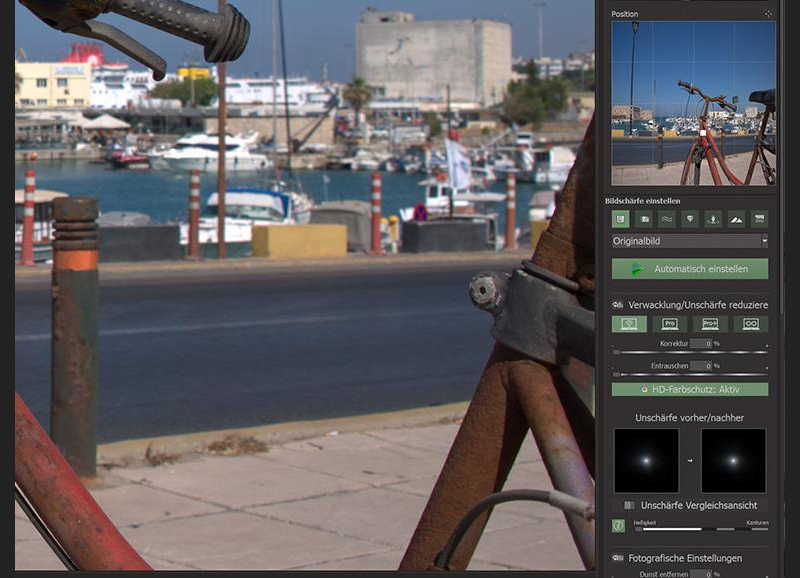
Полезный ориентир для направленного смаза — тонкие контрастные линии: провода, буквы, решётки, ветки на светлом фоне. Если после коррекции двойной край уменьшается и линия становится цельнее, выбранное направление работает. Если появляются новые эхо-контуры по обе стороны, компенсация слишком сильная или модель не соответствует реальному движению. Тогда лучше вернуться к более мягким параметрам, а не усиливать их дальше.
Дефокус ведёт себя иначе: края расширяются примерно симметрично, а мелкие детали исчезают ещё до появления выраженного направления. Сильный дефокус невозможно превратить в идеально сфокусированный исходник без потерь — алгоритм восстанавливает лишь часть структуры, которая сохранилась в данных. Поэтому на действительно промахнувшемся фокусе критерий успеха должен быть реалистичным: повысить читаемость ключевых элементов, а не обещать несуществующую детализацию.
Многонаправленная резкость
Многонаправленный анализ полезен там, где смаз не совпадает с одной простой осью. Дрожание камеры может сочетать горизонтальное, вертикальное и вращательное движение, а длиннофокусный объектив делает такой дефект особенно заметным. SHARPEN projects рассматривает несколько направлений, чтобы не сводить коррекцию к одному линейному фильтру. Это одна из функций, отличающих программу от базового Unsharp Mask.
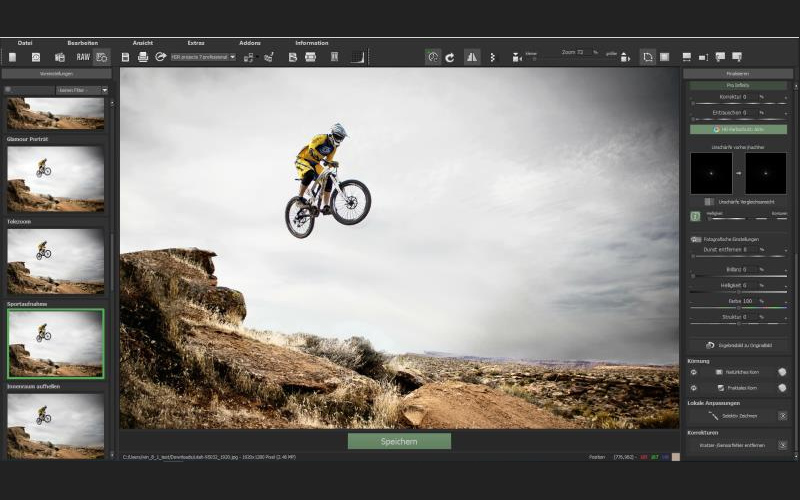
Наиболее удобные тестовые зоны — номера, вывески, края одежды, тонкие линии техники и контрастные детали лица. Сначала найдите область, где направление смаза читается явно, и настройте компенсацию по ней. Затем обязательно проверьте другой край кадра: из-за перспективы и неодинакового движения одинаковая модель может работать по-разному. Если центр стал лучше, а угол — хуже, локальная обработка безопаснее глобального усиления.
При слабом смазе многонаправленная коррекция часто должна быть деликатной. Сильное значение способно создать контуры, похожие на цифровую гравировку. Их легко пропустить на маленьком превью, особенно если сюжет сам по себе фактурный. Поэтому полезно временно включить сравнение с исходником, увеличить проблемный участок и несколько раз переключить результат. Улучшение должно выглядеть как восстановление исходной структуры, а не как появление новой.
Oversampling и точность края
Oversampling повышает внутреннюю точность обработки за счёт расчёта на более подробном представлении изображения с последующим приведением к нужному размеру. В SHARPEN projects предусмотрено несколько ступеней такого режима. Он особенно полезен на диагональных линиях, тонком тексте, решётках и повторяющихся узорах, где обычная обработка может давать ступеньки или неравномерный контур.
Использовать максимальную ступень постоянно невыгодно: вычислений становится больше, а визуальная разница зависит от конкретного файла. Для портрета с мягким фоном преимущество может быть почти незаметным, тогда как на архитектуре с тонкими линиями проявится лучше. Практический метод — выбрать небольшой контрольный фрагмент, сравнить две соседние ступени при 100% и оставить более тяжёлую только в том случае, если она действительно улучшает край.
Oversampling не заменяет правильный выбор резкости. Если исходные параметры создают ореол или поднимают шум, более точный расчёт лишь воспроизведёт эти решения аккуратнее. Сначала добейтесь корректного характера обработки без чрезмерной силы, затем используйте Oversampling как финальную оптимизацию. Такой порядок экономит время и помогает не спутать вычислительную сложность с реальным качеством.
Focus Peaking как инструмент контроля
Focus Peaking визуально выделяет области с выраженной резкостью и помогает понять, где алгоритм видит сильные детали. Это не только эффектная подсветка: она полезна для диагностики распределения фокуса по кадру. На портрете можно проверить глаза и волосы, на пейзаже — передний план и дальние контуры, на предметном снимке — границы объекта и маркировку.
Подсветку нельзя трактовать как абсолютную карту правильной резкости. Сильный контраст, текстура или шум тоже способны давать высокий локальный отклик. Поэтому Focus Peaking лучше применять вместе с обычным просмотром: сначала оценить карту, затем выключить её и проверить реальные пиксели. Если цветная индикация густо покрывает шумное небо, это сигнал не усиливать резкость, а пересмотреть шумоподавление и защиту.
Полезный сценарий — сравнить карту до и после изменения локальной маски. Если вы хотите усилить только глаза, подсветка должна становиться заметнее именно там, а не по коже и фону. На пейзаже аналогично можно проверить, не начинает ли сильный профиль чрезмерно выделять каждую ветку на дальнем плане. Focus Peaking превращает субъективное кажется резче в более структурированную проверку.
Цветовая защита при усилении деталей
Повышение резкости меняет не только яркостный контраст. На насыщенных границах могут проявляться цветные каймы, особенно если исходник уже содержит хроматические аберрации или сильное JPEG-сжатие. В SHARPEN projects предусмотрены параметры, которые помогают удерживать цвет под контролем, чтобы усиление мелкой структуры не превращалось в дополнительную цветовую окантовку. Для проверки выбирайте края с красным, синим или зелёным объектом на нейтральном фоне.
Если после резкости появляются цветные точки в шумных тенях, не пытайтесь убрать их ещё большей резкостью. Сначала уменьшите цветовой шум и оцените, насколько сами детали действительно присутствуют. На хорошо экспонированных участках можно позволить более выраженную структуру, а глубокие тени обычно требуют осторожности. Особенно заметна эта разница на вечерних городских кадрах, где светящиеся вывески соседствуют с почти чёрными поверхностями.
Цветовая коррекция должна быть вторичной по отношению к задаче резкости. Слишком сильная насыщенность делает ореолы заметнее и усложняет сравнение. Поэтому удобный порядок таков: привести баланс белого и базовую цветопередачу к нейтральному виду, настроить резкость, проверить артефакты и лишь затем возвращаться к художественной насыщенности. Такой процесс даёт более честную оценку того, что именно изменил алгоритм.
Подавление шума рядом с резкостью
Резкость и шумоподавление связаны напрямую: первый процесс подчёркивает высокочастотные изменения, второй пытается убрать часть таких изменений как случайные. Если сначала резко усилить шумный файл, а потом агрессивно сгладить его, детали будут выглядеть ломкими и искусственными. В SHARPEN projects эти параметры разумнее настраивать совместно, постоянно сравнивая фактуру объекта и ровные области.
Для высокого ISO найдите три типа участков. На волосах, ткани или траве видно, насколько хорошо сохраняется настоящая фактура. На небе или стене видно остаточный шум. На контрастной границе видно, появляются ли ореолы. Если один набор параметров не удовлетворяет всем трём зонам, используйте защиту и локальные маски вместо попытки подобрать глобальный компромисс. Это особенно важно для портретов, где глаза требуют деталей, а кожа — мягкости.
Не стоит стремиться к абсолютно гладкому фону. Небольшое естественное зерно часто выглядит лучше, чем пластиковая поверхность, а при печати часть мелкого шума становится менее заметной. Задача шумоподавления в контексте SHARPEN projects — не стереть структуру, а убрать то, что резкость начинает ошибочно воспринимать как полезную деталь. Оценивать это лучше на исходном размере, а не после сильного уменьшения.
Виртуальные микродетали
Модуль микродеталей усиливает очень мелкую структуру, которая обычной глобальной резкостью затрагивается иначе. Он может быть полезен на камне, дереве, ткани, шерсти, металле и других поверхностях, где характер материала определяется множеством небольших контрастов. При этом именно микродетали быстрее всего делают кадр пережаренным, поэтому значение следует поднимать постепенно.
Для проверки выбирайте поверхность с известной фактурой. Если дерево начинает напоминать гравюру, а ткань превращается в сетку из одинаково жёстких линий, интенсивность слишком велика. Хорошая настройка делает материал более читаемым, но не меняет его характер. На портрете микродетали обычно стоит ограничивать волосами, ресницами, бровями и одеждой, оставляя кожу под защитой.
Микродетали особенно чувствительны к масштабу вывода. То, что выглядит красиво в 100% на большом мониторе, после уменьшения для сайта может превратиться в лишнюю рябь. Поэтому после настройки полезно проверить предполагаемый конечный размер. Если файл будет уменьшен в несколько раз, иногда разумнее оставить исходную обработку мягче и выполнить лёгкую выходную резкость после окончательного ресайза.
Зерно и естественный вид
После сильного шумоподавления и восстановления деталей изображение иногда становится слишком гладким. Добавление контролируемого зерна помогает вернуть более естественную микроструктуру и визуально связать разные участки кадра. В SHARPEN projects доступны варианты зернистости, которые можно использовать после основной коррекции. Это не обязательный шаг: на чистом низко-ISO исходнике дополнительное зерно часто не требуется.
Размер и выраженность зерна нужно соотносить с разрешением. Очень крупное зерно на небольшом файле начинает выглядеть как самостоятельный эффект, а слишком мелкое может исчезнуть после экспорта. Проверяйте результат не только на центральном объекте, но и на плавных градиентах — там зернистость видна особенно хорошо. Если она образует заметный равномерный ковёр, значение, скорее всего, завышено.
Восстанавливая старую фотографию или скан, не путайте исходное плёночное зерно с цифровым шумом сканера. Полное удаление естественного зерна может лишить снимок характера, тогда как случайные цветные точки и полосы действительно стоит уменьшать. SHARPEN projects полезен именно тогда, когда эти компоненты обрабатываются раздельно: дефекты — точечно, полезная структура — осторожной резкостью, зерно — только при необходимости.
Интеллектуальная защита областей
Интеллектуальные маски позволяют ограничивать воздействие по типу содержимого, а не только вручную обводить каждую деталь. Это удобно для неба, кожи, насыщенных цветов и других областей, которые часто требуют отдельного режима. Если глобальная резкость хорошо работает на архитектуре, но портит облака, защита позволяет оставить сильный профиль для здания и уменьшить его влияние на небо.
Автоматическая маска почти всегда требует проверки на границе. Ветки на фоне неба, волосы на фоне стены, тонкие перила и полупрозрачные края могут определяться неоднозначно. Включите визуализацию маски и увеличьте проблемный участок. Если защита съедает важные детали, ослабьте её или уточните локально. Если остаются незакрытые пятна, они могут стать заметными после сильного усиления резкости.
Защита особенно полезна для зон, где само отсутствие деталей нормально. Ровное небо, расфокусированный фон, гладкая кожа и мягкие блики не обязаны превращаться в текстурированную поверхность. Задача программы — сделать резкими элементы, которые должны быть резкими, а не заполнить весь кадр микроконтрастом. Интеллектуальные маски помогают удерживать это разделение без сложного ручного рисования по всему изображению.
Selective Drawing: локальная коррекция кистью
Selective Drawing используется, когда глобальные параметры уже близки к нужным, но отдельная зона требует другой силы. Кистью можно указать область воздействия, а интеллектуальный режим помогает учитывать границы объектов. В портрете это удобно для глаз и волос, в пейзаже — для переднего плана, в предметной фотографии — для маркировки и текстуры товара. Главный плюс — возможность не менять удачные участки ради одного проблемного места.
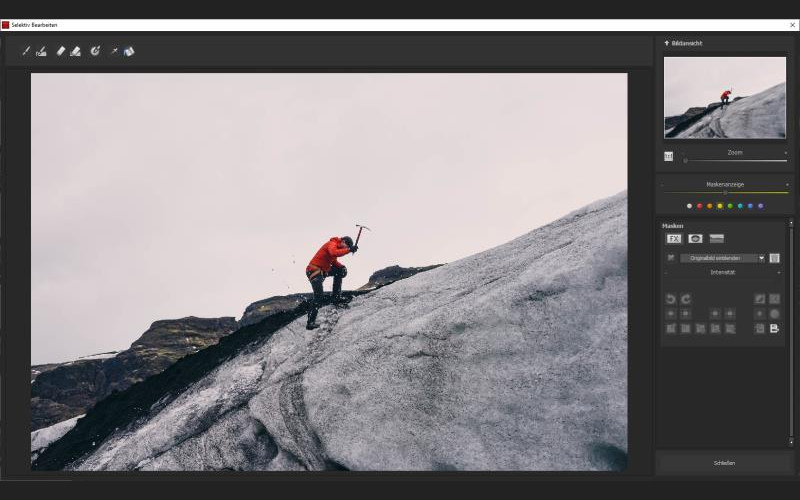
Начинайте с крупной мягкой кисти и умеренного значения. Слишком маленькая жёсткая кисть оставляет заметные переходы, особенно на коже и небе. После первого прохода включите отображение маски, найдите пропуски и только затем уточняйте границы. Если объект сложный — волосы, листва, сетка — полезнее довериться интеллектуальному распознаванию края и корректировать проблемные места, чем вручную обводить каждый элемент.
Локальная резкость должна оставаться логичной с точки зрения глубины резкости. Если фон изначально размыт объективом, искусственное усиление случайных текстур на нём разрушит ощущение глубины. Наоборот, небольшой акцент на ключевом объекте может визуально отделить его от фона. Поэтому Selective Drawing следует применять не как ремонт всех мягких зон, а как средство направить внимание и компенсировать конкретный дефект.
Градиентные маски
Градиент полезен, когда сила обработки должна плавно меняться по кадру. Классический пример — пейзаж: передний план требует выраженных деталей, дальний план и небо — более мягкой обработки. Вместо резкой границы можно растянуть переход и получить естественное ослабление эффекта. Аналогичный приём работает на кадрах с глубиной резкости, где задний план не должен выглядеть столь же жёстким, как объект в фокусе.
Направление градиента выбирают по геометрии сцены, а не по краю кадра. Если склон идёт по диагонали, горизонтальная маска даст неестественную полосу. Лучше совместить направление перехода с реальным распределением деталей. После настройки проверьте изображение без визуализации маски: технически аккуратная маска всё равно может создавать заметный пояс контраста, если перепад силы слишком велик.
Градиент также помогает смягчать последствия неодинаковой резкости объектива. Если один край кадра заметно мягче центра, можно увеличить коррекцию по направлению к нему. Но сильная оптическая нерезкость и аберрации не всегда восстанавливаются безопасно; попытка компенсировать их чрезмерно часто усиливает цветные каймы. В таких случаях градиент должен быть умеренным, а хроматические дефекты лучше исправить до окончательной резкости.
Point of Interest
Point of Interest позволяет сосредоточить расчёт и настройку на конкретной области, что удобно для диагностики. Вместо постоянного перемещения по всему изображению можно выбрать участок с важной детализацией и оценивать изменения именно там. Такой подход ускоряет поиск параметров на больших файлах, особенно если главный объект занимает небольшую часть кадра.
Выбирайте точку интереса осмысленно. Для портрета это обычно глаз с хорошо видимыми ресницами, для пейзажа — участок с ветками или камнем, для архитектуры — окно, надпись или решётка. Не используйте в качестве единственного ориентира гладкую область: по ней нельзя понять, возвращается ли полезная структура. После настройки обязательно проверьте второй участок другого типа, чтобы не оптимизировать кадр только под одну локальную особенность.
Point of Interest удобен и при сравнении разных режимов вычисления. Поставьте контроль на одном фрагменте, переключите Balanced, Pro и более точные варианты, а затем оцените не общее впечатление, а конкретные линии и фактуру. Если разница минимальна, можно сэкономить время. Если более тяжёлый режим реально уменьшает двоение края или лучше разделяет тонкую структуру, его использование оправдано.
Портретная обработка
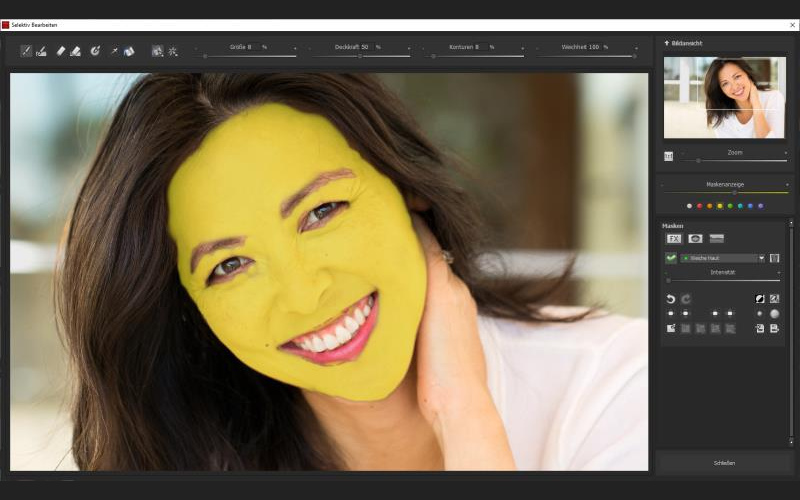
На портрете резкость распределяется неравномерно. Глаза, ресницы, брови, губы и волосы обычно выигрывают от аккуратного усиления, тогда как кожа, размытие фона и плавные световые переходы требуют защиты. Поэтому применение одного сильного значения по всему кадру редко даёт естественный результат. Сначала настройте общую коррекцию так, чтобы лицо оставалось спокойным, затем локально добавьте детали на ключевых участках.
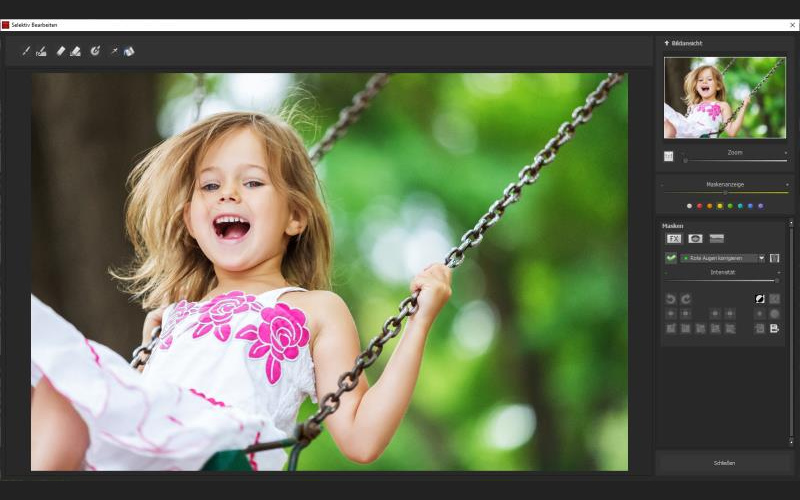
Интеллектуальная маска кожи помогает быстро исключить большую часть лица из агрессивного микроконтраста. Однако вокруг глаз, ноздрей, губ и линии волос маску нужно проверить вручную: алгоритм может захватить соседние детали. Если защита слишком широкая, лицо станет мягким целиком. Если слишком узкая — появится пятнистая фактура, где отдельные участки кожи заметно резче соседних.
Для глаз полезнее локальный подход. Небольшое усиление края радужки и ресниц часто создаёт ощущение более точного фокуса без необходимости резко обрабатывать всё лицо. При этом нельзя превращать белок глаза в идеально белую и жёсткую область: натуральные тени и сосудистая текстура должны сохраняться. Если кадр содержит эффект красных глаз, соответствующая локальная коррекция применяется отдельно от общей резкости.
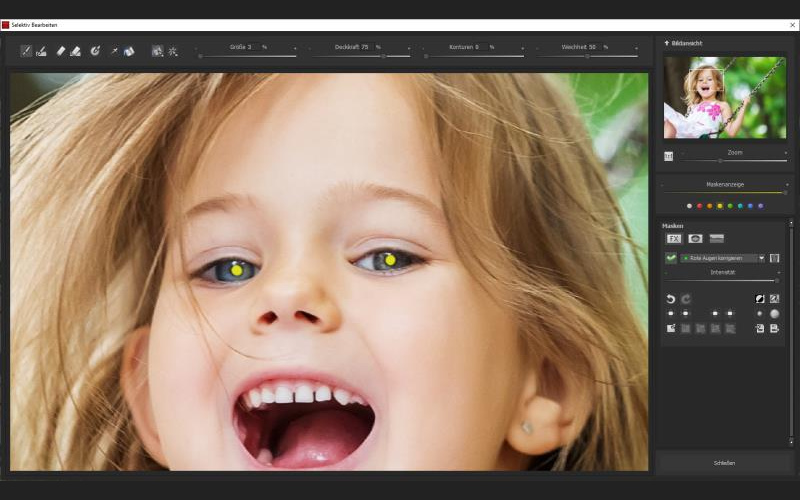
Пейзаж и дымка
Пейзажи часто содержат одновременно мелкую фактуру, дальние планы, небо и атмосферную дымку. Простое увеличение резкости по всему кадру делает облака шумнее и подчёркивает контурные артефакты, не обязательно возвращая глубину. В SHARPEN projects полезно разделять задачи: резкость использовать для структуры земли, деревьев и архитектуры, а работу с дымкой и локальным контрастом — как отдельный компонент.
На дальнем плане важно не создавать ложную детализацию. Если гора из-за атмосферы естественно мягкая, сильный микроконтраст может очертить её слишком жёстко и нарушить ощущение расстояния. Лучше усилить передний план и среднюю дистанцию, а дальний слой оставить мягче через градиент или защитную маску. Такой результат визуально убедительнее, чем одинаковая резкость от ближайшего камня до горизонта.
Небо проверяйте на плавность. После сильного локального контраста могут проявиться шум, полосы градиента или JPEG-блоки. Интеллектуальная защита неба помогает уменьшить воздействие, но маску нужно внимательно смотреть около веток, крыш и линии горизонта. Если остаётся тонкий светлый ореол вдоль горизонта, снизьте глобальную силу или расширьте мягкий переход маски.
Архитектура и мелкие структуры
Архитектурные фотографии хорошо показывают сильные и слабые стороны алгоритма резкости. Решётки, кирпичная кладка, оконные рамы и надписи дают много настоящих деталей, но одновременно легко демонстрируют ореолы, ступеньки и муар. Здесь особенно полезны Oversampling, точный режим расчёта и внимательная проверка диагоналей при масштабе 100%.
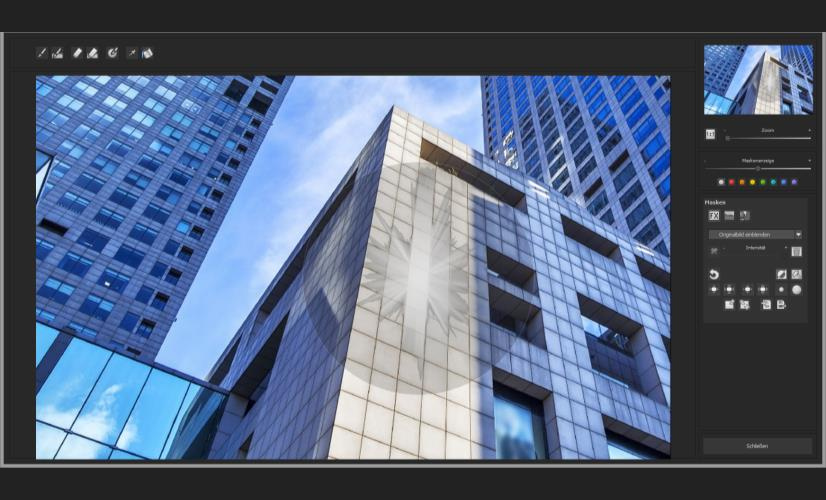
Если здание занимает только часть кадра, локальная маска позволяет усилить его без лишнего воздействия на небо. На сложном фасаде автоматическое выделение может пропускать стекло или теневые проёмы, поэтому маску стоит просмотреть целиком. При отражениях на стекле не пытайтесь сделать все линии одинаково жёсткими: часть отражённой сцены физически может быть мягче из-за фокуса и угла съёмки.
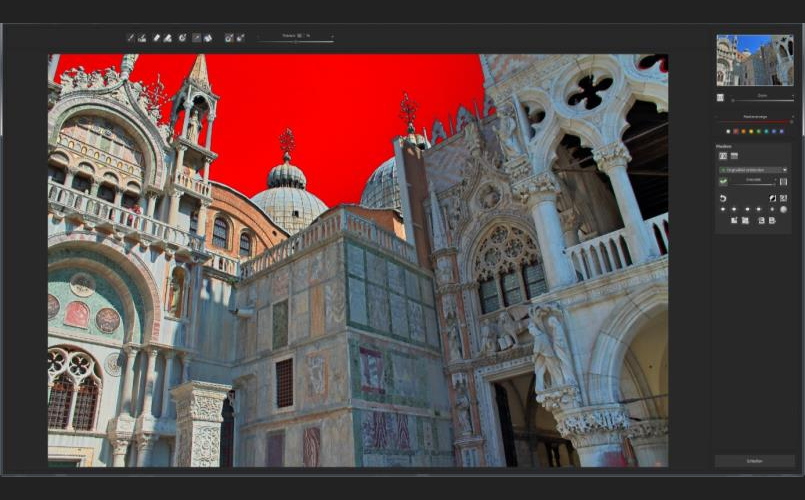
С повторяющимися узорами нужно быть особенно осторожным. Жалюзи, сетки и мелкая плитка могут вступать в конфликт с пиксельной сеткой и давать муар. Резкость не устраняет эту проблему и иногда усиливает её. Если после обработки появляется новый цветной или волнообразный рисунок, уменьшите микродетали, попробуйте другой Oversampling и проверьте исходник: возможно, часть артефакта уже присутствует до коррекции.
Снимки с движением и дрожанием камеры
Смаз от движения отличается от обычной мягкости тем, что контур растягивается в определённую сторону. На коротком, но заметном смазе SHARPEN projects может улучшить читаемость деталей за счёт направленного анализа. Лучше всего поддаются восстановлению кадры, где структура ещё различима, а смещение невелико. Если объект превратился в длинную полосу без исходных деталей, никакой алгоритм не сможет достоверно восстановить всё потерянное.
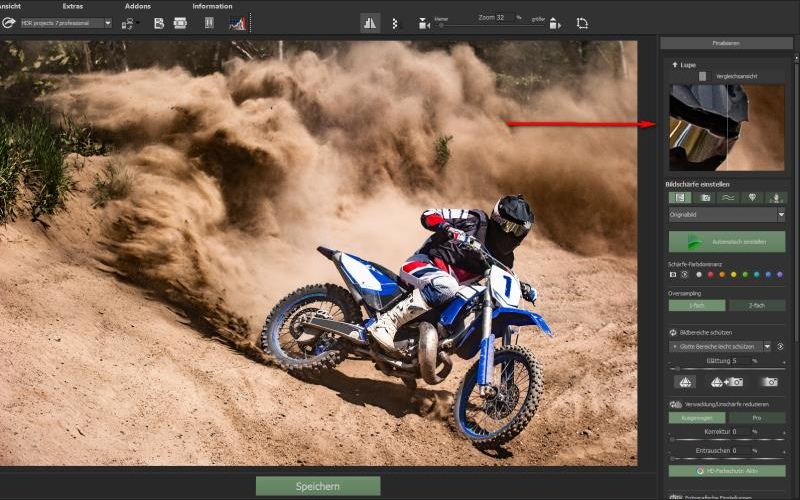
Для диагностики найдите жёсткий край, например шлем, номер, глаз животного или контур автомобиля. Если виден двойной край, направление смаза можно оценить визуально. После коррекции он должен становиться компактнее, но не превращаться в серию повторяющихся линий. Появление звонка означает переусиление. В таком случае уменьшите силу или смените модель, а не компенсируйте артефакт дополнительным шумоподавлением.
Если двигался только объект, фон мог остаться резким. Глобальная коррекция тогда почти неизбежно переобработает фон. Используйте локальную область или маску объекта, чтобы алгоритм не усиливал уже резкие детали. Обратная ситуация бывает при дрожании камеры: смазан весь кадр, но разные зоны могут пострадать неодинаково. Проверяйте углы и центр отдельно, особенно на широкоугольной оптике.
Макро и предметная фотография
В макро глубина резкости часто составляет считанные миллиметры, поэтому задача не сводится к тому, чтобы сделать резким всё. SHARPEN projects полезен для усиления области, которая действительно попала в фокус, и для небольшого исправления мягкости. Сильно расфокусированный передний или задний план лучше оставить мягким: попытка восстановить его разрушает естественное распределение глубины.
На предметной съёмке хорошо контролируются надписи, штрихкоды, фактура упаковки, швы и края металла. Используйте их как контрольные точки, но не забывайте о бликах. Спекулярный блик уже имеет очень резкую границу и при дополнительном усилении может получить неприятный ореол. Маска или защита ярких областей помогает сохранить чистый вид материала.
Если предмет снят для каталога, оценивайте результат в конечном размере карточки товара. Слишком сильная микродетализация, рассчитанная для полноразмерного файла, после уменьшения может давать рябь. Оптимальный процесс — аккуратное восстановление на исходном разрешении, сохранение мастер-файла, затем ресайз и лёгкая выходная резкость под конкретный размер, если она действительно нужна.
Сканы, старые фотографии и дефекты сенсора
Скан старой фотографии может сочетать мягкость, плёночное зерно, пыль, царапины и дефекты самого сканера. Сначала нужно отделить повреждения от полезной структуры. Точечные дефекты и пыль удаляются локально, а резкость применяется к сохранившимся деталям. Если сначала сильно повысить микроконтраст, каждая царапина станет заметнее и последующая реставрация потребует больше работы.
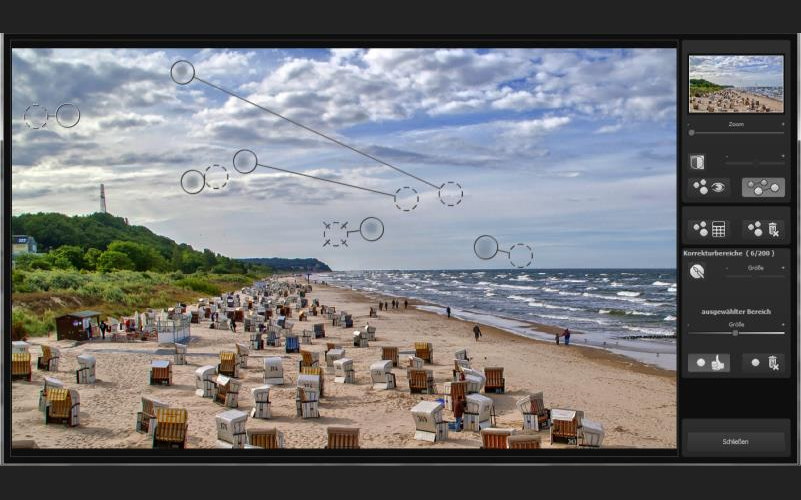
Инструменты удаления царапин и сенсорных пятен рассчитаны на небольшие локальные дефекты. Их стоит применять на масштабе, где хорошо видна граница повреждения, и проверять соседнюю текстуру после каждого заметного исправления. На однородном небе автоматика работает проще, чем на траве или волосах: в фактурной зоне восстановление может случайно скопировать неподходящий рисунок.
Для сканов полезно оставить часть естественной плёночной структуры. Полностью гладкая поверхность и очень жёсткие контуры часто выглядят менее правдоподобно, чем умеренная резкость с небольшим зерном. При подготовке к печати учитывайте физический размер: артефакт, заметный при 200% на мониторе, может быть невидим на бумаге, а чрезмерная резкость, наоборот, даст неприятные светлые каймы на крупных контрастных границах.
Сравнение до и после
Режим сравнения нужен не для эффектной демонстрации, а для контроля того, какие изменения действительно произошли. Вертикальная или другая линия разделения помогает одновременно видеть исходник и результат на одном участке. Это удобнее, чем полагаться на зрительную память: глаз быстро адаптируется к повышенному контрасту, и спустя несколько минут слишком резкий вариант начинает казаться нормальным.
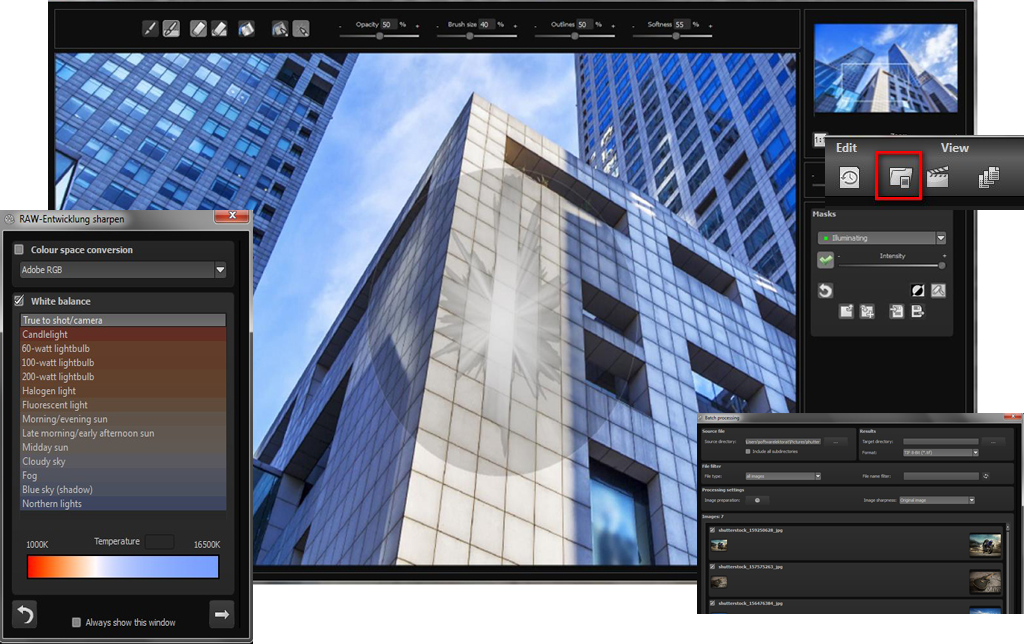
Сравнивайте на одинаковом масштабе и в одной позиции. Если одна сторона показана чуть крупнее, оценка будет искажена. На портрете проведите линию через глаз и кожу, на пейзаже — через дерево и небо, на архитектуре — через фасад и фон. Так за один тест видны и преимущества, и побочные эффекты. Если улучшение заметно только на фактуре, а гладкие зоны становятся хуже, пора использовать локальную защиту.
Полезно иногда отойти от монитора или уменьшить изображение до предполагаемого размера вывода. Деконволюционная коррекция может выглядеть технически убедительно на 100%, но слишком жёстко в общем восприятии. Финальный выбор должен учитывать назначение файла: печать, веб, архивный мастер или дальнейший монтаж. Один и тот же уровень резкости не оптимален для всех способов использования.
Гистограмма и контроль тонов
Гистограмма помогает заметить, не приводят ли сопутствующие коррекции к потере светов или теней. Сама резкость чаще меняет локальный контраст, чем общую экспозицию, но вместе с тоновыми и цветовыми настройками результат может приблизиться к границам диапазона. Если яркие блики после обработки превращаются в сплошное белое поле, детали в них уже не вернуть последующей резкостью.
При анализе тёмного кадра смотрите не только на форму гистограммы, но и на реальные пиксели теней. Поднятие локального контраста способно сделать шум заметнее без сильного изменения общей гистограммы. В таких зонах лучше использовать умеренное шумоподавление и меньшую силу резкости. На светлых деталях, наоборот, проверьте светлые ореолы вокруг тёмных линий — они могут быть заметны даже при отсутствии формального клиппинга.
Гистограмма особенно полезна при подготовке серии. Если несколько фотографий сняты в одинаковых условиях, резкие различия распределения тонов могут подсказать, что один кадр требует другой базовой коррекции до применения общей схемы резкости. Не пытайтесь унифицировать серию одним профилем, если экспозиция и шум сильно отличаются: одинаковые значения на технически разных файлах дают неодинаковый визуальный эффект.
Фотографические настройки после резкости
После основного восстановления можно скорректировать яркость, контраст, цвет и другие параметры, но лучше не смешивать их с диагностикой резкости. Сильное повышение контраста само по себе создаёт ощущение более чёткого изображения, из-за чего трудно понять вклад алгоритма восстановления. Сначала добейтесь чистого края при нейтральной тональности, а художественную доводку выполняйте после того, как характер резкости уже определён.
Особенно осторожно работайте с локальным контрастом и ясностью. Эти инструменты воздействуют на более крупные структуры, чем обычная резкость, но визуально эффекты складываются. Если оба подняты высоко, камень, кожа и облака становятся жёсткими, а вокруг крупных объектов появляется HDR-подобный контур. При такой картине уменьшение одного из параметров обычно лучше, чем попытка скрыть последствия шумоподавлением.
Баланс белого и цветовой тон тоже влияют на восприятие деталей. Тёплые и насыщенные текстуры кажутся визуально плотнее, холодные нейтральные участки — мягче. Поэтому окончательное решение о силе резкости принимайте после базовой цветовой нормализации. Если затем планируется сильная художественная тонировка, сохраните вариант до неё: так проще вернуться и изменить резкость без повторной обработки исходника.
История действий и Undo Timeline
История позволяет возвращаться к предыдущим состояниям и сравнивать разные направления обработки без необходимости запоминать каждое значение. Это особенно полезно при сложном кадре, где вы последовательно меняете категорию, шумоподавление, маску и режим расчёта. Вместо длинной цепочки отмен можно найти нужную точку и проверить, на каком шаге появились ореолы или исчезла полезная фактура.
Хорошая привычка — создавать логические контрольные состояния. Первое после нейтральной RAW-подготовки, второе после базовой автоматической резкости, третье после локальных масок, четвёртое перед финальными цветовыми изменениями. Тогда история становится не просто аварийной кнопкой назад, а способом анализировать процесс. Если финальный вариант кажется хуже, можно быстро определить, какая группа действий была лишней.
При сравнении истории не ориентируйтесь только на общий эффект. Переключайтесь между состояниями на одном и том же увеличенном участке. Глаз плохо запоминает мелкие различия в резкости, особенно если одновременно меняются цвет или экспозиция. Фиксированный фрагмент помогает понять, действительно ли новый шаг добавил структуру или лишь сделал изображение контрастнее.
Сохранение проекта
Проект полезен, когда обработку нельзя закончить за один сеанс или нужно оставить возможность вернуться к настройкам. Сохранение промежуточного состояния позволяет не фиксировать результат окончательно в одном растровом файле. Для сложной работы с масками это особенно важно: повторное построение локальных областей занимает больше времени, чем небольшая корректировка уже существующей схемы.
Разделяйте рабочий проект и финальный экспорт. Проект храните как редактируемую основу, а итоговые JPEG или TIFF создавайте под конкретную задачу. Если позже понадобится другая степень сжатия, размер или цветовая доводка, проще открыть проект и выполнить новый экспорт, чем повторно обрабатывать уже сжатый JPEG. Такой подход также уменьшает риск накопления артефактов при последовательных сохранениях.
Если работа содержит много локальных операций, полезно давать файлам понятные имена по содержанию, а не по субъективной оценке вроде final_final. Например, можно отделять варианты по назначению: печать, веб, крупный размер. Внутри SHARPEN projects основное значение имеет сохранение настроек обработки; управление понятными версиями на диске помогает не перепутать мастер и производный файл.
Пакетная обработка
Пакетный режим нужен для серии, снятой в одинаковых условиях: репортаж с одной камеры, предметная съёмка на фиксированной схеме света, сканы одной коллекции. Сначала настройте один репрезентативный кадр, затем проверьте ещё два-три файла с разной яркостью и содержимым. Только после этого запускайте всю очередь. Такой тест выявляет параметры, которые хорошо работают на одном изображении, но переусиливают другое.
Главный риск пакетной резкости — различия в шуме и фокусе. Даже последовательные кадры одной серии могут иметь разные ISO, небольшое смещение фокуса или движение объекта. Единый сильный профиль превращает эти различия в разные артефакты. Если серия неоднородна, разделите её на группы: чистые кадры, шумные кадры, лёгкий смаз, нормальная резкость. Для каждой группы подготовьте более подходящие параметры.
В пакетном процессе особенно важно выбрать безопасный формат вывода и отдельную папку, чтобы не переписать исходники. Для дальнейшей обработки предпочтительнее формат без потерь или с высокой точностью, если он поддерживается следующим этапом. JPEG разумен для готовой раздачи, но не как промежуточный мастер, который ещё будет многократно редактироваться. После очереди выборочно откройте несколько файлов и проверьте результат при 100%.
Кадрирование и масштабирование при сохранении
Кадрирование можно выполнять перед экспортом, используя направляющие и типовые пропорции. Это важно для резкости, потому что итоговый размер и композиция определяют, какие детали действительно останутся видимыми. Если половина кадра будет удалена, нет смысла тратить время на сложную локальную коррекцию в этой области. Сначала определите финальную композицию, затем доводите важные элементы.
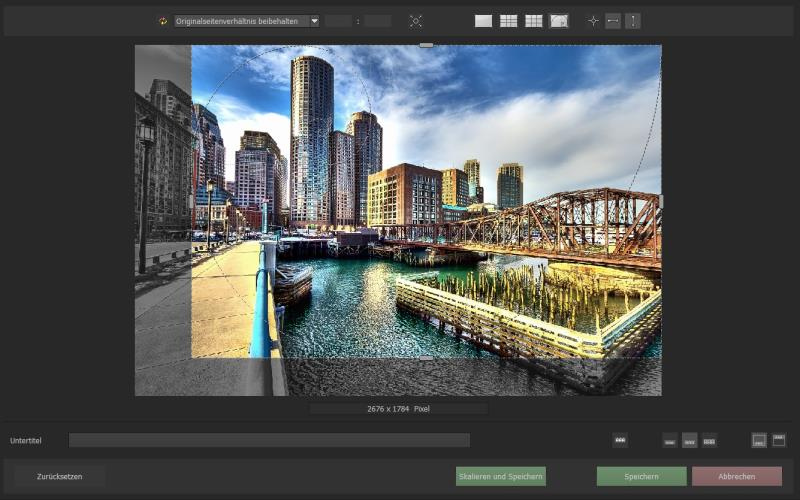
Масштабирование меняет характер края. При сильном уменьшении часть мелкой фактуры неизбежно исчезает, а при увеличении становятся заметнее ограничения исходного разрешения. Поэтому резкость, оптимальная для мастер-файла, может быть неидеальна для маленького веб-изображения. После изменения размера проверьте ключевые края снова и при необходимости используйте лёгкую финальную коррекцию, не пытаясь компенсировать ресайз чрезмерной исходной резкостью.
Для печати ориентируйтесь на реальный физический размер и разрешение вывода. Просмотр 200% на мониторе часто заставляет исправлять детали, которые на бумаге не видны. В то же время светлый ореол вокруг тёмного объекта может стать заметным на крупном отпечатке. Оптимальный контроль сочетает просмотр 100%, оценку приблизительного печатного размера и, для важной работы, небольшой тестовый отпечаток сложного участка.
Экспорт, печать и передача изображения
После обработки результат можно сохранить, вывести на печать или передать дальше по рабочей цепочке. Выбор формата зависит от того, закончена ли работа. Если планируются дополнительная ретушь и цветокоррекция, лучше сохранить максимально качественный промежуточный файл. Если фотография полностью готова для сайта или отправки, можно использовать JPEG с разумным качеством и конечным размером.
Перед экспортом проверьте цветовое пространство. Разные редакторы и браузеры могут отображать файл неодинаково, если профиль потерян или интерпретирован неверно. SHARPEN projects позволяет подготовить цвет на раннем этапе, но ответственность за совместимость остаётся на всей цепочке. Для веб-публикации обычно безопаснее использовать пространство, которое корректно поддерживается целевой средой; для печати следуйте профилю конкретной лаборатории или принтера.
Печать из программы удобна для быстрой проверки, но важные задания требуют контроля размера, профиля, бумаги и драйвера. Резкость на матовой и глянцевой бумаге воспринимается по-разному: мелкий контраст на матовой поверхности визуально смягчается сильнее. Поэтому не переносите настройки с экрана на печать механически. Если печатный результат важен, подготовьте отдельный выходной вариант после теста.
Связка с Photoshop и Lightroom Classic
SHARPEN projects можно использовать в рабочем процессе вместе с Photoshop и Lightroom Classic. Практический смысл такой связки — оставить каталожную организацию, сложную ретушь или многослойный монтаж в привычном редакторе, а специализированную резкость выполнить в SHARPEN projects. Перед передачей стоит решить, на каком этапе она нужна: слишком ранняя резкость может усилить дефекты, которые потом всё равно будут ретушироваться.
Для Lightroom Classic логично сначала выполнить базовую RAW-подготовку и коррекции объектива, затем передать файл на специализированную обработку, а после возврата заняться локальной цветовой доводкой и экспортом. При этом встроенную резкость RAW-конвертера лучше держать умеренной, чтобы не складывать два сильных алгоритма. Если нужен только SHARPEN projects RAW-модуль, наоборот, не выполняйте ту же операцию второй раз.
В Photoshop полезно вернуть обработанный результат отдельным слоем или отдельным файлом, если рабочая схема это позволяет. Тогда можно ограничить видимость маской, уменьшить непрозрачность или смешать с исходником. Это особенно удобно для портретов и предметной съёмки: даже качественная специализированная резкость иногда нужна лишь на отдельных деталях, а окончательная маска проще создаётся в многослойном редакторе.
Внешние редакторы и последовательность workflow
Программа поддерживает передачу результата во внешние редакторы, что удобно при специализированной цепочке. Например, сначала RAW-конвертация и оптическая коррекция, затем восстановление резкости, после этого ретушь и финальный цвет. Главное — не выполнять одинаковую операцию агрессивно на каждом шаге. Двойное шумоподавление стирает фактуру, двойная резкость создаёт ореолы, повторный JPEG-экспорт накапливает блоки.
При планировании цепочки разделяйте техническую и художественную обработку. Техническая — коррекция экспозиции, баланса белого, оптики, шумов и резкости. Художественная — тонирование, стилизация, локальный свет, эффекты. Если художественная стадия резко изменит структуру изображения, часть резкости разумно оставить на конец. Но восстановление явного смаза лучше выполнять до сложного монтажа, чтобы маски строились уже по более чистым границам.
Для обмена между программами выбирайте файл, который не станет узким местом по качеству. Если исходник 16-битный и дальнейший редактор поддерживает такую глубину, ранний переход в сильно сжатый 8-битный JPEG бессмысленно уменьшает запас. Внутри рабочего процесса лучше использовать формат без потерь, а финальное сжатие делать один раз. Это не улучшит резкость само по себе, но сохранит результат алгоритма без новых артефактов.
Форматы изображений и RAW-поддержка
SHARPEN projects работает с распространёнными растровыми форматами и большим набором RAW-файлов. Для пользователя важнее не длина списка расширений, а поддержка конкретной камеры и конкретного этапа рабочего процесса. JPEG удобен для готовых снимков, TIFF — для качественного обмена, RAW — для максимальной свободы до проявки. Если формат не распознаётся, промежуточный TIFF обычно безопаснее JPEG.
Поддержка RAW может различаться между моделями одного производителя: камеры меняют структуру файлов, варианты сжатия и метаданные. Поэтому при переходе на новую камеру проверьте несколько оригинальных RAW, включая кадры с разными режимами. Если программа открывает только часть файлов, убедитесь, что проблема не связана с особым режимом камеры или повреждённым носителем. Для важной съёмки не удаляйте исходники после успешного импорта.
При сохранении следите за расширением и реальным содержимым файла. Переименование JPEG в TIFF ничего не меняет; нужен настоящий экспорт в выбранный формат. Если следующий редактор ожидает определённую глубину цвета или профиль, проверьте эти параметры в диалоге сохранения. Технически корректный обмен уменьшает количество ситуаций, когда итог кажется менее резким из-за дополнительного ресайза, неверного профиля или повторного сжатия.
Совместимость и системная нагрузка
SHARPEN projects работает в Windows; для macOS и Linux программа не заявлена. При практическом использовании особенно важны стабильный драйвер видеокарты, достаточный объём памяти и свободное место для крупных файлов. Чем выше разрешение исходника и точность расчёта, тем заметнее требования к процессору, графике и памяти, поэтому тяжёлые режимы лучше включать после настройки быстрого предварительного варианта.
Вычислительная нагрузка сильно зависит от размера фотографии и выбранного режима. Большой многомегапиксельный RAW, Pro Infinity, высокий Oversampling, несколько масок и дополнительные модули закономерно обрабатываются дольше, чем JPEG среднего размера на Balanced. Если интерфейс реагирует, а расчёт продолжается, длительное ожидание само по себе не означает сбой. Сначала протестируйте настройки на быстром режиме.
Графическое ускорение может влиять на запуск и обработку. При нестабильном драйвере OpenCL возможны аварийные завершения, поэтому обновление драйвера с сайта производителя видеокарты — первый разумный шаг. Если проблема появляется именно на проверке OpenCL, существует обходной вариант с отключением соответствующего проверочного компонента; его стоит применять только после резервной копии файла и при уверенности, что причина действительно в этом этапе.
Почему максимальная резкость не всегда лучше
Резкость — не самостоятельное количество деталей. Алгоритм в основном повышает различимость уже существующих структур и пытается частично восстановить размытую границу. Если исходная информация потеряна, сильный параметр не создаёт достоверную текстуру, а формирует визуальные признаки резкости: контрастные каймы, микрошум и повторные контуры. На первый взгляд это может выглядеть эффектно, но при внимательном просмотре качество снижается.
Особенно легко переусилить изображение с большим количеством мелких деталей. Трава, листва, волосы и шерсть быстро становятся жёсткими, потому что тысячи маленьких краёв получают дополнительный контраст. В такой сцене лучше использовать меньше глобальной резкости и больше локальной работы по ключевому объекту. Хороший результат не обязан делать каждый лист одинаково заметным — естественная перспектива и глубина требуют разной выраженности.
Максимальные значения также ухудшают последующее уменьшение. Ресайзер усредняет переусиленные края, и они могут превратиться в рябь или алиасинг. Если конечный файл небольшой, оставляйте мастер немного мягче. После уменьшения оцените его заново и при необходимости добавьте лёгкую выходную резкость. Это даёт более чистый результат, чем попытка заранее запасти резкость на полном разрешении.
Как распознать ореолы
Ореол выглядит как светлая или тёмная полоса рядом с контрастной границей. Чаще всего он заметен вдоль горизонта, веток на небе, букв, крыш, контуров лица и тёмных предметов на светлом фоне. В небольшом масштабе ореол создаёт иллюзию большей ясности, поэтому его легко принять за полезный эффект. На 100% становится видно, что линия фактически удвоилась или получила неестественную кайму.
Для поиска ореолов временно увеличьте превью и двигайтесь по самым контрастным краям. Сравните исходник и результат: если новая светлая линия отсутствовала до обработки, уменьшите силу резкости или локального контраста. Не пытайтесь затемнять кайму отдельной цветокоррекцией — причина находится в параметрах края. Правильнее исправить её в том модуле, который создал артефакт.
На портрете ореолы часто возникают вокруг волос на светлом фоне и вдоль линии челюсти. Здесь они особенно заметны, потому что человеческий глаз хорошо считывает естественные границы лица. Используйте защиту кожи и более мягкую локальную резкость. На архитектуре небольшой ореол может быть менее очевидным из-за множества линий, но при печати на крупном формате он всё равно проявится.
Как не усилить JPEG-артефакты
Сильно сжатый JPEG содержит блоки 8×8, ringing около контрастных границ и потерю мелких цветовых переходов. Алгоритм резкости не знает, что это следствие сжатия, и может принять часть артефактов за структуру. В результате вокруг текста появляются дополнительные контуры, а в небе — сетка или пятна. Чем хуже исходный JPEG, тем осторожнее должны быть микродетали и высокочастотная резкость.
Сначала оцените исходник при 200% без коррекции. Если блоки уже видны, используйте более мягкий режим и не пытайтесь вернуть отсутствующую текстуру. На гладких областях включите защиту, а ключевой объект обрабатывайте локально. Если доступен RAW или менее сжатая копия, всегда предпочтительнее начать с неё: никакая последующая резкость не отменяет потерю данных при раннем JPEG-сжатии.
После обработки сохраняйте финальный JPEG один раз с достаточным качеством. Многократное открытие и пересохранение усиливает компрессионные дефекты, особенно вокруг тонких линий. Для промежуточных этапов используйте формат без потерь. Если файл предназначен для сайта, сначала выполните все коррекции, затем уменьшите до нужного размера и только после этого создайте финальный JPEG.
Как работать с высоким ISO
Высокое ISO увеличивает шум и уменьшает надёжность мелких деталей, особенно в тенях. SHARPEN projects может улучшить воспринимаемую резкость такого кадра, но обработку нужно строить от шумоподавления. Сначала найдите минимальное значение, которое убирает цветные и наиболее раздражающие случайные точки, не стирая фактуру. После этого добавляйте резкость небольшими шагами.
Не сравнивайте высокий ISO с идеально чистым низко-ISO кадром как с обязательной целью. Часть зернистости неизбежна и иногда выглядит естественно. Проблема начинается, когда резкость превращает отдельные шумовые точки в жёсткие светлые и тёмные элементы. Если это происходит, защищайте тени и гладкие зоны, а не повышайте шумоподавление по всему кадру до пластмассового состояния.
При портрете на высоком ISO локальная стратегия особенно эффективна: мягче обработать кожу и фон, сильнее — глаза, волосы, одежду. На концерте или спортивном кадре ключевой объект может быть немного шумным, но читаемым, а фон не требует такой же детализации. Такой результат обычно выглядит лучше, чем равномерно резкий шум по всему изображению.
Типичная ошибка: неправильная категория
Если после первых секунд обработки результат кажется странно жёстким или, наоборот, почти не меняется, проверьте категорию до того, как двигать десятки ползунков. Категория задаёт характер стартовой коррекции, и неверный сценарий заставляет вручную компенсировать то, что изначально выбрано неправильно. Для смаза от движения логичнее начинать с соответствующего анализа, а не с портретного или нейтрального профиля.
Хороший способ проверить выбор — открыть два варианта на одном контрольном участке и сравнить не общую эффектность, а форму края. Правильный сценарий обычно делает контур компактнее и яснее без нового двоения. Неправильный может лишь поднять микроконтраст. Если разница между категориями мала, оставьте более спокойную и переходите к локальной настройке вместо поиска максимально агрессивного профиля.
Не стоит менять категорию после каждого небольшого дефекта. Сначала определите основную проблему кадра, затем используйте локальные инструменты для исключений. Если в пейзаже один движущийся человек смазан, это не делает весь кадр снимком движения. Глобальная категория должна соответствовать большей части изображения, а особые зоны лучше обрабатывать отдельно.
Типичная ошибка: оценка только по Fit to Screen
Режим, в котором фотография целиком помещается в окно, удобен для композиции, но плохо показывает пиксельные артефакты. При уменьшении соседние пиксели усредняются, и слабые ореолы исчезают. Одновременно даже умеренное повышение локального контраста кажется сильной резкостью. Поэтому решение, принятое только по полному кадру, часто оказывается слишком агрессивным после экспорта.
Используйте три масштаба. Полный кадр показывает общее восприятие. 100% показывает реальное состояние пикселей. Промежуточный масштаб помогает увидеть, как результат будет выглядеть на обычном экране. Для печати добавьте оценку физического размера. Переключение между этими режимами занимает секунды, но резко снижает риск переобработки.
Если монитор имеет очень высокую плотность пикселей, 100% может выглядеть непривычно мелко. Это не повод отказываться от проверки: увеличьте фрагмент дополнительно, но помните, что 200% уже интерполирует пиксели для просмотра. Критерий остаётся прежним — ореолы, шум и ложные контуры не должны появляться как новые структуры.
Типичная ошибка: слишком много автоматик сразу
Автоматический анализ, защита, шумоподавление, микродетали и цветовые улучшения могут быть полезны, но одновременное включение множества модулей усложняет диагностику. Если результат плохой, непонятно, какой именно этап создал проблему. Гораздо надёжнее включать функции последовательно и после каждой заметной группы изменений проверять контрольные участки.
Начните с базовой резкости и минимально необходимого шумоподавления. Затем добавьте защиту гладких зон. После этого оцените микродетали и только в конце — дополнительные цветовые или текстурные эффекты. Такой порядок не является жёстким правилом, но он делает причинно-следственную связь понятной. При появлении артефакта можно вернуться на один шаг, а не перестраивать всё.
Если вы используете готовый пресет, временно посмотрите, какие модули он меняет. Пресет экономит время, но не знает, какой именно участок в вашем кадре критичен. На одном изображении он может удачно усилить шерсть, на другом — шумное небо. После применения пресета всегда выполняйте тот же контроль 100%, что и при ручной настройке.
Если расчёт идёт слишком долго
Сначала определите, действительно ли программа зависла. Тяжёлый режим на большом файле может долго загружать процессор и графику, особенно с Oversampling и несколькими локальными операциями. Если индикатор обработки меняется, интерфейс частично отвечает или системный монитор показывает нагрузку, вероятнее всего идёт расчёт. В таком случае дождитесь завершения хотя бы одного теста, чтобы оценить реальное время.
Для настройки вернитесь к Balanced, отключите максимальный Oversampling и временно уменьшите число дополнительных модулей. Подберите направление и силу на быстром режиме. Только после этого включайте Pro+ или Pro Infinity для финального результата. Так вместо десятков тяжёлых проб выполняется один-два точных расчёта. Особенно заметна экономия на фотографиях с большим количеством мегапикселей.
Если длительность внезапно выросла на конкретном файле, проверьте его размер, формат и локальные маски. Иногда один RAW существенно больше соседних или содержит необычное разрешение. Также имеет смысл закрыть программы, которые одновременно используют много памяти или графический процессор. Нехватка памяти приводит к активной работе диска и заметно замедляет обработку даже без явного сообщения об ошибке.
Сбой при запуске и OpenCL
Если SHARPEN projects закрывается при старте, зависает на проверке графики или вызывает системную нестабильность, возможна проблема с драйвером и OpenCL. Начните с обновления драйвера видеокарты непосредственно от производителя GPU и перезагрузки Windows. Системный драйвер, установленный автоматически, не всегда содержит полный и стабильный набор вычислительных компонентов.
Когда сбой повторяется именно на проверке OpenCL, используется практический обход: в папке программы можно переименовать файл OpenCLCheck.exe, например добавив к имени символ подчёркивания, и снова запустить SHARPEN projects. Перед изменением сохраните исходное имя и не удаляйте файл, чтобы действие можно было отменить. Этот способ нужен только для диагностики конфликтующей проверки, а не для обычной работы.
Если после обхода программа запускается, проблема с высокой вероятностью связана с графическим вычислительным окружением. Всё равно стоит привести драйверы в порядок, потому что другие модули могут использовать GPU позже. Если запуск не изменился, верните исходное имя файла и ищите другую причину: повреждённые настройки, нехватку прав, конфликт защитного ПО или неполную установку.
Если программа не открывает RAW
Сначала проверьте, открывается ли тот же файл в другом RAW-конвертере. Если нет, возможна проблема с самим файлом или носителем. Если открывается, но SHARPEN projects его не распознаёт, вероятнее несовместимость конкретной модели камеры или режима RAW. Особенно это характерно для новых камер и нестандартных вариантов сжатия, которые появились позднее используемого декодера.
Надёжный обход — проявить RAW во внешнем конвертере и сохранить 16-битный TIFF с подходящим цветовым профилем. Не добавляйте там сильную резкость и агрессивное шумоподавление, если хотите выполнить эти операции в SHARPEN projects. Переданный TIFF должен быть максимально нейтральным, но уже содержать корректную экспозицию, баланс белого и оптические исправления, если они нужны.
Если не открывается только один кадр из серии той же камеры, сравните размер файла и попробуйте скопировать его с карты заново. Повреждение нескольких блоков данных может не мешать созданию встроенной JPEG-миниатюры, из-за чего файл выглядит нормальным в проводнике, но RAW-декодер не может прочитать основное изображение. Для важной съёмки сохраняйте исходную карту до проверки всех файлов.
Если цвета отличаются от другого редактора
Разные RAW-конвертеры используют разные профили камеры, кривые тона и настройки по умолчанию, поэтому одинаковый RAW не обязан выглядеть абсолютно одинаково. Сначала сравните цветовое пространство и профиль экспортируемого файла. Если один редактор показывает изображение без встроенного профиля или назначает другой, различия будут заметны даже при одинаковых числах RGB.
Для диагностики временно уберите художественную насыщенность и установите нейтральный баланс белого. Сравнивайте одну и ту же точку изображения. Если расхождение сохраняется, проверьте управление цветом монитора и внешнего редактора. Проблема, возникшая только после экспорта, чаще связана с профилем или интерпретацией файла, а не с алгоритмом резкости.
Не корректируйте цвет на глаз в каждом приложении по очереди. Так можно получить цепочку компенсирующих ошибок. Определите одно рабочее пространство, сохраните профиль при передаче и используйте цветоуправляемые программы. После стабилизации цветовой цепочки уже имеет смысл оценивать, влияет ли конкретный параметр SHARPEN projects на насыщенные края.
Если маска захватывает лишние области
Автоматическая маска строится по цвету, яркости, структуре и другим признакам, поэтому похожие области могут выделяться вместе. Например, защита кожи иногда захватывает бежевую стену, а маска неба — голубую одежду. Включите визуализацию маски и сначала уменьшите её чувствительность или скорректируйте исходный диапазон, затем уточняйте кистью только те места, которые остались неверными.
На тонких границах используйте мягкий переход. Жёсткая маска вокруг волос или веток создаёт заметную смену резкости по контуру. Лучше немного перекрыть границу и уменьшить силу эффекта, чем идеально обвести объект с резким перепадом. После каждого уточнения выключайте цветную визуализацию маски и смотрите обычную фотографию: техническая маска может выглядеть аккуратно, но визуальный переход всё равно быть заметным.
Если область очень сложная, разделите её на несколько простых масок. Одна может защищать небо, другая — кожу, третья — усиливать глаза или архитектуру. Несколько понятных локальных операций легче контролировать, чем одна маска с множеством исключений. При этом не создавайте десятки слоёв без необходимости: сложность проекта увеличивает время расчёта и вероятность случайного перекрытия.
Если после резкости появилось слишком много зерна
Определите, было ли зерно в исходнике. Переключите сравнение и посмотрите тени и ровные поверхности. Если шум присутствовал изначально, резкость лишь сделала его заметнее. Увеличьте шумоподавление умеренно или защитите проблемные зоны. Если зерно появилось как отдельный эффект, проверьте модуль добавления зернистости и отключите его для диагностики.
Не пытайтесь убрать зерно сильным глобальным сглаживанием после резкости. Это может стереть настоящие мелкие детали, оставив при этом ореолы на крупных границах. Лучше снизить высокочастотную резкость и микродетали, а шумоподавление настроить до финального усиления. На высоком ISO локальные маски почти всегда дают более естественный баланс.
После уменьшения изображения часть мелкого зерна исчезает. Поэтому оцените конечный размер до того, как тратить время на очистку каждого пикселя. Если фотография предназначена для небольшого веб-показа, слабая зернистость на 100% может быть совершенно незаметна в публикации. Для крупной печати, наоборот, тестируйте на реальном размере или небольшом пробном фрагменте.
Если детали выглядят пластмассовыми
Пластмассовый вид обычно появляется из-за сочетания сильного шумоподавления, агрессивной резкости по крупным краям и потери естественной микротекстуры. На коже исчезают поры, на камне — мелкая неоднородность, но контуры остаются чрезмерно жёсткими. Чтобы исправить результат, вернитесь к состоянию до сильного сглаживания и уменьшите шумоподавление, а резкость добавляйте локально.
Не компенсируйте потерю фактуры виртуальными микродеталями без проверки. Искусственно созданная структура может выглядеть убедительно на расстоянии, но при увеличении повторяется и не соответствует материалу. Лучше сохранить часть исходного шума или зерна, чем полностью стереть его и затем имитировать фактуру. Для портрета особенно важно оставить мягкие переходы между светом и тенью.
Если исходник уже был сильно обработан камерой или другим редактором, часть потерь необратима. JPEG из телефона с агрессивным шумоподавлением может содержать акварельные участки, где настоящая фактура отсутствует. SHARPEN projects способен подчеркнуть сохранившиеся границы, но не восстановит достоверно то, чего в файле нет. В таком случае умеренность выглядит естественнее максимальной детализации.
Как строить обработку от простого к сложному
Начните с нейтрального исходника и определите проблему: общий недостаток резкости, направленный смаз, дефокус, шум или сочетание факторов. Затем выберите подходящую категорию и быстрый режим. Настройте силу так, чтобы ключевой участок стал лучше без очевидных ореолов. Только после этого добавляйте шумоподавление, защиту и локальные операции.
Следующий этап — проверка разных типов областей. Откройте 100%, выберите фактуру, гладкий фон и контрастный край. Если все три выглядят приемлемо, можно переходить к более точному режиму расчёта и Oversampling. Если одна зона страдает, не меняйте весь кадр ради неё: используйте маску. Это основное правило, которое делает сложные функции SHARPEN projects управляемыми.
В конце проверьте результат в предполагаемом размере вывода, сохраните редактируемый проект и создайте отдельный финальный файл. Если нужна последующая ретушь, передайте качественный TIFF и не применяйте повторно сильную резкость в другом редакторе. Такая последовательность разделяет диагностику, восстановление, локальную коррекцию и экспорт, поэтому каждый этап остаётся понятным.
Рабочий сценарий для мягкого RAW-портрета
Сначала проявите RAW без сильной встроенной резкости, выставьте баланс белого и базовую экспозицию. На основном экране выберите портретно-ориентированный вариант и уменьшите силу до уровня, при котором кожа остаётся естественной. Перейдите к 100% и проверьте ближний глаз, волосы и границу лица с фоном. Если глаз стал лучше, а кожа уже слишком фактурная, не уменьшайте всё изображение одинаково.
Включите защиту кожи и проверьте маску вокруг глаз, бровей, губ и волос. Исправьте захват кистью. Затем Selective Drawing добавьте небольшую резкость глазам и волосам. Если фон расфокусирован, исключите его из усиления. На высоком ISO настройте шумоподавление так, чтобы цветные точки уменьшились, но тонкая текстура волос не превратилась в гладкие пятна.
Финально сравните до и после на 100% и в масштабе всего кадра. Если лицо выглядит вырезанным из-за слишком резких волос, ослабьте локальный эффект. Сохраните мастер без лишнего JPEG-сжатия. Для веб-версии уменьшите изображение до конечного размера и решите, нужна ли лёгкая выходная резкость после ресайза; часто исходной обработки уже достаточно.
Рабочий сценарий для смазанного спортивного кадра
Определите, что смазано: весь кадр из-за движения камеры или только спортсмен. Найдите контрастную деталь — номер, край шлема, глаз, логотип — и используйте её как контроль. Выберите сценарий движения и на Balanced настройте многонаправленную коррекцию. Цель первого прохода — уменьшить двоение края, а не сделать фон максимально фактурным.
Если фон уже резкий, создайте локальную область на спортсмене. Проверьте границы маски вокруг рук, ног, инвентаря и волос. Затем сравните Pro и более точный режим только на контрольной зоне. Pro Infinity имеет смысл оставлять, если он действительно лучше собирает контур; если разница минимальна, более быстрый режим экономит время без заметной потери.
После восстановления оцените шум, потому что спортивные кадры часто снимаются на высоком ISO. Не убирайте его до полного сглаживания формы и ткани. Лучше защитить тени и фон, а ключевой объект оставить немного фактурнее. При финальном экспорте проверьте тонкие линии экипировки: если на них появились повторные контуры, уменьшите силу компенсации до сохранения.
Рабочий сценарий для пейзажа с дымкой
Начните с базовой RAW-коррекции, не повышая чрезмерно clarity или аналогичный локальный контраст. Разделите кадр на передний план, дальний план и небо. Для земли и растительности выберите умеренную резкость с микродеталями, а небо защитите. Если дымка естественно отделяет дальнюю гору, не пытайтесь сделать её такой же жёсткой, как камни в передней части.
Используйте градиент, чтобы плавно уменьшать резкость к горизонту. Для локальной дымки применяйте соответствующие настройки осторожно и следите за светлым ореолом вдоль гор или деревьев. Focus Peaking поможет понять, какие зоны уже имеют сильные детали. Если подсветка покрывает облака и шумное небо, резкость действует слишком широко.
Перед сохранением уменьшите картинку до предполагаемого размера публикации. Листва и мелкая трава после ресайза могут дать рябь, даже если на полном размере выглядели хорошо. При необходимости снизьте микродетали и выполните более спокойный экспорт. Для крупной печати, наоборот, проверьте тонкие ветки и линию горизонта на отсутствие ореолов.
Рабочий сценарий для архитектуры
После коррекции перспективы и оптических дефектов выберите участок с тонкими линиями: окна, решётка, кирпич или надпись. Настройте базовую резкость и Oversampling на нём. Затем проверьте небо и стеклянные поверхности. Если они получают лишнюю текстуру, защитите их маской. На повторяющихся узорах следите за муаром и цветной рябью.
Если фасад расположен на фоне неба, интеллектуальное выделение помогает оставить сильную обработку зданию. Увеличьте края крыши, антенны и тонкие перила, потому что именно там ошибки маски наиболее заметны. Не делайте переход жёстким: небольшая мягкость края выглядит естественнее, чем линия, где резкость внезапно меняется на один пиксель.
Pro Infinity и высокий Oversampling оправданы, когда файл предназначен для крупной печати и тонкие диагонали действительно улучшаются. Для небольшого веб-кадра разница может исчезнуть после уменьшения. Поэтому тяжёлый финальный расчёт запускайте после того, как определён размер вывода. Это один из случаев, где назначение результата напрямую влияет на разумную глубину обработки.
Рабочий сценарий для скана
Сначала сохраните нетронутый мастер скана. В рабочей копии проверьте пыль, царапины, пятна и общий уровень зерна. Удалите крупные локальные дефекты до сильной резкости, потому что иначе их края станут заметнее. Затем выберите умеренный режим, который улучшает глаза, текст, волосы или архитектурные детали, не превращая плёночное зерно в грубую цифровую сетку.
На портретном скане защитите кожу и ровный фон. На документе или открытке, наоборот, приоритетом могут быть буквы и печатные линии. Если исходник содержит полутоновую печатную растрировку, сильная резкость способна подчеркнуть точки и создать муар. В таком случае лучше мягкая обработка с последующим ресайзом, чем попытка максимально разделить каждую печатную точку.
Для реставрации не смешивайте все задачи в одном шаге. SHARPEN projects хорошо использовать для резкости и локальных дефектов, а сложные разрывы, отсутствующие фрагменты и ручную ретушь удобнее закончить в редакторе со слоями и клонированием. После возврата сравните с исходным сканом, чтобы сохранить естественную фактуру бумаги или плёнки.
Как сохранять естественную кожу
Естественная кожа содержит мелкую неоднородность, но не должна превращаться в карту пор и контрастных пятен. Сначала уменьшите глобальную резкость до безопасного уровня для лица, затем используйте маску кожи. Проверьте, что она не перекрывает глаза, брови, ресницы, губы и волосы. Эти детали можно усилить отдельно небольшой кистью.
Избегайте сочетания сильных микродеталей и сильного локального контраста на лице. Даже если технически каждая пора становится резче, портрет обычно выглядит хуже. Если нужна высокая детализация для коммерческой ретуши, лучше сохранить нейтральный мастер и выполнять частотную или другую специализированную обработку в редакторе, предназначенном для сложной ретуши.
При финальном сравнении смотрите не только на лицо крупным планом. Уменьшите кадр и оцените, не стали ли глаза и волосы непропорционально жёсткими относительно кожи. Локальный акцент должен поддерживать естественный фокус, а не выглядеть как отдельный эффект поверх фотографии.
Как защищать небо и гладкие поверхности
Небо, стены, расфокусированный фон и мягкие блики требуют минимального высокочастотного усиления. На них почти нет полезной мелкой структуры, зато хорошо видны шум, полосы градиента и компрессионные дефекты. Интеллектуальная защита позволяет исключить такие зоны из сильной резкости, сохранив более активную обработку на объекте.
После построения маски проверяйте тонкие элементы, проходящие через гладкую область: ветки, провода, волосы, антенны. Если они ошибочно попали под защиту, часть линии станет мягче соседних сегментов. Уточните маску кистью или уменьшите её силу. Граница должна быть плавной, особенно на горизонте и вокруг сложного силуэта.
Если небо уже содержит полосы из-за 8-битной обработки, резкость не исправит их. Наоборот, она способна сделать переходы заметнее. В таком случае держите эту область максимально нейтральной и решайте бандинг отдельными средствами. SHARPEN projects лучше использовать там, где есть реальная структура, которую можно безопасно подчеркнуть.
Настройка интерфейса под длинную сессию
При работе с большим количеством кадров важна не только точность, но и скорость доступа к повторяющимся функциям. Разместите панели так, чтобы основное изображение оставалось достаточно крупным, а самые используемые параметры не требовали постоянного разворачивания. Если доступно несколько мониторов, следите, чтобы окно сравнения и панели не мешали проверке изображения при 100%.
Увеличение шрифта и элементов интерфейса полезно на дисплеях с высокой плотностью пикселей. Однако слишком крупные панели уменьшают превью, поэтому ищите баланс. Если интерфейс стал неудобным после экспериментов, сброс расположения окон быстрее ручного восстановления. Перед сбросом убедитесь, что важные настройки проекта сохранены.
Полноэкранный или максимально свободный режим просмотра удобен для финальной проверки. На этом этапе временно уберите отвлекающие панели и переключайтесь между исходником и результатом. Чем меньше интерфейс влияет на восприятие, тем легче заметить неестественные ореолы, локальные пятна резкости и различия яркости.
Горячие клавиши и ускорение повторяющихся действий
SHARPEN projects содержит набор клавиатурных команд для часто используемых операций. Они особенно полезны при цикле увеличить — сравнить — отменить — вернуть — сохранить. Вместо постоянного перемещения курсора можно держать внимание на контрольном участке. Список сочетаний доступен в справочном окне программы.
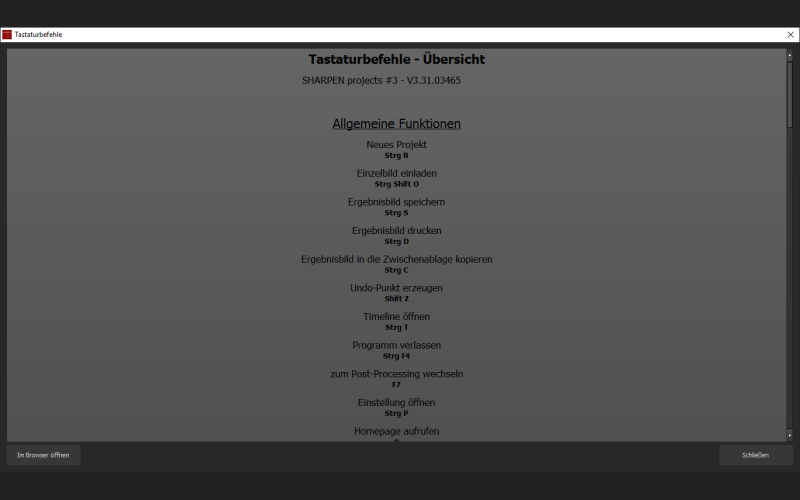
Не нужно запоминать весь список. Выберите несколько действий, которые повторяются в вашей работе чаще всего: масштаб, сравнение, Undo/Redo, открытие и сохранение. Через несколько сессий эти команды начинают экономить заметное время. Редкие функции разумнее оставлять в меню, чем перегружать память десятками сочетаний.
При пакетной подготовке полезно также стандартизировать порядок действий. Например: открыть типичный кадр, проверить 100%, настроить базовый режим, маску и шум, сохранить параметры, протестировать ещё два файла, запустить очередь. Чёткая последовательность уменьшает число случайных повторов не хуже горячих клавиш.
Проверка результата перед сохранением
Перед финальным экспортом последовательно проверьте пять вещей: ключевой объект, гладкую область, контрастный край, тени и предполагаемый конечный размер. На объекте ищите полезную структуру, на гладкой зоне — шум, на крае — ореолы, в тенях — цветные точки, а в конечном размере — рябь и чрезмерную жёсткость. Такая проверка занимает меньше времени, чем исправление уже опубликованного файла.
Затем переключите исходник и результат несколько раз. Если обработанный вариант кажется лучше только из-за большей яркости или насыщенности, временно выровняйте эти различия и снова оцените резкость. Цель — убедиться, что улучшилась именно структура. После этого проверьте маски без цветной визуализации, чтобы не осталось заметных границ локальной обработки.
Наконец, определите формат и назначение файла. Для дальнейшей ретуши сохраните качественный промежуточный вариант, для веба — итоговый размер и разумное JPEG-сжатие, для печати — файл в параметрах, согласованных с печатной цепочкой. Проект сохраните отдельно, если есть вероятность вернуться к настройкам.
Ограничения SHARPEN projects
Программа не может достоверно восстановить детали, которые полностью потеряны из-за сильного дефокуса, длинного смаза, очень низкого разрешения или тяжёлого JPEG-сжатия. Она улучшает различимость сохранившейся структуры и позволяет управлять характером края, но физические ограничения исходника остаются. Чем меньше информации в файле, тем осторожнее должна быть коррекция.
Второе ограничение — вычислительная цена точных режимов. Pro Infinity, Oversampling и сложные маски на больших изображениях требуют времени. Третье — количество ручных параметров: новичку проще получить быстрый эффект пресетом, но для действительно сложного кадра приходится понимать шум, маски, направление смаза и масштаб просмотра. Версии для macOS нет.
Наконец, SHARPEN projects не заменяет универсальный редактор для сложного монтажа, рисования, текстовых макетов или многослойной ретуши. Его сильная сторона — специализированная работа с резкостью, смазом, локальной защитой и связанными техническими коррекциями. Для задач за пределами этого класса рациональнее передавать результат в Photoshop или другой подходящий редактор.
Кому подходит SHARPEN projects
Программа полезна фотографам, которые регулярно получают технически мягкие кадры и хотят контролировать восстановление глубже, чем одним ползунком Sharpness. Это съёмка спорта и животных, длиннофокусная фотография, архитектура, пейзаж, предметные кадры, сканы и портреты, где отдельные зоны требуют разной силы. Наиболее полно инструменты раскрываются при привычке оценивать результат на 100%.
Если все исходники уже резкие и нужен только лёгкий выходной шарпинг после ресайза, возможности SHARPEN projects могут быть избыточны. То же относится к пользователям, которым важнее полностью автоматический процесс без ручных масок и анализа. В таких случаях проще использовать встроенные средства RAW-конвертера или редактора.
Для сложных проблемных фотографий специализированный подход оправдан: можно отделить смаз от дефокуса, сравнивать режимы расчёта, контролировать Focus Peaking, применять Oversampling и защищать отдельные области. В результате решение строится не вокруг максимального числа резкости, а вокруг конкретной причины мягкости и назначения изображения.
Итоговый алгоритм работы
Откройте исходник, выполните нейтральную RAW-подготовку при необходимости и определите основную причину мягкости. Выберите категорию и быстрый режим, настройте силу по важному контрастному участку. Перейдите к 100%, проверьте фактуру, гладкую область и край. Если появляется шум или ореол, уменьшите высокочастотное усиление и скорректируйте шумоподавление.
Затем защитите кожу, небо и другие зоны, которым не нужна сильная резкость. Для отдельных объектов используйте Selective Drawing, градиент или Point of Interest. После того как характер обработки стал стабильным, сравните более точные режимы и Oversampling. Оставляйте тяжёлый расчёт только там, где он даёт видимое преимущество на реальных деталях.
Перед экспортом сравните исходник и результат, проверьте 100% и конечный размер, убедитесь в отсутствии заметных границ масок, ореолов и усиленного JPEG-шума. Сохраните проект, если настройки могут понадобиться позже, а финальный файл создавайте под конкретную задачу. Такой порядок использует сильные стороны SHARPEN projects и одновременно снижает риск переобработки.
