
ShiftN исправляет сходящиеся вертикали и завал перспективы на фотографиях зданий, интерьеров и других сцен с прямыми гранями: программа находит в кадре подходящие линии, рассчитывает геометрическое преобразование, автоматически выравнивает их, позволяет исключить ошибочно распознанные сегменты, повторно оптимизировать результат, вручную настроить сдвиг, поворот и дисторсию, а затем обрезать и сохранить исправленное изображение.
Главная задача ShiftN — убрать эффект падающих стен, когда камера направлена вверх или вниз и параллельные в реальности вертикали начинают сходиться в кадре. Вместо ручного растягивания углов программа анализирует прямые участки изображения, выбирает те, что достаточно близки к вертикальному направлению, и строит по ним модель коррекции. Такой подход особенно полезен для фасадов, башен, колонн, дверных и оконных проёмов, стеллажей и других сюжетов, где геометрию легко оценить по прямым кромкам.
ShiftN лучше воспринимать как специализированный инструмент геометрии кадра: он не заменяет проявку RAW, цветокоррекцию, ретушь, слои или локальные маски. Зато в своей узкой задаче он даёт редкую для небольших программ связку из автоматического поиска опорных линий, ручного исключения неверных сегментов, повторной оптимизации, параметров перспективы и пакетной обработки. Работа обычно начинается с автоматического расчёта, после чего результат проверяют по архитектурным вертикалям и при необходимости ослабляют или уточняют.
Скачать ShiftN
- Ретушь фото
- Русский интерфейс
- Просто для новичков
- Не правит сход горизонталей
- Нет профилей объективов
- Нет мгновенного предпросмотра
Что именно исправляет ShiftN
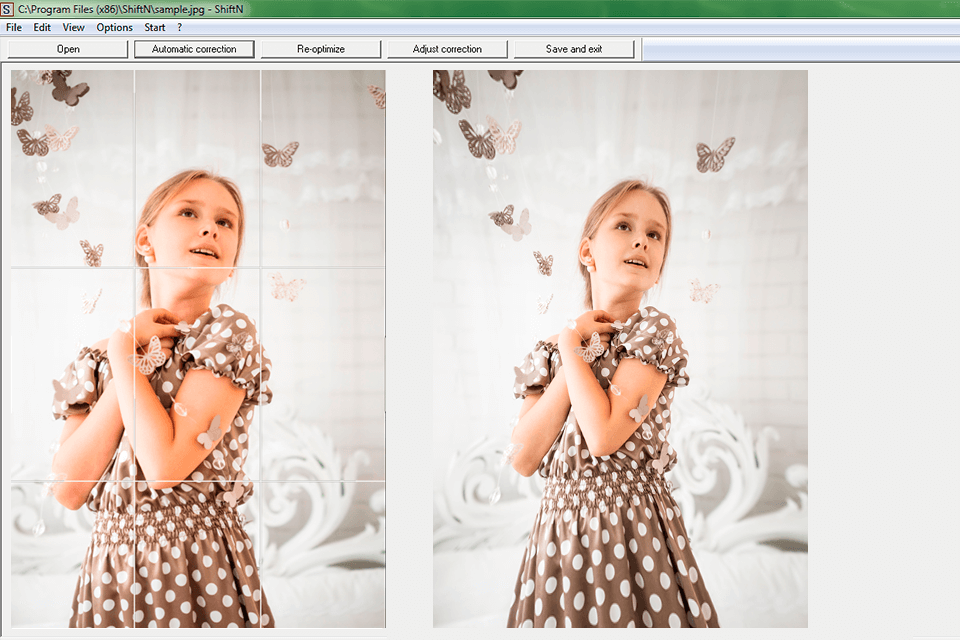
Перспективное схождение вертикалей появляется не из-за того, что объектив кривой, а из-за положения камеры относительно плоскости объекта. Если матрица или плёнка не параллельна фасаду, верхняя часть здания оказывается дальше от камеры, чем нижняя, и на двумерном снимке края стремятся друг к другу. ShiftN ищет геометрические признаки именно такого класса: прямые кромки, которые с высокой вероятностью должны быть вертикальными в реальной сцене. Затем программа меняет проекцию так, чтобы выбранные опорные линии стали параллельнее друг другу.
Это важно отличать от обычного поворота фотографии. Поворот исправляет наклон всего кадра относительно горизонта, но не устраняет трапециевидное сужение здания кверху. ShiftN умеет учитывать оба эффекта: расчёт перспективы сочетается с автоматической коррекцией угла камеры, если соответствующий параметр включён. Поэтому результат может одновременно выглядеть и выпрямленным, и ровнее ориентированным относительно рамки кадра.
Отдельный класс искажений — радиальная дисторсия объектива, когда прямые линии выгибаются дугой. Для неё в ShiftN есть ручной параметр Radial Distortion с диапазоном от −1 до +1, рассчитанный на простую бочкообразную или подушкообразную форму. Это не библиотека профилей камер и объективов: программа не выбирает готовую калибровку по модели оптики, а предлагает числовую поправку. Поэтому радиальную коррекцию лучше делать только тогда, когда кривизна прямых действительно заметна и понятен знак изменения.
Есть и важная граница возможностей: ShiftN ориентирован прежде всего на вертикальное перспективное схождение. Если задача состоит в полноценном выравнивании плоского объекта по четырём сторонам, например документа, картины или вывески, снятой одновременно сбоку и снизу, одного исправления вертикалей может быть недостаточно. Для сложной горизонтальной перспективы удобнее редактор с четырёхточечным преобразованием или инструмент, который отдельно решает вертикальную и горизонтальную геометрию.
Как устроено главное окно
Основное окно построено вокруг изображения и короткой последовательности действий. В верхней части видны кнопки Open, Automatic correction, Re-optimize, Adjust correction и Save and exit. Ниже располагается рабочая область: до расчёта здесь показывается загруженная фотография и информационная панель, а после анализа рядом появляется представление с найденными контурами и сегментами. Такая компоновка позволяет не искать основную команду в многоуровневых меню: большая часть типовой обработки проходит через несколько крупных кнопок.
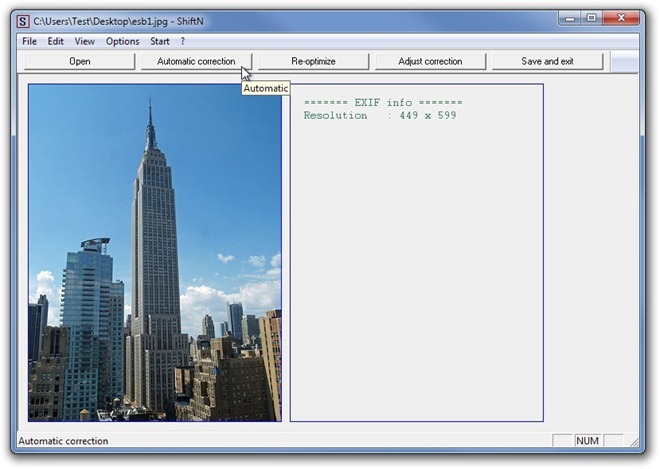
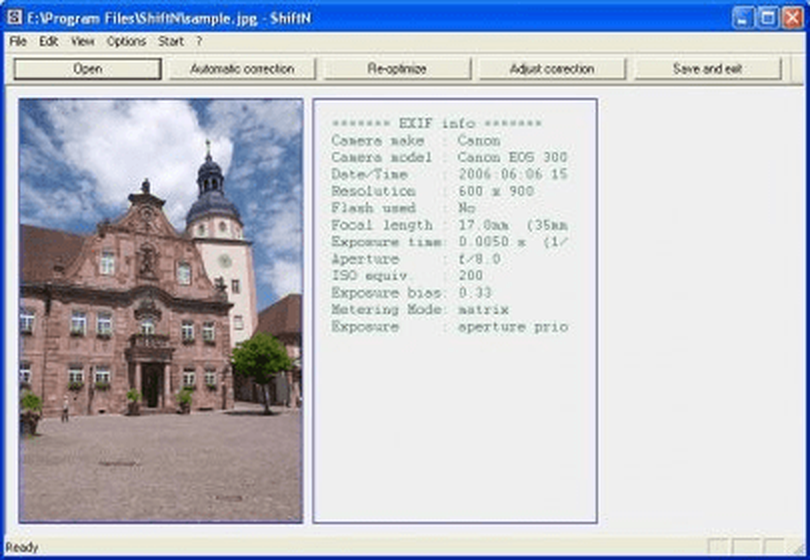
В информационной части ShiftN может показывать сведения о снимке: модель камеры, дату и время, разрешение, фокусное расстояние, выдержку, диафрагму, ISO, экспокоррекцию и режим замера, если эти данные присутствуют в файле и читаются программой. Для перспективной коррекции особенно полезно фокусное расстояние: оно влияет на модель преобразования. Однако отсутствие полного набора метаданных не блокирует работу — часть параметров можно задать вручную.
В меню View доступна сетка, которая помогает оценивать вертикали и общую ориентацию. Сетка не заменяет анализ линий: это визуальная подсказка для пользователя. После автоматической коррекции полезно смотреть не только на одну центральную стену, но и на несколько удалённых друг от друга кромок. Если центральная вертикаль стала ровной, а крайние элементы получили странный наклон или непропорциональное растяжение, это повод проверить выбранные программой сегменты и силу преобразования.
Клавиши Page Up и Page Down служат для сравнения исходного изображения с результатом. Это простой, но практичный способ заметить побочные эффекты: чрезмерное растяжение верхней части кадра, потерю важных деталей из-за последующей обрезки или неестественно стерильные вертикали. При оценке перспективы полезно переключаться между версиями несколько раз, потому что глаз быстро адаптируется к уже исправленной геометрии.
Форматы изображений и подготовка файла
ShiftN работает с фотографиями JPG, BMP и TIFF. Эти же три формата доступны для сохранения результата. Программа не является RAW-конвертером: файлы RAW сначала нужно проявить в другом редакторе и экспортировать в один из поддерживаемых форматов. Аналогично не стоит рассчитывать на прямой рабочий процесс с PNG, PSD, HEIC или многослойными документами. Для максимальной предсказуемости перед коррекцией лучше подготовить обычный растровый файл без лишних преобразований ориентации.
JPEG удобен тем, что ShiftN пытается прочитать из него EXIF, в том числе фокусное расстояние и ориентацию. Для TIFF поддерживается сама обработка изображения, но метаданные ведут себя ограниченнее; если сохранность EXIF критична для архива, итоговый файл стоит проверить после записи. BMP подходит как простой несжатый формат обмена, но обычно создаёт более крупные файлы и почти не помогает в фотографическом каталоге с метаданными.
Перед загрузкой желательно не делать тесную обрезку вокруг здания. Перспективное преобразование превращает исходный прямоугольник в фигуру с пустыми областями по краям, и затем программе приходится выбирать внутренний прямоугольник без пустот. Чем меньше запас вокруг объекта, тем выше риск, что автоматический Trim pictures automatically отрежет крышу, шпиль, край балкона или другой значимый элемент. Наличие пространства вокруг объекта даёт больше свободы для выравнивания.
Файл можно открыть через команду Open; в описаниях и скриншотах программы также подтверждается перетаскивание изображения в окно. После загрузки не нужно заранее ставить контрольные точки. Сначала имеет смысл запустить Automatic correction и посмотреть, какие линии ShiftN посчитал значимыми. Только если автоматика ошиблась, переходить к настройкам анализа и ручному исключению сегментов.
Автоматическая коррекция: что происходит после нажатия
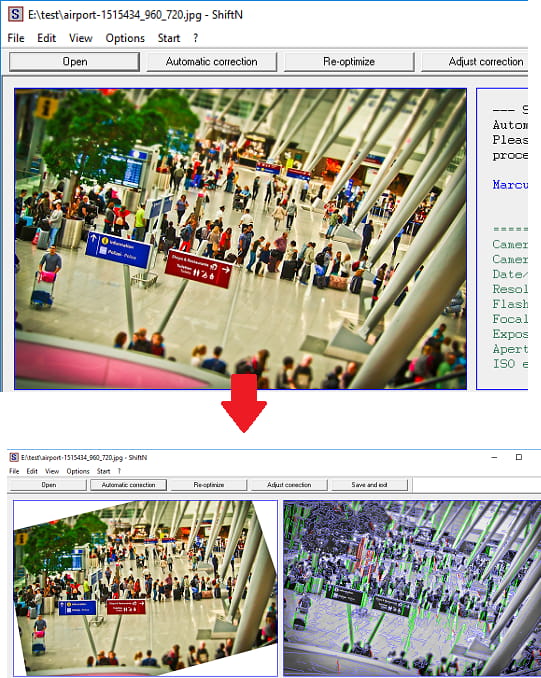
Automatic correction запускает два связанных этапа: поиск прямолинейных участков и оптимизацию геометрического преобразования. Сначала алгоритм выделяет границы и отрезки, затем фильтрует их по близости к вертикальному направлению и другим условиям. Оставшиеся сегменты становятся опорой для расчёта перспективы. Цель оптимизации — подобрать параметры так, чтобы линии, которые должны быть параллельными, выглядели в исправленном изображении параллельнее.
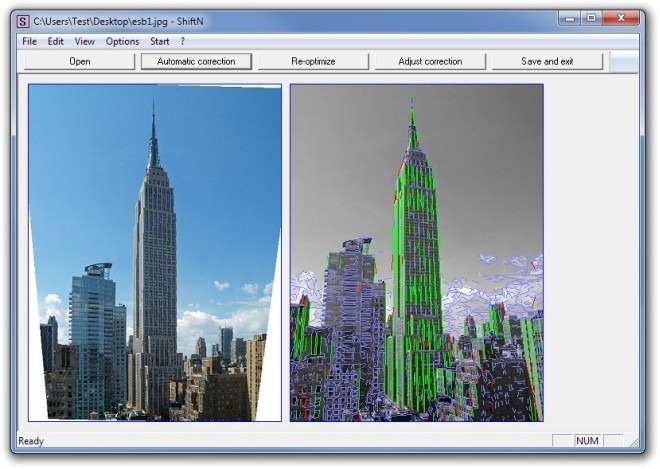
Правильный результат обычно узнаётся по нескольким признакам одновременно: вертикальные края здания не падают внутрь, горизонт не получает новый заметный наклон, пропорции объекта остаются правдоподобными, а обрезка не уничтожает важные детали. Если исправление кажется слишком сильным, проблема не обязательно в распознавании линий. Разработчик прямо предусматривает неполную коррекцию: для архитектуры часто естественнее оставить небольшое остаточное схождение, чем механически доводить вертикали до абсолютной параллельности.
В параметре Amount of Correction степень преобразования задаётся в процентах. В документации в качестве практического примера отмечается около 80% для более естественного впечатления. Это не универсальная правильная цифра: смысл параметра в том, чтобы отделить геометрическую точность от визуальной правдоподобности. Для технической репродукции может понадобиться более полное выравнивание, а для широкоугольного кадра высокого здания умеренная остаточная перспектива иногда лучше передаёт масштаб.
Автоматическая коррекция особенно уверенно работает, когда на снимке есть длинные контрастные кромки: углы фасада, оконные ряды, колонны, стойки, дверные проёмы. Сложнее становятся кадры, где предполагаемые вертикали частично закрыты деревьями, фон содержит множество ветвей, проводов и текстур, а само здание занимает небольшую площадь. В таком случае алгоритм может собрать слишком много нерелевантных сегментов, поэтому важна возможность вручную изменить их участие в расчёте.
Как управлять найденными линиями
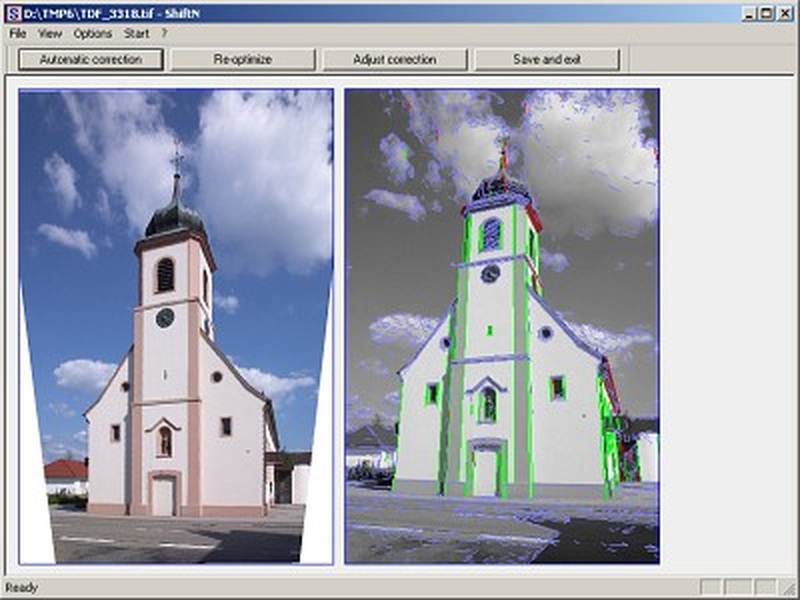
После анализа ShiftN показывает контурное представление с множеством найденных отрезков. Это не декоративный режим: по нему можно понять, на чём основано решение. Если в вычисление попала линия дерева, наклонная декоративная деталь, провод или другая кромка, которая не должна задавать вертикаль объекта, её можно деактивировать щелчком левой кнопки мыши либо клавишей Del. Отключённый сегмент можно снова включить правой кнопкой.
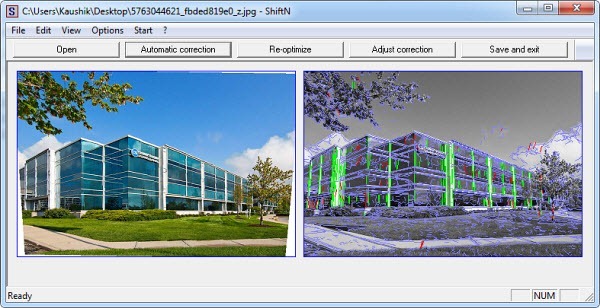
После изменения набора опорных сегментов нужно нажать Re-optimize. Эта команда не просто повторяет всё с нуля без учёта правок: она пересчитывает перспективную модель после того, как пользователь скорректировал участие отдельных линий. Поэтому хороший порядок такой: сначала удалить очевидно неверные сегменты, затем повторно оптимизировать и только после этого идти в ручные числовые настройки.
Если программа почти не нашла полезных линий, ручное отключение не поможет — нечего оставлять в расчёте. В этом случае следует проверить параметры Minimum line length, Minimum line contrast и Maximum Tangential Deviation. Они отвечают за то, какие отрезки вообще считаются кандидатами. Настройка должна быть осмысленной: слишком мягкий фильтр создаёт шум из десятков второстепенных краёв, слишком жёсткий оставляет алгоритм без достаточной геометрии.
Полезный приём для сложного фасада — ориентироваться не на количество найденных отрезков, а на их пространственное распределение. Несколько длинных линий по разным частям здания обычно ценнее, чем густая группа коротких сегментов на одном окне или декоративном элементе. Если опоры сосредоточены только на одном участке, преобразование может хорошо исправить его и при этом дать менее естественную геометрию в остальной части кадра.
Параметры поиска линий
Minimum line length
Minimum line length задаёт минимальную длину сегмента, который допускается к расчёту. Значение 0 оставляет выбор программе. Слишком малое значение опасно тем, что в список попадают короткие детали текстур — ветви, облачные границы, мелкий орнамент, случайные контрастные штрихи. Слишком большое значение, наоборот, отбрасывает полезные кромки, если фасад частично перекрыт или вертикаль разбита на несколько участков. Поэтому этот параметр меняют только после просмотра карты линий.
Minimum line contrast
Minimum line contrast определяет, насколько линия должна отличаться от фона. Уменьшение порога заставляет алгоритм видеть больше слабых границ; это полезно на малоконтрастной архитектуре, но одновременно повышает вероятность ложных опор. Повышение порога оставляет только выраженные края. Если кадр туманный, контровой или снят через стекло, разумнее сначала попробовать небольшое изменение контраста поиска, а не сразу увеличивать силу перспективной коррекции.
Maximum Tangential Deviation
Maximum Tangential Deviation задаёт максимальное отклонение линии, которую ещё можно считать кандидатом на вертикальную. Значение измеряется в градусах. Чем шире допуск, тем более наклонные сегменты попадают в анализ. Это помогает при сильном схождении, но одновременно открывает путь настоящим диагоналям — скатам крыш, лестницам, перилам, веткам. При сомнительном результате лучше смотреть, какие именно линии добавились после изменения допуска, а не оценивать параметр изолированно.
Все эти параметры можно вернуть к исходным значениям кнопкой Reset в окне Parameter. Это важно при экспериментах: неудачная настройка анализа не должна превращаться в постоянную причину странных результатов на следующих фотографиях. Если после нескольких изменений поведение стало непредсказуемым, возврат к исходным параметрам и повторная автоматическая коррекция обычно полезнее, чем продолжение случайного перебора.
Ручная подстройка результата
Adjust correction открывает отдельное окно тонкой настройки. В нём видны параметры Shift, Rotation, Distortion и Horizontal shortening, доступные через ползунки и числовые поля. Shift и Rotation связаны с автоматически найденной геометрией, а Distortion относится к ручной поправке радиального искажения. Horizontal shortening позволяет скорректировать горизонтальное масштабирование, если после исправления перспективы объект выглядит чрезмерно растянутым или сжатым.
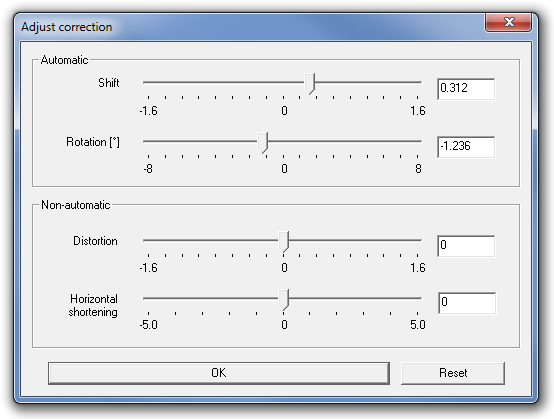
Shift не следует понимать как обычное перемещение слоя по холсту. В контексте ShiftN это параметр модели перспективного выравнивания, имитирующей эффект смещения оптической системы. Если автоматический расчёт почти верен, небольшая ручная поправка Shift может сделать вертикали естественнее без полного пересмотра набора линий. Большие изменения лучше применять осторожно: при сильной трансформации геометрические искажения по краям становятся заметнее.
Rotation отвечает за угловую составляющую. Он полезен, когда перспектива исправлена, но кадр всё ещё визуально наклонён. Автоматическое выравнивание поворота можно отключить в общих параметрах, поэтому ручной Rotation также служит способом разделить две задачи: сначала получить правильное схождение вертикалей, затем независимо довести общий наклон. Для снимков, где намеренный диагональный горизонт является частью композиции, автоматический поворот лучше не навязывать.
Distortion изменяет простую радиальную поправку. У широкоугольного объектива бочкообразное искажение может выгнуть края здания наружу, а подушкообразное — внутрь. Сама перспективная коррекция не превращает такую дугу в прямую линию, поэтому радиальный параметр может понадобиться отдельно. Но ShiftN не использует профиль конкретного объектива, и зум-объектив способен менять характер дисторсии с фокусным расстоянием; перенос одного значения на все кадры без проверки рискован.
Horizontal shortening связан с тем, как после вертикального исправления воспринимается ширина объекта. На длинных фокусных расстояниях модель, имитирующая сдвиг объектива, иногда меняет горизонтальные пропорции не так, как ожидает глаз. В общих параметрах для этого есть Horizontal resolution со шкалой от 0 до 1: один край диапазона сильнее учитывает фокусное расстояние, другой даёт более нейтральный вариант, а промежуточное значение около 0,5 служит компромиссом. Ручную подстройку полезно оценивать по кругам, окнам и другим знакомым пропорциям.
Automatic correction, Re-optimize и Adjust correction: когда что использовать
Три команды решают разные этапы одной задачи, и их полезно не смешивать. Automatic correction начинает расчёт заново: программа анализирует изображение, строит набор подходящих прямых и по ним получает параметры перспективного преобразования. Эту команду логично применять сразу после открытия кадра или после серьёзного изменения параметров поиска линий. Если результат явно опирается на неудачные контуры, повторный полный анализ даёт смысл только после того, как изменены условия отбора — например, минимальная длина, контраст или допустимое отклонение сегментов.
Re-optimize нужен в другой ситуации: анализ уже выполнен, линии на изображении видны, и пользователь вручную изменил их участие в расчёте. После отключения ветки, провода, наклонного декоративного элемента или другого ложного сегмента повторная оптимизация пересчитывает геометрию по оставшимся опорам. Это быстрее и логичнее, чем снова запускать поиск, потому что удачно найденные линии сохраняются. Тот же приём работает в обратную сторону: если полезный сегмент был выключен, его можно вернуть и затем заново оптимизировать результат.
Adjust correction используют, когда набор линий в целом правильный, но автоматический результат требует визуальной доводки. Здесь можно изменить Shift, Rotation, Distortion и Horizontal shortening, не превращая настройку в новый поиск контуров. Практически это означает последовательность: сначала добиться корректной опорной геометрии через найденные линии и Re-optimize, затем уменьшить или уточнить преобразование, если кадр выглядит чрезмерно распрямлённым. Радиальную поправку также лучше оценивать отдельно, потому что изгиб прямой от объектива и перспективное схождение имеют разные причины.
Если неизвестно, какой этап дал ошибку, полезно диагностировать по изображению. Неверно выбранные цветные сегменты указывают на проблему анализа; ровный набор вертикалей при странной форме здания — на слишком сильные параметры преобразования; общий наклон после удачного сведения вертикалей — на Rotation; дугообразные края, которые остаются дугами и после перспективной правки, — на радиальную составляющую. Такой порядок уменьшает число случайных корректировок: каждая команда применяется к своему типу отклонения, а промежуточный результат можно сравнить с исходником до сохранения.
Фокусное расстояние и EXIF
Перспективная модель ShiftN использует фокусное расстояние в эквиваленте 35 мм. Для некоторых JPEG программа пытается получить это значение из EXIF. Если метаданные доступны и корректны, пользователю не нужно вспоминать, каким объективом сделан снимок. Если определить фокусное расстояние невозможно, предусмотрено безопасное предположение 28 мм, поскольку выраженное схождение вертикалей часто встречается на широкоугольных архитектурных кадрах.
Эквивалент 35 мм важен потому, что физическое фокусное расстояние на камерах с разным размером сенсора не даёт одинакового угла зрения. Если ввести, например, значение с объектива компактной камеры без пересчёта, геометрическая модель может исходить из неверного масштаба перспективного эффекта. При ручном вводе лучше брать именно 35-мм эквивалент, а не просто число, написанное на объективе, если камера имеет кроп-фактор.
Параметр Rely on EXIF orientation tag управляет тем, доверяет ли ShiftN метке ориентации камеры. Это решает типичную проблему: вертикальный снимок может открываться как горизонтальный, если метка интерпретируется не так, как ожидается после предыдущего редактирования. Разработчик прямо указывает изменение этой настройки как решение для портретных кадров, загружающихся в альбомной ориентации.
К метке ориентации стоит относиться осторожно, если файл уже проходил через другую программу. Некоторые редакторы физически поворачивают пиксели, но сохраняют старую EXIF-метку; другие меняют метаданные без перестройки пикселей. В результате одно и то же указание может быть применено дважды. Если ShiftN открывает фотографию боком, сначала переключите Rely on EXIF orientation tag, а не пытайтесь компенсировать ошибку параметром Rotation.
Параметр Resolution и скорость анализа
Resolution в настройках ShiftN относится к разрешению, используемому для анализа, а не к размеру конечного файла. Программа может искать линии и вычислять перспективу на уменьшенном представлении фотографии, что заметно сокращает время расчёта. После определения преобразования оно применяется к исходному изображению, поэтому снижение аналитического разрешения само по себе не означает, что результат будет сохранён в уменьшенном размере.
Компромисс состоит в точности распознавания. На сложном фасаде с тонкими, короткими или слабо контрастными кромками слишком грубое уменьшение способно стереть часть полезных сегментов и изменить итог оптимизации. Если Automatic correction на большом файле работает долго, сначала можно уменьшить аналитическое разрешение; если после этого геометрия стала хуже, вернуть более высокое значение именно для проблемного снимка.
Для пакетной серии одинаковых по размеру кадров этот параметр особенно полезен: сначала выберите несколько типичных фотографий, проверьте, что сниженное аналитическое разрешение не меняет выбор опорных линий критично, и только затем запускайте всю очередь. Это лучше, чем экономить время на каждой фотографии ценой систематически неверной геометрии.
Обрезка после перспективного преобразования
Любая сильная перспективная трансформация создаёт пустые области: исходный прямоугольник перестаёт полностью заполнять новый прямоугольный холст. В ShiftN для этого есть Trim pictures automatically. При включённой опции программа пытается подобрать максимальный прямоугольник без пустых краёв и потерять как можно меньше изображения. Удобство очевидно, но автоматическая обрезка способна изменить соотношение сторон и удалить важную деталь около края.
Если композиция плотная, лучше выключить автоматическую обрезку и выделить нужную область вручную. В рабочем окне можно обвести прямоугольник мышью: правая кнопка сохраняет исходное соотношение сторон, левая позволяет выбрать свободный прямоугольный фрагмент исправленного кадра. Это даёт контроль над тем, что важнее — сохранить заданный формат кадра или оставить максимум содержания.
Практический критерий выбора прост. Для серии туристических фасадов, где края не критичны, автоматический Trim экономит время. Для интерьерной фотографии, репродукции, кадра с мебелью у границы или здания со шпилем почти вплотную к верху лучше проверять обрезку вручную. После коррекции сначала оцените пустые клинья и запас изображения, затем определяйте рамку, а не наоборот.
Если автоматический Trim неожиданно отрезает значимую часть, проблема может быть не в самом кадрировании, а в слишком сильной перспективной коррекции. Чем больше программа растягивает одну часть изображения, тем крупнее пустые области и тем меньше внутренний прямоугольник без них. Поэтому перед ручным спасением композиции стоит проверить Amount of Correction и набор опорных линий: более умеренное выравнивание часто возвращает полезную площадь кадра.
Интерполяция и резкость
При перспективном выравнивании пиксели приходится пересчитывать на новые координаты. ShiftN предлагает bilinear и bicubic interpolation. Билинейный вариант проще, а бикбический предназначен для более качественного пересчёта. Любая такая операция немного сглаживает мелкие детали, поэтому программа позволяет добавить нерезкую маску после трансформации.
Параметр sharpening задаёт коэффициент усиления локального контраста. Значение 1 означает отсутствие дополнительного повышения резкости; в документации 1,3 приводится как величина, которая способна вернуть часть детализации после бикбической интерполяции. Это не универсальная настройка для всех камер: уже перешарпленный JPEG, мелкая кирпичная кладка или шумный снимок могут хуже переносить дополнительное усиление контуров.
Резкость лучше оценивать на 100% масштабе после геометрии, а не по уменьшенному окну. Если вокруг контрастных краёв появляются светлые или тёмные ореолы, sharpening слишком высок. Если изображение мягкое только из-за трансформации, умеренное повышение может быть оправдано. Для дальнейшей серьёзной обработки в другом редакторе разумно не делать из ShiftN финальный инструмент резкости: оставить геометрию чистой и шарпить уже после изменения размера и экспорта.
Сохранение результата
Окно Type of output позволяет выбрать JPEG, BMP и TIFF, качество JPEG, автоматическую обрезку, способ пересчёта, использование времени из EXIF, повышение резкости и суффикс имени. На скриншоте настроек также присутствует параметр Background color. Набор опций стоит проверить до пакетной обработки, потому что ShiftN применяет текущие параметры к серии и ошибка в суффиксе или формате повторится для всех файлов.
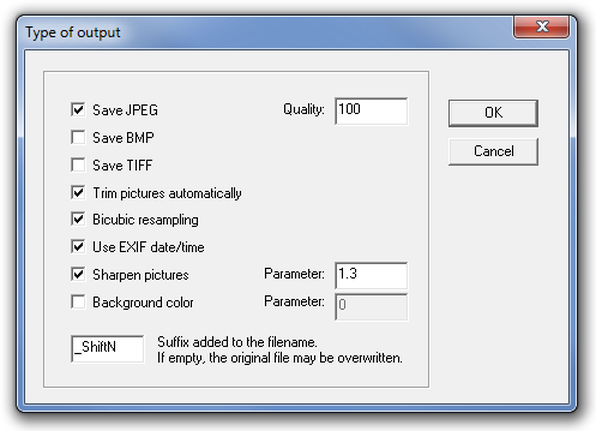
По умолчанию к имени результата добавляется суффикс _ShiftN, а файл сохраняется рядом с исходным. Суффикс можно изменить. Пустое поле опасно: программа допускает совпадение имени результата с исходным и тем самым создаёт риск перезаписи. Для ручной работы безопаснее оставить отличительный суффикс, а переименование выполнить уже после визуальной проверки исправленного кадра.
Через File | Save results можно выбрать имя результата без расширения. При пакетной обработке задаётся отдельный каталог вывода. Если из EXIF удалось определить время съёмки, ShiftN умеет использовать его как дату файла результата. Эта опция удобна для каталогов, сортируемых по времени, но после большой серии всё равно стоит проверить, сохранился ли ожидаемый порядок и не потерялись ли нужные метаданные.
Содержимое рабочей области или вручную выделенный фрагмент можно скопировать через Edit | Copy либо Ctrl+C. Это полезно для передачи результата в другой редактор без промежуточного имени файла. Однако для архивной работы надёжнее сохранить отдельный файл: буфер обмена не фиксирует параметры обработки и легко заменяется следующим копированием.
Пакетная обработка фотографий
Batch processing предназначен для серии изображений, которые можно обрабатывать с текущими настройками. Пользователь выбирает файлы и каталог результатов, после чего ShiftN последовательно выполняет коррекцию. Пакетный режим особенно уместен для съёмки одного здания с близких точек, интерьера с одинаковой оптикой или большого набора кадров, где характер схождения вертикалей повторяется.
Главное ограничение пакетной обработки следует из самого алгоритма: каждая фотография имеет собственный набор найденных линий, а текущие пороги анализа и параметры вывода общие. Если половина серии — чистые фасады, а половина — кадры с деревьями и сложным фоном, одна настройка Minimum line contrast может оказаться хорошей для первой группы и слишком мягкой для второй. Перед запуском всей папки лучше проверить несколько разных по содержанию снимков.
Если используется ручная радиальная поправка, особенно осторожно относитесь к сериям с зум-объективом. Дисторсия меняется с фокусным расстоянием, а фиксированное числовое значение не становится автоматически корректным для всех кадров. Серии, снятые на одной фиксированной фокусной длине, предсказуемее. При смешанных фокусных расстояниях радиальную коррекцию лучше разделить на группы или оставить для редактора с профилями объективов.
Для контроля после пакета удобно открыть результаты в просмотрщике и быстро пролистать одинаковые архитектурные элементы: углы стен, дверные стойки, оконные вертикали. Ищите не только оставшееся схождение, но и обратный эффект, когда вертикали начинают расходиться кверху. Такое перекорректирование означает, что сила или опорные линии для части кадров оказались неподходящими.
Командная строка и автоматизация
ShiftN поддерживает запуск с параметрами командной строки. Один аргумент с именем изображения просто загружает файл. Если указать входной файл и имя результата, программа может обработать и сохранить изображение со стандартными параметрами. Третий параметр задаёт автоматический или ручной режим и одновременно может кодировать требуемые форматы вывода. Это делает ShiftN пригодным для простых сценариев, где геометрическую коррекцию запускают из внешнего процесса.
Коды форматов аддитивны: 1 соответствует JPEG, 2 — BMP, 4 — TIFF. Поэтому 3 означает JPEG и BMP, а 7 — все три формата. Буква A задаёт автоматическую обработку, M — режим с ручным вызовом обработки. Четвёртым параметром можно передать фокусное расстояние в 35-мм эквиваленте. Такая схема компактна, но требует аккуратности: ошибочный код способен создать лишние файлы или вывести не тот формат, который ожидает следующий этап сценария.
Отдельный вариант использует слово Clipboard вместо имени входного и выходного файла: ShiftN берёт изображение из буфера, автоматически обрабатывает его и возвращает результат туда же. В официальном примере вместе с этим передаётся фокусное расстояние. Для эпизодической обработки такая схема удобна, но для воспроизводимого потока лучше работать с файлами и фиксированными именами: тогда остаётся проверяемая исходная и исправленная версия.
Командная строка не добавляет новых алгоритмов по сравнению с графическим окном. Она лишь позволяет передать те же действия без ручного открытия каждого файла. Если конкретная фотография требует исключить неверно найденные линии, пакетная автоматизация не заменит визуального контроля: такой кадр нужно вывести из автоматической серии и исправить интерактивно.
Практический сценарий: фасад высокого здания
- Откройте исходный JPG, BMP или TIFF с запасом пространства вокруг здания и не делайте тесную предварительную обрезку.
- Запустите Automatic correction и оцените несколько вертикалей в разных частях фасада, а не только центральный угол.
- Посмотрите на карту найденных сегментов. Отключите линии деревьев, проводов и диагонального декора, если они участвуют в расчёте.
- Нажмите Re-optimize и снова сравните исходник с результатом клавишами Page Up и Page Down.
- Если здание выглядит чрезмерно раздвинутым, снизьте Amount of Correction или аккуратно настройте горизонтальную составляющую.
- Проверьте пустые области по краям. При плотной композиции отключите автоматический Trim и задайте рамку вручную.
- Сохраните результат с отличительным суффиксом, чтобы исходный файл гарантированно остался нетронутым.
Такой порядок важнее попытки заранее подобрать идеальные числа. Сильная сторона ShiftN — сначала получить разумную оценку из изображения, а затем вмешаться только там, где автоматике не хватает контекста. Архитектурная деталь может быть прямой, но не вертикальной по смыслу; программа видит геометрию пикселей, а пользователь знает конструкцию объекта. Лучший результат получается, когда автоматический анализ и смысловая проверка дополняют друг друга.
Практический сценарий: интерьер
В интерьере типичные опоры — дверные коробки, углы стен, стойки мебели, вертикали окон и колонн. Здесь автоматике часто мешают линии декора, наклонная мебель, растения, лестницы и широкоугольная дисторсия у краёв. Начинайте с Automatic correction, но обязательно проверяйте, не использует ли программа элементы, которые в реальности не должны быть вертикальными.
Интерьер особенно чувствителен к обрезке: у границ кадра могут находиться стол, светильник, дверной проём или важная часть мебели. Поэтому Trim pictures automatically полезен только при заметном запасе. Если после выравнивания появляются белые клинья, лучше вручную выбрать область и осознанно решить, чем пожертвовать. При необходимости можно слегка ослабить коррекцию, чтобы сохранить композицию.
Широкоугольные интерьерные кадры нередко сочетают перспективное схождение и бочкообразную дисторсию. В ShiftN это две разные поправки. Сначала убедитесь, что прямые кромки действительно изгибаются, затем осторожно изменяйте Radial Distortion. Если проблема сложнее простой бочки или подушки, программа не заменяет калибровку по профилю объектива; лучше выполнить такую коррекцию в специализированном RAW-редакторе до или после работы с перспективой, проверив порядок на конкретном файле.
Практический сценарий: городская съёмка с деревьями и проводами
Самый характерный сбой автоматики возникает, когда рядом с архитектурой много контрастных неархитектурных линий. Ветки, столбы под углом, тросы, провода и тени могут соответствовать порогам длины и контраста. Если они близки к вертикальному направлению, ShiftN не знает, что это не стена. Поэтому карта найденных сегментов становится главным диагностическим экраном.
Не стоит сразу повышать Minimum line contrast до максимума: вместе с помехами исчезнут слабые края нужного здания. Сначала отключите несколько наиболее очевидных ложных линий и пересчитайте результат. Если мусорных сегментов десятки и ручная чистка становится бессмысленной, только тогда меняйте глобальные пороги. При следующем снимке с чистым фасадом верните настройки к исходным, чтобы не наследовать жёсткую фильтрацию.
Если здание занимает очень маленькую часть кадра, а вертикали короткие, алгоритму может просто не хватить геометрической информации. Увеличение силы коррекции не создаёт новые опоры. В такой ситуации лучше использовать ручный перспективный инструмент в другом редакторе или предварительно работать с более крупным исходным кадром. ShiftN хорош там, где в пикселях действительно есть достаточно прямых участков для анализа.
Практический сценарий: скан старой фотографии
ShiftN можно применять к отсканированным фотографиям, если на них присутствует перспективное схождение архитектуры. Скан сам по себе не создаёт EXIF с фокусным расстоянием исходной камеры, поэтому программе может понадобиться стандартное предположение или ручной ввод. Не следует придумывать точное фокусное расстояние, если оно неизвестно: безопаснее оценить результат по геометрии и пропорциям и при необходимости использовать нейтральную горизонтальную настройку.
Для старых снимков особенно важно не путать перспективу с физической деформацией бумаги, изгибом скана или повреждением эмульсии. ShiftN строит глобальное геометрическое преобразование и не выпрямляет локально волнистый лист. Если прямые стены на оригинале стали кривыми из-за изгиба бумаги, сначала понадобится другой метод. Если же стены остаются прямыми, но сходятся из-за точки съёмки, задача соответствует возможностям программы.
Почему 100% коррекции не всегда лучше
Математически можно стремиться сделать выбранные вертикали абсолютно параллельными рамке, но визуально фотография не обязана выглядеть как технический чертёж. Человек ожидает небольшое перспективное изменение размеров по глубине, особенно если точка съёмки очевидно находится ниже вершины здания. Полное устранение схода иногда создаёт ощущение, что верх фасада чрезмерно расширился.
Amount of Correction позволяет сознательно оставить часть исходной перспективы. Начальная точка около 80%, упомянутая в документации, полезна как пример, а не как обязательный пресет. Сравнивайте несколько уровней по реальным формам: окна одинакового типа, круглый циферблат, симметричные элементы. Если они становятся заметно шире в верхней части, уменьшение коррекции может быть убедительнее формально идеальных вертикалей.
Для репродукционной или измерительной задачи критерий другой: там важнее геометрическая правильность, и остаточное схождение может быть нежелательным. Но ShiftN не предназначен для метрической фотограмметрии и не даёт калиброванного физического измерения объекта. Его результат — визуальная коррекция фотографии, поэтому даже при 100% следует проверять форму и обрезку, а не считать число гарантией точности.
Как распознать неудачную коррекцию
- Вертикали после обработки начинают расходиться кверху вместо умеренного исходного схождения.
- Круглые и квадратные объекты заметно меняют пропорции, хотя расположены на плоскости фасада.
- Одна часть здания выглядит хорошо, а другая получает странный наклон — вероятно, набор опорных линий односторонний или содержит лишние сегменты.
- Автоматическая обрезка съедает важные детали, хотя в исходнике был небольшой запас по краям.
- Поворот кадра исправляется в неверную сторону из-за метки ориентации или неподходящего автоматического Rotation.
- Тонкие детали становятся чрезмерно контрастными после сохранения — возможно, sharpening завышен.
- Изгиб прямых линий сохраняется после перспективы — это может быть радиальная дисторсия, а не ошибка Shift.
Диагностику лучше выполнять по одной причине за раз. Если одновременно менять порог линий, силу коррекции, радиальную дисторсию и обрезку, невозможно понять, какое действие улучшило или ухудшило результат. Сначала добейтесь правильного набора сегментов, затем оптимизируйте перспективу, после этого корректируйте ручные параметры и только в конце определяйте рамку и резкость.
Типичные ошибки и решения
Автоматика использует ветки или диагональный декор
Отключите ошибочные сегменты в контурном представлении левой кнопкой или Del и нажмите Re-optimize. Если ложных сегментов слишком много, увеличьте минимальную длину линии или минимальный контраст. Не повышайте оба порога резко: сначала измените один параметр и посмотрите, какие полезные вертикали исчезли или остались.
Полезные вертикали почти не обнаруживаются
Снизьте Minimum line length, если реальные кромки короткие, или Minimum line contrast, если фасад малоконтрастный. Также проверьте Maximum Tangential Deviation: при сильном перспективном наклоне слишком узкий допуск может не считать нужные линии потенциально вертикальными. Если снимок размыт и прямые границы физически неразличимы, настройками нельзя восстановить отсутствующую информацию.
Вертикальный кадр открывается боком
Переключите Options | Parameter | Rely on EXIF orientation tag. Это официально указанное решение для ситуации, когда портретный снимок загружается в альбомном виде. Если файл ранее редактировался, метка ориентации могла стать несогласованной с фактическим расположением пикселей.
После исправления здание выглядит слишком широким
Уменьшите Amount of Correction и проверьте параметр Horizontal resolution; в Adjust correction при необходимости используйте Horizontal shortening. Особенно внимательно смотрите на снимки с более длинным фокусным расстоянием, где модель, учитывающая эффект shift-объектива, способна сильнее изменить горизонтальное восприятие.
По краям появились белые области
Это нормальное следствие перспективного преобразования, а не повреждение файла. Включите Trim pictures automatically, если потеря края допустима, либо отключите его и задайте ручную рамку. Если пустые области слишком велики, уменьшите силу коррекции или проверьте, не вызвана ли чрезмерная трансформация неверными опорными линиями.
Автоматическая обрезка удаляет нужный объект
Снимите флажок Trim pictures automatically и выберите область вручную. Правая кнопка мыши сохраняет исходное соотношение сторон, левая позволяет задать свободный прямоугольник. Для следующих кадров оставляйте больше пространства вокруг архитектуры ещё на этапе съёмки или при подготовительном экспорте.
Обработка большого файла идёт медленно
Уменьшите параметр Resolution, отвечающий за размер изображения при анализе. Конечное разрешение от этого напрямую не уменьшается, но на сложных деталях может измениться качество поиска линий. После ускорения проверьте один и тот же кадр при двух значениях и убедитесь, что набор опор и итоговая перспектива не ухудшились.
Результат мягче исходника
Перспективное преобразование требует интерполяции и закономерно немного сглаживает детали. Используйте bicubic interpolation для качественного пересчёта и умеренный sharpening. Значение 1 отключает дополнительное повышение резкости; 1,3 в документации приводится как ориентир для восстановления деталей после бикбического пересчёта. Не усиливайте резкость до появления ореолов.
Исходник случайно заменился результатом
Проверьте суффикс имени в настройках вывода. Пустой суффикс допускает совпадение имени результата с исходным. Безопасный вариант — оставлять _ShiftN или собственную отличительную строку, сохранять исходники отдельно и переименовывать только проверенные результаты.
Радиальная коррекция ухудшила края
Верните Radial Distortion ближе к нулю и оцените, есть ли вообще бочка или подушка в исходнике. Параметр рассчитан на простую форму и не использует профиль объектива. Для сложной волнистой дисторсии или точной калибровки лучше применять инструмент с моделью конкретной оптики.
Что ShiftN не делает
В ShiftN нет проявки RAW, экспозиционной и цветовой коррекции, работы со слоями, масками, кистями ретуши, удаления объектов, локальной правки неба или каталогизации. Это принципиально важно при выборе рабочего процесса: сначала определите, нужна ли вам именно геометрия перспективы. Если задача звучит как осветлить тени, поправить баланс белого и убрать провод, эти действия выполняются в другом редакторе.
Программа не предлагает библиотеку профилей объективов. Radial Distortion — ручное числовое управление, поэтому она не распознаёт автоматически конкретную модель объектива и не подставляет калиброванные коэффициенты. При большом архиве RAW с разными камерами и зумами удобнее сначала применить профильную оптическую коррекцию в конвертере, а ShiftN оставить для схождения вертикалей.
Ещё одно ограничение — отсутствие мгновенного живого предпросмотра всех изменений во время тонкой настройки в том виде, к которому привыкли пользователи современных редакторов. Параметры корректируются через отдельные элементы управления, и оценка результата требует подтверждения/пересчёта. При частой сложной ручной геометрии редактор с интерактивными направляющими может быть быстрее.
Наконец, основная модель ShiftN не решает горизонтальное перспективное схождение как полноценную независимую задачу. Программа отлично подходит для падающих вертикалей, но четырёхточечное выравнивание плоскости и сложная архитектурная геометрия требуют другого инструмента. Это не недостаток автоматического анализа как такового, а граница класса преобразования, на который он рассчитан.
Совместимость с Windows и язык интерфейса
На странице разработчика основная готовая сборка помечена для Windows Vista, 7, 8 и 10. Windows 11 в этом перечне не указан, поэтому его поддержку нельзя считать заявленной; на современном компьютере результат запуска следует проверять фактически. Для старых систем отдельно указан вариант для Windows 2000, XP, Vista и 7. Эти сведения важнее сторонних списков совместимости, потому что они привязаны к файлам самого разработчика.
Русская локализация в перечне языков ShiftN не заявлена. В материалах программы встречаются немецкий, английский, французский и испанский интерфейсы/описания; названия команд в этой статье приведены главным образом по английскому варианту, поскольку именно так они видны на распространённых скриншотах. Если нужен полностью русскоязычный редактор для общей обработки фотографий, ShiftN по этому критерию не подходит.
Интерфейс визуально соответствует классическим версиям Windows: меню, крупные кнопки, отдельные диалоговые окна параметров и стандартные ползунки. Это не мешает функции коррекции, но влияет на удобство работы на экранах с высоким масштабированием и на ожидания пользователя. Поскольку официальная страница не заявляет Windows 11 и современные HiDPI-сценарии, нельзя обещать идеальное масштабирование элементов на каждом новом дисплее.
Как встроить ShiftN в обработку фото
Если исходник снят в RAW, логичная последовательность — сначала выполнить базовую проявку без жёсткой обрезки, экспортировать TIFF или качественный JPEG, затем исправить перспективу в ShiftN, а финальную цветовую и локальную обработку продолжить в основном редакторе. Такой порядок сохраняет запас по краям перед геометрическим преобразованием и не заставляет ShiftN решать задачи, которых в нём нет.
Для JPEG прямо из камеры можно начать со ShiftN, если перспектива является главной проблемой. После коррекции сохранить отдельный файл с суффиксом и уже его ретушировать. Если сначала сильно кадрировать, вы рискуете потерять ещё больше области на этапе Trim. Если сначала добавлять резкость и шумоподавление, последующая интерполяция может изменить вид деталей. Поэтому геометрию обычно выгодно делать до окончательной резкости и финального размера.
Если у фотографии заметна профильная дисторсия конкретного объектива, порядок зависит от используемого редактора. Часто разумно сначала применить точный профиль объектива, чтобы прямые кромки действительно стали прямыми, а затем дать ShiftN анализировать уже выправленные линии. Но после любой оптической коррекции проверяйте EXIF orientation и размер кадра: предшествующая программа может изменить метаданные и края изображения.
Контроль качества перед сохранением
- Проверьте минимум три вертикальные кромки в разных частях кадра.
- Сравните исходник и результат, чтобы заметить чрезмерное расширение верхней части здания.
- Убедитесь, что круги, окна и знакомые пропорции не стали визуально искажёнными.
- Посмотрите карту линий и исключите явно нерелевантные сегменты.
- Проверьте ориентацию и общий наклон, особенно после обработки файла другой программой.
- Оцените пустые края и решите, подходит ли автоматическая обрезка.
- На масштабе 100% проверьте резкость и отсутствие ореолов от sharpening.
- Сохраните результат под новым именем или с непустым суффиксом.
- Если файл нужен в архиве, отдельно проверьте метаданные после сохранения.
Такой контроль занимает меньше времени, чем исправление серии уже после экспорта. Геометрические ошибки особенно заметны, когда фотографии одного объекта показываются рядом: разная степень выравнивания стен, скачущая ширина фасада или неодинаковый наклон быстро бросаются в глаза. Для серии лучше выбрать единый визуальный критерий и придерживаться его, а не стремиться к механически одинаковому проценту коррекции.
Сравнение ShiftN с аналогами
| Программа | Лучше подходит для | Главное ограничение |
|---|---|---|
| ShiftN | Быстрой автоматической коррекции сходящихся вертикалей по найденным линиям | Основной алгоритм не решает независимое горизонтальное схождение; набор форматов узкий |
| DxO ViewPoint | Расширенной геометрической коррекции перспективы и оптических искажений | Коммерческий продукт, избыточный для разовой простой правки вертикалей |
| darktable | RAW-процесса с автоматической и ручной коррекцией вертикальной и горизонтальной перспективы | Более сложный рабочий процесс и заметно больше настроек вокруг одной задачи |
| GIMP | Ручного перспективного преобразования внутри полноценного растрового редактора | Нет столь прямого сценария автоматического расчёта вертикалей по сегментам, как в ShiftN |
| Hugin | Точной работы с перспективой и геометрией в задачах, связанных с панорамами и калибровкой | Для одного фасада требуется больше ручной настройки и понимания геометрии |
Практический выбор зависит от объёма задачи. Если нужно открыть обычный JPG или TIFF, автоматически выпрямить падающие вертикали, при необходимости отключить пару неверных линий и сохранить отдельный результат, ShiftN остаётся очень прямым решением. Если одновременно нужны RAW, профили объективов, горизонтальная перспектива, маски и цвет, рациональнее работать в более широком редакторе. Hugin имеет смысл, когда геометрия связана с панорамной или калибровочной задачей, а GIMP — когда перспектива является лишь одной операцией внутри ручного монтажа.
Когда ShiftN особенно удобен
Программа хорошо соответствует ситуации, где повторяется один и тот же дефект: съёмка архитектуры снизу, немного наклонённая камера, достаточное количество прямых кромок и необходимость быстро получить визуально ровные стены. Автоматический анализ снимает самую рутинную часть — поиск и первичный расчёт. Пользователь подключается только к исключениям, когда в кадре слишком много посторонних линий или нужна художественно умеренная степень исправления.
Ещё один сильный сценарий — набор JPEG-фотографий, которым не требуется глубокая проявка. ShiftN может читать полезные EXIF-параметры, обрабатывать серию, складывать результаты в отдельный каталог и сохранять с отличительным суффиксом. При аккуратно одинаковой съёмке это быстрее ручного построения направляющих на каждом кадре.
Для учебной работы программа полезна тем, что показывает найденные сегменты. Видно, какие прямые линии алгоритм считает значимыми для перспективы, и можно буквально исключить неправильную опору. Это помогает понять причину неудачного автоматического результата: вместо абстрактного алгоритм ошибся пользователь видит конкретные геометрические элементы, которые ввели расчёт в заблуждение.
Когда лучше выбрать другой инструмент
Если фотография требует одновременного выравнивания четырёх сторон прямоугольного объекта, ShiftN может исправить вертикальную часть, но не заменит полноценное четырёхточечное преобразование. Для документов, картин, экранов, табличек и фасадов, снятых сильно сбоку, ищите инструмент с независимыми горизонтальными и вертикальными направляющими.
Если большая часть работы идёт с RAW и важна автоматическая коррекция конкретной камеры и объектива, профильный RAW-редактор удобнее: он знает параметры оптики и выполняет геометрию вместе с проявкой. ShiftN не читает RAW как рабочий формат и не содержит базы объективов. Его имеет смысл подключать только тогда, когда автоматический анализ сходящихся вертикалей даёт преимущество.
Если каждый кадр требует сложной локальной ретуши, композитинга и масок, постоянное переключение между программами увеличивает число промежуточных файлов. В таком проекте один современный редактор с перспективой и слоями обычно эффективнее. ShiftN выигрывает не широтой, а скоростью узкой операции и прозрачным контролем найденных линий.
Краткая памятка по настройкам
| Параметр | Что меняет | Когда трогать |
|---|---|---|
| Minimum line length | Минимальную длину опорного сегмента | Когда слишком много мелких ложных линий или, наоборот, теряются короткие полезные края |
| Minimum line contrast | Требуемый контраст линии относительно фона | Для малоконтрастных фасадов либо шумной карты сегментов |
| Maximum Tangential Deviation | Допустимое угловое отклонение кандидата от вертикального направления | При очень сильном схождении или попадании диагоналей |
| Amount of Correction | Степень устранения перспективного схождения | Когда 100% выглядит неестественно или нужно сохранить часть перспективы |
| Horizontal resolution | Баланс влияния фокусного расстояния на горизонтальные пропорции | Если после коррекции объект кажется слишком широким или сжатым |
| Radial Distortion | Простую бочкообразную или подушкообразную поправку | Только при действительно выгнутых прямых линиях |
| Focal length | 35-мм эквивалент фокусного расстояния для модели перспективы | Когда EXIF не даёт корректного значения |
| Resolution | Размер представления, на котором выполняется анализ | Для ускорения расчёта с последующей проверкой качества распознавания |
| Try to correct rotations automatically | Автоматическое устранение общего поворота камеры | Отключайте при намеренном наклоне или если автоматический поворот мешает |
| Rely on EXIF orientation tag | Использование метки ориентации JPEG | При портретных кадрах, открывающихся боком |
Если результат устраивает на исходных значениях, менять параметры не нужно. Большое количество настроек существует не для обязательной тонкой настройки каждого кадра, а для исключительных случаев, когда автоматический анализ неверно интерпретирует содержание фотографии. Самый быстрый рабочий процесс ShiftN — минимально вмешиваться до тех пор, пока есть объективная причина.
Работа с изображениями без EXIF
Отсутствие EXIF не делает фотографию непригодной. Алгоритм по-прежнему видит геометрические линии и может оценить схождение. Теряется лишь часть вспомогательной информации — прежде всего автоматическое получение фокусного расстояния и ориентации. В таком случае ShiftN использует заданное или стандартное значение фокусного расстояния и опирается на сами пиксели.
Если точное фокусное расстояние неизвестно, не стоит подбирать его только ради красивого числа. Смысл параметра — получить правдоподобное горизонтальное масштабирование при перспективной трансформации. Начните со стандартного предположения, затем сравните пропорции объекта. Если окна или другие повторяющиеся элементы заметно меняют ширину по высоте, корректируйте горизонтальную составляющую по визуальной геометрии.
Работа с уже отредактированными JPEG
После редактора JPEG может сохранить EXIF частично, полностью или в изменённом виде. Для ShiftN особенно важны ориентация и фокусное расстояние, поэтому при странном поведении сначала проверьте именно их влияние. Неверная EXIF-ориентация способна развернуть кадр не так, как ожидается; неправильное или отсутствующее фокусное расстояние влияет на модель горизонтальных пропорций.
Сильное предварительное повышение резкости также может изменить карту контуров: ореолы вокруг границ создают дополнительные контрастные линии. Обычно это не критично, но для сложной архитектуры лучше подавать в ShiftN чистый экспорт без агрессивного шарпинга. Финальную резкость удобнее делать после геометрического пересчёта, когда размер и контуры результата уже определены.
Шумоподавление имеет противоположный риск: чрезмерное сглаживание может стереть тонкие кромки, которые нужны для анализа. Если исходник шумный, достаточно умеренно очистить его, не превращая линии окон и карнизов в мягкие пятна. Поскольку Resolution позволяет самому ShiftN анализировать уменьшенную копию, дополнительное сильное уменьшение файла перед обработкой обычно не требуется.
Как оценивать вертикали без самообмана
Не каждая линия на архитектурной фотографии обязана быть вертикальной. Наклонные контрфорсы, скаты, декоративные стойки, перспектива лестниц и специально наклонённые фасады могут быть конструктивно диагональными. Если принудительно использовать их как опоры, фотография станет геометрически неверной, даже если часть линий окажется параллельна рамке. Поэтому контурное представление нужно читать с учётом реального устройства объекта.
Хорошими контрольными линиями обычно являются углы стен, дверные косяки, вертикальные границы оконных блоков и колонны, если они действительно стоят вертикально. Лучше иметь несколько подтверждений на разных расстояниях от центра. Одну кромку легко выровнять и ручным поворотом; ценность перспективной коррекции проявляется, когда параллельность восстанавливается согласованно по всему фасаду.
После выравнивания не обязательно ставить каждую стену точно параллельно краю монитора. Если камера была смещена в сторону, горизонтальные линии по глубине всё равно будут уходить к точкам схода, и это нормально. ShiftN не должен превращать фотографию объёмного здания в ортографическую схему. Его задача — исправить конкретный нежелательный класс сходящихся вертикалей и связанный наклон.
Сильная широкоугольная перспектива
Чем сильнее камера задрана вверх на широком угле, тем больше данных приходится растягивать в верхней части кадра. Даже идеальный алгоритм не может добавить детализацию, которой не было: растянутые области интерполируются из существующих пикселей. Поэтому очень сильная коррекция неизбежно увеличивает требования к исходному разрешению и запасу по краям. Это одна из причин, почему умеренная степень часто выглядит лучше.
Широкоугольный кадр также чаще показывает бочкообразную дисторсию. Если вертикальные стены одновременно сходятся и изгибаются, сначала определите, какой дефект вы оцениваете. Perspective отвечает за направление прямых, Radial Distortion — за их кривизну. Смешивание этих двух задач одним ползунком приводит к бесконечному перебору без ясного критерия.
При сильной коррекции особенно внимательно смотрите на людей и круглые предметы у краёв. Они не участвуют в расчёте вертикалей, но испытывают то же глобальное преобразование. Если лица, колёса, фонари или часы выглядят растянутыми, ослабьте коррекцию либо выберите другой кадр с меньшим наклоном камеры. ShiftN не выполняет локальную защиту отдельных объектов масками.
Съёмка, которая облегчает последующую коррекцию
Если известно, что перспектива будет исправляться, оставляйте пространство вокруг здания и старайтесь не обрезать вершину впритык. Чем ближе камера к фасаду и чем сильнее она направлена вверх, тем больше понадобится растяжение и последующая обрезка. Несколько шагов назад или чуть более широкий кадр дают ShiftN больше полезной площади и уменьшают риск потери композиционных деталей.
Сохраняйте вертикальные кромки резкими и достаточно контрастными. Смаз от движения, сильный туман или агрессивная компрессия JPEG ухудшают обнаружение сегментов. Алгоритм ищет прямые границы, поэтому качество этих границ важнее общей красивости кадра на этапе анализа. Цвет и тон можно доработать позже.
Если возможно, делайте один дополнительный кадр с меньшим наклоном камеры. Иногда менее эффектная исходная композиция после умеренной коррекции даёт более натуральный результат, чем экстремальный широкоугольный снимок, который приходится сильно растягивать. Программная геометрия исправляет проекцию, но не отменяет физических последствий точки съёмки.
Проверка серии перед пакетным запуском
Выберите не первый попавшийся кадр, а три типа: самый простой фасад, самый сложный кадр с деревьями и самый широкий угол. Запустите Automatic correction на каждом с одними и теми же параметрами. Если все три дают разумную карту линий и умеренную геометрию, общие настройки подходят для партии. Если один тип систематически ошибается, разделите серию на группы вместо поиска компромисса, который посредственно работает везде.
Отдельно проверьте формат вывода, суффикс и каталог. Ошибка здесь менее заметна, чем плохая перспектива, но опаснее для файлов. Непустой суффикс и отдельная папка почти исключают случайную замену исходников. Перед большой партией обработайте два файла, убедитесь, что имена и расширения ожидаемые, и только затем запускайте остальное.
После пакета не нужно открывать каждый файл на минуту. Быстрый визуальный контроль можно организовать сериями: пролистать вертикальные углы фасадов, затем края кадров, затем резкость. Если встречается один явно проблемный снимок, вынесите его в ручную обработку; нет смысла ухудшать настройки всей партии ради одного исключения.
Ограничения метаданных и времени файла
Опция Use EXIF date/time позволяет использовать момент съёмки как дату результата, если ShiftN может его определить. Это помогает сохранить хронологию, но не означает полного копирования всех EXIF-полей во всех форматах. Для JPEG поддержка метаданных наиболее полезна; для TIFF она ограниченнее. Если каталогизация зависит от камеры, объектива, GPS или авторских полей, проверяйте их отдельным менеджером после обработки.
Дата файловой системы и EXIF-время — разные сущности. Даже если ShiftN выставляет дату файла по времени съёмки, это не гарантирует сохранения каждой метки внутри изображения. И наоборот, сохранённый EXIF не обязан совпадать с датой создания файла в Windows. Для обычной сортировки это редко критично, но для фотоархива разницу стоит понимать.
Безопасное сохранение исходников
Самая неприятная ошибка в ShiftN не геометрическая, а организационная: пустой суффикс может привести к сохранению под исходным именем. Поэтому правило простое — исходники хранятся отдельно, а результат получает _ShiftN или другой явный маркер. Даже если программа предупреждает о совпадении имени в конкретной ситуации, не стоит строить рабочий процесс на надежде на предупреждение.
Для пакетного режима используйте отдельный каталог вывода. Это облегчает сравнение, откат и удаление неудачной серии. После проверки можно переименовать и перенести хорошие файлы. Такой порядок особенно важен для JPEG, где повторное сохранение может дополнительно менять данные из-за сжатия; исходный файл должен оставаться неизменной точкой отсчёта.
Итоговый рабочий алгоритм
- Подготовьте JPG, BMP или TIFF с запасом по краям; для RAW сначала сделайте аккуратный экспорт.
- Откройте снимок и запустите Automatic correction без преждевременного изменения параметров.
- Проверьте карту линий и отключите нерелевантные сегменты, затем используйте Re-optimize.
- Сравните исходник и результат; при чрезмерной геометрии уменьшите Amount of Correction.
- Только после правильной перспективы используйте Adjust correction для Shift, Rotation, Distortion и Horizontal shortening.
- Проверьте EXIF orientation, если вертикальный кадр отображается боком.
- Решите, подходит ли автоматический Trim; для плотной композиции задайте рамку вручную.
- Выберите интерполяцию и умеренную резкость, затем сохраните под новым именем или с непустым суффиксом.
- Для серии сначала испытайте настройки на разных типах кадров и лишь потом запускайте batch processing.
ShiftN ценен тем, что не заставляет строить перспективу вручную с нуля: он показывает, какие линии нашёл, предлагает автоматическое решение и оставляет несколько точек контроля там, где компьютер не знает смысл сцены. Если помнить о специализации на сходящихся вертикалях, не путать перспективу с радиальной дисторсией и не доверять автоматической обрезке без проверки, программа даёт предсказуемый рабочий процесс для архитектурных и интерьерных фотографий.
