
Hugin — специализированная бесплатная программа для склейки панорам из перекрывающихся фотографий. Она подходит не только для быстрого объединения нескольких пейзажных кадров, но и для более сложной работы: создания многорядных панорам, подготовки сферических изображений 360×180 градусов, исправления перспективы, выравнивания горизонта, сборки фотомозаик плоских объектов и обработки серий снимков с разной экспозицией.
Главное отличие Hugin от упрощённых инструментов автоматического объединения изображений заключается в уровне контроля. Пользователь может начать с трёх последовательных действий и получить готовую панораму практически без ручной настройки. Если результат требует исправлений, программа позволяет перейти к контрольным точкам, маскам, параметрам объектива, геометрической оптимизации, фотометрической коррекции и точной настройке области экспорта.
Hugin не является обычным графическим редактором. В программе нет набора кистей, слоёв для свободного рисования или инструментов художественной ретуши. Её основная задача — корректно расположить исходные кадры, сопоставить совпадающие участки, устранить геометрические расхождения, выровнять яркость и объединить фотографии в цельное изображение.
Программа подходит для Windows, Linux и macOS. Интерфейс переведён на русский язык, хотя многие элементы управления традиционно рассматриваются по их англоязычным названиям: Assistant, Preview, Control Points, Masks, Optimiser, Exposure, Stitcher. Это упрощает поиск нужной команды в руководствах и помогает быстрее ориентироваться при переключении языка интерфейса.
Скачать Hugin
- Ретушь фото
- Русский интерфейс
- Просто для новичков
- Сложнее новичкам
- Только панорамы
- Мало ручной ретуши
Что представляет собой Hugin
В основе работы Hugin лежит объединение перекрывающихся снимков. Программа находит одинаковые детали на соседних фотографиях, создаёт пары контрольных точек, рассчитывает положение каждого кадра и преобразует изображения так, чтобы общие фрагменты совпали. После этого отдельные кадры смешиваются в единую панораму.
Такой подход позволяет решать несколько разных задач:
-
собирать горизонтальные пейзажные панорамы;
-
объединять вертикальные кадры высоких зданий, водопадов и интерьеров;
-
создавать многорядные изображения с высоким разрешением;
-
подготавливать сферические панорамы 360 градусов;
-
корректировать перспективу архитектурных снимков;
-
выравнивать искривлённый горизонт;
-
объединять фотографии фасадов, картин, документов и других плоских объектов;
-
компенсировать разницу экспозиции и баланса белого между соседними кадрами;
-
исключать прохожих, автомобили и другие нежелательные элементы с помощью масок;
-
обрабатывать несколько заранее настроенных проектов в очереди.
Hugin работает с проектами. Настройки расположения кадров, контрольные точки, параметры объективов, маски, область кадрирования и параметры экспорта можно сохранить в файле .pto. Это удобно при длительной обработке сложной панорамы: работу не требуется завершать за один сеанс, а удачный проект можно использовать как основу для похожей серии снимков.
Программа объединяет несколько компонентов. За автоматический поиск совпадающих деталей отвечает механизм контрольных точек, для перепроецирования кадров используется nona, для бесшовного смешивания — enblend, для объединения экспозиций — enfuse. Пользователь может работать через графический интерфейс и не запускать отдельные инструменты вручную.
Возможности программы
Hugin часто воспринимают как бесплатную программу для создания панорам из нескольких фотографий, но набор её функций значительно шире простой автоматической склейки.
Обычные панорамы
Самый распространённый сценарий — объединение нескольких кадров, снятых из одной точки с последовательным поворотом камеры. Например, пользователь фотографирует городской пейзаж, береговую линию или интерьер, оставляя перекрытие между соседними изображениями. Hugin находит совпадения и собирает кадры в единое широкоформатное изображение.
Для такого проекта обычно достаточно вкладки Assistant. В ней работа разбита на три действия:
-
Load images... -
Align... -
Create panorama...
Автоматический сценарий подходит для большинства простых серий, если кадры имеют достаточное перекрытие и не содержат большого количества движущихся объектов.
Многорядные панорамы
Если требуется получить более высокое разрешение или охватить сцену по вертикали, изображения можно снимать в несколько рядов. В этом случае Hugin соединяет не только соседние кадры по горизонтали, но и фотографии из верхнего и нижнего рядов.
Многорядный режим полезен при съёмке:
-
городских площадей;
-
архитектурных ансамблей;
-
горных пейзажей;
-
интерьеров;
-
произведений искусства;
-
панорам с очень высоким разрешением.
Проект становится сложнее: требуется больше контрольных точек, а ошибки съёмки сильнее влияют на геометрию результата. При этом Hugin предоставляет достаточно инструментов, чтобы вручную проверить связи между кадрами и удалить ошибочные совпадения.
Панорамы 360 градусов
Hugin позволяет подготовить круговую панораму, охватывающую пространство вокруг точки съёмки. Для виртуального тура или панорамного просмотрщика обычно используется эквиректангулярная проекция. Итоговое изображение представляет собой прямоугольник, в котором по горизонтали размещены все 360 градусов сцены, а по вертикали — пространство от верхней точки сферы до нижней.
Для полноценной сферической панорамы требуется закрыть:
-
горизонтальное кольцо вокруг камеры;
-
верхнюю область, или зенит;
-
нижнюю область, или надир.
Нижняя зона часто требует отдельной обработки, поскольку в неё попадает штатив. Hugin позволяет добавить дополнительный кадр пола, подобрать его положение и исключить нежелательные области с помощью масок.
Фотомозаики плоских объектов
Программа подходит для объединения фотографий плоской поверхности, снятых не вращением камеры из одной точки, а последовательным перемещением вдоль объекта. Такой подход полезен, если нужно собрать:
-
фасад здания;
-
длинную стену;
-
картину;
-
настенную роспись;
-
карту;
-
отсканированный документ большого формата;
-
серию снимков плоского образца.
Для подобных задач используется мозаичный режим и параметры перемещения по осям X, Y и Z. В отличие от классической панорамы, кадры в таком проекте могут быть сняты с разных позиций. Важно, чтобы основной объект оставался плоским и был хорошо виден на перекрывающихся изображениях.
Коррекция перспективы
Hugin можно использовать для исправления перспективных искажений одиночной фотографии или серии кадров. Это особенно полезно при архитектурной съёмке, когда вертикальные линии здания сходятся к верхней части кадра.
Пользователь добавляет вертикальные контрольные линии вдоль стен, колонн, дверных проёмов или других элементов, которые должны быть строго вертикальными. После оптимизации программа корректирует ориентацию изображения и помогает получить более естественную геометрию.
Работа с разной экспозицией
Даже при съёмке в ручном режиме соседние кадры могут отличаться по яркости. Причиной становится изменение освещения, виньетирование объектива или неравномерная экспозиция сцены. Hugin умеет компенсировать такие различия.
Фотометрическая оптимизация позволяет скорректировать:
-
экспозицию;
-
баланс белого;
-
виньетирование;
-
цветовую характеристику камеры;
-
яркостные переходы между соседними кадрами.
Для серий с брекетингом экспозиции доступны объединение экспозиций и HDR-обработка.
Маски
Если один и тот же участок сцены присутствует на нескольких исходных кадрах, пользователь может выбрать, какой вариант должен попасть в готовую панораму. Это помогает убрать человека, автомобиль, размытую ветку, случайный блик или другой нежелательный объект.
Маски в Hugin не работают как прямое вырезание пикселей. Они дают механизму смешивания указание: по возможности исключить выбранную область или, наоборот, постараться сохранить её в итоговом изображении.
Пакетная обработка
Если подготовлено несколько проектов, их можно добавить в очередь PTBatcherGUI. Программа последовательно обработает проекты без необходимости вручную запускать экспорт каждого изображения.
Пакетный режим особенно полезен для:
-
серий интерьерных панорам;
-
виртуальных туров;
-
большого количества однотипных проектов;
-
длительной обработки изображений высокого разрешения;
-
запуска рендеринга на ночь.
Очередь можно сохранять, очищать, загружать повторно и настраивать так, чтобы завершённые проекты автоматически удалялись из списка.
Первый запуск и выбор режима интерфейса
После запуска Hugin открывает рабочее пространство для создания панорамы. В программе предусмотрены три режима интерфейса:
| Режим | Для каких задач подходит | Особенности |
|---|---|---|
Simple |
Обычные панорамы и первое знакомство с программой | Минимальный набор вкладок, автоматический сценарий, понятный предпросмотр |
Advanced |
Ручная коррекция сложных проектов | Доступ к фотографиям, маскам, контрольным точкам, настройкам экспорта |
Expert |
Фотомозаики, нестандартная оптимизация, точная работа с параметрами | Максимальное количество настроек, перевод изображений, стеки, дополнительные схемы оптимизации |
Режим Simple не является демонстрационным или урезанным вариантом. Через него можно полностью собрать обычную панораму, проверить результат, выровнять композицию, выполнить кадрирование и создать итоговый файл.
Переход к Advanced или Expert требуется в нескольких случаях:
-
автоматическое выравнивание дало заметную ошибку;
-
часть кадров не связалась с остальными;
-
на панораме появились двойные контуры;
-
требуется добавить или удалить контрольные точки;
-
необходимо скрыть отдельный объект с помощью маски;
-
нужно точно настроить объектив;
-
создаётся фотомозаика;
-
обрабатываются кадры с брекетингом экспозиции;
-
требуется сохранить промежуточные файлы или выбрать специальный формат результата.
Интерфейс Hugin
Вкладка Assistant
Работу с новой панорамой удобнее начинать во вкладке Assistant. В ней расположены три основные кнопки, соответствующие последовательным этапам обработки.

Кнопка Load images... добавляет исходные фотографии. После выбора файлов Hugin пытается определить характеристики съёмки по метаданным изображения. Если информации недостаточно, пользователь может самостоятельно указать тип объектива, фокусное расстояние и коэффициент пересчёта фокусного расстояния.
Кнопка Align... запускает автоматическую обработку. Программа ищет совпадающие детали на перекрывающихся снимках, создаёт контрольные точки, рассчитывает ориентацию кадров, выравнивает изображения и выполняет базовую фотометрическую коррекцию.
Кнопка Create panorama... открывает окно создания итогового изображения. Она становится полезной после проверки предварительного результата.
В нижней части рабочего окна находится область предпросмотра. По ней можно оценить, правильно ли выстроены фотографии, не наклонён ли горизонт и достаточно ли аккуратно выбрана область будущего изображения.
Вкладка Preview
Preview предназначена для проверки собранной панорамы. В ней можно временно скрывать отдельные кадры, смотреть расположение изображений и анализировать качество совмещения.
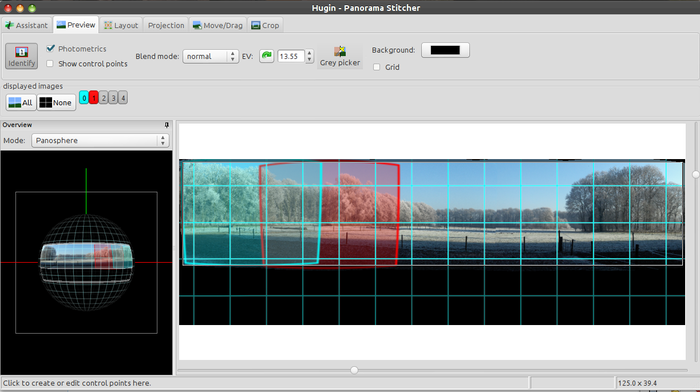
В верхней части вкладки находятся важные элементы:
-
Identify; -
Photometrics; -
Show control points; -
Blend mode; -
поле
EV; -
Grey picker; -
кнопки видимости отдельных изображений;
-
переключатели
AllиNone.
Инструмент Identify помогает понять, какой исходный кадр занимает выбранную часть панорамы. При наведении курсора соответствующая область выделяется цветом. Если щёлкнуть по участку перекрытия, можно перейти к редактированию контрольных точек между участвующими фотографиями.
Флажок Show control points отображает линии и маркеры совпадений. Цвет помогает быстро оценить точность:
-
зелёные отметки соответствуют хорошо совмещённым точкам;
-
жёлтые и оранжевые указывают на менее точное совпадение;
-
красные сигнализируют о заметном расхождении;
-
синие относятся к горизонтальным, вертикальным или линейным контрольным точкам.
Параметр Photometrics включает расширенное отображение фотометрической коррекции. С ним предпросмотр точнее показывает будущие переходы яркости, виньетирование и цветовые различия, но обновляется медленнее.
Поле EV управляет общей яркостью предварительного результата. Кнопка Grey picker позволяет щёлкнуть по нейтральному серому или белому объекту и скорректировать баланс белого всей панорамы.
Вкладка Layout
Layout показывает структуру проекта в виде схемы связей между фотографиями. Это один из самых полезных инструментов диагностики.
Линии между кадрами обозначают наличие контрольных точек:
| Цвет линии | Что означает |
| Зелёный | Соседние кадры связаны контрольными точками с небольшой ошибкой |
| Жёлтый или оранжевый | Совмещение требует проверки |
| Красный | Ошибка заметна, контрольные точки желательно пересмотреть |
| Серый | Между изображениями нет контрольных точек |
Если панорама разделилась на несколько независимых групп, причина обычно видна именно во вкладке Layout. Например, программа правильно собрала левую и правую половины сцены, но не смогла связать их между собой. В такой ситуации нужно добавить несколько контрольных точек на участке пересечения проблемных кадров.
Вкладка Projection
Во вкладке Projection выбирается способ отображения панорамы. Один и тот же набор фотографий можно представить по-разному: сохранить прямые линии, уменьшить растяжение краёв, подготовить сферическую развёртку или получить художественный эффект.
Выбор проекции зависит от ширины обзора и содержания сцены. Для архитектуры обычно важны прямые линии. Для широкой пейзажной панорамы — естественное распределение пространства. Для виртуального тура — корректная сферическая развёртка.
Вкладка Move/Drag
Move/Drag используется для ручного выравнивания композиции, центрирования изображения и коррекции горизонта.
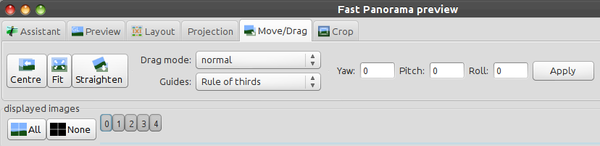
Основные кнопки:
-
Centre; -
Fit; -
Straighten.
Centre перемещает панораму по горизонтали так, чтобы изображения лучше вписывались в центр выходного кадра. Одновременно выполняется подгонка поля зрения.
Fit не изменяет положение исходных фотографий. Кнопка подбирает такое поле зрения, при котором все изображения становятся видны в области результата.
Straighten оптимизирует наклон и вертикальное положение кадров, стараясь выровнять панораму. Это быстрый способ исправить заваленный горизонт.
Панораму можно перемещать мышью:
-
перетаскивание левой кнопкой поворачивает изображение;
-
удерживание
Shiftограничивает движение одной осью; -
перетаскивание правой кнопкой вращает панораму вокруг центра;
-
сочетание
Ctrlи левой кнопки выполняет аналогичное вращение.
В режиме Expert появляются мозаичные варианты перемещения: Mosaic и Mosaic, individual. Они нужны для проектов, где кадры требуется сдвигать по плоскости, а не только поворачивать вокруг точки съёмки.
Вкладка Crop
Crop задаёт область, которая попадёт в итоговый файл.

Основные кнопки:
-
Autocrop; -
HDR Autocrop.
Autocrop подбирает прямоугольную область без пустых чёрных участков. Алгоритм стремится сохранить максимально возможную площадь изображения.
HDR Autocrop нужен для проектов с экспозиционными стеками. Он учитывает участки, которые корректно покрываются исходными кадрами при обработке HDR-серии.
Границы можно изменить вручную. При подведении курсора к краю появляется активная полоса. Её нужно перетащить мышью. Для одновременного изменения двух границ используется угол рамки. Если потянуть центральную часть области, прямоугольник перемещается целиком.
Во вкладке доступны направляющие, включая сетку по правилу третей. Они помогают не просто убрать чёрные края, а осознанно выстроить композицию.
Окно Panorama Editor
В режимах Advanced и Expert основная работа выполняется в Panorama Editor.
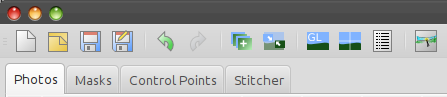
Редактор содержит вкладки:
-
Photos; -
Masks; -
Control Points; -
Optimiser; -
Exposure; -
Stitcher.
Вкладка Optimiser появляется при выборе пользовательских параметров геометрической оптимизации. Вкладка Exposure отображается при переходе к пользовательским параметрам фотометрической коррекции. Это позволяет не перегружать интерфейс настройками, которые не требуются в стандартном проекте.
Вкладка Photos
Photos — центральная вкладка расширенного режима. В ней отображается список исходных файлов и параметры проекта.
Через неё можно:
-
добавлять и удалять фотографии;
-
менять порядок кадров;
-
создавать контрольные точки;
-
выбирать механизм поиска совпадений;
-
назначать опорное изображение;
-
группировать кадры по объективам;
-
создавать стеки;
-
редактировать положение фотографий;
-
задавать характеристики объектива;
-
запускать геометрическую оптимизацию;
-
выполнять фотометрическую оптимизацию.
При двойном щелчке по изображению открывается окно редактирования переменных. Оно содержит параметры положения, объектива и фотометрии.
Особенно важны команды контекстного меню:
-
Anchor this image for position; -
Anchor this image for exposure; -
New lens; -
Load lens from ini file; -
Load lens from lens database; -
Save lens to ini file; -
Save lens parameters to lens database; -
Remove control points; -
Reset positions; -
Reset lens parameters; -
Reset photometric parameters.
Опорный кадр для положения фиксируется во время оптимизации. Остальные фотографии выстраиваются относительно него. Опорный кадр для экспозиции используется как ориентир при выравнивании яркости и баланса белого.
Как создать панораму в Hugin
Подготовка исходных фотографий
Качество результата во многом зависит от съёмки. Hugin способен исправить многие проблемы, но не может полностью компенсировать отсутствие перекрытия или сильный параллакс.
Для обычной панорамы полезно соблюдать несколько правил:
-
Фотографировать из одной точки, поворачивая камеру вокруг себя.
-
Оставлять заметное перекрытие между соседними изображениями.
-
Не менять фокусное расстояние объектива в середине серии.
-
По возможности использовать одинаковую экспозицию.
-
Не менять баланс белого между кадрами.
-
Избегать слишком большого количества движущихся объектов на линиях пересечения.
-
Снимать несколько дополнительных кадров по краям, чтобы упростить кадрирование.
-
Для многорядной панорамы сохранять перекрытие не только по горизонтали, но и по вертикали.
Перекрывающиеся области должны содержать различимые неподвижные детали: края зданий, камни, дорожные знаки, оконные рамы, контрастные элементы ландшафта. Однородное небо, вода, облака и размытая листва хуже подходят для построения контрольных точек.
Шаг 1. Добавление фотографий
Откройте вкладку Assistant и нажмите Load images.... В появившемся окне выделите всю серию кадров и подтвердите добавление.
Если программа получила необходимые данные из метаданных, тип объектива и поле зрения определятся автоматически. Если информация отсутствует, проверьте параметры вручную.
Основные варианты Lens type:
| Тип объектива | Когда выбирать |
Normal (rectilinear) |
Большинство стандартных объективов, фотографии с прямыми линиями |
Panoramic (cylindrical) |
Исходные цилиндрические изображения или материалы панорамных камер |
Circular fisheye |
Снимки с круглым изображением и чёрными областями по краям |
Full frame fisheye |
Рыбий глаз, заполняющий прямоугольный кадр |
Equirectangular |
Готовая сферическая развёртка, которую требуется преобразовать повторно |
Orthographic |
Специальные источники с ортографической геометрией |
Stereographic |
Отдельные типы fisheye-изображений |
Equisolid |
Специализированные источники, включая некоторые отражающие поверхности |
Fisheye Thoby |
Модель проекции для определённых fisheye-объективов |
Для обычной фотографии с камеры чаще всего подходит Normal (rectilinear).
Если Hugin не определил поле зрения, укажите фактическое фокусное расстояние и коэффициент пересчёта. Программа рассчитает горизонтальный угол обзора. Неправильное значение способно привести к сильному растяжению, неестественным поворотам и ошибкам оптимизации.
Шаг 2. Автоматическое выравнивание
Нажмите Align....
Hugin выполнит несколько действий:
-
Найдёт совпадающие детали на перекрывающихся изображениях.
-
Создаст пары контрольных точек.
-
Рассчитает ориентацию кадров.
-
Выполнит геометрическую оптимизацию.
-
Подберёт подходящую проекцию.
-
Оценит область изображения.
-
Скорректирует экспозицию и баланс белого.
-
Покажет предварительный результат.
На простой пейзажной серии этого часто достаточно. Панорама появляется в области предпросмотра, а кнопка Create panorama... становится логичным следующим шагом.
Не стоит сразу экспортировать изображение. Сначала увеличьте предпросмотр и проверьте:
-
горизонт;
-
края зданий;
-
фонари;
-
дорожные линии;
-
ветви деревьев;
-
фигуры людей;
-
области с повторяющимся рисунком;
-
переходы яркости;
-
чёрные поля по краям;
-
наличие разрывов между группами кадров.
Если видимых ошибок нет, можно перейти к кадрированию и созданию файла.
Шаг 3. Проверка панорамы во вкладке Preview
Откройте Preview и последовательно включайте и выключайте отдельные изображения с помощью кнопок с номерами. Это помогает увидеть, где проходит граница конкретного кадра и какой источник формирует проблемную область.
Включите Show control points. На экране появятся линии контрольных точек. Красные длинные линии обычно указывают на ошибочное совпадение. Если линия соединяет разные объекты — например, две похожие ветки или разные окна фасада, — точку необходимо удалить.
Используйте Blend mode. В режиме сравнения легче обнаружить двойные контуры и небольшие смещения. Они особенно заметны на контрастных вертикальных линиях.
Если цвета соседних кадров заметно отличаются, активируйте Photometrics. При необходимости примените Grey picker к нейтральному объекту.
Шаг 4. Выравнивание горизонта
Перейдите во вкладку Move/Drag.
Сначала нажмите Straighten. Во многих проектах этого достаточно для автоматического выравнивания.
Если результат не устраивает, скорректируйте композицию вручную:
-
перетаскивайте панораму левой кнопкой мыши;
-
удерживайте
Shift, чтобы двигаться строго по одной оси; -
используйте правую кнопку мыши для вращения;
-
нажмите
Fit, чтобы увидеть все кадры; -
примените
Centre, если панорама смещена относительно центра.
Если горизонт остаётся волнистым, добавьте вертикальные контрольные линии. Для этого в Control Points выберите один и тот же кадр слева и справа, укажите верхнюю и нижнюю точки вертикального объекта, добавьте пару и присвойте ей режим Vertical Line. После повторной оптимизации программа получает явное указание, какие элементы должны оставаться вертикальными.
Шаг 5. Кадрирование
Откройте Crop и нажмите Autocrop.
Проверьте результат. Автоматическое кадрирование обычно хорошо убирает пустые участки, но может обрезать важную деталь: вершину здания, край облака, выступающий объект или свободное пространство, необходимое для композиции.
При необходимости скорректируйте прямоугольник вручную. Направляющие Rule of thirds помогают расположить горизонт и основные объекты более выразительно.
Если панорама имеет сильно неровные края, есть два варианта:
-
уменьшить область результата до полностью заполненного прямоугольника;
-
сохранить изображение с прозрачными участками и доработать края в графическом редакторе.
Шаг 6. Создание итогового файла
Нажмите Create panorama....
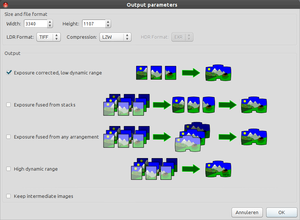
В простом режиме основным вариантом является стандартная панорама с коррекцией экспозиции. Для обычной публикации подходит JPEG. Если изображение планируется дополнительно обрабатывать, удобнее использовать TIFF или PNG.
В расширенном режиме перейдите во вкладку Stitcher. В ней доступны:
-
выбор проекции;
-
горизонтальное и вертикальное поле зрения;
-
размер холста;
-
область кадрирования;
-
тип итогового изображения;
-
формат файла;
-
качество JPEG;
-
параметры TIFF;
-
сохранение промежуточных файлов;
-
создание HDR;
-
экспозиционное объединение;
-
выбор механизмов обработки;
-
запуск экспорта кнопкой
Stitch!.
Кнопка Calculate Optimal Size рассчитывает размер результата, сохраняющий детализацию исходных кадров. Calculate Field of View подбирает угол обзора по текущему расположению изображений. Fit Crop to Images определяет прямоугольную область без пустых краёв.
Работа с контрольными точками
Что такое контрольная точка
Контрольная точка — это пара координат на двух фотографиях, обозначающая одну и ту же реальную деталь сцены.
Например, на левом кадре виден угол окна. На правом кадре тот же угол окна попал в область перекрытия. Если связать эти два положения, Hugin получит информацию о том, как изображения расположены относительно друг друга.
Одна точка не определяет геометрию полностью. Для надёжного результата требуется несколько совпадений, распределённых по области пересечения. Хорошо, если точки расположены не только в центре, но и ближе к разным краям перекрытия.
Контрольные точки нужны для расчёта:
-
поворота по горизонтали;
-
наклона по вертикали;
-
вращения кадра;
-
поля зрения;
-
искажений объектива;
-
положения отдельных изображений;
-
параметров фотомозаики.
Точность контрольных точек напрямую влияет на качество склейки.
Вкладка Control Points
Во вкладке Control Points отображаются два изображения. Над каждым окном находится список выбора кадра. Внизу расположена таблица точек для текущей пары фотографий.
Чтобы вручную добавить точку:
-
Выберите слева первый кадр.
-
Выберите справа соседний кадр.
-
Найдите общую неподвижную деталь.
-
Щёлкните по ней в левом изображении.
-
Щёлкните по той же детали в правом изображении.
-
При необходимости уточните положение.
-
Нажмите
Add.
Для точной настройки полезно увеличить изображение. Если снимок показан целиком, первый щелчок временно увеличивает область, чтобы пользователь мог аккуратно выбрать координату.
Наиболее удобны контрастные детали:
-
углы окон;
-
пересечения линий;
-
небольшие вывески;
-
края камней;
-
элементы декора;
-
точки крепления;
-
границы кирпичей;
-
характерные детали рельефа.
Не стоит ставить точки на:
-
облаках;
-
поверхности воды;
-
людях;
-
движущемся транспорте;
-
ветвях, раскачивающихся ветром;
-
бликах;
-
однотонном небе;
-
повторяющихся окнах без уникальных признаков.
Auto fine tune, auto add и auto estimate
Вкладка содержит несколько флажков, ускоряющих ручную работу.
auto fine tune помогает уточнить положение второй точки в небольшой области вокруг выбранной координаты.
auto add добавляет пару сразу после выбора обеих координат.
auto estimate пытается предсказать положение второй точки с учётом текущей геометрии кадров.
Для большинства ручных исправлений удобно включить auto fine tune и auto estimate, но оставить auto add выключенным. Тогда точку можно проверить перед добавлением.
Кнопка Fine-tune уточняет текущую пару. Ей соответствует клавиша F.
Горячие клавиши Control Points
| Клавиша | Действие |
A |
Добавить выбранную пару точек |
F |
Выполнить точную настройку текущей пары |
G |
Запустить дополнительный поиск точек для выбранной пары кадров |
Delete |
Удалить выбранную точку |
0 |
Показать изображение целиком |
1 |
Масштаб 100% |
2 |
Масштаб 200% |
| Стрелки | Сдвинуть выбранную точку на один пиксель |
Shift + стрелки |
Синхронно прокрутить оба изображения |
Ctrl + стрелки влево или вправо |
Перейти к соседней паре кадров |
На macOS вместо Ctrl используется Command.
Таблица контрольных точек
Общая таблица контрольных точек открывается через меню View > Control point table.
Она помогает найти выбросы — точки с большой ошибкой. Обычно порядок действий выглядит так:
-
Открыть таблицу.
-
Отсортировать точки по ошибке.
-
Проверить самые большие значения.
-
Удалить явно неправильные пары.
-
Запустить оптимизацию повторно.
-
Снова оценить результат.
Не следует удалять все точки с отличающимся числом автоматически. Иногда более высокая ошибка связана не с плохим совпадением, а с параллаксом, движением объекта или особенностью объектива. Лучше проверить каждую подозрительную пару визуально.
Вертикальные и горизонтальные линии
Обычные контрольные точки связывают две фотографии. Линейные точки решают другую задачу: сообщают программе, что выбранный объект должен быть вертикальным или горизонтальным.
Чтобы добавить вертикальную линию:
-
Откройте один и тот же кадр в левом и правом окнах.
-
На левой стороне щёлкните по верхней точке вертикального объекта.
-
На правой стороне щёлкните по нижней точке того же объекта.
-
Нажмите
Add. -
В поле режима выберите
Vertical Line.
Для горизонтальной линии используется Horizontal Line.
Такие точки полезны при обработке:
-
зданий;
-
интерьеров;
-
городской архитектуры;
-
башен;
-
колонн;
-
оконных проёмов;
-
горизонта моря;
-
длинных прямолинейных объектов.
Для перспективной коррекции лучше добавить несколько линий в разных частях изображения.
Маски и исправление сложных сцен
Для чего нужны маски
После геометрического выравнивания изображения всё ещё могут содержать нежелательные элементы. Например, человек успел пройти через сцену и оказался на двух кадрах в разных местах. Автоматическое смешивание может создать полупрозрачный силуэт или обрезать фигуру по линии перехода.
Во вкладке Masks можно отметить область, которую желательно исключить или сохранить.
Основные типы:
-
исключающая маска;
-
включающая маска.
Исключающая маска подсказывает механизму смешивания, что выбранный фрагмент лучше взять с другого кадра.
Включающая маска указывает, что область желательно сохранить именно из текущей фотографии.
Как создать маску
-
Перейдите во вкладку
Masks. -
В списке слева выберите нужное изображение.
-
Нажмите
Add new mask. -
Последовательно поставьте точки вокруг объекта левой кнопкой мыши.
-
Завершите контур двойным щелчком левой кнопки или щелчком правой кнопки.
-
Выберите тип маски.
-
Проверьте результат в предпросмотре.
Контур не всегда требуется обводить с пиксельной точностью. Маска служит подсказкой механизму смешивания, а не заменяет полноценное ручное выделение в графическом редакторе.
При удалении области убедитесь, что другой исходный кадр содержит тот же участок сцены. Иначе в итоговой панораме появится пустое место.
Редактирование маски
Полигон можно изменять:
-
перетаскивать отдельные точки;
-
выделять несколько точек рамкой;
-
добавлять новую вершину на сегмент;
-
удалять выбранные вершины;
-
перемещать контур целиком;
-
сохранять маску;
-
загружать ранее сохранённую маску.
Чтобы добавить точку на существующую линию, удерживайте Ctrl и щёлкните по сегменту. На macOS используется Command.
Чтобы переместить весь контур, перетащите область внутри маски правой кнопкой мыши.
Маски и контрольные точки
Маски можно создавать до автоматического поиска совпадений. Тогда cpfind не будет размещать контрольные точки внутри исключённых областей.
Это полезно, если кадр содержит:
-
движущуюся толпу;
-
воду;
-
облака;
-
листву на ветру;
-
автомобиль;
-
экран с меняющимся изображением;
-
отражение;
-
источник бликов.
Если контрольные точки уже существуют, используйте команду Edit > Remove control points in mask. Она удалит точки, попавшие в отмеченные зоны.
Геометрическая оптимизация
Принцип работы
После создания контрольных точек Hugin рассчитывает положение кадров. Этот процесс называется геометрической оптимизацией.
Для каждого изображения могут изменяться:
-
yaw— поворот по горизонтали; -
pitch— наклон вверх или вниз; -
roll— вращение вокруг оптической оси; -
v— поле зрения; -
a,b,c— параметры радиального искажения; -
d,e— смещение центра изображения; -
g,t— сдвиг геометрии для отдельных типов источников; -
X,Y,Z— перемещение камеры в мозаичных сценариях.
Не нужно оптимизировать все параметры одновременно без необходимости. Чем больше переменных получает алгоритм, тем выше вероятность нестабильного результата при недостатке хороших контрольных точек.
Основные схемы оптимизации
| Схема | Что меняется | Когда применять |
Positions (incremental, starting from anchor) |
Положение кадров | Базовый вариант для обычной панорамы |
Positions (y,p,r) |
Положение всех кадров за один проход | Для уже приблизительно выстроенного проекта |
Positions and View (y,p,r,v) |
Положение и поле зрения | Если данные объектива вызывают сомнения |
Positions and Barrel Distortion (y,p,r,b) |
Положение и бочкообразное искажение | При заметной дисторсии |
Positions, View and Barrel (y,p,r,v,b) |
Положение, поле зрения и дисторсия | Для сложной серии с неточными параметрами объектива |
Everything |
Расширенный набор геометрических параметров | Для тщательно снятой панорамы с большим количеством контрольных точек |
Positions and Translations (y,p,r,x,y,z) |
Повороты и перемещения | Для фотомозаик плоских объектов |
Custom parameters |
Выбранные пользователем переменные | Для точной ручной настройки |
Для обычной панорамы разумно начинать с минимально необходимого набора параметров. Если результат остаётся неудовлетворительным, можно добавить поле зрения или коррекцию дисторсии.
Работа с параметрами объектива
Данные объектива особенно важны для широкоугольной съёмки. Даже небольшая ошибка поля зрения влияет на совпадение краёв.
Вкладка Photos позволяет:
-
создать новый профиль объектива;
-
загрузить параметры из файла;
-
загрузить профиль из базы;
-
сохранить удачную настройку;
-
связать параметры нескольких кадров;
-
разорвать связь, если часть изображений снята иначе.
Обычно кадры одной серии имеют одинаковые параметры объектива. Если фотограф изменил зум или фокусировку, отдельным изображениям могут потребоваться самостоятельные значения.
Фотометрическая оптимизация
Геометрически правильная панорама ещё не обязательно выглядит цельной. Соседние кадры могут отличаться по яркости, цветовой температуре и затемнению краёв.
Hugin использует фотометрическую оптимизацию для компенсации различий.
Какие параметры корректируются
| Параметр | Что исправляет |
EV |
Общую яркость конкретного изображения |
Er |
Красный канал баланса белого |
Eb |
Синий канал баланса белого |
| Виньетирование | Затемнение по краям кадра |
| Центр виньетирования | Смещение области затемнения относительно центра |
| Camera Response | Особенности преобразования яркости камерой |
Во вкладке Exposure пользователь может выбрать, какие параметры оптимизировать. Значения для нескольких фотографий удобно менять одновременно.
Для стандартной панорамы достаточно схемы Low dynamic range. Она оптимизирует экспозицию, виньетирование и характеристику камеры.
Вариант Low dynamic range, variable white balance дополнительно корректирует баланс белого между кадрами.
Опорное изображение задаётся командой Anchor this image for exposure. Лучше выбирать кадр с естественной яркостью, без сильных пересветов и провалов в тенях.
Проекции панорамы
Проекция определяет, как трёхмерная сцена будет преобразована в плоское изображение. Одной универсальной проекции для всех задач не существует.
Основные проекции
| Проекция | Особенности | Подходящие задачи |
Rectilinear |
Сохраняет прямые линии, но сильно растягивает края при большом угле обзора | Архитектура, узкие панорамы, коррекция перспективы |
Cylindrical |
Хорошо подходит для широких горизонтальных сцен, сохраняет вертикали | Пейзажи, городские панорамы, круговые изображения для печати |
Equirectangular |
Представляет полную сферу в прямоугольной развёртке | Панорамы 360×180, виртуальные туры |
Fisheye |
Сильно искривляет пространство, охватывает широкий угол | Творческие эффекты, специальные исходные данные |
Stereographic |
Передаёт широкий угол с более естественной формой объектов | Панорамы с художественным эффектом, планеты |
Mercator |
Цилиндрическая проекция с сохранением локальных форм | Широкие круговые панорамы |
Trans Mercator |
Поворот логики Mercator на 90 градусов | Высокие объекты и вертикальные сцены |
Sinusoidal |
Равновеликая развёртка сферы | Специальные задачи отображения |
Panini |
Помогает аккуратнее показать широкую архитектурную сцену | Интерьеры и городские виды |
Architectural |
Ориентирована на работу с архитектурой | Фасады, помещения, улицы |
Rectilinear
Rectilinear выглядит привычно, потому что напоминает обычную фотографию. Прямые линии остаются прямыми. Недостаток проявляется на очень широких панорамах: края становятся растянутыми, а объекты выглядят непропорционально крупными.
Проекция хорошо подходит для:
-
интерьера с умеренным углом обзора;
-
фасада;
-
архитектурного снимка;
-
вертикальной панорамы здания;
-
коррекции перспективы одиночного кадра.
Cylindrical
Cylindrical удобна для широких пейзажей. Вертикальные линии остаются прямыми, а горизонтальное пространство распределяется мягче. Горизонт при этом должен быть корректно выровнен.
Её стоит попробовать, если Rectilinear слишком сильно растягивает деревья, здания или людей по краям.
Equirectangular
Equirectangular нужна для сферических панорам. Полная сцена помещается в прямоугольник с соотношением сторон 2:1. По горизонтали располагается круговой обзор, по вертикали — пространство от зенита до надира.
Такая развёртка выглядит непривычно как обычная фотография, но подходит для панорамных просмотрщиков и виртуальных туров.
Stereographic и Panini
Stereographic используется для выразительных широкоугольных композиций. Она помогает создавать эффект маленькой планеты или необычную пространственную перспективу.
Panini полезна для широких сцен с архитектурой. Она позволяет найти компромисс между прямыми линиями и умеренным растяжением объектов по краям.
Вкладка Stitcher предлагает расширенный список проекций, включая равновеликие, цилиндрические и специализированные варианты.
Продвинутые задачи
Многорядная панорама
Для многорядной панорамы требуется правильно связать не только кадры одного ряда, но и соседние уровни.
Рабочий порядок:
-
Добавьте всю серию через
Load images.... -
Запустите
Align.... -
Откройте
Layout. -
Проверьте, связаны ли верхний, средний и нижний ряды.
-
Перейдите в
Control Points, если между рядами есть разрыв. -
Добавьте несколько точек на устойчивых деталях.
-
Выполните оптимизацию.
-
Проверьте горизонт.
-
Выберите проекцию.
-
Скорректируйте кадрирование.
-
Рассчитайте оптимальный размер.
-
Выполните экспорт.
Для сложного проекта полезно сохранять файл .pto после каждого значимого этапа.
Сферическая панорама 360×180 градусов
Полная сферическая панорама требует аккуратной съёмки. Ошибки особенно заметны в нижней части кадра, где находится штатив, и в местах с близкими объектами.
Для корректного результата:
-
снимайте вокруг точки минимального параллакса;
-
оставляйте стабильное перекрытие;
-
не забывайте верхнюю и нижнюю области;
-
проверяйте замыкание первого и последнего кадров;
-
используйте
Equirectangular; -
контролируйте ширину и высоту результата;
-
проверяйте зенит и надир в области обзора;
-
маскируйте штатив;
-
при необходимости добавляйте дополнительный снимок пола.
Если начало и конец круговой серии не совмещаются, добавьте контрольные точки между первым и последним кадрами.
Мозаика фасада или картины
Фотомозаика отличается от панорамы способом съёмки. Камера перемещается вдоль объекта, а не только вращается.
Для обработки:
-
Переключитесь в
Expert. -
Добавьте исходные кадры.
-
Создайте контрольные точки.
-
Убедитесь, что точки находятся на плоской поверхности.
-
Удалите точки с объектов перед поверхностью.
-
Выберите схему
Positions and Translations (y,p,r,x,y,z). -
Запустите оптимизацию.
-
Откройте
Fast Preview. -
Выберите
Rectilinear. -
Во вкладке
Move/DragпереключитеDrag modeнаMosaic. -
Скорректируйте расположение.
-
Создайте маски для перекрывающих объектов.
-
Выполните экспорт.
Так можно убрать предмет, закрывающий часть стены, если участок за ним присутствует на другом кадре.
HDR-панорама и объединение экспозиций
Hugin поддерживает два близких, но не идентичных подхода:
-
экспозиционное объединение;
-
HDR-объединение.
Экспозиционное объединение создаёт визуально готовое изображение из снимков с разной яркостью. enfuse выбирает удачные фрагменты экспозиций и собирает их в единый результат.
HDR-режим сохраняет расширенный динамический диапазон. Итоговый файл требует дальнейшей обработки.
Во вкладке Stitcher доступны варианты:
-
Exposure corrected, low dynamic range; -
Exposure fused from stacks; -
Exposure fused from any arrangement; -
High dynamic range.
Для брекетинга полезно объединять кадры в стеки. Стек представляет собой несколько изображений, снятых с одной позиции с разной экспозицией.
Фотографии можно объединить в стек через вкладку Photos. Для кадров, снятых со штатива, положение допускается связать. Если серия снята с рук, изображения можно оставить в одном стеке, но разрешить отдельную геометрическую корректировку.
Пакетный рендеринг
После настройки нескольких проектов откройте File > Run Batch Processor.
Добавьте файлы .pto в очередь. Проекты будут выполняться последовательно.
Доступны параметры:
-
overwrite always; -
Remove finished projects; -
Automatic stitch after assistant; -
Verbose output; -
Always save log; -
действие после завершения обработки.
После окончания очереди программа может закрыть пакетный процессор, перевести компьютер в спящий режим или завершить работу системы, если такая возможность поддерживается операционной системой.
Пакетный режим не заменяет настройку проекта. Он нужен для автоматического запуска уже подготовленных заданий.
Типичные проблемы и способы исправления
| Проблема | Возможная причина | Что сделать в Hugin |
| Кадры не выстроились в единую панораму | Между изображениями нет надёжных совпадений | Проверить Layout, вручную добавить точки в Control Points |
| Часть панорамы отделена от остальных | Проект разбился на независимые группы | Добавить контрольные точки между соседними группами |
| Двойные контуры на зданиях | Параллакс или неверные точки | Удалить ошибочные совпадения, проверить съёмку, скорректировать маски |
| Горизонт наклонён | Неудачное автоматическое положение | Нажать Straighten, затем скорректировать через Move/Drag |
| Горизонт выглядит волнистым | Не хватает линейных ограничений или неправильно рассчитан объектив | Добавить вертикальные линии, проверить поле зрения и дисторсию |
| Края панорамы пустые | Поле результата превышает покрытие исходников | Использовать Autocrop или вручную изменить рамку |
| Человек обрезан линией склейки | Механизм смешивания выбрал неудачную границу | Создать исключающую или включающую маску |
| Между кадрами заметна разница яркости | Экспозиция и виньетирование не выровнены | Запустить фотометрическую оптимизацию |
| Цвета соседних кадров различаются | Баланс белого менялся во время съёмки | Использовать переменный баланс белого или Grey picker |
| Облака мешают выравниванию | На движущихся облаках появились ложные точки | Удалить точки вручную или включить удаление облакоподобных точек |
| Фасад искажён | Для плоского объекта выбран обычный панорамный сценарий | Использовать мозаичный режим и перемещения X, Y, Z |
| Рыбий глаз содержит чёрные поля | Не задано кадрирование исходного изображения | Настроить область во вкладке масок и кадрирования исходника |
| Итоговый файл слишком мал | Не рассчитан оптимальный размер | Использовать Calculate Optimal Size |
| Экспорт занимает много времени | Высокое разрешение и большое количество кадров | Сохранить проект и запустить через PTBatcherGUI |
Сравнение с аналогами
Hugin конкурирует как со специализированными панорамными программами, так и с функциями объединения фотографий внутри графических редакторов и RAW-каталогизаторов.
| Программа | Основной подход | Ручной контроль | Панорамы 360° | HDR и экспозиционное объединение | Маски | Стоимость |
| Hugin | Специализированная панорамная обработка | Высокий | Да | Да | Да | Бесплатно |
| PTGui | Профессиональная панорамная обработка | Высокий | Да | Да | Да | Платно |
| Adobe Lightroom Classic | Быстрое объединение внутри фотокаталога | Умеренный | Ограниченный набор ручных настроек | Да | Нет полноценного редактора масок склейки | По подписке |
| Affinity | Создание и последующая ретушь панорамы в графическом редакторе | Умеренный | Есть работа с эквиректангулярными изображениями | Возможности зависят от сценария | Есть инструменты коррекции источников | Зависит от редакции |
| Microsoft Image Composite Editor | Автоматическая сборка панорам | Низкий | Поддерживались широкие панорамы | Ограниченные возможности | Нет развитого ручного контроля | Архивный проект |
Hugin и PTGui
PTGui — один из ближайших аналогов Hugin по назначению. Обе программы ориентированы на панорамную фотографию и дают ручной доступ к контрольным точкам, проекциям, сферическим изображениям и сложным проектам.
PTGui делает акцент на скорости и профессиональном рабочем процессе. В программе предусмотрено ускорение через OpenCL, поддерживается автоматическое объединение многорядных серий, fisheye-источников, сферических и гигапиксельных панорам.
Hugin выигрывает отсутствием оплаты и глубиной ручной настройки. Его можно использовать для обычной пейзажной панорамы, фотомозаики, архитектурной коррекции и сферического изображения без покупки лицензии.
PTGui удобнее выбрать, если панорамы создаются регулярно в коммерческой работе и скорость обработки критична. Hugin подходит пользователю, которому нужен мощный бесплатный инструмент и который готов разобраться в интерфейсе.
Hugin и Adobe Lightroom Classic
Lightroom Classic предлагает быстрый сценарий через Photo > Photo Merge > Panorama. Для серий с брекетингом используется Photo > Photo Merge > HDR Panorama.
В окне объединения можно выбрать проекцию, оценить предварительный результат, использовать автоматическое кадрирование и скорректировать края. Процесс хорошо встроен в каталог фотографий и удобен для пользователя, который уже обрабатывает RAW-файлы в Lightroom.
Hugin требует больше времени на освоение, но предоставляет более подробный контроль:
-
ручное добавление контрольных точек;
-
таблицу ошибок;
-
вертикальные и горизонтальные линии;
-
маски;
-
настройки объектива;
-
фотометрическую оптимизацию;
-
мозаичный режим;
-
пакетную очередь;
-
выбор расширенных схем оптимизации.
Lightroom Classic удобнее для быстрого результата. Hugin сильнее в сложной диагностике и исправлении проблемной склейки.
Hugin и Affinity
Affinity позволяет создать панораму через File > New Image Process > Panorama, добавить исходники, выполнить склейку и продолжить обработку результата в редакторе. Доступны инструменты для ручного исправления отдельных участков панорамы и работы с исходными изображениями.
Преимущество Affinity — единая среда для склейки и ретуши. После создания панорамы можно работать с изображением как с полноценным графическим проектом.
Преимущество Hugin — специализированные инструменты панорамной геометрии. Если автоматическое объединение не справилось, пользователь может вручную управлять контрольными точками, параметрами объектива, вертикальными линиями, проекциями и оптимизацией.
Для финальной художественной доработки удобнее Affinity. Для сложной сборки исходной панорамы сильнее Hugin.
Hugin и Microsoft Image Composite Editor
Microsoft Image Composite Editor, или ICE, был известен как простой инструмент автоматической сборки панорам высокого разрешения из перекрывающихся фотографий. Сейчас он относится к архивным проектам.
ICE был удобен благодаря низкому порогу входа. Пользователь добавлял исходники, выбирал композицию и экспортировал результат. Для быстрых панорам этого часто хватало.
Hugin сложнее, но предоставляет значительно больше возможностей ручного исправления. Он лучше подходит для пользователя, которому важно не просто получить автоматический результат, а контролировать качество.
Преимущества Hugin
Бесплатное использование
Hugin можно применять без подписки и покупки лицензии. Это важное преимущество для фотографа, которому панорамная обработка нужна время от времени, а также для пользователя Linux, учебного проекта или небольшой студии.
Детальная ручная настройка
Программа позволяет вмешаться практически в любой значимый этап:
-
изменить тип объектива;
-
исправить поле зрения;
-
удалить плохую контрольную точку;
-
добавить ручное совпадение;
-
задать вертикальную линию;
-
выбрать проекцию;
-
выровнять горизонт;
-
настроить кадрирование;
-
скрыть объект маской;
-
скорректировать экспозицию;
-
сохранить промежуточные файлы.
Работа со сложными проектами
Hugin не ограничивается несколькими кадрами пейзажа. Программа подходит для многорядных панорам, сферических изображений, фотомозаик, архитектуры и серий с брекетингом.
Сохранение проектов
Файлы .pto удобны для поэтапной работы. Можно вернуться к проекту, изменить контрольные точки, заменить параметры экспорта или отправить задачу в пакетную очередь.
Разные уровни сложности интерфейса
Новичок может начать с Assistant, а более опытный пользователь — перейти в Advanced или Expert. Это делает программу пригодной и для простого сценария, и для глубокой ручной настройки.
Недостатки Hugin
Интерфейс требует освоения
Hugin нельзя назвать полностью интуитивной программой. Термины yaw, pitch, roll, HFOV, Optimiser, Exposure, Stacks, Remapped images и Control Points требуют внимания.
Для первой панорамы достаточно трёх кнопок, но при возникновении ошибки пользователю приходится разбираться в логике обработки.
Автоматическая склейка не всегда идеальна
Однородное небо, вода, толпа, повторяющиеся окна, ветви деревьев и сильный параллакс могут привести к ложным совпадениям. В таких случаях потребуется ручная проверка.
Нет полноценной художественной ретуши
Маски помогают управлять склейкой, но не заменяют графический редактор. Для удаления сложных дефектов, восстановления деталей и локальной цветокоррекции готовую панораму иногда требуется открыть в отдельной программе.
Сложные проекты требуют времени
Сферическая панорама, интерьер с близкими объектами или мозаика фасада могут потребовать ручного добавления точек, проверки связей и нескольких проходов оптимизации.
Кому подойдёт Hugin
Hugin стоит использовать, если требуется бесплатная программа для создания панорам с возможностью ручного контроля.
Она особенно полезна для:
-
фотографов-пейзажистов;
-
пользователей Linux;
-
архитектурных фотографов;
-
создателей виртуальных туров;
-
владельцев панорамных головок;
-
любителей сферических изображений;
-
пользователей, которые собирают фотомозаики;
-
специалистов по оцифровке плоских объектов;
-
фотографов, работающих с экспозиционным брекетингом;
-
тех, кому недостаточно автоматической склейки в обычном фоторедакторе.
Для редкой бытовой задачи Hugin может показаться сложнее необходимого. Если нужно быстро соединить два или три удачно снятых кадра, достаточно Assistant. Осваивать Optimiser, Exposure и ручные контрольные точки стоит только при появлении конкретной проблемы.
Итоги
Hugin — полноценная бесплатная программа для склейки панорам, а не упрощённый автоматический фильтр. Она позволяет начать с понятного сценария Load images..., Align..., Create panorama..., а затем при необходимости перейти к точной ручной обработке.
Сильные стороны программы раскрываются в сложных проектах: многорядных панорамах, сферических изображениях 360 градусов, архитектурной коррекции, фотомозаиках, работе с масками и сериях с разной экспозицией.
Для первого знакомства достаточно загрузить исходные фотографии, запустить автоматическое выравнивание, проверить предпросмотр, нажать Straighten, применить Autocrop и создать итоговый файл. Если автоматический результат оказался недостаточно точным, Hugin предоставляет все необходимые инструменты для последовательного исправления: таблицу контрольных точек, ручные совпадения, линейные ограничения, маски, схемы оптимизации, настройки объектива и фотометрическую коррекцию.
