
Shutterfly Photo Book Software помогает собрать фотокнигу из собственных снимков: загрузить изображения, разложить их по страницам вручную или через Autofill, менять макеты, кадрирование, фон и оформление, добавлять текст, подписи и стикеры, переставлять развороты, проверять результат в предпросмотре и подготовить проект к печати.
Основная работа строится вокруг проекта фотокниги. Сначала выбирают формат, тип обложки и страниц, затем добавляют снимки в фотоленту и переходят к компоновке. Изображения можно переносить в готовые фотообласти, превращать в фон страницы, менять местами, перемещать между слоями и подгонять по кадру. Для текста предусмотрены отдельные блоки со шрифтом, размером, цветом, выравниванием и фоном, а для общего оформления — макеты, фоны, стикеры и Idea Pages.
Редактор особенно удобен, когда итогом должна стать именно печатная фотокнига, а не отдельные обработанные файлы. Он следит за структурой страниц, показывает предупреждения о риске обрезки и недостаточном разрешении, позволяет быстро просмотреть всю книгу в Scrolling View или Arrange Pages и перед заказом открыть Preview. При этом глубокую ретушь исходников лучше делать заранее: встроенные средства рассчитаны на кадрирование, поворот, автоматическое улучшение, несколько фильтров, рамки и компоновку.
Открыть Shutterfly Photo Book Software
- Ретушь фото
- Русский интерфейс
- Просто для новичков
- Базовая правка фото
- Autofill — до 800 фото
- Максимум 111 страниц
Как устроен проект фотокниги
Рабочий процесс Shutterfly ориентирован не на свободный холст произвольного размера, а на конкретную книгу с заданными параметрами. При создании проекта выбираются размер, обложка, тип страниц и переплёта; часть вариантов зависит друг от друга, поэтому редактор предупреждает, если выбранное сочетание несовместимо. После перехода к персонализации появляется рабочая область с текущей страницей или разворотом, панелью инструментов и фотолентой. Такой подход полезен тем, что дизайн с самого начала привязан к реальному печатному изделию: пользователь видит не абстрактный макет, а страницы, обложку и последовательность разворотов.
На первом этапе можно идти двумя путями. Режим ручного размещения добавляет выбранные изображения в Photo Tray, после чего пользователь сам переносит их на страницы. Autofill автоматически распределяет снимки и создаёт стартовую компоновку; для него на сайте действует ограничение в 800 фотографий. Общий проект через веб-редактор допускает до 2000 фотографий, поэтому для очень большой подборки разумно сначала сократить набор или отказаться от автоматического заполнения. Автоматическая раскладка — это стартовая точка, а не необратимое действие: после заполнения страницы можно перестраивать, менять фотографии и выбирать другие макеты.
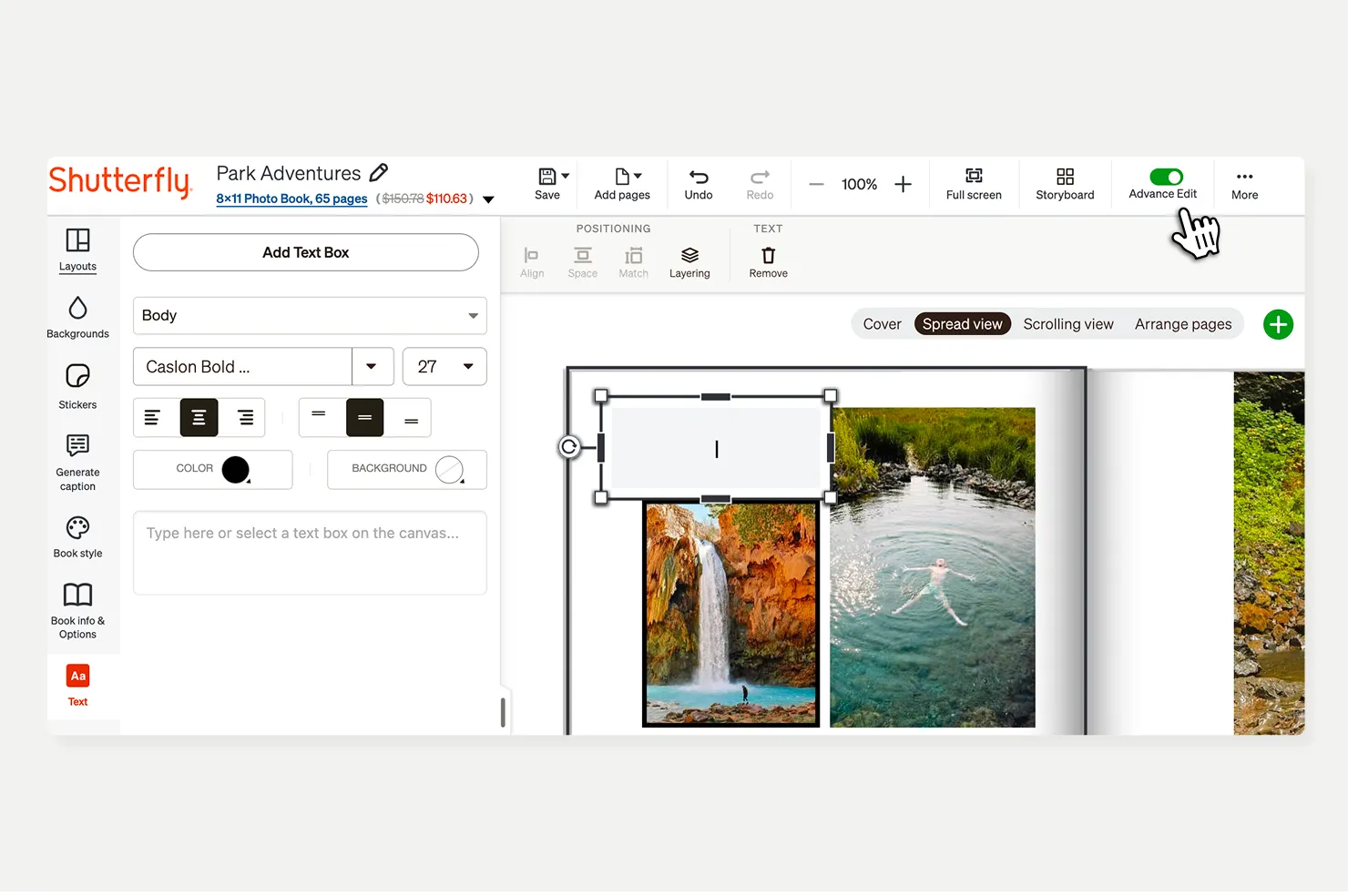
В верхней части интерфейса находятся команды проекта: сохранение, добавление страниц, отмена и повтор действий, масштаб, полноэкранный режим и переход между способами просмотра. В панели слева собраны инструменты Photos, Layouts, Backgrounds, Stickers, Generate caption, Book style и Book Info & Options; для текста появляется отдельная область редактирования. Названия элементов интерфейса англоязычные, поэтому при первом знакомстве проще ориентироваться по назначению значков: фотография отвечает за фотоленту, схема страницы — за макеты, капля — за фон, стикер — за декоративные элементы.
Сохранение, копия проекта и отмена действий
Кнопка Save используется для обычного сохранения, а Save As создаёт отдельную копию проекта. Это особенно полезно перед крупными изменениями — сменой стиля книги, размера, типа обложки или массовой перекомпоновкой. Вместо того чтобы полагаться только на Undo, можно сохранить рабочий вариант под новым именем и экспериментировать уже с копией. Заголовок проекта в редакторе служит для организации сохранённых работ и сам по себе не заменяет печатный текст на обложке или корешке.
Undo и Redo рассчитаны на последовательную правку текущего состояния. Они удобны после случайного перемещения фотообласти, изменения макета или удаления объекта, но не заменяют регулярное сохранение. В справке Shutterfly отдельно рекомендуется сохранять фотокнигу по ходу работы. Для длинной книги это практично: десятки страниц содержат множество независимых объектов, и восстановить вручную удачную раскладку значительно сложнее, чем периодически фиксировать состояние проекта.
Подготовка фотографий перед загрузкой
Лучший исходный материал для книги — оригинальные файлы камеры или телефона, а не изображения, уже уменьшенные мессенджером или социальной сетью. Shutterfly принимает JPG/JPEG, PNG, BMP, HEIC и HEIF. HEIC и HEIF поддерживаются при загрузке через сайт, мобильный веб и iOS; при загрузке они преобразуются в JPG. Принятые изображения в аккаунте также хранятся как JPG, поэтому прозрачность PNG не следует считать сохранённым свойством: прозрачный фон после преобразования может исчезнуть. TIFF, GIF, PSD и PDF к допустимым фотографическим форматам не относятся.
Для JPEG важнее всего не уменьшать изображение без необходимости. Сильная компрессия и повторное сохранение ухудшают детализацию ещё до передачи файла в Shutterfly. В официальных рекомендациях указан RGB, 8-битный цвет и Baseline Standard JPEG; Progressive Scan JPEG может создавать проблемы при загрузке. Если снимок готовился во внешнем редакторе, разумно экспортировать копию с высоким качеством JPEG, а оригинал сохранить отдельно. Цветовое пространство CMYK для загрузки фотографий не является рабочим вариантом.
Система проверяет разрешение относительно размера печати и показывает предупреждение, если выбранный файл недостаточно велик для конкретной фотообласти. Такая проверка не оценивает художественное качество, резкость фокуса, шум или смаз. Снимок может пройти проверку по пикселям, но всё равно выглядеть слабым на бумаге. Поэтому перед версткой полезно просмотреть фотографии в масштабе 100 %, удалить откровенно размытые дубли и только затем собирать подборку для книги.
Кадрирование лучше не делать слишком рано. Если заранее обрезать исходник и затем поместить его в широкую или квадратную область, резерв по краям окажется меньше, а повторное кадрирование дополнительно снизит доступное разрешение. Shutterfly рекомендует загружать оригинал и регулировать crop уже в проекте. Исключение — творческая обработка, где кадрирование является частью окончательной композиции и вы сознательно оставили достаточно пикселей под нужный размер печати.
Откуда можно добавить снимки
В окне выбора фотографий доступны несколько вариантов загрузки: Shutterfly Account, Upload Photos, Get from Mobile, Amazon Photos, Google Photos, Facebook и Shutterfly Art Library. Набор удобен тем, что не обязательно заранее собирать все кадры в одной папке на компьютере. Однако качество внешних копий различается: фотографии из социальных сетей нередко уже уменьшены. Для ключевых разворотов, обложки и полноформатных снимков предпочтительнее оригинальные файлы, даже если визуально уменьшенная копия выглядит нормально на экране.
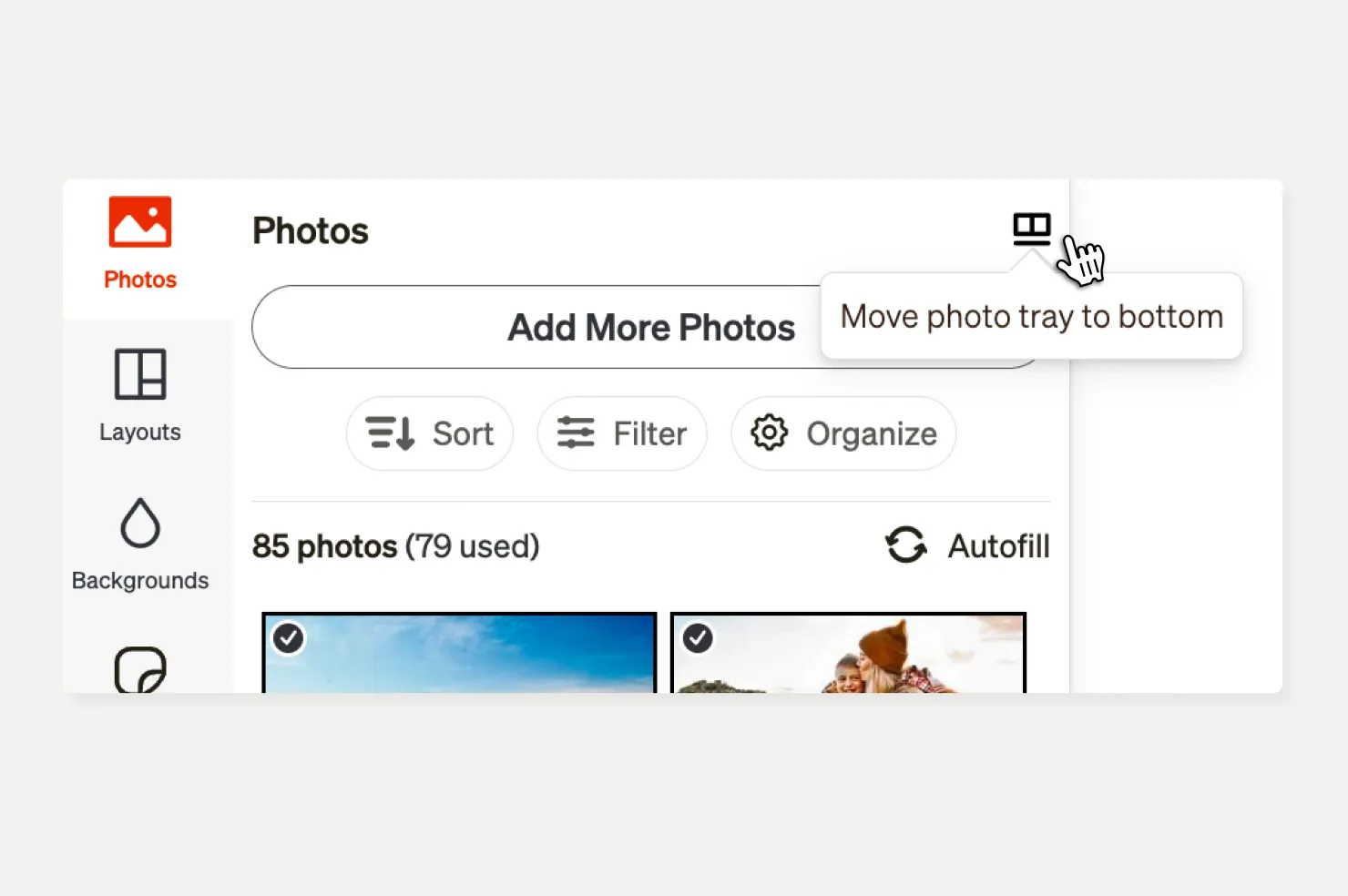
После добавления изображения попадают в Photo Tray. Фотолента — не просто список файлов: её можно сортировать, группировать, фильтровать и временно очищать от уже использованных кадров. Когда книга большая, полезно сначала добавить материал по теме, а затем работать блоками — например, по дням поездки, этапам события или годам. Так уменьшается вероятность дважды использовать похожий кадр и проще контролировать, какие фотографии ещё не попали в книгу.
Фотолента: сортировка, группировка и фильтры
Команда Sort/Group позволяет упорядочить Photo Tray по дате съёмки, времени добавления или имени файла. Для даты доступны направления от старых к новым и обратно; для имени — A–Z и Z–A. Это полезно не только для аккуратности. Если фотокнига строится как хронология, сортировка по Date Taken помогает не разрывать последовательность событий, а сортировка по Added подходит, когда материалы добавлялись тематическими порциями уже после отбора.
Группировка доступна по году, месяцу, неделе, дню или часу. Уровень Hour особенно удобен для событий, где за короткое время снято много кадров: свадьба, выпускной, концерт, день рождения. Для путешествия чаще полезны Day и Month. Группировка не меняет изображения и не создаёт новых альбомов — она лишь помогает увидеть структуру фотоленты и быстрее выбрать подходящие кадры для очередного разворота.
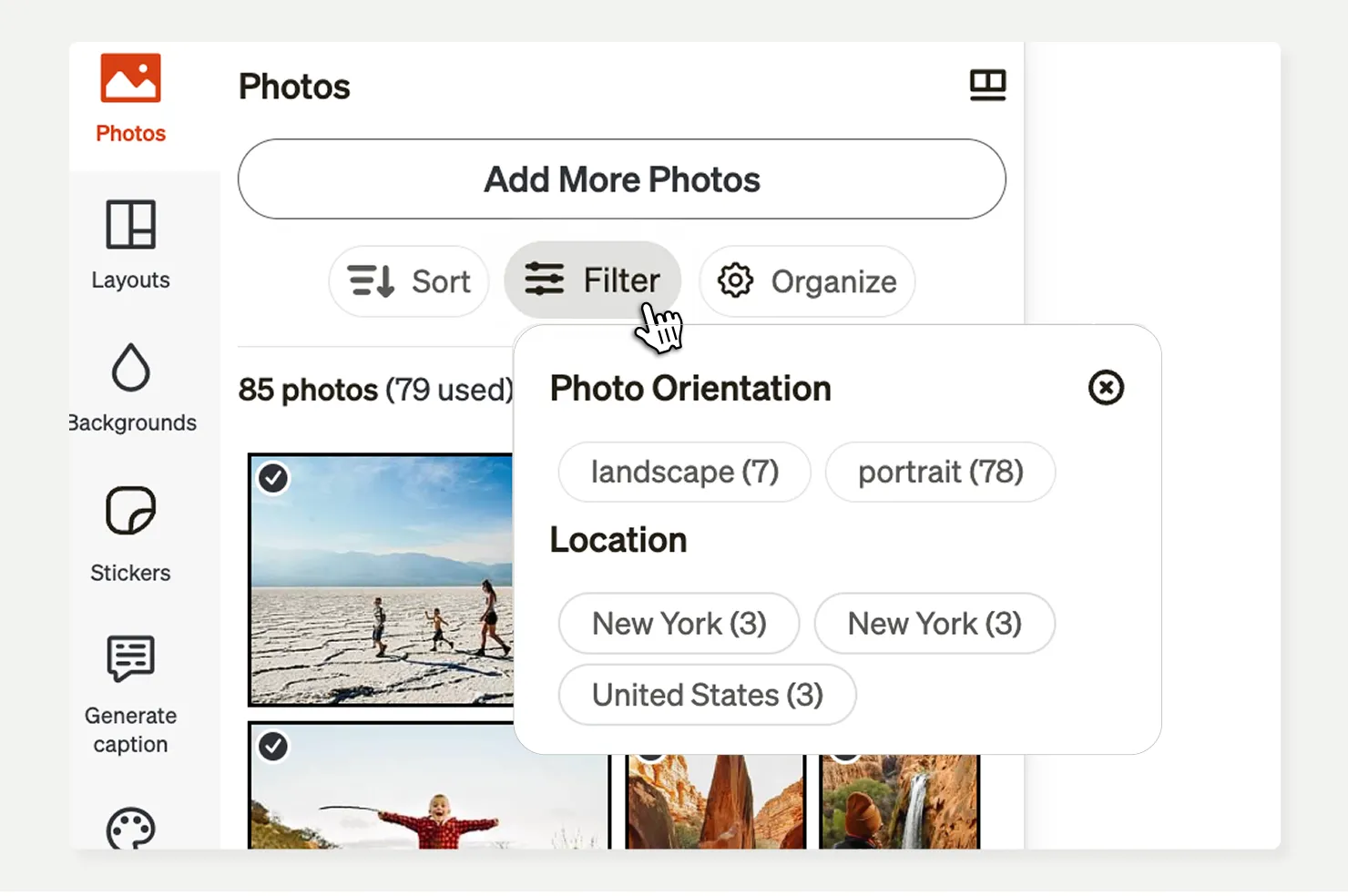
Filter ограничивает видимую подборку по ориентации, местоположению, людям или тегам. Например, при верстке вертикальной узкой фотообласти можно показать только портретно ориентированные изображения, а для страницы о конкретном городе — воспользоваться Location, если такие данные доступны у снимков. Фильтры работают как способ поиска внутри уже добавленного набора и не заменяют ручную проверку кадра: одинаковая ориентация ещё не означает, что композиция фотографии подходит к конкретной рамке.
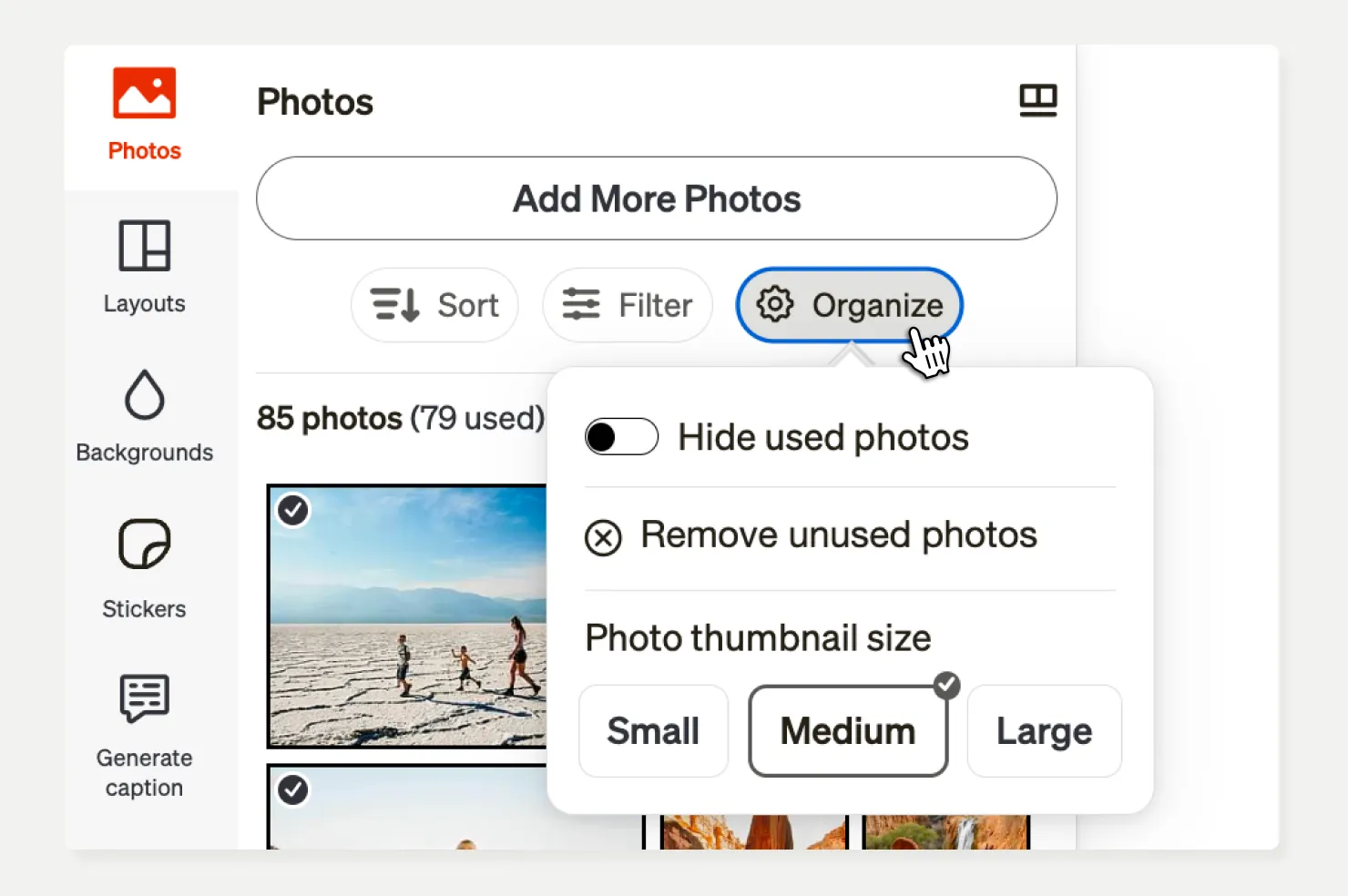
В Organize есть Hide used photos, Remove unused photos и выбор размера миниатюр. Hide used не удаляет файлы, а временно скрывает уже размещённые изображения — полезный режим, когда нужно раздать по страницам оставшиеся снимки без повторов. Remove unused очищает фотоленту от неиспользуемых изображений проекта; перед этой командой стоит убедиться, что вы действительно закончили отбор. Размер миниатюр Small, Medium или Large влияет на удобство просмотра: крупные удобнее для оценки мимики и резкости, мелкие — когда важнее видеть больше кадров одновременно.
Ручное размещение фотографий
При ручной компоновке фотографию перетаскивают из Photo Tray в готовую фотообласть или на страницу. Фотообласть задаёт положение и пропорции, а сам снимок внутри неё можно кадрировать. Если на странице несколько мест, их не обязательно заполнять в порядке, предложенном макетом: изображения можно менять местами через Swap, а сами объекты — перемещать, если включены расширенные возможности редактирования. Такой способ лучше Autofill, когда последовательность кадров имеет смысл и вы заранее понимаете, какой снимок должен быть главным.
Команда Full Page превращает выбранное изображение в фотографию на всю страницу. Если на странице уже есть другие фотографии, они не обязательно исчезают: выбранный снимок становится основой, а остальные элементы могут сохраняться поверх. Для аккуратного результата нужно проверить слои и читаемость текста. Фоновый кадр с активными деталями часто требует более спокойной области под подпись либо отдельного цветного фона текстового блока.
Swap меняет фотографии местами без необходимости заново искать их в фотоленте. Это один из самых быстрых способов проверить альтернативную композицию: портрет, который оказался слишком тесным в горизонтальном месте, можно поменять с широким пейзажем. После обмена важно заново проверить кадрирование обоих снимков, потому что пропорции фотообластей могли быть разными. Программа старается заполнить рамку, но не знает, какая часть изображения для вас смысловая.
Move, Crop и Pan
У размещённого изображения различаются перемещение объекта и перемещение фотографии внутри рамки. Move меняет положение фотообласти на странице, а Crop/Pan с иконкой руки сдвигает сам снимок внутри заданной области. Это принципиальная разница: если лицо обрезается рамкой, чаще нужен Pan, а не перенос всей рамки. Двойной щелчок открывает дополнительные параметры редактирования фотографии, а новая схема кадрирования позволяет рукой выбирать фокусную область.
При увеличении внутри crop фактически используется меньшая часть исходного изображения, поэтому запас разрешения снижается. Если после сильного приближения появляется предупреждение о низком разрешении, есть три практичных выхода: уменьшить фотообласть, ослабить crop или заменить исходник файлом большего размера. Простое увеличение объекта на странице предупреждение не лечит — наоборот, чем крупнее печатная область, тем больше пикселей требуется.
Макеты страниц и разворотов
Раздел Layouts предлагает готовые схемы размещения фотографий и текста. Макет применяется к выбранной странице или развороту; набор можно фильтровать по количеству фотографий, по одиночным страницам и spreads, а также просматривать Idea Pages. Через More Layouts доступны категории Single Page, Spread, Covers & Spine и Photos Per Page. Это упрощает поиск: вместо пролистывания всех вариантов можно сразу оставить схемы, рассчитанные, например, на три изображения или на панорамный разворот.
Некоторые макеты содержат стикеры и элементы, согласованные со стилем книги. Их можно использовать как готовую основу, но не обязательно сохранять каждый декоративный объект. В семейной или портфолио-книге часто лучше удалить лишние украшения и оставить более спокойную композицию. Важное преимущество макетов — устойчивость геометрии: фотообласти уже выстроены, поэтому пользователю не приходится вручную ловить одинаковые интервалы между рамками на каждом развороте.
Кнопка Shuffle перебирает варианты раскладки после того, как фотографии уже добавлены на страницу. Это не случайная замена самих снимков, а быстрый способ посмотреть другие схемы их размещения. Если текущая страница визуально перегружена или главный кадр оказался слишком мал, несколько переключений Shuffle часто быстрее ручного перетаскивания всех рамок. После выбора подходящей схемы всё равно нужно проверить crop каждого изображения.
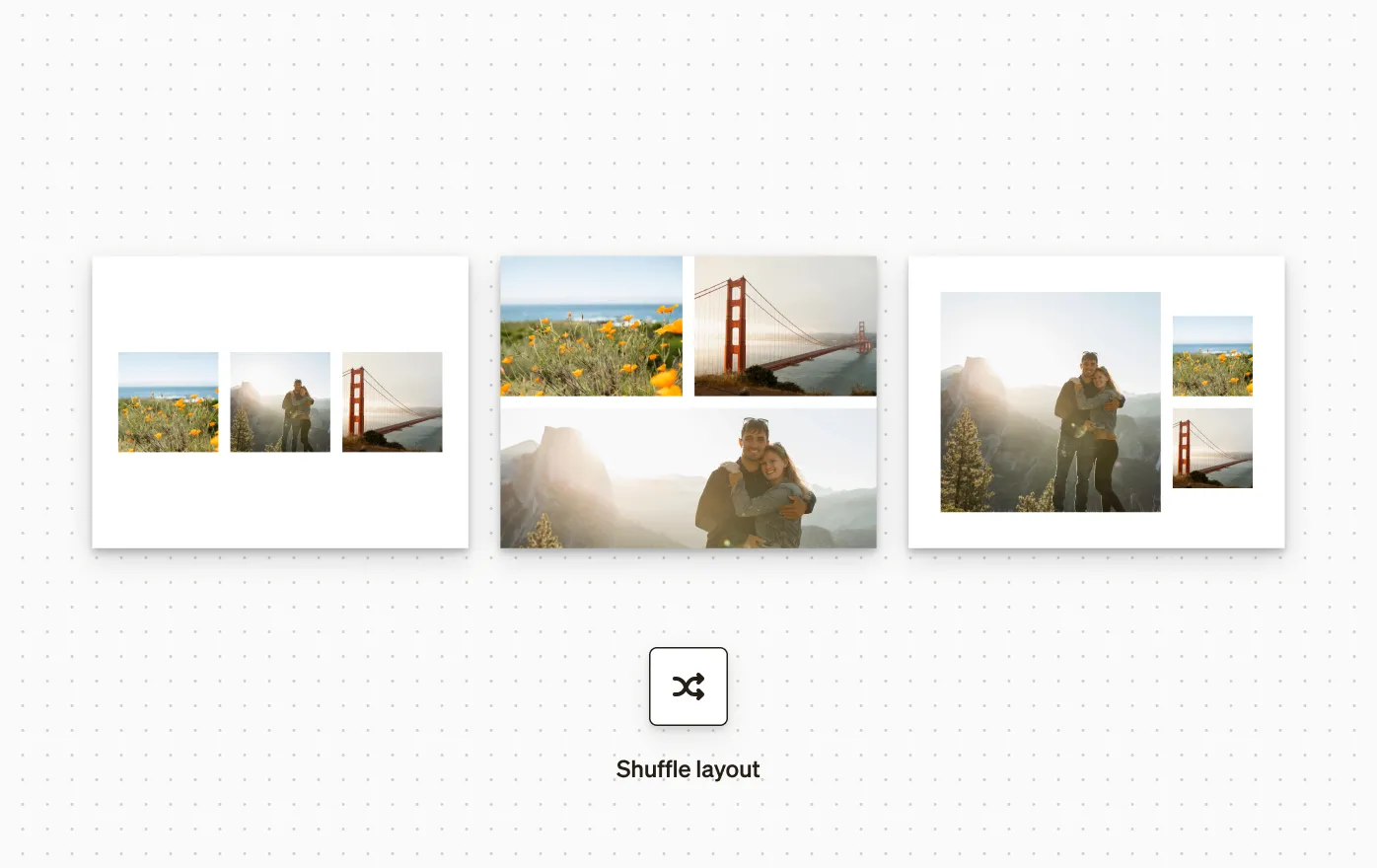
Auto Layout на отдельной странице и для всей книги
Auto Layout автоматически выбирает компоновку при добавлении изображений на страницу. Переключатель можно отключить, если вы строите собственную сетку. Это отличается от Autofill всей книги: Autofill распределяет фотографии по проекту, а Auto Layout отвечает за схему конкретной страницы или разворота. Разница важна при смешанном подходе: можно вручную выбирать фотографии и при этом разрешить редактору предлагать геометрию каждой страницы.
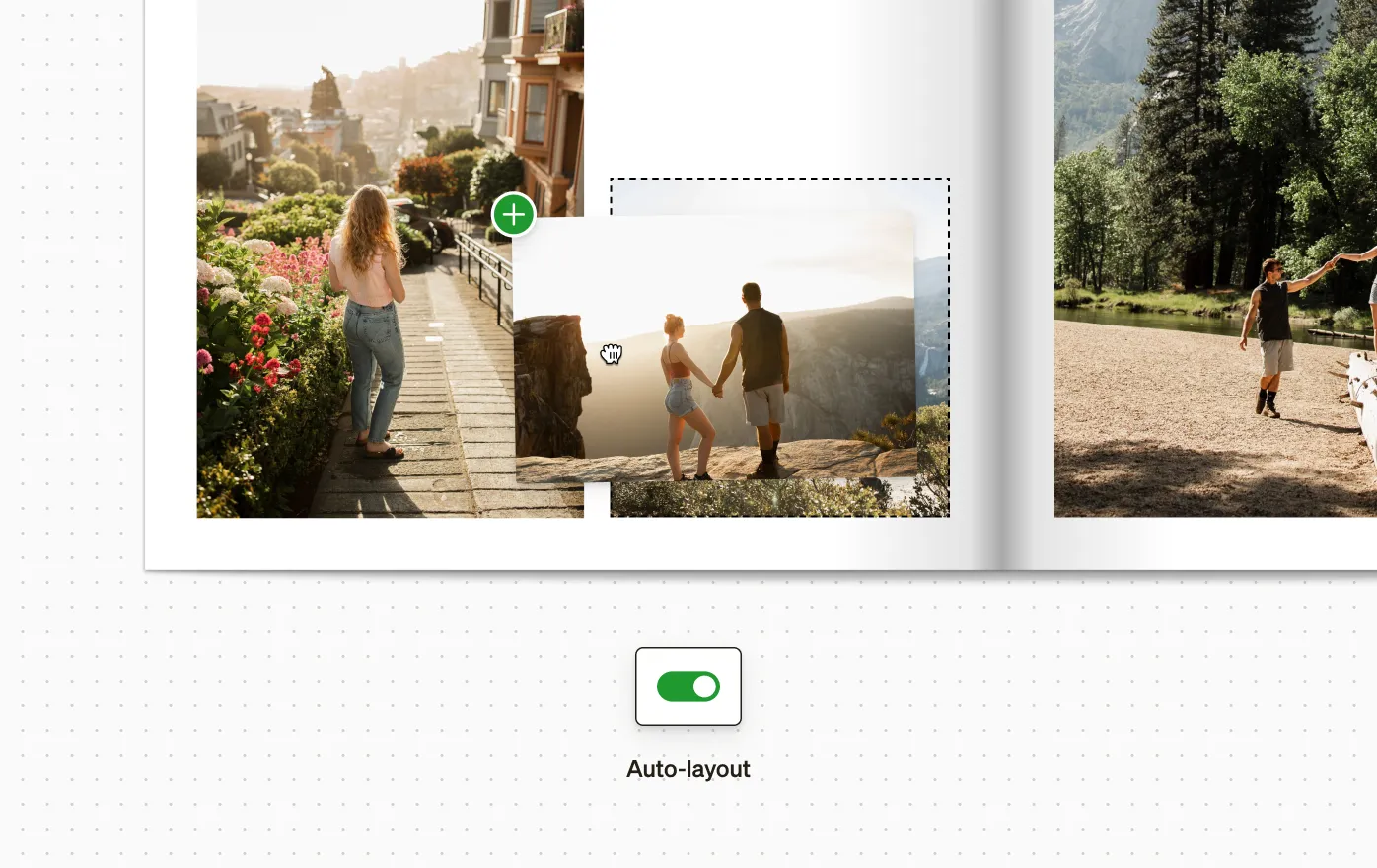
В меню More доступна команда Auto Layout for All Pages. Она полезна для длинного проекта, когда основная цель — быстро привести страницы к аккуратной структуре. Но массовое действие стоит выполнять только после сохранения копии, если уже есть вручную доработанные развороты. Автоматическая схема ориентируется на количество и форму объектов, а не на смысл кадра: фотография, которую вы считаете центральной, может получить не самое заметное место.
Autofill: когда автоматическое заполнение действительно полезно
Autofill предназначен для быстрого первого варианта книги. После выбора фотографий можно указать, насколько широко использовать подборку: Best photos, Most photos или All photos, выбрать количество декоративных элементов — None, Few или Many — и добавить заголовок с необязательным подзаголовком. Затем редактор заполняет страницы. Функция особенно полезна для семейного архива или путешествия с большим числом кадров, когда главная трудность — не придумать необычный дизайн, а быстро получить связный черновик.
Автоматическое заполнение не стоит воспринимать как финальный контроль качества. Алгоритм не знает, что один кадр важен из-за человека на заднем плане, а другой нужен только как переход между эпизодами. После Autofill нужно пройти книгу от начала до конца, проверить повторы, масштабы, обрезку лиц, пустые места, порядок событий и подписи. Практичный метод — сначала исправить структуру страниц, затем кадрирование, потом текст и только после этого заниматься фонами и стикерами.
Функция доступна для фотокниг с 800 фотографиями или меньше. Если в проект добавлено больше, следует либо сократить набор, либо перейти к ручной схеме. Ограничение полезно учитывать ещё до загрузки: отбор из нескольких тысяч почти одинаковых кадров эффективнее делать до начала верстки. Для книги всё равно редко нужны все серии подряд; обычно сильнее выглядит подборка, где каждый следующий снимок добавляет новую информацию.
Advanced Editing и точная геометрия
Advanced Editing нужен, когда готового макета недостаточно и требуется точнее расставить элементы. В этом режиме можно работать с отдельными фотообластями, текстовыми блоками и декоративными объектами, а не только выбирать очередную готовую схему. Такой контроль полезен для портфолио, свадебной книги или альбома с повторяющейся сеткой, где несколько разворотов должны выглядеть согласованно. При свободном перемещении объектов возрастает и ответственность пользователя: автоматика уже не гарантирует одинаковые отступы и ровные линии.
Чтобы избежать почти ровных рядов, редактор предлагает Align, Distribute и Match Size. Align выравнивает выбранные объекты по левому, центральному или правому краю, а также по верхней, средней или нижней линии. Distribute распределяет несколько элементов равномерно по горизонтали или вертикали. Match Size приводит выбранные объекты к общей ширине или высоте по заданному ориентиру. Эти команды особенно полезны для серии портретов, контактной сетки и страниц с несколькими одинаково важными кадрами.
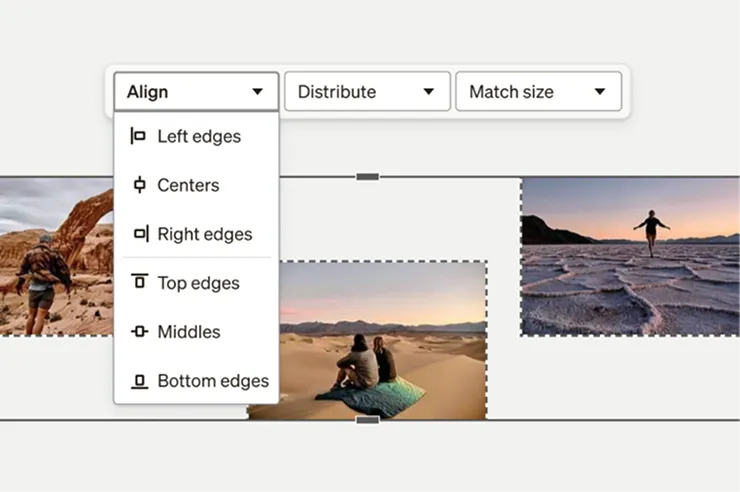
Выделять несколько объектов можно мышью или с модификатором. Справка описывает Ctrl-клик для выбора двух и более объектов на сайте; на Mac используется Command. В обновлённом интерфейсе также показан вариант с Shift для одновременной работы с несколькими элементами. После мультивыбора можно перемещать, изменять размер, выравнивать и распределять группу. Это быстрее, чем последовательно корректировать каждый прямоугольник и пытаться на глаз сохранить одинаковые интервалы.
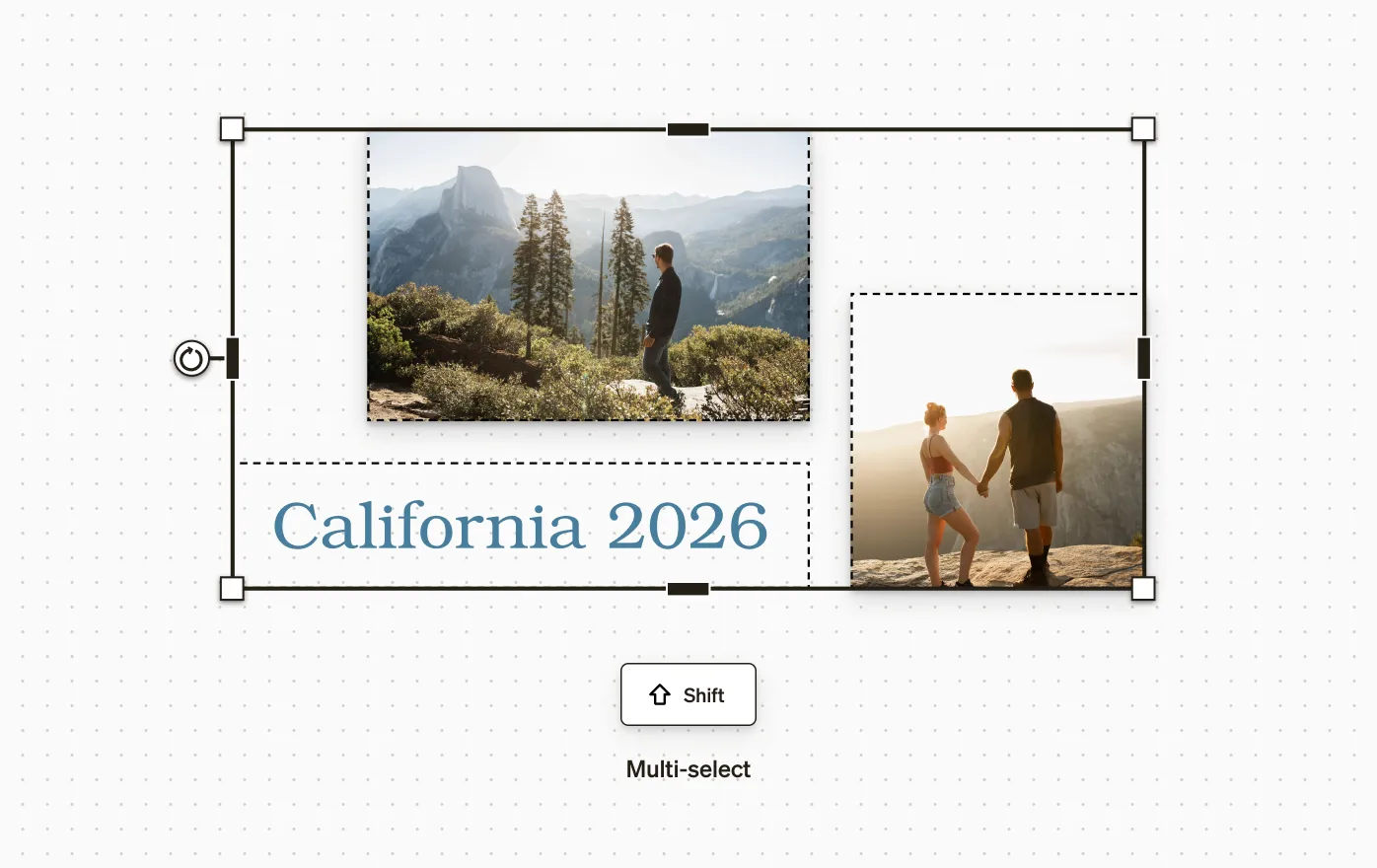
Для повторяющихся элементов пригодятся Copy и Paste. Фотографии, текст и стикеры можно копировать на другую страницу сочетаниями Ctrl+C и Ctrl+V; на Mac используются Command+C и Command+V. Такой приём удобен, если в книге должен повторяться одинаковый блок подписи, номер дня, декоративный маркер или рамка. После вставки лучше сразу менять содержимое текста и проверять, что копия не оказалась за пределами безопасной области.
Слои и перекрытие объектов
Layering управляет порядком перекрытия. Объект можно вывести вперёд или отправить назад, поэтому фотография способна служить подложкой, а текст и стикеры — располагаться поверх неё. Слой особенно важен, если элемент неожиданно пропал: иногда он не удалён, а оказался под другой фотографией или большим фоновым объектом. Перед повторным добавлением стоит проверить порядок слоёв и выделение рамки.
При использовании слоёв необходимо контролировать контраст. Светлый текст поверх светлого участка фотографии формально присутствует, но в печати будет плохо читаться. Вместо случайного усиления шрифта можно задать фоновый цвет текстового блока и настроить его прозрачность, либо перенести подпись в более спокойную область изображения. Такой подход сохраняет фотографию заметной и одновременно делает текст предсказуемым.
Кадрирование и встроенная правка фотографий
Встроенная обработка Shutterfly решает задачи, связанные с подготовкой снимка к конкретному месту на странице. Crop меняет видимую область и позволяет увеличить фотографию внутри рамки. Rotate поворачивает её на 90 градусов. Auto Enhance предназначен для автоматического улучшения обычных любительских кадров; для профессионально подготовленных фотографий Shutterfly рекомендует отключать эту функцию, чтобы не накладывать дополнительную автоматическую коррекцию поверх уже выполненной обработки.
Набор фильтров включает Original, Vintage, Sepia, Sunshine, Black & White и Vibrant. Их назначение — быстро изменить визуальное настроение снимка, а не заменить полноценную цветокоррекцию. Если серия фотографий уже сведена по цвету в другом редакторе, безопаснее использовать Original и контролировать единообразие на исходных файлах. Если фильтр применяется только к части кадров, нужно проверить соседние страницы: случайное смешение разных цветовых стилей может разрушить последовательность книги.
Border добавляет рамку вокруг фотографии. Можно задать цвет и толщину, а затем применить рамку только к выбранному изображению, ко всем фотографиям текущей страницы либо ко всей книге. Массовое применение удобно, когда рамка — часть общей системы дизайна. Если же на разворотах используются полноформатные фоны и фотографии без полей, единая рамка для всего проекта может оказаться лишней, поэтому перед применением ко всей книге полезно сохранить копию.
Кнопка Remove удаляет фотографию из текущей фотообласти, но сама область остаётся доступной для другого снимка. Это отличается от удаления рамки или смены макета. Функция удобна, когда геометрия страницы уже устраивает, а конкретный кадр нужно заменить. Если требуется полностью отказаться от дополнительного места под фото, логичнее выбрать другой макет или удалить соответствующую фотообласть в режиме свободной компоновки.
Почему встроенной обработки не всегда достаточно
Редактор не заявлен как средство глубокой ретуши. Он не заменяет точную ретушь кожи, сложное удаление объектов, восстановление деталей, многослойный монтаж или цветокоррекцию по маскам. Его сильная сторона — подготовить уже выбранный снимок к месту в фотокниге: поправить crop, поворот, простой фильтр, рамку и расположение. Если исходник требует заметной коррекции экспозиции или ретуши, лучше исправить его до загрузки и затем обновить фотографию в проекте.
Это разделение задач помогает избежать типичной ошибки: пытаться спасти слабый кадр только увеличением, фильтром или Auto Enhance. На экране браузера результат может выглядеть приемлемо, но печать гораздо заметнее проявляет шум, смаз и следы сильной компрессии. Система предупреждает о недостаточном разрешении, но не определяет, попал ли фокус на лицо и нет ли артефактов. Для ключевых фотографий стоит сделать визуальную проверку исходника отдельно.
Текст: подписи, заголовки и глобальные стили
Текст можно редактировать прямо на странице или через левую панель. Для блока доступны шрифт, размер, цвет, выравнивание и фон. Текстовую рамку можно переносить, а её размер — изменять. Пустой блок с подсказкой Add Text не печатается, поэтому наличие такого плейсхолдера само по себе не создаёт лишней надписи. При вводе длинного текста рамка увеличивается по длине; если места не хватает, её можно дополнительно растянуть маркерами.
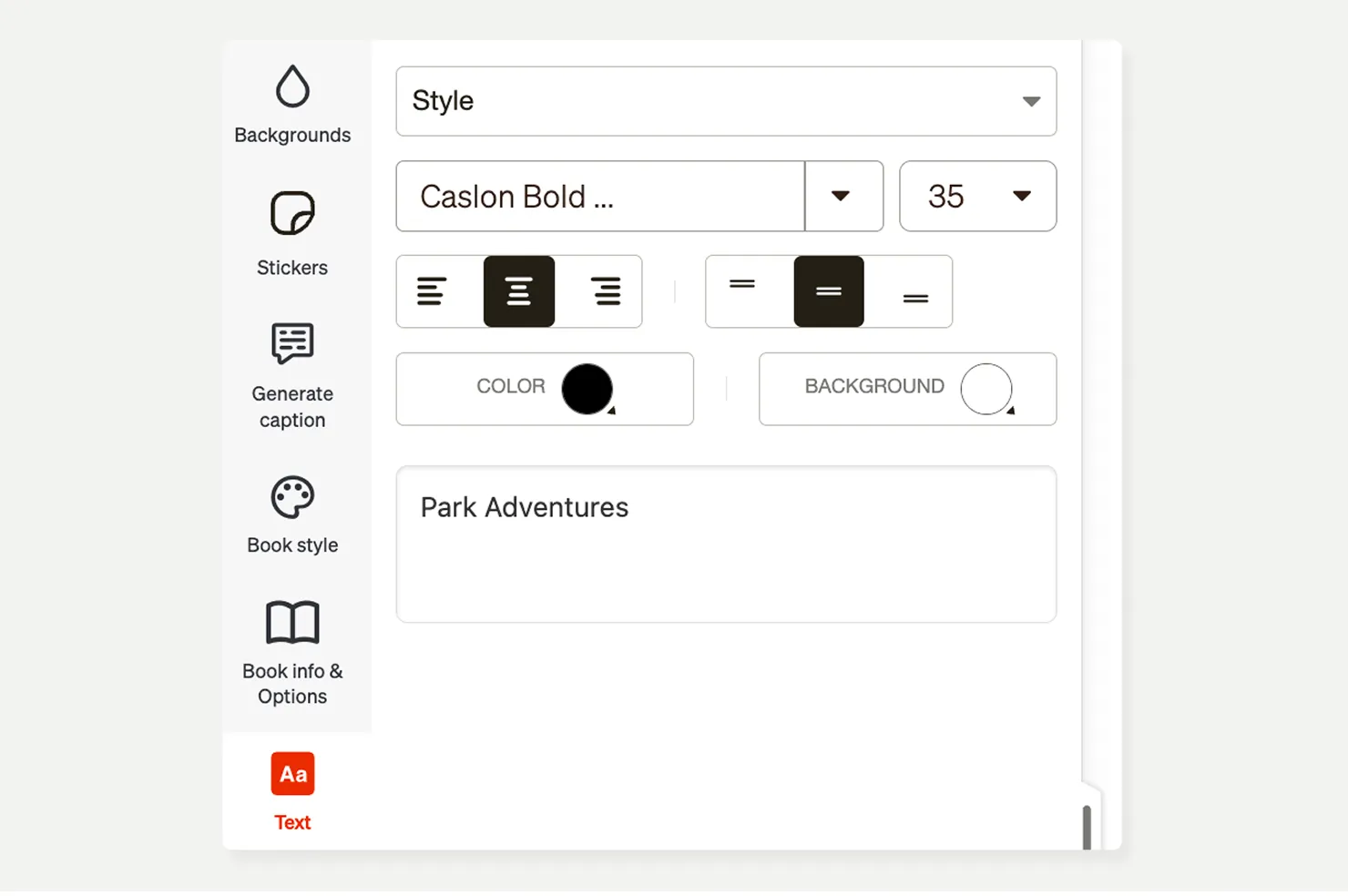
Для длинной книги полезна команда Global Text Styles в меню More. Она позволяет заранее задать параметры для ролей Headline, Title, Subtitle, Highlight, Body и Caption: выбрать шрифт, размер и цвет. Затем новый текстовый блок можно связать с нужным стилем. Это значительно надёжнее ручной установки размера на каждой странице, особенно если в книге десятки подписей и несколько уровней заголовков.
Глобальные стили помогают не только ускорить работу, но и сохранять иерархию. Например, название раздела может быть Headline, подпись к фотографии — Caption, а основной рассказ — Body. Если в середине проекта вы решите уменьшить подписи, достаточно изменить соответствующий стиль вместо последовательного поиска всех блоков. Перед окончательной печатью всё равно нужно проверить страницы, потому что одинаковый размер текста может по-разному вписываться в узкие и широкие области.
У текстового блока можно задать фоновый цвет и прозрачность. Это полезно поверх фотографии: полупрозрачная подложка повышает читаемость, но не закрывает изображение полностью. Значение прозрачности лучше выбирать на реальном развороте, а не по абстрактному образцу, потому что контраст зависит от фотографии. Если под текстом проходят лица или важные детали, более удачным решением часто будет изменить кадр или перенести блок.
Проверка орфографии и переполнения
В проекте есть встроенная проверка орфографии: подозрительные слова подчёркиваются красной волнистой линией, а лишние пробелы также могут быть отмечены. Эта проверка не освобождает от ручной вычитки. Имена, географические названия, сокращения и текст не на английском языке могут интерпретироваться неоднозначно. Shutterfly отдельно предупреждает, что не все иностранные и специальные символы поддерживаются полностью, поэтому необычные знаки следует проверять именно в Preview.
Предупреждение Text Doesn’t Fit означает, что содержимое выходит за доступную область. Причиной бывают лишние пробелы, переносы строк, слишком крупный кегль или декоративный шрифт с длинными выносными элементами. Исправление зависит от причины: убрать пустые строки, сократить фразу, уменьшить размер, сменить шрифт или расширить рамку. Простое игнорирование предупреждения опасно тем, что часть букв может оказаться обрезанной в печати.
У декоративных шрифтов петли и росчерки способны выходить дальше видимого прямоугольника даже при короткой фразе. Поэтому заголовок, который выглядит нормально в редакторе, нужно проверить в Preview и при необходимости оставить больше свободного пространства вокруг. Для длинных подписей практичнее использовать читаемый шрифт без чрезмерных декоративных элементов, особенно если текст расположен близко к краю страницы.
Фоны, фотография как фон и стикеры
Раздел Backgrounds содержит сплошные цвета, узоры, рекомендованные варианты и избранное. Фон применяется к выбранной странице; для части вариантов доступно применение ко всем страницам. Перед массовой заменой полезно оценить несколько разворотов: один и тот же насыщенный фон может хорошо работать с крупной фотографией, но ухудшить читаемость маленьких снимков и текста на соседней странице.
Photo Background превращает собственный снимок в фон одной страницы или целого разворота. В соответствующем режиме выбирают single page или spread, затем открывают Photos и перетаскивают фотографию. Панорамный фон особенно эффектен в layflat-книге, но центральная зона всё равно требует внимания: важные лица, мелкий текст и тонкие детали не стоит располагать точно на линии сгиба, если тип страниц не гарантирует полностью бесшовное раскрытие.
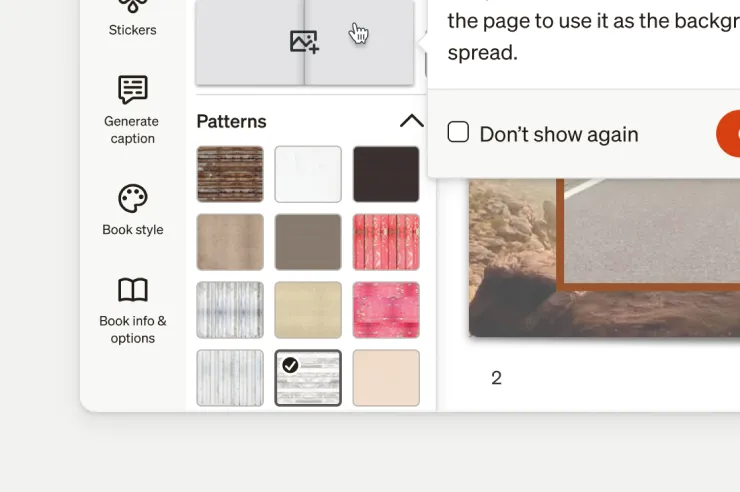
Стикеры перетаскиваются на страницу, их можно перемещать и менять размер. Через See all открывается расширенный набор и поиск. Часть декоративных элементов относится к специальным дизайнерским или металлическим акцентам и может влиять на стоимость изделия, поэтому значок такого элемента лучше не игнорировать. Для Disney-книг действуют отдельные ограничения: соответствующие фирменные стикеры и элементы используются только в Disney Photo Books.
Стикеры удобны как смысловые маркеры — дата, место, сезон, небольшая тематическая деталь. Если ими заполнить каждый свободный угол, книга быстро теряет визуальную иерархию. Сильнее обычно работает повторяемая система: один тип декоративного акцента для заголовков разделов, второй — для редких эмоциональных страниц, а остальные развороты оставить спокойнее.
Idea Pages и смена стиля книги
Idea Pages показывают готовые идеи для текущей страницы. Это способ получить отправную точку, когда фотографий уже достаточно, но композиция не складывается. Идею можно адаптировать: заменить кадры, убрать украшения, поменять фон или текст. Важно не путать Idea Page с обязательным шаблоном — конечная страница остаётся редактируемой.
Book Style меняет общий набор визуальных решений. Стиль включает согласованные макеты, фоны, цвета, шрифты и стикеры. Shutterfly предупреждает, что смена стиля способна изменить макеты, размеры текста и другие настройки. Поэтому перед экспериментом разумно выполнить Save As. После применения нового стиля нужно просмотреть всю книгу, а не только текущую страницу: изменения могут затронуть уже законченные развороты.
Generate Caption: подсказки для подписей
Generate Caption предлагает сгенерированные варианты текста. В режиме Photo Inspired система анализирует выбранную фотографию и предлагает подпись, а в Theme можно выбрать событие или тему и получить варианты в соответствующем контексте. Это средство экономит время на коротких фразах, но не знает реальных имён, дат и обстоятельств съёмки. Любую предложенную подпись следует воспринимать как черновик и проверить факты перед печатью.
Практичный способ использовать генератор — оставить ему нейтральную формулировку, а затем добавить собственную конкретику: место, дату, имя человека или короткое воспоминание. Так подписи сохраняют индивидуальность. В семейной книге особенно важно не подменять фактическую информацию догадкой системы: если генератор написал неверное событие, исправление нужно сделать вручную до финального Preview.
Storyboard, Spread View, Scrolling View и Arrange Pages
У большой фотокниги есть две разные задачи: точно редактировать конкретный разворот и понимать структуру книги целиком. Spread View показывает книгу как пару соседних страниц и подходит для детальной работы. Scrolling View позволяет прокручивать проект сверху вниз и быстрее замечать повторяющиеся композиции, дисбаланс плотности или слишком частое использование одного фона. Arrange Pages предназначен прежде всего для перестановки страниц и разворотов.
Storyboard открывает более общий взгляд на структуру: фотографии располагаются слева, страницы — справа, а снимки можно перетаскивать в нужные места. Такой режим удобен до тонкого оформления, когда нужно определить повествование. Для поездки это может быть последовательность дорога — город — событие — детали — финал, для семейного года — месяцы или сезоны, для свадьбы — подготовка, церемония, портреты и праздник.
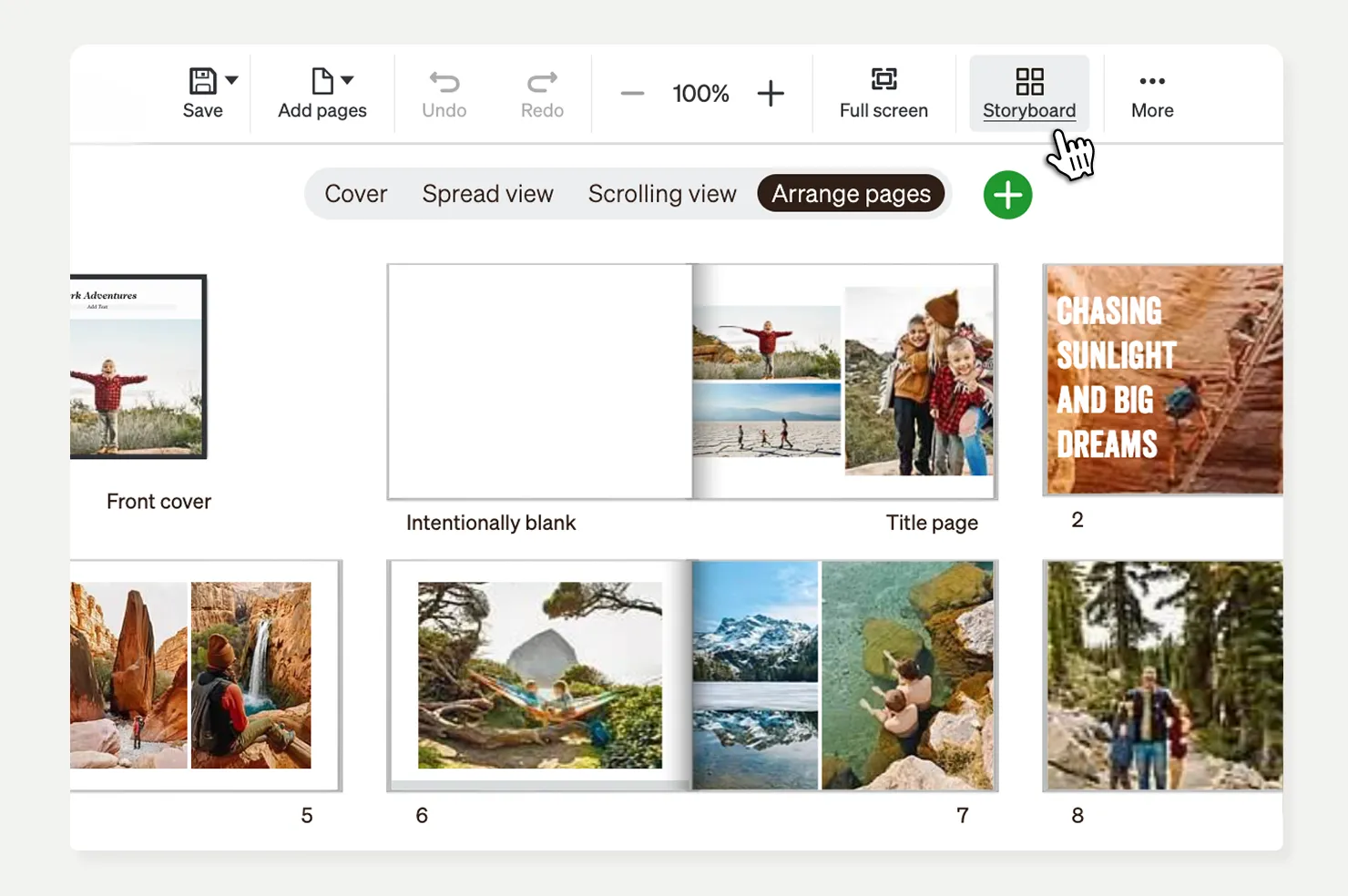
Полный разворот можно переносить как единый блок, сохраняя связь двух страниц. Отдельную страницу также можно переместить, но это способно изменить соседство и разрушить ранее задуманный spread. Поэтому для разворотов с панорамной фотографией или единым фоном лучше переставлять пару целиком. После любой крупной перестановки стоит пройти границы разделов: заголовок следующей главы не должен случайно оказаться на предыдущем развороте.
Положение фотоленты
В Spread View Photo Tray можно держать слева или перенести вниз. Это не меняет содержимое проекта, но сильно влияет на удобство. Нижнее расположение даёт больше горизонтального места развороту, а боковое позволяет одновременно видеть высокий список фотографий. Если дисплей небольшой, стоит попробовать оба варианта и выбрать тот, где меньше приходится масштабировать страницу.
Расширяемая customization bar тоже помогает освободить рабочее пространство. Панель можно сделать шире, когда нужно рассмотреть миниатюры, макеты или декоративные элементы, а затем вернуть место самой книге. Для точного перемещения объектов полезно увеличивать рабочую область и использовать Zoom, а для общей проверки — уменьшать масштаб или переходить в Scrolling View.
Страницы и развороты: добавление, дублирование и перестройка
Фотокнига начинается минимум с 20 страниц и может содержать до 111. Добавлять страницы можно через верхнюю команду Add Pages или зелёную кнопку с плюсом; при добавлении задаётся количество и место вставки. Ограничение в 111 страниц стоит учитывать заранее, если проект строится из ежедневных записей или большого архива. Когда материал превышает этот объём, лучше разделить его на два тома, чем пытаться уместить слишком много маленьких кадров на каждой странице.
Page Options включает удаление страницы, применение текущего макета ко всем страницам, Flip, создание или разрыв spread, дублирование и вставку новой страницы или разворота. Набор зависит от текущего контекста. Команда Duplicate особенно удобна для серии одинаковых по структуре страниц: можно скопировать готовую сетку, затем заменить фотографии и подписи, сохранив общую геометрию.
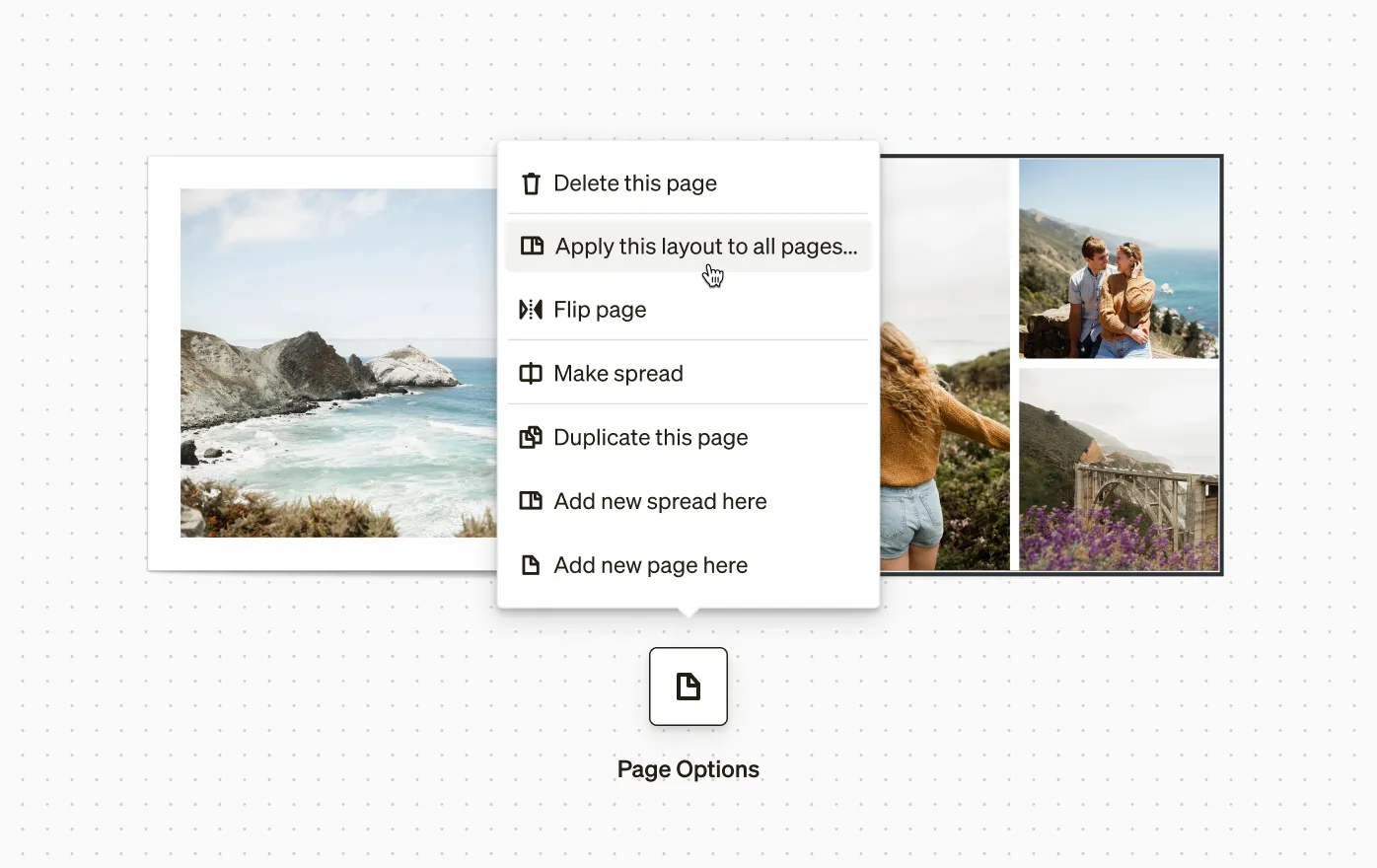
Apply this layout to all pages полезна только тогда, когда действительно нужна единая схема. В книге с разным количеством фотографий массовая замена может сделать часть страниц слишком однообразной или создать неудобные рамки. Более надёжная стратегия — применять общий макет внутри одного раздела, а крупные переходные страницы оформлять отдельно.
Flip page или Flip spread зеркально перестраивает расположение элементов. Это быстрый способ направить визуальное движение внутрь книги: например, если человек на фотографии смотрит вправо, иногда лучше поставить снимок слева, чтобы взгляд вёл к центру разворота. Но зеркалится именно компоновка, а не содержимое фотографии как таковое; проверять направление и crop всё равно нужно визуально.
Импорт страниц из другого проекта
Import Page(s) в меню More позволяет взять страницы из другой фотокниги. Сначала выбирают проект, затем конкретные страницы и место вставки. Это удобно для ежегодной серии книг, где повторяется титульный разворот, семейная хронология или служебная страница с одинаковым оформлением. Импорт экономит время и помогает сохранить визуальную преемственность между томами.
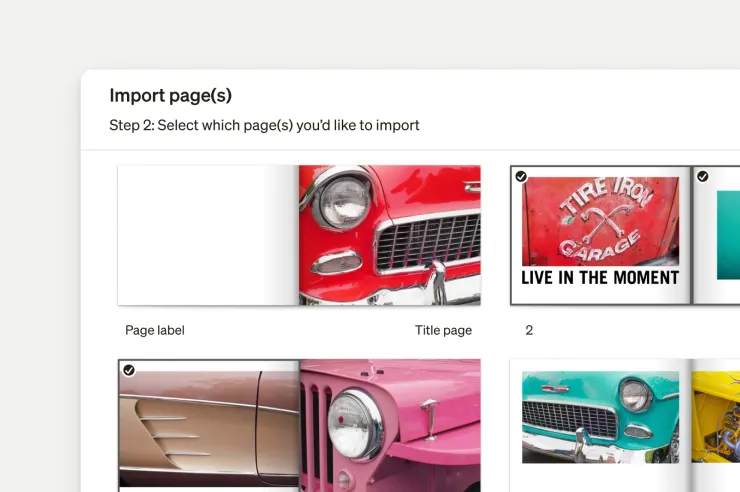
После импорта нужно проверить совместимость содержания с текущими параметрами книги. Если формат, стиль или тип страниц отличается, геометрия и текст могут потребовать корректировки. Импорт не следует воспринимать как гарантию идеального соответствия новому проекту. Особенно внимательно стоит смотреть на края, центральный сгиб и текстовые блоки.
Обложка, корешок и тип страниц
Параметры книги влияют не только на внешний вид готового изделия, но и на доступную геометрию. Через Book Info & Options можно менять размер, тип обложки, Pages & Binding и дополнительные варианты, если они доступны для выбранной конфигурации. Перед сменой любого из этих параметров лучше сохранить копию: Shutterfly предупреждает, что несовместимые сочетания могут потребовать другого размера, а изменение формата способно изменить переносы текста, кадрирование фотографий и часть макетов.
Для Create Your Own Photo Book на официальной странице указываются softcover, glossy hardcover, matte hardcover и premium leather cover, при этом конкретная доступность зависит от размера и типа страниц. Стандартные, standard layflat и deluxe layflat страницы рассчитаны на разные способы раскрытия. Для панорамных разворотов особенно важна layflat-конструкция: она уменьшает визуальную потерю в центре и лучше подходит для фотографии, проходящей через обе страницы.
Корешок поддерживает текст не во всех сочетаниях обложки и формата. Если при смене типа обложки выбранный вариант не позволяет печатный текст на корешке, такой текст может быть удалён. Аналогично некоторые обложки ограничивают размещение фотографий или текста. Поэтому изменение обложки в конце проекта требует повторной проверки не только титульной страницы, но и всей cover spread.
Cover Spread позволяет протянуть одно изображение через заднюю обложку, корешок и переднюю обложку. Для такого оформления нужен кадр с большим запасом по краям и без критически важных деталей точно в зоне корешка. Портрет крупным планом, где лицо находится по центру, обычно хуже подходит для единого cover spread, чем пейзаж или сцена с естественным свободным пространством.
Дополнительные параметры книги
В Book Info & Options могут быть доступны Memorabilia Pocket, Logo Removal, Professional 6-Color Printing и Gift Box. Набор зависит от выбранного изделия и не является обязательной частью проекта. Эти параметры нужно проверять до финального заказа, потому что они относятся к физическому исполнению книги, а не к декоративным объектам на странице. Если задача — только собрать макет, их можно оставить без изменений до этапа окончательной проверки.
Смена размера книги требует особого контроля. Текст может перенестись иначе, фотографии — получить новый crop, а некоторые макеты — перестроиться. Даже если редактор не показывает явного предупреждения на каждой странице, после изменения формата следует открыть Scrolling View, найти визуально подозрительные развороты, а затем детально проверить их в Spread View. Наиболее уязвимы страницы с плотным текстом и фотографии, где лицо расположено близко к краю.
Предпросмотр и зоны риска для печати
Preview показывает книгу в виде, максимально близком к тому, как она должна печататься. Его нужно использовать не только в самом конце. Полезно делать промежуточный просмотр после завершения каждого крупного раздела, потому что в режиме редактирования внимание сосредоточено на объектах и направляющих, а Preview позволяет увидеть разворот как единое целое без лишних управляющих элементов.
Один из главных печатных рисков — содержимое слишком близко к краю. В справке Shutterfly рекомендуется сохранять примерно три четверти дюйма запаса вокруг краёв страницы, за исключением шва у layflat-страниц, и ориентироваться на предупреждающий значок. Если текст или важная часть фотографии попадает в опасную область, объект нужно сдвинуть или изменить crop. Печатная обрезка имеет технологический допуск, поэтому абсолютно точное совпадение с экранной границей не гарантируется.
У страницы и обложки возможны небольшие производственные отклонения размера, в справке указывается диапазон примерно от одной восьмой до одной четверти дюйма. Из этого следует простой принцип: декоративный фон можно выводить под обрез, а лица, подписи, даты и тонкие рамки не стоит прижимать к краю. Чем более геометрически строгий дизайн, тем заметнее даже небольшой сдвиг, поэтому тонкая рамка по всему периметру страницы требует особой осторожности.
Центральный сгиб тоже влияет на композицию. На стандартных страницах часть изображения визуально уходит в gutter, поэтому мелкие детали и текст лучше не размещать на линии соединения страниц. Spread layouts рассчитаны прежде всего на layflat-варианты, где раскрытие лучше подходит для панорам. Но даже там безопаснее держать глаза и лица немного в стороне от центра, если снимок можно скомпоновать без потери идеи.
Предупреждение о низком разрешении
Low Resolution появляется, когда системе не хватает пикселей для выбранного размера печати. Самый правильный способ исправить предупреждение — найти исходник большего разрешения. Если его нет, можно уменьшить область фотографии или ослабить увеличение внутри crop. Перенос того же файла на более крупную страницу проблему только усиливает. Искусственное увеличение файла во внешнем редакторе не возвращает реальную детализацию, поэтому ориентироваться нужно на качество оригинала.
Фотографии из Facebook и других внешних площадок могут быть уже уменьшены. Они подходят для небольших рамок, если система не предупреждает о разрешении и визуальное качество приемлемо, но для обложки и разворота на всю страницу лучше загрузить исходный файл отдельно. Если оригинал недоступен, разумнее изменить композицию, чем растягивать слабый файл на весь лист.
Как построить книгу без визуального хаоса
В Shutterfly легко добавить много фонов, стикеров, разных шрифтов и макетов, но наличие инструментов не означает, что их нужно использовать одновременно. Для связной книги полезно заранее определить несколько правил: один основной стиль заголовков, один стиль подписей, ограниченную палитру фонов и два-три типа разворотов. Тогда разнообразие фотографий останется главным содержанием, а оформление будет помогать истории, а не конкурировать с ней.
Хорошая последовательность начинается с черновой структуры. Сначала распределите фотографии по разделам, затем определите ключевые развороты — начало, кульминацию и финал каждой части. После этого заполните промежуточные страницы. Такой порядок лучше хаотичного редактирования первой попавшейся страницы, потому что позволяет заранее понять, где нужен крупный одиночный кадр, а где уместна сетка из нескольких деталей.
Не обязательно стремиться к одинаковому количеству фотографий на каждом развороте. Ритм выглядит естественнее, когда плотные страницы с несколькими небольшими кадрами сменяются спокойным разворотом с одной крупной фотографией. Shuffle и Auto Layout помогают быстро сравнить варианты, но окончательное решение лучше принимать с учётом содержания. Если кадр эмоционально сильный, его не стоит уменьшать только ради симметрии с соседней страницей.
Текст тоже лучше дозировать. Короткая подпись рядом с фотографией читается иначе, чем большой рассказ на половину страницы. Если в книге есть длинные воспоминания, выделите для них отдельный устойчивый макет и используйте Body style. Для дат, мест и имён достаточно Caption. Благодаря Global Text Styles эти роли можно оформить единообразно по всему проекту.
Практический сценарий: фотокнига о путешествии
Для поездки удобно начать с отбора по дням и географии. После загрузки используйте сортировку Date Taken, а при наличии метаданных — фильтр Location. В Storyboard распределите основные события по последовательности поездки, не занимаясь пока стикерами и мелкими подписями. На каждый день выберите один главный кадр и несколько деталей. Это уже создаст ритм и не даст одному эпизоду случайно занять половину книги.
Панорамные пейзажи лучше заранее пометить как кандидатов на spread или full-page. Вертикальные портреты проще размещать в узких рамках, а небольшие детали — объединять в сетку. Если Auto Layout предлагает неудобное место для важного снимка, отключите его на странице и выберите layout вручную. Для карт, билетов и сканов можно использовать изображения допустимого формата, но текст на них должен оставаться достаточно крупным после печати.
Подписи в путешествии полезно делать фактическими: название места, дата, короткий контекст. Generate Caption может дать идею формулировки, но географические факты и имена лучше вводить самостоятельно. Если фотография сделана в одном городе, а метаданные Location указывают соседний район, автоматическое предположение не должно становиться печатной подписью без проверки.
Финальный просмотр проведите в два прохода. Сначала Scrolling View — чтобы убедиться, что день не повторяется и переходы между разделами логичны. Затем Preview — чтобы проверить crop, поля, подписи и центральный сгиб. Для обложки используйте кадр с крупным узнаваемым сюжетом и запасом по краям, особенно если планируется cover spread.
Практический сценарий: семейный год
Годовой альбом удобно строить по месяцам или сезонам. Группировка Photo Tray по Month помогает видеть материал блоками, а Hide used photos — быстро отслеживать оставшиеся фотографии. На открывающей странице каждого месяца можно использовать одинаковую сетку и Title style, а внутри раздела чередовать крупные снимки с коллажами. Такой повтор делает книгу понятной без избыточных декоративных обозначений.
Если в течение года накопились тысячи фотографий, ограничение Autofill лучше учитывать до начала. Сначала удалите технические дубли, серийные кадры с почти одинаковой мимикой и изображения, которые не имеют самостоятельной ценности. После отбора можно либо использовать Autofill для черновой раскладки, либо создавать страницы вручную. Главная экономия времени возникает именно на отборе: редактор не способен знать, какой из десяти похожих кадров для семьи важнее.
Для детских фотографий и портретов особенно внимательно следите за crop. Автоматическое заполнение рамки может отрезать верх головы или слишком приблизить лицо, если пропорции исходника не совпадают с макетом. После массовой раскладки пройдите каждую портретную страницу и сдвиньте фотографию внутри рамки инструментом Pan. Для кадров на весь разворот оставляйте важные детали дальше от центра.
В конце года полезно сделать итоговый разворот с небольшим количеством сильных кадров вместо ещё одной плотной сетки. Это создаёт визуальную точку завершения. Если книга заканчивается текстом, вычитайте его отдельно и в Preview: на финальной странице ошибки особенно заметны, потому что рядом обычно меньше других элементов.
Практический сценарий: свадебная книга
Свадебный проект требует более строгой работы с сериями и цветом. Если фотографии подготовлены фотографом, Auto Enhance лучше отключать, чтобы не менять уже согласованную обработку. Фильтры Shutterfly также не нужны, если серия изначально сведена в едином стиле. Главная задача редактора в таком случае — компоновка, последовательность, crop и выбор физического типа книги.
Разделите материал на сюжетные блоки: подготовка, церемония, портреты пары, гости, праздник и финал. В каждом блоке выберите несколько опорных кадров. Панорамные или эмоционально важные фотографии можно отдать под layflat spread, а детали — кольца, декор, приглашения — собрать в более плотные страницы. Используйте Align и Distribute для аккуратных серий, если готовые layout не дают нужной геометрии.
Текст в свадебной книге обычно работает лучше в малом количестве. Имена, дата, место и несколько коротких фраз можно оформить глобальными стилями. Декоративные шрифты проверяйте на переполнение и край страницы, особенно на обложке. Если выбранный тип обложки не поддерживает корешок, смена конфигурации может удалить соответствующий текст, поэтому окончательное решение по обложке лучше принять до финальной вычитки.
Перед заказом обязательно просмотрите лица на каждом развороте. Сильный crop, центральный сгиб и предупреждение у края — три наиболее частые причины, по которым хороший макет становится хуже в печати. После корректировок откройте Preview ещё раз, потому что исправление одной рамки иногда меняет визуальный баланс соседней страницы.
Практический сценарий: портфолио и творческий проект
Create Your Own подходит и для портфолио, если задача — печатная книга с фотографиями и подписями, а не точный допечатный PDF. Начните с нейтрального стиля и ограниченного набора фонов. В портфолио ценность обычно в самих работах, поэтому лишние стикеры и декоративные рамки лучше убрать. Для серий используйте одинаковые поля и Match Size, а для названий — Global Text Styles.
Точные фирменные цвета могут быть сложнее воспроизвести через готовые палитры редактора, поэтому Shutterfly не стоит использовать как замену профессиональной системе макетирования, если критичны заданные числовые значения цвета, сложная типографика или полностью предсказуемая сетка. Внутри фотокниги лучше опираться на доступные цвета, фотографии и визуальный контроль Preview. Файлы CMYK для обычной загрузки фотографий не предназначены — рабочие изображения готовятся в RGB.
Если нужно много одинаковых страниц, создайте одну эталонную, дублируйте её и меняйте содержимое. Этот способ снижает риск небольших расхождений в размере рамок. Для сложной сетки выделите группу объектов и применяйте Align, Distribute и Match Size. Так результат будет стабильнее ручной установки координат на глаз.
Reset Book и безопасные эксперименты
Reset Book позволяет удалить фотографии, текст, стикеры, сбросить фоны или убрать лишние страницы. Действие может применяться к странице, развороту или всей книге в зависимости от выбранного варианта. Это полезно, когда ранний дизайн оказался неудачным и проще очистить структуру, чем удалять десятки объектов вручную. Но перед массовым сбросом обязательно сделайте Save As.
Сохранённая копия также нужна перед сменой Book Style и размера. Эти операции способны затрагивать готовые страницы, поэтому наличие второго проекта даёт реальную точку возврата. Undo подходит для короткой последовательности действий, а отдельная копия — для сравнения двух концепций. Например, можно сохранить версию с минималистичным оформлением, затем применить новый стиль и решить, какой вариант лучше, не боясь потерять исходный.
Совместимость и работа в браузере
Основной редактор фотокниг открывается на сайте Shutterfly. Для стабильной работы нужен современный поддерживаемый браузер и широкополосное подключение, поскольку фотографии загружаются на сервер и проект постоянно взаимодействует с аккаунтом. Если интерфейс начинает работать медленно, первым шагом стоит проверить обновление браузера, свободную память и качество соединения, а не многократно перезагружать одни и те же фотографии.
У Shutterfly есть мобильные приложения, и проекты фотокниг могут быть доступны между приложением и веб-редактором, но набор инструментов различается. Например, Align, Distribute и Match Size в справке мобильной версии прямо предлагается использовать на сайте. Поэтому для сложной компоновки с точным выравниванием удобнее завершать проект в веб-интерфейсе на большом экране, даже если фотографии добавлялись с телефона.
Не стоит ориентироваться на старые системные статьи буквально, если они упоминают технологии, давно исчезнувшие из современных браузеров. Практический критерий проще: использовать актуальную версию Chrome, Edge, Firefox или Safari, разрешить сайту необходимые данные аккаунта и проверить, что загрузка изображений проходит без блокировок. При проблеме в одном браузере полезно временно проверить проект в другом современном браузере — это помогает отделить ошибку проекта от настроек конкретного браузера.
Что происходит с загруженными форматами
JPG/JPEG, PNG, BMP, HEIC и HEIF относятся к поддерживаемым форматам фотографий. HEIC и HEIF при загрузке через сайт преобразуются в JPG; остальные принятые форматы также сохраняются в аккаунте как JPG. Поэтому Shutterfly не следует использовать как архив для сохранения особенностей исходного формата. Прозрачность PNG может быть потеряна, а редактируемые слои PSD вообще не передаются.
Если нужен логотип или графика с прозрачным фоном, сначала проверьте, как она выглядит после загрузки. Поскольку прозрачность не сохраняется как исходное свойство, вокруг объекта может появиться сплошной фон. Для надёжного результата лучше заранее подготовить графику на том фоне, который будет использоваться в книге, и загрузить уже сведённое изображение.
Типичные ошибки и их решение
Фотография выглядит обрезанной не там, где нужно
Сначала определите, что именно смещено: рамка или изображение внутри неё. Если рамка стоит правильно, откройте Crop/Pan и сдвиньте снимок рукой. Если сама фотообласть занимает неподходящее место, переместите объект или смените layout. При сильном увеличении проверьте предупреждение о разрешении. После исправления взгляните на страницу целиком — удачный сам по себе crop может нарушить баланс разворота.
После смены размера текст переносится иначе
Это ожидаемое следствие изменения геометрии. Уменьшите или расширьте текстовый блок, скорректируйте размер шрифта либо сократите фразу. Не ограничивайтесь страницей, на которой заметили проблему: изменение размера книги способно затронуть несколько макетов, поэтому просмотрите весь проект в Scrolling View и затем откройте подозрительные места отдельно.
Появилось предупреждение Text Doesn’t Fit
Удалите лишние пробелы и переносы строк, затем проверьте размер и стиль шрифта. Если используется декоративный шрифт, его росчерки могут выходить за прямоугольник даже при небольшом объёме текста. При необходимости расширьте рамку чёрными маркерами. Предупреждение нужно устранить до заказа, потому что оно связано с риском фактической обрезки символов.
Редактор показывает Low Resolution
Найдите более крупный исходник, уменьшите область фотографии или ослабьте crop. Для снимка из социальной сети попробуйте загрузить оригинал с телефона или камеры. Не рассчитывайте, что внешний апскейл автоматически вернёт настоящую детализацию. Если замены нет, лучше использовать кадр меньшего размера на странице и дополнить разворот другими фотографиями.
Фотолента переполнена похожими кадрами
Используйте сортировку по дате и группировку по дню или часу, затем удалите из проекта неиспользуемые дубли. Hide used photos поможет сосредоточиться на оставшихся снимках. Если проект ещё не структурирован, не нажимайте Remove unused слишком рано: часть фотографий может понадобиться на следующих разделах.
После Autofill книга получилась однообразной
Используйте результат как черновик. На ключевых страницах попробуйте Shuffle, выберите другой layout или отключите Auto Layout и соберите разворот вручную. Несколько сильных одиночных фотографий между плотными страницами обычно делают книгу ритмичнее. Менять весь стиль только ради разнообразия не обязательно.
Элемент не виден, хотя он не удалён
Проверьте Layering. Текст, стикер или фотография могли оказаться под большим объектом. Выделите соседние элементы и измените порядок слоёв. Если проблема появилась после массовой операции, используйте Undo; если уже выполнено много дальнейших правок, сравните с сохранённой копией проекта.
Страница стала слишком плотной
Сначала сократите количество фотографий, а не уменьшайте все рамки до минимума. Перенесите часть кадров на соседнюю страницу, выберите layout с меньшим количеством фото или сделайте один главный снимок крупнее. Маленькие изображения теряют детали, а большое число подписей создаёт визуальный шум. В фотокниге свободное пространство — полноценный элемент композиции.
Браузер работает медленно
Сохраните проект, закройте лишние тяжёлые вкладки, проверьте соединение и перезапустите современный браузер. Если проблема сохраняется, очистка кэша и cookies относится к официально рекомендуемым способам решения редких проблем сайта, но перед этим убедитесь, что проект сохранён в аккаунте. Также полезно проверить тот же проект в другом поддерживаемом браузере.
Сравнение Shutterfly Photo Book Software с аналогами
| Программа | Лучше подходит для | Главное ограничение |
|---|---|---|
| Shutterfly Photo Book Software | Семейных, свадебных и туристических фотокниг с ручной раскладкой, Auto Layout и Autofill | Autofill работает при подборке до 800 фото, а книга ограничена 111 страницами |
| Mixbook | Гибкой компоновки страниц с Auto-Create, Auto-Layout, темами, текстом и стикерами | Глубокая ретушь исходных фотографий не является задачей редактора фотокниг |
| Printique | Фотокниг и альбомов с акцентом на layflat-исполнение, бумагу и варианты обложки | Перед версткой приходится внимательнее выбирать физические параметры будущей книги |
| Snapfish | Быстрых пользовательских фотокниг по готовым шаблонам или собственной раскладке | Обработка снимка ориентирована на подготовку к макету, а не на сложную ретушь |
| Blurb BookWright Online | Фотокниг и более книжных проектов, связанных с печатью и издательским форматом | Онлайн-редактор имеет упрощённый набор по сравнению с полной версией BookWright |
Практический выбор зависит от того, что важнее после отбора фотографий. Shutterfly удобен, когда нужно быстро перейти от фотоленты к печатной книге, использовать Autofill как черновик, затем доработать страницы, проверить предупреждения и отправить готовый проект на печать в той же системе. Mixbook стоит сравнить, если на первом месте гибкая творческая верстка и автоматические дизайн-подсказки. Printique логичен для проекта, где особенно важны layflat-варианты и выбор материалов. Snapfish подходит для более прямого шаблонного пути. Blurb сильнее связан с традиционной книгой и издательскими сценариями. Ни один из этих конструкторов не заменяет отдельный фоторедактор, если исходникам нужна сложная ретушь до верстки.
Контрольный порядок работы от пустого проекта до заказа
- Отберите оригинальные снимки и удалите явные технические дубли.
- Проверьте, что файлы находятся в поддерживаемом формате и имеют достаточное разрешение.
- Выберите размер книги, обложку и тип страниц до глубокой ручной верстки.
- Добавьте фотографии в проект и решите, нужен Autofill или ручное размещение.
- Разбейте книгу на смысловые части через Storyboard или Arrange Pages.
- Настройте основные макеты, главные фотографии и чередование плотных и спокойных разворотов.
- Исправьте crop каждого важного снимка и устраните Low Resolution.
- Настройте текстовые стили и только после этого добавляйте длинные подписи.
- Добавьте фоны и стикеры там, где они поддерживают сюжет, а не заполняют пустоту.
- Проверьте края, центральный сгиб, переполнение текста и предупреждения.
- Просмотрите книгу целиком в Scrolling View, затем откройте Preview.
- Сохраните проект и ещё раз проверьте параметры книги перед добавлением в корзину.
Такой порядок уменьшает количество переделок. Самые дорогие по времени ошибки возникают, когда пользователь сначала тщательно украшает отдельные страницы, а затем меняет размер книги, стиль или общий порядок разворотов. Сначала структура и печатные параметры, затем геометрия и кадрирование, потом текст и декор — это наиболее устойчивый сценарий для длинного проекта.
Частые вопросы о Shutterfly Photo Book Software
Можно ли начать с пустой фотокниги, а не с готового шаблона?
Да. В варианте Create Your Own можно начать с чистой основы и самостоятельно выбирать layouts, backgrounds, stickers, frames и text options. При этом готовые макеты всё равно доступны как ускоритель работы. Такой путь удобен, если у книги уже есть продуманная структура и вы не хотите привязывать каждую страницу к тематическому дизайну.
Сколько страниц может быть в фотокниге?
Минимум составляет 20 страниц, максимум — 111. Если история явно не помещается, лучше заранее запланировать два тома или строже отобрать материал. Уменьшение всех фотографий ради того, чтобы втиснуть ещё десятки кадров, обычно ухудшает читаемость и качество восприятия.
Сколько фотографий можно добавить?
На сайте для проекта фотокниги указывается предел до 2000 фотографий. Autofill доступен, когда в подборке 800 фотографий или меньше. Это не означает, что книга должна содержать сотни снимков: лимит описывает доступный материал проекта, а окончательный отбор остаётся за пользователем.
Чем Autofill отличается от Auto Layout?
Autofill распределяет фотографии по книге и создаёт стартовый вариант сразу для многих страниц. Auto Layout отвечает за компоновку конкретной страницы при добавлении на неё изображений. Поэтому можно работать вручную с выбором кадров и одновременно использовать Auto Layout, либо сначала применить Autofill, а затем переделывать отдельные страницы.
Можно ли менять порядок страниц после верстки?
Да. Arrange Pages и Storyboard позволяют видеть структуру и переносить страницы или spreads. Если разворот построен как единая панорама, безопаснее перемещать его целиком. Перенос одной страницы изменяет соседство и может разрушить композицию двухстраничной сцены.
Можно ли использовать страницу из другой фотокниги?
Да, через More → Import Page(s). Выбирается другой сохранённый проект, затем нужные страницы и место вставки. После импорта нужно проверить соответствие текущему размеру, стилю, тексту и краям, потому что параметры новой книги могут отличаться.
Есть ли единые стили для текста по всей книге?
Да. В Global Text Styles настраиваются Headline, Title, Subtitle, Highlight, Body и Caption. Для каждой роли задаются шрифт, размер и цвет. Такой механизм особенно полезен в книге с большим количеством подписей, где ручная настройка каждого блока быстро приводит к разнобою.
Можно ли сделать фотографию фоном двух страниц?
Да. В Backgrounds можно выбрать работу со spread, затем Photo Background и нужное изображение. Для такого разворота лучше использовать файл высокого разрешения и заранее учитывать центральную линию. Layflat-страницы подходят для панорам лучше стандартного переплёта, но важные лица всё равно безопаснее не ставить точно на центр.
Можно ли добавить рамку сразу ко всем фотографиям?
Да. Настройку Border можно применить к выбранной фотографии, ко всем фотографиям страницы или ко всей книге. Перед глобальным применением проверьте страницы с фоновыми и полноформатными снимками: единая рамка может быть уместна в сетках и лишней на больших изображениях.
Что делать, если фотография не помещается в рамку?
Используйте Crop/Pan и сдвиньте изображение внутри фотообласти. Если форма рамки принципиально не подходит, поменяйте layout или Swap с фотографией другой ориентации. Сильное увеличение внутри crop уменьшает запас разрешения, поэтому после корректировки проверьте предупреждения.
Что делать с предупреждением о крае страницы?
Переместите важный объект дальше внутрь. В официальных рекомендациях для обычных краёв указан запас около трёх четвертей дюйма, а редактор показывает предупреждающий значок, если объект попадает в рискованную зону. Фон может выходить к обрезу, но текст, лица и тонкие рамки лучше держать дальше от границы.
Сохраняет ли PNG прозрачность?
Не следует на это рассчитывать. Принятые изображения преобразуются и хранятся как JPG, из-за чего прозрачность теряется. Если прозрачный логотип или графика должны выглядеть предсказуемо, подготовьте их на нужном фоне заранее и проверьте результат после загрузки.
Можно ли загружать PSD, PDF или TIFF как фотографии?
Нет. Для фотографий поддерживаются JPG/JPEG, PNG, BMP, HEIC и HEIF. PSD, PDF, TIFF и GIF не входят в список принимаемых фотографических форматов. Сложный макет из графического редактора нужно экспортировать в подходящий растровый формат, если вы хотите использовать его как единое изображение страницы.
Нужно ли включать Auto Enhance?
Для обычных любительских снимков Auto Enhance может быть полезен, но для профессионально обработанных фотографий Shutterfly рекомендует его отключать. Если серия уже приведена к единой экспозиции и цвету, дополнительная автоматическая коррекция может сделать отдельные кадры визуально отличающимися от остальных.
Что проверить непосредственно перед добавлением в корзину?
Сохраните проект, откройте Preview, просмотрите обложку, корешок и каждую страницу, устраните Low Resolution и текстовые предупреждения, проверьте края, центральный сгиб, орфографию, повторы фотографий и пустые блоки. Затем ещё раз откройте Book Info & Options и убедитесь, что выбран нужный размер, тип обложки, страницы и переплёт. Только после этого имеет смысл переходить к Add to Cart.
Итоговый подход к работе
Shutterfly Photo Book Software лучше всего раскрывается как конструктор печатной фотокниги, где подборка снимков, последовательность страниц и физические параметры связаны в одном проекте. Autofill и Auto Layout ускоряют старт, Storyboard и Arrange Pages помогают выстроить повествование, Advanced Editing, Align, Distribute и Match Size дают контроль над геометрией, а Global Text Styles удерживают текстовое оформление в единой системе. Встроенная правка фотографий решает задачи crop, поворота, фильтров, рамок и подготовки к конкретной фотообласти, но сложную ретушь разумнее закончить до загрузки.
Для предсказуемого результата полезно сохранять копию перед массовыми изменениями, выбирать размер и тип страниц до детальной верстки, использовать оригинальные фотографии, не игнорировать Low Resolution и предупреждения у краёв, а после любого изменения формата проверять книгу целиком. Финальный контроль через Scrolling View и Preview важнее декоративных доработок: если структура, crop, текст и безопасные зоны сделаны правильно, проект уже готов к печатному этапу и не требует случайных исправлений в последний момент.
