SNS-HDR — специализированная программа для создания и обработки HDR-фотографий. Она объединяет несколько кадров одной сцены, снятых с разной экспозицией, выравнивает изображения, уменьшает артефакты от движущихся объектов и формирует итоговый снимок с проработанными тенями и сохранёнными деталями в светах. При необходимости программа работает и с одним исходным файлом: такой режим особенно полезен для обработки RAW-снимков, в которых сохранён достаточный запас информации для восстановления светлых и тёмных участков.
Главная особенность SNS-HDR заключается не в стремлении сделать изображение нарочито эффектным, а в возможности получить аккуратный результат с естественным распределением яркости. Программа подходит для пейзажной фотографии, интерьеров, архитектуры, недвижимости, туристических снимков, сложных сцен с контровым светом и панорамных развёрток 360°. Для регулярной обработки больших серий предусмотрен пакетный модуль.
Скачать SNS-HDR
- Ретушь фото
- Русский интерфейс
- Просто для новичков
- Только HDR-фото
- Платная Pro-версия
- Сложнее новичкам
Рабочий процесс строится последовательно:
-
В программу загружается один снимок или серия кадров с брекетингом экспозиции.
-
Настраиваются предварительное уменьшение размера, выравнивание, подавление двоения и цветовой профиль.
-
SNS-HDR выполняет объединение экспозиций и предварительную обработку.
-
Фотограф корректирует свет, тени, средние тона, локальный контраст и цвет.
-
При необходимости отдельные области изображения обрабатываются с помощью масок.
-
Готовый результат сохраняется в JPEG, TIFF или проектный формат SNSX.
Программа не перегружает пользователя промежуточными техническими операциями. Импорт, HDR-объединение, тональная компрессия, локальная коррекция и экспорт находятся внутри одного рабочего пространства. При этом доступные настройки достаточно подробны, чтобы использовать SNS-HDR не только для быстрой автоматической обработки, но и для вдумчивой ручной доводки фотографии.
Для каких задач предназначена SNS-HDR
SNS-HDR решает несколько конкретных задач, связанных с обработкой изображений с широким диапазоном яркости.
Создание HDR из серии фотографий
Основной сценарий — объединение нескольких кадров одной сцены, снятых с разной экспозицией. Один снимок сохраняет информацию в ярких участках, другой — в тенях, остальные заполняют промежуточные тональные диапазоны. SNS-HDR собирает данные в единое изображение и позволяет привести результат к виду, подходящему для просмотра на мониторе, публикации в интернете или последующей обработки.
Такой подход полезен при съёмке:
-
помещения с яркими окнами;
-
архитектуры в солнечный день;
-
закатов и рассветов;
-
лесных сцен с контрастными пятнами света;
-
ночного города;
-
объектов недвижимости;
-
пейзажей с ярким небом и затемнённым передним планом;
-
интерьерных панорам;
-
сцен с источниками света внутри кадра.
Обработка одного снимка
SNS-HDR умеет обрабатывать одиночные изображения. Наиболее качественный результат получается при работе с RAW-файлом, поскольку он содержит больше исходных данных, чем готовый JPEG. В таком режиме программа не создаёт дополнительную информацию из нескольких экспозиций, но позволяет раскрыть запас, уже сохранённый камерой: осветлить тени, аккуратно приглушить света, улучшить локальный контраст и получить более выразительную тональную структуру.
Для одиночной обработки можно использовать JPEG и TIFF, однако возможности восстановления деталей будут зависеть от качества исходника. Если RAW предварительно конвертируется в другой программе, для передачи изображения в SNS-HDR рационально использовать TIFF-16: такой файл лучше сохраняет градации и подходит для дальнейшей коррекции.
Работа с готовыми HDR-файлами
Программа читает OpenEXR и Radiance HDR. Эти форматы применяются для хранения изображений с расширенным динамическим диапазоном до окончательного тонального преобразования. SNS-HDR позволяет открыть такой файл и выполнить его визуальную доводку: настроить яркость, контраст, света, тени, цвет и локальные параметры.
Обработка панорам 360°
Отдельный режим предназначен для эквидистантных панорамных развёрток. При его включении программа учитывает, что левая и правая границы изображения соединяются между собой. Это позволяет избежать заметного стыка после загрузки готовой развёртки в панорамный просмотрщик или конструктор виртуального тура.
Пакетная обработка
SNS-HDR Professional подходит для потоковой работы. Пользователь задаёт папку с исходниками, количество экспозиций в каждой серии, параметры объединения, формат результата и набор пресетов. После этого программа последовательно обрабатывает изображения автоматически или показывает каждый готовый кадр для индивидуальной ручной корректировки.
Редакции SNS-HDR: Lite, Home и Professional
SNS-HDR выпускается в трёх редакциях. Они используют один подход к обработке HDR, но отличаются набором возможностей и организацией рабочего процесса.
| Возможность | SNS-HDR Lite | SNS-HDR Home | SNS-HDR Professional |
|---|---|---|---|
| Создание HDR из нескольких экспозиций | да | да | да |
| Обработка одного изображения | да | да | да |
| Чтение RAW, OpenEXR и Radiance HDR | да | да | да |
| Автоматическое выравнивание кадров | да | да | да |
| Подавление двоения объектов | да | да | да |
| Встроенные пресеты | да | да | да |
| Полноценный графический интерфейс | нет | да | да |
| Ручная настройка параметров | нет | да | да |
| Пользовательские пресеты | нет | да | да |
| Маски для локальной обработки | нет | да | да |
| Сохранение и восстановление проектов | нет | да | да |
| Пакетная обработка | нет | нет | да |
SNS-HDR Lite рассчитана на автоматизированный процесс. Она подходит для случаев, когда требуется быстро выполнить HDR-объединение без подробной ручной доводки в графическом редакторе программы.
SNS-HDR Home предоставляет полноценное рабочее окно, тональные и цветовые настройки, маски, проекты и пользовательские пресеты. Эта редакция подходит для индивидуальной обработки фотографий.
SNS-HDR Professional дополняет возможности Home пакетным модулем. Именно эта редакция удобна при регулярной работе с сериями для недвижимости, панорамной съёмки, интерьерной фотографии и других задач, где нужно обрабатывать десятки или сотни файлов по повторяемой схеме.
Полный графический интерфейс SNS-HDR Professional включает все основные инструменты ручного редактирования. Большинство из них доступно и в SNS-HDR Home.
Интерфейс программы
Окно SNS-HDR организовано по принципу единого рабочего пространства. Фотография находится в центре, а основные панели размещаются по сторонам. Пользователь видит результат обработки сразу после изменения параметра и может постепенно доводить изображение без перехода между отдельными модулями.
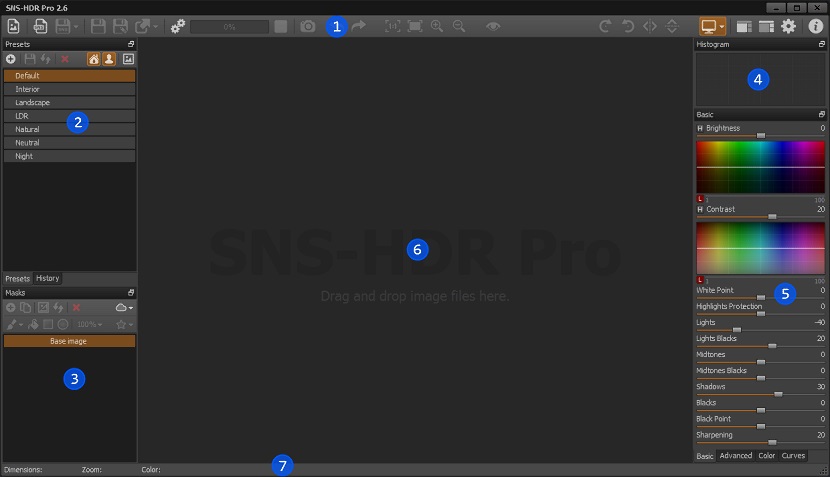
В интерфейсе выделяются семь основных областей:
-
Панель инструментов.
-
Панель
Presets. -
Панель
Masks. -
Панель
Histogram. -
Панели параметров.
-
Центральная рабочая область.
-
Строка состояния.
Панель инструментов
Верхняя панель содержит основные команды управления проектом и режимами работы. Через неё открываются исходные фотографии, сохраняются готовые изображения, вызывается пакетная обработка, меняется компоновка интерфейса, регулируется фон рабочей области и выбирается профиль монитора.
Набор пиктограмм рассчитан на постоянное использование. После нескольких сеансов обработки основные операции выполняются без обращения к меню: загрузка серии, сохранение JPEG или TIFF, работа с проектом SNSX, масштабирование и переключение режима отображения доступны непосредственно из верхней части окна.
Панель Presets
Слева находится панель Presets. В ней отображаются готовые наборы параметров, которые можно применять к открытому изображению одним щелчком. На стандартном экране видны пресеты:
-
Default; -
Interior; -
Landscape; -
LDR; -
Natural; -
Neutral; -
Night.
Пресеты удобны не только как финальные стили. Их можно использовать в качестве стартовых точек. Например, для интерьерной серии логично начать с Interior, затем вручную уточнить света в окнах, яркость теней и баланс белого. Для пейзажа подойдут Landscape, Natural или Neutral, после чего результат корректируется с учётом конкретного освещения.
Рядом находится вкладка History, позволяющая возвращаться к предыдущим состояниям обработки.
Панель Masks
Под пресетами размещается панель Masks. В ней всегда присутствует базовое изображение Base image. Созданные маски добавляются ниже отдельными строками. Каждая маска получает собственное имя, степень непрозрачности и переключатель активности.
Через эту панель можно отдельно обработать небо, окна, передний план, стены, источник света, участок зелени или любую другую область фотографии.
Histogram
В правой верхней части окна находится гистограмма. Она помогает отслеживать распределение яркости и контролировать, насколько близко изображение подходит к границам диапазона. При регулировке White Point, Black Point, Highlights Protection, Lights, Shadows и других параметров изменения хорошо заметны не только визуально, но и по форме гистограммы.
Панели Basic, Advanced, Color и Curves
Основные инструменты редактирования сгруппированы по вкладкам:
-
Basic; -
Advanced; -
Color; -
Curves.
Вкладка Basic отвечает за базовую тональную коррекцию. Advanced управляет локальным контрастом, детализацией и световым рисунком. Color содержит баланс белого и цветовые параметры. Curves предназначена для работы с тональными кривыми.
Центральная рабочая область
В центре располагается изображение. При отсутствии открытого файла здесь отображается предложение перетащить фотографии в окно программы. После загрузки исходников рабочая область превращается в главный экран предварительного просмотра и ручной корректировки.
Строка состояния
В нижней части окна выводятся размеры изображения, масштаб отображения и дополнительные сведения о текущем файле. Строка состояния особенно полезна при проверке результата в масштабе 100% и при сравнении полноразмерного изображения с уменьшенной копией.
Настройка расположения панелей
Интерфейс SNS-HDR можно перестраивать под собственный рабочий процесс. Панель перемещается перетаскиванием за её название. Её можно закрепить в другой части окна или оставить плавающей поверх центральной области.
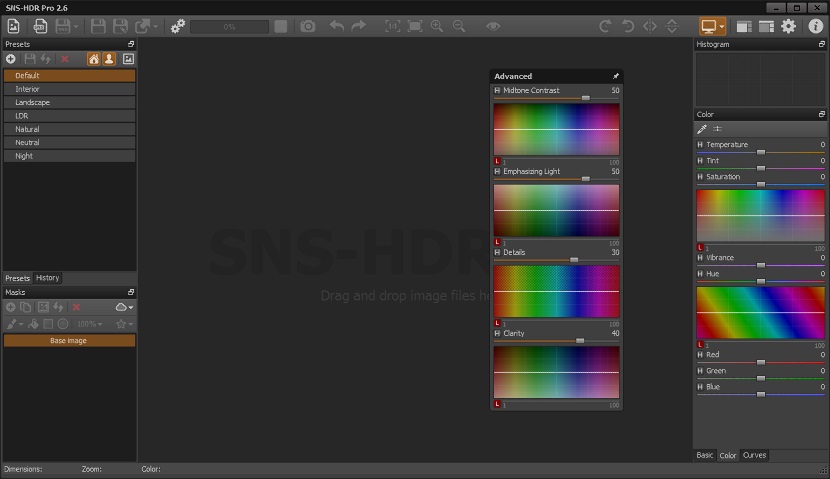
Плавающее размещение удобно при работе на широком мониторе. Например, панели Basic, Advanced и Color можно расположить рядом и видеть большинство регуляторов одновременно. На небольшом экране рациональнее оставить стандартную компоновку и переключаться между вкладками.
Если панели были перемещены неудачно, стандартное расположение восстанавливается командой сброса интерфейса на верхней панели инструментов.
Цветовая тема, фон и язык интерфейса
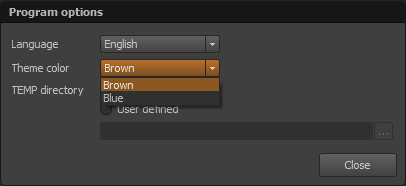
В окне Program options доступны параметры внешнего вида программы. Поле Theme color позволяет выбрать цветовую тему. В программе предусмотрены варианты Brown и Blue.
Отдельно регулируется фон центральной рабочей области. Это практическая настройка: восприятие яркости снимка зависит от окружения. На тёмном фоне изображение может казаться светлее, чем на самом деле, а на светлом — темнее. При финальной проверке полезно оценить фотографию на нескольких вариантах фона.
Интерфейс SNS-HDR доступен на нескольких языках, включая русский. Язык выбирается в поле Language окна Program options.
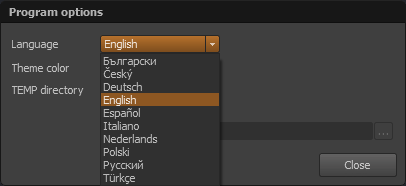
В списке присутствуют:
-
болгарский;
-
чешский;
-
немецкий;
-
английский;
-
испанский;
-
итальянский;
-
нидерландский;
-
польский;
-
русский;
-
турецкий.
Английские названия элементов интерфейса совпадают с надписями на скриншотах и позволяют точно находить нужные инструменты независимо от выбранной локализации.
Управление цветом и профиль монитора
SNS-HDR поддерживает цветовые профили монитора. Переключатель находится в правой части верхней панели. При раскрытии списка можно выбрать системный профиль дисплея или одно из доступных цветовых пространств.
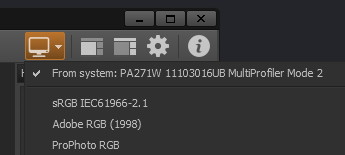
В списке могут отображаться:
-
активный системный профиль монитора;
-
sRGB IEC61966-2.1; -
Adobe RGB (1998); -
ProPhoto RGB.
Поддержка профиля монитора важна при цветовой доводке. Она снижает риск ситуации, когда фотография выглядит приемлемо внутри редактора, но заметно меняется после публикации или открытия в другом приложении. Для веб-публикации итоговый JPEG обычно следует конвертировать в sRGB при сохранении.
Системные требования
SNS-HDR не требует сложной аппаратной конфигурации, однако скорость обработки напрямую зависит от разрешения исходников, количества кадров в серии и выбранного режима. HDR-объединение полноразмерных RAW-файлов заметно тяжелее обычного открытия JPEG.
| Компонент | Минимальная конфигурация | Рекомендуемая конфигурация |
|---|---|---|
| Разрешение дисплея | 1280 × 720 | 1920 × 1080 |
| Процессор | Intel Pentium 4 или AMD Athlon 64 | Intel Core i5 или AMD Phenom II X4 |
| Оперативная память | 2 ГБ | 4 ГБ |
| Место на диске | 50 МБ | 50 МБ |
| Операционная система | Windows Vista 64-bit или macOS 10.13 | Windows 7 64-bit или macOS 10.13+ |
Для комфортной обработки современных фотографий высокого разрешения желательно использовать компьютер с запасом оперативной памяти. При ограниченных ресурсах можно включить предварительное уменьшение размера изображения через Size reduction.
Подготовка исходных фотографий
Качество результата в SNS-HDR во многом зависит от исходного материала. Программа способна исправить небольшие смещения кадров и уменьшить двоение движущихся объектов, однако правильно снятая серия всегда обрабатывается быстрее и чище.
Какие форматы поддерживаются
SNS-HDR работает с основными форматами, используемыми в фотографии:
| Тип файла | Применение |
|---|---|
| RAW | предпочтительный формат для исходных фотографий |
| JPEG | подходит для готовых снимков и серий с брекетингом |
| TIFF | удобен для промежуточной передачи изображения между редакторами |
| TIFF-16 | предпочтителен при предварительной конвертации RAW в другой программе |
| OpenEXR | подходит для открытия готового HDR-изображения |
| Radiance HDR | подходит для открытия готового HDR-изображения |
| SNSX | внутренний проектный формат SNS-HDR |
Одиночный RAW
При обработке одного кадра лучше использовать RAW. Он сохраняет больше информации в тенях и светах. Это позволяет мягче управлять контрастом, уменьшать пересветы и вытягивать затемнённые участки.
Одиночный RAW полезен, если:
-
сцена не отличается экстремальным контрастом;
-
брекетинг не был снят;
-
объект двигался и объединение серии может создать артефакты;
-
требуется умеренная тональная коррекция;
-
важна быстрая обработка.
TIFF-16 после внешней конвертации
Иногда RAW-конвертацию удобнее выполнить заранее. Например, фотограф предпочитает использовать отдельный конвертер для конкретной камеры или хочет подготовить базовую коррекцию до загрузки в SNS-HDR. В таком случае изображение следует сохранить в TIFF-16. Этот формат лучше подходит для дальнейшей обработки, чем JPEG или TIFF-8, поскольку сохраняет больше тональных градаций.
Серия с брекетингом экспозиции
Для сцены с глубокими тенями и очень яркими участками лучше снять несколько кадров. Типичный набор выглядит так:
-
недоэкспонированный снимок для сохранения неба, окон и источников света;
-
нейтральная экспозиция;
-
переэкспонированный снимок для деталей в тенях.
При особенно сложном освещении можно использовать пять, семь или больше кадров. Важно, чтобы серия перекрывала весь диапазон сцены. Самая светлая фотография должна хорошо показывать тёмные участки, а самая тёмная — сохранять детали в светах.
Оптимальный шаг брекетинга находится в диапазоне от 1 до 2 EV. Слишком большой интервал увеличивает разрыв между кадрами и может усложнить естественное объединение тонов. Слишком маленький шаг приводит к избыточному количеству файлов без заметного улучшения результата.
Стабильность серии
Для съёмки интерьеров, архитектуры и панорам желательно использовать штатив. SNS-HDR умеет автоматически выравнивать изображения, однако стабильная камера уменьшает объём исправлений. В пейзажной фотографии следует учитывать движение веток, травы, воды и облаков. В городской съёмке потенциальными источниками двоения становятся люди и автомобили.
Как создать HDR-фотографию из нескольких экспозиций
Работа начинается с загрузки исходников. На верхней панели используется команда создания нового изображения. Альтернативный способ — выделить файлы в проводнике Windows и перетащить их непосредственно в центральную рабочую область SNS-HDR.
После выбора фотографий появляется окно Create image.
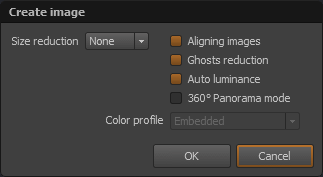
В нём находятся параметры предварительной обработки:
-
Size reduction; -
Aligning images; -
Ghosts reduction; -
Auto luminance; -
360° Panorama mode; -
Color profile; -
OK; -
Cancel.
Шаг 1. Выбор исходников
Нужно выделить все фотографии, относящиеся к одной серии. В набор включаются кадры одной сцены с разной экспозицией. Желательно проверить, что среди файлов нет случайного снимка из другой серии: программа объединяет выбранные изображения в один результат.
Шаг 2. Настройка Size reduction
Поле Size reduction уменьшает размеры исходных фотографий до начала обработки. Значение None оставляет исходное разрешение без изменений.
Эта настройка полезна в трёх случаях:
-
создаётся уменьшенная версия для сайта;
-
необходимо быстро проверить, подходит ли выбранная серия;
-
компьютер медленно обрабатывает полноразмерные RAW-файлы.
Двукратное уменьшение сторон изображения сокращает количество пикселей в четыре раза. Предварительная обработка выполняется значительно быстрее. Для окончательного экспортного файла следует использовать исходное разрешение или заранее определить, какой размер действительно нужен для публикации.
Шаг 3. Включение Aligning images
Опция Aligning images активирует автоматическое выравнивание кадров. Её следует включать почти для любой серии, особенно если съёмка велась с рук или штатив слегка сместился между экспозициями.
Выравнивание компенсирует небольшие сдвиги. Оно не заменяет аккуратную съёмку, но помогает избежать размытых контуров на архитектурных линиях, ветках, мебели и других деталях.
Шаг 4. Включение Ghosts reduction
Опция Ghosts reduction уменьшает артефакты от объектов, положение которых изменилось между кадрами. При съёмке пейзажа это могут быть листья, ветки и вода. В городе — прохожие, машины и флаги. В интерьере — шторы, пламя свечи или человек, случайно попавший в кадр.
SNS-HDR выполняет подавление двоения автоматически, начиная с наиболее светлой экспозиции. Помимо уменьшения следов движения, такой подход может положительно повлиять на визуальный уровень шума в итоговом изображении.
Опцию не обязательно включать для полностью статичной серии. Если в сцене нет движения, дополнительная обработка не всегда нужна. При наличии заметных перемещений Ghosts reduction становится одним из ключевых параметров.
Шаг 5. Настройка Auto luminance
Опция Auto luminance растягивает гистограмму и помогает использовать доступный тональный диапазон. Для большинства обычных снимков её удобно оставлять включённой.
После автоматической настройки точка чёрного стремится к нижней границе диапазона, а точка белого — к верхней. Изображение получает полноценное тональное заполнение и становится удобной основой для дальнейшей ручной коррекции.
Отключать Auto luminance следует при обработке фрагментов одной большой композиции. Например, если несколько кадров будут собираться в панораму, автоматическое растягивание гистограммы каждого фрагмента может привести к различиям яркости между соседними участками.
Шаг 6. Включение 360° Panorama mode
Опция 360° Panorama mode используется для готовых панорамных развёрток. Она сообщает программе, что левый и правый край изображения фактически соединяются. После обработки в области стыка не должно появляться резкого перехода.
Для обычной фотографии этот режим не нужен. Его включают только при работе с изображением, которое будет просматриваться как круговая панорама.
Шаг 7. Выбор Color profile
Поле Color profile становится доступным при работе с RAW, OpenEXR и Radiance HDR.
Для RAW оно определяет цветовое пространство, в которое будет декодирован исходник. Для OpenEXR и Radiance HDR указывается пространство, в котором уже сохранён файл.
При подготовке JPEG для сайта на финальном этапе удобно выполнить конвертацию в sRGB. Для промежуточной работы можно сохранить более широкое пространство, если дальнейшая обработка выполняется в приложениях с корректным управлением цветом.
Шаг 8. Запуск обработки
После настройки параметров нужно нажать OK. SNS-HDR начинает предварительную обработку и показывает прогресс выполнения. Операцию можно отменить.
Когда вычисления завершатся, результат появится в центральной рабочей области.
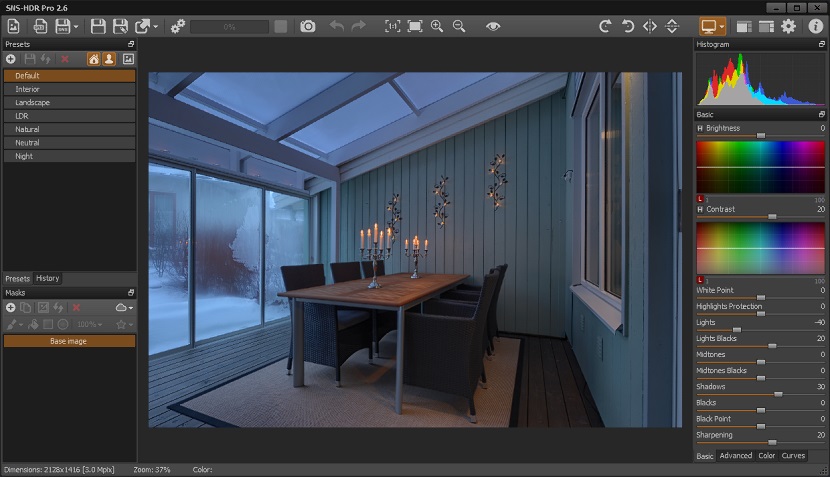
На этом этапе фотография уже пригодна для просмотра, но её не следует воспринимать как окончательную. Далее начинается ручная работа: настройка света, теней, контраста, деталей, цветовой температуры и локальных областей.
Как обработать один снимок
Для одиночного изображения используется тот же процесс загрузки. Нужно выбрать один файл и подтвердить импорт. Часть параметров, относящихся к сравнению нескольких экспозиций, будет недоступна.
При одиночной обработке не используются:
-
выравнивание кадров;
-
подавление двоения между экспозициями.
Остаются доступными:
-
уменьшение размера;
-
автоматическая luminance-коррекция;
-
режим панорамы 360°;
-
выбор цветового профиля для RAW, OpenEXR и Radiance HDR;
-
все ручные настройки;
-
пресеты;
-
маски;
-
экспорт;
-
сохранение проекта.
Работа с одним RAW не заменяет полноценный брекетинг. Если в исходнике полностью выбито небо или тени ушли в глубокий цифровой шум, восстановить отсутствующую информацию невозможно. Однако при умеренном контрасте сцены одиночный RAW позволяет получить качественный результат без нескольких кадров.
Просмотр изображения и управление масштабом
После загрузки фотография отображается в центральной области. В строке состояния видны размеры изображения и текущий масштаб.
По умолчанию снимок подгоняется под свободное пространство окна. Для точной оценки результата можно использовать:
-
кнопки увеличения и уменьшения на верхней панели;
-
колёсико мыши;
-
режим масштаба 100%;
-
режим вписывания изображения в окно;
-
полосы прокрутки;
-
перетаскивание увеличенного снимка мышью.
Проверка в масштабе 100% обязательна перед экспортом. Она помогает заметить:
-
ореолы вдоль контрастных границ;
-
остаточное двоение объектов;
-
избыточное усиление деталей;
-
шум в тенях;
-
неестественную резкость;
-
цветные артефакты;
-
ошибки масок.
Для сравнения с базовым вариантом достаточно нажать правую кнопку мыши на изображении. Пока кнопка удерживается, программа показывает снимок без внесённых изменений. После отпускания возвращается текущая обработка. Это быстрый способ оценить, действительно ли коррекция улучшила фотографию.
Если активна маска, управление мышью меняется: рисование и удаление областей получают приоритет. Чтобы временно использовать обычное масштабирование, перемещение или просмотр базового изображения, нужно удерживать Shift.
Пресеты: быстрый выбор стартового результата
SNS-HDR содержит готовые пресеты и позволяет создавать собственные. Набор параметров включает тональные и цветовые настройки, поэтому применение пресета заметно меняет характер изображения.
Встроенные пресеты
Встроенные варианты рассчитаны на разные типы сцен:
| Пресет | Практическое применение |
|---|---|
Default |
нейтральная стартовая точка |
Interior |
обработка помещений и архитектурных интерьеров |
Landscape |
пейзажи с выраженным передним планом и небом |
LDR |
более сдержанная обработка изображения |
Natural |
естественное распределение яркости |
Neutral |
спокойная основа для ручной доводки |
Night |
ночные сцены и фотографии с искусственным освещением |
Название пресета не означает, что его параметры идеально подойдут любому снимку соответствующего типа. Освещение, баланс белого, диапазон яркости и композиция отличаются от сцены к сцене. Рациональный подход — выбрать близкий по характеру вариант и затем вручную уточнить настройки.
Предварительный просмотр пресета
Чтобы оценить пресет, достаточно навести на него указатель мыши. SNS-HDR временно показывает результат в рабочей области. Щелчок применяет набор параметров.
Такой способ ускоряет перебор вариантов. Не нужно применять каждый пресет, сравнивать результат и возвращаться назад. Достаточно провести мышью по списку и выбрать наиболее подходящую основу.
Пользовательские пресеты
Собственные наборы удобны при повторяемой работе. Например, фотограф может создать отдельные варианты для:
-
светлых интерьеров;
-
помещений с деревянной отделкой;
-
вечерней недвижимости;
-
пасмурных пейзажей;
-
лесных сцен;
-
ночного города;
-
панорамных развёрток;
-
изображений для дальнейшей обработки в TIFF-16.
Пользовательские пресеты сохраняются отдельно от встроенных. Их можно создавать, изменять и удалять. Встроенный набор также допускает изменение, а при необходимости его исходные параметры восстанавливаются.
Presets и History
В левой панели доступны вкладки Presets и History. Presets отвечает за готовые наборы, а History помогает вернуться к предыдущим действиям. При экспериментальной обработке удобно последовательно менять параметры, проверять разные варианты и откатываться к более удачному состоянию.
Основные инструменты вкладки Basic
Вкладка Basic содержит параметры, которые используются почти при каждой обработке.
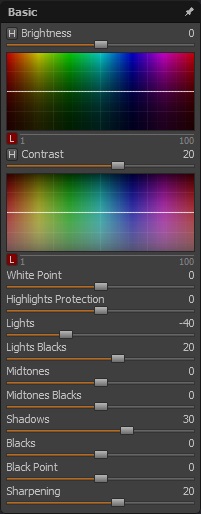
Brightness
Brightness изменяет общую яркость изображения. Этот ползунок влияет на восприятие всей фотографии, поэтому его лучше настраивать в начале работы.
Если снимок выглядит тусклым после объединения экспозиций, значение увеличивают. Если изображение кажется слишком светлым и плоским, яркость уменьшают. После этого переходят к более точным параметрам отдельных диапазонов.
Contrast
Contrast регулирует общий контраст. Увеличение делает изображение выразительнее, но при чрезмерном значении может привести к потере естественных переходов, слишком тёмным теням и грубому рисунку света.
При HDR-обработке важно не пытаться вернуть выразительность только одним глобальным контрастом. Часто лучший результат достигается сочетанием умеренного Contrast, аккуратной настройки Lights, Midtones, Shadows и локального параметра Clarity.
White Point
White Point управляет положением точки белого и расстоянием гистограммы от правой границы. Этот параметр определяет, насколько яркими становятся наиболее светлые участки.
При увеличении значения изображение получает более выразительные света. Однако нельзя допускать бесконтрольного выбивания фактуры в облаках, окнах, отражениях и ярких стенах. White Point следует оценивать вместе с гистограммой и Highlights Protection.
Highlights Protection
Highlights Protection регулирует защиту светлых участков от пересвета. Это один из важных инструментов для интерьерной и пейзажной фотографии.
Параметр полезен при обработке:
-
окон в помещении;
-
яркого неба;
-
снега;
-
белых фасадов;
-
бликов на воде;
-
светильников;
-
солнечных отражений;
-
облаков на закате.
Увеличение защиты помогает сохранить фактуру. Слишком сильное значение делает света серыми и снижает ощущение естественной яркости. Хороший результат находится между сохранением деталей и визуальной правдоподобностью.
Lights
Lights регулирует яркость светов. В отличие от общего Brightness, этот параметр точнее воздействует на светлую часть изображения.
Если небо выглядит слишком агрессивно, а остальная фотография обработана удачно, лучше уменьшить Lights, а не затемнять весь снимок. Если интерьер получился мрачным, но тени уже достаточно раскрыты, небольшое увеличение светов может вернуть ощущение освещённости.
Lights Blacks
Lights Blacks регулирует чёрные участки внутри светового диапазона. Ползунок помогает уточнить контраст в ярких областях без грубого воздействия на весь кадр.
Этот параметр полезен, когда облака, светлые стены или участки неба выглядят слишком плоскими. Умеренная корректировка добавляет структуру, сохраняя общий баланс фотографии.
Midtones
Midtones управляет яркостью средних тонов. Именно в этом диапазоне часто находится большая часть визуально значимых деталей: стены, мебель, земля, растительность, фасады, дороги и кожа человека.
Если итоговый HDR формально сохраняет все детали, но выглядит тяжёлым и невыразительным, проблема часто находится в средних тонах. Небольшая корректировка Midtones способна заметно улучшить читаемость фотографии.
Midtones Blacks
Midtones Blacks меняет чёрные участки внутри средних тонов. Этот параметр помогает управлять плотностью изображения и микроконтрастом без резкого затемнения теней.
При обработке интерьеров с деревянной мебелью или архитектурных снимков со сложной фактурой стен он позволяет добавить глубину. Слишком высокое значение делает изображение жёстким.
Shadows
Shadows регулирует яркость теней. Это один из основных инструментов HDR-обработки.
Ползунок используется для восстановления деталей:
-
в затемнённой части помещения;
-
под мебелью;
-
в глубоких архитектурных нишах;
-
под деревьями;
-
в тенях на склонах;
-
на переднем плане при ярком небе;
-
в ночных сценах.
Чрезмерное осветление теней приводит к неестественному виду. Фотография теряет глубину, а шум становится заметнее. Тени не обязаны быть полностью раскрыты: часть тёмных областей должна оставаться тёмной.
Blacks
Blacks регулирует чёрные участки изображения. При аккуратной настройке параметр возвращает глубину после осветления теней.
Это полезный приём: сначала немного поднять Shadows, чтобы проявить детали, затем уточнить Blacks, чтобы фотография не выглядела выцветшей.
Black Point
Black Point задаёт точку чёрного и влияет на расстояние гистограммы от левой границы. Ползунок помогает определить, где заканчиваются различимые тёмные оттенки и начинается полноценный чёрный цвет.
Слишком мягкая точка чёрного делает снимок сероватым. Слишком агрессивная приводит к потере деталей. Параметр следует оценивать по изображению и гистограмме одновременно.
Sharpening
Sharpening регулирует резкость. Его используют после формирования основной тональной структуры.
HDR-обработка уже подчёркивает локальные детали, поэтому резкость следует добавлять осторожно. Избыточное значение создаёт ореолы, подчёркивает шум и делает изображение искусственным. Проверять результат нужно в масштабе 100%.
Параметры для светлых областей
У части ползунков SNS-HDR есть дополнительный режим, влияющий только на света. Он активируется кнопкой с буквой H рядом с названием параметра.
Такой режим доступен для ряда тональных и цветовых инструментов. Он нужен в ситуациях, когда изменение должно затронуть только яркие области:
-
небо требует отдельного контраста;
-
окна в интерьере выглядят слишком холодными;
-
светлая стена имеет нежелательный оттенок;
-
облакам не хватает локальной детализации;
-
яркие участки перенасыщены;
-
блики выглядят слишком резкими.
Подход с отдельной коррекцией светов позволяет избежать грубой глобальной обработки. Вместо затемнения всей фотографии можно воздействовать только на проблемный диапазон.
Вкладка Advanced
Вкладка Advanced дополняет базовые тональные настройки. Её инструменты влияют на характер HDR-обработки и требуют умеренности.
Midtone Contrast
Midtone Contrast регулирует контраст средних тонов. Ползунок помогает подчеркнуть форму объектов и сделать изображение объёмнее.
Он полезен для:
-
фасадов;
-
камня;
-
дерева;
-
кирпича;
-
горных склонов;
-
облаков;
-
мебели;
-
интерьерной отделки.
При слишком высоком значении фотографии становятся жёсткими. Поверхности начинают выглядеть чрезмерно фактурными, а мягкие световые переходы исчезают.
Emphasizing Light
Emphasizing Light регулирует световое наполнение изображения. С его помощью можно усилить ощущение освещённости и сделать распределение яркости выразительнее.
Параметр не заменяет Brightness и Lights. Его лучше использовать после базовой настройки, когда общая экспозиция уже выстроена, но световой рисунок выглядит недостаточно убедительно.
Details
Details управляет уровнем детализации. Это один из параметров, который легко использовать чрезмерно.
Увеличение значения подходит для архитектуры, камня, древесины и других поверхностей с реальной фактурой. Однако попытка проявить детали в каждой области кадра приводит к типичному неестественному HDR-эффекту. Гладкое небо, мягкий туман, светлые стены и размытый фон не нуждаются в одинаково интенсивной детализации.
Clarity
Clarity регулирует локальный контраст. Он повышает визуальную чёткость границ между соседними тональными участками.
Ползунок особенно полезен при работе с изображением, которое после мягкого HDR-объединения выглядит недостаточно выразительно. Небольшое увеличение Clarity помогает вернуть объём. Слишком сильная коррекция создаёт грубые переходы и ореолы.
Вкладка Color
Панель Color предназначена для баланса белого, насыщенности и коррекции отдельных цветовых компонентов.
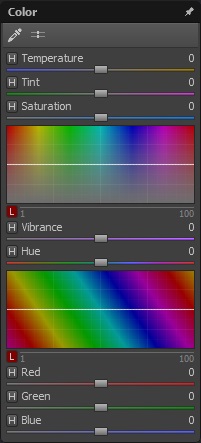
Temperature
Temperature регулирует цветовую температуру. Увеличение значения делает фотографию теплее, уменьшение — холоднее.
Параметр особенно важен для:
-
интерьеров с разными источниками освещения;
-
съёмки на закате;
-
зимних сцен;
-
ночного города;
-
фотографий при искусственном свете;
-
помещений с яркими окнами.
Цель коррекции не всегда заключается в абсолютной нейтральности. Иногда лёгкий тёплый оттенок подчёркивает уют помещения, а умеренно холодный — атмосферу зимнего пейзажа.
Tint
Tint корректирует баланс по оси зелёного и пурпурного оттенков. Ползунок помогает устранить нежелательную зеленоватость или избыточную мадженту.
Проблема часто проявляется при смешанном освещении: дневной свет из окна сочетается с лампами, светодиодными лентами и отражениями от цветных поверхностей.
Пипетка баланса белого
В верхней части панели Color находится пипетка. Она позволяет установить Temperature и Tint по нейтральной точке изображения.
Порядок действий:
-
Нажать значок пипетки.
-
Найти на фотографии нейтральный серый участок.
-
Щёлкнуть по выбранной точке.
-
Оценить результат визуально.
-
При необходимости уточнить
TemperatureиTintвручную.
В качестве нейтральной точки можно использовать серую стену, белый предмет без цветного освещения или другой участок, который в реальности не имеет выраженного оттенка.
Если активирован режим коррекции светов, пипетка воздействует только на яркую часть изображения. Это полезно при обработке интерьера, где дневной свет в окнах имеет одну температуру, а помещение освещено лампами другого типа.
Saturation
Saturation меняет общую насыщенность. При увеличении все цвета становятся интенсивнее.
В HDR-фотографии этот параметр требует осторожности. После раскрытия теней и усиления локального контраста цвет уже может восприниматься ярче. Чрезмерная насыщенность делает небо неестественным, зелень — кислотной, а интерьер — визуально тяжёлым.
Vibrance
Vibrance повышает выразительность менее насыщенных цветов. Этот параметр удобнее глобального усиления Saturation, если фотография выглядит немного блеклой, но яркие участки уже достаточно насыщены.
Для естественной обработки часто достаточно умеренного Vibrance и минимального изменения Saturation.
Hue
Hue изменяет оттенок цветов. Инструмент применяется точечно и аккуратно. Он может помочь при коррекции зелени, неба, искусственного освещения и отдельных цветовых акцентов.
Red, Green и Blue
Ползунки Red, Green и Blue регулируют уровень соответствующих цветовых компонентов. С их помощью можно уточнить цветовой баланс после общей настройки температуры и оттенка.
Эти параметры полезны, если:
-
красные элементы интерьера стали слишком интенсивными;
-
зелень выглядит неестественно;
-
синее небо уходит в нежелательный оттенок;
-
искусственное освещение создаёт сложный цветовой сдвиг.
Цветовые диапазоны и локальная тональная настройка
Некоторые параметры SNS-HDR имеют поля кривых, позволяющие менять воздействие для конкретных цветовых диапазонов или диапазонов яркости.
Возможны три режима:
-
Коррекция определённого цветового диапазона.
-
Коррекция цветового диапазона только в светах.
-
Коррекция диапазона яркости.
Контрольная точка добавляется щелчком левой кнопки мыши по кривой. Удаление выполняется правой кнопкой. Для выбранной точки регулируется зона воздействия. Её ширина меняется ползунком под кривой или колёсиком мыши.
Этот подход полезен, когда глобальная настройка затрагивает слишком большую часть кадра. Например, можно уменьшить насыщенность только зелёных участков, скорректировать оттенок синего неба или ослабить локальный контраст в светлых областях.
Вкладка Curves
Вкладка Curves содержит классические тональные кривые:
-
RGB; -
R; -
G; -
B.
RGB меняет общую яркость тональных диапазонов. Каналы R, G и B используются для цветовой коррекции.
Как работать с кривой
-
Выбрать нужный канал кнопкой
RGB,R,GилиB. -
Добавить контрольную точку щелчком левой кнопки.
-
Переместить точку вверх или вниз.
-
Проверить изменение изображения.
-
При необходимости добавить дополнительные точки.
-
Удалить лишнюю точку правой кнопкой мыши.
Кривая позволяет:
-
осветлить тени;
-
затемнить света;
-
усилить контраст средних тонов;
-
создать мягкую S-образную коррекцию;
-
уменьшить цветовой сдвиг;
-
изменить отдельный канал в тенях или светах.
Для сброса текущей кривой предусмотрена отдельная команда. Ещё одна команда сбрасывает все кривые.
Маски и локальная обработка
Маски — один из наиболее полезных инструментов SNS-HDR. Они позволяют применять параметры не ко всему изображению, а только к выбранной области. Каждой маске назначается собственный набор корректировок относительно базового изображения.
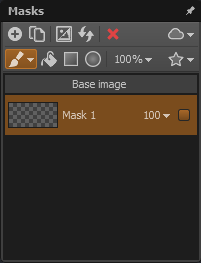
Маски необходимы, если глобальная коррекция улучшает одну часть кадра, но ухудшает другую. Например:
-
интерьер обработан удачно, но окно остаётся слишком ярким;
-
небо требует затемнения, а передний план уже выглядит правильно;
-
стены имеют нежелательный цветовой оттенок;
-
область вокруг источника света нуждается в снижении контраста;
-
участок зелени получился перенасыщенным;
-
фасад здания нужно сделать немного светлее;
-
передний план требует локального усиления деталей.
Создание маски
В панели Masks нужно нажать кнопку с плюсом. После этого появляется новая строка, например Mask 1. Маске можно присвоить понятное имя: Sky, Windows, Foreground, Walls, Lamp, Trees.
Сразу после создания маска имеет временное полное покрытие. Оно обозначается шахматной заливкой. Благодаря этому можно изменить параметры и увидеть предполагаемый эффект на всём кадре, а затем определить реальную область воздействия.
Копирование маски
Существующую маску можно продублировать. Это удобно при создании противоположных выделений. Например, сначала формируется маска неба, затем создаётся копия, выполняется инверсия и получается маска для остальной части изображения.
Кисть
Кисть используется для ручного рисования маски. Она подходит для сложных объектов и локальных исправлений.
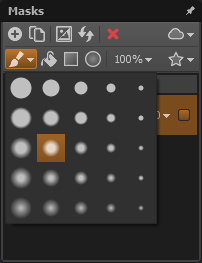
В меню кисти выбираются:
-
размер;
-
жёсткость края.
Для быстрого изменения параметров используются сочетания клавиш:
| Команда | Действие |
|---|---|
[ |
уменьшить размер кисти |
] |
увеличить размер кисти |
Ctrl + [ |
изменить жёсткость в одну сторону |
Ctrl + ] |
изменить жёсткость в другую сторону |
Мягкая кисть подходит для плавных переходов, неба, стен и участков света. Жёсткая нужна для объектов с чёткими границами.
Левая кнопка мыши добавляет область в маску. Правая удаляет. Это позволяет быстро исправлять края без переключения отдельного режима ластика.
Fill
Инструмент заливки применяется вместе с Auto mask. После щелчка SNS-HDR анализирует цвет и яркость выбранной области, затем заполняет похожие участки.
Заливка удобна для:
-
однотонного неба;
-
стены;
-
участка пола;
-
фасада;
-
растительности;
-
большого светлого окна;
-
тёмной области переднего плана.
Linear gradient
Линейный градиент создаёт плавный переход. Он особенно полезен для затемнения неба, осветления переднего плана или мягкой коррекции стены.
При удержании Shift градиент выравнивается строго горизонтально или вертикально. Нажатие Esc удаляет последний созданный, но ещё не подтверждённый градиент.
Типичный сценарий для пейзажа:
-
Создать маску
Sky. -
Выбрать линейный градиент.
-
Провести линию от верхней части кадра к горизонту.
-
Уменьшить
Lights. -
Добавить
Highlights Protection. -
При необходимости немного снизить
Saturation. -
Проверить естественность перехода.
Radial gradient
Радиальный градиент создаёт плавную область вокруг выбранной точки. Он подходит для локального осветления центра композиции или уменьшения яркости вокруг источника света.
Примеры применения:
-
мягкое осветление предмета интерьера;
-
коррекция области вокруг лампы;
-
выделение архитектурной детали;
-
ослабление слишком яркого пятна;
-
локальное управление контрастом.
Auto mask
Auto mask ограничивает заливку областями, похожими по цвету и яркости на выбранную точку.
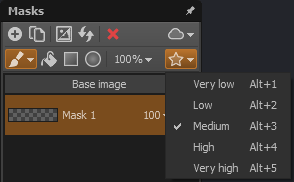
Доступны уровни чувствительности:
-
Very low; -
Low; -
Medium; -
High; -
Very high.
Чем выше значение, тем шире диапазон похожих областей. Начинать удобно с Medium, затем уточнять результат. Для объекта с однородным цветом подойдёт более низкий уровень. Для сложного неба или стены с плавными переходами может потребоваться повышение чувствительности.
Инверсия маски
Команда инверсии меняет выделенные и невыделенные области местами. Это ускоряет работу с взаимодополняющими участками.
Пример:
-
Создать маску окон с помощью
Auto mask. -
Скопировать её.
-
Выполнить инверсию.
-
Использовать первую маску для приглушения светов.
-
Использовать вторую для мягкого осветления помещения.
Fill strength
Параметр силы заполнения определяет интенсивность нанесения текущего инструмента. Значение 100% создаёт полное покрытие. Для постепенного наращивания маски его можно уменьшить.
Непрозрачность маски
У каждой маски есть собственная непрозрачность. Она регулирует силу влияния всех настроек данной маски. Это удобный финальный регулятор: вместо изменения каждого ползунка можно ослабить или усилить весь локальный эффект.
Цвет визуализации маски
Область покрытия отображается поверх фотографии. Цвет визуализации меняется через меню в панели масок.
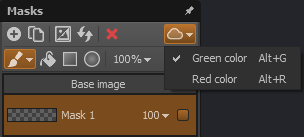
Доступны варианты:
-
Green color; -
Red color.
Цвет выбирается с учётом изображения. Для зелёного пейзажа удобнее красная визуализация, а для сцены с большим количеством тёплых оттенков — зелёная.
Практическая схема локальной обработки интерьера
Для интерьерной фотографии можно использовать следующую последовательность:
-
Загрузить серию экспозиций.
-
Включить
Aligning images,Ghosts reductionиAuto luminance. -
Выбрать пресет
Interior. -
На базовом изображении настроить общую яркость и баланс белого.
-
Создать маску
Windows. -
Выделить окна кистью или через
Auto mask. -
Уменьшить
Lights. -
Увеличить
Highlights Protection. -
При необходимости скорректировать
Temperatureтолько для светов. -
Создать маску
Room. -
Мягко увеличить
ShadowsиMidtones. -
Создать маску
Lamps, если светильники выглядят слишком яркими. -
Проверить границы масок в масштабе 100%.
-
Снизить непрозрачность масок, если локальная коррекция заметна визуально.
Хорошая маска не должна выглядеть как отдельный слой обработки. Её задача — незаметно исправить конкретную область.
Сохранение результата
SNS-HDR сохраняет изображения в четырёх основных форматах:
-
JPEG;
-
TIFF-8;
-
TIFF-16;
-
SNSX.
Выбор зависит от дальнейшего использования фотографии.
JPEG
JPEG подходит для публикации на сайте, отправки заказчику, загрузки в социальные сети и просмотра на большинстве устройств.
После выбора JPEG открывается окно Save as JPEG.
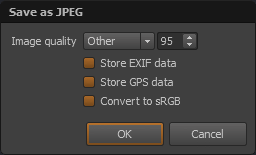
В нём доступны параметры:
-
Image quality; -
Store EXIF data; -
Store GPS data; -
Convert to sRGB; -
OK; -
Cancel.
Image quality определяет степень сжатия. Для финальной публикации следует выбирать достаточно высокое качество, особенно если в кадре присутствуют мелкие детали, фактура и плавные переходы неба.
Store EXIF data сохраняет сведения о съёмке. Store GPS data добавляет координаты, если они присутствуют в исходнике. При публикации личных фотографий следует учитывать, что GPS-метки могут раскрывать место съёмки.
Convert to sRGB особенно полезна для веб-публикации. sRGB остаётся наиболее предсказуемым цветовым пространством для браузеров, мобильных устройств и большинства онлайн-площадок.
TIFF-8 и TIFF-16
TIFF используют для дальнейшей обработки, печати и передачи изображения в другой редактор.
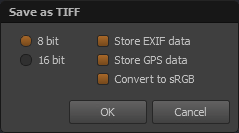
В окне Save as TIFF доступны:
-
8 bit; -
16 bit; -
Store EXIF data; -
Store GPS data; -
Convert to sRGB; -
OK; -
Cancel.
TIFF-8 подходит для промежуточных задач, не требующих большого запаса по тональным градациям. TIFF-16 предпочтителен, если изображение будет дополнительно корректироваться. Он лучше переносит дальнейшее изменение кривых, цвета и контраста.
SNSX
SNSX — внутренний проектный формат программы. Он сохраняет не только визуальный результат, но и данные, необходимые для возвращения к редактированию:
-
маски;
-
историю изменений;
-
параметры обработки;
-
структуру проекта.
SNSX стоит использовать для важных фотографий и сложных серий. Если через несколько дней потребуется немного изменить окна в интерьере, уменьшить насыщенность неба или исправить локальную маску, не придётся начинать работу заново.
Практический набор файлов
Для значимого проекта удобно сохранять три варианта:
| Файл | Назначение |
|---|---|
| SNSX | возвращение к редактированию |
| TIFF-16 | дальнейшая обработка и архив |
| JPEG с sRGB | публикация и передача готового результата |
Такой подход занимает больше места, но обеспечивает гибкость.
Пакетная обработка
Пакетный модуль SNS-HDR Professional предназначен для автоматической обработки большого количества фотографий. Он особенно полезен для интерьерных съёмок, недвижимости, панорам, серий с одинаковым освещением и повторяемых задач.
Окно открывается через кнопку пакетной обработки на верхней панели.
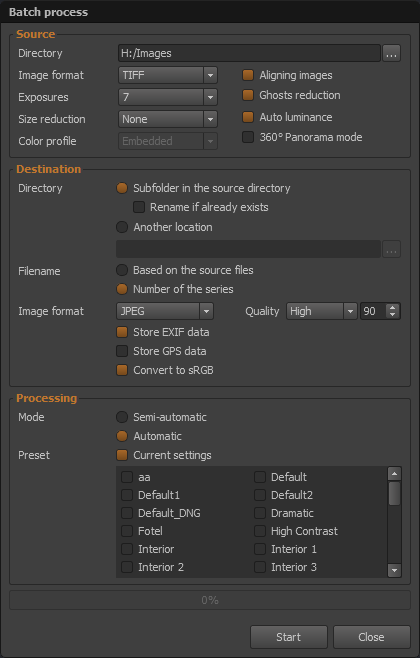
Параметры сгруппированы в три раздела:
-
Source; -
Destination; -
Processing.
Раздел Source
В блоке Source указываются исходные данные.
Directory
Directory — папка с фотографиями. Желательно заранее разложить серии так, чтобы внутри выбранного каталога не было посторонних файлов.
Image format
Image format задаёт тип исходников. Это помогает программе правильно отобрать фотографии из папки.
Exposures
Exposures определяет количество кадров в одной HDR-серии. Например, если каждая сцена снята семью экспозициями, нужно указать 7.
Если выбрать все изображения, программа создаст один HDR из содержимого папки. Для регулярной обработки недвижимости или интерьерных панорам обычно задают фиксированное число экспозиций.
Количество файлов в каталоге должно соответствовать выбранному размеру серии. Если указано семь экспозиций, а общее количество снимков не делится на семь, программа сообщит об ошибке.
Size reduction
Size reduction уменьшает исходники до начала вычислений. Это тот же принцип, который используется при одиночном импорте. Настройка ускоряет потоковую обработку, если полноразмерные результаты не нужны.
Color profile
Color profile задаёт цветовое пространство для RAW, OpenEXR и Radiance HDR.
Aligning images
Aligning images включает автоматическое выравнивание экспозиций внутри каждой серии.
Ghosts reduction
Ghosts reduction уменьшает двоение движущихся объектов.
Auto luminance
Auto luminance растягивает гистограмму. Для большинства независимых фотографий параметр полезен. Для частей одной большой панорамы его следует применять осторожно, чтобы не получить различия яркости между соседними фрагментами.
360° Panorama mode
360° Panorama mode включает корректную обработку панорамных развёрток с соединяющимися левым и правым краями.
Раздел Destination
В блоке Destination задаются место и формат сохранения.
Subfolder in the source directory
Параметр создаёт подпапку рядом с исходниками. Это удобно, если результат должен храниться вместе с конкретной съёмкой.
Rename if already exists
Опция создаёт новое имя папки, если каталог с таким названием уже существует. Она помогает избежать случайного смешивания результатов разных запусков.
Another location
Параметр позволяет указать другую папку назначения.
Based on the source files
Имена готовых файлов формируются на основе названий исходников.
Number of the series
Вместо исходных названий используются последовательные номера серий.
Image format
Для результата выбираются JPEG, TIFF и проектный вариант для последующего редактирования. В пакетном окне проектный тип может отображаться как SNS, тогда как отдельный сохраняемый проект использует формат SNSX. Возможны комбинации форматов, позволяющие сразу получить готовое изображение и редактируемый проект.
Quality
Quality задаёт качество JPEG.
Store EXIF data
Опция сохраняет EXIF.
Store GPS data
Опция сохраняет координаты.
Convert to sRGB
Опция конвертирует готовые файлы в sRGB.
Раздел Processing
В блоке Processing выбирается режим обработки.
Semi-automatic
Semi-automatic показывает каждый готовый кадр в редакторе. Пользователь может индивидуально скорректировать изображение, сохранить его и перейти к следующему.
Этот режим подходит для съёмок, где серии похожи, но не идентичны. Например, в одной комнате окна занимают половину стены, в другой — лишь небольшую часть кадра. Базовый пресет остаётся общим, но финальная ручная доводка отличается.
Automatic
Automatic выполняет обработку в фоне. Режим удобен для однотипных серий, когда параметры уже проверены на нескольких тестовых изображениях.
Preset
Поле Preset определяет набор параметров. Можно использовать:
-
Current settings; -
один сохранённый пресет;
-
несколько пресетов одновременно.
Current settings применяет параметры, уже настроенные в редакторе. Это удобно: пользователь обрабатывает один тестовый кадр, добивается подходящего результата и затем переносит эти значения на всю серию.
При выборе нескольких пресетов программа сохраняет несколько вариантов одного изображения. Такой способ подходит для сравнительного отбора или параллельной подготовки нейтральной и более выразительной версий.
Запуск и остановка
Обработка запускается кнопкой Start. Прогресс отображается в пакетном окне и на верхней панели основного интерфейса.

Процесс останавливается кнопкой Stop или соответствующей кнопкой на основной панели. После завершения SNS-HDR показывает итоговую сводку.
Обработка панорам 360°
SNS-HDR хорошо вписывается в процесс подготовки панорамных изображений. Программа не заменяет инструмент сшивания кадров, но помогает обработать готовую эквидистантную развёртку или заранее подготовленные HDR-компоненты.
Почему нужен специальный режим
У обычной фотографии левый и правый край независимы. У сферической панорамы они соединяются. Если обработать такую развёртку без учёта стыка, локальные алгоритмы могут изменить границы по-разному. В панорамном просмотрщике появится вертикальная линия.
360° Panorama mode сообщает SNS-HDR, что изображение замкнуто по горизонтали. Тональная обработка учитывает соединение краёв.
Практическая последовательность
-
Подготовить панорамную развёртку.
-
Открыть её в SNS-HDR.
-
Включить
360° Panorama mode. -
Настроить тональный диапазон.
-
Проверить края изображения.
-
Сохранить результат.
-
Открыть развёртку в панорамном просмотрщике.
-
Проверить стык в интерактивном режиме.
Если обрабатываются отдельные фрагменты будущей панорамы, следует осторожно использовать Auto luminance: соседние изображения должны сохранять согласованную яркость.
Практические сценарии использования
Интерьерная фотография
Интерьер — одна из наиболее подходящих задач для SNS-HDR. В помещении одновременно присутствуют тёмные участки, яркие окна, отражения и источники искусственного света. Один кадр часто не способен сохранить детали по всему диапазону.
Рабочая схема:
-
Снять серию с брекетингом.
-
Загрузить кадры.
-
Включить выравнивание и подавление двоения.
-
Применить
Interior. -
Настроить
Brightness,Highlights Protection,Lights,MidtonesиShadows. -
Скорректировать баланс белого.
-
Создать маску окон.
-
При необходимости создать отдельные маски ламп и тёмных зон.
-
Проверить края мебели и окон в масштабе 100%.
-
Сохранить SNSX и TIFF-16.
Главная ошибка — чрезмерное раскрытие теней. Помещение не должно выглядеть плоским. Окна также не обязаны становиться полностью тёмными: небольшая яркость сохраняет естественное ощущение дневного света.
Недвижимость
При обработке недвижимости важны стабильность и скорость. Фотографии одного объекта должны выглядеть согласованно. SNS-HDR Professional позволяет обработать тестовую комнату, сохранить набор параметров и применить его к сериям через пакетный модуль.
Для каждой группы сцен удобно создавать отдельный пресет:
-
светлые комнаты;
-
тёмные помещения;
-
кухня;
-
ванная;
-
фасад;
-
вечерний экстерьер.
Полуавтоматический режим помогает сохранить общий стиль и одновременно учесть особенности каждого кадра.
Пейзаж
В пейзаже SNS-HDR помогает объединить яркое небо и затемнённый передний план. После импорта серии обычно настраиваются:
-
Highlights Protection; -
Lights; -
Shadows; -
Midtones; -
Midtone Contrast; -
Details; -
Clarity; -
Temperature; -
Vibrance.
Для неба удобно создать маску с линейным градиентом. Передний план можно обработать второй маской. Детализацию следует добавлять выборочно: камни и растительность допускают более выраженную фактуру, а мягкие облака и туман — нет.
Архитектура
Архитектурные снимки требуют аккуратного выравнивания экспозиций. Даже небольшой сдвиг заметен на прямых линиях окон, фасадов и колонн. Aligning images следует включать почти всегда.
После HDR-объединения важно проверить:
-
оконные рамы;
-
края крыши;
-
контрастные границы здания и неба;
-
тонкие провода;
-
ограждения;
-
ветки на фоне фасада.
Избыточные Details, Clarity и Sharpening создают ореолы. Архитектура должна оставаться чёткой, но не выглядеть графически перерисованной.
Ночная фотография
Ночные сцены содержат яркие вывески, фонари, окна и глубокие тени. Пресет Night служит удобной стартовой точкой. Особое внимание следует уделить:
-
Highlights Protection; -
Lights; -
Black Point; -
Blacks; -
Temperature; -
Tint; -
локальным маскам вокруг источников света.
Не нужно пытаться полностью раскрыть каждую тень. Ночная фотография должна сохранять ощущение темноты.
Съёмка с контровым светом
При съёмке против солнца SNS-HDR помогает сохранить яркие участки и проявить передний план. Важно не превращать сцену в равномерно освещённую композицию. Контровой свет должен оставаться контровым.
Умеренно осветлённые тени, защищённые света и мягкая локальная коррекция создают более убедительный результат, чем максимальное вытягивание всех деталей.
Как получить естественный HDR
SNS-HDR предоставляет широкий диапазон регулировок, но естественный результат зависит от умеренности.
Не раскрывать все тени одинаково
Тени формируют объём. Если поднять Shadows слишком сильно, изображение теряет глубину. Особенно заметно это в интерьерах, лесу и вечерних сценах.
Не делать света серыми
Highlights Protection помогает сохранить детали, но чрезмерная защита лишает яркие участки ощущения света. Окно, облако или лампа могут оставаться визуально яркими.
Не усиливать Details и Clarity автоматически
Локальный контраст полезен для фактурных поверхностей. Однако гладкая стена, небо, туман и мягкие отражения не требуют агрессивной детализации.
Проверять границы объектов
После HDR-объединения нужно оценить контрастные края в масштабе 100%. Внимание следует уделить веткам, окнам, мебели, крышам, фонарям и людям.
Использовать маски вместо чрезмерной глобальной коррекции
Если проблема относится только к небу или окнам, не нужно менять всю фотографию. Маска даёт более чистый и управляемый результат.
Сравнивать с базовым изображением
Правая кнопка мыши временно показывает базовый вариант. Сравнение помогает понять, не стала ли фотография слишком плоской, перенасыщенной или переобработанной.
Преимущества SNS-HDR
Естественный характер обработки
SNS-HDR хорошо подходит для фотографов, которым нужен реалистичный HDR без обязательного рисованного эффекта. Программа позволяет раскрывать диапазон яркости постепенно и контролировать отдельные участки изображения.
Работа с одной фотографией и сериями
Один интерфейс используется для RAW-снимка, JPEG, TIFF, брекетинга, OpenEXR, Radiance HDR и проектных файлов SNSX.
Подробное управление светом и тенями
Вкладка Basic предлагает отдельные параметры для светов, средних тонов, теней, точки белого и точки чёрного. Это точнее, чем попытка исправить весь кадр несколькими общими ползунками.
Дополнительная настройка светлых диапазонов
Режим параметров для светов помогает отдельно корректировать яркие участки. Он полезен для окон, неба, ламп и отражений.
Маски
Система масок превращает SNS-HDR из автоматического HDR-конвертера в полноценный инструмент локальной доводки. Кисть, заливка, линейный и радиальный градиенты, Auto mask, инверсия и непрозрачность позволяют решать практические задачи без постоянного перехода в другой редактор.
Проекты SNSX
Формат SNSX сохраняет структуру обработки. Это важно для коммерческой работы, где заказчик может попросить скорректировать отдельную область уже после сдачи предварительного варианта.
Пакетная обработка
SNS-HDR Professional экономит время при однотипных сериях. Автоматический режим подходит для проверенных настроек, полуавтоматический — для контролируемой доводки каждого кадра.
Режим панорам 360°
Учёт соединения левого и правого края делает программу полезной для фотографов, работающих с виртуальными турами и сферическими панорамами.
Ограничения SNS-HDR
Специализированное назначение
SNS-HDR сосредоточена на HDR-обработке. Она не заменяет каталогизатор фотоколлекции, менеджер медиатеки или универсальный редактор для сложного монтажа.
Время предварительной обработки
Объединение полноразмерных RAW-файлов требует времени. При тестовой работе полезно применять Size reduction, а окончательный результат формировать после выбора подходящих настроек.
Автоматическое подавление двоения
Ghosts reduction удобно включается одним параметром, но в штатном окне создания изображения нет отдельной ручной разметки областей антигостинга. Для сложных сцен с большим количеством движущихся объектов важно внимательно проверить итоговый результат.
Ограниченный набор экспортных форматов
SNS-HDR открывает OpenEXR и Radiance HDR, но стандартный экспорт ориентирован на JPEG, TIFF и SNSX. Для большинства фотографических задач этого достаточно, однако при специализированном HDR-конвейере набор выходных форматов нужно учитывать заранее.
Пакетный модуль только в Professional
Редакции Lite и Home не предоставляют пакетную обработку. Для регулярной работы с большими съёмками требуется SNS-HDR Professional.
Сравнение с аналогами
SNS-HDR конкурирует с несколькими программами для HDR-фотографии, но отличается подходом к ручной доводке и организации интерфейса.
| Возможность | SNS-HDR | Photomatix Pro | easyHDR | Luminance HDR | Adobe Lightroom Classic |
|---|---|---|---|---|---|
| Объединение брекетинга | да | да | да | да | да |
| Обработка одиночного снимка | да | да | да | частично зависит от сценария | редактирование одиночного RAW выполняется в общем модуле проявки |
| RAW-файлы | да | да | да | да | да |
| Автоматическое выравнивание | да | да | да | да | да |
| Подавление двоения | автоматическое | автоматическое и выборочное | автоматическое и ручное | интерактивное | уровни None, Low, Medium, High |
| Маски для локальной коррекции | да | зависит от инструмента и этапа | слои и маски | основной акцент сделан на операторах тонального отображения | широкий набор локальных инструментов после объединения |
| Пакетная обработка | в Professional | да | да | да | через рабочий процесс Lightroom |
| Обработка панорамного стыка 360° | отдельный режим | зависит от рабочего процесса | панорамное отображение границ | проектные преобразования HDR | отдельное объединение HDR-панорам |
| Проектный формат с возвратом к редактированию | SNSX | собственный рабочий процесс | проектные файлы | сохранение HDR и параметров по сценарию | каталог и DNG |
| Основной акцент | естественный HDR и локальная доводка | широкий выбор HDR-методов и стилей | универсальный HDR-процесс с дополнительными коррекциями | открытый набор HDR-инструментов и операторов | интеграция HDR в каталог и RAW-обработку |
SNS-HDR и Photomatix Pro
Photomatix Pro — один из наиболее известных специализированных HDR-редакторов. Он предлагает несколько методов HDR-обработки, большой выбор пресетов, пакетный режим, обработку одиночных изображений и развитые инструменты удаления двоения. В Photomatix предусмотрена выборочная работа с проблемными областями, а также сценарии для недвижимости.
SNS-HDR выглядит более сосредоточенной на последовательной ручной коррекции внутри одного окна. Панели Basic, Advanced, Color, Curves и система масок делают процесс похожим на аккуратную доводку фотографии, а не на перебор эффектов.
SNS-HDR стоит выбрать, если важны:
-
естественный результат;
-
подробные отдельные настройки светов и теней;
-
встроенные маски;
-
формат SNSX;
-
полуавтоматическая пакетная обработка;
-
режим панорам 360°.
Photomatix Pro удобнее, если требуется:
-
широкий выбор методов рендеринга;
-
ручное выделение областей для антигостинга;
-
большое количество готовых HDR-вариантов;
-
дополнительная интеграция с другими фотографическими инструментами;
-
сохранение HDR в DNG для дальнейшей обработки.
SNS-HDR и easyHDR
easyHDR объединяет экспозиции, выполняет tone mapping, поддерживает обработку одиночных снимков, автоматическое и ручное удаление двоения, пакетную обработку, слои, маски и панорамный режим. В программе присутствуют дополнительные функции коррекции объектива, включая работу с дисторсией, хроматическими аберрациями и виньетированием.
SNS-HDR отличается более компактной логикой. После загрузки изображения пользователь работает с тональным диапазоном, цветом, кривыми и масками в одном окне. Параметры светов, теней и средних тонов организованы понятно и подходят для аккуратной фотографической обработки.
easyHDR предпочтительнее, если нужен более широкий набор вспомогательных исправлений внутри одной программы. SNS-HDR удобнее, если основной приоритет — контролируемое HDR-объединение, естественная визуальная подача, локальные маски и быстрый доступ к тональным настройкам.
SNS-HDR и Luminance HDR
Luminance HDR — бесплатная программа с открытым исходным кодом. Она объединяет экспозиции, читает RAW, JPEG и TIFF, сохраняет HDR-файлы, поддерживает OpenEXR, Radiance RGBE, TIFF с расширенной глубиной, PFS и предоставляет несколько операторов тонального отображения. В ней есть автоматическое выравнивание, интерактивное подавление двоения, пакетное объединение и командная строка.
Главное отличие заключается в рабочем подходе. Luminance HDR ориентирована на технически гибкий HDR-конвейер: создание HDR-файла и последующее tone mapping рассматриваются как отдельные этапы. Это удобно для экспериментов с алгоритмами и специализированными форматами.
SNS-HDR предлагает более цельный фотографический процесс. Пользователь загружает серию, получает предварительный результат, редактирует его через знакомые по смыслу параметры, добавляет маски и сохраняет готовый файл или проект SNSX.
Luminance HDR подходит тем, кому важны:
-
бесплатное использование;
-
открытый исходный код;
-
Linux;
-
технические HDR-форматы;
-
несколько операторов tone mapping;
-
командная строка;
-
отдельное сохранение HDR-данных.
SNS-HDR лучше подходит тем, кто хочет быстрее перейти к визуальной доводке фотографии и предпочитает работать через тональные ползунки, пресеты и локальные маски.
SNS-HDR и Adobe Lightroom Classic
Lightroom Classic умеет объединять брекетинг через команду Photo > Photo Merge > HDR или сочетание Ctrl + H. В окне предварительного просмотра доступны Auto Align, Auto Tone и уровни подавления двоения None, Low, Medium, High. Результат сохраняется в DNG и сразу остаётся внутри каталога Lightroom.
Сильная сторона Lightroom Classic — единая библиотека фотографий. Пользователь импортирует съёмку, объединяет HDR, сортирует файлы, редактирует RAW, применяет локальные маски и экспортирует готовые изображения без перехода между программами.
SNS-HDR выигрывает как специализированный инструмент. Её окно создания HDR содержит отдельные параметры Size reduction, Aligning images, Ghosts reduction, Auto luminance, 360° Panorama mode и Color profile. После объединения пользователь получает набор специализированных тональных инструментов, проект SNSX и пакетный модуль с автоматическим и полуавтоматическим режимами.
Lightroom Classic рациональнее выбрать, если HDR является лишь одной частью большого каталожного процесса. SNS-HDR удобнее, если обработка расширенного динамического диапазона занимает центральное место и требуется детальный контроль именно над HDR-изображением.
Итоговая оценка
SNS-HDR — специализированная программа для фотографов, которым важно сохранить детали в светах и тенях, но не превратить изображение в чрезмерно эффектную HDR-иллюстрацию. Она подходит как для единичной обработки RAW-фотографии, так и для объединения брекетинга, локальной доводки масками, подготовки панорам 360° и потоковой работы с большими сериями.
Сильнее всего программа проявляет себя в интерьерной фотографии, недвижимости, архитектуре и пейзажах. В этих жанрах особенно полезны отдельные настройки светов, средних тонов и теней, режимы коррекции ярких областей, маски, проектный формат SNSX и пакетная обработка SNS-HDR Professional.
Для быстрого результата достаточно загрузить серию, включить Aligning images, Ghosts reduction и Auto luminance, выбрать подходящий пресет и сохранить JPEG. Для точной работы доступны Basic, Advanced, Color, Curves, пользовательские пресеты, история и локальные маски.
SNS-HDR не пытается заменить универсальный фоторедактор. Её задача сформулирована точнее: объединить экспозиции, раскрыть динамический диапазон, сохранить естественный световой рисунок и предоставить фотографу понятные инструменты для финальной доводки HDR-снимка.
