SoftOrbits Easy Photo Unblur помогает сделать смазанные и слегка расфокусированные фотографии более читаемыми: программа анализирует характер размытия, предлагает пресеты Light, Gentle, Soft, Medium и Strong, а при необходимости позволяет вручную менять Smoothing radius, Detail и параметры Denoise, сравнивать результат с исходником, корректировать яркость, контраст, насыщенность, температуру, оттенок и гамму, затем сохранять один снимок или обрабатывать серию в Batch Mode.
Основная задача здесь не сводится к обычному усилению резкости. Инструмент Reduce blurring рассчитан на мягкий промах фокуса, дрожание камеры и смаз от движения, а блок предварительного и последующего шумоподавления помогает сдерживать зерно и ореолы, которые становятся заметнее после восстановления границ. Для большинства кадров разумнее начинать с пресета, а ручные ползунки использовать только после просмотра результата в масштабе, близком к 100%.
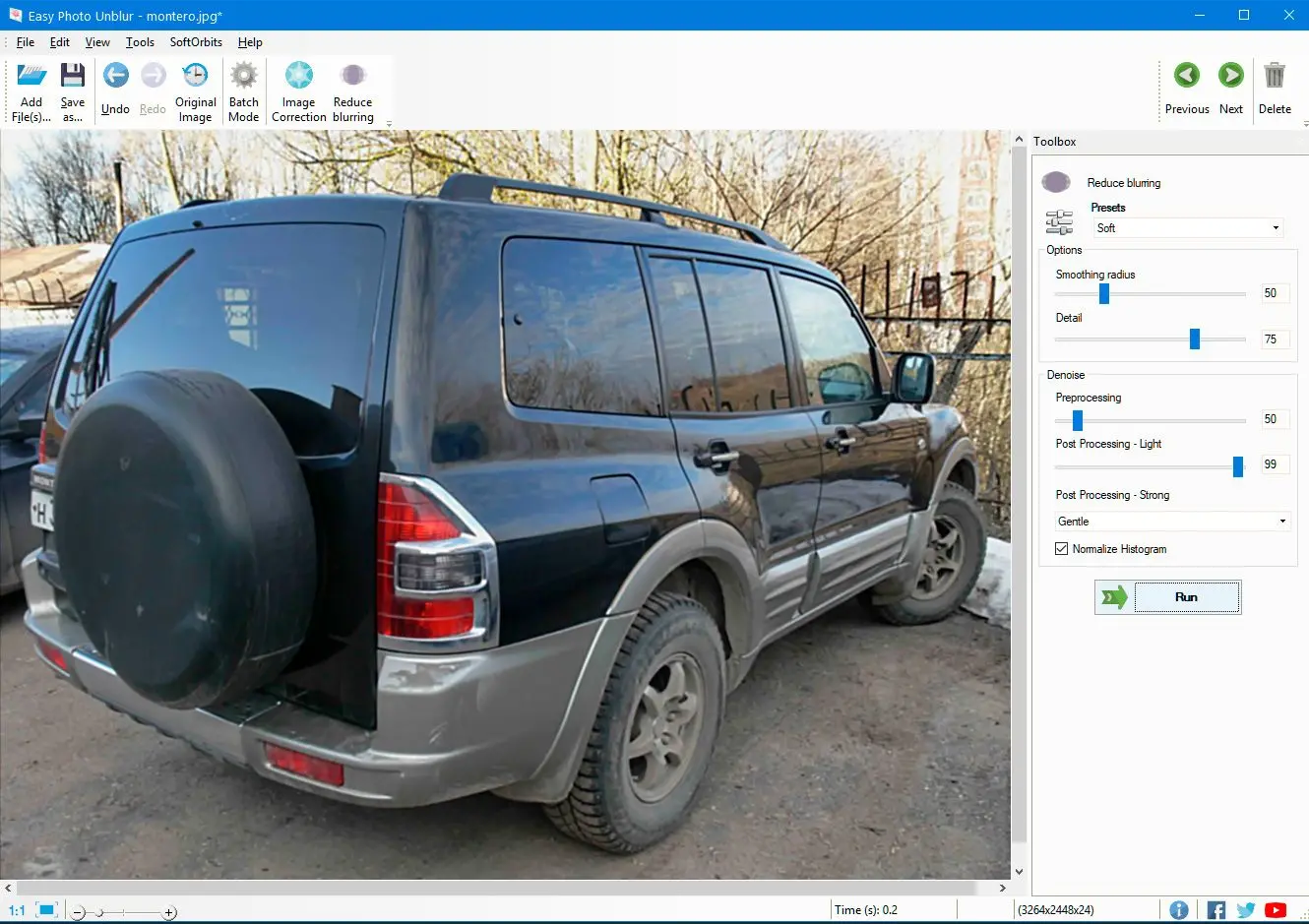
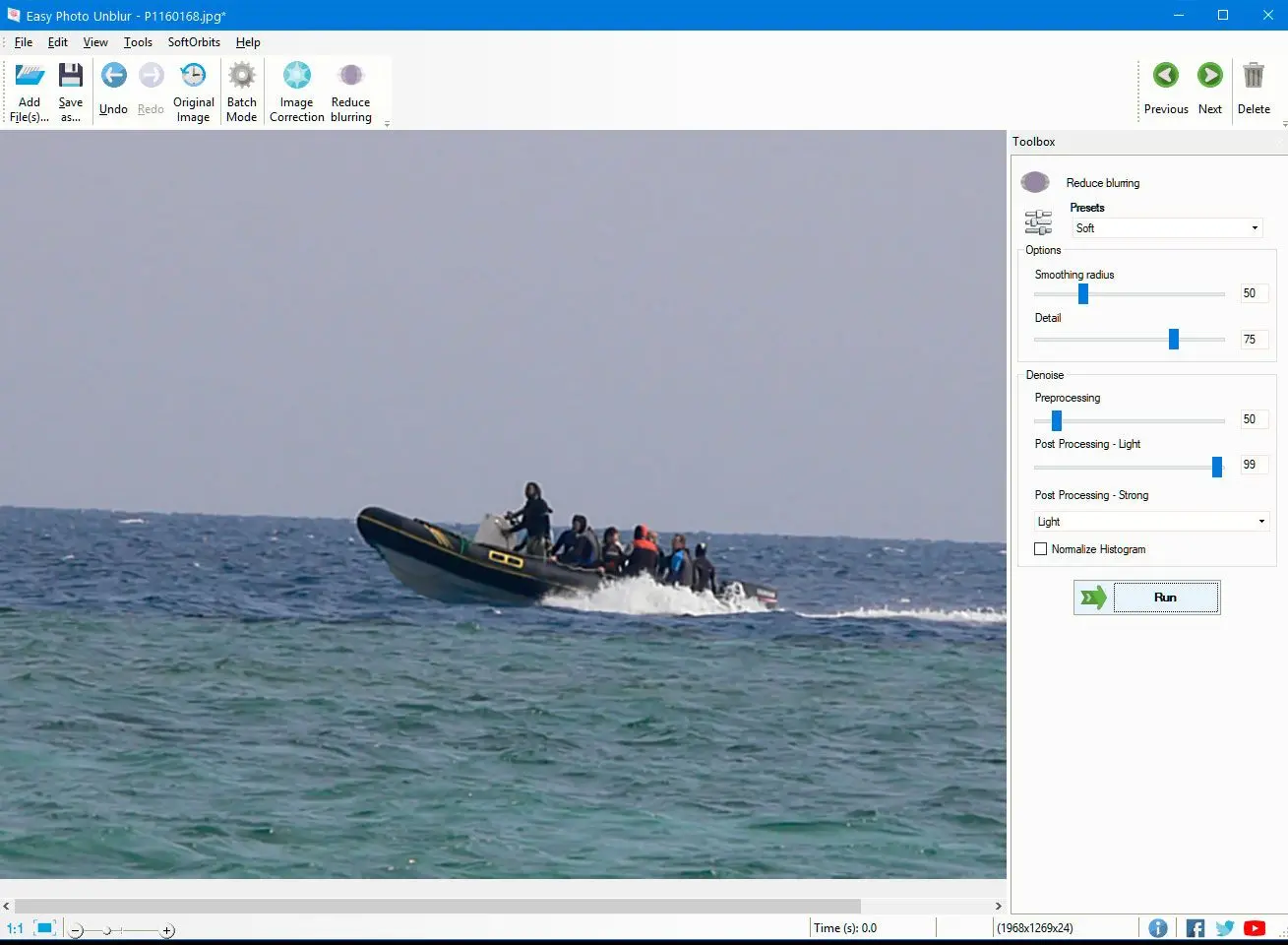
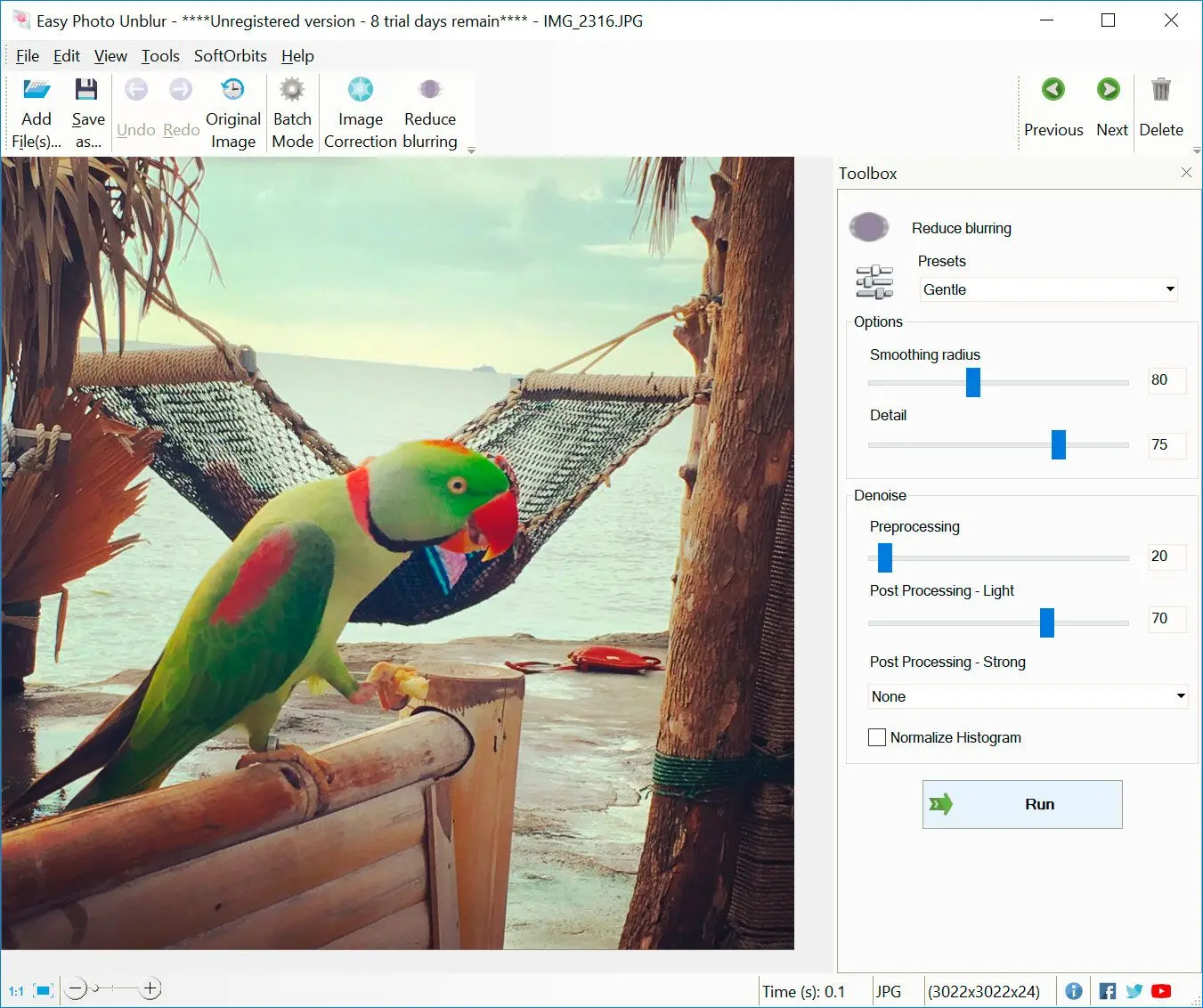
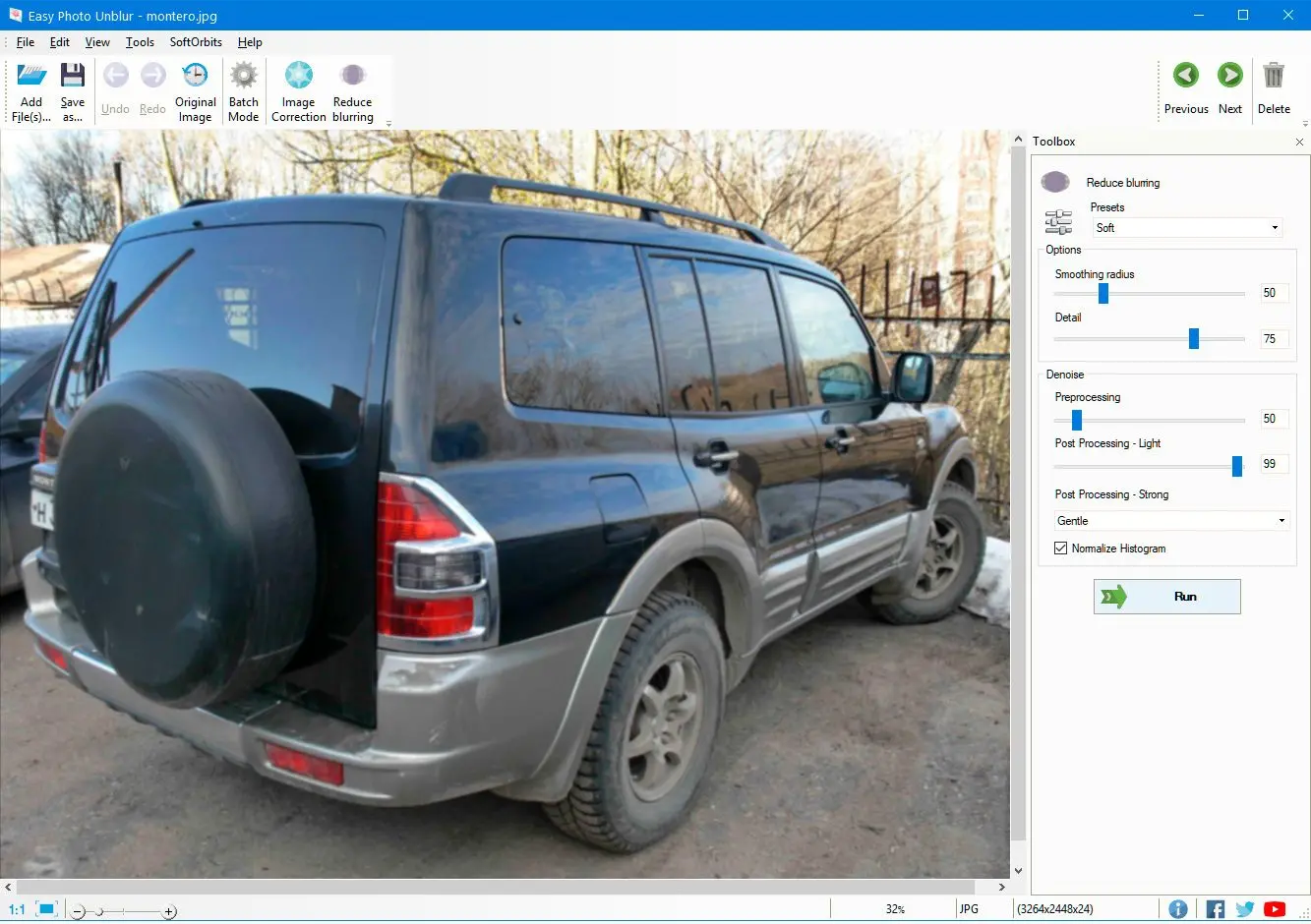
Рабочее окно построено вокруг крупного предпросмотра и правой панели Toolbox. На верхней ленте доступны Add File(s), Save as, Undo, Redo, Original Image, Batch Mode, Image Correction и Reduce blurring; справа находятся переход между загруженными изображениями и удаление кадра из списка. Такое устройство удобно, когда нужно последовательно проверить несколько похожих снимков и не переключаться между отдельными редакторами.
Скачать SoftOrbits Easy Photo Unblur
- Ретушь фото
- Русский интерфейс
- Просто для новичков
- Нет локальной маски
- Нет работы со слоями
- Нет RAW-проявки
Как устроено удаление размытия
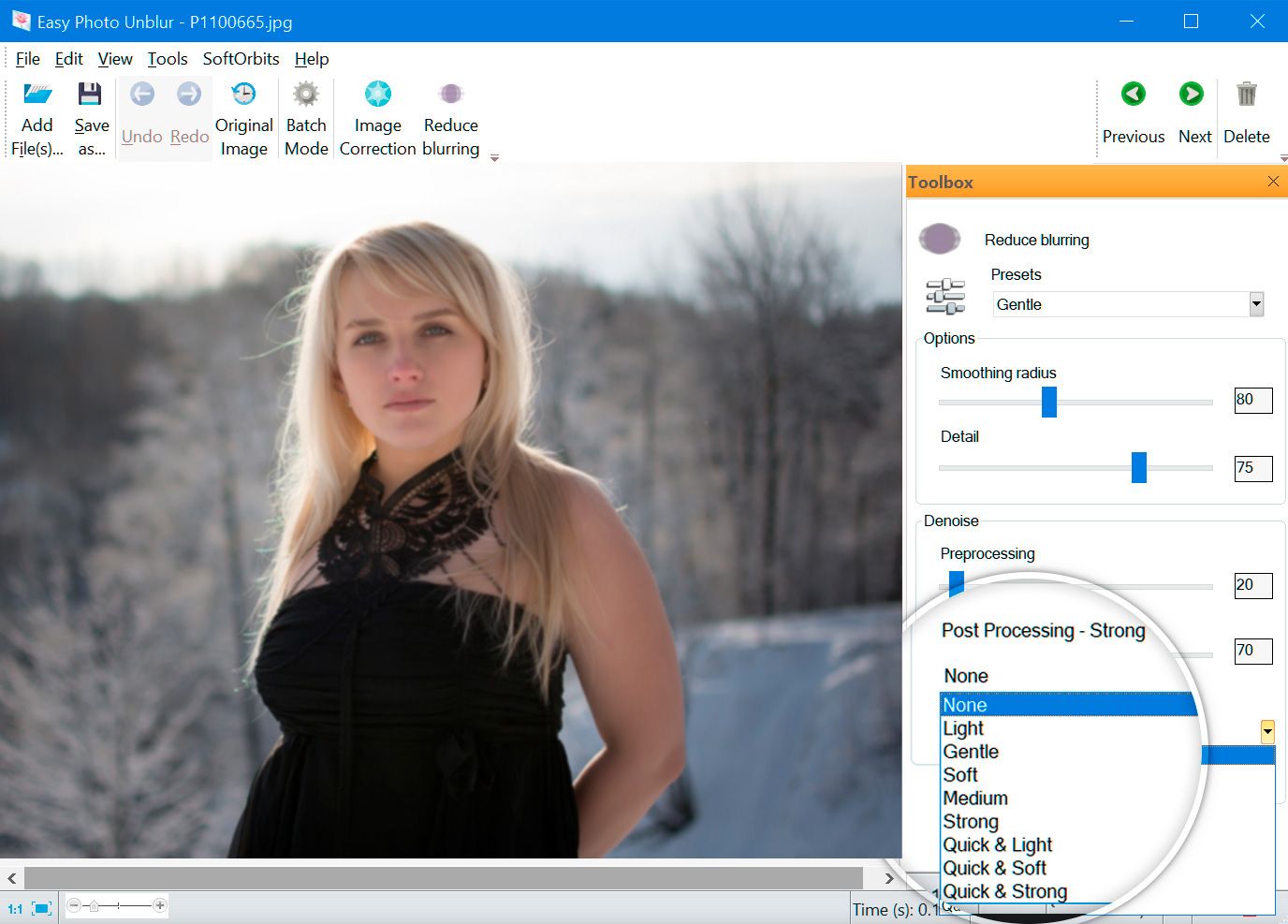
Reduce blurring объединяет выбор готового профиля с ручной настройкой. Пресет задаёт стартовое сочетание параметров, после чего Smoothing radius определяет масштаб сглаживания, Detail отвечает за выраженность мелких границ, а Denoise разделён на предварительную и последующую обработку. На слабом смазе чрезмерное значение Detail быстрее создаёт жёсткие контуры, чем возвращает реальную фактуру, поэтому оценивать нужно не только общий эффект, но и волосы, ресницы, текст, ветки и мелкие повторяющиеся узоры.
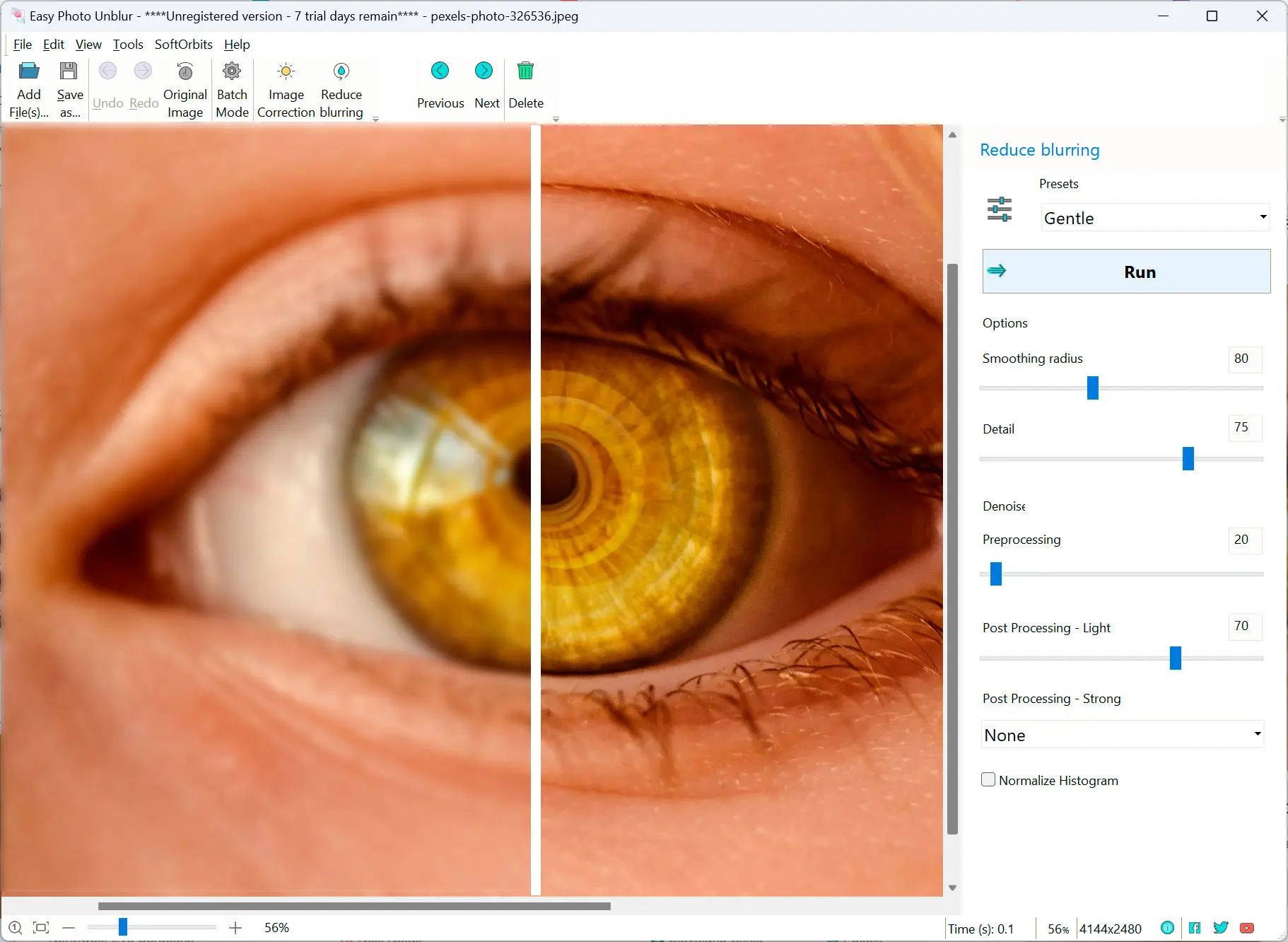
Программа показывает результат непосредственно в области изображения. Кнопка Original Image полезна для проверки, действительно ли стало больше различимых деталей, а не только вырос локальный контраст. Если после обработки вокруг тёмных линий появляются светлые каймы, следует ослабить эффект, выбрать более мягкий пресет или уменьшить Detail. Если границы остаются растянутыми по направлению движения, один проход не всегда способен полностью компенсировать исходный смаз.
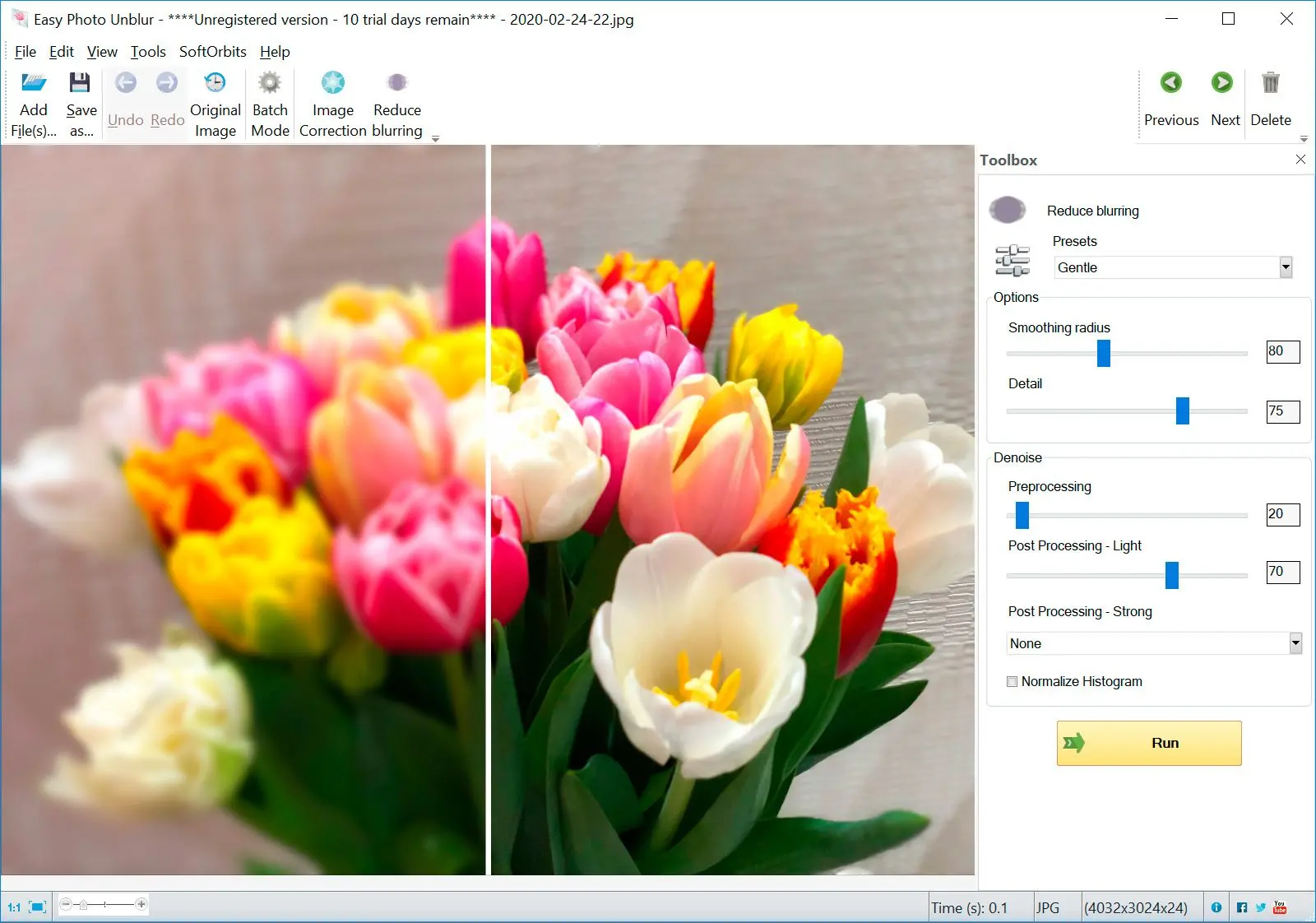
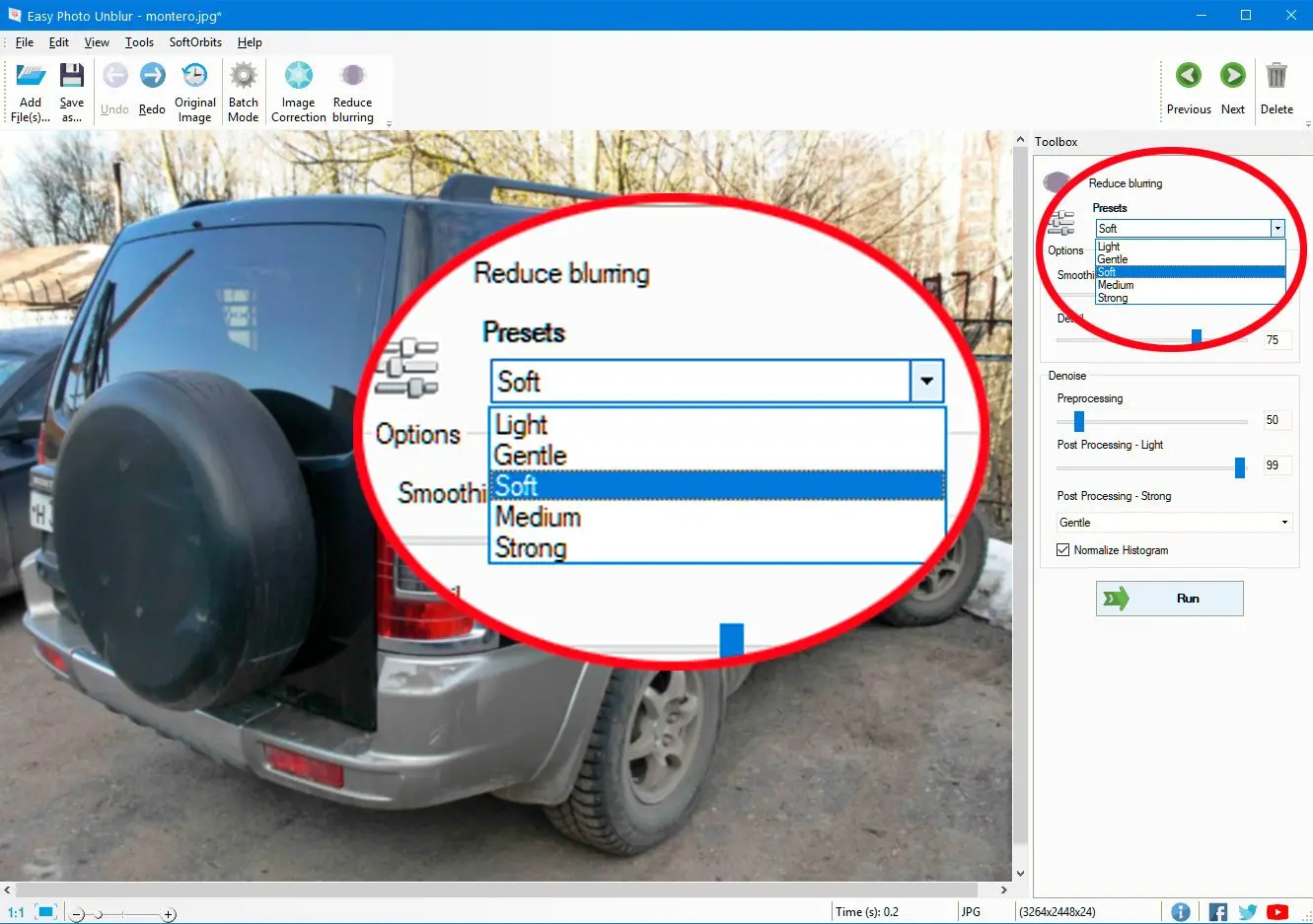
Пресеты Light, Gentle, Soft, Medium и Strong
Пять пресетов рассчитаны на разную выраженность дефекта. Light уместен как осторожная отправная точка для немного мягкого кадра, Gentle и Soft дают более заметную коррекцию, Medium стоит пробовать при явно различимом смазе, а Strong — только когда слабые варианты не дают полезного результата. Название профиля не является оценкой качества: сильный режим на хорошем исходнике способен подчеркнуть шум, JPEG-блоки и контуры сильнее, чем полезную структуру.
Практический порядок прост: открыть крупный исходник, поставить масштаб, на котором видны проблемные детали, проверить Light или Gentle, затем двигаться вверх по силе только при необходимости. После каждого изменения полезно смотреть не на весь кадр, а на несколько контрольных областей: лицо, фактуру ткани, мелкий текст, тонкие диагональные линии и однотонный фон.
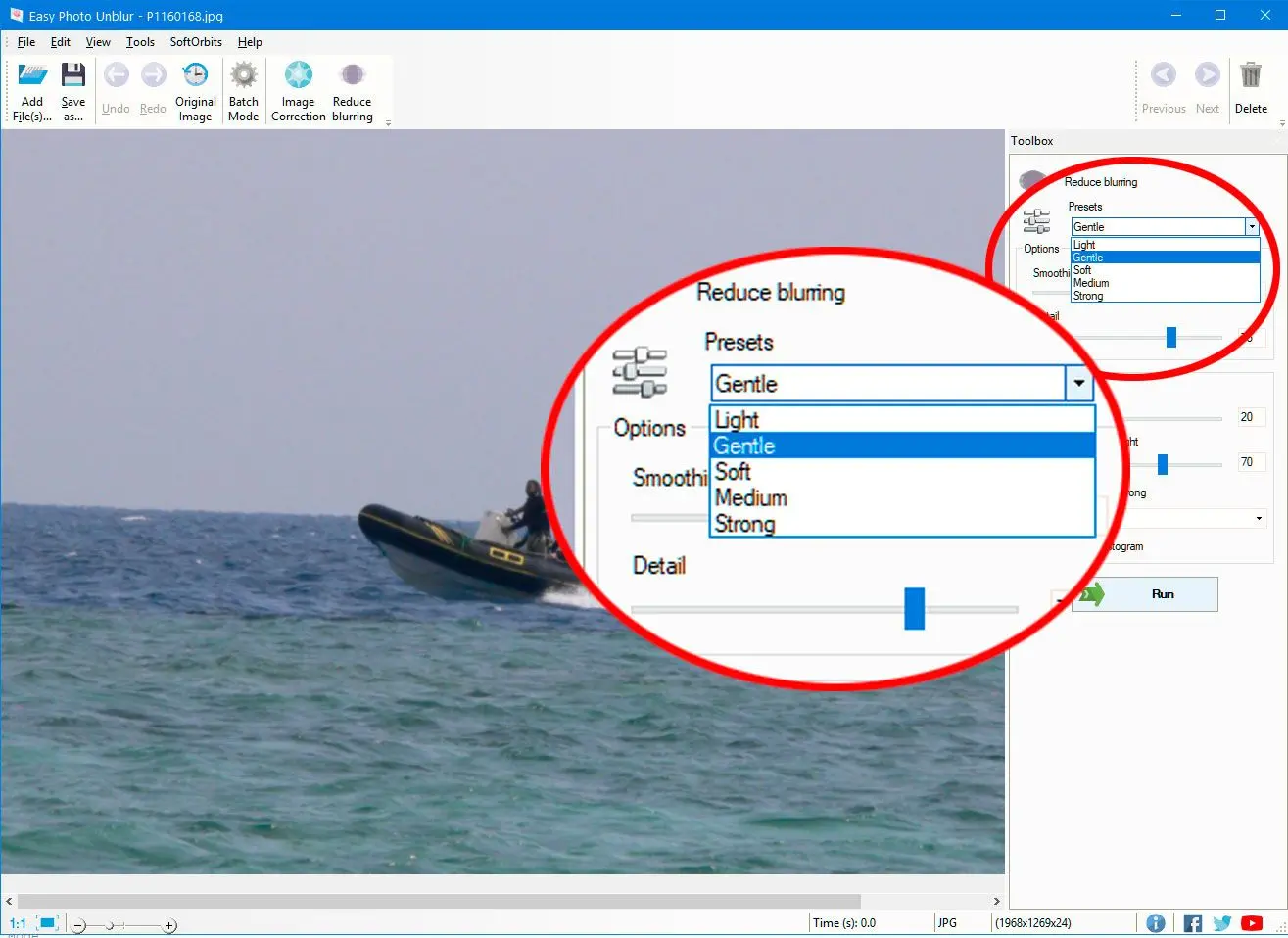
Ручные параметры Smoothing radius и Detail
Smoothing radius и Detail работают в паре. Первый параметр связан с масштабом, на котором сглаживается и интерпретируется структура, второй усиливает заметность восстановленных границ. При большом радиусе тонкие фактуры могут становиться однороднее, а при чрезмерном Detail — получать неестественную зернистость. Поэтому повышение одного ползунка обычно требует повторной проверки второго.
Для портрета стоит контролировать кожу и волосы отдельно: кожа быстро выдаёт переобработку пластичностью или подчеркнутыми порами, волосы — рваными светлыми каймами. На пейзаже показательны ветки на фоне неба, трава и архитектурные решётки. На фотографии документа важнее форма штрихов букв и отсутствие двойных контуров.
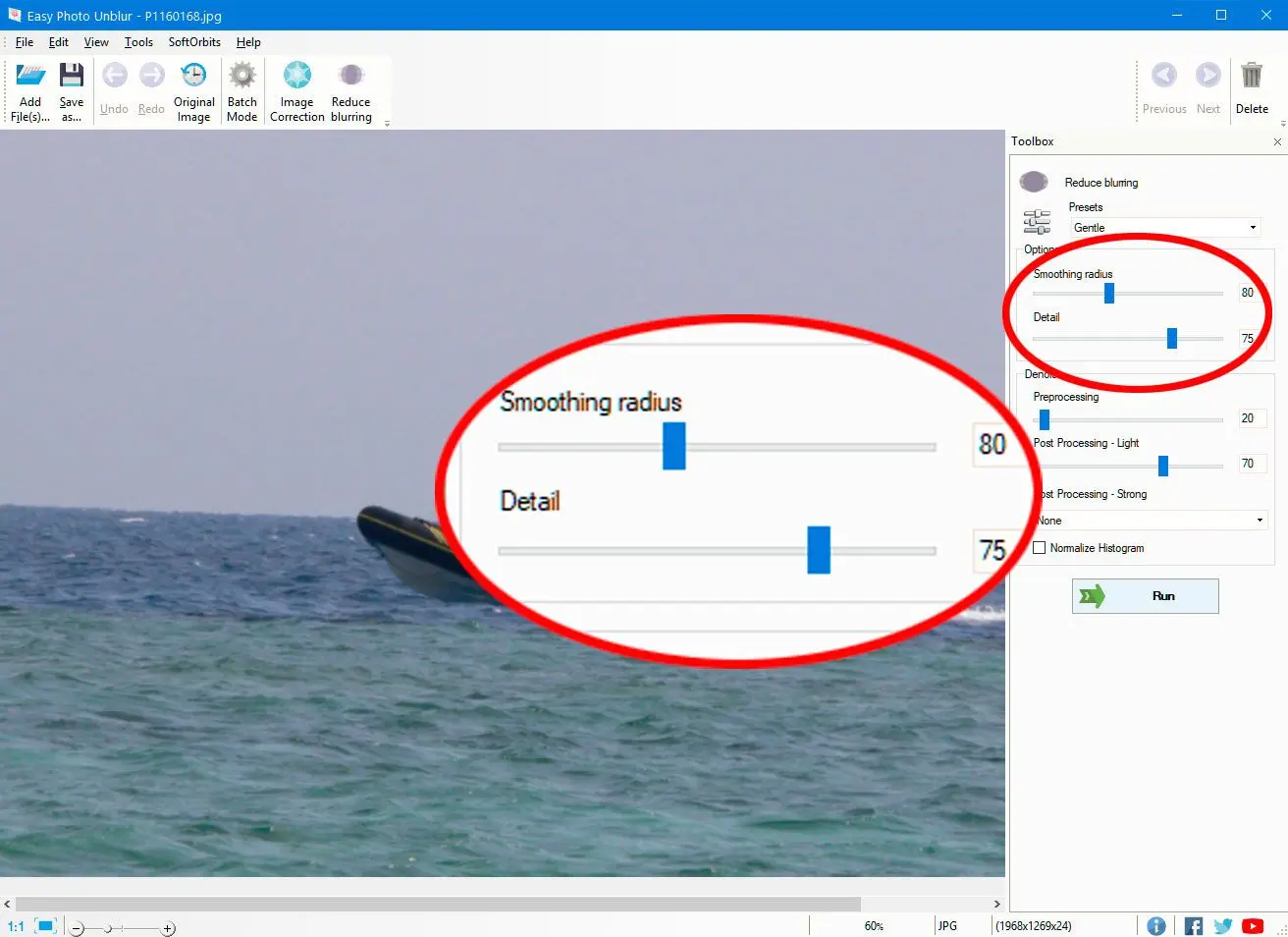
Denoise до и после восстановления резкости
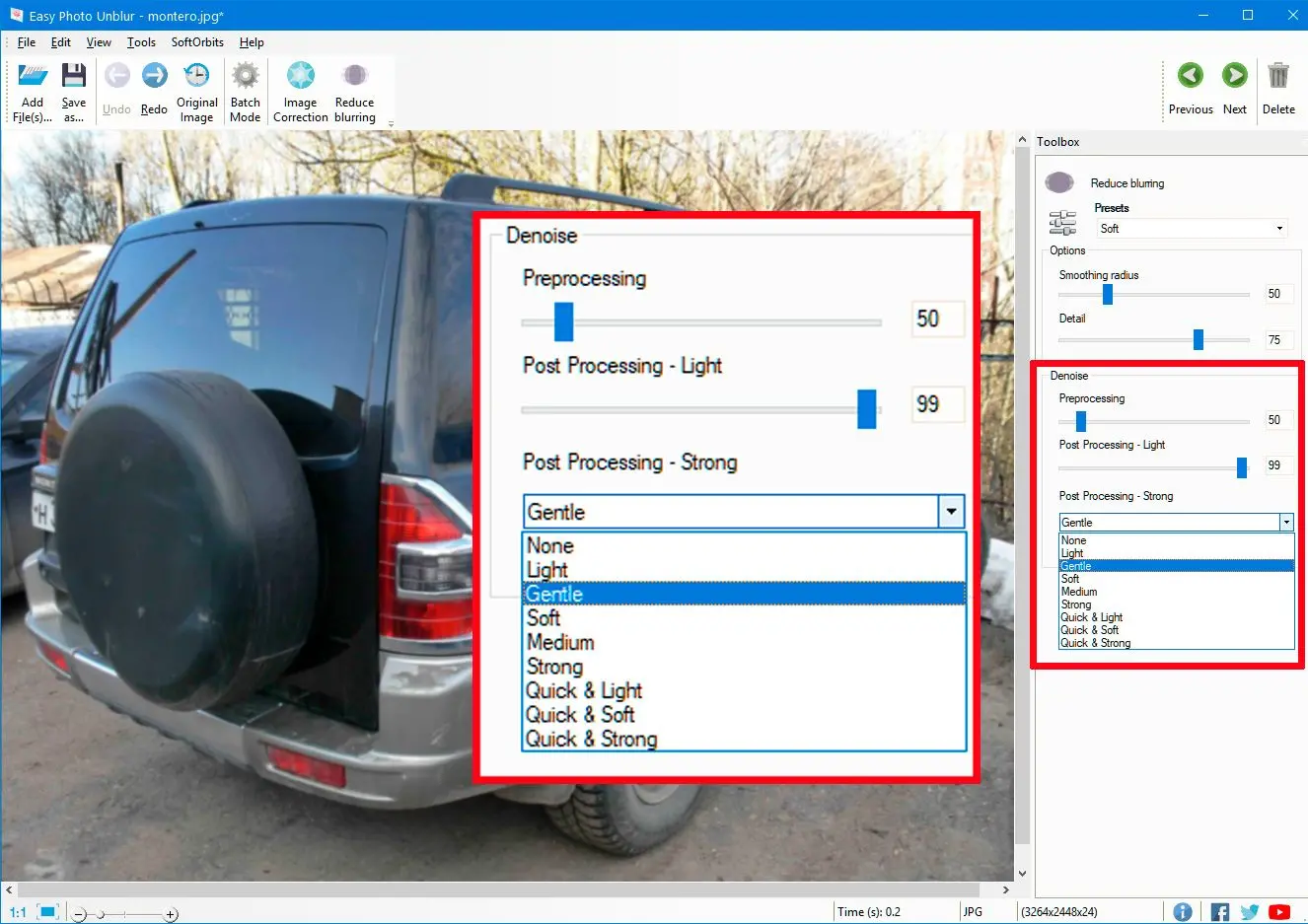
В Toolbox предусмотрен Preprocessing и последующая обработка с отдельной силой Light и выбором профиля для Strong. Предварительное шумоподавление полезно, когда исходник уже содержит заметное цифровое зерно: если сначала усилить границы, шум тоже начнёт восприниматься как мелкая структура. Последующее шумоподавление помогает приглушить артефакты, проявившиеся после deblur.
Сильное подавление шума не следует использовать как универсальное лекарство. Оно способно уничтожить слабые текстуры, которые deblur пытается сохранить. На ISO-шумном снимке лучше искать баланс: немного очистить фон, восстановить основные границы, затем проверить, не исчезли ли ресницы, тонкие волосы, мелкая печать и фактура ткани.
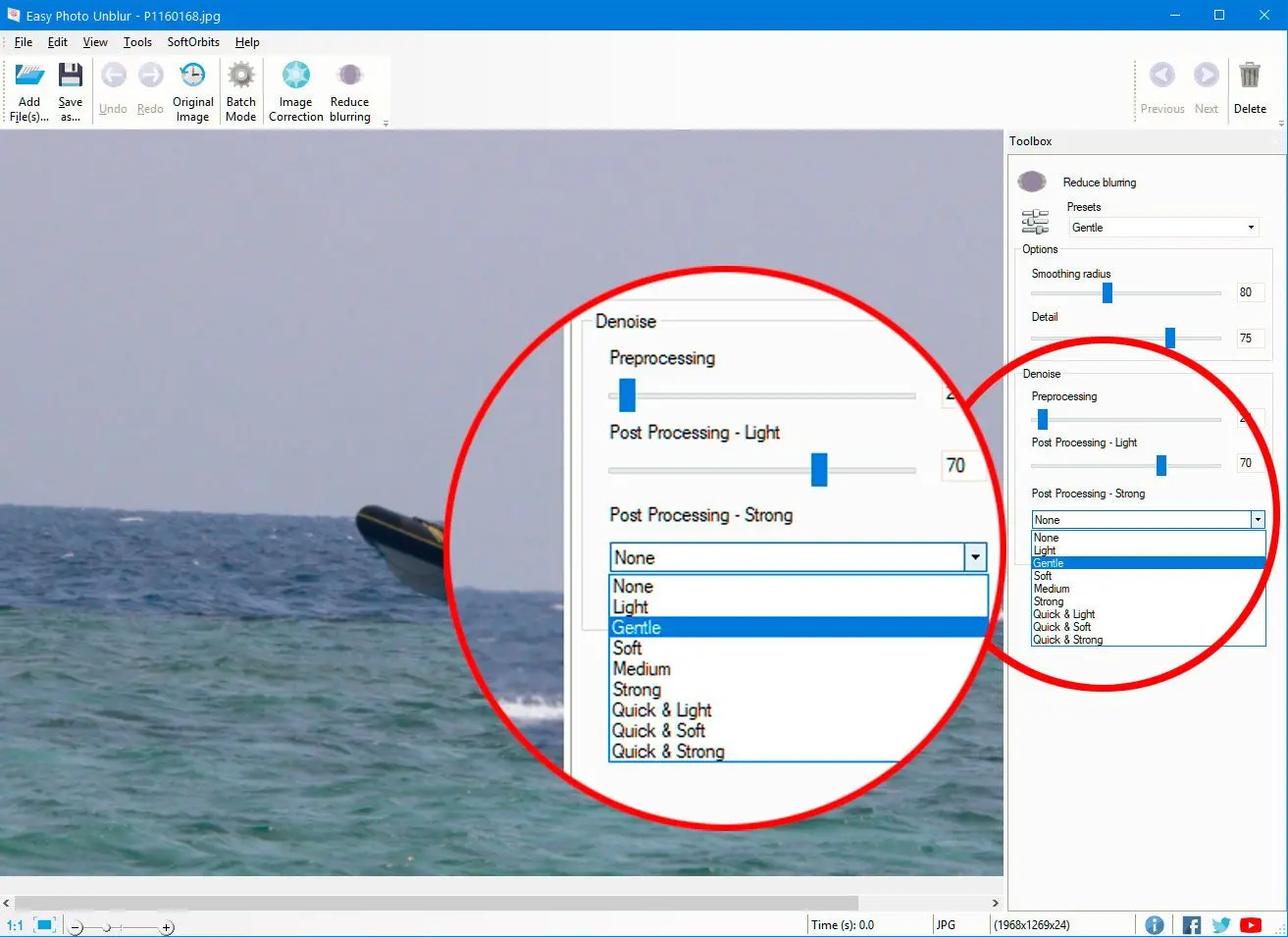
Normalize Histogram и работа с тональным диапазоном
Флажок Normalize Histogram находится в блоке обработки размытия и влияет на распределение тонов. Он может быть полезен на тусклом или неравномерном по контрасту изображении, однако его действие нужно оценивать отдельно от резкости: изменение гистограммы способно визуально сделать кадр более выразительным даже без реального восстановления деталей.
Если задача — понять качество deblur, сначала сравните границы при одинаковом восприятии яркости, а уже затем решайте, нужен ли нормализованный тональный диапазон. На снимках с важными бликами и глубокими тенями проверяйте, не потерялась ли информация в крайних областях.
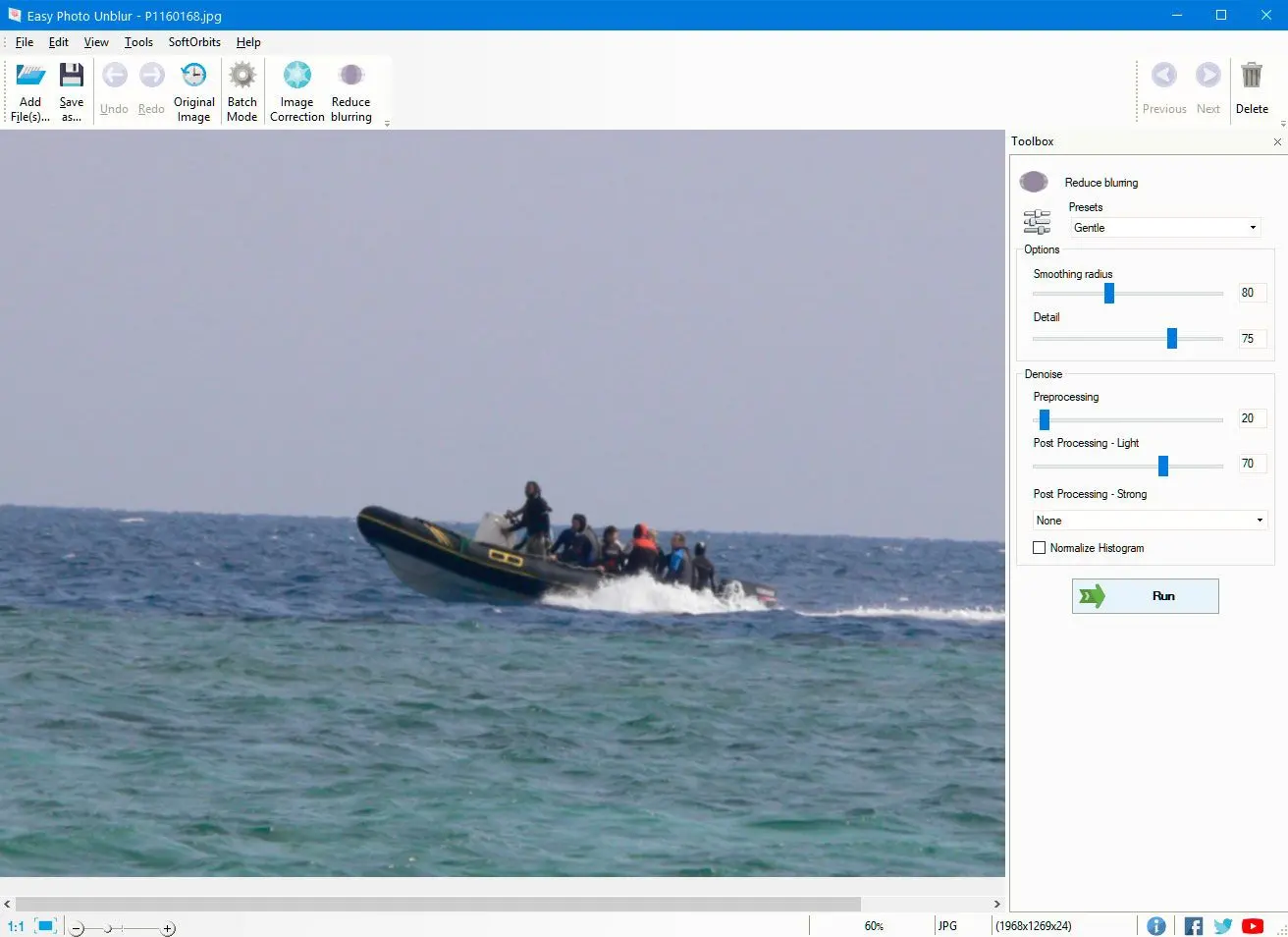
Image Correction: финальная тональная правка
Панель Image Correction содержит Auto correction и ручные регуляторы Brightness, Contrast, Saturation, Temperature, Tint и Gamma, а также команды Sharpen и Soften. Эти инструменты полезны после основной коррекции размытия: сначала имеет смысл восстановить структуру, а затем подстроить общий вид снимка.
Brightness и Gamma решают разные задачи: яркость сдвигает общее восприятие светлоты, а гамма заметнее влияет на средние тона. Temperature и Tint нужны для баланса цвета, Saturation — для насыщенности. Дополнительный Sharpen не следует автоматически накладывать поверх сильного deblur: двойное усиление границ быстро создаёт ореолы.
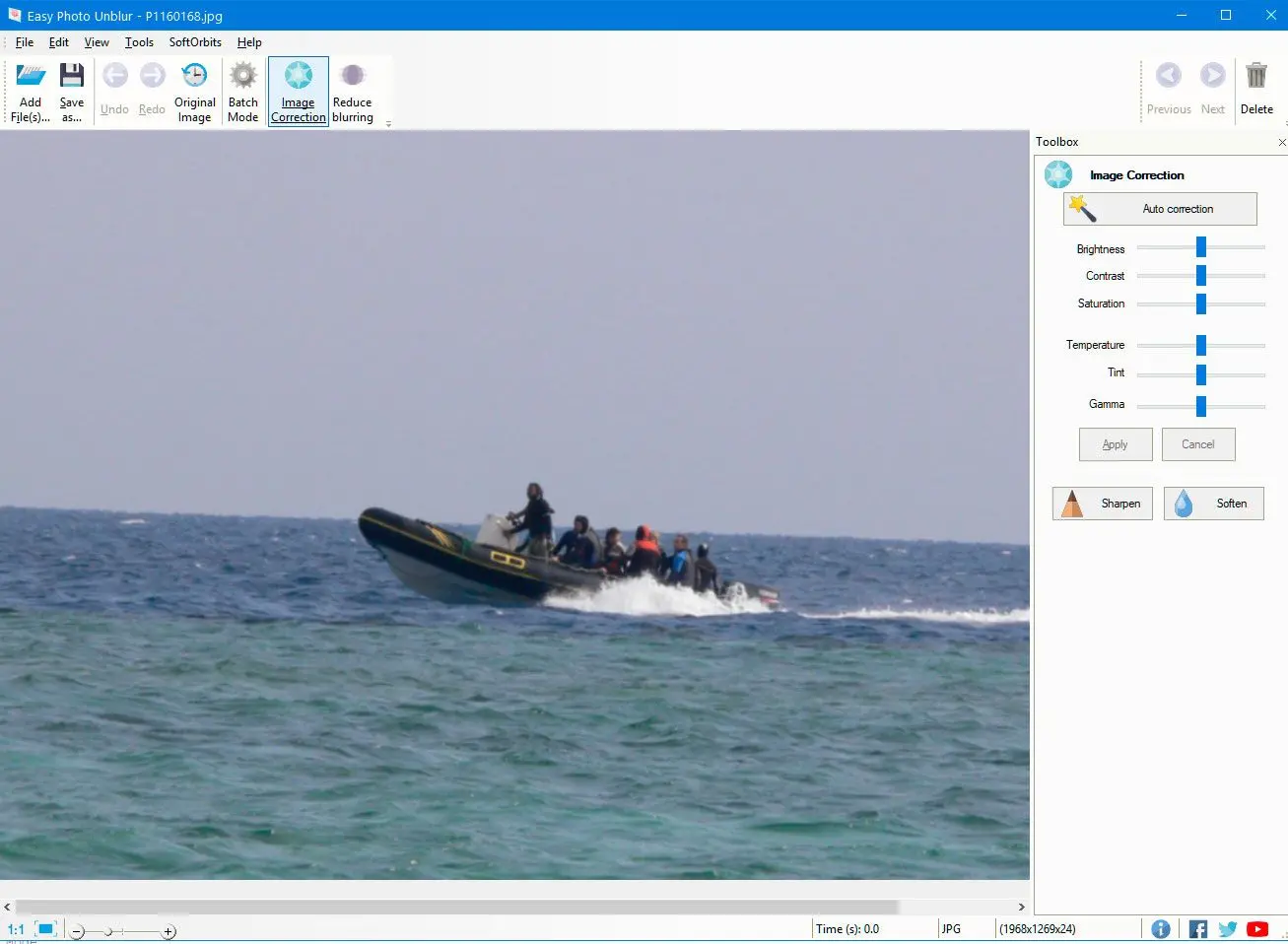
Добавление файлов и навигация по серии
Add File(s) открывает один или несколько снимков; программа также поддерживает перетаскивание файлов в рабочее окно. Загруженные изображения образуют рабочую последовательность, по которой можно переходить командами Previous и Next, а Delete исключает выбранный кадр из текущего списка. Это удобно при отборе серии с одинаковой причиной смаза.
Перед массовой обработкой полезно выбрать один репрезентативный кадр, настроить эффект на нём и только после этого переходить к Batch Mode. Если в одной папке смешаны ночные кадры, портреты и документы, универсальная настройка почти неизбежно будет компромиссной.
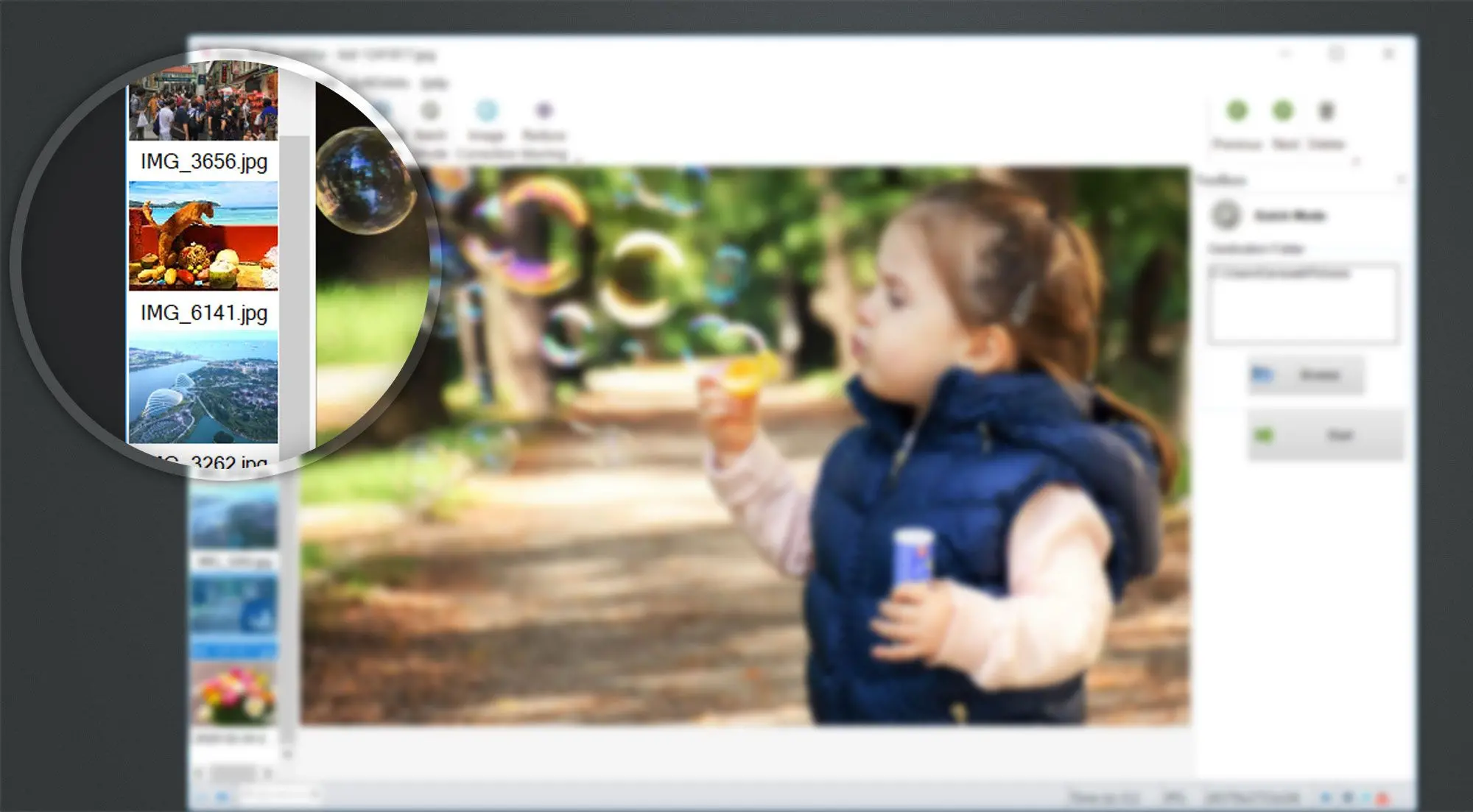
Batch Mode для серии снимков
Batch Mode предназначен для пакетной обработки. Сильная сторона режима — повторяемость: одинаковые параметры можно применить к группе файлов без ручного запуска каждого кадра. Это особенно удобно для серии, снятой с одной выдержкой, одним объективом и похожим движением камеры.
Пакетный режим не означает, что все изображения нужно обрабатывать одинаково. Разные причины размытия требуют разной силы коррекции. Перед запуском серии разделите материал хотя бы на группы по характеру дефекта и проверяйте несколько контрольных файлов из каждой группы.
Обрезка, поворот и изменение размера
В программе присутствуют базовые операции Crop, Rotate и Resize. Они полезны как вспомогательный этап, когда после улучшения резкости нужно подготовить изображение к публикации или убрать лишние края. Для диагностической обработки лучше сначала работать с полным исходником: раннее уменьшение размера может скрыть детали и изменить характер шума.
Resize стоит оставлять на конец, особенно если нужно оценить реальную эффективность deblur. После уменьшения даже слабый снимок часто выглядит резче, а после увеличения, напротив, проявляются артефакты. Поэтому сравнение до и после следует проводить при одинаковом масштабе пикселей.
Сохранение и поддерживаемые форматы
По данным описания функций и каталогов, Save As поддерживает распространённые растровые форматы, включая BMP, GIF, JPEG/JPG, PNG, MNG, ICO, TIFF/TIF, PCX, TGA, JP2, JPC, PGX, RAS, PNM и SKA. Для фотографии чаще всего практичны JPEG, PNG и TIFF: JPEG экономит место, PNG удобен для графики и промежуточных файлов без повторного JPEG-сжатия, TIFF подходит для сохранения с меньшими компромиссами в дальнейшей обработке.
Если исходник уже JPEG, многократные циклы сохранения в JPEG нежелательны: каждый новый проход с потерями может добавить блоки и ringing, которые deblur затем подчеркнёт. Для промежуточной работы лучше сохранять копию и не перезаписывать оригинал.
Какие типы размытия программа исправляет лучше
Easy Photo Unblur ориентирован на мягкий промах фокуса, смаз от дрожания камеры и движение объекта. В этих случаях исходное изображение ещё содержит часть полезной структуры, которую алгоритм может сделать различимее. Чем короче и регулярнее след размытия, тем больше шансов получить аккуратный результат.
Кадры с экстремальным смазом, очень низким разрешением, тяжёлым JPEG-сжатием или полностью потерянной фокусировкой восстановить до уровня настоящей резкой фотографии нельзя. Программа может повысить читаемость границ, но не способна достоверно вернуть детали, которых сенсор не зафиксировал.
Как оценивать результат без самообмана
Главная ошибка при deblur — принять усиленный контраст границы за восстановленную деталь. Проверяйте пары мелких линий: если две отдельные линии стали различимы, это полезное улучшение; если вместо размытого пятна появилась одна толстая контрастная линия, фактической информации могло не прибавиться.
Второй критерий — естественность. На лице не должны появляться тёмные обводки вокруг ресниц и губ, на ветках — светлые ореолы, на тексте — двойные штрихи. Третий критерий — стабильность на разных участках кадра: настройка, хорошая для центра, может переобработать фон.
Работа с текстом и сканами
Для фотографии страницы, ценника, вывески или экрана приоритетом является читаемость символов. Начинайте с небольшого усиления, проверяйте закрытые контуры букв, точки и тонкие горизонтальные штрихи. При переобработке буквы начинают слипаться или получают двойную окантовку.
Normalize Histogram и Image Correction могут улучшить различимость текста за счёт тонального контраста, но их эффект следует отделять от восстановления резкости. Если исходник слишком мал, сначала оценивайте его в натуральном масштабе и не путайте интерполяцию увеличенного просмотра с реальными деталями.
Портреты и лица
На портретах deblur требует умеренности. Глаза и волосы выигрывают от аккуратного восстановления границ, но кожа быстро показывает переусиление. Лучше настроить эффект по глазам, бровям и волосам, затем отдельно проверить щёки и фон. Если кожа стала зернистой, немного увеличить шумоподавление или снизить Detail полезнее, чем добавлять ещё Sharpen.
Сильный смаз лица не превращается в достоверный портрет одним фильтром. Если черты растянуты на несколько десятков пикселей, алгоритм может лишь повысить локальную различимость, а не восстановить подлинную геометрию мелких деталей.
Пейзаж, архитектура и мелкие фактуры
Пейзажные кадры содержат множество высокочастотных деталей: траву, листву, ветки, каменную кладку. Именно они создают впечатление резкости, но одновременно легко превращаются в шумовую кашу. После коррекции смотрите на границу неба и веток, повторяющиеся линии фасада и текстуру воды.
В архитектуре особенно заметны ringing и двойные контуры. Если вертикали и диагонали получили светлую кайму, уменьшайте Detail или силу пресета. На листве можно допустить чуть более сильную обработку, но только пока отдельные листья не превращаются в одинаковую зернистую структуру.
Смаз от движения и дрожания камеры
При движении пиксели растягиваются преимущественно вдоль траектории. Easy Photo Unblur позиционируется как инструмент для camera shake и motion blur, поэтому такие кадры относятся к его прямому назначению. Однако результат зависит от длины и регулярности следа: короткий однонаправленный смаз проще, чем сложное вращательное движение камеры.
Если объект двигался независимо от фона, одна глобальная настройка может быть идеальной для объекта и чрезмерной для неподвижной части кадра. Поскольку локальной маски deblur в интерфейсе нет, приходится выбирать компромисс или обрабатывать отдельные версии кадра во внешнем редакторе.
Это наиболее подходящий сценарий для Batch Mode. Выберите один типичный кадр, настройте пресет или Manual и проверьте ещё два — самый резкий и самый мягкий в серии. Если один набор параметров приемлем для всех трёх, пакетная обработка оправдана. Если крайние кадры требуют заметно разных значений, разделите серию. После Batch Mode просмотрите несколько файлов из начала, середины и конца, а не только первый результат.
Серия кадров с одинаковыми условиями съёмки
Глаза, усы и шерсть требуют разных уровней детализации. Выберите глаз как крупную контрастную границу, усы — как тест тонких линий, а шерсть — как тест шума. Подберите Smoothing radius по глазу, Detail по усам и затем убедитесь, что шерсть не стала песочной. Если кадр снят в помещении на высоком ISO, Preprocessing может быть полезнее простого увеличения Detail. Такой тройной контроль даёт более надёжную настройку, чем оценка только одного элемента.
Фотография домашнего животного
Ткань полезна для оценки границы между деталями и муаром. Сначала найдите участок, где рисунок точно виден в исходнике, и проверьте, усиливает ли deblur именно его. Если появляются новые повторяющиеся полосы, которых не было в Original Image, Detail слишком велик или исходник уже содержит интерференционные артефакты. Denoise не должен стирать переплетение. Для такого сюжета лучше чуть более мягкий, но достоверный результат, чем максимальная резкость с ложным узором.
Фото с тонким узором ткани
Точки света быстро показывают ringing: чрезмерная резкость создаёт вокруг них тёмные или светлые кольца. Подбирайте пресет по нескольким огням разного размера и по реальным контурным объектам. Если кольца усиливаются, уменьшите Detail или силу пресета. Normalize Histogram и Contrast оставьте на потом, поскольку они меняют воспринимаемую яркость бликов. На высоком ISO дополнительно контролируйте Denoise, чтобы не превратить тёмный фон в пластичную заливку.
Кадр с яркими бликами и ночными огнями
Если часть людей изначально находится вне глубины резкости, одинаковая глобальная коррекция не сделает все планы эквивалентными. Выберите главную группу лиц и настройте умеренное улучшение по ней. Следите, чтобы уже резкие лица не получили ореолов. Если дальний план остаётся мягче, это естественное следствие исходной съёмки. Easy Photo Unblur полезен для небольшого общего промаха или смаза, но не меняет физическую глубину резкости задним числом.
Групповой портрет с разной глубиной резкости
Глобальный инструмент не различает технический дефект и художественное размытие фона как отдельные зоны. Поэтому подбирайте Gentle или Soft по лицу и одновременно наблюдайте за боке. Как только в фоне появляются контуры, которых раньше не было, сила стала чрезмерной. Detail должен помогать глазам и волосам, но не проявлять мягкие световые круги. Отсутствие локальной маски означает, что компромисс между объектом и фоном — часть рабочего процесса.
Портрет с мягким боке
Низкое разрешение ограничивает количество существующих деталей. Easy Photo Unblur может сделать сохранившиеся границы яснее, но не превращает миниатюру в исходный полноразмерный файл. Не увеличивайте Detail до появления новых пор, волосков или букв: это могут быть артефакты. Оценивайте изображение в его реальном размере и после умеренного увеличения. Если планируется Resize вверх, помните, что изменение размера и deblur — разные операции; сначала добейтесь естественного результата на доступной информации.
Маленькая картинка из социальной сети
Тонкий шрифт и пиксельная сетка плохо переносят агрессивное восстановление. Если фотографировался монитор, к мягкости могут добавляться муар и структура субпикселей, которые deblur не обязан устранять. Используйте минимальную силу, достаточную для улучшения букв. Detail поднимайте осторожно, а Denoise применяйте только против реального шума камеры. Если есть исходный цифровой скриншот, он всегда предпочтительнее фотографии экрана; обработка не может восстановить идеально исходные пиксели из оптического снимка.
Снимок экрана или интерфейса
На упаковке одновременно присутствуют текст, ровные грани и блики. Текст удобен для контроля двойных контуров, грань — для оценки радиуса, а блик — для проверки тональной коррекции. Сначала настройте Reduce blurring при выключенной Image Correction. Затем, если нужно, поправьте Brightness, Contrast, Saturation, Temperature, Tint или Gamma. Не допускайте, чтобы повышение Contrast съело плавный переход в блике: это не связано с резкостью и должно оцениваться отдельно.
Предметная фотография с надписями и глянцем
Не используйте отдельный лист как единственный ориентир: на густой листве легко принять шум за деталь. Сравнивайте крупные ветки, контуры горизонта и несколько участков мелкой фактуры. Если после повышения Detail лес выглядит хрустящим, а структура отдельных листьев не стала понятнее, параметр уже чрезмерен. Denoise должен снижать явное зерно, не превращая растительность в однородную массу. Normalize Histogram проверяйте отдельно, поскольку усиленный тональный контраст может создавать иллюзию большей резкости.
Пейзаж с листвой и травой
Регулярная геометрия хорошо показывает ошибки настройки. Смотрите, остаются ли параллельные линии одиночными и одинаковыми по толщине. Слишком сильный deblur добавляет каймы, а чрезмерный Smoothing radius расширяет воздействие вокруг тонких элементов. Подберите радиус по крупным границам, затем Detail по решёткам и проводам. После обработки проверьте углы кадра отдельно: оптическая мягкость может быть там сильнее, но глобальная настройка должна оставаться приемлемой для всей фотографии.
Архитектура с решётками, окнами и проводами
Главный критерий — читаемость символов. Выберите несколько букв разной толщины и цифры с диагональными штрихами. Light или Gentle часто дают более естественный результат, чем сильное подчёркивание. Если текст по-прежнему мягкий, в Manual поднимайте Detail постепенно. На белом фоне внимательно ищите ringing около чёрных букв. Brightness и Contrast можно использовать позже для общей подачи документа, но они не заменяют корректный deblur и не должны скрывать двойные контуры.
Фотография документа или таблички
Скан может одновременно содержать мягкость оригинального отпечатка, зерно бумаги, пыль и артефакты самого сканирования. Easy Photo Unblur отвечает прежде всего за мягкость и deblur, а не за удаление физических дефектов. Начинайте с Gentle и смотрите на лица, текст и архитектурные контуры. Не пытайтесь убрать фактуру бумаги высоким Denoise, если вместе с ней исчезают детали изображения. Crop удобно выполнить после подбора резкости, чтобы убрать пустые поля скана и не путать изменение масштаба с улучшением.
Скан старой фотографии
Здесь Denoise обычно не должен определять настройку. Сосредоточьтесь на Smoothing radius и Detail, а пресеты используйте для быстрого поиска диапазона силы. На чистом исходнике легче заметить настоящий прирост мелких границ и столь же легко увидеть ореол. Проверьте небо, фасад, волосы или листья. Если шум в исходнике почти отсутствует, чрезмерное Preprocessing только удалит часть фактуры, поэтому добавлять его на всякий случай не стоит.
Светлый дневной кадр с низким шумом
Перед deblur изучите гладкие тени. Если зерно уже сильное, начните с Preprocessing, затем выполните Run с мягким пресетом. После этого оценивайте Detail. Такой порядок уменьшает вероятность, что алгоритм подчеркнёт шум как полезную структуру. Post Processing применяйте только после сравнения главного объекта: слишком сильная финальная очистка делает ночные поверхности восковыми. Image Correction выполняйте последней; повышение Brightness может само по себе сделать шум заметнее и изменить впечатление от выбранного Denoise.
Шумный вечерний кадр
Протяжённый motion blur содержит меньше однозначной информации о первоначальном контуре, поэтому цель должна быть реалистичной. Оцените, можно ли сделать границы объекта компактнее и понятнее, не создавая дубликатов. Strong имеет смысл тестировать, но не считать обязательным выбором. Если при высокой силе появляются повторные силуэты, остановитесь на более мягком варианте. Не повышайте Detail только ради визуально эффектного контраста: на длинном смазе это особенно быстро порождает ложные структуры.
Длинный след движения объекта
При дрожании камеры одинаковое направление мягкости часто видно на нескольких контрастных границах. Выберите крупную линию и мелкую деталь в разных частях кадра, затем сравните Gentle, Soft и Medium. Если более сильный пресет сокращает расплывчатость края, но создаёт обратный светлый след, вернитесь к предыдущему. В Manual проверяйте радиус по ширине мягкого перехода, а Detail — по мелким структурам. Такой снимок обычно требует больше внимания к ореолам, чем к цветовой коррекции.
Слегка смазанный кадр с рук
Выберите область вокруг глаз и ресниц как главный контрольный участок. Начните с Light или Gentle; если радужка и ресницы становятся различимее без светлой каймы, более сильный пресет не нужен. В Manual сохраняйте небольшой или умеренный Smoothing radius и поднимайте Detail только до восстановления естественных границ. Шумоподавление на хорошо экспонированном портрете часто можно оставить минимальным. После Run проверьте кожу и волосы: они должны оставаться естественнее, чем при варианте, оптимизированном исключительно под глаза.
Небольшой промах автофокуса на лице
Универсального числового набора для Smoothing radius, Detail и Denoise нет: одинаковая мягкость на экране может возникать из-за разных причин. Полезнее сначала классифицировать исходник по видимым признакам, а затем выбирать направление настройки. Ниже перечислены ситуации, в которых те же инструменты Easy Photo Unblur применяются по-разному. Это не рецепты с магическими цифрами, а последовательность наблюдений, которую можно повторить на своём файле.
Как подбирать настройки по характеру исходника
Сравнение SoftOrbits Easy Photo Unblur с аналогами
| Программа | Лучше подходит для | Главное ограничение |
|---|---|---|
| SoftOrbits Easy Photo Unblur | Быстрой коррекции смаза и мягкого промаха фокуса с пресетами и ручными параметрами | Нет локальной маски для разных зон кадра |
| Topaz Photo AI | Автоматического повышения резкости и шумоподавления с моделями машинного обучения | Требовательнее к ресурсам и даёт меньше прозрачности в ручной модели deblur |
| Adobe Photoshop | Комбинирования резкости с масками, слоями и локальной ретушью | Для одной задачи удаления смаза рабочий процесс заметно сложнее |
| Focus Magic | Деконволюции для промаха фокуса и движения с узкой специализацией | Интерфейс и набор вспомогательных коррекций скромнее |
| SmartDeblur | Экспериментов с параметрами деконволюции и характером размытия | Требует больше ручного понимания параметров и артефактов |
Если нужен короткий маршрут от открытия смазанного JPEG к понятному набору пресетов и ручной доводке, Easy Photo Unblur удобнее универсальных редакторов. Photoshop разумнее, когда требуется локальная маска, слои и дальнейшая ретушь; специализированные deconvolution-инструменты полезнее, когда важен эксперимент с моделью размытия. Выбирать стоит по степени контроля, а не по обещанию одного клика.
Типичные проблемы и точные способы проверки
Ошибки при восстановлении резкости удобнее диагностировать не по общему впечатлению, а по конкретному визуальному симптому. В Easy Photo Unblur почти каждый нежелательный эффект связан с одной из четырёх групп параметров: силой самого Reduce blurring, соотношением Smoothing radius и Detail, шумоподавлением до или после восстановления и дополнительной тональной коррекцией. Поэтому разумная проверка начинается с возврата к заведомо мягкому пресету, после чего изменяется только один параметр. Такой порядок не обещает восстановить информацию, которой нет в исходном файле, зато позволяет отделить полезное повышение читаемости от ореолов, зерна и ложных контуров.
Резкость выросла, но вокруг контрастных границ появились светлые ореолы
Ореол хорошо заметен на ветках на фоне неба, тёмной рамке окна, буквах вывески и контуре волос. Это признак того, что локальный контраст стал сильнее, чем позволяет исходник. Сначала переключитесь с Strong или Medium на более мягкий пресет и снова выполните Run. Если используется Manual, уменьшайте Detail небольшими шагами и каждый раз смотрите тот же фрагмент при 100%. Smoothing radius тоже стоит проверить: слишком широкое воздействие может растянуть переход через границу на несколько пикселей. Не компенсируйте ореол снижением общего Contrast в Image Correction — контрастная коррекция меняет всю фотографию и не устраняет причину дефекта.
На мелком тексте появился двойной контур
У букв, цифр и тонких линий легко увидеть результат чрезмерной деконволюции: рядом с исходным штрихом возникает второй, а символ формально выглядит резче, но читается хуже. Для такого материала полезнее минимальная достаточная сила восстановления. Начните с Light или Gentle, затем оцените вертикальные и диагональные штрихи отдельно. В Manual уменьшайте Detail, пока вторичный контур не исчезнет. Если исходник содержит настоящий протяжённый смаз, программа способна повысить различимость текста, но она не может достоверно угадать символы, полностью потерянные в размытии. Поэтому ориентир — читаемость реальных штрихов, а не максимальная микроконтрастность.
После обработки стало заметнее зерно на небе или коже
Восстановление резкости усиливает не только полезные границы, но и высокочастотный шум. В панели Reduce blurring для этого предусмотрен Denoise. Если шум существовал уже в исходнике, имеет смысл осторожно поднять Preprocessing: он уменьшает помехи до основного восстановления. Когда зерно возникает преимущественно после Run, проверьте Post Processing - Light и доступный вариант Post Processing - Strong. Слишком сильное шумоподавление, однако, способно стереть поры, волосы, траву и фактуру ткани. Сравнивайте два участка одновременно: гладкий, где шум особенно заметен, и фактурный, где легко увидеть потерю деталей.
Лицо стало жёстким и подчёркнулись поры
Для портрета максимальная резкость редко совпадает с лучшим результатом. Глаза, ресницы и край губ выигрывают от умеренного восстановления, а кожа быстро начинает выглядеть грубо. Выберите пресет мягче того, который казался удачным на первом взгляде, и снизьте Detail до уровня, при котором основные черты остаются ясными, но мелкая фактура кожи не превращается в контрастный узор. Если кадр шумный, используйте Denoise до настройки финальной резкости. Глобальный характер Reduce blurring особенно важен именно на портрете: отдельной кисти или маски для глаз программа не предоставляет, поэтому настройка должна быть приемлемой для всего кадра.
Волосы стали прерывистыми или похожими на проволоку
Тонкие волосы на светлом фоне — один из самых строгих тестов для deblur. При завышенном Detail отдельные пряди получают слишком жёсткий край, а шум между ними начинает восприниматься как новые волоски. Перейдите к Original Image, запомните направление реально существующих прядей, затем вернитесь к результату. Уменьшайте Detail, пока структура не перестанет дробиться. Если волосы были смазаны длинным движением, лучше сохранить умеренно мягкий, но естественный результат, чем пытаться получить контуры, которых в исходнике уже нет.
Трава, листва и шерсть превратились в песок
Мелкая нерегулярная фактура содержит много настоящих деталей и одновременно много шума, поэтому агрессивная настройка легко смешивает одно с другим. На таких кадрах полезно сначала подобрать Smoothing radius по крупным границам — стволам, краям листьев, силуэту животного — и лишь затем поднимать Detail. Preprocessing применяйте настолько, насколько это нужно для удаления явного цветового или яркостного зерна. Если после Run фактура стала более контрастной, но не более различимой, это не восстановление деталей. Сравнение с Original Image при фиксированном масштабе помогает заметить такой ложный выигрыш.
JPEG-блоки и ringing стали виднее
Файл после мессенджера или многократного пересохранения часто содержит квадратные блоки, ступеньки и светлые каймы ещё до обработки. Reduce blurring воспринимает часть этих границ как детали и может сделать их заметнее. В этом случае полезнее мягкий пресет, невысокий Detail и осторожное Preprocessing. Не стоит одновременно сильно повышать Contrast или Sharpen в Image Correction: эти операции дополнительно подчёркивают дефекты сжатия. Если исходник доступен в более качественной копии, работа с ним даст больший эффект, чем попытка компенсировать потерянные данные параметрами.
Снимок стал контрастнее, но не яснее
Визуально насыщенный контраст легко принять за восстановление фокуса. Чтобы разделить эти эффекты, временно не используйте Image Correction и Normalize Histogram. Сначала оцените только Reduce blurring: стали ли различимее мелкие буквы, границы глаз, фактура ткани или архитектурные линии. Затем отдельно настройте Brightness, Contrast и Gamma. Такой двухэтапный подход позволяет понять, что именно улучшило кадр. Если после отключения тональной правки прирост детализации исчезает, значит основное изменение было косметическим, а не связано с устранением размытия.
Normalize Histogram сделал тени и света слишком жёсткими
Normalize Histogram меняет распределение тонов всего изображения, поэтому его стоит рассматривать как отдельный финальный шаг. На сценах с ярким небом, бликами или глубокими тенями нормализация может визуально расширить контраст, но одновременно сделать крайние области менее удобными для оценки. Сначала завершите deblur при выключенной нормализации. Затем включите её и сравните светлые облака, белую одежду, тёмные волосы и глубокие тени. Если детализация в крайних тонах воспринимается хуже, оставьте Normalize Histogram выключенным и при необходимости используйте более умеренные Brightness, Contrast или Gamma.
После Denoise мелкие детали стали пластиковыми
Шумоподавление должно убирать помехи, а не заменять фактуру гладкой заливкой. Если ткань, волосы, кирпичная кладка или кожа потеряли естественную неоднородность, сначала уменьшите Preprocessing, потому что слишком сильная очистка до deblur лишает алгоритм исходных микродеталей. Если проблема проявилась уже после восстановления, ослабьте Post Processing. Важный приём — оценивать не только гладкий фон, где сильный Denoise выглядит привлекательнее, но и участок с настоящей фактурой. Настройка считается удачной, когда шум снизился, а характер поверхности сохранился.
На фото не видно заметного эффекта от пресетов
Если Light, Gentle и даже Strong дают почти одинаковый результат, сначала убедитесь, что после выбора выполняется Run и оценивается именно обработанное изображение, а не Original Image. Затем увеличьте масштаб до уровня, на котором видны реальные пиксели и контуры. Иногда кадр просто не содержит того типа мягкости, который можно заметно исправить: например, проблема связана с очень низким разрешением, сильным JPEG-сжатием или полностью потерянным фокусом. В таком случае повышение Detail создаст только более жёсткие края. Отсутствие полезного эффекта — повод остановиться, а не автоматически увеличивать силу.
Strong выглядит хуже Medium
Названия пресетов отражают силу воздействия, а не рейтинг качества. Strong не является обязательной финальной ступенью. На умеренно мягкой фотографии Medium или даже Gentle часто сохраняет естественные переходы лучше. Сравнивайте пресеты на одном и том же фрагменте, начиная с минимального. Если после перехода к более сильному варианту появляются ореолы, шум или двойные линии, вернитесь на предыдущий. Пресет удобен как исходная точка; точную подстройку при сложном кадре лучше выполнять через Manual и изменять Smoothing radius, Detail и Denoise по отдельности.
Smoothing radius слишком мал для заметного смаза
Небольшой радиус концентрирует действие около очень тонких границ. Если смаз растянут шире, результат может выглядеть как обычное подчёркивание края без реального сокращения мягкого перехода. Увеличивайте Smoothing radius постепенно и наблюдайте за одной чётко определимой линией — например, рамой окна или крупной буквой. Цель состоит в том, чтобы переход стал компактнее без образования вторичного контура. После изменения радиуса заново проверьте Detail: параметры взаимодействуют, и значение, приемлемое при одном радиусе, может оказаться чрезмерным при другом.
Smoothing radius слишком велик для тонких деталей
На фотографии со множеством тонких линий широкий радиус способен сделать обработку грубой. Признаки — слишком широкие светлые и тёмные переходы около проводов, ресниц, веток, решёток и текста. В Manual уменьшайте Smoothing radius до тех пор, пока граница не станет естественной. Не пытайтесь компенсировать широкий радиус снижением Saturation или Brightness: эти параметры относятся к цвету и тону. После подбора радиуса отдельно настройте Detail, потому что именно Detail определяет, насколько активно подчёркиваются мелкие структуры.
Detail повышает резкость шума быстрее, чем объекта
Такое поведение типично для высоких ISO и тёмных кадров. Оставьте Detail на умеренном уровне и сначала уменьшите шум с помощью Preprocessing. После нового Run вернитесь к Detail и поднимайте его только до появления полезной информации на главном объекте. Если фон продолжает становиться зернистым раньше, чем объект заметно улучшается, предел исходника достигнут. Поскольку локальной маски нет, программа не позволяет применить высокое значение только к объекту. Лучшее решение внутри Easy Photo Unblur — более мягкая глобальная настройка, сохраняющая приемлемый баланс по всему кадру.
После Image Correction нарушился цветовой баланс
Temperature и Tint влияют на цветовую подачу, а Saturation — на интенсивность цветов. Их удобно настраивать после завершения deblur, когда резкость уже не меняется. Если белые или серые объекты получили заметный оттенок, верните Temperature и Tint ближе к исходным значениям и оцените нейтральные участки. Saturation не исправляет цветовой сдвиг: повышение насыщенности лишь делает его заметнее. Если цвет исходника был приемлемым, нет необходимости использовать все ползунки Image Correction; этот блок предназначен для дополнительной правки, а не является обязательной частью устранения размытия.
Gamma осветлила средние тона и скрыла эффект резкости
Gamma особенно заметно меняет средние тона, поэтому после её изменения границы могут казаться мягче или жёстче даже при неизменном deblur. Подбирайте Reduce blurring до тональной коррекции. Затем изменяйте Gamma и проверяйте, не потерялась ли различимость деталей в светлых и тёмных областях. Если цель — немного исправить общую яркость, сравните действие Gamma с Brightness: эти регуляторы дают разный визуальный результат. Итоговый выбор должен сохранять детали, уже полученные на этапе восстановления, а не маскировать их слишком светлым или слишком тёмным изображением.
Sharpen в Image Correction усилил артефакты Reduce blurring
Sharpen и Reduce blurring решают близкие по восприятию, но не одинаковые задачи. После deblur дополнительное повышение резкости способно повторно усилить те же контуры и создать жёсткий вид. Если результат уже достаточно читаемый, оставьте Sharpen нейтральным. Когда нужна небольшая финальная чёткость, применяйте её только после проверки ореолов и шума. При появлении дефектов сначала отмените дополнительный Sharpen, а не ослабляйте удачную настройку Smoothing radius. Так проще понять, какой именно этап испортил изображение.
Soften свёл на нет полезный эффект восстановления
Soften может быть полезен как корректирующая мера, но чрезмерное смягчение сразу после deblur возвращает часть исходной мягкости. Если хочется приглушить шум или жёсткую фактуру, сначала настройте Denoise, потому что он предназначен именно для контроля помех. Soften имеет смысл использовать осторожно, оценивая мелкие текстовые и контурные детали. Если после него исчезают элементы, ради которых запускался Reduce blurring, уменьшите его влияние или откажитесь от него. Финальный кадр должен выглядеть естественнее, но не ценой потери восстановленной читаемости.
В Batch Mode фотографии требуют разной силы
Пакетная обработка особенно эффективна, когда кадры похожи по источнику размытия, шуму и экспозиции. Если в одной папке смешаны дневные резкие кадры, ночные шумные снимки и фотографии с сильным движением, один набор параметров даст неравномерный результат. Разделите серию на группы по визуальной проблеме и сначала протестируйте по одному представителю каждой группы. После этого запускайте Batch Mode отдельно для каждой. Так сохраняется преимущество пакетной работы, но уменьшается риск применить Strong и высокий Denoise к снимкам, которым хватило бы Gentle.
Один файл в серии выглядит хуже остальных
Не пытайтесь подгонять общие параметры пакета под единственный сложный кадр. Если большинство изображений обрабатывается хорошо, сохраните для них подходящую настройку, а проблемный файл обработайте отдельно. Проверьте его причину мягкости: фокус, движение, шум, сжатие или низкое разрешение. Затем выберите другой пресет или Manual. Такой подход важен, потому что Batch Mode экономит повторяющиеся действия, но не делает разные исходники одинаковыми. Контрольный просмотр нескольких результатов после пакета остаётся обязательным.
После Resize результат кажется резче, чем до него
Уменьшение размера само по себе меняет восприятие деталей: на меньшем изображении мягкость и шум менее заметны. Поэтому качество Reduce blurring нужно оценивать до сильного Resize и при стабильном масштабе просмотра. Если конечная задача требует небольшого изображения для сайта, сначала подберите deblur на исходном размере, затем уменьшите копию и ещё раз проверьте её в фактическом размере публикации. Не делайте вывод о качестве только по миниатюре: она способна скрыть ореолы и одновременно создать впечатление большей резкости.
После Crop трудно сравнить результат с оригиналом
Обрезка меняет композицию и положение деталей в окне, поэтому сравнение Original Image становится менее наглядным. Если главная цель — восстановление резкости, сначала подберите параметры на полном кадре или хотя бы запомните конкретный контрольный участок. Затем выполняйте Crop. Если обрезка необходима до обработки из-за лишних краёв, сохраняйте отдельную копию исходника и сравнивайте одинаковые области. Важно не путать визуальный эффект более крупного объекта после кадрирования с реальным улучшением резкости.
Сохранённый JPEG выглядит хуже предпросмотра
Когда исходник уже был JPEG, повторное сохранение может добавить артефакты сжатия. Для промежуточной проверки разумно сохранить копию в формате без потерь из поддерживаемых вариантов, например PNG или TIFF, а JPEG делать финальным файлом для задачи, где важен компактный размер. Если доступные параметры Save As предлагают качество, не выбирайте чрезмерно низкое значение. Затем откройте сохранённый файл в обычном просмотрщике и сравните с тем, что было в окне программы. Такая проверка отделяет результат deblur от изменений, внесённых форматом хранения.
Сохранённый файл не открывается в нужной системе
Easy Photo Unblur поддерживает широкий набор растровых форматов, но принимающая программа, сайт или устройство может поддерживать только часть из них. Для обычных фотографий наиболее совместимыми остаются JPEG и PNG, а TIFF удобен там, где важна работа без потерь и его принимает следующий этап. Редкие форматы стоит выбирать только при конкретной необходимости. Если файл предназначен для загрузки в сайт или отправки другому человеку, заранее учитывайте требования получателя; deblur не требует использовать экзотическое расширение.
RAW-файл открылся, но не хватает привычных инструментов проявки
В списках поддерживаемых расширений встречаются некоторые камерные RAW-типы, однако интерфейс Easy Photo Unblur сосредоточен на устранении размытия и обычной коррекции изображения. Здесь нет полноценного набора RAW-проявки с профилями камеры, управлением демозаикой и специализированными средствами для широкого динамического диапазона. Если важна именно проявка исходного RAW, сначала подготовьте изображение в подходящем RAW-конвертере, а затем передайте готовый растровый файл для deblur. Это позволяет использовать сильную сторону Easy Photo Unblur, не ожидая от неё функций другого класса.
Original Image и обработанный вариант трудно различить на маленьком масштабе
Переключение Original Image полезно только при достаточном увеличении. На масштабе, при котором большой снимок целиком помещается в окно, мелкие изменения могут быть почти невидимы. Выберите участок с ясными ориентирами — ресницы, буквы, край крыши, ветки — и увеличьте его. Сравнивайте один и тот же участок без изменения зума между переключениями. После локальной проверки обязательно вернитесь к общему виду: слишком сильная настройка иногда выглядит выигрышно на одном контуре и неестественно на всей фотографии.
Undo и Redo запутали последовательность экспериментов
При большом числе изменений легко забыть, какой вариант был лучше. Undo и Redo помогают вернуться на шаг, но для систематического подбора полезнее менять один регулятор за раз. Запишите исходный пресет и несколько ключевых значений, затем тестируйте Smoothing radius, Detail и Denoise последовательно. Если вариант оказался удачным, сохраните отдельную копию прежде, чем переходить к следующему эксперименту. Такой рабочий порядок снижает вероятность потерять хорошую настройку среди нескольких визуально похожих состояний.
На снимке есть и смаз, и сильная ошибка фокуса
Когда присутствуют разные виды размытия одновременно, одного сильного пресета может быть недостаточно для естественного восстановления. Сначала определите главный дефект по самым важным объектам. Подберите умеренную настройку, которая делает их яснее без тяжёлых артефактов, и только после этого уточняйте Manual. Не пытайтесь полностью выпрямить каждый след движения ценой двойных контуров. Easy Photo Unblur полезнее как средство улучшения читаемости частично сохранённых деталей, а не как способ гарантированно восстановить информацию, которой сенсор не зафиксировал.
Движущийся объект размыт, а фон уже резкий
Это сложный случай для глобального инструмента. Если поднять силу до уровня, нужного движущемуся объекту, фон может получить лишние ореолы и шум. Поскольку отдельной локальной маски для Reduce blurring нет, ищите компромисс: начните с Gentle или Soft и увеличивайте Detail до момента, когда объект становится немного понятнее, а фон ещё выглядит естественно. Если нужен радикально разный уровень обработки для объекта и фона, задача выходит за пределы возможностей глобальной настройки этой программы и требует редактора с локальными областями.
Фон размыт специально, а программа делает его жёстче
Художественное размытие глубины резкости не является дефектом, который обязательно нужно устранять. Глобальный deblur действует на весь кадр и может добавить нежелательную фактуру в мягкое боке. Настраивайте параметры по главному объекту и следите, чтобы фон не приобретал резкие псевдоконтуры. Если объект уже достаточно чёткий, Reduce blurring может вообще не требоваться. Easy Photo Unblur лучше применять к технической мягкости или смазу, а не к каждому мягкому участку изображения независимо от замысла.
После обработки появились ступеньки на диагоналях
Ступенчатые края часто связаны с небольшим разрешением, прежним масштабированием или JPEG-сжатием. Сильный Detail делает их контрастнее и потому заметнее. Уменьшите Detail и проверьте Smoothing radius на диагональной линии. Если планируется Resize, не увеличивайте маленький исходник только ради deblur: искусственное увеличение не создаёт исходных деталей. Оценивайте результат в реальном целевом размере и сохраняйте такую степень восстановления, при которой диагональ читается яснее, но не превращается в лесенку.
После обработки потерялись тонкие полупрозрачные детали
Дым, туман, тонкая ткань, блики и мягкие облака отличаются от жёстких контуров: сильное восстановление может сделать их неестественно очерченными, а Denoise — чрезмерно гладкими. Для таких сюжетов выбирайте Light или Gentle, держите Detail умеренным и не включайте Normalize Histogram автоматически. Проверяйте мягкие градации отдельно от главного резкого объекта. Если техническая мягкость мала, сохранение естественных переходов важнее максимально выраженного края.
Результат хорош в центре, но хуже по краям кадра
Оптическая мягкость объектива может различаться по полю изображения. Глобальные параметры Easy Photo Unblur одинаковы для всего кадра, поэтому настройка, идеальная для центра, способна чрезмерно усилить края или, наоборот, не исправить их достаточно. Сравните центр и угол на одинаковом масштабе и выберите компромиссное значение. Если нужен отдельный уровень обработки по зонам, программа не предоставляет локальных масок, поэтому лучше ограничиться умеренной глобальной коррекцией.
После нескольких попыток уже трудно понять, какой вариант естественнее
Зрительная адаптация быстро делает чрезмерно резкий вариант нормой. Сохраните два или три наиболее удачных результата под разными именами, закройте рабочее окно и сравните их через обычный просмотрщик рядом с исходником. Смотрите не только на резкость, но и на шум, ореолы, цвет и естественность фактуры. Чаще всего лучший файл находится не на максимальном значении параметров, а на уровне, где улучшение деталей ещё заметно, а новые дефекты почти не появляются.
Практические сценарии обработки
Слегка промахнувшийся автофокус
Начните с Light или Gentle, сравните глаза или надпись, затем понемногу увеличьте Detail. Smoothing radius меняйте только если границы остаются слишком мягкими. На выходе сохраните копию, чтобы можно было вернуться к исходнику. В конце обязательно сравните результат с Original Image, проверьте масштаб около 100% и сохраните отдельную копию, а не единственный исходный файл.
Короткий смаз от нажатия на кнопку спуска
Проверьте Gentle и Soft. Смотрите на тонкие контуры, которые должны стать отдельными, а не просто темнее. Если фон начинает шуметь, подключите умеренный Preprocessing. В конце обязательно сравните результат с Original Image, проверьте масштаб около 100% и сохраните отдельную копию, а не единственный исходный файл.
Движущийся человек на относительно резком фоне
Подбирайте компромисс по лицу и одежде, одновременно контролируя фон. Глобальная коррекция действует на весь кадр, поэтому сильный режим ради объекта может испортить неподвижные детали. В конце обязательно сравните результат с Original Image, проверьте масштаб около 100% и сохраните отдельную копию, а не единственный исходный файл.
Фотография вывески или номера
Оценивайте форму букв и цифр, а не общий контраст. Слабая тональная коррекция после deblur допустима, но двойные контуры означают, что эффект нужно ослабить. В конце обязательно сравните результат с Original Image, проверьте масштаб около 100% и сохраните отдельную копию, а не единственный исходный файл.
Скан старой фотографии
Сначала проверьте, что дефект действительно похож на размытие, а не на потерю эмульсии или царапины. Easy Photo Unblur улучшает резкость, но не заменяет ретушь повреждений. В конце обязательно сравните результат с Original Image, проверьте масштаб около 100% и сохраните отдельную копию, а не единственный исходный файл.
Кадр с высоким ISO
До усиления Detail задайте умеренный Preprocessing, иначе шум будет принят за мелкую структуру. После deblur сравните фон и лицо, затем при необходимости добавьте лёгкую постобработку. В конце обязательно сравните результат с Original Image, проверьте масштаб около 100% и сохраните отдельную копию, а не единственный исходный файл.
Изображение после сильного JPEG-сжатия
Используйте мягкий пресет: блоки и ringing уже присутствуют в исходнике и усиливаются вместе с границами. Если текст читаем, но фон распадается на квадраты, дальнейшее усиление нецелесообразно. В конце обязательно сравните результат с Original Image, проверьте масштаб около 100% и сохраните отдельную копию, а не единственный исходный файл.
Серия фотографий с одной камеры
Выберите репрезентативный кадр, настройте параметры, проверьте ещё два-три файла, только потом запускайте Batch Mode. Так проще заметить, что один и тот же профиль не подходит всей серии. В конце обязательно сравните результат с Original Image, проверьте масштаб около 100% и сохраните отдельную копию, а не единственный исходный файл.
Фото для печати
Оценивайте финальный размер: лишняя микрорезкость на экране может дать грубые контуры на бумаге. После deblur задайте размер в самом конце и сохраните мастер-копию отдельно. В конце обязательно сравните результат с Original Image, проверьте масштаб около 100% и сохраните отдельную копию, а не единственный исходный файл.
Фото для публикации в интернете
Сначала добейтесь естественного результата в полном размере, затем Resize. После уменьшения при необходимости допустима очень умеренная финальная резкость, но не сильный повторный Sharpen. В конце обязательно сравните результат с Original Image, проверьте масштаб около 100% и сохраните отдельную копию, а не единственный исходный файл.
Архитектура с диагональными линиями
Диагонали быстро показывают ореолы. Если вокруг них появляются светлые полосы, снизьте Detail. Normalize Histogram используйте только после оценки геометрических границ. В конце обязательно сравните результат с Original Image, проверьте масштаб около 100% и сохраните отдельную копию, а не единственный исходный файл.
Пейзаж с ветками на небе
Смотрите на границу веток и однотонного неба: это одновременно тест резкости и шума. Сильный deblur может сделать небо зернистым, поэтому балансируйте Detail и Denoise. В конце обязательно сравните результат с Original Image, проверьте масштаб около 100% и сохраните отдельную копию, а не единственный исходный файл.
Портрет с волосами на контрастном фоне
Контролируйте волосы по краю силуэта. Если отдельные пряди превращаются в тёмно-светлую обводку, эффект слишком сильный. Лучше сохранить немного мягкости, чем искусственный контур. В конце обязательно сравните результат с Original Image, проверьте масштаб около 100% и сохраните отдельную копию, а не единственный исходный файл.
Фотография экрана
Муар и структура пикселей могут конфликтовать с восстановлением резкости. Используйте слабый пресет и не считайте усиление сетки дисплея полезной деталью. В конце обязательно сравните результат с Original Image, проверьте масштаб около 100% и сохраните отдельную копию, а не единственный исходный файл.
Маленькая картинка из соцсети
Низкое разрешение ограничивает восстановление. Не увеличивайте Detail до появления псевдотекстуры: программа может сделать контуры заметнее, но не создаёт достоверную исходную информацию. В конце обязательно сравните результат с Original Image, проверьте масштаб около 100% и сохраните отдельную копию, а не единственный исходный файл.
Последний шаг контроля — определить точку убывающей отдачи. Если переход с Soft на Medium едва улучшает одну деталь, но добавляет ореол по всему кадру, Soft объективно полезнее. То же относится к ручному Detail и Denoise. Цель Easy Photo Unblur — сделать существующие детали яснее, а не получить максимальные значения регуляторов. Такая остановка сохраняет естественность и уменьшает риск заметных артефактов.
Остановитесь, когда прирост стал меньше новых дефектов
Проверка качества проще, когда оригинал доступен отдельно. Используйте Save As и понятное имя копии вместо замены единственного файла. Тогда можно вернуться к Original Image не только в текущей сессии, но и позже сравнить результаты разных пресетов. Это особенно важно для редких семейных фотографий и сканов, где повторно получить исходник может быть невозможно.
Сохраняйте исходник неизменным
В пакетной серии обязательно откройте не только первый снимок. Выберите кадры с разной яркостью, уровнем шума и степенью смаза. Если на части изображений появляются ореолы или чрезмерная гладкость, группа была слишком неоднородной для одного набора параметров. Разделение на две или три подсерии обычно надёжнее, чем компромиссная настройка, которая не подходит никому идеально.
Проверьте несколько файлов после Batch Mode
После Save As проверьте итоговый файл в обычном просмотрщике. Это позволяет убедиться, что выбранный формат сохранился корректно и что впечатление от результата не зависело от масштаба рабочего окна. Для JPEG дополнительно обратите внимание на новые блоки и ringing. Если сохранённая копия отличается в худшую сторону, разделите проблему на две части: сначала качество deblur, затем параметры выбранного формата.
Откройте сохранённую копию вне программы
100% показывает артефакты на уровне пикселей, а конечный размер — реальное восприятие. Оба масштаба нужны. На полном увеличении найдите ореолы, шум и двойные линии. Затем уменьшите просмотр до размера, в котором файл будет публиковаться или печататься. Иногда очень мягкая настройка выглядит оптимально в конечном размере, а агрессивная добавляет дефекты без заметной пользы.
Проверьте результат при 100% и в конечном размере
Temperature, Tint и Saturation легко изменить настолько, что оценка резкости станет вторичной. Если цель работы — устранить размытие, цветовые изменения должны быть осознанными. Найдите нейтральный объект и оттенок кожи или знакомый цвет предмета. Если после коррекции они выглядят неправдоподобно, верните цветовые ползунки ближе к исходным. Отдельная проверка цвета помогает не приписывать deblur эффект, вызванный повышенной насыщенностью.
Сравните цвет до и после Image Correction
Выберите материал, который должен быть неоднородным: волосы, шерсть, ткань, кора, кирпич. После Denoise фактура не должна исчезать, а после deblur — превращаться в случайный шум. Переключитесь на Original Image и убедитесь, что усиленные элементы имеют основу в исходнике. Если новая деталь не совпадает с исходной структурой, настройка слишком агрессивна.
Проверьте естественную фактуру
Диагонали и окружности выявляют ступеньки и ringing лучше горизонтальных границ. Найдите провод, край очков, колесо или букву с округлой формой. При хорошем результате линия выглядит более определённой, но остаётся одиночной. Если рядом появляется второй контур или ступеньки становятся заметнее, ослабьте Detail либо пересмотрите радиус. Это особенно важно для небольших JPEG и кадров после Resize.
Проверьте диагональные линии
После повышения Brightness или Gamma в тенях может проявиться шум, который раньше был почти незаметен. Если deblur уже подобран, не увеличивайте Denoise автоматически — сначала определите, возникла ли проблема именно из-за тональной коррекции. Умеренная Gamma иногда сохраняет естественный результат лучше, чем сильное осветление. Финальный файл должен оставаться сбалансированным и по резкости, и по тону.
Посмотрите на глубокие тени
Белая одежда, облака, снег и блики важны после Normalize Histogram и Image Correction. Проверьте, остались ли внутри них различимые переходы. Если светлые области превратились в плоские пятна, верните нормализацию или Contrast и Gamma к более нейтральному состоянию. Reduce blurring сам по себе не требует агрессивной тональной правки, поэтому нет смысла терять детали ради более эффектного общего контраста.
Посмотрите на самые светлые области
Небо, стена, размытый фон или кожа без выраженной фактуры быстро показывают усиление зерна. Сравните их с Original Image. Если шум заметно вырос, настройте Preprocessing или Post Processing, но после каждого изменения вернитесь к фактурному участку, чтобы не стереть полезные детали. Такой парный контроль предотвращает ситуацию, когда чистый фон достигается ценой пластичной текстуры на основном объекте.
Проверьте гладкую область на шум
Крупная граница показывает, насколько удачно выбран Smoothing radius, а мелкая — не завышен ли Detail. Например, на фасаде можно взять край крыши и тонкую решётку; на портрете — линию века и ресницы. Если крупная граница стала компактнее, а тонкая не получила двойников, настройка близка к удачной. Если выигрывает только один тип деталей, попробуйте небольшой шаг радиуса или Detail и снова выполните Run.
Сравните один крупный и один мелкий контур
Предпросмотр нужен не только для ответа стало ли резче. Перед Save As полезно проверить набор признаков, которые показывают, что улучшение действительно устойчиво. Каждый пункт ниже связан с инструментами Easy Photo Unblur и позволяет заметить дефект до того, как будет сохранена целая серия.
Контроль качества перед сохранением
Что означают основные команды интерфейса
Add File(s) добавляет изображения, Save as сохраняет текущий результат, Undo и Redo отменяют и возвращают операции, Original Image показывает исходный вариант, Batch Mode переключает к серии, Image Correction открывает тональные и цветовые настройки, Reduce blurring — панель основной коррекции. Previous и Next перемещают по списку, Delete удаляет выбранный элемент из текущей очереди.
Такой набор команд делает программу специализированной: она закрывает цепочку открыть — устранить размытие — слегка скорректировать — сохранить, но не предлагает многослойный монтаж, локальные маски или полноценную RAW-проявку. Если эти задачи обязательны, deblur удобнее использовать как отдельный этап перед универсальным редактором.
Для повторяемой работы достаточно записать название пресета и ключевые ручные значения: Smoothing radius, Detail, Preprocessing, Post Processing и состояние Normalize Histogram. Такой журнал не является функцией программы, но помогает воспроизвести собственную проверенную настройку на новой серии с теми же условиями. При изменении камеры, ISO или характера смаза параметры следует перепроверить.
Фиксируйте удачную последовательность действий
Смешанная папка из сканов, смартфона, камерных JPEG и сильно уменьшенных картинок не имеет единой оптимальной настройки. Даже если программа технически позволяет добавить несколько файлов, пакетный режим не отменяет различий в исходных данных. В такой ситуации быстрее сделать несколько небольших групп, чем потом исправлять десятки неудачных результатов.
Не используйте Batch Mode для заведомо разнородной папки
Минимальная проверка включает начало, середину и конец серии плюс один самый светлый, один самый тёмный и один самый мягкий кадр. Если выборка выглядит стабильно, вероятность грубой ошибки ниже. Если проблемы повторяются только на части файлов, разделите пакет по их общему признаку и обработайте отдельно.
Просматривайте выборку, а не одну фотографию
Пакетная работа создаёт много файлов за один запуск, поэтому особенно важно не путать их с исходниками. Выберите отдельную папку или последовательное именование, если соответствующая возможность доступна в диалоге сохранения. После завершения откройте несколько файлов независимо от программы и убедитесь, что результат соответствует ожиданиям.
Сохраняйте результаты в отдельное место
Настройка, выбранная по чистому кадру, может усилить зерно на более шумном. Откройте самый шумный представитель и убедитесь, что Preprocessing и Post Processing сохраняют фактуру. Если для него нужен значительно более сильный Denoise, лучше выделить отдельный пакет, а не сглаживать всю серию.
Проверьте Denoise на самом шумном файле группы
Если кадры отличаются экспозицией и цветом, одинаковые Brightness, Contrast, Temperature или Gamma могут дать более заметный разброс, чем сам Reduce blurring. Для неоднородной серии разумно сначала решить задачу резкости и не использовать сильную Image Correction как общую настройку. Тонально похожие кадры можно группировать отдельно.
Не смешивайте тональную коррекцию с проверкой deblur
Не настраивайте пакет по самому худшему изображению. Лучше взять типичный по резкости и шуму файл, подобрать Gentle, Soft, Medium или Manual, а затем проверить крайние примеры. Если самый резкий кадр получает ореол, сила завышена; если самый мягкий почти не меняется, возможно, для него нужна отдельная группа. Контрольный кадр должен представлять большинство.
Выберите контрольный кадр из середины диапазона
Отдельно соберите кадры с лёгким промахом фокуса, отдельную группу со смазом от камеры и отдельную — с выраженным шумом. Разница важнее сюжета: два портрета могут требовать разных параметров, если один снят днём, а второй ночью. Такая сортировка уменьшает число исключений в Batch Mode и делает результат предсказуемее.
Сначала разделите файлы по типу дефекта
Batch Mode экономит время только тогда, когда повторяемость настроек оправдана. В Easy Photo Unblur пакетный режим использует ту же логику устранения размытия, поэтому качество серии зависит от того, насколько похожи входные изображения. Ниже — практическая схема подготовки пакета, которая не требует дополнительных функций и опирается на доступные пресеты, Manual, Denoise и проверку результата.
Пакетная обработка без потери контроля
Ограничения, о которых важно знать
Алгоритм не может гарантированно вернуть информацию, которой нет в исходнике. Сильный расфокус, длинный смаз, очень маленькое изображение и тяжёлое сжатие ограничивают результат физически. В таких случаях увеличение силы обработки чаще повышает контраст артефактов, чем восстанавливает настоящие детали.
Глобальный характер настроек также важен: один набор параметров применяется ко всему кадру. Если лицо смазано, а фон резкий, приходится выбирать компромисс. Для локальной работы потребуются маски в другом редакторе. Ещё одно ограничение — базовый характер Image Correction: он полезен для финального баланса, но не заменяет расширенную ретушь, слои и проявку RAW.
Совместимость и требования
Официальные страницы указывают Windows 7, 8, 8.1, 10 и 11, включая 32- и 64-разрядные варианты. В опубликованных требованиях также фигурируют минимум 4 ГБ оперативной памяти, экран 1280×768 и около 1 ГБ свободного места. Для современных систем практический запас памяти и быстрый накопитель полезны при работе с большими фотографиями и сериями.
Если программа запускается, но обработка крупного файла идёт медленно, сначала закройте тяжёлые фоновые приложения и проверьте свободное место. При проблемах с интерфейсом на масштабируемых дисплеях полезно проверить системный масштаб Windows и разрешение, а при графических сбоях — актуальность драйвера видеокарты.
После Save As откройте копию отдельно и сравните её с исходником. Убедитесь, что размеры соответствуют задаче, цвет выглядит ожидаемо, а контуры не получили дополнительных дефектов. Если использовался Resize, сравнивайте итоговый файл именно в его конечном масштабе. При пакетной обработке повторите проверку на нескольких изображениях, потому что один удачный пример не гарантирует одинаковое качество всей серии.
Проверяйте фактически сохранённый файл
Сохранение в PNG или TIFF не убирает ореолы, созданные чрезмерным Detail, а JPEG не делает deblur сильнее. Формат определяет способ хранения результата, тогда как качество восстановления задаётся до Save As. Сначала добейтесь естественного предпросмотра, затем выберите формат по назначению. Такой порядок исключает попытки лечить артефакты обработки настройками контейнера.
Формат не исправляет неудачную настройку
Даже если конкретный RAW открывается, оцените, нужна ли до deblur полноценная проявка: коррекция экспозиции в широком диапазоне, профиль камеры, оптика или точная работа с балансом белого. Easy Photo Unblur не предлагает развитый RAW-модуль. Поэтому для ответственной фотографии логичнее сначала получить качественный TIFF или другой подходящий растровый файл в RAW-конвертере, а уже затем устранять мягкость. Для простого теста можно использовать открываемый файл напрямую, но не путать это с полноценной проявкой.
Что делать с камерными RAW-расширениями
JPEG использует сжатие с потерями. Если один и тот же файл несколько раз редактировать и снова сохранять в JPEG, мелкие артефакты накапливаются. Для deblur это особенно нежелательно, потому что блоки и ringing могут усиливаться вместе с полезными границами. Если предстоит несколько этапов обработки, сохраните промежуточную копию без потерь и создайте JPEG один раз в конце. Этот подход не добавляет программе новых возможностей, но помогает не ухудшить результат после удачного Reduce blurring.
Почему не стоит многократно пересохранять JPEG
| Ситуация | Практичный выбор | Что учитывать |
|---|---|---|
| Обычная фотография для просмотра | JPEG | Компактный, но повторное сохранение добавляет потери |
| Промежуточная копия без потерь | PNG или TIFF | Файл обычно крупнее, зато не добавляет JPEG-сжатие |
| Материал с текстом и жёсткими линиями | PNG | Удобно избегать новых блоков JPEG на контрастных границах |
| Передача в рабочий процесс, принимающий TIFF | TIFF | Подходит, когда совместимость следующей программы подтверждена |
| Редкий формат | Только по необходимости | Проверьте, что его откроет целевая программа или устройство |
Поддержка формата важна в двух местах: при открытии исходника и при сохранении результата. В материалах по Easy Photo Unblur перечисляются обычные JPEG, BMP, TIFF, GIF, PNG, PCX, TGA, JPEG 2000, WebP и ряд других растровых типов; среди расширений для входных файлов также встречаются отдельные камерные форматы. Это не означает, что программа заменяет специализированный RAW-конвертер: её рабочие инструменты посвящены deblur, шумоподавлению и базовой коррекции. Для дальнейшего использования важнее выбрать формат, который принимает следующий этап.
Форматы файлов и выбор результата
Безопасный порядок работы с оригиналами
Не перезаписывайте единственный исходник. Добавляйте копию или используйте Save as с новым именем, особенно перед Batch Mode. Так можно сравнить разные пресеты и вернуться к исходному файлу без повторного экспорта.
Для важной серии разумно хранить три уровня: оригиналы, промежуточные мастер-копии и финальные уменьшенные файлы. Easy Photo Unblur нужен на этапе мастер-копии; Resize и окончательный JPEG для сайта лучше выполнять после того, как качество deblur уже принято.
Краткий алгоритм для первого запуска
Для первого запуска достаточно короткой, но дисциплинированной последовательности. Добавьте один характерный файл через Add Files, выберите участок с понятными деталями и попробуйте пресеты от Light к Strong, каждый раз выполняя Run. Остановитесь на самом мягком варианте, который даёт заметную пользу. Если пресета недостаточно, перейдите к Manual и меняйте Smoothing radius и Detail по одному, затем при необходимости подключите Preprocessing и Post Processing. Normalize Histogram и Image Correction оставьте на финал, когда качество deblur уже определено.
- Добавьте исходное изображение и не перезаписывайте его.
- Выберите контрольный участок с буквами, волосами, ветками или геометрическими линиями.
- Сравните Light, Gentle, Soft, Medium и Strong в направлении от слабого к сильному.
- Для точной настройки используйте Smoothing radius и Detail, изменяя один параметр за раз.
- Если заметен шум, подберите Denoise и повторно проверьте фактуру.
- Переключайтесь на Original Image при неизменном масштабе.
- Только после deblur выполняйте Brightness, Contrast, Saturation, Temperature, Tint или Gamma.
- При необходимости сделайте Crop, Rotate или Resize и ещё раз оцените итоговый размер.
- Сохраните копию через Save As в формате, подходящем следующему этапу.
- Откройте сохранённый файл отдельно и проверьте ореолы, шум и читаемость деталей.
Если нужно обработать серию, не переходите к Batch Mode до успешной проверки одного типичного файла и двух крайних примеров. Разделяйте кадры с разным характером смаза или шума. Такой порядок использует сильные стороны программы — готовые пресеты, ручные параметры и пакетную обработку — и одновременно учитывает главное ограничение: Reduce blurring действует глобально, без локальной маски и без слоёв.
Сохраняйте обработанную версию как отдельный файл. Это даёт возможность сравнить несколько вариантов и вернуться к исходнику без потерь. Формат выбирайте по дальнейшему использованию: JPEG для обычной компактной фотографии, PNG или TIFF — когда важна промежуточная копия без нового JPEG-сжатия и следующий этап их поддерживает. После сохранения обязательно откройте файл отдельно.
Save As как точка отделения результата от исходника
Пакетный режим лучше рассматривать не как автоматический выбор идеальных параметров для любой папки, а как способ повторить подходящую настройку на похожих файлах. Сначала докажите её качество на одиночном снимке, затем проверьте крайние примеры, и только после этого запускайте серию. Такой порядок сохраняет скорость Batch Mode и снижает риск массово получить ореолы или чрезмерный Denoise.
Batch Mode как повторение уже проверенного решения
Эти команды позволяют завершить простую подготовку файла без перехода в другой редактор. Crop полезен для лишних полей, Rotate — для ориентации, Resize — для конечных размеров. Они не заменяют deblur и могут менять восприятие резкости, особенно Resize. Поэтому основной контроль качества лучше провести до сильного уменьшения или увеличения, а затем повторить его на финальном размере.
Crop, Rotate и Resize как вспомогательные операции
Не смешивайте задачу восстановления с задачей цвета и тона. Brightness, Contrast, Saturation, Temperature, Tint и Gamma удобны, когда после deblur фотографию нужно немного довести до готового вида. Но сначала зафиксируйте удачную резкость. Тогда любое ухудшение после цветовой правки легко локализовать и отменить, не разрушая настройку Reduce blurring.
Image Correction как отдельный этап
Сравнение с исходником защищает от адаптации глаза. Чем дольше пользователь смотрит на усиленную резкость, тем естественнее она кажется. Переключайтесь на Original Image после каждой существенной настройки и держите одинаковый масштаб. Если обработанный вариант сразу кажется очень жёстким после исходника, проверьте ореолы и шум. Если разница умеренная, но важные контуры читаются лучше, результат чаще оказывается устойчивее.
Original Image как контроль, а не декоративная кнопка
Ручной режим ценен не количеством ползунков, а возможностью диагностировать изображение. Smoothing radius отвечает за масштаб мягкого перехода, Detail — за интенсивность мелких структур, а Denoise — за баланс между шумом и фактурой. Меняя их по одному, можно понять, какой параметр действительно помогает. Одновременное перемещение всех регуляторов быстрее создаёт эффект, но затрудняет воспроизводимость и исправление ошибок.
Manual как способ разделить причины результата
Light, Gentle, Soft, Medium и Strong удобны тем, что позволяют быстро понять, какой порядок силы вообще подходит фотографии. Не нужно сразу угадывать ручные значения. Начинайте с Light и двигайтесь вверх, пока прирост остаётся полезным. После первой ступени, на которой новые артефакты заметнее улучшения, вернитесь назад. Если между двумя пресетами хочется промежуточного результата, используйте Manual.
Presets как быстрый поиск диапазона
| Регулятор | На что смотреть | Признак слишком сильного значения |
|---|---|---|
| Presets | Общая сила восстановления | Более сильный вариант добавляет артефакты без заметной пользы |
| Smoothing radius | Ширина мягкого перехода на крупных границах | Контуры становятся широкими или получают вторичную кайму |
| Detail | Мелкие линии и фактура | Шум, волосы и текст начинают дробиться или двоиться |
| Denoise Preprocessing | Шум, присутствующий в исходнике | Фактура исчезает ещё до полезного deblur |
| Post Processing | Шум и жёсткость после восстановления | Поверхности становятся чрезмерно гладкими |
| Normalize Histogram | Общий тональный диапазон | Света и тени выглядят слишком жёстко |
| Brightness | Общая яркость | Светлые участки теряют различимость |
| Contrast | Разница светлого и тёмного | Резкость кажется выше только из-за жёсткого тона |
| Saturation | Интенсивность цветов | Цвет отвлекает от оценки деталей |
| Temperature и Tint | Цветовой баланс | Нейтральные участки получают выраженный оттенок |
| Gamma | Средние тона | Изменение тона скрывает детали в тенях или светах |
Практическая памятка по основным регуляторам
Проверка портрета перед печатью
Для портрета, который будет напечатан, не оценивайте только увеличенный экранный вид. Сначала проверьте глаза и волосы при 100%, затем уменьшите просмотр до предполагаемого размера отпечатка. Если в полном масштабе видны лёгкие артефакты, которые исчезают в реальном размере, всё равно сравните более мягкий пресет: печать часто подчёркивает светлые ореолы на контрастных краях. Crop и Resize выполняйте после того, как основной deblur уже выбран, чтобы изменение масштаба не маскировало качество настройки.
Проверка фотографии для сайта
Для веб-публикации конечный размер обычно меньше исходного, поэтому сильный deblur редко оправдан. Подберите естественный вариант на полном файле, сделайте Resize до целевых размеров и посмотрите изображение при 100% уже после уменьшения. На текстурах и тонких линиях ищите ringing, а на гладком фоне — усиленное зерно. Сохраняйте финальный JPEG только после этой проверки; если изображение содержит много текста или графики, PNG может лучше сохранить жёсткие границы без новых блоков сжатия.
Проверка серии сканов
Сканы из одного альбома могут выглядеть похожими, но различаться по зерну бумаги и исходной резкости. Перед Batch Mode выберите три страницы с разной степенью мягкости. Если один пресет даёт естественный результат на всех, серию можно обрабатывать вместе. Пыль, царапины и пятна не следует пытаться убрать высоким Denoise: это отдельные дефекты, а чрезмерное шумоподавление стирает фактуру. После deblur используйте Crop для полей и сохраняйте мастер-копии отдельно от исходных сканов.
Проверка снимка с номером или вывеской
Когда важна читаемость символов, работайте с несколькими знаками, а не с одним удачно восстановленным. Проверяйте прямые, диагональные и округлые штрихи. Если часть букв приобретает вторые линии, уменьшайте Detail или выбирайте более мягкий пресет. Brightness и Contrast могут облегчить чтение, но применяйте их после Reduce blurring и не принимайте усиленный контраст за восстановленные пиксели. Сохраните результат и откройте его отдельно, чтобы исключить влияние масштаба рабочего окна.
Проверка кадра с мелкими огнями
Ночные огни и отражения хорошо выявляют переобработку. Световая точка после Run должна оставаться единичной, без повторных дуг и тёмных колец. Если ореолы появляются, сначала уменьшите Detail, затем проверьте радиус. На тёмном фоне контролируйте Preprocessing и Post Processing, потому что усиление резкости быстро проявляет шум. Gamma и Brightness меняйте только после того, как найден баланс между огнями, контуром объекта и гладкостью теней.
Проверка кадра после мессенджера
Сильно сжатая фотография уже содержит дефекты, которые программа может подчеркнуть. Найдите квадратные блоки на ровном фоне и ringing около текста до запуска. После обработки эти элементы не должны становиться доминирующими. Используйте мягкий пресет, невысокий Detail и только необходимое Preprocessing. Если имеется возможность получить оригинал большего размера, это предпочтительнее: deblur работает с имеющейся информацией и не возвращает данные, удалённые предыдущим сжатием.
Проверка геометрии в углах кадра
Если центр был в фокусе, а края мягче, не подбирайте параметры только по углу. Сравните центр, середину и край. Слишком сильное глобальное значение, рассчитанное на угол, может сделать центр жёстким. Выберите компромисс, при котором центр не получает ореолов, а края становятся хотя бы немного понятнее. Отдельной зональной настройки Reduce blurring нет, поэтому радикально различающиеся области лучше не пытаться уравнять одним глобальным проходом.
Проверка после поворота
Rotate полезен для исправления ориентации, но после него снова проверьте тонкие линии и общий масштаб. Если поворот выполняется вместе с другими операциями, сохраняйте последовательность понятной: сначала добейтесь естественного deblur, затем корректируйте ориентацию и размеры. Это упрощает сравнение с Original Image и не позволяет принять изменившееся положение объекта в окне за улучшение резкости.
Проверка цветной фотографии с нейтральными объектами
Если после Image Correction требуется изменить Temperature или Tint, используйте серые, белые или чёрные предметы как контроль. Слишком сильный цветовой сдвиг делает фотографию визуально эффектнее, но не улучшает детализацию. Saturation настраивайте отдельно. После цветовой правки ещё раз переключитесь на Original Image и убедитесь, что ключевое улучшение связано с уменьшением размытия, а не только с более ярким цветом.
Проверка чёрно-белого материала
На монохромной фотографии основную роль играют границы и тональные переходы, поэтому Contrast и Normalize Histogram особенно легко переоценить. Сначала используйте Reduce blurring и оцените структуру лица, текста или предмета. Затем добавляйте тональную коррекцию. Если после неё тени становятся сплошными, а светлые области теряют полутона, вернитесь к более мягкому варианту. Резкость должна оставаться заметной и без экстремального контраста.
Проверка фактуры кирпича и плитки
Регулярные повторяющиеся элементы удобны для обнаружения ложных деталей. После Run линии швов должны стать яснее, но не раздваиваться, а мелкая поверхность не должна превращаться в одинаковый зернистый узор. Smoothing radius подбирайте по ширине крупных швов, Detail — по мелким границам. Если repeating texture начинает выглядеть искусственно, уменьшите Detail и сравните с Original Image.
Проверка смешанного освещения
Temperature и Tint не всегда способны полностью исправить сцену с разными источниками света, потому что они воздействуют глобально. Если одна часть кадра тёплая, а другая холодная, сначала решите задачу deblur и не пытайтесь идеально выровнять цвет всего кадра одними глобальными ползунками. Корректируйте только настолько, насколько это улучшает общее восприятие без явного ухудшения другой области.
Финальная проверка перед закрытием проекта
Перед тем как считать работу законченной, откройте исходник и итог рядом, установите одинаковый масштаб и последовательно проверьте главные контуры, мелкую фактуру, гладкие области, самые светлые и самые тёмные участки. Затем оцените итог в реальном размере использования. Если улучшение держится во всех этих проверках, сохранённая настройка оправдана. Если преимущество видно только на одном увеличенном участке, а на остальных появились ореолы, шум или искусственная гладкость, вернитесь к более мягкому пресету либо снизьте Detail. Для пакетной серии повторите эту процедуру на нескольких разных файлах, а не только на контрольном кадре.
Итог
SoftOrbits Easy Photo Unblur лучше всего использовать как специализированный инструмент для умеренного восстановления мягких и смазанных кадров: сначала подобрать самый слабый достаточный пресет, затем при необходимости уточнить Smoothing radius и Detail, сбалансировать шум через Denoise и только после этого переходить к Normalize Histogram и Image Correction. Практический критерий качества — не максимальная резкость, а более читаемые реальные детали без двойных линий, ореолов и искусственной фактуры. Для похожих снимков готовую настройку можно перенести в Batch Mode, а Crop, Rotate и Resize помогают завершить простую подготовку. Если фотография требует разной силы восстановления в отдельных областях, слоёв, локальных масок или развитой RAW-проявки, эти задачи следует выполнить в более универсальном редакторе, сохранив Easy Photo Unblur для той операции, в которой его интерфейс наиболее прямолинеен — уменьшения размытия и контроля сопутствующего шума. Перед сохранением полезно ещё раз проверить самый контрастный край и самый гладкий участок. Слабый пресет предпочтительнее сильного, если различимость деталей растёт без новых контуров. Если шум усилился раньше полезной фактуры, сначала пересмотрите Denoise, а не повышайте Detail. При сравнении Original Image сохраняйте одинаковый масштаб, иначе изменение размера искажает впечатление. Для серии выберите несколько контрольных кадров с разной мягкостью и яркостью.
