
Topaz Photo AI предназначен для восстановления технического качества фотографий: удаления цифрового шума, исправления размытия, повышения резкости, увеличения разрешения, улучшения лиц, очистки старых отсканированных снимков и удаления лишних объектов. В отличие от универсальных графических редакторов, программа не перегружает пользователя десятками инструментов для рисования, сложного фотомонтажа и ручной ретуши. Ее основная задача — быстро привести проблемное изображение в более качественное состояние с помощью нейросетевых моделей.
Программа подходит для фотографий с камеры и смартфона, RAW-файлов, изображений после сильного сжатия, небольших картинок из старых архивов, групповых снимков с плохо различимыми лицами и отсканированных отпечатков с пылью или царапинами. Topaz Photo AI можно использовать как отдельное приложение или запускать в связке с Lightroom Classic, Photoshop и некоторыми другими фоторедакторами.
Особенность программы заключается не только в наличии отдельных ИИ-инструментов, но и в их объединении в единую последовательность обработки. Пользователь может открыть изображение, получить автоматические рекомендации, вручную скорректировать параметры, добавить локальные улучшения, сравнить результат с исходником и экспортировать готовую фотографию. При этом каждый инструмент решает конкретную задачу: Denoise удаляет шум, Sharpen исправляет размытие, Recover Faces улучшает небольшие лица, Preserve Text сохраняет читаемость надписей, а Upscale & Resize увеличивает изображение для публикации или печати.
Скачать Topaz Photo AI
- Ретушь фото
- Русский интерфейс
- Просто для новичков
- Платная лицензия
- Требует мощный ПК
- Нужна активация
Что умеет Topaz Photo AI
Topaz Photo AI полезен в ситуациях, когда фотография в целом удачная, но ее техническое качество мешает нормальному использованию. Причиной может быть слабое освещение, высокая светочувствительность камеры, промах фокусировки, движение объекта во время съемки, недостаточное разрешение или дефекты старого бумажного отпечатка.
Программа решает несколько групп задач:
| Задача | Инструмент | Типичный сценарий |
|---|---|---|
| Удаление шума из RAW-файла | RAW Denoise |
Снимок с камеры при высокой чувствительности ISO |
| Очистка JPEG, TIFF и PNG от шума | Denoise |
Фотография со смартфона, кадр после сильного сжатия, снимок при слабом освещении |
| Исправление размытия | Sharpen |
Легкий промах фокусировки, движение камеры, недостаточная резкость объектива |
| Восстановление сильно размытого изображения | Super Focus |
Кадр, который не удается заметно улучшить обычным повышением резкости |
| Удаление пыли и царапин | Dust & Scratch |
Скан старой фотографии, пленочный кадр, архивный отпечаток |
| Удаление лишнего объекта | Remove Object |
Провода, человек на заднем плане, небольшая вывеска, мусор на земле |
| Коррекция света | Adjust Lighting |
Темные участки, слишком плоский контраст, неравномерная яркость |
| Коррекция оттенка | Balance Color |
Излишне теплый, холодный или цветной оттенок фотографии |
| Улучшение лиц | Recover Faces |
Портрет из старого архива, групповая фотография, маленькое лицо вдали |
| Сохранение надписей | Preserve Text |
Вывеска, номер, упаковка товара, документ, мелкая подпись |
| Увеличение изображения | Upscale & Resize |
Подготовка к печати, увеличение старой фотографии, публикация в большем размере |
Topaz Photo AI не следует воспринимать как программу, которая превращает любой неудачный файл в безупречную фотографию. Нейросеть восстанавливает и реконструирует детали на основе исходного изображения. Чем больше полезной информации сохранилось в кадре, тем естественнее получается результат. Если лицо занимает всего несколько пикселей, надпись полностью неразличима, а изображение сильно повреждено, программа может улучшить общее восприятие, но не восстановит достоверно все утраченные детали.
При нормальном исходнике результат обычно выглядит естественно. Шум становится менее заметным, границы объектов приобретают четкость, мелкие текстуры проявляются лучше, а увеличение разрешения не сводится к простому растягиванию пикселей.
Для каких фотографий программа подходит лучше всего
Topaz Photo AI особенно полезен при обработке следующих материалов:
-
фотографий, снятых вечером, ночью или в помещении;
-
кадров с высокой чувствительностью ISO;
-
снимков с небольшим промахом автофокуса;
-
изображений после пересылки через мессенджеры;
-
старых фотографий небольшого размера;
-
отсканированных бумажных снимков;
-
портретов и групповых фотографий;
-
изображений товаров для сайта;
-
фотографий вывесок, витрин и упаковок;
-
кадров для печати, когда исходного разрешения недостаточно;
-
серий однотипных фотографий, требующих пакетной обработки.
Программа удобна фотографам, дизайнерам, владельцам интернет-магазинов, контент-менеджерам и пользователям, которые оцифровывают семейные архивы. Она помогает сократить объем ручной работы: вместо последовательного поиска разных фильтров можно собрать обработку в одном окне.
Интерфейс Topaz Photo AI
Рабочее окно Topaz Photo AI устроено так, чтобы пользователь мог сразу оценивать результат и быстро менять порядок улучшений. Центральную часть занимает фотография, справа находится панель обработки, снизу отображается лента открытых файлов, а в верхней и нижней частях окна расположены элементы сравнения, масштаба и экспорта.
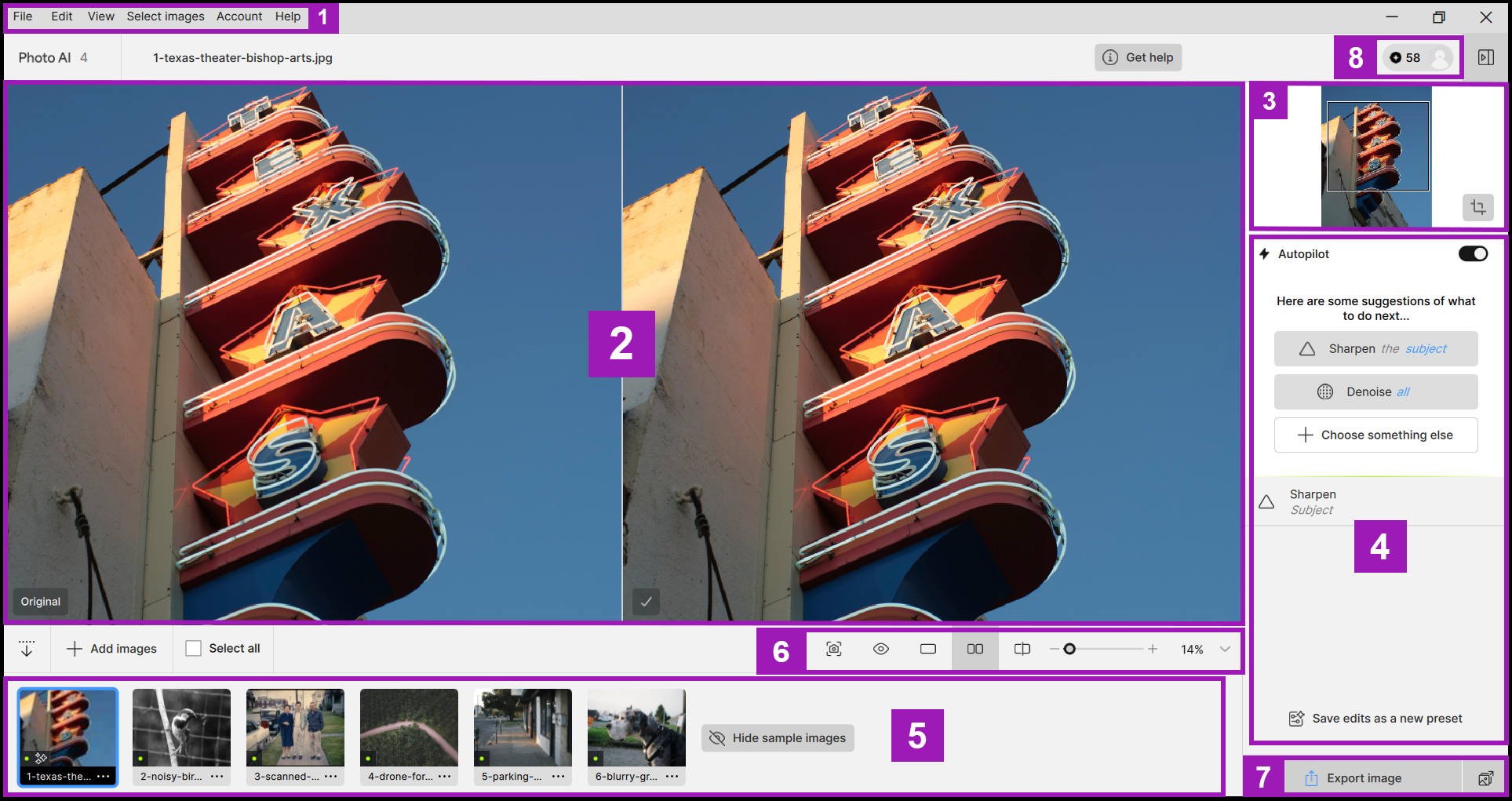
Основные области рабочего окна
| Элемент | Назначение |
Menu Options |
Управление файлами, настройками программы, отображением интерфейса и справочными функциями |
Preview Area |
Основная область предпросмотра фотографии |
Mini Preview |
Навигация по изображению при увеличении |
Sidebar Navigation Panel |
Управление автоматическим анализом и добавленными инструментами |
Film Strip |
Лента открытых фотографий для переключения и пакетной обработки |
Zoom Options |
Настройка масштаба и режима сравнения |
Export Image |
Открытие параметров сохранения |
Quick Export |
Быстрый экспорт с ранее выбранными настройками |
Центральная область Preview Area используется для визуальной проверки. В ней можно рассмотреть фотографию целиком или приблизить отдельный участок. Для шумоподавления и повышения резкости особенно важен просмотр при масштабе 100%, поскольку на уменьшенном изображении легко пропустить остаточный шум, чрезмерное сглаживание и артефакты по краям объектов.
При сильном приближении помогает Mini Preview. Небольшое окно показывает, какая часть изображения сейчас открыта в основной области. Это удобно при проверке глаз, волос, мелких надписей, шерсти животных, листвы и фактуры ткани.
Правая панель и ручное добавление улучшений
Правая часть интерфейса содержит переключатель Autopilot, автоматические рекомендации и стек добавленных улучшений. Если автоматический анализ включен, программа показывает предложения и кнопку Choose something else. Через нее можно добавить инструмент, который не был выбран автоматически.
После отключения Autopilot вместо автоматических рекомендаций используется кнопка Add enhancement. Она открывает список доступных инструментов для ручной обработки.
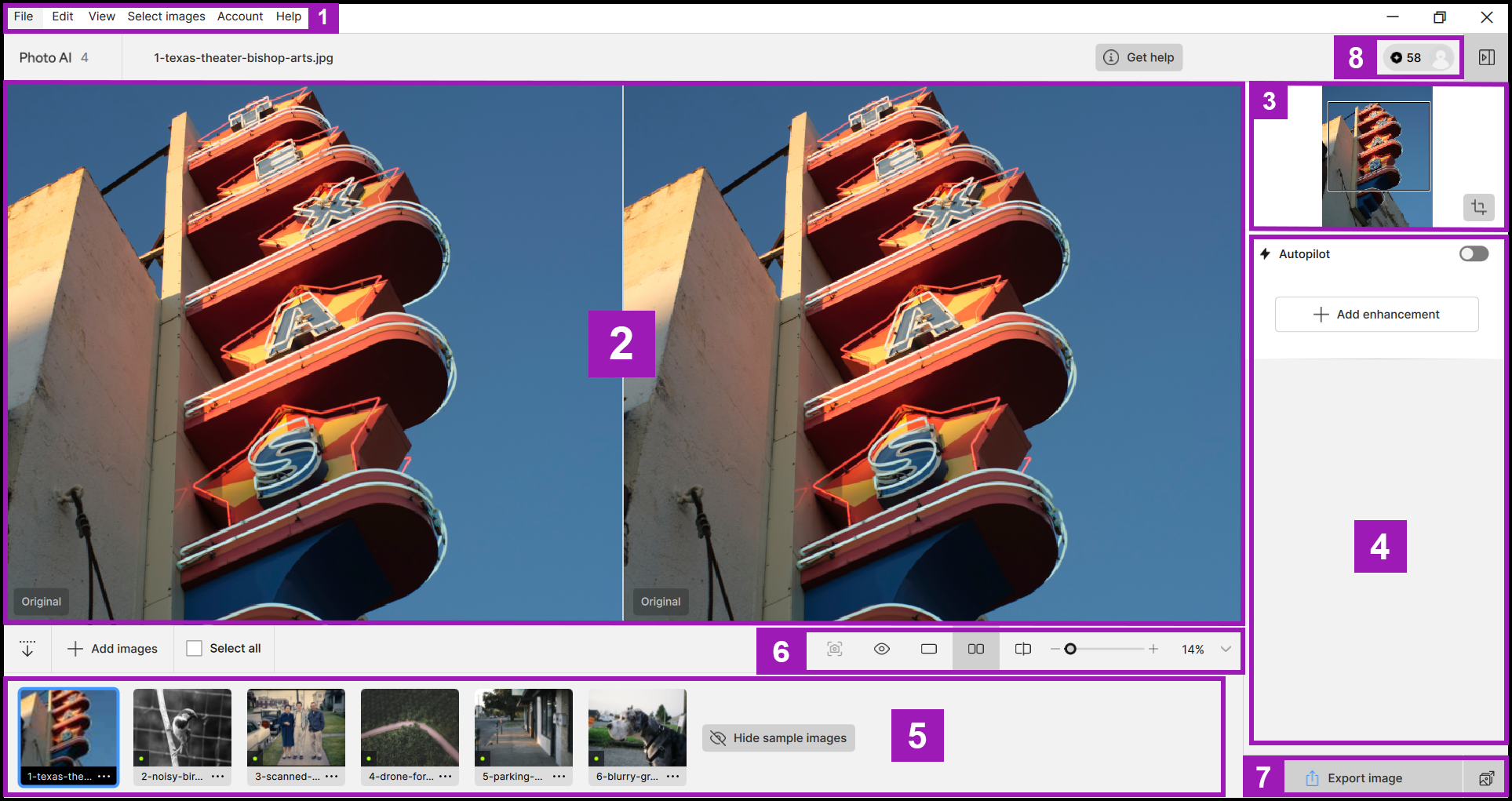
Каждый добавленный инструмент отображается отдельным блоком. Блок можно открыть, чтобы изменить модель, интенсивность обработки, локальное выделение и дополнительные параметры. Такой подход удобнее применения одного общего фильтра: пользователь видит, какие действия выполняются с фотографией, и может корректировать каждый этап отдельно.
Лента Film Strip
В нижней части окна расположена лента Film Strip. При открытии нескольких изображений в ней появляются миниатюры всех файлов. Активная фотография выделяется рамкой. Через ленту можно переключаться между кадрами, выбирать несколько файлов и применять одинаковые настройки к серии.
Для выбора нескольких фотографий используются стандартные сочетания:
-
Ctrl + Clickв Windows; -
Command + Clickв macOS; -
Shift + Clickдля выбора диапазона; -
Select Allдля выделения всей серии.
Лента особенно полезна при обработке фотографий с одной съемки. Например, серия ночных кадров обычно требует похожего шумоподавления, а несколько отсканированных снимков из одного альбома — близкого уровня восстановления.
Режимы сравнения
Чтобы оценить эффект обработки, в Topaz Photo AI предусмотрены несколько режимов:
| Режим | Для чего использовать |
Single |
Просмотр обработанного изображения без разделения экрана |
Split |
Сравнение до и после с подвижной границей |
Side-by-Side |
Одновременный просмотр исходника и результата рядом |
Fit |
Масштабирование фотографии по размеру рабочей области |
100% |
Проверка пиксельной детализации, шума и артефактов |
Режим Split удобен для быстрой оценки. Можно перемещать границу по фотографии и сразу видеть, насколько изменились лицо, фон, текстура и мелкие детали. Side-by-Side лучше подходит для спокойного сравнения двух вариантов. Просмотр при 100% обязателен перед экспортом: именно при таком масштабе становятся заметны искусственные контуры, чрезмерно гладкая кожа и остаточный цветной шум.
Оформление интерфейса
Цветовую схему можно изменить через меню:
Edit > Preferences > General > Color Scheme
После выбора оформления нужно нажать Save. На компьютерах Mac раздел настроек открывается через меню Topaz Photo AI.
Autopilot: автоматический анализ фотографии
Autopilot — одна из центральных функций программы. После импорта файла Topaz Photo AI анализирует изображение и предлагает подходящие улучшения. Автоматический режим полезен, когда нужно быстро получить рабочую основу и не настраивать каждый инструмент с нуля.
Во время анализа учитываются:
-
тип файла;
-
размер изображения;
-
разрешение;
-
наличие цифрового шума;
-
выраженность размытия;
-
присутствие людей;
-
качество и размер лиц;
-
особенности фотографии;
-
данные камеры и объектива, если они сохранены в файле;
-
чувствительность ISO, если она доступна в метаданных.
Результат анализа появляется в правой панели. Программа может предложить шумоподавление, повышение резкости, восстановление лиц и увеличение изображения. Пользователь не обязан принимать все рекомендации. Любой блок можно открыть, ослабить, усилить или отключить.
Когда Autopilot полезен
Автоматический режим удобен в трех ситуациях:
-
Нужно быстро обработать одну фотографию без сложной ручной настройки.
-
Требуется понять, какие дефекты программа обнаружила в изображении.
-
Нужно подготовить базовую обработку для серии похожих кадров.
Например, при открытии ночной фотографии Topaz Photo AI может предложить Denoise, а для немного размытого портрета — Sharpen и Recover Faces. После этого достаточно проверить результат при 100% и при необходимости скорректировать интенсивность.
Когда лучше работать вручную
Ручная настройка предпочтительна, если фотография сложная или результат должен быть максимально естественным. Это относится к портретам крупным планом, старым снимкам, изображениям с текстом и кадрам с мелкими повторяющимися деталями.
Ручная обработка выполняется так:
-
Отключить
Autopilot. -
Нажать
Add enhancement. -
Выбрать нужный инструмент.
-
Открыть блок обработки.
-
Настроить модель и интенсивность.
-
При необходимости создать локальную маску.
-
Проверить результат в режимах
SplitиSide-by-Side. -
Перейти к следующему улучшению.
Для большинства фотографий не требуется применять все инструменты сразу. Чем сложнее цепочка обработки, тем выше риск получить искусственный результат. Лучше добавлять только те улучшения, которые решают заметную проблему.
Маски и локальная обработка
Некоторые инструменты Topaz Photo AI можно применять не ко всей фотографии, а только к выбранной области. Это важно для естественного результата. Например, сильное повышение резкости может быть полезно для лица, но излишне подчеркивать шум на фоне. Коррекция освещения может потребоваться объекту съемки, но не небу. Удаление шума иногда нужно только в тенях.
Для работы с областью используется вкладка Selection. В ней можно выбрать автоматическое выделение или нарисовать маску кистью.
Автоматические варианты выделения
| Вариант | Что выделяется |
All |
Вся фотография |
Subject |
Основной объект |
Background |
Фон |
Portrait |
Человек или портретная область |
Landscape |
Область пейзажа |
Sky |
Небо |
None |
Сброс выделения |
Автоматическое выделение можно уточнить вручную. Для добавления области используется режим рисования, для исключения — стирание. Параметр Feathering смягчает край маски, чтобы переход между обработанной и необработанной частью не выглядел резким.
Инструменты кисти
| Кисть | Особенность |
Standard |
Обычное ручное рисование маски |
Superpixel |
Выделение соседних областей с похожими характеристиками |
Object Selection |
Ускоренное выделение объекта |
При работе с маской полезно менять размер кисти: крупной быстро покрывается большая площадь, мелкой уточняются края. Для волос, проводов, мелких надписей и сложного контура нужна аккуратная проверка при увеличении.
Локальные выделения особенно полезны в Denoise, Sharpen, Adjust Lighting и Balance Color. У некоторых инструментов логика отличается. Preserve Text требует обязательного выделения текста, Remove Object использует собственную маску удаляемого объекта, а Upscale & Resize применяется ко всей фотографии.
RAW Denoise: шумоподавление для RAW-файлов
RAW Denoise предназначен для обработки исходных RAW-файлов с камеры. Это первый этап, если фотография снята при высокой чувствительности ISO, в слабом освещении или содержит заметные цветные точки, зернистость и горячие пиксели.
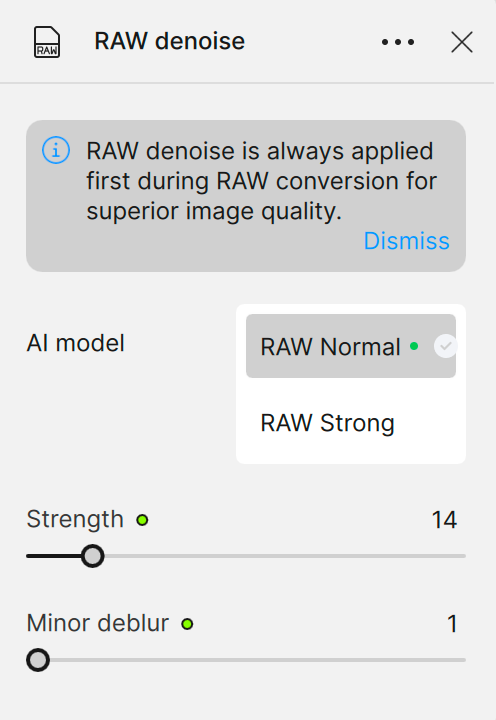
RAW-файл содержит больше исходной информации, чем JPEG. Поэтому шумоподавление на этом этапе дает более качественный результат: программа работает с исходными данными камеры до того, как изображение было преобразовано, сжато или дополнительно обработано.
Модели RAW Denoise
| Модель | Для каких файлов подходит |
RAW Normal |
Большинство RAW-фотографий с обычным или умеренным шумом |
RAW Strong |
Снимки с сильным шумом, высокой ISO и недостатком света |
RAW Normal следует использовать в первую очередь. Модель удаляет зернистость и цветные точки, сохраняя мелкие детали. RAW Strong нужна для сложных случаев: ночных кадров, концертных фотографий, снимков в темном помещении и изображений, снятых на высокой чувствительности.
Горячие пиксели
В настройках RAW-шумоподавления доступна коррекция горячих пикселей. Горячие пиксели выглядят как отдельные яркие точки, которые заметны на темных участках. Они часто появляются на длинной выдержке и при высокой чувствительности матрицы.
Если фотография содержит такие дефекты, нужно включить Enable hot pixel correction. Для обычных кадров без заметных точек дополнительная коррекция не обязательна.
Как настроить RAW Denoise
-
Открыть исходный RAW-файл.
-
Дождаться анализа.
-
Открыть блок
RAW Denoise. -
Перейти во вкладку
Controls. -
Начать с модели
RAW Normal. -
Проверить тени, волосы, ткань, кожу и мелкие объекты при масштабе 100%.
-
Если шум остается слишком заметным, попробовать
RAW Strong. -
Убедиться, что детали не стали чрезмерно гладкими.
-
При наличии отдельных ярких точек включить коррекцию горячих пикселей.
Не следует сначала преобразовывать RAW в TIFF или JPEG, если задача состоит в качественном удалении исходного шума камеры. После преобразования программа будет использовать обычный Denoise, а не RAW Denoise.
Denoise: удаление шума из JPEG, TIFF и PNG
Denoise используется для изображений, которые уже были преобразованы в обычный графический формат. Это может быть фотография со смартфона, JPEG с камеры, картинка из архива, скриншот или изображение после пересылки через интернет.
Инструмент устраняет:
-
зернистость;
-
цветной шум;
-
шум в тенях;
-
дефекты после сильного сжатия;
-
небольшие цветные отклонения;
-
излишнюю шероховатость изображения.
Модели Denoise
| Модель | Назначение |
Normal |
Низкий и средний уровень шума |
Strong |
Средний и высокий уровень шума |
Extreme |
Тяжелый шум и заметные дефекты сжатия |
Normal подходит для большинства фотографий. Эта модель обычно сохраняет естественную текстуру кожи, ткани, шерсти и растительности. Strong полезна при съемке в очень слабом освещении. Extreme следует применять осторожно: она сильнее очищает изображение, но может сглаживать мелкие детали.
Основные параметры
| Параметр | Что меняет |
Strength |
Сила удаления шума |
Minor Deblur |
Небольшая компенсация размытия после сглаживания |
Original Detail |
Частичное возвращение мелких деталей исходника |
При увеличении Strength шум уменьшается, но изображение может становиться слишком гладким. Если кожа начинает выглядеть пластиковой, волосы сливаются, а фактура поверхности исчезает, значение нужно снизить.
Minor Deblur помогает компенсировать небольшое смягчение, возникающее после шумоподавления. Этот параметр не заменяет Sharpen. Если фотография действительно размыта, лучше использовать отдельный инструмент повышения резкости.
Original Detail возвращает часть исходной текстуры. Он полезен, когда изображение после очистки стало слишком мягким. Настройку нужно применять умеренно, потому что вместе с деталями может частично вернуться световой шум.
Практический порядок настройки
-
Выбрать
Denoise. -
Начать с модели
Normal. -
Увеличить фотографию до 100%.
-
Проверить темные участки и равномерные поверхности.
-
Медленно увеличивать
Strength. -
Сравнивать результат в режиме
Split. -
Если шум выраженный, переключиться на
Strong. -
Использовать
Extremeтолько при тяжелых дефектах. -
При необходимости немного поднять
Original Detail.
Шумоподавление нужно выполнять до усиления резкости. Если сначала повысить четкость, программа подчеркнет шум, после чего получить чистый результат будет сложнее.
Sharpen: повышение резкости и исправление размытия
Sharpen используется для фотографий, которым не хватает четкости. Инструмент не ограничивается обычным усилением контуров. Он анализирует характер размытия и старается восстановить детали, потерянные из-за движения камеры, промаха фокусировки или недостаточной резкости объектива.
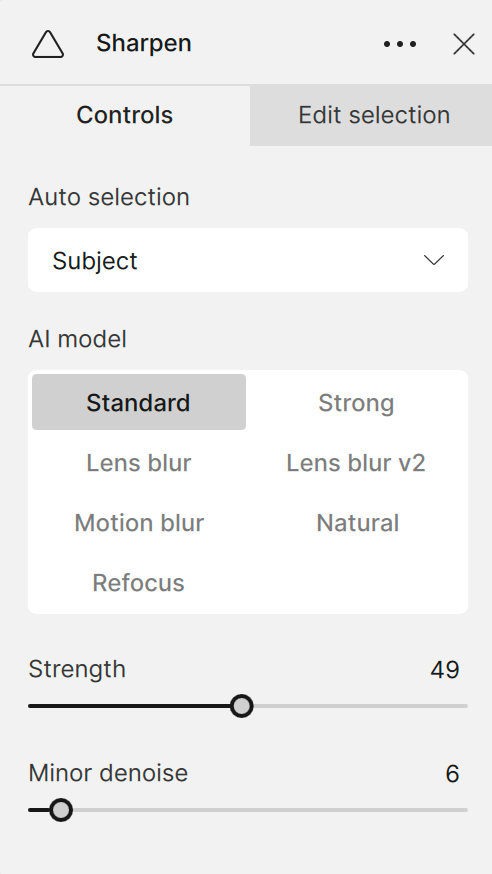
Модели Sharpen
| Модель | Когда использовать |
Standard |
Универсальная обработка слегка размытой фотографии |
Strong |
Заметное размытие и сильный промах фокусировки |
Lens Blur |
Недостаточная резкость, связанная с объективом |
Motion Blur |
Смазывание из-за движения камеры или объекта |
Natural |
Более мягкое повышение резкости с сохранением естественной фактуры |
Refocus |
Усиление тонких линий и мелких деталей |
Начинать лучше с Standard. Эта модель подходит для большинства случаев и реже создает артефакты. Если результат остается слишком мягким, можно попробовать Strong, но затем обязательно проверить края объектов, глаза, волосы, ветви деревьев и мелкий текст.
Motion Blur полезна для фотографий, на которых заметен небольшой смаз. Lens Blur подходит для кадров, где объектив не дал достаточной детализации. Natural стоит выбирать для портретов, животных и фактурных объектов, если слишком сильная резкость выглядит искусственно.
Основные параметры
| Параметр | Назначение |
Strength |
Интенсивность повышения резкости |
Minor Denoise |
Уменьшение небольшого шума, который стал заметнее после повышения резкости |
Strength нужно увеличивать постепенно. Слишком высокая резкость создает светлые и темные контуры вокруг объектов, усиливает зернистость и делает мелкие детали неестественными.
Minor Denoise полезен, если после повышения резкости проявился слабый шум. Для выраженного шума лучше сначала использовать отдельный Denoise.
Как правильно повышать резкость
-
Сначала удалить заметный шум.
-
Добавить
Sharpen. -
Начать с
Standard. -
Проверить основной объект при 100%.
-
Сравнить глаза, волосы, одежду, контуры предметов и фон.
-
При необходимости изменить модель.
-
Ограничить обработку маской, если повышение резкости нужно только объекту.
-
Уменьшить
Strength, если появились контуры или искусственная фактура.
Для портретов часто достаточно небольшой интенсивности. Для архитектуры, предметной съемки и фотографий с мелкими деталями можно использовать более выраженное повышение резкости.
Super Focus: восстановление сложных размытых кадров
Super Focus применяется в тех случаях, когда обычного Sharpen недостаточно. Инструмент рассчитан на фотографии с серьезным промахом фокусировки или заметным размытием, при котором стандартное повышение резкости почти не помогает.
Это более тяжелая нейросетевая обработка. Она анализирует изображение, реконструирует детали и формирует более четкий вариант. Результат может быть заметнее, чем после обычного Sharpen, но применять инструмент нужно избирательно.
Когда использовать Super Focus
Super Focus подходит для:
-
портрета с промахом фокусировки;
-
фотографии животного, снятого в движении;
-
кадра с нечетким основным объектом;
-
старого изображения с выраженным размытием;
-
фотографии, на которой обычный
Sharpenпочти не дает результата.
Когда Super Focus не нужен
Не стоит использовать этот инструмент на каждой фотографии. Если изображению требуется только легкая коррекция, достаточно Sharpen. Чрезмерная реконструкция способна сделать мелкие детали искусственными.
Перед применением следует проверить:
-
Можно ли исправить фотографию через
Sharpen. -
Действительно ли основной объект заметно размыт.
-
Не появились ли после обработки вымышленные текстуры.
-
Сохранилась ли естественная форма лица, глаз, волос и предметов.
Super Focus добавляется через Choose something else при включенном Autopilot или через Add enhancement в ручном режиме. Инструмент не предназначен для обычной пакетной обработки серии кадров. Для сложных вычислений может использоваться локальная обработка или облачный рендеринг.
Dust & Scratch: восстановление старых фотографий
Dust & Scratch предназначен для очистки отсканированных снимков, пленочных кадров и поврежденных архивных фотографий. Инструмент удаляет пыль, мелкие царапины и поверхностные дефекты, которые появляются на бумаге или пленке со временем.
Обработка выполняется в два этапа:
-
Автоматическое обнаружение дефектов.
-
Локальная доработка кистью
Healing.
Какие дефекты можно убрать
-
мелкие царапины;
-
белые и темные точки;
-
следы пыли;
-
повреждения поверхности;
-
небольшие пятна;
-
тонкие линии на скане;
-
отдельные дефекты старой пленки.
Dust & Scratch лучше применять в начале обработки, до шумоподавления, повышения резкости и увеличения изображения. Если сначала усилить детализацию, царапины станут более заметными и удалить их будет сложнее.
Порядок работы
-
Открыть старую фотографию.
-
Добавить
Dust & Scratch. -
Запустить автоматическую обработку.
-
Просмотреть изображение при 100%.
-
Найти оставшиеся крупные повреждения.
-
Использовать кисть
Healing. -
Провести кистью по дефекту.
-
Отпустить кнопку мыши, чтобы программа обработала выбранную область.
-
Нажать
Done.
Инструмент особенно полезен при реставрации семейного фотоархива. После очистки можно добавить Recover Faces, чтобы улучшить небольшие лица, и Upscale & Resize, чтобы увеличить изображение для печати.
Remove Object: удаление лишних объектов
Remove Object используется для удаления ненужных элементов фотографии. Программа анализирует окружение выделенного объекта и заполняет освободившуюся область подходящим фоном.
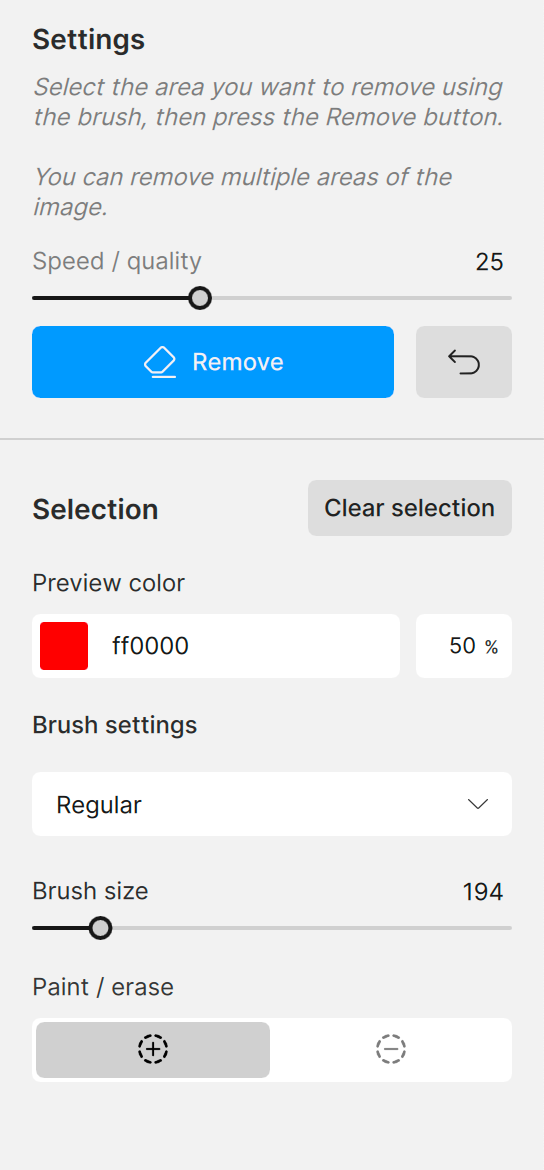
Инструмент подходит для удаления:
-
случайного человека на заднем плане;
-
мусора;
-
провода;
-
дорожного знака;
-
небольшой вывески;
-
пятна;
-
лишнего предмета на столе;
-
элемента, который отвлекает от основного объекта.
Инструменты выделения
| Элемент | Назначение |
Regular brush |
Ручное выделение объекта кистью |
Object Selection brush |
Ускоренное выделение объекта |
| Добавление области | Расширение маски |
| Вычитание области | Удаление лишней части маски |
Undo |
Отмена последнего действия |
Clear Selection |
Полная очистка выделения |
Remove Selection |
Запуск удаления выделенного объекта |
Ползунок Speed / Quality |
Баланс между скоростью и качеством генерации |
После выбора Remove Object может появиться статус Locking edits. Он означает, что предыдущие улучшения фиксируются перед генеративной обработкой. Удаление объекта разумно выполнять ближе к завершению работы, когда шум, резкость и базовая коррекция уже настроены.
Как удалить объект
-
Добавить
Remove Object. -
Выбрать
Regular brushилиObject Selection brush. -
Закрасить объект целиком.
-
Включить режим вычитания, если маска вышла за границы.
-
Убедиться, что выделена тень или отражение объекта, если они тоже должны исчезнуть.
-
Нажать
Remove Selection. -
Проверить фон при увеличении.
-
Повторить обработку для другого объекта отдельно.
Лучше удалять объекты по одному. Если на фотографии есть несколько независимых элементов, отдельная обработка каждого обычно дает более аккуратный результат. Не следует выделять слишком большую часть кадра: генерация работает стабильнее, когда маска занимает ограниченную площадь.
Типичные ошибки
| Ошибка | Что происходит | Как исправить |
| Выделен только объект без тени | На фоне остается неестественное пятно | Добавить тень в маску |
| Слишком большая маска | Фон реконструируется менее предсказуемо | Уменьшить выделение |
| Несколько объектов удаляются одновременно | Повышается риск артефактов | Обрабатывать элементы по одному |
| Объект удаляется до коррекции изображения | После следующих фильтров дефект может стать заметнее | Выполнять удаление ближе к концу |
Adjust Lighting: улучшение освещения
Adjust Lighting корректирует яркость и контраст изображения с учетом содержимого кадра. Инструмент не просто делает всю фотографию светлее или темнее. Он анализирует разные участки и старается улучшить освещение более естественно.
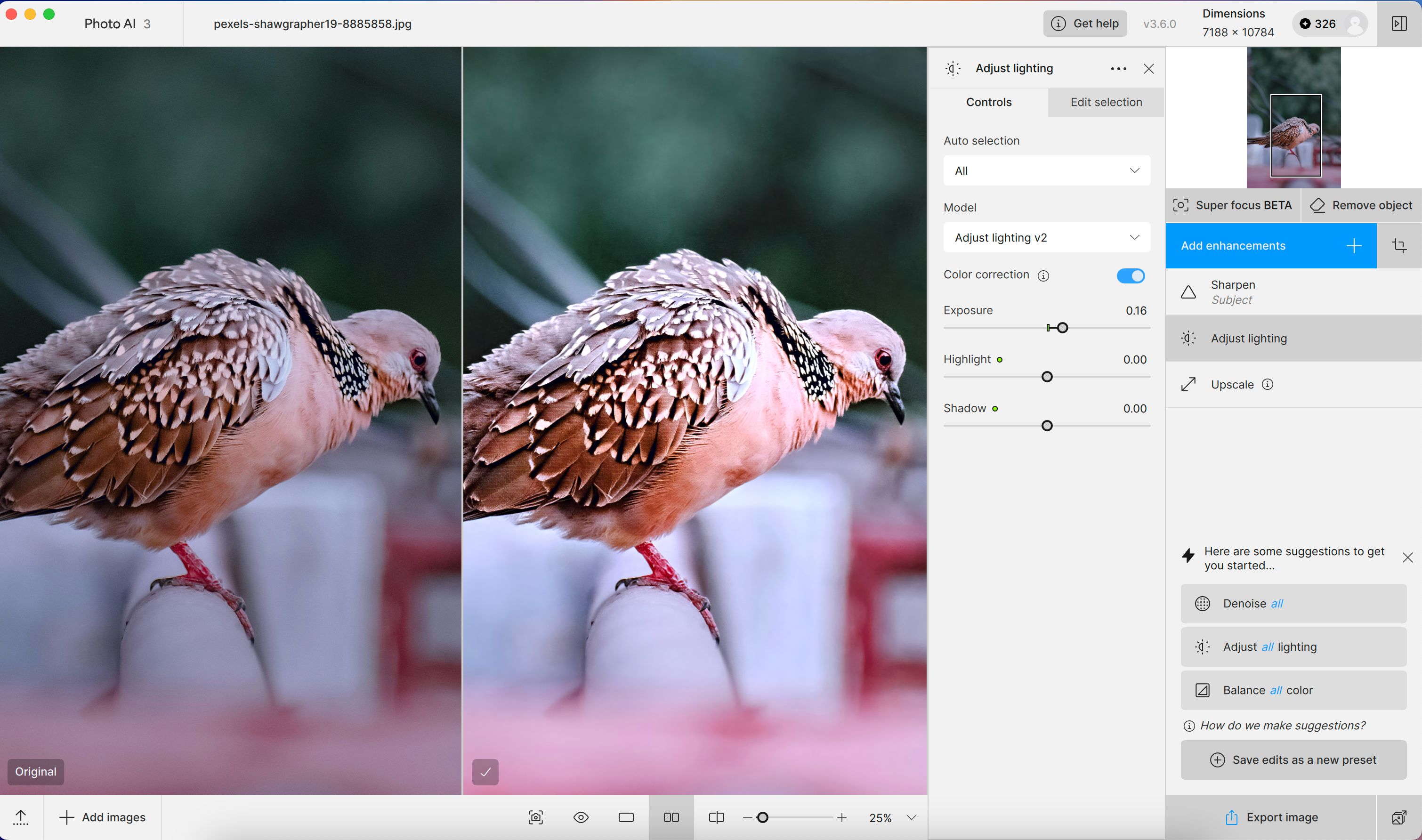
Инструмент полезен, если:
-
объект находится в тени;
-
фотография выглядит плоской;
-
свет распределен неравномерно;
-
кадру не хватает контраста;
-
темные участки теряют детали;
-
нужно аккуратно улучшить видимость лица.
Основные параметры
| Параметр | Назначение |
Exposure |
Общая яркость изображения |
Highlight |
Коррекция самых светлых областей |
Shadow |
Коррекция теней |
Color correction |
Дополнительная коррекция цвета |
Использовать Adjust Lighting нужно умеренно. Слишком сильное осветление теней может сделать фотографию плоской, а чрезмерное усиление ярких участков — привести к потере деталей.
Для локальной коррекции следует перейти во вкладку Selection, выбрать объект или создать маску вручную. Это полезно, когда нужно осветлить лицо, но сохранить атмосферу темного фона.
Balance Color: коррекция цветового оттенка
Balance Color устраняет нежелательный цветовой сдвиг и помогает сделать изображение визуально естественнее. Инструмент подходит для фотографий с излишне теплым, холодным, желтым, зеленоватым или синеватым оттенком.
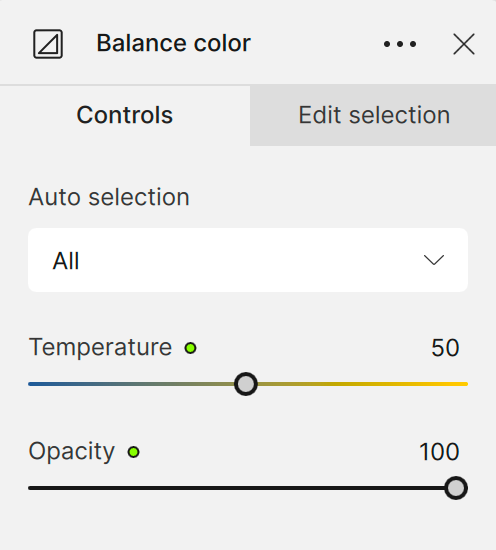
Основные настройки
| Параметр | Назначение |
Temperature |
Смещение изображения в более холодную или теплую сторону |
Opacity |
Доля применяемой цветовой коррекции |
Temperature используется для изменения общего ощущения от фотографии. Сдвиг влево делает изображение холоднее, вправо — теплее.
Opacity определяет, насколько сильно обработанный вариант заменяет исходный. При значении 0 сохраняется исходная фотография, при 100 применяется полный эффект. Если цвета становятся слишком насыщенными или неестественными, значение нужно уменьшить.
Balance Color удобно применять после шумоподавления и повышения резкости, но до финального увеличения изображения. Для сложных кадров можно использовать локальную маску и корректировать только выбранную область.
Recover Faces: улучшение лиц
Recover Faces предназначен для восстановления небольших, нечетких и низкодетализированных лиц. Инструмент особенно полезен для старых семейных фотографий, групповых кадров и изображений небольшого разрешения.
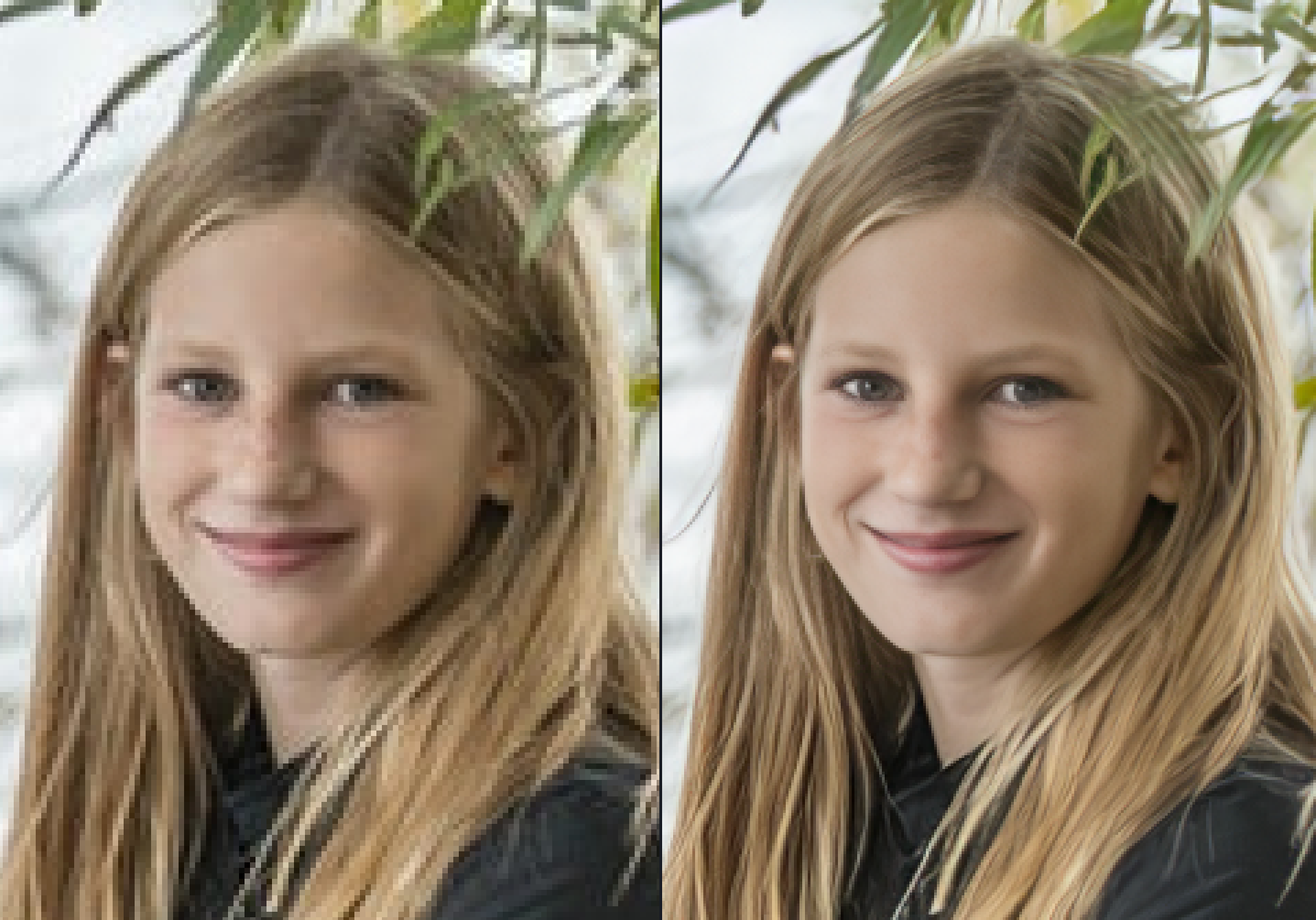
После открытия фотографии программа анализирует изображение и определяет лица. Выбранные лица отмечаются рамками. Для каждого лица можно включить или отключить обработку.
Когда Recover Faces полезен
-
лицо занимает небольшую часть кадра;
-
фотография старая и имеет низкое разрешение;
-
групповой снимок нужно увеличить;
-
детали глаз, губ и кожи плохо различимы;
-
лицо ухудшилось после сжатия;
-
изображение готовится к печати.
Когда инструмент лучше не применять
Recover Faces не нужен для качественного портрета крупным планом. Если лицо уже содержит достаточно деталей, дополнительная генерация может сделать кожу слишком гладкой, изменить мелкие черты и создать неестественный эффект.
Инструмент не следует использовать как замену исправлению фокуса. Если лицо размыто из-за промаха фокусировки, сначала нужно попробовать Sharpen или Super Focus.
Настройка Recover Faces
-
Добавить
Recover Faces. -
Проверить, какие лица обнаружены.
-
Открыть
Controls. -
Настроить
Strength. -
Просмотреть глаза, зубы, кожу и волосы при 100%.
-
Уменьшить интенсивность, если лицо выглядит искусственно.
-
Отключить обработку для тех лиц, которым улучшение не требуется.
Для дополнительной настройки можно управлять обработкой волос и шеи. Это полезно, если восстановление лица выглядит хорошо, но обработка соседних областей получается слишком заметной.
Некоторые лица могут не определиться. Это происходит, если лицо слишком маленькое, сильно повернуто в сторону, перекрыто другим объектом или почти не содержит исходных деталей.
Preserve Text: сохранение читаемости надписей
Preserve Text предназначен для улучшения текста на фотографиях. Инструмент полезен при обработке вывесок, объявлений, документов, упаковок товаров, этикеток и изображений с небольшими подписями.
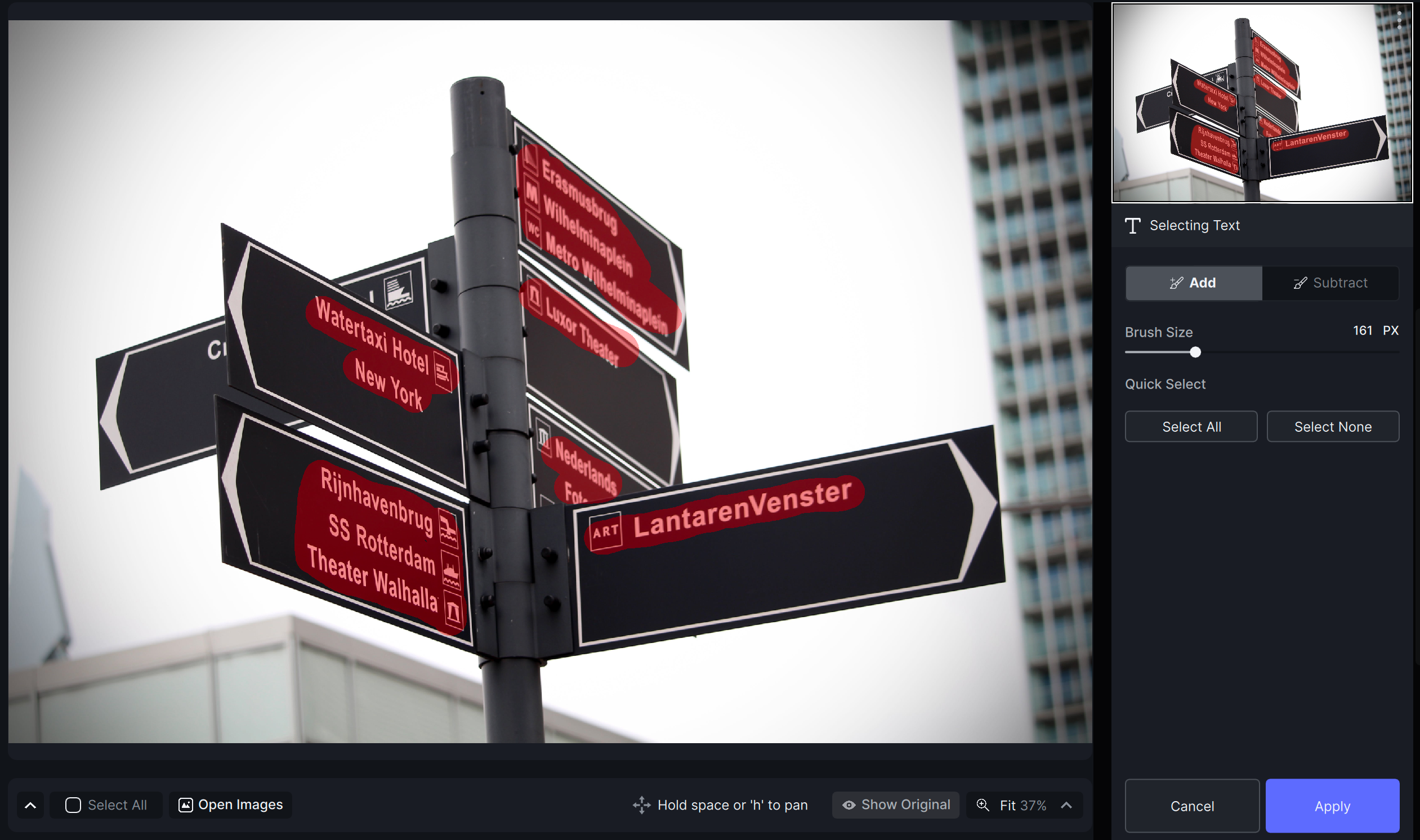
Инструмент требует обязательного выделения. По умолчанию текст не выбран, поэтому сначала нужно создать маску.
Элементы выделения
| Элемент | Назначение |
| Кисть | Выделение текста |
| Изменение размера кисти | Работа с крупными или мелкими символами |
Subtract |
Исключение ошибочно выделенной области |
Select None |
Полный сброс маски |
Select All |
Выделение всего изображения, если оно почти полностью состоит из текста |
После создания маски нужно перейти к параметрам обработки.
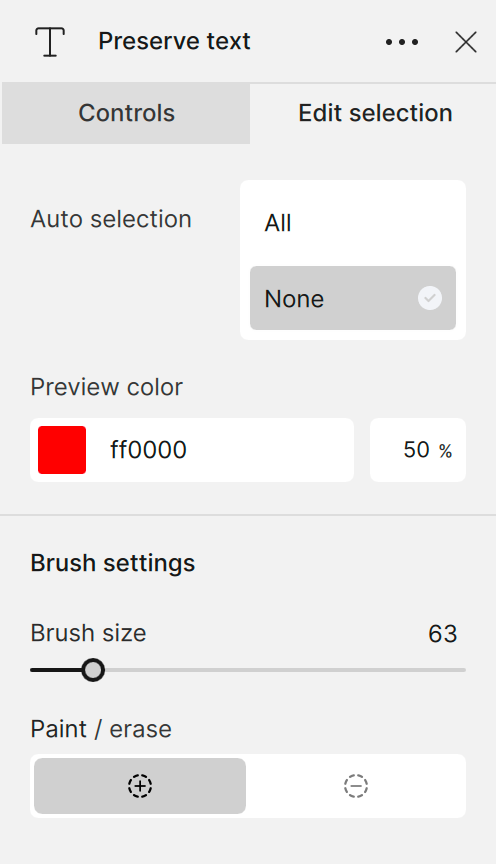
Модели Preserve Text
| Модель | Когда использовать |
Low Resolution |
Небольшой текст на изображении низкого разрешения |
Noisy/Compressed |
Текст с шумом, артефактами JPEG и следами сжатия |
Как улучшить текст
-
Добавить
Preserve Text. -
Закрасить область с надписью.
-
При необходимости уменьшить размер кисти.
-
Исключить лишние области через
Subtract. -
Выбрать модель.
-
Настроить интенсивность.
-
Проверить отдельные символы при 100%.
-
Убедиться, что буквы не получили неестественную форму.
Preserve Text особенно полезен при увеличении изображения. Обычная нейросетевая реконструкция иногда сглаживает мелкие буквы или меняет их форму. Отдельная обработка помогает сохранить читаемость.
Если исходная надпись полностью неразличима, программа не сможет достоверно восстановить текст. Инструмент улучшает существующую информацию, но не заменяет ручное восстановление отсутствующих символов.
Upscale & Resize: увеличение изображения
Upscale & Resize используется для изменения размеров фотографии и увеличения разрешения. Инструмент полезен, когда нужно подготовить изображение к печати, увеличить старый снимок, улучшить небольшую картинку для сайта или компенсировать потерю деталей после сильного сжатия.
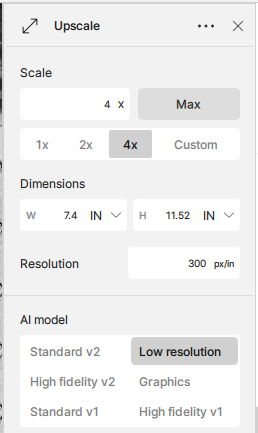
Основные параметры
| Параметр | Назначение |
Scale |
Увеличение или уменьшение изображения в несколько раз |
Dimensions |
Указание итоговой ширины и высоты |
Resolution |
Настройка разрешения для печати |
| Единицы измерения | Пиксели, дюймы или сантиметры |
Для публикации в интернете обычно достаточно указать размеры в пикселях. Для печати удобнее выбрать сантиметры или дюймы, после чего настроить Resolution.
Программа позволяет увеличивать фотографию до 600%. Максимальный размер зависит от исходного файла и ограничивается длиной стороны изображения и итоговым объемом данных.
Увеличение и восстановление деталей
Обычное масштабирование в графическом редакторе растягивает изображение. Пикселей становится больше, но реальная детализация почти не улучшается. Upscale & Resize использует нейросетевую обработку: анализирует контуры, текстуры и структуру объектов, после чего формирует более четкий увеличенный вариант.
Однако увеличение не означает точного восстановления утраченной информации. При слишком сильном масштабе могут появляться искусственные детали. Поэтому лучше увеличивать фотографию только до необходимого размера.
Как увеличить фотографию для печати
-
Сначала удалить шум.
-
Исправить размытие.
-
Выполнить локальные улучшения.
-
Добавить
Upscale & Resize. -
Выбрать единицы измерения в сантиметрах или дюймах.
-
Указать нужный размер отпечатка.
-
Настроить
Resolution. -
Проверить мелкие детали при 100%.
-
Экспортировать файл в подходящем формате.
Если увеличение размера не требуется, но нужно исправить артефакты сжатия или низкое качество, можно использовать масштаб 1x. В этом случае программа обрабатывает изображение без изменения итоговых габаритов.
Почему Upscale выполняется ближе к концу
Увеличение создает больше пикселей и повышает нагрузку на компьютер. Если сначала увеличить фотографию, а затем удалять шум и выполнять локальную коррекцию, обработка будет занимать больше времени. Кроме того, любые дефекты исходника тоже увеличатся.
Рациональная последовательность выглядит так:
Denoise → Sharpen → локальные улучшения → Upscale & Resize
Правильная последовательность обработки фотографии
Инструменты Topaz Photo AI лучше применять в логичном порядке. Не каждой фотографии нужны все этапы, но общий принцип помогает избежать лишних вычислений и артефактов.
| Этап | Инструмент | Зачем нужен |
| 1 | RAW Denoise |
Удаление шума из исходного RAW-файла |
| 2 | Dust & Scratch |
Очистка старого скана от повреждений |
| 3 | Super Focus |
Исправление сложного размытия при необходимости |
| 4 | Denoise |
Очистка обычного изображения от шума |
| 5 | Sharpen |
Повышение резкости |
| 6 | Remove Object |
Удаление лишних объектов |
| 7 | Adjust Lighting |
Коррекция освещения |
| 8 | Balance Color |
Коррекция оттенка |
| 9 | Recover Faces |
Улучшение лиц |
| 10 | Preserve Text |
Защита и улучшение надписей |
| 11 | Upscale & Resize |
Финальное увеличение изображения |
Применять каждый пункт необязательно. Например, качественному дневному портрету может потребоваться только небольшое повышение резкости. Старой архивной фотографии чаще нужна более длинная последовательность: очистка дефектов, шумоподавление, восстановление лиц и увеличение.
Пошаговая инструкция: как улучшить фотографию
Рассмотрим типичную задачу: есть фотография небольшого размера с заметным шумом, недостаточной резкостью и лицом, которое хотелось бы сделать более различимым.
Шаг 1. Открыть изображение
После открытия файла фотография появляется в Preview Area, а в правой панели запускается анализ. Если открыт RAW-файл, программа может предложить RAW Denoise. Для JPEG, TIFF или PNG используется обычный Denoise.
На этом этапе нужно определить основные проблемы:
-
есть ли шум;
-
размыта ли фотография;
-
нужно ли улучшать лица;
-
достаточно ли разрешения;
-
присутствуют ли лишние объекты;
-
есть ли важные надписи.
Шаг 2. Проверить рекомендации Autopilot
Если Autopilot включен, в правой панели появятся предложения. Открывать и проверять следует каждый добавленный блок.
Автоматический режим дает хорошую отправную точку, но итоговая обработка требует визуального контроля. Для проверки нужно:
-
Увеличить фотографию до 100%.
-
Переключиться в
Split. -
Осмотреть основной объект.
-
Проверить фон.
-
Проверить лицо.
-
Посмотреть, не исчезли ли мелкие детали.
Шаг 3. Удалить шум
Для RAW-файла выбрать RAW Denoise, для обычного изображения — Denoise.
Начать следует с умеренной модели. Если шум остается, можно усилить обработку. Важно не превращать фотографию в слишком гладкую картинку.
Особое внимание стоит уделить:
-
коже;
-
волосам;
-
теням;
-
однотонным стенам;
-
небу;
-
листве;
-
шерсти животных;
-
фактуре ткани.
На этих участках быстрее всего заметны недостатки шумоподавления.
Шаг 4. Повысить резкость
Добавить Sharpen и начать с Standard. Если фотография содержит небольшой смаз, попробовать более подходящую модель.
Проверять нужно не только основной объект, но и края предметов. Слишком высокая интенсивность может создавать резкие контуры, особенно вокруг волос, веток, букв и контрастных границ.
Если обычного Sharpen недостаточно, можно попробовать Super Focus. Он нужен не для каждой фотографии, а только для действительно сложных кадров.
Шаг 5. Улучшить лицо
Если лицо небольшое или нечеткое, добавить Recover Faces. После обработки сравнить глаза, губы, кожу и волосы.
При слишком сильном эффекте снизить Strength. Хороший результат не должен выглядеть как отдельная наклеенная маска. Лицо должно сочетаться с общей детализацией фотографии.
Шаг 6. Защитить текст
Если на изображении есть важная надпись, номер, вывеска или упаковка товара, добавить Preserve Text.
Нужно выделить только область с текстом, выбрать модель и проверить буквы при увеличении. Этот шаг особенно важен перед увеличением изображения.
Шаг 7. Удалить лишний объект
Если в кадре есть отвлекающий элемент, использовать Remove Object.
Выделить объект кистью, добавить его тень при необходимости и запустить удаление. Затем проверить фон. Если нужно убрать несколько объектов, обрабатывать их лучше по очереди.
Шаг 8. Скорректировать свет и цвет
При необходимости добавить:
-
Adjust Lightingдля яркости и контраста; -
Balance Colorдля цветового оттенка.
Эти инструменты следует применять аккуратно. Их задача — улучшить фотографию, а не полностью изменить ее характер.
Шаг 9. Увеличить изображение
Добавить Upscale & Resize, указать итоговый размер и проверить результат.
Для интернет-публикации достаточно настроить пиксели. Для печати удобнее использовать сантиметры или дюймы и задать разрешение.
Шаг 10. Сравнить исходник и результат
Перед сохранением нужно:
-
Переключиться в
Split. -
Проверить границу до и после.
-
Перейти в
Side-by-Side. -
Увеличить изображение до 100%.
-
Осмотреть лицо, текст, волосы, фон и мелкие детали.
-
Уменьшить интенсивность тех инструментов, которые дают слишком заметный эффект.
Шаг 11. Экспортировать фотографию
После проверки нажать Export Image. Откроется окно параметров сохранения.
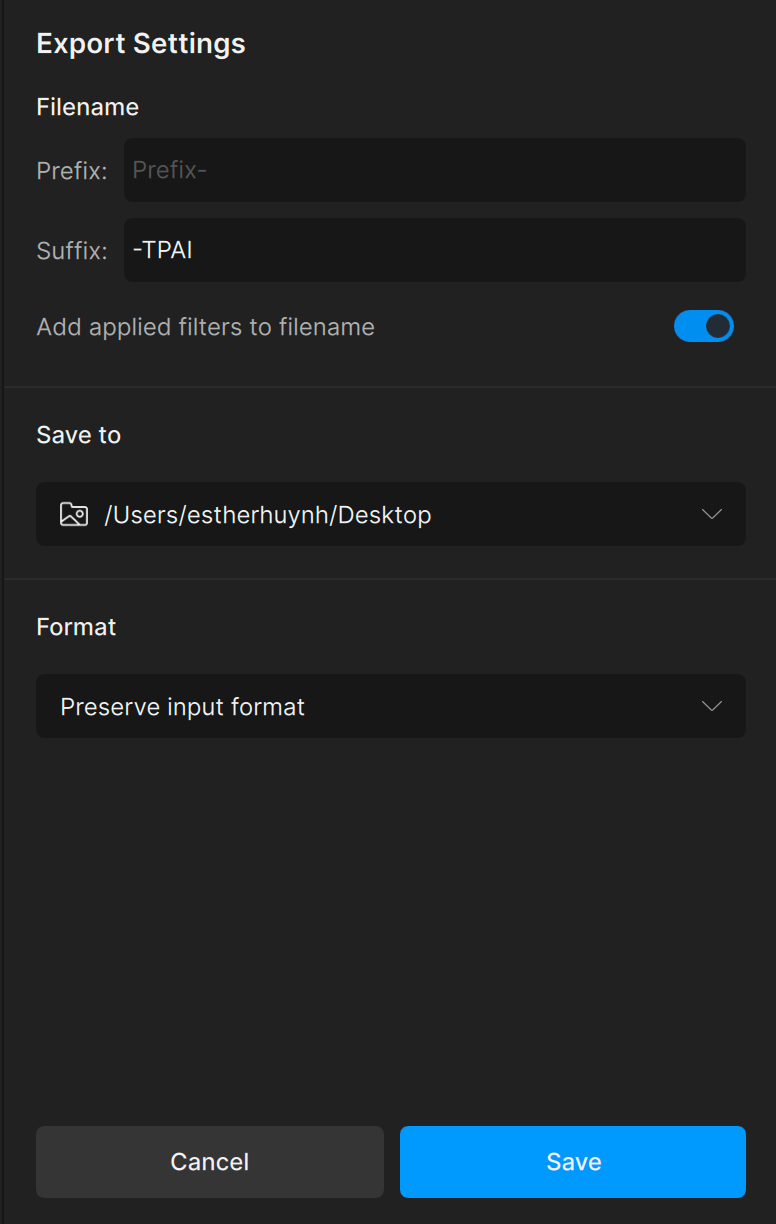
В окне экспорта можно выбрать папку, формат, имя файла и дополнительные параметры.
Экспорт изображений
Topaz Photo AI поддерживает обычный экспорт и быстрое сохранение.
| Кнопка | Назначение |
Export Image |
Открывает полный список настроек |
Quick Export |
Сохраняет файл с ранее выбранными параметрами |
Quick Export удобен при повторной обработке похожих изображений. После первого настроенного экспорта можно сохранять следующие фотографии без повторного открытия окна.
Основные параметры экспорта
| Параметр | Назначение |
| Имя файла | Формирование названия результата |
| Prefix | Добавление текста перед исходным именем |
| Suffix | Добавление текста после исходного имени |
Add applied filters to filename |
Добавление использованных улучшений в название |
Save To |
Выбор папки |
Format |
Выбор формата файла |
Форматы
| Формат | Когда использовать |
| JPEG | Публикация в интернете, отправка, экономия места |
| TIFF | Печать, дальнейшая обработка, сохранение качества |
| PNG | Изображения, где важна минимизация потерь |
| DNG | Продолжение работы с RAW-процессом |
| HEIC | Компактное хранение при поддержке формата используемыми устройствами |
JPEG подходит для большинства бытовых задач. Для печати и последующей обработки лучше использовать TIFF. Если исходник является RAW-файлом и требуется продолжить работу в редакторе, удобно сохранить DNG.
Пакетная обработка фотографий
Topaz Photo AI позволяет обрабатывать серию изображений. Это полезно для фотографов, владельцев каталогов товаров, контент-менеджеров и пользователей, оцифровывающих архивы.
Как обработать серию
-
Открыть несколько изображений.
-
Дождаться появления файлов в
Film Strip. -
Проверить первую фотографию.
-
Настроить необходимые улучшения.
-
Выделить остальные изображения.
-
Открыть контекстное меню в ленте.
-
Выбрать перенос текущих настроек на выбранные файлы.
-
Проверить несколько фотографий из серии.
-
Экспортировать обработанные изображения.
Команда переноса настроек используется через:
Apply > Current Settings to Selected Images
Если для серии подготовлен пресет, его можно применить через:
Apply > Preset
Когда пакетная обработка работает хорошо
Пакетный режим особенно удобен для:
-
фотографий с одной съемки;
-
кадров, сделанных при одинаковом освещении;
-
товарных изображений;
-
сканов одинакового размера;
-
серии фотографий со смартфона;
-
изображений для сайта.
Не следует автоматически переносить настройки на фотографии с сильно разным содержимым. Например, ночной портрет и дневной пейзаж требуют разных параметров шумоподавления и резкости.
Ограничения пакетной обработки
Некоторые инструменты рассчитаны на индивидуальную работу и не применяются к серии в обычном пакетном режиме:
-
Super Focus; -
Dust & Scratch; -
Remove Object.
Это логично: удаление объектов и восстановление повреждений требуют визуальной проверки каждой фотографии.
Пресеты
Пресет сохраняет набор улучшений для повторного применения. Он удобен, если часто приходится обрабатывать похожие изображения.
Например, можно создать отдельные пресеты для:
-
ночных кадров;
-
портретов;
-
фотографий товаров;
-
архивных снимков;
-
изображений для печати;
-
фотографий со смартфона.
Как создать пресет
-
Настроить обработку.
-
Нажать
Save as Preset. -
Указать название.
-
Проверить набор сохраненных улучшений.
-
Сохранить пресет.
Пресет можно применить к следующей фотографии через меню добавления улучшений или к серии через Apply > Preset.
Не все инструменты включаются в пресеты. Индивидуальные генеративные операции не подходят для автоматического повторения:
-
Super Focus; -
Dust & Scratch; -
Remove Object.
Кадрирование и выравнивание
Перед увеличением изображения полезно проверить композицию. Если по краям есть лишние участки, кадрирование уменьшит объем вычислений и позволит не увеличивать ненужные пиксели.
Кадрирование особенно полезно:
-
для старых сканов с пустыми полями;
-
для фотографий документов;
-
для снимков с лишним пространством по краям;
-
для кадров с заваленным горизонтом;
-
для товарных изображений.
После кадрирования следует еще раз проверить основной объект и только затем применять Upscale & Resize.
Работа с Lightroom Classic
Topaz Photo AI можно использовать в связке с Lightroom Classic. Выбор команды зависит от типа файла.
RAW-файлы
Для исходных RAW-файлов используется маршрут:
File > Plug-in Extras > Process with Topaz Photo AI
Так фотография передается в программу без потери доступа к RAW Denoise. После обработки результат возвращается в каталог.
JPEG, TIFF и PNG
Для обычных форматов используется маршрут:
Photo > Edit In > Topaz Photo AI
Файл передается в программу для обработки и затем возвращается в Lightroom Classic.
Почему для RAW важен правильный маршрут
Если RAW-файл передать как обычное изображение, он преобразуется в TIFF. В результате программа не сможет применить RAW Denoise к исходным данным камеры. Для максимального качества шумоподавления RAW-файл нужно отправлять через Process with Topaz Photo AI.
Пакетная обработка из Lightroom Classic
Для серии изображений удобно:
-
Выбрать файлы в режиме Library Grid или в нижней ленте Lightroom Classic.
-
Запустить обработку через нужное меню.
-
Настроить первый файл.
-
Проверить серию.
-
Вернуть обработанные изображения в каталог.
Работа с Photoshop
Topaz Photo AI можно запускать из Photoshop двумя способами.
Запуск через Filter
Маршрут:
Filter > Topaz Labs > Topaz Photo AI
Этот вариант подходит для обработки изображения внутри текущего документа. Он удобен, если нужно удалить шум, повысить резкость или выполнить локальное улучшение.
При таком запуске не используются функции изменения размера и кадрирования. Обработка возвращается в текущий документ.
Запуск через File > Automate
Маршрут:
File > Automate > Topaz Photo AI
Этот способ подходит, если нужно изменить размеры изображения или выполнить кадрирование. Результат возвращается в Photoshop отдельным слоем TPAI.
RAW-файлы и Photoshop
Для исходного RAW-файла лучше выполнять шумоподавление до преобразования в слой Photoshop. После открытия изображения как слоя доступ к RAW Denoise теряется, поскольку программа получает уже обработанный файл.
Работа с другими редакторами
Topaz Photo AI можно использовать с несколькими дополнительными программами.
| Программа | Пример запуска |
| Photoshop Elements | Filter > Topaz Labs > Topaz Photo AI |
| Capture One | Image > Edit with > Process with Topaz Photo AI |
| Apple Photos | Открытие режима редактирования и запуск Topaz Photo AI через меню расширений |
| Affinity Photo | Filters > Plugins > Topaz Labs > Topaz Photo AI |
Возможности зависят от редактора. При работе через плагин часть параметров экспорта может быть недоступна, потому что файл возвращается в основную программу.
Системные требования
ИИ-обработка фотографий требует заметно больше ресурсов, чем обычные фильтры. На скорость влияют размер изображения, выбранный инструмент, масштаб увеличения и сложность фотографии.
Windows
| Компонент | Минимально | Рекомендуется |
| Операционная система | Windows 10 или Windows 11 | Windows 11 |
| Процессор | Intel или AMD с поддержкой AVX | Современный многоядерный процессор |
| Оперативная память | 16 ГБ | 24 ГБ и больше |
| Видеокарта | Совместимая видеокарта с 6 ГБ видеопамяти | Видеокарта с 8 ГБ видеопамяти и больше |
| Свободное место | Около 37 ГБ | Около 37 ГБ и больше |
macOS
| Компонент | Минимально | Рекомендуется |
| Операционная система | macOS 12 и новее | Современная macOS |
| Процессор | Intel с AVX или Apple Silicon | Apple Silicon серии M Pro, Max или Ultra |
| Оперативная память | 16 ГБ | 24 ГБ и больше |
| Свободное место | Около 20 ГБ | Около 20 ГБ и больше |
Для обычного шумоподавления и повышения резкости достаточно компьютера среднего уровня. Super Focus, Dust & Scratch и сильное увеличение изображения требуют больше памяти и времени. Если локальная обработка тяжелого инструмента недоступна или выполняется слишком медленно, можно использовать облачный рендеринг.
Облачный рендеринг
Облачная обработка предназначена для наиболее ресурсоемких задач. Она помогает обработать сложную фотографию, не нагружая компьютер длительными вычислениями.
Облачный рендеринг применяется для:
-
Super Focus; -
Dust & Scratch; -
некоторых тяжелых операций восстановления.
Принцип работы простой:
-
Выбрать инструмент.
-
Запустить обработку.
-
Выбрать облачный вариант, если он доступен.
-
Дождаться результата.
-
Проверить фотографию.
-
Продолжить работу в программе.
Для обычных задач — шумоподавления, базового повышения резкости, цветовой коррекции и экспорта — чаще достаточно локальной обработки.
Практические сценарии использования
Ночная фотография с шумом
Для снимка, сделанного вечером или в темном помещении, используется следующая цепочка:
RAW Denoise или Denoise → Sharpen → Adjust Lighting → Upscale & Resize
Сначала нужно убрать цветной шум и зернистость. После этого аккуратно повысить резкость. Если лицо или основной объект находятся в тени, можно локально применить Adjust Lighting.
Главная ошибка — слишком сильное шумоподавление. Ночная фотография не должна превращаться в гладкое изображение без текстуры.
Портрет с небольшим промахом фокусировки
Для портрета подходит последовательность:
Denoise → Sharpen → Recover Faces
Сначала убрать шум, затем попробовать Sharpen с моделью Standard. Если лицо небольшое, добавить Recover Faces.
Не стоит сразу использовать максимальную интенсивность. На портрете особенно заметны искусственные глаза, чрезмерно гладкая кожа и неестественные волосы.
Сильно размытый кадр
Для сложного размытия:
Denoise → Sharpen → Super Focus
Начинать нужно с обычного Sharpen. Если результат остается слабым, попробовать Super Focus. После генерации внимательно проверить мелкие детали и форму объекта.
Старая отсканированная фотография
Для архивного снимка:
Dust & Scratch → Denoise → Sharpen → Recover Faces → Upscale & Resize
Сначала удалить пыль и царапины. Затем очистить остаточный шум. После этого аккуратно повысить резкость, улучшить лица и увеличить фотографию.
Если скан содержит рамку или пустые поля, перед увеличением лучше выполнить кадрирование.
Фотография товара
Для изображения товара:
Denoise → Sharpen → Preserve Text → Remove Object → Upscale & Resize
Если на упаковке есть надписи, их нужно защитить через Preserve Text. Лишние предметы на фоне можно удалить через Remove Object.
Вывеска или объявление
Для изображения с текстом:
Denoise → Sharpen → Preserve Text → Upscale & Resize
Главная задача — сохранить форму букв. После обработки нужно проверить каждую важную надпись при 100%.
Подготовка фотографии к печати
Для печати:
Denoise → Sharpen → локальные улучшения → Upscale & Resize → TIFF
Размер указывается в сантиметрах или дюймах. Для сохранения качества лучше выбрать TIFF.
Преимущества и ограничения
| Преимущества | Ограничения |
| Несколько ИИ-инструментов в одном приложении | Требовательность к ресурсам компьютера |
Автоматический анализ через Autopilot |
Необходимость проверять результат при 100% |
| Ручное управление каждым улучшением | Возможность артефактов при чрезмерной обработке |
| Поддержка RAW-файлов | Не все инструменты подходят для пакетной обработки |
| Работа как отдельной программы и плагина | Генеративные инструменты требуют больше времени |
| Пакетная обработка | Некоторые детали невозможно достоверно восстановить при очень слабом исходнике |
| Пресеты | Для естественного результата иногда нужна ручная маска |
| Удаление шума и исправление размытия | Сильное увеличение может создать искусственные текстуры |
| Восстановление лиц | Не каждое лицо определяется автоматически |
| Улучшение текста | Полностью неразличимые символы восстановить достоверно нельзя |
| Удаление объектов | Сложный фон требует аккуратной маски |
| Очистка старых фотографий | Крупные повреждения иногда приходится дорабатывать вручную |
Основное преимущество Topaz Photo AI — специализация. Программа не пытается заменить полноценный фоторедактор, а концентрируется на восстановлении качества. Пользователь получает понятную последовательность: открыть файл, удалить шум, исправить резкость, выполнить локальные улучшения и экспортировать результат.
Сравнение с аналогами
Topaz Photo AI пересекается по функциям с несколькими популярными программами, но отличается акцентом на комплексное восстановление фотографий.
| Критерий | Topaz Photo AI | Adobe Lightroom Classic | DxO PureRAW | Luminar Neo | ON1 Photo RAW | Topaz Gigapixel AI |
| Основное назначение | Восстановление качества фотографии | Каталогизация и RAW-обработка | Предварительная обработка RAW | Универсальное творческое редактирование | Полноценная RAW-обработка и редактирование | Специализированное увеличение изображений |
| Удаление шума | RAW Denoise, Denoise |
AI Denoise | DeepPRIME | Noiseless AI | NoNoise AI | Дополнительная очистка при увеличении |
| Повышение резкости | Sharpen, Super Focus |
Базовая детализация и резкость | Коррекция мягкости объектива | Supersharp AI | Инструменты резкости | Дополнительная резкость при увеличении |
| Работа с RAW | Да | Да | Да, основное назначение | Да | Да | Ограниченный сценарий |
| Увеличение разрешения | Upscale & Resize |
Super Resolution | Не является основной задачей | Upscale AI | Resize AI | Основная функция |
| Восстановление лиц | Recover Faces |
Нет отдельного инструмента такого типа | Нет | Портретные инструменты | Portrait AI | Отдельные модели увеличения |
| Улучшение текста | Preserve Text |
Нет отдельного инструмента | Нет | Нет отдельного инструмента | Нет отдельного инструмента | Обработка графики и текста при увеличении |
| Удаление объектов | Remove Object |
Инструменты удаления и генеративной коррекции | Нет | Удаление объектов | Generative Erase | Нет |
| Очистка старых сканов | Dust & Scratch |
Ручная ретушь | Не основное назначение | Ручные инструменты | Ручные инструменты | Не основное назначение |
| Пакетная обработка | Да | Да | Да | Да | Да | Да |
| Работа как плагина | Да | Используется как основная программа | Да | Да | Да | Да |
| Для кого подходит | Пользователи, которым нужно быстро исправить качество фотографии | Фотографы с большим каталогом и полноценным RAW-процессом | Фотографы, которым нужна качественная первичная обработка RAW | Пользователи, которым нужны творческие эффекты | Пользователи, ищущие универсальную среду редактирования | Пользователи, которым нужно в первую очередь увеличить изображение |
Lightroom Classic
Lightroom Classic удобнее для организации архива, отбора фотографий, работы с каталогами, цветокоррекции и полноценной обработки больших съемок. В нем есть AI Denoise и Super Resolution.
Topaz Photo AI полезнее как специализированный инструмент восстановления. Он объединяет шумоподавление, сложное исправление размытия, восстановление лиц, защиту текста, удаление объектов и очистку старых сканов.
Оптимальный сценарий для фотографа — использовать Lightroom Classic как основную среду, а Topaz Photo AI подключать для сложных кадров.
DxO PureRAW
DxO PureRAW ориентирован на первичную обработку RAW-файлов. Его сильные стороны — шумоподавление и коррекция оптических дефектов камеры и объектива.
Topaz Photo AI шире по задачам. Он работает не только с RAW, но и с обычными изображениями, помогает улучшать лица, сохранять текст, удалять объекты, восстанавливать старые сканы и увеличивать разрешение.
DxO PureRAW стоит выбирать, если основная задача — подготовить RAW-файл к дальнейшей обработке. Topaz Photo AI удобнее, когда нужен комплексный инструмент восстановления.
Luminar Neo
Luminar Neo — более универсальный редактор. Он подходит для художественной обработки, творческих эффектов, работы с небом, портретной коррекции и создания выразительного изображения.
Topaz Photo AI меньше ориентирован на стилизацию. Его задача — улучшить исходное качество фотографии. Он полезнее для шумоподавления, исправления фокуса, восстановления лиц, очистки старых снимков и увеличения изображения.
Luminar Neo подходит пользователям, которым нужен редактор с творческими возможностями. Topaz Photo AI удобнее как специализированный инструмент технического восстановления.
ON1 Photo RAW
ON1 Photo RAW объединяет RAW-процесс, слои, эффекты, маски, удаление объектов, инструменты портретной обработки и увеличение изображений.
Topaz Photo AI проще по общей логике. В нем меньше функций для художественного редактирования, но процесс улучшения качества организован понятнее: программа анализирует фотографию, предлагает обработку и позволяет настроить каждый этап.
ON1 Photo RAW подойдет тем, кому нужна самостоятельная среда для полного редактирования. Topaz Photo AI удобнее как точечный инструмент восстановления.
Topaz Gigapixel AI
Topaz Gigapixel AI ориентирован на увеличение изображений. Это правильный выбор, если основная задача — масштабирование фотографии, иллюстрации, графики или цифрового арта.
Topaz Photo AI подходит для более комплексной обработки. Помимо увеличения, он удаляет шум, исправляет размытие, улучшает лица, защищает текст и удаляет лишние объекты.
Если нужно только увеличить изображение, удобнее использовать Topaz Gigapixel AI. Если фотография требует нескольких этапов восстановления, практичнее Topaz Photo AI.
Частые ошибки при работе
Применение всех инструментов сразу
Не каждой фотографии нужны все улучшения. Избыточная обработка повышает риск артефактов. Следует добавлять только те инструменты, которые решают реальную проблему.
Проверка только уменьшенного изображения
На маленьком превью фотография может выглядеть хорошо, но при увеличении обнаруживаются пластиковая кожа, искаженные буквы, шум и резкие контуры. Перед экспортом нужен просмотр при 100%.
Слишком сильное шумоподавление
Высокая интенсивность удаляет не только шум, но и естественную текстуру. Особенно заметно это на коже, волосах, шерсти и листве.
Повышение резкости до удаления шума
Резкость усиливает шум. Сначала нужно очистить фотографию, затем исправлять размытие.
Чрезмерное восстановление лица
Recover Faces полезен для маленьких лиц, но не нужен для хорошего портрета крупным планом. Высокая интенсивность может сделать лицо искусственным.
Сильное увеличение без необходимости
Увеличивать изображение следует до реально нужного размера. Чем выше масштаб, тем больше вероятность появления реконструированных деталей.
Удаление объекта без тени
Если объект отбрасывает тень или имеет отражение, их нужно добавить в маску. Иначе на фоне останется заметный след.
Игнорирование текста
При увеличении фотографий с надписями нужно использовать Preserve Text. Иначе буквы могут потерять форму.
Частые вопросы
Можно ли использовать Topaz Photo AI без Lightroom и Photoshop?
Да. Topaz Photo AI работает как самостоятельная программа. Можно открыть фотографию, выполнить обработку и экспортировать результат без дополнительного редактора.
Чем RAW Denoise отличается от обычного Denoise?
RAW Denoise работает с исходными RAW-данными камеры. Он эффективнее удаляет шум матрицы и горячие пиксели. Denoise предназначен для JPEG, TIFF, PNG и других уже преобразованных изображений.
Когда использовать Sharpen, а когда Super Focus?
Sharpen подходит для большинства случаев: небольшого размытия, мягкости объектива и легкого промаха фокусировки. Super Focus нужен для сложных кадров, которые не удается заметно улучшить обычным повышением резкости.
Можно ли увеличить старую фотографию для печати?
Да. Сначала стоит очистить снимок через Dust & Scratch, при необходимости применить Denoise, Sharpen и Recover Faces, затем использовать Upscale & Resize.
Почему после обработки появляются искусственные детали?
Причина обычно в слишком высокой интенсивности или чрезмерном масштабе увеличения. Нейросеть реконструирует детали на основе исходника. Если исходной информации мало, результат может выглядеть неестественно.
Можно ли обработать сразу несколько фотографий?
Да. Изображения отображаются в Film Strip. Можно выбрать серию, перенести настройки и выполнить пакетный экспорт. Индивидуальные генеративные инструменты для каждой фотографии применяются отдельно.
Как удалить объект с фотографии?
Добавить Remove Object, выделить объект кистью, включить в маску тень или отражение и нажать Remove Selection. После обработки нужно проверить фон при увеличении.
Как сохранить читаемость текста?
Использовать Preserve Text: выделить надпись маской, выбрать подходящую модель и проверить символы при масштабе 100%.
Можно ли улучшить небольшое лицо на групповой фотографии?
Да. Для этого используется Recover Faces. После обработки нужно проверить естественность глаз, кожи и волос.
Почему программа не определяет лицо?
Лицо может быть слишком маленьким, сильно повернутым, частично закрытым или почти не содержать деталей. В таких случаях автоматическое обнаружение затруднено.
Нужно ли использовать Autopilot?
Autopilot удобен как отправная точка. Он анализирует фотографию и предлагает улучшения. Для сложных изображений параметры лучше проверять и корректировать вручную.
Какой формат выбрать при экспорте?
Для публикации обычно подходит JPEG. Для печати и дальнейшей обработки — TIFF. Для продолжения RAW-процесса удобно использовать DNG.
Можно ли улучшить полностью неразличимый текст?
Нет. Preserve Text улучшает существующие символы, но не может достоверно восстановить информацию, которой нет в исходнике.
Подходит ли Topaz Photo AI для реставрации старого архива?
Да. Для старых сканов полезны Dust & Scratch, Denoise, Sharpen, Recover Faces и Upscale & Resize. Крупные повреждения иногда требуют ручной доработки.
Заключение
Topaz Photo AI — специализированная программа для комплексного улучшения фотографий с помощью искусственного интеллекта. Она объединяет шумоподавление, повышение резкости, исправление размытия, восстановление лиц, удаление объектов, улучшение текста, очистку старых снимков и увеличение разрешения в одном рабочем процессе.
Программа особенно полезна, когда исходный кадр ценен, но его качество мешает нормальному использованию. Ночной снимок можно очистить от шума, старую фотографию — восстановить и увеличить, портрет — сделать четче, а изображение товара — подготовить для публикации.
Лучший результат достигается при умеренной обработке. Нужно применять только необходимые инструменты, соблюдать последовательность, сравнивать исходник с результатом и обязательно проверять фотографию при масштабе 100%. При таком подходе Topaz Photo AI становится удобным рабочим инструментом для улучшения фотографий без длительной ручной ретуши.
