Retouch4me — программа и набор AI-плагинов для профессиональной ретуши фотографий. Ее основная специализация — портретная ретушь, обработка кожи, глаз, зубов, волос, одежды и студийного фона. Это не универсальный фоторедактор в духе Lightroom или Photoshop, а отдельная ретушерская система, построенная вокруг конкретных задач: убрать прыщи, выровнять кожу, снизить жирный блеск, очистить фон, разгладить ткань, осветлить зубы, усилить глаза, удалить выбившиеся волосы и ускорить пакетную обработку съемки.
Главная идея Retouch4me — автоматизировать те операции, которые ретушер обычно делает вручную: healing, dodge and burn, маскирование кожи, очистку задника, работу с глазами и одеждой. При этом программа не пытается полностью заменить художественную обработку. Ее правильнее воспринимать как ускоритель рутины: Retouch4me делает базовую техническую ретушь, а фотограф или ретушер затем контролирует силу эффекта, слои, маски, прозрачность и финальную цветокоррекцию.
Скачать Retouch4me
- Ретушь фото
- Русский интерфейс
- Просто для новичков
- Платные модули
- Больше для портретов
- Нужна активация
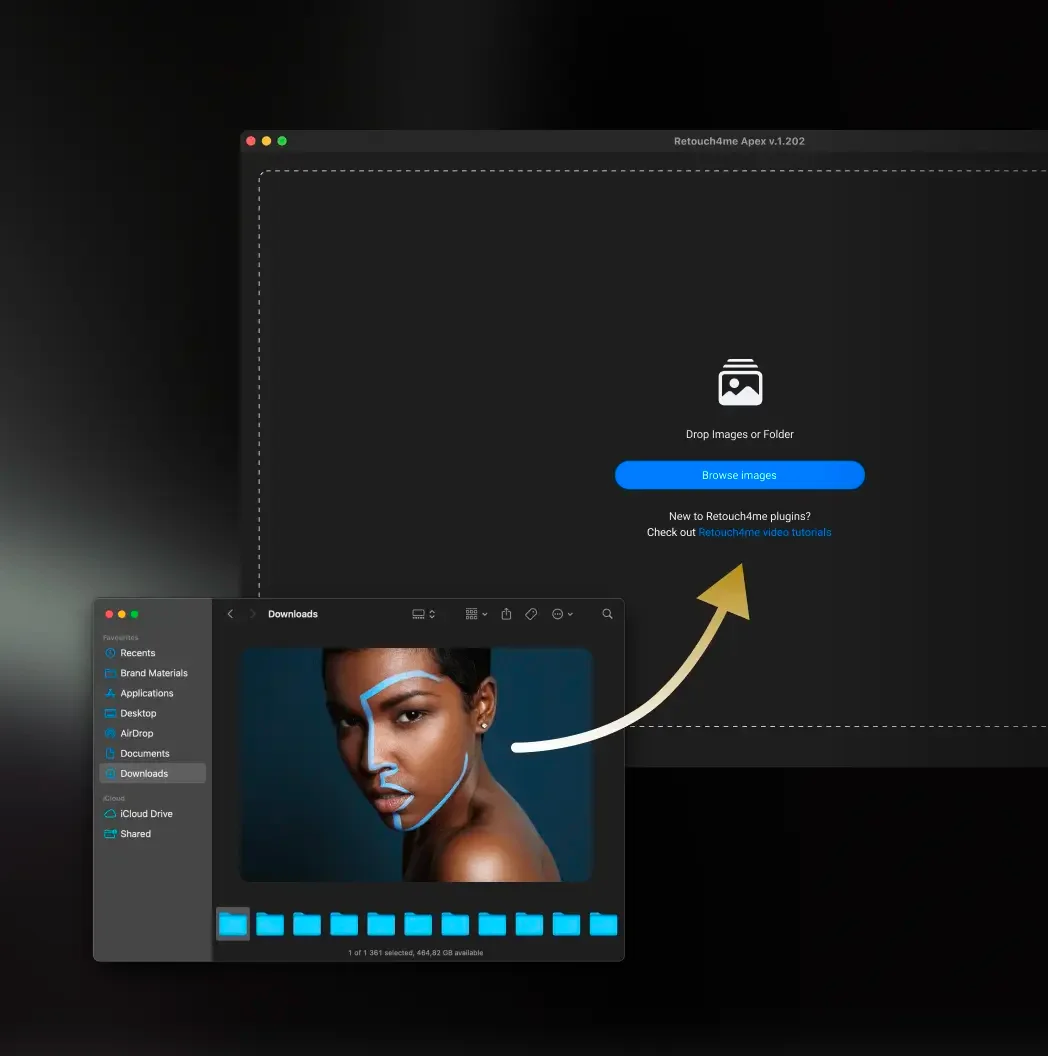
Retouch4me существует в нескольких рабочих вариантах: отдельные плагины, Retouch4me Apex, Retouch4me Arams и Retouch4me Photoshop Panel. Apex объединяет основные инструменты для кожи, глаз, улыбки, волос, одежды и фона в одном приложении, работает как самостоятельная программа и как плагин для Photoshop, Lightroom и Affinity Photo. В Photoshop результат можно получать со слоями, а для других приложений — как обычный сведенный файл JPEG, TIFF или PNG.
Что такое Retouch4me
Retouch4me — это экосистема AI-ретуши, где каждый инструмент отвечает за отдельный участок обработки. В отличие от многих редакторов, где портретная ретушь спрятана в одном общем слайдере beauty или skin smoothing, здесь задачи разделены по смыслу. Heal отвечает за мелкие дефекты кожи, Dodge & Burn — за светотеневые неровности, Mattifier — за жирный блеск, Skin Tone — за цвет кожи, Clean Backdrop — за студийный фон, Fabric — за одежду, Eyes Bundle — за глаза, White Teeth — за зубы, Stray Hairs — за выбившиеся волосы.
Такой подход удобен для профессиональной ретуши фотографий, потому что разные дефекты требуют разных методов. Прыщ, жирный блик, складка на футболке, краснота в глазу и пыль на фоне — это не одна и та же проблема. Если обрабатывать все одним фильтром, результат быстро становится пластиковым. Retouch4me работает иначе: программа разбивает ретушь на этапы, похожие на ручной workflow фотографа или ретушера.
Apex — наиболее цельный вариант для тех, кто хочет получить Retouch4me в формате одного рабочего окна. В нем собраны инструменты Heal, Dodge & Burn, Portrait Volumes, Mattifier, Skin Tone, Skin Mask, Eyes Bundle, White Teeth, Fabric, Clean Backdrop, Stray Hairs, Glasses Glare Removal и Face Make Lifting. Также поддерживаются выбор отдельного лица, обработка всех лиц, ретушь с учетом пола и интеллектуальный lifting с коррекцией подбородка и увеличением объема волос.
Отдельные плагины Retouch4me остаются полезными для тех, кто работает в Photoshop и хочет запускать только нужный инструмент. Например, ретушер может купить и использовать только Heal и Dodge & Burn, если его задача — кожа, или Clean Backdrop, если он часто снимает каталоги на циклораме. Такой модульный подход особенно удобен для коммерческой работы: не нужно перегружать процесс лишними функциями, достаточно собрать набор под свой тип съемки.
Arams решает другую задачу: это среда для отбора, анализа, пакетной обработки и ретуши фотосессий. Она рассчитана не на один портрет, а на серии: свадьбы, мероприятия, школьные альбомы, корпоративные headshot, студийные съемки, каталоги и большие RAW-папки. В Arams можно применять выбранные настройки к целой серии, работать с culling, фильтрами и ретуширующими инструментами Retouch4me в одном пространстве.
Для кого подойдет Retouch4me
Retouch4me лучше всего подходит тем, кто регулярно обрабатывает портреты и не хочет тратить часы на одинаковую техническую ретушь. Программа особенно полезна в тех сценариях, где важны скорость, повторяемость и естественный результат.
Портретные фотографы
Для портретного фотографа Retouch4me закрывает базовую ретушь кожи и деталей лица. После съемки обычно нужно убрать временные дефекты: прыщи, постакне, покраснения, жирный блеск, следы усталости, неровности светотени под глазами и у носогубных складок. Heal, Dodge & Burn, Mattifier, Skin Tone, Eyes Bundle и White Teeth позволяют быстро привести портрет к коммерческому уровню без ручной работы по каждому участку кожи.
Свадебные и event-фотографы
В свадебной и событийной фотографии важна не только красота одного кадра, но и скорость обработки всей серии. На свадьбе могут быть сотни портретов гостей, групповых фотографий и крупных планов пары. Вручную ретушировать каждое лицо слишком долго. Retouch4me полезен тем, что многие инструменты работают на групповых снимках: можно убрать блеск, мелкие дефекты кожи, выровнять общий вид лиц и сохранить естественность.
Студийные фотографы
В студии часто возникают повторяющиеся проблемы: пыль на фоне, следы на циклораме, складки бумажного или тканевого задника, складки на одежде, блеск от вспышки, небольшие дефекты кожи. Clean Backdrop и Fabric в таком workflow важны не меньше, чем инструменты для лица. Retouch4me помогает довести кадр до аккуратного вида без долгой чистки фона кистью и штампом.
Ретушеры
Для ретушера Retouch4me не заменяет ручную работу, но снимает часть механики. Heal может быстро найти мелкие дефекты, Dodge & Burn — сделать первичное выравнивание кожи, Clean Backdrop — подготовить фон, Skin Mask — создать основу для дальнейшей обработки. В профессиональной ретуши это экономит время на подготовительном этапе, после чего результат можно доработать вручную на слоях.
E-commerce и каталожная съемка
Для каталога важны чистый фон, аккуратная одежда, ровная кожа модели и стабильность от кадра к кадру. Fabric разглаживает складки на одежде, Clean Backdrop очищает студийный фон, Heal и Mattifier приводят кожу к более опрятному виду. Такой набор полезен при обработке карточек товаров, lookbook, съемок одежды, аксессуаров и рекламных материалов.
Новички в ретуши
Retouch4me подходит и тем, кто не умеет делать частотное разложение, ручной dodge and burn и сложные маски в Photoshop. Но это не значит, что программа снимает ответственность за результат. Новичку все равно нужно проверять лицо, текстуру кожи, глаза, края волос, одежду и фон. Автоматическая ретушь ускоряет работу, но плохие настройки могут сделать изображение неестественным.
Что умеет Retouch4me
Retouch4me умеет выполнять большинство рутинных операций портретной AI-ретуши. Важная особенность — программа работает не только с лицом. В ее задачах есть кожа, глаза, зубы, волосы, одежда, фон, блики на очках и пакетная обработка.
Основные возможности:
-
автоматическая ретушь кожи без ручного выделения;
-
удаление прыщей, пятен, постакне и мелких дефектов;
-
выравнивание светотени на лице и теле;
-
снижение жирного блеска на коже;
-
балансировка цвета кожи;
-
усиление объема лица и портретной формы;
-
удаление красноты и сосудов в глазах;
-
осветление зубов;
-
удаление выбившихся волос;
-
разглаживание складок на одежде;
-
очистка студийного фона;
-
уменьшение бликов на очках;
-
работа с несколькими лицами в кадре;
-
выбор конкретного лица;
-
пакетная обработка фотосессий;
-
экспорт в JPEG, TIFF и PNG;
-
работа со слоями в Photoshop.
Retouch4me особенно хорошо раскрывается в последовательной обработке. Например, для портрета можно сначала применить Heal, затем Dodge & Burn, потом Mattifier, Skin Tone, Eyes Bundle и White Teeth. Для студийного кадра к этой цепочке добавляются Clean Backdrop и Fabric. Для коммерческой серии логичнее использовать Arams или Apex, чтобы применить одинаковый набор действий к группе фотографий.
Основные модули Retouch4me
Heal
Retouch4me Heal — инструмент для удаления мелких дефектов кожи. Он работает с прыщами, пятнами, постакне, расширенными порами и локальными несовершенствами. Его задача — не замылить лицо, а аккуратно убрать то, что обычно удаляют Healing Brush, Spot Healing Brush или Clone Stamp.
Heal автоматически определяет проблемные участки кожи, поэтому пользователю не нужно вручную обводить лицо, щеки, лоб, подбородок или шею. Это важно на сериях: если в кадре несколько человек, программа может обработать группу без отдельной ручной разметки каждого лица.
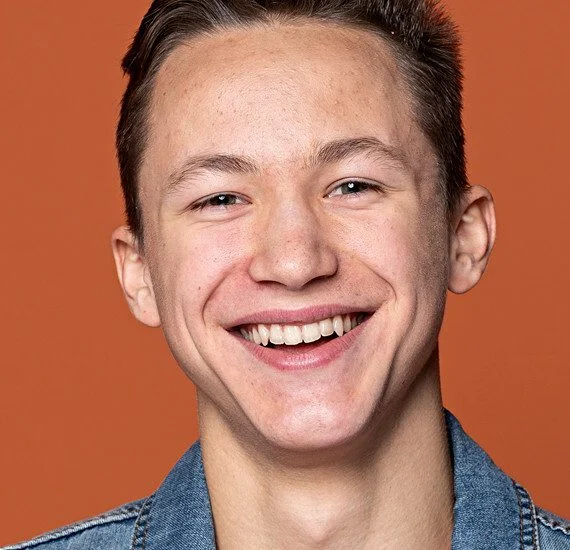
Главное достоинство Heal — сохранение исходной текстуры кожи. Инструмент не должен превращать лицо в однотонную гладкую поверхность. Он полезен именно для временных дефектов: прыщей, мелких воспалений, точечных пятен. Родинки, характерные черты лица, мимические особенности и естественная фактура кожи требуют контроля. В коммерческой ретуши Heal лучше применять на отдельном слое или с возможностью ослабить эффект.
Типичные задачи Heal:
| Задача | Как помогает Heal |
|---|---|
| Прыщи и воспаления | Убирает локальные дефекты без ручной кисти |
| Постакне | Смягчает пятна и следы на коже |
| Расширенные поры | Делает кожу визуально чище |
| Групповые фото | Обрабатывает несколько лиц быстрее ручной ретуши |
| Подготовка к beauty-ретуши | Создает чистую базу перед Dodge & Burn |
Heal не стоит использовать как единственный инструмент для всей кожи. Если на лице есть неровная светотень, пятна от света, мешки под глазами или грубые переходы тона, нужен Dodge & Burn или Skin Tone. Heal отвечает за дефекты, а не за полноценную светотеневую пластику.
Dodge & Burn
Retouch4me Dodge & Burn — один из ключевых модулей программы. Он имитирует технику ручного dodge and burn: осветляет и затемняет участки изображения, чтобы сгладить неровности кожи, складки, тени, носогубные зоны, мешки под глазами, грубые световые пятна и другие перепады. В отличие от blur-фильтров, dodge and burn работает не через размытие, а через коррекцию светотени.
Инструмент полезен для портретной, beauty, fashion и студийной съемки. Он помогает сохранить текстуру кожи, потому что не обязан стирать поры или заменять поверхность. Dodge & Burn решает проблему пятнистого света и неровной пластики лица: кожа выглядит спокойнее, но не превращается в пластик.
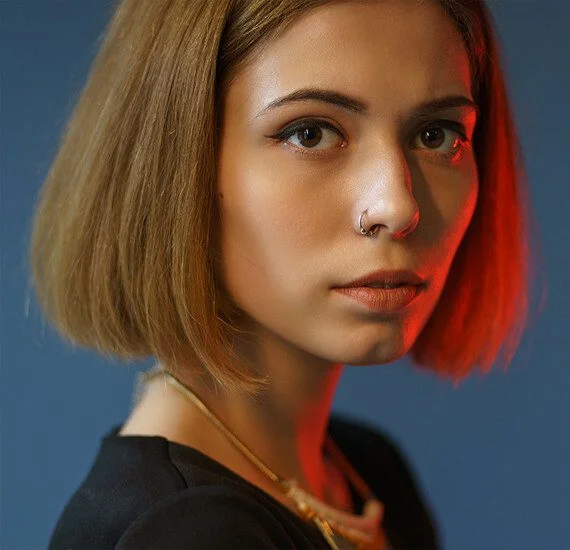
Важная функция Dodge & Burn — сохранение результата как Soft Light layer. Это делает обработку более контролируемой: слой можно ослабить через Opacity, замаскировать на отдельных участках, убрать эффект с волос, губ, одежды или слишком чувствительных зон. Для профессиональной ретуши это критично, потому что автоматический результат почти всегда нужно оценивать на 100% масштабе.
Когда Dodge & Burn особенно полезен:
-
на коже с выраженными светотеневыми неровностями;
-
при студийном свете, который подчеркнул поры и микротени;
-
на портретах с мешками под глазами;
-
на групповых фотографиях, где нет времени на ручной D&B;
-
в beauty-ретуши как черновой автоматический слой;
-
на руках, шее, зоне декольте, где тоже есть пятнистость и тени.
Dodge & Burn не должен использоваться на максимальной силе без проверки. Если переборщить, лицо станет слишком ровным и потеряет объем. Хороший результат в Retouch4me — это не когда видно ретушь, а когда зритель не замечает обработки, но кожа выглядит чище и спокойнее.
Mattifier
Retouch4me Mattifier снижает жирный блеск на коже. Он особенно полезен на фотографиях со вспышкой, клубным светом, жестким студийным источником, съемкой на улице в жару и любыми условиями, где лоб, нос, щеки или подбородок начинают светиться слишком сильно.
Mattifier автоматически находит блестящие зоны и приглушает их. Это не то же самое, что просто затемнить Highlights во всем изображении. В обычном редакторе глобальное снижение светов может испортить глаза, украшения, фон или ткань. Mattifier работает точечно: его интересует именно oily shine на коже. Инструмент рассчитан на одиночные и групповые снимки, поэтому его удобно применять на event-сериях.
Практический пример: фотограф снял корпоративный портрет с импульсным светом. Лицо хорошо освещено, но на лбу и носу появился яркий блеск. Если убрать его вручную, придется создавать пустой слой, брать мягкую кисть, пипеткой подбирать тон кожи, работать в режиме Lighten/Darken или через частотное разложение. Mattifier делает это быстрее: он распознает блестящие зоны и приводит их к более матовому виду.
Mattifier не нужен на каждой фотографии. Если кожа изначально выглядит естественно, лишнее матирование может сделать лицо сухим. Лучше применять его там, где блеск действительно отвлекает: лоб, переносица, кончик носа, скулы, подбородок, иногда зона над верхней губой.
Skin Tone
Retouch4me Skin Tone отвечает за выравнивание цвета кожи. Это отдельная задача, потому что кожа может быть неоднородной даже после удаления прыщей и сглаживания светотени. На лице могут быть красные участки, желтоватые зоны, разница между лицом и шеей, пятна после макияжа, следы загара или цветовые переходы от смешанного света.
Skin Tone полезен после Heal и Dodge & Burn. Heal убирает дефекты, Dodge & Burn выравнивает светотень, а Skin Tone делает цвет кожи более цельным. В профессиональной обработке эти три этапа часто идут вместе, но они не заменяют друг друга.
Типичные зоны для Skin Tone:
-
красные щеки;
-
пятна на подбородке;
-
различие оттенка лица и шеи;
-
неоднородность на руках;
-
покраснения вокруг носа;
-
цветовая пятнистость после жесткого света;
-
несовпадение тона открытых участков тела.
Skin Tone нужно применять аккуратно, потому что полное уничтожение цветовых нюансов делает кожу искусственной. У живой кожи всегда есть легкая неоднородность. Хорошая AI-ретушь фотографий не обязана делать лицо идеально однотонным. Ее задача — убрать отвлекающие пятна, сохранив естественность.
Portrait Volumes
Portrait Volumes усиливает объем лица и портретную выразительность. Инструмент работает со светотенью и локальным контрастом, помогая лицу не выглядеть плоским после базовой ретуши. Это особенно важно после Heal, Dodge & Burn и Skin Tone: если слишком тщательно выровнять кожу, портрет может потерять живую форму. Portrait Volumes возвращает ощущение глубины.
Модуль полезен для fashion, beauty, headshot и студийных портретов. Он может подчеркнуть скулы, форму лица, глубину взгляда, объем волос и общую пластичность портрета. Это не замена полноценной световой схемы и не магическое улучшение плохого кадра, но хорошему портрету инструмент добавляет более дорогой, собранный вид.
Portrait Volumes лучше воспринимать как финальный штрих, а не как первый этап. Если на коже есть прыщи, пятна и блеск, сначала нужно убрать технические дефекты. Объем имеет смысл усиливать после базовой чистки.
Eyes Bundle
Eyes Bundle работает с глазами: убирает красноту, делает белки чище, добавляет ясность и выразительность. В портретной ретуши глаза сильно влияют на восприятие снимка. Даже если кожа обработана хорошо, красные сосуды, мутные белки или тусклый взгляд делают фотографию менее аккуратной.
В Retouch4me Apex Eyes Bundle входит в группу инструментов Portrait Details. Его задача — удалить красноту и добавить clarity без потери естественности.
Eyes Bundle полезен в таких случаях:
-
портрет после долгой съемки, где глаза устали;
-
свадебные фотографии в конце дня;
-
крупный beauty-портрет;
-
деловой headshot;
-
съемка со вспышкой;
-
кадры с покрасневшими глазами от ветра, света или недосыпа.
Главная ошибка при обработке глаз — чрезмерное осветление белков и перенасыщение радужки. Если белки становятся идеально белыми, портрет выглядит неестественно. Retouch4me стоит использовать так, чтобы глаза стали чище, но не потеряли реальную влажность, тени и объем.
White Teeth
White Teeth осветляет зубы. Инструмент полезен для улыбок, семейных кадров, свадеб, коммерческих портретов, рекламы, headshot и любых снимков, где зубы заметны. Он работает точнее, чем глобальное изменение Saturation или Curves, потому что не должен влиять на кожу, губы и фон.
White Teeth не должен делать зубы ослепительно белыми. В профессиональной ретуши зубы обычно делают чуть светлее и нейтральнее, но оставляют естественные тени и форму. Перебор сразу виден: улыбка начинает выглядеть как вставная. Поэтому после применения White Teeth нужно смотреть не только крупный план, но и весь кадр целиком.
Stray Hairs
Stray Hairs удаляет выбившиеся волосы. Это одна из самых трудоемких задач в ручной ретуши, особенно на светлом фоне, контрастной одежде или beauty-портрете. Отдельные волоски вокруг головы, на лице, на шее и по контуру прически часто требуют долгой работы Clone Stamp, Healing Brush и масками.
Stray Hairs полезен, когда нужно быстро привести прическу к аккуратному виду. В Apex этот инструмент относится к Scene Cleanup: программа убирает отвлекающие элементы, которые мешают воспринимать главный объект.
Однако волосы — сложная область. Если фон неоднородный, если волосы пересекают лицо, ресницы, украшения или детализированную одежду, результат нужно проверять особенно внимательно. AI может убрать лишнее, но может и ошибиться на тонких деталях. В коммерческой ретуши Stray Hairs лучше использовать как первый проход, а сложные зоны дорабатывать вручную.
Fabric
Retouch4me Fabric разглаживает складки и заломы на одежде. Он автоматически определяет ткань и убирает морщины, делая одежду аккуратнее. Это особенно полезно в каталожной, свадебной, fashion и групповой съемке, где одежду не всегда получается подготовить идеально до кадра.
Fabric не заменяет стилиста на площадке, но сильно экономит время после съемки. Если рубашка немного помялась, платье дало складки, пиджак лег неровно или ткань выглядит неопрятно, инструмент помогает быстро привести одежду в порядок.
Примеры задач Fabric:
| Сценарий | Что исправляет |
|---|---|
| Каталог одежды | Складки, мелкие заломы, неаккуратную фактуру |
| Свадебная съемка | Помятости на платье, рубашке, костюме |
| Деловой портрет | Заломы на пиджаке, воротнике, блузке |
| Групповое фото | Несколько объектов одежды в одном кадре |
| Fashion-съемка | Подготовка ткани перед финальной ручной ретушью |
Fabric нужно применять аккуратно на фактурных тканях. Шерсть, кружево, вышивка, пайетки, мелкий принт и рельефная ткань могут потерять часть характера, если эффект слишком сильный. Для гладких рубашек, футболок, платьев, костюмной ткани и студийной каталожной съемки инструмент особенно удобен.
Clean Backdrop
Retouch4me Clean Backdrop очищает студийный фон. Он находит грязь, пыль, небольшие складки, следы на циклораме, пятна и сенсорную пыль на равномерном фоне. Важная особенность — инструмент не просто заливает фон одним цветом, а старается удалить дефекты, сохранив естественные тени и световые переходы.
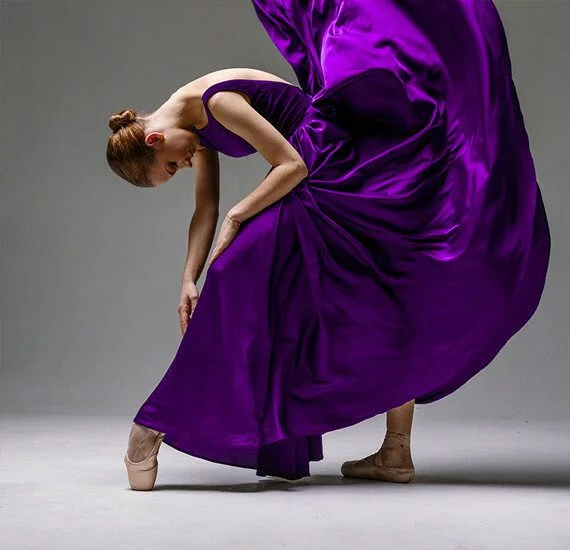
Clean Backdrop особенно полезен для студийных фотографов, предметной съемки, fashion, e-commerce и портретов на однотонном фоне. Ручная чистка фона может занимать больше времени, чем ретушь лица: нужно убирать следы обуви, пыль, заломы, неровности бумаги, тени от оборудования и загрязнения пола. Clean Backdrop автоматизирует этот этап.
Лучше всего инструмент работает на равномерных фонах: белый, серый, цветной бумажный фон, циклорама, гладкий студийный задник. На сложном фоне с интерьером, растениями, текстурами или предметами Clean Backdrop применять не стоит: его задача — не генеративное удаление объектов, а именно чистка студийного фона.
Glasses Glare Removal
Glasses Glare Removal уменьшает блики и отражения на очках. Это полезно для деловых портретов, школьных фото, семейных кадров, интервью, актерских headshot и съемок сотрудников компании. Очки часто отражают софтбоксы, окна, лампы и яркие участки окружения. Полностью убрать сложный блик вручную трудно, особенно если он перекрывает глаз.
Инструмент не делает невозможного: если за бликом полностью потеряны детали глаза, AI не всегда сможет восстановить их идеально. Но если отражение умеренное, Glasses Glare Removal помогает сделать взгляд читаемым и убрать главный отвлекающий дефект.
Face Make Lifting
Face Make Lifting в Apex отвечает за интеллектуальную коррекцию черт лица. В рамках Apex используются lifting, коррекция подбородка и увеличение объема волос. Это уже не техническая чистка кожи, а более чувствительная область портретной обработки.
Face Make нужно применять осторожно. В коммерческом портрете допустимо слегка улучшить форму лица, убрать неудачный угол, компенсировать искажение объектива, придать волосам больше объема. Но чрезмерная коррекция меняет внешность человека. Для деловых портретов, свадебных съемок и семейных фотографий лучше придерживаться принципа: улучшать кадр, но не превращать человека в другого человека.
Skin Mask
Skin Mask помогает выделять кожу для дальнейшей обработки. Это не самый заметный, но очень полезный инструмент для тех, кто работает в Photoshop. Маска кожи позволяет применять цветокоррекцию, сглаживание, контраст, частотное разложение или другие действия только к нужным участкам.
Skin Mask особенно важен в профессиональном workflow. Вместо того чтобы вручную рисовать маску по лицу, шее, рукам и зоне декольте, можно получить основу автоматически и затем уточнить края. Это экономит время, но не отменяет проверки: ресницы, волосы, губы, украшения, одежда и фон не должны случайно попадать в зону обработки.
Color Match
Color Match — инструмент для подбора и переноса цветового настроения. Он относится не к ретуши кожи, а к цветовой стилизации. В контексте Retouch4me он полезен как дополнительный этап после технической ретуши: сначала изображение очищается, затем приводится к нужному цвету.
Color Match удобен, когда нужно быстро привести серию к единому визуальному настроению или подобрать цветовую схему под референс. Для коммерческой работы важно не путать Color Match с точной цветокоррекцией по продукту: если нужна абсолютная точность цвета одежды или товара, нужен контроль через профили, калибровку и ручную проверку.
Frequency Separation
Frequency Separation автоматизирует создание частотного разложения. Это классическая техника, где изображение делится на высокую частоту с текстурой и низкую частоту с цветом и тоном. В ручной ретуши частотное разложение часто используют для кожи, ткани, фона и сложных переходов.
В Retouch4me этот инструмент полезен не потому, что сам делает красоту, а потому что быстро подготавливает слои для ручной доработки. Ретушер может отдельно работать с текстурой и цветом, не собирая частотное разложение вручную каждый раз.
Dust
Dust предназначен для удаления пыли и мелких загрязнений. В фотообработке это может быть сенсорная пыль, точки на фоне, мелкие частицы на поверхности или другие повторяющиеся дефекты. Инструмент особенно полезен для студийной, предметной и коммерческой съемки, где чистота кадра важна не меньше, чем ретушь модели.
Интерфейс и рабочая логика
Интерфейс Retouch4me построен вокруг простого принципа: открыть изображение, выбрать нужные инструменты, настроить силу обработки, запустить ретушь и проверить результат. В Apex видна кнопка Start Retouching, счетчик кредитов, кнопка Buy credits, блок Presets и выпадающий список с вариантами вроде Default, Portrait Essentials, Perfect Skin, Product Retouching и Jewelry Set — Portrait. Такой интерфейс рассчитан на то, чтобы пользователь не собирал цепочку вручную каждый раз, а быстро выбирал подходящий пресет под задачу.
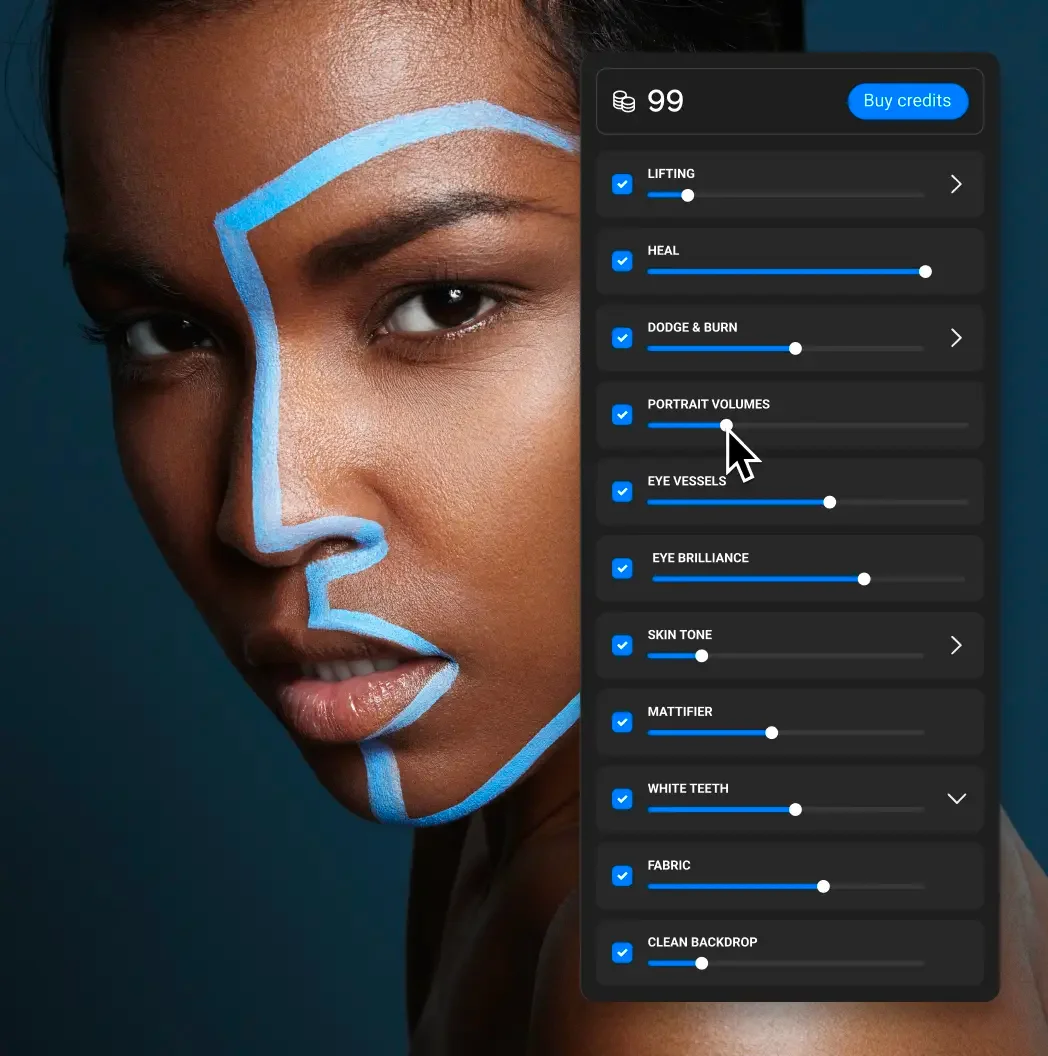
Apex удобен тем, что объединяет разные инструменты в одном окне. Пользователь не запускает Heal, затем отдельно Mattifier, затем отдельно Dodge & Burn как отдельные окна. Он выбирает набор эффектов, регулирует интенсивность каждого и получает единый результат. Для пакетной обработки это особенно важно: можно сохранить настройки как Custom Preset и применять их к серии.
В отдельном плагине логика обычно проще. Например, в Dodge & Burn есть регулировка Blend и опция Soft Light Layer. Пользователь выбирает силу эффекта, решает, нужен ли слой Soft Light, затем применяет результат. В Photoshop это дает возможность работать неразрушающе: уменьшать прозрачность слоя, маскировать эффект, сравнивать до/после.
Photoshop Panel работает как управляющая панель для плагинов и cloud-retouch. В ней удобно собирать последовательность инструментов без постоянного открытия отдельных меню. По смыслу это рабочий пульт: включить Heal, Mattifier, Dodge & Burn, Portrait Volumes, Skin Tone, Eyes, Dust, White Teeth, Skin Mask, Fabric, Clean Backdrop и запустить ретушь одной кнопкой.
Интерфейс Retouch4me не похож на классический редактор со сложной панелью слоев, кривыми, кистями и каталогом. Это скорее ретушерский процессор: каждый блок — отдельная операция, а пользователь регулирует степень вмешательства. Поэтому программа хорошо подходит фотографам, которым нужна быстрая и предсказуемая AI-ретушь фотографий, но она не заменяет Photoshop как универсальную среду финальной сборки.
Как пользоваться Retouch4me: пошаговая инструкция
Шаг 1. Подготовить исходное изображение
Лучший результат Retouch4me дает на технически нормальных исходниках: резкий фокус, достаточное разрешение, нормальная экспозиция, без сильной компрессии и без чрезмерного шума. Программа может исправить дефекты кожи или фона, но не должна спасать полностью испорченный кадр.
Перед ретушью стоит проверить:
-
лицо не смазано;
-
кожа не пересвечена до потери деталей;
-
глаза в фокусе;
-
JPEG не пережат;
-
цвет кожи не разрушен сильным фильтром;
-
фон достаточно равномерный, если планируется Clean Backdrop;
-
одежда не содержит критичных искажений, если планируется Fabric.
Для профессионального workflow лучше работать с TIFF или качественным исходником после базовой RAW-конвертации. Сначала корректируются экспозиция, баланс белого и общий цвет, затем запускается техническая ретушь.
Шаг 2. Открыть изображение в Retouch4me Apex или через плагин
В Apex фотография открывается в рабочем окне программы. Затем пользователь нажимает Start Retouching, выбирает пресет или вручную включает нужные инструменты. Apex может работать как standalone-приложение и как плагин для Photoshop, Lightroom и Affinity Photo.
В Photoshop workflow обычно строится через слой. Практичный вариант:
-
Открыть фотографию.
-
Создать копию слоя.
-
Запустить нужный Retouch4me-плагин.
-
Получить результат на новом или обработанном слое.
-
Проверить лицо на 100%.
-
Ослабить эффект через Opacity или маску.
-
Перейти к следующему модулю.
Шаг 3. Выбрать инструменты под задачу
Не нужно включать все инструменты подряд. Правильный набор зависит от кадра.
Для крупного портрета:
-
Heal — дефекты кожи;
-
Dodge & Burn — светотень;
-
Mattifier — жирный блеск;
-
Skin Tone — цвет кожи;
-
Eyes Bundle — глаза;
-
White Teeth — улыбка;
-
Portrait Volumes — объем.
Для студийного fashion-кадра:
-
Clean Backdrop — фон;
-
Fabric — одежда;
-
Heal — кожа;
-
Dodge & Burn — пластика кожи;
-
Stray Hairs — выбившиеся волосы;
-
Skin Tone — общий тон кожи.
Для группового фото:
-
Heal;
-
Mattifier;
-
Dodge & Burn;
-
White Teeth;
-
Fabric при необходимости.
Для каталожной съемки:
-
Clean Backdrop;
-
Fabric;
-
Dust;
-
Skin Tone;
-
Color Match при необходимости.
Шаг 4. Настроить силу обработки
В Retouch4me не стоит гнаться за максимальным эффектом. Хорошая ретушь должна быть незаметной. Если после обработки кожа выглядит слишком ровной, зубы слишком белыми, глаза слишком яркими, а одежда пластиковой, значит настройки завышены.
Практический ориентир:
| Инструмент | Как оценивать силу |
|---|---|
| Heal | Дефекты исчезли, но родинки и фактура не уничтожены |
| Dodge & Burn | Кожа спокойнее, но лицо не стало плоским |
| Mattifier | Блеск снижен, но кожа не выглядит сухой |
| Skin Tone | Цвет ровнее, но не стал восковым |
| Eyes Bundle | Глаза чище, но белки не идеально белые |
| White Teeth | Зубы светлее, но не фарфоровые |
| Fabric | Складки мягче, но текстура ткани сохранена |
| Clean Backdrop | Фон чище, но тени не пропали |
Шаг 5. Проверить результат до/после
После AI-ретуши обязательно нужно сравнить результат с исходником. Проверка должна быть не только в масштабе по экрану, но и на 100%. На уменьшенном изображении почти все выглядит аккуратно. Ошибки появляются на крупном просмотре: артефакты кожи, пятна на фоне, неестественные белки глаз, размытые волосы, испорченная ткань, странные края очков.
Проверять нужно:
-
лоб, нос, щеки и подбородок;
-
область под глазами;
-
губы и зубы;
-
белки глаз и радужку;
-
волосы по контуру;
-
шею и руки;
-
одежду;
-
границу модели и фона;
-
тени на фоне;
-
детали украшений и очков.
Шаг 6. Доработать результат вручную
Retouch4me лучше всего работает в связке с ручным контролем. Даже если программа сделала 90% работы, финальные 10% часто решают качество. В Photoshop можно замаскировать эффект на губах, глазах, волосах, украшениях, складках ткани или участках кожи, где AI сработал слишком сильно.
Особенно важен слой Soft Light у Dodge & Burn. Его можно ослабить, удалить с отдельных зон или применить только на проблемных участках. Это делает Retouch4me удобным не только для новичков, но и для профессиональных ретушеров.
Шаг 7. Экспортировать результат
Apex поддерживает JPEG, TIFF и PNG. В Photoshop можно работать со слоями, а для других приложений результат сохраняется как сведенное изображение. Для коммерческой ретуши логичнее использовать TIFF, если дальше планируется цветокоррекция и финальная сборка. JPEG подходит для финальной отдачи, но не для промежуточных этапов с повторным сохранением.
Работа в Photoshop
Photoshop — самая логичная среда для Retouch4me, если нужен максимальный контроль. Здесь можно использовать Retouch4me как набор автоматических ретуширующих операций, а затем дорабатывать результат привычными инструментами: масками, слоями, Opacity, Blend If, Curves, Clone Stamp, Healing Brush, Frequency Separation и ручным dodge and burn.
Типичный порядок работы в Photoshop:
-
RAW-конвертация и базовый цвет.
-
Открытие изображения в Photoshop.
-
Создание копии слоя.
-
Clean Backdrop, если фон требует чистки.
-
Fabric, если одежда помята.
-
Heal для дефектов кожи.
-
Dodge & Burn на Soft Light layer.
-
Mattifier для бликов.
-
Skin Tone для цвета кожи.
-
Eyes Bundle и White Teeth.
-
Ручная проверка и маски.
-
Финальная цветокоррекция.
-
Резкость и экспорт.
Такой порядок не является жестким правилом, но он логичен. Сначала чистятся крупные технические проблемы фона и одежды, затем кожа, затем детали лица, затем финальные акценты. Если сначала сделать цвет и контраст, а потом агрессивно чистить фон или кожу, можно получить больше артефактов.
Photoshop особенно важен для Retouch4me Dodge & Burn. Слой Soft Light дает возможность не принимать автоматический результат как окончательный. Например, если эффект хорошо сработал на щеках, но слишком сильно затронул нос или область под глазами, можно просто замаскировать лишнее. Это принципиальное отличие профессионального workflow от обработки одной кнопкой.
Работа в Lightroom, Capture One и Affinity Photo
Retouch4me можно использовать в workflow с Lightroom и Affinity Photo через поддерживаемые варианты Apex и плагинов. Для Lightroom логика обычно такая: сначала делается базовая RAW-коррекция, затем изображение передается на ретушь, после чего результат возвращается в каталог как отдельный файл. Apex работает как standalone-приложение и как плагин для Photoshop, Lightroom и Affinity Photo.
Lightroom удобен для отбора, цветовой базы и экспорта серии, но он не дает такого слояного контроля, как Photoshop. Поэтому для простых портретов можно использовать Lightroom + Retouch4me, а для beauty, fashion и рекламной обработки лучше переходить в Photoshop.
Capture One чаще используется как RAW-конвертер и студийная среда. В связке с Retouch4me логика похожа: подготовить цвет, экспозицию и контраст, затем отправить файл на ретушь, после чего вернуть результат в рабочую папку. Для tethered-съемки и коммерческой студии это удобно, если Retouch4me используется как технический этап после отбора.
Affinity Photo интересен тем, что может быть альтернативой Photoshop для пользователей, которым нужен слойный редактор без подписочной модели. Retouch4me Apex поддерживает работу с Affinity Photo, поэтому программа подходит не только пользователям Adobe-среды.
Пакетная обработка в Arams и Apex
Пакетная обработка — одно из главных преимуществ Retouch4me для фотографов с потоком. Если нужно обработать 10 beauty-портретов, можно сделать это вручную. Если нужно обработать 800 кадров после свадьбы или 300 headshot сотрудников, ручной подход становится слишком дорогим по времени.
Arams создан именно для серий. Он объединяет AI photo analysis, smart culling и retouching, позволяет применять выбранные настройки к целой серии, работать с пресетами и ретуширующими инструментами Retouch4me в одном пространстве. В интерфейсе Arams есть направления вроде Portrait & Beauty, Wedding & Events, Studio & Fashion, Family & Kids, а внутри портретного набора используются Heal, Mattifier, Dodge & Burn и Portrait Volumes.
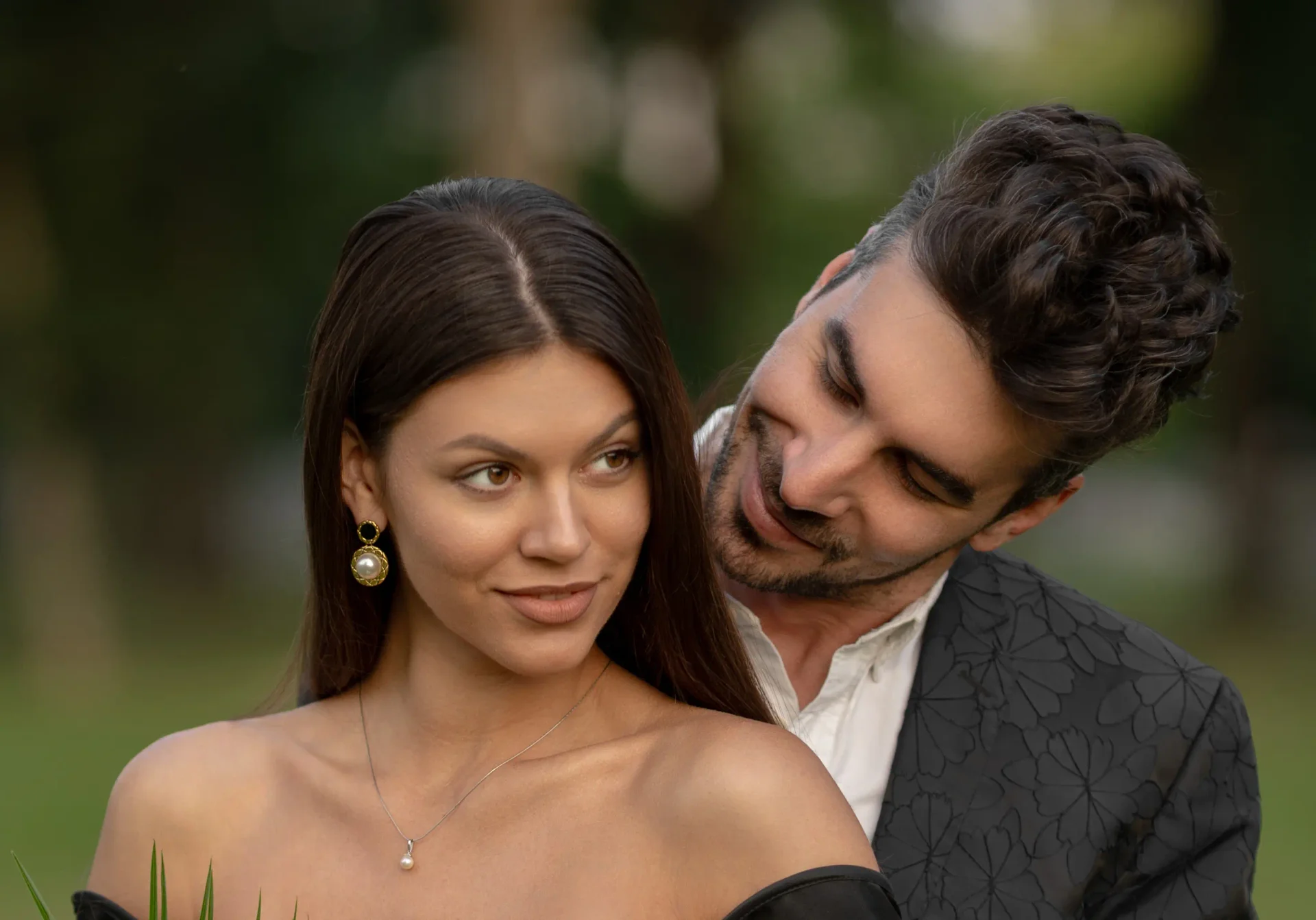
В Apex пакетная обработка строится через пресеты. Пользователь может подобрать набор инструментов и сохранить Custom Preset, чтобы применять одинаковую обработку к целой съемке. Это удобно для серий, где свет, камера, модель и задача примерно одинаковые. Например, корпоративные портреты на одном фоне можно обрабатывать одним набором: Heal, Mattifier, Dodge & Burn, Skin Tone, Eyes Bundle, White Teeth, Clean Backdrop.
Но пакетная AI-ретушь требует контроля. Серия может выглядеть однородной, но в ней будут разные лица, оттенки кожи, очки, бороды, прически, макияж, мимика и световые нюансы. Поэтому автоматический пакетный результат нужно просматривать. Особенно внимательно — крупные портреты, фотографии клиента, кадры для печати и рекламные изображения.
Практические сценарии пакетной обработки:
| Съемка | Какие инструменты Retouch4me полезны |
|---|---|
| Свадьба | Heal, Mattifier, Dodge & Burn, White Teeth, Fabric |
| Корпоративные headshot | Heal, Skin Tone, Mattifier, Eyes Bundle, Glasses Glare Removal |
| Школьный альбом | Heal, Mattifier, White Teeth, Clean Backdrop |
| Fashion studio | Clean Backdrop, Fabric, Stray Hairs, Dodge & Burn |
| E-commerce | Clean Backdrop, Fabric, Dust, Color Match |
| Event | Mattifier, Heal, Dodge & Burn, White Teeth |
Качество ретуши на практике
Retouch4me дает лучший результат там, где задача хорошо формализуется: удалить прыщи, приглушить блеск, сгладить светотеневые неровности, убрать пыль с фона, разгладить складки, осветлить зубы. Это именно те операции, которые профессиональные ретушеры делают постоянно и которые можно автоматизировать без полной замены авторского решения.
Сильная сторона программы — естественная кожа. Heal и Dodge & Burn не должны превращать лицо в пластиковую маску. Heal работает с мелкими дефектами, а Dodge & Burn — со светотенью, поэтому кожа может оставаться фактурной. Это важно для профессионального портрета: зритель должен видеть живого человека, а не фильтр.
Вторая сильная сторона — разделение задач. Многие AI-редакторы предлагают один общий слайдер ретушь кожи. Retouch4me дает отдельные инструменты: прыщи отдельно, блеск отдельно, тон отдельно, светотень отдельно, глаза отдельно, зубы отдельно. Это дает больше контроля и снижает риск чрезмерной обработки.
Третья сильная сторона — работа с фоном и одеждой. У многих портретных программ фокус только на лице. Retouch4me полезен шире: Clean Backdrop и Fabric позволяют быстрее подготовить коммерческий кадр целиком, а не только лицо модели.
Но у программы есть ограничения. Сложные волосы на неоднородном фоне, сильные блики на очках, полностью потерянные детали в пересветах, низкое разрешение, сильный шум, грязный JPEG, жесткая цветовая обработка до ретуши — все это ухудшает результат. Retouch4me хорошо ускоряет ретушь, но не отменяет съемочную дисциплину: свет, фокус, экспозиция, макияж, стилистика и подготовка одежды по-прежнему важны.
Производительность и системные требования
Retouch4me рассчитан на Windows и macOS. Для Apex используются Windows 10/11, macOS 10.15+, 6 GB RAM и выше, 64-битный процессор, GPU с 4 GB VRAM или Intel CPU; для Mac — модели 2015 года или новее, Intel и Apple Silicon M1–M3 или новее.
На практике производительность зависит от трех факторов:
-
размер файла;
-
количество применяемых инструментов;
-
локальная или облачная обработка.
Локальная обработка удобна тем, что изображение обрабатывается на компьютере. Это важно для фотографов, которые работают с приватными съемками, коммерческими проектами или просто не хотят отправлять файлы в облако. Но локальный режим сильнее зависит от железа: слабый ноутбук будет обрабатывать серию медленнее.
Облачная обработка удобна тем, что не требует мощного компьютера. В Apex cloud processing является частью рабочего процесса: изображение обрабатывается в облаке, пользователь выбирает эффекты и регулирует интенсивность.
Выбор между локальной и облачной обработкой зависит от задачи. Для единичных кадров и слабого компьютера облако удобно. Для постоянной коммерческой работы, приватных проектов и контроля над файлами локальный workflow может быть предпочтительнее, если нужные инструменты доступны в таком режиме.
Экспорт, форматы и слои
Retouch4me Apex поддерживает экспорт в JPEG, TIFF и PNG. В Photoshop возможна работа со слоями, а в других приложениях результат сохраняется как flattened-изображение.
Для профессиональной обработки форматы лучше выбирать так:
| Формат | Когда использовать |
|---|---|
| TIFF | Промежуточная ретушь, дальнейшая работа в Photoshop, печать |
| PNG | Изображения с прозрачностью или графический workflow |
| JPEG | Финальная отдача клиенту, сайт, соцсети, легкие превью |
Если Retouch4me используется внутри Photoshop, лучше сохранять слойный файл до финального экспорта. Это позволяет вернуться к маскам, отключить эффект, снизить прозрачность или сравнить результат. Если же файл сразу экспортирован как JPEG, возможности контроля почти исчезают.
Особенно важно не делать много повторных сохранений JPEG. Каждый новый экспорт ухудшает качество. Для серьезной ретуши лучше работать в TIFF или PSD-цепочке, а JPEG создавать только в конце.
Лицензия, ключи и cloud credits
Retouch4me использует модель отдельных инструментов, Apex, Arams, cloud retouching и кредитов. Для Apex применяется лицензирование с активным ключом и резервными ключами, привязанными к железу компьютера или ноутбука; одновременное использование ограничивается личными устройствами пользователя.
Cloud credits нужны для облачной обработки. Это удобно, если пользователь не хочет покупать весь набор отдельных модулей или работает на слабом компьютере. В таком сценарии Retouch4me превращается в сервис обработки: пользователь отправляет изображение на обработку, выбирает инструменты и получает результат.
Логика выбора простая:
-
если ретушь нужна редко, удобнее cloud credits;
-
если инструмент используется постоянно, выгоднее отдельный модуль или Apex;
-
если обрабатываются большие съемки, нужен Arams или пакетный workflow;
-
если важны слои и ручной контроль, лучше работать через Photoshop;
-
если нужно быстро обработать серию без сложной ручной доработки, удобнее Apex или Arams.
Преимущества Retouch4me
Специализация на реальной ретуши
Retouch4me не пытается быть всем сразу. Программа сфокусирована на задачах, которые регулярно встречаются у фотографа: кожа, фон, одежда, глаза, зубы, волосы. Это делает ее более практичной для портретной и коммерческой работы, чем многие универсальные AI-фоторедакторы.
Естественная кожа
Heal и Dodge & Burn решают разные проблемы кожи и помогают сохранить текстуру. Это важнее, чем просто сгладить лицо. В хорошем портрете кожа должна быть чистой, но живой.
Модульный подход
Можно использовать только нужные инструменты. Фотографу школьных альбомов могут быть важны Heal, Mattifier и White Teeth. Студийному фотографу — Clean Backdrop и Fabric. Beauty-ретушеру — Dodge & Burn, Skin Tone, Skin Mask и Frequency Separation.
Работа с сериями
Arams и Apex полезны для большого объема. Они позволяют применять настройки к серии, работать с пресетами и ускорять обработку целых фотосессий.
Photoshop workflow
Retouch4me хорошо вписывается в Photoshop-процесс. Слои, Soft Light layer, маски и Opacity делают результат контролируемым. Это важное преимущество перед редакторами, которые выдают только финальную картинку без нормальной возможности вмешаться.
Широкий набор задач
Программа обрабатывает не только лицо. Fabric, Clean Backdrop, Dust, Stray Hairs и Glasses Glare Removal расширяют применение Retouch4me до студийной, каталожной и коммерческой съемки.
Недостатки Retouch4me
Нужна проверка результата
Автоматическая ретушь не должна применяться вслепую. Даже если программа работает быстро, пользователь обязан проверять кожу, глаза, волосы, фон и одежду. На сериях это особенно важно: один кадр может обработаться идеально, другой — с артефактами.
Не все задачи одинаково просты для AI
Сложные волосы, очки с сильным бликом, неоднородный фон, кружево, мелкий принт, пересвеченная кожа и низкое разрешение могут требовать ручной доработки. Retouch4me хорошо ускоряет процесс, но не отменяет ретушера.
Экосистема может быть дорогой
Если нужны многие отдельные инструменты, стоимость набора может быть существенной. Apex решает часть проблемы объединением инструментов, но при постоянной работе все равно нужно понимать, какая модель выгоднее: отдельные плагины, credits, Apex или Arams.
Нужно понимать порядок обработки
Retouch4me не избавляет от логики ретуши. Если применить Skin Tone до удаления дефектов, слишком сильно включить Dodge & Burn, потом добавить Mattifier и White Teeth без контроля, результат может стать искусственным. Программа ускоряет технику, но не заменяет вкус.
Облачный workflow подходит не всем
Cloud processing удобен, но не все фотографы хотят отправлять клиентские изображения в облако. Для приватных съемок, коммерческих NDA и чувствительных проектов лучше заранее выбирать рабочий режим осознанно.
Сравнение с аналогами
Retouch4me конкурирует не с одним продуктом, а сразу с несколькими типами программ: портретными AI-редакторами, плагинами для Photoshop, пакетными сервисами и универсальными фоторедакторами с AI-инструментами.
| Программа | Сильные стороны | Где Retouch4me лучше | Где аналог может быть удобнее |
|---|---|---|---|
| Retouch4me | Модульная профессиональная ретушь кожи, фона, одежды, глаз, зубов | Контроль отдельных задач, Photoshop workflow, Clean Backdrop, Fabric, Dodge & Burn | Требует понимания порядка обработки |
| Evoto AI | Пакетная обработка, портретные слайдеры, фон, skin retouching | Более ретушерский подход отдельными модулями | Evoto проще как единый редактор для массовой обработки |
| ON1 Portrait AI | Автоопределение лиц, кожа, глаза, зубы, face sculpting | Retouch4me сильнее как набор специализированных плагинов | ON1 удобен как часть ON1 Photo RAW |
| PortraitPro | Много слайдеров, лицо, кожа, волосы, макияж, фон | Retouch4me выглядит более профессионально для естественной технической ретуши | PortraitPro проще для быстрых до/после портретов |
| Luminar Neo | Универсальный редактор с Skin AI, Face AI, Body AI | Retouch4me точнее заточен под ретушь | Luminar удобнее, если нужен общий фоторедактор |
| Photoshop Neural Filters | Встроено в Photoshop, Skin Smoothing и разные output options | Retouch4me дает больше специализированных задач | Neural Filters не требуют отдельной экосистемы |
Evoto AI
Evoto AI — сильный конкурент для массовой портретной обработки. У Evoto есть batch editing, AI Subject Detection, Sync Presets, background removal, работа с JPG, PNG, TIFF и RAW, а также инструменты skin retouching, blemish removal, wrinkle removal и dodge & burn.
Evoto удобен как единый редактор с большим количеством слайдеров. Он хорошо подходит фотографу, который хочет быстро импортировать серию, применить портретные улучшения и экспортировать результат. Retouch4me сильнее там, где нужен более профессиональный модульный workflow: отдельно Heal, отдельно Dodge & Burn, отдельно Clean Backdrop, отдельно Fabric, отдельно Eyes Bundle. Для ретушера, привыкшего к Photoshop, Retouch4me часто логичнее.
ON1 Portrait AI
ON1 Portrait AI автоматически находит лица, применяет сглаживание кожи, eye enhancement, mouth retouching, shine reduction, blemish removal, face sculpting, eye and teeth whitening. Программа работает как standalone-приложение, плагин для Photoshop, Lightroom и других редакторов, а также внутри ON1 Photo RAW.
ON1 Portrait AI удобен для фотографов, которые уже работают в ON1-среде. Он дает быстрый результат и хороший набор портретных функций. Retouch4me выигрывает специализацией: Clean Backdrop, Fabric, Skin Mask, отдельный Dodge & Burn, Soft Light workflow и модульность делают его ближе к ручной профессиональной ретуши.
PortraitPro
PortraitPro — портретный редактор с AI-определением лица, пола и возраста, поиском черт лица, кожи, волос, объектов и фона, а также большим количеством слайдеров для ретуши. Он рассчитан на быстрый видимый результат и активную коррекцию внешности.
PortraitPro может быть удобен новичку, которому нужны понятные слайдеры: лицо, кожа, макияж, глаза, волосы, улыбка. Но именно из-за этого результат легко увести в глянцевый фильтр. Retouch4me лучше подходит для аккуратной технической ретуши, где важно не менять человека слишком сильно.
Luminar Neo
Luminar Neo — универсальный AI-фоторедактор, а не специализированная система ретуши. У него есть Portrait Tools, Face AI, Skin AI и Body AI. Face AI работает с лицом, глазами, ртом, зубами и темными кругами; Skin AI анализирует изображение, сглаживает кожу, удаляет дефекты и снижает shine; портретные инструменты требуют достаточно крупного лица в кадре для лучшего результата.
Luminar Neo удобен, если нужен один редактор для всего: пейзажи, портреты, цвет, эффекты, небо, креативная обработка. Retouch4me сильнее, если задача — именно ретушь портретов, фона и одежды в профессиональном workflow.
Photoshop Neural Filters
Photoshop Neural Filters включают Skin Smoothing, который запускается через Filter > Neural Filters, может требовать загрузки фильтра из облака при первом использовании и предлагает варианты вывода вроде Current Layer, Duplicate Layer, Duplicate Layer Masked, New Layer и Smart Filter.
Преимущество Neural Filters — они уже встроены в Photoshop. Для простого сглаживания кожи этого может быть достаточно. Но Retouch4me шире: он дает отдельные модули для Heal, Dodge & Burn, Mattifier, Skin Tone, Clean Backdrop, Fabric, Eyes Bundle, White Teeth и других задач. Если нужно не просто сгладить кожу, а выполнить полноценную портретную ретушь, Retouch4me заметно практичнее.
Практические сценарии использования
Портретная съемка
Для классического портрета Retouch4me лучше использовать поэтапно:
-
Heal — убрать прыщи, пятна, мелкие дефекты.
-
Dodge & Burn — смягчить светотеневые неровности.
-
Mattifier — убрать блеск на лбу, носу и щеках.
-
Skin Tone — выровнять цвет кожи.
-
Eyes Bundle — сделать глаза чище.
-
White Teeth — слегка осветлить улыбку.
-
Portrait Volumes — добавить объем, если лицо стало плоским.
Такой порядок дает естественный результат. Если начать с сильного Skin Tone или Portrait Volumes, дефекты кожи могут стать заметнее. Если сначала сделать White Teeth и Eyes Bundle, а потом сильно менять тон кожи, детали лица могут выглядеть несогласованно.
Свадебная съемка
На свадьбе Retouch4me полезен прежде всего скоростью. Полностью ручная ретушь каждого гостя невозможна, но базовый коммерческий вид нужен всем ключевым кадрам. Для свадебной серии логичен такой набор:
-
Heal для крупных портретов;
-
Mattifier для бликов от вспышки и жаркого дня;
-
Dodge & Burn для портретов пары;
-
White Teeth для улыбок;
-
Fabric для платья, рубашек и костюмов;
-
Eyes Bundle для крупных планов;
-
Arams или Apex для серийной обработки.
Главное — не делать всех людей одинаково глянцевыми. Свадебная фотография должна оставаться живой. Retouch4me здесь работает как аккуратная чистка, а не как сильное изменение внешности.
Корпоративные headshot
Для headshot важны лицо, глаза, кожа, очки, одежда и фон. Часто съемка идет потоком: сотрудники подходят один за другим на один фон и одну световую схему. Это идеальный сценарий для пресета в Apex.
Рабочий набор:
-
Clean Backdrop;
-
Heal;
-
Mattifier;
-
Skin Tone;
-
Eyes Bundle;
-
White Teeth;
-
Glasses Glare Removal;
-
Fabric.
Если у части людей есть очки, Glasses Glare Removal нужно проверять отдельно. Если у сотрудников разная кожа и возраст, нельзя применять одинаково сильную ретушь ко всем. На деловом портрете важнее доверительный, естественный вид, чем идеальная кожа.
Beauty и fashion
В beauty и fashion Retouch4me особенно полезен как черновой технический слой. Heal и Dodge & Burn помогают ускорить кожу, Stray Hairs — прическу, Fabric — одежду, Clean Backdrop — фон. Но финальный beauty-результат почти всегда требует ручной доработки.
Для beauty-съемки важно:
-
не уничтожать поры;
-
не менять форму лица без необходимости;
-
проверять макияж;
-
сохранять текстуру губ;
-
не пересветлять глаза;
-
внимательно работать с волосами;
-
дорабатывать проблемные участки вручную.
Retouch4me дает хорошую базу, но high-end beauty все равно требует вкуса и контроля.
Студийная каталожная съемка
Каталог — один из самых практичных сценариев для Retouch4me. Здесь важна не художественная уникальность каждого кадра, а чистота, стабильность и скорость. Clean Backdrop очищает фон, Fabric разглаживает одежду, Dust убирает мелкие загрязнения, Skin Tone помогает выровнять открытые участки кожи, Color Match может привести серию к более единому виду.
Для каталога важно не переусердствовать с Fabric. Покупатель должен видеть реальную ткань, фактуру, посадку и материал. Если разгладить все слишком сильно, одежда станет выглядеть ненатурально.
Семейные и детские съемки
В семейной фотографии Retouch4me нужно применять мягко. Детская кожа не должна выглядеть отретушированной. Для таких кадров чаще всего достаточно Heal для временных дефектов, Mattifier при сильном блеске и легкого Skin Tone. White Teeth и Eyes Bundle стоит использовать осторожно.
Clean Backdrop может быть полезен, если съемка проходила в студии, а фон испачкался или помялся. Fabric помогает с одеждой, но в семейных кадрах легкая естественная складка часто выглядит нормально и не требует удаления.
Частые ошибки пользователей
Включать все инструменты подряд
Retouch4me дает много модулей, но это не значит, что каждый кадр должен проходить через все. Если на фото нет бликов, Mattifier не нужен. Если фон чистый, Clean Backdrop не нужен. Если зубы не видны, White Teeth не нужен. Лишняя обработка ухудшает результат.
Ставить слишком высокую интенсивность
AI-ретушь легко перетянуть. Пользователь видит мгновенное улучшение и хочет усилить эффект, но через несколько минут лицо становится искусственным. Лучше делать слабее и проверять до/после.
Не смотреть изображение на 100%
На маленьком превью кожа почти всегда выглядит хорошо. Ошибки видны только при крупном просмотре. Нужно проверять лицо, волосы, глаза, одежду и фон на 100% масштабе.
Ретушировать уже испорченный JPEG
Если изображение пережато, пересвечено или сильно обработано фильтрами, Retouch4me будет работать хуже. Лучше запускать программу на качественном файле после базовой RAW-конвертации.
Не использовать слои в Photoshop
Если пользователь применяет Retouch4me прямо к исходному слою, он теряет контроль. Гораздо безопаснее работать на копии слоя, использовать Soft Light layer, маски и Opacity.
Путать техническую ретушь и художественную обработку
Retouch4me хорошо убирает дефекты, но не решает за фотографа стиль, цвет, настроение, контраст и финальную подачу. Это инструмент обработки, а не художественный директор.
Ожидать идеального результата на любом фоне
Clean Backdrop работает по студийному фону. Если использовать его на сложном интерьере, улице, текстурной стене или фоне с предметами, результат может быть неправильным. Для таких задач нужны другие методы.
Кому стоит использовать Retouch4me
Retouch4me стоит рассматривать тем, кто регулярно обрабатывает портреты и хочет ускорить ретушь без потери контроля. Особенно хорошо программа подходит фотографам и ретушерам, которые уже понимают, что такое Heal, Dodge & Burn, Skin Tone, частотное разложение, маски и слойный workflow.
Программа особенно уместна, если:
-
вы обрабатываете много портретов;
-
у вас есть свадебные, студийные, корпоративные или каталожные серии;
-
вы хотите сохранить естественную текстуру кожи;
-
вам нужна AI-ретушь фотографий без грубого beauty-фильтра;
-
вы работаете в Photoshop и хотите контролировать слои;
-
вы часто чистите студийный фон;
-
вы тратите много времени на складки одежды;
-
вам нужна пакетная обработка через Apex или Arams.
Retouch4me меньше подходит тем, кто хочет один универсальный редактор для всего. Если нужны пейзажи, HDR, небо, креативные эффекты, монтаж, коллажи и общая цветокоррекция, Retouch4me придется дополнять другими программами. Это именно ретушерский инструмент, а не замена Lightroom, Capture One или Photoshop.
Итог
Retouch4me — сильная программа для AI-ретуши фотографий, особенно если речь идет о портретах, студийной съемке, коммерческих сериях и пакетной обработке. Ее главное преимущество — не в том, что она делает красиво одной кнопкой, а в том, что она автоматизирует конкретные профессиональные операции: Heal, Dodge & Burn, Mattifier, Skin Tone, Clean Backdrop, Fabric, Eyes Bundle, White Teeth, Stray Hairs и другие задачи.
Retouch4me лучше всего раскрывается в руках пользователя, который понимает порядок ретуши. Сначала техническая чистка, затем кожа, потом светотень, цвет, детали лица, одежда, фон и финальный контроль. В таком workflow программа действительно экономит время и сохраняет качество.
Для фотографа с большим потоком Retouch4me Apex и Arams дают возможность обрабатывать серии быстрее. Для ретушера отдельные плагины удобны как профессиональные полуавтоматические этапы внутри Photoshop. Для новичка программа может стать способом быстро получить чистый портрет, но только при условии, что результат проверяется вручную.
Главный вывод простой: Retouch4me стоит использовать не как замену ретушеру, а как точный AI-инструмент для рутинной работы. Он хорошо убирает дефекты, выравнивает кожу, чистит фон, помогает с одеждой и ускоряет серию, но финальное качество все равно зависит от контроля, вкуса и понимания фотографии.
