SoftSkin Photo Makeup — специализированный редактор для обработки портретов, ретуши кожи и нанесения виртуального макияжа. Программа не пытается заменить большой графический пакет вроде Photoshop: её задача уже и практичнее — быстро привести в порядок лицо на фотографии, убрать мелкие дефекты, выровнять тон кожи, смягчить морщины, подчеркнуть глаза, добавить помаду, отбелить зубы и исправить эффект красных глаз.
Главная особенность SoftSkin Photo Makeup в том, что почти все инструменты сгруппированы вокруг портрета. Здесь нет перегруженной системы слоёв, сложной панели каналов, длинных списков фильтров и профессионального RAW-процессинга. Вместо этого пользователь получает понятную схему: открыть фото, выбрать нужный участок лица, применить инструмент из блоков Skin, Eyes или Mouth, сравнить результат с оригиналом и сохранить готовое изображение.
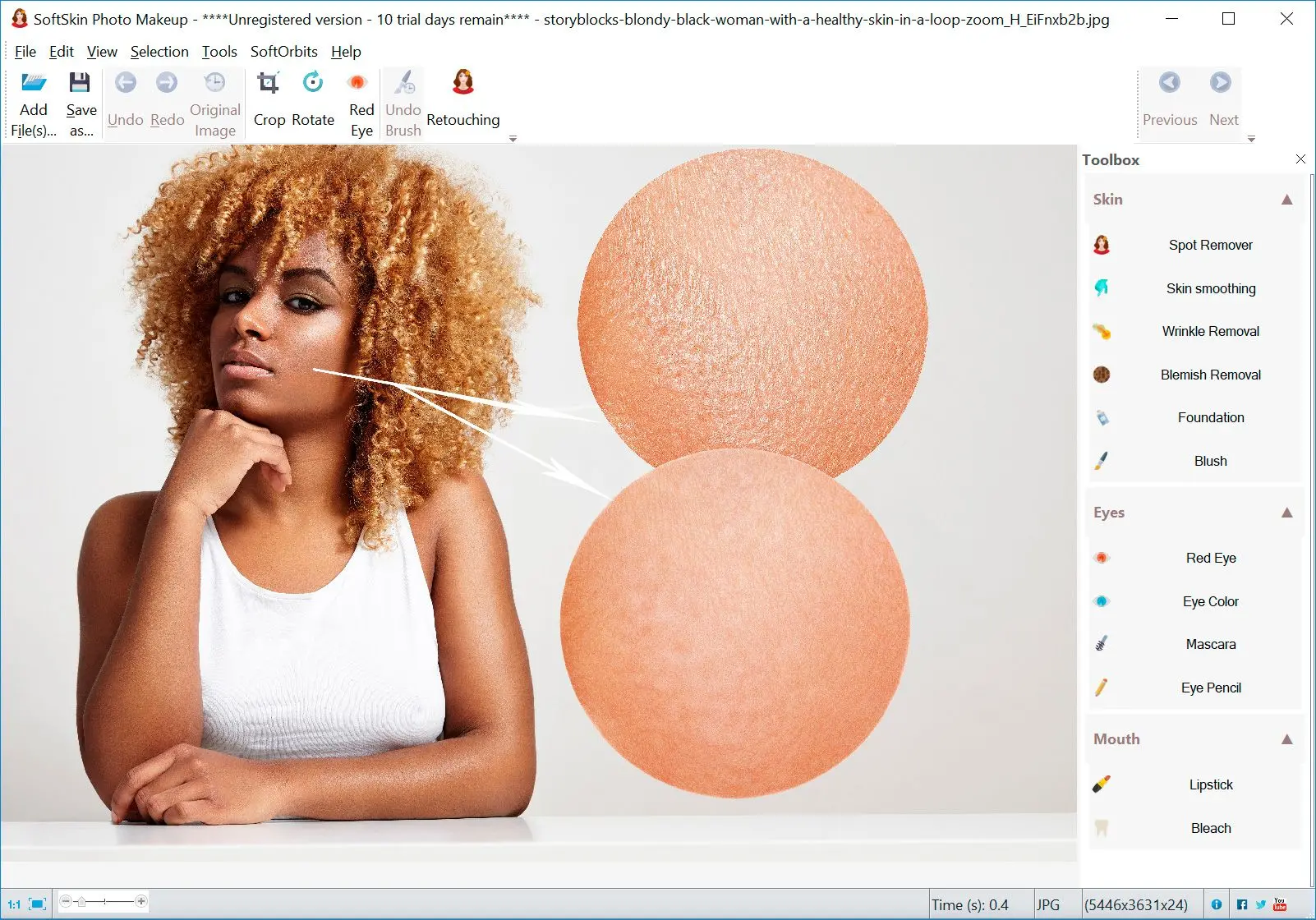
SoftSkin Photo Makeup особенно хорошо подходит для тех случаев, когда нужно не перерисовать внешность, а аккуратно улучшить портрет. Программа помогает убрать прыщи, пятна, покраснения, отдельные несовершенства кожи, следы усталости, мелкие складки и неровности тона. Виртуальный макияж здесь сделан не как развлекательный фильтр, а как набор отдельных ручных инструментов: Foundation, Blush, Eye Pencil, Mascara, Eye Color, Lipstick, Bleach.
Рабочая логика простая: пользователь не выбирает абстрактный пресет сделать красиво, а сам решает, что именно нужно исправить. Для одного фото достаточно пройтись Spot Remover по нескольким точкам и слегка сгладить кожу через Skin smoothing. Для другого можно добавить помаду, подчеркнуть контур глаз, отбелить зубы и выровнять тон кожи с помощью Foundation. Такой подход удобен тем, что результат легче контролировать: если не завышать интенсивность, портрет остаётся узнаваемым и не превращается в пластиковую маску.
SoftSkin Photo Makeup работает как настольная Windows-программа от SoftOrbits и ориентирована на локальную обработку изображений: пользователь открывает файл, редактирует его в окне приложения и сохраняет результат как отдельное изображение. Интерфейс построен вокруг верхней панели команд и правого блока Toolbox, где находятся основные инструменты ретуши и макияжа. Программа поддерживает типичные задачи портретного редактора: удаление красных глаз, точечную ретушь, сглаживание кожи, отбеливание зубов и глаз, макияж губ и глаз, базовую коррекцию изображения и сохранение готового файла в популярных графических форматах.
Скачать SoftSkin Photo Makeup
- Ретушь фото
- Русский интерфейс
- Просто для новичков
- Упор на макияж
- Платная лицензия
- Мало общей ретуши
Назначение программы
SoftSkin Photo Makeup нужен для портретной коррекции. Это важно, потому что ожидать от него универсальности полноценного графического редактора неправильно. Его сильная сторона — обработка лица на уже готовой фотографии.
Программа решает несколько конкретных задач:
| Задача | Что делает SoftSkin Photo Makeup |
|---|---|
| Ретушь кожи | Убирает небольшие пятна, прыщи, покраснения, неровности и мелкие дефекты |
| Сглаживание кожи | Смягчает фактуру, делает тон ровнее, уменьшает визуальный шум на лице |
| Коррекция морщин | Позволяет ослабить выраженность складок и возрастных линий |
| Виртуальный макияж | Добавляет тон, румяна, помаду, карандаш для глаз и тушь |
| Работа с глазами | Исправляет красные глаза, меняет цвет глаз, подчёркивает контур |
| Работа с губами | Наносит цвет через инструмент Lipstick |
| Отбеливание | Осветляет зубы и белки глаз через Bleach |
| Подготовка портрета | Помогает быстро улучшить фото для профиля, анкеты, соцсетей или семейного архива |
В повседневной работе SoftSkin Photo Makeup удобен как промежуточное решение между мобильными beauty-фильтрами и тяжёлым профессиональным редактором. Мобильные приложения часто действуют слишком агрессивно: автоматически меняют форму лица, глаза, губы, кожу и общий тон. SoftSkin Photo Makeup даёт больше ручного контроля, но не требует знания сложной ретуши.
Программа полезна, когда нужно:
-
убрать прыщи на фото без сложной обработки;
-
сделать кожу ровнее, но не стирать лицо полностью;
-
отбелить зубы на портрете;
-
исправить красные глаза;
-
добавить лёгкий макияж на фотографию;
-
подчеркнуть глаза без ручной прорисовки в Photoshop;
-
быстро подготовить портрет для публикации;
-
улучшить старую фотографию, где лицо выглядит усталым или неудачно освещённым.
При этом SoftSkin Photo Makeup не предназначен для сложного фотомонтажа, замены фона, профессионального ретуширования рекламной beauty-съёмки, работы с десятками слоёв или глубокой цветокоррекции. Это именно программа для макияжа и ретуши портрета, а не универсальная студия обработки изображений.
Интерфейс SoftSkin Photo Makeup
Интерфейс SoftSkin Photo Makeup построен максимально прямолинейно. В верхней части окна находится меню и панель быстрых команд, в центре — фотография, справа — блок Toolbox с инструментами. Такая схема удобна для новичков: основные действия находятся на виду, а программа не заставляет искать нужную функцию в длинных вложенных меню.
В верхнем меню используются разделы:
-
File — работа с файлами;
-
Edit — отмена и повтор действий;
-
View — просмотр и масштаб;
-
Selection — выделение участков изображения;
-
Tools — инструменты обработки;
-
SoftOrbits — служебный раздел продуктов разработчика;
-
Help — справка.
На верхней панели видны основные кнопки:
| Элемент интерфейса | Назначение |
|---|---|
| Add File(s) | Добавление фотографии в программу |
| Save as... | Сохранение результата в отдельный файл |
| Undo | Отмена последнего действия |
| Redo | Повтор отменённого действия |
| Original Image | Просмотр исходного изображения для сравнения |
| Crop | Кадрирование |
| Rotate | Поворот изображения |
| Red Eye | Исправление красных глаз |
| Undo Brush | Локальная отмена внесённой обработки кистью |
| Retouching | Включение и работа с инструментами портретной ретуши |
| Previous / Next | Переход между изображениями, если открыто несколько файлов |
Правая панель Toolbox разделена на три главные группы:
Skin
Блок для кожи. Здесь находятся инструменты:
-
Spot Remover;
-
Skin smoothing;
-
Wrinkle Removal;
-
Blemish Removal;
-
Foundation;
-
Blush.
Это основной раздел для ретуши лица. Через него выполняется удаление дефектов, сглаживание кожи, коррекция морщин, работа с тоном и румянами.
Eyes
Блок для глаз:
-
Red Eye;
-
Eye Color;
-
Mascara;
-
Eye Pencil.
Этот раздел используется для исправления красных глаз, изменения оттенка радужки, подчёркивания ресниц и прорисовки контура.
Mouth
Блок для губ и отбеливания:
-
Lipstick;
-
Bleach.
Через Lipstick наносится цвет на губы, а через Bleach осветляются зубы и белки глаз.
Интерфейс не выглядит модным или перегруженным визуальными эффектами, но это скорее рабочая утилитарность, чем недостаток. Все основные инструменты видны сразу, а названия кнопок прямо указывают на задачу. Пользователю не нужно понимать профессиональные термины ретуши: Spot Remover убирает точечные дефекты, Skin smoothing сглаживает кожу, Lipstick наносит помаду, Bleach отбеливает.
Подготовка фотографии к обработке
Работа в SoftSkin Photo Makeup начинается с добавления изображения через Add File(s). После открытия фото появляется в центральной области окна. Если изображение крупное, его можно рассматривать в масштабе, перемещаться по области лица и последовательно обрабатывать кожу, глаза, губы и зубы.
Перед ретушью лучше не начинать сразу с макияжа. Правильный порядок такой:
-
оценить исходный портрет;
-
убрать явные дефекты кожи;
-
выровнять фактуру;
-
ослабить морщины и пятна;
-
обработать глаза;
-
обработать губы;
-
отбелить зубы и белки глаз;
-
сравнить результат с оригиналом;
-
сохранить копию через Save as....
SoftSkin Photo Makeup удобен тем, что позволяет работать постепенно. Пользователь может сделать небольшую правку, посмотреть результат, отменить действие через Undo или частично убрать эффект через Undo Brush. Это особенно важно при ретуши лица: одна сильная операция часто портит портрет, а несколько слабых проходов дают более естественный результат.
Перед началом обработки стоит увеличить лицо до удобного масштаба. Если ретушировать в слишком маленьком масштабе, легко выйти кистью за контур губ, задеть волосы, осветлить десну вместе с зубами или нанести сглаживание на глаза. При работе с лицом лучше постоянно проверять результат в двух режимах: крупно — для точности, и в обычном масштабе — для общей естественности.
Ретушь кожи
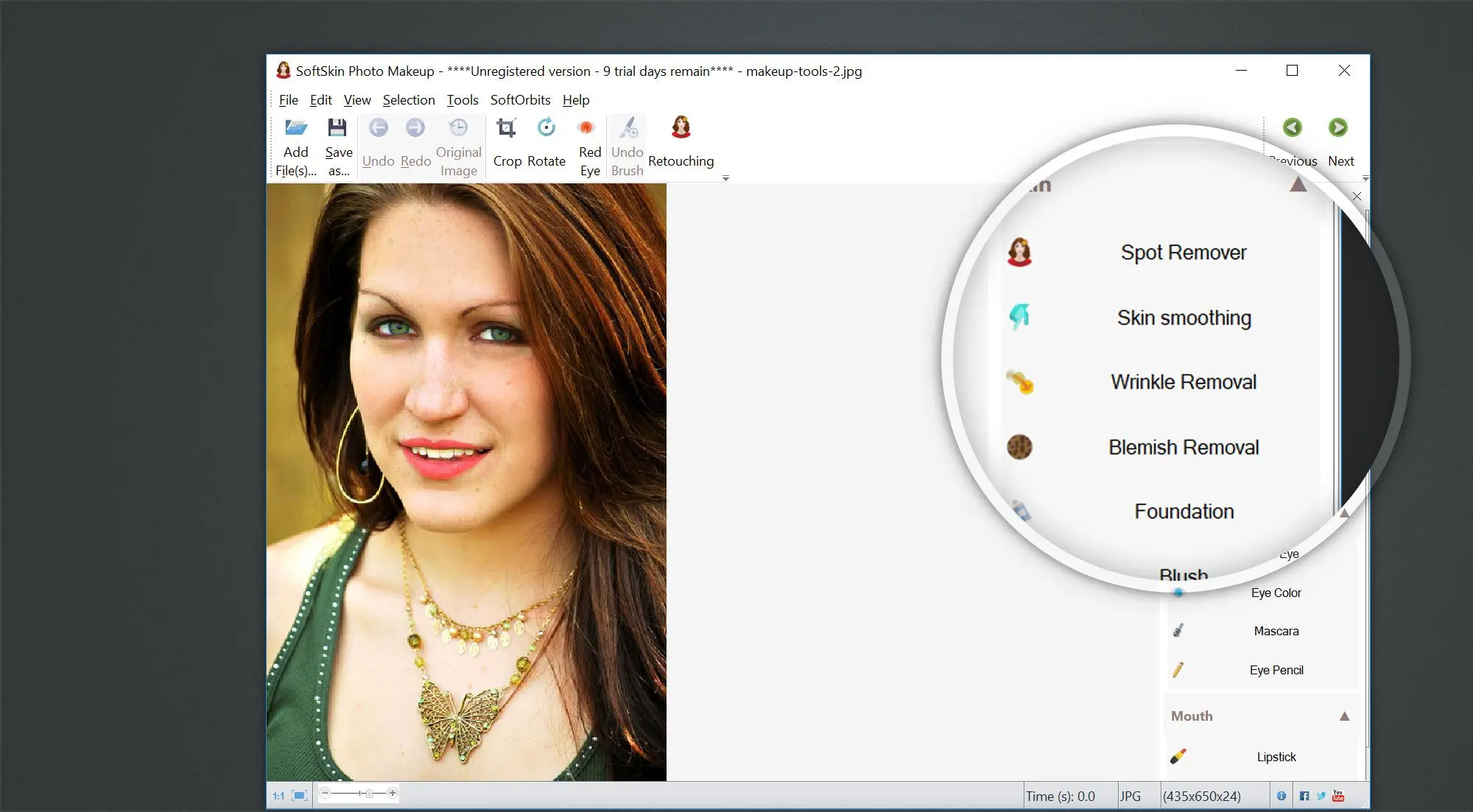
Ретушь кожи — центральная функция SoftSkin Photo Makeup. Программа рассчитана на исправление небольших портретных дефектов: прыщей, пятен, неровностей, следов усталости, мелких морщин и неудачной фактуры. Инструменты кожи находятся в блоке Skin на панели Toolbox.
Spot Remover
Spot Remover предназначен для удаления точечных дефектов. Это один из самых полезных инструментов программы, потому что большинство портретов портят не глобальные проблемы, а мелкие заметные точки: прыщи, пятнышки, покраснения, случайные тёмные участки, небольшие следы на коже.
Работать с Spot Remover лучше аккуратно:
-
увеличить лицо;
-
выбрать небольшой радиус кисти;
-
нажимать по отдельным дефектам;
-
не проводить кистью по всей коже сразу;
-
проверять, не появились ли размытые пятна;
-
при ошибке использовать Undo или Undo Brush.
Точечная ретушь должна быть первой. Если сначала включить сильное сглаживание кожи, дефекты могут стать менее заметными, но лицо потеряет фактуру. Если же сначала удалить отдельные проблемы, сглаживание можно применять слабее.
Skin smoothing
Skin smoothing сглаживает кожу и делает тон более ровным. Это инструмент для общей обработки лица, но его нельзя использовать бездумно. При высокой интенсивности кожа становится слишком гладкой, исчезают поры, лицо выглядит искусственным. При умеренной обработке инструмент помогает убрать цифровой шум, мелкую шероховатость и резкие переходы тона.
Хороший сценарий работы:
-
сначала удалить явные точки через Spot Remover;
-
затем применить Skin smoothing к коже;
-
не затрагивать глаза, губы, волосы и фон;
-
проверить результат через Original Image;
-
при необходимости ослабить эффект локально через Undo Brush.
Главное правило: сглаживание должно быть заметно только при сравнении до и после, но не должно бросаться в глаза само по себе. Если зритель сразу видит, что кожа размыта, значит инструмент применён слишком сильно.
Wrinkle Removal
Wrinkle Removal используется для коррекции морщин и складок. В портретной ретуши важно не удалять все возрастные линии полностью. Полное стирание морщин часто делает лицо неестественным, особенно если на фотографии остаются естественные волосы, глаза, тени и текстура одежды. Гораздо лучше смягчать морщины, чем уничтожать их.
Инструмент уместен для:
-
носогубных складок;
-
мелких морщин у глаз;
-
складок на лбу;
-
теней под глазами;
-
отдельных линий, усиленных неудачным светом.
Работать нужно небольшим радиусом и короткими движениями. Если пройтись по всей области вокруг глаз слишком активно, взгляд станет плоским, а лицо потеряет выражение.
Blemish Removal
Blemish Removal помогает работать с пятнами и неровностями кожи. В отличие от точечного удаления, этот инструмент удобен для более мягкой коррекции областей, где дефект не один, а распределён по поверхности: красноватые зоны, веснушки, неравномерная текстура, следы раздражения, пятна от света.
Его стоит применять там, где Spot Remover был бы слишком долгим, но Skin smoothing уже слишком грубым. Например, на щеке с несколькими мелкими пятнами лучше использовать Blemish Removal, а не закрашивать всё тональным средством.
Smudge Brush и Undo Brush
В SoftSkin Photo Makeup важную роль играет ручная кистевая коррекция. Автоматические инструменты удобны, но лицо редко бывает идеально однородным. На одном участке нужна более сильная обработка, на другом — едва заметная. Для этого используется кисть, а ошибки можно исправлять через Undo Brush.
Smudge Brush
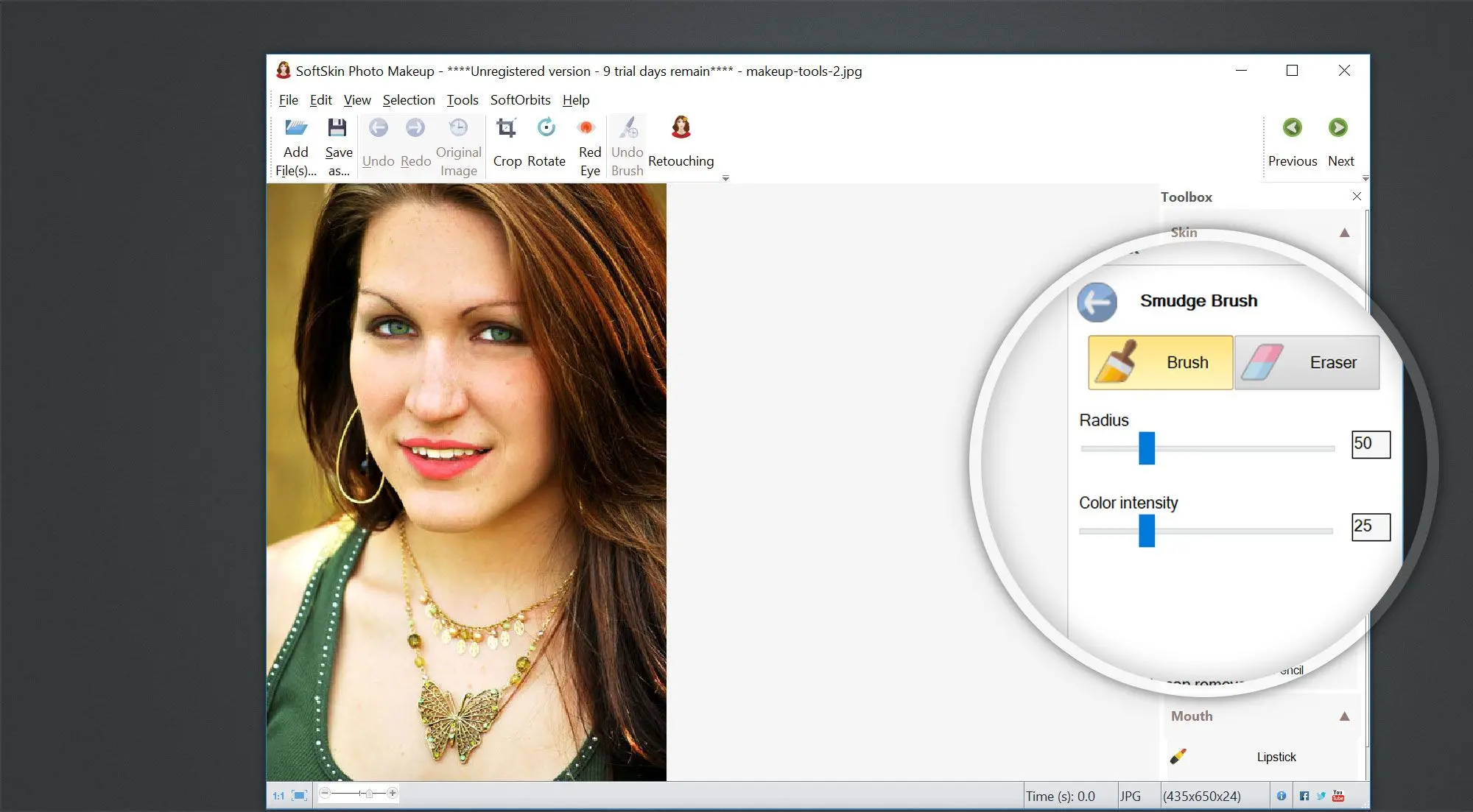
Smudge Brush применяется для локальной ручной правки. На панели инструмента видны режимы Brush и Eraser, а также параметры Radius и Color intensity. Эти настройки определяют размер кисти и силу воздействия.
Radius отвечает за диаметр кисти. Малый радиус нужен для точной работы вокруг глаз, носа, губ и линии подбородка. Большой радиус удобен для щёк, лба и шеи, но опасен возле границ лица.
Color intensity регулирует интенсивность цвета или эффекта. Чем выше значение, тем заметнее воздействие. При работе с кожей лучше начинать с низкой или средней интенсивности. Высокая интенсивность оправдана только для локальных проблем, а не для всего лица.
Практическая схема:
| Участок | Радиус | Интенсивность |
|---|---|---|
| Щёки | Средний | Низкая или средняя |
| Лоб | Средний | Низкая |
| Под глазами | Малый | Низкая |
| Нос | Малый | Низкая |
| Подбородок | Малый или средний | Средняя |
| Шея | Средний | Низкая |
Undo Brush
Undo Brush — один из самых полезных инструментов для естественной ретуши. Он позволяет не отменять всю операцию целиком, а локально вернуть исходное состояние там, где обработка оказалась лишней.
Например, если Skin smoothing случайно затронул бровь, линию ресниц или край губ, не обязательно откатывать всю работу через Undo. Достаточно выбрать Undo Brush и пройтись по проблемному месту. Так можно оставить сглаживание на коже, но вернуть чёткость глазам, волосам, губам и контуру лица.
Использовать Undo Brush стоит после каждого крупного этапа:
-
после сглаживания кожи;
-
после удаления морщин;
-
после нанесения тона;
-
после работы с губами;
-
после отбеливания зубов;
-
после обработки глаз.
Такой подход даёт более контролируемый результат. SoftSkin Photo Makeup не заставляет выбирать между оставить всё и отменить всё: лишний эффект можно стереть локально.
Виртуальный макияж
SoftSkin Photo Makeup включает набор инструментов для виртуального макияжа. Это не просто фильтр beauty, а отдельные кисти и настройки для разных частей лица. Пользователь может нанести тон, добавить румяна, подкрасить губы, подчеркнуть глаза, усилить ресницы и осветлить нужные участки.
Виртуальный макияж в программе лучше воспринимать как финальный этап обработки. Если сначала нанести помаду и карандаш для глаз, а потом начать активно сглаживать кожу, можно случайно размыть уже сделанные контуры. Поэтому правильнее сначала привести в порядок кожу, а затем добавлять декоративные элементы.
Foundation
Foundation — инструмент для тональной коррекции. Он используется для выравнивания оттенка кожи, маскировки пятен и мягкого нанесения тона. В интерфейсе инструмента доступны Brush, Eraser, Radius, Color intensity и палитра оттенков.
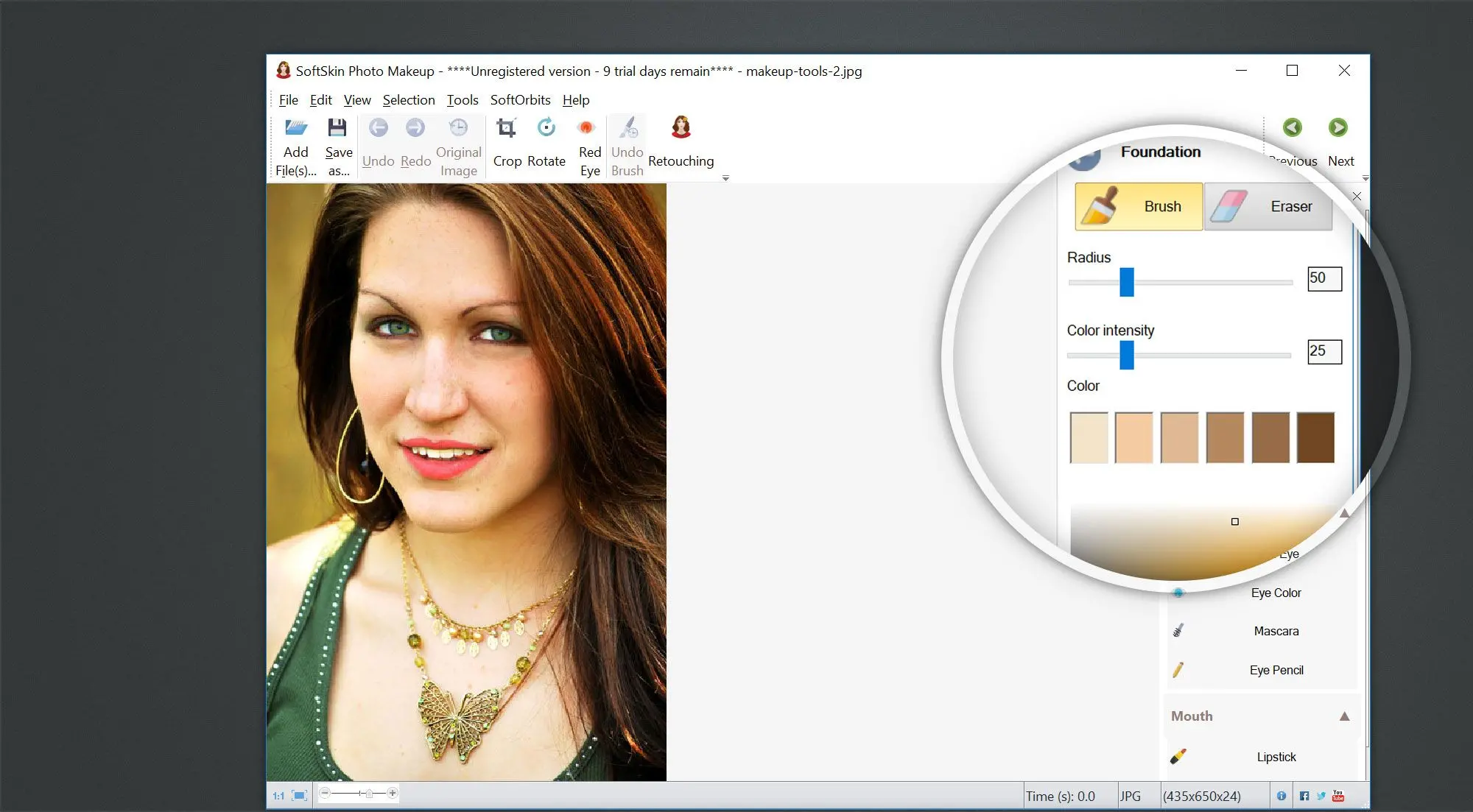
Foundation нужно использовать осторожнее, чем обычный Spot Remover. Точечный дефект можно убрать почти незаметно, а тональная кисть влияет на цвет кожи. Если оттенок выбран неверно, лицо может стать пятнистым, серым, слишком жёлтым или слишком розовым.
Правильный порядок работы с Foundation:
-
увеличить лицо;
-
выбрать оттенок, близкий к естественному тону кожи;
-
поставить невысокую Color intensity;
-
пройтись по проблемной области короткими мазками;
-
использовать Eraser там, где тон попал на губы, глаза или волосы;
-
сравнить результат с исходником.
Foundation особенно полезен для участков, где есть не отдельный прыщ, а общая неравномерность: покраснение на щеке, пятно на подбородке, тёмная зона возле носа, разница оттенка между лицом и шеей.
Blush
Blush добавляет румяна. Этот инструмент подходит для оживления лица, особенно если исходное фото получилось бледным, плоским или снятым при холодном свете. Румяна помогают вернуть коже визуальный объём, но при избытке быстро превращают обработку в карикатуру.
Лучше наносить Blush не круглыми пятнами, а мягко по зоне скул. Цвет должен быть слабее, чем кажется в крупном масштабе. На полном размере фотографии эффект всегда выглядит заметнее.
Для естественного результата:
-
не наносить румяна близко к носу;
-
не делать одинаковые круглые пятна на обеих щеках;
-
учитывать направление света;
-
использовать низкую интенсивность;
-
проверять результат в масштабе 100%;
-
при ошибке пользоваться Eraser или Undo Brush.
Concealer Brush
Concealer Brush используется как корректирующая кисть. Её можно применять для маскировки мелких пятен, точечной цветовой коррекции, работы с областями под глазами и небольшими неровностями. По смыслу это инструмент между ретушью и макияжем: он не просто удаляет дефект, а помогает перекрыть его выбранным оттенком.
Concealer Brush хорошо подходит для:
-
лёгких теней под глазами;
-
небольших покраснений;
-
участков с неравномерным тоном;
-
локального осветления;
-
имитации тонального средства или пудры.
С этой кистью особенно важно подбирать цвет. Если тон не совпадает с кожей, область коррекции будет заметна. Лучше выбрать более слабую интенсивность и пройтись два раза, чем сразу нанести плотное пятно.
Работа с глазами
Глаза сильнее всего выдают неаккуратную ретушь. Если кожа слегка сглажена, зритель может этого не заметить. Но слишком белые белки, грубый контур, неестественный цвет радужки или тяжёлый цифровой карандаш видны сразу. Поэтому раздел Eyes в SoftSkin Photo Makeup требует аккуратности.
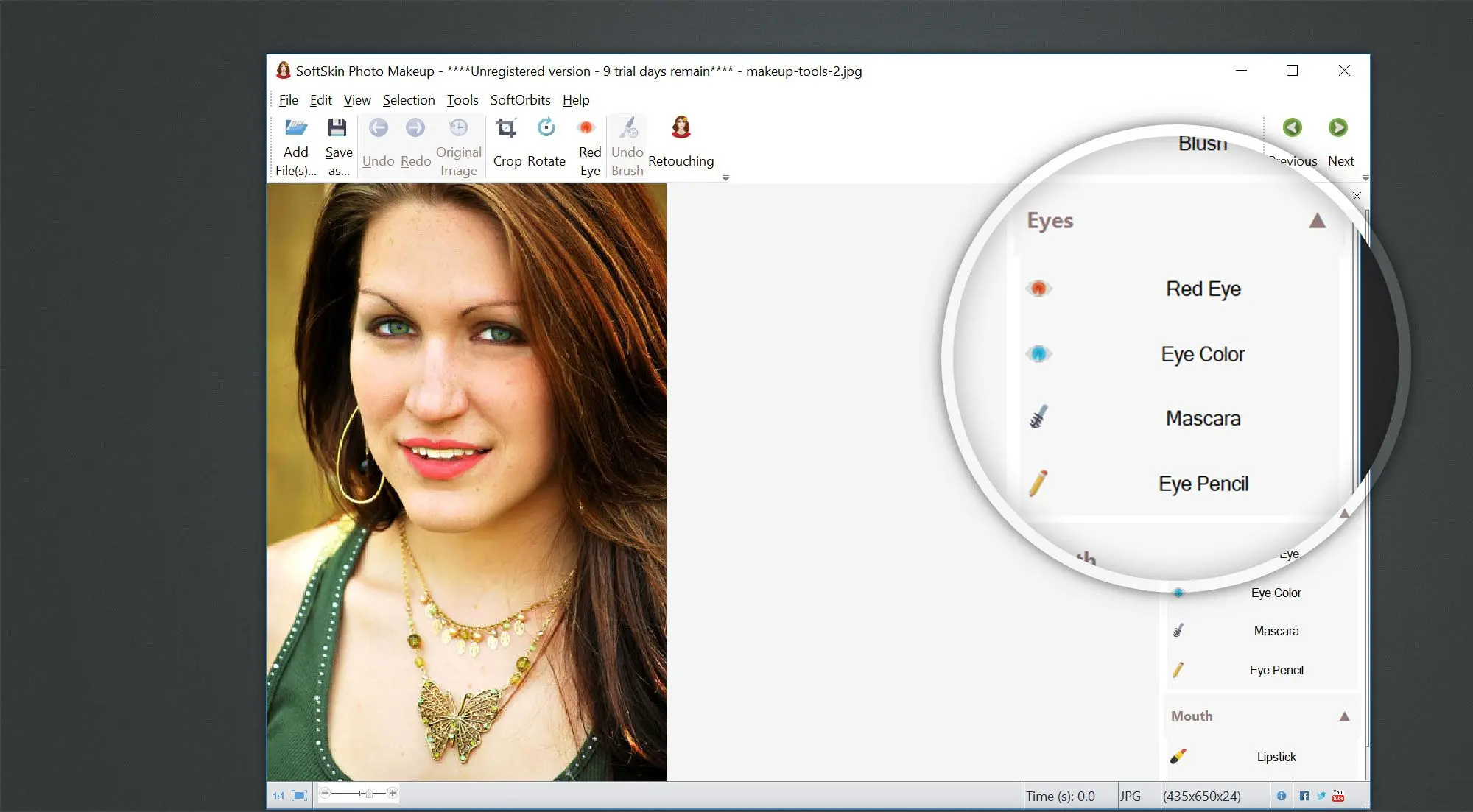
В правой панели доступны инструменты Red Eye, Eye Color, Mascara и Eye Pencil.
Red Eye
Red Eye исправляет эффект красных глаз. Этот дефект часто появляется на фотографиях со вспышкой, особенно если снимок сделан в тёмном помещении. В SoftSkin Photo Makeup инструмент вынесен и на верхнюю панель, и в блок Eyes, поэтому его легко найти.
Исправление красных глаз лучше делать до декоративного макияжа. Если сначала нанести Eye Pencil или изменить цвет глаз, а потом исправлять красный зрачок, можно задеть уже обработанную область. Сначала нужно убрать технический дефект, затем заниматься внешним видом.
Порядок работы:
-
увеличить область глаз;
-
выбрать Red Eye;
-
обработать красную зону зрачка;
-
проверить, не затемнилась ли радужка;
-
повторить для второго глаза;
-
сравнить результат с оригиналом.
Инструмент полезен не только для старых любительских снимков. Красный или оранжевый рефлекс может появляться и на современных фотографиях, если вспышка сработала близко к объективу.
Eye Color
Eye Color используется для изменения или усиления цвета глаз. Инструмент можно применять по-разному: слегка подчеркнуть естественный оттенок радужки или сделать цвет заметно другим. Для реалистичной ретуши лучше первый вариант.
Слишком яркий цвет глаз часто выглядит искусственно. Особенно это заметно, если радужка становится насыщенно-голубой или зелёной, а освещение на фото остаётся мягким и естественным. Чтобы результат выглядел правдоподобно, нужно сохранять тени, блики и границу зрачка.
Рекомендации:
-
не закрашивать белки глаз;
-
не затрагивать зрачок;
-
оставлять естественные блики;
-
снижать интенсивность цвета;
-
проверять симметрию обоих глаз;
-
не делать цвет глаз ярче, чем весь остальной портрет.
Mascara
Mascara усиливает ресницы. Этот инструмент подходит для портретов, где глаза выглядят бледно или ресницы потерялись из-за освещения. Его задача — добавить выразительность, а не нарисовать новые ресницы поверх фотографии.
Лучше работать небольшими мазками по линии роста ресниц. Если провести слишком толстую линию, эффект будет похож не на тушь, а на грубую чёрную обводку. Особенно осторожно нужно работать с нижними ресницами: они быстро становятся грязными и утяжеляют взгляд.
Eye Pencil
Eye Pencil — инструмент для прорисовки контура глаз. В интерфейсе доступны настройки Radius, Color intensity и палитра цветов. Это даёт возможность выбрать толщину линии, силу цвета и оттенок.

Eye Pencil полезен для лёгкого подчёркивания глаз, но это один из самых рискованных инструментов. Линия должна повторять естественный контур века. Если провести её слишком ровно, слишком толсто или слишком далеко от ресниц, глаз будет выглядеть нарисованным.
Практические советы:
-
использовать небольшой Radius;
-
выбирать не чисто чёрный цвет, а коричневый или тёмно-серый для дневного портрета;
-
снижать Color intensity;
-
вести линию короткими отрезками;
-
не соединять контур в грубое кольцо вокруг глаза;
-
отдельно обрабатывать верхнее и нижнее веко;
-
при ошибке использовать Eraser.
Для естественного макияжа лучше слегка усилить верхнюю линию ресниц, чем полностью обводить глаз. Полная обводка уместна только на фото, где уже есть яркий макияж или драматичный образ.
Работа с губами
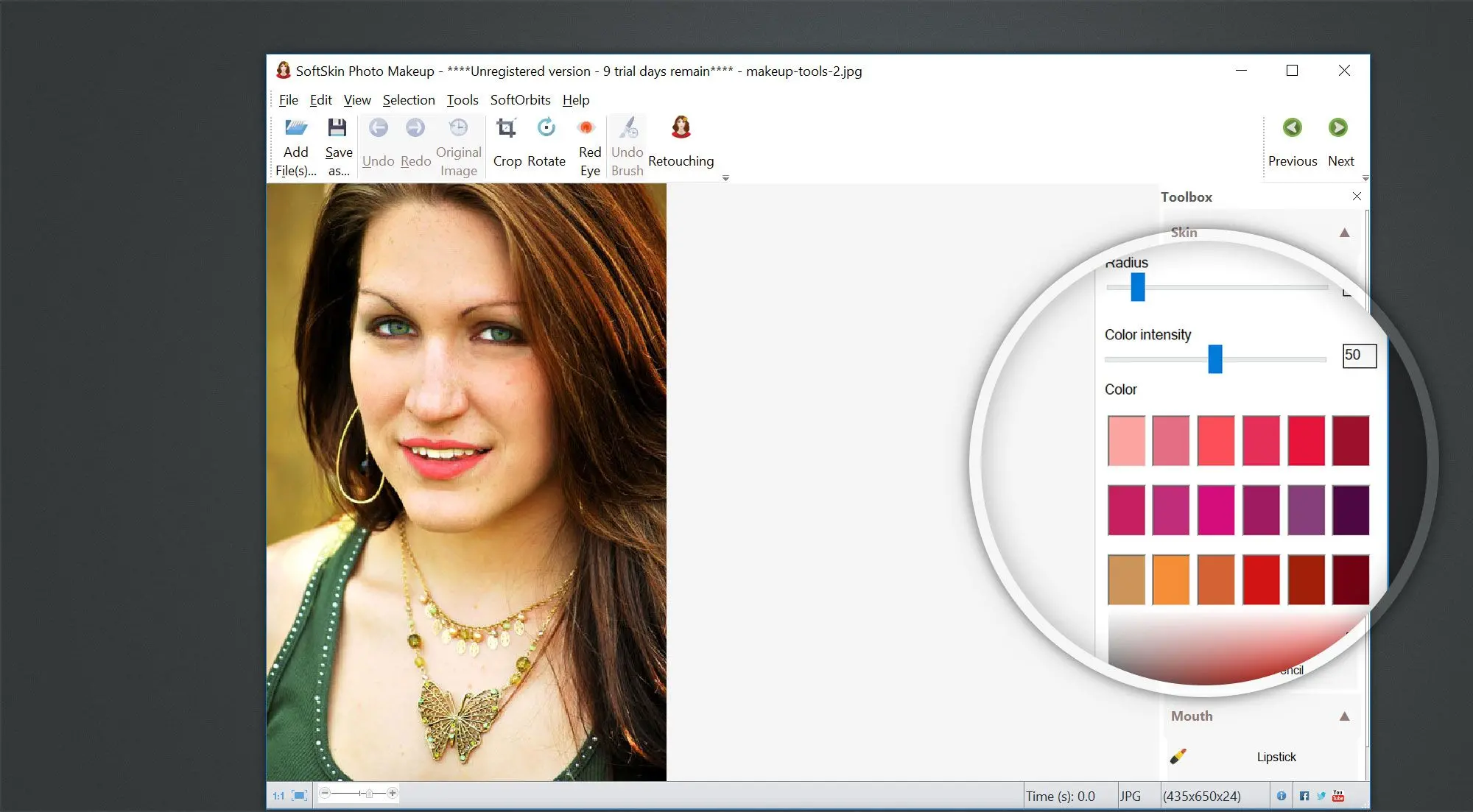
Инструмент Lipstick отвечает за цвет губ. Он позволяет добавить помаду, усилить естественный оттенок, сделать губы выразительнее и аккуратнее обозначить контур. В отличие от автоматических фильтров, SoftSkin Photo Makeup даёт ручной контроль: пользователь сам выбирает цвет, радиус кисти и интенсивность.
Как работает Lipstick
В панели Lipstick используется кисть с настройками радиуса и силы цвета. Палитра содержит несколько оттенков: от мягких розовых и коралловых до насыщенных красных, бордовых и фиолетовых. Чем выше Color intensity, тем плотнее выглядит помада.
Лучше начинать с естественного оттенка, близкого к исходному цвету губ. Для портрета в стиле без макияжа достаточно слегка усилить губы. Для вечернего образа можно выбрать более насыщенный тон, но всё равно важно не выходить за контур.
Правильный порядок:
-
увеличить губы;
-
выбрать Lipstick;
-
выставить небольшой или средний Radius;
-
выбрать оттенок;
-
снизить Color intensity;
-
аккуратно пройтись по верхней губе;
-
отдельно обработать нижнюю губу;
-
стереть лишнее через Eraser;
-
проверить результат в обычном масштабе.
Главная ошибка — закрашивать губы одним плотным цветом. В реальном портрете губы имеют блики, тени, складки и разную насыщенность по краям и в центре. Если полностью перекрыть их плоским цветом, лицо сразу становится искусственным. Поэтому Lipstick лучше использовать как лёгкую цветовую коррекцию, а не как плотную заливку.
Когда Lipstick особенно полезен
Инструмент хорошо помогает, если:
-
губы выглядят бледно из-за вспышки;
-
на фото потерялся естественный цвет;
-
помада была нанесена неровно;
-
нужно сделать портрет более выразительным;
-
требуется лёгкий виртуальный макияж для профиля;
-
губы сливаются с тоном кожи.
Для делового портрета или фотографии на документы лучше выбирать слабый натуральный оттенок. Для личного фото, портрета в соцсетях или творческой съёмки можно использовать более заметный цвет.
Отбеливание зубов и глаз
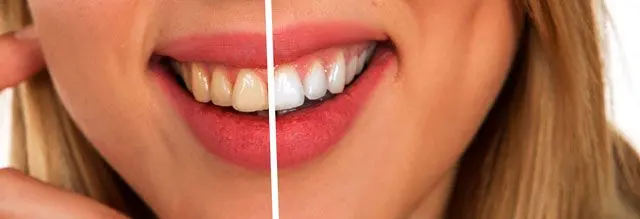
Bleach — инструмент для осветления зубов и белков глаз. Он находится в блоке Mouth, но применяется не только ко рту. С его помощью можно сделать улыбку светлее и убрать желтоватый оттенок белков глаз.
Отбеливание зубов
Зубы редко бывают идеально белыми на фотографии. На них влияет освещение, баланс белого, цвет губ, тени от верхней губы и качество камеры. Bleach помогает осветлить зубы, но результат должен оставаться естественным.
Хорошее отбеливание выглядит так, будто зубы просто лучше освещены. Плохое — как белая вставка поверх фотографии.
Работать нужно аккуратно:
-
увеличить улыбку;
-
выбрать Bleach;
-
поставить небольшой радиус;
-
пройтись только по зубам;
-
не затрагивать губы и дёсны;
-
не делать несколько сильных проходов подряд;
-
проверить результат в масштабе всего лица.
Особенно важно не отбеливать зубы до чистого белого. На портрете должны оставаться тени между зубами, лёгкие переходы тона и естественный объём. Если убрать все тени, улыбка станет плоской.
Отбеливание белков глаз
Белки глаз можно слегка осветлить, если они выглядят серыми, красноватыми или уставшими. Но здесь риск ещё выше, чем с зубами. Слишком белые глаза выглядят неестественно и сразу выдают обработку.
Правильная коррекция глаз через Bleach должна быть почти незаметной. Достаточно немного убрать мутность и красноту, сохранив естественные тени в уголках глаз. Нельзя закрашивать весь глаз равномерно белым. Белок глаза имеет объём, отражения и тени, особенно рядом с веками.
Коррекция кожи без эффекта пластика
Одна из главных проблем любой программы для ретуши кожи — риск получить пластиковое лицо. SoftSkin Photo Makeup даёт инструменты, которые могут работать аккуратно, но итог зависит от пользователя. Если применять Skin smoothing, Foundation и Blemish Removal слишком интенсивно, естественная фактура пропадёт.
Чтобы ретушь выглядела профессионально, нужно сохранять баланс:
| Что исправлять | Что оставлять |
|---|---|
| Прыщи и временные дефекты | Естественные поры |
| Сильные пятна | Лёгкую фактуру кожи |
| Красные глаза | Блики и форму радужки |
| Жёлтый оттенок зубов | Тени между зубами |
| Случайные морщины от света | Мимику и форму лица |
| Бледные губы | Естественные складки губ |
Хорошая портретная ретушь не должна менять человека до неузнаваемости. SoftSkin Photo Makeup лучше использовать как редактор улучшения, а не как инструмент полного преобразования внешности. Если на фотографии есть морщины, их можно смягчить. Если есть веснушки, не всегда стоит их удалять. Если губы бледные, можно добавить цвет, но не обязательно превращать дневной портрет в вечерний макияж.
Проверка через Original Image
Кнопка Original Image нужна не просто для любопытства. Её стоит нажимать после каждого значимого этапа. Глаз быстро привыкает к обработанному изображению, и через несколько минут даже чрезмерная ретушь кажется нормальной. Сравнение с оригиналом помогает увидеть, где эффект стал слишком сильным.
Полезная привычка:
-
обработать кожу;
-
нажать Original Image;
-
отпустить и посмотреть результат;
-
оценить, не исчезла ли естественная фактура;
-
ослабить проблемные места через Undo Brush.
Если после сравнения лицо выглядит как другой человек, ретушь зашла слишком далеко.
Работа с выделением
В SoftSkin Photo Makeup есть логика выборочной обработки. Для портретной ретуши это критично, потому что кожа, глаза, губы, волосы и фон требуют разного подхода. Нельзя одинаково сглаживать всё лицо вместе с ресницами, бровями и волосами.
Инструмент Marker используется для выделения области, которую нужно обработать. Это особенно полезно перед сглаживанием кожи и удалением пятен. Смысл простой: пользователь отмечает кожу, а программа применяет эффект только к нужной зоне.
Выделение помогает не затронуть:
-
глаза;
-
губы;
-
волосы;
-
брови;
-
уши;
-
одежду;
-
фон;
-
украшения;
-
линию ресниц.
Опция Apply to Selection Only нужна для ограничения действия инструмента выделенной областью. Это особенно важно при работе с автоматическими средствами вроде удаления пятен и шума. Если не ограничить область, программа может сгладить не только кожу, но и детали, которые должны оставаться резкими.
Как использовать выделение на практике
Для портрета с крупным лицом можно действовать так:
-
открыть фото через Add File(s);
-
увеличить лицо;
-
выбрать Marker;
-
отметить щёки, лоб, подбородок и шею;
-
не выделять глаза, губы, волосы и брови;
-
включить обработку только по выделению;
-
применить Spot Remover, Blemish Removal или Skin smoothing;
-
убрать лишнее через Undo Brush.
Выделение особенно полезно, если фон светлый и похож по тону на кожу. Без ограничения область обработки может затронуть фон или одежду. С выделением пользователь лучше контролирует результат.
Пошаговая инструкция: базовая ретушь портрета
Ниже — практический сценарий обработки портрета в SoftSkin Photo Makeup. Он подходит для типичной фотографии лица: нужно убрать мелкие дефекты, сделать кожу ровнее, подчеркнуть глаза, добавить лёгкий цвет губ и осветлить зубы.
Шаг 1. Открыть фотографию
Нажмите Add File(s) на верхней панели и выберите изображение. После открытия фотография появится в центральной рабочей области. Если фото вертикальное, лицо обычно занимает большую часть экрана; если портрет снят в полный рост, лучше приблизить область лица.
На этом этапе не стоит сразу нажимать все инструменты подряд. Сначала нужно понять, что именно портит кадр:
-
отдельные прыщи;
-
пятна на коже;
-
красные глаза;
-
бледные губы;
-
тёмные круги под глазами;
-
жёлтый оттенок зубов;
-
слишком резкие тени;
-
неравномерный тон лица.
Шаг 2. Убрать точечные дефекты
Выберите Spot Remover в блоке Skin. Увеличьте участок лица и обработайте отдельные точки. Лучше не водить кистью по всей коже, а работать точечно.
Удаляйте только то, что действительно выглядит как временный дефект: прыщ, пятно, случайная точка, заметное покраснение. Родинки, веснушки и естественные особенности лица не всегда нужно трогать. Если удалить всё, лицо станет безликим.
Шаг 3. Выровнять кожу
После точечной ретуши можно перейти к Skin smoothing. Если на фото есть выделение кожи через Marker, применяйте сглаживание только к нему. Если выделения нет, работайте осторожно и следите, чтобы эффект не затронул глаза, губы, волосы и брови.
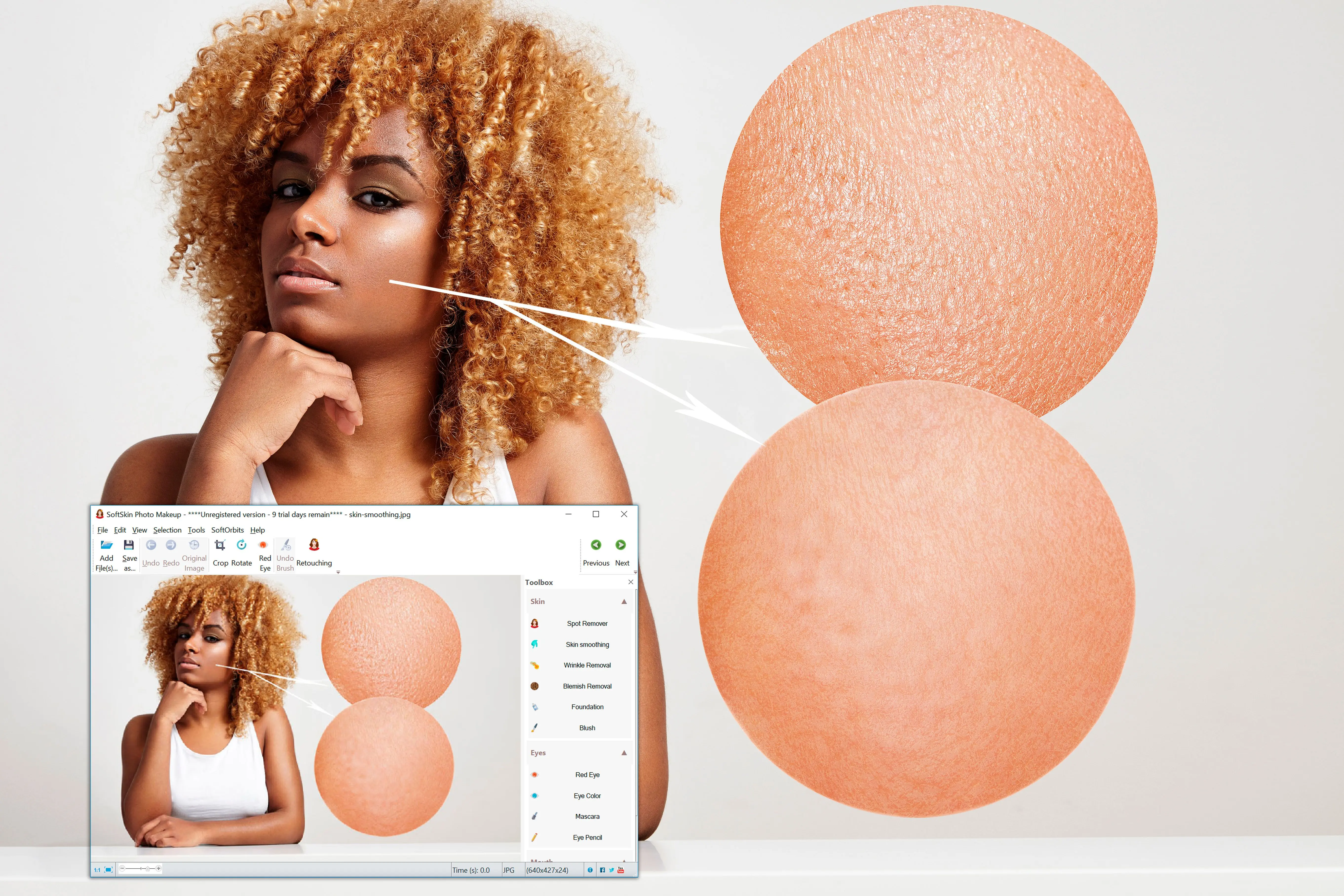
Сглаживание должно уменьшать резкость дефектов, а не стирать лицо. После применения нажмите Original Image и сравните. Если лицо стало слишком гладким, используйте Undo Brush на участках, где нужно вернуть фактуру.
Шаг 4. Смягчить морщины и тени
Выберите Wrinkle Removal для линий, которые нужно сделать менее заметными. Особенно осторожно работайте вокруг глаз. Полное удаление всех морщин почти всегда выглядит хуже, чем мягкое ослабление.
Если есть тени под глазами, не пытайтесь полностью закрасить их одним инструментом. Лучше использовать слабую коррекцию и сохранить естественный объём лица. Тени под глазами часто являются частью освещения, а не только дефектом кожи.
Шаг 5. Выровнять тон через Foundation
Если после удаления дефектов кожа всё ещё выглядит пятнистой, используйте Foundation. Выберите оттенок, близкий к тону кожи, уменьшите Color intensity и пройдитесь по проблемным зонам.
Не наносите тон на всё лицо одинаково. В реальной жизни лицо не бывает полностью однотонным: лоб, щёки, нос и подбородок имеют разные оттенки из-за света и формы. Если сделать всё лицо одинаковым, портрет станет плоским.
Шаг 6. Добавить румяна
Если лицо выглядит бледным, выберите Blush. Наносите румяна на область скул, мягко и с низкой интенсивностью. Важно не делать цвет слишком насыщенным. На фотографии румяна должны поддерживать объём лица, а не быть отдельным цветным пятном.
Шаг 7. Исправить глаза
Если есть красные глаза, сначала используйте Red Eye. Затем при необходимости можно слегка подчеркнуть глаза через Eye Pencil или Mascara.
Для естественного портрета достаточно тонкой линии по верхнему веку. Нижнее веко лучше трогать минимально. Если добавить толстую тёмную линию снизу, взгляд может стать тяжёлым.
Шаг 8. Обработать губы
Выберите Lipstick, поставьте небольшой радиус и низкую интенсивность. Пройдитесь по губам, не выходя за контур. Если цвет попал на кожу, используйте Eraser.
Лучше начинать с оттенка, похожего на исходный цвет губ. Даже слабое усиление часто делает портрет заметно свежее. Насыщенные цвета стоит использовать только тогда, когда стиль фотографии это допускает.
Шаг 9. Отбелить зубы
Выберите Bleach и аккуратно обработайте зубы. Не затрагивайте губы, дёсны и тени между зубами. Если зубы стали слишком белыми, результат будет выглядеть искусственно.
Для портрета достаточно небольшого осветления. Цель — убрать неприятный оттенок, а не сделать зубы светящимися.
Шаг 10. Сравнить с оригиналом и сохранить
Нажмите Original Image, сравните исходный и обработанный вариант. Проверьте:
-
не стала ли кожа слишком гладкой;
-
не потерялись ли брови и ресницы;
-
не слишком ли яркая помада;
-
не слишком ли белые зубы;
-
не выглядит ли лицо плоским;
-
не изменилась ли внешность слишком сильно.
После проверки используйте Save as..., чтобы сохранить результат отдельным файлом. Не стоит перезаписывать оригинал: лучше оставить исходную фотографию нетронутой.
Инструменты SoftSkin Photo Makeup в практической работе
SoftSkin Photo Makeup ценен тем, что каждый инструмент имеет понятную прикладную задачу. Ниже — более детальное распределение функций по реальным сценариям.
| Ситуация | Инструмент | Как применять |
|---|---|---|
| На лице несколько прыщей | Spot Remover | Удалять точечно, не сглаживая всю кожу |
| Кожа выглядит шероховатой | Skin smoothing | Применять умеренно, лучше по выделенной области |
| Есть морщины вокруг глаз | Wrinkle Removal | Смягчать, а не стирать полностью |
| Щёки выглядят пятнистыми | Blemish Removal | Обрабатывать область мягко, без сильного размытия |
| Лицо слишком бледное | Foundation, Blush | Добавить тон и лёгкие румяна |
| Глаза красные от вспышки | Red Eye | Исправить до макияжа |
| Глаза выглядят невыразительно | Eye Pencil, Mascara | Тонко подчеркнуть контур и ресницы |
| Губы потеряли цвет | Lipstick | Усилить естественный оттенок |
| Зубы желтоватые | Bleach | Осветлить умеренно |
| Эффект попал не туда | Undo Brush | Вернуть исходную область локально |
Такой набор делает SoftSkin Photo Makeup удобным для пользователей, которым нужна не теория ретуши, а конкретные действия. В программе не нужно создавать новый слой, выбирать режим наложения, настраивать маску и искать кисть восстановления. Достаточно выбрать инструмент с понятным названием и применить его к нужной части лица.
Качество результата
Качество результата в SoftSkin Photo Makeup зависит от двух вещей: качества исходной фотографии и аккуратности пользователя. Программа хорошо справляется с портретами, где лицо видно достаточно крупно, изображение не слишком размыто, а освещение не полностью испорчено. Если фото очень маленькое, пересвеченное, сильно смазанное или снято в плохом качестве, ретушь не сможет восстановить отсутствующие детали.
Лучшие результаты получаются на фотографиях, где:
-
лицо находится в фокусе;
-
кожа видна достаточно крупно;
-
глаза не закрыты и не смазаны;
-
нет сильного пересвета;
-
тени не полностью провалены;
-
зубы видны достаточно чётко;
-
губы имеют понятный контур.
На хорошей исходной фотографии SoftSkin Photo Makeup позволяет быстро получить аккуратный результат. На проблемной фотографии программа может улучшить внешний вид, но не сделает чудо. Например, если глаз полностью размыт, Eye Pencil не восстановит настоящую резкость. Если лицо пересвечено до белого пятна, Foundation не вернёт потерянную фактуру кожи.
Естественная ретушь
Естественная ретушь в SoftSkin Photo Makeup строится на умеренности. Лучше сделать пять слабых операций, чем одну сильную. Это особенно важно для кожи и зубов.
Хороший результат выглядит так:
-
кожа ровнее, но не без текстуры;
-
прыщи исчезли, но лицо осталось живым;
-
морщины стали мягче, но мимика сохранилась;
-
глаза выразительнее, но не нарисованы заново;
-
губы имеют цвет, но сохраняют складки и блики;
-
зубы светлее, но не белые как бумага.
Плохой результат выглядит иначе:
-
кожа похожа на пластик;
-
все поры исчезли;
-
зубы светятся;
-
белки глаз стали неестественно белыми;
-
контур глаз слишком толстый;
-
губы закрашены плоским цветом;
-
лицо стало неузнаваемым.
SoftSkin Photo Makeup даёт все инструменты для аккуратной обработки, но не блокирует пользователя от чрезмерной ретуши. Поэтому ответственность за естественность остаётся на человеке.
Форматы и сохранение результата
SoftSkin Photo Makeup работает с популярными графическими форматами. Для портретной программы это важно: пользователю не нужно заранее конвертировать фотографию в специальный формат. В программу можно открыть обычные изображения, обработать портрет и сохранить результат в подходящем виде.
Поддержка форматов полезна в разных сценариях:
| Сценарий | Подходящий формат |
|---|---|
| Фото для соцсетей | JPG или PNG |
| Изображение с максимальным сохранением качества | PNG или TIF |
| Работа с простыми архивными фото | JPG |
| Передача файла в другой редактор | PNG, TIF или PSD, если нужен дальнейший монтаж |
| Сохранение лёгкой копии | JPG |
SoftSkin Photo Makeup не является RAW-конвертером. Его логичнее использовать после того, как фотография уже подготовлена в обычном растровом формате. Если снимок сделан профессиональной камерой в RAW, сначала лучше проявить его в специализированном редакторе, а затем выполнить портретную ретушь в SoftSkin Photo Makeup.
Производительность и удобство
SoftSkin Photo Makeup ощущается как лёгкая прикладная программа. Её интерфейс не перегружен, инструменты запускаются быстро, а большинство операций выполняется сразу в рабочем окне. Это удобно для тех, кто не хочет изучать большой редактор только ради удаления прыщей или отбеливания зубов.
Программа подходит для:
-
домашнего компьютера;
-
ноутбука;
-
старого фотоархива;
-
быстрой обработки одного портрета;
-
подготовки фотографии для профиля;
-
несложной ретуши без обучения профессиональным техникам.
По ощущениям это не студийная среда для ретушёра, а практичная утилита для пользователя, которому нужен понятный результат. В этом её плюс и ограничение одновременно. Если нужно быстро обработать одну фотографию, SoftSkin Photo Makeup удобен. Если нужно ретушировать коммерческую серию из сотен кадров с единым стилем, лучше смотреть в сторону более мощных решений.
Сценарии использования
Ретушь фото для соцсетей
Для соцсетей обычно не нужна тяжёлая профессиональная ретушь. Важно, чтобы лицо выглядело свежее, кожа была ровнее, глаза — выразительнее, а улыбка — светлее. SoftSkin Photo Makeup хорошо подходит для такого сценария.
Рабочая схема:
-
Spot Remover — убрать прыщи и пятна.
-
Skin smoothing — слегка выровнять кожу.
-
Eye Pencil — тонко подчеркнуть верхнее веко.
-
Lipstick — добавить естественный оттенок губ.
-
Bleach — слегка осветлить зубы.
-
Original Image — сравнить до и после.
-
Save as... — сохранить копию.
Для соцсетей важно не переборщить. На маленьком экране телефона чрезмерная ретушь может казаться нормальной, но на большом мониторе она будет заметна. Поэтому лучше делать обработку мягкой.
Свадебный портрет
На свадебных фото обычно важна естественность. SoftSkin Photo Makeup можно использовать для удаления временных дефектов, лёгкого выравнивания кожи и отбеливания зубов. При этом не стоит менять черты лица или наносить слишком яркий виртуальный макияж, если его не было на самом деле.
Для свадебного портрета особенно полезны:
-
Spot Remover для точечных дефектов;
-
Blemish Removal для пятен;
-
Skin smoothing с низкой интенсивностью;
-
Bleach для улыбки;
-
Undo Brush для сохранения деталей.
Свадебная ретушь должна выглядеть так, будто человек просто хорошо получился на фото, а не был обработан в редакторе.
Фото для анкеты или профиля
Для делового профиля, резюме, анкеты или аватара важна сдержанная обработка. Здесь SoftSkin Photo Makeup можно использовать минимально:
-
убрать явные дефекты;
-
немного осветлить зубы;
-
смягчить тени под глазами;
-
выровнять тон кожи;
-
не добавлять заметный макияж;
-
не менять цвет глаз;
-
не усиливать губы слишком ярко.
Такой портрет должен оставаться реалистичным. Чрезмерный макияж, сильное сглаживание или радикальное отбеливание будут выглядеть неуместно.
Старые семейные фотографии
SoftSkin Photo Makeup может помочь и со старыми портретами, если лицо на них достаточно различимо. Программа позволяет убрать некоторые пятна, смягчить кожу, осветлить глаза и зубы, исправить красные глаза на старых снимках со вспышкой.
Но для полноценной реставрации старых фотографий она ограничена. Если на снимке есть царапины, разрывы, заломы, пыль, повреждения бумаги или большие отсутствующие участки, нужен другой инструмент реставрации. SoftSkin Photo Makeup работает именно с лицом и макияжем, а не с восстановлением физически повреждённых фото.
Сравнение с аналогами
SoftSkin Photo Makeup стоит сравнивать не с абстрактными редакторами макияжа, а с конкретными программами и сервисами, которые решают похожие задачи: ретушь кожи, виртуальный макияж, отбеливание зубов, коррекция глаз и быстрое улучшение портрета.
| Программа | Сильные стороны | В чём SoftSkin Photo Makeup проще или удобнее | В чём уступает |
|---|---|---|---|
| PhotoDiva | Автоматическая портретная ретушь, AI-подход, макияж, распознавание лица | SoftSkin Photo Makeup даёт более прямую ручную работу через понятные кисти и блоки Skin / Eyes / Mouth | PhotoDiva современнее и сильнее в автоматизации |
| AKVIS MakeUp | Портретная ретушь, режимы Express и Advanced, сглаживание кожи, инструменты Spot Remover, Teeth Whitening, Red Eye Removal | SoftSkin Photo Makeup выглядит проще для быстрых действий с макияжем губ, глаз и кожи | AKVIS MakeUp глубже как специализированный ретушёр кожи |
| Fotor Makeup Photo Editor | Онлайн-макияж, AI-фильтры, ручные инструменты Blush, Eye Brush, Eyebrow Pencil, Lips Tint | SoftSkin Photo Makeup работает как настольная программа с локальным классическим интерфейсом | Fotor удобнее для онлайн-обработки и быстрых AI-эффектов |
| Adobe Photoshop | Слои, маски, Healing Brush, Clone Stamp, частотное разложение, профессиональный монтаж | SoftSkin Photo Makeup намного проще для новичка и не требует знания профессиональной ретуши | Photoshop несравнимо мощнее и гибче |
| Facetune и мобильные beauty-редакторы | Быстрое редактирование на смартфоне, фильтры, автоматическое улучшение лица | SoftSkin Photo Makeup удобнее для ручной работы мышью на компьютере | Мобильные приложения быстрее для моментальной обработки селфи |
PhotoDiva сильнее в автоматической beauty-обработке и распознавании черт лица: программа рассчитана на быстрое применение эффектов макияжа и портретной коррекции без ручного выделения каждой зоны. AKVIS MakeUp ближе к SoftSkin Photo Makeup по специализации, но делает больший акцент на ретуши кожи, режимах обработки и дополнительных инструментах вроде Teeth Whitening, Red Eye Removal и Spot Remover. Fotor удобен как онлайн-редактор с AI-макияжем и ручными инструментами для губ, глаз, бровей, румян и кожи. Photoshop остаётся самым мощным вариантом для ретуши, но требует навыков работы со слоями, масками, кистями восстановления и клонированием.
PhotoDiva
PhotoDiva больше ориентирована на автоматическую портретную обработку. Она подходит пользователям, которые хотят быстро выбрать эффект и получить результат с минимальным ручным вмешательством. SoftSkin Photo Makeup ощущается более ручным инструментом: пользователь сам выбирает Spot Remover, Foundation, Lipstick, Eye Pencil и работает кистью.
SoftSkin Photo Makeup лучше подойдёт тем, кто хочет контролировать каждый участок лица и не доверять всё автоматике. PhotoDiva удобнее, если нужно быстро получить современный beauty-результат с меньшим количеством ручных действий.
AKVIS MakeUp
AKVIS MakeUp — более строгий портретный ретушёр. Он хорошо подходит для сглаживания кожи, улучшения тона и аккуратной обработки портрета. SoftSkin Photo Makeup ближе к простому редактору макияжа: в нём явно выделены губы, глаза, тон, румяна, отбеливание и точечная коррекция.
Если главная задача — ретушь кожи и работа с портретом в более специализированной среде, AKVIS MakeUp выглядит сильнее. Если нужно быстро добавить макияж, поправить губы, глаза, зубы и кожу в одном простом окне, SoftSkin Photo Makeup проще.
Fotor
Fotor работает как современный онлайн-инструмент с AI-возможностями. Он удобен, когда пользователь хочет загрузить фото, применить AI-макияж или воспользоваться ручными beauty-инструментами прямо в браузере. SoftSkin Photo Makeup больше подходит тем, кто предпочитает классическое настольное приложение и не хочет зависеть от онлайн-интерфейса.
Fotor сильнее по разнообразию современных эффектов и AI-стилей. SoftSkin Photo Makeup проще, локальнее и понятнее как Windows-программа с обычной панелью инструментов.
Photoshop
Photoshop — профессиональный инструмент, который может сделать всё, что делает SoftSkin Photo Makeup, и намного больше. Но для этого нужно знать, как работать с Healing Brush, Clone Stamp, слоями, масками, режимами наложения, корректирующими слоями и кистями. В SoftSkin Photo Makeup эти задачи сведены к отдельным кнопкам.
Для профессионального ретушёра Photoshop лучше. Для пользователя, которому нужно быстро убрать прыщи, нанести помаду и отбелить зубы, SoftSkin Photo Makeup проще и быстрее.
Плюсы SoftSkin Photo Makeup
| Плюс | Почему это важно |
|---|---|
| Узкая специализация на портретах | Программа не распыляется на лишние функции |
| Понятная панель Toolbox | Инструменты кожи, глаз и губ разделены логично |
| Есть ретушь кожи | Можно убрать пятна, прыщи, морщины и неровности |
| Есть виртуальный макияж | Foundation, Blush, Lipstick, Eye Pencil, Mascara закрывают базовые задачи |
| Есть отбеливание | Bleach подходит для зубов и белков глаз |
| Есть исправление красных глаз | Полезно для фото со вспышкой |
| Есть Undo Brush | Можно локально убрать лишний эффект |
| Не требует знания Photoshop | Подходит для новичков и домашней обработки |
Главный плюс программы — понятность. Пользователь видит не абстрактный набор фильтров, а инструменты, названные по реальным задачам: кожа, глаза, губы, помада, отбеливание, красные глаза, сглаживание. Это снижает порог входа.
Минусы SoftSkin Photo Makeup
| Минус | Что это означает на практике |
|---|---|
| Интерфейс выглядит утилитарно | Программа не похожа на современные AI-сервисы |
| Нет гибкости Photoshop | Нельзя рассчитывать на профессиональную слоевую ретушь |
| Результат зависит от аккуратности | Слишком высокая интенсивность быстро портит портрет |
| Узкая специализация | Для монтажа, фона и сложной цветокоррекции нужны другие редакторы |
| Нет полноценного RAW-процесса | Лучше работать с уже подготовленными изображениями |
| Автоматизация ограничена | Для серийной профессиональной обработки программа не идеальна |
Самый серьёзный минус — ограниченность. SoftSkin Photo Makeup хорош в своей нише, но за пределами портретной ретуши становится менее полезным. Если нужно заменить фон, сделать коллаж, обработать RAW, выстроить сложную цветокоррекцию или подготовить рекламный beauty-материал, возможностей будет недостаточно.
Частые ошибки при работе
Слишком сильное сглаживание кожи
Это самая распространённая ошибка. Пользователь видит, что Skin smoothing делает кожу ровнее, и усиливает эффект. В результате исчезают поры, лицо становится плоским, а портрет теряет естественность.
Правильно: сглаживать умеренно и возвращать детали через Undo Brush.
Полное удаление морщин
Морщины не всегда являются дефектом. Они передают возраст, мимику и характер лица. Если удалить их полностью, лицо может выглядеть странно.
Правильно: смягчать морщины, а не стирать.
Слишком белые зубы
Отбеливание через Bleach нужно применять осторожно. Чисто белые зубы на обычном портрете выглядят искусственно.
Правильно: осветлять зубы на один-два визуальных шага, сохраняя тени.
Грубый Eye Pencil
Толстая линия вокруг глаз делает лицо нарисованным. Особенно плохо это выглядит на дневных портретах без яркого макияжа.
Правильно: использовать малый радиус и низкую интенсивность.
Плоская помада
Если закрасить губы одним цветом без учёта бликов и складок, губы станут похожи на наклейку.
Правильно: наносить Lipstick мягко, оставляя естественную фактуру.
Обработка не той области
Если сглаживание попадает на волосы, глаза или губы, портрет теряет резкость.
Правильно: использовать выделение, Eraser и Undo Brush.
Практические советы для естественной ретуши
SoftSkin Photo Makeup лучше всего работает, когда пользователь действует аккуратно и последовательно. Ниже — набор правил, которые помогают получить естественный результат.
Начинайте с дефектов, а не с макияжа
Сначала нужно убрать прыщи, пятна и красные глаза. Только после этого стоит добавлять тон, румяна, помаду и карандаш. Макияж поверх неочищенной кожи выглядит хуже.
Работайте в крупном масштабе
Для точной ретуши нужно увеличить лицо. Особенно это важно для губ, глаз, зубов и области под глазами. Но после каждого этапа обязательно проверяйте общий вид.
Используйте низкую интенсивность
Высокая Color intensity редко нужна при портретной ретуши. Лучше применить слабый эффект дважды, чем один раз слишком сильно.
Сохраняйте фактуру
Кожа не должна быть идеально гладкой. Нормальная кожа имеет поры, микротени и небольшие переходы тона. Полное их удаление делает лицо искусственным.
Не меняйте внешность радикально
SoftSkin Photo Makeup подходит для улучшения портрета, а не для создания другого человека. Изменение цвета глаз, сильная помада, толстый карандаш и полное сглаживание кожи вместе дают слишком заметную обработку.
Сравнивайте с оригиналом
Кнопка Original Image нужна постоянно. Она помогает увидеть, не стал ли результат чрезмерным.
Сохраняйте копию
Используйте Save as..., чтобы не перезаписать исходный файл. Это простое правило защищает от потери оригинала.
Кому подойдёт SoftSkin Photo Makeup
SoftSkin Photo Makeup подойдёт пользователям, которым нужен простой редактор макияжа и ретуши без сложного обучения. Это хороший вариант для домашней обработки портретов, фотографий для соцсетей, семейных снимков, анкетных фото и личных архивов.
Программа особенно уместна для:
-
новичков;
-
пользователей Windows;
-
тех, кто не хочет изучать Photoshop;
-
людей, которым нужна быстрая ретушь кожи;
-
обработки одиночных портретов;
-
лёгкого виртуального макияжа;
-
исправления красных глаз;
-
отбеливания зубов;
-
подготовки фото для профиля.
SoftSkin Photo Makeup также удобен тем, кто предпочитает ручной контроль. В отличие от многих автоматических beauty-фильтров, программа позволяет выбирать конкретный инструмент и конкретную область обработки.
Кому программа не подойдёт
SoftSkin Photo Makeup не стоит выбирать, если нужна профессиональная коммерческая ретушь высокого уровня. Для журнальной beauty-съёмки, рекламной обработки кожи, сложного монтажа и полного контроля над слоями лучше использовать Photoshop или специализированные профессиональные инструменты.
Программа не подойдёт тем, кому нужны:
-
полноценные слои и маски;
-
частотное разложение;
-
глубокая цветокоррекция;
-
работа с RAW;
-
сложная замена фона;
-
автоматическая обработка больших серий;
-
генеративные AI-функции;
-
профессиональный ретушёрский пайплайн.
SoftSkin Photo Makeup нужно воспринимать честно: это удобная программа для макияжа и ретуши портрета, но не универсальный инструмент для всех задач фотографии.
Итоговая оценка
SoftSkin Photo Makeup — практичный редактор для тех, кому нужно быстро улучшить портрет на компьютере. Его сильные стороны — понятный интерфейс, инструменты для кожи, глаз и губ, ручной виртуальный макияж, отбеливание зубов, исправление красных глаз и локальная отмена через Undo Brush.
Программа хорошо решает типичные задачи: убрать прыщи, сгладить кожу, смягчить морщины, добавить помаду, подчеркнуть глаза, осветлить зубы и подготовить портрет для публикации. Она не требует знаний профессиональной ретуши и не перегружает пользователя сложными настройками.
Слабые стороны тоже очевидны. SoftSkin Photo Makeup не заменяет Photoshop, не подходит для сложного монтажа, не рассчитан на глубокую RAW-обработку и может давать искусственный результат при чрезмерной интенсивности. Но в своей нише — простой редактор макияжа и ретуши лица — программа выглядит логично и полезно.
Оптимальный сценарий использования SoftSkin Photo Makeup — аккуратная ручная обработка одного портрета: немного очистить кожу, слегка выровнять тон, подчеркнуть глаза, добавить естественный цвет губ, осветлить зубы и сохранить результат без радикального изменения внешности.
FAQ
Можно ли в SoftSkin Photo Makeup убрать прыщи?
Да. Для этого используется Spot Remover. Инструмент подходит для точечного удаления прыщей, пятен, покраснений и небольших дефектов кожи. Лучше работать в увеличенном масштабе и нажимать по отдельным проблемным зонам, а не проводить кистью по всему лицу.
Можно ли сгладить кожу?
Да. Для этого есть Skin smoothing. Инструмент делает кожу визуально ровнее и мягче. Его нужно применять умеренно, иначе лицо станет слишком гладким и потеряет естественную фактуру.
Можно ли убрать морщины?
Да. Для этого используется Wrinkle Removal. Лучше не удалять морщины полностью, а смягчать их. Так лицо остаётся естественным.
Можно ли добавить помаду?
Да. Инструмент Lipstick позволяет выбрать оттенок и нанести цвет на губы. Для естественного результата нужно использовать небольшой радиус, низкую интенсивность и не выходить за контур губ.
Можно ли отбелить зубы?
Да. Для этого используется Bleach. Инструмент осветляет зубы, но применять его нужно аккуратно, чтобы не получить слишком белую и неестественную улыбку.
Можно ли исправить красные глаза?
Да. В программе есть инструмент Red Eye. Он подходит для исправления эффекта красных глаз на фотографиях со вспышкой.
Можно ли изменить цвет глаз?
Да. В блоке Eyes есть Eye Color. Его можно использовать для усиления естественного оттенка радужки или изменения цвета глаз. Для реалистичного результата нужно сохранять блики и не закрашивать зрачок.
Есть ли инструменты для румян и тона?
Да. Для тона используется Foundation, для румян — Blush. Эти инструменты помогают выровнять цвет кожи и добавить лицу более свежий вид.
Подходит ли SoftSkin Photo Makeup для профессиональной ретуши?
Для простой портретной обработки — да. Для коммерческой beauty-ретуши высокого уровня — ограниченно. В профессиональной работе обычно нужны слои, маски, частотное разложение, продвинутая цветокоррекция и более гибкие инструменты.
Чем SoftSkin Photo Makeup отличается от Photoshop?
Photoshop — универсальный профессиональный редактор с огромным набором инструментов. SoftSkin Photo Makeup проще и уже: он сосредоточен на коже, глазах, губах, макияже и отбеливании. Его легче освоить, но он намного менее гибкий.
Чем SoftSkin Photo Makeup отличается от онлайн-редакторов макияжа?
Он работает как настольная Windows-программа с классическим интерфейсом и ручными инструментами. Онлайн-редакторы чаще делают ставку на AI-фильтры, быстрые эффекты и работу в браузере. SoftSkin Photo Makeup удобнее тем, кто хочет редактировать портрет локально и контролировать каждую правку вручную.
