Sparkbooth превращает компьютер с камерой в фотобудку: программа показывает живой кадр, запускает съёмку по кнопке или касанию, ведёт гостя через отсчёт и серию кадров, собирает фотографии в выбранный макет, позволяет добавить фон, логотип, текст, эффекты, chroma key, рисунки и стикеры, а затем сохранить результат, отправить его гостю или напечатать.
Рабочий процесс строится вокруг короткой самостоятельной сессии. Перед началом оператор выбирает камеру, формат кадра, макеты, оформление экрана, правила печати и способы выдачи файлов. Гость видит стартовый экран, при необходимости выбирает шаблон или эффект, становится перед камерой, проходит обратный отсчёт, получает серию снимков и переходит к экрану результата. На этом этапе можно разрешить декорирование, повторную печать, отправку, выбор количества копий или возврат к началу. Важная особенность Sparkbooth в том, что эти этапы настраиваются как единый сценарий: не приходится вручную открывать редактор после каждой съёмки или собирать полоску из отдельных кадров.
Программа рассчитана прежде всего на мероприятия, где компьютер, камера и при необходимости фотопринтер работают как одна стойка: свадьбы, дни рождения, выпускные, промоакции, корпоративные события и небольшие прокатные фотобудки. Для простой схемы достаточно совместимой веб-камеры, а более сложные конфигурации могут использовать поддерживаемую зеркальную или беззеркальную камеру, сенсорный экран, отдельную станцию просмотра и сетевую отправку. Качество результата зависит не только от шаблона: перед мероприятием нужно проверить свет, разрешение камеры, ориентацию, поля и масштабирование принтера, доступ в интернет для выбранных способов отправки и то, как программа возвращается на стартовый экран после каждой сессии.
Скачать Sparkbooth
- Ретушь фото
- Русский интерфейс
- Просто для новичков
- GIF нельзя распечатать
- Chroma key нагружает CPU
- Импорт .sbs перезаписывает
Как устроен интерфейс Sparkbooth
Основной экран Sparkbooth предназначен не для постоянной работы оператора, а для гостя. В нормальном режиме на нём остаются только элементы, которые нужны в текущем сценарии: область живого изображения или заставка, текст приглашения, кнопка начала, а при включённых опциях — переход в альбом, выбор макета, эффекта, фона или экранной накладки. Панель инструментов можно показывать или скрывать, а старт сессии разрешить щелчком либо касанием по экрану. Такое разделение важно: настройки находятся отдельно, поэтому посетитель не должен видеть служебные поля, список устройств и параметры принтера.
Окно настроек открывается с главного экрана сочетанием Ctrl+1 или F1. Слева расположено дерево разделов: общие параметры, оформление экрана, обратный отсчёт, параметры фотобудки, GIF, альбом, клавиатура, эффекты, голосовые сообщения, подсказки, принтер, отложенная отправка, счётчики и дополнительные настройки. Внутри разделов параметры сгруппированы по этапам сессии. Например, макет настраивается отдельно от печати, а папки сохранения — отдельно от способа отправки. Это помогает искать причину сбоя по этапу: если кадр снят верно, но полоска печатается со смещением, камеру трогать не нужно — проверять следует макет и Printer Setup.
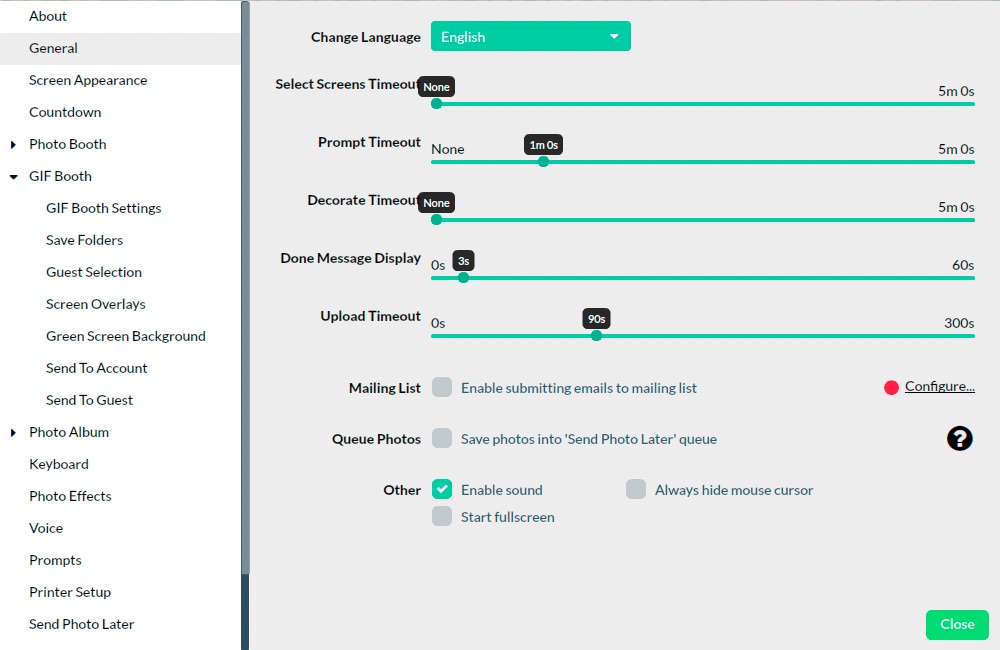
В разделе General задаются параметры, которые влияют на всю сессию. Можно выбрать язык интерфейса, длительность экранов выбора, время ожидания подсказок, лимит на декорирование, длительность сообщения о завершении и время, отведённое на загрузку. Там же находятся включение звука, автоматический запуск в полноэкранном режиме, скрытие указателя мыши и очередь Send Photo Later. Для публичной стойки особенно полезны тайм-ауты: если гость ушёл на экране выбора и ничего не нажал, фотобудка не должна навсегда оставаться в промежуточном состоянии.
Русский язык предусмотрен среди доступных языков. При этом часть терминов в документации и старых шаблонах может оставаться английской — Photo Layouts, Send To Guest, Photo Album, Mirror Booth. Перед мероприятием имеет смысл пройти весь путь гостя именно с выбранной локализацией и проверить длину собственных надписей. Кнопка, хорошо помещающая фразу из двух английских слов, может выглядеть тесно с длинной русской формулировкой; пользовательские сообщения и названия действий лучше делать короткими и однозначными.
Стартовый экран и оформление фотобудки
Screen Appearance отвечает за то, что гость видит до первого кадра. Вместо стандартной темы можно выбрать собственный фон, назначить картинку и определить способ её размещения: плиткой, по центру, с заполнением области, вписыванием или растяжением. Также задаётся цвет фона. Для собственного изображения разумно готовить файл под фактическое разрешение монитора: тогда мелкий текст и тонкие линии не будут зависеть от дополнительного масштабирования во время показа.
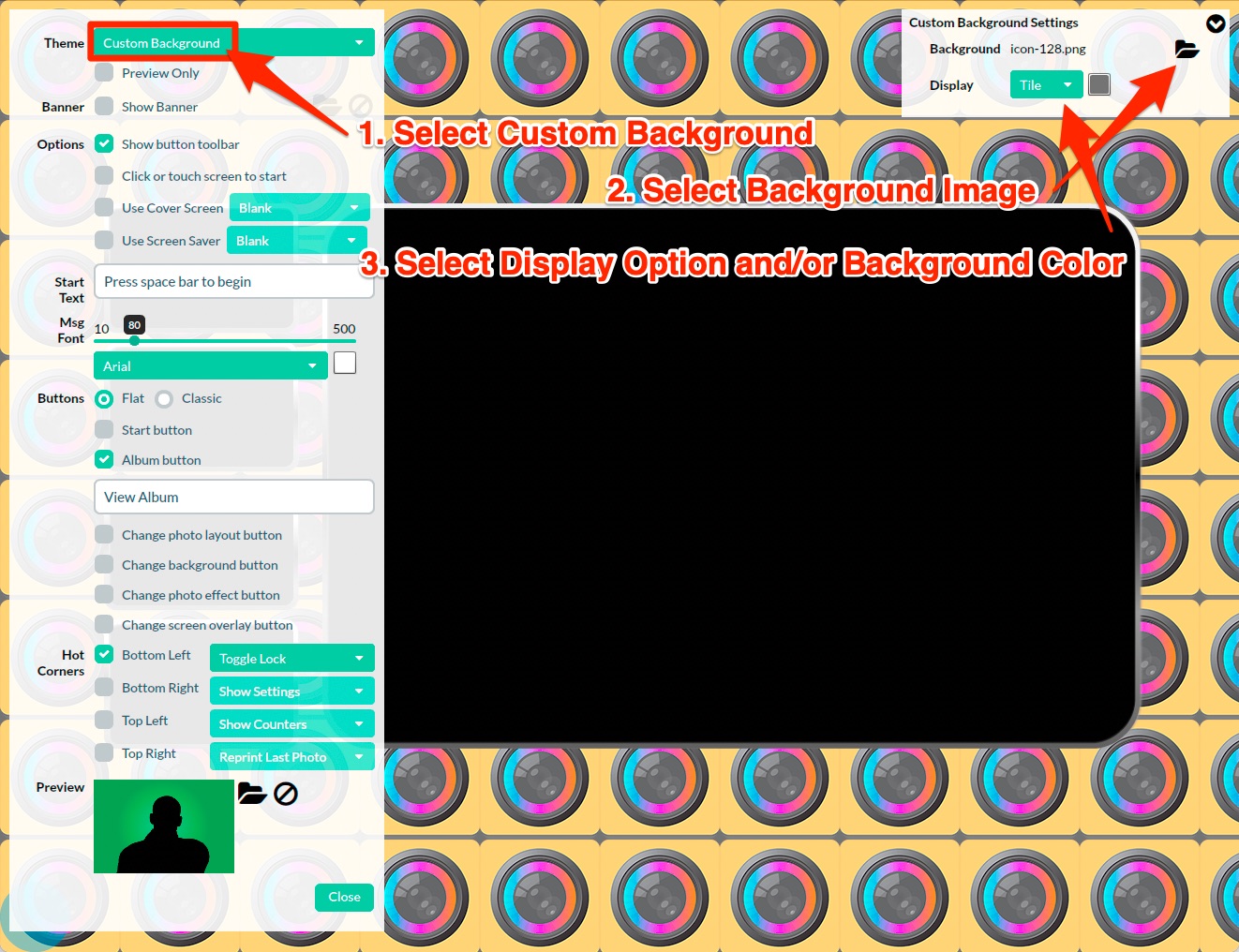
На стартовом экране можно включить баннер, кнопку начала, кнопку альбома и кнопки для выбора макета, фона, эффекта или экранной накладки. Стиль кнопок переключается между вариантами оформления, а текст приглашения, его шрифт и размер редактируются. Для сенсорной стойки полезна опция запуска касанием: посетителю не нужна клавиатура, и вся механика становится понятной по одному экрану. Для обычного ноутбука, наоборот, можно оставить явную кнопку или старт по пробелу/Enter.
Hot Corners позволяют привязать действия к углам экрана. В справке показаны варианты вроде блокировки, открытия настроек, показа счётчиков и перепечатки последнего фото. На мероприятии такие зоны удобны оператору, потому что служебное действие доступно без постоянной панели поверх гостевого интерфейса. Но горячие углы нужно продумать вместе с расположением кнопок: активная зона не должна совпадать с местом, куда гости часто касаются случайно.
Отдельная функция Cover Screen полезна, если живое изображение не должно постоянно работать между сессиями. Для камер, чувствительных к длительному Live View, это не только вопрос внешнего вида: экран-заставка позволяет отключать предпросмотр, пока фотобудкой никто не пользуется. В документации по DSLR именно ограничение непрерывного Live View рекомендуется как мера против перегрева камеры. Поэтому эффектный стартовый экран может одновременно решать организационную и техническую задачу.
Камера, живой кадр и подготовка изображения
Перед мероприятием камеру следует проверять в том же подключении, в котором она будет работать несколько часов подряд. Для веб-камеры важны выбранное разрешение, частота и стабильность USB. В современных сборках Sparkbooth размер кадра веб-камеры можно увеличить вплоть до 4K, если сама камера и компьютер это поддерживают. Повышать разрешение без причины не всегда выгодно: крупный поток требует больше ресурсов, а реальный выигрыш заметнее при печати или большом итоговом макете, чем на небольшом экране предпросмотра.
Если используется камера с USB-управлением, справка рекомендует JPEG как формат съёмки: меньший JPEG быстрее передаётся на компьютер, чем максимально тяжёлый файл. Для событийной фотобудки обычно важна предсказуемая скорость между нажатием и готовым макетом, поэтому RAW не является обязательной частью этого процесса. Камеру рекомендуется перевести в ручной режим экспозиции и, если постановка позволяет, в ручной фокус. Тогда каждое нажатие не тратит время на повторный поиск фокуса, а яркость серии меньше зависит от одежды и фона гостей.
Автоотключение камеры на время работы отключают, а длительную сессию лучше питать от подходящего сетевого адаптера, а не рассчитывать на аккумулятор. Документация отдельно предупреждает не подключать питание камеры через USB-порт компьютера: просадка питания может затронуть сами USB-порты и привести к потере соединения. Ещё один частый конфликт — фирменная утилита камеры. Если она автоматически захватила устройство, Sparkbooth уже не сможет получить к нему доступ; такую программу нужно закрыть или отключить её автозапуск.
Live View нужен гостю для кадрирования, но его режим зависит от аппаратной схемы. Некоторые камеры не умеют снимать, пока предпросмотр активен, поэтому в параметрах есть возможность приостанавливать Live View на момент кадра. Для внешней вспышки и автофокуса это тоже может влиять на задержку. Если камера поддерживает съёмку без паузы, отключение лишнего переключения ускоряет последовательность. Для Canon также встречается настройка Brighten Live View, меняющая параметры предпросмотра ради более светлой картинки; если она не нужна, её отключение уменьшает дополнительные команды перед кадром.
Запуск сессии и управление без оператора
Сессию можно начинать несколькими способами. Самый очевидный — кнопка на стартовом экране. Для клавиатуры стандартно подходят пробел или Enter, а в настройках выбирается клавиша старта. Для пульта или USB-кнопки удобен тот же принцип: устройство должно выдавать ожидаемое нажатие, после чего Sparkbooth запускает стандартную последовательность. Это проще и надёжнее, чем пытаться имитировать мышь в произвольной точке интерфейса.
Полноэкранный режим включается сочетанием Ctrl+F или F7, выход — Esc, если программа не заблокирована. Сочетание Ctrl+L переключает блокировку приложения. При блокировке посетитель не должен иметь возможность закрыть программу, выйти из полноэкранного режима или открыть служебные окна. Можно задать пароль и включить автоматическую блокировку при старте. Для сенсорной стойки предусмотрен и жест длительного нажатия в нижнем левом углу, который позволяет оператору переключить блокировку без физической клавиатуры.
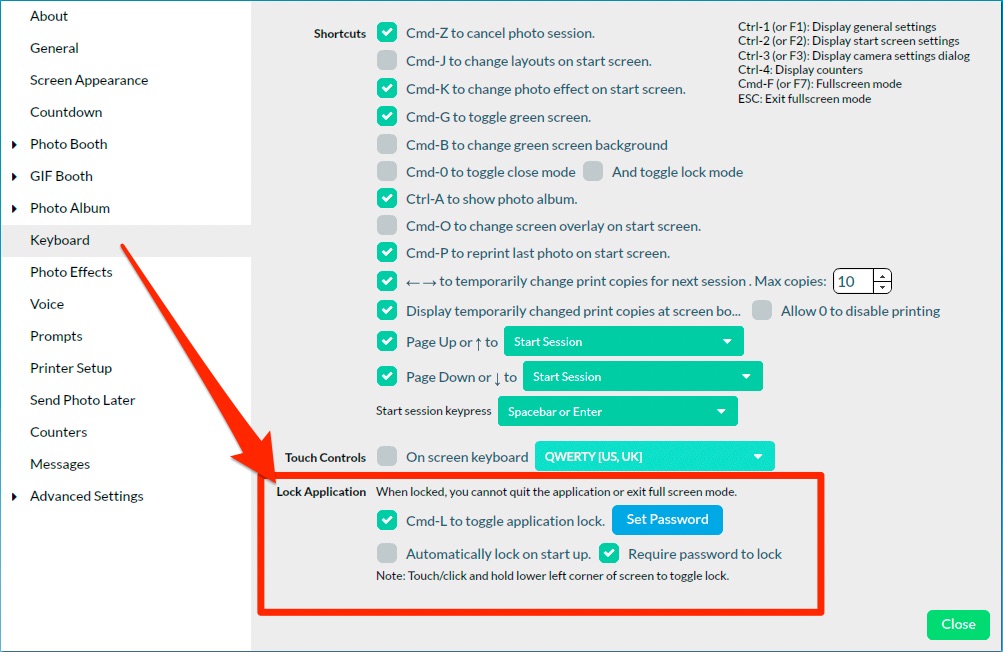
Смысл блокировки не в защите фотографий от владельца компьютера, а в устойчивости публичной точки. Гость может многократно нажимать Esc, касаться углов, искать системные кнопки или случайно подключить клавиатуру. Если сценарий подготовлен заранее, лучше оставить только те действия, которые нужны посетителю. Оператору при этом доступны предусмотренные сочетания и пароль. Такой подход заметно уменьшает число ситуаций, когда после нескольких десятков сессий фотобудка оказывается на рабочем столе или в окне настроек.
Обратный отсчёт и съёмка по команде
Классический сценарий использует обратный отсчёт: после старта программа показывает гостю последовательность перед каждым кадром и делает снимок автоматически. Это удобно для серии из нескольких поз, потому что темп одинаков для всех участников. Отсчёт можно оформить собственными визуальными и звуковыми элементами, а в более сложных сценариях использовать видеоматериалы. Важно подобрать длительность не только для красоты: слишком короткий таймер не даёт группе перестроиться, а слишком длинный увеличивает очередь.
Есть и другой режим — Trigger Photo. Если вместо таймера выбрать вариант, при котором каждый кадр запускается вручную, программа ждёт отдельного подтверждения перед каждой фотографией. На экране можно вывести текстовую подсказку или кнопку; текст этой команды редактируется. Подходит Enter, пробел или совместимый внешний контроллер, который передаёт такое нажатие. Этот режим полезен для постановочной съёмки, фотозоны с ассистентом или ситуации, где люди сами решают, когда именно готовы к следующему кадру.
Ручной триггер и таймер не используются одновременно для одного и того же кадра: выбор Trigger Photo заменяет отсчёт. Это следует учитывать при оформлении подсказок. Если на заставке написано Улыбнитесь, снимок через три секунды, а фактически кадр ждёт нажатия, посетитель будет стоять перед камерой без понимания. Для ручного режима лучше прямо написать, какой кнопкой или жестом запускается снимок, а затем повторить ту же механику для каждого кадра серии.
Повтор кадра без перезапуска всей серии
Функция Retake Photo позволяет показать результат после отдельного снимка и дать выбор: оставить его или переснять. Это отличается от полного перезапуска сессии. Если первая и вторая фотографии удачны, а на третьей кто-то моргнул, не требуется заново делать всю последовательность. В настройках Photo Capture включается повтор и выбирается тип запроса: уведомление с клавиатурным ответом либо две экранные кнопки для сенсорного управления.
В варианте с клавиатурой клавиша R запускает пересъёмку, другое нажатие подтверждает кадр. Для публичной стойки удобнее визуальные кнопки переснять и оставить, потому что гость не должен помнить клавишу. У запроса можно задать тайм-аут: если человек ничего не выбрал, фотография автоматически принимается и процесс продолжает двигаться. Это защищает очередь от ситуации, когда незавершённое окно остаётся на экране после ушедшего гостя.
Повтор кадра следует включать осознанно. На мероприятии с плотным потоком он повышает удовлетворённость результатом, но увеличивает среднее время сессии и количество срабатываний камеры. Если печать дорогая или очередь длинная, разумнее ограничить свободу на более позднем этапе — например, разрешить выбор макета, но не бесконечные пересъёмки. В семейной домашней фотобудке, наоборот, гибкость обычно важнее пропускной способности.
Макеты фотографий и выбор формата
Photo Layouts определяет, как отдельные кадры превращаются в итоговое изображение. В настройках выбираются размер/ориентация кадра и конкретный шаблон. Макеты могут быть помечены избранными, скрыты для гостей или переключаться по заданному правилу. В меню специальных действий можно сформировать текущий макет с тестовыми изображениями, импортировать собственный шаблон, очистить кэш или удалить пользовательский вариант. Для импорта используются, в частности, файлы .sbl и .json, поэтому резервные копии шаблонов можно хранить отдельно от самих фотографий.
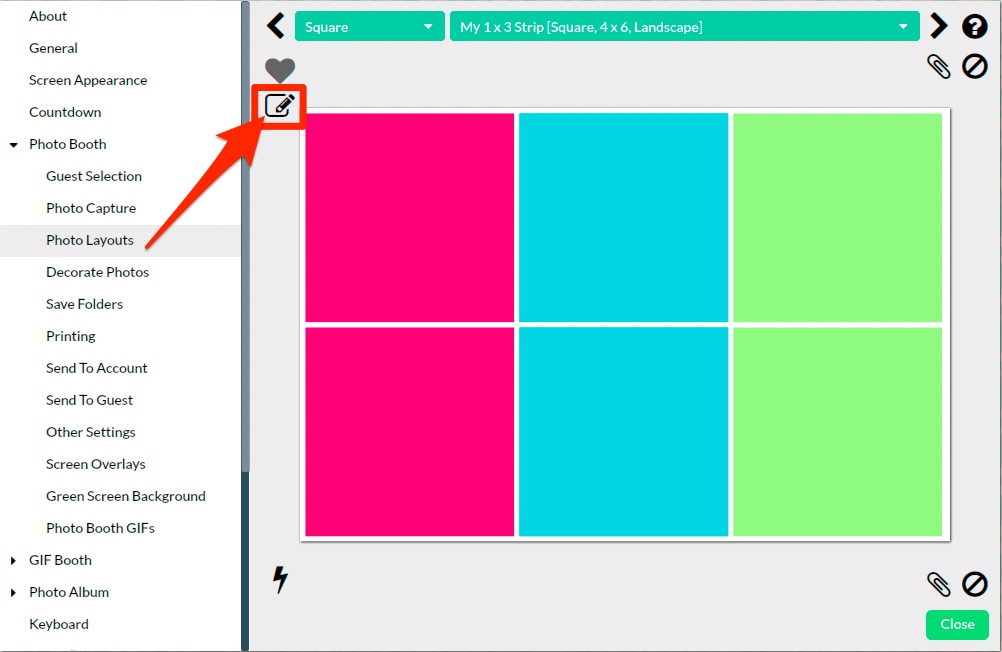
Управление тем, какой шаблон увидит следующий гость, позволяет строить разные типы станции. В самой простой схеме всегда применяется один фирменный макет. В более свободной можно дать посетителю экран выбора перед съёмкой. Есть варианты сброса макета: возвращаться к заданному, переходить к следующему избранному, выбирать случайный из избранных или сохранять текущий. Для праздника с несколькими стилями случайный выбор добавляет разнообразия, а для брендированной активации обычно важнее фиксированный дизайн.
При создании печатных полосок нужно различать экранный макет и реальную бумагу. Если принтер режет 4×6 на две полоски 2×6, программа должна формировать правильное изображение для полного листа и учитывать дублирование. В редакторе есть параметры, связанные с разделённым макетом и печатью двойной полоски. Тестировать следует не только PNG/JPEG на экране, но и физический отпечаток: драйвер может добавлять собственные поля или масштабирование.
Редактор макетов: кадры, текст и изображения
Встроенный Layout Editor открывается из раздела Photo Layouts. Новый макет создаётся с заданным именем, размером бумаги, ориентацией, размером фотографии и разрешением печати. После этого на рабочем поле располагаются области снимков. Панель свойств показывает параметры бумаги и выбранного объекта, а верхняя панель содержит команды добавления элементов, копирования, сохранения, предпросмотра и изменения масштаба просмотра.
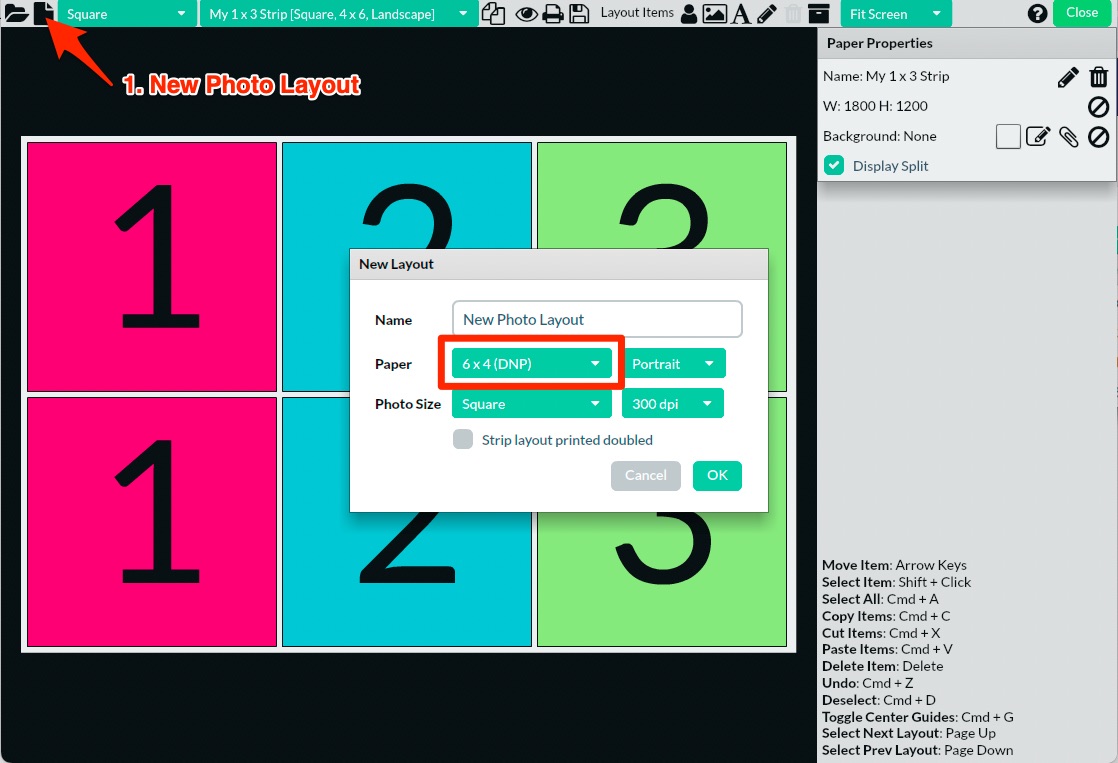
К макету можно добавить собственный текст, изменить его содержимое и свойства шрифта, переместить надпись в нужное место. Аналогично добавляется изображение — например, фирменный знак, декоративная графика или элемент рамки. Если макет печатается двумя одинаковыми полосками, текст и изображение удобно копировать и вставлять во вторую половину. Это снижает риск сделать две почти одинаковые части с разными отступами.
Для точной подгонки объектов работают выделение, копирование, вставка, удаление и перемещение клавишами-стрелками. Сочетание выделения всех элементов позволяет сдвинуть композицию целиком, не разрушив внутренние интервалы. Такой приём особенно полезен после первого тестового отпечатка: если драйвер принтера сместил изображение на несколько миллиметров, проще скорректировать всю композицию, чем двигать каждый кадр и надпись отдельно.
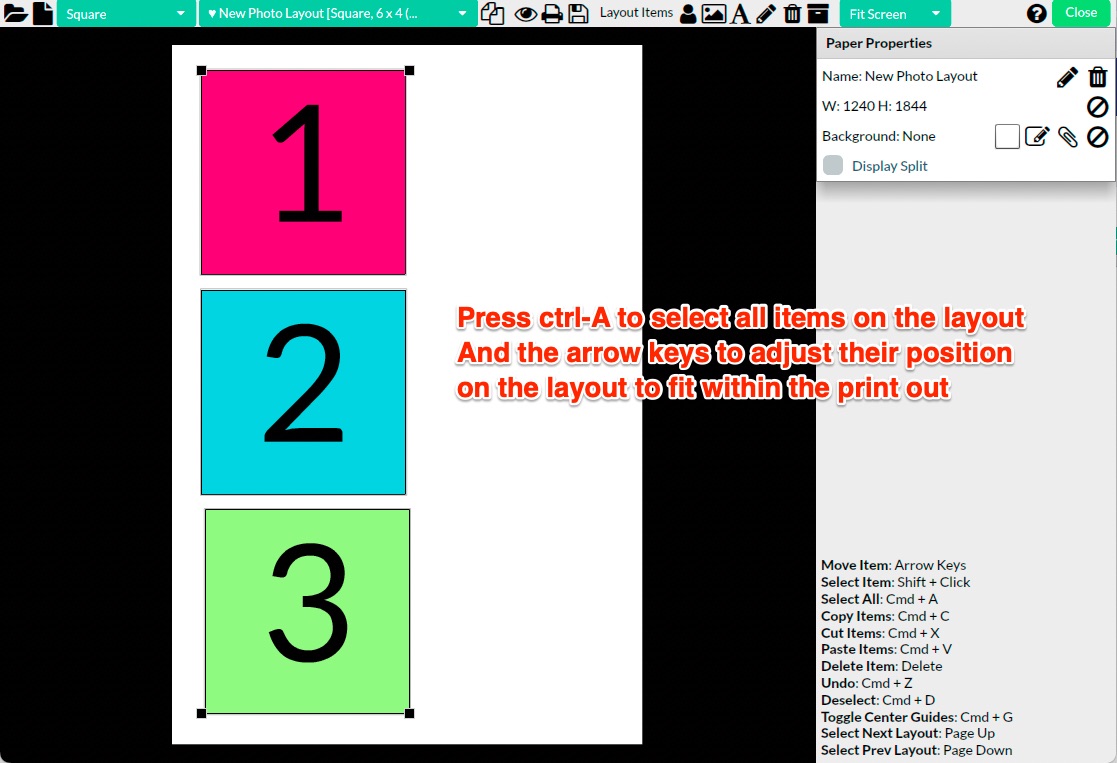
Макет лучше проектировать от бумаги и безопасных зон к декору. Сначала определяются размер и ориентация, затем области фотографий, после — логотип, текст и украшения. Если начать с декоративной рамки, а позже изменить размер бумаги, пропорции и вылеты придётся перестраивать. Тонкие элементы у самого края особенно чувствительны к особенностям драйвера и резака, поэтому финальное решение принимают после пробной печати на реальном устройстве.
Экранные накладки и фирменное оформление
Screen Overlays накладываются на гостевой экран и позволяют отделить визуальное оформление интерфейса от печатного макета. Это удобно, когда на мониторе нужен логотип, рамка, инструкция или декоративный слой, а на итоговой фотографии должна остаться другая композиция. Для прозрачных элементов используется PNG: прозрачность позволяет оставить открытой область живого изображения и закрыть только нужные части экрана.
Накладки можно готовить под конкретное разрешение монитора и проверять вместе со стартовым фоном. Если их размеры и соотношение сторон не совпадают с экраном, при растяжении тонкие рамки могут стать неравномерными. Поэтому лучше сразу создавать файл в размере рабочей области. На экранах выбора Sparkbooth умеет показывать несколько доступных накладок, если оператор разрешил гостям менять оформление перед съёмкой.
Фирменный дизайн разумно разделять на три уровня. Фон отвечает за общий вид стартового экрана, Screen Overlay — за элементы поверх интерфейса, а Photo Layout — за то, что попадёт в сохранённый или печатный результат. Если логотип нужен именно на фотографии, добавлять его только как экранную накладку недостаточно. И наоборот, декоративная подсказка смотрите в камеру не должна случайно оказаться на каждом отпечатке — её место в гостевом интерфейсе, а не в макете.
Эффекты для фотографий
В Sparkbooth есть выбор фотоэффектов, который можно вынести на отдельный экран перед сессией или управлять им операторскими командами. Среди базовых вариантов в интерфейсе встречаются цветной режим, чёрно-белый, сепия, Fotomatic, Pop Art и Comic Book. Список доступных гостю эффектов можно ограничить. Если оставлен только один допустимый вариант, отдельный экран выбора теряет смысл; когда вариантов несколько, удобнее показывать их до съёмки, чтобы человек заранее видел логику сценария.
Эффект применяется к фотографии как часть обработки перед сборкой макета. Поэтому итоговый файл может отличаться от исходного кадра камеры, который при включённом сохранении оригиналов остаётся отдельно. Это полезно для контроля качества: если готовая картинка выглядит слишком контрастной, оператор может сравнить её с Camera Photo и понять, проблема появилась при съёмке или уже на этапе эффекта. Такой раздельный контроль особенно полезен на мероприятиях с постоянным светом, где экспозиция камеры обычно не меняется.
Не стоит смешивать эффект и коррекцию экспозиции. Чёрно-белый стиль, сепия или комикс создают художественную подачу, но не исправляют пересвеченное лицо, смаз или неверный фокус. Свет, выдержка, диафрагма, ISO и фокусировка должны быть настроены до запуска гостей. Эффект выбирают после того, как базовый кадр уже стабилен. Это снижает риск, что яркий стиль маскирует аппаратную ошибку на экране, а на печати недостаток становится очевидным.
Green screen и замена фона
Функция chroma key предназначена для съёмки на однотонном фоне с последующей подстановкой изображения. В настройках можно выбрать режим обработки только фотографии или фотографии вместе с видео-предпросмотром. Фоновыми файлами могут быть JPEG, PNG и GIF. Если гостям разрешён выбор, несколько фонов можно показывать на отдельном экране перед съёмкой. Такой сценарий подходит для тематических фотозон, где одна физическая площадка должна имитировать несколько декораций.
Обработка Photo + Video заметно тяжелее для процессора, потому что фон заменяется не только в готовом кадре, но и в живом изображении. В официальной справке прямо отмечено, что это может уменьшить частоту кадров и вызвать мерцание предпросмотра. Если компьютер не справляется, практичный вариант — оставить chroma key только для сохранённой фотографии. Гость увидит обычный Live View, зато итоговый кадр будет обработан без постоянной нагрузки на видеопоток.
Качество chroma key в первую очередь зависит от постановки. Фон должен быть освещён равномерно, без складок, тёмных участков и ярких бликов. Человек не должен стоять вплотную к полотну, иначе цветной рефлекс попадёт на волосы и края одежды. Камера должна давать чистое изображение без сильного шума: шум в однотонной области делает границу менее предсказуемой. Перед мероприятием надо проверить не один портрет, а несколько людей в светлой, тёмной и фактурной одежде.
Если используется PNG-фон с прозрачными или сложными элементами, нужно проверить, как он сочетается с самим макетом. Green screen формирует обработанный отдельный кадр, а затем Layout Editor может добавить рамку, текст и логотип. Поэтому правильная последовательность проверки выглядит так: исходник камеры, результат замены фона, отдельный кадр с эффектами и уже затем финальный лист. Ошибка на любом из этапов имеет разные причины и не должна исправляться перемещением элементов в редакторе печати.
Рисование и стикеры после съёмки
Decorate Photos позволяет дать гостю короткий этап редактирования после съёмки. Можно включить рисование, задать толщину линии, цвет и дополнительные эффекты, а также показать набор стикеров. Стикеры разрешается делать перетаскиваемыми; на экране появляются элементы управления для перемещения, изменения размера и удаления. Набор можно настраивать собственными изображениями, поэтому функция подходит не только для шуточных очков и усов, но и для фирменных значков мероприятия.
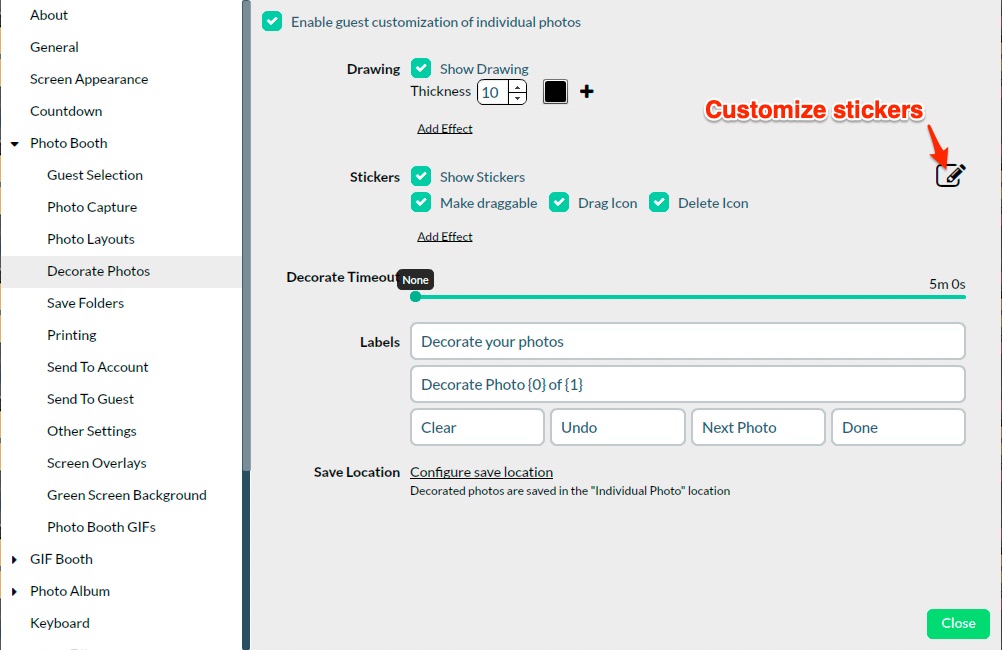
Экран декорирования имеет собственный тайм-аут, отдельный от общих экранов выбора. Это важная деталь для потока гостей: рисование может затянуть сессию гораздо сильнее, чем выбор шаблона. Можно задать сообщения и названия кнопок, включить Clear для очистки и Undo для отмены последнего действия, а также переход между фотографиями серии. После подтверждения декорированные кадры сохраняются в настроенное место для отдельных фотографий.
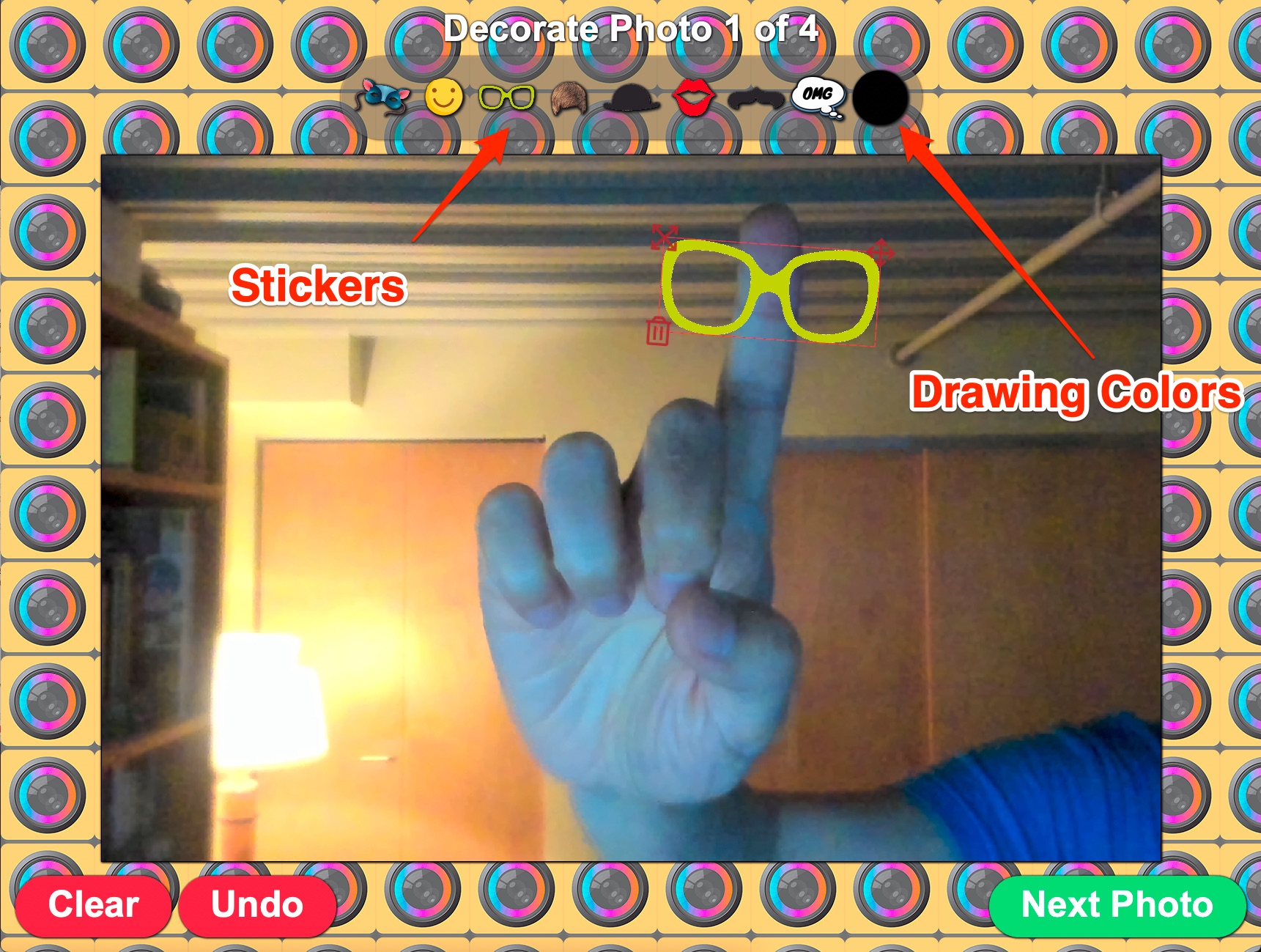
Если задача фотобудки — быстрые отпечатки, декорирование лучше ограничивать несколькими понятными стикерами и умеренным временем. Если же это интерактивная зона без очереди, можно дать больше свободы. В обоих случаях перед запуском проверяют, что активные кнопки не перекрывают важные части кадра и что стикер реально можно удалить после случайного касания. На сенсорном экране мелкие элементы управления должны быть достаточно крупными, иначе гости будут тратить время на точное попадание.
GIF Booth и анимированные результаты
В Sparkbooth предусмотрен отдельный сценарий GIF Booth. Он создаёт анимацию из последовательности кадров и может использовать статические или анимированные накладки. Для движения доступен обычный цикл и вариант rewind/boomerang, при котором последовательность доходит до конца и воспроизводится в обратную сторону. В результате короткое действие выглядит непрерывнее и не делает резкого скачка с последнего кадра на первый.
В папках сохранения анимации разделены от обычных макетов: каталог gifs содержит готовые GIF, а gifsingles — отдельные кадры, из которых они собраны. Такое устройство удобно при диагностике. Если анимация дёргается, можно открыть кадры по порядку и проверить, проблема в самой съёмке или только в сборке. Если нужны исходные фотографии без эффектов, они хранятся отдельно при включённой соответствующей опции.
GIF следует воспринимать как цифровой результат, а не замену обычному печатному макету. Сама анимация не переносится на бумагу, поэтому для мероприятия с обязательным сувенирным отпечатком стоит параллельно предусмотреть статический результат. Если гости ожидают отправку GIF на телефон или по электронной почте, заранее проверяют выбранный способ доставки, размер файла и скорость сети: несколько анимаций подряд создают большую очередь передачи, чем одиночные JPEG.
Для GIF важны стабильная экспозиция и частота съёмки. Автоматическая камера, которая заметно меняет яркость между кадрами, создаёт мерцание. Слишком длинный интервал превращает короткое движение в серию несвязанных поз, а слишком короткий может быть тяжёлым для камеры или компьютера. Сцену лучше репетировать на тех же людях и с тем же светом, которые будут на реальном мероприятии, а не проверять анимацию только на пустом помещении.
Фотоальбом и повторная печать
Photo Album позволяет вернуться к уже снятым изображениям. Кнопку альбома можно вывести на стартовый экран, а оператор может открыть его сочетанием Ctrl+A. Внутри доступны ранее созданные фотографии; в зависимости от настроек можно разрешить действия с выбранным снимком, включая печать. Это полезно, когда гость отошёл от фотобудки и позже решил взять ещё одну копию, либо когда первый отпечаток оказался повреждён после выдачи.
Быстрая перепечатка последнего результата доступна сочетанием Ctrl+P на стартовом экране. Такой способ удобен оператору: не нужно искать фотографию в файловой системе и открывать её в другой программе. Но повторная печать должна учитываться вместе со счётчиком расходных материалов. Если дать гостям бесконтрольную кнопку, один удачный снимок может превратиться в десяток копий. Для коммерческой точки лучше контролировать количество и использовать лимиты.
Альбом также полезен как отдельная точка просмотра, если основная фотобудка должна быстро освобождаться для следующей группы. Для этого у Sparkbooth есть режим Photo Kiosk на втором компьютере. Он показывает фотографии из общей папки, кэширует их для более быстрой работы и позволяет просматривать полноэкранно, печатать или выдавать QR-код при настроенной схеме. Такая архитектура разделяет очередь на съёмку и очередь на выбор результата.
Photo Kiosk на отдельной станции
Для киоска второй компьютер переводится в режим Photo Kiosk через Advanced Settings → App Mode. Затем ему указывают папку с фотографиями основной фотобудки. Сама сеть настраивается средствами Windows, macOS или роутера; Sparkbooth не заменяет сетевую конфигурацию. В качестве транспорта подходит обычная Wi‑Fi-сеть или Ethernet. Главное условие — компьютер киоска должен видеть общую папку и иметь права читать новые файлы.
Опция Cache Photos Locally ускоряет работу по сети. Киоск сканирует общую папку, создаёт собственный кэш и затем подхватывает новые изображения по мере их появления. В списке гости листают страницы миниатюр, кнопкой Home возвращаются к началу, а касанием миниатюры открывают кадр крупно. На полноэкранном просмотре могут быть доступны печать, QR-код и возврат к списку. Тайм-аут помогает автоматически выйти из просмотра, если человек ушёл.
Разделение на две станции особенно полезно при длинных операциях. Отправка на почту, ввод номера телефона, просмотр десятков фотографий или выбор дополнительных копий не должны блокировать камеру для следующей группы. На основной стойке оставляют только съёмку и минимальное подтверждение, а просмотр переносят на киоск. Но это добавляет сетевую зависимость, поэтому перед событием необходимо проверить общий каталог под нагрузкой и убедиться, что новые файлы появляются без задержки.
Печать: от макета до физического отпечатка
Автоматическая печать включается в Photo Booth → Printing, после чего реальный принтер выбирается в Printer Setup. Эти два шага не взаимозаменяемы: выбранное устройство само по себе ещё не означает, что каждая сессия будет печататься. В простом сценарии готовый макет отправляется на принтер сразу после создания. В более управляемом можно использовать запрос количества копий или перенести дополнительные отпечатки в альбом/киоск.
Printer Setup содержит выбор одного принтера или пула, кнопку теста, системное окно Setup, автоматический поворот макета под ориентацию бумаги, масштабирование к размеру листа, центрирование и поля Pad Margins. Параметры нужно проверять в связке с драйвером. Если драйвер сам делает fit to page, а Sparkbooth тоже масштабирует изображение, результат может дважды измениться и получить неожиданные поля.
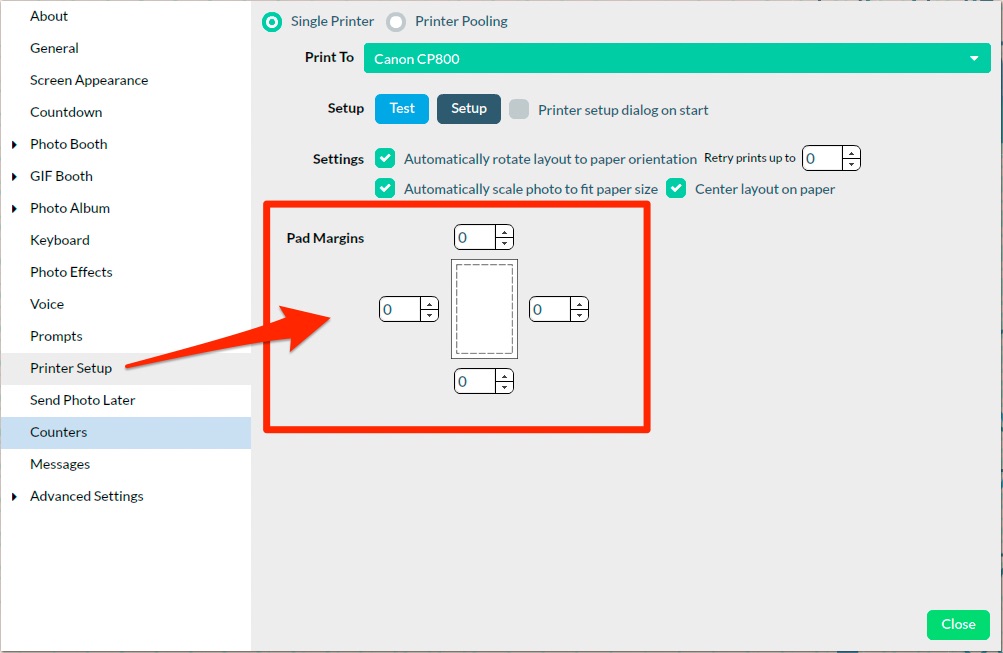
Для фотопринтеров форматы бумаги иногда создаются или настраиваются в драйвере производителя. Справка отдельно упоминает практику для DNP, Mitsubishi, HiTi, Sony, Shinko и Fuji: сначала выбрать реальный размер носителя, установить нулевые поля, затем построить макет под этот формат и сделать физический тест. Если изображение чуть смещено, лучше корректировать поля или положение всей композиции небольшими шагами, а не случайно менять размеры отдельных фотоячеек.
Если прямой путь печати даёт ошибку или качество отличается от ожидаемого, в Windows можно переключить метод на Windows Viewer. Тогда кнопка Setup открывает системный просмотрщик фотографий, и параметры печати задаются через него. Это не универсальная починка любого драйвера, но полезный альтернативный маршрут для устройств, которые лучше работают через стандартный механизм Windows.
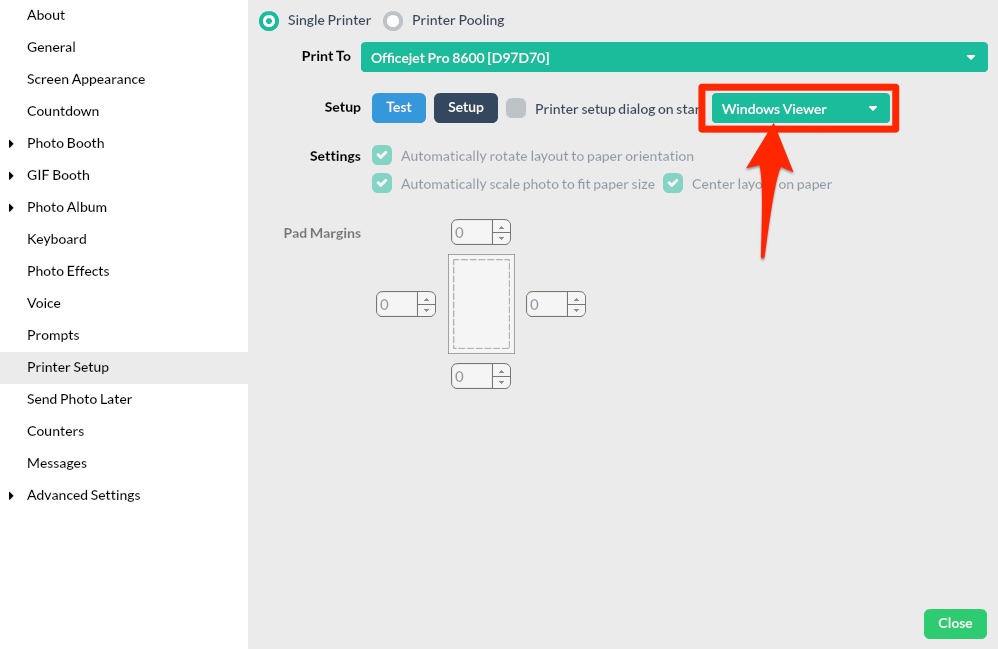
Тест должен включать минимум четыре проверки: правильная ориентация, отсутствие нежелательных белых полей, полный логотип и текст в безопасной зоне, совпадение количества копий. Если печатается двойная полоска с резкой, отдельно проверяют линию разделения. Нельзя считать настройку законченной по экранному превью: именно драйвер и механика принтера определяют, как изображение ляжет на реальный лист.
Отправка фотографии гостю
Send To Guest предназначен для действий, которые выполняются от имени конкретного посетителя после сессии. Можно включать запрос адреса электронной почты или мобильного номера и связывать его с настроенным способом доставки. Поля приглашения настраиваются отдельно, поэтому оператор решает, какие данные вообще спрашивать. По умолчанию лишние персональные поля не нужны: если фотобудка только печатает, нет причины требовать e‑mail или телефон.
Среди поддерживаемых интеграций в справке перечислены варианты почтовой доставки, SMS/MMS и облачных сервисов; доступность конкретного поставщика зависит от его собственных учётных данных и настроек. Практически важнее не число пунктов в списке, а проверка того одного маршрута, который будет использоваться на событии. До прихода гостей нужно отправить тестовое фото на реальный адрес и телефон, проверить отображение имени отправителя, размер вложения или ссылки и время доставки.
Для QR-сценария фото сначала должно быть доступно через настроенное хранилище/сервис, после чего гостю показывается код для получения цифровой копии. Это снимает необходимость вводить длинный адрес на сенсорной клавиатуре. При использовании QR особенно важно проверить права доступа к папке или галерее: код может быть сформирован правильно, но ссылка окажется закрытой для незалогиненного гостя.
Send Photo Later при нестабильном интернете
Если сеть на площадке ненадёжна, Sparkbooth умеет складывать фотографии и введённые гостем данные в очередь Send Photo Later. Для e‑mail или мобильной отправки посетитель вводит адрес/номер как обычно, но вместо немедленной передачи элемент сохраняется в очередь. После мероприятия оператор открывает соответствующий раздел, просматривает накопленные записи, при необходимости удаляет лишние и запускает отправку через настроенный сервис.
В очереди отображаются дата и время, введённые данные и ошибки загрузки. Можно выбрать все элементы, снять выделение, удалить выбранные и затем отправить оставшиеся. Индикатор настройки сервиса помогает понять, готов ли выбранный маршрут к передаче. Это лучше, чем полагаться на то, что каждая фотография как-нибудь уйдёт через слабую мобильную сеть: фотобудка продолжает обслуживать людей, а передачу можно завершить позже на стабильном соединении.
Перед мероприятием следует решить, какое сообщение увидит гость после постановки файла в очередь. Нельзя обещать мгновенную доставку, если она фактически отложена. Также важно не забыть обработать очередь после события: сама возможность сохранить задания не заменяет организационную процедуру. После успешной передачи стоит проверить несколько адресатов выборочно и убедиться, что очередь действительно очищена, а ошибки не остались незамеченными.
Как Sparkbooth хранит готовые и исходные файлы
Save Folders разделяет несколько типов материала. Layout Photos — готовые композитные изображения, то есть результат, который видит пользователь после сборки макета. Individual Photos — отдельные фотографии, уже способные содержать эффект, накладку или фон chroma key. Camera Photos — исходные кадры прямо с камеры до этих преобразований. Такая структура позволяет хранить и конечный продукт, и материал для последующего восстановления.
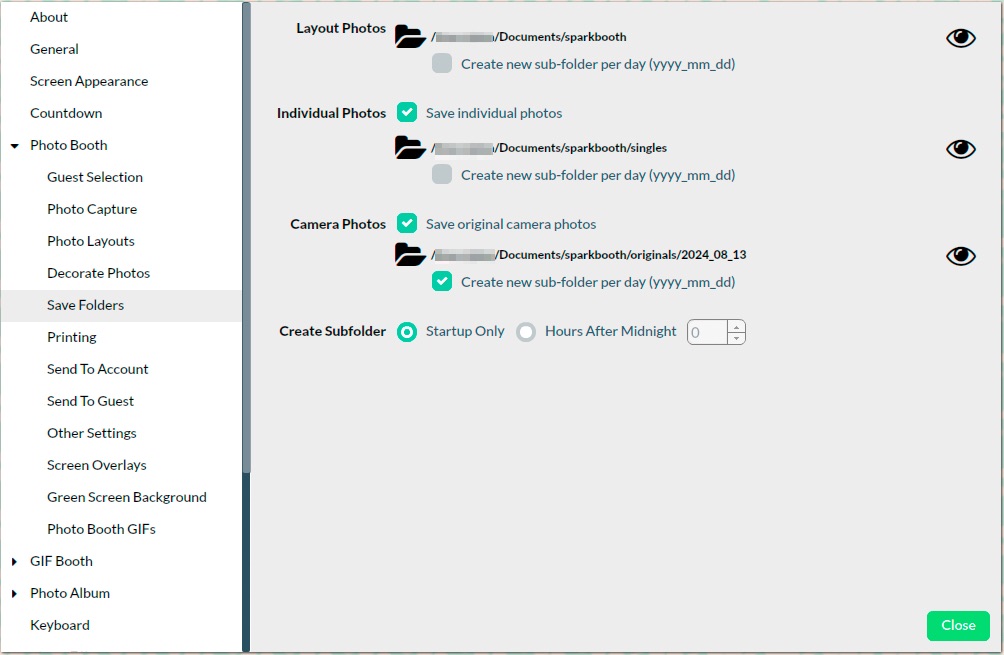
Внутри папки готовых макетов Sparkbooth создаёт специализированные подкаталоги. gifs содержит готовые анимации, gifsingles — их отдельные кадры, processed — изображения, прошедшие внешнюю обработку фона, print — полный печатный файл для полосок. На мероприятии лучше не смешивать эти каталоги с ручными экспортами из других редакторов, иначе последующая автоматизация и резервное копирование становятся менее прозрачными.
Для длительных событий можно создавать подкаталог по дате в формате год_месяц_день. Момент смены даты настраивается: только при запуске программы либо через заданное число часов после полуночи. Вторая опция полезна для свадьбы или клуба, где мероприятие начинается вечером и заканчивается после 00:00. Если разделить папку строго в полночь, одна и та же смена окажется в двух каталогах; сдвиг позволяет оставить всё событие вместе.
Перед очисткой компьютера после события разумно копировать как минимум готовые Layout Photos и, если это предусмотрено политикой хранения, исходные Camera Photos. При этом персональные данные гостей требуют отдельного внимания: фотографии и введённые ответы сохраняются до тех пор, пока оператор их не удалит. Автоматического срока удаления у файлов нет, поэтому ответственность за срок хранения лежит на владельце фотобудки.
Счётчики сессий, печати и отправки
В Sparkbooth есть Counters для учёта событий внутри работы фотобудки. Доступны счётчики печатей, сессий, загрузок, отправленных писем и мобильных сообщений. Они полезны не только как статистика: для каждого счётчика можно задать предел и действие при достижении значения. Среди действий есть простое продолжение счёта, уведомление, перевод фотобудки в закрытый режим и отключение печати. Поэтому счётчик может работать как практический ограничитель расходников или числа оплаченных сессий.
Например, если в принтер загружен набор на известное число отпечатков, оператор может настроить предел немного ниже физического остатка и получить предупреждение до полного окончания бумаги. Для промоакции можно считать сессии, а для сетевой раздачи — загрузки. Это не заменяет показания самого принтера, потому что замятие или сервисная печать расходуют носитель вне логики приложения, зато даёт понятный ориентир прямо в рабочем интерфейсе.
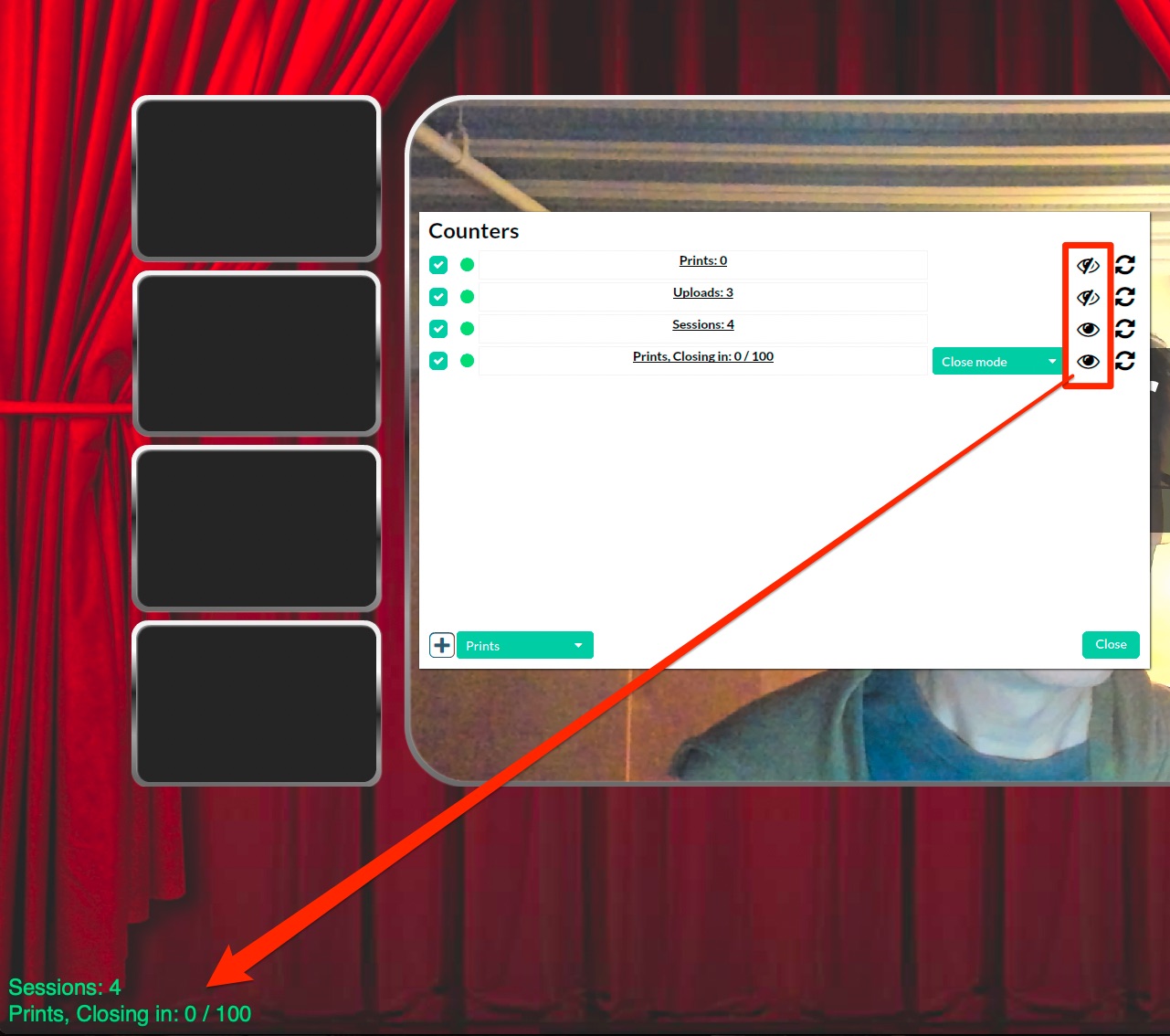
Счётчики можно показывать поверх экрана: отдельный значок видимости включает строку со значением в нижней части. Для гостевой станции постоянная статистика обычно не нужна, но оператору такой индикатор удобен при ограниченном тираже. Если дисплей предназначен для посетителя, лучше выводить только информацию, которая имеет смысл для него, например оставшееся число оплаченных сессий. Внутренние служебные показатели можно оставить скрытыми и открывать по необходимости.
При создании нескольких счётчиков важно дать им понятные имена и заранее проверить логику сброса. Счёт prints и счёт sessions растут по разным событиям: одна сессия может дать две копии, а повторная печать увеличит расход бумаги без новой съёмки. Если задача — контролировать медиа принтера, ориентироваться надо на печатные действия; если нужно оценить поток людей, полезнее число сессий.
Резервная копия настроек и перенос конфигурации
Большую фотобудку не стоит настраивать заново перед каждым мероприятием. В Advanced Settings → Import/Export Configurations конфигурацию можно выгрузить в файл .sbs. Через Advanced Export выбираются компоненты: основные параметры, макеты, экранные накладки, green screen, стикеры, обратные отсчёты, счётчики и файлы видео. Это позволяет хранить готовый комплект конкретного события и восстанавливать его на другом рабочем компьютере.
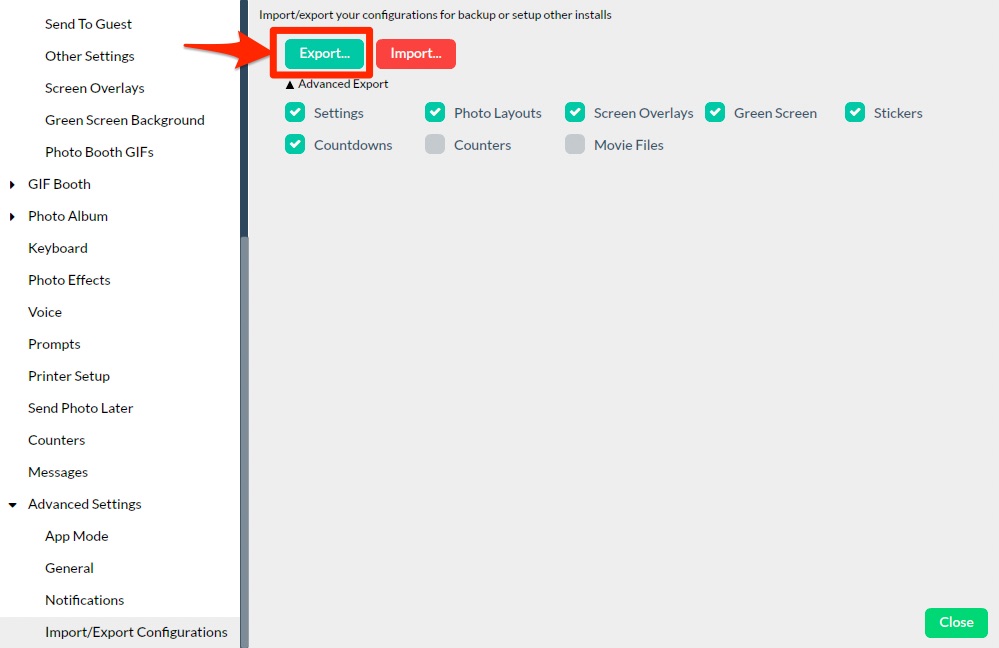
Перед экспортом полезно сделать контрольный прогон: открыть стартовый экран, снять тестовую серию, сохранить, распечатать и выполнить выбранный способ отправки. Тогда .sbs фиксирует уже проверенное состояние, а не полуготовые настройки. В имени резервного файла лучше отражать событие и дату подготовки, а рядом хранить исходники графики и отдельную заметку о модели камеры/принтера. Сам .sbs переносит выбранные элементы Sparkbooth, но не заменяет резервирование драйверов и системных настроек оборудования.
Импорт применяется поверх существующей конфигурации и не предназначен для автоматического слияния нескольких наборов. Официальная справка предупреждает: новый .sbs перезаписывает соответствующие настройки. Поэтому перед импортом чужого или старого набора сначала экспортируют текущее состояние. Если требуется объединить элементы двух событий, безопаснее переносить отдельные компоненты выборочно и вручную воспроизводить те параметры, которые не должны заменяться.
Если импорт не дал ожидаемого результата, проверяют, что файл не пустой и не повреждён, а обе установки совместимы по формату настроек. После успешного переноса всё равно нужен тест камеры, печати и сетевых служб: конфигурация может содержать путь к папке или имя устройства, которого нет на новом компьютере. Резервная копия экономит время на интерфейсных параметрах, но физическую среду нужно сверять отдельно.
Mirror Booth: сценарий для зеркальной фотобудки
Mirror Booth меняет логику показа сессии под зеркало с экраном. Переключение выполняется в Advanced Settings → App Mode. В этом режиме основное визуальное сопровождение строится на видеоклипах вместо постоянного Live View: отражение в зеркале остаётся для гостя естественным ориентиром, а экран показывает анимации и подсказки в нужные моменты. Такой сценарий рассчитан на оборудование, где дисплей находится за полупрозрачным зеркалом.
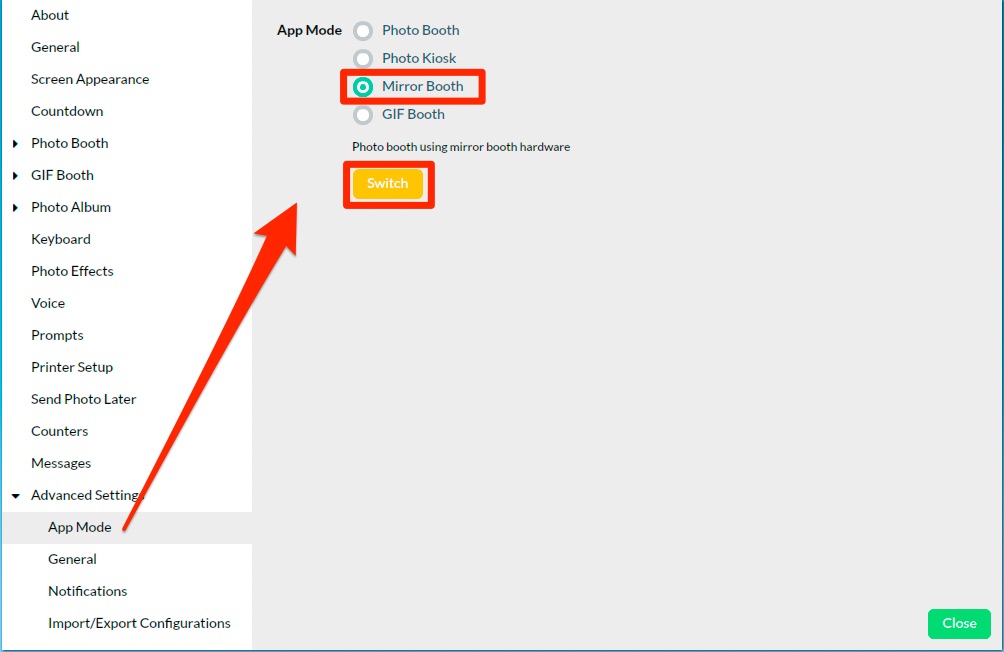
Ориентация камеры в зеркальной конструкции имеет особое значение. По умолчанию схема предполагает поворот камеры на 90 градусов ради использования разрешения в портретной компоновке. Если физически повернуть устройство нельзя, в Camera Settings можно изменить Rotation на 0 градусов. Проверять нужно и Live View, и сохранённый снимок: ошибка ориентации может быть незаметна на одном этапе и проявиться в готовом макете.
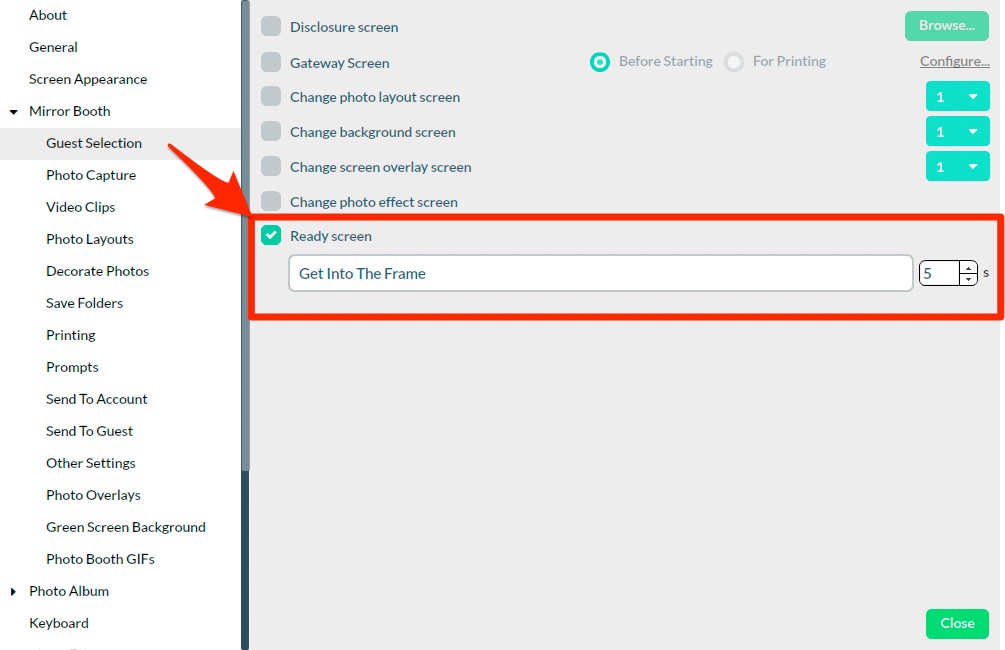
Внутри сессии постоянный Live View не показывается, однако для постановки есть Ready Screen. Его можно включить в Guest Selection: в начале гостю на заданное время показывается камера, чтобы он занял правильное место, после чего запускается зеркальный сценарий. Текст вроде встаньте в кадр редактируется, а длительность должна соответствовать расстоянию до зеркала и размеру группы.
В Video Clips создаётся набор MP4 и назначается, на каком этапе проигрывать каждый клип: старт, моменты перед отдельными фотографиями, показ сделанного кадра, ожидание обработки, печать и другие состояния. Для каждого ролика выбирается способ вписывания, можно управлять звуком. Если пользовательский MP4 не воспроизводится, справка рекомендует перекодировать его в H.264 — контейнер .mp4 сам по себе ещё не гарантирует подходящий видеокодек.
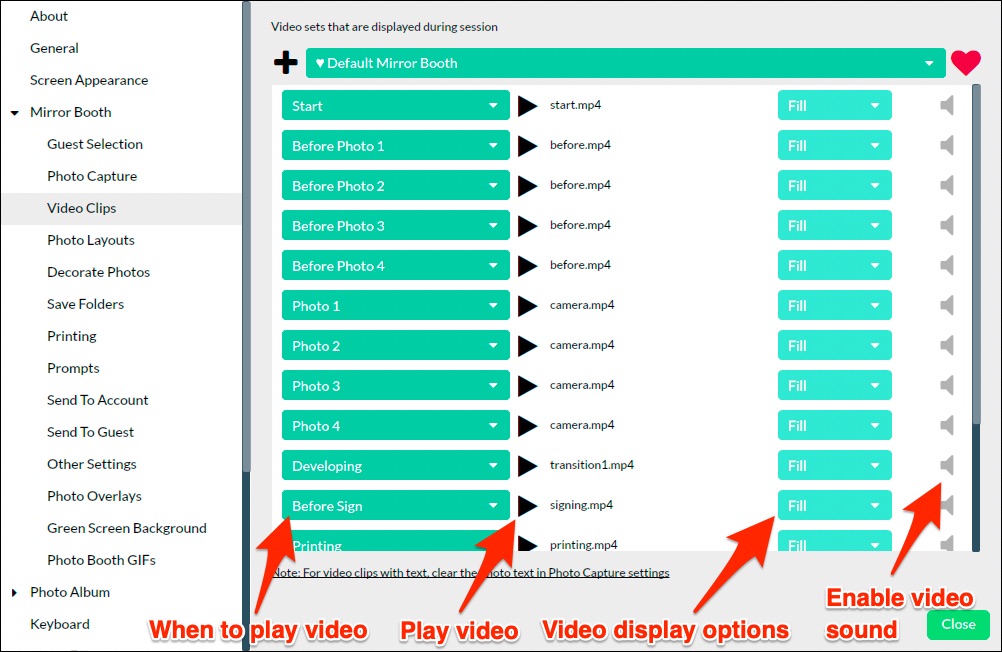
Для видео с уже встроенным текстом желательно отключить дублирующие анимированные надписи Sparkbooth. Обратный вариант часто удобнее: использовать чистое видео без букв, а сообщения накладывать средствами программы. Тогда одну и ту же анимацию можно повторно применять с разными формулировками и языками, не перекодируя ролик. Перед мероприятием весь набор проигрывают от начала до конца и проверяют звук на реальной громкости помещения.
Сенсорный экран и экранная клавиатура
Для сенсорной стойки Sparkbooth позволяет убрать зависимость от физической клавиатуры. На стартовом экране включается запуск касанием, а для ввода адреса или других данных доступна экранная клавиатура. Кнопки лучше располагать там, где их удобно нажимать стоящему человеку, а не в самом краю широкого монитора. На маленьком дисплее важно проверить, что системное масштабирование не делает рабочую область меньше расчётной и не обрезает элементы.
Горячие углы и длительное нажатие в нижней части дают оператору скрытый служебный доступ. Это полезно, когда корпус фотобудки закрывает клавиатуру. Но сенсор следует тестировать именно через защитное стекло или зеркало, если оно используется в готовой конструкции: толщина и технология экрана могут изменить точность касания. Нельзя судить по тесту голого монитора на столе, если на мероприятии он будет установлен иначе.
Экранные поля ввода должны быть минимальными. Каждое дополнительное поле увеличивает время сессии и риск ошибок. Если нужен только e‑mail, не стоит одновременно спрашивать имя, телефон и комментарий на всякий случай. В документации по приватности указано, что поля контактных данных включаются по отдельности и изначально не обязаны собираться. Это позволяет проектировать сценарий по принципу достаточности данных.
Подсказки, сообщения и тайм-ауты
У Sparkbooth много коротких сообщений: приглашение на старт, текст перед кадром, фраза на Ready Screen, подпись ручного триггера, кнопки повтора, сообщения об отправке и завершении. Их ценность не в количестве, а в согласованности. Если один экран говорит нажмите кнопку, а следующий ожидает касания в любом месте, пользователь будет сомневаться. Перед запуском стоит выписать весь маршрут гостя в одну цепочку и унифицировать глаголы.
Тайм-ауты работают как страховка от оставленных экранов. Select Screens Timeout ограничивает выбор макета, эффекта, накладки и фона; Prompt Timeout — диалоги; Decorate Timeout — рисование; Done Message Display — финальное сообщение; Upload Timeout — сетевую операцию. Значение выбирают по самому медленному нормальному гостю, а не по оператору, который знает интерфейс наизусть. Слишком агрессивный тайм-аут заставляет людей торопиться и чаще ошибаться.
На экранах, где возможна сеть, тайм-аут нужен ещё и для устойчивости. Если сервис отправки завис, фотобудка должна вернуться к рабочему состоянию, а не удерживать очередь бесконечно. Для таких случаев полезна отложенная отправка. На полностью автономном сценарии основной риск другой: гость ушёл, не завершив выбор. Здесь важны сроки экранов и автоматический возврат к началу.
Как программа обращается с данными гостя
Съёмка, живой просмотр, эффекты, chroma key, сборка макета, GIF-кодирование, печать и сохранение выполняются на компьютере фотобудки. По данным политики Sparkbooth, в программу не встроены рекламные SDK, аналитика или автоматические отчёты о сбоях. Сами гостевые фотографии не отправляются куда-либо без включённой оператором функции передачи. Это позволяет построить сценарий, в котором снимки вообще не покидают рабочий компьютер.
Сетевые обращения появляются при лицензировании, проверке обновлений и при функциях, которые оператор явно подключил: доставке по e‑mail/SMS, облачному хранилищу, QR-сервису, облачному удалению фона или другим интеграциям. Если включено внешнее хранилище, фотография и нужные контактные данные передаются выбранному поставщику. Поэтому политику мероприятия нужно строить не только по настройкам Sparkbooth, но и по условиям конкретной внешней службы.
Ответы на гостевые запросы при включённых prompts могут сохраняться в файле в папке фотобудки, а фотографии остаются в выбранном каталоге до ручного удаления. Очередь Send Photo Later хранит данные до отправки или очистки. Следовательно, завершение мероприятия должно включать процедуру хранения: кто забирает копию, где она лежит, когда удаляются телефоны и адреса, кто имеет доступ к компьютеру. Отсутствие автоматического удаления означает, что забытая папка может храниться годами.
Перед публичной съёмкой можно использовать Disclosure Screen для показа правил или согласия. Практический текст должен соответствовать реальной схеме: если вы только печатаете и удаляете файлы через сутки, не нужно писать про облачную галерею; если отправляете через стороннего провайдера, это следует учитывать. Sparkbooth предоставляет экран и переключаемые поля, но юридический смысл уведомления формулирует организатор.
Совместимость с Windows, macOS и оборудованием
Для работы с веб-камерой официально указаны Windows 10 или новее и macOS 13.7 или новее, не менее 4 ГБ оперативной памяти; в качестве рекомендуемого уровня процессора указан Intel Core i3 2,0 ГГц или быстрее. Для управления поддерживаемой зеркальной/беззеркальной камерой требования к процессору выше — в документации ориентиром служит Intel Core i5 2,7 ГГц или быстрее. Реальная нагрузка растёт при высоком разрешении Live View, GIF, видео и chroma key.
Веб-камера остаётся самым простым вариантом подключения, потому что для неё не требуется отдельное питание камеры и USB-управление затвором. При этом 4K имеет смысл только при достаточной пропускной способности и производительности. Если конечный отпечаток небольшой, качественное освещение и стабильная 1080p-камера могут дать более предсказуемый результат, чем тяжёлый 4K-поток на слабом компьютере.
С DSLR/беззеркальной камерой необходимо сверять конкретную модель с официальным списком совместимости, а не считать, что любой Canon, Nikon или Sony автоматически управляется одинаково. Даже внутри одной марки различается работа Live View, автофокуса и команд захвата. Перед покупкой оборудования полезнее проверить точное обозначение корпуса и соединить его с программой, чем ориентироваться только на тип байонета.
Для принтера правило другое: Sparkbooth работает через установленный в системе принтер и его драйвер. Совместимость на уровне печати ещё не гарантирует правильную нарезку полосок и поля, поэтому выбор устройства проверяют тестовым макетом. У термосублимационных фотопринтеров важны поддерживаемые размеры носителя, а у офисных устройств — ограничения драйвера, поля без печати и скорость выхода листа.
Подготовка камеры к длинному мероприятию
Устойчивая фотобудка отличается от короткой тестовой съёмки тем, что оборудование работает часами. Для камеры заранее отключают автоматическое выключение, обеспечивают постоянное питание и проверяют USB-кабель. Кабель желательно зафиксировать так, чтобы посетитель не мог зацепить его ногой или рукой. Если Live View включён постоянно, контролируют нагрев; для DSLR справка рекомендует выключать его между сессиями или использовать cover screen.
Ручная экспозиция делает серии единообразными, если световая схема постоянна. Сначала выставляют свет, затем выдержку/диафрагму/ISO, после этого фиксируют фокус по точке, где будут стоять лица. Если глубины резкости недостаточно для группы, проблему решают светом и параметрами съёмки, а не надеждой на автофокус перед каждым кадром. Автофокус добавляет задержку и может не сработать на тёмной одежде или низком контрасте.
Для внешней вспышки обязательно делают серию не из одного, а из десятков кадров с тем же интервалом, что будет у гостей. Проверяют время перезарядки, перегрев и то, успевает ли камера принимать следующую команду. Если первая серия идеальна, а через двадцать кадров вспышка начинает пропускать, проблема проявится только под нагрузкой. Sparkbooth не может компенсировать физически неготовый импульсный свет.
Типичные проблемы с камерой и способы проверки
Если Sparkbooth не видит управляемую камеру, сначала исключают конкурирующее приложение: фирменный софт производителя, программа импорта или другой tethering-инструмент может уже удерживать USB-соединение. Затем проверяют кабель и порт, отключают Wi‑Fi камеры, если он вмешивается в USB, и перезапускают питание. Переустановка макета или принтера здесь ничего не изменит — диагностировать нужно цепочку камера → USB → драйвер/компонент → Sparkbooth.
Если кадр делается, но слишком медленно, проверяют фокус и паузу Live View. Автофокус перед каждым снимком может быть главным источником задержки. Для некоторых камер параметр Pause live view during photo необходим, для других его отключение ускоряет процесс. Также можно отключить Brighten Live View, если он не нужен, и уменьшить Error Delay в Advanced Settings — эта задержка определяет, как долго программа ждёт после ошибки или состояния камера не готова перед следующей командой.
Если Live View выглядит правильно, а итоговый JPEG темнее, нужно помнить, что предварительный просмотр и параметры реального кадра могут различаться, особенно при вспышке. Не следует лечить это усилением яркости экрана. Открывают Camera Photo, проверяют EXIF/настройки камеры и корректируют экспозицию или свет. Brighten Live View существует именно потому, что экранная картинка может специально осветляться независимо от конечного снимка.
Если камера перегревается, первым подозреваемым становится постоянный Live View. Уменьшение разрешения предпросмотра, заставка между сессиями и отключение ненужного непрерывного просмотра уменьшают нагрузку. Для закрытого корпуса также важна вентиляция. Ошибка через два часа всё стало нестабильно часто не воспроизводится коротким домашним тестом, поэтому перед важным событием полезно оставить стойку включённой на длительное время и провести серию повторяющихся сессий.
Типичные проблемы с печатью
Если принтер вообще не реагирует, сначала печатают тестовое изображение средствами операционной системы. Пока обычная печать не работает, менять настройки Sparkbooth бессмысленно. Затем проверяют, выбран ли правильный принтер в Printer Setup и включена ли печать в Photo Booth → Printing. После этого смотрят очередь Windows: зависшее предыдущее задание может блокировать все последующие отпечатки.
Если отпечаток есть, но обрезан, проблема чаще связана с размером бумаги, ориентацией, масштабированием или полями. Сверяют физический носитель с настройками драйвера и размером макета. Для полосок проверяют, не включено ли одновременно лишнее масштабирование в драйвере и в Sparkbooth. Pad Margins используют для небольшого сдвига, но не для исправления макета, который изначально создан в неверном соотношении сторон.
Если цвета на бумаге отличаются от монитора, это уже не вопрос расположения элементов. Экран с высокой яркостью почти всегда выглядит светлее печати. Нужно проверить профиль/настройки драйвера, режим коррекции цвета принтера и исходное изображение. Sparkbooth собирает макет, но физическое цветопреобразование выполняется системой печати. Перед серией из сотен копий делается контрольный отпечаток с реальными фотографиями, а не только с цветными тестовыми прямоугольниками.
Типичные проблемы с отправкой и QR
Если фотография создаётся и печатается, но не отправляется, камера и макет уже исключены из диагностики. Проверяют интернет, учётные данные выбранного сервиса и его индикатор конфигурации. Для e‑mail отправляют тест на адрес другого домена, чтобы отличить ошибку приложения от фильтрации одним почтовым провайдером. Для SMS проверяют международный формат номера и настройки поставщика сообщений.
Если QR-код открывает страницу с запретом доступа, проблема обычно в правах общей папки или галереи. Код лишь содержит ссылку; он не меняет разрешения файла. При работе с Google Drive официальная инструкция требует выбрать папку для фото и настроить общий доступ так, чтобы нужный получатель мог открыть ссылку. Аналогичный принцип действует для любого хранилища: сначала тестируется ссылка в приватном окне браузера без авторизации, и только затем QR выводится гостю.
Если сеть периодически пропадает, лучше заранее включить Send Photo Later, чем заставлять каждого гостя ждать повторной попытки. После восстановления связи очередь просматривают и отправляют контролируемо. Тайм-аут загрузки должен быть достаточно коротким, чтобы один недоступный сервис не замораживал фотобудку, но не настолько коротким, чтобы большие GIF или фотографии не успевали передаваться даже при нормальной скорости.
Производительность и скорость одной сессии
Скорость Sparkbooth складывается из нескольких независимых задержек: старт Live View, обратный отсчёт, срабатывание камеры, передача JPEG, применение эффекта, chroma key, сборка макета, GIF-кодирование, печать и сеть. Если вся сессия кажется медленной, полезно засечь каждый этап отдельно. Например, долгий переход сразу после затвора чаще связан с камерой или передачей файла, а пауза уже после появления готовой композиции — с печатью или отправкой.
Самый тяжёлый режим не всегда даёт гостю лучший опыт. 4K Live View, замена фона в реальном времени, GIF, сложные анимированные накладки и одновременная загрузка нескольких файлов могут конкурировать за процессор и диск. Для старого компьютера лучше выбрать приоритет: качественный конечный кадр с обычным предпросмотром часто полезнее, чем очень детальный Live View с низкой частотой кадров. Настройка должна оцениваться по плавности всего сценария, а не по максимальному значению одного параметра.
Кэширование макетов и заранее подготовленные изображения уменьшают работу в момент гостевой сессии. Не стоит хранить огромный фон в десятки мегапикселей, если монитор имеет значительно меньшее разрешение. Аналогично логотип в макете должен быть достаточно качественным для печати, но бесконтрольное увеличение размеров файлов не улучшает результат после определённого уровня. Графику готовят под реальное назначение: экранные элементы — под дисплей, печатные — под физический размер и DPI.
Для оценки пропускной способности делают серию из двадцати-тридцати сессий подряд. Однократный тест не покажет накопившуюся очередь печати, нагрев камеры, заполнение памяти, падение скорости сети или задержку сервиса отправки. Если после десятой серии время заметно растёт, нужно искать ресурс, который накапливает нагрузку. Это может быть очередь принтера, постоянный Live View, медленная папка на сетевом диске или внешний сервис.
Форматы файлов, которые встречаются в настройке
Фотографии камеры для быстрого сценария рекомендуется получать в JPEG. Прозрачные экранные и печатные накладки готовят в PNG, потому что JPEG не хранит альфа-канал. Для green screen фона допускаются JPEG, PNG и GIF. Анимированный результат GIF Booth сохраняется как GIF, при этом его отдельные кадры можно найти в специальной подпапке. Эти форматы выполняют разные задачи, поэтому заменять один другим только из-за привычки не стоит.
Для макетов Sparkbooth использует собственные экспортируемые представления, включая .sbl и .json. Конфигурация программы переносится через .sbs. В Mirror Booth пользовательские ролики задаются в MP4; если файл не воспроизводится, важен не только контейнер, но и кодек, и справка рекомендует H.264. Такая разница объясняет частую ошибку: два файла с одинаковым расширением .mp4 могут вести себя по-разному из-за внутреннего кодирования.
При подготовке графики полезно хранить мастер-файлы отдельно. Например, прозрачную рамку можно редактировать в графическом редакторе, а в Sparkbooth загружать финальный PNG. Не следует многократно сохранять один и тот же JPEG с потерями, если в нём есть мелкий текст. Для печатных логотипов лучше экспортировать чистый PNG нужного размера, а затем проверить его уже внутри Layout Editor и на бумаге.
Клавиатурные команды для оператора
Даже при полностью сенсорном гостевом интерфейсе клавиатура остаётся удобным инструментом оператора. Ctrl+1 или F1 открывает общие настройки, Ctrl+2 — параметры стартового экрана, Ctrl+3 или F3 — камеру, Ctrl+F или F7 переключает полноэкранный режим. Ctrl+P перепечатывает последний результат, Ctrl+L включает/выключает блокировку, Ctrl+A открывает альбом. Эти команды полезно распечатать на небольшой служебной карточке внутри корпуса фотобудки.
Некоторые действия можно разрешить или запретить в Keyboard Settings. Это важно, если к стойке физически доступна клавиатура или презентационный пульт. Гостю не нужны команды выхода, настроек и служебных экранов, зато пробел/Enter можно оставить как понятный старт. Если внешний контроллер выдаёт Page Up или Page Down, этим клавишам можно назначать действия сессии через доступные параметры.
Во время настройки лучше не полагаться на память. Перед событием оператор должен знать три операции: как быстро попасть в настройки, как разблокировать экран и как перепечатать последний кадр. Остальные функции можно искать по меню. При аварийной ситуации с очередью гостей эти три действия экономят больше времени, чем знание редких сочетаний.
Если макет выглядит иначе после печати
Сначала сравнивают три объекта: экранный превью макета, сохранённый файл из Layout Photos и физический отпечаток. Если превью и файл одинаковы, а бумага отличается, проблема возникла после рендеринга — в драйвере, размере бумаги, масштабировании или механике принтера. Если уже сохранённый файл выглядит неверно, диагностировать нужно Layout Editor, выбранный шаблон, фон или расположение элементов.
Для смещения всей композиции используют поля или общий сдвиг элементов. Для неправильного размера фотографий проверяют размер ячеек и то, не включено ли дополнительное вписать в страницу. Для обрезанного текста проверяют безопасную зону и реальный размер бумаги. Нельзя исправлять каждый симптом независимо, если причина одна — например, выбран формат 6×4 вместо 4×6. Сначала подтверждают базовую геометрию, затем делают мелкую компенсацию.
Если используются две полоски на одном листе, печатный файл может отличаться от одиночного экранного макета. Поэтому проверяют подпапку print, где хранится полный образ для strip-layout. Именно этот файл полезно сравнивать с физическим листом. Если две половины должны быть одинаковыми, любые отличия текста или логотипа между ними означают ошибку копирования элементов в Layout Editor.
Сброс настроек как крайняя мера
Когда конфигурация повреждена или невозможно понять, какая комбинация параметров вызывает проблему, Sparkbooth позволяет вернуть настройки к исходному состоянию. Из интерфейса ссылка сброса вызывается через раздел About и логотип программы. В Windows также предусмотрен служебный reset.bat в папке программы, а в macOS — запуск с параметром reset через Terminal. Использовать полный сброс нужно только после экспорта рабочей конфигурации, если к ней ещё есть доступ.
Сброс полезен для отделения программной настройки от аппаратной проблемы. Если на чистом наборе параметров камера стабильно снимает, а после импорта конкретного .sbs проблема возвращается, искать нужно внутри конфигурации. Если же сбой остаётся и на исходных настройках, подозрение смещается на камеру, драйвер, USB, принтер или систему. Такой контрольный эксперимент быстрее случайного переключения десятков флажков.
После сброса не следует сразу импортировать весь старый набор. Лучше поэтапно восстановить камеру, одну простую сессию, сохранение, печать и только затем сложные эффекты и отправку. Так можно увидеть, на каком добавленном компоненте ошибка появляется снова. Если импортировать всё одним действием, диагностическая ценность сброса теряется.
Сценарий для свадьбы и семейного праздника
Для свадьбы типичная схема начинается с фирменного стартового фона и одного-двух макетов. Гость нажимает Start, при необходимости выбирает полоску или открытку, получает три-четыре кадра по таймеру, видит готовую композицию и печать. Если очередь небольшая, можно включить декорирование или пересъёмку. Если людей много, эти этапы лучше сократить, а просмотр и дополнительные копии перенести в Photo Kiosk.
В макете обычно достаточно даты, имён/названия события и небольшого декоративного элемента. Слишком много текста уменьшает полезную площадь фотографий. До мероприятия делают несколько пробных отпечатков с людьми разного роста и группой из четырёх-пяти человек, чтобы убедиться, что рамка не перекрывает лица и что камера смотрит на правильную высоту. На месте положение штатива фиксируют, иначе вся предварительная геометрия потеряет смысл.
Для ночного праздника папку по дате можно переключать не строго в полночь, а спустя несколько часов. Тогда фотографии одной свадьбы не разъедутся по двум каталогам. Если интернет в зале нестабилен, e‑mail и мобильные адреса можно ставить в Send Photo Later. В конце события оператор отдельно проверяет очередь, делает резервную копию фотографий и только после этого выключает стойку.
Сценарий для корпоративной бренд-зоны
В брендированной зоне на первом месте обычно повторяемость дизайна. Оператор фиксирует один макет, экранную накладку и стартовый фон, добавляет логотип в Layout Editor и ограничивает гостевой выбор, чтобы все файлы имели одинаковую айдентику. Если нужны разные кампании на одном компьютере, под каждую удобно хранить отдельный .sbs и комплект исходной графики. Перед импортом следующего набора текущую конфигурацию экспортируют.
Для промоакций полезны счётчики. Можно учитывать число сессий или отпечатков и видеть остаток запланированного тиража. Если предусмотрен лимит, действие счётчика может уведомить оператора или отключить печать. При этом реальный остаток бумаги всё равно контролируется физически. На массовом потоке от декорирования и сложных экранов выбора часто отказываются: несколько лишних секунд на каждого человека превращаются в десятки минут очереди.
Если организатор собирает e‑mail или номер телефона, включают только нужные поля и готовят Disclosure Screen. Нужно заранее определить, где сохраняются контакты, кому они передаются и когда удаляются. Технически Sparkbooth может отправлять через разные службы, но организационная ответственность остаётся у владельца стойки. Тест проводится на специально созданных адресах, а не на личных данных гостей.
Сценарий для домашней фотобудки
Домашнему использованию не нужен сложный коммерческий стек. Можно подключить хорошую веб-камеру, выбрать один экранный фон, несколько макетов и сохранить готовые JPEG без принтера. На ноутбуке старт удобно делать пробелом, а на сенсорном мониторе — касанием. Если дети будут пользоваться стойкой самостоятельно, стоит включить блокировку, спрятать служебные кнопки и поставить разумные тайм-ауты.
В домашнем сценарии полезно разрешить Retake Photo и стикеры, потому что скорость очереди обычно не критична. При этом исходные Camera Photos лучше сохранять: если чрезмерный эффект или стикер испортил удачный кадр, останется чистая версия. Папки по датам облегчат разбор нескольких праздников, особенно если программа используется время от времени на одном компьютере.
Печать можно добавить позже, когда базовая съёмка уже стабильна. Это правильнее, чем одновременно настраивать камеру, макет, принтер, SMS и QR в первый день. Sparkbooth допускает постепенное усложнение: каждая дополнительная функция должна подключаться после проверки предыдущего этапа.
Сценарий только печать без сетевой выдачи
Если задача — традиционная фотополоска, сеть вообще не обязательна для гостевой части. Оператор отключает Send To Guest, скрывает лишние кнопки, оставляет старт, съёмку и автоматическую печать. Такая схема имеет меньше точек отказа и проще объясняется посетителю. Важно заранее проверить работу лицензии в условиях площадки и не планировать первое включение компьютера там, где сеть полностью отсутствует.
Для автономной печати главный риск — расходники и драйвер. Счётчик prints помогает видеть количество заданий, но перед началом сверяют бумагу и ленту. В запасе должны быть кабели и план перезапуска очереди, а оператор должен уметь распечатать тест из Windows. Если обычная печать работает, а Sparkbooth — нет, диагностика сужается; если не работает даже системная печать, проблема точно не в макете.
После каждой сессии программа может возвращаться на старт без ввода контактов. Done Message Display делают коротким, чтобы следующая группа быстро видела приглашение. При длинной механической печати не обязательно удерживать весь интерфейс до выхода бумаги: опыт гостя зависит от того, как организована выдача принтером и насколько ясно видно, что сессия завершена.
Сценарий цифровая выдача без принтера
Цифровая фотобудка может сохранять макет и сразу предлагать QR, e‑mail или мобильную отправку. Здесь основная нагрузка переносится с драйвера принтера на сеть. Для быстрого потока QR обычно требует меньше ввода, но ему нужен корректно доступный файл в хранилище. E‑mail удобен тем, кто хочет получить ссылку или вложение позже, зато экранная клавиатура увеличивает длительность каждой сессии.
Если связь нестабильна, заранее включают очередь. Гость вводит данные, фотография сохраняется, а оператор отправляет позже. Важно ясно сообщить, что доставка отложена. Для GIF такой подход особенно полезен: анимированный файл тяжелее статического и может медленно уходить через мобильную сеть. При стабильном Ethernet/Wi‑Fi очередь всё равно пригодится как резерв на временный сбой внешнего сервиса.
Отказ от печати не означает, что можно игнорировать качество макета. Файл будут смотреть на телефоне, поэтому мелкий текст и тонкие рамки могут оказаться нечитаемыми. Хорошая цифровая композиция сохраняет крупные фотографии, короткую подпись и логотип, который виден без увеличения. Проверять стоит на обычном смартфоне, а не только на большом мониторе оператора.
Контрольный прогон перед мероприятием
Полезный тест воспроизводит путь реального гостя от первого экрана до конечного результата. Компьютер запускается с теми же устройствами и сетевым подключением, включается полноэкранный режим и блокировка. Затем человек, который не настраивал систему, проходит сессию без подсказок оператора. Если он не понимает, куда нажимать, проблема есть даже при технически исправной программе.
После съёмки проверяют четыре файла: исходник камеры, отдельный обработанный кадр, готовый Layout Photo и, если используется полоска, файл из print. Потом сравнивают физический отпечаток. Для сетевой доставки открывают полученную ссылку на другом устройстве. Для QR используют телефон без входа в аккаунт хранилища. Для Send Photo Later искусственно отключают сеть, ставят запись в очередь и затем убеждаются, что она отправляется после восстановления связи.
Далее делают длительный прогон: несколько десятков сессий, повторные печати, одно намеренно незавершённое окно до тайм-аута, отключение/подключение сети, переподключение принтера. Цель — не сломать систему, а увидеть, как она возвращается к рабочему экрану после типичных сбоев. На событии именно способность восстановиться без полной перенастройки определяет реальную надёжность.
Что оператору проверить на площадке
- Камера закреплена и не меняет угол от случайного касания.
- Свет включён в том же режиме, в котором тестировалась экспозиция.
- USB-кабели и питание не проходят в зоне ног гостей.
- На стартовом экране нет служебных кнопок и курсора, если они не нужны.
- Полноэкранный режим и блокировка включены, пароль известен оператору.
- Принтер печатает системный тест и выбран в Printer Setup.
- Первый реальный отпечаток совпадает с контрольным макетом.
- Сетевая отправка проверена на одном e‑mail/телефоне или через QR.
- Свободного места на диске достаточно для всей смены.
- Резервный .sbs и графика события сохранены отдельно.
Этот список выполняют уже после установки стойки. Перевозка может сдвинуть камеру, изменить USB-порт, сбросить принтер по умолчанию или подключить компьютер к другой Wi‑Fi-сети. Домашний тест не заменяет площадочный. Самое полезное правило — сделать одну полную сессию тем способом, которым будет пользоваться первый гость, и не открывать мероприятие, пока её результат не проверен.
Работа во время события
Во время стабильной работы оператору не нужно постоянно держать окно настроек открытым. Он следит за очередью, состоянием камеры/принтера, расходниками и тем, что каждый гость возвращает интерфейс на старт. Если появляется повторяющаяся ошибка, фиксируют этап: до кадра, после кадра, на макете, на печати или при отправке. Такой короткий журнал позволяет понять закономерность и не менять случайные параметры.
Изменения дизайна на живом мероприятии лучше сводить к минимуму. Если нужно поправить опечатку, сначала экспортируют текущую конфигурацию, меняют один элемент и делают тест. Несколько одновременных правок без проверки опасны: после них трудно определить, какая именно сломала печать или экран. Особенно осторожно следует импортировать .sbs, потому что импорт заменяет существующие параметры.
Если возникла серьёзная проблема с сетью, проще временно отключить немедленную отправку и сохранить очередь, чем останавливать съёмку. Если сломался принтер, цифровую выдачу можно оставить, если она была заранее настроена. Сценарий с независимыми путями — сохранение файла, печать, отправка — устойчивее, чем схема, где неудача одного сервиса блокирует всю сессию.
Что сделать после события
Сначала проверяют Send Photo Later и отправляют оставшиеся элементы при стабильной сети. Затем копируют фотографии в резервное место: минимум готовые макеты, а при необходимости — отдельные и исходные кадры. После копирования открывают несколько файлов из резервной копии, чтобы убедиться, что перенос завершился нормально. Только затем можно очищать рабочую машину в соответствии с правилами хранения.
Счётчики дают быстрый итог по сессиям, печати и загрузкам. Эти значения полезно записать вместе с замечаниями: сколько раз потребовалась перепечатка, были ли сетевые ошибки, на каком числе сессий закончился комплект расходников. На следующем событии такие данные помогают точнее подготовить бумагу и выбрать тайм-ауты. Технический журнал из нескольких строк полезнее общей оценки работало нормально.
Если конфигурация признана удачной, её экспортируют в отдельный .sbs и не перезаписывают экспериментами. Для следующего мероприятия делают копию и меняют фон, текст и макет уже в ней. Так появляется библиотека проверенных наборов, к которой можно вернуться после неудачной настройки.
Ограничения, которые важно учитывать заранее
Sparkbooth автоматизирует фотобудку, но не заменяет отдельный редактор фотографий. В Layout Editor можно собрать композицию, добавить текст и изображения, а на этапе Decorate — рисовать и ставить стикеры, однако сложная ретушь кожи, локальная цветокоррекция, удаление мелких дефектов или точная работа со слоями не являются задачей этого интерфейса. Если фотографии нужно художественно дорабатывать после события, исходные Camera Photos лучше сохранять для отдельной обработки.
Второе ограничение связано с нагрузкой сложных эффектов. Замена фона одновременно в фотографии и Live View требует заметно больше ресурсов и может уменьшать частоту кадров. GIF и MP4 тоже добавляют обработку. Нельзя включить все доступные эффекты на слабом компьютере и ожидать той же отзывчивости, что у простой схемы веб-камера → JPEG → макет. Производительность проверяют на своей конфигурации, особенно перед длинной сменой.
Третья группа ограничений относится к внешним службам. Отправка, SMS, QR-хостинг и облачная обработка зависят от интернета, учётной записи и правил выбранного поставщика. Sparkbooth может поставить файл в очередь, но не может сделать недоступный сторонний сервис доступным. Поэтому у важной фотобудки должен быть путь, который продолжает работать без сети: хотя бы сохранение фотографий, а при наличии принтера — печать.
Наконец, автоматизация не отменяет требований оборудования. Неподдерживаемая камера, нестабильный USB, неподходящий формат бумаги или медленный принтер не становятся совместимыми от изменения темы. Перед закупкой компоненты проверяют по точным моделям и реальному сценарию. Самая надёжная сборка — не та, где больше функций, а та, где каждый включённый этап уже прошёл длительный тест.
Когда Sparkbooth подходит лучше всего
Программа особенно уместна, когда нужна одна управляемая станция с камерой, готовыми макетами и понятным гостевым сценарием. Если событие требует несколько кадров по таймеру, фирменную полоску, печать, простые эффекты, экранные подсказки и цифровую выдачу, все эти этапы можно связать без постоянного участия фотографа. Большая часть работы переносится в подготовку: оператор настраивает всё заранее, а на площадке следит за техникой.
Она также подходит для стойки с сенсорным экраном, потому что старт, выборы, декорирование и ввод контактов могут быть организованы экранными кнопками. Блокировка и полноэкранный режим помогают превратить компьютер в закрытый интерфейс мероприятия. Для отдельной станции просмотра есть Photo Kiosk, а Mirror Booth меняет визуальную логику под зеркало. То есть одна система может обслуживать несколько близких форматов фотозоны, если оборудование соответствует выбранному режиму.
Если же основная задача — глубокая обработка одиночных фотографий, каталогизация архива или ручная ретушь, Sparkbooth не является прямой заменой фоторедактору. Его сильная сторона — последовательность автоматической съёмки и выдачи результата. Для профессионального оператора это инструмент управления опытом гостя и оборудованием, а не универсальная программа для всех этапов постобработки.
Как выбрать конфигурацию без лишних функций
Начинать стоит с результата, который должен получить гость. Если нужен только печатный сувенир, достаточно камеры, одного макета, принтера и автоматического возврата к старту. Если нужен цифровой файл, добавляется один способ передачи. Если событие строится вокруг интерактива, затем подключаются выбор эффекта, green screen, стикеры или GIF. Такой порядок снижает число переменных и делает каждую новую функцию проверяемой.
Для каждой функции задают критерий успеха. Камера — делает нужное число резких кадров подряд. Макет — сохраняется без обрезки. Принтер — выдаёт физический лист правильного размера. QR — открывает файл на чужом телефоне без входа. Send Photo Later — переживает отключение сети и отправляет после восстановления. Если критерий не выполняется, следующий уровень не подключают, пока базовый не исправлен.
В результате получается не максимальная фотобудка, а достаточная. У неё меньше экранов, короче сессия и ниже вероятность, что гость застрянет в выборе. Дополнительные возможности Sparkbooth остаются доступными, но их имеет смысл включать только там, где они решают конкретную задачу мероприятия.
Сравнение Sparkbooth с аналогами
| Программа | Лучше подходит для | Главное ограничение |
|---|---|---|
| Sparkbooth | Фотобудок с веб-камерой или поддерживаемой камерой, печатью, GIF, сенсорным сценарием и отдельным киоском | Chroma key в Live View заметно нагружает процессор |
| LumaBooth for Windows | Профессиональных Windows-стоек с DSLR/беззеркальными камерами, видео, 360 и современными эффектами | Для тяжёлых AI-сценариев желательно производительное GPU |
| Darkroom Booth | Коммерческих фотобудок с детальной настройкой экранов, камер и печатного оборудования | Работает на Windows 10 и 11, версии для macOS нет |
| Social Booth | Windows-фотобудок, где важны фото, видео, GIF, green screen, отправка и сбор данных | Ориентирован на Windows и требует достаточной мощности для видео/фильтров |
| Breeze Remote Pro | Гибких профессиональных Windows-систем с DSLR/беззеркальной камерой и глубокой кастомизацией сценария | Сложная конфигурация требует больше времени на подготовку |
Практический выбор зависит от оборудования и того, кто будет обслуживать стойку. Sparkbooth удобен, когда нужен понятный путь от стартового экрана к серии кадров, готовому макету, печати или отправке и при этом важны встроенный Layout Editor, гостевые тайм-ауты, Photo Kiosk и Mirror Booth. LumaBooth for Windows сильнее ориентирован на современные профессиональные форматы с несколькими типами камер, видео и 360. Darkroom Booth часто выбирают для Windows-стойки с большим контролем над брендированием и печатным процессом. Social Booth подходит, когда в одном Windows-сценарии нужны фото, видео, GIF и развитая выдача. Breeze Remote Pro привлекателен операторам, которым важна очень глубокая настройка и они готовы потратить больше времени на конфигурацию.
Сравнивать только по длинному списку функций не следует. Если уже куплена конкретная камера и термосублимационный принтер, первым фильтром становится аппаратная совместимость. Вторым — способ выдачи: печать, QR, e‑mail или их комбинация. Третьим — требуемый уровень оформления и автономности гостя. После этого разумно установить пробные сборки кандидатов и провести одинаковый тест: двадцать сессий подряд, одна потеря сети, повторная печать и восстановление после перезапуска. Именно такой тест показывает, какая программа лучше для реальной стойки, а не для таблицы характеристик.
Практический итог
Sparkbooth полезен тогда, когда фотобудка должна работать как законченный сценарий, а не как камера с отдельной кнопкой затвора. В одном интерфейсе оператор готовит стартовый экран, живой кадр, таймер или ручной триггер, повтор фотографии, выбор макета, эффекты, green screen, рисование, стикеры, GIF, печать, альбом, QR/отправку, очередь на случай отсутствия сети и правила возврата к началу. Эти функции имеют смысл именно в связке: хорошо настроенная стойка проводит незнакомого человека через процесс без объяснений.
Наиболее важные настройки находятся не в декоративных эффектах, а в устойчивости. Камера должна стабильно подключаться и быстро передавать JPEG, принтер — печатать нужный формат без двойного масштабирования, тайм-ауты — возвращать брошенные экраны, блокировка — не давать выйти из рабочего режима, а Send Photo Later — сохранять отправку при проблемной сети. Экспорт .sbs превращает проверенную конфигурацию в резервную копию, которую можно восстановить перед следующим событием.
Если готовить Sparkbooth поэтапно, программа хорошо масштабируется от домашней веб-камеры до коммерческой стойки с сенсорным дисплеем, печатью и дополнительным киоском. Начните с одной камеры и одного макета, затем добавьте печать или цифровую выдачу, после — эффекты и интерактив. Такой порядок даёт понятную точку проверки на каждом шаге и снижает риск, что сложная функция скроет базовую ошибку подключения.
Финальная проверка всегда должна проходить на реальном комплекте оборудования и в условиях, близких к мероприятию. Сделайте длительную серию, дайте незнакомому человеку пройти её без подсказок, распечатайте физический лист, откройте QR на другом телефоне, отключите сеть и проверьте очередь. Если после этих тестов фотобудка сама возвращается к старту и оператор понимает, как быстро восстановить каждый узел, конфигурацию можно считать готовой к работе.
Контрольный прогон перед открытием фотобудки
Перед запуском для гостей полезно выполнить один прогон именно в том порядке, в котором будет идти реальная сессия. Откройте стартовый экран, проверьте касание или кнопку запуска, посмотрите Live View с расстояния гостя и снимите всю серию. Если разрешён Retake, специально переснимите один кадр и убедитесь, что в итоговый макет попала нужная версия. Затем пройдите экран Decorate, сохраните композицию, отправьте её выбранным способом и сделайте настоящую печать. Такой проход проверяет не отдельные меню, а переходы между ними: именно на переходах чаще всего проявляется слишком короткий тайм-аут, забытый экран, неверная ориентация или действие, которое оператор считал автоматическим.
Второй прогон стоит сделать как проверку отказов. Отключите сеть до отправки и убедитесь, что выбранный сценарий не мешает сохранить результат и что отложенная отправка остаётся в очереди. Если используется Photo Kiosk на втором компьютере, проверьте доступ к общей папке и появление нового изображения после съёмки. Для принтера полезно намеренно открыть повторную печать последней фотографии и сравнить поля с первым отпечатком. При работе с green screen посмотрите не только готовый JPEG, но и плавность Live View; если изображение начинает заметно дёргаться, сначала убирают лишнюю обработку, а уже потом меняют остальную конфигурацию.
Последний прогон проводят без участия человека, который настраивал систему: это простой тест понятности интерфейса. Гость должен сам увидеть, где начать, когда смотреть в камеру, как подтвердить или переснять кадр, что делать на экране оформления и где получить результат. Оператор при этом только наблюдает и записывает места, где человек остановился. После теста исправляют подписи, длительность экранов и лишние варианты выбора, затем экспортируют рабочую конфигурацию в .sbs. Такой контрольный цикл связывает настройки Sparkbooth с реальным поведением людей и помогает отделить красивую демонстрацию функций от фотобудки, которая стабильно обслуживает поток гостей.
После такого прогона сохраните краткую карту восстановления: где лежит файл .sbs, какая папка принимает готовые макеты, какой принтер выбран и какие клавиши потребуются оператору. На площадке эта памятка помогает быстрее вернуть стойку к рабочему состоянию после перезапуска или случайного изменения настроек, не разбирая конфигурацию заново.
