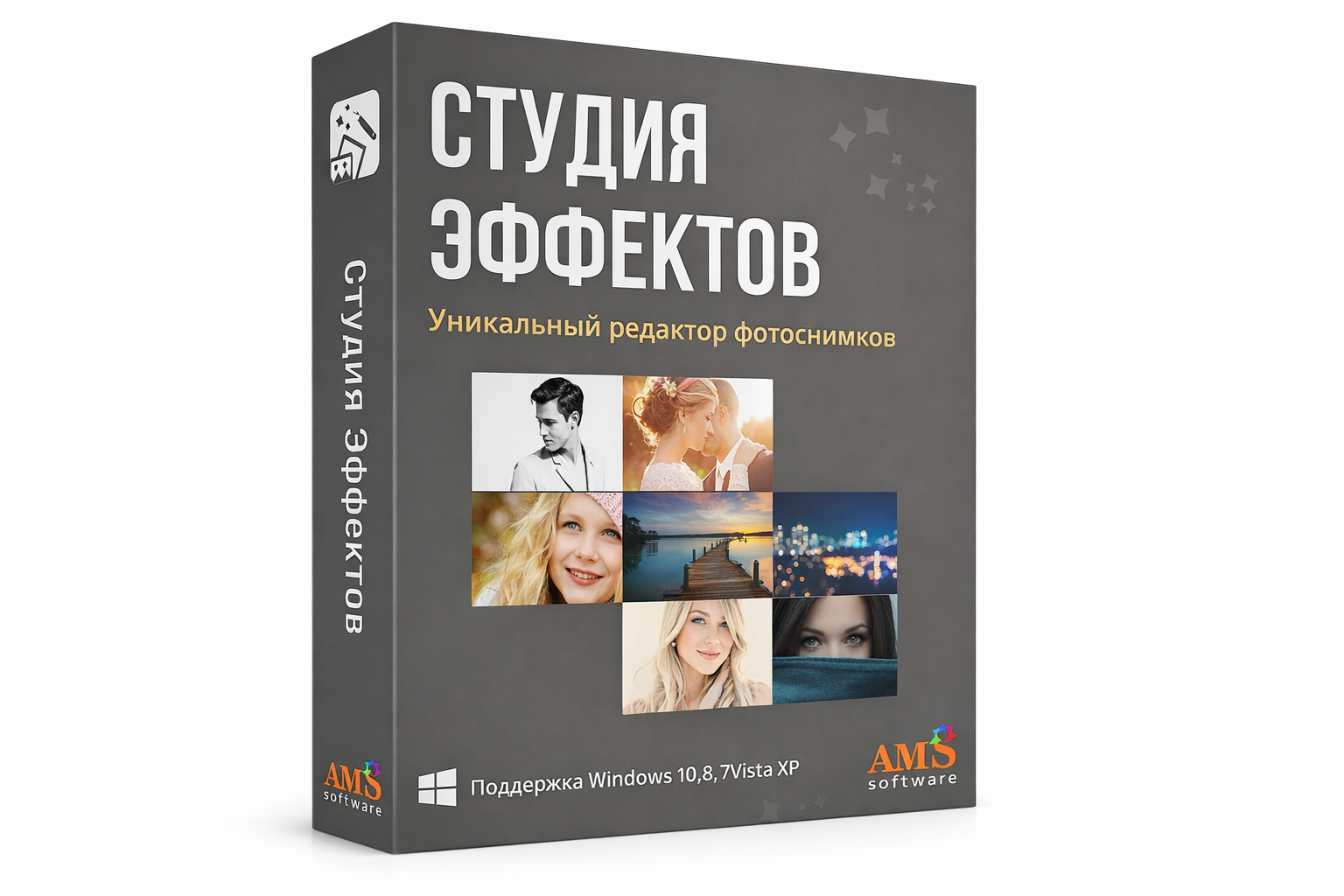
Студия Эффектов — это фоторедактор, который построен вокруг одной идеи: быстро превращать обычный кадр в выразительное, стилизованное и визуально законченное изображение. В центре программы не столько классическая ретушь, сколько художественная обработка фото: винтаж, фотопленка, черно-белые стили, кинематографическая тонировка, декоративные рамки, клипарт, надписи и готовые пресеты, которые можно не только применять, но и редактировать под свой вкус. В программе предусмотрены 350+ готовых стилей и спецэффектов, а также инструменты для создания собственных эффектов, сохранения результата в JPG, PNG, TIFF, GIF, BMP и вывода на печать.
Если говорить совсем практично, Студия Эффектов нужна не для того, чтобы часами вычищать кожу на портрете, строить сложные многослойные композиции или вести каталог RAW-снимков. Ее сильная сторона в другом: открыть фотографию, быстро подобрать выразительное настроение, донастроить эффект, добавить оформление и получить готовый результат без перегруженного рабочего процесса. Именно поэтому программа хорошо раскрывается там, где нужен не технически обработанный кадр, а красивое фото с характером.
Скачать Студия Эффектов
- ✓Более 350 эффектов и фильтров для быстрой стилизации фотографий в один клик
- ✓Добавление рамок, клипарта и надписей для художественного оформления снимков
- ✓Сохранение в JPG, PNG, TIFF, GIF и BMP с возможностью сразу вывести фото на печать
Что это за программа и на какие задачи она рассчитана
Студия Эффектов — настольная программа для Windows, заточенная под экспресс-обработку фотографий с опорой на художественные пресеты и декоративное оформление. Внутри одной оболочки здесь собраны готовые категории эффектов, встроенный редактор для точной настройки, модуль создания собственных стилей, а также отдельные вкладки для рамок, текста и клипарта. То есть программа решает полный мини-цикл: открыть фото, подобрать обработку, доработать стилизацию, оформить кадр и сразу сохранить готовое изображение или отправить его на печать.
Для понимания позиционирования удобно свести все в одну короткую таблицу.
| Параметр | Что дает Студия Эффектов |
|---|---|
| Основная специализация | Художественные эффекты и стилизация фотографий |
| Главный сценарий | Быстрое преображение кадра через готовые пресеты |
| Ручная доработка | Есть встроенный редактор параметров эффекта |
| Авторские стили | Можно собирать свои эффекты с нуля и сохранять |
| Оформление | Рамки, надписи, клипарт |
| Финализация | Сохранение в популярных графических форматах и печать |
На практике это означает очень понятный круг задач. В Студии Эффектов удобно:
-
стилизовать портрет под пленку, винтаж или кино;
-
быстро сделать атмосферную черно-белую обработку;
-
усилить настроение свадебного, детского или пейзажного кадра;
-
собрать декоративное фото с рамкой и надписью;
-
подготовить открытку, памятную картинку, оформленный снимок для печати;
-
создать свой пресет и потом применять его к похожим фотографиям.
Первый запуск и общее впечатление от интерфейса
Студия Эффектов не пытается поразить количеством панелей и сложной логикой. Она встречает пользователя стартовым экраном, где сразу видна главная кнопка Открыть фото, а ниже расположены крупные плитки с тематическими группами эффектов: Черно-белое, Кинематограф, Детские, Свадебные, Пейзаж, Стилизация, Фотопленки, Винтаж. Уже на этом этапе видно, что программа ориентируется не на абстрактные фильтры, а на готовые сценарии применения.
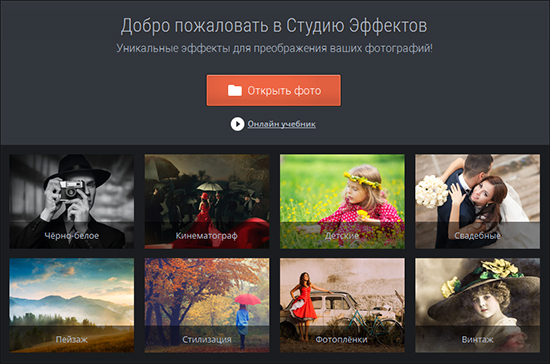
Такой стартовый экран удобен именно для бытовой и полупрофессиональной обработки, когда не хочется сначала разбираться в инструментах, а нужно быстро понять, с чего начать. Пользователь видит жанры и настроение, а не технические термины. Это важная особенность Студии Эффектов: программа построена вокруг результата, а не вокруг словаря редактора.
После открытия снимка программа переходит в основное рабочее окно. В верхней части расположены вкладки Эффекты, Рамки, Текст, Клипарт. Справа находится заметная кнопка Сохранить, а рядом — команда Сбросить все эффекты. Такая компоновка очень удачная: сначала пользователь работает с художественным стилем, потом при необходимости добавляет оформление и в конце сохраняет результат. Логика линейная, без лишних переходов между десятками модулей.
В левой части окна находится панель выбора пресетов или параметров, а центр отдан под крупный предпросмотр фотографии. Это правильное решение для программы, у которой главный смысл — визуально оценивать настроение снимка, а не вглядываться в список численных настроек. Причем предпросмотр не утоплен где-то в углу: именно изображение остается главным объектом внимания.
Как устроено рабочее пространство
Вкладка Эффекты
Основной режим работы — вкладка Эффекты. Здесь слева можно искать нужный стиль через поле Поиск эффектов, выбирать тематическую категорию и просматривать превью готовых вариантов. У каждого пресета есть миниатюра, поэтому подбор идет не вслепую: видно характер цвета, контраста и общего настроения еще до применения. В нижней части панели есть кнопка Настройки эффекта, которая переводит работу из режима выбора в режим точной подстройки.
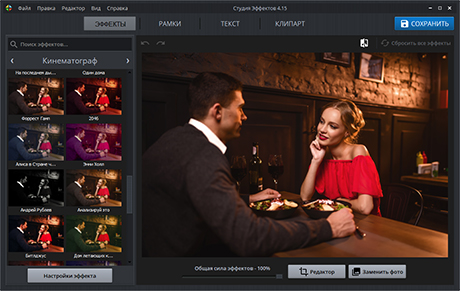
Такой режим хорошо работает в реальной практике. Допустим, вы открыли вечерний портрет и хотите получить киношную картинку. В большинстве универсальных редакторов вам пришлось бы вручную собирать цветовую схему, регулировать оттенки, тени, насыщенность, контраст и еще следить за тем, чтобы кожа не ушла в неестественный цвет. В Студии Эффектов вы сначала берете готовое направление из категории Кинематограф, а уже потом уточняете подачу под конкретный кадр. Это экономит время и снижает порог входа.
Режим редактирования эффекта
После выбора пресета можно перейти в режим более тонкой настройки. Здесь слева отображается цепочка включенных корректирующих блоков, а ниже доступны параметры воздействия. В интерфейсе видны элементы вроде Сила эффекта, Настройки эффекта, Создать пресет, Вернуться к пресетам. Такой подход очень удобен: сначала пользователь берет готовый стиль, затем ослабляет или усиливает обработку, а если результат получился удачным — сохраняет его как собственный шаблон для следующих фотографий.
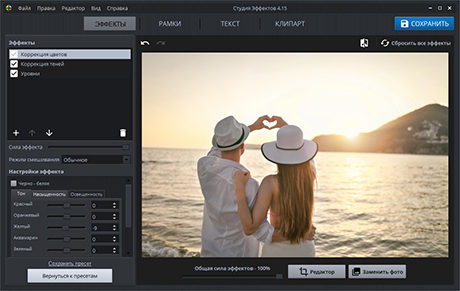
Важный момент здесь в том, что Студия Эффектов не ограничивает пользователя сценарием выбрал фильтр и смирился с его видом. Программа позволяет переосмысливать пресет. Это особенно важно для портретов, где слишком сильная стилизация часто убивает объем лица, и для пейзажей, где неудачный готовый эффект может съесть полутона неба. Встроенный редактор как раз и нужен для того, чтобы не зависеть от пресета полностью.
Вкладки Текст и Клипарт
Отдельное достоинство программы — оформление. В верхнем меню есть самостоятельные вкладки Текст и Клипарт, а не какой-нибудь случайный декоративный модуль, спрятанный глубоко в меню. Это сразу показывает, что оформление снимка — часть философии Студии Эффектов. В режиме клипарта видны кнопки Добавить клипарт, Удалить, а также параметры вроде Сохранить пропорции и Прозрачность. Значит, декоративные элементы не просто накладываются поверх фото, а полноценно настраиваются.
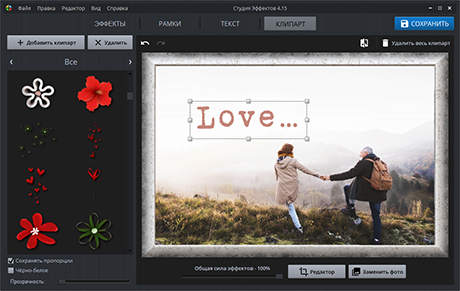
Такой подход особенно полезен в тех случаях, когда фотография должна стать не просто обработанным снимком, а законченной картинкой: открыткой, памятным кадром, постом, приглашением, иллюстрацией для семейного альбома или подарочным изображением. Здесь Студия Эффектов чувствует себя особенно уверенно.
Главное в программе: готовые эффекты и пресеты
Сердце Студии Эффектов — это большая библиотека пресетов. В программе предусмотрено более 350 стилей и спецэффектов, а в тематических подборках есть свадебные, детские, пейзажные, черно-белые, винтажные, стилизованные и кинематографические решения. За счет такого набора программа не сводится к банальному накинуть фильтр сверху. Она дает выбор настроения. Можно увести снимок в мягкий романтический тон, сделать из него жесткий контрастный кадр, придать фактуру старой фотопленки или превратить обычный пейзаж в почти иллюстративную картинку.
Это важное отличие от многих простых редакторов, где фильтры идут одним длинным списком без внутренней логики. В Студии Эффектов подборка выстроена по темам, а значит, подбор обработки ощущается осмысленным. Пользователь не выбирает между Фильтр №12 и Фильтр №27, а решает конкретную визуальную задачу: сделать снимок более винтажным, более кинематографичным, более нежным или более графичным.
Черно-белые эффекты
Черно-белая обработка в таких программах часто выглядит слишком примитивно: просто убрали цвет — и на этом все. В Студии Эффектов черно-белые решения работают именно как стилистика. За счет этого они подходят не только для обезцвечивания кадра, а для построения графики снимка: усиления фактуры, драматизации света, акцента на форме и силуэте. Особенно хорошо такие варианты работают с портретами, архитектурой, кадрами со сложным светом и сценами, где цвет отвлекает от сюжета.
Винтаж и фотопленки
Одна из самых сильных сторон программы — винтажные стили и пресеты под фотопленку. В хорошей пленочной обработке важны не только выцветшие цвета, но и характер контраста, мягкость светов, поведение теней и общее ощущение времени. Студия Эффектов как раз и строит подачу вокруг таких художественных решений, поэтому винтаж здесь выглядит уместнее, чем во многих универсальных редакторах, где ретро сводится к желтоватому тонированию.
На практике эти стили особенно хорошо раскрываются в уличной фотографии, семейных снимках, путешествиях и романтических кадрах. Они помогают кадру сразу получить характер — будто фото не просто обработали, а поместили в понятную визуальную эпоху. Это и есть тот эффект, за которым чаще всего и открывают Студию Эффектов.
Кинематографические эффекты
Категория Кинематограф — одна из самых полезных в программе. Она дает не просто окраску кадра, а ощущение сцены: более выразительный цветовой баланс, акцент на атмосфере, сдерживание случайных оттенков, усиление настроения. Для портретов, вечерних фото, кафе, улиц, городской съемки и кадров из поездок такие стили особенно удачны. Они позволяют быстро получить картинку как из постера без долгой ручной цветокоррекции.
Важно и то, что кинематографические стили в Студии Эффектов удобно использовать как базу, а не как финальный результат. Выбираете нужный характер, после чего открываете настройки и ослабляете избыточные акценты. Такой подход дает более взрослый результат, чем слепое применение пресета на 100%.
Стилизация
Отдельная ценность программы — группа Стилизация. Это уже не тонкая коррекция и не мягкое улучшение фото, а заметное художественное преобразование. Такие эффекты подходят не на каждый кадр, зато позволяют превратить обычный снимок в декоративную картинку, иллюстративный образ, подарочное изображение или основу для открытки. Именно здесь программа особенно хорошо показывает, что она создана не только для улучшить фото, но и для сделать красиво и необычно.
Редактирование пресетов: почему это важнее, чем кажется
На бумаге фраза можно редактировать готовые эффекты выглядит стандартно, но в Студии Эффектов это одна из ключевых функций. Готовый стиль почти никогда не ложится одинаково на все фотографии. Один и тот же пресет может отлично смотреться на солнечном пейзаже и провалиться на кадре с теплым ламповым освещением. Поэтому возможность зайти внутрь эффекта и вручную скорректировать силу воздействия — не дополнительная мелочь, а обязательный элемент нормальной работы.
Режим редактирования особенно полезен в трех сценариях.
Во-первых, когда понравился общий характер эффекта, но он слишком агрессивен. Например, пресет красиво тонирует изображение, но чрезмерно затемняет тени. Тогда вы не ищете новый фильтр, а подправляете этот.
Во-вторых, когда нужно сохранить настроение, но адаптировать цвет под конкретную съемку. У вечернего портрета и дневного портрета разные исходные данные, и если программа позволяет не только применять, но и редактировать стиль, она становится намного полезнее.
В-третьих, когда на основе готового пресета хочется создать собственный авторский вариант. Именно в таких случаях кнопка Создать пресет превращает случайную удачную настройку в повторяемый рабочий инструмент. Это одна из самых сильных сторон Студии Эффектов: программа не запирает пользователя внутри каталога, а позволяет постепенно собрать свой визуальный почерк.
Создание собственных эффектов с нуля
Студия Эффектов позволяет не только править существующие стили, но и собирать собственные эффекты с нуля. Для пользователя это означает очень важную вещь: однажды найденное удачное сочетание настроек не нужно воспроизводить вручную каждый раз. Его можно сохранить и использовать повторно.
Практическая ценность этой функции особенно велика в серийной обработке похожих сюжетов. Допустим, вы ведете блог о путешествиях и хотите, чтобы все фотографии имели общий теплый, слегка пленочный характер. Или собираете семейный архив в мягкой винтажной стилистике. Или готовите серию романтических снимков для печати и хотите единый визуальный язык. В таких случаях пользовательский пресет экономит массу времени и обеспечивает консистентность результата.
С точки зрения творческого процесса это вообще один из самых приятных режимов программы. Вместо того чтобы бесконечно пробовать готовые фильтры, пользователь начинает мыслить категориями стиля: какой должна быть атмосфера, насколько теплой сделать картинку, сколько контраста дать, насколько заметной должна быть стилизация. Для несложного редактора это очень хорошая глубина.
Рамки, клипарт и надписи: оформление как часть обработки
Многие редакторы добавляют текст и декоративные элементы скорее для галочки. В Студии Эффектов все иначе: рамки, клипарт и текст — полноценные части рабочего процесса. Это видно и по интерфейсу, где для них выделены отдельные вкладки, и по тому, что программа позиционирует оформление как одну из базовых задач.
Рамки
Рамка в Студии Эффектов — это не просто окантовка по краям. В контексте программы рамка помогает завершить образ кадра. Если фотография обработана в винтажной или романтической подаче, аккуратно подобранная рамка может подчеркнуть стилистику и сделать изображение более собранным. Особенно это уместно для печати, для альбомных снимков, подарочных фотографий и оформленных картинок с подписями.
Клипарт
Клипарт в программе нужен не для того, чтобы бездумно наклеить сердечко на фото. Его сила в том, что он помогает быстро превратить снимок в оформленную композицию. Например, легкий декоративный элемент в углу, тематический знак, цветочный акцент, праздничное дополнение или визуальная деталь для поздравительной картинки. Благодаря параметрам масштаба, пропорций и прозрачности клипарт можно вписать деликатно, а не кричаще.
Текст
Надписи в Студии Эффектов особенно полезны потому, что программа часто используется для законченных изображений, а не только для чистого фото. То есть надпись здесь — это не редкая дополнительная функция, а реально востребованный инструмент. Она может быть частью открытки, подписью к памятному снимку, короткой фразой на фото для публикации или заголовком мини-постера. В сочетании с эффектом и рамкой текст превращает фотографию в полноценный дизайн-объект.
Самое приятное в том, что все эти элементы работают не отдельно от обработки, а вместе с ней. Сначала вы формируете настроение кадра, затем добавляете оформление, и в итоге получаете не фото плюс декор, а цельный результат. Это как раз то, чего часто не хватает универсальным редакторам.
Что можно сделать в Студии Эффектов на практике
Чтобы обзор не оставался теоретическим, полезно разложить программу по реальным сценариям.
1. Быстро оживить скучный кадр
Если исходный снимок выглядит плоско и без настроения, достаточно открыть его, подобрать подходящую группу эффектов и проверить несколько превью подряд. Уже этого часто хватает, чтобы фотография заиграла. Студия Эффектов особенно хороша в таких ситуациях, потому что вместо ручной долгой сборки обработки предлагает сразу десятки готовых направлений.
2. Сделать атмосферный портрет
Для портретов обычно лучше всего работают Кинематограф, Черно-белое, отдельные винтажные стили и мягкие авторские варианты с ослабленным воздействием. Здесь ключ к хорошему результату в том, чтобы не пытаться сделать эффект как можно сильнее. Наоборот, Студия Эффектов раскрывается тогда, когда готовый стиль берут за основу и чуть аккуратнее доводят в редакторе.
3. Подготовить фото для печати
Программа позволяет не просто сохранить готовое изображение, но и вывести его на бумагу после настройки параметров печати. Это делает ее удобной для домашних задач: оформить фотографию, добавить рамку или подпись, сохранить результат и сразу подготовить печатную версию без перехода в другое ПО.
4. Сделать открытку или памятную картинку
Именно здесь Студия Эффектов чувствует себя особенно уверенно. Эффект формирует настроение, рамка собирает композицию, текст добавляет смысл, а клипарт — декоративный акцент. В результате из обычного снимка получается не просто обработанное фото, а готовая поздравительная или памятная графика.
5. Выстроить собственный стиль для серии фото
Если один раз собрать удачный авторский пресет, дальше программа превращается из редактора на один кадр в инструмент последовательной стилизации. Это полезно для блогов, семейных архивов, подборок из поездок и любых серий, где важен единый визуальный почерк.
Пошаговые инструкции
Ниже — не абстрактные советы, а именно рабочие сценарии, которые логично выполнять в интерфейсе Студии Эффектов.
Как наложить эффект на фотографию
Шаг 1. Откройте снимок
На стартовом экране нажмите Открыть фото. После этого программа переведет вас в рабочее окно с вкладкой Эффекты и большой областью предпросмотра.
Шаг 2. Выберите тематическую группу
Если вы уже понимаете задачу, сразу идите в нужную категорию: Кинематограф для атмосферных портретов и городских сцен, Винтаж или Фотопленки для ретро-подачи, Черно-белое для графичных кадров, Пейзаж для природы, Свадебные и Детские для более мягких тематических решений.
Шаг 3. Просмотрите превью
Слева в каталоге эффектов просмотрите миниатюры и по очереди примеряйте варианты к фото. Сильная сторона Студии Эффектов в том, что вы не настраиваете все вслепую: программа сразу показывает, каким будет характер картинки.
Шаг 4. Оцените результат не по вау-эффекту, а по кадру
Хороший пресет — не тот, который радикальнее меняет фото, а тот, который усиливает сюжет. Если на портрете кожа выглядит неестественно, если пропадают детали в одежде или проваливаются тени, лучше перейти к другому варианту или ослабить текущий. Именно так Студия Эффектов дает лучший результат.
Как доработать готовый пресет
Шаг 1. Нажмите Настройки эффекта
После выбора понравившегося стиля используйте кнопку Настройки эффекта. Она переводит вас в режим редактирования, где можно работать уже не с общей идеей пресета, а с его поведением на конкретном фото.
Шаг 2. Ослабьте слишком жесткую обработку
Если фильтр выглядит красиво, но чересчур радикально, сначала поработайте с общей силой эффекта. Это почти всегда полезнее, чем сразу полностью менять стиль. Очень часто удачный результат лежит на границе между эффект уже заметен и эффект еще не кричит о себе.
Шаг 3. Подправьте характер изображения
На этом этапе имеет смысл оценивать:
-
не ушла ли кожа в неестественный тон;
-
не потерялись ли детали в темных участках;
-
не стали ли света слишком выбеленными;
-
не начал ли кадр выглядеть чрезмерно инстаграмным.
Студия Эффектов хороша тем, что позволяет вовремя остановиться и вернуть снимку естественность, не отказываясь от выбранного настроения.
Шаг 4. Сохраните удачную доработку как пресет
Если вы нашли действительно удачную форму обработки, используйте Создать пресет. Это очень полезная привычка: так вы постепенно собираете не хаотичную коллекцию случайных удачных кадров, а собственную библиотеку работающих стилей.
Как создать собственный эффект
Создание собственного эффекта в Студии Эффектов — это тот режим, где программа перестает быть просто каталогом фильтров. Сначала вы определяете, какой характер нужен кадру: теплый, холодный, мягкий, драматичный, винтажный, декоративный. Затем собираете соответствующее сочетание корректировок и сохраняете результат как свой стиль.
Практически это лучше делать так:
-
Возьмите близкий по духу готовый пресет.
-
Перейдите в Настройки эффекта.
-
Ослабьте или усилите ключевые параметры под конкретную задачу.
-
Проверьте, как стиль работает не только на одном, но и на другом похожем снимке.
-
Сохраните удачный вариант через Создать пресет.
Такой путь почти всегда эффективнее, чем строить эффект с нуля без опоры. Студия Эффектов удобнее всего именно как программа для осмысленного редактирования и авторской адаптации готовых решений.
Как добавить рамку
Перейдите во вкладку Рамки после того, как закончите с основной стилизацией. Это важный порядок: если сначала оформить фото, а потом сильно менять обработку, можно получить несогласованный результат. Рамка должна подчеркивать настроение кадра, а не спорить с ним.
Выбирая рамку, ориентируйтесь на сюжет:
-
для винтажного снимка подойдет более фактурное, теплое оформление;
-
для романтического — мягкая и легкая рамка;
-
для городского или кинематографического кадра — сдержанный вариант без лишней декоративности;
-
для поздравительной картинки можно использовать более заметное оформление.
Главная ошибка здесь — пытаться сделать рамку главным элементом. В Студии Эффектов лучшие результаты получаются тогда, когда рамка работает как поддержка композиции, а не как отдельное украшение ради украшения.
Как вставить клипарт
Откройте вкладку Клипарт и нажмите Добавить клипарт. После добавления элемента оцените его не сам по себе, а в контексте всего изображения. Чаще всего клипарт стоит делать меньше, легче и прозрачнее, чем хочется в первый момент. В этом и помогает параметр Прозрачность, а также возможность сохранить пропорции и аккуратно поставить объект в нужную точку кадра.
Клипарт действительно уместен, когда он выполняет одну из трех ролей:
-
создает праздничный акцент;
-
подчеркивает тему снимка;
-
визуально балансирует композицию.
Если клипарт не делает ни одного из этих трех действий, значит, он, скорее всего, лишний. Для красивого результата в Студии Эффектов очень важно не перегружать кадр декоративными элементами.
Как сделать надпись на фото
С текстом в Студии Эффектов работает то же правило, что и с рамкой: надпись должна усиливать снимок, а не пытаться заменить его собой. Лучше всего работают короткие фразы, даты, имена, подписи к событию или лаконичные заголовки.
Практический порядок такой:
-
Сначала завершите эффект.
-
Затем выберите рамку, если она нужна.
-
Только потом добавляйте текст.
-
Проверьте читаемость на фоне кадра.
-
Сохраните итог.
Если же надпись теряется на пестром фоне, лучше не увеличивать ее бесконечно, а изменить положение, цвет или общую подачу фотографии. Студия Эффектов дает больше пользы тогда, когда элементы работают вместе, а не борются друг с другом за внимание.
Сохранение результата и печать
Готовые изображения программа сохраняет в JPG, PNG, TIFF, GIF и BMP. Кроме того, финальный кадр можно сразу вывести на бумагу после настройки параметров печати. Для домашнего использования это очень сильная функция, потому что она завершает рабочий цикл внутри одной программы: обработка, оформление, сохранение и печать происходят без пересадки в другой редактор.
Форматы сохранения подобраны удачно. JPG подходит для повседневного использования и публикаций, PNG — когда важна более чистая картинка и аккуратная графика, TIFF — для более бережного хранения результата, GIF и BMP пригодятся под специфические задачи. То есть Студия Эффектов не ограничивает пользователя одним-двумя дежурными форматами.
Насколько качественный результат дает программа
Качество результата в Студии Эффектов напрямую зависит от того, как ей пользоваться. Если применять самые заметные пресеты на максимуме и сразу добавлять рамки, текст и клипарт поверх всего, легко уйти в визуальный шум. Но если использовать программу как художественный инструмент с умеренной подстройкой, она дает очень приятный, живой и во многих случаях действительно эффектный результат.
Лучше всего программа показывает себя на снимках, которым нужна не хирургическая ретушь, а настроение. Это:
-
прогулочные портреты;
-
семейные фотографии;
-
кадры из поездок;
-
романтические сюжеты;
-
пейзажи;
-
декоративные картинки для печати и социальных публикаций.
Слабее всего Студия Эффектов подходит тем пользователям, которые ждут от нее серьезной технической постобработки уровня большого универсального редактора: глубокой портретной ретуши, сложного монтажа, слоями управляемой компоновки или большого набора коррекционных модулей под профессиональный поток. Программа не про это. Ее сила в художественной стилизации и быстром визуальном результате. Это не минус, а честная специализация.
Сравнение с аналогами
Чтобы понять место Студии Эффектов на рынке, важно сравнивать ее не с абстрактными другими редакторами, а с конкретными программами, которые решают похожие задачи.
| Программа | Сильная сторона | В чем Студия Эффектов выигрывает | Где аналог сильнее |
|---|---|---|---|
| ФотоМАСТЕР | Универсальная обработка, AI-функции, работа с RAW, пакетный режим | Быстрее ведет к художественной стилизации и декоративному результату | Шире по коррекции, ретуши и потоковым задачам |
| Домашняя Фотостудия | Универсальный редактор для начинающих, замена фона, открытки и календари | Более узко и выразительно заточена под эффекты и визуальное настроение | Богаче как комбайн для повседневной фотоработы |
| FotoSketcher | Бесплатная художественная стилизация под рисунок и живопись | Удобнее для русскоязычного пользователя и лучше подходит для декоративного оформления фото | Сильнее в стиле фото в рисунок, есть batch и script-функции |
| Adobe Photoshop Elements | Guided Edits, шаблоны, коллажи, широкий набор творческих режимов | Проще и прямолинейнее в освоении, быстрее для типовой стилизации фото | Глубже по экосистеме, шаблонам и направляемому редактированию |
ФотоМАСТЕР
ФотоМАСТЕР — гораздо более широкий редактор. У него заявлены цветокоррекция, замена фона, удаление лишнего, пластика лица, коррекция фигуры, пакетная обработка, эффекты и поддержка RAW-сценариев. То есть это уже инструмент не только для красивой стилизации, но и для полноценной повседневной работы с фотографиями.
На фоне ФотоМАСТЕРа Студия Эффектов выигрывает за счет более узкой и понятной специализации. Когда человеку нужен именно красивый художественный результат, а не универсальный редактор, Студия Эффектов быстрее подводит к цели. Ее интерфейс меньше отвлекает, а акцент на готовых стилях, рамках, клипарте и тексте делает ее особенно удобной для декоративных задач, атмосферных снимков и оформленных изображений.
Если же вам нужен один редактор на все случаи: убрать лишний объект, поправить фигуру, открыть RAW, обработать серию кадров и потом еще наложить эффекты, ФотоМАСТЕР объективно шире. Если же нужно именно красивое стилизованное фото с быстрым входом в работу, Студия Эффектов выглядит логичнее.
Домашняя Фотостудия
Домашняя Фотостудия — это редактор более общего профиля. В нем заявлены быстрое улучшение и ретушь, сотни эффектов, замена фона, создание открыток, рамок и календарей, а сам продукт подается как универсальный инструмент для начинающих пользователей.
На этом фоне Студия Эффектов воспринимается как более специализированный продукт. Ее логика сильнее сфокусирована на визуальном стиле, художественном эффекте и декоративном преображении снимка. Если Домашняя Фотостудия — это домашний фоторедактор широкого профиля, то Студия Эффектов — программа именно для художественной обработки фото, где настроение кадра и стилизация стоят в центре всей конструкции.
Иными словами, когда нужно и фон поменять, и коллаж собрать, и календарь сделать, и просто подправить фото, Домашняя Фотостудия может оказаться практичнее. Но если главная задача — быстро и выразительно стилизовать снимок, затем оформить его рамкой, подписью или клипартом, Студия Эффектов выглядит более целевой и потому более удобной.
FotoSketcher
FotoSketcher — это бесплатная программа, ориентированная на превращение фотографий в живописные и графические работы. На официальной странице перечислены более 20 художественных стилей, базовые улучшения фото, добавление рамок и текста, а для продвинутых пользователей — пакетная обработка, комбинирование фильтров и даже создание собственных эффектов через script function.
По сравнению с FotoSketcher Студия Эффектов выигрывает в понятности для русскоязычного пользователя, в более готовом декоративном сценарии и в удобстве оформления снимка как законченной картинки. То есть FotoSketcher сильнее там, где хочется именно художественной трансформации фото в рисунок, эскиз или живопись, а Студия Эффектов — там, где нужен красивый стилизованный кадр с киношной, винтажной или пленочной подачей плюс рамка, текст и клипарт в одном рабочем окне.
Еще проще: FotoSketcher больше про из фото в рисунок, Студия Эффектов — про из фото в выразительное фотоизображение с художественной подачей. Это разные, хотя и пересекающиеся сценарии.
Adobe Photoshop Elements
Photoshop Elements — намного более разветвленный продукт. У него есть Guided Edits, разделенные по категориям, поиск по Guided Edit Search, инструменты вроде modern duotones, selective color pop, а также шаблоны коллажей, слайд-шоу, работа с текстом и другие творческие режимы.
На этом фоне Студия Эффектов выглядит скромнее по общему размаху, зато заметно проще по порогу входа. В ней не нужно погружаться в большую экосистему творческих режимов и шаблонов. Она линейна: выбрал стиль, доработал, оформил, сохранил. Для пользователя, которому нужен именно быстрый результат без освоения более сложной среды, это реальное преимущество, а не упрощение ради бедности функций.
Если же нужен продукт пошире, с guided-подходом, шаблонами и большим количеством параллельных творческих сценариев, Photoshop Elements объективно мощнее. Но в нише простого и быстрого художественного оформления фотографий Студия Эффектов сохраняет очень убедительную позицию именно благодаря своей прямолинейности.
Плюсы и минусы программы
Плюсы
-
Сильный акцент на художественной обработке, а не на скучной сервисной коррекции.
-
Большая библиотека пресетов с разными визуальными направлениями.
-
Удобная логика работы: открыть фото, выбрать стиль, подправить, оформить, сохранить.
-
Возможность редактировать готовые стили и собирать собственные пресеты.
-
Отдельные вкладки для рамок, текста и клипарта, а не второстепенные декоративные мелочи.
-
Подходит для быстрых красивых результатов без долгого обучения.
-
Позволяет завершить работу внутри одной программы, включая сохранение и печать.
Минусы
-
Программа заточена именно под эффекты и оформление, поэтому тем, кто ищет универсальный редактор на все случаи, ее специализации может не хватить.
-
Для сложной технической ретуши и более профессионального монтажного сценария логичнее смотреть в сторону более широких редакторов. Это видно уже по самой структуре интерфейса, где в центре внимания именно стили и оформление.
-
При неаккуратном использовании декоративных элементов результат легко перегрузить. Это не столько недостаток программы, сколько следствие ее выразительного инструментария.
Кому особенно подойдет Студия Эффектов
Студия Эффектов отлично подойдет тем, кто хочет получать красивую обработку фото быстро и без перегруженной профессиональной среды. Это хороший выбор для пользователей, которые:
-
любят эффекты для фото и хотят не просто корректировать кадры, а задавать им настроение;
-
часто делают винтажную обработку, пленочную стилизацию, черно-белые портреты;
-
оформляют памятные фотографии, открытки, подарочные изображения;
-
хотят работать в понятном линейном интерфейсе;
-
ценят возможность создать собственный стиль и использовать его дальше.
Особенно хорошо программа раскрывается у тех, кто мыслит не категориями нужно поправить баланс белого и аберрации, а категориями хочу, чтобы кадр выглядел атмосферно, цельно и красиво. Для такого пользователя Студия Эффектов попадает очень точно.
Итоги
Студия Эффектов — это удачно сфокусированный фоторедактор для художественной обработки и оформления снимков. Его сильная сторона не в том, чтобы заменить большой универсальный редактор, а в том, чтобы быстро и выразительно преобразить фотографию: подобрать эффект, доработать его, при желании создать собственный стиль, добавить рамку, текст или клипарт и получить законченный результат. За счет 350+ пресетов, встроенного редактора и отдельного блока декоративного оформления программа закрывает очень конкретный и востребованный сценарий: сделать фото красивым, атмосферным и визуально завершенным без долгой возни.
Если оценивать программу именно как обзор конкретного продукта, а не как очередного редактора вообще, то ее образ получается ясным. Студия Эффектов — это программа для тех, кому важен характер фотографии. Она не распыляется на десятки несвязанных сценариев, а делает ставку на то, что умеет лучше всего: художественные эффекты для фотографий, стилизацию снимков, создание собственного визуального почерка и быстрое оформление результата. И в этой нише она выглядит действительно убедительно.
