Домашняя Фотостудия — это не просто программа для обработки фотографий на Windows, а универсальный редактор фото на русском языке, который закрывает сразу несколько бытовых и полупрофессиональных задач: от быстрой коррекции кадра и портретной ретуши до фотомонтажа, замены фона, добавления текста, создания открыток, календарей, коллажей и печати снимков в нужном размере.
Главная особенность этого фоторедактора — не абстрактная многофункциональность, а практическая направленность. В Домашней Фотостудии действительно продуманы типовые сценарии, с которыми сталкивается обычный пользователь: улучшить тусклую фотографию, выровнять горизонт, убрать красные глаза, скрыть прыщики, удалить лишний предмет, размыть задний план, заменить фон, наложить надпись, подготовить открытку и сразу же отправить результат в печать. За это программу и ценят: она не заставляет строить рабочий процесс с нуля, а предлагает готовые инструменты под конкретные задачи.
В этом обзоре программы Домашняя Фотостудия разберём именно сам продукт: его интерфейс, реальные функции, логику работы, сильные и слабые стороны, удобство для новичков и отличие от конкретных аналогов. Речь пойдёт не о классе графических редакторов вообще, а о том, что именно можно сделать в этой программе и насколько удобно это делать на практике.
Скачать Домашняя Фотостудия
- ✓Быстрая обработка фотографий с улучшением цвета, яркости, контраста и общей детализации снимков
- ✓Замена фона, добавление эффектов, рамок, текста и художественное оформление фото в одном редакторе
- ✓Удобный русскоязычный интерфейс для домашней ретуши, подготовки изображений и печати готовых работ
Что представляет собой программа и для каких задач она подходит
Домашняя Фотостудия лучше всего раскрывается там, где нужно не долго выстраивать сложный графический пайплайн, а быстро доводить изображение до готового результата. Это программа для редактирования фото на Windows, рассчитанная на людей, которым нужен понятный интерфейс, быстрый старт и широкий набор функций без перегруженной профессиональной среды. В одном приложении здесь сочетаются инструменты улучшения фото, каталог эффектов, ретушь, фотомонтаж, шаблоны оформления и отдельный модуль печати.
Если говорить предметно, то обработка фото в Домашней Фотостудии особенно удобна для следующих задач:
-
исправление тёмных, бледных, шумных и невыразительных снимков;
-
ретушь портретных фотографий;
-
удаление мелких дефектов кожи и случайных деталей в кадре;
-
замена и размытие фона;
-
кадрирование и подготовка фото для соцсетей;
-
наложение текста, рамок, масок;
-
создание открыток, календарей, коллажей;
-
подготовка фотографий к печати и размещение нескольких снимков на одном листе;
-
пакетная обработка однотипных изображений;
-
быстрый экспорт и смена формата файла.
По сути, это фоторедактор для домашнего пользователя, который хочет получить больше, чем базовое кадрирование и пару ползунков яркости, но не хочет уходить в тяжёлые профессиональные редакторы со сложной логикой слоёв, масок, каталогов и внешних плагинов. Именно поэтому Домашняя Фотостудия для новичков выглядит убедительно: в ней многое построено на прямых действиях, готовых сценариях и отдельных понятных окнах под конкретную операцию.
Какие задачи здесь делаются особенно хорошо
Быстрее всего программа справляется с теми вещами, где пользователю нужен заметный визуальный эффект без долгого обучения. Например, тусклый снимок можно улучшить через автокоррекцию, через Магию цвета, ручную настройку яркости и контраста или готовые сценарии. Портреты дорабатываются Штампом, инструментами из блока Салон красоты и пластическими эффектами. Художественная обработка строится через каталог эффектов, где есть базовые, световые, цветовые, составные, стилизующие и природные фильтры. Оформление делается через рамки, текст, клипарт, открытки и календари. А финальный вывод логично завершается в Мастере печати.
Ниже — краткая навигационная карта по главным функциям программы.
| Задача | Где искать в интерфейсе | Что даёт на практике |
|---|---|---|
| Быстро улучшить снимок | Изображение, Каталог улучшений, сценарии справа | Исправление яркости, цвета, резкости, типовых дефектов |
| Убрать прыщики или лишний объект | Инструмент Штамп | Точечная ретушь кожи, фона, одежды, мелких деталей |
| Исправить геометрию | Изображение → поворот, кадрирование, коррекция дисторсии, выравнивание горизонта | Более аккуратная композиция и ровный кадр |
| Поменять задний план | Эффекты → Замена фона | Отделение объекта и подстановка нового фона |
| Размыть фон | отдельный модуль размытия фона | Выделение главного объекта и имитация глубины резкости |
| Наложить надпись | кнопка с буквой A, модуль текста, стили текста | Подписи, открытки, оформленные изображения |
| Сделать коллаж или открытку | шаблоны, оформление, фотомонтаж | Подарочные и декоративные макеты |
| Подготовить фото к печати | кнопка принтера или Файл → печать → Мастер печати | Размер, поля, ориентация, несколько фото на листе |
Первое знакомство: запуск, структура и общее впечатление
Когда открываешь Домашнюю Фотостудию впервые, программа производит впечатление именно прикладного редактора, а не сложной студийной среды. Здесь нет ощущения, что перед тобой пустой холст, на котором нужно сначала самому придумать рабочий процесс. Наоборот: меню, кнопки и дополнительные панели сразу намекают, чем можно заняться — улучшить снимок, наложить эффект, добавить надпись, перейти к оформлению, печати или сценарию обработки. Это одна из причин, почему как пользоваться Домашней Фотостудией обычно понимают уже в первые минуты.
Интерфейс строится по знакомой логике классических Windows-приложений: верхнее меню, панель инструментов, область просмотра изображения, правая служебная колонка и вертикальная лента инструментов слева. За счёт этого программу легко осваивает человек, который раньше пользовался стандартными редакторами и просмотрщиками фото, но не работал с тяжёлым профессиональным софтом.
Интерфейс Домашней Фотостудии
Главное окно и меню
Верхняя строка меню включает привычные разделы Файл, Правка, Изображение, Эффекты, Оформление, Вид и Справка. Ниже находится панель быстрых кнопок, где вынесены наиболее частые действия — открытие, сохранение, печать, отмена, добавление надписи, переход к эффектам, оформлению и печати. Есть и строка поиск функций..., которая помогает быстрее находить нужный инструмент, если пользователь ещё не запомнил меню.
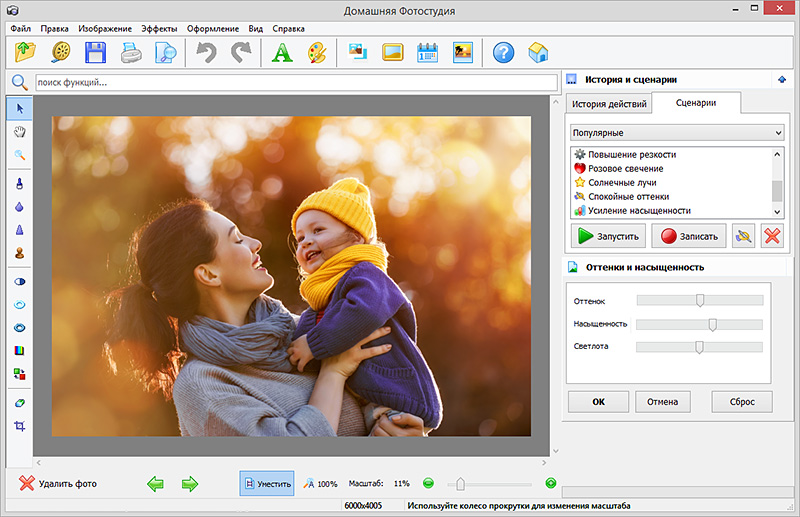
На практике это означает следующее: программа не требует держать в голове длинную цепочку действий. Если нужно срочно улучшить фото, достаточно открыть снимок и двигаться либо по меню, либо через быстрые иконки, либо через правый блок со сценариями. Это важное отличие от редакторов, где множество функций спрятано в контекстах, модальных панелях и дополнительных меню.
Правая панель: История и сценарии
Одна из самых удачных частей интерфейса — правая колонка История и сценарии. В ней видна история действий, а рядом расположена вкладка сценариев, где можно запускать готовые последовательности обработки. В главном окне видны примеры таких сценариев: Повышение резкости, Розовое свечение, Солнечные лучи, Спокойные оттенки, Усиление насыщенности. Там же присутствуют кнопки Запустить и Записать, что удобно и для одноразовой обработки, и для повторяемых операций.
Это сильная сторона программы. Во многих домашних задачах пользователю не нужен тонкий пошаговый конвейер — ему нужен повторяемый визуальный результат. Сценарии позволяют получить его быстро. Особенно это полезно, когда надо за один вечер привести в порядок целую папку семейных или отпускных снимков.
Каталог функций: что видно сразу
Отдельного внимания заслуживает каталог функций обработки фотографий. В нём программа предлагает не абстрактные разделы, а крупные карточки конкретных действий: Эффект миниатюры, Магия цвета, Эффект виньетки, Акварель, Фотомонтаж, Размытие фона, Пластические эффекты, Добавить надпись. Для новичка это очень удачное решение: не нужно догадываться, где спрятана нужная операция — она сразу названа человеческим языком.
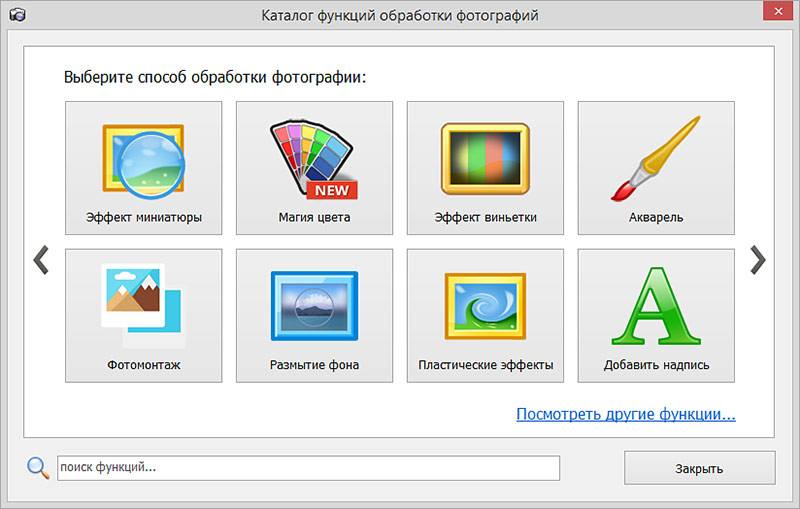
Такой интерфейс делает Домашнюю Фотостудию не просто редактором, а именно удобной программой для обработки фотографий дома. Здесь не нужно долго разбираться в терминологии: ты выбираешь задачу, а не внутренний механизм.
Поддерживаемые форматы, сохранение и базовая работа с файлами
Как программа для редактирования фото на русском, Домашняя Фотостудия закрывает и бытовую файловую часть: открытие изображений, сохранение, конвертацию и экспорт. Готовый результат можно сохранять как минимум в JPEG, PNG, TIFF, BMP, GIF и других популярных форматах. Для смены формата используется стандартная логика Файл → Сохранить как, а для быстрого вывода в нужный тип файла предусмотрен пункт Файл → Быстрый экспорт.
Программа работает и с изображениями в TIFF и RAW, что важно для тех, кто иногда редактирует не только обычные JPEG со смартфона, но и более тяжёлые файлы с камеры. При этом она не делает из форматов отдельную дисциплину: относится к ним утилитарно, как к рабочему входу и выходу для конкретной обработки.
Для домашнего пользователя это очень удобно по простой причине: один и тот же редактор можно использовать как для обычной коррекции, так и для подготовки файлов под разные задачи — соцсети, печать, переправку по почте, подарочные макеты и архив.
Автоматическое улучшение снимков
Одна из самых полезных функций, когда речь идёт о домашней обработке фото, — это не эффектный фильтр, а нормальная автокоррекция. В Домашней Фотостудии она реализована через быстрые улучшения, каталог улучшений, готовые сценарии и автоматические пункты в меню Изображение. В меню видны Авто контраст, Авто уровни, а рядом — ручные инструменты вроде Яркость и контраст, Магия цвета, Коррекция освещения, Оттенок / насыщенность, Кривые и Уровни.
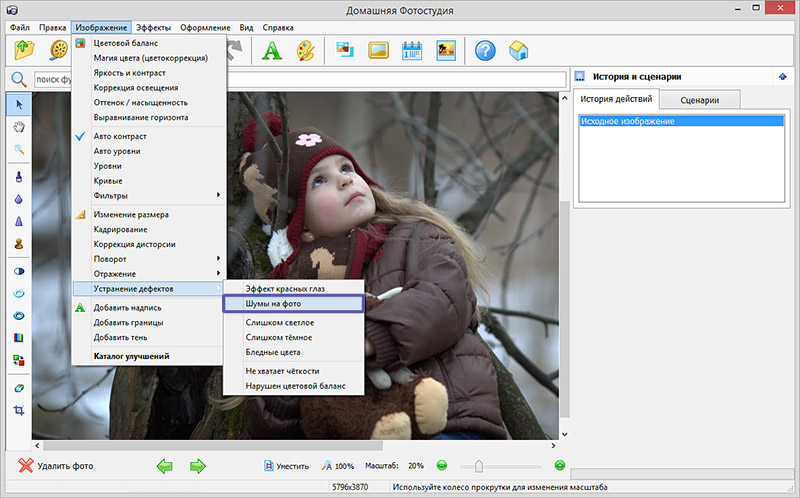
Именно этим программа выгодно отличается от примитивных редакторов. Она не ограничивается одной кнопкой улучшить, а предлагает ступенчатый подход. Можно пойти коротким путём — запустить автоисправление или сценарий. Можно перейти к ручной коррекции. А можно сделать гибрид: сначала получить быстрый базовый результат, а потом докрутить отдельные параметры вручную.
Какие дефекты исправляются быстрее всего
Лучше всего автоматические и полуручные инструменты здесь работают в типичных бытовых случаях:
-
снимок получился слишком тёмным;
-
освещение съело детали;
-
цвета выглядят бледно;
-
у кадра слабый контраст;
-
изображению не хватает резкости;
-
картинка немного шумная;
-
баланс цвета ушёл в лишнюю теплоту или холодность.
Например, затемнённую фотографию программа позволяет править через коррекцию освещения и цветокоррекцию, а для резкости и шумов в меню есть отдельные готовые пути. Это очень практично: пользователь видит не абстрактные параметры, а привязку к реальной проблеме снимка.
Магия цвета и ручная цветокоррекция
Для тех случаев, когда обычной автокоррекции мало, в программе есть отдельный блок цветовой правки. Он называется Магия цвета, а рядом доступны регулировки цветового тона, насыщенности и светлоты, а также ручная работа с яркостью, контрастом, балансом белого и общим освещением. Внутри программы эти функции относятся к действительно полезным, потому что позволяют не просто приподнять картинку, а задать ей нужное визуальное настроение — например, убрать грязную желтизну, сделать фото чище, живее или мягче.
Для обзора программы Домашняя Фотостудия это важно подчеркнуть: цветокоррекция здесь не выглядит придатком. Она не дотягивает до специализированных каталожных редакторов, но для одиночной правки снимков, домашних портретов, предметных фото и открыток её возможностей более чем достаточно.
Ретушь: кожа, мелкие дефекты, пыль, лишние предметы
Если смотреть на Домашнюю Фотостудию как на программу для ретуши фото, то ключевой инструмент здесь — Штамп. Он предназначен для точечной обработки: убрать прыщик, скрыть царапину, подправить ткань на одежде, удалить маленький лишний объект, выровнять участок фона, поправить переходы.
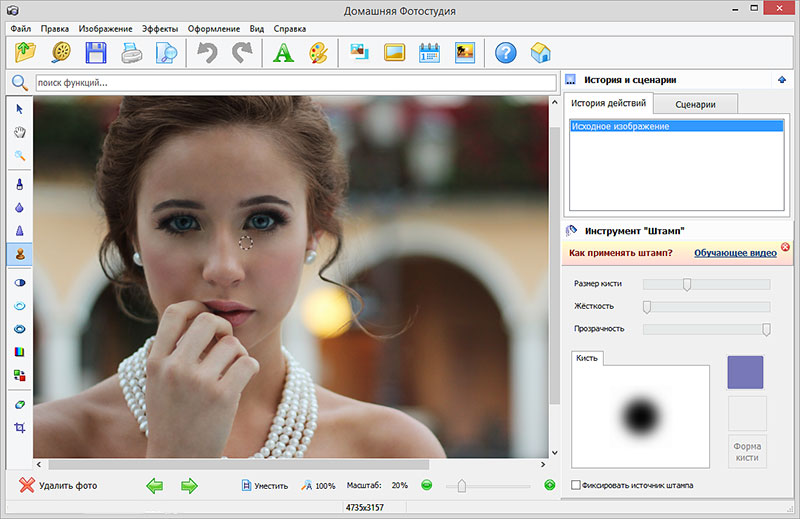
По интерфейсу видно, что Штамп здесь не спрятан глубоко: справа отображается отдельная панель Инструмент Штамп с настройками размера кисти, жёсткости, прозрачности, формой кисти и опцией Фиксировать источник штампа. То есть программа позволяет не только ткнуть в дефект, но и осмысленно настроить характер ретуши. Для домашней обработки это очень удачный баланс между простотой и контролем.
Что удобно ретушировать именно здесь
Лучше всего Штамп показывает себя в таких ситуациях:
-
прыщики, пятна, мелкие неровности кожи;
-
случайные ворсинки и пыль;
-
блики на одежде и фоне;
-
небольшие посторонние элементы;
-
неточности по краям после фотомонтажа;
-
отдельные дефекты старых сканов и снимков.
Принцип работы здесь классический: берётся хороший участок рядом и переносится поверх проблемного места. Но за счёт простой организации панели новичок гораздо быстрее понимает логику инструмента, чем в перегруженных профессиональных редакторах.
Красные глаза и быстрые дефекты
Кроме Штампа, в программе предусмотрено и стандартное устранение эффекта красных глаз. В меню Изображение это вынесено отдельным пунктом внутри блока устранения дефектов. Туда же относятся быстрые пути для работы с шумом, слишком тёмными, слишком светлыми и бледными кадрами, а также проблемным цветовым балансом.
В результате Домашняя Фотостудия хорошо справляется с той категорией ретуши, которая нужна большинству пользователей не как художественный эксперимент, а как обычная правка: сделать человека на снимке аккуратнее, не превращая портрет в пластиковую маску.
Удаление лишних объектов из кадра
Важно понимать, что удаление объекта в Домашней Фотостудии — это не магическая кнопка ИИ, а в первую очередь работа Штампом, кадрированием и локальной коррекцией. И в этом есть плюс: пользователь лучше контролирует результат на конкретной фотографии. Если объект небольшой и фон относительно однородный, программа убирает его убедительно. Если фон сложный, неоднородный и фактурный, придётся работать аккуратнее и комбинировать несколько инструментов.
На практике лучший алгоритм такой: сначала оценить, можно ли решить задачу простым кадрированием, а уже потом переходить к Штампу. Это особенно актуально для проводов, мусора по краям, случайных прохожих на периферии, лишних теней или маленьких ярких пятен, которые отвлекают взгляд. Если объект в центре или пересекается со сложной текстурой, тогда уже нужно точечное клонирование.
В рамках домашнего фоторедактора такой подход полностью оправдан. Домашняя Фотостудия не обещает превращать сложную сцену в идеальную без участия пользователя, зато даёт для этого понятные инструменты.
Геометрия кадра: горизонт, поворот, кадрирование, дисторсия
Для многих домашних снимков проблема не в цвете и не в ретуши, а в геометрии. Фото может быть завалено, случайно снято под углом, слишком широко кадрировано, с лишним воздухом по краям или с искажёнными линиями. В Домашней Фотостудии этому уделено заметно больше внимания, чем обычно ждёшь от простого редактора. В меню отдельно предусмотрены выравнивание горизонта, кадрирование, поворот, отражение, коррекция дисторсии и изменение размера.
Поворот и выпрямление
Для разворота фотографии программа использует понятную схему: можно повернуть кадр на стандартные углы, а можно выбрать Изображение → Поворот → Другой угол и задать наклон вручную. После этого удобно поставить галочку Обрезать автоматически, чтобы не возиться с белыми полями по краям после выпрямления. Это мелочь, но именно такие мелочи делают работу комфортной.
Кадрирование
Инструмент кадрирования сделан не только для грубого обрезания лишнего. В его настройках можно задать размер рамки в пикселях, выбрать точные пропорции или использовать готовые пресеты вроде квадрата, золотого сечения, 10х15, портрета и других форматов. Благодаря этому программа подходит не только для художественной композиции, но и для подготовки фото к публикации и печати.
Коррекция дисторсии и перспективы
Для обзорного класса программ наличие коррекции дисторсии — хороший плюс. На бытовых фотографиях это нужно реже, чем на архитектуре или интерьерных кадрах, но сама возможность важна. Если вы снимаете комнаты, фасады, предметы крупным планом или часто используете широкоугольную оптику, исправление искажений помогает сделать изображение аккуратнее и ровнее на глаз.
Именно в этом месте хорошо видно, что Домашняя Фотостудия — не только программа для эффектов и открыток. Она умеет и нормальную техническую коррекцию снимка.
Эффекты, фильтры и художественная обработка
Если говорить о творческой части, то один из самых заметных модулей программы — каталог эффектов. Он распределён по тематическим вкладкам: базовые, составные, цветовые, световые, геометрические, стилизация, природные. Для пользователя это удобно, потому что каталог не выглядит хаотичной свалкой фильтров.
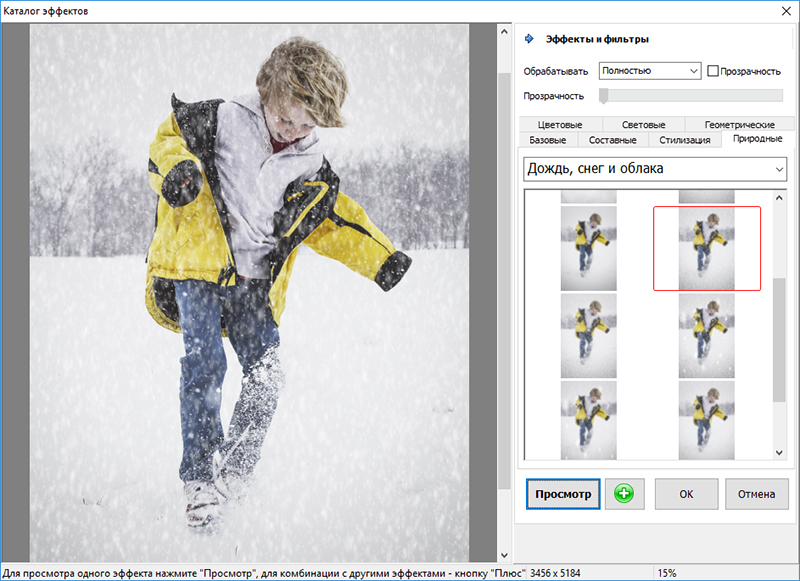
Внутри этого каталога можно делать не только типовую стилизацию под ретро или рисунок. Программа предлагает и более декоративные варианты: снег, дождь, звёзды, облака, световые засветки, текстуры, мозаики, барельеф, акварель, карандашный рисунок и другие эффекты. При этом результат не навязывается сразу: есть кнопка Просмотр, а также возможность настраивать прозрачность и область применения фильтра.
Почему каталог эффектов действительно полезен
В реальной работе каталог эффектов нужен не только для развлечения. Он помогает, когда необходимо:
-
оформить детскую фотографию;
-
сделать открытку;
-
превратить снимок в стилизованное изображение;
-
добавить атмосферу погодой или свечением;
-
смягчить фон;
-
создать иллюстративный эффект для соцсетей или печати.
То есть фильтры здесь работают не только как украшение, но и как инструмент оформления.
Тонирование
Отдельный интерес представляет модуль Тонирование. Он предлагает выбор цвета, режим смешивания, насыщенность, контрастность, автоконтраст, силу эффекта и сохранение пресета. Это уже не просто сделать фото тёплым или холодным, а относительно гибкая стилизация, которая подходит для пейзажей, открыток, портретов и атмосферных коллажей.
Когда нужен именно художественный почерк, а не документальная точность цвета, этот модуль оказывается очень полезным. Особенно если нужно быстро привести серию снимков к одному настроению.
Замена фона и размытие заднего плана
Для многих пользователей именно замена фона — та функция, из-за которой программа Домашняя Фотостудия вообще попадает в список кандидатов на установку. И здесь этот инструмент действительно сделан как полноценный отдельный модуль. В меню он запускается через Эффекты → Замена фона, после чего открывается отдельное окно, где нужно выделить контур объекта, а затем выбрать новый задний план.
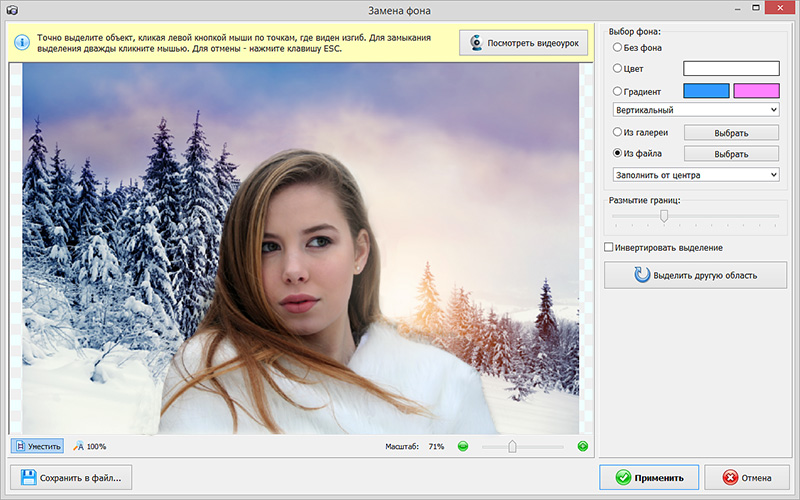
На правой панели окна замены фона видны разные варианты подстановки: без фона, цвет, градиент, из галереи, из файла. Ниже доступны настройки способа заполнения, размытия границ, инвертирования выделения и кнопка Выделить другую область. Это важный момент: замена фона здесь не сводится к одной кнопке, а позволяет вручную уточнить результат.
Где эта функция особенно полезна
На практике лучше всего замена фона в Домашней Фотостудии работает в трёх сценариях:
-
Портреты, где основной объект хорошо отделяется от окружения.
-
Предметные фотографии, если нужно быстро получить более чистый задний план.
-
Оформительские задачи — открытки, коллажи, шутливые изображения, сувенирные макеты.
Если волосы, мех, дым, полупрозрачные ткани или очень сложный фон сильно перемешаны, придётся внимательнее работать по контуру. Но в большинстве бытовых случаев инструмент справляется убедительно.
Размытие фона
Для тех случаев, когда менять фон радикально не нужно, а нужно только подчеркнуть главный объект, есть отдельный модуль размытия фона. Он тоже вынесен в самостоятельное окно. На панели справа видны настройки силы размытия, размытия границ, а также дополнительные эффекты и варианты применения: к фону, к выделенной области или ко всему фото.
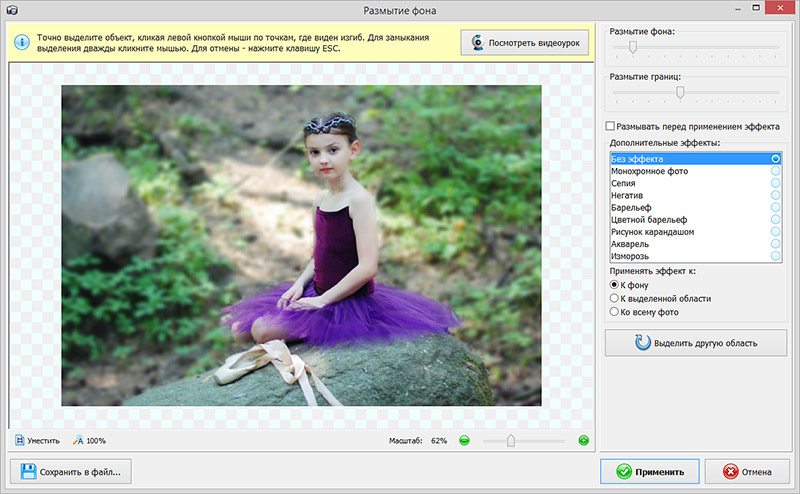
Это очень удачное решение для портретов, детских снимков, фото товаров, аватарок и любых кадров, где задний план просто отвлекает. Причём пользователь регулирует не только сам факт размытия, но и его характер, что помогает избежать грубого вырезанного эффекта.
Фотомонтаж и объединение изображений
В Домашней Фотостудии есть отдельное окно Фотомонтаж, и по интерфейсу видно, что это не декоративная опция, а полноценный модуль для комбинирования изображений. Здесь есть кнопка Добавить слой, список слоёв справа, инструменты задать маску, обрезать фото, выбор режима смешивания, настройка угла поворота и прозрачности.
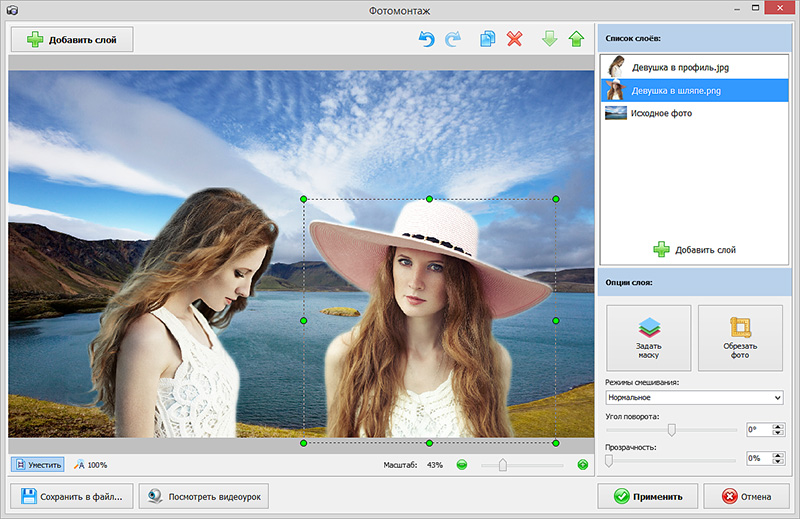
Это означает, что программа умеет не только заменить однотонный фон за объектом, но и собирать более сложные композиции: переносить человека в другой пейзаж, накладывать элементы друг на друга, играть с прозрачностью и подгонять композицию вручную. Для домашнего пользователя этого более чем достаточно, чтобы делать поздравительные картинки, коллажи, шутливые монтажи и иллюстрации для личных проектов.
Конечно, если задача упирается в глубоко многослойную дизайнерскую сборку, детальную масочную работу и сложную объектную композицию, более слойно-ориентированные редакторы дадут больше свободы. Но для целевого сценария вставить, совместить, подправить, сохранить модуль фотомонтажа здесь очень к месту.
Текст, подписи, рамки, маски, открытки и календари
Вот здесь Домашняя Фотостудия раскрывает свою самую узнаваемую сторону. В отличие от многих редакторов, где текст — это просто надпись поверх изображения, здесь оформление превращено в самостоятельный блок. В программе есть каталог готовых стилей текста, отдельное окно выбора стиля, а также инструменты для рамок, масок, открыток и календарей. Пользователь может менять цвет, шрифт, размер и расположение надписи, выбирать макеты и оформлять изображения для подарочных и декоративных задач.
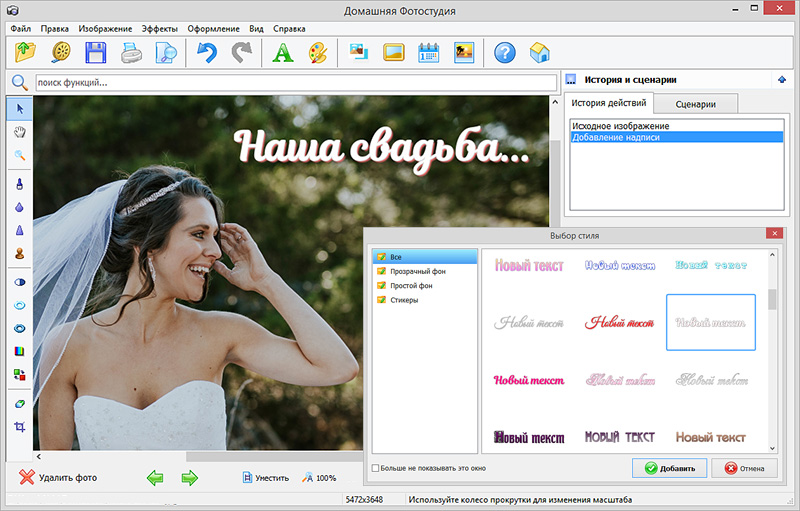
На скриншоте окна выбора стиля видно, что текст можно оформлять через категории вроде Прозрачный фон, Простой фон, Стикеры. Это очень удобно, когда не хочется вручную подбирать каждую тень и обводку. По сути, программа берёт на себя стартовый дизайн текста, а пользователь выбирает подходящее настроение подписи.
Где этот блок полезен на практике
В реальной работе с фотографиями этот модуль нужен намного чаще, чем кажется:
-
подписать свадебную или семейную серию;
-
добавить дату и место;
-
оформить школьное или детское фото;
-
сделать поздравительную картинку;
-
собрать календарь с личными снимками;
-
создать коллаж-подарок;
-
подготовить изображение для печати на сувенирной продукции.
Здесь же находится одно из главных отличий Домашней Фотостудии от многих аналогов. Она думает не только про коррекцию изображения, но и про его конечную презентацию. То есть программа удобна не только тогда, когда нужно починить фото, но и тогда, когда нужно красиво оформить фотографию на компьютере и сразу получить завершённый результат.
Рамки и декоративное оформление
Для рамок в программе предусмотрен прямой путь: Оформление → Добавить рамку. После этого внизу экрана появляется каталог обрамлений, где можно выбрать вариант, посмотреть предварительный результат и вручную настроить глубину рамки. Это удачно реализовано именно как рабочая функция, а не набор декоративных штампов.
Рамки, маски и клипарт особенно полезны в тех случаях, когда нужно не просто отредактировать фото, а сделать из него готовую открытку, коллаж или сувенирную композицию. Для домашнего архива и подарочных изображений это сильная сторона программы.
Подготовка фотографий к печати
Если в большинстве редакторов печать — это просто системное окно принтера, то в Домашней Фотостудии для этого есть отдельный Мастер печати. К нему можно перейти кнопкой с изображением принтера или через меню Файл. Внутри открывается полноценное рабочее окно, где можно задать бумагу, ориентацию, поля, отступы, количество копий и расположение снимков на листе.
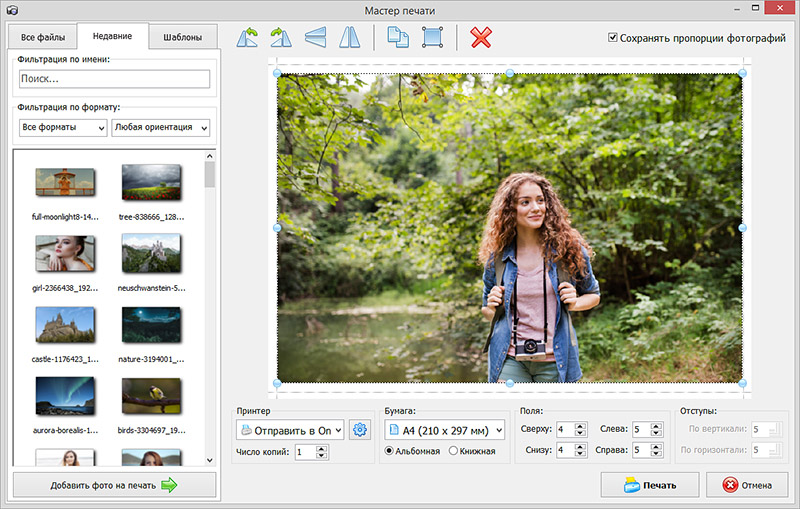
На скриншотах модуля печати видно, что справа и снизу доступны параметры бумаги, поля, отступы, ориентации страницы, а сверху — шаблоны раскладки. Есть галочка Сохранять пропорции фотографий, а сами снимки можно размещать и масштабировать прямо в рабочем поле. Для домашней фотопечати это очень практичный подход.
Что делает печатный модуль удобным
У этого модуля есть несколько сильных сторон:
-
можно выбрать стандартные размеры;
-
удобно готовить фото 10х15, 10х12, A4, A3 и другие форматы;
-
легко экономить бумагу, размещая несколько снимков на одном листе;
-
можно быстро проверить композицию на странице до печати;
-
сохраняются пропорции, чтобы снимок не сплющивался.
Именно поэтому Домашняя Фотостудия нередко воспринимается не только как редактор, но и как программа для печати фотографий. Если вы реально печатаете снимки дома, делаете фото для альбомов, рамок, подарков или школьных работ, этот модуль оказывается не декоративным бонусом, а одной из самых полезных частей программы.
Пакетная обработка, сценарии и повторяемые операции
Ещё одна вещь, которая отличает программу от очень простых домашних редакторов, — наличие пакетной обработки и сценариев. В Домашней Фотостудии можно не только редактировать одиночный кадр, но и загружать сразу несколько изображений, применять к ним одинаковые действия, менять размер, формат и запускать заранее подготовленные последовательности обработки. Для этого используются пункт Файл → Пакетная обработка и система сценариев, доступная также из правой панели главного окна.
В сценариях пользователь может использовать готовые стили — повышение резкости, насыщенности, тонирование, чёрно-белую обработку и другие варианты — а при желании записывать собственные последовательности действий. Это удобно, когда нужно привести к одному виду серию фото с одной съёмки: например, кадры из отпуска, школьного мероприятия, праздника или каталога предметных снимков.
Для повседневной работы это большой плюс. Человек получает не просто набор функций, а способ экономить время на повторяющихся операциях.
Практические сценарии использования
Чтобы обзор программы Домашняя Фотостудия не оставался теорией, имеет смысл посмотреть, в каких сценариях она действительно хороша.
Семейный архив
Это один из самых естественных сценариев. Обычные домашние фото редко требуют сверхсложного монтажа, но почти всегда нуждаются в небольшом улучшении: где-то поправить освещение, где-то подрезать края, где-то убрать лишнего человека на фоне, где-то смягчить кожу или сделать подпись. Домашняя Фотостудия закрывает такой поток задач особенно уверенно.
Портреты для соцсетей и личных карточек
Здесь обычно нужен вполне конкретный набор действий: убрать мелкие дефекты, сделать кожу аккуратнее, усилить резкость глаз, размыть фон, возможно, слегка подправить цвет, обрезать под квадрат или вертикаль и наложить подпись. Для этого в программе есть и Штамп, и цветокоррекция, и размытие фона, и удобное кадрирование с пресетами.
Поздравительные изображения и печатные подарки
Открытки, календари, коллажи, рамки, надписи, печать — именно здесь Домашняя Фотостудия выделяется сильнее всего. Многие редакторы умеют править фото, но далеко не все так уверенно ведут пользователя от исходного снимка к подарочному оформлению и печати в одном окне.
Старые фотографии и сканы
Когда нужно выпрямить отсканированное фото, убрать лишние края, поправить цвет, скрыть царапины, подрезать и сохранить в другом формате, программа тоже удобна. Здесь помогает сочетание геометрических инструментов, Штампа, цветокоррекции и простого экспорта.
Пошаговые мини-инструкции
Ниже — практические инструкции по работе с самыми востребованными функциями. Здесь я опираюсь на реальные названия пунктов меню, кнопок и модулей программы.
Как быстро улучшить тусклую фотографию
-
Откройте снимок в главном окне программы.
-
Перейдите в меню Изображение.
-
Для быстрого старта попробуйте Авто контраст или Авто уровни.
-
Если нужно больше контроля, откройте Магия цвета, Яркость и контраст или Коррекция освещения.
-
При необходимости добавьте резкости и уберите шум через соответствующие пункты устранения дефектов.
-
Сохраните результат через Файл → Сохранить или Сохранить как.
Сильная сторона этой процедуры в том, что программа позволяет двигаться от простого к сложному. Сначала вы пробуете быстрый автоматический вариант, а потом уже вручную доводите отдельные параметры. Это экономит время и избавляет от ощущения, что фото нужно вытягивать исключительно вручную.
Как убрать прыщик, пятно или мелкий лишний объект
-
Откройте портрет или нужный кадр.
-
Активируйте инструмент Штамп.
-
На правой панели настройте размер кисти, жёсткость и прозрачность.
-
Возьмите чистый участок рядом с дефектом как источник.
-
Аккуратно пройдитесь по проблемному месту короткими движениями.
-
При необходимости уменьшайте кисть и делайте несколько проходов вместо одного грубого мазка.
Практический совет здесь простой: в Домашней Фотостудии ретушь получается естественнее, когда вы не пытаетесь одним движением убрать большую область. Лучше работать малыми участками. Так кожа остаётся живой, а фон — однородным.
Как заменить фон на фотографии
-
Откройте изображение.
-
Перейдите в меню Эффекты и выберите Замена фона.
-
В открывшемся окне выделите контур основного объекта.
-
Справа выберите вариант нового фона: цвет, градиент, из галереи, из файла или без фона.
-
Настройте размытие границ, чтобы переход был мягче.
-
При необходимости используйте кнопку Выделить другую область для уточнения результата.
-
Нажмите Применить.
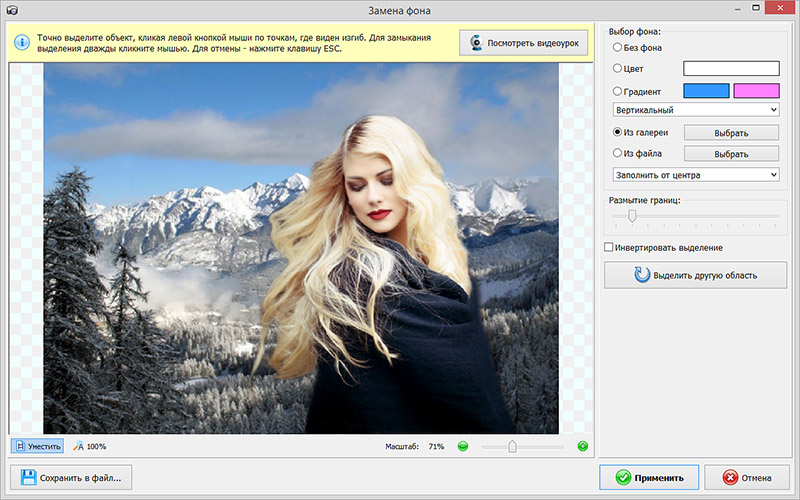
Самый важный момент в этой инструкции — аккуратность по краям волос, одежды и контрастных деталей. Чем точнее отделён объект, тем убедительнее выглядит итог. После замены фона часто стоит пройтись Штампом по проблемным местам и слегка подровнять переходы.
Как размыть задний план
-
Откройте фото.
-
Запустите модуль Размытие фона.
-
Выделите часть кадра, которую хотите оставить без изменений.
-
Справа настройте силу размытия и мягкость границ.
-
При желании добавьте дополнительный эффект или измените область применения.
-
Нажмите Применить и при необходимости вернитесь для корректировки.
Этот инструмент особенно хорош в тех случаях, когда исходно у снимка нет красивого боке, но композиционно очень хочется отделить человека или предмет от заднего плана.
Как наложить красивый текст на фото
-
Откройте снимок.
-
Используйте кнопку с зелёной буквой A на панели или выберите модуль Добавить надпись.
-
В окне выбора стиля подберите подходящую группу оформления.
-
Введите текст.
-
Настройте цвет, шрифт, размер и положение надписи.
-
Проверьте, чтобы текст не спорил с основным объектом кадра.
-
Примените и сохраните результат.
Именно на этом шаге программа особенно удобна для открыток и памятных фотографий. Не нужно отдельно подбирать декоративные параметры текста: стартовый стиль уже заложен, а пользователь только адаптирует его под свой снимок.
Как подготовить фотографию к печати
-
Закончив редактирование, нажмите кнопку принтера или откройте печать через меню Файл.
-
Перейдите в Мастер печати.
-
Выберите бумагу, ориентацию и размер.
-
Включите Сохранять пропорции фотографий, если не хотите получить искажённое изображение.
-
Задайте поля, отступы и количество копий.
-
Если нужно, используйте шаблон для размещения нескольких снимков на одном листе.
-
Нажмите Печать.
Здесь программа действует именно как удобный печатный редактор: не просто отправляет файл на принтер, а помогает подготовить лист так, чтобы результат выглядел аккуратно и без лишней траты бумаги.
Скорость освоения и удобство для новичков
Самое точное определение характера этой программы — порог входа ниже, чем у большинства универсальных редакторов, но возможностей больше, чем у примитивных приложений. В этом и заключается её позиционирование. Пользователь получает понятное меню, окно просмотра, поисковую строку по функциям, каталог конкретных инструментов, сценарии справа и отдельные модули для типовых задач. Всё это заметно ускоряет освоение.
Программа особенно дружелюбна к тем, кто не мыслит категориями слоёв, каналов, кривых и масок, но хочет уверенно выполнять конкретные действия: сделать фотографию ярче, убрать лишнее, добавить подпись, подготовить фото к печати. И именно поэтому Домашняя Фотостудия для новичков — действительно удачный вариант.
Сильные стороны программы
Главные плюсы Домашней Фотостудии выглядят так:
-
удачное сочетание коррекции, ретуши, эффектов, оформления и печати в одном приложении;
-
понятный русский интерфейс с поиском функций и наглядными модулями;
-
удобный инструмент Штамп для быстрой бытовой ретуши;
-
полноценные отдельные окна для замены фона, размытия фона, фотомонтажа и печати;
-
сильный декоративный блок: надписи, рамки, открытки, календари, коллажи;
-
сценарии и пакетная обработка для серийных задач;
-
нормальная геометрическая правка: горизонт, поворот, кадрирование, коррекция дисторсии;
-
удобная подготовка фото к печати, в том числе нескольких снимков на одном листе.
Самый важный плюс при этом не в количестве пунктов меню, а в том, что программа удерживает единый бытовой сценарий: от исходного снимка до готовой картинки или распечатки.
Ограничения и слабые места
У программы есть и ограничения, которые важно понимать заранее.
Во-первых, Домашняя Фотостудия сильнее всего именно как прикладной домашний редактор. Если вам нужен тяжёлый слойно-ориентированный workflow, большой рынок плагинов, глубокая объектная композиция или максимально современная автоматизация, аналогичные задачи удобнее решаются в других продуктах — например, в Paint.NET, Photoshop Elements или более новых AI-ориентированных редакторах.
Во-вторых, удаление лишних объектов здесь опирается в первую очередь на Штамп и ручную коррекцию, а не на агрессивную нейросетевую магическую кнопку. Для многих задач это плюс, потому что результат контролируемый. Но если вам нужна максимально автоматизированная заливка сложных областей, современные AI-редакторы дают более быстрый путь.
В-третьих, декоративная мощь программы может соблазнять на переоформление. Здесь легко уйти в избыток эффектов, рамок и подписей. Это уже не недостаток софта как такового, а вопрос вкуса, но помнить об этом полезно.
Сравнение с аналогами
Ниже — не абстрактное есть другие программы, а сравнение с конкретными редакторами, которые действительно рассматривают рядом с Домашней Фотостудией.
ФотоМАСТЕР
ФотоМАСТЕР сегодня сильнее акцентируется на нейросетевом улучшении, быстром удалении объектов, замене фона и общей автоматизации. Поэтому для человека, который хочет максимально современную AI-подачу и больше автоматических решений, ФотоМАСТЕР выглядит технологичнее.
Но у Домашней Фотостудии есть другое преимущество: она лучше заточена под бытовое оформление и печатный финал. В ней сильнее интегрированы надписи, рамки, открытки, календари, коллажи и печатный модуль. То есть если задача не только улучшить, но и красиво оформить снимок, а потом вывести его на бумагу или сделать подарочное изображение, у Домашней Фотостудии очень убедительная позиция.
Вывод: ФотоМАСТЕР — выбор в сторону более современной AI-обработки. Домашняя Фотостудия — выбор в сторону универсального домашнего редактирования с сильным блоком оформления и печати.
Adobe Photoshop Elements
Adobe Photoshop Elements предлагает Guided Edits, шаблоны, автоматическое удаление людей на фоне, генеративные AI-функции, стилизованный текст, шаблоны и быстрые действия вроде размытия или удаления фона. По части интеллектуальных и пошагово подсказанных функций Elements очень силён, особенно если пользователю важны guided-режимы и более широкий современный инструментарий.
С другой стороны, Домашняя Фотостудия проще и прямолинейнее в бытовом использовании. Она меньше перегружает пользователя модными режимами и сильнее фокусируется на понятных русских сценариях: улучшить, заменить фон, оформить, подписать, распечатать. То есть Photoshop Elements мощнее и современнее по технологии, а Домашняя Фотостудия — более приземлённый и предсказуемый инструмент для домашних задач.
Вывод: Photoshop Elements — для тех, кто хочет более продвинутую экосистему и современные AI-инструменты. Домашняя Фотостудия — для тех, кому нужен понятный редактор с упором на практический результат без лишнего усложнения.
Movavi Photo Editor
Movavi Photo Editor продвигает быстрый интуитивный интерфейс, AI-ретушь, замену фона, удаление объектов, эффекты, цветокоррекцию и подписи. По духу это довольно близкий конкурент: он тоже хочет быть понятным, быстрым и дружелюбным к новичкам.
Разница в акцентах такая: Movavi сегодня сильнее подаёт себя как быстрый AI-фоторедактор для улучшения, ретуши и очистки кадра. Домашняя Фотостудия же заметно глубже уходит в сторону оформления: открытки, календари, рамки, коллажи, печать и визуально более домашний сценарий работы с итоговой картинкой. Если важнее именно фотокоррекция и современный лаконичный интерфейс — Movavi может понравиться больше. Если важна комбинация из обработки, украшения и вывода в печать — Домашняя Фотостудия выглядит интереснее.
Вывод: Movavi — сильный вариант для быстрой AI-коррекции. Домашняя Фотостудия — сильный вариант для домашних фотопроектов, подарочных изображений и печатных задач.
Paint.NET
Paint.NET — совсем другой по философии продукт. Его сильные стороны — слои, безлимитная история, широкая поддержка форматов, спецэффекты, цветовые корректировки, мощные базовые инструменты и развитая экосистема плагинов. Он больше похож на лёгкий конструктор для тех, кто любит сам собирать рабочую среду и получать больше технической свободы.
На этом фоне Домашняя Фотостудия выигрывает удобством сценариев для неподготовленного пользователя. В ней меньше ощущение конструктора и больше ощущение готового бытового редактора. Здесь проще сделать открытку, календарь, подпись, замену фона и печать без дополнительной сборки рабочего процесса. Но если нужен именно слойно-ориентированный монтаж, плагинная расширяемость и технический запас, Paint.NET сильнее.
Вывод: Paint.NET — выбор для тех, кто хочет больше технической гибкости. Домашняя Фотостудия — для тех, кто хочет быстрее прийти к результату в бытовых и оформительских задачах.
PhotoScape X
PhotoScape X позиционируется как all-in-one решение: просмотрщик, редактор, Cut Out, batch-редактирование, коллажи, Combine, GIF Creator и печать. Он универсален и тоже закрывает сразу много направлений, особенно если важны пакетные действия и разнообразные вспомогательные режимы.
На этом фоне Домашняя Фотостудия выглядит менее мультиутилитарной, но более цельной именно как русскоязычный фоторедактор для домашнего редактирования и оформления. В ней лучше чувствуется единая логика: улучшил кадр, сделал ретушь, оформил текстом и рамкой, собрал открытку и сразу подготовил к печати. У PhotoScape X круг задач шире, у Домашней Фотостудии — более фокусный сценарий и более понятная подача для русскоязычного пользователя.
Вывод: PhotoScape X — универсальный комбайн для разных форматов фото-работы. Домашняя Фотостудия — более наглядный редактор для домашней правки, оформления и печати.
Итог сравнения в краткой форме
| Программа | Где сильнее Домашняя Фотостудия | Где сильнее аналог |
|---|---|---|
| ФотоМАСТЕР | Оформление, открытки, календари, печать | Нейросетевое улучшение, автоматизация |
| Photoshop Elements | Простота, бытовой сценарий, понятная структура | Guided Edits, AI-функции, более широкий современный набор |
| Movavi Photo Editor | Оформительские и печатные задачи | AI-ретушь, AI-очистка, лаконичный интерфейс |
| Paint.NET | Быстрый путь к готовому домашнему результату | Слои, плагины, техническая гибкость |
| PhotoScape X | Русскоязычная прикладная логика оформления и печати | Мультиформатность, batch-режимы, дополнительные утилиты |
Кому программа подойдёт лучше всего
Домашняя Фотостудия особенно хорошо подойдёт:
-
тем, кто хочет редактор фото на русском без сложного порога входа;
-
тем, кто часто работает с семейными, детскими и портретными снимками;
-
тем, кому нужна программа для ретуши фото без долгого обучения;
-
тем, кто регулярно делает открытки, календари, коллажи и оформленные изображения;
-
тем, кто печатает фотографии дома и хочет подготовку к печати в одном окне;
-
тем, кому важны сценарии, шаблоны и готовые инструменты вместо сборки процесса вручную.
Кому лучше посмотреть в сторону другого решения
Стоит рассмотреть альтернативы, если вам нужен один из следующих сценариев:
-
упор на современные AI-инструменты удаления объектов и генеративные функции;
-
полноценная многослойная техничная работа с активной экосистемой плагинов;
-
более глубокий профессиональный pipeline для больших объёмов коммерческой обработки;
-
рабочая среда, где приоритет — не оформление и печать, а именно технический монтаж и композитинг.
Итог
Если оценивать программу без крайностей, Домашняя Фотостудия — это очень удачный русскоязычный фоторедактор для тех пользователей, которым нужен не просто набор эффектов и не просто урезанный Photoshop, а понятный инструмент для реальных повседневных задач. Она уверенно закрывает коррекцию снимков, цветовую правку, ретушь, удаление мелких объектов, замену и размытие фона, наложение текста, создание открыток и календарей, а затем доводит работу до печати через отдельный удобный модуль.
Её главная сила — цельность. В Домашней Фотостудии не приходится прыгать между разными приложениями для улучшения фото, оформления и печати. Всё это собрано в одном месте и подано в понятном виде. Поэтому как программа для обработки фотографий, как программа для замены фона на фото, как программа для печати фотографий и как универсальный домашний фоторедактор она выглядит очень убедительно.
Если нужен редактор, с которым можно быстро навести порядок в фотоархиве, подготовить портреты, оформить памятные изображения и получить готовый результат без затяжного обучения, Домашняя Фотостудия справляется с этой ролью отлично.
