TouchRetouch — это специализированный мобильный фоторедактор для чистой ретуши: он убирает лишние объекты из кадра и восстанавливает фон так, чтобы правка выглядела естественно. В отличие от универсальных редакторов, где удаление объектов — это один из десятков инструментов, здесь всё построено вокруг конкретной задачи: быстро удалить человека на заднем плане, стереть мусор в кадре, убрать провода на небе, убрать сетку/рабицу, скрыть мелкие дефекты, залатать пятна и артефакты.
Главная ценность TouchRetouch — скорость и предсказуемость на типовых сценариях. Вы отмечаете лишнее (кистью или лассо), нажимаете одну кнопку, и приложение дорисовывает фон на месте удаления. Для сложных случаев предусмотрен ручной контроль через штамп (Clone Stamp) и дополнительные режимы для линий и сеток. В результате TouchRetouch часто используют как приложение для удаления объектов на фото именно на телефоне: не ради фильтров или цвета, а ради аккуратной очистки композиции.
Touch Retouch
- Ретушь и коррекция
- Русский интерфейс
- Просто для новичков
- Нет для Windows
- Платное приложение
- Мало эффектов
Платформы и формат использования
TouchRetouch рассчитан на работу на смартфоне и планшете. Это не онлайн-сервис: редактирование идёт в приложении, без необходимости загружать фотографии в браузер. Такой подход удобен, когда нужно быстро обработать кадр на месте — на прогулке, в поездке, на объекте, перед публикацией.
По назначению TouchRetouch одинаково полезен и для личных фото, и для прикладных задач: подготовка фото товара, чистка фона, удаление случайных объектов (ценник, провод, мусор, бликующий элемент), спасение кадров с туристами на фоне, быстрая точечная ретушь портрета.
Первый запуск и структура интерфейса
С точки зрения UX TouchRetouch устроен предельно прямолинейно: вы либо открываете фото из галереи, либо заходите в обучающие материалы (Tutorials), чтобы посмотреть встроенные сценарии. На домашнем экране видны крупные кнопки входа в работу.
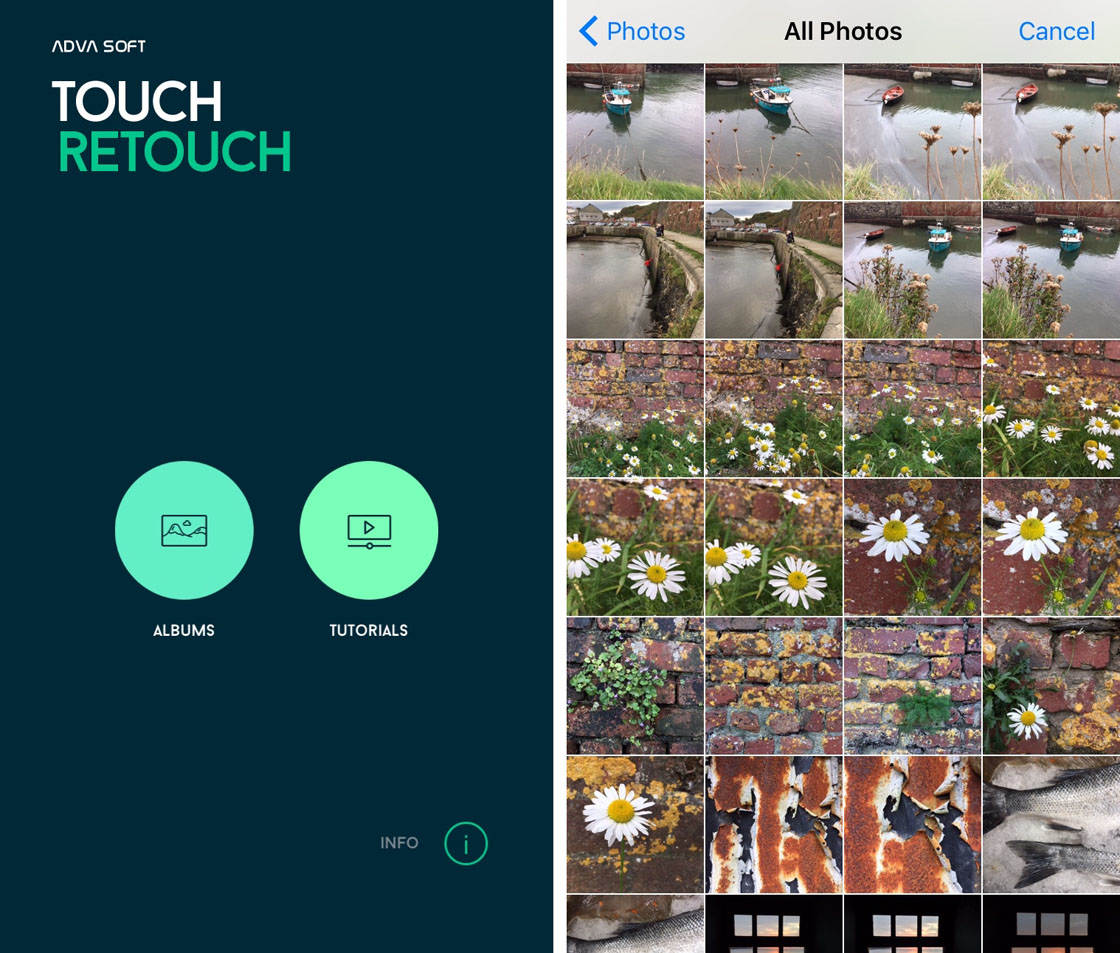
После выбора изображения вы попадаете в редактор. Логика интерфейса в TouchRetouch завязана на две зоны:
-
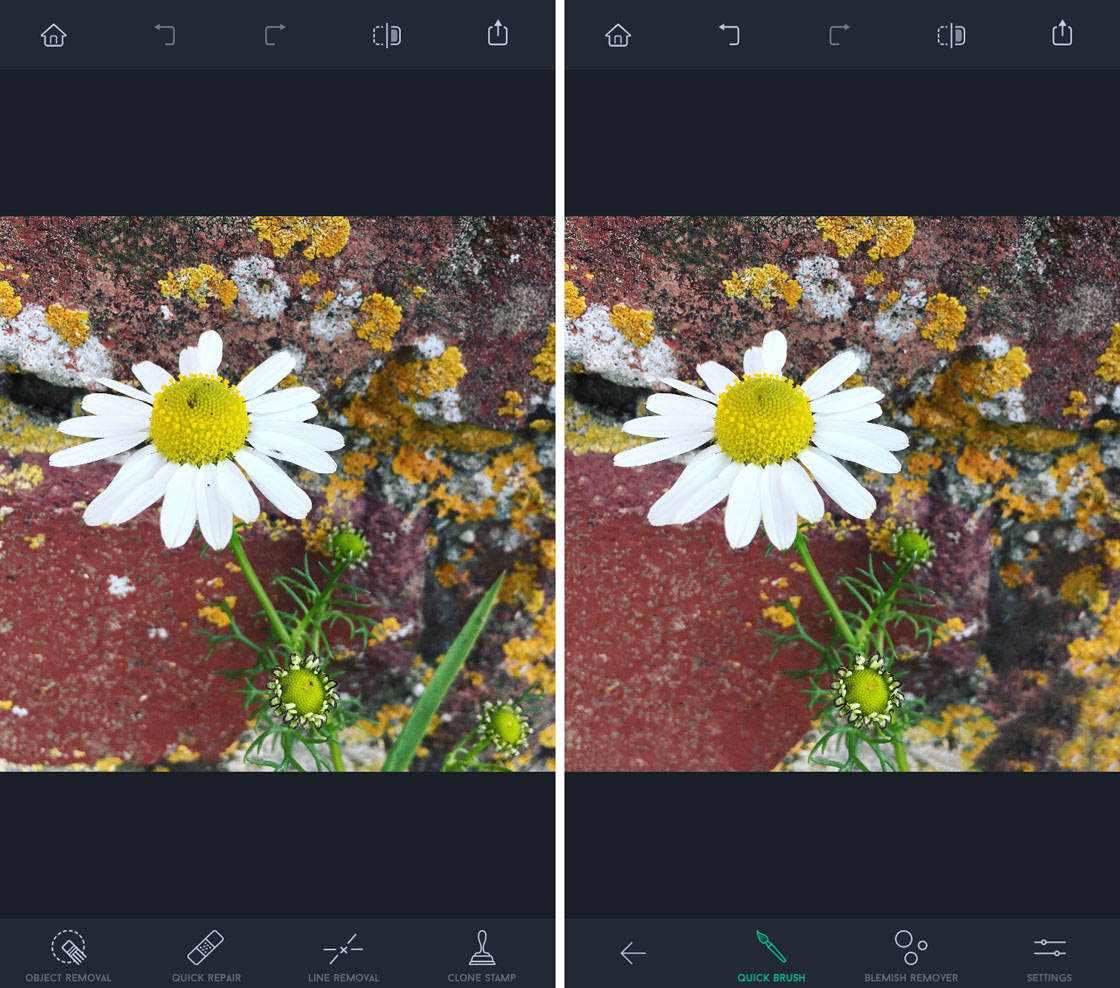
Нижняя панель инструментов — основные режимы ретуши. В классической компоновке это:
-
Object Removal (удаление объектов)
-
Quick Repair (быстрая коррекция/точечная ретушь)
-
Line Removal (удаление линий)
-
Clone Stamp (штамп, ручная ретушь)
-
-
Верхняя панель — управление процессом: возврат на домашний экран (иконка Home), отмена/повтор (Undo/Redo), экспорт/сохранение (иконка стрелки вверх), а также вспомогательные элементы, зависящие от режима.
Ниже показан типичный вид редактора с нижней панелью режимов и контекстными кнопками внутри выбранного инструмента.
Навигация и масштабирование (то, что экономит время)
TouchRetouch рассчитан на работу пальцами, поэтому базовые жесты очень важны:
-
Pinch-to-zoom (щипок) — приближение/отдаление.
-
Двойной тап по изображению — быстрый переход между вписать в экран и увеличением 100% (это удобно для контроля артефактов).
-
Перемещение по кадру при увеличении — перетаскивание двумя пальцами (чтобы не смещать выделение одним пальцем и не рисковать ошибочной разметкой).
Отдельная полезная деталь в TouchRetouch — лупа (loupe): при разметке пальцем приложение показывает увеличенный круг с областью под пальцем, чтобы вы видели, что именно отмечаете. Это особенно помогает на мелких дефектах и тонких проводах.
Встроенные Tutorials: как они устроены и чем реально полезны
В TouchRetouch есть встроенные обучающие материалы (Tutorials), которые показывают сценарии удаления объектов, удаления линий, а также механику разметки и исправления ошибок. Это не просто справка, а последовательные мини-уроки: вы открываете нужную тему, смотрите короткий ролик/демонстрацию и при необходимости раскрываете текстовые подсказки через кнопку Read More. Выход из урока — кнопка Done.
Практическая польза Tutorials в том, что они объясняют ключевую механику TouchRetouch: разметка → исправление разметки → запуск обработки → контроль результата → сохранение. Даже если вы умеете пользоваться другими редакторами, TouchRetouch имеет свою быструю логику, и встроенные подсказки помогают начать работать без лишних проб.
Основные инструменты TouchRetouch: что именно делает каждый режим
Object Removal: удаление объектов
Это главный режим TouchRetouch: он предназначен для удаления предметов, людей, деталей интерьера/улицы, артефактов и всего лишнего, что мешает композиции. Логика простая: вы отмечаете, что нужно убрать, и запускаете удаление.
Внутри Object Removal используются три ключевых инструмента разметки:
-
Brush — кисть: вы закрашиваете объект (или его часть) поверх изображения.
-
Lasso — лассо: вы обводите объект контуром замкнутой линией; после отпускания пальца область внутри контура отмечается.
-
Eraser — ластик: снимает выделение там, где вы перекрасили лишнее (очень важно для аккуратных границ).
Отмеченная область подсвечивается (обычно зелёной маской), чтобы вы визуально понимали, что уйдёт на удаление.
Ключевая кнопка запуска обработки — Go. Она появляется в режиме разметки и запускает восстановление фона: TouchRetouch убирает выделенное и заполняет место данными из окружающей области.
На практике Object Removal лучше всего справляется с:
-
небольшими и средними объектами на относительно однородном фоне (небо, трава, песок, стены);
-
людьми на заднем плане, если фон читаемый и не содержит сложных повторяющихся структур рядом с границей;
-
мусором в кадре (пакет, бутылка, бумага, окурок);
-
случайными элементами в кадре (табличка, конус, провод, тень от штатива — в зависимости от сцены).
Где Object Removal потребует дополнительной ручной доводки:
-
очень контрастные объекты на границе с другим объектом (например, человек рядом с тонким деревом или забором);
-
сложные текстуры (кирпич с регулярным рисунком, мелкая плитка, узор ткани);
-
границы, где важна геометрия (края зданий, ровные линии архитектуры).
Settings в Object Removal: точность разметки
В Object Removal есть пункт Settings, через который регулируется размер кисти (и, при необходимости, размер ластика). Это критично: чем точнее вы контролируете кисть, тем меньше лишней области уйдёт на удаление и тем естественнее получится восстановленный фон.
Практическое правило:
-
для мелких дефектов — маленькая кисть и работа на увеличении,
-
для крупных объектов — сначала грубо выделить крупным размером, затем уменьшить кисть и пройти границы аккуратно, используя Eraser там, где зацепили фон.
Quick Repair: быстрая коррекция и точечная ретушь
Quick Repair — это режим, который рассчитан на максимально быстрые правки: удаление мелких объектов, точечная ретушь кожи, удаление пылинок/пятен, мелких артефактов. Внутри Quick Repair обычно доступны два инструмента:
-
Quick Brush — быстрый закрашивающий инструмент: вы отмечаете небольшой объект и отпускаете палец, после чего TouchRetouch сразу выполняет удаление.
-
Blemish Remover — удаление дефектов (прыщи, мелкие пятна, точки). Это работает особенно хорошо на портретах, где дефект небольшой, а вокруг — однородная текстура кожи.
Quick Repair выигрывает у Object Removal в скорости на мелочах: когда вам нужно убрать десяток пылинок, небольшие дефекты или точки на фоне, быстрее работать именно здесь.
Однако Quick Repair не стоит использовать на крупных объектах или сложных границах: для этого лучше Object Removal (с разметкой и кнопкой Go) или ручной штамп, где у вас больше контроля.
Line Removal: удаление линий (провода, трещины, швы)
Line Removal — один из самых полезных инструментов TouchRetouch для городских и пейзажных фото. Он предназначен для удаления:
-
проводов на небе,
-
тонких линий ограждений,
-
швов/трещин на асфальте и стенах,
-
линий разметки,
-
тонких лишних пересечений, которые портят кадр.
Сильная сторона Line Removal — работа именно с линейными объектами: вместо того чтобы тщательно выделять провод кистью, вы указываете линию (в зависимости от режима — касанием или проведением), и TouchRetouch удаляет её по траектории.
Важная особенность: линии часто пересекают неоднородные области (небо + ветки, небо + крыша, стена + тень). В таких случаях Line Removal может требовать локальной доводки штампом, особенно в местах пересечения с контрастными границами.
Mesh Removal: удаление сеток и решёток
Mesh Removal — специализированный режим для удаления сетчатых препятствий: рабица, защитные сетки, ограждения на спортплощадках, вольеры, сетка на окне/балконе. Когда сетка тонкая и фон за ней достаточно читаемый, TouchRetouch способен убирать её очень убедительно, экономя массу времени по сравнению с ручной ретушью.
Ограничения Mesh Removal проявляются, когда:
-
сетка крупная и закрывает важные детали (лицо, текст, мелкие объекты);
-
фон за сеткой сильно размытый/шумный или сжатый;
-
сетка создаёт сильные тени или двойной рисунок из-за освещения.
В таких случаях Mesh Removal лучше использовать как первый проход (чтобы убрать большую часть сетки), а затем доделывать проблемные места штампом.
Clone Stamp: штамп (ручная ретушь, пиксель-в-пиксель)
Clone Stamp в TouchRetouch — это инструмент ручной ретуши, который позволяет вам самостоятельно определить источник (откуда брать пиксели) и аккуратно перенести их на проблемную область. Он нужен в трёх ситуациях:
-
автоматическое удаление оставило артефакты (повторяющиеся пятна, смазывание);
-
фон сложный и требует контроля;
-
нужно восстановить геометрию (плитка, кирпич, края предметов).
Механика штампа в TouchRetouch построена на принципе источник → закрашивание:
-
вы выбираете точку-источник касанием по той области, которая выглядит правильно;
-
затем проводите пальцем по месту, которое хотите заменить, и TouchRetouch переносит текстуру из источника.
Через Settings в Clone Stamp обычно настраиваются параметры кисти: размер, жёсткость (hardness) и прозрачность/интенсивность (opacity). Это даёт возможность работать как грубо (закрыть большой участок), так и мягко (подмешать текстуру, чтобы не было резких границ).
Если вы когда-либо пользовались штампом в больших редакторах, логика TouchRetouch будет знакомой, просто адаптированной под мобильное управление.
Практические сценарии: пошаговые инструкции с конкретными кнопками и действиями
Ниже — типовые сценарии, для которых TouchRetouch обычно и ставят. Я специально описываю как нажимать и что делать, если пошло не так, потому что в ретуши 80% результата зависит не от одной кнопки, а от правильной разметки и контроля.
Сценарий 1: удалить человека на заднем плане (Object Removal → Lasso/Brush → Go)
-
Откройте фото в TouchRetouch через Albums на домашнем экране.
-
Внизу выберите Object Removal.
-
Увеличьте участок с человеком щипком (pinch-to-zoom). Для контроля качества удобно довести до режима 100% двойным тапом.
-
Выберите инструмент выделения:
-
Lasso, если человек отделён от фона и его удобно обвести контуром;
-
Brush, если проще закрасить силуэт.
-
-
Аккуратно выделите человека. Важно не цеплять фон вокруг — особенно контрастные границы (край здания, линии перил).
-
Если выделили лишнее — переключитесь на Eraser, при необходимости зайдите в Settings и уменьшите размер ластика, затем снимите выделение там, где задели фон.
-
Нажмите кнопку Go — TouchRetouch удалит выделенное и восстановит фон.
-
Проверьте результат на увеличении. Если остались грязные края, сделайте один из вариантов:
-
отмените действие через Undo (иконка стрелки влево вверху), уточните выделение и снова нажмите Go;
-
или оставьте общий результат и доведите границы через Clone Stamp (обычно быстрее на сложных краях).
-
Ниже пример логики выделили → Go → получили чистый фон, где зелёной маской отмечена область удаления и видна кнопка запуска.
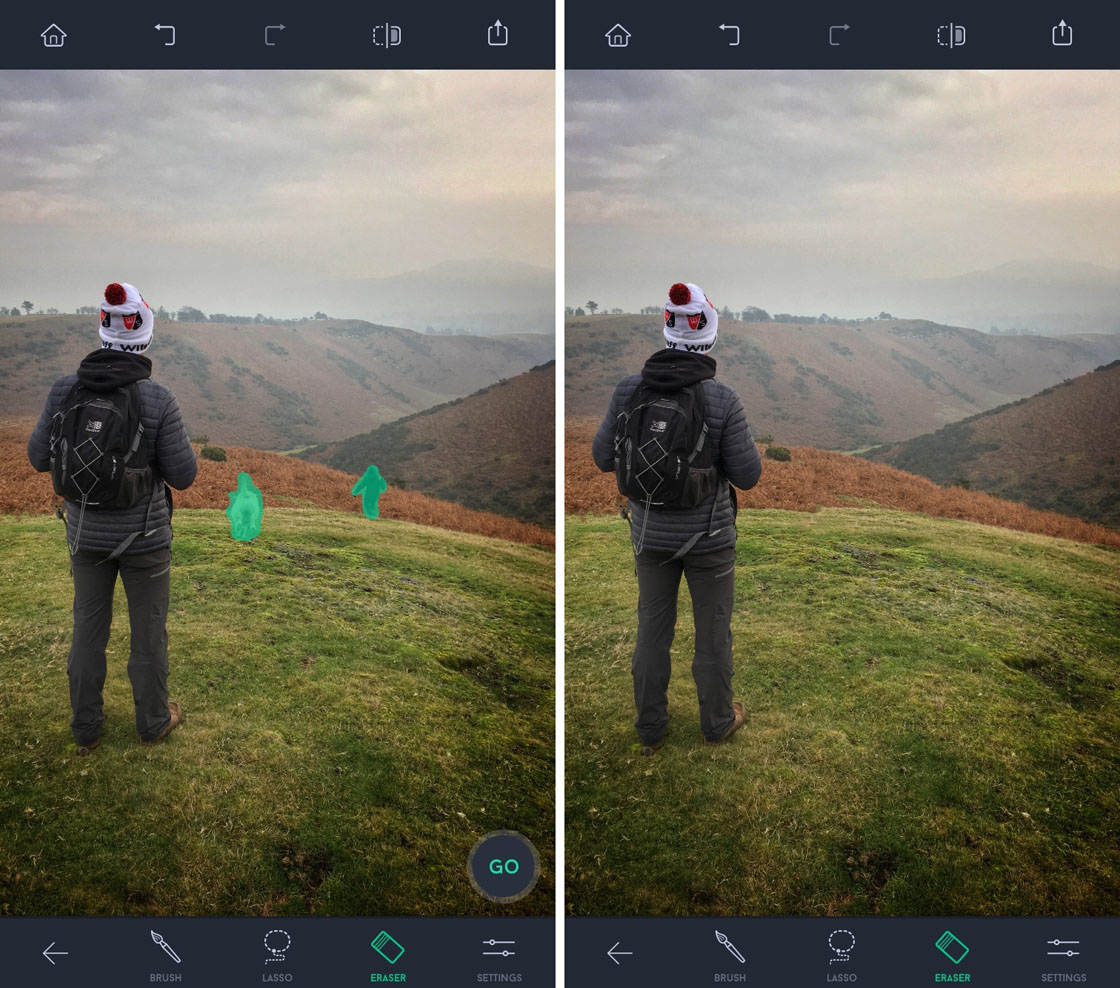
Практический совет для удаления людей: почти всегда лучше удалять не одним огромным выделением, а в 2–3 прохода (например: сначала тело, затем отдельно участок у ног, отдельно участок у головы рядом с небом/ветками). Так восстановление фона получается более естественным и с меньшим количеством артефактов.
Сценарий 2: убрать провода на небе (Line Removal + точечная доводка)
-
Откройте фото и выберите режим Line Removal в нижней панели.
-
Увеличьте участок с проводами, чтобы точно видеть линию и её пересечения.
-
Если провод тонкий и идёт по однородному небу, чаще всего достаточно указать линию (касанием/проведением — в зависимости от режима). TouchRetouch удаляет провод по траектории и восстанавливает небо.
-
В местах, где провод пересекает край здания, ветку или другой контрастный объект, возможны артефакты. Здесь удобнее:
-
сделать удаление проводов основным проходом через Line Removal;
-
затем перейти в Clone Stamp и аккуратно восстановить границу здания/ветки, используя источник из соседней правильной зоны.
-
Почему так работает лучше: Line Removal отлично чистит чистое небо, но на резких границах ему сложнее предугадать правильную геометрию. Штамп же позволяет руками поддержать линию края.
Сценарий 3: удалить сетку/рабицу (Mesh Removal → контроль артефактов)
-
Откройте фото, выберите Mesh Removal (если он вынесен отдельным режимом или находится внутри Line Removal как специальный режим для сеток).
-
Приблизьте участок, где сетка видна максимально отчётливо.
-
Запустите удаление сетки. В удачных случаях TouchRetouch определяет рисунок сетки и убирает его целиком, сохраняя объект за сеткой.
-
Проверьте проблемные области: лицо, мелкие детали, текст, бликующие поверхности.
-
Если часть сетки осталась или появились размытые пятна, сделайте доводку:
-
мелкие остатки сетки убирайте через Quick Repair → Quick Brush;
-
сложные участки восстанавливайте через Clone Stamp маленькой мягкой кистью (через Settings).
-
Важно: если сетка закрывает много критичных деталей, TouchRetouch всё равно ускорит работу (уберёт 70–90% сетки), но финальная доводка штампом будет почти обязательной.
Сценарий 4: убрать прыщ/пятно на коже (Quick Repair → Blemish Remover)
-
Откройте портрет и перейдите в Quick Repair.
-
Выберите Blemish Remover.
-
Увеличьте участок кожи. На мобильной ретуши увеличение критично: одним неверным касанием можно съесть текстуру рядом.
-
Точно тапните по дефекту. TouchRetouch удалит его и подберёт текстуру кожи вокруг.
-
Если дефект крупнее, чем один тап, используйте серию точечных касаний или Quick Brush маленького размера.
Как сделать аккуратнее: не размазывайте большой дефект одним широким жестом. Лучше несколько точек по краям + точка в центре — так текстура кожи сохраняется натуральнее.
Сценарий 5: убрать мелкий мусор на траве/песке (Quick Brush + серия быстрых правок)
-
Выберите Quick Repair → Quick Brush.
-
Установите небольшой размер кисти через Settings, чтобы не захватывать лишний фон.
-
На увеличении быстро отмечайте мусор (пакет, бумажка, окурок) маленькими касаниями/мини-штрихами.
-
Отпускайте палец — TouchRetouch выполняет удаление сразу.
-
После серии правок отдалите кадр до вписать в экран и оцените общую картину: на мелких текстурах иногда появляются повторяющиеся паттерны. Если заметили — точечно исправьте штампом.
Почему это один из лучших сценариев TouchRetouch: трава, песок, асфальт часто имеют хаотичную текстуру, а значит алгоритму проще достроить фон без заметных швов.
Сценарий 6: убрать артефакты после удаления (Clone Stamp как финальная шлифовка)
Даже когда удаление объекта прошло успешно, иногда остаются:
-
небольшие смазанные пятна,
-
повторяющиеся куски текстуры,
-
слегка поплывшая геометрия на краю объекта.
Это нормально для любого восстановления фона. В TouchRetouch финальная шлифовка делается так:
-
Перейдите в Clone Stamp.
-
Откройте Settings и установите:
-
небольшой размер кисти (для локальных артефактов),
-
мягкую границу (если нужно плавно смешать),
-
умеренную прозрачность (чтобы подмешать текстуру, а не заклеить).
-
-
Выберите источник касанием на правильной области рядом.
-
Лёгкими штрихами пройдите по артефакту, часто меняя источник (это снижает риск повторяющегося рисунка).
-
Отдалите кадр и проверьте, заметна ли правка в общем масштабе.
Именно штамп превращает быстро удалил в выглядит как исходник. В этом смысле TouchRetouch — не только автоматический удалитель объектов, но и полноценный мобильный инструмент ретуши, где автоматизация экономит 80% времени, а ручной контроль даёт итоговое качество.
Качество результата: от чего зависит и как получать максимально естественную ретушь
1) Качество исходного фото
TouchRetouch работает тем лучше, чем чище исходник:
-
меньше шума,
-
меньше агрессивного JPEG-сжатия,
-
выше детализация.
На мыле и пережатых фото восстановленный фон может выглядеть пластилиново, потому что алгоритму нечего восстанавливать — деталей уже нет.
2) Фон и текстуры: где проще всего, а где сложнее
-
Однородные фоны (небо, размытый задник, гладкая стена) — идеальные условия.
-
Хаотичные текстуры (трава, песок, галька, листва, вода) — тоже обычно хорошо, но нужно следить за повторяющимися паттернами.
-
Регулярные узоры (кирпич, плитка, сетка, фасад с ритмом окон) — самые сложные. Здесь часто лучше делать удаление в несколько проходов и обязательно доводить штампом, чтобы сохранить геометрию рисунка.
3) Главное правило разметки: лучше несколько маленьких выделений, чем одно большое
Большое выделение заставляет TouchRetouch придумывать слишком много пикселей. Отсюда появляются:
-
заметные пятна,
-
неправильные границы,
-
повторение одинаковых кусков.
Если вы удаляете, например, человека на фоне, разбейте задачу:
-
сначала удалите тело на однотонном фоне,
-
затем отдельно область вокруг головы, если рядом небо/ветки,
-
отдельно ноги, если рядом сложная трава/камни.
4) Контроль на 100% и контроль на общем масштабе — это разные проверки
-
На 100% вы ищете швы и пиксельные артефакты.
-
На общем масштабе вы проверяете, не читается ли правка как пятно или повторяющаяся текстура.
Иногда правка идеальна на 100%, но заметна в целом кадре — например, из-за того, что участок стал слишком ровным и выбивается из общей шероховатости фона. Это лечится штампом с низкой непрозрачностью: вы слегка возвращаете текстуру на место удаления.
5) Работа с границами: где чаще всего палится удаление объектов
Самые опасные зоны:
-
края зданий,
-
тонкие ветки,
-
волосы,
-
контрастные линии на фоне (перила, провода, швы).
В таких местах лучше делать гибрид:
-
основной объём удалить через Object Removal / Line Removal,
-
границу восстановить через Clone Stamp, копируя правильный край из соседней области.
Экспорт и сохранение: как не потерять результат и сохранить качество
В TouchRetouch сохранение устроено через экран экспорта. Обычно вы нажимаете иконку стрелки вверх в правом верхнем углу, после чего открывается меню Export с вариантами вывода результата.
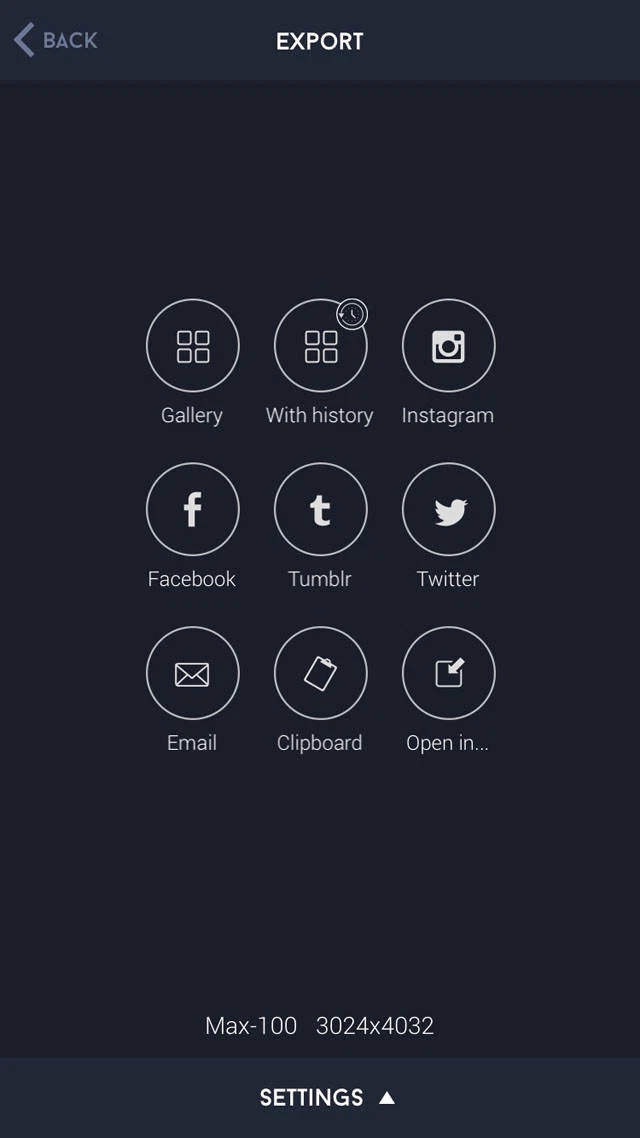
На этом экране вы выбираете, куда отправить готовое изображение. Для сохранения в системную галерею используется вариант Gallery. Если вам важна возможность вернуться к истории правок, предусмотрен вариант With history (он сохраняет результат вместе с историей, чтобы можно было доработать позже). Также доступны варианты отправки в приложения и сервисы (например, через Open in…).
Практически полезный подход:
-
если правка простая и финальная — сохраняйте в Gallery;
-
если вы делаете сложную ретушь и понимаете, что вернётесь к ней позже — сохраняйте With history, чтобы не начинать заново.
Сравнение с аналогами: где TouchRetouch лучше, а где разумнее выбрать другое решение
TouchRetouch — не единственный способ убрать лишнее на фото, особенно сейчас, когда многие приложения добавляют удаление объектов как AI-функцию. Но у него есть сильная специализация: он даёт комбинацию скорости и контроля, а не просто магическую кнопку.
Ниже — сравнение с реальными аналогами, которые чаще всего рассматривают вместо TouchRetouch.
Snapseed (Healing / Точечная коррекция)
Сильные стороны Snapseed:
-
бесплатно и доступно почти всем,
-
Healing удобен для мелких дефектов и точечной чистки.
Где TouchRetouch выигрывает:
-
удаление объектов большего размера (люди, предметы) стабильнее,
-
отдельные инструменты для линий и сетки дают более предсказуемый результат,
-
штамп и режимы удаления в TouchRetouch заточены именно под чистый кадр, а не под общий монтаж.
Вывод: Snapseed хорош как быстро убрать мелочь, но для регулярной задачи удалить человека с фотографии на телефоне TouchRetouch чаще даёт результат быстрее и чище.
Google Фото / Magic Eraser (если доступно на устройстве)
Сильные стороны:
-
максимальная скорость: выделили — удалили,
-
часто достаточно для бытовых снимков.
Где TouchRetouch выигрывает:
-
больше контроля над тем, что именно удаляется (кисть/лассо/ластик + Go),
-
лучше подходит для сложных сцен и точечной доводки,
-
удобнее исправлять артефакты штампом, не выходя из приложения.
Вывод: Magic Eraser удобен как один тап, но если нужно не просто примерно убрать, а сделать аккуратно, TouchRetouch чаще побеждает за счёт инструментов контроля.
Adobe Photoshop на мобильных устройствах (Remove / Healing / ретушь)
Сильные стороны:
-
более широкий набор инструментов редактирования,
-
лучше подходит для комплексной обработки (цвет, слои/маски — в зависимости от приложения и версии).
Где TouchRetouch выигрывает:
-
ниже порог входа: открыл → выделил → Go,
-
быстрее на конкретной задаче удаления объектов,
-
меньше лишней сложности, когда вам нужен именно object remover.
Вывод: мобильный Photoshop имеет смысл, если вы делаете комплексный монтаж и хотите один комбайн на всё. TouchRetouch лучше, когда нужна узкая задача: быстро и чисто убрать лишнее.
PicsArt (Remove / AI-инструменты)
Сильные стороны:
-
универсальность (коллажи, эффекты, наклейки, монтаж),
-
AI-функции для массовых сценариев.
Где TouchRetouch выигрывает:
-
предсказуемость именно в ретуши и восстановлении фона,
-
меньше риск получить переглаженный участок,
-
удобнее доводить руками (штамп + точечная коррекция).
Вывод: PicsArt удобен как универсальный редактор, но когда нужна качественная ретушь без эффектности, TouchRetouch выглядит профессиональнее именно в своей нише.
PhotoRoom (фокус на объекте и фоне)
Сильные стороны:
-
быстрые сценарии для фото товара: отделение объекта, замена фона, подготовка под маркетплейсы,
-
часто удобнее, если задача — сделать карточку товара.
Где TouchRetouch выигрывает:
-
точечное удаление объектов в сцене, а не только работа с фоном,
-
лучше подходит для удаления лишнего в кадре (например, убрать мусор/людей/провода, сохранив исходный фон).
Вывод: если ваша задача — товар на чистом фоне, PhotoRoom может быть быстрее. Если задача — очистить фото, не меняя композицию и фон, TouchRetouch практичнее.
Итог по сравнению
TouchRetouch — это не ещё один фоторедактор, а инструмент, который закрывает конкретную боль: удаление объектов на фото с контролем результата. Его сила — сочетание специализированных режимов (Object Removal, Line Removal, Mesh Removal), быстрых правок (Quick Repair) и ручной доводки (Clone Stamp). Универсальные редакторы иногда дают похожий результат, но обычно либо медленнее, либо менее предсказуемы на сложных сценах.
Сводная таблица
| Программа | Сильная сторона | Где слабее TouchRetouch | Кому подходит |
|---|---|---|---|
| TouchRetouch | Удаление объектов/линий/сеток + ручная доводка | Не про цвет/слои/композит | Тем, кто регулярно чистит кадры |
| Snapseed | Бесплатная точечная коррекция | Крупные объекты и сложные линии | Тем, кому нужно убрать мелочь |
| Google Фото (Magic Eraser) | Максимальная скорость | Меньше контроля и доводки | Для быстрых бытовых правок |
| Adobe Photoshop (mobile) | Комплексное редактирование | Сложнее и дольше для просто удалить | Для тех, кто делает монтаж целиком |
| PicsArt | Универсальность и эффекты | Менее предсказуемая ретушь | Для креативных обработок |
| PhotoRoom | Фото товара и фон | Не так удобен для очистить сцену | Для маркетплейсов и карточек |
Плюсы TouchRetouch (по делу, без общих слов)
-
Сильная специализация: это один из самых удобных вариантов, когда нужно убрать лишние предметы на фото без долгого освоения.
-
Понятный интерфейс: режимы внизу, действия вверху, внутри — конкретные кнопки (Brush, Lasso, Eraser, Settings, Go).
-
Быстрая работа на типовых задачах: провода на небе, люди на заднем плане, мусор, мелкие дефекты.
-
Наличие ручной доводки: Clone Stamp спасает там, где автоматизация даёт артефакты.
-
Хорошая связка авто + контроль: вы не зависите от одной магической кнопки, а можете довести результат до аккуратного уровня.
Минусы и ограничения (чтобы ожидания были реалистичными)
-
Сложные регулярные текстуры требуют ручной работы: кирпич, плитка, фасады с повтором.
-
Пересечения с контрастными границами сложнее: провода через ветки, объект рядом с резким краем.
-
Качество зависит от исходника: на шумных и пережатых фото восстановленный фон может выглядеть менее естественно.
-
Это не универсальный редактор: TouchRetouch не заменяет полноценную цветокоррекцию, работу со слоями и художественный монтаж — он решает задачу ретуши и удаления.
FAQ: вопросы, которые возникают чаще всего
Можно ли удалить объект так, чтобы вообще не было следов?
Да, если фон достаточно простой или хаотичный, а объект не пересекает критичные границы. На сложных сценах без следов достигается комбинацией: Object Removal/Line Removal как основной проход + Clone Stamp как шлифовка.
Что делать, если фон после удаления выглядит замыленным?
Чаще всего причина — слишком большое выделение или слабая детализация исходника. Решение: отменить через Undo, удалить объект в несколько меньших выделений, затем вернуть текстуру штампом с низкой непрозрачностью.
Почему иногда появляются повторяющиеся куски текстуры?
Это типичный артефакт восстановления фона: алгоритм берёт подходящий фрагмент рядом и повторяет его. Лечится штампом: меняйте источник чаще и работайте небольшими мягкими штрихами.
Как аккуратно убрать провода на сложном фоне (ветки, крыши)?
Сначала удалите основную длину провода через Line Removal, затем доведите пересечения и границы через Clone Stamp. Это быстрее и аккуратнее, чем пытаться идеально удалить провод одним инструментом.
Есть ли смысл удалять большой объект частями?
Да. Это один из самых эффективных приёмов. Несколько локальных удалений дают более естественный фон и меньше заметных швов.
Итоги
TouchRetouch — это практичный инструмент, когда нужен конкретный результат: удалить объект с фото на телефоне и сделать кадр визуально чище. Он хорошо закрывает повседневные и полукоммерческие задачи: убрать людей на заднем плане, стереть мусор, убрать провода, трещины, сетку, дефекты на коже, а затем довести мелочи штампом. В итоге TouchRetouch остаётся одним из наиболее удобных решений именно для ретуши и восстановления фона на мобильных устройствах: минимум лишнего, максимум пользы по одной задаче.
