
Upscayl — бесплатная программа для увеличения изображений с помощью искусственного интеллекта. Она предназначена для ситуаций, когда исходная картинка слишком маленькая для печати, публикации на сайте, использования в презентации, оформления карточки товара или подготовки иллюстрации для большого экрана. Вместо обычного растягивания пикселей Upscayl анализирует изображение и восстанавливает дополнительные детали с помощью нейросетевых моделей.
Программа работает как настольное приложение. Изображения обрабатываются локально на компьютере, поэтому пользователю не приходится загружать личные фотографии, рабочие материалы и коммерческие макеты в онлайн-сервис. Такой подход особенно удобен при пакетной обработке изображений, работе с архивами и подготовке графики, которую нельзя передавать сторонним платформам.
Скачать Upscayl
- Ретушь фото
- Русский интерфейс
- Просто для новичков
- Требует видеокарту Vulkan
- Только апскейл фото
- Нет ручной ретуши
Upscayl подходит для нескольких типов исходников:
-
небольших фотографий;
-
старых отсканированных снимков;
-
изображений из интернета с недостаточным разрешением;
-
иллюстраций и цифрового арта;
-
пиксельной графики;
-
обложек;
-
постеров;
-
изображений для социальных сетей;
-
элементов дизайна;
-
графики для сайтов;
-
текстур;
-
кадров, которые требуется подготовить для печати.
Главная задача Upscayl — увеличить разрешение фото или иллюстрации и сделать результат визуально более аккуратным, чем после обычного изменения размеров в графическом редакторе. Программа может добавить резкость, сделать контуры более отчетливыми, сгладить заметную пикселизацию и улучшить восприятие мелких деталей.
При этом Upscayl не является универсальным фоторедактором. В программе нет полноценной ретуши, ручной цветокоррекции, сложного удаления объектов, слоев или инструментов рисования. Она решает конкретную задачу: увеличивает изображение с помощью ИИ и позволяет выбрать подходящую модель обработки.
Чем Upscayl отличается от обычного увеличения картинки
Если открыть небольшое изображение в стандартном редакторе и увеличить его ширину и высоту в четыре раза, программа должна каким-то образом заполнить новые пиксели. Обычные алгоритмы масштабирования ориентируются на соседние точки и рассчитывают промежуточные значения. В результате изображение становится крупнее, но реальные визуальные недостатки исходника никуда не исчезают.
Типичные последствия обычного растягивания:
-
размытые контуры;
-
заметные квадраты пикселей;
-
нечеткие границы объектов;
-
потеря мелких деталей;
-
ступенчатые линии;
-
неестественно сглаженные текстуры;
-
ухудшение восприятия при печати.
Upscayl использует другой подход. Нейросетевая модель анализирует структуру исходного изображения и предполагает, как могут выглядеть недостающие детали. Программа не извлекает из маленькой картинки информацию, которой в ней никогда не было. Она создает правдоподобную реконструкцию на основе обученной модели.
Поэтому увеличение изображения с помощью ИИ особенно заметно на следующих элементах:
| Элемент изображения | Что обычно меняется после обработки |
|---|---|
| Волосы и шерсть | Пряди и границы становятся различимее |
| Контуры предметов | Уменьшается ощущение размытого края |
| Иллюстрации | Линии выглядят чище и аккуратнее |
| Архитектура | Фасады, окна и геометрические элементы становятся более выразительными |
| Текстуры | Поверхности воспринимаются детальнее |
| Пиксельная графика | Снижается грубая ступенчатость линий |
| Старые сканы | Изображение легче рассматривать на современном экране |
Результат зависит от исходника. Если фотография лишь небольшая или слегка пикселизированная, Upscayl часто дает заметное улучшение. Если кадр полностью смазан, лицо занимает несколько пикселей, а важные детали отсутствуют, программа не сможет достоверно восстановить оригинал.
Основные возможности Upscayl
Upscayl выглядит просто, но внутри программы есть набор функций, который закрывает большинство практических задач AI-апскейлинга.
Увеличение одного изображения
Основной сценарий работы — обработка одной фотографии или иллюстрации. Пользователь выбирает исходный файл, модель, масштаб, папку сохранения и запускает увеличение кнопкой Upscayl.
Этот режим подходит, когда требуется:
-
проверить качество на одном примере;
-
сравнить несколько нейросетевых моделей;
-
подготовить отдельную фотографию к печати;
-
увеличить иллюстрацию для сайта;
-
восстановить небольшой старый снимок;
-
оценить эффект перед пакетной обработкой.
Пакетное увеличение изображений
Переключатель Batch Upscayl переводит программу в режим обработки папки. Вместо одного файла выбирается каталог с изображениями. Upscayl последовательно увеличивает все подходящие файлы и сохраняет результаты в выходную директорию.
Пакетная обработка удобна при работе с:
-
каталогом товаров;
-
серией иллюстраций;
-
набором текстур;
-
архивом старых фотографий;
-
коллекцией обложек;
-
изображениями для сайта;
-
материалами для презентации;
-
графикой для маркетплейса.
Несколько встроенных ИИ-моделей
В программе доступны модели с разным характером обработки. Для одной фотографии можно получить разные результаты: одна модель сильнее подчеркнет резкость, другая сохранит более спокойные текстуры, третья лучше подойдет для цифрового арта.
Масштабирование до 16×
Upscayl позволяет увеличить изображение в несколько раз по ширине и высоте. При выборе 4× исходник размером 1000 × 700 пикселей превращается в файл 4000 × 2800 пикселей. Количество пикселей при этом возрастает в 16 раз.
Максимальный масштаб стоит использовать осмысленно. Чем крупнее итоговый файл, тем выше нагрузка на видеокарту, тем больше места занимает изображение и тем заметнее могут стать искусственно восстановленные детали.
Double Upscayl
Функция Double Upscayl запускает повторное увеличение уже обработанного изображения. При стандартном увеличении 4× два последовательных прохода позволяют получить результат 16× по каждой стороне.
Такой режим нужен не всегда. Он полезен для очень маленьких изображений, но требует больше времени и памяти видеокарты. Для большинства обычных фотографий лучше сначала проверить результат при масштабе 2× или 4×.
Пользовательские модели
Upscayl поддерживает подключение дополнительных моделей в формате NCNN. Это важная функция для пользователей, которые хотят точнее настроить программу под фотографии, цифровой арт, аниме, текстуры или другие типы изображений.
Сравнение до и после обработки
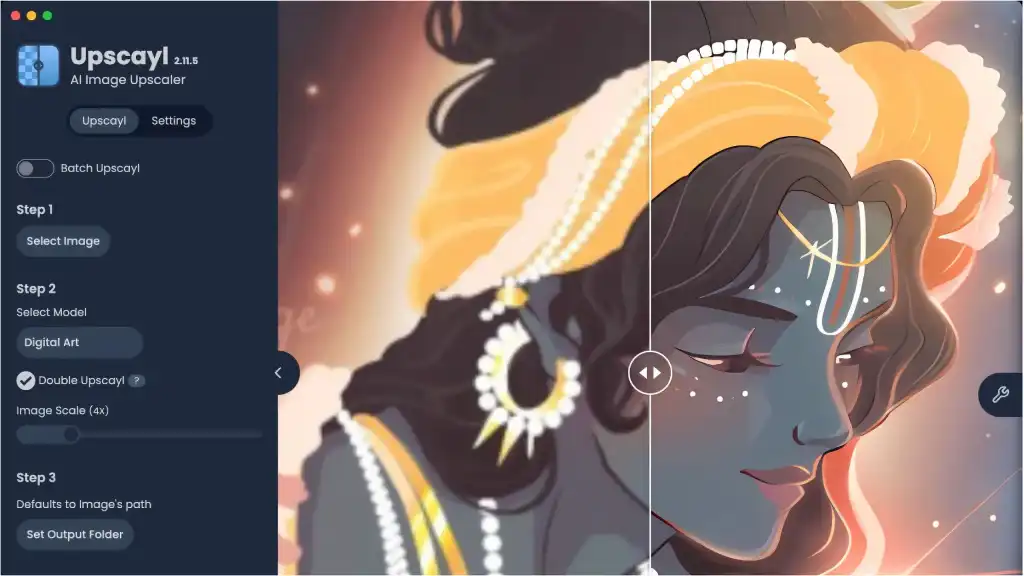
После увеличения программа показывает исходное изображение и результат в одном окне. Вертикальный разделитель позволяет быстро оценить изменения. Для более детального просмотра можно использовать масштабирование и режим линзы.
Форматы сохранения
Результаты можно сохранять в форматах:
-
PNG;
-
JPG;
-
WebP.
Выбор формата влияет на размер файла, совместимость и степень сжатия.
Upscayl Desktop и Upscayl Cloud — разные продукты
При поиске информации о программе можно встретить упоминания Upscayl Cloud. Это отдельный облачный сервис. Он работает через браузер и не заменяет настольное приложение.
В этом обзоре рассматривается именно Upscayl Desktop — бесплатная программа для Windows, macOS и Linux, которая выполняет локальный апскейлинг изображений на компьютере пользователя.
Разница принципиальна:
| Характеристика | Upscayl Desktop | Upscayl Cloud |
| Тип продукта | Настольная программа | Облачный сервис |
| Обработка | На компьютере пользователя | На удаленном сервере |
| Работа с личными файлами | Файлы не требуется отправлять в браузерный сервис | Изображения загружаются в облако |
| Основной сценарий | Локальное увеличение изображений | Работа через браузер |
| Зависимость от оборудования | Важна совместимость видеокарты | Основная нагрузка переносится на сервер |
| Основная тема обзора | Да | Нет |
При обсуждении возможностей важно не смешивать эти решения. В Upscayl Desktop интерфейс построен вокруг локальной обработки одного изображения или целой папки.
Системные требования и совместимость
Upscayl доступен для Windows, macOS и Linux. Основное требование связано не только с операционной системой, но и с видеокартой. Для работы нейросетевых моделей используется Vulkan, поэтому программа нуждается в совместимом графическом процессоре.
Требования к операционной системе
| Операционная система | Минимальная совместимость |
| Windows | Windows 10 и более новые системы |
| macOS | macOS 12 и более новые системы |
| Linux | Современные дистрибутивы с поддержкой подходящего пакета и Vulkan |
Почему важна видеокарта
Upscayl использует графический процессор для выполнения ресурсоемких вычислений. Чем крупнее изображение и чем выше выбранный масштаб, тем больше памяти и времени требуется на обработку.
На практике это означает следующее:
-
дискретная видеокарта обычно подходит лучше встроенной;
-
слабая встроенная графика может не запустить обработку;
-
при недостатке видеопамяти возникают ошибки или зависания;
-
крупные изображения стоит увеличивать осторожно;
-
режим
Double Upscaylсоздает существенно более высокую нагрузку; -
параметр размера плитки помогает уменьшить потребление памяти.
Многие встроенные графические процессоры не справляются с Upscayl. Это не означает, что программа гарантированно не запустится на ноутбуке без дискретной видеокарты. Совместимость зависит от конкретного GPU, драйвера и поддержки Vulkan. Однако рассчитывать на стабильную обработку больших файлов на слабой интегрированной графике не стоит.
Что учитывать перед обработкой крупных файлов
Если исходная фотография уже имеет высокое разрешение, агрессивное увеличение быстро создает огромный файл. Например:
| Исходный размер | Масштаб | Итоговый размер |
| 800 × 600 | 4× | 3200 × 2400 |
| 1200 × 800 | 4× | 4800 × 3200 |
| 1920 × 1080 | 4× | 7680 × 4320 |
| 3000 × 2000 | 4× | 12000 × 8000 |
| 1000 × 1000 | 16× | 16000 × 16000 |
Размер по ширине и высоте — не единственный показатель нагрузки. Изображение 12000 × 8000 содержит 96 миллионов пикселей. Даже если исходный файл занимал несколько мегабайт, итоговое изображение может потребовать значительный объем видеопамяти и места на диске.
Интерфейс программы
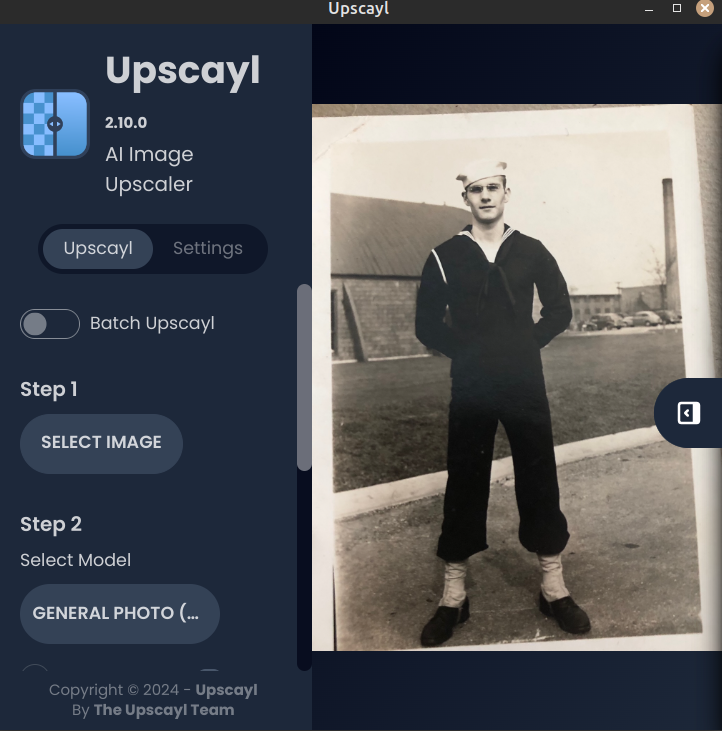
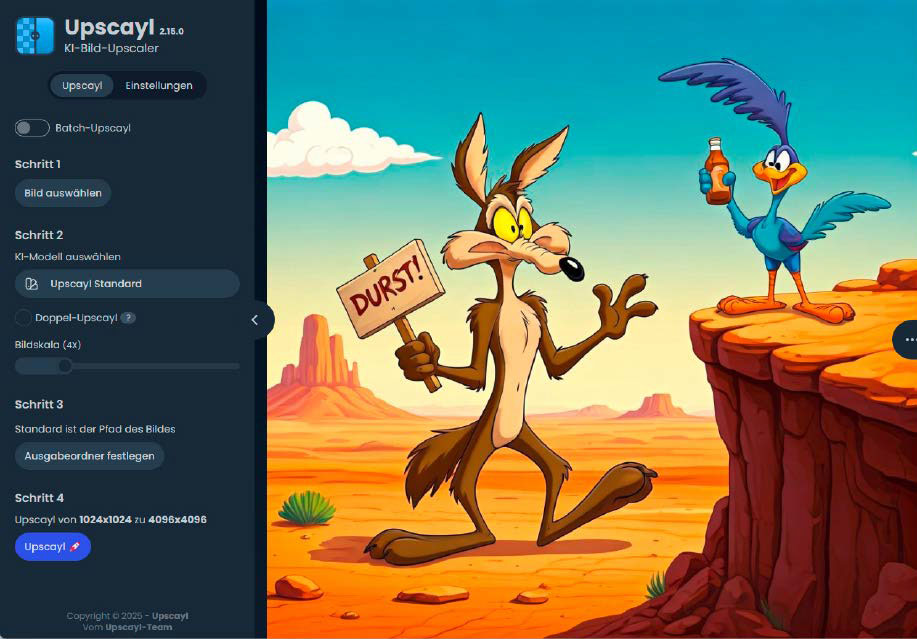
Главное окно Upscayl разделено на боковую панель и область предпросмотра. Слева расположены шаги обработки, справа показывается изображение. Интерфейс не перегружен инструментами, поэтому разобраться с базовым увеличением можно без длительного обучения.
В верхней части боковой панели находятся две вкладки:
-
Upscayl; -
Settings.
Вкладка Upscayl используется для обработки изображений. Вкладка Settings содержит настройки формата, масштаба, GPU, размера плитки, дополнительных моделей и других параметров.
Переключатель Batch Upscayl
Под вкладками расположен переключатель Batch Upscayl. В выключенном состоянии программа работает с одним изображением. После включения Upscayl ожидает, что пользователь выберет папку.
Это важный элемент интерфейса: ошибка в выборе режима приводит к путанице. Для одного файла Batch Upscayl оставляют выключенным. Для каталога изображений переключатель включают до выбора исходных данных.
Step 1 — Select Image
На первом шаге находится кнопка Select Image. Она открывает диалог выбора исходного изображения.
В режиме пакетной обработки назначение шага меняется: выбирается папка с файлами.
Step 2 — Select Model
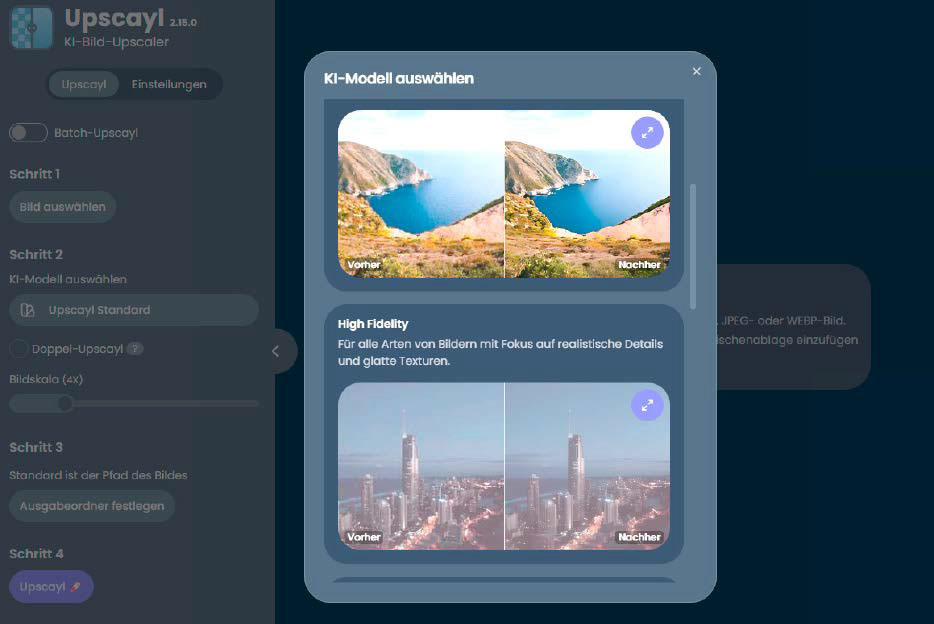
На втором шаге выбирается нейросетевая модель. В интерфейсе отображается текущий вариант. При нажатии открывается окно со списком моделей и примерами их работы.
Ниже расположен переключатель Double Upscayl. Он включает повторный проход обработки.
Еще ниже находится параметр Image Scale. Он определяет итоговый масштаб увеличения.
Step 3 — Set Output Folder
Третий шаг отвечает за папку сохранения. Кнопка Set Output Folder позволяет указать директорию, куда Upscayl запишет результат.
Если отдельная папка не выбрана, программа использует путь исходного изображения.
Step 4 — Upscayl
На четвертом шаге отображается информация о предполагаемом размере результата и кнопка Upscayl. После нажатия начинается обработка.
Во время работы следует дождаться завершения процесса. На слабой видеокарте увеличение крупного изображения может занять заметное время.
Как увеличить изображение в Upscayl: пошаговая инструкция
Шаг 1. Запустите программу
После открытия Upscayl отображается главное окно с боковой панелью. Для обработки одного изображения переключатель Batch Upscayl должен быть выключен.
Если требуется увеличить сразу несколько файлов, переходите к разделу о пакетной обработке.
Шаг 2. Нажмите Select Image
В блоке Step 1 нажмите кнопку Select Image. Выберите фотографию, иллюстрацию или другой поддерживаемый графический файл.
После выбора изображение появится в области предпросмотра. На этом этапе полезно проверить, что открыт именно нужный исходник, особенно если в папке находятся похожие файлы.
Шаг 3. Выберите модель
Перейдите к блоку Step 2 и нажмите на поле выбора модели. Для первого запуска удобно использовать Upscayl Standard. Это универсальный вариант для большинства изображений.
Если результат окажется слишком мягким, попробуйте Ultrasharp. Для иллюстрации или цифрового рисунка выберите Digital Art. Для фотографии со сложными текстурами можно сравнить High Fidelity, Remacri и Ultramix.
Шаг 4. Настройте Image Scale
Выберите масштаб увеличения в параметре Image Scale.
Для большинства задач подходят два варианта:
-
2× — умеренное увеличение;
-
4× — стандартный апскейлинг с заметным ростом разрешения.
Масштаб 2× удобен, если требуется немного увеличить фотографию и сохранить естественный вид. Масштаб 4× подходит для маленьких изображений, иллюстраций и подготовки графики к печати.
Не стоит сразу выбирать максимальное значение. Сначала проверьте результат при 4×. Если файл все еще недостаточно крупный, увеличьте масштаб или используйте Double Upscayl.
Шаг 5. Решите, нужен ли Double Upscayl
Переключатель Double Upscayl выполняет второй проход. При исходном масштабе 4× результат может достигать 16× по ширине и высоте.
Используйте функцию осторожно. Она оправдана, когда:
-
исходник очень маленький;
-
требуется крупная печать;
-
обрабатывается небольшая иллюстрация;
-
обычного масштаба 4× недостаточно;
-
видеокарта справляется с нагрузкой.
Оставьте Double Upscayl выключенным, если:
-
исходная фотография уже достаточно крупная;
-
требуется быстро обработать серию файлов;
-
видеокарта слабая;
-
после 4× заметны искусственные текстуры;
-
результат нужен для обычного сайта или социальной сети.
Шаг 6. Укажите папку сохранения
В блоке Step 3 нажмите Set Output Folder, если хотите сохранить результат отдельно от оригинала.
Хорошая практика — создать отдельную папку для обработанных изображений. Это упрощает сравнение и защищает исходники от случайной путаницы.
Например:
Фотографии_оригиналы
Фотографии_upscayl
Шаг 7. Запустите обработку
Нажмите кнопку Upscayl в блоке Step 4.
Программа начнет обработку. Скорость зависит от:
-
разрешения исходного файла;
-
выбранного масштаба;
-
модели;
-
включенного
Double Upscayl; -
мощности видеокарты;
-
объема видеопамяти;
-
выбранного размера плитки;
-
формата сохранения.
Шаг 8. Проверьте результат
После завершения в окне появится сравнение до и после обработки. Перемещайте вертикальный разделитель, чтобы оценить разницу.
Проверяйте не только общую картинку, но и отдельные участки:
-
глаза;
-
волосы;
-
текст;
-
линии;
-
фон;
-
границы объектов;
-
повторяющиеся узоры;
-
мелкие элементы одежды;
-
листья;
-
кирпичную кладку;
-
детали архитектуры.
Если изображение выглядит неестественно, повторите обработку с другой моделью.
Как выбрать модель Upscayl
Выбор модели сильнее всего влияет на характер результата. Нельзя заранее назвать один вариант, который всегда будет лучшим. Фотография, рисунок, игровой арт и скан старого снимка требуют разного подхода.
В программу включены следующие основные модели:
| Модель | Для каких изображений подходит | Характер результата |
Upscayl Standard |
Большинство фотографий и обычных изображений | Универсальная обработка без узкой специализации |
Upscayl Lite |
Серии файлов и ситуации, когда важна скорость | Более быстрый апскейлинг с небольшим компромиссом по качеству |
High Fidelity |
Фотографии и изображения, где важны естественные текстуры | Более реалистичные детали и спокойная обработка |
Remacri |
Натуральные изображения с мелкими деталями | Выраженная резкость и детализация |
Ultramix |
Фотографии и натуральные изображения | Баланс между резкостью и сохранением деталей |
Ultrasharp |
Изображения, которым не хватает четкости | Акцент на резкости |
Digital Art |
Иллюстрации, рисунки, цифровой арт | Более подходящая обработка линий и рисованных элементов |
Upscayl Standard
Upscayl Standard — логичная отправная точка. Модель подходит для обычных фотографий, изображений из интернета, обложек и сканов. Она позволяет быстро понять, способен ли Upscayl улучшить конкретный файл.
Выбирайте Upscayl Standard, если:
-
не знаете, с чего начать;
-
обрабатываете фотографию;
-
хотите получить нейтральный результат;
-
не требуется агрессивная резкость;
-
необходимо проверить изображение перед пакетной обработкой.
Upscayl Lite
Upscayl Lite ориентирован на скорость. Его удобно использовать, когда требуется обработать много файлов и небольшое отличие в качестве не критично.
Модель полезна для:
-
предварительных тестов;
-
большого каталога изображений;
-
быстрой подготовки веб-графики;
-
серии иллюстраций;
-
чернового сравнения.
High Fidelity
High Fidelity стоит выбирать для изображений, где важны реалистичные детали и плавные текстуры. Эта модель хорошо подходит для фотографий природы, городской архитектуры, предметной съемки и снимков с большим количеством мелких элементов.
Она полезна, если другие модели делают изображение чрезмерно резким или добавляют слишком заметные искусственные детали.
Remacri
Remacri усиливает детализацию и резкость натуральных изображений. Модель может хорошо показать себя на фотографиях, где требуется подчеркнуть текстуры и мелкие элементы.
При коммерческой работе обращайте внимание на пометку Non-commercial, отображаемую для модели. Для коммерческого проекта необходимо заранее проверить условия использования выбранной модели.
Ultramix
Ultramix ориентирован на баланс между четкостью и сохранением деталей. Это промежуточный вариант для ситуаций, когда Ultrasharp выглядит слишком резко, а более спокойная модель дает недостаточно выраженный эффект.
У модели также есть пометка Non-commercial, которую необходимо учитывать перед использованием результата в коммерческом проекте.
Ultrasharp
Ultrasharp делает акцент на резкости. Модель подходит для изображений, в которых хочется сильнее подчеркнуть линии и фактуру.
Она может быть полезна для:
-
архитектуры;
-
предметных изображений;
-
отдельных иллюстраций;
-
текстур;
-
графики с выраженными краями.
На портретах и старых фотографиях результат иногда выглядит жестко. Проверяйте кожу, волосы и мелкие контрастные детали при увеличении. Для модели действует пометка Non-commercial.
Digital Art
Digital Art предназначена для цифрового арта и иллюстраций. Она лучше учитывает особенности рисованных линий, заливок и стилизованных деталей.
Выбирайте ее для:
-
цифровых рисунков;
-
игровых артов;
-
аниме-иллюстраций;
-
концепт-арта;
-
обложек;
-
аватаров;
-
стилизованных изображений;
-
пиксельной графики.
Как сравнивать модели на практике
Для важного изображения не ограничивайтесь одним вариантом. Создайте отдельную папку и обработайте исходник несколькими моделями с одинаковым масштабом.
Например:
portrait_standard.png
portrait_high_fidelity.png
portrait_ultramix.png
portrait_ultrasharp.png
Сравнивайте результаты при увеличении. На общей миниатюре различия могут быть почти незаметны, но при приближении становятся видны:
-
структура кожи;
-
края волос;
-
текстуры ткани;
-
мелкие линии;
-
ореолы вокруг контрастных объектов;
-
искусственная зернистость;
-
чрезмерное сглаживание;
-
искажение надписей.
Масштабирование изображения: 2×, 4× и 16×
Параметр Image Scale определяет, во сколько раз изменятся ширина и высота изображения. Это важно понимать правильно: увеличение 4× по каждой стороне создает в 16 раз больше пикселей.
Пример расчета
Исходный файл:
1200 × 800 пикселейПосле увеличения 2×:
2400 × 1600 пикселейПосле увеличения 4×:
4800 × 3200 пикселейПосле увеличения 16×:
19200 × 12800 пикселейПри масштабе 16× итоговый файл может быть слишком тяжелым даже для мощного компьютера. Поэтому максимальное увеличение требуется только в отдельных случаях.
Какой масштаб выбирать
| Задача | Рекомендуемый стартовый масштаб |
| Увеличение изображения для сайта | 2× |
| Подготовка картинки для презентации | 2× |
| Увеличение небольшой фотографии | 4× |
| Обработка иллюстрации | 4× |
| Подготовка изображения к печати | 4× с проверкой итогового размера |
| Очень маленький исходник | 4×, затем оценка необходимости второго прохода |
| Крупный постер из небольшой иллюстрации | 4× или Double Upscayl после теста |
Почему максимальное увеличение не всегда дает лучший результат
Чем выше масштаб, тем больше деталей программа вынуждена реконструировать. Если исходник слишком маленький, нейросеть начинает сильнее интерпретировать изображение. В результате могут появиться:
-
искусственные текстуры;
-
слишком резкие края;
-
странные линии;
-
неестественные детали лица;
-
искаженные буквы;
-
повторяющиеся узоры;
-
ореолы;
-
чрезмерно гладкие участки.
Лучшее увеличение фото без потери качества — не обязательно самое большое. Иногда аккуратный результат 2× выглядит убедительнее, чем агрессивный 16×.
Double Upscayl: когда нужен второй проход
Double Upscayl — отдельный переключатель на основной панели. Он запускает повторный апскейлинг результата.
Функция полезна, если исходник настолько мал, что одного прохода недостаточно. Например, изображение 256 × 256 пикселей после стандартного увеличения 4× станет 1024 × 1024. После второго прохода оно может достигнуть 4096 × 4096 пикселей.
Преимущества Double Upscayl
-
позволяет получить крупный результат из маленького исходника;
-
удобен для цифрового арта;
-
подходит для аватаров и небольших иллюстраций;
-
помогает подготовить картинку к крупной печати;
-
экономит время по сравнению с повторным ручным запуском.
Недостатки Double Upscayl
-
заметно увеличивает время обработки;
-
требует больше видеопамяти;
-
создает тяжелые файлы;
-
усиливает искусственные детали;
-
может ухудшить естественность фотографии;
-
не нужен для большинства обычных изображений.
Используйте Double Upscayl после проверки первого результата. Не включайте его автоматически для каждой фотографии.
Пакетная обработка изображений
Режим Batch Upscayl нужен для обработки целой папки. Он экономит время, когда требуется увеличить десятки или сотни изображений с одинаковыми настройками.
Как включить пакетную обработку
-
Откройте вкладку
Upscayl. -
Включите переключатель
Batch Upscayl. -
На первом шаге выберите папку с исходными изображениями.
-
Выберите модель.
-
Укажите масштаб.
-
Выберите выходную папку.
-
Нажмите
Upscayl. -
Дождитесь завершения обработки всех файлов.
Как подготовить папки
Перед запуском создайте понятную структуру:
catalog_original
catalog_upscayl
или:
illustrations_source
illustrations_4x
Не смешивайте оригиналы и результаты в одной папке без необходимости. При большом количестве файлов это затрудняет проверку и повторный запуск.
Что проверить перед запуском
Перед пакетным увеличением обработайте один тестовый файл. Это помогает избежать ситуации, когда несколько сотен изображений были увеличены неподходящей моделью.
Проверьте:
-
выбранную модель;
-
масштаб;
-
формат сохранения;
-
папку вывода;
-
качество на мелких деталях;
-
наличие свободного места;
-
температуру и нагрузку видеокарты;
-
поведение программы на одном изображении.
Когда пакетный режим особенно полезен
| Сценарий | Польза Batch Upscayl |
| Карточки товаров | Единое разрешение для всего каталога |
| Архив фотографий | Последовательная обработка большой коллекции |
| Иллюстрации | Быстрое увеличение набора работ |
| Текстуры | Подготовка папки ресурсов |
| Обложки | Массовое приведение изображений к нужному размеру |
| Веб-графика | Создание увеличенных версий для экранов высокого разрешения |
| Презентации | Улучшение набора вставленных изображений |
Форматы сохранения: PNG, JPG и WebP
Upscayl позволяет выбрать формат итогового файла в настройках.
PNG
PNG подходит, если требуется сохранить качество и избежать потерь из-за сжатия. Формат удобен для:
-
иллюстраций;
-
графики;
-
изображений с четкими линиями;
-
скриншотов;
-
файлов, которые будут редактироваться дальше;
-
промежуточных результатов.
Недостаток PNG — крупный размер файла.
JPG
JPG подходит для фотографий, веб-публикаций и ситуаций, когда важен компактный размер. Формат использует сжатие с потерями, поэтому при высокой степени компрессии могут появиться артефакты.
Выбирайте JPG для:
-
фотографий;
-
галерей;
-
публикаций на сайте;
-
изображений, которые нужно быстро передавать;
-
случаев, когда небольшой размер важнее абсолютного качества.
WebP
WebP удобно использовать для сайтов и современных веб-проектов. Формат позволяет получить сравнительно компактный файл при хорошем визуальном качестве.
Выбирайте WebP для:
-
веб-графики;
-
изображений для лендинга;
-
карточек товаров;
-
блогов;
-
оптимизированных иллюстраций;
-
публикаций, где поддерживается современный формат.
Какой формат выбрать
| Задача | Формат |
| Максимальное качество | PNG |
| Фотография для сайта | JPG или WebP |
| Иллюстрация с четкими линиями | PNG |
| Оптимизация скорости загрузки страницы | WebP |
| Промежуточный файл для дальнейшей обработки | PNG |
| Большой фотоархив при ограниченном месте | JPG |
Настройки Upscayl
Во вкладке Settings находятся параметры, которые влияют на формат сохранения, нагрузку на оборудование, удобство работы и поведение программы.
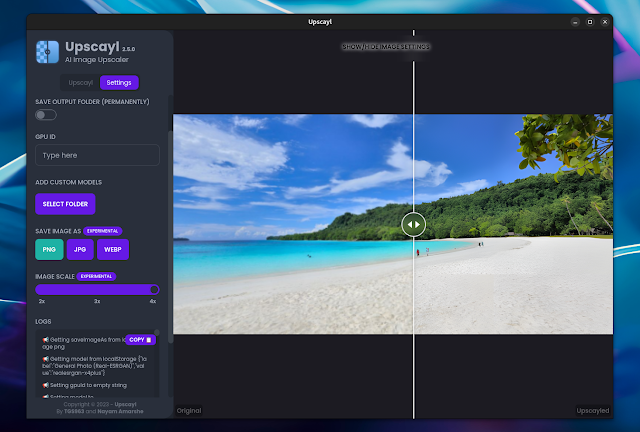
Расположение отдельных пунктов может отличаться в зависимости от размера окна и выбранного языка интерфейса, но логика настроек остается одинаковой.
Save Image As
Раздел Save Image As отвечает за формат итогового файла. Выберите PNG, JPG или WebP в зависимости от задачи.
Для первого теста удобно использовать PNG. Так проще оценить качество нейросетевой обработки без дополнительного ухудшения из-за сильного сжатия.
Compression
Параметр Compression управляет сжатием результата. Чем выше значение, тем меньше может быть размер файла, но тем сильнее риск потери мелких деталей.
Для важных изображений начинайте с минимального сжатия. Увеличивайте его только после визуального сравнения.
Image Scale
Параметр Image Scale задает масштаб увеличения. Он также доступен на основной панели, чтобы не приходилось постоянно переходить в настройки.
Custom Width
Настройка пользовательской ширины позволяет задать требуемый размер изображения. Высота рассчитывается пропорционально, поэтому изображение не искажается.
Функция удобна, если требуется конкретная ширина:
-
1920 пикселей для презентации;
-
2560 пикселей для экрана;
-
3840 пикселей для 4K;
-
фиксированный размер для сайта;
-
единая ширина для карточек товара.
Перед пакетной обработкой проверьте пользовательскую ширину на одном файле.
Save Output Folder
Настройка сохранения выходной папки позволяет запомнить выбранную директорию. Это удобно, когда результаты всегда должны попадать в один рабочий каталог.
Функция экономит время при повторных запусках и помогает избежать случайного сохранения обработанного файла рядом с оригиналом.
Overwrite
Переключатель перезаписи определяет, может ли программа заменять существующие результаты. Используйте его осторожно.
Если вы сравниваете модели, лучше отключить перезапись и сохранять варианты под разными именами. Если обрабатываете повторно большую папку с одинаковыми параметрами, перезапись может быть полезна.
Copy Metadata
Параметр копирования метаданных нужен, если требуется перенести информацию исходного изображения в итоговый файл. Это может быть важно при работе с фотоархивами.
Перед массовой обработкой проверьте результат на одном изображении. В зависимости от формата не все метаданные могут быть одинаково полезны.
GPU ID
Поле GPU ID позволяет указать, какую видеокарту использовать для апскейлинга. Настройка особенно важна на компьютерах с несколькими графическими процессорами.
Типичные ситуации:
-
ноутбук со встроенной и дискретной графикой;
-
компьютер с несколькими видеокартами;
-
система, которая выбирает неподходящий GPU;
-
ошибка Vulkan;
-
низкая производительность при наличии мощной видеокарты.
По умолчанию поле можно оставить пустым. Если программа использует не тот графический процессор, проверьте журнал и задайте нужный ID вручную.
В поле можно указывать:
0или:
1При наличии нескольких GPU возможна запись:
0,1Фактические номера зависят от компьютера. Не копируйте значение из чужой инструкции без проверки журнала.
Tile Size
Параметр размера плитки помогает управлять нагрузкой на видеопамять. При обработке изображения программа может разбивать его на части. Меньшая плитка снижает пиковое потребление памяти, но иногда увеличивает время работы.
Если Upscayl завершается с ошибкой при обработке крупного файла, попробуйте уменьшить Tile Size.
Практический порядок действий:
-
Оставьте значение по умолчанию.
-
Проверьте обработку одного изображения.
-
Если возникает ошибка памяти, установите 256.
-
Если проблема сохраняется, попробуйте 128.
-
Для слабой видеокарты можно проверить 64.
-
Сравните скорость и стабильность.
TTA Mode
TTA Mode — режим дополнительной обработки для повышения качества. Он выполняет более сложную проверку изображения и может уменьшить некоторые артефакты.
Недостаток — существенное увеличение времени работы. Используйте TTA для важных единичных изображений, а не для черновой пакетной обработки.
Logs
Раздел журналов показывает технические сообщения программы. Он нужен при диагностике проблем.
В журнале можно найти:
-
обнаруженные GPU;
-
выбранный GPU ID;
-
путь исходного файла;
-
путь результата;
-
модель;
-
формат;
-
масштаб;
-
размер плитки;
-
сообщения об ошибках Vulkan;
-
ход пакетной обработки.
Кнопка копирования журнала позволяет быстро сохранить информацию для анализа.
Reset Settings
Кнопка сброса возвращает настройки в исходное состояние. Используйте ее, если программа начала вести себя нестабильно после изменения GPU ID, размера плитки, пользовательской ширины или папки дополнительных моделей.
Как подключить пользовательские модели
Одна из сильных сторон Upscayl — поддержка дополнительных NCNN-моделей. Пользователь может расширить набор вариантов обработки и подобрать модель под конкретный тип изображения.
Какие файлы нужны
Для подключения используются два файла модели:
model-name.bin
model-name.param
Оба файла должны лежать в одной папке с названием:
modelsПошаговая инструкция
-
Создайте отдельную папку
models. -
Поместите в нее файлы
.binи.param. -
Откройте Upscayl.
-
Перейдите на вкладку
Settings. -
Найдите блок
Add Custom Models. -
Нажмите кнопку
Select Folder. -
Выберите подготовленную папку
models. -
Вернитесь на вкладку
Upscayl. -
Откройте список моделей.
-
Выберите добавленную модель.
-
Проверьте обработку на одном тестовом изображении.
Примеры дополнительных моделей
Дополнительные модели могут быть ориентированы на разные задачи:
| Тип модели | Назначение |
| Универсальная | Обычные фотографии и изображения |
| Для чистых фотографий | Снимки без сильных артефактов JPEG |
| Для цифрового арта | Иллюстрации и стилизованная графика |
| Быстрая | Обработка большого количества файлов |
| Для аниме | Рисованные изображения |
| Для текстур | Детализированные поверхности |
| Для масштаба 2× или 3× | Нативное увеличение с меньшим коэффициентом |
Нативный масштаб и программное уменьшение
Не все модели одинаково работают с масштабом 2× или 3×. Многие встроенные модели рассчитаны на 4×. Если пользователь выбирает меньший размер, Upscayl может сначала выполнить увеличение 4×, а затем уменьшить результат до нужного значения.
Для нативного увеличения 2× или 3× можно подключить модель, в имени которой указан соответствующий масштаб.
Например:
realesr-animevideov3-x2
realesr-animevideov3-x3
realesr-animevideov3-x4
Такой подход полезен для цифрового арта и аниме-изображений, когда требуется более контролируемый результат.
Как оценить качество результата
После обработки Upscayl показывает сравнение оригинала и увеличенного изображения. Вертикальный ползунок помогает быстро увидеть изменения на одном участке.
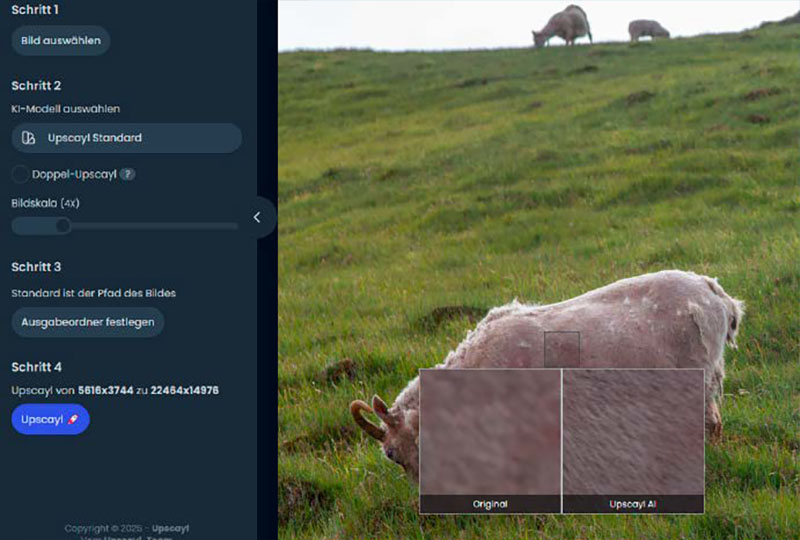
Сравнение с помощью ползунка
Перемещайте вертикальную линию влево и вправо. С одной стороны отображается оригинал, с другой — обработанный вариант.
Этот способ удобен для оценки:
-
резкости;
-
детализации;
-
пикселизации;
-
текстур;
-
контуров;
-
мелких объектов;
-
качества линий;
-
возможных артефактов.
Lens View
Режим линзы позволяет проверить небольшой участок крупным планом. Он особенно полезен для фотографий, где недостатки становятся заметны только при увеличении.
Проверяйте через линзу:
-
лицо;
-
глаза;
-
волосы;
-
текст;
-
украшения;
-
ветки;
-
траву;
-
шерсть;
-
сложную одежду;
-
мелкие элементы архитектуры.
Что считать хорошим результатом
Удачный апскейлинг выглядит естественно. Изображение становится крупнее и аккуратнее, но не превращается в чрезмерно резкую искусственную картинку.
Хороший результат:
-
сохраняет композицию;
-
не меняет лицо;
-
не искажает текст;
-
не создает лишние линии;
-
не добавляет сильные ореолы;
-
не превращает кожу в пластиковую поверхность;
-
не уничтожает мелкие детали;
-
соответствует задаче.
Реальные сценарии использования
Увеличение старых фотографий
Upscayl подходит для небольших отсканированных фотографий. Программа помогает сделать старый снимок более удобным для просмотра на современном экране и подготовить его к печати.
Рабочая схема:
-
Отсканируйте фотографию в максимально доступном качестве.
-
Не применяйте слишком сильное сжатие JPG.
-
Откройте изображение в Upscayl.
-
Начните с
Upscayl Standard. -
Выберите 2× или 4×.
-
Сохраните результат в PNG.
-
Проверьте лицо, одежду и фон.
-
При необходимости сравните
High Fidelity.
Upscayl не удаляет автоматически царапины, заломы и крупные дефекты бумаги. После увеличения может потребоваться отдельная ретушь.
Подготовка изображения к печати
Для печати важны реальные пиксельные размеры. Маленькое изображение может выглядеть нормально на экране, но оказаться недостаточно детальным на постере.
Upscayl помогает увеличить разрешение перед печатью:
-
фотографии;
-
иллюстрации;
-
постера;
-
открытки;
-
обложки;
-
настенного изображения;
-
сувенирной продукции.
Перед печатью проверяйте не только размер файла, но и визуальное качество на 100% масштабе. Большое число пикселей не гарантирует естественную детализацию.
Увеличение изображений для сайта
Для сайта обычно не требуется максимальный масштаб. Важно получить четкую картинку без чрезмерного веса.
Оптимальная схема:
-
Увеличьте исходник 2×.
-
Проверьте качество.
-
Сохраните в WebP или JPG.
-
Настройте разумное сжатие.
-
Проверьте размер файла.
-
Не публикуйте изображение крупнее, чем требуется макету.
Для веб-графики Upscayl особенно полезен, когда исходник был найден в небольшом разрешении, а заменить его невозможно.
Обработка цифрового арта
Для иллюстраций выбирайте Digital Art. Модель лучше подходит для рисованных линий, заливок, стилизованных контуров и графических деталей.
Перед запуском проверьте:
-
границы линий;
-
мелкий текст;
-
глаза персонажей;
-
фон;
-
узоры;
-
тонкие элементы;
-
края объектов.
Если иллюстрация выглядит слишком сглаженной, сравните результат с Ultrasharp или дополнительной пользовательской моделью.
Увеличение карточек товара
Upscayl можно использовать для подготовки каталога, если исходные фотографии имеют разное разрешение.
Практическая схема:
-
Разделите изображения по типу товара.
-
Выберите один тестовый файл.
-
Проверьте
Upscayl StandardиHigh Fidelity. -
Настройте одинаковую ширину.
-
Выберите WebP или JPG.
-
Создайте отдельную папку для результатов.
-
Включите
Batch Upscayl. -
Обработайте каталог.
-
Выборочно проверьте несколько файлов.
Для коммерческих проектов внимательно выбирайте модели. Встроенные варианты с пометкой Non-commercial не следует использовать без проверки условий.
Увеличение игровых текстур
Upscayl подходит для экспериментов с игровыми текстурами и небольшими графическими ресурсами. Для начала обработайте ограниченный набор файлов и проверьте результат в игре.
Учитывайте:
-
размер исходной текстуры;
-
прозрачность;
-
формат;
-
повторяющиеся узоры;
-
требования движка;
-
допустимый размер итогового файла;
-
нагрузку на память;
-
правильность имен файлов.
Подготовка изображений для презентаций
Небольшие картинки часто выглядят размыто после вставки на большой слайд. Upscayl помогает увеличить их заранее.
Для презентаций обычно достаточно масштаба 2×. Это дает заметное улучшение и не создает чрезмерно тяжелые файлы.
Ограничения Upscayl
Upscayl — полезный инструмент, но ожидания должны быть реалистичными.
Программа не исправляет полностью смазанные кадры
Если фотография сильно не в фокусе, Upscayl не восстановит достоверные детали. Нейросеть может сделать края выразительнее, но не превратит неразличимый объект в качественный снимок.
Программа не восстанавливает отсутствующую информацию
Если лицо занимает несколько пикселей, результат будет интерпретацией модели. Он может выглядеть аккуратно, но не гарантирует сходство с реальным человеком.
Максимальный масштаб не всегда полезен
Увеличение 16× создает очень крупные изображения. В некоторых случаях оно оправдано, но часто достаточно 2× или 4×.
Некоторые модели имеют ограничения по использованию
Модели Remacri, Ultramix и Ultrasharp отображаются с пометкой Non-commercial. Для коммерческого применения выбирайте модель с подходящими условиями или проверяйте лицензию отдельно.
Производительность зависит от GPU
Слабая видеокарта, неподдерживаемая встроенная графика или проблемы Vulkan могут помешать обработке.
Upscayl не заменяет полноценную ретушь
После увеличения иногда требуется отдельный редактор для:
-
удаления царапин;
-
коррекции цвета;
-
устранения шума;
-
исправления кожи;
-
восстановления текста;
-
удаления лишних объектов;
-
настройки контраста.
Типичные проблемы и способы решения
Upscayl не запускает обработку
Проверьте:
-
Выбрано ли изображение.
-
Указана ли модель.
-
Выбрана ли выходная папка.
-
Не включен ли случайно
Batch Upscayl. -
Поддерживается ли формат файла.
-
Есть ли свободное место на диске.
-
Поддерживает ли видеокарта Vulkan.
Если проблема остается, откройте Settings и изучите Logs.
Программа использует не ту видеокарту
На ноутбуке Upscayl может попытаться использовать встроенную графику вместо дискретной.
Порядок действий:
-
Запустите тестовую обработку.
-
Откройте
Settings. -
Найдите журнал.
-
Посмотрите список GPU.
-
Определите ID дискретной видеокарты.
-
Укажите его в поле
GPU ID. -
Перезапустите тест.
В Windows дополнительно назначьте Upscayl режим высокой производительности в системных параметрах графики.
Ошибка памяти видеокарты
Если программа не справляется с крупным изображением:
-
Уменьшите масштаб.
-
Выключите
Double Upscayl. -
Установите меньший
Tile Size. -
Закройте приложения, использующие GPU.
-
Обработайте один файл вместо папки.
-
Сохраните результат в более подходящем формате.
-
Проверьте свободное место на диске.
Начните с Tile Size 256. При необходимости попробуйте 128 или 64.
Результат выглядит черным
Черное изображение может появиться из-за несовместимого GPU, ошибки Vulkan, проблем с форматом или прозрачностью.
Попробуйте:
-
Выбрать другой формат сохранения.
-
Проверить JPG вместо PNG или WebP.
-
Убрать прозрачность у исходного изображения.
-
Указать правильный
GPU ID. -
Уменьшить
Tile Size. -
Проверить другой файл.
-
Сбросить настройки.
-
Изучить журнал.
Файл не появился в папке
Проверьте путь сохранения в Step 3. По умолчанию результат может записываться рядом с оригиналом.
Для удобства:
-
Выберите исходное изображение.
-
Нажмите
Set Output Folder. -
Укажите отдельную папку.
-
Запустите обработку.
-
Дождитесь завершения.
-
Проверьте журнал при отсутствии файла.
Пакетный режим не обрабатывает папку
Проверьте:
-
включен ли
Batch Upscayl; -
выбрана ли именно папка, а не отдельный файл;
-
является ли выходной путь папкой;
-
есть ли в каталоге поддерживаемые изображения;
-
выключен ли
Double Upscaylдля первого теста; -
не остались ли конфликтующие настройки после одиночного режима;
-
достаточно ли свободного места.
Если режим продолжает работать некорректно, сбросьте настройки и повторите тест на небольшой папке из двух-трех изображений.
Результат получился слишком искусственным
Попробуйте:
-
Уменьшить масштаб.
-
Выключить
Double Upscayl. -
Сравнить другую модель.
-
Перейти с
UltrasharpнаHigh Fidelity. -
Использовать
Upscayl Standard. -
Сохранить в PNG для исключения влияния сжатия.
-
Проверить исходник без предварительной сильной обработки.
Текст на изображении искажается
ИИ-апскейлинг не предназначен для точного восстановления надписей. Модель воспринимает буквы как визуальные элементы и может изменить их форму.
Для изображений с важным текстом:
-
используйте умеренный масштаб;
-
проверяйте каждую надпись;
-
не полагайтесь на автоматический результат;
-
заменяйте текст вручную в редакторе;
-
сохраняйте исходник;
-
тестируйте несколько моделей.
Преимущества и недостатки Upscayl
Преимущества
| Преимущество | Почему это важно |
| Бесплатное использование | Для базового апскейлинга не требуется покупать лицензию |
| Открытый исходный код | Программа развивается как open-source-проект |
| Локальная обработка | Изображения не требуется отправлять в онлайн-сервис |
| Поддержка Windows, macOS и Linux | Программа подходит для разных настольных систем |
| Простой интерфейс | Базовый сценарий разбит на четыре шага |
| Несколько ИИ-моделей | Можно выбрать характер обработки |
| Batch Upscayl | Удобная обработка папки |
| Double Upscayl | Возможность получить крупный результат из маленького исходника |
| Пользовательские модели | Расширение встроенного набора |
| Форматы PNG, JPG и WebP | Выбор между качеством и размером файла |
| GPU ID | Возможность вручную выбрать видеокарту |
| Tile Size | Настройка нагрузки на видеопамять |
| Сравнение до и после | Быстрая визуальная проверка результата |
| Lens View | Детальная проверка отдельных участков |
Недостатки
| Недостаток | Что учитывать |
| Требования к Vulkan | Не каждая видеокарта подходит |
| Проблемы на встроенной графике | На части ноутбуков обработка нестабильна или недоступна |
| Нет полноценной ретуши | Для сложного восстановления нужен отдельный редактор |
| Результат зависит от модели | Часто требуется несколько тестов |
| Высокая нагрузка при 16× | Итоговые файлы становятся очень крупными |
| Искажение текста | Надписи нужно проверять вручную |
| Ограничения отдельных моделей | Для коммерческих проектов необходимо учитывать пометку Non-commercial |
| Искусственные детали | При агрессивном увеличении возможны артефакты |
Сравнение с аналогами
Upscayl занимает понятную нишу: бесплатная локальная программа для увеличения изображений с помощью ИИ с простым интерфейсом, пакетным режимом и возможностью подключать дополнительные модели.
Сравнительная таблица
| Программа | Тип решения | Локальная обработка | Пакетный режим | Сложность освоения | Кому подойдет |
| Upscayl | Бесплатная настольная программа | Да | Да | Низкая | Пользователям, которым нужен простой бесплатный AI-апскейлер |
| Topaz Gigapixel | Платная настольная программа | Да | Да | Средняя | Фотографам и специалистам, которым важны расширенные инструменты восстановления |
| chaiNNer | Бесплатная node-based программа | Да | Да, через цепочки обработки | Высокая | Пользователям, которым нужна гибкая автоматизация |
| Waifu2x-Extension-GUI | Настольная программа для Windows | Да | Да | Средняя | Тем, кому нужны изображения, GIF, видео и интерполяция кадров |
| waifu2x-caffe | Настольная программа для Windows | Да | Есть базовые сценарии | Средняя | Пользователям Windows, работающим с иллюстрациями и waifu2x |
| Let’s Enhance | Онлайн-сервис | Нет | Есть | Низкая | Тем, кому удобнее работать в браузере и не настраивать GPU |
Topaz Gigapixel
Topaz Gigapixel — более профессиональный платный инструмент. Он ориентирован на высококачественное увеличение фото и предлагает расширенные функции восстановления, включая работу с деталями и лицами.
Upscayl лучше выбрать, если:
-
нужен бесплатный AI image upscaler;
-
требуется локальная обработка;
-
достаточно простого рабочего процесса;
-
не нужны продвинутые профессиональные настройки;
-
важно увеличить фотографии, иллюстрации и графику без покупки лицензии.
Topaz Gigapixel лучше подойдет, если:
-
обработка изображений является частью профессионального рабочего процесса;
-
требуется больше специализированных инструментов;
-
важна работа с портретами;
-
нужна более глубокая настройка;
-
бюджет позволяет использовать платное решение.
chaiNNer
chaiNNer — гибкая программа с узловым интерфейсом. Пользователь строит цепочки обработки из отдельных блоков. Такой подход дает больше свободы, но требует времени на освоение.
Upscayl проще:
Выбрать изображение → выбрать модель → указать папку → нажать UpscaylchaiNNer гибче:
Загрузить изображение → собрать цепочку узлов → подключить модель → добавить преобразования → настроить экспорт → запустить обработкуВыбирайте Upscayl для быстрого результата. Выбирайте chaiNNer для сложных автоматизированных процессов, экспериментов с моделями и последовательной обработки.
Waifu2x-Extension-GUI
Waifu2x-Extension-GUI поддерживает не только изображения, но и GIF, видео, интерполяцию кадров и несколько движков обработки. Это более функциональное решение для пользователей Windows, которым требуется мультимедийный набор инструментов.
Upscayl выигрывает в простоте. Его интерфейс легче освоить, если нужна только программа для увеличения фото и иллюстраций.
Waifu2x-Extension-GUI лучше подходит, если:
-
требуется увеличение видео;
-
нужна обработка GIF;
-
интересует интерполяция кадров;
-
хочется выбирать между несколькими движками;
-
пользователь готов разбираться с большим количеством параметров.
waifu2x-caffe
waifu2x-caffe — классический инструмент для Windows. Он использует waifu2x и может работать через CPU или ускоряться с помощью CUDA на совместимой видеокарте NVIDIA.
Upscayl выглядит современнее и проще для большинства пользователей. В нем удобнее выбирать модели, проверять результат и подключать дополнительные варианты.
waifu2x-caffe остается полезным, если:
-
нужен традиционный waifu2x;
-
работа ведется в Windows;
-
требуется CPU-режим;
-
основная задача связана с иллюстрациями и аниме-графикой.
Let’s Enhance
Let’s Enhance работает в браузере. Пользователь загружает изображение, выбирает масштаб и получает обработанный файл. Сервис удобен, если не хочется разбираться с совместимостью видеокарты.
Upscayl лучше выбрать, если:
-
важна локальная обработка;
-
изображения нельзя загружать на сервер;
-
требуется бесплатный инструмент;
-
нужно обработать большую папку;
-
есть совместимая видеокарта;
-
хочется подключать собственные модели.
Let’s Enhance удобнее, если:
-
компьютер слабый;
-
требуется работа с любого устройства;
-
подходит облачная обработка;
-
не хочется настраивать Vulkan;
-
важен браузерный интерфейс.
Кому подойдет Upscayl
Upscayl стоит использовать, если нужен бесплатный аналог коммерческого апскейлера для повседневных задач.
Программа подойдет:
-
фотографам-любителям;
-
дизайнерам;
-
иллюстраторам;
-
владельцам сайтов;
-
авторам блогов;
-
создателям презентаций;
-
владельцам интернет-магазинов;
-
пользователям Linux;
-
специалистам, работающим с локальными файлами;
-
людям, которые восстанавливают семейный фотоархив;
-
пользователям, которым нужен бесплатный аналог Topaz Gigapixel.
Upscayl не лучший выбор, если требуется:
-
полноценная ретушь;
-
гарантированное восстановление сильно смазанного лица;
-
ручная обработка слоев;
-
сложная коррекция цвета;
-
профессиональная реставрация поврежденной фотографии;
-
работа без совместимой видеокарты;
-
точное восстановление текста;
-
увеличение видео.
Частые вопросы
Upscayl действительно бесплатная программа?
Да. Upscayl Desktop можно использовать как бесплатную open-source-программу для увеличения изображений с помощью ИИ.
Можно ли использовать Upscayl без интернета?
Для стандартного локального апскейлинга изображений интернет не нужен. Программа обрабатывает файлы на компьютере.
Отправляются ли фотографии в облако?
При работе в Upscayl Desktop изображения обрабатываются локально. Отдельный Upscayl Cloud является другим продуктом.
Как увеличить фото в четыре раза?
Откройте вкладку Upscayl, выберите изображение через Select Image, установите модель, задайте Image Scale 4×, укажите папку через Set Output Folder и нажмите Upscayl.
Как увеличить сразу несколько изображений?
Включите Batch Upscayl, выберите папку, модель, масштаб и выходную директорию. Затем запустите обработку.
Какая модель подходит для фотографий?
Начните с Upscayl Standard. Затем сравните High Fidelity, Remacri и Ultramix.
Какая модель подходит для иллюстраций?
Используйте Digital Art. Для более резкого результата сравните ее с Ultrasharp.
Что делает Double Upscayl?
Double Upscayl повторно увеличивает уже обработанное изображение. Функция позволяет получить более крупный файл, но повышает нагрузку на видеокарту и может усилить искусственные детали.
Почему программа не работает на ноутбуке?
Частая причина — неподходящая встроенная графика или отсутствие корректной поддержки Vulkan. Проверьте журнал, GPU ID, системные настройки производительности и размер плитки.
Как уменьшить нагрузку на видеокарту?
Снизьте масштаб, выключите Double Upscayl, уменьшите Tile Size, закройте другие приложения и протестируйте обработку одного изображения.
Как сохранить максимальное качество?
Выберите PNG и минимальное сжатие. После обработки проверьте изображение при увеличении.
Подходит ли JPG?
Да. JPG удобен для фотографий и публикации на сайте, но использует сжатие с потерями.
Подходит ли WebP?
Да. WebP полезен для веб-графики и позволяет уменьшить размер файла.
Можно ли подключить собственную модель?
Да. Подготовьте папку models, поместите в нее файлы .bin и .param, откройте Settings, найдите Add Custom Models, нажмите Select Folder и выберите папку.
Можно ли использовать Upscayl для коммерческого проекта?
Да, но необходимо учитывать условия выбранной модели. Встроенные модели с пометкой Non-commercial нельзя автоматически считать подходящими для коммерческой работы.
Может ли Upscayl исправить полностью размытую фотографию?
Нет. Программа увеличивает изображение и реконструирует предполагаемые детали, но не восстанавливает достоверно информацию, которой нет в исходнике.
Можно ли увеличить картинку до 16×?
Да. Однако максимальный масштаб следует использовать только после теста. Итоговый файл может стать очень тяжелым, а искусственные детали — заметными.
Итог
Upscayl — удобная бесплатная программа для увеличения изображений с помощью ИИ. Она сочетает простой интерфейс, локальную обработку, пакетный режим, несколько нейросетевых моделей, поддержку пользовательских моделей и инструменты проверки результата.
Для большинства задач рабочий процесс занимает несколько минут: выбрать изображение, подобрать модель, указать масштаб, установить папку сохранения и нажать Upscayl. Новичку достаточно начать с Upscayl Standard и увеличения 2× или 4×. Более опытный пользователь может сравнивать модели, подключать собственные NCNN-файлы, настраивать GPU ID, изменять Tile Size, включать TTA Mode и обрабатывать целые папки через Batch Upscayl.
Программа особенно полезна для фотографий небольшого размера, старых сканов, цифрового арта, изображений для сайтов, карточек товара, презентаций и печати. Upscayl не заменяет профессиональную ретушь и не способен достоверно восстановить полностью отсутствующие детали, но в своей основной задаче остается практичным бесплатным инструментом: помогает увеличить разрешение фото, улучшить качество изображения и получить более аккуратный результат без обязательной загрузки файлов в облако.
