
Let’s Enhance — онлайн-сервис для увеличения разрешения и улучшения качества изображений с помощью искусственного интеллекта. Он помогает превратить небольшую фотографию, размытый исходник, сжатую картинку из интернета или старый отсканированный снимок в более четкое изображение, подходящее для публикации на сайте, оформления карточки товара, печати постера или подготовки визуального материала для презентации.
Сервис работает непосредственно в браузере. Пользователю не приходится вручную разбираться с фильтрами повышения резкости, шумоподавлением, интерполяцией, масками и отдельными настройками для каждого дефекта. Основная работа выполняется через панель OPERATIONS: достаточно загрузить файл, выбрать подходящий режим Upscale & Enhance, указать желаемый размер и нажать кнопку обработки.
Let’s Enhance
- Ретушь фото
- Русский интерфейс
- Просто для новичков
- Нет версии Windows
- Зависит от интернета
- Есть платные лимиты
Let’s Enhance нельзя сводить к простому изменению размера изображения. При обычном растягивании фотографии редактор увеличивает количество пикселей, но не восстанавливает утраченные детали. Контуры становятся мягче, мелкие элементы расплываются, а JPEG-артефакты делаются заметнее. Let’s Enhance использует AI-апскейлинг: анализирует изображение, распознает характер исходного материала и дорисовывает недостающую визуальную информацию с учетом выбранного алгоритма.
В сервисе предусмотрены режимы для разных задач:
-
реалистичное улучшение фотографий;
-
увеличение изображений с текстом;
-
обработка размытых и пикселизированных исходников;
-
восстановление лиц;
-
генеративное усиление детализации;
-
увеличение цифровых иллюстраций;
-
восстановление старых фотографий;
-
удаление фона;
-
подготовка изображений к печати с заданным DPI.
Такой набор делает Let’s Enhance удобным не только для разовой обработки семейных фотографий. Сервис подходит интернет-магазинам, дизайнерам, владельцам сайтов, маркетологам, фотографам, сотрудникам типографий, авторам цифровых иллюстраций и пользователям, которым требуется улучшить качество фото онлайн без сложной ручной ретуши.
Что такое Let’s Enhance
Для каких задач предназначен сервис
Основная задача Let’s Enhance — увеличить изображение без характерной для обычного масштабирования потери визуальной четкости. Сервис повышает разрешение фотографии, восстанавливает детали, сглаживает последствия сильного JPEG-сжатия, уменьшает заметность пикселизации и помогает получить более аккуратный результат при печати или публикации в высоком разрешении.
Let’s Enhance особенно полезен в ситуациях, когда исходник формально пригоден для просмотра на экране, но оказывается слишком маленьким для практического применения. Например, фотография шириной 600–900 пикселей может нормально выглядеть в переписке или на небольшом экране смартфона, но при попытке использовать ее в карточке товара, презентации или печатном макете становятся видны размытые контуры и недостаток деталей.
Сервис решает несколько групп задач:
| Задача | Что делает Let’s Enhance |
|---|---|
| Увеличение разрешения | Повышает ширину и высоту изображения в несколько раз |
| Улучшение качества фото | Восстанавливает резкость, контуры и мелкие детали |
| Исправление пикселизации | Уменьшает выраженность квадратных блоков и следов сжатия |
| Работа с размытыми снимками | Делает контуры объектов более различимыми |
| Подготовка к печати | Позволяет задать DPI и выбрать стандартный печатный формат |
| Улучшение карточек товаров | Сохраняет форму объекта, надписи и детали упаковки |
| Обработка иллюстраций | Увеличивает рисунки, цифровой арт, комиксы и аниме |
| Реставрация старых фото | Исправляет царапины, пятна, выцветание и повреждения |
| Удаление фона | Создает PNG-файл с прозрачной областью вокруг объекта |
Сервис не заменяет полноценный графический редактор, когда требуется удалить конкретный объект, вручную отретушировать кожу, собрать сложный коллаж или провести цветокоррекцию по отдельным областям кадра. Его сильная сторона — автоматическая обработка типовых проблем качества с минимальным количеством действий.
Чем AI-апскейлинг отличается от обычного изменения размера
Обычное увеличение изображения работает по принципу интерполяции. Редактор берет существующие пиксели и рассчитывает промежуточные значения для новых точек. Размер файла увеличивается, но реальная детализация почти не меняется. Если исходная фотография была нечеткой, после растягивания она остается нечеткой, только дефекты становятся крупнее.
Let’s Enhance использует другой подход. Перед формированием результата алгоритм анализирует содержимое изображения: лица, текстуры, границы объектов, участки с мелкими деталями, контрастные переходы, надписи и характерные JPEG-артефакты. После этого сервис восстанавливает недостающие элементы с учетом выбранного режима.
Практическая разница хорошо заметна на небольших изображениях:
-
волосы и ткань выглядят детальнее;
-
края предметов становятся четче;
-
фасады зданий не превращаются в размытые прямоугольники;
-
надписи на упаковке сохраняются аккуратнее;
-
контуры иллюстраций остаются более ровными;
-
мелкие элементы не рассыпаются на крупные пиксели;
-
фотографию можно напечатать в большем размере.
AI-апскейлинг не создает идеальный исходник из любого файла. Если первоначальная картинка слишком маленькая, сильно повреждена или содержит почти неразличимые объекты, нейросеть вынуждена интерпретировать недостающую информацию. Поэтому результат зависит не только от коэффициента увеличения, но и от правильного выбора режима.
Кому подойдет Let’s Enhance
Let’s Enhance ориентирован на пользователей, которым нужен быстрый и предсказуемый результат без ручной настройки десятков параметров.
Сервис удобно использовать в следующих случаях:
-
Для интернет-магазина. Можно улучшить карточки товаров, увеличить небольшие фотографии, сохранить читаемость надписей на упаковке и удалить фон вокруг объекта.
-
Для сайта и социальных сетей. Сервис помогает подготовить более четкие изображения для публикаций, баннеров и обложек.
-
Для печати. Пользователь задает разрешение, DPI или готовый печатный пресет, после чего Let’s Enhance рассчитывает подходящий размер.
-
Для семейного архива. Старые фотографии можно восстановить, повысить их четкость и подготовить к повторной печати.
-
Для цифрового арта. Режим
DigiArtподходит для иллюстраций, рисунков, комиксов, аниме и AI-арта. -
Для презентаций и рекламных материалов. Небольшие изображения становятся пригоднее для размещения на крупных слайдах и в печатных макетах.
-
Для обработки нескольких файлов. Веб-интерфейс позволяет загрузить и обработать до 20 изображений за один раз.
Основные возможности Let’s Enhance
Увеличение изображения без заметной потери качества
Главная функция сервиса — AI-увеличение изображения. Пользователь может выбрать автоматический режим или вручную указать масштаб. В зависимости от выбранного алгоритма доступны коэффициенты увеличения 2x, 4x, 8x и 16x. В некоторых режимах предусмотрен вариант 1x, когда требуется улучшить качество изображения без обязательного увеличения его геометрических размеров.
Если исходная фотография имеет разрешение 1000 × 700 пикселей, увеличение в 4x формирует результат размером 4000 × 2800 пикселей. Это уже не небольшая картинка для просмотра на экране, а файл, который можно использовать в презентации, каталоге, макете или печатном проекте.
Важное преимущество Let’s Enhance заключается в том, что увеличение не выполняется одним универсальным фильтром. Для реалистичной фотографии, скриншота с надписями, старого снимка и цифровой иллюстрации используются разные модели. Благодаря этому сервис не пытается одинаково обрабатывать кожу лица, текст на этикетке и линии рисунка.
Улучшение резкости и восстановление деталей
Let’s Enhance делает изображение визуально более четким за счет восстановления границ, текстур и мелких элементов. Алгоритмы подходят для снимков, на которых детали частично утрачены из-за сжатия, небольшого разрешения или недостаточной резкости.
Сервис помогает улучшить:
-
лица на небольших портретах;
-
структуру волос;
-
фактуру одежды;
-
края предметов;
-
детали фасадов;
-
листья и ветви;
-
элементы еды на предметных снимках;
-
линии рисунков;
-
контуры логотипов;
-
мелкий текст на упаковке.
Результат зависит от исходного файла. Если объект различим, но выглядит мягко и нечетко, Let’s Enhance обычно может сделать его заметно аккуратнее. Если вместо объекта на исходнике осталась группа из нескольких пикселей, сервис будет вынужден дорисовать детали приблизительно.
Исправление JPEG-артефактов и пикселизации
Сжатые изображения часто содержат характерные дефекты: квадратные блоки, грязные переходы цвета, размытые контуры и ореолы вокруг текста. Особенно заметны такие проблемы на фотографиях, несколько раз отправленных через мессенджеры или повторно сохраненных после публикации в интернете.
При загрузке JPG- и JPEG-файлов Let’s Enhance распознает следы сжатия и применяет автоматическую коррекцию. Это полезно для старых карточек товаров, архивных публикаций, фотографий из переписок и небольших изображений, найденных в корпоративных папках.
Лучше всего сервис справляется с умеренной пикселизацией. Если картинка была сильно пережата, целесообразно протестировать несколько режимов через Try all, а затем выбрать наиболее естественный результат.
Коррекция освещения, цвета и контраста
Let’s Enhance умеет не только увеличивать разрешение, но и улучшать общее восприятие фотографии. Для этого в правой панели предусмотрены переключатель Light AI и дополнительные параметры Tone enhance и Color enhance.
Light AI автоматически корректирует:
-
экспозицию;
-
насыщенность;
-
глубину изображения;
-
контраст;
-
детализацию;
-
общий баланс освещения.
Эта функция особенно полезна для фотографий, сделанных на смартфон в неидеальных условиях: в помещении, при пасмурной погоде, в контровом свете или при слабом искусственном освещении.
Tone enhance помогает расширить визуальный диапазон тонов и сделать изображение выразительнее. Color enhance увеличивает насыщенность и корректирует яркость. Эти настройки находятся в блоке расширенных параметров и подходят для аккуратной доводки результата.
Не стоит автоматически включать все улучшения одновременно. Если активирован Light AI, отдельное усиление тона и цвета может сделать изображение чрезмерно контрастным или неестественно насыщенным. Для ручной настройки Tone enhance и Color enhance разумно начинать с умеренной интенсивности и повышать ее только при необходимости.
Удаление фона
Переключатель Remove background удаляет фон вокруг основного объекта. Функция подходит для товарных фотографий, снимков автомобилей и универсальных изображений, где требуется отделить объект от окружения.
После включения удаления фона можно выбрать категорию:
-
General— универсальный вариант; -
Car— обработка фотографий автомобилей; -
Clip to object— обрезка изображения ближе к выделенному объекту.
Для сохранения прозрачности результат формируется в PNG. Если прозрачный фон не требуется, обработанное изображение можно использовать на белой или цветной подложке в другом редакторе.
Функция удобна при подготовке карточек товаров: вместо ручного выделения контура пользователь получает готовый объект на прозрачном фоне в рамках того же рабочего процесса, где выполняется увеличение разрешения.
Подготовка изображений к печати
Let’s Enhance позволяет не просто увеличить фотографию, а подготовить ее к печати. В панели Size можно задать ширину, высоту и DPI. По умолчанию сервис устанавливает значение 300 DPI, подходящее для большинства печатных задач с близкого расстояния просмотра.
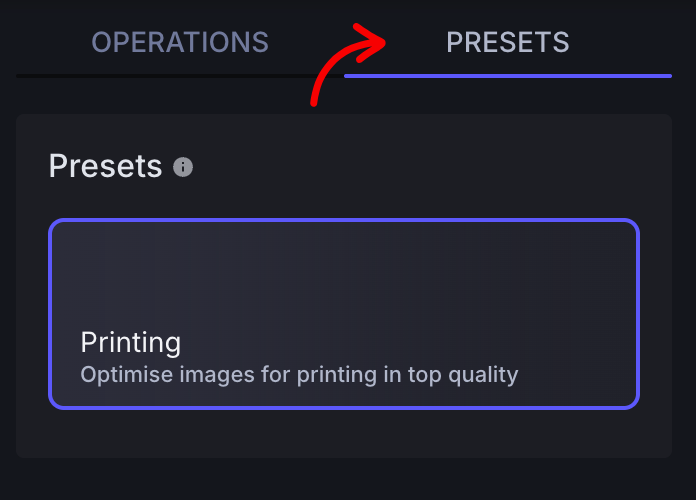
Для быстрой настройки предусмотрена вкладка PRESETS. В ней находится блок Printing с готовыми форматами для фотографий, постеров и международных размеров бумаги. Сервис самостоятельно рассчитывает разрешение, необходимое для выбранного печатного формата.
Это избавляет от распространенной ошибки: пользователь меняет DPI в свойствах файла, но не увеличивает реальное количество пикселей. Let’s Enhance повышает фактическое разрешение изображения, поэтому увеличение DPI сопровождается ростом детализации, необходимой для печати.
Интерфейс Let’s Enhance
Рабочая область Enhancer
После входа пользователь попадает в раздел Enhancer. Интерфейс выполнен в темной цветовой схеме и разделен на две основные области:
-
большая зона загрузки и списка изображений слева;
-
панель настройки обработки справа.
В верхней части доступны разделы Enhancer, Generator, Chat Editor, Image to Video и Video Upscaler. Для улучшения фотографий используется именно Enhancer.
Основная зона очереди обозначена как IMAGES TO ENHANCE. На отдельных экранах сервиса и в некоторых подписях встречается название IMAGES TO PROCESS. В обоих случаях речь идет об одной области: сюда добавляются исходные изображения, которые требуется увеличить или улучшить.
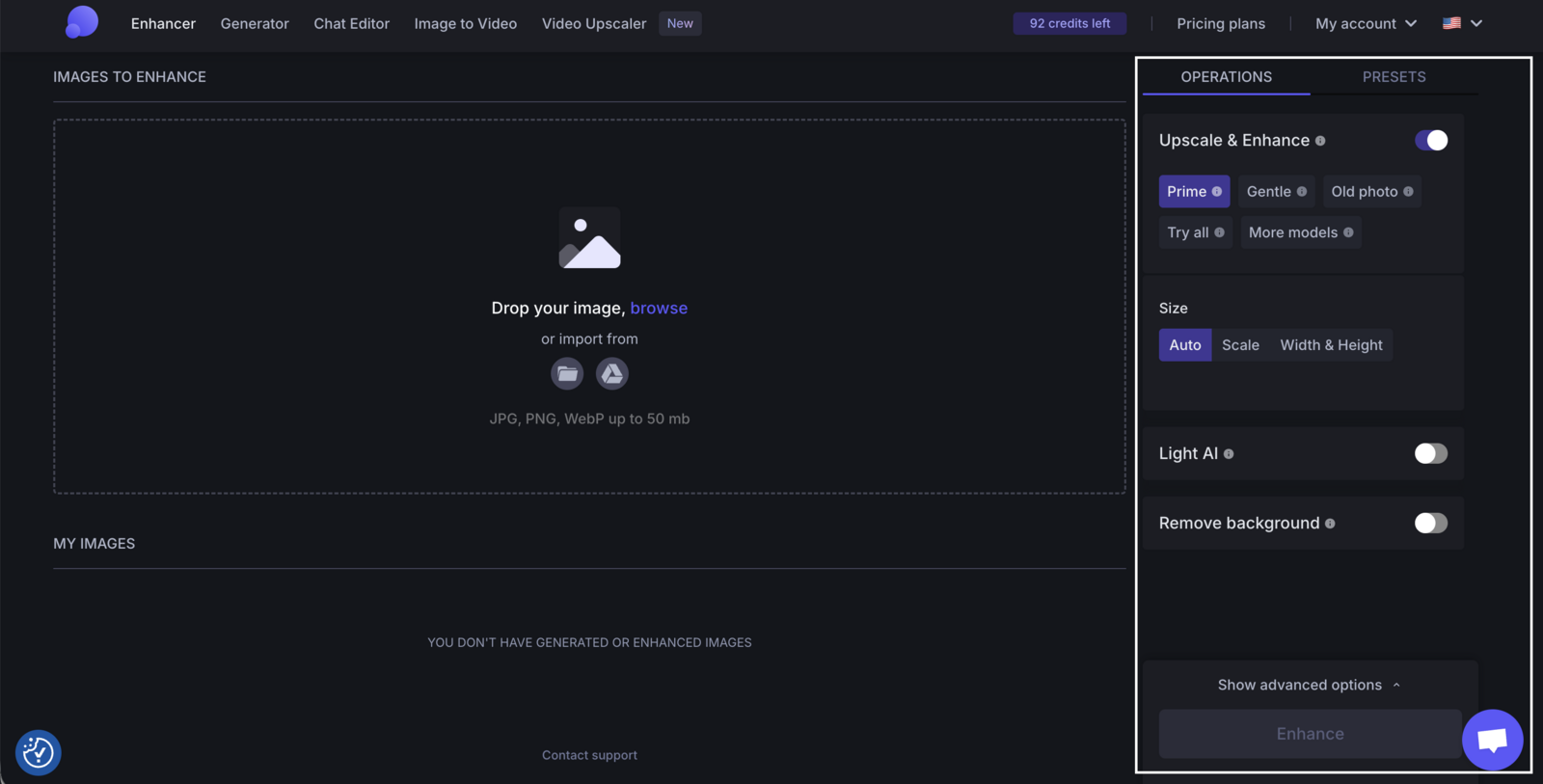
В правой части экрана находятся вкладки:
-
OPERATIONS; -
PRESETS.
OPERATIONS используется для ручной настройки улучшения. PRESETS предназначен для быстрого выбора готового сценария, прежде всего при подготовке изображения к печати.
Область загрузки изображений
В центре рабочей зоны размещен блок с надписью Drop your image, browse. Файл можно перетащить мышью или выбрать через ссылку browse.
Доступны несколько способов загрузки:
-
перетаскивание файла в окно браузера;
-
выбор изображения с устройства;
-
импорт из Google Drive;
-
загрузка через доступные элементы импорта в рабочей области.
В загрузчике отображается подсказка о поддерживаемых форматах: JPG, PNG, WebP up to 50 mb.
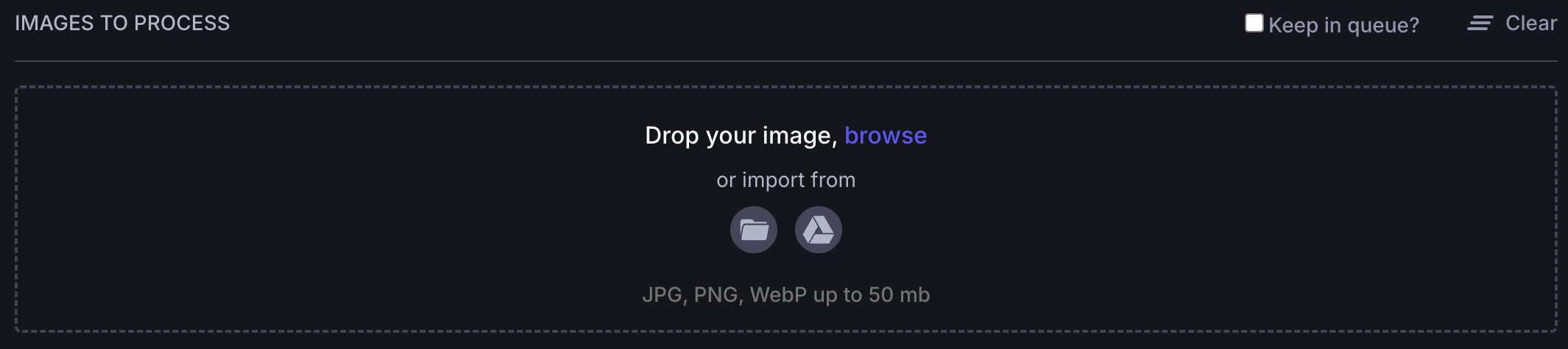
После загрузки изображение появляется в очереди. Рядом с ним отображаются сведения о статусе обработки, исходном размере и параметрах будущего результата.
Раздел MY IMAGES
Ниже области загрузки расположен раздел MY IMAGES. Здесь сохраняются обработанные изображения, к которым можно вернуться после завершения задачи.
Раздел удобен по нескольким причинам:
-
результат не приходится скачивать немедленно;
-
можно обработать несколько файлов и сохранить их позднее;
-
проще сравнивать различные варианты;
-
доступна повторная загрузка ранее обработанного изображения;
-
после перехода на платный тариф можно скачать подготовленные ранее файлы без водяного знака.
Для каждого готового результата появляется миниатюра. На карточке отображаются параметры обработки, исходное и итоговое разрешение, а также кнопка скачивания со значком стрелки.
Вкладка OPERATIONS
Вкладка OPERATIONS — основной центр управления обработкой. В ней находится переключатель Upscale & Enhance. После его активации становятся доступны режимы улучшения изображения.
В верхней части списка отображаются часто используемые варианты:
-
Prime; -
Gentle; -
Old photo; -
Try all; -
More models.
Через More models открываются дополнительные алгоритмы:
-
Balanced; -
Strong; -
Ultra; -
DigiArt.
Ниже находится блок Size с тремя вкладками:
-
Auto; -
Scale; -
Width & Height.
Еще ниже расположены переключатели:
-
Light AI; -
Remove background.
В нижней части панели находится кнопка Show advanced options. После раскрытия дополнительных параметров появляются настройки Tone enhance, Color enhance и Save to format.
Вкладка PRESETS
Вкладка PRESETS содержит готовые сценарии. Для подготовки изображения к печати используется блок Printing.
Пользователь выбирает подходящий формат, после чего сервис рассчитывает разрешение и применяет параметры, необходимые для печати с качественным результатом. Такой способ удобен, когда нет необходимости вручную переводить размеры бумаги в пиксели и самостоятельно рассчитывать соотношение между шириной, высотой и DPI.
Как пользоваться Let’s Enhance: пошаговая инструкция
Шаг 1. Создание аккаунта
Для работы с сервисом требуется учетная запись. После регистрации пользователь получает 10 бесплатных кредитов для тестовой обработки изображений.
Бесплатный режим позволяет оценить качество разных алгоритмов, проверить работу с фотографиями, иллюстрациями и изображениями с текстом. Обработанные бесплатно файлы содержат водяной знак. Для получения результата без водяного знака используется платный тариф или пакет кредитов.
После входа нужно открыть раздел Enhancer. Именно здесь находятся загрузчик, очередь изображений и панель OPERATIONS.
Шаг 2. Загрузка изображения
В блоке Drop your image, browse перетащите исходный файл мышью или нажмите browse.
Для веб-интерфейса подходят распространенные форматы:
| Формат | Когда использовать |
| JPG или JPEG | Фотографии, изображения из интернета, снимки со смартфона |
| PNG | Логотипы, графика, изображения с прозрачностью |
| WebP | Веб-графика и изображения, сохраненные с сайтов |
Перед загрузкой желательно использовать наиболее качественный доступный исходник. Не стоит предварительно увеличивать изображение другим сервисом или растягивать его в редакторе. Let’s Enhance лучше работает с первоначальным файлом, в котором еще сохранилась исходная структура деталей.
Для пакетной обработки можно добавить до 20 изображений одновременно. Это удобно, если требуется подготовить серию фотографий товаров, несколько семейных снимков или набор изображений для печати.
Шаг 3. Выбор режима Upscale & Enhance
Откройте вкладку OPERATIONS и включите переключатель Upscale & Enhance.
После этого выберите алгоритм. Универсального режима для всех файлов нет: текст, лица, цифровые рисунки и сильно размытые фотографии требуют разных подходов.
Для быстрого выбора можно ориентироваться на таблицу:
| Исходник | Подходящий режим |
| Портрет, предметная съемка, еда, одежда | Prime |
| Этикетка, карта, постер, скриншот, изображение с текстом | Gentle |
| Размытая фотография, пикселизированный снимок, недвижимость | Balanced |
| Маленькое изображение с лицом, сильное размытие | Strong |
| AI-арт, пейзаж, сложная реставрация, генеративное усиление деталей | Ultra |
| Рисунок, иллюстрация, аниме, комикс | DigiArt |
| Старая поврежденная фотография | Old photo |
| Непонятно, какой алгоритм подойдет лучше | Try all |
Если изображение важно сохранить максимально близким к оригиналу, начните с Prime или Gentle. Для сложных исходников можно протестировать Balanced, Strong и Ultra.
Шаг 4. Настройка размера
В блоке Size предусмотрены три способа управления итоговым разрешением.
Auto
Auto — самый простой вариант. Сервис самостоятельно определяет подходящий размер результата. Режим полезен для быстрой обработки, когда не требуется строго заданное разрешение.
Scale
Scale позволяет выбрать коэффициент увеличения. В зависимости от режима доступны значения:
-
1x; -
2x; -
4x; -
8x; -
16x.
Если исходник имеет разрешение 800 × 600 пикселей, результат будет выглядеть следующим образом:
| Масштаб | Итоговое разрешение |
2x |
1600 × 1200 пикселей |
4x |
3200 × 2400 пикселей |
8x |
6400 × 4800 пикселей |
16x |
12800 × 9600 пикселей |
Не всегда максимальное увеличение дает лучший визуальный результат. Для небольших изображений с недостатком деталей разумно сначала проверить 2x или 4x. Если файл готовится для крупной печати, можно использовать 8x или 16x, но итог нужно внимательно просмотреть.
Width & Height
Вкладка Width & Height используется, когда требуется точный размер. Можно задать ширину или высоту, а второе значение изменится автоматически с сохранением пропорций.
Доступны единицы измерения:
-
пиксели;
-
сантиметры;
-
дюймы.
Пропорции изображения сохраняются. Если ввести новую ширину, высота будет пересчитана автоматически. Это предотвращает деформацию лица, предмета или иллюстрации.
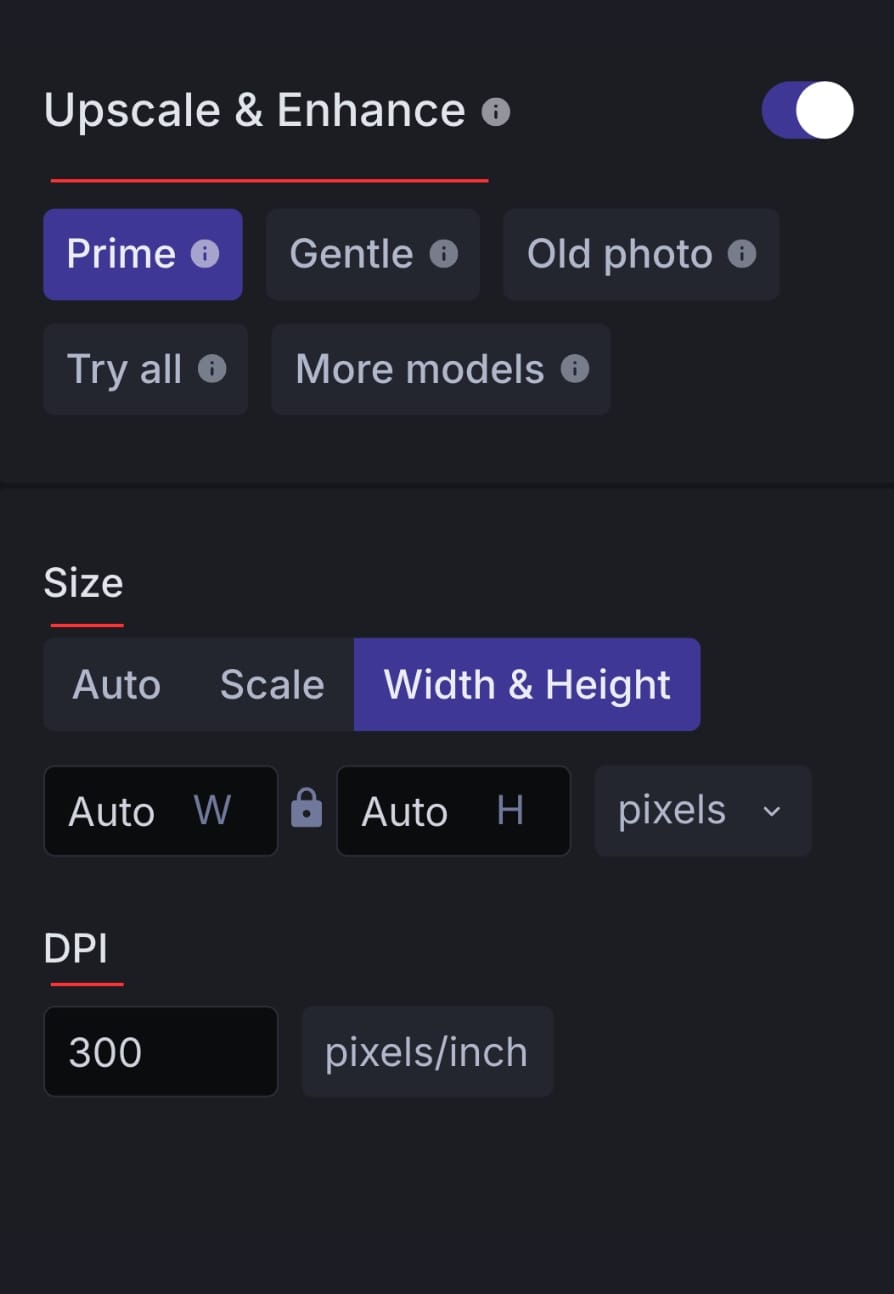
Шаг 5. Настройка DPI
Под блоком Width & Height находится поле DPI. По умолчанию сервис устанавливает значение 300 pixels/inch.
Для веб-сайта DPI обычно не играет определяющей роли: важнее фактические размеры изображения в пикселях. Для печати значение DPI существенно, поскольку оно влияет на плотность размещения изображения на бумаге.
Ориентироваться можно на следующие значения:
| Сценарий | Рекомендуемый диапазон |
| Фотокнига, брошюра, листовка | 300–400 DPI |
| Фотография для близкого просмотра | около 300 DPI |
| Постер | 100–200 DPI |
| Крупный плакат для просмотра с расстояния | ниже 200 DPI |
| Изображение для сайта | важнее размеры в пикселях |
Простая замена метаданных с 72 DPI на 300 DPI не улучшает фотографию. Для повышения качества печати необходимо увеличить реальное количество пикселей. Let’s Enhance выполняет обе задачи в одном рабочем процессе: повышает разрешение и позволяет указать DPI.
Шаг 6. Включение дополнительных улучшений
После выбора режима и размера настройте дополнительные параметры.
Light AI
Включите Light AI, если фотография выглядит тусклой, темной или недостаточно выразительной. Переключатель автоматически корректирует свет, контраст, насыщенность и детализацию.
Функция хорошо подходит для:
-
фотографий со смартфона;
-
снимков еды;
-
пейзажей;
-
фотографий помещений;
-
товарных изображений с недостаточным освещением;
-
кадров, снятых в пасмурную погоду.
Remove background
Включите Remove background, если требуется отделить предмет от окружения. После активации выберите подходящую категорию и сохраните результат в PNG.
Show advanced options
Нажмите Show advanced options, чтобы открыть дополнительные настройки:
-
Tone enhance; -
Color enhance; -
Save to format.
Tone enhance делает тональный диапазон выразительнее. Color enhance усиливает насыщенность и корректирует яркость. В Save to format можно выбрать формат результата:
-
JPEG; -
PNG; -
AUTO.
Для фотографии без прозрачности подходит JPEG. Для удаления фона и сохранения прозрачных областей выбирайте PNG.
Шаг 7. Запуск обработки
После настройки параметров нажмите кнопку Enhance в нижней части панели. На некоторых экранах кнопка отображается как Start processing. Назначение одинаковое: запуск обработки добавленных изображений.
После нажатия сервис помещает изображения в очередь. Продолжительность зависит от количества файлов, исходного размера, выбранного алгоритма и итогового разрешения. Особенно требовательными являются крупные результаты в режиме Ultra.
Шаг 8. Скачивание результата
После завершения обработки готовое изображение появляется в MY IMAGES. На карточке отображаются:
-
миниатюра результата;
-
исходное разрешение;
-
итоговое разрешение;
-
выбранный режим;
-
коэффициент увеличения;
-
кнопка скачивания со стрелкой.
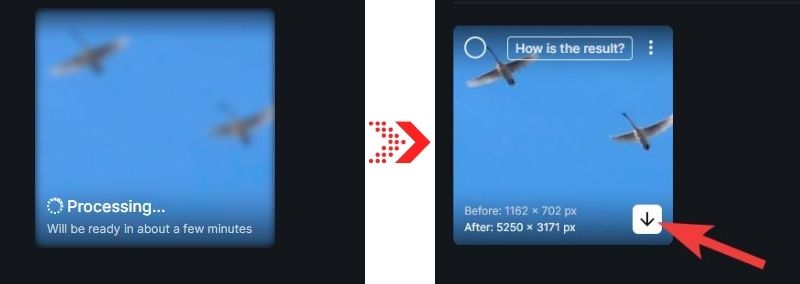
Перед скачиванием внимательно проверьте:
-
лица;
-
надписи;
-
мелкие текстуры;
-
границы объектов;
-
фон;
-
участки с мелким узором;
-
края иллюстраций;
-
детали, которые могли быть интерпретированы нейросетью слишком свободно.
Если результат выглядит чрезмерно обработанным, выберите менее агрессивный режим или уменьшите коэффициент увеличения.
Как обработать несколько изображений за один раз
Для пакетной обработки перетащите в рабочую область сразу несколько файлов. Веб-интерфейс позволяет добавить до 20 изображений за одну загрузку.
Дальнейшие действия не отличаются от обработки одного файла:
-
Добавьте изображения.
-
Выберите параметры в
OPERATIONS. -
Проверьте режим
Upscale & Enhance. -
Укажите размер.
-
При необходимости включите
Light AIилиRemove background. -
Нажмите
EnhanceилиStart processing. -
Скачайте готовые результаты из
MY IMAGES.
Пакетная обработка удобна для однотипных файлов. Например, если требуется подготовить 15 фотографий товаров на одинаковом фоне и с сопоставимым качеством, можно применить один набор параметров ко всей группе.
Если исходники сильно различаются, лучше разделить их на несколько наборов. Не стоит одновременно обрабатывать старые фотографии, скриншоты с текстом и цифровые иллюстрации одним алгоритмом.
Какой режим Upscale & Enhance выбрать
Prime
Prime — основной режим для реалистичного увеличения изображений. Он ориентирован на сохранение естественного вида фотографии и хорошо подходит для исходников, где важно аккуратно восстановить детали без чрезмерного вмешательства.
Режим особенно эффективен для:
-
портретов;
-
кожи;
-
волос;
-
одежды;
-
еды;
-
предметной съемки;
-
модных фотографий;
-
фотографий товаров;
-
мелких текстур;
-
изображений с естественным освещением.
Prime стоит выбирать первым, если исходник уже выглядит приемлемо, но ему не хватает разрешения и четкости. Алгоритм подходит для увеличения фотографии перед печатью, подготовки товарного изображения для каталога и улучшения портрета для презентации.
Преимущество режима — естественность. Он не пытается агрессивно переосмыслить исходник и обычно сохраняет характер фотографии.
Gentle
Gentle предназначен для изображений с надписями и объектами, которые нельзя заметно перерисовывать. Его задача — увеличить разрешение и аккуратно улучшить качество, сохранив исходную структуру.
Режим подходит для:
-
этикеток;
-
упаковки товаров;
-
афиш;
-
карт;
-
постеров;
-
схем;
-
логотипов;
-
скриншотов;
-
баннеров;
-
изображений интерфейса;
-
фотографий витрин;
-
товаров с мелкими надписями.
Если использовать слишком агрессивный алгоритм для изображения с текстом, буквы могут измениться, соединиться или превратиться в нечитаемые символы. Gentle уменьшает риск таких искажений.
Режим особенно полезен при подготовке карточек товаров. Покупатель должен видеть название продукта, маркировку, объем и элементы дизайна упаковки. В этом сценарии сохранение исходных деталей важнее максимально выраженной резкости.
Balanced
Balanced рассчитан на небольшие, размытые, сжатые и пикселизированные изображения. Он активнее восстанавливает недостающие детали, чем Prime или Gentle.
Режим подходит для:
-
фотографий недвижимости;
-
изображений еды для сайта;
-
небольших товарных фотографий;
-
изображений из старых каталогов;
-
файлов с JPEG-артефактами;
-
размытых фотографий;
-
пикселизированных изображений;
-
визуальных материалов из переписок и старых папок.
Balanced хорошо работает, когда исходник действительно нуждается в восстановлении. Для качественной фотографии с большим количеством мелких деталей режим может оказаться слишком интенсивным: нейросеть начнет перерисовывать элементы, которые не требовали коррекции.
Для портретов и изображений людей Balanced не всегда является оптимальным выбором. Если в кадре важны лица, лучше начать с Prime или использовать Strong.
Strong
Strong ориентирован на восстановление небольших размытых и пикселизированных изображений. Он особенно полезен для фотографий с лицами и исходников размером до 2,5 мегапикселя.
Режим применяют для:
-
маленьких портретов;
-
старых фотографий из переписки;
-
размытых лиц;
-
кадров с выраженной пикселизацией;
-
изображений с цифровым шумом;
-
фотографий с утраченными контурами;
-
исходников после сильного сжатия.
Strong работает интенсивнее, чем базовые режимы. Это полезно для проблемного файла, но требует внимательной проверки результата. На сложных участках нейросеть может интерпретировать детали свободнее, чем требуется.
Если нужно улучшить небольшой портрет, разумно сравнить Prime, Strong и Ultra с умеренными настройками. Первый вариант обычно выглядит естественнее, второй активнее восстанавливает лицо, третий позволяет регулировать степень изменений.
Ultra
Ultra — наиболее мощный генеративный режим Let’s Enhance. Он подходит для сложных изображений, которым требуется не только увеличение, но и заметное восстановление деталей.
Режим используют для:
-
крупноформатной печати;
-
AI-арта;
-
пейзажей;
-
предметных изображений;
-
сложной реставрации;
-
размытых фотографий;
-
низкокачественных исходников;
-
изображений с недостатком текстур;
-
профессиональных визуальных материалов;
-
случаев, когда стандартных режимов недостаточно.
У Ultra предусмотрены два важных параметра:
| Параметр | Что регулирует |
Strength |
Интенсивность улучшения и количество новых деталей |
Similarity |
Степень сходства результата с исходным изображением |
Высокое значение Strength делает результат выразительнее и детальнее, но повышает вероятность заметных изменений. Низкое значение сохраняет больше особенностей исходника.
Высокое значение Similarity удерживает изображение ближе к оригиналу. Низкое дает нейросети больше свободы при восстановлении текстур и элементов.
Для большинства задач разумно начинать с умеренной интенсивности. Если требуется сохранить лицо, надпись или точную форму товара, не стоит сразу устанавливать максимальные значения.
Стоимость обработки в Ultra зависит от размера результата:
| Итоговый размер | Расход кредитов |
| До 8 МП | 1 кредит |
| 8–16 МП | 2 кредита |
| 16–32 МП | 3 кредита |
| 32–64 МП | 4 кредита |
| 64–96 МП | 5 кредитов |
| 96–128 МП | 6 кредитов |
| 128–192 МП | 7 кредитов |
| 192–256 МП | 8 кредитов |
| 256–384 МП | 9 кредитов |
| 384–512 МП | 10 кредитов |
Перед запуском крупного апскейла проверяйте расчет стоимости в интерфейсе. Для теста лучше сначала обработать уменьшенный вариант и убедиться, что выбранный режим подходит исходнику.
DigiArt
DigiArt предназначен для цифрового арта. В интерфейсе и некоторых подписях используется название Digital Art. Режим оптимизирован для изображений, где важны ровные линии, границы заливки и сохранение художественного стиля.
Он подходит для:
-
иллюстраций;
-
рисунков;
-
комиксов;
-
аниме;
-
мультяшной графики;
-
цифровой живописи;
-
концепт-арта;
-
AI-арта;
-
игровых артов;
-
изображений персонажей;
-
постеров с рисованной графикой.
Фотографические алгоритмы могут сделать рисунок слишком мягким или добавить неуместные текстуры. DigiArt лучше сохраняет характер линий и плоских областей цвета.
При увеличении иллюстрации проверьте края объектов, глаза персонажей, мелкие штрихи и тонкие линии. Если исходник содержит текст, стоит отдельно протестировать Gentle.
Old photo
Old photo предназначен для восстановления старых и поврежденных фотографий. Режим объединяет реставрацию, коррекцию дефектов и улучшение изображения.
Он работает с такими проблемами:
-
царапины;
-
заломы;
-
пятна;
-
потертости;
-
разрывы;
-
выцветание;
-
изменение цвета;
-
низкий контраст;
-
поврежденные области;
-
черно-белые снимки, требующие колоризации.
Режим удобен для семейных архивов, старых портретов и отсканированных фотографий. Результат следует проверять особенно внимательно: при восстановлении сильно поврежденных областей нейросеть вынуждена реконструировать детали.
Old photo не предназначен для обычного увеличения современной фотографии. Для свежего снимка лучше использовать Prime, Strong или Ultra.
Try all
Try all запускает несколько алгоритмов одновременно. Пользователь получает шесть вариантов результата за три кредита.
Этот режим полезен, если заранее сложно определить подходящую модель. Например, одна фотография может одновременно содержать лицо, мелкий текст, слабую резкость и JPEG-артефакты. Вместо последовательной обработки каждым алгоритмом можно получить несколько вариантов и выбрать лучший.
Try all особенно удобен для:
-
сложных исходников;
-
первых тестов сервиса;
-
карточек товаров с упаковкой и текстом;
-
старых снимков;
-
изображений со смешанным содержимым;
-
случаев, когда нужно сравнить естественность и степень восстановления.
Для регулярной работы Try all помогает быстрее определить, какой режим лучше подходит типовым изображениям конкретного проекта.
Дополнительные настройки обработки
Auto, Scale и Width & Height
Блок Size определяет, каким будет результат после обработки.
Auto подходит для быстрого улучшения без точного задания параметров. Scale применяется для увеличения в несколько раз. Width & Height нужен для конкретного макета, печатного размера или требований площадки.
При ручном вводе достаточно изменить одно значение. Let’s Enhance сохраняет исходное соотношение сторон и автоматически рассчитывает второе.
Это особенно важно для фотографий товаров и людей. Если ширина и высота меняются независимо, объект деформируется: лицо становится вытянутым, круглая упаковка превращается в овал, а логотип теряет правильные пропорции.
DPI
Поле DPI находится рядом с настройками размера. Значение задается в pixels/inch.
По умолчанию устанавливается 300 DPI. Этот параметр подходит для фотографий, брошюр, листовок, фотокниг и большинства печатных материалов, рассматриваемых с близкого расстояния.
Для постера, который будет висеть на стене и рассматриваться издалека, можно использовать меньшую плотность. Для небольшого фотоальбома или рекламного буклета лучше сохранить 300 DPI или повысить значение при наличии достаточного разрешения.
Главное правило: DPI должен рассматриваться вместе с фактическими размерами изображения. Файл шириной 1000 пикселей не станет детальнее только потому, что в метаданных указано 300 DPI. Let’s Enhance помогает увеличить реальное разрешение, поэтому настройка имеет практический смысл.
Light AI
Light AI — автоматический улучшатель освещения и общего визуального баланса. Он полезен, если фотография выглядит плоской, слишком темной или недостаточно выразительной.
Переключатель может:
-
выровнять освещение;
-
улучшить экспозицию;
-
усилить контраст;
-
сделать цвета насыщеннее;
-
подчеркнуть детали;
-
добавить глубину;
-
улучшить читаемость объектов.
Функцию стоит использовать аккуратно на портретах, фотографиях товаров с точной цветопередачей и сканах документов. В этих случаях чрезмерное усиление контраста или насыщенности может быть нежелательным.
Tone enhance
Tone enhance находится в Show advanced options. Настройка делает тональные переходы выразительнее и помогает получить более насыщенный динамический диапазон.
Она полезна для:
-
пейзажей;
-
интерьеров;
-
архитектуры;
-
снимков с тенями;
-
фотографий еды;
-
изображений с недостаточной глубиной.
Для начала стоит использовать умеренную интенсивность. Сильное повышение может сделать изображение неестественным.
Color enhance
Color enhance усиливает насыщенность и регулирует яркость. Функция помогает, если изображение выглядит блеклым после сканирования, сжатия или съемки при неудачном освещении.
Она подходит для:
-
фотографий еды;
-
товарных изображений;
-
пейзажей;
-
иллюстраций;
-
рекламных материалов;
-
старых фотографий с ослабленными цветами.
При работе с одеждой, косметикой и товарами, для которых важна точная цветопередача, результат следует сравнить с оригиналом.
Remove background
Remove background удаляет фон в рамках того же процесса, где выполняется апскейл изображения.
Порядок действий:
-
Загрузите фотографию.
-
Откройте
OPERATIONS. -
Включите
Upscale & Enhance, если требуется увеличение. -
Активируйте
Remove background. -
Выберите
GeneralилиCar. -
При необходимости включите
Clip to object. -
Проверьте формат PNG.
-
Запустите обработку.
Результат подойдет для карточки товара, каталога, презентации или дальнейшего размещения на подготовленном фоне.
Практические сценарии использования
Улучшение портретов и семейных фотографий
Для современного портрета начните с Prime. Этот режим сохраняет естественность кожи, волос и одежды. Если лицо маленькое, размытое или сильно пикселизированное, протестируйте Strong.
Для сложного исходника можно использовать Ultra, но установите умеренную интенсивность. При слишком высоком Strength лицо может измениться сильнее, чем требуется.
Оптимальная последовательность:
-
Загрузить исходник.
-
Выбрать
Prime. -
Установить
2xили4x. -
Проверить глаза, губы, волосы и контуры лица.
-
Если деталей недостаточно, протестировать
Strong. -
Для сложной реставрации сравнить результат с
Ultra.
Подготовка карточек товаров
Для интернет-магазина важны четкость, единообразие и сохранение формы товара. Если на упаковке есть мелкий текст, используйте Gentle. Для предметной фотографии без надписей подойдет Prime.
При необходимости включите Remove background. После обработки получится PNG с прозрачной областью вокруг объекта.
Для серии товаров удобно использовать пакетную загрузку:
-
сгруппировать изображения по типу;
-
загрузить до 20 файлов;
-
выбрать общий алгоритм;
-
задать одинаковый размер;
-
включить удаление фона;
-
обработать изображения одной очередью.
Перед публикацией проверьте надписи, логотипы, края упаковки и цвет товара. Для косметики, одежды и продуктов питания эти детали особенно важны.
Увеличение небольших изображений для сайта
Для сайта важнее размеры в пикселях, чем DPI. Если требуется подготовить изображение для баннера или крупного блока, выберите Scale и увеличьте файл в 2x или 4x.
Для фотографий используйте Prime. Для старых веб-картинок со следами сжатия подойдет Balanced. Для баннера с текстом выберите Gentle.
Не следует увеличивать изображение сильнее, чем требует макет. Избыточный размер увеличивает вес файла и может замедлить загрузку страницы.
Улучшение старых фотографий
Для старого снимка используйте Old photo. Он рассчитан на фотографии с царапинами, пятнами, заломами и выцветанием.
Рабочая последовательность:
-
Отсканируйте фотографию в максимально доступном качестве.
-
Не применяйте предварительное увеличение.
-
Загрузите скан в Let’s Enhance.
-
Выберите
Old photo. -
Запустите обработку.
-
Сравните лицо, одежду, фон и поврежденные участки.
-
При необходимости отдельно увеличьте восстановленный результат с помощью подходящего режима.
Если фотография повреждена очень сильно, результат может потребовать ручной доработки в графическом редакторе. Let’s Enhance заметно упрощает первичную реставрацию, но не заменяет художественное восстановление сложных участков.
Обработка изображений с текстом
Для карт, постеров, упаковок, рекламных баннеров и скриншотов используйте Gentle.
Перед запуском проверьте:
-
размер букв;
-
контраст текста;
-
фон;
-
наличие тонких линий;
-
логотипы;
-
штрихкоды;
-
мелкие подписи.
После обработки сравните исходник и результат при увеличении. Если буквы изменились, уменьшите масштаб или протестируйте более аккуратные параметры.
Увеличение логотипов
Let’s Enhance может улучшить растровый логотип, если исходник слишком маленький для презентации или сайта. Для логотипа с текстом используйте Gentle.
Следует учитывать ограничение: растровый AI-апскейлинг не превращает изображение в векторный файл. Если логотип нужен для профессиональной печати, брендирования транспорта или изготовления наружной вывески, лучше использовать исходный векторный материал. Let’s Enhance подходит для ситуаций, когда доступен только растровый файл и требуется быстро повысить его качество.
Увеличение иллюстраций и AI-арта
Для рисунков, аниме и цифровых иллюстраций выбирайте DigiArt. Этот режим сохраняет границы заливки, линии и характер художественного изображения.
Для AI-арта можно сравнить DigiArt и Ultra:
-
DigiArtлучше сохраняет стиль исходника; -
Ultraактивнее добавляет текстуры и детали; -
Primeподходит для реалистичных AI-изображений; -
Gentleудобен, если в иллюстрации есть надписи.
При подготовке иллюстрации к печати используйте Scale, Width & Height и DPI либо откройте PRESETS.
Подготовка файлов к печати
Для печати важно учитывать не только DPI, но и итоговое разрешение. Например, фотография 1000 × 800 пикселей при печати размером 10 × 8 дюймов дает около 100 пикселей на дюйм. Для печати с плотностью 300 DPI потребуется изображение размером около 3000 × 2400 пикселей.
Let’s Enhance помогает получить нужное количество пикселей без ручных расчетов. Можно выбрать:
-
коэффициент увеличения;
-
ширину и высоту;
-
единицы измерения;
-
DPI;
-
готовый печатный пресет.
Подготовка изображений к печати через PRESETS
Когда использовать печатный пресет
Если фотография готовится для стандартного формата, удобнее открыть PRESETS и выбрать Printing. Сервис самостоятельно рассчитает необходимое разрешение.
Пресеты подходят для:
-
фотографий;
-
постеров;
-
печатных листов;
-
стандартных форматов бумаги;
-
материалов от A5 до A0;
-
холстов;
-
сувенирной продукции;
-
интерьерной печати.
Когда лучше использовать ручную настройку
Ручная настройка через Width & Height полезна, если:
-
типография прислала точные требования;
-
изображение будет напечатано в нестандартном размере;
-
требуется конкретное количество пикселей;
-
необходимо задать определенный DPI;
-
файл готовится для маркетплейса или сайта;
-
нужно сохранить размеры нескольких изображений одинаковыми.
Как выбрать DPI
При выборе DPI учитывайте расстояние просмотра:
| Расстояние просмотра | Практический ориентир |
| Менее 0,6 м | 300 DPI и выше |
| Около 0,6 м | около 300 DPI |
| Около 1 м | около 180 DPI |
| Около 2 м | около 90 DPI |
| Около 5 м | около 35 DPI |
Для фотокниги, буклета и листовки используйте 300–400 DPI. Для постера допустимо 100–200 DPI, если изображение не будут рассматривать вплотную.
Форматы файлов, размеры и ограничения
Поддерживаемые входные форматы
В загрузчике Let’s Enhance указаны форматы:
-
JPG;
-
JPEG;
-
PNG;
-
WebP.
Максимальный вес входного файла составляет 50 МБ.
JPG подходит для большинства фотографий. PNG следует выбирать для изображений с прозрачностью, логотипов и файлов после удаления фона. WebP удобно использовать для веб-графики.
Форматы результата
В блоке Show advanced options находится выпадающий список Save to format.
Доступны варианты:
-
JPEG; -
PNG; -
AUTO.
По умолчанию фотография сохраняется в JPEG. При удалении фона используется PNG, поскольку этот формат поддерживает прозрачность.
Ограничения бесплатного аккаунта
После регистрации пользователь получает 10 бесплатных кредитов. Бесплатный аккаунт позволяет загружать изображения размером до 24 мегапикселей или до 50 МБ и получать результат размером до 8 мегапикселей.
На бесплатных результатах присутствует водяной знак. Такой режим подходит для проверки алгоритмов и сравнения качества, но для публикации или печати нужен платный доступ.
Ограничения платных тарифов
На платных тарифах можно загружать изображения размером до 64 мегапикселей или до 50 МБ.
Максимальное разрешение результата зависит от плана:
| Тариф | Максимальный размер результата |
Starter |
до 256 МП |
Pro |
до 350 МП |
Max |
до 512 МП |
Максимальные значения особенно важны для печати постеров, крупных иллюстраций, интерьерных изображений и проектов, где требуется большой файл.
Пакетная загрузка
Веб-интерфейс позволяет обрабатывать до 20 изображений одновременно. Пакетная загрузка экономит время при работе с серией однотипных файлов.
Для получения предсказуемого результата формируйте отдельные группы:
-
портреты;
-
карточки товаров;
-
изображения с текстом;
-
иллюстрации;
-
старые фотографии;
-
файлы для печати.
Не следует применять один алгоритм к материалам с принципиально разной структурой.
Тарифы Let’s Enhance
Бесплатный доступ
Бесплатный доступ включает 10 кредитов после регистрации. Банковская карта для теста не требуется.
Возможности бесплатного аккаунта:
| Параметр | Бесплатный режим |
| Количество кредитов | 10 |
| Входной файл | до 24 МП или 50 МБ |
| Итоговое изображение | до 8 МП |
| Водяной знак | есть |
| Хранение изображений | предусмотрено |
| Поддержка | по электронной почте |
| Переход на платный план | доступен в любое время |
Бесплатные кредиты подходят для знакомства с сервисом. Можно протестировать Prime, Gentle, Balanced, Strong, DigiArt, Old photo и сравнить результаты через Try all.
Starter
Starter рассчитан на регулярную обработку небольшого количества изображений.
| Параметр | Starter |
| Кредиты в месяц | 100 |
| Стоимость при ежегодной оплате | 9 долларов в месяц |
| Стоимость при помесячной оплате | 12 долларов в месяц |
| Максимальный результат | до 256 МП |
| Входной файл | до 64 МП или 50 МБ |
| Накопление неиспользованных кредитов | до 600 |
| Хранение изображений | 3 месяца |
| Водяной знак | нет |
| Удаление фона | доступно |
Тариф подойдет пользователям, которые периодически готовят фотографии для сайта, печати или карточек товаров.
Pro
Pro ориентирован на более интенсивную работу.
| Параметр | Pro |
| Кредиты в месяц | 300 |
| Стоимость при ежегодной оплате | 24 доллара в месяц |
| Стоимость при помесячной оплате | 32 доллара в месяц |
| Максимальный результат | до 350 МП |
| Входной файл | до 64 МП или 50 МБ |
| Накопление неиспользованных кредитов | до 1800 |
| Хранение изображений | 6 месяцев |
| Водяной знак | нет |
| Удаление фона | доступно |
План подходит маркетологам, интернет-магазинам, дизайнерам и пользователям, которые регулярно обрабатывают серии изображений.
Max
Max предназначен для крупных объемов и максимального разрешения.
| Параметр | Max |
| Кредиты в месяц | 500 |
| Стоимость при ежегодной оплате | 34 доллара в месяц |
| Стоимость при помесячной оплате | 45 долларов в месяц |
| Максимальный результат | до 512 МП |
| Входной файл | до 64 МП или 50 МБ |
| Накопление неиспользованных кредитов | до 3000 |
| Хранение изображений | 6 месяцев |
| Водяной знак | нет |
| Удаление фона | доступно |
Max имеет смысл для печатных проектов, каталогов и регулярного использования режима Ultra с крупными результатами.
Как списываются кредиты
В стандартном сценарии одно обработанное изображение расходует один кредит.
Есть исключения:
-
Try allсоздает шесть вариантов за три кредита; -
Ultraиспользует от одного до десяти кредитов в зависимости от итогового разрешения; -
крупные результаты требуют больше кредитов, чем небольшие тестовые изображения.
Перед запуском обработки проверяйте стоимость в интерфейсе, особенно при использовании Ultra.
Переносятся ли неиспользованные кредиты
На персональных платных планах неиспользованные кредиты переносятся на следующий месяц, пока подписка остается активной.
Лимит накопления равен шестикратному ежемесячному объему:
| План | Ежемесячно | Максимальное накопление |
| Starter | 100 | 600 |
| Pro | 300 | 1800 |
| Max | 500 | 3000 |
После прекращения подписки оставшиеся кредиты теряются по завершении оплаченного периода.
Как убрать водяной знак
Водяной знак добавляется к результатам, созданным в бесплатном режиме. Для получения файла без него требуется приобрести платный план или пакет кредитов.
После перехода на платный доступ можно повторно скачать ранее обработанные изображения без водяного знака. Это удобно: бесплатные кредиты можно использовать для тестирования режимов, а затем оплатить доступ только после выбора подходящего результата.
Преимущества и недостатки Let’s Enhance
Преимущества
Несколько специализированных алгоритмов
Let’s Enhance не ограничивается одним универсальным апскейлером. Пользователь выбирает режим для фотографии, текста, цифрового арта, старого снимка или сложного генеративного восстановления.
Удобный интерфейс
Основная работа выполняется в одной панели. Для базовой обработки достаточно:
-
загрузить файл;
-
выбрать алгоритм;
-
задать размер;
-
нажать
Enhance.
Увеличение до 16x
Сервис позволяет повысить разрешение в несколько раз и получить изображение, пригодное для крупной печати или размещения в макете.
Подготовка к печати
Let’s Enhance поддерживает настройку DPI, ручной ввод размеров и готовые печатные пресеты. Это одно из ключевых отличий от простых онлайн-апскейлеров.
Работа с изображениями с текстом
Режим Gentle подходит для упаковок, карт, постеров, интерфейсных изображений и других файлов, где важно сохранить надписи.
Реставрация старых фотографий
Old photo восстанавливает повреждения, исправляет выцветание и помогает подготовить архивный снимок к повторной печати.
Удаление фона
Функция Remove background позволяет подготовить PNG с прозрачностью без отдельного сервиса.
Пакетная обработка
До 20 изображений можно загрузить одновременно. Это полезно для каталогов и серий фотографий.
Недостатки
Водяной знак в бесплатном режиме
Бесплатные кредиты подходят для тестирования, но готовые изображения содержат водяной знак.
Расход кредитов в Ultra
Крупные результаты в Ultra требуют до десяти кредитов за одно изображение. При больших объемах необходимо контролировать расход.
Нейросеть может изменить детали
При агрессивной обработке лица, текстуры и мелкие элементы иногда интерпретируются слишком свободно. Особенно внимательно нужно проверять Strong и Ultra.
Нет одного идеального режима для всех изображений
Для лучшего результата приходится учитывать тип исходника. Фотография товара с текстом, старый портрет и цифровая иллюстрация требуют разных алгоритмов.
Качество зависит от исходного файла
Если изображение слишком маленькое или в нем почти отсутствуют детали, нейросеть не сможет точно восстановить оригинал. Она создаст правдоподобный вариант, который может отличаться от реальности.
Сравнение с аналогами
Let’s Enhance конкурирует не только с простыми онлайн-апскейлерами, но и с настольными программами для профессионального увеличения изображений. При выборе важно учитывать формат работы, степень контроля, поддержку печатных задач, стоимость и необходимость устанавливать отдельное приложение.
| Инструмент | Формат работы | Масштабирование | Специализированные режимы | Пакетная обработка | Подготовка к печати | Удаление фона | Кому подойдет |
| Let’s Enhance | Онлайн-сервис | до 16x | Prime, Gentle, Balanced, Strong, Ultra, DigiArt, Old photo | до 20 файлов в веб-интерфейсе | DPI, размеры, пресеты | есть | Для универсальной обработки в браузере |
| Topaz Gigapixel | Настольная программа и плагин | до 6x | несколько AI-моделей, восстановление лиц | есть | подходит для печати | не основная функция | Для фотографов и профессиональной локальной обработки |
| Upscayl | Настольная программа с открытым исходным кодом | зависит от модели | модели для разных типов изображений | есть | без развитых печатных пресетов | нет | Для бесплатного локального апскейла |
| VanceAI Image Enlarger | Онлайн-сервис | 2x, 4x, 8x | инструменты увеличения и улучшения | доступна обработка изображений | базовая подготовка | доступно в наборе инструментов | Для быстрого онлайн-улучшения |
| Upscale.media | Онлайн-сервис | 2x и 4x, для отдельных сценариев доступно увеличение до 8x | автоматическое улучшение | ограниченные сценарии | без развитой панели печатных параметров | не основная функция | Для быстрой обработки без сложных настроек |
| Adobe Photoshop | Настольный редактор | ручная настройка | инструменты масштабирования, резкости, шумоподавления и ретуши | через автоматизацию | полный ручной контроль | есть | Для сложной профессиональной доработки |
Topaz Gigapixel
Topaz Gigapixel ориентирован на пользователей, которым требуется локальная обработка на компьютере, расширенный контроль и интеграция в профессиональный рабочий процесс. Программа работает как самостоятельное приложение и как плагин, поддерживает несколько AI-моделей, восстановление лиц и увеличение до 6x.
Let’s Enhance удобнее в ситуациях, когда не требуется отдельное настольное приложение. Он открывается в браузере, предлагает режимы для текста, цифрового арта и старых фотографий, позволяет удалить фон и подготовить изображение к печати через PRESETS.
Выбор между сервисами зависит от сценария:
-
для постоянной профессиональной обработки фотографий на мощном компьютере удобнее Topaz Gigapixel;
-
для быстрой работы в браузере, печатных пресетов и разных типов изображений практичнее Let’s Enhance;
-
для старых фотографий и изображений с текстом Let’s Enhance предлагает более очевидное разделение режимов;
-
для автономной работы без загрузки файлов в онлайн-сервис предпочтительнее Topaz Gigapixel.
Upscayl
Upscayl — бесплатная настольная программа с открытым исходным кодом. Она работает в Linux, macOS и Windows, поддерживает увеличение изображений и пакетную обработку.
Главное преимущество Upscayl — отсутствие обязательной оплаты за каждую обработку. Программа подходит пользователям, которым нужен бесплатный локальный AI-апскейлер.
Let’s Enhance выигрывает по удобству и разнообразию сценариев:
-
есть режим для текста;
-
предусмотрено восстановление старых фото;
-
можно удалить фон;
-
доступна настройка DPI;
-
имеются печатные пресеты;
-
не нужно подбирать локальные модели;
-
интерфейс проще для пользователя без опыта.
Upscayl стоит выбрать для бесплатного увеличения большого количества изображений на своем компьютере. Let’s Enhance удобнее для пользователей, которым важны готовые сценарии и минимальное количество ручных решений.
VanceAI Image Enlarger
VanceAI Image Enlarger — онлайн-инструмент для увеличения изображений в 2x, 4x и 8x. Он входит в набор сервисов VanceAI, где доступны улучшение фото, шумоподавление, восстановление старых снимков и удаление фона.
VanceAI удобен для быстрых задач, но Let’s Enhance предлагает более цельную рабочую область. В одной панели можно выбрать модель, указать DPI, настроить размер, включить улучшение света и удалить фон.
Let’s Enhance особенно удобен для:
-
подготовки изображений к печати;
-
работы с файлами, содержащими текст;
-
сравнения нескольких режимов через
Try all; -
крупного увеличения до 16x;
-
настройки генеративного режима
Ultra; -
сохранения обработанных изображений в личной библиотеке.
Upscale.media
Upscale.media подойдет пользователям, которым нужно быстро увеличить одно изображение без сложных параметров. Сервис работает в браузере и позволяет повысить разрешение за несколько действий.
Let’s Enhance ориентирован на более широкий спектр задач. Он предлагает несколько алгоритмов, ручную настройку размеров, DPI, печатные пресеты, удаление фона, библиотеку результатов и пакетную обработку.
Upscale.media удобен для разового быстрого апскейла. Let’s Enhance практичнее, если изображение требуется подготовить под конкретную задачу: карточку товара, постер, печать фотографии или восстановление старого снимка.
Adobe Photoshop
Adobe Photoshop предоставляет максимальный ручной контроль. В нем можно точно управлять размером, резкостью, шумом, цветом, слоями, масками, выделением объектов и локальной ретушью.
Let’s Enhance не заменяет Photoshop в сложных проектах. Его преимущество — скорость. Для типовой задачи не приходится вручную подбирать фильтры и обрабатывать отдельные участки.
Оптимальная схема работы может выглядеть так:
-
Увеличить и улучшить изображение в Let’s Enhance.
-
Скачать результат.
-
При необходимости выполнить точечную ретушь в Photoshop.
-
Проверить цвет, края объектов и печатные параметры.
-
Сохранить финальный файл.
Let’s Enhance особенно удобен на первом этапе: сервис быстро формирует качественную основу для последующей доработки.
Частые вопросы
Можно ли использовать Let’s Enhance бесплатно
Да. После регистрации пользователь получает 10 бесплатных кредитов. Они подходят для тестирования алгоритмов и оценки качества результата.
Есть ли водяной знак в бесплатной версии
Да. Изображения, обработанные на бесплатных кредитах, содержат водяной знак. После перехода на платный план или покупки кредитов можно скачать ранее обработанные результаты без него.
Нужно ли устанавливать Let’s Enhance на компьютер
Нет. Основной сервис работает в браузере. Для улучшения изображения достаточно открыть Enhancer, загрузить файл и выбрать параметры.
Какие форматы поддерживаются
В загрузчике указаны JPG, PNG и WebP. Для фотографий обычно используется JPG, для прозрачного фона — PNG.
Можно ли увеличить изображение в 16 раз
Да. Для ряда режимов доступно увеличение до 16x. Максимальный коэффициент стоит использовать осознанно: итоговый файл будет крупным, а нейросеть может активнее интерпретировать недостающие детали.
Какой режим выбрать для фотографии
Для качественной современной фотографии начните с Prime. Для размытых и пикселизированных исходников попробуйте Balanced. Для маленького портрета с лицом подойдет Strong. Для сложного восстановления и крупной печати используйте Ultra.
Какой режим выбрать для изображения с текстом
Используйте Gentle. Он предназначен для этикеток, упаковок, карт, постеров, скриншотов и других изображений с надписями.
Как улучшить старую фотографию
Выберите Old photo. Режим исправляет царапины, пятна, заломы, выцветание и другие повреждения. Он подходит для отсканированных архивных снимков.
Можно ли удалить фон
Да. В панели OPERATIONS включите Remove background. Для прозрачного результата используется PNG.
Можно ли задать конкретный размер
Да. В блоке Size откройте Width & Height и задайте ширину или высоту. Второй параметр изменится автоматически с сохранением пропорций.
Можно ли установить 300 DPI
Да. Значение задается в поле DPI. По умолчанию сервис использует 300 DPI. Для качественной печати важно одновременно увеличить реальное количество пикселей.
Подходит ли Let’s Enhance для печати постеров
Да. Можно использовать ручную настройку размеров и DPI либо открыть PRESETS и выбрать Printing.
Можно ли обработать несколько файлов одновременно
Да. Веб-интерфейс поддерживает пакетную загрузку до 20 изображений.
Как сравнить несколько алгоритмов
Используйте Try all. Сервис создаст шесть вариантов результата за три кредита.
Почему результат иногда выглядит неестественно
Причина обычно связана с чрезмерно агрессивным режимом, слишком большим увеличением или низким качеством исходника. Попробуйте уменьшить масштаб, выбрать более аккуратный алгоритм или снизить интенсивность в Ultra.
Вывод
Let’s Enhance — удобный онлайн-сервис для увеличения разрешения изображений, улучшения качества фотографий и подготовки файлов к печати. Он отличается от простых веб-апскейлеров тем, что предлагает отдельные алгоритмы для разных типов исходников и объединяет несколько полезных функций в одной рабочей области.
Для реалистичных фотографий подходит Prime, для изображений с текстом — Gentle, для размытых файлов — Balanced, для сложных портретов — Strong, для генеративного восстановления и крупного увеличения — Ultra, для иллюстраций — DigiArt, для старых снимков — Old photo.
Сервис особенно удобен в ситуациях, когда требуется быстро увеличить изображение без потери качества, исправить пикселизацию, восстановить детали, увеличить DPI, подготовить фотографию к печати или удалить фон у товарного изображения. Интерфейс остается понятным даже для пользователя без опыта: загрузка, выбор режима, настройка размера и запуск обработки выполняются в одной панели.
Let’s Enhance подойдет для интернет-магазинов, дизайнеров, маркетологов, фотографов, владельцев сайтов и обычных пользователей. Для сложной ручной ретуши по-прежнему потребуется полноценный графический редактор, но большинство типовых задач по AI-улучшению и увеличению изображений сервис решает быстро и последовательно.
