
Waifu2x — бесплатный инструмент для увеличения изображений и удаления шума. Он помогает повысить разрешение небольшой картинки, очистить сжатый JPEG-файл от заметных артефактов и подготовить изображение к публикации без грубого размытия контуров. Программа особенно хорошо работает с аниме-артом, цифровыми иллюстрациями, рисунками с четкими линиями и сканами, однако в интерфейсе предусмотрен отдельный режим для обработки фотографий.
Главная особенность Waifu2x заключается в том, что программа не ограничивается обычным растягиванием изображения. При стандартном изменении размера графический редактор перераспределяет существующие пиксели и сглаживает переходы между ними. Из-за этого исходная картинка становится крупнее, но тонкие линии могут выглядеть размытыми, границы объектов — менее аккуратными, а мелкие детали — невыразительными. Waifu2x использует модель суперразрешения и старается сохранить визуальную структуру изображения при увеличении.
Waifu2x
- Ретушь фото
- Русский интерфейс
- Просто для новичков
- Нет версии Windows
- Лучше для аниме-арта
- Есть лимиты загрузки
Название Waifu2x связано с исходной специализацией инструмента: обработкой изображений в аниме-стиле. Часть 2x указывает на увеличение изображения в два раза. При этом Waifu2x подходит не только для артов с персонажами. С его помощью можно увеличивать обложки, аватары, постеры, скриншоты, отсканированные иллюстрации, страницы манги и небольшие фотографии.
Программа работает через лаконичную веб-форму. Пользователь загружает картинку, выбирает тип изображения, задает уровень шумоподавления, указывает коэффициент масштабирования и сохраняет результат в PNG или WebP. Для более гибкой обработки предусмотрен вариант unlimited:waifu2x, который запускает вычисления непосредственно в браузере и предлагает дополнительные параметры.
Для чего нужен Waifu2x
Waifu2x решает несколько практических задач, которые регулярно возникают при работе с изображениями. Программа пригодится, когда исходная картинка слишком маленькая для публикации, выглядит нечетко после загрузки из интернета или содержит заметные следы JPEG-сжатия.
Инструмент можно использовать для следующих целей:
-
увеличения разрешения цифрового рисунка;
-
подготовки аниме-арта для публикации;
-
улучшения небольшой картинки перед установкой в качестве обоев;
-
очистки JPEG-файла от шума и блочных артефактов;
-
обработки отсканированной иллюстрации;
-
увеличения страницы манги или комикса;
-
подготовки изображения для сайта;
-
создания более крупной версии аватара;
-
улучшения небольшого фото;
-
сохранения результата в PNG без дополнительного JPEG-сжатия.
Waifu2x не является полноценным фоторедактором. В программе нет слоев, кистей, локального выделения, цветокоррекции, удаления объектов или ретуши отдельных фрагментов. Ее назначение значительно уже: увеличение разрешения изображения и шумоподавление. Именно благодаря узкой специализации интерфейс остается понятным даже для пользователя, который впервые сталкивается с AI-апскейлерами.
Какие проблемы изображения можно исправить
Waifu2x дает наиболее заметный результат, если исходник в целом сохранил правильную структуру, но имеет недостаточное разрешение или умеренные дефекты сжатия. Например, небольшая иллюстрация может выглядеть приемлемо в миниатюре, но после увеличения в браузере становятся заметны ступенчатые края линий, размытые контуры и шум вокруг мелких деталей. После обработки картинка выглядит аккуратнее.
Программа помогает уменьшить выраженность следующих дефектов:
| Проблема | Как помогает Waifu2x |
|---|---|
| Маленькое разрешение изображения | Увеличивает ширину и высоту картинки |
| Размытые линии после обычного масштабирования | Сохраняет более четкие границы объектов |
| JPEG-артефакты | Снижает выраженность блочных и цветовых искажений |
| Шум на скане | Сглаживает мелкие паразитные точки и загрязнения |
| Пикселизация | Делает переходы между участками изображения более аккуратными |
| Неровные контуры | Смягчает ступенчатость на линиях и границах |
| Неудачно сжатый арт | Помогает получить более чистую версию для дальнейшей работы |
При этом Waifu2x не восстанавливает отсутствующие элементы изображения в буквальном смысле. Если лицо полностью размыто, текст не читается, а часть рисунка повреждена, программа не сможет точно вернуть оригинальные детали. Она улучшает сохраненную визуальную информацию, а не создает достоверную копию утраченного фрагмента.
Как Waifu2x увеличивает изображения
Обычное масштабирование делает файл крупнее математически: редактор рассчитывает новые промежуточные пиксели между уже существующими. При большом увеличении результат нередко становится мягким и невыразительным. Особенно сильно это заметно на аниме-арте, где качество изображения зависит от четкости контуров, аккуратных заливок и плавных градиентов.
Waifu2x использует модель суперразрешения. Она анализирует изображение и формирует более крупную версию с учетом характерных визуальных связей между соседними участками. Для цифровых иллюстраций такой подход особенно полезен: программа старается не превращать линии в размытые полосы и не усиливать шум вместе с полезными деталями.
Ниже показано сравнение обычного увеличения и обработки через Waifu2x. В верхней части изображения небольшая картинка масштабируется в два раза. Слева представлен результат обычного алгоритма Lanczos3, справа — Waifu2x. В нижних блоках отдельно показано шумоподавление и одновременное увеличение зашумленного изображения.
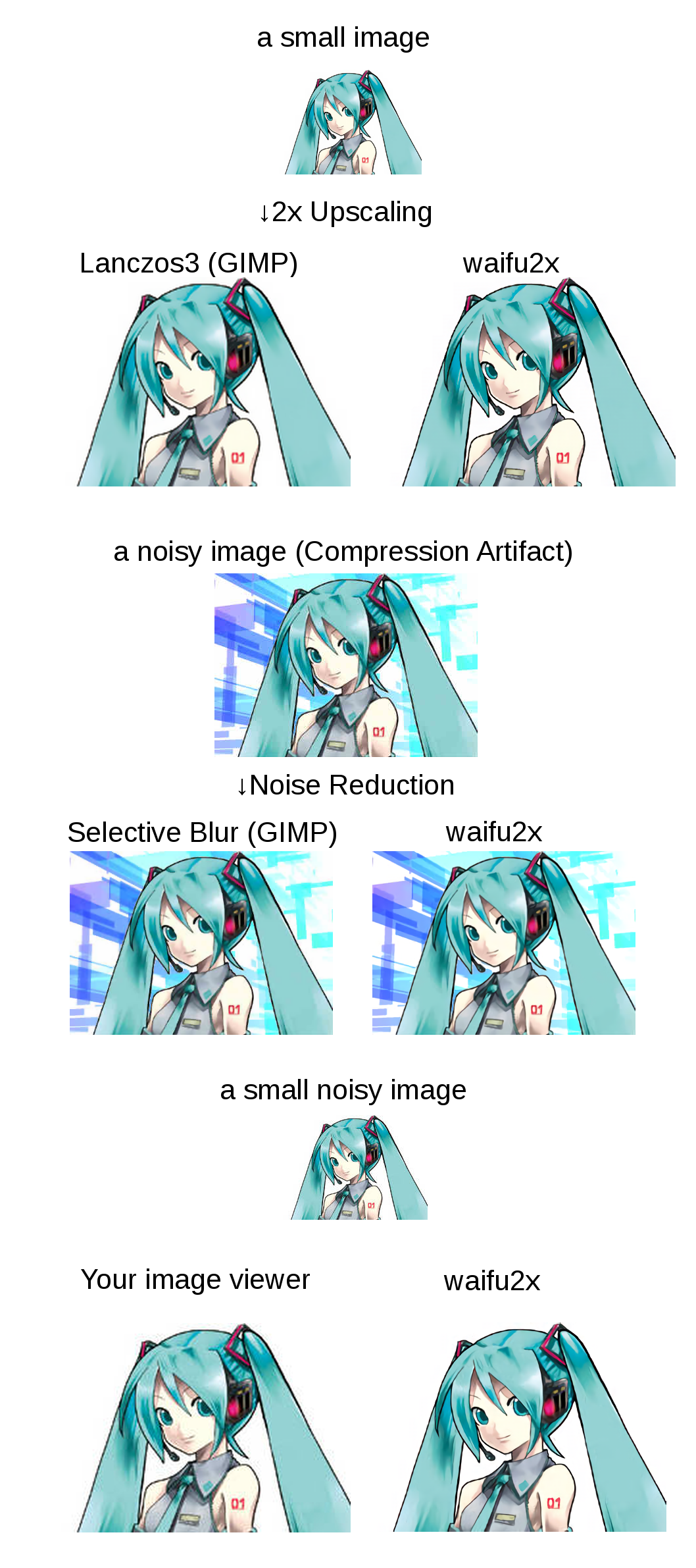
На иллюстрациях с четкими линиями преимущество Waifu2x заметно сразу. После обычного растягивания края становятся мягкими, а небольшие детали теряют выразительность. После обработки через Waifu2x линии выглядят собраннее, контуры сохраняют форму, а изображение воспринимается более аккуратно.
Основные возможности Waifu2x
Несмотря на минималистичный интерфейс, Waifu2x позволяет решать разные задачи. Пользователь может увеличить картинку без очистки, убрать шум без изменения размера или объединить обе операции.
Увеличение изображения
В основной форме доступны коэффициенты масштабирования:
-
None; -
1.6x; -
2x; -
4x.
Значение None отключает увеличение. В этом режиме Waifu2x можно использовать исключительно для шумоподавления.
Вариант 1.6x подходит для умеренного повышения разрешения. Он полезен, когда не требуется резко увеличивать размер файла и важнее сохранить естественный вид исходника. Например, картинку шириной 1000 пикселей можно превратить в изображение шириной 1600 пикселей.
Вариант 2x увеличивает ширину и высоту в два раза. Если исходное изображение имеет разрешение 800 × 600 пикселей, итоговый файл получит разрешение 1600 × 1200 пикселей. Количество пикселей при этом возрастет в четыре раза, поскольку увеличиваются обе стороны изображения.
Пункт 4x ведет к браузерному варианту Waifu2x с расширенными настройками. Такой коэффициент полезен, если исходник действительно мал и требуется заметное повышение разрешения. Однако выбирать максимальное увеличение автоматически не стоит. Чем слабее исходное изображение, тем внимательнее нужно оценивать результат.
Удаление шума
Шумоподавление в Waifu2x можно включить независимо от увеличения. В блоке Noise Reduction доступны значения:
-
None; -
Low; -
Medium; -
High; -
Highest.
Шумоподавление помогает очистить JPEG-артефакты, уменьшить выраженность паразитных точек и сгладить неаккуратные участки изображения. При этом слишком сильная обработка может ухудшить качество: тонкие линии станут мягче, мелкие детали исчезнут, а текстуры потеряют естественную структуру.
Поэтому выбирать Highest для каждой картинки не нужно. Во многих случаях достаточно Low или Medium. Значения High и Highest полезны для явно поврежденных изображений, но итоговый файл следует внимательно сравнить с исходником.
Одновременное увеличение и шумоподавление
Waifu2x умеет совмещать обе операции. Это один из самых полезных сценариев для картинок, найденных в интернете. Небольшой JPEG-файл часто имеет сразу две проблемы: низкое разрешение и заметные артефакты сжатия. Если просто увеличить такое изображение, дефекты тоже станут крупнее. Если сначала уменьшить шум, а затем выполнить апскейл, результат обычно выглядит аккуратнее.
В основной форме обе операции настраиваются одновременно: пользователь выбирает уровень Noise Reduction, затем задает значение в блоке Upscaling и запускает обработку.
Раздельные режимы для разных типов изображений
Waifu2x предлагает три режима:
-
Artwork; -
Artwork/Scans; -
Photo.
Они нужны для того, чтобы программа корректнее обрабатывала разные типы исходников. Цифровая иллюстрация, скан печатной страницы и фотография имеют разную структуру деталей. Арт обычно содержит четкие линии и ровные цветовые области, скан — бумажную текстуру и следы печати, а фото — сложные естественные текстуры: кожу, волосы, листву, ткань и мелкие объекты.
Правильный выбор режима заметно влияет на результат.
Сохранение в PNG и WebP
После обработки файл можно сохранить в одном из двух форматов:
-
PNG; -
WebP.
PNG подходит для иллюстраций, сканов, рисунков с четкими линиями и промежуточных файлов, которые еще планируется редактировать. Формат сохраняет изображение без дополнительного ухудшения качества из-за JPEG-сжатия.
WebP удобен для публикации на сайте. При сопоставимом визуальном качестве такой файл нередко занимает меньше места. Если изображение готовится для веб-страницы, карточки товара, статьи или блога, WebP помогает уменьшить нагрузку на страницу.
Интерфейс Waifu2x
Главная страница Waifu2x устроена как единая форма. Все основные настройки находятся перед глазами: не нужно переходить между вкладками, открывать сложные меню или разбираться в большом количестве параметров.
Область Image choosing (D&D)
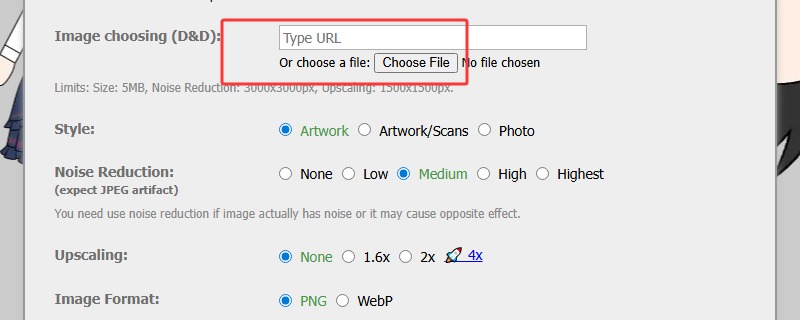
В верхней части формы находится блок Image choosing (D&D):. Аббревиатура D&D означает drag and drop: файл можно перетащить мышью в область загрузки.
Рядом расположено поле Type URL. В него можно вставить прямую ссылку на изображение. Ниже находится строка Or choose a file: с кнопкой Choose File, которая открывает стандартное окно выбора файла.
Таким образом, загрузить изображение можно тремя способами:
-
Перетащить файл в область
Image choosing (D&D):. -
Вставить прямой URL картинки в поле
Type URL. -
Нажать
Choose Fileи выбрать изображение через проводник.
Под строкой загрузки указаны ограничения:
-
размер файла — до 5 MB;
-
шумоподавление — для изображений до 3000 × 3000 пикселей;
-
увеличение — для изображений до 1500 × 1500 пикселей.
Эти ограничения важно учитывать заранее. Если картинка уже имеет крупное разрешение, основная форма может не подойти для выбранной операции. Для обработки без стандартных лимитов удобнее перейти к unlimited:waifu2x.
Блок Style
В разделе Style: выбирается тип исходного изображения.
Artwork
Режим Artwork предназначен для цифровых иллюстраций. Его стоит выбирать для:
-
аниме-арта;
-
рисунков персонажей;
-
обложек;
-
цифровых постеров;
-
аватаров;
-
иллюстраций с четкими линиями;
-
картинок с ровными цветовыми заливками;
-
изображений в стиле комиксов.
Если исходник выглядит как цифровой рисунок, начинать обработку разумнее именно с Artwork.
Artwork/Scans
Режим Artwork/Scans подходит для сканов и печатных материалов. Он пригодится при работе со следующими файлами:
-
страницами манги;
-
отсканированными иллюстрациями;
-
комиксами;
-
рисунками из журналов;
-
печатными открытками;
-
изображениями с бумажной текстурой;
-
файлами со следами растра или загрязнениями сканирования.
Скан отличается от цифрового арта наличием мелких дефектов, неравномерного фона и следов печати. Режим Artwork/Scans учитывает такие особенности лучше, чем базовый вариант Artwork.
Photo
Режим Photo предназначен для фотографий. Его следует выбирать для портретов, пейзажей, предметных снимков, фотографий животных и других изображений с естественными текстурами.
Waifu2x можно использовать для увеличения фото, но программа не заменяет специализированный редактор и не выполняет глубокое восстановление лиц. На сложных снимках результат следует оценивать особенно внимательно: волосы, кожа, трава, листья, ткань и мелкие текстуры могут выглядеть по-разному в зависимости от качества исходника.
Блок Noise Reduction
В разделе Noise Reduction: задается сила очистки изображения. Рядом размещена подпись (expect JPEG artifact), которая подсказывает основной сценарий применения: снижение выраженности дефектов JPEG-сжатия.
Под блоком есть предупреждение: шумоподавление нужно включать только тогда, когда в изображении действительно присутствует шум. Если очистка применяется к качественному исходнику без необходимости, результат может стать хуже.
None
None полностью отключает шумоподавление. Этот вариант подходит для чистого исходника, который требуется только увеличить.
Выбирайте None, если:
-
иллюстрация сохранена в хорошем качестве;
-
линии выглядят четко;
-
вокруг контуров нет заметных искажений;
-
цветовые переходы выглядят аккуратно;
-
JPEG-артефакты отсутствуют;
-
исходник сохранен в PNG и не подвергался сильному сжатию.
Low
Low — мягкое шумоподавление. Это безопасная отправная точка для большинства JPEG-файлов из интернета.
Выбирайте Low, если:
-
артефакты заметны только при увеличении;
-
вокруг линий есть небольшие цветовые искажения;
-
исходник выглядит немного грязным;
-
требуется аккуратно очистить арт без потери мелких деталей;
-
фото имеет умеренный цифровой шум.
Medium
Medium — более выраженная очистка. Этот режим подходит для заметно сжатых изображений, небольших картинок из социальных сетей и сканов с видимыми дефектами.
Выбирайте Medium, если:
-
на однотонных областях заметны блоки JPEG;
-
вокруг контуров появились паразитные ореолы;
-
картинка многократно пересохранялась;
-
скан выглядит зернистым;
-
небольшая иллюстрация требует одновременного увеличения и очистки.
High
High применяет интенсивное шумоподавление. Его следует использовать осторожно. На поврежденной картинке такой режим может заметно улучшить фон и убрать крупные артефакты, но тонкие линии и текстуры иногда становятся слишком гладкими.
Выбирайте High, если:
-
JPEG-артефакты сильно выражены;
-
исходник выглядит грязным даже без увеличения;
-
мягкие режимы не дают приемлемого результата;
-
вы готовы сравнить несколько вариантов обработки.
Highest
Highest — максимальная сила очистки. Этот режим нужен для наиболее сложных случаев. Его нельзя считать универсально лучшим вариантом. На цифровом рисунке он может чрезмерно упростить тонкие элементы, а на фотографии — сделать отдельные участки неестественно гладкими.
Практичный подход: сначала обработать файл с Medium, затем сравнить результат с вариантом High и только после этого проверять Highest.
Блок Upscaling
В разделе Upscaling: выбирается коэффициент увеличения.
None
None оставляет исходные размеры изображения. Этот вариант используется для отдельного шумоподавления.
1.6x
1.6x увеличивает ширину и высоту в 1,6 раза. Режим полезен для умеренного повышения разрешения без чрезмерного изменения изображения.
Пример:
| Исходное разрешение | Результат после 1.6x |
| 500 × 500 | 800 × 800 |
| 800 × 600 | 1280 × 960 |
| 1000 × 750 | 1600 × 1200 |
| 1200 × 900 | 1920 × 1440 |
2x
2x удваивает ширину и высоту изображения. Это основной вариант для большинства задач.
Пример:
| Исходное разрешение | Результат после 2x |
| 500 × 500 | 1000 × 1000 |
| 800 × 600 | 1600 × 1200 |
| 1000 × 750 | 2000 × 1500 |
| 1200 × 900 | 2400 × 1800 |
4x
4x открывает расширенный браузерный вариант Waifu2x. Такой режим увеличивает ширину и высоту в четыре раза.
Пример:
| Исходное разрешение | Результат после 4x |
| 300 × 300 | 1200 × 1200 |
| 500 × 500 | 2000 × 2000 |
| 800 × 600 | 3200 × 2400 |
| 1000 × 750 | 4000 × 3000 |
Четырехкратное увеличение особенно полезно для очень небольших артов, старых иллюстраций и изображений, которые требуется подготовить для крупного экрана. Однако результат обязательно нужно проверять при масштабе 100%. На слабом исходнике крупная версия может сделать отдельные недостатки заметнее.
Блок Image Format
В разделе Image Format: доступно два переключателя:
-
PNG; -
WebP.
Для цифровых иллюстраций, сканов и промежуточных файлов разумнее использовать PNG. Для готовых изображений на сайте можно выбрать WebP.
Проверка Verify you are human
Перед обработкой требуется пройти проверку Verify you are human. После подтверждения запрос можно отправить на обработку.
Кнопки Convert и Download
В нижней части формы расположены две кнопки:
-
Convert; -
Download.
Кнопка Convert запускает обработку. Кнопка Download используется для сохранения готового результата.
Как увеличить изображение в Waifu2x
Работа с программой занимает несколько минут. Для большинства задач достаточно пройти шесть шагов.
Шаг 1. Подготовить исходное изображение
Перед загрузкой оцените качество картинки. Проверьте:
-
разрешение;
-
формат;
-
размер файла;
-
наличие JPEG-артефактов;
-
выраженность шума;
-
четкость линий;
-
читаемость текста;
-
состояние мелких деталей.
Не стоит автоматически включать максимальные настройки. Если исходник уже выглядит чисто, достаточно масштабирования без шумоподавления.
Шаг 2. Загрузить файл
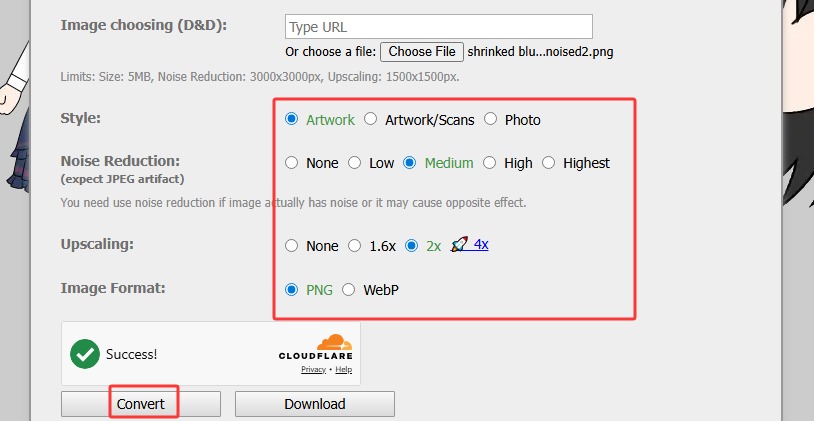
Перетащите изображение в область Image choosing (D&D): или нажмите кнопку Choose File.
Если картинка размещена в интернете и у вас есть прямой URL, вставьте его в поле Type URL.
После выбора файла рядом с кнопкой появится его название. Это позволяет проверить, что загружено нужное изображение.
Шаг 3. Выбрать Style
Для цифрового рисунка включите Artwork.
Для страницы манги, комикса или отсканированной иллюстрации используйте Artwork/Scans.
Для фотографии выберите Photo.
Неправильно выбранный режим не всегда приводит к явно плохому результату, но качество обработки может снизиться. Например, фотография содержит значительно больше естественных текстур, чем плоская цифровая иллюстрация. Режим Artwork может обработать такие детали слишком агрессивно.
Шаг 4. Настроить Noise Reduction
Если исходник чистый, оставьте None.
Если заметны небольшие JPEG-артефакты, начните с Low.
Для сжатого арта или скана попробуйте Medium.
Используйте High и Highest только после сравнения с более мягкими значениями.
Шаг 5. Выбрать Upscaling
Для небольшого повышения разрешения установите 1.6x.
Для стандартного увеличения выберите 2x.
Для четырехкратного увеличения перейдите по ссылке 4x к браузерному варианту программы.
Шаг 6. Указать формат и запустить обработку
Выберите PNG или WebP, пройдите проверку Verify you are human и нажмите Convert. После завершения обработки используйте Download.
На изображении ниже показаны основные параметры перед запуском: тип файла, режим Artwork, шумоподавление Medium, увеличение 2x, формат PNG и кнопка Convert.
Как проверить результат обработки
После сохранения файла не ограничивайтесь быстрым просмотром уменьшенной картинки. Откройте исходник и результат рядом, затем сравните их при масштабе 100%.
Проверяйте следующие участки:
-
контуры лица;
-
глаза;
-
волосы;
-
мелкий текст;
-
тонкие линии;
-
границы цветовых заливок;
-
плавные градиенты;
-
фон;
-
фактуру одежды;
-
мелкие декоративные элементы;
-
края объектов;
-
области с сильным JPEG-сжатием.
Если результат выглядит чрезмерно гладким, уменьшите силу Noise Reduction. Если артефакты сохранились, попробуйте более высокий уровень. Если картинка стала крупнее, но визуально не улучшилась, проверьте другой режим Style.
Для важного изображения полезно сохранить несколько вариантов:
-
None+2x; -
Low+2x; -
Medium+2x; -
Low+1.6x.
После сравнения можно оставить файл, который лучше соответствует задаче.
Как убрать шум без увеличения картинки
Waifu2x можно использовать как отдельный инструмент для удаления шума. Это удобно, если разрешение изображения уже подходит, но файл выглядит неаккуратно из-за JPEG-сжатия.
Порядок действий:
-
Загрузите изображение.
-
Выберите
Artwork,Artwork/ScansилиPhoto. -
Установите подходящий уровень в блоке
Noise Reduction. -
В разделе
UpscalingоставьтеNone. -
Выберите
PNG. -
Нажмите
Convert. -
Сохраните результат через
Download. -
Сравните исходник и обработанную версию при масштабе 100%.
Для первого теста используйте Low или Medium. Если изображение очищается достаточно хорошо, переходить к High не нужно.
Когда отдельное шумоподавление особенно полезно
Такой сценарий подходит для:
-
старой JPEG-картинки;
-
изображения из социальной сети;
-
арта из переписки;
-
сжатой обложки;
-
скана с заметным зерном;
-
картинки, которую многократно пересохраняли;
-
иллюстрации с цветными ореолами вокруг линий;
-
файла с блочными артефактами на однотонном фоне.
Почему PNG удобен для результата
Если сохранить очищенное изображение в PNG, к нему не добавятся новые JPEG-артефакты. Это особенно важно, если файл планируется редактировать, увеличивать повторно или использовать как промежуточный материал.
Одновременное увеличение и удаление шума
Совмещение двух операций полезно, когда исходник одновременно мал и заметно сжат. Такой сценарий часто встречается при работе с картинками из интернета.
Например, у пользователя есть арт шириной 700 пикселей. В миниатюре он выглядит приемлемо, но после открытия заметны цветные блоки вокруг линий и неаккуратные края. Если выполнить только увеличение 2x, артефакты станут более заметными. Если включить Low или Medium, программа сначала сгладит дефекты и подготовит изображение к масштабированию.
Практичные стартовые комбинации:
| Тип изображения | Style | Noise Reduction | Upscaling | Формат |
| Чистый цифровой арт | Artwork |
None |
2x |
PNG |
| Сжатый арт из интернета | Artwork |
Low |
2x |
PNG |
| Небольшая иллюстрация с выраженными артефактами | Artwork |
Medium |
2x |
PNG |
| Скан манги | Artwork/Scans |
Medium |
2x |
PNG |
| Небольшое фото | Photo |
Low |
1.6x |
PNG |
| Фото для сайта | Photo |
Low |
2x |
WebP |
| Картинка с сильным JPEG-сжатием | По типу исходника | High после проверки |
None или 2x |
PNG |
Эти сочетания не являются жесткими правилами. Один и тот же уровень шумоподавления может по-разному влиять на разные файлы. Поэтому лучший подход — создать несколько вариантов и сравнить их.
Работа с цифровыми иллюстрациями и аниме-артом
Waifu2x особенно хорошо подходит для арта, потому что цифровые рисунки часто состоят из хорошо различимых элементов:
-
четких контуров;
-
крупных цветовых областей;
-
плавных градиентов;
-
небольшого количества естественных текстур;
-
аккуратных линий;
-
контрастных деталей.
На таких изображениях программа может сохранить характер рисунка лучше, чем обычное масштабирование.
Увеличение аватаров
Небольшие аватары часто имеют разрешение 300 × 300, 500 × 500 или 800 × 800 пикселей. Для публикации в другом формате или использования на крупном экране этого может быть недостаточно.
Оптимальная последовательность:
-
Загрузить изображение.
-
Выбрать
Artwork. -
Оставить
Noise Reduction: None, если картинка чистая. -
Выбрать
2x. -
Сохранить в PNG.
Если аватар взят из социальной сети и вокруг линий заметны артефакты, используйте Low.
Увеличение арта для публикации
Для публикации иллюстрации в статье, блоге или карточке проекта важно сохранить чистые линии и не добавить лишнее размытие.
Рекомендуемые параметры:
| Состояние изображения | Noise Reduction | Upscaling |
| Чистый PNG | None |
1.6x или 2x |
| Хороший JPEG | Low |
2x |
| Сжатый JPEG | Medium |
2x |
| Очень маленький арт | Low или Medium |
переход к 4x |
Проверка линий
После обработки увеличьте изображение до 100% и посмотрите на:
-
ресницы;
-
пряди волос;
-
контуры одежды;
-
линии пальцев;
-
небольшие декоративные элементы;
-
границы теней;
-
края цветных областей.
Если линии стали слишком гладкими и потеряли характер рисунка, уменьшите шумоподавление.
Работа со сканами, мангой и печатными изображениями
Для сканов предусмотрен режим Artwork/Scans. Он подходит для файлов, в которых цифровая иллюстрация сочетается с особенностями печатного источника.
Скан может содержать:
-
мелкие точки печатного растра;
-
неравномерный фон;
-
серые загрязнения;
-
следы бумаги;
-
небольшие пятна;
-
размытые линии;
-
JPEG-артефакты;
-
зернистость;
-
нечеткий текст.
Обработка страницы манги
Для страницы манги можно начать со следующего набора параметров:
| Параметр | Значение |
| Style | Artwork/Scans |
| Noise Reduction | Medium |
| Upscaling | 2x |
| Image Format | PNG |
После обработки проверьте текст в облачках, контуры персонажей, штриховку, тонкие линии и фоновые детали. Если часть штриховки исчезла, уменьшите шумоподавление до Low. Если фон остался слишком грязным, сравните результат с вариантом High.
Обработка цветной печатной иллюстрации
Для цветной открытки, старого постера или скана из журнала используйте Artwork/Scans. Значение Low подходит для аккуратного исходника, а Medium — для файла с заметной зернистостью.
Waifu2x может улучшить общее восприятие скана, но не заменяет реставрацию. Крупные царапины, потертости, заломы и пятна придется удалять в отдельном редакторе.
Работа с фотографиями
Waifu2x поддерживает фотографии через режим Photo. Такой сценарий полезен, когда нужно увеличить небольшое фото без сложной ретуши.
Программа подходит для:
-
небольших портретов;
-
снимков животных;
-
предметных фотографий;
-
пейзажей;
-
фотографий для сайта;
-
изображений из старых архивов;
-
картинок из переписки;
-
сжатых снимков из социальных сетей.
Рекомендуемые параметры для фото
| Состояние фотографии | Noise Reduction | Upscaling | Формат |
| Чистое небольшое фото | None |
1.6x |
PNG |
| Фото с умеренным шумом | Low |
1.6x или 2x |
PNG |
| Сжатый JPEG-файл | Medium |
2x |
PNG |
| Фото для веб-страницы | Low |
1.6x или 2x |
WebP |
Что проверять на портрете
При обработке портрета внимательно смотрите на:
-
глаза;
-
ресницы;
-
волосы;
-
брови;
-
губы;
-
кожу;
-
края лица;
-
мелкие детали одежды;
-
фон вокруг головы.
Слишком сильное шумоподавление может сделать кожу неестественно гладкой, а волосы — менее выразительными. Для портретов разумнее начинать с Low.
Что проверять на пейзаже
На пейзажной фотографии оцените:
-
траву;
-
ветки;
-
листья;
-
облака;
-
границы зданий;
-
линии проводов;
-
мелкие элементы вдали;
-
фактуру воды;
-
плавные переходы неба.
Если после обработки трава и листья превращаются в однородную текстуру, уменьшите силу шумоподавления или используйте более специализированный апскейлер для фотографий.
unlimited — расширенная обработка в браузере
unlimited:waifu2x — браузерный вариант Waifu2x с дополнительными настройками. Он полезен, когда основная форма ограничивает размер изображения или требуется увеличение 4x.
Вместо минимального набора переключателей пользователь получает расширенную панель:
-
File (D&D); -
Model; -
DeNoise; -
Upscaling; -
Tile; -
Shuffle; -
TTA; -
Alpha Channel; -
Start; -
Stop.
File (D&D)
Поле File (D&D) используется для загрузки изображения перетаскиванием. Файл обрабатывается в браузере.
Model
В списке Model доступны четыре варианта:
-
swin_unet / art; -
swin_unet / art scan; -
swin_unet / photo; -
cunet / art (201811).
swin_unet / art
Этот вариант предназначен для цифровых иллюстраций, аниме-арта и рисунков с четкими линиями.
swin_unet / art scan
Модель подходит для сканов, манги, комиксов и печатных изображений.
swin_unet / photo
Модель используется для фотографий.
cunet / art (201811)
Этот вариант предназначен для обработки арта через модель cunet. Его можно использовать как альтернативу swin_unet / art, чтобы сравнить результаты на конкретной иллюстрации.
DeNoise
В блоке DeNoise доступны значения:
-
(-) None; -
(0) Low; -
(1) Medium; -
(2) High; -
(3) Highest.
Логика выбора такая же, как в основной форме: начинайте с минимальной достаточной очистки. Не используйте Highest, если исходник не содержит выраженного шума.
Upscaling
В блоке Upscaling доступны:
-
1x; -
2x; -
4x.
1x оставляет исходный размер и подходит для отдельного шумоподавления.
2x увеличивает изображение в два раза.
4x выполняет четырехкратное увеличение. Для модели, которая не поддерживает такой коэффициент, рядом отображается сообщение no 4x support.
Tile
В блоке Tile доступны значения:
-
64; -
256; -
400; -
640.
Параметр управляет размером обрабатываемых фрагментов. Значение 256 помечено как рекомендуемое. Для первого запуска лучше оставить именно его.
Shuffle
Переключатель Shuffle влияет на порядок обработки фрагментов. Для обычного использования его можно оставить в состоянии по умолчанию. Изменять параметр имеет смысл только при сравнении результатов и скорости обработки на конкретном устройстве.
TTA
В блоке TTA доступны:
-
0; -
2; -
4; -
Ensemble.
Для базовой обработки подходит 0. Другие значения увеличивают объем вычислений. Использовать их стоит только тогда, когда дополнительное время обработки оправдано требованиями к результату.
Alpha Channel
В блоке Alpha Channel доступны значения:
-
Auto; -
Disable.
Auto подходит для большинства задач. Этот режим полезен при работе с PNG-файлами, содержащими прозрачность.
Disable отключает обработку альфа-канала. Его можно выбрать для файлов без прозрачности.
Кнопки Start и Stop
Кнопка Start запускает обработку. Stop используется для остановки процесса.
Как пользоваться unlimited
Расширенная браузерная форма выглядит сложнее, но последовательность действий остается понятной.
Для цифрового арта
-
Перетащите изображение в
File (D&D). -
Выберите
swin_unet / art. -
Установите
DeNoise: (-) None, если исходник чистый. -
Выберите
Upscaling: 2xили4x. -
Оставьте
Tile: 256. -
Установите
TTA: 0. -
Оставьте
Alpha Channel: Auto. -
Нажмите
Start. -
Сравните результат с исходником.
Для сжатого арта
-
Загрузите файл через
File (D&D). -
Выберите
swin_unet / art. -
Установите
DeNoise: (0) Lowили(1) Medium. -
Выберите
Upscaling: 2x. -
Оставьте
Tile: 256. -
Запустите обработку через
Start. -
Проверьте линии, градиенты и мелкие детали.
Для скана
-
Загрузите изображение.
-
Выберите
swin_unet / art scan. -
Установите
DeNoise: (1) Medium. -
Выберите
Upscaling: 2x. -
Оставьте
Tile: 256. -
Запустите обработку.
-
Проверьте текст, штриховку и фон.
Для фотографии
-
Перетащите фото в
File (D&D). -
Выберите
swin_unet / photo. -
Начните с
DeNoise: (0) Low. -
Используйте
Upscaling: 2x. -
Оставьте
Tile: 256. -
Установите
TTA: 0. -
Нажмите
Start. -
Проверьте естественные текстуры.
Основная форма unlimited
Обе формы решают одну задачу, но рассчитаны на разные сценарии.
| Критерий | Waifu2x | unlimited |
| Интерфейс | Минималистичная форма | Расширенная панель |
| Загрузка | Перетаскивание, файл или URL | Перетаскивание файла |
| Выбор типа изображения | Artwork, Artwork/Scans, Photo |
Несколько моделей |
| Шумоподавление | От None до Highest |
От (-) None до (3) Highest |
| Увеличение | None, 1.6x, 2x, ссылка 4x |
1x, 2x, 4x |
| Дополнительные параметры | Нет | Tile, Shuffle, TTA, Alpha Channel |
| Простота освоения | Максимальная | Требуется разобраться в настройках |
| Основной сценарий | Быстрая разовая обработка | Гибкая обработка в браузере |
Для большинства пользователей достаточно основной формы Waifu2x. Она позволяет быстро загрузить файл, выбрать понятные параметры и получить результат.
unlimited:waifu2x стоит использовать в трех случаях:
-
требуется увеличение
4x; -
нужно обработать крупное изображение;
-
требуется ручной выбор модели и дополнительных параметров.
Какие изображения лучше всего подходят для Waifu2x
Waifu2x особенно полезен для материалов с хорошо сохранившейся структурой.
Лучше всего программа работает с:
-
аниме-артом;
-
цифровыми иллюстрациями;
-
рисунками персонажей;
-
аватарами;
-
обложками;
-
постерами;
-
сканами манги;
-
страницами комиксов;
-
печатными иллюстрациями;
-
небольшими фотографиями;
-
JPEG-картинками с умеренными артефактами;
-
изображениями для сайтов;
-
файлами, которые нужно увеличить в 1,6 или 2 раза.
Когда Waifu2x может не подойти
У программы есть ограничения. Она не является универсальным средством восстановления любых изображений.
Waifu2x может не дать желаемого результата, если:
-
фотография сильно размыта;
-
лицо занимает несколько десятков пикселей;
-
исходник поврежден крупными пятнами;
-
часть изображения отсутствует;
-
текст полностью нечитаем;
-
требуется восстановить старую фотографию с царапинами;
-
нужно удалить объект;
-
требуется локальная ретушь;
-
нужна пакетная обработка большого количества файлов через простую форму;
-
требуется глубокая реконструкция деталей;
-
изображение нужно увеличить значительно сильнее, чем допускают базовые коэффициенты.
В таких ситуациях Waifu2x можно использовать как первый этап обработки, но затем потребуется отдельный редактор или более специализированная программа.
Практические настройки для разных задач
Чистая цифровая иллюстрация
| Параметр | Значение |
| Style | Artwork |
| Noise Reduction | None |
| Upscaling | 2x |
| Image Format | PNG |
Такой набор сохраняет линии и не применяет лишнее сглаживание.
Сжатый арт из интернета
| Параметр | Значение |
| Style | Artwork |
| Noise Reduction | Low |
| Upscaling | 2x |
| Image Format | PNG |
Если артефакты остаются заметными, сравните с вариантом Medium.
Маленькая картинка для сайта
| Параметр | Значение |
| Style | По типу изображения |
| Noise Reduction | Low |
| Upscaling | 1.6x |
| Image Format | WebP |
Такой подход помогает получить более крупную картинку без чрезмерного роста размера файла.
Скан манги
| Параметр | Значение |
| Style | Artwork/Scans |
| Noise Reduction | Medium |
| Upscaling | 2x |
| Image Format | PNG |
Проверьте штриховку и текст. Если детали становятся слишком гладкими, уменьшите очистку до Low.
Небольшой портрет
| Параметр | Значение |
| Style | Photo |
| Noise Reduction | Low |
| Upscaling | 1.6x |
| Image Format | PNG |
Для портрета особенно важно не переборщить с шумоподавлением.
Фото с выраженным JPEG-сжатием
| Параметр | Значение |
| Style | Photo |
| Noise Reduction | Medium |
| Upscaling | 2x |
| Image Format | PNG |
После обработки сравните фон, кожу, волосы и мелкие текстуры.
Советы по работе с Waifu2x
Не включайте максимальное шумоподавление без необходимости
Highest не означает лучшее качество. Этот режим означает наиболее сильную очистку. Для чистого изображения она может оказаться избыточной.
Всегда сохраняйте исходный файл
Обработанная версия не должна заменять оригинал. Храните исходник отдельно, чтобы можно было сравнить результат или выполнить обработку повторно.
Сравнивайте несколько вариантов
Для важного изображения создайте несколько файлов:
-
None+2x; -
Low+2x; -
Medium+2x.
Сравнение занимает немного времени, но позволяет выбрать наиболее удачный результат.
Проверяйте изображение при масштабе 100%
Уменьшенная картинка может выглядеть хорошо даже при заметных дефектах. Оценивайте результат в реальном масштабе.
Используйте PNG для промежуточных файлов
Если изображение еще планируется редактировать или увеличивать повторно, сохраняйте его в PNG.
Не выполняйте лишнее повторное сжатие JPEG
Каждое пересохранение в JPEG может добавлять новые артефакты. Для рабочего процесса лучше использовать PNG, а итоговый веб-файл при необходимости сохранить в WebP.
Не увеличивайте картинку сильнее, чем требует задача
Если изображение предназначено для небольшой карточки на сайте, четырехкратный апскейл может быть избыточным. Коэффициент 1.6x или 2x часто дает более практичный результат.
Сильные стороны Waifu2x
Waifu2x остается удобным инструментом благодаря нескольким качествам.
Простой интерфейс
Все основные параметры находятся на одной странице. Пользователь быстро понимает, как увеличить картинку и убрать шум.
Отдельное шумоподавление
Программа позволяет очистить изображение без изменения размера. Это полезно для JPEG-файлов с артефактами.
Одновременная обработка
Увеличение и шумоподавление можно объединить в один процесс.
Специализация на иллюстрациях
Waifu2x хорошо подходит для артов, манги, рисунков и картинок с четкими линиями.
Поддержка фотографий
Режим Photo расширяет область применения программы.
Несколько коэффициентов увеличения
Пользователь может выбрать 1.6x, 2x или перейти к 4x.
Сохранение в PNG и WebP
Форматы подходят как для дальнейшего редактирования, так и для публикации на сайте.
Расширенная браузерная форма
unlimited:waifu2x позволяет выбрать модель, силу шумоподавления, коэффициент увеличения и дополнительные параметры.
Недостатки и ограничения
Нет полноценного редактора
Waifu2x не позволяет исправлять отдельные участки изображения вручную.
Ограничения основной формы
Для увеличения и шумоподавления установлены пределы по разрешению и размеру файла.
Результат зависит от исходника
Слишком маленькая, размытая или поврежденная картинка не превратится в идеально четкое изображение.
Сильная очистка может удалить детали
При выборе High или Highest тонкие линии и текстуры могут стать слишком гладкими.
Для сложных фотографий существуют более специализированные решения
Waifu2x подходит для базового улучшения фото, но не заменяет программы с отдельными моделями для лиц, текста, сложных текстур и глубокой реконструкции.
Сравнение с аналогами
Waifu2x занимает понятную нишу: это легкий бесплатный инструмент для увеличения изображения и шумоподавления без сложного интерфейса. Для иллюстраций, сканов и разовых задач его возможностей часто достаточно. При этом существуют программы, рассчитанные на другие сценарии.
| Программа | Формат работы | Основные задачи | Главное отличие от Waifu2x | Кому подойдет |
| Waifu2x | Веб-форма и браузерная обработка | Увеличение арта, сканов и фото, удаление шума | Минимальный интерфейс и понятные настройки | Тем, кому нужен быстрый бесплатный результат |
| Upscayl | Настольная программа и облачный сервис | Локальное увеличение изображений | Более выраженная ориентация на постоянную работу с файлами | Пользователям, которым важна обработка на компьютере |
| Bigjpg | Онлайн-сервис | Увеличение артов и фотографий, снижение шума | Похожая специализация, но другой рабочий процесс | Тем, кто хочет протестировать альтернативный онлайн-инструмент |
| Topaz Gigapixel | Расширенная программа для апскейла | Работа с фото, артами, лицами, текстом и сложными изображениями | Больше моделей и профессиональных сценариев | Фотографам и дизайнерам |
| Let’s Enhance | Облачный сервис | Увеличение изображений для публикации и печати | Более широкий набор сценариев и крупные коэффициенты масштабирования | Пользователям, работающим с коммерческим контентом |
| Real-ESRGAN | Модель восстановления изображений и реализации на ее основе | Общее восстановление изображений и видео | Более гибкий подход, но нет единого простого интерфейса | Пользователям, готовым выбирать конкретную реализацию |
Upscayl
Upscayl удобнее для регулярной локальной обработки. Программа ориентирована на работу на компьютере и подходит пользователям, которые не хотят каждый раз открывать веб-форму.
Waifu2x лучше подходит для быстрой разовой задачи: загрузить картинку, выбрать Artwork, Low, 2x, сохранить PNG и продолжить работу.
Выбирайте Waifu2x, если:
-
нужно обработать один файл;
-
требуется простая форма;
-
основной материал — арт или скан;
-
не нужны многочисленные модели;
-
важен быстрый старт.
Выбирайте Upscayl, если:
-
обработка выполняется регулярно;
-
требуется локальный рабочий процесс;
-
удобнее использовать отдельную настольную программу;
-
нужно сравнивать разные модели апскейла.
Bigjpg
Bigjpg близок к Waifu2x по назначению. Он увеличивает изображения и снижает шум. Оба инструмента подходят для иллюстраций и фотографий.
Waifu2x удобен благодаря прозрачной структуре настроек: пользователь сразу видит Style, Noise Reduction, Upscaling и Image Format.
Bigjpg стоит проверить как альтернативу, если результат Waifu2x на конкретном исходнике не устраивает. Один и тот же арт полезно обработать в обеих программах, а затем сравнить линии, градиенты и мелкие элементы.
Topaz Gigapixel
Topaz Gigapixel рассчитан на более требовательные сценарии. В программе предусмотрены разные модели для стандартных изображений, материалов низкого разрешения, текста, графики, арта, восстановления деталей и лиц.
Waifu2x выигрывает в простоте. Для увеличения аватара, очистки сжатого арта или обработки страницы манги не всегда требуется крупный профессиональный инструмент.
Выбирайте Waifu2x, если:
-
нужно быстро увеличить иллюстрацию;
-
требуется бесплатное решение;
-
не нужны дополнительные модели;
-
достаточно коэффициентов
1.6x,2xили4x; -
нет необходимости в сложной настройке.
Выбирайте Topaz Gigapixel, если:
-
основная задача связана с фотографиями;
-
требуется восстановление лиц;
-
нужно работать с текстом и графикой;
-
важно сравнивать специализированные модели;
-
апскейл является частью профессионального рабочего процесса.
Let’s Enhance
Let’s Enhance удобен для подготовки изображений к крупной публикации, печати и коммерческому использованию. Сервис предлагает увеличение до крупных разрешений и ориентирован на работу с фото, AI-артом, логотипами и материалами для печати.
Waifu2x проще. Он подходит для пользователя, которому не нужен комплексный сервис и достаточно базового увеличения с шумоподавлением.
Выбирайте Waifu2x, если:
-
требуется обработать небольшой арт;
-
нужно быстро убрать JPEG-артефакты;
-
достаточно нескольких понятных переключателей;
-
файл не требует значительного увеличения.
Выбирайте Let’s Enhance, если:
-
нужно подготовить изображение для печати;
-
требуется крупное увеличение;
-
обрабатывается коммерческий контент;
-
необходим облачный рабочий процесс с дополнительными возможностями.
Waifu2x и Real-ESRGAN
Real-ESRGAN отличается от остальных вариантов в таблице. Это не единая программа с одним интерфейсом, а технология восстановления изображений, используемая в разных реализациях.
Waifu2x проще для начинающего пользователя. Он предлагает понятную форму и не требует выбора стороннего интерфейса.
Real-ESRGAN интересен тем, кто хочет экспериментировать с современными моделями восстановления, обрабатывать разные типы изображений и сравнивать реализации.
Частые вопросы
Можно ли пользоваться Waifu2x бесплатно?
Да. Основная форма Waifu2x позволяет загружать изображения, выбирать настройки и сохранять результат без покупки программы.
Подходит ли Waifu2x для фотографий?
Да. Для фотографий предусмотрен режим Photo. В unlimited:waifu2x используется модель swin_unet / photo.
Можно ли увеличить изображение в четыре раза?
Да. Пункт 4x переводит к unlimited:waifu2x, где доступно четырехкратное увеличение. Некоторые модели могут не поддерживать этот коэффициент.
Как убрать шум, не меняя размер картинки?
В основной форме выберите подходящий уровень Noise Reduction, а в разделе Upscaling оставьте None.
В unlimited:waifu2x установите Upscaling: 1x.
Какой уровень Noise Reduction выбрать?
Для чистого изображения используйте None.
Для небольших артефактов начните с Low.
Для заметного JPEG-сжатия попробуйте Medium.
High и Highest применяйте только после сравнения с более мягкими вариантами.
Чем отличаются Artwork и Artwork/Scans?
Artwork подходит для цифровых иллюстраций.
Artwork/Scans предназначен для отсканированных изображений, манги, комиксов и печатных материалов.
Когда выбирать Photo?
Выбирайте Photo для снимков людей, животных, природы, предметов и других изображений с естественными текстурами.
Какой формат выбрать: PNG или WebP?
PNG удобен для иллюстраций, сканов и дальнейшего редактирования.
WebP подходит для публикации на сайте, когда важно уменьшить размер файла.
Почему после обработки картинка иногда выглядит хуже?
Чаще всего причина заключается в чрезмерном шумоподавлении или неправильно выбранном режиме Style. Уменьшите уровень очистки и сравните результат повторно.
Можно ли обработать качественный PNG без шумоподавления?
Да. Выберите Noise Reduction: None и нужный коэффициент увеличения.
Подходит ли Waifu2x для сканов манги?
Да. Используйте Artwork/Scans, начните с Medium и сохраните результат в PNG.
Можно ли использовать Waifu2x вместо фоторедактора?
Нет. Waifu2x увеличивает изображения и удаляет шум, но не заменяет редактор с ретушью, локальными инструментами, слоями и цветокоррекцией.
Стоит ли всегда выбирать 4x?
Нет. Для многих задач достаточно 1.6x или 2x. Используйте 4x, когда исходник действительно мал и крупное разрешение оправдано.
Что делать, если изображение стало слишком гладким?
Уменьшите Noise Reduction. Например, замените Medium на Low или полностью отключите очистку.
Что делать, если JPEG-артефакты сохранились?
Повторите обработку с более высоким уровнем Noise Reduction. Сравнивайте варианты по отдельности и не переходите сразу к Highest.
Итоги обзора
Waifu2x — удобный бесплатный инструмент для увеличения изображений, удаления шума и снижения JPEG-артефактов. Он особенно полезен для цифровых иллюстраций, аниме-арта, сканов манги, рисунков и небольших картинок из интернета.
Основная форма Waifu2x подходит для большинства повседневных задач. Пользователь загружает файл, выбирает Artwork, Artwork/Scans или Photo, задает уровень Noise Reduction, устанавливает 1.6x или 2x, сохраняет результат в PNG или WebP.
Для четырехкратного увеличения и более гибкой настройки предусмотрен unlimited:waifu2x. В нем можно выбрать модель, уровень DeNoise, коэффициент 1x, 2x или 4x, размер Tile, параметры TTA и обработку альфа-канала.
Waifu2x не заменяет профессиональный редактор и не способен достоверно восстановить полностью утраченные детали. Его сильная сторона — аккуратная обработка небольших изображений без лишней сложности. Для артов, сканов и умеренно сжатых JPEG-файлов программа дает понятный рабочий процесс: загрузить изображение, выбрать минимально достаточную очистку, увеличить разрешение и сохранить более чистую версию.
