Web Resizer (Web Photo Resizer) — это браузерный сервис на webresizer.com, который решает одну конкретную задачу максимально практично: быстро подготовить изображение для публикации в интернете или отправки по почте так, чтобы оно нормально помещалось на экране и весило заметно меньше, но выглядело аккуратно. Здесь нет комбайна с эффектами ради эффектов — в центре внимания: изменение размеров (resize), кадрирование (crop), поворот/отражение (rotate/flip), резкость (sharpen), качество сжатия (image quality) и простые корректировки (contrast/exposure/saturation).
Сервис удобен тем, что вы открываете страницу, загружаете файл, видите Original и Optimized версии рядом и сразу понимаете, что вы выигрываете по весу и размерам. На актуальной странице ресайзера поддерживается drag-and-drop и пакетная загрузка: можно бросить WebP, PNG или JPEG, до 20 изображений, каждое до 5 MB.
1) Первое знакомство: что именно вы увидите в интерфейсе
У Web Resizer есть классическая логика работы: сверху — загрузка, ниже — результат и кнопки сохранения, а ещё ниже — панель настроек, где всё собрано в одну форму.
Ключевые элементы, на которые вы будете постоянно опираться:
-
блок загрузки Upload an image;
-
кнопка выбора файла Choose File (после выбора рядом появляется имя файла);
-
кнопка upload image (после нажатия изображение загружается и появляется сравнение);
-
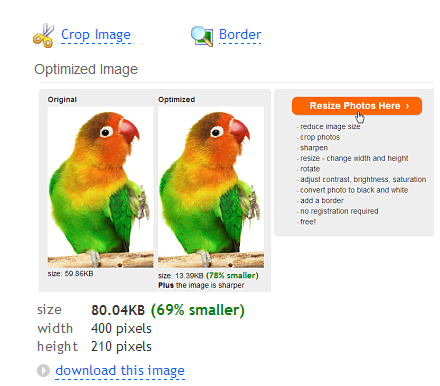
сравнение Original / Optimized (вес и размеры подписаны прямо под картинками);
-
синяя ссылка download this image под оптимизированной версией;
-
кнопка apply changes для применения любых изменений;
-
ссылка start over для сброса своих настроек и возврата к чистому состоянию.
Ниже — типичный верхний блок, с которого стартует любая работа:

Эта панель — точка входа. Если вам нужно просто уменьшить вес JPEG или быстро изменить размер фото онлайн, вы фактически делаете два клика: Choose File → upload image, а дальше уже смотрите на Optimized и решаете, скачивать сразу или подкрутить параметры.
webresizer.com
- Ретушь и коррекция
- Русский интерфейс
- Просто для новичков
- Нужен интернет
- Мало функций
- Ручная обработка
2) Быстрый старт: “загрузил → проверил → скачал” (самый частый сценарий)
Самая сильная сторона Web Photo Resizer — предсказуемый, понятный поток без лишних экранов.
Шаг 1. Выбор файла
-
Нажимаете Choose File.
-
Выбираете PNG/JPEG/WebP (в зависимости от страницы/режима; на современной странице ресайзера разрешены WebP/PNG/JPEG и пакетная загрузка).
-
Убедитесь, что рядом с кнопкой появился название файла — это визуальный контроль, что вы выбрали то, что нужно.
Шаг 2. Загрузка изображения
Нажимаете upload image. После этого Web Resizer показывает два блока:
-
Original — исходник,
-
Optimized — оптимизированная версия.
Под обеими версиями есть метрики:
-
Size (вес файла),
-
Width / Height (размеры в пикселях).
Смысл сравнения простой: вы сразу видите, сколько килобайт вы срезали и не стала ли оптимизированная версия визуально хуже или неожиданно больше по весу.
Шаг 3. Скачивание результата
Если Optimized выглядит хорошо, под ним нажимаете download this image (или Download This Image — в инструкциях и на обучающих страницах этот текст часто пишут с заглавных, но в интерфейсе это обычно синяя ссылка).
Вот как выглядит типовой экран после загрузки: вы видите ссылки Crop Image и Border сверху, сравнение картинок и ссылку скачивания снизу.
Практический нюанс: если вы работаете серией однотипных изображений (например, карточки товаров), Web Resizer помнит базовые настройки и применяет их к следующей загрузке — это экономит время. А если настройки нужно обнулить, нажимаете start over.
3) Resize: изменение размера в пикселях через New size
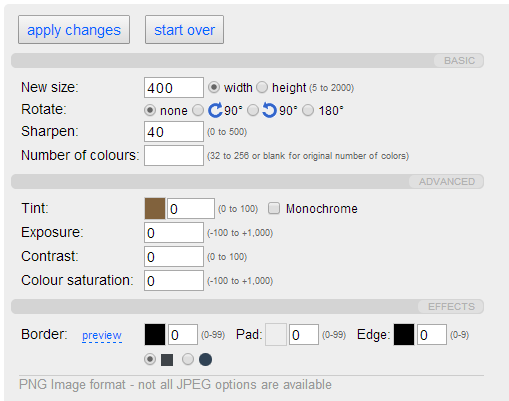
Изменение размера — основа сервиса. Делается через блок New size: вы задаёте число пикселей и выбираете, по какой стороне считать — width или height (вторая сторона подстраивается автоматически, чтобы не ломать пропорции).
В классическом интерфейсе это выглядит так:
-
строка New size: поле ввода (например,
400); -
переключатели width и height;
-
подсказка по допустимому диапазону высоты/ширины (в некоторых вариантах интерфейса прямо написано ограничение, например height (5 to 2000)).
Дальше всё фиксируется кнопкой apply changes — это важный принцип Web Resizer: вы можете менять параметры сколько угодно, но пока не нажали apply changes, результат не пересобран.
Ниже на скрине видно весь блок New size и связанную панель настроек (она же пригодится и для sharpen/quality/цветокоррекции):
Типовые рабочие размеры (реальные сценарии)
-
Для email: комфортный диапазон — примерно 400–600 px по ширине/высоте. Картинка достаточно крупная, но уже не заставляет получателя бесконечно скроллить и обычно легче грузится.
-
Для сайта/блога: часто достаточно 800–1200 px по ширине для контентных иллюстраций (дальше зависит от шаблона сайта). В Web Resizer удобно поставить New size по ширине и сразу увидеть, как меняется вес.
-
Для превью/миниатюр: 200–400 px по ширине — быстрый ориентир, особенно если дальше изображение всё равно показывается небольшим.
Почему после оптимизации стало больше
Это классическая ситуация, когда исходник уже был сжат раньше (например, мессенджером, CMS или прошлой оптимизацией). Если оставить Image Quality = 80, сервис может попытаться сохранить слишком высокое качество, и размер файла вырастет. Решение простое: понизить Image Quality и снова нажать apply changes.
4) Crop: обрезка под точный размер (и когда она лучше, чем просто Resize)
Если Resize отвечает на вопрос сделать меньше/больше, то Crop отвечает на вопрос вырезать нужную область и получить точные габариты. В Web Resizer это сделано прямолинейно:
-
Нажимаете ссылку Crop Image (обычно над зоной Optimized).
-
Задаёте нужные width × height (например, 300×200).
-
На Optimized появляется рамка кадрирования с маркерами.
-
Перетаскиваете рамку мышью в нужное место.
-
Для аккуратной подгонки можно двигать рамку стрелками на клавиатуре.
-
Нажимаете apply changes — получаете итоговое кадрирование.
Почему Crop часто важнее идеальных размеров
На практике, когда вы подгоняете фото под карточку товара, аватар или превью в квадрате, простое изменение ширины/высоты может оставить лишнее: фон, пустоту, случайные края. Crop позволяет сразу сделать кадр плотным и предметным, а уже после — при необходимости — немного уменьшить вес через Image Quality.
Пример аватар/квадрат
-
Сначала задайте New size так, чтобы нужная часть кадра была достаточно крупной (например, 600–800 px по ширине).
-
Потом включите Crop Image и введите квадрат (например, 400×400).
-
Сдвиньте рамку так, чтобы главный объект оказался в центре.
-
Нажмите apply changes, затем при необходимости снизьте Image Quality и скачайте через download this image.
5) Rotate и Flip: исправление ориентации без лишних кругов
У Web Photo Resizer есть базовые операции, которые закрывают типичную боль фото боком или отзеркалено:
-
Rotate — поворот изображения, чтобы оно стало правильной стороной вверх.
-
Flip — отражение по горизонтали/вертикали.
В классической панели Rotate реализован через радиокнопки:
-
none
-
90°
-
180°
Плюс здесь же удобно, что Rotate не живет отдельно: вы выставили поворот, нажали apply changes, посмотрели Optimized, скачали.
6) Image Quality и Compare Image Sizes: контролируем вес файла, а не гадаем
Оптимизация — второй столп сервиса. Здесь у Web Resizer правильная философия: вы не просто меняете параметры, вы видите результат рядом.
Image Quality
Поле Image quality отвечает за степень сжатия. Принцип:
-
ниже качество → меньше вес, но больше риск артефактов;
-
выше качество → чище картинка, но тяжелее файл.
Практика, которая обычно работает:
-
начать с значения около 80,
-
если размер не падает — уменьшать (например, 75 → 70 → 65) и каждый раз жать apply changes,
-
оценивать не на сильном увеличении, а в реальном размере отображения.
Compare Image Sizes
Флажок Compare image sizes экономит кучу времени: вместо десятка итераций вы включаете Compare, и сервис показывает, какие размеры получаются при разных настройках. Это полезно, когда вы оптимизируете графику для сайта и вам нужно попасть, например, в до 150 KB, не превращая картинку в мыло.
Быстрый чек-лист
-
Загрузите файл (Choose File → upload image).
-
Посмотрите, насколько меньше стал Optimized уже по умолчанию.
-
Если хочется ещё легче:
-
включите Compare image sizes,
-
чуть снизьте Image quality,
-
нажмите apply changes,
-
сравните визуально Original vs Optimized,
-
скачайте через download this image.
-
7) Sharpen: резкость после сжатия и почему это уместно
После уменьшения размера и компрессии изображение иногда кажется чуть мягче. В Web Resizer это закрывает параметр Sharpen.
Что удобно:
-
значение задаётся числом;
-
можно поставить, например, 30–50 как стартовую точку;
-
если изображение и так резкое, Sharpen можно опустить до 0.
Смысл Sharpen именно здесь: это практичный инструмент подготовки картинки к веб-публикации, где лёгкая резкость компенсирует потерю деталей после уменьшения.
8) Простые коррекции: Contrast, Exposure, Colour saturation, Monochrome, Tint
Web Photo Resizer не пытается заменить полноценный редактор, но даёт те регуляторы, которые реально полезны при подготовке изображений на скорую руку:
Increase Contrast
Контраст рассчитан на небольшие значения — типично достаточно 1–2, чтобы изображение стало собраннее.
Exposure
Экспозиция работает ожидаемо:
-
меньше нуля делает картинку темнее,
-
больше нуля — светлее.
Colour Saturation
Насыщенность регулирует силу цветов:
-
отрицательные значения гасят цвет,
-
положительные усиливают,
-
на -100 картинка фактически превращается в чёрно-белую.
Monochrome
Если нужен быстрый чёрно-белый вариант — ставите галочку Monochrome и нажимаете apply changes.
Tint
Tint — тонировка: вы задаёте значение, и картинка получает оттенок.
9) Border: рамка, preview, Pad и Edge — когда это реально нужно
Добавление рамки в Web Resizer реализовано как утилитарная опция: иногда вам нужно, чтобы изображение на странице визуально отделялось от белого фона или чтобы серия картинок выглядела единообразно.
В панели Border обычно есть:
-
ссылка preview,
-
параметры толщины и отступов,
-
возможность убрать рамки через no borders или полный сброс start over.
10) Скачивание результата и нейминг: как не потерять исходник
Когда вы закончили правки, основная точка выхода — синяя ссылка download this image под Optimized.
Практически полезное правило работы:
-
исходник не перезаписывайте: сохраняйте оптимизированный вариант как отдельный файл;
-
если вы готовите изображения для сайта, заведите понятную схему именования, чтобы потом не выискивать нужную версию.
11) Ограничения, форматы и тонкие моменты, которые влияют на результат
Форматы и лимиты загрузки
Поддерживаются WebP, PNG, JPEG, плюс возможность загрузить до 20 изображений по 5 MB каждое.
Уже оптимизированное изображение
Если Optimized внезапно тяжелее Original:
-
уменьшайте Image quality,
-
включайте Compare image sizes,
-
делайте 1–2 итерации через apply changes и сравнивайте.
Резкость и артефакты
-
слишком высокий Sharpen может добавить ореолы по краям объектов;
-
слишком низкий Image quality ломает градиенты;
-
для скриншотов иногда лучше умеренное качество и Sharpen=0.
12) Приватность: как сервис обращается с изображениями
В режиме Bulk Editor изображения загружаются и редактируются в браузере на вашем устройстве, без отправки на сервер. Это удобно, если вы хотите минимизировать риски при работе с внутренними материалами.
13) Для разработчиков: Photo Editor API (в логике Web Resizer)
В экосистеме Web Resizer есть направление для разработчиков — Photo Editor API. Это подходит, когда обработку изображений нужно встроить в собственный сайт/сервис: чтобы пользователи загружали фото, а вы автоматически приводили их к нужным размерам и весу.
14) Практические сценарии: как выжать максимум из Web Resizer
Сценарий A: картинка для письма
-
Choose File → upload image.
-
В New size поставьте 400–600 px по ширине.
-
Нажмите apply changes.
-
Если вес всё ещё большой — снизьте Image quality и снова apply changes.
-
Скачайте через download this image.
Сценарий B: изображение для сайта
-
Загрузите фото.
-
Включите Compare image sizes.
-
Подберите Image quality так, чтобы файл стал легче, но детали не развалились.
-
Добавьте Sharpen 30–50 по ситуации.
-
Нажмите apply changes, скачайте результат.
Сценарий C: аватар / квадрат
-
Загрузите изображение.
-
Поставьте New size так, чтобы объект был крупнее, чем итоговый аватар.
-
Нажмите Crop Image, введите точный размер (например, 400×400).
-
Переместите рамку, при необходимости подгоняйте стрелками.
-
apply changes → download this image.
Сценарий D: серия изображений в одном стиле
-
На первом изображении подберите Image quality, Border, при необходимости Sharpen.
-
Примените через apply changes.
-
Загружайте следующие изображения, а сброс делайте через start over.
15) Плюсы и минусы Web Resizer (по факту использования)
Сильные стороны
-
Мгновенный старт: открыл страницу — загрузил — получил Optimized.
-
Понятные действия: apply changes, start over, download this image.
-
Контроль веса через Image quality + Compare image sizes.
-
Точный Crop под требуемые размеры.
-
Минимальная цветокоррекция по делу: contrast/exposure/saturation/monochrome.
-
Никакой регистрации и быстрый результат.
Ограничения
-
Это не полнофункциональный редактор: тут нет слоёв, масок, кистей.
-
Интерфейс в разных режимах/страницах может отличаться.
-
Если нужен тонкий контроль кодеков, сервис закрывает базу, но не заменяет специализированные инструменты.
Сравнение с аналогами
Ниже — сравнение Web Resizer с несколькими реальными альтернативами, которые чаще всего выбирают для похожих задач: изменить размер фото онлайн, сжать изображение, кадрировать под размер, подготовить для сайта/почты.
1) iLoveIMG
Где сильнее iLoveIMG:
-
удобная потоковая обработка и набор отдельных инструментов;
-
проще работать с пачками, если весь процесс строится вокруг загрузки многих файлов.
Где выигрывает Web Resizer:
-
вы постоянно видите Original vs Optimized и набор ручек в одной форме;
-
быстрый цикл подкрутил → apply changes → сразу вижу.
2) PicResize
PicResize часто берут за простоту и пошаговый подход, а также за эффекты и пресеты.
Web Resizer удобнее там, где важны:
-
контроль качества файла через Image quality и Compare image sizes;
-
компактная панель с резкостью и базовой коррекцией.
3) ResizePixel
ResizePixel хорош, если нужно ввести размеры и получить файл.
Web Resizer удобнее, когда:
-
нужно не только изменить размеры, но и оптимизировать вес и слегка поправить вид;
-
важна логика вижу две версии рядом.
4) Squoosh
Squoosh — выбор, когда вы хотите тонко управлять компрессией и параметрами кодека.
Web Resizer практичнее, когда:
-
нужен быстрый результат без глубоких настроек;
-
важны New size, Image quality и Compare image sizes.
5) TinyPNG / TinyJPG
TinyPNG/TinyJPG — компрессоры без редактора: загрузил и получил сжатую версию.
Web Resizer выигрывает, когда:
-
нужно точно изменить размер в пикселях;
-
нужно обрезать;
-
нужно подкрутить резкость/контраст или сделать чёрно-белое.
Сводная таблица по задачам
| Задача | Web Resizer | iLoveIMG | PicResize | ResizePixel | Squoosh | TinyPNG/TinyJPG |
|---|---|---|---|---|---|---|
| Изменить размер (px) | Да (New size + apply changes) | Да | Да | Да | Да | Нет |
| Обрезать под точный размер | Да (Crop Image + размеры) | Да | Да | Да | Да | Нет |
| Контроль качества/веса в одном экране | Да (Image quality + Compare image sizes) | Частично | Частично | Минимально | Да (детально) | Да (но без правок) |
| Быстрая резкость после уменьшения | Да (Sharpen) | Ограниченно | Иногда | Нет/минимально | Нет | Нет |
| Простая коррекция (contrast/exposure/saturation) | Да | Ограниченно | Частично | Нет | Нет | Нет |
| Максимально глубокая компрессия | Средне | Средне | Низко | Низко | Высоко | Средне/высоко |
16) Итог: кому Webresizer.com подходит
Web Resizer — удобный онлайн ресайзер изображений с понятными кнопками и быстрым циклом посмотрел — поправил — применил. Он особенно хорош в прикладных задачах: подготовка фото для email, оптимизация изображений для сайта, кадрирование под точный размер, уменьшить вес JPEG без ощущения, что вы открыли сложный редактор.
Если ваша цель — выжать максимум из кодеков и управлять компрессией на уровне параметров энкодера, логичнее смотреть в сторону специализированных инструментов. Но когда нужно быстро и предсказуемо привести изображение к веб-формату, Web Photo Resizer остаётся одним из самых прямых и удобных решений.
