Изменить размер фото можно за пару кликов, но хороший результат получается не у всех. Одна программа просто меняет ширину и высоту, другая сразу сжимает файл, третья пытается подогнать изображение под соцсети, а четвёртая умеет массово обрабатывать целые папки. Из-за этого пользователи часто путают три разные задачи: поменять размер фото в пикселях, уменьшить вес файла в мегабайтах и обрезать кадр под нужные пропорции.
Чтобы не получить растянутую картинку, мутный снимок или файл, который всё равно не проходит по требованиям сайта, нужно понимать, какой инструмент выбрать под конкретную задачу. Для анкеты, маркетплейса, сайта, мессенджера, печати и соцсетей сценарии различаются. Где-то достаточно встроенного Paint, где-то удобнее работать через пакетный режим в отдельной программе, а иногда быстрее решить всё через браузер.
Сразу важный вывод. Если вам нужно уменьшить фото, сохранить нормальный вид изображения обычно несложно. Если вам нужно увеличить маленькую картинку, ситуация другая: программа растягивает существующие пиксели, поэтому реальной детализации не прибавляется. В таких случаях уже речь идёт не про обычный ресайз, а про апскейл или повышение разрешения. Для обычной бытовой задачи — подготовить фото для сайта, отправки, анкеты или публикации — достаточно правильного уменьшения размеров и аккуратного экспорта.
Что именно нужно проверить перед тем, как поменять размер фото
Перед любыми действиями посмотрите на четыре параметра:
-
Ширина и высота в пикселях.
Это главный показатель, если фото не проходит по требованиям сайта, формы загрузки, маркетплейса или соцсети. -
Вес файла в КБ или МБ.
Иногда сайт требует не только конкретные размеры, но и ограничение по объёму. В таком случае одного изменения ширины и высоты бывает мало. -
Соотношение сторон.
Например, 4:3, 3:2, 1:1, 16:9. Если его нарушить, человек на фото станет визуально шире или уже, а круглый предмет превратится в овал. -
Формат файла.
JPG удобен для фотографий, PNG — для графики, интерфейсов и картинок с прозрачностью. Если сохранить фото в неподходящий формат, файл может стать тяжелее безо всякой пользы.
Есть ещё один параметр, который регулярно сбивает с толку, — разрешение для печати, то есть PPI/DPI. Для экрана и веба обычно ориентируются на пиксельные размеры, а для печати важнее сочетание размера в сантиметрах и разрешения. В актуальной справке Photoshop прямо разделяются сценарии для экрана, веба и печати, а для печатных материалов ориентиром остаётся более высокое разрешение по сравнению с обычной публикацией в сети.
Как изменить размер фото на Windows и macOS
Windows остаётся самой богатой платформой по количеству способов. Здесь есть и встроенные решения, и полноценные фоторедакторы, и быстрые пакетные инструменты. Если вам нужен самый удобный вариант без лишней возни, начинайте с ФотоМАСТЕР. Если нужен простой встроенный способ — открывайте Paint. Если надо массово уменьшить десятки файлов, удобнее брать IrfanView или XnView. Если важно тонко контролировать параметры экспорта, выручает Photoshop.
ФотоМАСТЕР

Если вам нужен не просто ресайз, а полноценная работа с изображением в одном окне, ФотоМАСТЕР — один из самых удобных вариантов. В действительности это не узкий ресайзер, а полноценный фоторедактор, в котором изменение размера встроено в обычный экспорт и в пакетную обработку. Это особенно удобно, когда фото надо не только уменьшить, но и сразу подправить: обрезать, выровнять, осветлить, убрать шум или подготовить серию снимков к публикации.
В источниках этот способ ставится первым не случайно. Он закрывает сразу два типовых сценария. Первый — когда нужно изменить размер одного изображения и сразу сохранить его отдельно. Второй — когда требуется массово привести к единому размеру целую папку снимков. В обычных бытовых задачах это очень удобно: например, вы сняли 30 товаров для сайта, и все фотографии нужно ужать до одной ширины без ручной работы.
Пошагово всё выглядит так:
-
Установите программу и откройте изображение через кнопку Открыть фото.
-
Если работаете с одним снимком, перейдите в меню Файл и выберите Изменить размер и сохранить.
-
В окне экспорта задайте цель сохранения или введите ширину и высоту вручную.
-
Программа позволяет указывать значения не только в пикселях, но и в процентах, дюймах, сантиметрах и миллиметрах. Это удобно, когда фото готовится не для сайта, а, например, для печати или формы с точными физическими размерами.
-
Если нужно обработать сразу много файлов, запустите Пакетную обработку, нажмите Добавить фото, загрузите снимки и примените тот же сценарий уже ко всей группе.
-
После этого нажмите Применить или Сохранить, задайте формат, имя и папку назначения.
Практически это работает так: вы открываете исходный файл в полном размере, выбираете экспорт с изменением параметров, задаёте новую ширину, а высоту программа пересчитывает под нужные пропорции. Если требуется жёсткое значение по обеим сторонам, сначала стоит понять, действительно ли вам нужно именно растягивать кадр. Во многих случаях правильнее сначала обрезать фото под нужное соотношение сторон, а уже потом менять пиксельные размеры.
Отдельный плюс этого варианта в том, что он удобен не только для задачи как уменьшить размер фото, но и для реальной подготовки изображения к публикации. Например, вы можете сначала слегка поправить экспозицию, затем подрезать лишний фон, после этого задать точную ширину в пикселях и сразу экспортировать итог в отдельную папку. Для новичка это проще, чем прыгать между несколькими утилитами.
Этот способ стоит выбирать в трёх случаях: когда вы регулярно работаете с фотографиями на Windows, когда вам нужен пакетный режим и когда вместе с ресайзом хочется сразу получить нормальный экспорт без мучений с отдельными окнами и лишними действиями.
Плюсы:
-
удобный сценарий для одного фото и для папки изображений;
-
есть пакетная обработка;
-
можно задавать размеры в пикселях, процентах, сантиметрах и миллиметрах;
-
изменение размера встроено в экспорт;
-
подходит не только для ресайза, но и для полноценной подготовки снимка.
Минусы:
-
это отдельная программа, а не встроенный инструмент Windows;
-
для самой простой одноразовой задачи Paint запускается быстрее.
Microsoft Paint
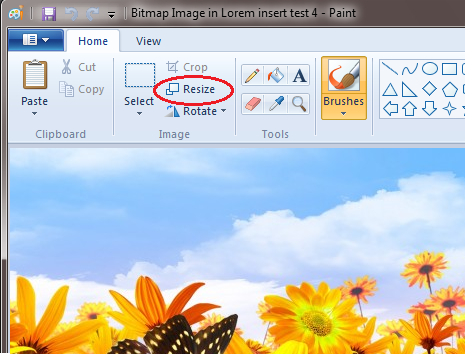
Если нужен максимально простой способ изменить размер картинки без установки дополнительных программ, используйте Microsoft Paint. В актуальном описании Microsoft команда изменения размера находится во вкладке Home / Главная и открывается через кнопку Resize, после чего можно задавать новые параметры в процентах или в пикселях.
Это хороший вариант, когда задача очень прикладная: уменьшить фото для отправки, сделать картинку поменьше для документа, быстро подогнать снимок под ограничение сайта, не вникая в сложные настройки.
Алгоритм работы в Paint такой:
-
Откройте приложение через меню Пуск.
-
Перейдите в Файл → Открыть и выберите нужное изображение.
-
Во вкладке Главная нажмите Изменить размер.
-
В открывшемся окне укажите режим Проценты или Пиксели.
-
Оставьте активным сохранение пропорций, если не хотите получить искажённое изображение.
-
Нажмите ОК.
-
Затем используйте Файл → Сохранить как, чтобы не перезаписать исходник.
У Paint есть важный плюс: в нём трудно запутаться. Если вам нужно быстро понять, как изменить размер фото в пикселях, этот вариант срабатывает почти всегда. Для человека, который открывает графический редактор раз в месяц, это часто лучший сценарий, чем профессиональный софт с большим количеством вкладок.
Но у Paint есть и ограничения. Он хорошо справляется с базовым ресайзом, но не даёт такого контроля над качеством экспорта, как специальные редакторы. Здесь нет удобной пакетной обработки, нет продвинутых инструментов оптимизации под веб и нет гибкого управления качеством JPEG на уровне отдельного окна подготовки к публикации. Поэтому для одной фотографии Paint хорош, а для потока однотипных файлов — уже не лучший выбор.
Если говорить совсем практично, Paint лучше всего подходит для четырёх задач: уменьшить скриншот, подготовить фото к загрузке в форму, быстро подогнать изображение по ширине и высоте и сохранить отдельную копию без лишних настроек.
Плюсы:
-
встроен в Windows;
-
очень простой интерфейс;
-
быстро работает даже на слабом ПК;
-
позволяет менять размер в процентах и пикселях.
Минусы:
-
нет пакетной обработки;
-
минимум настроек экспорта;
-
неудобен для больших серий изображений.
IrfanView
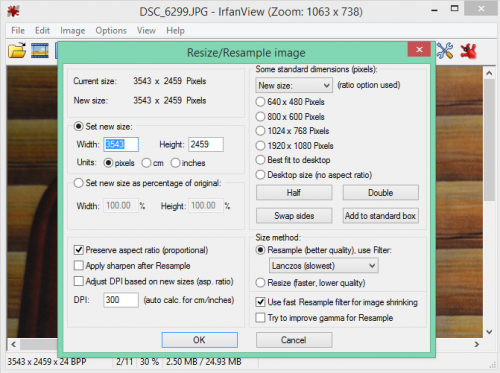
IrfanView — один из самых практичных способов, когда нужно не просто поменять размер фото, а быстро обработать десятки или сотни файлов. У программы небольшой размер, высокая скорость и очень удобный пакетный режим. В описании IrfanView и в инструкциях по работе с ним стабильно повторяются два ключевых сценария: одиночный ресайз через Image → Resize/Resample и пакетный через File → Batch Conversion/Rename.
Если вы работаете с одной фотографией, логика простая: открываете файл, заходите в Image, выбираете Resize/Resample, вводите новую ширину или высоту, проверяете сохранение пропорций и сохраняете копию через Save As.
Но по-настоящему IrfanView раскрывается именно на пакетной обработке. Шаги выглядят так:
-
Откройте программу.
-
Перейдите в File → Batch Conversion/Rename.
-
Добавьте изображения в очередь.
-
Включите Use Advanced Options.
-
Нажмите Advanced.
-
Активируйте Resize и задайте ширину и высоту.
-
Выберите папку сохранения через Browse.
-
Запустите обработку кнопкой Start Batch.
Этот сценарий особенно удобен, когда нужно уменьшить размер картинки сразу у целой папки: например, перед отправкой клиенту, загрузкой в CMS, публикацией каталога или резервным сохранением облегчённых копий фотографий. В таких случаях встроенный Paint быстро становится неудобным, а IrfanView, наоборот, экономит много времени.
Отдельный сильный момент — контроль ресемплинга. Если пользователь понимает разницу между простым изменением ширины/высоты и качественным уменьшением изображения, IrfanView даёт более внятный контроль над процессом, чем базовые встроенные решения. Для обычной задачи это не всегда критично, но при работе с большим количеством снимков итоговая разница заметна.
Использовать IrfanView особенно выгодно тогда, когда вам нужно уменьшить фото для сайта, но файлов много, и хочется один раз задать параметры, а потом просто получить готовую папку.
Плюсы:
-
очень быстрый пакетный режим;
-
лёгкая и нетребовательная программа;
-
подходит для больших серий изображений;
-
даёт больше контроля, чем базовые встроенные средства.
Минусы:
-
интерфейс выглядит менее современно, чем у обычных фоторедакторов;
-
новичку не все параметры понятны с первого раза.
Adobe Photoshop

Adobe Photoshop нужен не всем, но если вы хотите максимально точно контролировать изменение размера изображения, это один из самых сильных вариантов. В актуальной справке Adobe путь остаётся прямым: Image → Image Size. Именно через это окно меняют ширину, высоту, единицы измерения, разрешение и параметры ресемплинга.
В практической работе Photoshop закрывает два основных сценария:
-
нужно точно изменить размер фото в пикселях или сантиметрах;
-
нужно не только поменять габариты, но и проконтролировать итоговый вес файла и качество изображения.
Порядок действий такой:
-
Откройте изображение.
-
Перейдите в меню Изображение → Размер изображения.
-
В окне Image Size задайте ширину и высоту.
-
Выберите единицы измерения: пиксели для веба и экранов, сантиметры или миллиметры для печати и документов.
-
Оставьте связанными пропорции, если не хотите деформировать кадр.
-
При необходимости настройте разрешение.
-
Если нужен облегчённый файл для публикации, экспортируйте изображение через режим сохранения для веба или через обычный экспорт с подходящим качеством JPEG.
Полезно взять ещё один рабочий момент: если у вас жёсткие требования и по пикселям, и по пропорциям, не пытайтесь решать всё только через окно размера. Правильный сценарий здесь двухэтапный: сначала привести фото к нужному соотношению сторон кадрированием, потом задать точные ширину и высоту. Так изображение выглядит аккуратнее, чем при грубом растягивании.
Photoshop особенно хорош там, где важны точность и предсказуемость. Например, у вас есть требования 1200×628, 3000×3000 или 35×45 мм при конкретном разрешении, и вы хотите управлять не только размерами, но и финальным качеством, форматом, резкостью после уменьшения и экспортом для конкретной площадки.
Это уже не самый быстрый путь для пользователя, которому нужно один раз уменьшить фото для мессенджера. Но если вы регулярно готовите изображения для печати, сайта, маркетплейсов, дизайна, карточек товара и рекламных материалов, Photoshop остаётся одним из самых надёжных решений.
Плюсы:
-
очень точный контроль размеров, разрешения и качества;
-
удобно работать и для веба, и для печати;
-
можно сочетать ресайз с кадрированием, ретушью и цветокоррекцией;
-
подходит для профессиональной подготовки изображений.
Минусы:
-
для простой задачи интерфейс избыточен;
-
новичку требуется больше времени на освоение.
XnView
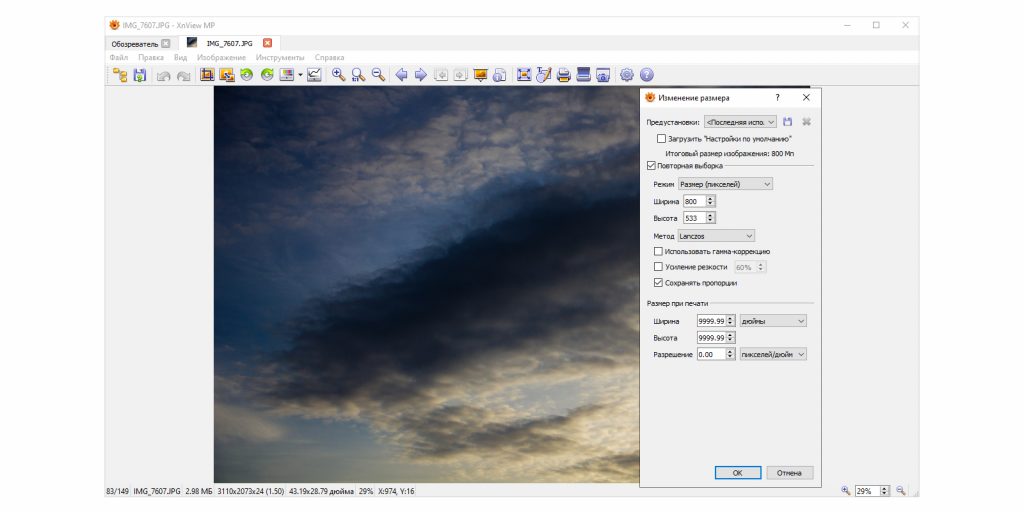
XnView хорош в том случае, когда вы хотите получить что-то среднее между просмотрщиком, менеджером файлов и удобным инструментом для ресайза. В инструкциях по теме этот вариант регулярно встречается как один из самых понятных: открыть файл, перейти в Изображение → Изменение размера, задать новые параметры и сохранить результат. Официальные материалы XnView отдельно подчёркивают, что сервисы и программы семейства XnView умеют задавать точные размеры, работать с процентами и сохранять пропорции.
Для одиночного изображения сценарий очень простой:
-
Откройте фото.
-
Перейдите в раздел Изображение → Изменение размера.
-
Укажите ширину и высоту в пикселях, процент от исходного размера или ограничение по большей стороне.
-
Оставьте сохранение пропорций.
-
Выберите метод масштабирования.
-
Сохраните файл под новым именем.
С практической точки зрения XnView удобен там, где изображения часто нужно не только уменьшать, но и быстро просматривать, отбирать и сортировать. Например, вы просматриваете папку после съёмки, сразу удаляете лишнее, затем отобранные кадры уменьшаете под сайт или загрузку в облако. В таком режиме XnView действительно удобнее, чем узкая утилита только для изменения размеров.
Ещё один плюс — кроссплатформенность. Этот вариант часто советуют тем, кто работает не только на Windows, но и периодически садится за другую систему. Однако в этой статье рассматриваем его прежде всего как удобный настольный инструмент для Windows.
Если вам нужен практичный способ изменить размер изображения без перегруженного интерфейса и без обязательного ухода в полноценный графический редактор, XnView — очень удачный компромисс.
Плюсы:
-
простой доступ к изменению размеров;
-
удобно совмещать просмотр, сортировку и ресайз;
-
есть контроль метода масштабирования;
-
подходит и для одиночных файлов, и для серийной работы.
Минусы:
-
по возможностям экспорта уступает Photoshop;
-
новичку часть настроек всё равно придётся освоить.
Preview
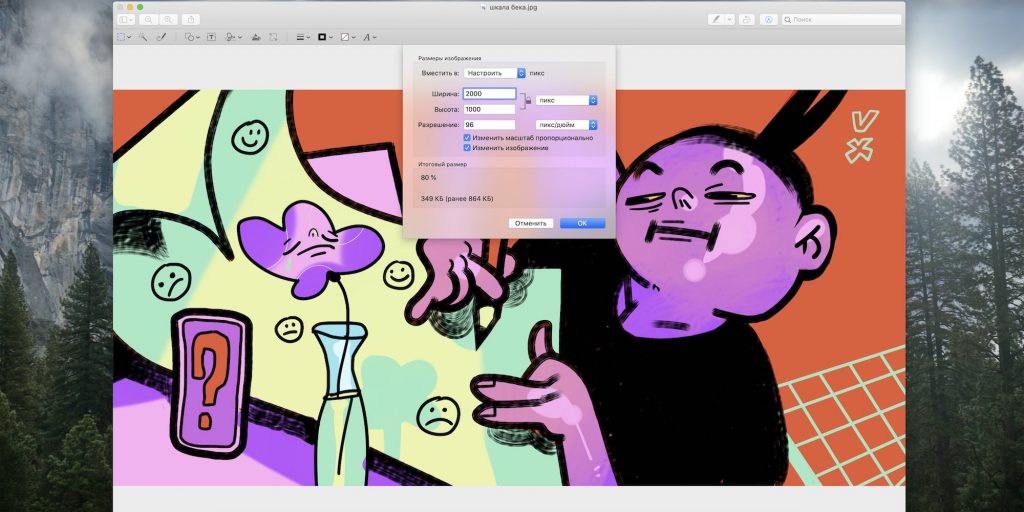
В macOS основной рабочий вариант — Preview, то есть стандартное приложение «Просмотр». В официальной справке Apple команда изменения размера находится в Tools → Adjust Size, а если нужно уменьшать несколько файлов сразу, их можно открыть в одном окне и выделить в боковой панели перед применением команды.
Это один из самых удобных встроенных способов вообще. Он не требует установки, логика интерфейса прозрачная, а для типовых задач — отправка фото, подготовка к загрузке, облегчение картинок для сайта — возможностей хватает полностью.
Пошагово всё выглядит так:
-
Откройте изображение через Finder в приложении Просмотр.
-
Если нужно обработать несколько файлов, откройте их одним окном и выделите все нужные миниатюры слева.
-
Нажмите кнопку разметки, если панель инструментов скрыта.
-
Выберите Инструменты → Настроить размер.
-
Введите новые значения ширины и высоты.
-
При необходимости выберите готовый вариант в поле наподобие Вместить в.
-
Оставьте пропорциональное изменение масштаба, если не хотите искажения.
-
Сохраните результат.
У Preview есть важная сильная сторона: он одинаково хорош и для одной картинки, и для небольшой серии файлов. Это делает его практически идеальным для пользователя Mac, которому не нужен отдельный фоторедактор ради одной задачи как уменьшить размер фото.
При этом нужно понимать разницу между изменением размеров и сжатием файла. Если картинка большая по пикселям, Preview быстро решает проблему. Если файл тяжёлый из-за формата и качества, иногда после ресайза полезно ещё сохранить копию в другом формате с более подходящими параметрами.
Плюсы:
-
встроен в macOS;
-
работает без установки;
-
подходит для одиночных файлов и для группы изображений;
-
простой и быстрый путь к изменению размеров.
Минусы:
-
меньше тонких настроек, чем в профессиональных редакторах;
-
для сложной подготовки изображений возможностей уже недостаточно.
Как изменить размер фотографии онлайн
Онлайн-сервисы удобны тогда, когда ничего не хочется устанавливать, а задача одноразовая: изменить размер изображения онлайн, быстро уменьшить фото для отправки, подготовить файл для формы, получить нужную ширину для сайта или соцсети. Главное — пользоваться сервисами, где логика понятна и нет навязанных шагов.
iLoveIMG
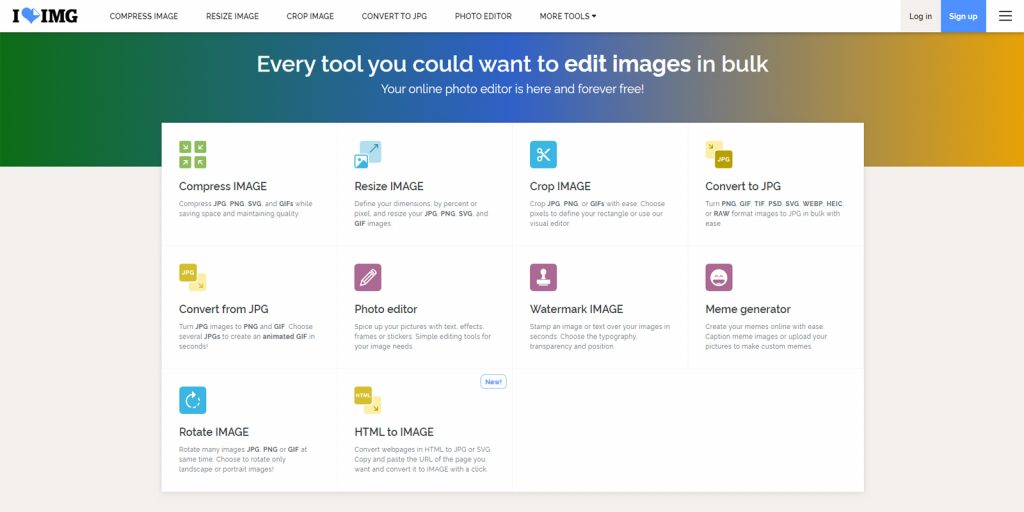
iLoveIMG — один из самых понятных онлайн-вариантов. На странице изменения размера сервис прямо предлагает два сценария: By pixels и By percentage, умеет сохранять пропорции, обрабатывать несколько файлов сразу и не увеличивать маленькие изображения сверх заданного лимита.
Для пользователя это выглядит очень просто:
-
Откройте инструмент Resize Image.
-
Загрузите один файл или сразу несколько.
-
Выберите режим по пикселям или в процентах.
-
Укажите ширину и высоту либо процент уменьшения.
-
Оставьте включённым сохранение пропорций.
-
При необходимости используйте запрет на увеличение маленьких изображений.
-
Запустите обработку и скачайте готовые файлы.
У iLoveIMG есть одно очень сильное преимущество: после изменения размеров вы можете на том же сайте перейти к сжатию изображения. Это удобно, когда фото прошло по ширине и высоте, но всё ещё не проходит по лимиту в килобайтах или мегабайтах. Тогда вы сначала уменьшаете пиксели, а потом дополнительно применяете Compress Image.
На практике именно так и стоит действовать в большинстве онлайн-сценариев. Сначала решайте вопрос геометрии — ширина, высота, пропорции. Потом, если нужно, добивайте вопрос веса файла. Это даёт более предсказуемый результат, чем слепое сжатие без изменения размеров.
Если вам нужен быстрый способ уменьшить размер фото прямо в браузере без установки программ, iLoveIMG — один из самых удобных вариантов.
Плюсы:
-
очень простой интерфейс;
-
есть режим в пикселях и в процентах;
-
поддерживается пакетная обработка;
-
рядом доступны инструменты сжатия и конвертации.
Минусы:
-
для постоянной работы с большими архивами удобнее настольная программа;
-
загрузка файлов через браузер медленнее локальной обработки.
ResizePixel
ResizePixel подходит тем, кто хочет минималистичный сервис без лишних отвлечений. На главной странице сервиса вынесены отдельные инструменты для ресайза, конвертации, сжатия, кадрирования и отражения изображения, а инструмент изменения размера работает именно в пикселях с сохранением исходных пропорций.
С точки зрения практики это один из самых понятных сервисов для задачи как изменить размер фото онлайн:
-
Откройте раздел Resize Image.
-
Загрузите картинку.
-
Введите новую ширину или высоту.
-
Проверьте, что сохраняется исходное соотношение сторон.
-
Примените изменения.
-
Скачайте готовый файл.
Особенно полезен ResizePixel в двух случаях. Первый — когда вам нужна именно точная геометрия изображения в пикселях без сложного интерфейса. Второй — когда после ресайза нужно быстро перейти к соседним инструментам и, например, сразу сделать конвертацию в JPG или отдельное сжатие.
По сравнению с iLoveIMG этот сервис воспринимается более «чистым» и прямолинейным. Меньше отвлекающих элементов, быстрее понимаешь, куда нажимать. Для разовой задачи это бывает даже удобнее.
Но если вам нужна активная пакетная обработка большой группы файлов, iLoveIMG обычно выглядит функциональнее. ResizePixel выигрывает именно своей простотой.
Плюсы:
-
очень быстрый старт без лишних шагов;
-
удобно задавать точные размеры;
-
рядом доступны конвертация и сжатие;
-
понятный интерфейс для разовой задачи.
Минусы:
-
сценарии массовой обработки не так удобны, как в пакетных настольных программах;
-
возможностей тонкой подготовки меньше, чем у полноценного редактора.
Adobe Express
Adobe Express стоит выбирать тогда, когда вам мало простого ресайза. На странице сервиса и в справке Adobe описан сценарий через Quick actions → Resize image: вы загружаете фотографию, выбираете нужный формат или пропорции, меняете размер и потом либо скачиваете результат, либо продолжаете редактирование в редакторе.
Это не самый «узкий» и быстрый инструмент именно под ресайз, зато он хорошо подходит для задач, где после изменения размеров нужно ещё что-то сделать: добавить текст, подготовить обложку, адаптировать картинку под социальную сеть, изменить пропорции под шаблон, быстро собрать постер или карточку.
Рабочий сценарий выглядит так:
-
Откройте Quick actions.
-
Выберите Resize image.
-
Загрузите фотографию.
-
Подберите формат под площадку или задайте свои параметры.
-
Скачайте готовый файл или откройте его для дальнейшего редактирования.
Это хороший вариант, если вам часто приходится готовить изображения под конкретные площадки: аватар, обложка, баннер, сторис, пост, карточка товара, картинка для блога. Adobe Express экономит время именно тем, что совмещает ресайз и последующую сборку визуала в одном рабочем процессе.
Если же задача очень простая и нужна только замена ширины и высоты, то iLoveIMG и ResizePixel обычно быстрее.
Плюсы:
-
удобно менять размер под шаблоны и соцсети;
-
можно сразу продолжить редактирование;
-
хороший вариант для дизайнерских и маркетинговых задач;
-
понятный сценарий через быстрые действия.
Минусы:
-
для простого одноразового ресайза функциональность избыточна;
-
интерфейс тяжелее, чем у узкоспециализированных сервисов.
Какой способ выбрать в реальной задаче
Когда пользователь ищет, как поменять размер фото без потери качества, чаще всего ему не нужна «лучшая программа вообще». Ему нужен правильный инструмент под текущую ситуацию. Здесь логика выбора очень простая.
Если у вас одно фото и Windows под рукой, берите Paint.
Если нужно часто работать с изображениями и хочется нормальный рабочий процесс, выбирайте ФотоМАСТЕР.
Если нужно уменьшить много файлов сразу, открывайте IrfanView или XnView.
Если важны точность, печать, разрешение и контроль экспорта, используйте Photoshop.
Если вы на Mac, в 90% обычных задач хватает Preview.
Если ничего не хочется устанавливать, а задача разовая, берите iLoveIMG или ResizePixel.
Если после ресайза изображение ещё нужно оформлять под соцсети или шаблоны, удобнее Adobe Express.
Почему после изменения размера иногда всё равно получается плохой результат
Проблема редко связана с самой кнопкой «Изменить размер». Обычно причина в одной из этих ошибок.
1. Пользователь меняет не то, что нужно
Например, фото имеет 4000×3000 пикселей и весит 5 МБ. Пользователь уменьшает только качество JPEG, но не меняет ширину и высоту. Файл действительно становится легче, но картинка всё равно может быть слишком большой по пикселям для сайта. Или наоборот: ширину уменьшили, а вес файла всё равно выше лимита, потому что формат и качество остались тяжёлыми.
2. Отключаются пропорции
Это классическая ошибка. Как только высота и ширина перестают быть связаны, лицо в кадре растягивается, круг становится эллипсом, а текст на изображении выглядит неправильно. Поэтому сохранять пропорции нужно почти всегда.
3. Маленькое фото пытаются увеличить как обычный файл
Когда человек хочет увеличить разрешение фотографии, он часто ждёт чуда от стандартного ресайза. Но обычное изменение размеров не создаёт реальные детали из воздуха. Для небольшого увеличения ещё можно получить терпимый результат, но при серьёзном растяжении картинка становится мягкой, появляется мыло, могут проявиться артефакты.
4. Исходник перезаписывают
Очень частая ситуация: пользователь открыл файл, уменьшил фото и нажал обычное «Сохранить». После этого оригинал уже потерян. Безопаснее почти всегда использовать Сохранить как или экспорт в новую папку.
5. Путают размер кадра и кадрирование
Если нужен формат 1:1, 4:5, 16:9 или 3:4, одной замены пикселей иногда недостаточно. Сначала надо привести кадр к нужным пропорциям, а потом уже задавать точный размер.
Как уменьшить вес фото, а не только размер изображения
Эта тема заслуживает отдельного блока, потому что её постоянно путают с обычным ресайзом.
Представим ситуацию: сайт требует файл не более 500 КБ. Вы уменьшили фото с 4000 пикселей до 1600, но файл всё равно весит 900 КБ. Значит, нужно не только изменить размер картинки, но и оптимизировать сам файл.
Рабочая последовательность здесь такая:
-
Сначала уменьшите ширину и высоту до реально нужных.
-
Потом выберите подходящий формат.
-
После этого настройте качество сохранения или примените отдельное сжатие.
Для фотографий чаще всего самый логичный формат — JPG.
Для графики, скриншотов интерфейса и картинок с прозрачностью — PNG.
Если фото сохраняется в PNG без причины, файл нередко получается неоправданно тяжёлым.
На практике это выглядит так:
-
фото для сайта — сначала уменьшить по пикселям, потом экспортировать в JPG с адекватным качеством;
-
иллюстрация с прозрачным фоном — оставить PNG, но уменьшить размеры, если исходник слишком большой;
-
изображение не проходит по ограничению формы загрузки — сначала ресайз, потом дополнительное сжатие.
Именно поэтому iLoveIMG и ResizePixel удобны: они позволяют не просто изменить размер изображения, а сразу перейти к следующему этапу, если проблема была не только в ширине и высоте, но и в объёме файла.
Что делать, если нужны точные размеры под документы, сайты и площадки
Здесь работает простое правило: всегда отталкивайтесь от требований площадки, а не от того, как картинка выглядит на глаз.
Если сайт требует 1200×800, не ставьте примерно 1180×790.
Если форма принимает фото не больше 2 МБ, проверяйте и пиксели, и вес файла.
Если нужны размеры для печати, смотрите не только пиксели, но и физический размер плюс разрешение.
Для таких задач лучше всего подходят:
-
Paint — если нужна простая точная ширина и высота;
-
ФотоМАСТЕР — если нужно ещё и нормально экспортировать;
-
Photoshop — если важны печать, разрешение и полный контроль;
-
Preview — если вы на Mac;
-
iLoveIMG и ResizePixel — если нужен браузерный способ без установки.
Сравнение способов
| Способ | Платформа | Подходит для | Есть пакетный режим | Точные размеры в пикселях | Удобство для новичка |
|---|---|---|---|---|---|
| ФотоМАСТЕР | Windows | одиночный ресайз, подготовка фото, серия снимков | Да | Да | Высокое |
| Microsoft Paint | Windows | быстро изменить одно фото | Нет | Да | Очень высокое |
| IrfanView | Windows | массовое уменьшение фото | Да | Да | Среднее |
| Adobe Photoshop | Windows, macOS | точный контроль, печать, профессиональная подготовка | Да | Да | Ниже среднего для новичка |
| XnView | Windows, macOS, Linux | просмотр, сортировка и ресайз | Да | Да | Среднее |
| Preview | macOS | встроенный способ на Mac | Да | Да | Высокое |
| iLoveIMG | Онлайн | быстро уменьшить фото в браузере | Да | Да | Очень высокое |
| ResizePixel | Онлайн | разовый ресайз без установки | Ограниченно | Да | Очень высокое |
| Adobe Express | Онлайн | ресайз под соцсети и дальнейшее оформление | Нет выраженного пакетного сценария | Да | Высокое |
Какой способ выбрать в разных сценариях
Если нужно быстро и без установки — iLoveIMG.
Если нужно максимально просто на Windows — Paint.
Если нужно часто менять размер фото и нормально экспортировать результат — ФотоМАСТЕР.
Если нужно обработать много файлов сразу — IrfanView.
Если вы на Mac — Preview.
Если важен профессиональный контроль над размером, разрешением и экспортом — Photoshop.
Если после ресайза вы ещё будете собирать макет, баннер или пост — Adobe Express.
Итоги
Изменить размер фото сегодня действительно легко, но удобный результат зависит не от количества кнопок, а от того, насколько правильно вы выбрали инструмент.
Для большинства пользователей лучший сценарий такой:
-
одно фото на Windows — Paint;
-
частая работа и нормальный экспорт — ФотоМАСТЕР;
-
много изображений сразу — IrfanView;
-
Mac — Preview;
-
браузерный вариант без установки — iLoveIMG или ResizePixel;
-
точная профессиональная подготовка — Photoshop.
Главное — не путать изменение размеров, кадрирование и сжатие файла. Когда вы понимаете разницу между этими действиями, задача как изменить размер фото перестаёт быть проблемой. Вы просто выбираете подходящий инструмент, задаёте точные параметры и сохраняете итог без лишней потери качества.
FAQ
Как изменить размер фото без потери качества
Если речь идёт об уменьшении, выбирайте программу или сервис с сохранением пропорций и нормальным экспортом. Для одной картинки подойдут Paint, Preview или iLoveIMG. Для регулярной работы удобнее ФотоМАСТЕР, IrfanView или Photoshop. При уменьшении качество сохранить намного проще, чем при увеличении.
Как изменить размер фото в пикселях
Откройте изображение в программе, найдите команду изменения размера и введите новую ширину и высоту в пикселях. В Paint это Главная → Изменить размер, в Photoshop — Изображение → Размер изображения, в Preview — Инструменты → Настроить размер, в iLoveIMG — режим By pixels.
Как уменьшить размер картинки, если сайт ругается на вес файла
Сначала уменьшите ширину и высоту. Потом при необходимости сохраните фото в JPG с разумным качеством или прогоните файл через отдельное сжатие. Часто проблема именно в том, что пользователь поменял размер изображения, но не оптимизировал сам файл.
Что лучше: уменьшить фото в процентах или в пикселях
Если у вас есть точное требование от сайта или площадки, работайте в пикселях. Если нужно просто сделать изображение заметно меньше, удобно использовать проценты. Для точных задач проценты подходят хуже.
Почему после увеличения фото стало мыльным
Потому что обычный ресайз не создаёт реальные детали. Он только перераспределяет уже существующие пиксели. Небольшое увеличение ещё можно пережить, но сильное почти всегда ухудшает вид изображения.
Как сохранить пропорции изображения
Оставляйте активной связку ширины и высоты или пункт с сохранением пропорций. Эта настройка есть почти во всех нормальных инструментах ресайза. Если её отключить, изображение будет растянуто.
Что лучше для массовой обработки
Для Windows лучше всего подходят IrfanView и ФотоМАСТЕР. Для Mac удобно пользоваться Preview при небольших партиях файлов. В браузере из онлайн-сервисов наиболее удобен iLoveIMG.
Как уменьшить размер фото для отправки по почте или в мессенджере
Обычно достаточно уменьшить ширину изображения до разумного значения, затем сохранить в JPG. Если файл всё равно тяжёлый, дополнительно сожмите его. Для такой задачи хорошо подходят Paint, iLoveIMG и ResizePixel.
Когда нужен Photoshop, а когда он лишний
Photoshop нужен тогда, когда вы работаете с точными требованиями, печатью, профессиональным экспортом, цветом и подготовкой файлов под конкретные задачи. Если нужно просто быстро уменьшить одно фото, это уже лишний инструмент.

Чтобы оставить комментарий, авторизуйтесь или зарегистрируйтесь.