PicResize — это онлайн-инструмент для изменения размера фото, обрезки, поворота, отражения, сжатия и конвертации изображений прямо в браузере. Он не пытается заменить Photoshop, Photopea или полноценный графический редактор. Его основная задача проще: быстро подготовить изображение под нужные размеры, уменьшить вес файла, сохранить фото в другом формате или обработать сразу несколько картинок без установки отдельной программы.
Сервис работает как пошаговый редактор. Пользователь сначала выбирает изображение, затем попадает в режим редактирования, где доступны блоки Crop and Rotate Your Picture, Resize Your Picture, Choose Special Effect и Save As. Такой подход делает PicResize удобным для бытовых и рабочих задач: уменьшить фото для сайта, подготовить картинку для анкеты, обрезать изображение для соцсетей, сжать JPG до лимита в килобайтах или быстро конвертировать PNG в JPG.
PicResize появился в марте 2005 года и относится к старым онлайн-инструментам для работы с изображениями. Это заметно по интерфейсу: он не выглядит как современный визуальный редактор с плавающими панелями, слоями и drag-and-drop-конструктором. Зато логика работы простая: выбрать файл, задать параметры, нажать кнопку обработки и получить готовое изображение.
PicResize
- Ретушь фото
- Русский интерфейс
- Просто для новичков
- Не для сложной ретуши
- Работает в браузере
- Упор на изменение размера
Для каких задач подходит PicResize
PicResize лучше всего раскрывается там, где нужно быстро выполнить конкретное действие с изображением, а не заниматься сложной ретушью. Это инструмент для практической обработки: изменить размер изображения в пикселях, уменьшить фото онлайн, обрезать лишние края, повернуть кадр, сжать картинку до нужного веса или конвертировать файл в распространённый формат.
Типичные задачи, для которых подходит PicResize:
-
уменьшить фотографию перед загрузкой на сайт;
-
задать точную ширину или высоту в пикселях;
-
сохранить пропорции при изменении размера;
-
сделать изображение на 25%, 50% или 75% меньше;
-
подогнать фото под экранное разрешение;
-
обрезать изображение вручную;
-
повернуть фото по часовой или против часовой стрелки;
-
отразить изображение горизонтально или вертикально;
-
применить простой эффект вроде Grayscale, Sharpen, Gaussian Blur или Polaroid;
-
выбрать выходной формат JPG, PNG, GIF или BMP;
-
задать качество JPG;
-
уменьшить JPG до нужного размера через JPG Max Filesize;
-
обработать до 100 изображений в пакетном режиме и получить результат ZIP-архивом.
PicResize особенно удобен для тех, кто не хочет открывать тяжёлый редактор ради одной простой операции. Например, если фото весит несколько мегабайт, а форма на сайте принимает только файл до 500 KB, можно загрузить изображение в PicResize, выбрать формат JPG, указать лимит в поле JPG Max Filesize и сохранить уменьшенный файл. Если нужно просто сделать фотографию шириной 1200 px, выбирается Custom Size..., вводится нужная ширина, а высота пересчитывается автоматически при сохранении пропорций.
Общая логика работы
Рабочий процесс PicResize построен вокруг четырёх этапов:
-
Выбор изображения. Фото можно загрузить с компьютера или указать URL изображения.
-
Редактирование. После загрузки открывается экран, где можно обрезать, повернуть, отразить и изменить размер изображения.
-
Выбор эффекта и формата. Ниже располагаются спецэффекты и блок сохранения.
-
Получение результата. После обработки пользователь видит итоговые параметры и сохраняет готовый файл.
Такой формат удобен тем, что PicResize не перегружает пользователя десятками инструментов одновременно. На экране нет слоёв, кистей, масок, кривых, истории действий и сложных панелей. Всё сведено к нескольким понятным блокам. Для онлайн-изменения размера изображения это плюс: сервис не отвлекает от основной задачи.
При этом у простоты есть обратная сторона. PicResize не подходит для сложной цветокоррекции, ретуши кожи, удаления объектов, работы со слоями, макетов, коллажей и точного дизайна. Его сильная сторона — быстрый resize photo online, crop image online, compress image online и базовая конвертация форматов.
Интерфейс PicResize
Главный экран PicResize начинается с блока Select Picture. В нём есть выбор изображения с компьютера и поле для вставки URL. Пользователь выбирает файл через Browse или переключается на загрузку по ссылке, после чего нажимает Continue to edit picture. На стартовой странице также видны разделы, связанные с основными функциями сервиса: изменение размера, обрезка, поворот, сжатие, конвертация и инструменты для социальных сетей.
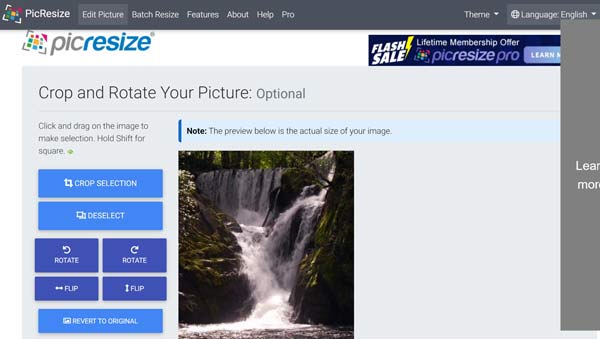
Интерфейс нельзя назвать современным, но он читается без обучения. Верхняя навигация содержит пункты вроде Edit Picture, Batch Resize, Features, About, Help, Pro. Основная рабочая область занимает центр страницы. После загрузки изображения пользователь видит не отдельное всплывающее окно, а обычную страницу с инструментами редактирования.
Важная особенность PicResize — он не требует предварительно выбирать отдельный инструмент изменить размер, обрезать или конвертировать. В обычном режиме всё находится на одной странице: сначала обрезка и поворот, затем изменение размера, затем эффекты, затем сохранение. Это удобно для цепочки действий: например, сначала обрезать лишнее, потом уменьшить до 1200 px по ширине, затем сохранить в JPG с ограничением по весу.
Загрузка изображения
В PicResize есть два основных способа начать работу:
| Способ загрузки | Когда использовать |
|---|---|
| Browse / From Computer | Когда изображение находится на компьютере, ноутбуке или подключённом устройстве |
| From URL | Когда нужно обработать изображение, доступное по прямой ссылке в интернете |
Для обычной работы чаще используется загрузка с компьютера. Пользователь нажимает Browse, выбирает файл и запускает переход к редактированию кнопкой Continue to edit picture. Если изображение находится на сайте, можно использовать режим From URL и вставить адрес картинки в поле с http://.
PicResize принимает изображения в форматах BMP, GIF, JPG/JPEG и PNG. Максимальный размер загружаемого файла — до 100 MB. Для большинства фотографий с телефона, скриншотов, изображений товаров и веб-графики этого достаточно. HEIC в бесплатном обычном режиме не относится к стандартным поддерживаемым форматам PicResize; поддержка HEIC вынесена в Pro-возможности.
Практически это означает следующее: если фото сделано на iPhone и сохранено как HEIC, его лучше заранее преобразовать в JPG/PNG или использовать инструмент, который поддерживает HEIC напрямую. Если файл уже в JPG или PNG, PicResize работает с ним без дополнительных действий.
Обрезка и поворот изображения
После загрузки пользователь попадает в блок Crop and Rotate Your Picture: Optional. Это первый рабочий блок редактора. Он отвечает за кадрирование, поворот, отражение и возврат к исходному изображению.
В левой части находятся кнопки:
-
CROP SELECTION — обрезать изображение по выделенной области;
-
DESELECT — снять выделение;
-
ROTATE — повернуть изображение;
-
FLIP — отразить изображение;
-
REVERT TO ORIGINAL — вернуться к исходному варианту.
Рядом отображается предпросмотр изображения. Для обрезки нужно выделить область мышью прямо на картинке. Если удерживать Shift, выделение можно сделать квадратным. После выбора нужной зоны нажимается CROP SELECTION, и PicResize оставляет только отмеченный фрагмент.
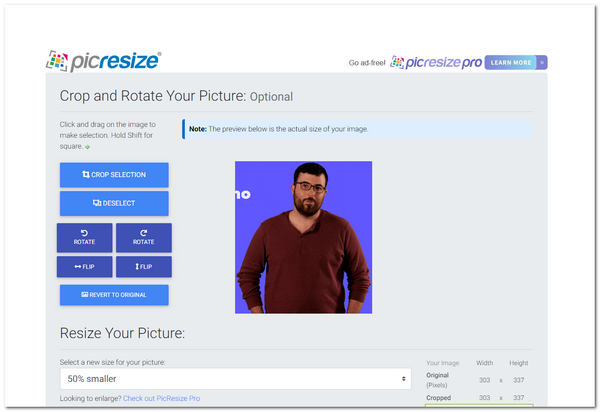
Обрезка в PicResize подходит для простых задач: убрать пустые поля, отсечь лишний фон, сделать изображение компактнее, подготовить фото для карточки товара, аватара или публикации. Это не инструмент точного профессионального кадрирования с сеткой, направляющими, несколькими слоями и неразрушающим редактированием. Выделение применяется прямо к изображению в рамках текущей обработки.
Поворот полезен, если фото загрузилось в неправильной ориентации. Кнопки ROTATE позволяют быстро развернуть кадр, а FLIP — отразить его. Например, если изображение нужно развернуть для правильного отображения товара, документа или скриншота, действие выполняется в один клик.
Кнопка REVERT TO ORIGINAL нужна, когда обрезка или поворот оказались неудачными. Она возвращает изображение к исходному состоянию внутри редактора. Это особенно полезно, если пользователь сначала выделил слишком маленькую область, применил crop, а затем решил изменить кадрирование.
Изменение размера изображения
Главный блок PicResize — Resize Your Picture. Именно здесь задаётся новый размер изображения. Инструмент предлагает несколько способов изменения размера:
-
оставить размер без изменений;
-
уменьшить фото на заданный процент;
-
подогнать под экранное разрешение;
-
использовать Pro-увеличение;
-
задать точный размер через Custom Size....
В выпадающем списке Select a new size for your picture доступны варианты:
| Пункт в PicResize | Что делает |
|---|---|
| No change | Оставляет размер без изменения |
| 25% smaller | Уменьшает изображение на 25% |
| 50% smaller | Уменьшает изображение наполовину |
| 75% smaller | Делает изображение значительно меньше |
| Fit to screen: 1280 resolution | Подгоняет картинку под разрешение 1280 |
| Fit to screen: 1024 resolution | Подгоняет картинку под разрешение 1024 |
| Fit to screen: 800 resolution | Подгоняет картинку под разрешение 800 |
| Upscale 2x larger [Pro feature] | Увеличивает изображение в Pro-режиме |
| Upscale 3x larger [Pro feature] | Увеличивает изображение в Pro-режиме |
| Upscale 4x larger [Pro feature] | Увеличивает изображение в Pro-режиме |
| Custom Size... | Позволяет задать ширину и высоту вручную |
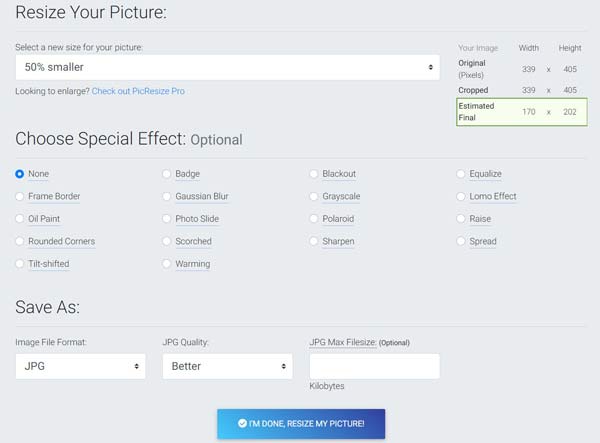
Для быстрой работы достаточно выбрать один из процентных вариантов. 50% smaller — самый универсальный режим, когда нужно быстро уменьшить фото онлайн без точных требований. Например, если исходное изображение 3000×2000 px, уменьшение на 50% даёт более лёгкий файл и сохраняет нормальную детализацию для веб-публикации.
Custom Size... нужен, когда важны точные пиксели. Например, сайт принимает изображение шириной 1200 px, маркетплейсу нужен квадрат 1000×1000 px, а блог требует иллюстрации 1600 px по ширине. В этом случае выбирается Custom Size..., затем вводится ширина и, при необходимости, высота.
PicResize умеет сохранять пропорции, если указана только одна сторона. Если ввести только Width, высота будет пересчитана автоматически. Если ввести только Height, ширина будет пересчитана под исходное соотношение сторон. Это важно, потому что ручной ввод двух несоразмерных значений может растянуть фото и испортить внешний вид.
Как задать точный размер в пикселях
Для точного изменения размера изображения в PicResize используется Custom Size.... Это основной режим, когда нужно не просто сделать меньше, а получить конкретный размер.
Порядок действий:
-
Загрузить изображение через Browse.
-
Нажать Continue to edit picture.
-
Перейти к блоку Resize Your Picture.
-
В выпадающем списке выбрать Custom Size....
-
Ввести значение в поле Width.
-
При необходимости ввести значение в поле Height.
-
Оставить одну сторону пустой, если нужно сохранить исходные пропорции.
-
Проверить итоговые размеры в блоке справа.
-
Перейти к Save As и нажать I’m Done, Resize My Picture!.
Если нужно сделать изображение шириной 1200 px, правильнее ввести только Width: 1200 и не задавать высоту вручную. Тогда PicResize сохранит пропорции. Если же ввести одновременно ширину 1200 и высоту 1200 для прямоугольного фото, изображение может быть сжато или растянуто, если предварительно не обрезать его до квадрата.
Для квадратных изображений лучше сначала использовать Crop Selection. Например, чтобы сделать аватар 800×800 px, сначала выделяется квадратная область с удержанием Shift, затем применяется CROP SELECTION, после этого в Custom Size... задаётся 800×800 px. Такой порядок даёт более аккуратный результат, чем принудительное растягивание прямоугольной фотографии до квадрата.
Таблица Original, Cropped и Estimated Final
В правой части редактора PicResize показывает размеры изображения. Обычно там отображаются строки:
-
Original — исходный размер изображения;
-
Cropped — размер после обрезки;
-
Estimated Final — предполагаемый итоговый размер после изменения.
Эта таблица полезна не только для контроля, но и для понимания, что произойдёт после обработки. Например, если исходное фото имеет размер 339×405 px, при выборе 50% smaller итоговая оценка будет примерно 170×202 px. Это помогает заранее увидеть, не получится ли слишком маленькое изображение.
Для изображений сайта, блога или карточек товаров важно не уменьшать фото чрезмерно. Если картинка должна хорошо смотреться на современных экранах, вариант 75% smaller может оказаться слишком агрессивным. В таком случае лучше задавать конкретную ширину через Custom Size....
Сжатие изображения и уменьшение веса файла
PicResize умеет не только менять пиксельный размер изображения, но и уменьшать вес файла. Для этого используется блок Save As. В нём находятся параметры:
-
Image File Format;
-
JPG Quality;
-
JPG Max Filesize (Optional);
-
кнопка I’m Done, Resize My Picture!.
Самый важный параметр для сжатия — JPG Max Filesize. Он позволяет задать целевой размер файла в килобайтах. Например, если форма на сайте принимает фото не больше 300 KB, можно выбрать формат JPG и ввести 300 в поле JPG Max Filesize. PicResize обработает изображение так, чтобы уменьшить вес файла под заданный лимит. Эта функция доступна именно при выборе формата JPG.
Для сжатия фотографий лучше выбирать JPG. Этот формат хорошо подходит для снимков, изображений товаров, обложек, иллюстраций и большинства веб-картинок. PNG лучше использовать для графики с прозрачностью, логотипов, интерфейсных элементов и изображений, где важны чёткие края. GIF подходит для простых изображений и анимации, но не является лучшим форматом для обычных фотографий.
Параметр JPG Quality влияет на баланс между качеством и размером. Чем ниже качество, тем меньше файл, но тем выше риск появления артефактов: размытия, цветных блоков, потери мелких деталей. Для сайта обычно достаточно среднего или хорошего качества, но для портфолио и фотографий товаров лучше не сжимать слишком агрессивно.
Конвертация форматов
PicResize работает как простой онлайн-конвертер изображений. В блоке Save As можно выбрать выходной формат. Сервис поддерживает распространённые варианты: JPG, PNG, GIF и BMP. Также на сайте выделены отдельные файловые задачи вроде Convert BMP to JPG, Convert PNG to JPG, Convert JPG to PNG и Convert PNG to GIF.
Конвертация полезна в нескольких случаях:
| Задача | Что выбрать |
|---|---|
| Нужно уменьшить вес фотографии | JPG |
| Нужно сохранить прозрачность | PNG |
| Нужен простой формат для совместимости | JPG |
| Нужно получить GIF из PNG | PNG to GIF |
| Нужно преобразовать BMP в более удобный формат | BMP to JPG |
При конвертации важно понимать различие форматов. JPG не поддерживает прозрачность, поэтому прозрачный фон PNG после сохранения в JPG будет заменён фоном. PNG обычно весит больше, но лучше сохраняет чёткие линии, текст и графику. BMP редко нужен для веба, но иногда встречается в старых рабочих процессах.
PicResize удобен тем, что изменение размера, сжатие и конвертация выполняются в одном сценарии. Не нужно сначала уменьшать изображение в одном сервисе, затем переносить его в другой конвертер. Можно сразу загрузить PNG, обрезать, изменить размер, выбрать JPG и задать максимальный вес.
Спецэффекты
Блок Choose Special Effect: Optional содержит набор быстрых эффектов. Они не заменяют полноценную обработку в графическом редакторе, но подходят для простых визуальных изменений. В PicResize доступны эффекты вроде:
-
None;
-
Badge;
-
Blackout;
-
Equalize;
-
Frame Border;
-
Gaussian Blur;
-
Grayscale;
-
Lomo Effect;
-
Oil Paint;
-
Photo Slide;
-
Polaroid;
-
Raise;
-
Rounded Corners;
-
Scorched;
-
Sharpen;
-
Spread;
-
Tilt-shifted;
-
Warming.
Чаще всего на практике используются Grayscale, Sharpen, Gaussian Blur, Frame Border, Rounded Corners и Polaroid. Остальные эффекты больше подходят для декоративных задач. Например, Grayscale быстро делает изображение чёрно-белым, Sharpen добавляет резкость, Rounded Corners скругляет углы, а Frame Border добавляет рамку.
Для коммерческих изображений, карточек товаров и серьёзных публикаций эффекты лучше использовать осторожно. Сильные фильтры могут ухудшить восприятие изображения. Но для аватара, личного блога, простой иллюстрации или быстрого оформления фото они подходят.
Сохранение результата
После настройки размера, формата, качества и эффекта нажимается кнопка I’m Done, Resize My Picture!. PicResize обрабатывает изображение и открывает страницу результата. На ней видна таблица с параметрами исходного и нового файла: ширина, высота и размер. Также доступны действия:
-
View Image — посмотреть готовое изображение;
-
Resume Edit — продолжить редактирование;
-
Save to Disk — сохранить обработанный файл;
-
предложение перейти к Pro-возможностям.
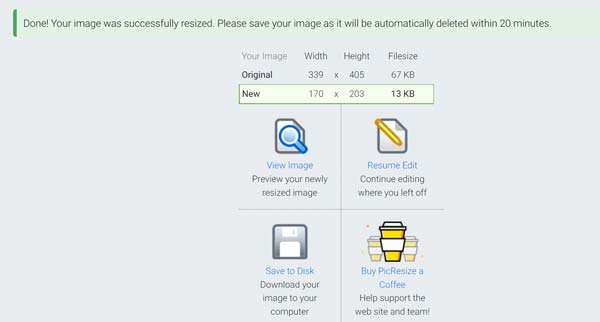
Финальная страница полезна тем, что сразу показывает, насколько изменился файл. Например, исходное изображение могло весить 67 KB, а после изменения размера — 13 KB. Это позволяет быстро оценить результат: если файл всё ещё слишком большой, можно вернуться через Resume Edit, снизить качество JPG или указать более жёсткий лимит в JPG Max Filesize. Если изображение получилось слишком маленьким, стоит выбрать менее сильное уменьшение или задать больший размер через Custom Size....
Готовые изображения автоматически удаляются с серверов PicResize через 20 минут после обработки. Сервис не хранит исходные и обработанные изображения дольше этого времени.
Пакетное изменение размера изображений
PicResize поддерживает пакетное изменение размера фото через режим Batch Resize. Это отдельный сценарий для обработки нескольких файлов. Он нужен, когда требуется привести к одному размеру не одно изображение, а целую папку: фотографии товаров, изображения для блога, скриншоты, иллюстрации для карточек или набор картинок для публикаций.
В режиме Batch Resize можно изменить размер до 100 изображений за один раз. После обработки результат скачивается как ZIP-архив.
В пакетном режиме интерфейс строится вокруг блока загрузки и блока Set Resize Options. Пользователь добавляет несколько файлов, загружает их, выбирает общий размер и выходной формат, затем запускает обработку.
Ключевые элементы Batch Resize:
| Элемент | Назначение |
|---|---|
| Add Multiple Pictures | Добавляет несколько изображений |
| Upload Files | Загружает выбранные файлы |
| Stop Upload | Останавливает загрузку |
| Set Resize Options | Блок параметров изменения размера |
| Make my pictures | Выбор способа изменения размера |
| Width | Ширина |
| Height (Optional) | Необязательная высота |
| Save As Format | Выходной формат |
| I’m Done, Resize My Pictures! | Запуск пакетной обработки |
Пакетное изменение размера особенно полезно для контент-менеджеров и владельцев сайтов. Например, если есть 60 фотографий товаров разного размера, можно привести их к единой ширине. Если нужно подготовить изображения для каталога, можно задать одинаковую максимальную сторону и сохранить результат архивом.
При этом Batch Resize в PicResize не является полноценным пакетным редактором с профилями, сложными сценариями, несколькими пресетами и автоматической раскладкой по папкам. Он делает одну главную задачу: массово изменить размер нескольких изображений. Для многих бытовых и рабочих задач этого достаточно.
Ограничения пакетного режима
В обычном Batch Resize не стоит ожидать тех же возможностей, что в одиночном редактировании. Пакетная обработка рассчитана именно на массовое изменение размера. Обрезка и специальные эффекты в этом режиме не являются основной бесплатной логикой Batch Resize. Сам сервис отдельно развивает Bulk Cropping как Pro-возможность: там можно применить параметры обрезки к нескольким изображениям.
Это важно учитывать заранее. Если нужно индивидуально кадрировать каждую фотографию, лучше обрабатывать изображения по одному. Если задача — быстро уменьшить 20, 50 или 100 файлов до общего размера, Batch Resize подходит лучше.
PicResize Pro
PicResize Pro расширяет обычный бесплатный режим. В Pro доступны функции, которые не нужны каждому пользователю, но полезны при регулярной работе с изображениями:
-
увеличение фотографий с применением AI;
-
добавление текста, заголовка, подписи или watermark;
-
работа без рекламы;
-
пакетная обрезка;
-
поддержка HEIC;
-
дополнительные возможности для тех, кто регулярно обрабатывает изображения.
Главное отличие Pro — не в базовом изменении размера. Бесплатный PicResize уже позволяет обрезать, изменить размер, применить эффекты, выбрать формат и обработать несколько изображений в Batch Resize. Pro становится интересен тогда, когда нужны функции поверх базовой обработки: AI-увеличение, текстовые надписи, watermark, HEIC и пакетная обрезка.
Для разового уменьшения фото Pro обычно не нужен. Для регулярной работы с фотографиями, особенно если часто требуется добавлять текст или обрабатывать HEIC, платные функции могут быть полезны.
Безопасность и приватность
PicResize загружает изображение на сервер для обработки. Это обычная модель работы большинства классических онлайн-редакторов. После завершения обработки файл автоматически удаляется через 20 минут.
Практический вывод простой: PicResize подходит для обычных фотографий, изображений товаров, иллюстраций для сайта, аватаров, скриншотов без чувствительных данных и публичного контента. Но любые онлайн-инструменты не стоит использовать для конфиденциальных документов, медицинских снимков, сканов паспорта, банковских файлов, приватных фото и материалов, которые нельзя передавать на сторонний сервер.
Для таких файлов лучше использовать локальный редактор, который обрабатывает изображение на устройстве. Это относится не только к PicResize, а к любому онлайн-сервису, где файл загружается в интернет.
Производительность и удобство работы
PicResize работает быстро при обычных размерах изображений. Фотографии, скриншоты и картинки для сайта обрабатываются без сложной подготовки. Скорость зависит от трёх факторов:
-
размера исходного файла;
-
скорости интернет-соединения;
-
количества изображений при пакетной обработке.
Если файл весит десятки мегабайт, больше времени уходит не на изменение размера, а на загрузку. При Batch Resize задержка увеличивается пропорционально количеству файлов. Для 5–10 картинок процесс обычно комфортный, для 80–100 изображений нужно заранее учитывать время загрузки и ожидание ZIP-архива.
Интерфейс PicResize выглядит старомодно, но в нём мало лишнего. Это плюс для пользователей, которым нужно быстро решить задачу. Не нужно разбираться в слоях, экспорте, артбордах, проектах и шаблонах. Минус — визуальная часть уступает современным сервисам. Кнопки и блоки функциональны, но не выглядят так аккуратно, как в iLoveIMG, Adobe Express или ResizePixel.
Качество результата
Качество результата в PicResize зависит от исходника и настроек сохранения. Если уменьшать большое изображение до разумного размера, результат обычно выглядит нормально. Например, фото 4000×3000 px после уменьшения до 1600 px по ширине сохраняет достаточно деталей для сайта, блога или карточки товара.
Проблемы появляются в трёх случаях:
-
Слишком сильное уменьшение. Если фото уменьшить до 200 px по ширине, мелкие детали исчезнут.
-
Слишком сильное JPG-сжатие. При низком качестве появляются артефакты.
-
Увеличение маленького изображения. Если растянуть маленькую картинку, она не станет по-настоящему детальнее.
PicResize хорошо подходит для уменьшения изображений. Увеличение — более сложная задача. Для него в Pro предусмотрены AI-возможности увеличения, но обычный бесплатный resize лучше использовать именно для уменьшения, а не для попытки сделать маленькую картинку качественной за счёт растягивания.
Сравнение с аналогами
PicResize стоит сравнивать не с абстрактными онлайн-редакторами, а с конкретными сервисами, которые решают похожие задачи: iLoveIMG, IMG2GO, ResizePixel, BeFunky, Photopea и Adobe Express.
| Сервис | Сильные стороны | Слабые стороны | Когда выбрать |
|---|---|---|---|
| PicResize | Простое изменение размера, обрезка, JPG Max Filesize, Batch Resize до 100 изображений, понятный пошаговый процесс | Старый интерфейс, ограниченная глубина редактирования, часть функций в Pro | Когда нужно быстро уменьшить, обрезать, сжать или конвертировать фото |
| iLoveIMG | Современный интерфейс, много массовых инструментов: compress, resize, crop, convert, upscale, remove background, watermark, blur face | Больше сервисных ограничений и сценариев вокруг аккаунта/тарифов | Когда нужна массовая работа с картинками в более современном интерфейсе |
| IMG2GO | Широкий набор инструментов: resize, compress, crop, rotate, remove background, AI Upscale, конвертация множества форматов | Интерфейс насыщен множеством инструментов, простая задача может ощущаться менее прямой | Когда нужен не только resize, но и расширенная конвертация или AI-инструменты |
| ResizePixel | Чистый интерфейс, resize по пикселям, crop, mirror, rotate, compress, convert, black/white | Менее развитый пакетный сценарий по сравнению с массовыми сервисами | Когда нужно аккуратно изменить одно изображение без перегруженного интерфейса |
| BeFunky | Ближе к фоторедактору: редактирование, crop, resize, визуальная работа с изображением | Для простого изменения размера может быть избыточен | Когда помимо resize нужны творческие инструменты и оформление |
| Photopea | Мощный онлайн-редактор с PSD, слоями, масками, фильтрами и локальной обработкой | Сложнее для новичка, избыточен для простого уменьшения фото | Когда нужно редактирование уровня Photoshop в браузере |
| Adobe Express | Удобные пресеты для соцсетей, современный интерфейс, шаблоны, быстрый resize для публикаций | Сильнее завязан на экосистему Adobe и дизайн-сценарии | Когда нужно быстро подготовить изображение под Instagram, Facebook, X, YouTube, Pinterest и другие соцсети |
PicResize выигрывает у многих аналогов простотой. Он не требует выбирать из десятков модулей и не превращает resize в дизайн-проект. Но по современности интерфейса и широте возможностей он уступает iLoveIMG, IMG2GO и Adobe Express. По мощности редактирования Photopea находится на другом уровне, но для простой задачи уменьшить фото онлайн Photopea часто избыточен.
Преимущества PicResize
Главное преимущество PicResize — фокус на практических действиях. Пользователь не попадает в сложный редактор, где нужно искать нужную функцию среди десятков вкладок. Все основные операции находятся в одном сценарии: загрузка, обрезка, изменение размера, эффект, формат, сохранение.
Сильные стороны PicResize:
-
работает в браузере;
-
не требует установки отдельной программы;
-
поддерживает загрузку с компьютера и по URL;
-
принимает BMP, GIF, JPG/JPEG и PNG;
-
позволяет задать точную ширину и высоту;
-
умеет сохранять пропорции при вводе одной стороны;
-
поддерживает уменьшение на 25%, 50% и 75%;
-
содержит готовые варианты под экранные разрешения;
-
позволяет сжимать JPG до заданного размера через JPG Max Filesize;
-
поддерживает простые спецэффекты;
-
выполняет конвертацию форматов;
-
обрабатывает до 100 изображений в Batch Resize;
-
показывает исходный, обрезанный и предполагаемый итоговый размер;
-
удаляет изображения через 20 минут после обработки.
PicResize хорошо подходит для повторяющихся бытовых операций. Например, нужно каждый день готовить 5–10 картинок для сайта: уменьшить до 1200 px, сохранить в JPG, ограничить вес. В таком сценарии сервис не требует долгой настройки и даёт быстрый результат.
Недостатки PicResize
PicResize не идеален. Его ограничения нужно понимать заранее, чтобы не ожидать от него возможностей профессионального редактора.
Главные недостатки:
-
интерфейс выглядит устаревшим;
-
нет полноценной работы со слоями;
-
нет современной панели истории действий;
-
нет точной ретуши;
-
нет продвинутой цветокоррекции;
-
нет сложных пресетов экспорта;
-
часть возможностей вынесена в Pro;
-
бесплатный режим не является лучшим вариантом для HEIC;
-
онлайн-обработка не подходит для конфиденциальных файлов;
-
пакетная обработка проще, чем у специализированных batch-инструментов.
Самый заметный минус — визуальная устарелость. Для пользователя, привыкшего к современным интерфейсам Adobe Express, Canva, iLoveIMG или IMG2GO, PicResize может выглядеть грубовато. Но функционально он остаётся понятным: кнопки подписаны прямо, сценарий обработки линейный, результат получается без лишних шагов.
Инструкция: как быстро уменьшить фото в PicResize
Чтобы быстро уменьшить фото онлайн, достаточно использовать стандартный сценарий PicResize.
Шаг 1. Выберите изображение
На стартовой странице откройте блок Select Picture. Нажмите Browse и выберите изображение с компьютера. После выбора файла нажмите Continue to edit picture.
Шаг 2. При необходимости обрежьте фото
Если нужно убрать лишние края, выделите область на изображении в блоке Crop and Rotate Your Picture и нажмите CROP SELECTION. Если обрезка не нужна, просто пропустите этот блок.
Шаг 3. Выберите размер
В блоке Resize Your Picture откройте выпадающий список и выберите один из вариантов:
-
25% smaller — если нужно слегка уменьшить фото;
-
50% smaller — универсальный вариант для быстрого уменьшения;
-
75% smaller — сильное уменьшение;
-
Custom Size... — если нужен точный размер в пикселях.
Для большинства веб-задач лучше использовать Custom Size... и задавать ширину вручную. Например, 1200 или 1600 px по ширине часто достаточно для статьи, каталога или страницы сайта.
Шаг 4. Выберите формат
В блоке Save As выберите JPG, если это обычная фотография. Для изображения с прозрачностью используйте PNG.
Шаг 5. Настройте вес файла
Если нужен конкретный лимит, введите значение в JPG Max Filesize. Например, 500, если файл должен быть до 500 KB. Поле работает для JPG.
Шаг 6. Запустите обработку
Нажмите I’m Done, Resize My Picture!. После обработки откроется страница результата. Проверьте итоговую ширину, высоту и вес файла. Если всё подходит, используйте Save to Disk.
Инструкция: как сделать фото нужного размера в пикселях
Этот сценарий нужен, когда есть точное требование: например, изображение должно быть 1200 px по ширине, 800×800 px для аватара или 1920×1080 px для заставки.
Вариант 1. Нужно сохранить пропорции
-
Загрузите фото.
-
Перейдите к Resize Your Picture.
-
Выберите Custom Size....
-
Введите нужную ширину в Width.
-
Оставьте Height пустым.
-
Выберите формат в Save As.
-
Нажмите I’m Done, Resize My Picture!.
Этот вариант правильный для большинства фотографий. Он не искажает изображение.
Вариант 2. Нужен точный квадрат
-
Загрузите фото.
-
В блоке Crop and Rotate Your Picture выделите квадратную область.
-
Удерживайте Shift, чтобы выделение было квадратным.
-
Нажмите CROP SELECTION.
-
В блоке Resize Your Picture выберите Custom Size....
-
Введите одинаковые значения ширины и высоты, например 800×800.
-
Сохраните результат.
Так лучше делать аватары, иконки, изображения профиля и карточки, где требуется квадратный формат.
Вариант 3. Нужно подогнать изображение под экран
Если точные пиксели не критичны, можно использовать пресеты:
-
Fit to screen: 1280 resolution;
-
Fit to screen: 1024 resolution;
-
Fit to screen: 800 resolution.
Они подходят для быстрого уменьшения больших изображений, которые должны нормально открываться на экране и не занимать много места.
Инструкция: как сжать JPG до нужного размера
PicResize удобен для ситуаций, когда важен не только размер в пикселях, но и вес файла. Например, сайт требует изображение не больше 300 KB, 500 KB или 1 MB.
Порядок действий:
-
Загрузите изображение.
-
При необходимости уменьшите размер в Resize Your Picture.
-
В блоке Save As выберите JPG.
-
В поле JPG Max Filesize введите лимит в килобайтах.
-
Нажмите I’m Done, Resize My Picture!.
-
На странице результата проверьте итоговый вес файла.
-
Если файл всё ещё не подходит, вернитесь через Resume Edit и уменьшите размер сильнее.
Важно: не стоит пытаться сжать большую фотографию до слишком маленького веса без изменения размера. Например, фото 4000×3000 px сложно сохранить в хорошем качестве при лимите 100 KB. Сначала лучше уменьшить пиксельный размер, а затем задать ограничение по весу.
Инструкция: как обработать сразу много изображений
Batch Resize нужен, когда нужно изменить размер не одного файла, а группы изображений.
Порядок работы:
-
Откройте режим Batch Resize.
-
Нажмите Add Multiple Pictures.
-
Выберите несколько файлов.
-
Нажмите Upload Files.
-
В блоке Set Resize Options выберите способ изменения размера.
-
Укажите Width и, при необходимости, Height.
-
Выберите Save As Format.
-
Нажмите I’m Done, Resize My Pictures!.
-
Получите результат в ZIP-архиве.
Пакетный режим удобен для однотипных задач. Например, нужно подготовить все изображения товара к единой ширине 1200 px. Можно загрузить файлы пачкой, задать ширину и получить готовый архив.
Если изображения требуют индивидуальной обрезки, Batch Resize не самый удобный вариант. Сначала лучше обработать сложные фото отдельно, а уже потом массово привести их к одному размеру.
Практические сценарии использования
Подготовка изображения для сайта
Для сайта обычно важны три параметра: размер в пикселях, вес файла и формат. PicResize позволяет настроить всё это в одном проходе. Оптимальный сценарий: загрузить изображение, задать ширину 1200–1600 px, выбрать JPG, при необходимости указать JPG Max Filesize и сохранить результат.
Такой подход помогает ускорить загрузку страниц. Большие фотографии с телефона часто имеют избыточное разрешение для веба. Если загрузить их на сайт без уменьшения, страница будет тяжелее, а пользователям придётся дольше ждать.
Подготовка фото для анкеты или профиля
Для аватара или профиля часто нужен квадрат. В PicResize это делается через ручную обрезку: выделить квадратную область, применить CROP SELECTION, затем задать нужный размер через Custom Size.... Если нужно 500×500 px, лучше сначала обрезать до квадрата, а не растягивать исходное фото.
Подготовка изображений для маркетплейса
Для карточек товаров важна единообразность. PicResize помогает привести фотографии к одинаковой ширине или высоте. Если у товара несколько фото, можно использовать Batch Resize и задать общий размер. Если нужно удалить лишний фон или точно кадрировать, каждое изображение лучше обработать отдельно.
Уменьшение скриншота
Скриншоты часто сохраняются в PNG и могут весить больше, чем нужно. В PicResize можно загрузить PNG, уменьшить размер, выбрать JPG, если прозрачность не нужна, и сохранить более лёгкий файл. Для интерфейсных скриншотов с текстом лучше не снижать качество слишком сильно, иначе текст станет хуже читаемым.
Быстрая конвертация PNG в JPG
Если изображение в PNG не содержит прозрачности, его часто можно сохранить в JPG и получить меньший файл. В PicResize это делается через Save As: загрузить PNG, выбрать JPG, при необходимости настроить качество и сохранить результат.
Кому стоит использовать PicResize
PicResize подходит пользователям, которым нужен быстрый онлайн-редактор фото без сложного обучения. Его аудитория — не только новички, но и те, кто регулярно делает простые операции с изображениями.
PicResize стоит использовать:
-
владельцам сайтов;
-
контент-менеджерам;
-
блогерам;
-
продавцам на маркетплейсах;
-
офисным сотрудникам;
-
студентам;
-
преподавателям;
-
администраторам групп и страниц;
-
пользователям, которым нужно быстро уменьшить фото;
-
тем, кто часто конвертирует JPG, PNG, GIF и BMP;
-
тем, кому нужен простой batch resize images без установки программы.
Главное преимущество для этой аудитории — скорость. Не нужно запускать профессиональный редактор, создавать проект, настраивать холст и экспорт. Достаточно загрузить фото и выбрать нужные параметры.
Кому лучше выбрать другой инструмент
PicResize не стоит выбирать, если задача выходит за рамки простого изменения размера и базовой обработки.
Лучше взять другой инструмент, если нужны:
-
ретушь кожи;
-
удаление объектов;
-
работа со слоями;
-
сложная цветокоррекция;
-
дизайн-проекты и шаблоны;
-
точное позиционирование текста;
-
работа с PSD;
-
локальная обработка без загрузки файла на сервер;
-
современные AI-инструменты;
-
массовая обработка с несколькими профилями экспорта.
Для слоёв и PSD лучше подходит Photopea. Для шаблонов и соцсетей — Adobe Express. Для современного массового интерфейса — iLoveIMG. Для широкого набора конвертеров и AI-инструментов — IMG2GO. Для аккуратного одиночного изменения размера с чистым интерфейсом — ResizePixel.
Полезные советы по работе с PicResize
Не увеличивайте маленькие изображения без необходимости
Если исходное изображение маленькое, обычное увеличение не добавит реальных деталей. Оно просто растянет пиксели. Для увеличения лучше использовать специализированные AI-инструменты или Pro-возможности PicResize.
Для фото чаще выбирайте JPG
JPG оптимален для фотографий. Он даёт хороший баланс между качеством и весом файла. PNG лучше оставить для прозрачности, логотипов, схем и графики.
Сначала меняйте размер, потом сжимайте
Если файл слишком тяжёлый, не начинайте сразу с сильного JPG-сжатия. Сначала уменьшите пиксельный размер. Это даёт более чистый результат, чем попытка сжать огромное изображение до маленького веса.
Для квадратного результата сначала обрезайте
Не задавайте прямоугольному фото размер 1000×1000 без кадрирования. Сначала сделайте квадрат через Crop Selection, затем измените размер. Так изображение не будет искажено.
Проверяйте Estimated Final
Перед сохранением смотрите на предполагаемый итоговый размер. Это помогает избежать ситуации, когда картинка становится слишком маленькой для публикации.
Не загружайте чувствительные файлы
PicResize удаляет изображения через 20 минут, но это всё равно онлайн-обработка. Для приватных документов лучше использовать локальный редактор.
Частые ошибки
Ошибка 1. Вводить Width и Height без учёта пропорций
Если вручную задать ширину и высоту, которые не соответствуют исходным пропорциям, изображение может исказиться. Для сохранения нормального вида лучше вводить только одну сторону.
Ошибка 2. Слишком сильно снижать JPG Quality
Низкое качество уменьшает файл, но портит изображение. Особенно заметно это на лицах, мелких деталях, градиентах и тексте.
Ошибка 3. Использовать PNG для обычных фотографий
PNG может весить заметно больше JPG. Для обычных фото чаще лучше выбрать JPG.
Ошибка 4. Использовать Batch Resize для изображений, которые нужно кадрировать по-разному
Если у каждого фото разная композиция, пакетный resize не решит проблему кадрирования. Сначала изображения нужно обрезать вручную.
Ошибка 5. Загружать HEIC в бесплатный обычный сценарий
Стандартная поддержка PicResize рассчитана на BMP, GIF, JPG/JPEG и PNG. Для HEIC лучше заранее использовать конвертацию или Pro-возможности.
FAQ
PicResize бесплатный?
Да, базовые функции PicResize доступны бесплатно. Можно загружать изображения, обрезать, изменять размер, применять эффекты, выбирать формат и использовать пакетное изменение размера. Pro добавляет дополнительные возможности вроде AI-увеличения, HEIC, пакетной обрезки, добавления текста/watermark и работы без рекламы.
Нужно ли устанавливать программу?
Нет. PicResize работает в браузере. Пользователь загружает изображение на сайт, выполняет обработку и сохраняет результат.
Какие форматы поддерживает PicResize?
Для загрузки поддерживаются BMP, GIF, JPG/JPEG и PNG. Для сохранения используются распространённые форматы, включая JPG, PNG, GIF и BMP.
Какой максимальный размер файла можно загрузить?
PicResize принимает изображение размером до 100 MB.
Можно ли сжать изображение до нужного веса?
Да. Для JPG есть поле JPG Max Filesize, куда вводится лимит в килобайтах. Чтобы увидеть эту опцию, нужно выбрать формат JPG.
Можно ли обработать несколько фото сразу?
Да. В режиме Batch Resize можно изменить размер до 100 изображений за один раз и получить результат в ZIP-архиве.
Можно ли обрезать изображение?
Да. В блоке Crop and Rotate Your Picture можно выделить область на изображении и нажать CROP SELECTION. Для квадратного выделения используется удержание Shift.
Можно ли повернуть или отразить фото?
Да. В том же блоке есть кнопки ROTATE и FLIP. Они позволяют повернуть изображение или отразить его.
Можно ли увеличить изображение без потери качества?
Обычное увеличение не создаёт новых деталей. Для увеличения в PicResize предусмотрены Pro-возможности с AI-апскейлом.
Удаляются ли изображения после обработки?
Да. Изображения автоматически удаляются с серверов через 20 минут после обработки.
Есть ли водяной знак на результате?
В обычном сценарии PicResize не строится вокруг автоматического наложения водяного знака. Добавление текста, подписи или watermark относится к Pro-возможностям.
Чем PicResize отличается от iLoveIMG?
PicResize проще и старше по интерфейсу. Он хорошо подходит для одиночного изменения размера, обрезки, JPG-сжатия и простого Batch Resize. iLoveIMG выглядит современнее и предлагает больше массовых инструментов, включая compress, resize, crop, convert, watermark, upscale и remove background.
Чем PicResize отличается от IMG2GO?
IMG2GO шире по набору инструментов: там есть resize, compress, crop, rotate, remove background, AI Upscale и множество конвертеров. PicResize проще и прямее, если задача — быстро изменить размер изображения и сохранить результат.
Подходит ли PicResize для документов?
Для обычных несекретных изображений — да. Для паспортов, договоров, медицинских файлов, банковских документов и других чувствительных материалов лучше использовать локальную обработку на устройстве.
Итоговая оценка PicResize
PicResize — простой и практичный онлайн-инструмент для изменения размера фото. Он лучше всего подходит для задач, где нужно быстро уменьшить изображение, обрезать кадр, повернуть фото, сжать JPG до нужного веса, конвертировать формат или обработать несколько файлов в Batch Resize. Сервис не выглядит современно и не заменяет полноценный фоторедактор, но его сила именно в прямом сценарии: загрузить изображение, выбрать параметры, нажать I’m Done, Resize My Picture! и получить готовый файл.
PicResize стоит выбирать, когда нужна скорость, простота и конкретный результат. Для сложного дизайна, ретуши, слоёв, PSD, AI-редактирования и локальной приватной обработки лучше использовать другие инструменты. Для классического resize photo online, crop image online, compress image online и пакетного изменения размера до 100 изображений PicResize остаётся рабочим и понятным решением.
