WinMorph помогает плавно превращать одно изображение в другое и деформировать отдельные области кадра: контуры задаются полилиниями, прямоугольниками, эллипсами и свободными кривыми, соответствующие формы связываются в наборы, а результат уточняется силой воздействия, делением контуров, кривыми смешивания, интерполяцией и покадровым предпросмотром.
Программа рассчитана прежде всего на морфинг и варпинг, поэтому ее логика отличается от обычного фоторедактора. Вместо кисти ретуши или набора фильтров пользователь описывает геометрию объекта: обводит глаза, рот, край предмета, линию горизонта или другую важную границу, а затем указывает, куда эта форма должна перейти. Такой подход требует ручной разметки, зато позволяет управлять не только отдельными точками, но и целыми контурами, задавая для них область влияния и промежуточное движение.
Для статических изображений можно подготовить последовательность перехода и вывести ее как набор кадров или анимационный файл поддерживаемого формата. Перед финальным расчетом удобно проверить сетку деформации, скрыть или показать исходные картинки и формы, перейти к нужному кадру, изменить кривую смешивания и поправить ключевые позиции. Ниже разобраны рабочие приемы WinMorph, назначение панелей, свойства форм, параметры рендеринга, форматы и способы исправления характерных ошибок.
Скачать WinMorph
- Ретушь фото
- Русский интерфейс
- Просто для новичков
- Ручная разметка контуров
- Нет импорта RAW
- Видео — только через плагин
Что делает WinMorph и как устроен рабочий процесс
В WinMorph есть два близких, но разных типа задачи. Варпинг меняет геометрию одного изображения: например, можно приподнять угол рта, расширить контур предмета, изогнуть линию или сместить деталь, сохранив плавный переход соседних пикселей. Морфинг строит переход между двумя изображениями. Для него программа одновременно деформирует первый кадр в сторону второго и смешивает их яркость и цвет по времени. Именно поэтому хороший морф зависит сразу от двух вещей: точности геометрических соответствий и правильно выбранного характера смешивания.
Основной принцип разметки основан на формах. Пользователь рисует контур возле значимого объекта, а затем связывает его с соответствующим контуром в другой позиции или на другом изображении. Связанная пара относится к набору, который в интерфейсе обозначается как Set. Движок использует такие соответствия, чтобы рассчитать, куда должны перемещаться области изображения между начальным и конечным состояниями. Это отличается от простых морферов, где вся работа сводится к расстановке отдельных пар точек: длинная линия в WinMorph может описывать границу целиком и тем самым задавать более осмысленную геометрию.
У морф-проекта рабочая область разделена на две части для начального и конечного изображений. У варп-проекта видна одна основная картинка, потому что меняется форма внутри одного источника. Смысл панели справа остается сходным: список элементов помогает выбирать формы, блок Properties показывает их параметры, а Advanced Properties дает доступ к временным зависимостям, включая ключевые кадры, кривую смешивания изображений и интерполяцию форм. При сложной разметке это разделение особенно полезно: геометрию можно править независимо от того, как быстро она меняется по времени.
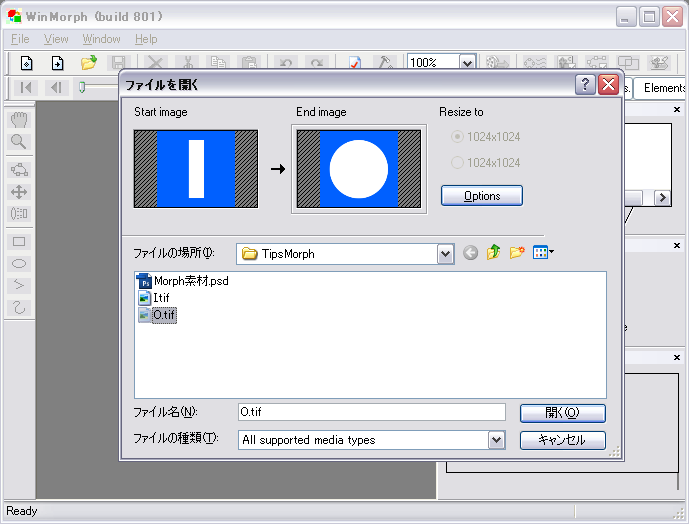
Новый морф начинается с выбора пары файлов. Если размеры исходников различаются, разумно заранее привести изображения к сопоставимому кадрированию или внимательно выбрать вариант изменения размера при создании проекта. Чем сильнее различаются масштаб, положение объекта и композиция, тем больше работы придется возложить на формы. WinMorph умеет деформировать изображение, но морф не становится автоматически точным только из-за большого числа контуров: исходники с близкой перспективой и сходным положением ключевых деталей дают более устойчивый результат.
Интерфейс WinMorph: рабочая область, панели и режимы
Интерфейс строится вокруг изображения, временной навигации и правой панели свойств. В верхней части находятся команды проекта и основные инструменты, ниже — группы Standard, Tools, Navigation, Mini Nav, Properties, Adv. Props. и Elements. Набор вкладок и панелей позволяет держать на экране то, что нужно на текущем этапе: сначала формы и список элементов, затем временную шкалу и расширенные свойства, а перед расчетом — параметры проекта и предпросмотр. Раскладка выглядит плотной, однако большинство операций повторяются вокруг четырех действий: выбрать объект, изменить его геометрию, связать с парой и проверить переход.
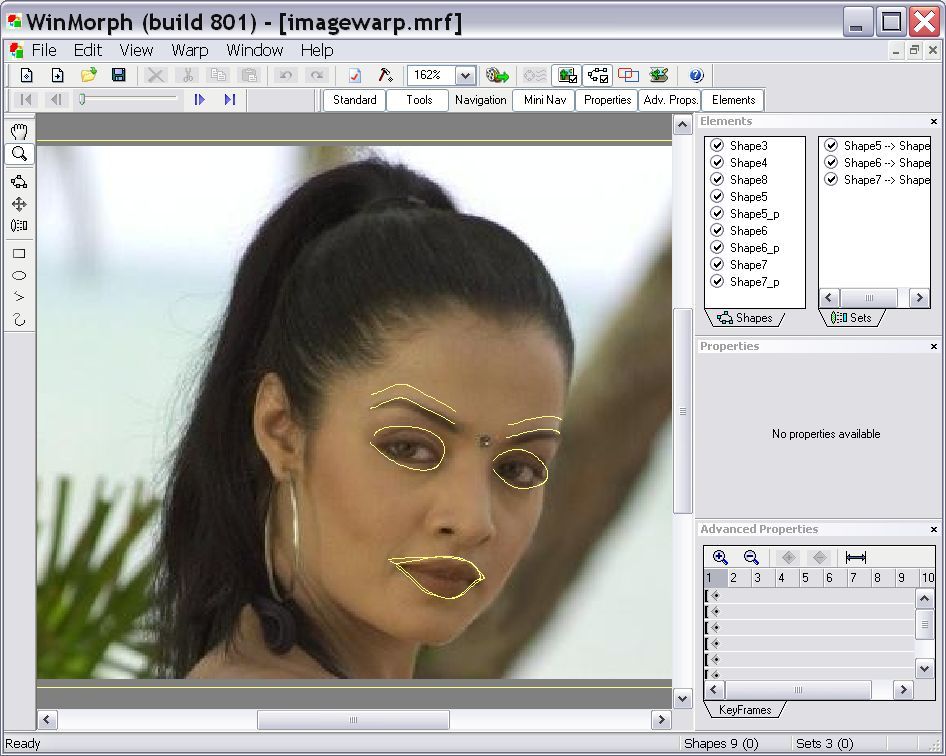
Панель Elements представляет список созданных форм. Она особенно важна, когда контуров становится много и щелчок по нужной линии на изображении уже неудобен. Формам можно давать осмысленные имена; в руководстве описано переименование через F2. Для лица вместо безымянных Shape1 и Shape2 удобнее использовать названия вроде left_eye, mouth_top, jaw_left. Имена не меняют расчет, но резко уменьшают риск связать не те объекты, особенно когда обе половины морф-проекта содержат несколько похожих линий.
В Properties показываются параметры выбранной формы или набора. Там важно различать свойства одиночного контура и свойства Set: после связывания общие параметры набора определяют взаимодействие пары, а индивидуальные параметры форм описывают их собственную геометрию. Среди рабочих полей встречаются Name, Linked to, Strength, Divisions и Closed, а для связанного набора — направления From и To. Эти поля не следует воспринимать как декоративные настройки: ошибка в направлении или чрезмерная сила влияния меняет области, которые движок вовлекает в деформацию.
Advanced Properties отвечает за изменение параметров во времени. Здесь используются кривые Image Blending и Shape Interpolation, а также ключевые кадры. Если задача состоит в обычном переходе от первой фотографии ко второй, достаточно ровно организовать начальные и конечные соответствия и проверить типичную середину. Если же форма должна двигаться по сложной траектории или скорость изменения должна отличаться на разных участках, ключевой кадр позволяет задать промежуточное состояние. Важно помнить, что лишняя правка формы на другом кадре может создать дополнительную ключевую позицию и неожиданно изменить движение.
Отдельные команды переключают отображение изображений и форм. Это удобно, когда желтые или другие цветные контуры перекрывают мелкую деталь: геометрию можно временно скрыть и оценить сам результат, затем вернуть формы и продолжить редактирование. Wireframe показывает характер деформации как сетку, а Preview позволяет быстро оценивать промежуточный вид до окончательного вывода. Масштабирование не влияет на проектную геометрию и служит для точной постановки контрольных точек.
Создание морфинга между двумя изображениями
Хорошая разметка начинается не с максимального числа линий, а с выбора действительно соответствующих ориентиров. На портрете это границы глаз, бровей, носа, губ, овала лица и заметной линии волос; на предмете — углы, кромки, отверстия, оси симметрии и характерные выступы. Контур на первом изображении должен описывать ту же смысловую деталь, что и его пара на втором. Если связать верхнюю губу с нижней или левый край предмета с правым, алгоритм честно выполнит заданное соответствие, но промежуточные кадры будут перекручиваться.
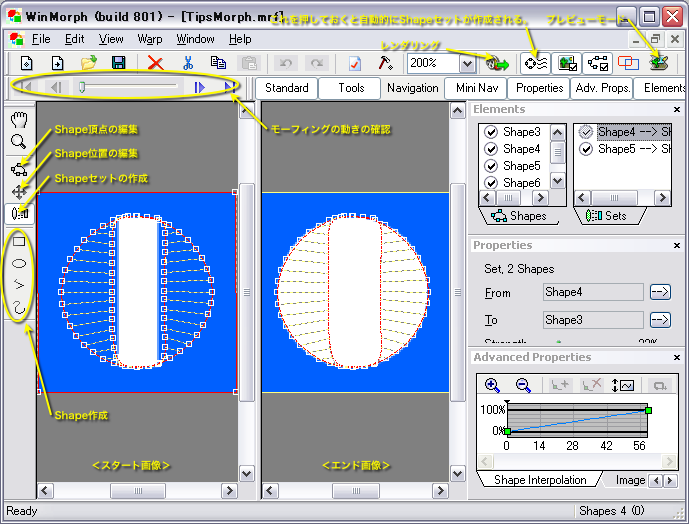
На первом проходе полезно создать только крупные ориентиры. Несколько контуров вокруг глаз, рта, общего овала и внешней границы объекта дают возможность быстро увидеть направление деформации. После этого стоит перейти к середине перехода и посмотреть, где появляются заметные сдвиги. Дополнительные формы добавляются именно в проблемных местах. Такая стратегия лучше, чем сразу покрыть фотографию десятками линий: при чрезмерно густой разметке труднее понять, какой набор создает конфликт и почему соседняя область начинает двигаться не туда.
Связывание форм выполняет инструмент Associate. Связь образует Set, а направление пары можно контролировать по полям From и To. В интерфейсе также предусмотрено автоматическое создание наборов, но независимо от способа создания стоит проверить, какая форма считается начальной и какая конечной. Если направление оказалось обратным, его нужно исправить, а не компенсировать случайным перемещением точек. Последовательность точек вдоль сходных контуров тоже должна быть логичной: начало одной кривой лучше совмещать с началом ее смысловой пары.
Внешние области кадра часто полезно стабилизировать отдельными формами. Руководство рекомендует применять защитный прямоугольник возле краев изображения с небольшой силой влияния. Его задача — удерживать рамку и фон от ненужного растягивания, когда основные контуры сосредоточены в центре. Особенно заметна разница на портретах, где деформируется лицо, а фон должен оставаться спокойным. Защитный контур не заменяет аккуратную разметку, но помогает ограничить распространение центральных деформаций к краям.
После связывания основных наборов следует проверить несколько моментов времени: начало, примерно четверть, середину, три четверти и конец. В начале и конце изображение должно точно соответствовать ожидаемому состоянию, а в середине проще всего заметить разрывы геометрии. Если дефект появляется только на коротком участке, нужно выяснить, вызван ли он формой, ее Strength, направлением Set или дополнительным ключевым кадром. Такой поэтапный контроль экономит время по сравнению с многократным полным рендерингом.
Варпинг одного изображения
Варп-проект нужен, когда второе изображение не требуется, а цель состоит в управляемом искривлении одного кадра. Типичный пример — изменить выражение лица, сдвинув угол рта, или согнуть предмет, задав новую линию для его кромки. Здесь также используются формы и пары соответствий: исходный контур обозначает существующую геометрию, а связанный с ним контур — желаемое положение. Алгоритм переносит окружающую область вслед за этой трансформацией.
Для локального изменения важна сила влияния. Слишком большая Strength заставит заметно двигаться участки, которые пользователь не собирался трогать; слишком маленькая может сделать переход резким у самой линии. Практический прием — начинать с умеренного воздействия и проверять Wireframe. Если сетка изгибается далеко за пределами объекта, значение следует уменьшить или добавить стабилизирующие формы вокруг зоны. Если деформация обрывается почти у контура, наоборот, можно увеличить радиус влияния через соответствующее свойство набора.
Невязанные формы тоже могут быть полезны как ограничители. В документации описано поведение формы как собственного набора, когда ей не назначена обычная парная связь. Такой элемент можно использовать, чтобы удерживать участок или влиять на поле деформации без отдельной геометрически отличающейся пары. При сложном варпинге стоит мыслить не только тем, что должно двигаться, но и тем, что должно остаться на месте: контуры неподвижных границ часто не менее важны, чем линии активной деформации.
Варпинг не заменяет ретушь. Он хорошо решает геометрическую задачу, но не предназначен для удаления дефектов кожи, коррекции экспозиции, проявки RAW или рисования новых деталей. Если после деформации требуется цветокоррекция, восстановление текстуры или локальная ретушь, эти операции логичнее выполнять в редакторе изображений до или после WinMorph. Это разделение задач помогает избежать ожиданий от инструментов, которых в программе нет.
Формы: Polyline, Rectangle, Ellipse и Freehand
Polyline — наиболее гибкий инструмент для контуров сложной формы. Он подходит для края подбородка, силуэта предмета, линии носа или границы крыла. Контрольные точки задают ход линии, а между ними формируется сегмент. Чем точнее точки расставлены на характерных изгибах, тем лучше линия соответствует объекту. Однако бессмысленно ставить точки через каждый пиксель: избыток узлов усложняет редактирование и повышает риск неравномерного соответствия между парными контурами.
Rectangle удобен для рамок, областей с прямыми сторонами и защитных контуров по краю кадра. Ellipse подходит для круглых и овальных деталей: глазного яблока, колеса, диска, отверстия или овала. Freehand позволяет быстро нарисовать произвольную кривую мышью. Свободная линия полезна для черновой разметки, но при точном морфинге полилиния нередко дает более предсказуемый контроль, потому что ее узлы легче сопоставлять и перемещать осознанно.
Свойство Closed определяет, замкнута ли форма. Для внешнего контура головы, овального объекта или отдельной области замкнутая линия логична; для брови, кромки или горизонта обычно нужна открытая. В Properties также предусмотрено преобразование характера линий между прямолинейным и криволинейным представлением там, где это допускает выбранная форма. Выбор следует делать по геометрии объекта, а не ради максимальной сложности: чем проще контур описывает реальную границу, тем проще контролировать его пару.
Divisions отвечает за внутреннее деление формы, которое участвует в расчете соответствий. Повышать значение следует только там, где недостаточная детализация действительно видна на деформации. Более плотное деление может улучшить передачу сложного изгиба, но увеличивает вычислительную нагрузку и не исправляет ошибочно нарисованный контур. Сначала нужно добиться правильного положения и направления формы, затем подбирать детализацию.
Редактирование контрольных точек
Инструмент Edit предназначен для работы с узлами и сегментами конкретной формы. В руководстве описано добавление контрольной точки двойным щелчком или сочетанием Alt с щелчком, а удаление выбранной точки выполняется клавишей Delete. Это полезно, когда исходная кривая почти подходит, но на одном изгибе не хватает опоры. Добавлять узлы лучше симметрично по смыслу на обеих сторонах морфа: если на одной линии выделен отдельный угол, парная линия тоже должна иметь понятное соответствие этому участку.
Transform работает с формой или группой форм как с объектом: позволяет перемещать, менять размер и поворачивать. С Shift можно выбирать несколько элементов, а при масштабировании эта клавиша применяется для сохранения пропорций там, где это предусмотрено операцией. Для прямоугольника или эллипса Shift помогает удерживать квадратную или круглую форму. Такой режим удобен, когда два исходника отличаются общим масштабом: группу контуров можно сначала приблизительно привести к нужному размеру, а уже затем уточнять отдельные точки в Edit.
Ctrl при перетаскивании используется для дублирования формы. Это ускоряет работу с повторяющейся геометрией: например, два похожих окна, симметричные детали или несколько концентрических областей можно получить на основе уже созданного элемента. Копию все равно следует адаптировать под фактический контур и правильно связать. Механическое дублирование без проверки соответствий легко приводит к тому, что формы выглядят аккуратно, но описывают разные объекты.
Точное редактирование проще выполнять на увеличенном масштабе. При этом важно периодически возвращаться к общему виду: локально идеальная линия может конфликтовать с соседними наборами. Если две сильные формы пересекаются или задают противоположные направления движения в одной области, промежуточная сетка может получить резкий изгиб. Поэтому после каждого заметного блока правок стоит включить Wireframe и проверить не только сам объект, но и пространство вокруг него.
Наборы Set и направление соответствий
Set — ключевая сущность WinMorph, потому что именно он объясняет программе, какие две формы относятся друг к другу. В морфе это чаще всего контур одной детали на первом изображении и тот же объект на втором. В варпе это исходное и целевое положение элемента. Ошибка связывания почти всегда заметнее, чем небольшая неточность отдельной точки: неверный Set может заставить большую область пересекать кадр или вращаться вокруг неожиданного центра.
Поля From и To позволяют проверить направление связи. При необходимости направление можно поменять командой Swap. Эта операция полезна, когда формы связаны верно по смыслу, но интерпретируются в обратном порядке. Особенно тщательно стоит проверять открытые кривые: левый конец одной линии должен соответствовать логически тому же концу второй, иначе промежуточная форма способна перекручиваться, даже если сами линии нарисованы по правильным границам.
Strength задает пространственное влияние набора на окружающее изображение. Это не просто интенсивность эффекта в бытовом смысле: параметр определяет, насколько далеко от формы поле деформации должно учитывать ее движение. У контуров глаз или губ слишком большая сила может потянуть щеку и фон; у крупного силуэта слишком малая оставит соседние области почти неподвижными и создаст заметное растяжение. Оптимальное значение находят по Wireframe и промежуточным кадрам.
Когда формы входят в Set, общие свойства набора имеют приоритет для связанной пары. Поэтому при отладке важно понимать, что именно выбрано в Elements: одиночная форма или набор. Если изменение параметра будто не дает ожидаемого результата, следует убедиться, что редактируется нужный уровень. Имена элементов здесь снова помогают: структурированный список быстрее показывает, где лежит mouth_set, а где отдельная кривая, входящая в этот набор.
Ключевые кадры и Shape Interpolation
Каждая форма может иметь ключевые состояния во времени. Когда пользователь переходит на другой кадр и меняет геометрию, WinMorph способен создать ключевой кадр для этой формы. Между такими позициями движение рассчитывается автоматически. Эта система нужна для траекторий, которые нельзя описать простым переходом из начального положения в конечное: например, элемент должен сначала подняться, затем сместиться в сторону, или промежуточный силуэт должен обходить нежелательное пересечение.
Ключевые кадры полезны именно тогда, когда промежуточная геометрия имеет самостоятельный смысл. Для обычного морфинга двух похожих портретов избыток ключевых состояний скорее усложняет проект. Если середина вдруг меняется скачком, первым делом стоит открыть область Key Frames и проверить, не появилась ли случайная точка времени после редактирования. Удаление или коррекция ненужного ключа часто устраняет дефект быстрее, чем попытка компенсировать его новыми контурами.
Shape Interpolation определяет характер продвижения формы между состояниями. Линейное изменение дает равномерный ход, а кривая позволяет ускорять или замедлять движение на разных участках. Это особенно заметно при анимации деформации одного объекта. Если форма в начале почти не движется, а затем резко догоняет конечное положение, причина может быть не в геометрии, а в интерполяционной кривой. Анализировать ее следует отдельно от Image Blending, поскольку движение пикселей и смешивание двух картинок — разные процессы.
При работе с несколькими наборами временные кривые желательно согласовывать по замыслу. Глаз, бровь и контур лица могут иметь разные геометрические траектории, но если один элемент завершает движение значительно раньше остальных без художественной причины, морф выглядит механически. WinMorph дает достаточно контроля, чтобы исправлять это, однако контроль требует дисциплины: сначала решить, какие участки должны меняться одновременно, затем устанавливать ключи и кривые.
Image Blending: как смешиваются два изображения
Даже идеальное совпадение контуров не дает морфа без смешивания изображений. Image Blending отвечает за долю первого и второго кадра во времени. В середине стандартного перехода обычно ожидается заметный вклад обоих источников, но кривая может менять скорость появления второго изображения. Например, геометрия может уже приблизиться к конечной форме, а цвет и текстура второго кадра нарастать медленнее. Такой прием способен скрыть или, наоборот, подчеркнуть момент трансформации.
При настройке смешивания нужно следить за содержанием, которое не имеет геометрической пары. Разный фон, крупные блики, тени или надписи могут растворяться друг в друге независимо от разметки главного объекта. Если это выглядит плохо, лучше предварительно подготовить исходники: приблизить фон, убрать ненужную графику или кадрировать изображения сходным образом. Формы управляют геометрией, но не превращают разные сцены в одинаковые.
Кривую смешивания полезно проверять вместе с несколькими фиксированными кадрами. Слишком раннее появление второго изображения может создавать двойные контуры до того, как геометрия успела совпасть; слишком позднее — удерживать текстуру первого кадра на уже сильно деформированной форме. Умеренное согласование Shape Interpolation и Image Blending обычно дает более естественный переход, чем попытка добиться всего одной из этих кривых.
Предпросмотр, Wireframe и навигация по кадрам
Предпросмотр нужен не только для эстетической оценки. Это диагностический инструмент: середина перехода показывает, правильно ли сопоставлены основные детали, а кадры рядом с началом и концом помогают увидеть, не возникает ли резкого рывка. Перед долгим расчетом стоит пройти временную шкалу несколькими шагами и оценить каждый проблемный участок. Если ошибки заметны уже в Preview, повышение качества финального рендеринга их не устранит.
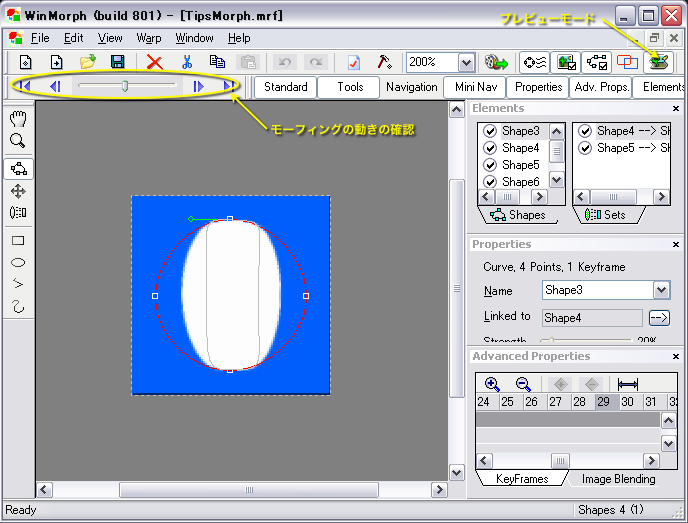
Wireframe показывает деформационную структуру и особенно полезен при поиске геометрических конфликтов. Резко сжатые, перевернутые или вытянутые ячейки сигнализируют, что соседние формы тянут область в несовместимые стороны. Иногда проблема решается уменьшением Strength, иногда — исправлением пары контрольных точек, а иногда требуется дополнительный стабилизирующий контур. Сетку следует рассматривать как карту причин, а не как самостоятельный визуальный эффект.
Команды Show/Hide Images и Show/Hide Shapes дают возможность раздельно оценивать исходники и разметку. При выключенных изображениях проще увидеть структуру контуров и случайные пересечения, а при скрытых формах — оценить чистый результат. Масштаб можно менять на любом этапе. Если точка стоит на один-два пикселя мимо важной границы, это может быть незаметно в общем виде, но проявиться дрожанием линии в движении; увеличение помогает обнаружить такие места.
Navigation и Mini Nav служат для перемещения по времени и быстрого проигрывания. Для проверки не обязательно каждый раз выводить полный файл: достаточно пройти кадры в рабочем окне и сосредоточиться на моментах, где деформация максимальна. Такой цикл — разметка, короткая проверка, локальная правка — обычно эффективнее схемы, в которой проект настраивают целиком вслепую и только затем смотрят готовый ролик.
Параметры проекта и финальный расчет
Окно Options объединяет параметры сохранения и качества. В нем задается имя выходного файла, частота кадров, число кадров, режим компрессии, точность деформации, сглаживание и Smart Overlay. WinMorph также умеет выводить не только видеопоследовательность, но и серию изображений. Выбор формата нужно делать исходя из дальнейшей обработки: последовательность кадров удобна, когда результат планируется собирать или кодировать в другом редакторе, потому что не зависит от наличия конкретного видеокодека.
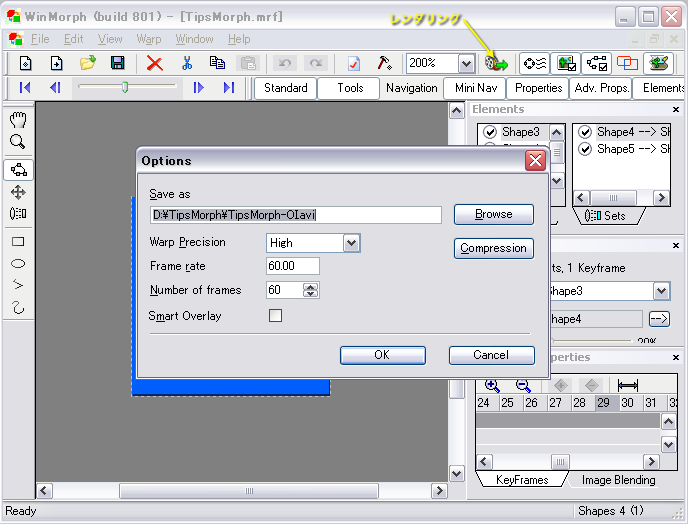
Precision регулирует точность расчета деформации. В документации описаны уровни Medium, High и Accurate: более точные режимы требуют больше времени. Для черновой проверки логично использовать более быстрый вариант, а после исправления геометрии — повышать точность для итогового вывода. Это не означает, что Accurate исправит плохие формы: параметр влияет на расчет уже заданной деформации. Неверный Set останется неверным на любом уровне качества.
Antialiasing сглаживает границы и полезен там, где деформация создает диагональные или криволинейные края. Smart Overlay предназначен для случаев, когда кадры относятся к одной сцене, но различаются сдвигом, панорамированием или углом. Его следует воспринимать как специальную помощь при наложении, а не как универсальную замену разметке. Если изображения отличаются содержанием или перспективой слишком сильно, основные соответствия все равно придется задавать формами.
Frame rate и Number of frames вместе определяют длительность и плавность последовательности. Увеличение числа кадров делает изменение более дробным, но также увеличивает объем вычислений и размер результата. Для статического морфа важнее сначала добиться правильного движения на ключевых позициях, а уже затем повышать временную детализацию. Если промежуточный кадр геометрически плох, удвоение количества кадров лишь создаст больше плохих промежуточных состояний.
Compression относится к кодированию видео. Наличие конкретного кодека зависит от системы, поэтому в проекте безопаснее не полагаться на неподтвержденный вариант. Если нужный видеокомпрессор отсутствует или дает ошибку, вывод последовательности изображений позволяет сохранить рассчитанные кадры и закодировать их отдельно. Это особенно практично при переносе старого проекта на другой компьютер, где набор системных кодеков отличается.
Поддерживаемые форматы изображений и результата
На странице разработчика перечислены форматы исходных изображений JPEG, BMP, PCX, PNG, PBM, TGA и TIFF. Это базовый набор для фотографий, графики и промежуточных кадров. RAW-файлы камер в этот список не входят, поэтому снимок из RAW-конвертера следует сначала сохранить в одном из поддерживаемых форматов. Для промежуточной подготовки обычно удобнее использовать формат без лишнего повторного сжатия, если дальнейший процесс этого требует.
| Операция | Форматы, указанные для WinMorph | Практическое применение |
|---|---|---|
| Открытие изображений | JPEG, BMP, PCX, PNG, PBM, TGA, TIFF | Два исходника для морфа или изображение для варпа |
| Вывод изображений | JPEG, BMP, PNG, TGA, TIFF | Отдельный кадр или последовательность кадров |
| Анимационный и видео-вывод | AVI, MPEG, SWF | Готовая последовательность при доступном способе кодирования |
Список выходных форматов включает JPEG, BMP, PNG, TGA, TIFF, AVI, MPEG и SWF. Для долговременного хранения проекта разумно отделять исходные изображения и проектные данные от финального файла: видеоформат удобен для просмотра, но серия кадров дает больше свободы при повторном кодировании. SWF относится к формату Flash; его наличие в списке характеризует возможности WinMorph, но для современного рабочего процесса обычно практичнее ориентироваться на кадры или видео, которое затем можно обработать подходящим кодером.
WinMorph не заявлен как конвертер изображений общего назначения. Поддержка нескольких форматов нужна прежде всего для входа и вывода морфинга. Массовое переименование, каталогизация, проявка RAW, управление метаданными и пакетная цветокоррекция относятся к другому классу программ. Это важно при подготовке большого проекта: файловую организацию лучше выполнить заранее, чтобы в рабочей папке WinMorph оставались только нужные пары и результаты.
Морфинг портретов и лиц
Портретный морф хорошо показывает преимущества контурного метода. Лицо имеет много связанных границ, и отдельные точки не всегда описывают их достаточно ясно. В WinMorph можно обвести верхнее и нижнее веко, бровь, спинку и крыло носа, верхний и нижний контур губ, подбородок и линию волос. Каждая форма связывается с той же анатомической границей на втором снимке. При таком подходе алгоритм получает не случайный набор координат, а структуру лица.
Начинать стоит с внешнего овала и крупных ориентиров, затем переходить к глазам и рту. Если сразу детализировать ресницы или мелкие складки, а общая форма головы еще не совпадает, придется переделывать много элементов. Хороший порядок — общий силуэт, вертикальные ориентиры, глаза, нос, рот, затем второстепенные линии. Фон у лица желательно удерживать защитной рамкой или дополнительными стабилизирующими формами, если центральные контуры заметно тянут края.
Особое внимание требуется открытым кривым вокруг губ и век. Направление точек на паре должно быть согласовано: левый угол рта на одном снимке связывается с левым углом на другом, а не с противоположным. При неверном направлении контур может перевернуться в середине. Если линия имеет разное количество характерных изгибов, полезно добавить контрольные точки так, чтобы смысловые участки получили пары, но не увеличивать плотность без необходимости.
Разница в выражении лица обычно требует не только морфинга между двумя фотографиями, но и аккуратной интерполяции геометрии. Если рот на одном снимке закрыт, а на втором открыт, внутренние области меняются топологически сложнее, чем простое смещение края. В таких случаях лучше строить несколько связанных контуров вокруг губ и внутренней границы и особенно внимательно проверять середину. WinMorph предоставляет формы и ключевые кадры, но не распознает анатомию автоматически, поэтому смысл соответствий задает пользователь.
Различия в освещении также влияют на впечатление. Image Blending плавно смешивает изображения, однако яркая тень на одном лице и отсутствие тени на другом будут проявляться как постепенное растворение, а не как физически корректное изменение света. Поэтому для максимально чистого морфа исходники полезно заранее привести к близкой яркости и цвету. Это уже подготовительная обработка, а не функция WinMorph.
Предметы, архитектура и жесткие контуры
На предметных изображениях важно сохранять прямые и углы. Полилинии позволяют явно описать кромку корпуса, грань мебели, линию крыши или край панели. Если оставить такую границу без формы и сильно двигать соседний объект, сетка может изогнуть прямую линию. Поэтому разметка жесткого предмета часто строится как набор его структурных ребер, а не только как внешний силуэт.
Для прямоугольных областей Rectangle ускоряет работу, но сложный перспективный четырехугольник удобнее описать полилинией. Ellipse полезен для окружностей и колес, однако при перспективном искажении реальный круг превращается в эллипс, и его параметры следует подогнать под видимый контур. Если парные объекты имеют разную ориентацию, Transform помогает быстро повернуть и масштабировать копию формы, после чего отдельные точки уточняются в Edit.
Архитектурная сцена особенно чувствительна к фону. Небо и стена могут казаться однородными, но линии карниза, окон и горизонта сразу показывают даже небольшую деформацию. Здесь полезны стабилизирующие линии вдоль тех границ, которые должны остаться прямыми. Strength у активных контуров следует ограничивать, чтобы движение одной детали не распространялось на соседнюю конструкцию. Wireframe хорошо показывает, где поле начинает изгибать неподвижные области.
Если объект перемещается целиком, не обязательно обводить каждую внутреннюю деталь. Сначала можно задать внешний контур и несколько ключевых внутренних ориентиров, проверить движение и добавлять линии только там, где текстура начинает плыть. Такой иерархический подход уменьшает конфликт между наборами и делает проект легче для редактирования.
Научные, учебные и временные серии изображений
Морфинг может использоваться не только как художественный эффект, но и как способ визуально показать плавный переход между двумя состояниями. На найденном учебном примере WinMorph применен к астрономическому изображению: контуры размечают структуры на двух кадрах и строят промежуточную анимацию. Такой сценарий демонстрирует, что форма может описывать не лицо, а любой наблюдаемый объект с сопоставимыми границами.
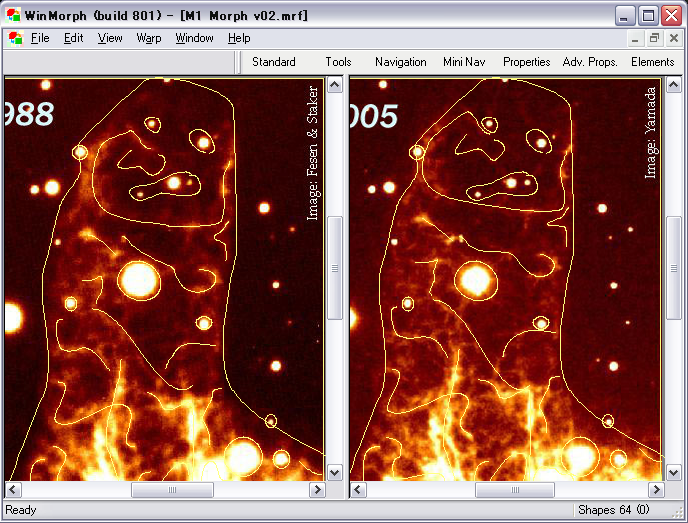
При научном применении важно правильно интерпретировать результат. Морфинг вычисляет интерполяцию на основании заданных пользователем соответствий; промежуточные кадры не являются восстановленными измерениями реального состояния между исходными наблюдениями. Поэтому анимация подходит для иллюстрации движения или изменения формы, но не должна подменять физическую модель или недостающие экспериментальные данные.
Для временной серии с известными промежуточными наблюдениями ключевые кадры позволяют добавить дополнительные состояния и уменьшить произвольность траектории. Однако каждый добавленный кадр требует согласованной разметки. Если объект меняет топологию, исчезает, разделяется на части или перекрывается другим объектом, простой геометрический морф может дать визуально гладкий, но содержательно неправильный переход. Такие случаи нужно отмечать отдельно и не выдавать интерполяцию за факт.
Видео и подключение к видеоредакторам
WinMorph умеет рассчитывать анимационный результат из статических изображений, а документация также описывает работу с видеоматериалом через подключаемый модуль для видеоредакторов. На странице разработчика в качестве связанного редактора указан Wax; в руководстве встречаются инструкции для более старых выпусков Adobe Premiere и Vegas Video. Эти сведения полезны для понимания архитектуры программы, но не означают совместимость с современными выпусками одноименных редакторов.
Смысл подключаемого режима состоит в том, что морфинг или варпинг применяется к видеопотоку внутри хоста, а временные параметры WinMorph согласуются с монтажной последовательностью. Для пользователя статических фотографий этот путь не обязателен: обычный морф можно вывести как кадры или поддерживаемый анимационный файл. Видео-процесс становится существенно зависимее от редактора, его интерфейса подключения и старых системных компонентов.
В руководстве есть конкретная рекомендация для Vegas Video 3.0c: при проблеме с работой подключаемого WinMorph предлагалось установить Dynamic RAM Preview в ноль. Это исторически конкретное решение относится именно к названному выпуску и не должно переноситься на другие версии Vegas без проверки. Если пользователь работает со старым проектом того периода, рекомендация может быть полезна; для другого хоста сначала нужно проверять его собственные условия подключения.
Если цель — получить обычный ролик из пары фотографий, надежнее сначала добиться корректной геометрии в основном проекте, затем вывести последовательность и уже после этого кодировать ее в видеоредакторе. Такой подход отделяет ошибки морфинга от ошибок видеокодека. Если промежуточные кадры правильные, а итоговый ролик не воспроизводится, проблема почти наверняка находится на этапе кодирования, а не в форме Set.
Производительность и выбор точности
Скорость расчета зависит не от одной настройки. На нее влияют размеры изображений, число кадров, количество и сложность форм, деление контуров и выбранный уровень Precision. Поэтому ускорять проект лучше осмысленно. На этапе разметки нет смысла каждый раз считать максимальное качество: достаточно проверить несколько кадров и Wireframe, а точный расчет оставить на момент, когда геометрия уже стабильна.
Medium в документации позиционируется как более быстрый режим, High — как более качественный с увеличением времени, Accurate — как наиболее точный и самый медленный. Практическая схема проста: черновая проверка на быстром уровне, затем тест проблемных кадров на более точном, затем финальная последовательность. Если переход выглядит плохо уже в черновике из-за неверной разметки, смена Precision не является лечением.
Число Divisions также влияет на детализацию вычислений вокруг формы. Повышение значения оправдано на сложном кривом контуре, где редкое деление заметно упрощает изгиб. Для прямой границы лишняя детализация не приносит очевидной пользы. Аналогично, десятки близко расположенных форм вокруг одной детали могут замедлить работу и затруднить диагностику. Качественный проект стремится к минимальному набору геометрических ограничений, достаточному для нужного результата.
При тяжелом проекте полезно временно скрывать часть элементов только для визуальной ясности, но не забывать, что скрытие отображения не обязательно исключает их влияние из расчета. Для настоящего устранения конфликтующей формы нужно проверить ее состояние и связи. Если проект внезапно становится медленным после добавления нового набора, стоит сравнить поведение до и после него и убедиться, что Divisions или дополнительные ключевые состояния не выставлены чрезмерно.
Совместимость и запуск в Windows
Разработчик указывает Windows как поддерживаемую систему для WinMorph. Каталоги, в которых сохранился установочный архив, связывают программу с выпусками Windows своего периода. Поэтому при запуске на значительно более новой системе нельзя автоматически считать, что все старые компоненты, кодеки и подключения к видеоредакторам будут работать так же, как в исходном окружении. Статический морф с обычными изображениями требует меньше внешних зависимостей, чем видео-подключение.
Если программа запускается, но отдельный формат видео недоступен, сначала следует отличить поддержку WinMorph от наличия кодека в системе. Формат контейнера и конкретный компрессор — не одно и то же. Вывод последовательности PNG, TIFF или другого поддерживаемого формата изображений может обойти зависимость от старого кодека и сохранить сами рассчитанные кадры. Это также упрощает перенос результата в современный монтажный процесс.
Если не открывается исходное изображение, первым шагом является проверка расширения по подтвержденному списку. RAW-файл следует предварительно конвертировать. Не стоит просто переименовывать расширение: формат файла от этого не изменится. Для старых графических форматов полезно убедиться, что файл не поврежден и действительно соответствует заявленному типу. JPEG, PNG или TIFF обычно проще использовать как промежуточный вход после подготовки изображения.
Интерфейс программы англоязычный, поэтому полезно заранее запомнить ключевые термины: Morph, Warp, Associate, Set, Strength, Divisions, Key Frames, Image Blending, Shape Interpolation, Wireframe, Preview, Render и Options. Большинство рабочих действий повторяется, и после нескольких проектов расположение элементов становится важнее перевода каждого пункта меню.
Типичные ошибки морфинга и способы их исправить
Деталь уходит не в ту сторону
Сначала проверьте Set и направление From/To. Если связаны правильные формы, но движение обращено, используйте смену направления пары. Для открытых линий дополнительно сравните, какие концы считаются соответствующими. Не пытайтесь исправлять перевернутое соответствие десятком новых точек: проблема уровня связи должна решаться на уровне связи.
В середине кадра появляется сильное перекручивание
Включите Wireframe и найдите область, где сетка сжимается или переворачивается. Проверьте пересекающиеся формы и соответствия контрольных точек. Часто один контур тянет участок в противоположном направлении относительно соседнего. Уменьшите Strength конфликтующего набора, исправьте направление или перестройте линию так, чтобы пары описывали одну и ту же границу.
Деформация захватывает фон
Снизьте Strength у активного набора и добавьте стабилизирующие формы вокруг объекта. Для центрального портрета может помочь защитный прямоугольник возле краев с небольшим влиянием. Цель не в том, чтобы полностью заблокировать фон множеством линий, а в том, чтобы задать движку ясную границу между зоной изменения и участками, которые должны сохранять положение.
Край объекта дергается на одном участке времени
Откройте Key Frames для соответствующей формы. Если геометрия была случайно изменена не на базовом кадре, мог появиться дополнительный ключ. Сравните положение формы до и после проблемного момента. Ненужный ключ лучше удалить или исправить, чем добавлять рядом еще один компенсационный кадр.
Переход выглядит как двойная экспозиция
Проверьте не только формы, но и Image Blending. Если второе изображение начинает заметно проявляться до того, как геометрические детали приблизились друг к другу, появляются двойные края. Подстройте кривую смешивания либо улучшите соответствие форм. Сильная разница освещения и фона между исходниками тоже усиливает этот эффект и требует подготовки изображений.
Контур трудно точно выделить мышью
Увеличьте масштаб и выберите нужную форму через Elements. Для перемещения конкретного узла используйте Edit, а для сдвига, поворота или масштаба всей формы — Transform. Если узлов недостаточно, добавьте контрольную точку; если их слишком много и линия стала неудобной, удалите лишние. Переключение между Edit и Transform предотвращает случайное изменение всей формы вместо одного узла.
Внешние границы кадра искривляются
Такое происходит, когда центральные формы имеют широкую область влияния, а у краев нет собственных ограничений. Добавьте защитный контур по периметру и задайте ему слабое воздействие, затем оцените сетку. Если граница все равно уходит, уменьшите Strength центральных наборов и проверьте, не расположен ли их контур слишком близко к рамке.
Один объект меняется слишком быстро
Сравните Shape Interpolation у его форм с остальными элементами. Возможно, кривая ускоряет движение в начале или конце. Если геометрия должна идти синхронно, выровняйте временной характер. Отдельно проверьте Image Blending: быстрый рост видимости второго изображения может создавать ощущение ускорения даже при нормальном движении формы.
Проект не сохраняется так, как ожидается
Руководство связывает сохранение проекта с корректно заданным именем выходного файла; при отсутствии необходимых параметров WinMorph открывает Options. Укажите допустимое место и имя результата, затем сохраните проект. Если путь указывает на недоступную папку, выберите каталог, в который у пользователя есть право записи. Проектные данные и итоговый файл лучше держать в отдельной рабочей папке вместе с копиями исходников.
Видео не кодируется выбранным способом
Откройте Compression и проверьте наличие нужного компрессора в системе. Если подходящего варианта нет, выведите кадры как последовательность изображений и выполните кодирование отдельно. Это сохраняет работу по морфингу и исключает ситуацию, когда весь расчет приходится повторять из-за проблемы одного кодека.
RAW-фотография не открывается
RAW не входит в опубликованный список входных форматов. Выполните проявку в RAW-конвертере и сохраните результат как TIFF, PNG или JPEG в зависимости от дальнейшего процесса, затем используйте полученный файл в проекте. При паре фотографий желательно сразу привести их к одинаковой ориентации и близким размерам.
Два исходника сильно различаются по размеру
При создании проекта внимательно обработайте запрос об изменении размера, а при необходимости заранее подготовьте изображения во внешнем редакторе. Если объект на одном кадре занимает треть площади, а на другом почти весь кадр, алгоритму придется выполнять крупную глобальную деформацию. Предварительное кадрирование и масштабирование уменьшает нагрузку на формы и делает локальные соответствия точнее.
Форма есть, но ее влияние почти незаметно
Проверьте, входит ли она в правильный Set, не перепутан ли уровень выбранных свойств и достаточно ли Strength. Для невязанной формы убедитесь, что ее роль как ограничителя соответствует задаче. Также посмотрите, не перекрывается ли ее влияние более сильным соседним набором, задающим противоположное движение.
Программа в старом видео-проекте ведет себя нестабильно
Сначала зафиксируйте точный хост и его выпуск. Для Vegas Video 3.0c в руководстве приведен отдельный совет с Dynamic RAM Preview, установленным в ноль. Для иных программ и версий нельзя считать это универсальным решением. Если задача допускает работу через готовые кадры, разделение морфинга и монтажа обычно надежнее, чем восстановление сложной цепочки старых подключаемых компонентов.
Как организовать точную разметку без лишних форм
Сначала определите несколько якорных областей, которые зритель распознает мгновенно. Для лица это глаза и рот, для автомобиля — колеса, окна и контур кузова, для здания — углы и крупные проемы. Проведите формы только по ним и посмотрите середину. Если основной силуэт уже движется правильно, добавляйте детали постепенно. Такой порядок сохраняет причинно-следственную связь между конкретной формой и видимым эффектом.
Не следует описывать одну и ту же границу несколькими почти совпадающими сильными наборами. Алгоритм получает конкурирующие ограничения, а пользователь потом не понимает, какой из них влияет на участок. Лучше один аккуратный контур с разумным Divisions, чем три случайно наложенные линии. Дублировать форму стоит только тогда, когда в геометрии действительно есть отдельная смысловая граница.
Контрольные точки нужно ставить в местах изменения направления и на узнаваемых ориентирах. Длинная гладкая дуга не требует десятков узлов, а острый угол должен иметь точку именно на вершине. Для пары контуров важно не столько одинаковое числовое количество точек само по себе, сколько согласованное соответствие характерных участков. Если на одной стороне линия описывает дополнительный изгиб, его следует осмысленно сопоставить со второй стороной.
Имена форм и наборов — часть качества проекта. Список eye_left_upper, eye_left_lower, nose_bridge и jaw_right читается намного легче, чем десятки Shape с номерами. Переименование через Elements не меняет изображения, но помогает быстро находить ошибочную связь, особенно после перерыва в работе. Для сложного проекта стоит договориться о короткой схеме имен и придерживаться ее с самого начала.
Проверку лучше выполнять слоями. Сначала показать только формы и убедиться, что они не перепутаны; затем включить Wireframe; затем скрыть формы и оценить визуальный переход; наконец проверить временные кривые. Такой порядок разделяет геометрические, визуальные и временные причины. Если пытаться анализировать все одновременно, легко менять Image Blending, когда настоящий дефект находится в неверном Set.
Практические приемы управления
F2 в списке Elements используется для переименования выбранной формы, что полезно при большом числе контуров. Добавление точки к редактируемой форме выполняется двойным щелчком или Alt с щелчком, удаление — Delete. Эти короткие операции позволяют не перерисовывать весь контур из-за одного недостающего или лишнего узла.
Shift применяется при множественном выборе и при операциях, где нужно сохранить геометрическое ограничение. В Transform это помогает масштабировать форму пропорционально, а для прямоугольника и эллипса — получать квадрат или круг. Ctrl при перетаскивании может создавать копию, что удобно для похожих деталей. После дублирования необходимо переименовать элемент и проверить его связь, иначе в списке быстро появятся трудноразличимые копии.
Панорамирование и масштабирование следует использовать активно, а не редактировать мелкие точки на общем виде. В документации описаны быстрые способы перемещения по изображению и масштабирования, а панели Navigation и Mini Nav позволяют возвращаться к нужному временному положению. Практический принцип прост: форму рисуют на масштабе, где видна реальная граница, а результат оценивают на масштабе, где видна вся сцена.
Панели можно организовать под этап работы. При разметке держите доступными Elements и Properties, при временной настройке — Advanced Properties, а при визуальном контроле освободите больше места под изображение. В старом интерфейсе экономия пространства особенно важна: две половины морф-проекта уже уменьшают полезную площадь каждого исходника.
Сценарий: плавный переход между двумя портретами
Подготовьте два кадра с близкой ориентацией лица. Создайте Morph Project, выберите изображения и приведите их к сопоставимому размеру. Сначала обведите общий овал лица, затем глаза, брови, нос и губы. Свяжите одноименные формы и проверьте From/To. Добавьте защитную рамку, если фон начинает двигаться. После этого перейдите на середину и включите Preview.
Если глаза расходятся, не добавляйте сразу новые контуры вокруг всего лица. Увеличьте каждый глаз и проверьте, совпадают ли внутренний и внешний углы, а также направление верхнего и нижнего века. Для рта отдельно проверьте уголки и центр губ. Затем посмотрите Wireframe: плавные ячейки вокруг этих деталей обычно дают лучший результат, чем резко сжатые участки.
Когда геометрия стала устойчивой, откройте Image Blending и оцените, как меняются кожа, волосы и фон. При заметной разнице яркости можно изменить скорость смешивания, однако радикальный цветовой разрыв лучше исправить до морфинга. Затем задайте число кадров и частоту, сделайте короткий тестовый вывод и только после этого повышайте Precision для полной последовательности.
Сценарий: изменение формы одного предмета
Создайте Warp Project и обведите исходную кромку предмета. Сделайте или свяжите целевую форму в новом положении. Если нужно согнуть только один участок, ограничьте Strength и поставьте неподвижные формы по соседним границам. Для прямых ребер используйте полилинии с точками в углах, а не свободную кривую с множеством случайных узлов.
Перейдите к середине деформации и включите Wireframe. Если сетка изгибает весь кадр, уменьшите область влияния. Если рядом с контуром возникает резкий излом, увеличьте влияние или добавьте промежуточную стабилизирующую линию. При сложном движении формы используйте ключевой кадр только после того, как начальное и конечное состояния уже работают без конфликтов.
Финальный результат лучше сохранить серией кадров, если он станет частью более крупной композиции. Тогда отдельные изображения можно проверить, повторно закодировать или обработать дальше без повторного расчета геометрии. Для единственного статического результата выберите один нужный момент времени и вывод изображения подходящего поддерживаемого формата.
Сценарий: панорамированная или слегка смещенная сцена
Когда два исходника показывают почти одну сцену, но камера немного сместилась, сначала оцените, можно ли приблизить кадры обычным кадрированием. Чем меньше глобальная разница, тем проще локальный морф. После базового совмещения создайте формы на устойчивых ориентирах: углах, линиях, крупных объектах. Для такого типа материала в Options предусмотрен Smart Overlay, связанный с наложением сцен при смещении или изменении угла.
Smart Overlay не отменяет необходимость контролировать движущиеся объекты. Если на одном кадре человек стоит в другом месте, а фон совпадает, фон и человек требуют разных ограничений. Стабилизирующие формы фиксируют архитектуру или горизонт, а активные наборы описывают объект. В Wireframe эти области должны выглядеть согласованно: большие неподвижные поверхности не должны тянуться вслед за локальной деталью.
Что сохранять вместе с проектом
Для воспроизводимого проекта нужны исходные изображения, файл проекта и понятная папка для результата. Не перемещайте источники без необходимости после создания проекта, если программа хранит ссылки на их расположение. Лучше скопировать нужные файлы в отдельный каталог до начала работы. Там же удобно создать подпапку для последовательности кадров, чтобы она не смешивалась с исходниками.
Имена файлов должны различать начало, конец и результат: например, source_a, source_b и frames. Для нескольких вариантов морфа добавляйте обозначение сценария или даты в имя проекта, а не перезаписывайте единственную копию. Unlimited Undo/Redo помогает внутри сеанса редактирования, но версионные копии проекта защищают от ситуаций, когда нужно вернуться к более ранней схеме разметки после закрытия программы.
Если готовый результат кодируется в видео другим редактором, сохраняйте и промежуточные кадры. Тогда изменение кодека, частоты или монтажной композиции не потребует повторно рассчитывать WinMorph. Это особенно полезно для длительных последовательностей на высоком Precision. Проект отвечает за геометрию и смешивание, а внешний этап — за конечное видеооформление.
Где WinMorph дает наибольший контроль
Сильная сторона программы — явное управление геометрическими соответствиями. Пользователь видит, какие контуры связаны, может регулировать их влияние и детализировать только нужные места. Это полезно, когда автоматический морфер ошибается на сложной форме, а вручную можно объяснить, какая граница должна перейти в какую. Полилиния или кривая способна описать целую кромку, поэтому контроль не ограничен изолированными точками.
Второй важный уровень — время. Key Frames, Shape Interpolation и Image Blending позволяют независимо управлять траекторией форм и видимостью двух изображений. Такой контроль нужен для переходов, где ровное линейное превращение выглядит механически. Пользователь может удержать одно изображение дольше, ускорить геометрию на отдельном участке или задать промежуточную форму, если прямой путь вызывает пересечение.
Третий уровень — диагностика. Elements, Wireframe, Preview и возможность скрывать изображения или формы помогают видеть проект с разных сторон. Именно эти режимы делают ручную разметку управляемой: без списка элементов и сетки сложный набор контуров быстро превращается в неразборчивую схему. При грамотном именовании и поэтапной проверке даже большой проект можно разбирать по конкретным Set.
Ограничения, которые важно учитывать
WinMorph не выполняет автоматическое распознавание лица или смысловых объектов. Разметка форм остается задачей пользователя, поэтому сложный морф требует времени и понимания геометрии. Это одновременно источник контроля и основной порог входа. Если нужно получить быстрый эффект без ручной настройки, программы с автоматическим поиском соответствий могут быть проще, но дадут меньше прямого контроля над границами.
Входные форматы ограничены опубликованным перечнем и не включают RAW. Подготовка камерных исходников выполняется заранее. Также WinMorph не предназначен для общей фотообработки: в нем нет рабочего процесса проявки, каталога снимков или набора современных ретуширующих инструментов. Основная задача — деформация, морфинг и расчет соответствующей последовательности.
Видео-функции теснее связаны с подключением к редактору и компонентами своего периода. Документация перечисляет старые хосты, а страница разработчика отдельно указывает Wax. Если задача не требует обрабатывать видеопоток непосредственно внутри хоста, вывод статического морфа в кадры обычно проще переносить между системами и кодировать современными средствами.
Интерфейс насыщен панелями и английскими терминами. Для первого проекта полезно освоить небольшое ядро: Draw Shape, Edit, Transform, Associate, Set, Strength, Key Frames, Preview и Render. После этого остальные параметры добавляются по необходимости. Попытка использовать все панели сразу усложняет обучение сильнее, чем сама логика морфинга.
Сравнение WinMorph с аналогами
| Программа | Лучше подходит для | Главное ограничение |
|---|---|---|
| WinMorph | Ручного морфинга и варпинга по контурам с Set, силой влияния и ключевыми кадрами | Сложные сцены требуют аккуратной ручной разметки форм |
| Sqirlz Morph | Быстрых переходов между несколькими изображениями с расстановкой соответствующих контрольных точек | На сложных границах требуется много точечных соответствий |
| Abrosoft FantaMorph | Морфинга серий изображений и построения перехода через систему ключевых точек с визуальным предпросмотром | Нерегулярная геометрия требует плотной и аккуратной расстановки точек |
| Morpheus Photo Morpher | Понятного морфинга пары фотографий с пошаговой расстановкой соответствий | Точечная схема дает меньше прямого контроля над протяженными границами |
| FotoMorph | Последовательностей с морфингом, варпингом и базовым движением между подготовленными кадрами | Контроль локальной геометрии менее детален, чем контурные Set WinMorph |
WinMorph стоит выбирать, когда важнее вручную контролировать границы и область влияния, чем максимально быстро расставить несколько точек. Sqirlz Morph и Morpheus Photo Morpher удобнее воспринимаются как точечные морферы, FantaMorph ориентирован на развитую систему ключевых соответствий и серии, а FotoMorph — на последовательности эффектов. Для сложного силуэта преимущество WinMorph проявляется в линиях и замкнутых формах; для простого перехода лица точечный аналог может потребовать меньше предварительной организации.
Когда WinMorph подходит для задачи, а когда лучше выбрать другой инструмент
WinMorph хорошо подходит, если нужно вручную объяснить движение конкретных границ: изменить форму объекта, построить переход между двумя похожими кадрами, удержать фон, управлять траекторией через ключевые позиции и проверить деформацию сеткой. Он также полезен в учебных демонстрациях, где важно видеть сами соответствия между контурами, а не получать эффект одной кнопкой.
Для обычной ретуши фотографии выбор другой программы будет рациональнее. Исправление кожи, баланса белого, шума, резкости, локальной экспозиции или перспективы не является основным набором WinMorph. Если задача состоит лишь в коррекции снимка без анимированного превращения или сложного варпа, морфинговые формы добавят лишний этап и не заменят инструменты фоторедактора.
Если исходный материал — RAW, сначала нужен конвертер. Если конечная задача — монтаж современного видео, удобным компромиссом будет создать морф как последовательность кадров, а монтаж и кодирование выполнить в редакторе, который рассчитан на текущий видеопроцесс. Так WinMorph используется там, где его контурная модель действительно дает пользу, а остальные этапы не зависят от старых подключаемых схем.
Проверка проекта перед окончательным выводом
Перед расчетом всей последовательности полезно пройти проект как технический чек. На первом кадре убедитесь, что виден именно начальный источник, на последнем — конечный, а у каждого важного контура есть правильная пара. Затем откройте Elements и последовательно выберите основные Set: для каждого проверьте направление, Strength и отсутствие случайных дубликатов. После этого скройте изображения и посмотрите только формы — так легче заметить линию, которая попала не на тот объект или пересекает соседний контур без причины.
Второй проход выполняйте по времени. Оцените несколько равномерно распределенных кадров в Preview, а на самом сложном участке включите Wireframe. Если сетка остается плавной, проверьте Image Blending и Shape Interpolation: они должны соответствовать задуманному темпу, а не компенсировать геометрическую ошибку. Отдельно просмотрите список ключевых кадров у форм, которые редактировались после первичной разметки. Ненамеренный ключ лучше найти до рендеринга, чем после обнаружения короткого рывка в готовой последовательности.
В Options сверяйте не максимальные значения, а нужный способ результата: корректный путь, тип файла или последовательности, число кадров, частоту, Precision и компрессию. Сделайте небольшой тест и откройте несколько полученных кадров вне WinMorph. Такой контроль подтверждает одновременно геометрию и запись файлов. Только после этого имеет смысл запускать полный расчет с выбранной точностью.
Краткий рабочий алгоритм WinMorph
- Подготовьте один кадр для варпа или пару сопоставимых изображений для морфа в поддерживаемом формате.
- Создайте нужный тип проекта и проверьте размеры исходников.
- Нарисуйте несколько главных форм: общий силуэт, крупные границы и стабильные ориентиры.
- Переименуйте важные формы в Elements, чтобы не путать их при связывании.
- Свяжите соответствующие формы через Associate и проверьте From/To.
- Настройте Strength и при необходимости Divisions, не повышая детализацию без видимой причины.
- Добавьте защитные или стабилизирующие контуры там, где фон или края начинают деформироваться.
- Проверьте середину и несколько промежуточных моментов в Preview и Wireframe.
- Исправьте геометрию через Edit и Transform; ключевые кадры добавляйте только для осмысленной промежуточной траектории.
- Настройте Image Blending и Shape Interpolation, если стандартный временной ход не подходит.
- В Options задайте выход, число кадров, частоту, Precision, сглаживание и способ компрессии.
- Сделайте короткий тест, проверьте отдельные кадры и только после этого запускайте окончательный расчет.
Итог
WinMorph построен вокруг ручного управления соответствиями и поэтому лучше всего раскрывается в задачах, где важна геометрическая точность перехода. Полилинии, прямоугольники, эллипсы и свободные формы описывают границы, Set связывает начальное и конечное состояние, Strength определяет пространственное влияние, а ключевые кадры и кривые управляют изменением во времени. Wireframe и Preview позволяют находить ошибки до рендеринга, а параметры Precision, Antialias, Smart Overlay, частоты и числа кадров отвечают за расчет и вывод.
Главное условие качественного результата — не количество форм, а корректность их смысла. Сначала нужно связать крупные соответствующие области, проверить направление и сетку, затем добавлять детализацию только в местах, где она действительно нужна. При таком подходе WinMorph остается полезным инструментом для морфинга и варпинга изображений: его интерфейс требует внимательности, зато пользователь видит, какие контуры управляют каждым участком перехода и может исправлять конкретную геометрическую причину вместо случайного подбора эффекта.
