Wondershare Fotophire Maximizer помогает увеличить небольшую фотографию до нужного размера, подготовить её к печати или крупному кадрированию и сразу компенсировать часть возникающей мягкости: в рабочем окне есть выбор способа масштабирования, настройка разрешения и алгоритма, резкость, шумоподавление, цветовые коррекции, кадрирование, плёночное зерно и сохраняемые пресеты.
Главная задача программы — не просто изменить число пикселей, а дать контролируемый процесс увеличения. Размер можно задавать в процентах, по длинной и короткой стороне, отдельно по ширине или высоте, по паре ширина × высота либо через целевое количество мегапикселей. Рядом отображаются исходные и итоговые пиксельные размеры, коэффициент увеличения и расчётный размер отпечатка при выбранном ppi, поэтому до сохранения видно, к какому результату приведут параметры.
Maximizer особенно полезен, когда исходник слишком мал для печати, требуется вырезать небольшой фрагмент и увеличить его, нужно привести серию фотографий к единому размеру или после масштабирования аккуратно убрать шум и вернуть воспринимаемую резкость. При этом алгоритм не способен восстановить детали, которых в исходном файле никогда не было: при сильном увеличении качество всё равно определяется исходным разрешением, фокусом, уровнем JPEG-сжатия и количеством шума.
Скачать Wondershare Fotophire Maximizer
- Ретушь фото
- Русский интерфейс
- Просто для новичков
- Увеличение только до 1000%
- Шумоподавление без масок
- Резкость без локальной маски
Для каких задач подходит Wondershare Fotophire Maximizer
Программа ориентирована на увеличение растровых фотографий и на коррекцию тех дефектов, которые особенно заметны после масштабирования. Типичный пример — снимок из старой камеры или мессенджера, который нормально выглядит на экране, но для печати на большом формате содержит слишком мало пикселей. В Maximizer можно заранее задать целевые размеры, проверить коэффициент увеличения, оценить фрагмент в навигаторе и при необходимости скорректировать резкость или шум. Это удобнее обычного растянуть до нужной ширины, потому что рядом находятся параметры, влияющие на визуальный результат.
Вторая характерная задача — увеличение небольшого фрагмента. Если важный объект занимает только часть кадра, сначала имеет смысл выбрать нужную область, а затем рассчитывать итоговый размер уже для этого фрагмента. Такой порядок позволяет не расходовать пиксели и место на диске на лишний фон. Однако чем меньше вырезанная область относительно исходника, тем сильнее придётся интерполировать изображение; поэтому приближение детали следует оценивать на 100%-ном просмотре, а не только по уменьшенной картинке целиком.
Третий сценарий связан с сериями файлов. Пакетный режим позволяет увеличивать до 1000 изображений. Это подходит, например, для приведения набора фотографий к единому размеру перед печатью или подготовкой каталога. В пакетном процессе особенно важны одинаковые исходные условия: если в одной папке смешаны вертикальные и горизонтальные кадры, лучше задавать размер по длинной стороне или другой логике, которая не ломает пропорции.
Рабочее окно и логика интерфейса
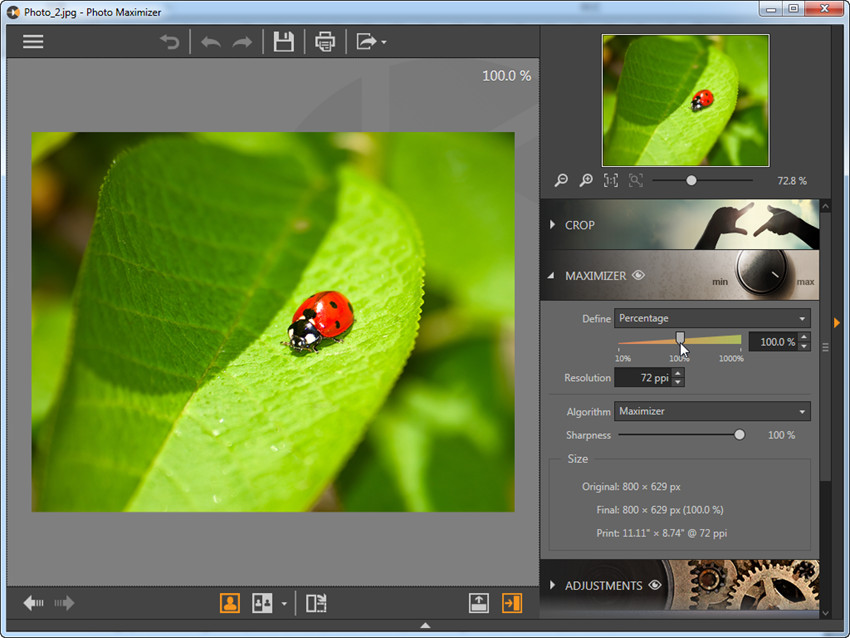
После выбора фотографии основная область занята изображением, а параметры собраны в правой колонке. В верхней части находятся навигатор и масштаб просмотра: маленькое превью помогает понять, какой участок открыт при большом увеличении. Это полезно при проверке краёв, мелких деталей и артефактов, потому что пользователь может перемещаться по кадру, не возвращаясь каждый раз к виду целиком.
Ниже правой панели расположены сворачиваемые разделы Crop, Maximizer, Adjustments, Denoise, Sharpness, Film Grain и Presets. Такая организация задаёт естественный порядок работы: сначала геометрия и размер, затем тон и цвет, затем шум и резкость, после чего можно добавить зерно или сохранить набор параметров. Разделы независимы в том смысле, что их можно открывать по мере необходимости, не перегружая экран десятками ползунков одновременно.
Вверху окна видны команды отмены и повтора, сохранения и печати. Слева внизу находятся стрелки перехода по файлам, а в нижней части интерфейса — элементы переключения вариантов просмотра. Для сравнения до/после предусмотрены четыре вида: рядом, разделённый вид, горизонтальное и вертикальное сравнение. Такие режимы особенно полезны для резкости и шумоподавления, когда полный кадр может выглядеть эффектно, но на границе контрастных объектов уже появляются ореолы.
Стартовый экран
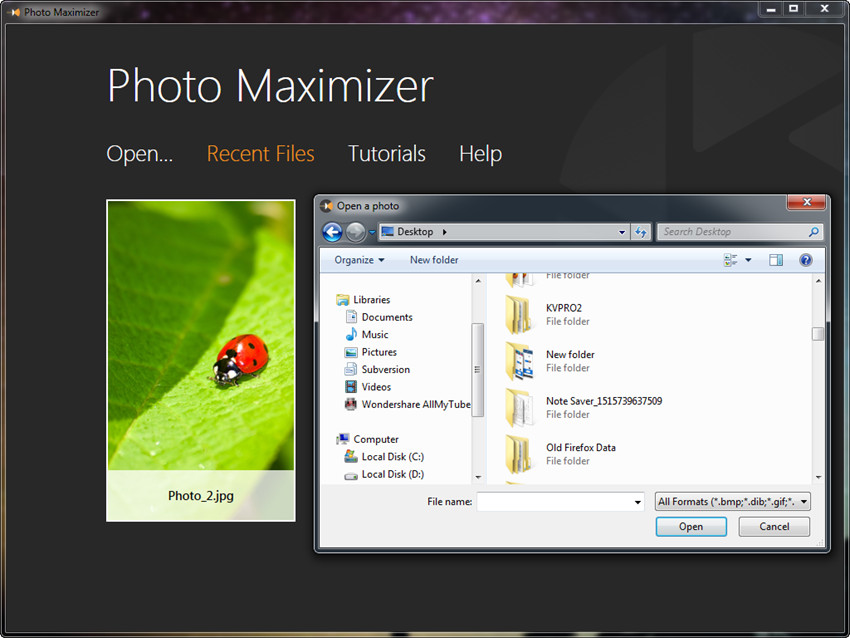
На стартовом экране доступны Open, Recent Files, Tutorials и Help. Open открывает системный диалог выбора файла; Recent Files ускоряет возврат к недавно использованным изображениям; Tutorials ведёт к обучающим материалам; Help предназначен для справки. На практике это позволяет начать работу без создания проекта: достаточно открыть изображение и сразу перейти к параметрам увеличения.
Для больших коллекций удобнее открывать файлы из одной папки последовательно. После загрузки очередного снимка стрелки навигации помогают перейти к соседнему изображению, а параметры можно повторно применять через пресет. Такой способ не заменяет полноценный менеджер цифрового архива, зато хорошо соответствует точечной задаче: подготовить несколько исходников к увеличению и быстро сравнить результат.
Как задаётся размер изображения
Раздел Maximizer содержит поле Define — именно оно определяет, что считается главным целевым параметром. В поле Define доступны восемь способов: Percentage, Long edge × short edge, Width × height, Long edge, Short edge, Width, Height и Megapixels. Отдельно задаётся Resolution. Благодаря этому одну и ту же фотографию можно готовить по разным техническим требованиям, не пересчитывая вручную отношения сторон и число пикселей.
Percentage — увеличение в процентах
Процентный режим проще всего использовать, когда известен именно коэффициент увеличения. Значение 100% соответствует исходному размеру, а переход к большему проценту увеличивает количество пикселей. Максимальный коэффициент составляет 1000%, то есть десятикратное линейное увеличение. Важно понимать, что десятикратная ширина и высота означают примерно стократный рост общего числа пикселей, поэтому итоговый файл и требования к памяти могут вырасти очень заметно.
Процент удобен для эксперимента: можно сначала выбрать умеренное значение, посмотреть на края и мелкие фактуры, затем повышать масштаб. Если уже при 200–300% проявляются блоки JPEG, ступеньки на диагоналях или пластичная фактура после шумоподавления, увеличение до максимума не исправит причину. В таком случае практичнее снизить цель либо использовать более качественный исходник.
Long edge × short edge
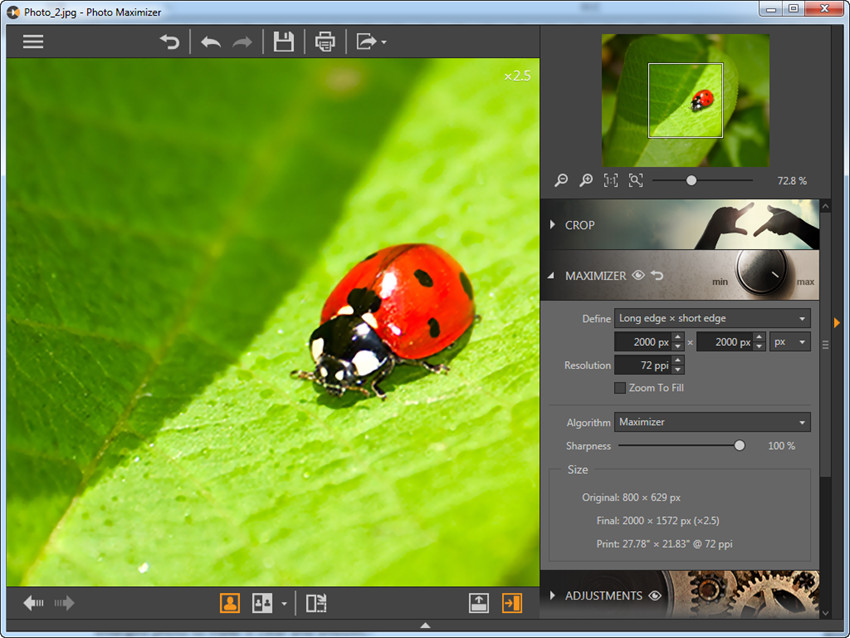
Режим длинной и короткой стороны удобен для коллекции, где часть файлов вертикальная, а часть горизонтальная. Вместо привязки к ширине и высоте пользователь задаёт длину большей и меньшей стороны. Это помогает мыслить форматом отпечатка или требованиями каталога, а не ориентацией кадра. Если пропорции исходника отличаются от введённой пары, нужно внимательно следить за поведением кадрирования и параметром Zoom To Fill, чтобы программа не обрезала важную область неожиданно.
Width × height
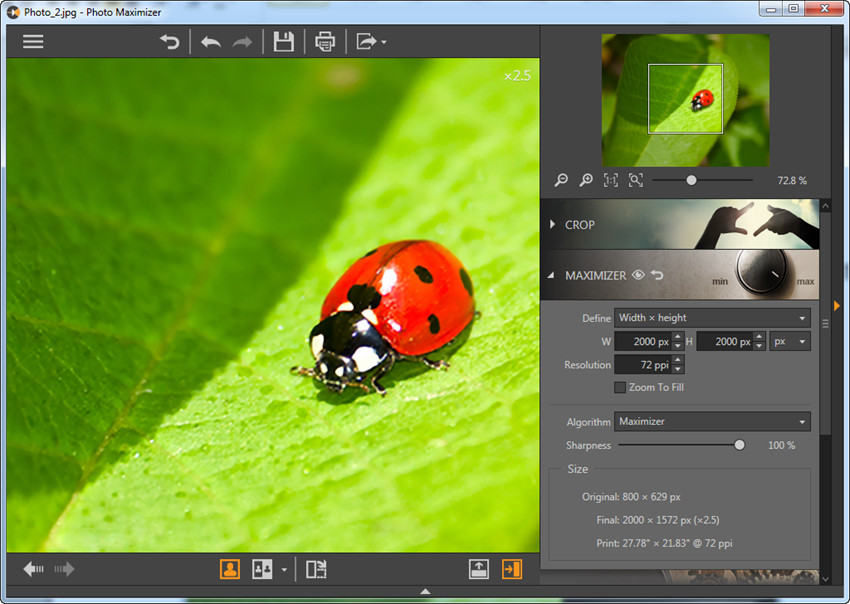
Ширина и высота подходят, когда техническое задание формулируется в конкретных пикселях. Здесь особенно важно сохранять исходное соотношение сторон, если растяжение кадра не требуется. Непропорциональные значения могут привести либо к необходимости кадрирования, либо к изменению геометрии, поэтому перед сохранением следует проверить круглые объекты, лица, надписи и другие элементы, по которым легко заметить деформацию.
Long edge, Short edge, Width и Height
Режимы одной стороны полезны, когда вторую сторону нужно вычислить автоматически из пропорций. Long edge подходит для ограничения максимального измерения независимо от ориентации, Short edge — когда важнее минимальное измерение, Width — для фиксированной ширины, Height — для фиксированной высоты. В практическом потоке это снижает риск случайно сделать вертикальный кадр слишком высоким или горизонтальный — слишком широким.
Megapixels
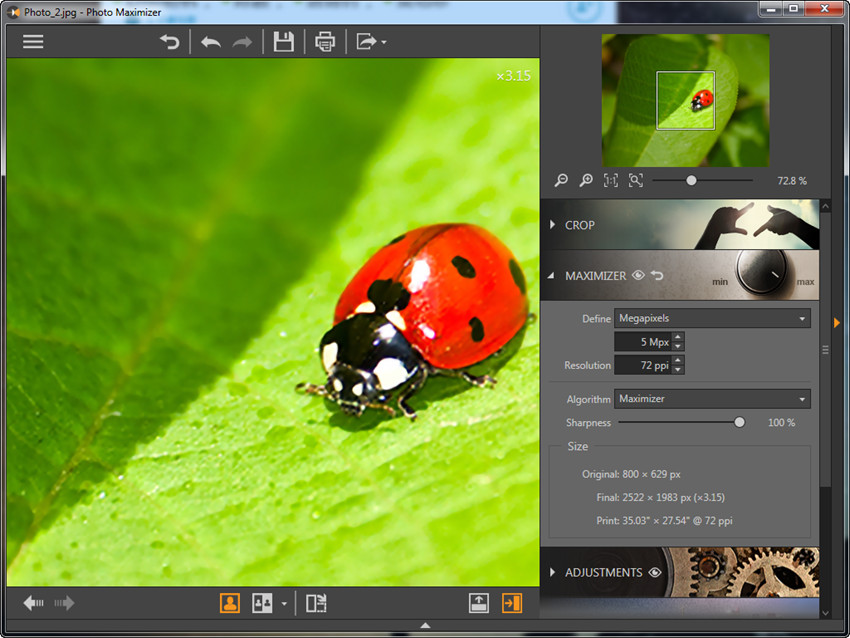
Режим Megapixels задаёт общий объём изображения, а не одну сторону. Он удобен, когда требования сформулированы как нужно около пяти мегапикселей или когда необходимо быстро привести разноразмерные исходники к сопоставимому количеству пикселей. На экране одновременно показываются оригинальные и финальные размеры, поэтому можно проверить, каким линейным масштабом обернулось выбранное число мегапикселей.
Разрешение ppi и размер печати
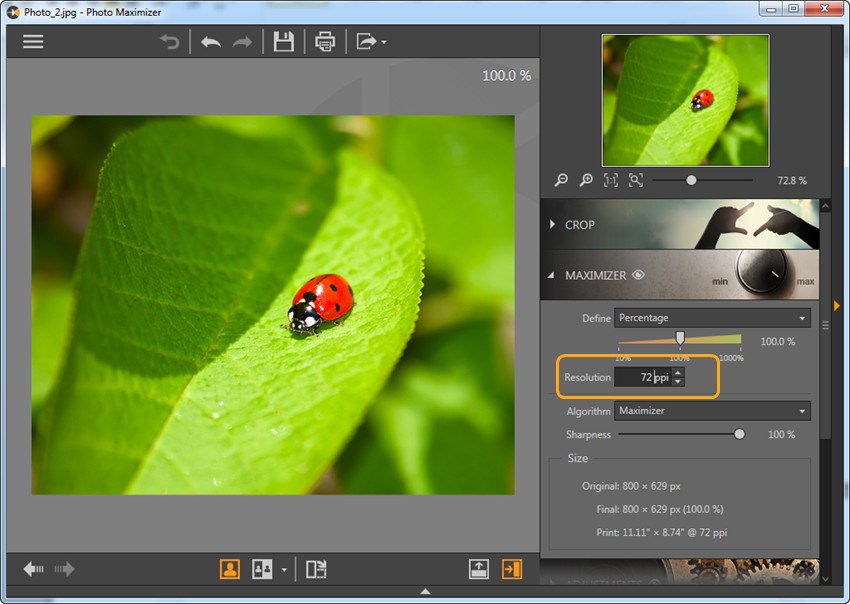
Поле Resolution задаётся в ppi и участвует в расчёте физического размера отпечатка. Здесь важно отличать изменение метаданных разрешения от реального добавления пикселей. Если фотография содержит 3000 × 2000 пикселей, то при 300 ppi она соответствует примерно 10 × 6,7 дюйма, а при 150 ppi — примерно 20 × 13,3 дюйма. Само изменение ppi без ресэмплинга не создаёт новую информацию; качество печати определяется тем, сколько пикселей приходится на фактический размер бумаги.
Maximizer удобен тем, что рядом с исходными и итоговыми размерами в пикселях показывает расчёт Print. Это позволяет связать две привычные системы измерения: пиксели и физический формат. Если печатная служба требует конкретный ppi, сначала следует узнать окончательный размер отпечатка, затем вычислить нужное число пикселей и только после этого выбирать коэффициент увеличения. Такой порядок надёжнее, чем просто выставить высокое значение ppi и ожидать автоматического повышения детализации.
Для плаката, который смотрят с расстояния, допустимая плотность может быть ниже, чем для небольшой фотографии, рассматриваемой вплотную. Поэтому нет универсального значения, которое гарантирует хороший результат в любой задаче. Полезно оценивать не только цифру ppi, но и реальный сюжет: мелкий текст, тонкие волосы и архитектурная решётка требуют более аккуратного увеличения, чем мягкий фон или крупные цветовые пятна.
Алгоритм увеличения и контроль резкости
В секции Maximizer есть поле Algorithm. В рабочем окне выбранный метод отображается прямо в этом поле, а доступный вариант можно менять перед сохранением. При работе разумно сравнивать доступные методы на одном и том же фрагменте, не предполагая заранее, что максимальная резкость всегда означает лучшее качество. Одни варианты могут сильнее подчёркивать контуры, другие — давать более мягкую интерполяцию.
Рядом с алгоритмом расположен параметр Sharpness. Он позволяет компенсировать размягчение, которое неизбежно возникает при создании новых пикселей. Однако повышение резкости не добавляет исходных деталей: оно увеличивает локальный контраст границ. Если значение слишком велико, вокруг тёмных и светлых контуров появляются светлые или тёмные ореолы, а шум превращается в заметную зернистую сетку. Оптимальный уровень следует оценивать на масштабе просмотра около 100%.
Отдельный раздел Sharpness
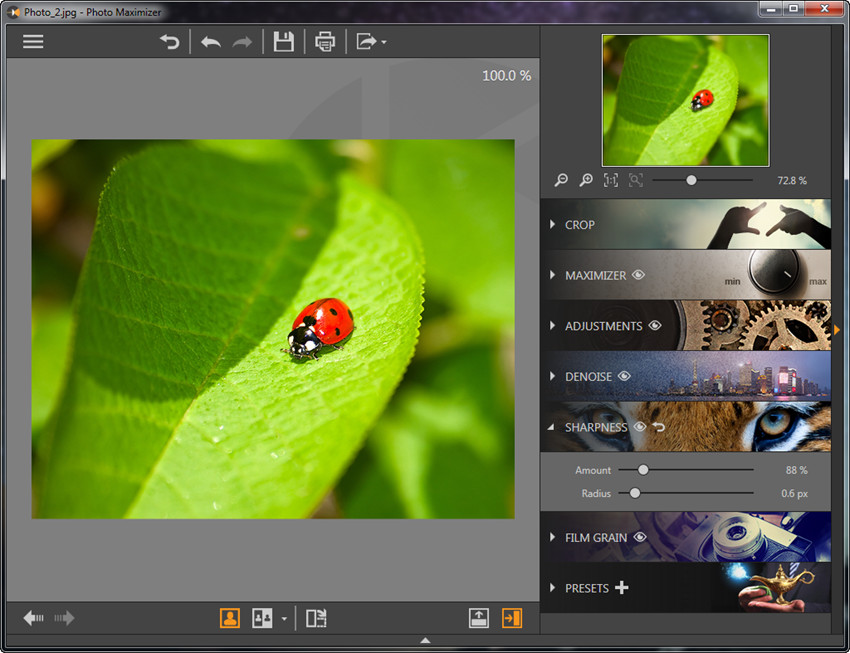
Отдельная панель Sharpness содержит два ползунка — Amount и Radius. Amount определяет силу повышения резкости, Radius — размер области вокруг границы, на которой формируется контраст. Небольшой радиус обычно лучше подходит для мелких деталей, тогда как крупный радиус сильнее меняет восприятие больших контуров и может быстрее дать ореолы. Точное значение зависит от исходного разрешения и от того, насколько сильно фотография была увеличена.
Практический порядок такой: сначала закончить изменение размера, затем открыть важный участок — например глаза, волосы, текстуру ткани или ветви — и лишь после этого поднимать Amount. Если изображение уже содержит резкие JPEG-контуры, лучше использовать меньшую силу. При необходимости Radius увеличивают постепенно, каждый раз сравнивая с исходником. Если детали выглядят вырезанными и слишком контрастными, параметры следует вернуть назад.
Кадрирование перед увеличением
Раздел Crop позволяет удалить лишнюю область и изменить соотношение сторон. Для Maximizer кадрирование особенно важно, потому что оно определяет, какие пиксели будут участвовать в дальнейшей интерполяции. Если конечная цель — крупный план лица или предмета, логичнее сначала сформировать нужный кадр, а уже затем выбирать конечную ширину, высоту или число мегапикселей.
При сильном кропе коэффициент фактического увеличения выбранной области становится выше. Например, если из 4000-пиксельной фотографии оставить участок шириной 1000 пикселей и подготовить его к выводу 4000 пикселей, интерполяция для выбранного сюжета составит 4×. Поэтому после кадрирования полезно заново посмотреть строку итогового размера и оценить изображение на 100%, а не ориентироваться на исходное разрешение полного кадра.
Если требуется точное соотношение сторон для печати, лучше задавать его до финального увеличения. Иначе после масштабирования может оказаться, что часть уже рассчитанных пикселей придётся обрезать. Для портретов следует оставлять небольшой запас вокруг головы и рук; для предметной съёмки — учитывать поля, которые могут потребоваться при печати или размещении в макете.
Цвет и тон в разделе Adjustments
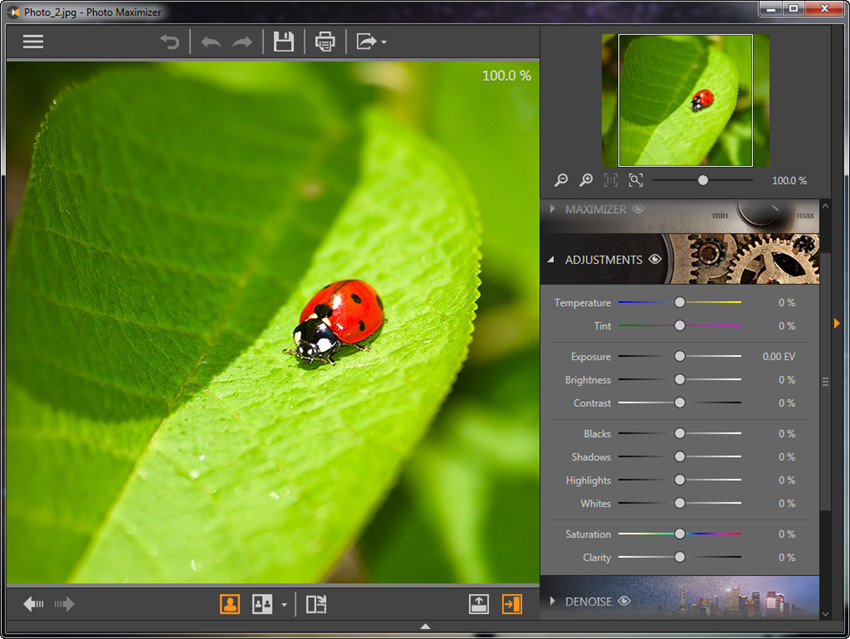
Панель Adjustments объединяет базовые глобальные коррекции изображения: Temperature, Tint, Exposure, Brightness, Contrast, Blacks, Shadows, Highlights, Whites, Saturation и Clarity. Эти параметры позволяют исправить баланс белого, общую яркость, контраст и распределение тонов до или после увеличения. Поскольку изменения применяются ко всему кадру, лучше избегать экстремальных значений, если разные участки фотографии требуют разной обработки.
Temperature и Tint
Temperature меняет баланс между холодными и тёплыми оттенками, а Tint — между зелёной и пурпурной составляющей. Вместе они используются для коррекции цветового оттенка освещения. Если белая стена на фотографии выглядит синей или жёлтой, Temperature помогает приблизить её к нейтральной; если остаётся зеленоватый или пурпурный сдвиг, корректируют Tint. Для художественного тонирования эти же ползунки можно использовать намеренно, но при подготовке к печати лучше ориентироваться на нейтральные объекты и кожу.
Exposure и Brightness
Exposure влияет на общую экспозиционную яркость, а Brightness даёт дополнительный контроль воспринимаемой светлоты. При недодержанном снимке повышение экспозиции может проявить детали в тенях, но одновременно усилит шум. Если затем включить сильное шумоподавление, мелкая фактура может стать пластичной. Поэтому для тёмных исходников полезно сначала выставить тон, затем настроить Denoise и только после этого добавлять резкость.
Contrast, Blacks, Shadows, Highlights и Whites
Эта группа управляет тональным диапазоном. Contrast увеличивает или уменьшает различие светлого и тёмного в целом. Blacks и Shadows отвечают за нижнюю часть диапазона, Highlights и Whites — за верхнюю. Если после увеличения фотография кажется плоской, умеренное повышение контраста может улучшить восприятие. Но слишком сильное затемнение Blacks закрывает детали в тенях, а чрезмерные Whites и Highlights могут превратить светлые участки в однородные пятна.
Saturation и Clarity
Saturation меняет насыщенность цветов всего кадра. Clarity повышает или снижает локальный контраст средних деталей, поэтому визуально может делать изображение более выразительным. Эти параметры легко переусилить после масштабирования: насыщенные цветовые границы и без того становятся заметнее, а высокая ясность подчёркивает шум, поры кожи и ореолы. Для портретов и старых JPEG-файлов обычно разумнее начинать с малых изменений.
Шумоподавление
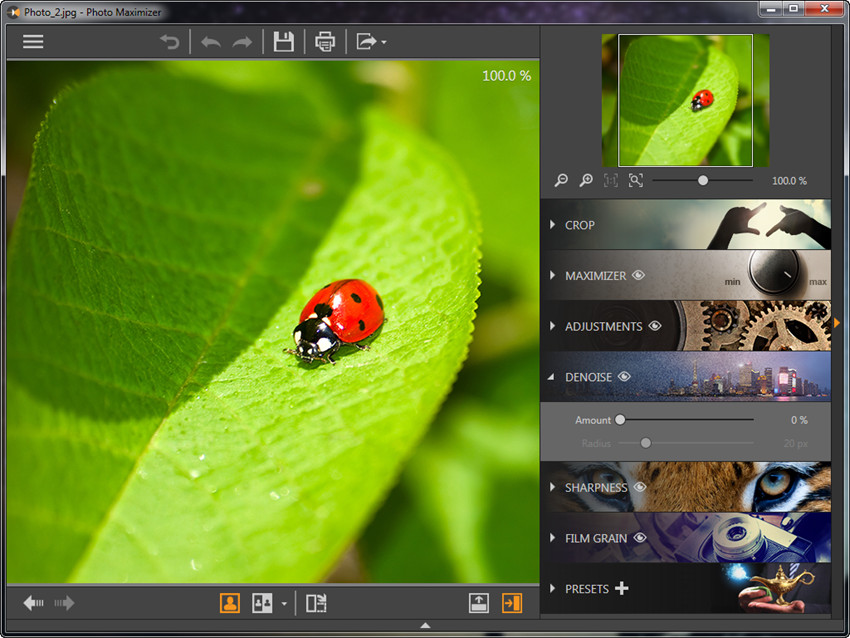
В разделе Denoise доступны Amount и Radius. Amount задаёт интенсивность подавления шума, Radius — размер области, по которой оценивается сглаживание. Основная задача — убрать зернистость и цветовые или яркостные колебания, которые становятся особенно заметными после увеличения. Особенно полезно шумоподавление на фотографиях, снятых при слабом освещении.
Слишком сильное шумоподавление стирает мелкие естественные структуры вместе с шумом. Волосы, трава, шерсть, ткань и мелкая кожа могут превратиться в гладкие пятна. Поэтому лучше увеличивать Amount до момента, когда крупный шум перестаёт отвлекать, но границы мелких деталей ещё читаются. Radius следует повышать осторожно: большой радиус способен сильнее затронуть фактуру и мягкие переходы.
Порядок шум — затем резкость обычно удобнее обратного. Если сначала резко подчеркнуть шум, Denoise придётся работать агрессивнее, что повышает риск потерять детали. После умеренного сглаживания можно вернуть часть контурной чёткости через Sharpness. При этом обе операции стоит сравнивать с исходником, потому что сочетание сильного Denoise и сильной резкости часто создаёт искусственную, акварельную поверхность с подчёркнутыми краями.
Плёночное зерно
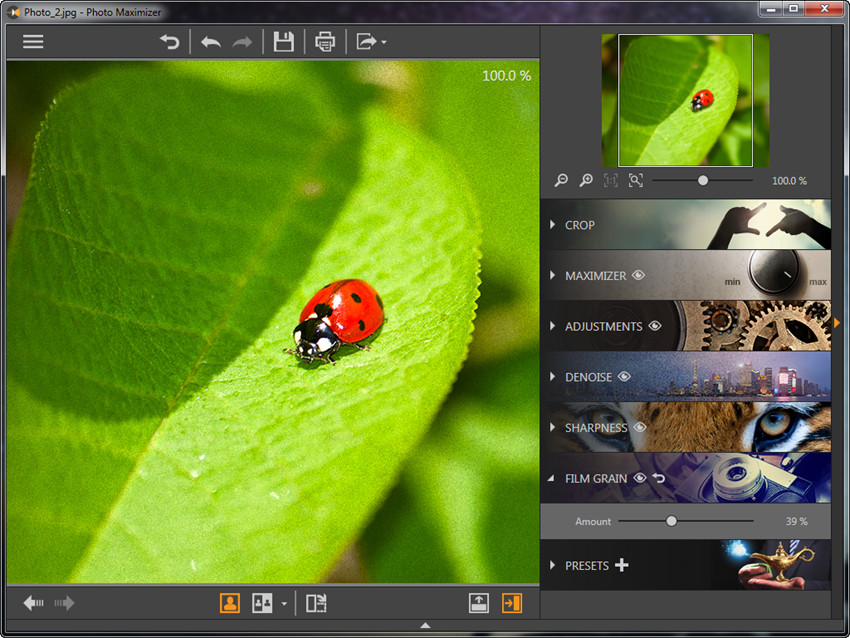
Film Grain добавляет зернистую структуру поверх изображения и регулируется ползунком Amount. Эта функция предназначена не для устранения дефекта, а для стилизации. Небольшое зерно может скрыть чрезмерно гладкие участки после шумоподавления и сделать переходы менее стерильными, однако оно также увеличивает визуальную текстуру и может быть нежелательно для предметной фотографии, технических изображений и мелкого текста.
Зерно следует оценивать в масштабе, близком к конечному использованию. На маленьком превью оно почти незаметно, а на 100% может оказаться слишком крупным. Для печати полезно проверить пробный фрагмент: структура, которая выглядит приятной на мониторе, на бумаге иногда сливается с фактурой носителя или, наоборот, становится грубее из-за растрирования.
Пресеты: сохранение и повторное применение параметров
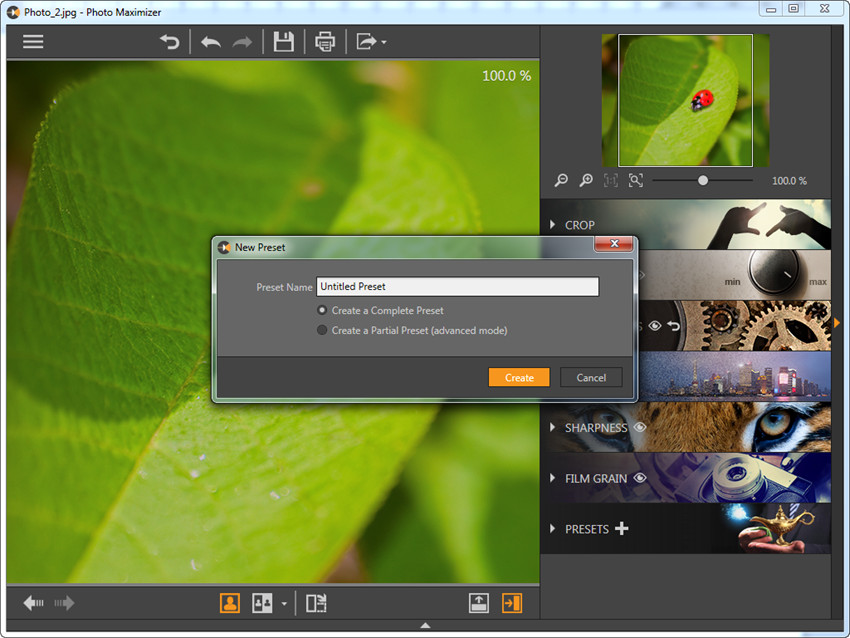
Если одинаковые настройки нужны для нескольких фотографий, раздел Presets позволяет сохранить их под именем. В окне New Preset видны варианты Create a Complete Preset и Create a Partial Preset (advanced mode). Полный пресет сохраняет набор настроек целиком, а частичный предназначен для ситуации, когда нужно повторять только часть коррекций. Это особенно удобно, если размер файлов меняется, но одинаковыми должны оставаться, например, цветовые параметры или характер резкости.
Имя пресета лучше делать описательным: указывать задачу, а не случайный номер. Например, полезнее Печать 30 см — мягкая резкость, чем Preset 4. Для разных типов исходников стоит заводить отдельные наборы: настройки, которые хорошо работают на чистых фото с камеры, могут быть слишком агрессивными для старых JPEG или сканов с шумом.
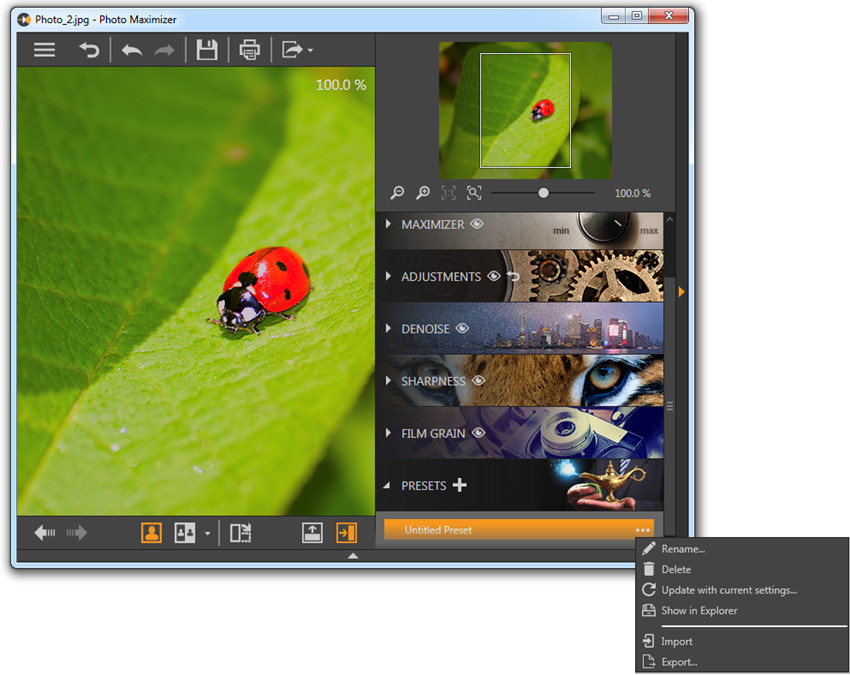
Контекстное меню сохранённого пресета предлагает Rename, Delete, Update with current settings, Show in Explorer, Import и Export. Благодаря импорту и экспорту наборы можно переносить между рабочими каталогами или хранить как резервную копию. Update with current settings полезен после доработки параметров: вместо создания нового элемента можно обновить уже существующий.
Частичный пресет стоит использовать, когда геометрические параметры должны задаваться отдельно для каждого файла. Например, для серии портретов можно сохранить шумоподавление, цвет и резкость, но не фиксировать ширину и высоту, если кадры имеют разные пропорции. Это уменьшает риск случайно применить неподходящий размер ко всей серии.
Сравнение до и после
Maximizer предлагает четыре способа сравнения результата с исходником: side-by-side, split view, horizontal и vertical. Их смысл не только в эффектной демонстрации. При увеличении важно видеть, какие детали действительно сохранились, где появились ступенчатые края, как изменился шум и не стала ли картинка чрезмерно резкой.
Для оценки геометрических изменений удобнее режим рядом, потому что обе версии видны целиком. Split view полезен для одного и того же участка: граница разделения позволяет сравнивать текстуру практически в одной координате. Горизонтальное и вертикальное деление стоит выбирать по сюжету: например, вертикальная граница удобна для лица, а горизонтальная — для пейзажа с небом и землёй.
Сравнение лучше проводить при нескольких масштабах. Вид целиком показывает общее впечатление и тональный баланс, 100% — реальную структуру пикселей, а более сильное приближение помогает обнаружить ореолы и блоки. Решение о качестве следует принимать прежде всего по 100%-ному виду и по предполагаемому размеру вывода, а не по экстремальному зуму, где любая интерполяция будет выглядеть искусственно.
Пакетное увеличение фотографий
Пакетная обработка рассчитана на очередь до 1000 изображений. Функция экономит время, если нужно подготовить большую серию к одинаковому техническому требованию. На практике лучше заранее разделить файлы на группы с похожими характеристиками: одинаковая ориентация, близкое исходное разрешение, сходный уровень шума. Тогда один набор параметров даст более предсказуемый результат.
Для смешанной папки хорошим выбором часто становится размер по длинной стороне. Если всем файлам задать фиксированные Width × Height без учёта пропорций, часть кадров потребует обрезки или получит нежелательную геометрию. При пакетной обработке также стоит осторожно применять цветокоррекцию: один и тот же Exposure или Temperature может исправить один снимок и испортить другой.
Перед запуском большой очереди полезно обработать два-три репрезентативных файла: самый тёмный, самый шумный и самый детализированный. Если параметры выдерживают эти крайние случаи, вероятность получить пригодную серию выше. Итоговые файлы разумно сохранять отдельно от оригиналов, чтобы можно было вернуться к исходникам и изменить алгоритм без потерь от повторного JPEG-сжатия.
Сохранение результата и форматы
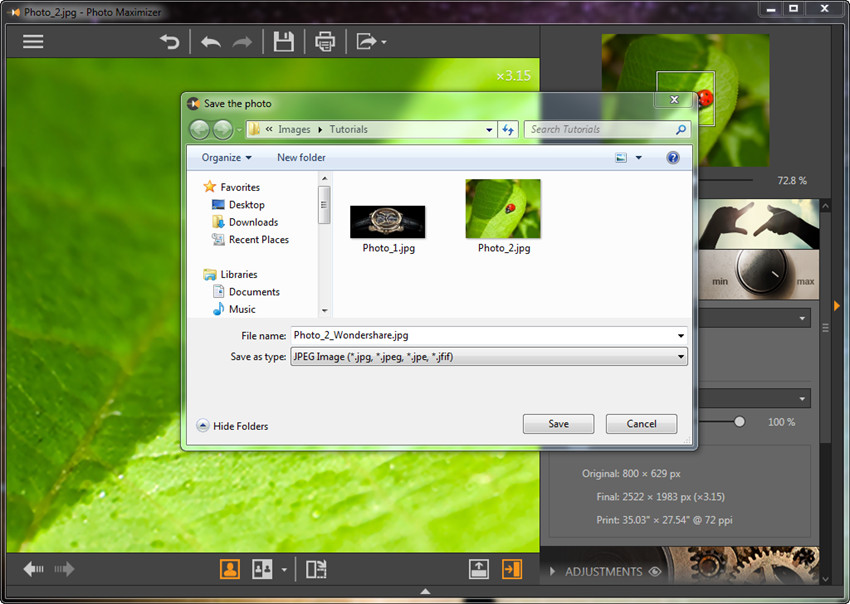
После обработки результат сохраняется через стандартный диалог. В поле Save as type доступен JPEG Image, а имя файла можно изменить перед записью. Для JPEG следует помнить о повторном сжатии: если исходник уже был сильно сжат, многократное открытие, редактирование и пересохранение в JPEG способно усиливать блоки и ореолы вокруг контрастных границ.
В диалоге открытия фильтр All Formats явно показывает BMP, DIB и GIF, а пример на стартовом экране загружен как JPG. Диалог сохранения позволяет записать результат как JPEG Image. Полный перечень входных и выходных форматов в интерфейсе Maximizer не раскрывается, поэтому для редкого типа файла разумно заранее проверить открытие и сохранение на тестовой копии, не предполагая совместимость по формату другой программы.
При подготовке к дальнейшему редактированию лучше избегать лишнего сжатия. Если выбранный формат и рабочий процесс позволяют сохранить изображение без потерь, это предпочтительнее для промежуточного файла. Если конечная цель — публикация или отправка, JPEG обычно даёт меньший объём, но степень сжатия следует выбирать так, чтобы новые артефакты не свели на нет преимущества увеличения и резкости.
Практический сценарий: маленькая фотография для крупной печати
Сначала определите физический размер печати и требования лаборатории к разрешению. Затем переведите задачу в пиксели: например, ширина отпечатка и нужный ppi дают целевую ширину изображения. В Maximizer удобнее задать Width или Long edge, после чего проверить строку Final и расчёт Print. Такой подход не заставляет гадать, достаточно ли 500% для конкретного листа.
Далее откройте участок с мелкими деталями и оцените качество исходника. Если на нём уже видны шум, JPEG-блоки или смаз, сначала используйте умеренное Denoise. После этого настройте увеличение и вернитесь к Sharpness. Не пытайтесь скрыть недостаток исходного фокуса высокой резкостью: она сделает контуры контрастнее, но не восстановит текстуру, которой нет.
После настройки сравните до и после в режиме разделения. Проверьте кожу, волосы, тонкие ветви, края букв и диагональные линии. Если появились ореолы, уменьшите Amount или Radius. Если фон стал пластичным, ослабьте Denoise. Только затем оценивайте кадр целиком и сохраняйте пробную версию. Для важной печати полезно распечатать небольшой фрагмент в реальном масштабе — это надёжнее, чем оценка на увеличенном мониторе.
Практический сценарий: увеличение вырезанного фрагмента
Когда объект занимает малую часть кадра, сначала используйте Crop, чтобы удалить лишнее. После кропа посмотрите, сколько пикселей осталось по длинной и короткой стороне. Чем меньше остаток, тем осторожнее нужно выбирать конечный размер. Если вырезанный объект занимает всего несколько сотен пикселей, десятикратное увеличение формально возможно, но визуально будет сильно зависеть от качества исходника.
Для такого сценария полезен режим Megapixels или точные Width × Height. Они позволяют контролировать итоговый объём без привязки к исходному полному кадру. В навигаторе выберите область с самыми сложными деталями: глаза, текстуру ткани, тонкий контур предмета. Настраивайте алгоритм и резкость по ней, а не по однотонному фону, который почти при любом способе масштабирования выглядит приемлемо.
Если на фрагменте есть шум, удаляйте только столько, сколько мешает восприятию. В крупном увеличении естественная мелкая текстура иногда выглядит лучше, чем полностью сглаженная поверхность. При необходимости можно добавить совсем небольшое Film Grain уже после шумоподавления, но это художественный приём, а не способ вернуть утраченную детализацию.
Практический сценарий: тёмный шумный снимок
Сначала откройте Adjustments и аккуратно поднимите Exposure или Shadows, чтобы увидеть, сколько полезной информации есть в тёмных областях. Одновременно следите за Highlights и Whites: если светлые участки начинают терять структуру, компенсируйте их отдельными ползунками. После осветления шум почти всегда становится заметнее, поэтому оценивать Denoise до тоновой коррекции не всегда рационально.
Затем настройте Amount и Radius в Denoise. Смотрите на однородные тени и на мелкую фактуру рядом. Цель — убрать отвлекающие колебания, сохранив различимые детали. После этого увеличьте фотографию и только в конце добавьте Sharpness. Такой порядок помогает не подчеркивать шум перед его удалением.
Если изображение после Denoise выглядит слишком гладким, первым шагом должно быть уменьшение силы шумоподавления, а не добавление сильной резкости. Резкость по сглаженной поверхности часто создаёт искусственные контуры. Film Grain можно использовать для стилизации, но он не заменяет сохранённую естественную фактуру.
Практический сценарий: серия изображений одного размера
Для каталога или печатной серии заранее определите правило размера: например, одинаковая длинная сторона. Затем выберите несколько типичных кадров и настройте один пресет, который не содержит параметров, способных повредить разнородные снимки. Если экспозиция различается, цвет и тон лучше корректировать отдельно, а в пресет оставить размер, умеренную резкость и, при необходимости, слабое шумоподавление.
Если среди файлов есть вертикальные и горизонтальные, правило Long edge проще фиксированной ширины. Оно сохраняет смысл максимальная сторона не больше заданной величины независимо от ориентации. Если же конечный макет требует строгой ширины, используйте Width и заранее решите, как поступать с высотой и кропом.
После пробной обработки проверьте не только внешний вид, но и размеры нескольких сохранённых файлов. Ошибка в единицах или пропорциях, размноженная на сотни изображений, стоит больше времени, чем короткая проверка в начале. Пресеты полезны именно как средство повторяемости, но они не отменяют контроль исходников.
Ограничения увеличения и типичные артефакты
Любой алгоритм масштабирования создаёт новые пиксели на основе уже существующих. Если в исходнике нет ресниц, букв или фактуры, программа не может достоверно узнать их исходную форму. Она может сделать границы более аккуратными и уменьшить заметность пикселизации, но результат остаётся реконструкцией. Поэтому рекламную формулировку без потери качества следует воспринимать как описание цели алгоритма, а не как физическую гарантию полного восстановления информации.
Ореолы вокруг контрастных границ
Светлая кайма вокруг тёмного объекта или тёмная кайма вокруг светлого обычно появляется из-за чрезмерной резкости. Уменьшите Amount, затем проверьте Radius. Особенно заметны ореолы на ветках на фоне неба, чёрном тексте на белом и контурах архитектуры. Если они уже присутствуют в исходном JPEG, увеличение может сделать их крупнее.
Блоки JPEG
Сильно сжатый JPEG содержит квадратные блоки и волнистые контуры возле резких переходов. При увеличении эти дефекты тоже увеличиваются. Denoise может сделать их менее заметными, но чрезмерное сглаживание стирает реальные детали. Лучшее решение — найти исходник с меньшим сжатием или более высоким разрешением.
Пластичная фактура
Когда шумоподавление слишком сильное, волосы, трава, кожа и ткань начинают выглядеть как нарисованные. Верните Amount назад и сравните при 100%. Если исходник очень шумный, иногда лучше оставить небольшое естественное зерно, чем полностью стереть фактуру.
Ступенчатые диагонали
Лестницы на наклонных линиях становятся заметнее при крупном увеличении низкоразрешённых изображений. Смена алгоритма может изменить характер интерполяции, но если линия исходно состоит из нескольких крупных пикселей, полностью восстановить её геометрию невозможно. Следует снизить коэффициент увеличения или выбрать исходник лучше.
Ложная резкость
Изображение может казаться очень чётким на уменьшенном превью, но при 100% выглядеть грубым. Это признак того, что локальный контраст увеличен сильнее, чем нужно. Оценивайте резкость на реальном масштабе и на предполагаемом размере печати, а не только по миниатюре.
Типичные ошибки и способы исправления
Фотография открылась, но выглядит мягче после увеличения
Это нормальное следствие интерполяции. Сначала убедитесь, что конечный размер действительно нужен. Затем попробуйте доступные варианты Algorithm на одном фрагменте и добавьте умеренную резкость. Если мягкость вызвана промахом фокуса в исходнике, Sharpness сможет лишь подчеркнуть существующие границы, но не восстановит точный фокус.
После повышения резкости усилился шум
Вернитесь к Denoise, уменьшите шум до приемлемого уровня и только затем снова поднимайте Sharpness. Также снизьте Radius, если он начинает подчеркивать крупные шумовые пятна. В сложных случаях лучше принять немного меньшую резкость, чем получить грубую зернистую поверхность.
Цвет стал неестественным
Проверьте Temperature, Tint и Saturation. Если изменения делались после нескольких других коррекций, удобно временно вернуть эти параметры к нейтральным значениям и настроить заново. Для кожи ориентируйтесь на естественность оттенков, а для предметной фотографии — на известные нейтральные объекты.
Света выбились в белое
Уменьшите Exposure, Highlights или Whites. Если информация уже отсутствует в исходном файле и область полностью белая без структуры, программная коррекция не вернёт деталей. Важно различать слишком яркое отображение и реальное клиппирование данных.
Тени стали сплошными чёрными пятнами
Ослабьте Blacks и Contrast, затем при необходимости поднимите Shadows. Слишком сильное затемнение может скрыть шум, но одновременно уничтожает полезную фактуру. Лучше сначала настроить тон, а затем отдельно работать с шумоподавлением.
После сохранения JPEG появились новые артефакты
Причина может быть в повторном JPEG-сжатии. Старайтесь не выполнять несколько циклов сохранить — открыть — снова сохранить в JPEG. Рабочую копию лучше держать в формате без потерь, если он доступен в конкретном процессе, а JPEG делать в самом конце.
Итоговый файл слишком большой
Проверьте, не завышены ли Width, Height или Megapixels. Увеличение каждой стороны в десять раз увеличивает число пикселей примерно в сто раз. Если задача — экранная публикация, вероятно, такой объём не нужен. Для печати ориентируйтесь на реальный формат и ppi, а не на максимальный коэффициент.
Совместимость с Windows
Для Wondershare Fotophire Maximizer заявлена совместимость с Windows 10, Windows 8 и Windows 7; для Windows 7 отдельно указаны 32- и 64-разрядные варианты. Для Windows 11 подтверждённой совместимости нет, поэтому на более новой системе стоит учитывать возможные проблемы старого интерфейса, драйверов печати или компонентов установки.
Если программа не запускается после установки на новой Windows, сначала стоит попробовать стандартные средства совместимости системы и запуск от имени пользователя с правом записи в выбранную папку вывода. Если ошибка возникает только при печати, полезно сначала сохранить файл и печатать через современное приложение, чтобы отделить проблему обработки изображения от проблемы драйвера принтера.
При работе с очень крупными итоговыми изображениями возможны ограничения по памяти независимо от разрядности ОС. Десятикратное увеличение больших исходников требует существенно больше оперативной памяти и места для временных данных. Если интерфейс замедляется, уменьшите конечный размер или обрабатывайте серию меньшими группами.
Как выбирать параметры без лишних проб
Начинайте не с максимального увеличения, а с конечной задачи. Для экрана определите нужную ширину в пикселях. Для печати — физический размер и ppi. Для вырезанного фрагмента — сначала кадрирование, затем целевые пиксели. Такой порядок сразу сокращает число вариантов и позволяет не создавать чрезмерно тяжёлые файлы.
Для резкости используйте участок с реальными мелкими границами, а для шумоподавления — одновременно участок с ровным тоном и участок с фактурой. Если ориентироваться только на небо, можно слишком сильно сгладить волосы; если смотреть только на волосы, можно оставить шум в тенях. Баланс находится по двум типам области.
Цвет и тон настраивайте при нормальном масштабе, а артефакты увеличения — при 100%. Это разные задачи. На 400% любой пиксель кажется крупным и грубым, поэтому такая проверка полезна для поиска дефектов, но не для оценки общего впечатления.
Сохраняйте пресет только после проверки хотя бы на двух фотографиях. Настройка, идеальная для одного кадра, может быть слишком сильной для другого. Частичный пресет безопаснее, если геометрия или экспозиция меняются от файла к файлу.
Что дают отдельные элементы панели Maximizer
| Элемент | Что контролирует | Когда использовать |
|---|---|---|
| Define | Логику задания конечного размера | Когда известен процент, сторона, пара размеров или мегапиксели |
| Resolution | Плотность ppi и расчёт физического размера | При подготовке к печати |
| Algorithm | Метод интерполяции | Для сравнения характера краёв и деталей |
| Sharpness | Компенсацию мягкости после увеличения | После выбора конечного размера |
| Original / Final | Исходные и итоговые пиксельные размеры | Для контроля реального коэффициента |
| Расчётный размер отпечатка при выбранном ppi | Для проверки соответствия формату печати |
Главное преимущество такого набора — взаимная видимость параметров. Пользователь меняет один показатель и сразу видит, как меняются итоговые пиксели и печатный размер. Это помогает заметить ошибки вроде случайного десятикратного увеличения ещё до сохранения.
Сравнение Wondershare Fotophire Maximizer с аналогами
| Программа | Лучше подходит для | Главное ограничение |
|---|---|---|
| Wondershare Fotophire Maximizer | Быстрого увеличения с ручной резкостью, шумоподавлением и печатным размером | Предел увеличения 1000% |
| Topaz Gigapixel | Современного AI-апскейла и восстановления сложных деталей | Высокие требования к вычислениям |
| ON1 Resize AI | Крупноформатной печати и пакетного изменения размеров | Избыточен для простой смены размера |
| BenVista PhotoZoom Pro | Точного увеличения с выбором специализированных алгоритмов | Интерфейс требует больше настроек |
| Adobe Photoshop | Увеличения внутри полноценного профессионального редактирования | Сложнее для одной узкой задачи |
| ФотоМАСТЕР | Увеличения вместе с ретушью, цветокоррекцией и повседневной обработкой | Не специализирован на апскейле |
Практический выбор зависит от цели. Fotophire Maximizer удобен, когда нужен понятный процесс кадрировать — задать размер — убрать шум — настроить резкость — сохранить без погружения в многослойное редактирование. Современные AI-апскейлеры лучше подходят для очень сложного восстановления мелких деталей, Photoshop — когда увеличение является лишь одним этапом большой ретуши, а более универсальный фоторедактор удобнее пользователю, которому кроме размера постоянно нужны локальные исправления и художественная обработка.
Частые вопросы
Можно ли увеличить фотографию ровно в десять раз?
Да, заявленный предел составляет 1000%, что соответствует десятикратному линейному увеличению. Но техническая возможность не означает, что любой исходник сохранит естественную детализацию. Перед максимальным масштабом проверьте 200–400% и оцените мелкие границы.
Какой режим размера выбрать для вертикальных и горизонтальных фото вместе?
Чаще всего удобен Long edge: он задаёт максимальную сторону независимо от ориентации. Если важна именно минимальная сторона, используйте Short edge. Фиксированные Width и Height лучше оставлять для случаев, когда ориентация и пропорции заранее известны.
Что важнее для печати: пиксели или ppi?
Оба параметра связаны. Ppi говорит, сколько пикселей приходится на дюйм печати, а количество пикселей определяет, какой физический размер можно получить при выбранной плотности. Простое повышение ppi без увеличения числа пикселей не создаёт новых деталей.
Нужно ли сначала повышать резкость или убирать шум?
Для шумного снимка обычно разумнее сначала убрать наиболее заметный шум, затем настроить конечный размер и после этого добавить резкость. Иначе резкость подчеркнёт шум, а последующее сильное сглаживание может удалить больше полезной фактуры.
Можно ли сохранить свои настройки?
Да. Presets поддерживает создание полного или частичного пресета, а затем переименование, удаление, обновление текущими параметрами, просмотр в проводнике, импорт и экспорт.
Есть ли пакетная обработка?
Пакетное увеличение поддерживает очередь до 1000 изображений. Для стабильного результата лучше группировать файлы по похожим условиям и не применять одну и ту же сильную цветокоррекцию к разным сценам.
Можно ли использовать программу только для шумоподавления?
Раздел Denoise работает независимо от необходимости ставить максимальный коэффициент увеличения. Если задача — аккуратно очистить снимок, можно сохранить исходный размер или минимально его изменить. Однако инструмент остаётся глобальным: маски отдельных областей в интерфейсе Denoise не предусмотрены.
Зачем нужен Film Grain после Denoise?
Это не обязательная стадия. Film Grain — художественный эффект. Иногда небольшое зерно помогает вернуть естественную текстуру слишком гладкому изображению, но правильнее сначала ослабить чрезмерное шумоподавление и сохранить реальные детали.
Почему после увеличения текст выглядит хуже?
Буквы и тонкие линии чувствительны к интерполяции. Если исходный текст занимает мало пикселей, алгоритм вынужден угадывать форму границ. Сильная резкость может добавить ореолы. Для документов и схем лучше по возможности использовать исходник большего разрешения или векторный вариант.
Можно ли получить качественный крупный план из очень маленького фрагмента?
Можно увеличить фрагмент и сделать его визуально аккуратнее, но предел задаёт исходная информация. Если объект занимает десятки пикселей, достоверные мелкие детали восстановить нельзя. Лучший результат получается, когда исходник уже содержит читаемые границы и умеренный шум.
Контроль качества перед сохранением
- Проверьте, что выбранный Define соответствует задаче: процент, сторона, пара размеров или мегапиксели.
- Сверьте Original и Final, чтобы исключить случайно завышенный коэффициент.
- Для печати сопоставьте ppi и строку Print с реальным форматом.
- Оцените важную деталь при 100%, а не только вид целиком.
- Проверьте контрастные края на ореолы после Sharpness.
- Проверьте волосы, траву и ткань на потерю фактуры после Denoise.
- Посмотрите нейтральные и кожные оттенки после Temperature, Tint и Saturation.
- Убедитесь, что Blacks и Whites не превратили тени и света в однородные пятна.
- Сравните исходник и результат в одном из режимов до/после.
- Если используется пресет, убедитесь, что он не фиксирует неподходящий размер для текущего кадра.
- Сохраните итог под новым именем, если оригинал нужно сохранить без изменений.
- После записи повторно откройте файл и проверьте реальные размеры и наличие новых JPEG-артефактов.
Такой порядок занимает меньше времени, чем повторная обработка после печати или отправки. Большинство ошибок Maximizer связано не с отдельным ползунком, а с несоответствием между конечной задачей, выбранным размером и чрезмерной коррекцией. Если сначала определить цель и контролировать промежуточные значения, программа даёт предсказуемый и повторяемый результат.
Как параметры Maximizer влияют друг на друга
Настройки программы нельзя рассматривать как независимые переключатели. Изменение размера влияет на видимую резкость и шум; тоновая коррекция меняет заметность шумов в тенях; шумоподавление меняет фактуру, на которой затем работает Sharpness. Поэтому последовательность операций важнее, чем попытка найти одно идеальное число для каждого ползунка. Если параметры настраивать в случайном порядке, легко получить ситуацию, когда очередная коррекция вынуждает переделывать предыдущую.
Размер и шум
При увеличении каждый дефект исходника становится крупнее. Мелкая зернистость, которая на 1200-пиксельной фотографии почти незаметна, после четырёхкратного увеличения занимает больше экранного пространства и сильнее привлекает внимание. Поэтому шумоподавление следует оценивать после того, как примерно понятен конечный масштаб. Слишком сильное Denoise на исходном размере может казаться аккуратным, но после увеличения обнаружится, что вместе с шумом исчезла фактура.
Экспозиция и шумоподавление
Поднятие Exposure или Shadows раскрывает данные в тёмных областях и одновременно делает видимым шум. Если сначала полностью убрать шум в тёмном исходнике, а потом сильно осветлить его, могут проявиться пятна и неравномерность, которые не были заметны в момент настройки. Практичнее сначала привести тон к близкому к финальному состоянию, затем оценить Denoise. Для светлых кадров порядок менее критичен, но принцип остаётся тем же: корректировать следует тот вариант изображения, который ближе к конечному.
Denoise и Sharpness
Эти инструменты работают в противоположных направлениях: шумоподавление сглаживает вариации, а резкость усиливает контраст границ. Если оба эффекта выставлены высоко, изображение нередко получает пластиковые поверхности и одновременно жёсткие контуры. Баланс проще найти, если сначала убрать только явно мешающий шум, затем добавить небольшую резкость. Если итог всё ещё мягкий, лучше проверить алгоритм увеличения и исходник, а не бесконечно повышать оба параметра.
Clarity и резкость
Clarity в Adjustments также усиливает локальный контраст, хотя действует не так, как Sharpness. Сочетание высокой Clarity и сильной резкости может сделать изображение слишком жёстким. На пейзаже это иногда визуально усиливает камни и облака, но на портрете подчёркивает поры и неровности кожи. Настраивайте Clarity по общему виду, затем проверяйте Sharpness на 100% и при необходимости уменьшайте один из двух эффектов.
Saturation и тоновые коррекции
Изменения Exposure, Contrast и отдельных участков диапазона могут менять субъективную насыщенность даже без движения Saturation. Поэтому насыщенность лучше настраивать ближе к концу цветовой коррекции. Если сначала сильно поднять Saturation, а затем повысить контраст, отдельные цвета могут стать чрезмерно яркими и потерять плавные переходы.
Диагностика исходника перед увеличением
Качество будущего результата можно довольно точно оценить ещё до изменения размера. Откройте изображение на 100% и отдельно проверьте фокус, шум, следы сжатия, динамический диапазон и размер важных деталей в пикселях. Maximizer способен улучшить представление изображения, но разные дефекты требуют разных действий, а некоторые вообще не исправляются простым масштабированием.
Слегка мягкая, но хорошо экспонированная фотография
Это один из самых благоприятных исходников. Если детали присутствуют, но контуры недостаточно выражены, умеренное увеличение и последующая резкость могут дать естественный результат. Denoise в таком случае нужен минимально или не нужен вовсе. Основная опасность — попытаться сделать картинку чрезмерно хрустящей и получить ореолы.
Шумный снимок при слабом освещении
Здесь сначала важно понять, сколько реальной фактуры скрыто в шуме. Умеренно выровняйте тон, затем настройте Denoise и только после этого увеличивайте до окончательного размера. Если тени сильно недоэкспонированы, часть цветовых пятен может остаться даже после сглаживания. Не стоит компенсировать их чрезмерным Radius, если вместе с шумом исчезают волосы, текстура ткани или мелкие детали предмета.
Маленький JPEG из интернета или мессенджера
У таких файлов часто одновременно мало пикселей и сильное сжатие. На 100% ищите квадратные блоки, размытие по краям букв и волнистые контуры вокруг резких переходов. При увеличении эти дефекты не исчезают автоматически. Можно смягчить часть артефактов Denoise и аккуратно вернуть контурную чёткость Sharpness, но не следует ожидать качества исходной фотографии из камеры.
Скан старой фотографии
Скан может содержать зерно бумаги, пыль, неравномерный цвет и собственный шум сканера. Maximizer полезен для размера, тона и общей резкости, однако он не предоставляет специализированных инструментов восстановления царапин или локального ремонта областей. Если дефекты физического носителя заметны, их лучше исправить отдельным ретуширующим инструментом до или после увеличения.
Портрет
Для портрета особенно критичны глаза, волосы и кожа. Сильный Denoise быстро делает кожу искусственно гладкой, а высокий Sharpness подчёркивает поры и создаёт ореолы на ресницах. Проверяйте лицо на 100%, но итоговое решение принимайте и по размеру, в котором портрет будет показываться или печататься. Небольшая мягкость часто выглядит естественнее, чем чрезмерная микроконтрастность.
Архитектура, текст и графика с чёткими линиями
Такие сюжеты быстро обнаруживают недостатки интерполяции. Проверяйте диагонали, мелкие буквы, оконные решётки и контрастные края. Если после увеличения появляются ступеньки или светлые каймы, попробуйте другой доступный Algorithm и снизьте резкость. Для очень мелкого текста лучший способ получить точность — найти исходник большего разрешения, потому что пиксельное масштабирование не знает исходную форму букв.
Печать: как связать сантиметры, ppi и пиксели
Чтобы выбрать размер без угадывания, удобно пользоваться простой связью: физическая длина в дюймах умножается на ppi и даёт нужное число пикселей по этой стороне. Сантиметры переводятся в дюймы делением на 2,54. Например, сторона 30 см — это примерно 11,81 дюйма. При 300 ppi для неё требуется около 3543 пикселей. Если исходник заметно меньше, Maximizer должен добавить недостающие пиксели интерполяцией.
Для стороны 45 см при 240 ppi расчёт даёт примерно 4252 пикселя. Если исходная ширина 3000 пикселей, коэффициент увеличения составляет около 1,42×, то есть задача сравнительно умеренная. Если исходник имеет только 800 пикселей по нужной стороне, коэффициент уже превышает 5×, и качество гораздо сильнее зависит от исходного фокуса и шума. Именно поэтому одинаковый размер бумаги может быть лёгкой задачей для одного файла и сложной для другого.
Строка Print в Maximizer помогает не делать расчёт каждый раз вручную: после выбора Resolution программа показывает физический размер, соответствующий итоговому числу пикселей. Но контрольный расчёт полезен для понимания процесса. Если увеличение кажется неожиданно большим, проверьте единицы измерения и реальное требование печати.
Когда ppi можно снизить
Большие плакаты обычно рассматривают с большей дистанции, поэтому им не всегда требуется та же плотность, что небольшой фотографии в руках. Точное требование лучше уточнять у печатной службы. Снижение целевого ppi уменьшает нужное число пикселей и коэффициент интерполяции, а значит, может дать более естественный результат. Не следует механически выбирать максимальное значение ppi, если устройство вывода и дистанция просмотра этого не требуют.
Почему повышение ppi само по себе не улучшает изображение
Если отключить изменение пиксельных размеров и просто заменить 72 ppi на 300 ppi, изображение не получит новых деталей; изменится только расчёт физического размера. Реальное повышение разрешения для конкретного большого отпечатка требует добавления пикселей. В Maximizer это происходит через изменение Final относительно Original, а Resolution помогает связать результат с печатью.
Навигатор, масштаб просмотра и реальный размер файла
В правой верхней части рабочего окна находится навигатор с миниатюрой и рамкой текущей области. Рядом доступны инструменты изменения масштаба просмотра. Эти элементы не следует путать с увеличением изображения через Maximizer. Масштаб просмотра меняет только то, насколько крупно картинка отображается в интерфейсе; Width, Height, Percentage и другие параметры меняют количество пикселей в выходном файле.
Это различие важно при оценке качества. Если просто приблизить изображение до 300% в окне, программа показывает существующие пиксели крупнее. Если увеличить файл до 300% через Maximizer, создаётся новая пиксельная сетка. Сравнивать результат следует на одинаковом масштабе просмотра, иначе можно принять визуальное приближение за улучшение разрешения.
Навигатор особенно полезен после сильного увеличения, когда весь кадр не помещается в рабочей области. Рамку можно использовать как ориентир: проверить один сложный участок, затем перейти к другому, не теряя положение. Хорошая практика — просмотреть минимум три зоны: самую детальную, самую тёмную и область с резким контрастным краем.
Какие участки проверять в разных сюжетах
- В портрете — глаза, границу волос и кожу в полутоне.
- В пейзаже — ветви, траву, горизонт и градиент неба.
- В архитектуре — диагональные линии, мелкие окна и контрастные фасадные края.
- В предметной фотографии — контур товара, мелкие надписи и отражения.
- В скане — края букв, бумажную фактуру и участки с пятнами.
Если одна зона выглядит хорошо, а другая плохо, не обязательно увеличивать силу общего эффекта. Глобальный инструмент повлияет на весь кадр. Иногда лучший компромисс — более умеренные настройки, а локальные дефекты исправить позднее в редакторе с масками.
Что делать, если результат кажется хуже исходника
| Симптом | Вероятная причина | Что проверить |
|---|---|---|
| Края слишком жёсткие | Избыточная резкость | Снизить Amount и Radius, сравнить при 100% |
| Поверхности пластиковые | Сильное Denoise | Уменьшить Amount, вернуть часть фактуры |
| Появились яркие каймы | Ореолы после повышения контраста | Ослабить Sharpness и Clarity |
| Тени шумнее, чем раньше | Сильное осветление | Настроить Exposure/Shadows и затем Denoise |
| Цвета кричащие | Избыток Saturation или Contrast | Вернуть насыщенность и тон к умеренным значениям |
| Лицо потеряло фактуру | Сглаживание большого радиуса | Уменьшить Radius в Denoise |
| Диагонали ступенчатые | Слишком мал исходник | Снизить увеличение или сравнить Algorithm |
| Файл огромный | Завышены Final или Megapixels | Пересчитать размер по реальной задаче |
| Отпечаток меньше ожидаемого | Неверно выбран ppi | Проверить Resolution и строку Print |
При поиске причины полезно менять один параметр за раз. Если одновременно изменить размер, Denoise, резкость и контраст, невозможно понять, что именно улучшило или испортило картинку. Используйте Undo/Redo для коротких сравнений, а для принципиально разных вариантов сохраняйте отдельные файлы.
Когда применять полный, а когда частичный пресет
Полный пресет удобен для повторяемого технического процесса с очень похожими исходниками. Например, серия сканов с одного устройства может иметь одинаковый шум, схожий тон и одинаковую конечную сторону. В такой ситуации сохранение всего набора снижает количество ручных действий и уменьшает вероятность пропустить один из параметров.
Частичный пресет безопаснее для неоднородной фотосессии. Если в папке есть день и ночь, портреты и пейзажи, разные ориентации и размеры, не следует фиксировать глобальную экспозицию или строгие Width × Height одним набором. Можно сохранить только те параметры, которые действительно повторяются: например, метод увеличения и умеренную резкость.
Функции Import и Export позволяют хранить пресеты вне текущего списка. Это полезно для резервной копии и для переноса тщательно проверенных настроек. Show in Explorer помогает найти физическое расположение файла пресета, а Update with current settings — актуализировать существующий набор после проверки на новых изображениях.
Как тестировать пресет
Возьмите минимум три файла: самый светлый, самый тёмный и самый детализированный. Примените пресет и проверьте каждый на 100%. Если на одном снимке резкость слишком сильная, лучше ослабить общий пресет и при необходимости добавить коррекцию вручную на более мягких кадрах. Универсальный набор должен быть безопасным для всей группы, а не идеальным только для среднего файла.
Границы возможностей Maximizer
Документированные инструменты программы сосредоточены на размере, глобальной тоновой коррекции, шуме, резкости, зерне, кадрировании и повторяемых пресетах. В интерфейсе этих разделов не показаны слои, кистевые маски для локального Denoise или Sharpness, инструменты сложного выделения и специализированное восстановление лиц. Поэтому задачи, требующие разных параметров для отдельных областей, удобнее завершать в редакторе с локальными масками.
Maximizer также не стоит использовать как замену RAW-конвертеру. Его задача начинается с уже доступного растрового изображения и изменения его размера. Если есть исходный RAW, логичнее сначала выполнить демозаизацию, баланс белого и восстановление светов в специализированном конвертере, сохранить качественный промежуточный файл, а затем увеличивать. Это сохраняет больше исходной информации для интерполяции.
Для схем, логотипов и текста, которые существуют в векторном виде, масштабирование растра — запасной путь. Вектор можно выводить на любой размер без интерполяции пикселей. Maximizer полезен, когда доступен только растровый экземпляр, но не превращает его обратно в вектор.
Современные специализированные апскейлеры используют AI-модели для реконструкции или генеративного уточнения деталей. В документированном наборе Maximizer таких моделей и восстановления лиц не заявлено. Это не мешает программе выполнять классическое контролируемое увеличение, но объясняет, почему для экстремально маленьких и повреждённых исходников современные решения могут дать другой характер результата.
Как оценивать результат для разных типов деталей
Один и тот же коэффициент увеличения по-разному проявляет себя на коже, волосах, листве, ровном небе, тексте и геометрических линиях. Поэтому качество нельзя оценивать по одному случайному участку. Maximizer даёт глобальные Denoise и Sharpness, и любое изменение этих ползунков одновременно затрагивает все детали. Перед сохранением полезно выбрать несколько контрольных зон и проверить, не улучшилась ли одна из них ценой ухудшения другой.
Кожа и плавные градиенты
На коже и в небе особенно заметны последствия чрезмерного шумоподавления: мелкая естественная фактура исчезает, а плавные переходы становятся слишком ровными. Здесь Amount в Denoise лучше поднимать только до исчезновения отвлекающего шума. Большой Radius способен затрагивать более крупные элементы текстуры. После этого Sharpness следует добавлять умеренно, иначе поры, компрессионные пятна и мелкие перепады тона станут заметнее.
Волосы, ветви и трава
Тонкие пересекающиеся линии быстро показывают предел исходного разрешения. Если в маленьком файле отдельные волоски или травинки уже слились, увеличение не вернёт их реальную форму. Проверяйте, не превращаются ли такие зоны в сетку жёстких линий. При появлении ореолов снижайте Sharpness; если детали слиплись после Denoise, уменьшайте его Amount или Radius. Здесь полезнее сохранить естественную неоднородность, чем добиваться максимальной визуальной резкости.
Архитектура и контрастные края
На окнах, проводах, перилах и диагональных границах легче всего увидеть ступенчатость и светлые каймы. Сравнивайте Algorithm на одном и том же участке при 100% и следите не только за резкостью линии, но и за её толщиной. Если линия после обработки стала заметно шире, появился светлый контур или тёмная обводка, усиление уже чрезмерно. Clarity и Contrast также могут визуально увеличить жёсткость края, поэтому их действие нужно учитывать вместе с Sharpness.
Текст, вывески и сканы
Мелкие символы требуют особенно осторожной настройки: интерполяция увеличивает существующую форму букв, но не знает, какой символ должен был находиться в плохо читаемом месте. Сильная резкость способна сделать края букв контрастнее, однако одновременно подчеркнёт JPEG-блоки и неровности скана. Для документов сначала полезно проверить кадрирование и геометрию, затем подобрать размер, и только после этого минимально скорректировать шум и резкость. Если буква не различима в исходнике, Maximizer не следует использовать как средство распознавания.
Мелкие повторяющиеся фактуры
Ткань, сетка, черепица и другие повторяющиеся структуры могут давать ложные узоры после сильного масштабирования. При проверке смотрите на несколько соседних участков: если периодичность неожиданно меняется или возникают волнистые полосы, более мягкий Algorithm либо меньший коэффициент увеличения может выглядеть естественнее. Дополнительный Film Grain не исправляет такую геометрию и не должен использоваться для маскировки интерполяционных ошибок.
Практический критерий прост: финальная настройка должна выдерживать одновременно гладкую область, тонкую фактуру и контрастный край. Если один глобальный набор не подходит всем трём типам деталей, выбирайте более умеренный компромисс. После сохранения откройте итоговый файл отдельно и повторите проверку на 100%, потому что именно записанный результат, а не только предпросмотр, пойдёт в печать или публикацию.
Рациональный порядок работы с одним файлом
- Открыть изображение и проверить его на 100%: фокус, шум, JPEG-артефакты, важные детали.
- Если нужен фрагмент, выполнить Crop и установить окончательное соотношение сторон.
- Определить целевой размер по реальной задаче и выбрать подходящий Define.
- Для печати задать Resolution и проверить строку Print.
- Сравнить доступные варианты Algorithm на сложном участке.
- Настроить Exposure, Temperature и другие глобальные параметры только при необходимости.
- Убрать мешающий шум через Denoise без потери заметной фактуры.
- Добавить Sharpness небольшими шагами, контролируя ореолы.
- Использовать Film Grain только как осознанный художественный эффект.
- Сравнить до и после на 100% и в конечном масштабе показа.
- Если настройки повторяются, сохранить полный или частичный Preset.
- Сохранить результат под новым именем и проверить записанный файл.
Этот порядок не является жёстким правилом, но уменьшает число взаимных переделок. Геометрию и размер лучше определить раньше, потому что именно они задают масштаб дефектов. Тон следует приблизить к финальному состоянию до точной настройки шума, а резкость разумно оставлять ближе к концу, когда уже понятно, какой фактурой располагает итог. Перед финальной записью сверяйте Final, Print и масштаб 100 %, чтобы случайная настройка размера не попала в финальный файл.
Итог
Wondershare Fotophire Maximizer сочетает восемь способов задания размера, контроль ppi, выбор алгоритма интерполяции, отдельные инструменты резкости и шумоподавления, базовую тоновую и цветовую коррекцию, кадрирование, зерно, сравнение до/после и пресеты. Сильнее всего программа раскрывается в задачах, где важно не просто получить больше пикселей, а пройти понятную последовательность подготовки фотографии к крупному выводу.
Лучший результат получается при умеренном коэффициенте, хорошем исходнике и проверке на 100%. Десятикратное увеличение стоит рассматривать как технический предел, а не как обязательную цель. Если после двух- или трёхкратного масштаба уже видны блоки, смаз или ореолы, дополнительное увеличение лишь сделает эти дефекты крупнее. В таких случаях разумнее уменьшить конечный размер, найти исходник лучше или выбрать современный специализированный AI-апскейлер.
Для повседневной работы полезнее всего связка Crop → Maximizer → Adjustments → Denoise → Sharpness → сравнение → Save. Пресеты ускоряют повторяющиеся операции, а режимы размера позволяют точно подстроиться под экран, печать или пакетную серию. При аккуратных настройках Maximizer остаётся понятным инструментом для увеличения и базового улучшения фотографий без необходимости разбираться в сложной многослойной обработке.
