
BenVista PhotoZoom Pro 9 — это узкоспециализированный инструмент для увеличения изображения без потери качества (на практике — с минимальными визуальными компромиссами), аккуратного уменьшения и приведения в порядок проблемных исходников перед печатью или публикацией. Программа не пытается быть универсальным редактором: её сильная сторона — масштабирование (upscaling / downscaling) с сохранением структуры кромок, фактуры и мелких деталей, плюс набор точных регуляторов, которые помогают удерживать баланс между резкостью, артефактами и естественным видом картинки.
Кому PhotoZoom Pro 9 подходит лучше всего
PhotoZoom Pro 9 особенно хорошо ложится в рабочий процесс, если вы:
-
готовите фотографии к печати (постеры, фотокниги, большие форматы);
-
часто вытягиваете маленькие кадры до нужного размера для макета;
-
работаете с графикой (иллюстрации, логотипы, интерфейсные элементы), где критичны ровные края и отсутствие ступенек;
-
получаете исходники с заметной JPEG-компрессией или шумом и хотите повышение разрешения фото без усиления грязи;
-
регулярно делаете однотипные операции и цените пакетное изменение размера (batch resize).
Где программа раскрывается слабее: если вам нужен генеративный апскейл, который дорисовывает новые элементы и придумывает детали (в стиле нейросетевых апскейлеров), PhotoZoom Pro 9 работает иначе — он делает акцент на естественной реконструкции деталей и контроле артефактов, а не на вау-дорисовке.
Скачать BenVista PhotoZoom Pro
- Ретушь фото
- Русский интерфейс
- Просто новичкам
- Платная лицензия
- Только масштаб
- Требует ПК
Первый взгляд на интерфейс: что где находится и как программа устроена
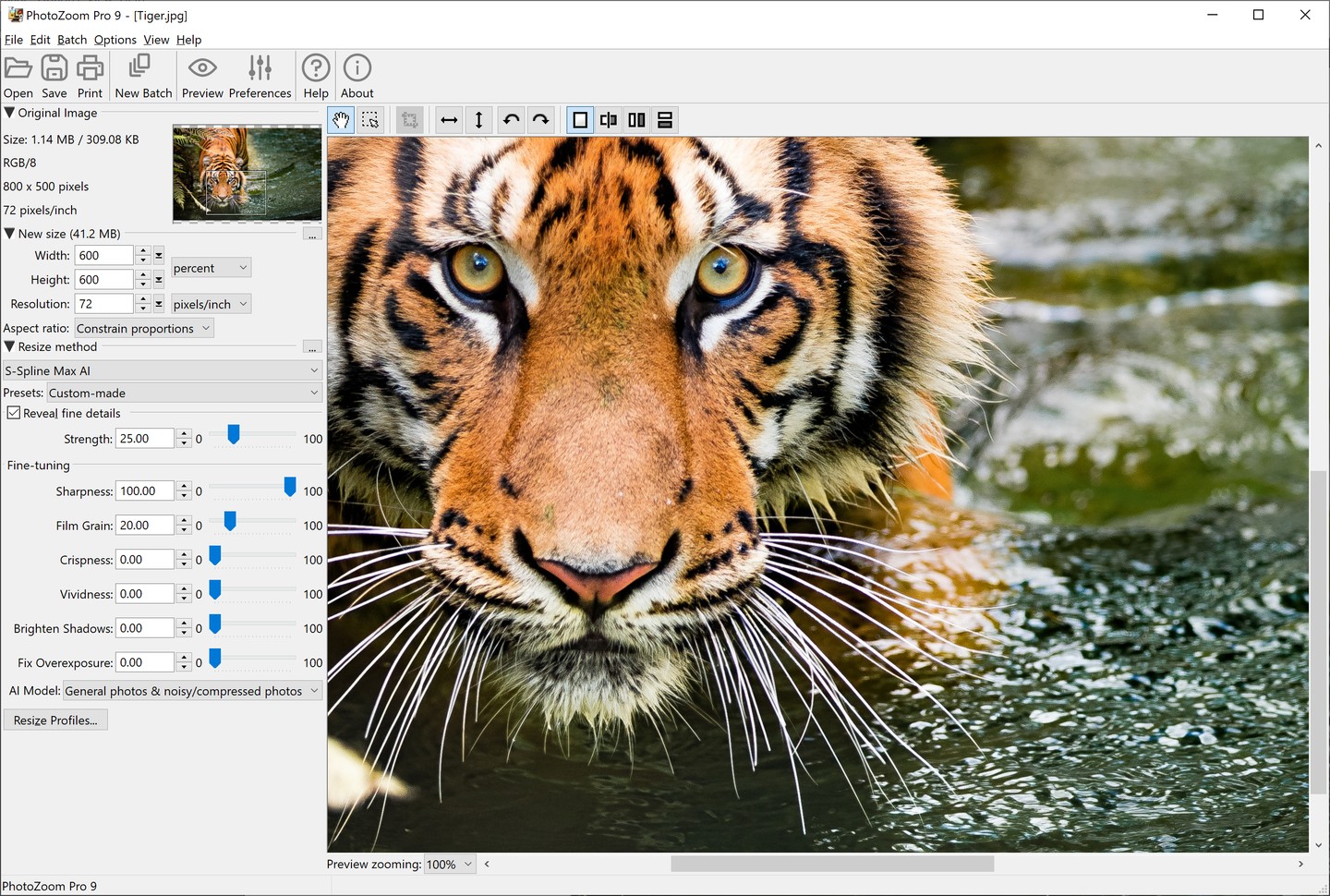
Главное окно PhotoZoom Pro 9 построено максимально прагматично: слева — настройки и параметры размера, справа — крупный предпросмотр результата. Уже с первого запуска видно, что программа рассчитана на работу руками и на точную подгонку, а не на автоматическое одной кнопкой.
Чтобы сразу увидеть различия оформления и компоновки на macOS (тёмная тема и другая верхняя панель), удобно свериться со вторым рабочим интерфейсом PhotoZoom Pro 9:
В верхней части окна — стандартная строка меню:
-
File
-
Edit
-
Batch
-
Options
-
View
-
Help
Чуть ниже — панель быстрых кнопок, которые используются постоянно:
-
Open — открыть изображение
-
Save — сохранить результат
-
Print — печать напрямую из PhotoZoom Pro 9
-
New Batch — запуск пакетной обработки
-
Preview — управление предпросмотром (включая режимы сравнения)
-
Preferences — настройки программы
-
Help и About — справка и информация о версии
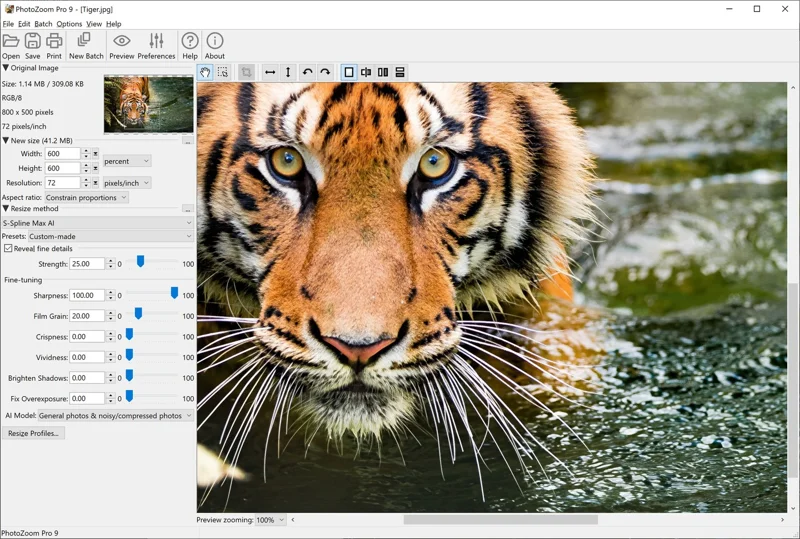
Слева находится ключевой блок Original Image: здесь программа показывает базовые характеристики исходника (цветовая модель, пиксельный размер, физический размер, объём). Ниже — блок New size, где задаётся новый размер в пикселях или в процентах, а также разрешение печати (dpi/ppi) и поведение пропорций через список Aspect ratio (в интерфейсе это переключатель логики, как держать стороны — например, режим вроде Constrain proportions).
Ещё ниже — сердце PhotoZoom Pro 9:
-
Resize method — выбор метода масштабирования (в Pro 9 ключевой режим — S-Spline Max AI).
-
Presets — готовые пресеты под типовые задачи.
-
Fine-tuning — тонкая настройка результата (резкость, зерно, чёткость, насыщенность/выразительность, коррекции теней/пересветов, выбор AI-модели под характер снимка).
Именно такая структура (сначала размер, затем метод, затем тонкая подгонка) позволяет делать апскейл фото предсказуемо: вы видите, какие регуляторы влияют на микро-контраст, а какие — на подавление артефактов.
Базовый рабочий сценарий: увеличить фото и сохранить — пошагово, без догадок
Ниже — типовой сценарий, который встречается чаще всего: нужно увеличить снимок для печати, не получив мыло, ореолы и лесенки на контрастных границах.
Шаг 1. Открытие изображения
-
Нажмите Open на верхней панели.
-
Выберите файл (фото, графика — неважно: PhotoZoom Pro 9 одинаково уверенно стартует с обоими типами).
-
Сразу посмотрите на блок Original Image: там удобно увидеть исходные пиксели и понять, насколько жёстким будет увеличение.
Шаг 2. Задайте новый размер (пиксели, процент или печатный размер)
В блоке New size вы управляете масштабом так, как вам удобно:
-
Width / Height — ширина и высота;
-
выпадающий список единиц (часто это percent для процентного апскейла);
-
Resolution — параметр печатного разрешения (ppi/pixels per inch), который влияет на физические сантиметры/дюймы при печати.
Если задача — увеличение фото для печати, удобнее мыслить не только пикселями, но и итоговым форматом: выставляете нужные сантиметры/дюймы и приводите Resolution к требуемому значению — PhotoZoom Pro 9 пересчитает пиксели автоматически.
Шаг 3. Выбор метода: S-Spline Max AI
В блоке Resize method выберите S-Spline Max AI — это основной режим Pro 9, ориентированный на повышение разрешения фото с сохранением структуры деталей и кромок.
Практическая логика здесь такая: если вы делаете серьёзный апскейл, начинать почти всегда стоит с S-Spline Max AI, а затем уже корректировать поведение через пресеты и Fine-tuning.
Шаг 4. Пресет под тип изображения
Откройте список Presets и выберите стартовую точку:
-
для обычных фотографий — пресеты под general photos;
-
для сложных/шумных/JPEG-пожатых файлов — пресеты, где упор на подавление шума и компрессионных артефактов;
-
для графики/линий/типографики — пресеты, удерживающие кромку без волосатости и ореолов.
Пресет в PhotoZoom Pro 9 — это не магия, а грамотно подобранные значения Fine-tuning. Он экономит время: вы не начинаете с нуля.
Шаг 5. Тонкая настройка (Fine-tuning): где чаще всего выигрывается качество
В блоке Fine-tuning вы доводите результат до печатаемого состояния. PhotoZoom Pro 9 даёт несколько характерных регуляторов, которые реально влияют на итог:
-
Sharpness — регулирует воспринимаемую резкость. Если перекрутить, появляются ореолы.
-
Film Grain — добавляет контролируемую плёнку/зерно, что помогает скрывать цифровую стерильность и сгладить переходы после апскейла (особенно на коже и однотонных фонах).
-
Crispness — хрусткость микродеталей. Полезно на текстурах, но требует осторожности на лицах.
-
Vividness — делает картинку визуально живее (эффект похож на аккуратную микроконтраст/вибрацию в рамках ресайза).
-
Brighten Shadows и Fix Overexposure — коррекции теней и пересветов, которые удобно включать, когда апскейл вытаскивает неприятные провалы или пересвеченные зоны.
-
AI Model — выбор модели под характер исходника (например, вариант для обычных фото и вариант для шумных/компрессированных).
Чтобы было проще ориентироваться по расположению блоков и ползунков в Pro 9, ниже — ещё один чистый скриншот интерфейса с явно видимыми секциями Resize method, Presets и Fine-tuning:
Важная привычка: не крутите всё одновременно. Двигайтесь по схеме:
-
резкость (Sharpness) →
-
микродетали (Crispness) →
-
натуральность (Film Grain) →
-
общая выразительность (Vividness) →
-
точечные коррекции (тени/пересветы).
Так вы получите качественный апскейл без пластика и без грубых контуров.
Шаг 6. Предпросмотр и сравнение
PhotoZoom Pro 9 заточен под оценку результата: вы увеличиваете масштаб просмотра (внизу окна видно Preview zooming: 100%) и проверяете проблемные места:
-
контрастные границы (ветки на небе, архитектура, волосы);
-
фактуры (ткань, шерсть, кожа);
-
мелкий текст и логотипы.
Программа поддерживает split screen previewing — сравнение вариантов прямо в предпросмотре, чтобы быстро увидеть разницу между методами или настройками.
Шаг 7. Экспорт / сохранение
Нажмите Save и выберите формат под задачу:
-
для печати и дальнейшей обработки — обычно удобнее сохранять без агрессивной компрессии;
-
для веба — настраиваемый JPEG/PNG по ситуации.
Важный момент: PhotoZoom Pro 9 не заставляет вас угадывать — вы сначала доводите качество в Preview, и только потом фиксируете результат.
Ключевая технология PhotoZoom Pro 9: S-Spline Max AI и почему она ощущается профессионально
В PhotoZoom Pro 9 упор сделан на то, чтобы при увеличении не разрушались две вещи:
-
чистота кромки (без ступенек и расползания линии);
-
правдоподобная текстура (без грязных пиксельных гребёнок и без чрезмерной пластиковой гладкости).
S-Spline Max AI в Pro 9 работает в связке с подавлением шума и JPEG-артефактов, поэтому при апскейле плохие исходники не становятся ещё хуже — наоборот, картинка очищается и становится пригодной для публикации/печати.
Когда важнее не апскейл, а качественное уменьшение (downsize)
Многие недооценивают downscale, но именно на уменьшении часто сыпется качество: тонкие линии исчезают, а картинка становится мутной.
В PhotoZoom Pro 9 уменьшение — не второстепенная функция. В Pro 9 есть логика вытаскивания мелких деталей при уменьшении (в интерфейсе это встречается как режим/опция наподобие Reveal fine details). На практике это полезно, когда вы готовите фотографии для сайта или маркетплейса: хотите уменьшить, но не потерять ощущение резкости.
Практический рецепт под веб
-
уменьшайте до нужной ширины/высоты в New size;
-
включайте Reveal fine details (если по кадру видно, что после уменьшения он стал плоским);
-
добавляйте умеренный Sharpness, но компенсируйте цифровой край через небольшое Film Grain.
Так вы получаете компактное изображение, которое не выглядит пережатым и не превращается в кашу после ресайза.
Проблемные исходники: JPEG-артефакты, шум, лесенки и ореолы
PhotoZoom Pro 9 ценят за то, что он не делает вид, будто исходники всегда идеальные. Реальная жизнь — это:
-
фотографии из мессенджеров,
-
старые JPEG с агрессивной компрессией,
-
кропы маленьких фрагментов,
-
кадры с высоким ISO и зерном, которое после увеличения превращается в песок.
В Pro 9 есть технология, которая заметно снижает JPEG-компрессионные артефакты и шум в процессе масштабирования. Это важно: когда вы увеличиваете слабый JPEG обычными методами, артефакты становятся огромными. Здесь же программа удерживает картинку чистой и пригодной для работы.
Как не убить фактуру при борьбе с шумом
Главная ошибка — задавить всё до пластика. В PhotoZoom Pro 9 лучше действовать так:
-
Выбираете AI-модель/пресет под шумные или компрессированные фото.
-
Поднимаете Sharpness только до момента, когда появляется уверенная детализация, но ещё нет светлого ореола вокруг границы.
-
Если картинка стала слишком стерильной, возвращаете естественность через Film Grain (это выглядит реалистичнее, чем замылить).
Кадрирование и работа с фрагментом: как сделать идеальный крупный план
Одна из сильных практических возможностей PhotoZoom Pro 9 — работа с фрагментами. Это не просто Crop для галочки: здесь это часть сценария вытянуть участок картинки.
Типовой кейс: увеличить только лицо/деталь
-
Откройте фото (Open).
-
В области предпросмотра выделите нужный участок (на панели над изображением есть инструменты выделения/навигации).
-
Используйте кадрирование, чтобы оставить только нужный фрагмент.
-
Уже после этого задайте New size и увеличивайте участок через S-Spline Max AI.
Смысл: если вам нужен апскейл именно детали, логично сначала вырезать её, чтобы алгоритм работал по целевому фрагменту и не тратил внимание на лишнее.
Split-screen предпросмотр: быстрый способ выбрать лучшие настройки
PhotoZoom Pro 9 удобно использовать не только потому, что результат хороший, но и потому, что выбор настроек превращается в короткую процедуру.
Как проверить качество за 30–60 секунд
-
ставлю увеличение (например, 200–400%);
-
выбираю S-Spline Max AI;
-
беру пресет под тип изображения;
-
включаю split-screen и делаю две версии:
-
одна — чуть резче (выше Sharpness/Crispness),
-
вторая — чуть мягче, но чище (больше упор на подавление артефактов/естественность).
-
После этого смотрю на:
-
волосы/ветки,
-
мелкий текст,
-
границы контрастных объектов,
-
кожу (если портрет).
И выбираю то, что лучше выдержит реальную печать или публикацию.
Пакетная обработка (Batch): как устроено и как навести порядок в сотнях файлов
PhotoZoom Pro 9 поддерживает Batch processing — это полноценный рабочий режим.
Быстрый старт пакетной обработки
-
Нажмите New Batch на верхней панели.
-
Добавьте файлы или папку (логика типична: список элементов очереди + кнопки добавления/удаления).
-
Задайте общий сценарий:
-
целевой размер (например, по ширине или по длинной стороне),
-
метод (S-Spline Max AI),
-
пресет и Fine-tuning.
-
-
Запустите обработку.
Что особенно удобно в PhotoZoom Pro 9 для batch-сценариев
-
вы не обязаны вручную выставлять настройки для каждого файла: программа заточена на использование повторяемых профилей;
-
логика пресетов и Fine-tuning переносится на серию предсказуемо: если исходники похожи (одна съёмка, один свет), результат получается ровным.
Типовой сценарий для веба
-
уменьшить фото до фиксированной ширины,
-
включить сохранение деталей при уменьшении,
-
умеренная резкость,
-
экспорт в формат для публикации.
Типовой сценарий для печати
-
увеличить короткую сторону до нужной плотности пикселей,
-
S-Spline Max AI,
-
пресет для фото,
-
минимум агрессивной резкости (лучше потом добавить в редакторе, если нужно).
Форматы и совместимость: что важно именно в практической работе
PhotoZoom Pro 9 рассчитан на то, что вы приносите в него разные типы исходников: от обычных изображений до профессиональных форматов. В Pro 9 улучшена поддержка RAW и добавлена работа с современными форматами для standalone-версии (включая WebP, а также расширенная поддержка высококачественных файлов).
Это удобно, когда вы делаете повышение разрешения фото не в вакууме, а как шаг в пайплайне: открыть исходник → увеличить → вернуть в основной редактор/макет.
Экспорт и сохранение результата: как не потерять то, что вы только что улучшили
Самая частая ошибка после удачного ресайза — сохранить так, что половина качества улетит в компрессию.
Рекомендация простая:
-
если результат пойдёт дальше в обработку или на печать — выбирайте формат без агрессивных потерь;
-
если результат идёт в веб — контролируйте компрессию, чтобы не вернуть обратно блоки JPEG, от которых вы только что избавились.
И полезный приём: перед финальным сохранением увеличьте Preview zooming до 100% и проверьте проблемные зоны — именно там компрессия чаще всего разваливает картинку.
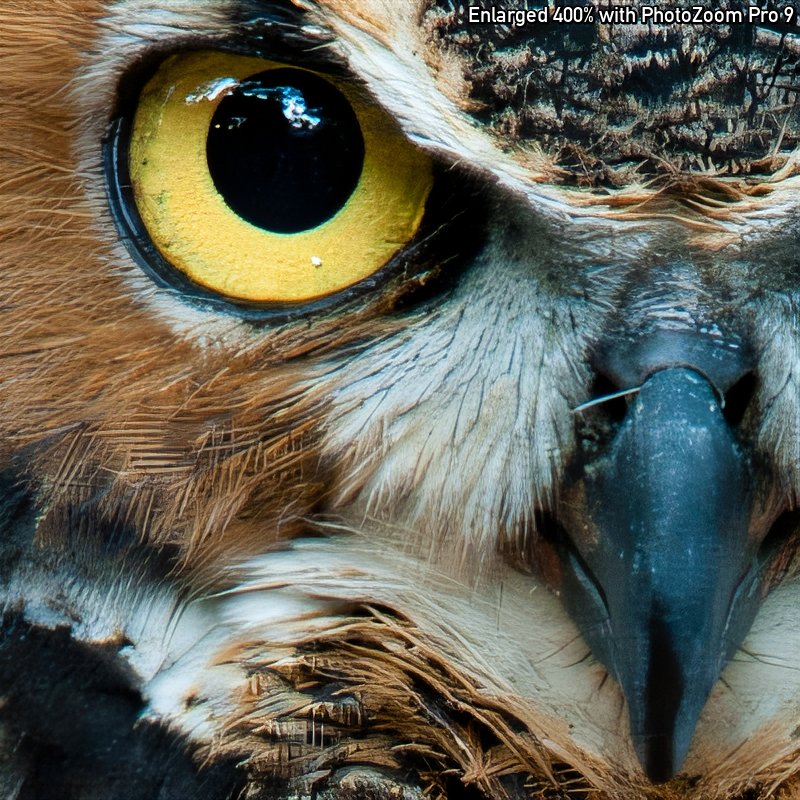
Примеры с PhotoZoom Pro 9 и без: как выглядит разница на мелких деталях
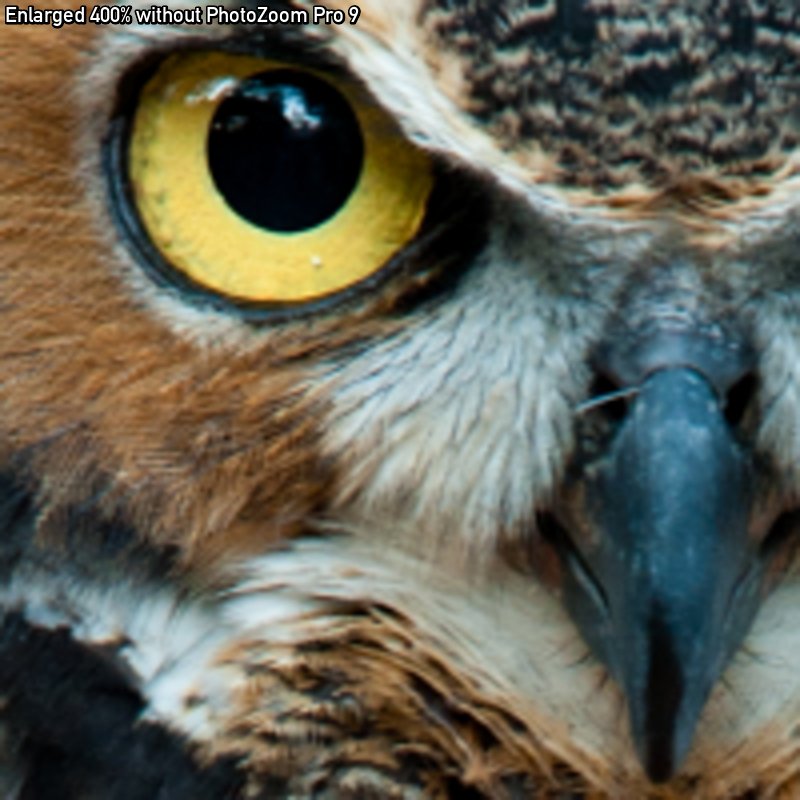
Ниже — примерные фрагменты увеличения 400%. Это быстрый способ увидеть, что PhotoZoom Pro 9 удерживает фактуру и границы, а обычное увеличение чаще превращает микро-детали в размытые пятна и артефакты.
Интеграции: как PhotoZoom Pro 9 встраивается в рабочий процесс
PhotoZoom Pro 9 работает как самостоятельная программа и как плагин в привычных экосистемах для ретуши/дизайна, а также интегрируется с Adobe Lightroom Classic. Это удобно, когда ресайз — регулярный шаг, и вы не хотите вручную гонять файлы между программами.
Производительность и ощущение скорости в работе
В PhotoZoom Pro 9 скорость упирается не столько в кнопку Start, сколько в выбранный режим и глубину предпросмотра. Если вы работаете в S-Spline Max AI и постоянно держите включённый тяжёлый предпросмотр на 100%, нагрузка будет ощутимой — это нормальная цена за качество.
Важный нюанс для практики: в Pro 9 предусмотрено ускорение на видеокарте для S-Spline Max AI; в настройках обычно видно, когда используется аппаратное ускорение и как это влияет на скорость обработки.
Плюсы и минусы PhotoZoom Pro 9
Сильные стороны
-
Качество увеличения: PhotoZoom Pro 9 уверенно делает апскейл, сохраняя естественные кромки и фактуру.
-
Контроль результата: пресеты + Fine-tuning дают понятные рычаги влияния на картинку.
-
Split-screen предпросмотр: быстрое сравнение вариантов без лишних экспортов ради проверки.
-
Работа с проблемными JPEG: подавление компрессионных артефактов и шума встроено в workflow ресайза.
-
Batch processing: серьёзно экономит время, если вы обрабатываете серии.
-
Печать из программы: удобно для быстрого вывода без промежуточных шагов.
Нюансы и ограничения
-
Это не универсальный редактор для ретуши: глобальная коррекция, слои, сложная цветокоррекция — не про PhotoZoom Pro 9.
-
Для максимального качества иногда нужно потратить 1–2 минуты на подбор Fine-tuning (но именно в этом и заключается профессиональная часть процесса).
-
В AI-режиме требования к системе выше, чем у простых интерполяций (что логично для качественного апскейла).
Сравнение с аналогами
Ниже — сравнение PhotoZoom Pro 9 с несколькими популярными и реально используемыми решениями для увеличения и ресайза: Topaz Gigapixel AI, ON1 Resize (Perfect Resize), Alien Skin Blow Up, а также Adobe Photoshop (включая Preserve Details 2.0 / сценарии через Camera Raw).
| Критерий | BenVista PhotoZoom Pro 9 | Topaz Gigapixel AI | ON1 Resize (Perfect Resize) | Alien Skin Blow Up | Adobe Photoshop |
|---|---|---|---|---|---|
| Тип результата | Естественный апскейл с тонкой ручной подгонкой (резкость/артефакты/фактура) | Часто более нейросетевой характер, может сильнее менять микродетали | Сильная печатная ориентация, удобные пресеты под форматы | Классический печатный ресайз с акцентом на кромку | Универсально, но качество апскейла зависит от метода/модуля |
| Контроль артефактов | Сильная сторона: подавление JPEG-артефактов и шума встроено в процесс | Зависит от модели; иногда появляются неестественные детали | Хороший контроль, особенно под печать | Обычно чистый край, но меньше умных коррекций уровня AI | Нужно вручную подбирать, чаще меньше специализированных регуляторов |
| Работа с графикой (линии/логотипы) | Предсказуемо и аккуратно через пресеты/методы | Может перерисовывать структуру | Хорошо, особенно в печатных сценариях | Силен на кромках | Работает, но часто требует тестов и компромиссов |
| Split-screen сравнение | Встроено и удобно | Обычно сравнение через превью/варианты, но логика иная | Есть свои режимы предпросмотра | Предпросмотр есть, но проще | Сравнение вручную (слои/история/копии) |
| Пакетная обработка | Есть полноценный batch-режим | Есть batch, но подход другой | Сильная сторона ON1, особенно с пресетами | Есть, но менее гибко | Через Actions/скрипты/батч-экспорт — сложнее |
| Интеграция в рабочий процесс | Standalone + плагины + интеграция с Lightroom Classic | Обычно отдельный инструмент + плагины (зависит от версии) | Часто используется как часть ON1-экосистемы | Плагин-ориентированная модель | Встроено в экосистему Adobe, но не специализировано |
| Характер резкости | Контролируемый: Sharpness/Crispness + стабилизация натуральности Film Grain | Может быть агрессивнее и эффектнее | Печатная, более классическая | Классическая, с акцентом на край | Разный: от мягкого до агрессивного в зависимости от метода |
Где PhotoZoom Pro 9 выигрывает
-
Когда нужен контролируемый апскейл фото без дорисованных странностей, и вы хотите удержать естественную фактуру.
-
Когда исходник плохой: JPEG-компрессия, шум, артефакты — PhotoZoom Pro 9 умеет не усиливать этот мусор при увеличении, а наоборот чистить.
-
Когда вы часто подбираете параметры под конкретную картинку и хотите понятные регуляторы под рукой (а не слайдер качества без объяснимого поведения).
Где удобнее конкуренты
-
Если вам нужен максимально эффектный генеративный апскейл за минимум времени — Gigapixel AI часто выбирают именно за это.
-
Если ваш основной мир — печать с готовыми шаблонами форматов и типографским workflow — ON1 Resize может быть удобнее как печатный набор инструментов.
-
Если вы живёте внутри Photoshop и вам важно не выходить из него вообще — можно решить задачи и там, но обычно с большим количеством тестов и меньшей специализацией под ресайз.
Итоги: когда PhotoZoom Pro 9 — действительно правильный выбор
BenVista PhotoZoom Pro 9 стоит выбирать, если вам нужен профессиональный ресайз с прогнозируемым качеством: увеличить картинку, подготовить к печати, уменьшить для веба, обработать пачку файлов и при этом сохранить внятный контроль над деталями, резкостью и артефактами. Это инструмент, который хорошо чувствует реальный материал: и отличные RAW-снимки, и уставшие JPEG, и графику с тонкими линиями.
Если вы используете PhotoZoom Pro 9 по назначению — для увеличения и уменьшения с качеством — программа быстро превращается из ещё одного ресайзера в стабильный рабочий модуль, который вы достаёте каждый раз, когда нужно повышение разрешения фото и уверенность в результате.
