
Wondershare Fotophire Photo Eraser удаляет с фотографий лишние объекты, людей, надписи, штампы даты и царапины: область помечается кистью, прямоугольником, лассо или полигоном, после чего программа заполняет её подходящими фрагментами окружения, а для ручной доводки доступны штамп клонирования, настройка размера кисти и размытия края.
Основной рабочий принцип строится вокруг двух способов ретуши. В режиме Erase пользователь указывает нежелательный фрагмент, а алгоритм восстанавливает закрытую им область по соседним текстурам; в режиме Clone сначала выбирается точка-источник, затем её содержимое переносится кистью в другое место кадра. Первый способ удобен для быстрого удаления деталей на небе, воде, песке, стене и другом достаточно предсказуемом фоне, второй нужен там, где результат требуется контролировать вручную.
Помимо удаления и клонирования, в рабочем окне предусмотрены кадрирование и выравнивание: можно задать готовое или произвольное соотношение сторон, изменить наклон изображения и провести линию по горизонту для автоматического выпрямления. Сохранение предусмотрено как минимум в JPG, TIFF и PNG, а отдельное окно печати позволяет выбрать параметры бумаги, ориентацию, размеры изображения, поля и разрешение перед выводом снимка на принтер.
Скачать Wondershare Fotophire Photo Eraser
- Ретушь фото
- Русский интерфейс
- Просто для новичков
- Клон требует точки-источника
- Сложный фон требует доводки
- Точный контур правят вручную
Что можно сделать в Wondershare Fotophire Photo Eraser
Photo Eraser рассчитан прежде всего на исправление содержимого кадра, а не на цветокоррекцию. Его типичная задача — убрать то, что оказалось в снимке случайно: прохожего вдалеке, небольшой предмет на земле, табличку на стене, дату, нанесённую камерой, царапину на отсканированной фотографии или другую деталь, которую можно заменить окружающей фактурой. Пользователь не рисует фон заново. Он обозначает область, а программа пытается построить продолжение соседнего изображения внутри выделения. Поэтому качество сильнее всего зависит не от размера удаляемого предмета как такового, а от того, насколько понятно по окружению, что должно находиться под ним.
На однородном небе задача обычно проще, чем на лице, ветвях дерева или геометрическом орнаменте. В первом случае рядом много похожих пикселей, и автоматическому заполнению легче сохранить плавный градиент. Во втором приходится учитывать контуры, направление линий, мелкие повторяющиеся детали и перспективу. Для таких сцен полезно разделять один большой объект на несколько небольших зон: сначала убрать участок, окружённый самой простой текстурой, затем перейти к краям и завершить работу клонированием. Такой порядок уменьшает вероятность заметных повторов и позволяет контролировать каждый переход отдельно.
Инструменты выделения подобраны под разную геометрию. Кисть удобна для свободной формы и мелких дефектов; прямоугольник быстро охватывает табличку, штамп даты или другой компактный фрагмент; лассо подходит для неровного силуэта, который удобно обвести непрерывным движением; полигон формирует контур из отрезков и помогает работать с угловатыми предметами. Если выделение зашло на область, которую нужно сохранить, Fix Selection позволяет скорректировать маску до запуска удаления.
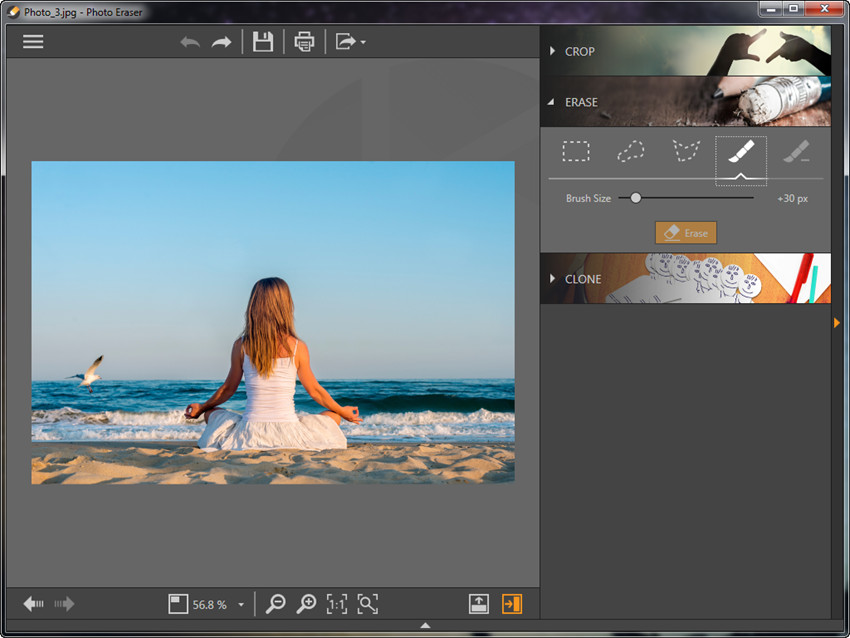
Размер кисти регулируется в диапазоне от 1 до 250 пикселей. Малое значение полезно около волос, тонких проводов, рамок, букв и царапин; большое быстрее закрашивает центральную часть крупного предмета. Практически выгодно не пытаться одним очень широким мазком захватить и объект, и его края. Более точная маска оставляет алгоритму больше исходного окружения, по которому он может судить о продолжении фактуры. Особенно это заметно на горизонте, границе стены и пола, береговой линии и других местах, где через удаляемый объект проходит выраженная направляющая.
Отдельная группа задач связана с восстановлением старых снимков. На скане можно отмечать царапины, пятна и точечные повреждения теми же средствами, а после автоматической очистки поправлять сложные места клонированием. Это не реконструкция отсутствующих лиц или крупных утраченных фрагментов по смыслу сцены: программа опирается на имеющееся изображение. Чем больше рядом сохранилось похожей текстуры, тем естественнее можно закрыть дефект. Для глубоких заломов, пересекающих глаза, пальцы или мелкие детали одежды, лучше работать короткими участками и постоянно сравнивать направление текстуры с соседней областью.
Начало работы и устройство окна
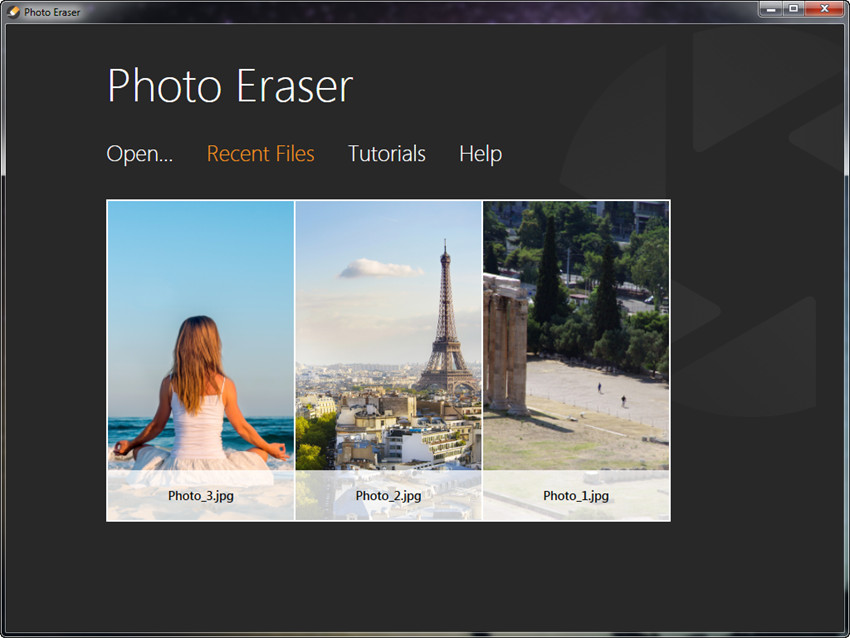
После выбора Photo Eraser открывается стартовый экран с командами Open, Recent Files, Tutorials и Help. Open предназначена для загрузки изображения с диска, Recent Files возвращает к недавно использованным файлам, а Tutorials ведёт к обучающим материалам и демонстрационным примерам. Такое начало удобно, когда нужно выполнить одну конкретную ретушь без предварительного создания проекта: достаточно выбрать фотографию, после чего основные инструменты появляются справа от рабочей области.
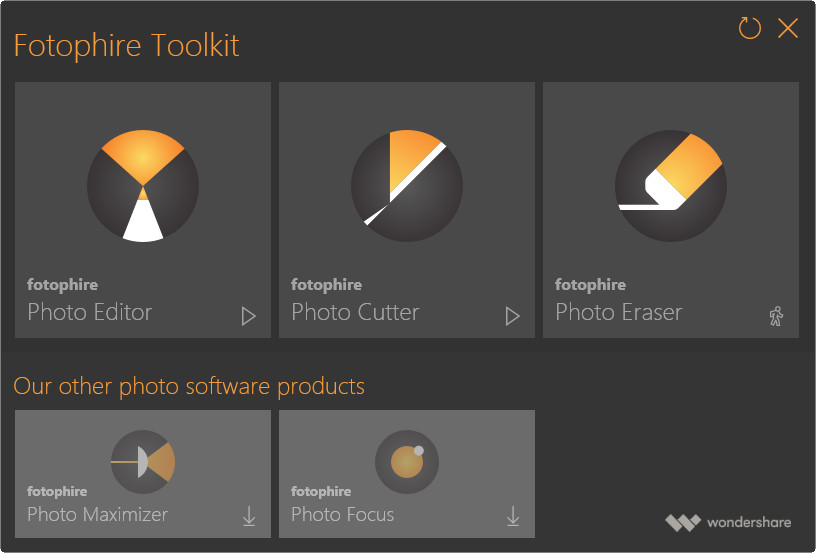
На стартовом экране сама Photo Eraser обозначена отдельной плиткой с характерным значком ластика. После её выбора интерфейс меняется на редактор изображения: крупная центральная область показывает фотографию, сверху расположены общие команды, справа собраны раскрываемые панели CROP, ERASE и CLONE. Панели можно воспринимать как этапы одной последовательности: сначала при необходимости поправить геометрию кадра, затем удалить нежелательное автоматически и в конце отретушировать оставшиеся швы копированием подходящей текстуры.
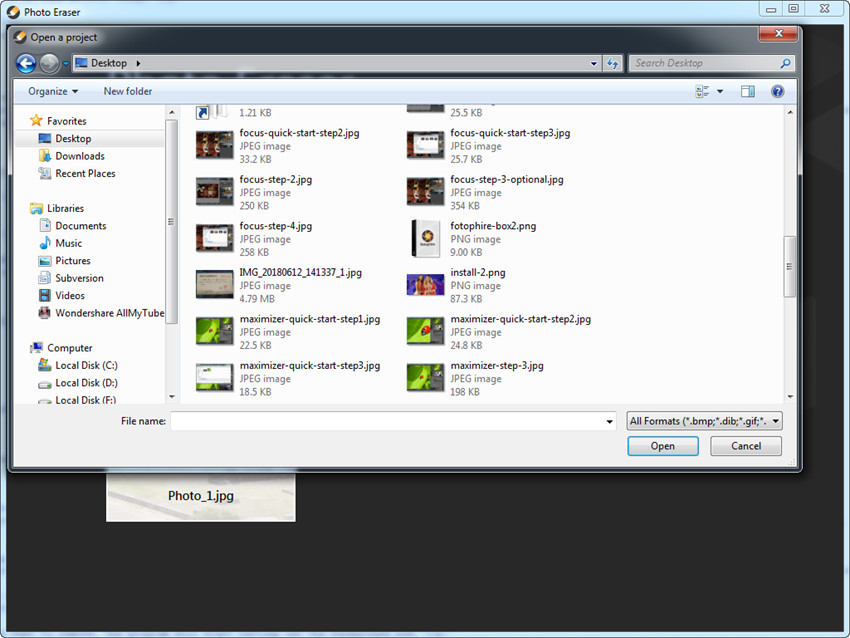
Команда открытия вызывает стандартное окно выбора файла. Это полезная деталь для больших архивов: фотографии не требуется предварительно импортировать в специальный каталог, а путь выбирается обычными средствами системы. На официальной странице продукта среди поддерживаемых форматов перечислены JPEG, TIFF с 8- и 16-битной глубиной, PNG, BMP, GIF, JXR и JIFF. Для практической работы это означает, что обычные фото с камеры или телефона после сохранения в распространённом растровом формате можно открывать напрямую, а более экзотический исходник разумно предварительно преобразовать в поддерживаемый тип.
Рабочая область не перегружена отдельными панелями для цвета, слоёв или рисования. Это помогает сосредоточиться именно на устранении содержимого, но одновременно определяет границы задачи: если после ретуши нужно глубоко менять экспозицию, цвет, выполнять многослойный монтаж или сложную композицию, такую работу удобнее продолжить в более широком фоторедакторе. В Photo Eraser сильнее всего проработан короткий путь выделить — удалить — довести клоном — кадрировать — сохранить.
Панель Erase: автоматическое удаление
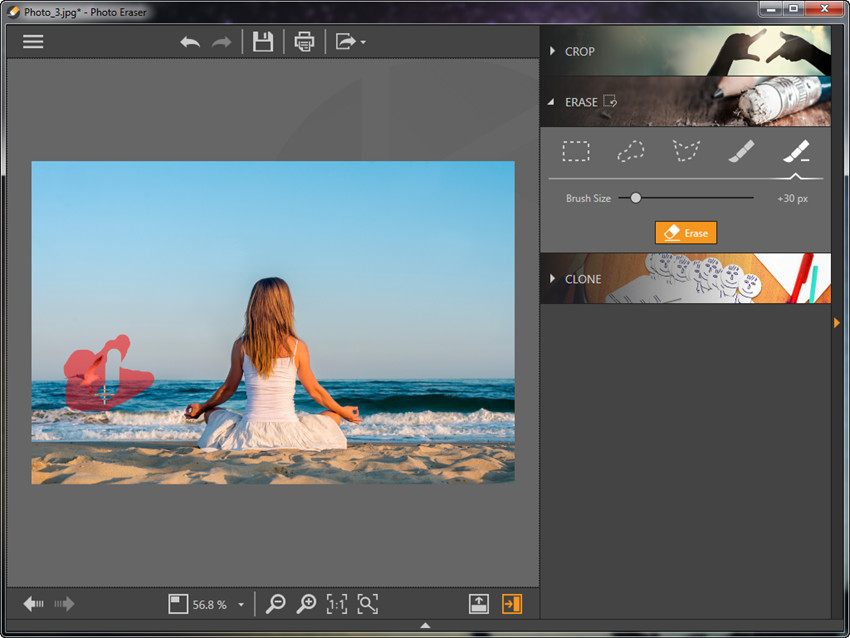
В разделе ERASE по умолчанию доступна Selection Brush. Пользователь проводит кистью по объекту, а выделенная область визуально помечается цветной маской. На этом этапе исходные пиксели ещё не заменяются: сначала можно оценить, не захвачена ли важная часть фона, и изменить маску. Только команда Erase запускает восстановление участка. Такое разделение особенно важно при ретуши краёв: исправить неудачное выделение до обработки легче, чем затем устранять последствия слишком широкой зоны.
Selection Brush лучше выбирать, когда дефект имеет сложную форму или состоит из нескольких небольших участков. Для человека на фоне моря можно отдельно пройти по голове, корпусу и ногам, не захватывая лишний горизонт. Для тонкой царапины достаточно узкой полосы, совпадающей с её направлением. Для небольшого пятна кисть должна закрывать дефект полностью, но не создавать вокруг него большой запас: алгоритму пригодятся соседние неповреждённые пиксели.
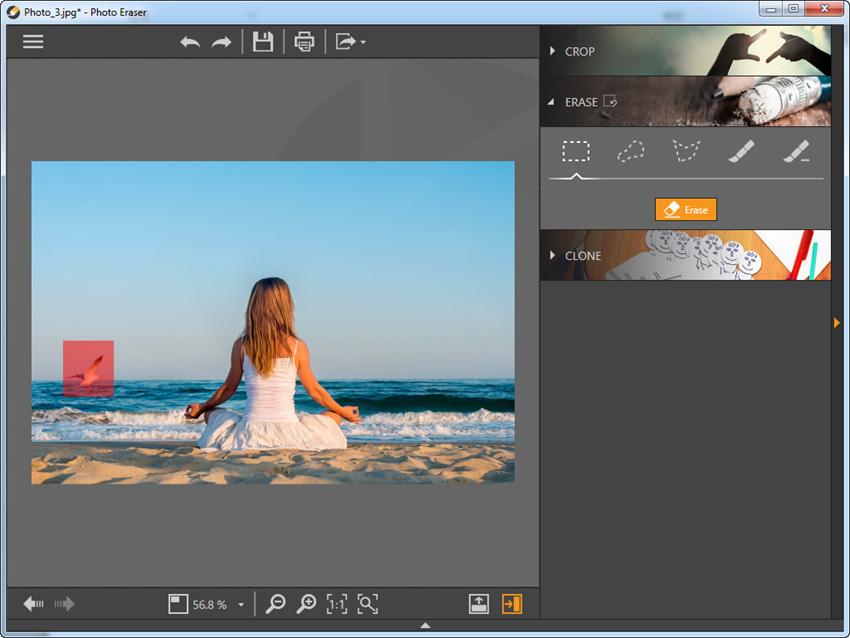
Прямоугольное выделение
Selection Rectangle создаёт прямоугольную область одним движением. Это самый быстрый вариант для даты в углу, небольшого прямоугольного знака, ровной наклейки или другого объекта, вокруг которого фон достаточно однороден. Главное ограничение геометрии очевидно: углы прямоугольника могут захватить лишнее. Если объект находится рядом с контрастной границей, прямоугольник стоит использовать только для центральной части либо сразу перейти к более точному способу.
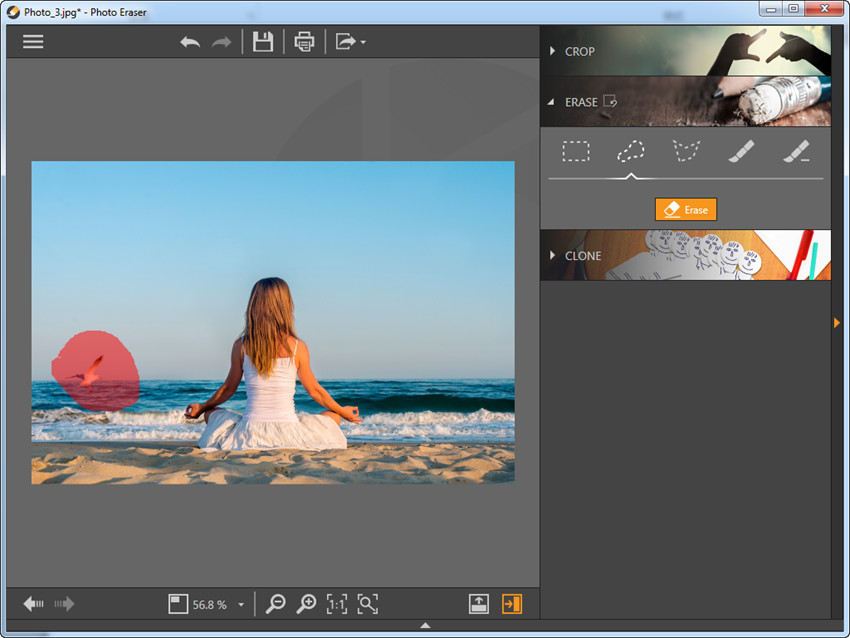
Лассо для неровных контуров
Lasso Selection позволяет обвести предмет произвольной линией. Оно полезно для силуэта камня, облака, сумки, растения или другой формы без прямых граней. Качество обводки зависит от точности движения мыши, поэтому на мелких объектах лучше увеличить изображение и вести линию не вплотную к заметному краю, а с небольшим контролируемым запасом. Если маска пересекает важный контур, лучше поправить её до удаления, чем надеяться, что автоматическое заполнение восстановит линию без искажения.
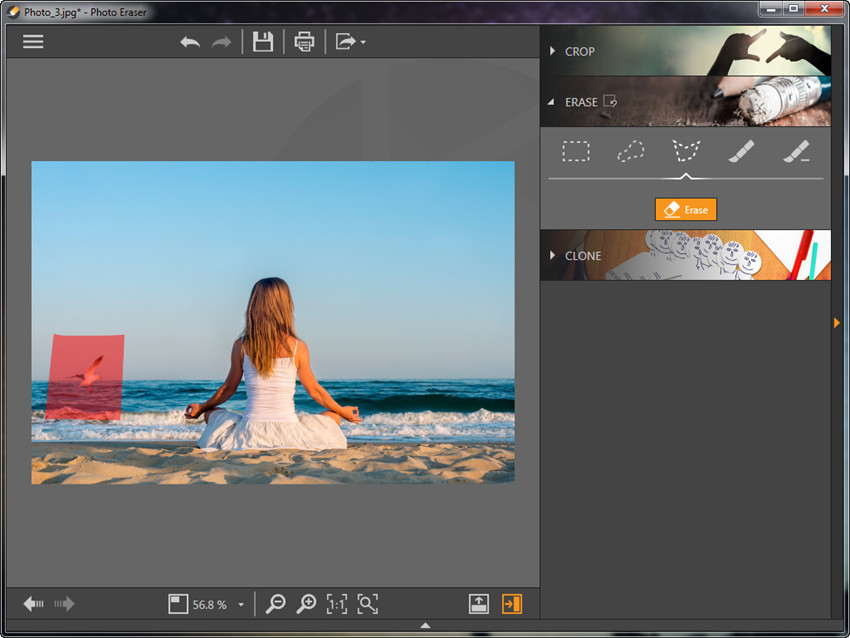
Полигон для предметов с прямыми гранями
Polygon Selection строит границу последовательностью точек и прямых сегментов. Он удобнее лассо, когда удаляемый объект имеет углы: вывеска, участок ограды, коробка, геометрическая надпись или архитектурная деталь. Вместо попытки провести идеально ровную линию от руки пользователь указывает вершины. Чем сложнее контур, тем больше точек требуется, но на длинных прямых участках достаточно двух концов. На округлых формах полигон тоже применим, однако понадобится много коротких сегментов, поэтому кисть или лассо обычно быстрее.
Исправление маски
Fix Selection нужен, когда выбранная область зашла на объект, который должен остаться. Вместо полного сброса маски можно пройти по лишней части и вернуть её в невыделенное состояние. Это особенно полезно после свободной кисти и лассо: на границе волос, одежды, веток или тонких линий проще подправить несколько мест, чем заново повторять весь контур. При сложной ретуши имеет смысл проверять маску именно по краям, потому что центральная часть нежелательного предмета почти никогда не является причиной заметного шва; проблемы возникают там, где восстановленный фон должен точно продолжить существующую структуру.
Как получать более чистое автоматическое заполнение
После нажатия Erase программа заменяет выделенную область фрагментом, рассчитанным по окружению. На демонстрационном снимке с морем небольшой объект удаляется так, чтобы продолжились вода и береговая фактура. В реальной фотографии результат стоит проверять не только в масштабе вписать целиком, но и при увеличении. На общем плане небольшой повтор текстуры может быть незаметен, однако при крупном просмотре выдают ретушь зеркальные пятна, разрыв прямой линии, ступенька на горизонте или повтор одного и того же камня.
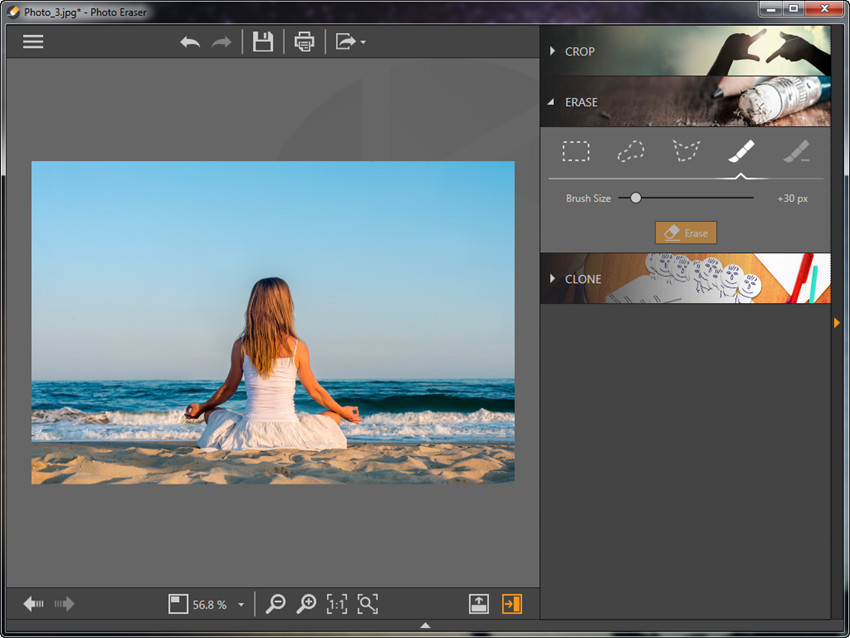
Самая надёжная стратегия для сложного объекта — не выделять сразу огромную область, если через неё проходят разные типы фона. Допустим, человек перекрывает небо, линию воды и песок. В такой сцене полезно обработать зоны раздельно: верхнюю часть на фоне неба, затем участок у горизонта, после него нижнюю часть на песке. Алгоритм при каждом проходе получает более однородное окружение и реже смешивает несовместимые фактуры. Граница горизонта при этом контролируется отдельно и не превращается в волнистую полосу.
Для повторяющихся структур нужен другой подход. Кирпичная кладка, плитка, перила, оконная решётка, ткань в полоску и другие ритмические детали требуют продолжения не только цвета, но и шага рисунка. Автоматическое удаление может убрать сам предмет, однако смещённый шов часто остаётся заметным. Здесь Erase разумно использовать как черновую очистку центральной массы, а затем перейти к Clone и вручную восстановить одну-две линии от соседнего неповреждённого участка. Если фон состоит из случайной фактуры, например травы или облаков, автоматический способ обычно переносит небольшие расхождения легче.
На плавных градиентах важно следить не столько за геометрией, сколько за тоном. На небе один участок может быть светлее другого из-за направления освещения, а на стене присутствует виньетирование или тень. Если после удаления возникает пятно с неправильной яркостью, повторный Erase по ещё более крупной зоне способен ухудшить результат, потому что будет заново пересчитывать уже исправленное место. В таком случае точнее использовать Clone с источником на той же высоте и с похожим уровнем освещения, постепенно смешивая край параметром Edge Blur.
Небольшие дефекты лучше удалять по одному. Пять отдельных пылинок на скане не обязательно объединять в одну широкую маску: между ними находятся хорошие пиксели, которые полезны как материал для восстановления. Если закрасить всё одним прямоугольником, программа лишится этих подсказок. Отдельная обработка занимает чуть больше кликов, но сохраняет больше исходного изображения и обычно даёт предсказуемее результат.
При удалении букв и даты полезно учитывать толщину штрихов. Кисть должна закрывать не только сам цветной или белый знак, но и его антиалиасинг — полупрозрачные пиксели по краю. Если оставить тонкую кайму, после Erase она может превратиться в едва заметный контур прежней надписи. В то же время слишком широкий запас особенно вреден на сложном фоне. Практический баланс — увеличить изображение, пройти по знакам с кистью немного шире букв и при необходимости поправить маску Fix Selection.
Clone: перенос фактуры из выбранной области
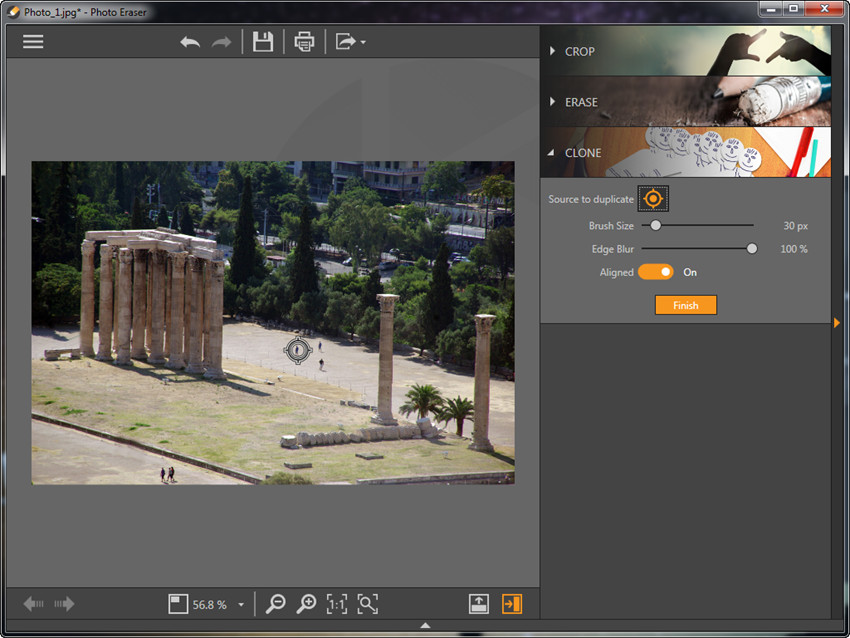
Режим CLONE используется там, где автоматической реконструкции недостаточно или где пользователь заранее понимает, каким фрагментом нужно закрыть дефект. В отличие от Erase, клон не пытается самостоятельно решить, что должно находиться под объектом. Сначала задаётся source point — точка-источник, затем кистью наносится содержимое соответствующей области на целевое место. Если источник не указан, клонирование не работает; это отдельное условие, которое прямо предусмотрено рабочим процессом инструмента.
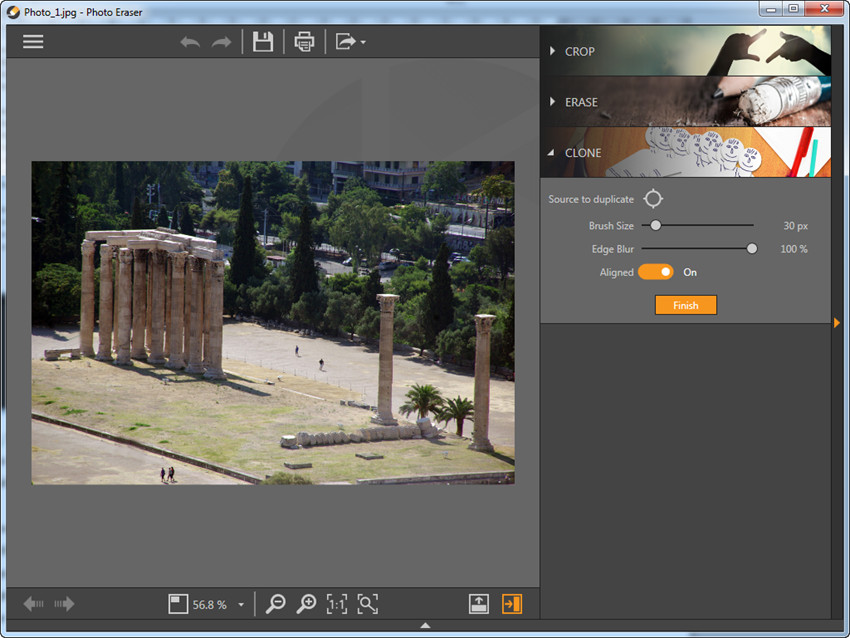
Выбирать источник нужно по трём признакам: фактура, освещение и направление линий. Для исправления участка неба источник берут из области с похожим оттенком и градиентом, а не просто из ближайшего синего пятна. Для травы полезно совпадение масштаба и резкости. Для стены с перспективой важно, чтобы швы или рисунок находились под близким углом. Если хотя бы один из признаков резко отличается, перенос будет выглядеть как заплатка даже при правильном цвете.
Размер кисти при клонировании
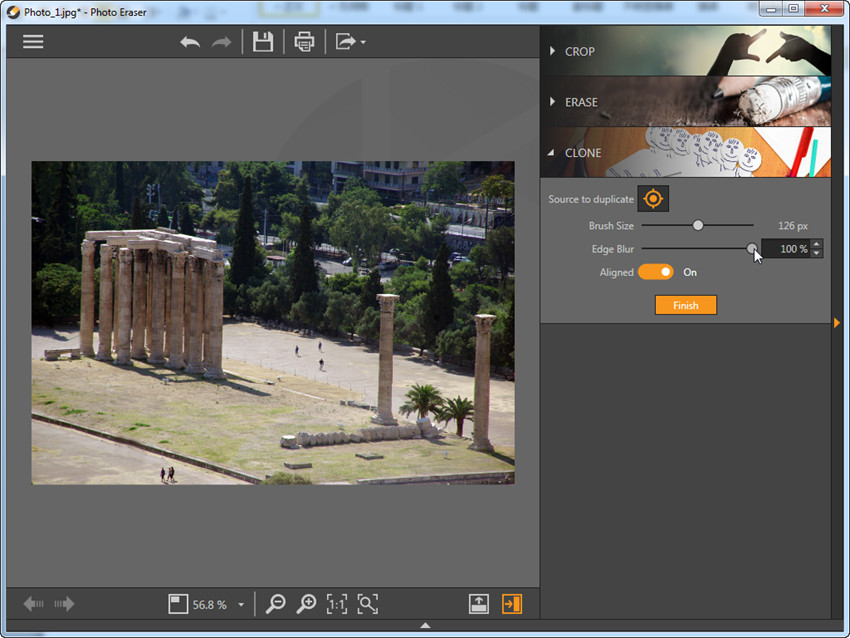
Brush Size в Clone, как и в Erase, определяет диаметр рабочего следа. Большая кисть быстрее закрывает широкую однотонную площадь, но переносит больше деталей из источника и повышает риск очевидного повторения. Маленькая кисть подходит для точечной ретуши, восстановления тонких контуров и прохода вдоль границы. При крупном объекте эффективен двухэтапный метод: центральную область закрыть относительно крупной кистью, а край пройти меньшей, чтобы не задеть соседний элемент.
Edge Blur и заметность шва
Edge Blur управляет мягкостью границы клонированного мазка. Низкое размытие сохраняет чёткий край и подходит, когда требуется продолжить резкую деталь: кромку, линию, небольшой контрастный элемент. Более высокое значение делает переход мягче и помогает на коже, небе, дымке, размытом фоне или плавной поверхности. Слишком сильное размытие не является универсальным улучшением: возле резкого объекта оно создаёт мутный ореол и уничтожает точечную чёткость. Настройку стоит соотносить именно с характером той границы, которую нужно восстановить.
Aligned Mode
Для клонирования предусмотрен Aligned Mode. Его смысл особенно понятен при длинной коррекции: источник и цель сохраняют взаимное смещение, поэтому последовательные мазки продолжают брать материал из соответствующего места относительно исходной точки. Это удобно, когда нужно тянуть фактуру вдоль протяжённого участка и не возвращаться каждый раз к одной и той же детали. Без такого выравнивания повторяющийся источник может быстрее создать узнаваемый штамп. Режим полезно проверять вместе с размером кисти, потому что широкие мазки сильнее проявляют повторение заметных объектов.
Клон можно использовать не только для копирования предмета, но и для его скрытия. Если на фоне моря оказался небольшой лишний элемент, точкой-источником выбирается соседний участок воды, затем эта фактура наносится поверх объекта. По сути пользователь сам назначает донор, который автоматический Erase выбирает без прямого указания. Поэтому Clone особенно ценен после неудачной автоматической заливки: вместо многократного повторения Erase можно взять конкретную область, визуально совпадающую по цвету и структуре.
Следует избегать одного источника для слишком большой площади. Если клонировать одну и ту же ветку, облако или камень несколько раз, глаз быстро замечает дубли. Лучше менять source point по мере продвижения, особенно на природной фактуре. Даже при почти однородном фоне полезно чередовать несколько соседних доноров: так сохраняется естественная случайность текстуры и не формируется регулярный узор.
Практика удаления людей и предметов
Удаление человека из пейзажа лучше начинать с анализа фона за его силуэтом. Если фигура целиком стоит на песке или траве и вокруг достаточно свободного пространства, можно обвести её кистью или лассо и применить Erase. Если голова пересекает небо, корпус закрывает дальний берег, а ноги — фактурную поверхность, один общий проход слишком сильно смешивает разные области. Разделение на несколько масок позволяет восстановить каждый фон независимо.
Особенно внимательно нужно относиться к контакту объекта с землёй. Вместе с человеком или предметом часто остаётся тень. Если удалить только сам силуэт, тёмное пятно продолжает выдавать прежнее присутствие. Но объединять объект и длинную тень в одну огромную область тоже необязательно. Сначала можно убрать основной предмет, затем отдельно обработать тень, ориентируясь на характер поверхности. На песке и траве это обычно проще, чем возле плиточных швов или бордюра, где линии придётся восстанавливать клоном.
Провода и тонкие линейные объекты требуют узкой маски. Широкая кисть захватывает слишком много неба, фасада или листвы и может создать заметную полосу. Если провод пересекает однородное небо, Erase удобно применять короткими сегментами. Там, где он проходит через край здания, ветку или другую контрастную структуру, безопаснее остановиться перед границей, удалить соседние сегменты раздельно и восстановить сам переход клонированием.
При удалении вывески со стены прямоугольное выделение экономит время, если вокруг однородная штукатурка. На кирпиче или плитке результат сложнее: после автоматической заливки нужно проверить продолжение горизонтальных и вертикальных швов. Если они оборвались или сместились, Clone позволяет взять соседний ряд в качестве источника. Важно не переносить кусок с другим освещением: даже идеально совпавшая кладка заметна, если источник находится в тени, а цель — на освещённой части стены.
На портретах автоматическое удаление лучше ограничивать мелкими посторонними деталями фона. Когда нежелательный предмет перекрывает лицо, волосы или сложный контур одежды, информации для точного восстановления может не хватить. Photo Eraser не знает реальную форму скрытой части человека; он работает с доступными пикселями. В такой ситуации разумнее сохранять значимые детали и ретушировать только те области, для которых рядом есть достоверный визуальный материал.
Для собственных фотографий с датой камеры или ненужной служебной надписью удобен тот же процесс, что для небольшого предмета. Символы обычно расположены у края кадра и занимают ограниченную область. На простом фоне их можно закрыть прямоугольником или кистью; на сложном лучше выделять буквы точнее. Если за текстом проходят линии здания, ограды или узор одежды, после Erase пригодится Clone для восстановления непрерывности этих линий.
Реставрация старых фотографий
Для отсканированного бумажного снимка Photo Eraser полезен в первую очередь как средство точечной очистки. Типичные дефекты — тонкие царапины, точки пыли, небольшие пятна, потёртости эмульсии и короткие заломы. Их объединяет одно: рядом обычно остаётся достаточно похожего изображения, из которого можно восстановить повреждённый участок. Начинать лучше с копии скана в хорошем разрешении, чтобы мелкая ретушь выполнялась по реальным деталям, а не по увеличенным пикселям маленького файла.
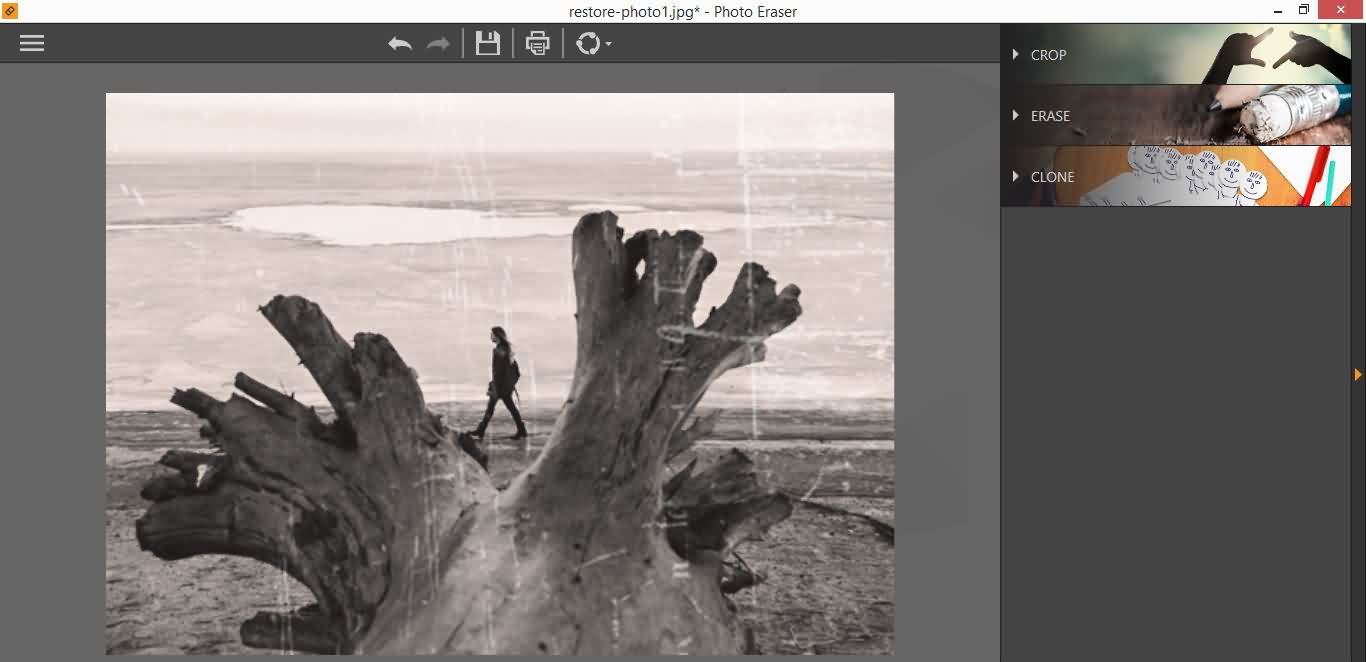
На первом проходе стоит убрать самые очевидные дефекты на спокойном фоне: точки на небе, стене, полу, одежде без сложного рисунка. Это быстро показывает, насколько хорошо конкретный скан реагирует на автоматическое заполнение. Затем переходят к длинным царапинам. Их лучше делить на участки в местах, где меняется изображение под линией: один сегмент может идти по фону, следующий — через лицо, третий — через одежду. Для каждого такого фрагмента требуется свой уровень точности.
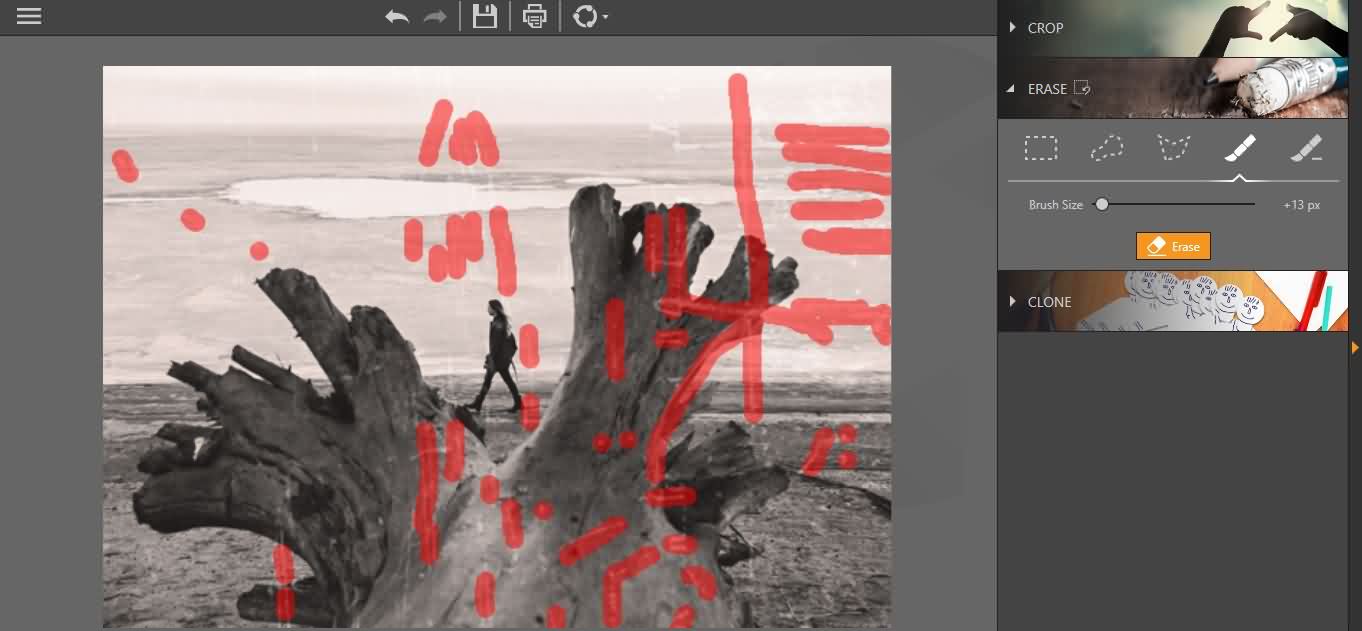
Если царапина проходит по однородной области, узкая Selection Brush и Erase обычно дают логичный первый результат. На текстурной детали полезнее сначала удалить только сам светлый или тёмный след, а затем восстановить структуру Clone. Например, на ткани источник выбирают рядом по направлению волокон, на древесине — вдоль рисунка, на коже — из области с близким тоном. Случайный донор, взятый слишком далеко, способен создать более заметный дефект, чем исходная царапина.
Крупные утраты требуют осторожности. Если от фотографии оторван угол или отсутствует часть объекта, автоматическое заполнение не возвращает достоверную историческую информацию. Оно может лишь продолжить соседнюю текстуру. Поэтому фон в пустом углу восстановить реалистично проще, чем фрагмент лица, руки, украшения или надписи. Для семейного архива важно различать косметическую очистку и реконструкцию: первое сохраняет имеющееся содержание, второе может создавать детали, которых в оригинале уже невозможно проверить.
Чёрно-белый скан тоже следует оценивать по точечной яркости. На старой бумаге часто есть неравномерное выцветание, пятна и градиенты. Клон из слишком светлой зоны образует заплатку даже без цветового различия. Источник лучше выбирать рядом с дефектом и по той же тональной полосе. Edge Blur помогает смягчить переход, но не исправляет неправильный уровень яркости самого донора.
Полезно периодически уменьшать масштаб. При большом увеличении легко сосредоточиться на отдельных пикселях и сделать область слишком гладкой по сравнению с остальным зернистым снимком. На нормальном масштабе виднее, сохранилась ли общая фактура и не появились ли повторяющиеся пятна. Затем можно снова приблизить конкретный шов. Такая смена масштаба особенно важна для сканов, где зерно бумаги и старой фотопечати является естественной частью изображения.
Кадрирование и выравнивание
Панель CROP решает две связанные задачи: изменить границы кадра и выровнять наклон. Для кадрирования предусмотрены готовые пропорции и возможность задать своё соотношение сторон. Это удобно после сканирования, когда вокруг фотографии остались края планшета, а также после удаления предмета у самого края: иногда небольшой срез выглядит естественнее, чем попытка реконструировать большую область, которая всё равно не содержит важного сюжета.
Фиксированное соотношение сторон полезно, если изображение готовится под известный формат. Рамка сохраняет заданные пропорции при изменении размера, поэтому пользователь выбирает композицию, а не пересчитывает ширину и высоту вручную. Произвольный режим нужен, когда важнее сохранить максимум исходного кадра. Перед окончательным кадрированием стоит убедиться, что в рамке остаются ключевые элементы и что удалённый объект не вынудил слишком тесно обрезать сюжет.
Наклон можно исправлять вручную, изменяя угол, либо с помощью Straighten. Во втором случае пользователь проводит линию вдоль ориентира, который должен быть горизонтальным, например горизонта моря или края здания. Программа использует этот ориентир для выравнивания. После поворота по краям появляются участки, которые уже не входят в прямоугольник изображения, поэтому кадрирование и выпрямление логично проверять вместе.
На архитектурном снимке горизонтальность — не единственный критерий. Вертикальные линии могут сходиться из-за перспективы, и обычный поворот этого не исправляет. Straighten предназначен именно для заваленного кадра, а не для геометрической коррекции перспективы. Если стена остаётся трапециевидной после выравнивания, это не ошибка инструмента: требуется иной тип преобразования, которого в наборе Photo Eraser не следует ожидать.
При ретуши края можно выбрать порядок действий по ситуации. Если дефект находится в области, которую всё равно планируется обрезать, сначала разумно определить будущую рамку и не тратить время на ненужную реконструкцию. Если же кадрирование должно зависеть от того, насколько хорошо получилось удалить предмет, сначала выполняют Erase и Clone, а затем выбирают окончательную композицию. В любом случае лучше не обрезать важный резерв слишком рано, если ещё не ясно, понадобится ли он как источник для клонирования.
Сохранение результата
В руководстве для сохранения результата перечислены JPG, TIFF и PNG. Выбор формата зависит от дальнейшего использования. JPG подходит для обычной фотографии и публикации, когда важен компактный размер и не требуется прозрачность. TIFF обычно выбирают, когда приоритетом является дальнейшая обработка и сохранение изображения без типичного для JPEG повторного сжатия. PNG полезен для графики и случаев, где нужно сохранить прозрачный фон, если он присутствует в исходных данных или сформирован в другом этапе обработки.
Перед сохранением полезно сделать финальную проверку в двух масштабах. Сначала приблизить места удаления и клонирования, чтобы найти резкие швы, повторяющиеся детали и остатки маски. Затем показать фотографию целиком и оценить композицию: иногда точечно аккуратная правка всё равно выглядит неестественно из-за слишком ровного пустого пятна или нарушенного ритма фона. Такой двойной контроль важнее многократного применения одного и того же Erase к уже исправленной области.
Если фотография предназначена для повторного редактирования, имеет смысл сохранять отдельную копию результата, а исходный файл не перезаписывать. Photo Eraser выполняет пиксельные изменения, поэтому сохранённая картинка уже содержит ретушь. Отдельный оригинал позволяет вернуться к исходным данным, если позже обнаружится неудачный клон или слишком агрессивное удаление. Для архивных и семейных фотографий это особенно важно: исходный скан лучше хранить как независимый мастер-файл.
Для JPEG следует учитывать обычное свойство формата: повторные циклы сохранения с потерями могут ухудшать мелкие детали. Поэтому практичнее выполнить всю очистку за один сеанс, сохранить рабочий результат в подходящем качественном формате, а отдельную уменьшенную JPEG-копию готовить уже для отправки или публикации. Это не отдельная функция Photo Eraser, а принцип работы с фотографическими файлами, который помогает не смешивать дефекты исходного снимка с артефактами повторного сжатия.
Печать фотографий
В Photo Eraser предусмотрено отдельное окно печати. В нём можно выбрать принтер, формат бумаги, ориентацию и параметры размещения изображения на листе. Также доступны значения ширины и высоты, поля и разрешение. Такой набор полезен, когда отретушированную фотографию нужно сразу вывести на бумагу без промежуточного макета в другой программе. Перед печатью особенно важно проверить соотношение сторон: если пропорции снимка и рамки на листе различаются, часть изображения может потребовать обрезки либо останутся поля.
Ориентацию страницы следует выбирать по композиции кадра, а не только по тому, как фотография выглядит на экране. Горизонтальный снимок обычно рациональнее размещается на альбомной странице, вертикальный — на книжной, однако итог зависит от размера бумаги и желаемых полей. Если задана конкретная физическая ширина или высота, вторую величину нужно контролировать вместе с пропорциями, чтобы изображение не растянулось.
Параметр разрешения в окне печати связан с плотностью изображения на физическом носителе. Слишком крупный размер печати при небольшом количестве исходных пикселей не создаст новых деталей: картинка станет мягче. Ретушь поэтому стоит выполнять на максимально качественном доступном оригинале, особенно если планируется большой отпечаток. На маленькой копии незаметный шов может стать явным после увеличения на бумаге.
Поля полезны не только как декоративная рамка. Они помогают избежать обрезания по краям в тех случаях, когда принтер не печатает до самого края листа. Если важный объект расположен вплотную к границе фотографии, безопаснее оставить небольшой запас и проверить предварительное размещение. На отреставрированных снимках это также позволяет не срезать тонкую историческую рамку или подпись, если пользователь решил её сохранить.
Поддерживаемые форматы и практический выбор
Список форматов на странице продукта шире, чем перечень вариантов, явно показанных в инструкции сохранения. Для открытия заявлены JPEG, TIFF с 8- и 16-битной глубиной, PNG, BMP, GIF, JXR и JIFF. Для сохранения в руководстве отдельно указаны JPG, TIFF и PNG. Это различие полезно учитывать: способность открыть файл не означает, что тот же тип обязательно присутствует среди вариантов экспорта после обработки.
| Формат | Где уместен | Что учитывать |
|---|---|---|
| JPEG/JPG | Обычные фотографии, отправка и публикация | Сжатие с потерями, прозрачность не сохраняется |
| TIFF | Качественный архив и дальнейшая обработка | Файлы обычно крупнее JPEG |
| PNG | Графика, резкие края и прозрачность | Для больших фотографий размер может быть заметным |
| BMP | Открытие растровых изображений без JPEG-сжатия | В руководстве сохранение BMP отдельно не заявлено |
| GIF | Открытие совместимых растровых файлов | Не следует считать Photo Eraser средством монтажа анимации |
| JXR и JIFF | Открытие файлов заявленных типов | Для обмена удобнее распространённый формат результата |
Для современной фотографии наиболее понятный путь — открыть исходник в поддерживаемом формате, выполнить ретушь и сохранить мастер-копию так, чтобы дальнейшие действия не требовали лишней перекодировки. Если результат сразу отправляется в мессенджер или на сайт, JPEG обычно практичнее. Если снимок ещё будет подвергаться другой обработке, разумнее сохранить промежуточный файл с меньшим риском повторного ухудшения качества.
При TIFF важно учитывать глубину исходника отдельно от поведения экспорта. Заявленная поддержка TIFF 8- и 16-бит относится к поддерживаемым изображениям, но без явного подтверждения конкретных параметров сохранения не следует автоматически считать, что все свойства исходного 16-битного файла неизменно сохраняются после каждой операции. Если глубина данных критична для профессионального процесса, результат лучше проверять после сохранения в программе, которая показывает свойства файла.
Какие параметры сильнее всего влияют на результат
В Photo Eraser нет десятков настроек автоматического заполнения, поэтому качество определяется несколькими решениями пользователя: способом выделения, шириной кисти, границами маски, выбором точки-источника в Clone, размером клонирующей кисти, Edge Blur и режимом выравнивания источника. Это делает редактор достаточно простым, но не превращает любой объект в задачу одна кнопка. Чем сложнее фон, тем важнее подготовка области до Erase и ручная доводка после него.
Размер маски
Граница выделения должна полностью закрывать нежелательные пиксели. Если оставить кусок объекта, алгоритм может использовать его как часть окружения и распространить цвет или форму внутрь заполнения. Обратная ошибка — слишком широкая маска. Тогда теряется полезный фон, а программе приходится восстанавливать большую площадь по меньшему количеству исходной информации. Удобная проверка: на увеличенном изображении маска слегка перекрывает край предмета, но не захватывает соседние значимые структуры без необходимости.
Форма выделения
Выбор между кистью, прямоугольником, лассо и полигоном не связан с качеством алгоритма напрямую: эти средства создают маску разным способом. Лучшим будет то, которое позволяет быстрее и точнее описать конкретный контур. Прямоугольник выигрывает у кисти на ровной табличке, но проигрывает на фигуре человека. Полигон удобен на дорожном знаке или гранях здания, но неудобен на кудрявых волосах. Лассо быстро обводит плавный силуэт, однако требует уверенного движения.
Положение точки-источника
Source point в Clone должен находиться достаточно близко, чтобы совпадали освещение и масштаб деталей, но не обязательно вплотную к цели. Слишком близкий источник иногда захватывает часть самого дефекта; слишком далёкий переносит другую фактуру. На поверхности с градиентом лучше выбирать донор на той же условной линии яркости. На перспективной поверхности нужно учитывать изменение размеров: кирпичи вдалеке меньше, поэтому источник из переднего плана не подходит для участка глубже в кадре.
Edge Blur
Edge Blur не исправляет содержание клона, а меняет способ смешивания его края. Если перенесён неправильный узор, увеличение размытия лишь сделает неправильный узор мягче. Сначала нужно выбрать корректный донор, затем настроить диаметр кисти и только после этого подбирать мягкость перехода. На резких деталях значение должно сохранять структуру; на плавных участках умеренное размытие помогает избежать жёсткой круглой границы.
Aligned Mode
Выравнивание особенно полезно при серии мазков по протяжённому дефекту. Когда взаимное положение источника и цели сохраняется, фактура развивается вместе с движением кисти вместо постоянного возврата к одному и тому же месту. Это уменьшает риск повторяющейся печати одной детали. Однако если по пути меняется освещение или структура, прежний источник всё равно нужно заменить. Режим не анализирует смысл сцены за пользователя; он лишь поддерживает геометрическую связь между двумя позициями.
Как выбирать инструмент под конкретный фон
| Ситуация | Первый выбор | Когда подключать Clone |
|---|---|---|
| Небольшой объект на чистом небе | Кисть или лассо и Erase | Если появляется пятно или повтор облака |
| Дата в углу на однотонном фоне | Прямоугольник или точная кисть | Если под символами проходит линия |
| Провод через небо и здание | Erase отдельными сегментами | Для края крыши, фасада и других границ |
| Человек на пляже | Лассо или кисть по зонам фона | Для горизонта, следов и тени |
| Вывеска на кирпичной стене | Точная маска и Erase как основа | Для продолжения рядов и швов |
| Царапина на старом снимке | Узкая кисть короткими участками | На лице, ткани и сложной фактуре |
| Пятно на размытой поверхности | Кисть и Erase | Если тон автоматической заливки отличается |
| Дефект на повторяющемся узоре | Маска только по дефекту | Почти всегда для восстановления ритма |
Таблица отражает не жёсткие правила, а последовательность от более быстрого способа к более контролируемому. Erase экономит время, если окружающая информация однозначна. Clone выигрывает, когда нужно продолжить конкретный узор, линию или тон. Сочетание обоих методов обычно эффективнее попытки заставить один инструмент решать все типы фона.
Работа с границами и контрастными линиями
Самая заметная ошибка ретуши — разорванная линия. Человек может почти исчезнуть на пляже, но если горизонт за его плечом стал ступенчатым, взгляд сразу находит правку. Перед Erase полезно мысленно отметить все контуры, которые входят в маску и должны выйти с другой стороны: горизонт, карниз, край стола, шов плитки, провод, складка ткани. Если таких линий несколько, область лучше делить так, чтобы каждая обрабатывалась отдельно.
Для прямой границы часто эффективен Clone с небольшим Edge Blur. Источник выбирается на продолжении той же линии, после чего короткий мазок восстанавливает недостающий сегмент. Слишком мягкая кисть размоет край, слишком жёсткая может оставить круглый штамп. Работать проще от целой части линии к повреждённой, сохраняя направление. Затем можно увеличить мягкость и аккуратно смешать прилегающую фактуру, не затрагивая сам контур.
Если граница изогнута, один донор может не соответствовать всей длине. Например, дуга бордюра меняет направление по мере удаления в перспективу. В таком случае лучше переносить небольшие фрагменты из соседних мест и менять source point. Попытка растянуть один прямой источник по всей кривой приводит к геометрически неверному повтору даже при хорошем совпадении цвета.
Контуры волос и листвы сложны потому, что состоят из множества тонких полупрозрачных или разветвлённых деталей. Автоматическое заполнение не обязано восстановить скрытые веточки или отдельные волосы. Если нежелательный объект прилегает к такому краю, маску лучше ограничить со стороны фона, сохраняя максимум исходного контура. Оставшийся небольшой дефект возле границы затем легче закрыть точечным клоном, чем восстанавливать большой кусок сложной структуры.
Работа с текстурами и повторяющимися деталями
Естественные текстуры делятся на случайные и регулярные. Трава, песок, вода, облака и шероховатая штукатурка выглядят случайными: точное положение каждого элемента обычно не критично, если сохраняются масштаб, цвет и направление. Кирпич, плитка, сетка, решётка, рельсы и полосатая ткань регулярны: глаз ожидает продолжение ритма. Erase наиболее свободно чувствует себя на первой группе, а во второй часто требуется контролируемое клонирование.
На траве стоит избегать клонирования одного яркого цветка или камня несколько раз. Даже случайная текстура содержит уникальные ориентиры, и их дубли становятся очевидными. Source point лучше смещать после нескольких мазков. На песке аналогично выдают ретушь одинаковые следы или ракушки. На воде важны направление волн и линия отражения; кусок с другой фазой волны может выглядеть как инородный фрагмент.
На кирпичной стене сначала определяют горизонтальный шаг рядов и вертикальное смещение швов. После Erase можно взять донор слева или справа на той же высоте, чтобы сохранить размер кирпича и освещение. Если стена уходит в перспективу, источник следует брать рядом с целевой областью: дальний ряд меньше ближнего. Для плитки дополнительно важны линии затирки; размытый шов заметнее небольшого различия фактуры самой плитки.
На ткани источник должен совпадать не только по рисунку, но и по складке. Одинаковая полоска на плоском участке не заменяет полоску на изгибе рукава, потому что меняются ширина, тень и направление. Если дефект находится на сложной складке, автоматическое удаление допустимо только для маленькой области, а Clone нужно вести короткими мазками вдоль формы. Чем крупнее закрываемый участок, тем сложнее сохранить естественную деформацию рисунка.
На лице и коже поверхность кажется простой по цвету, но содержит плавный рельеф, поры, свет и тени. Большой однородный клон создаёт пластиковое пятно. Для мелкой коррекции лучше выбирать источник близкого тона, использовать небольшую кисть и не уничтожать естественную текстуру. Photo Eraser не предлагает отдельной частотной ретуши или специализированных портретных слоёв, поэтому крупные изменения лица разумнее выполнять средствами, предназначенными именно для детальной портретной обработки.
Удаление дат, текста и небольших отметок
Штамп даты камеры часто размещается в нижнем углу и состоит из контрастных цифр. Если под ним однородный участок, прямоугольное выделение позволяет быстро закрыть всю область. Но на пейзаже цифры могут пересекать траву, дорогу и другие детали. Тогда выгоднее пройти по символам кистью, чтобы сохранить максимум фона. После Erase нужно осмотреть не только место букв, но и их внешнюю кайму: антиалиасинг оставляет полупрозрачные пиксели, которые легко пропустить.
Надпись на гладкой стене удаляется легче, если вокруг достаточно чистого пространства. На фактурной стене автоматическое заполнение может изменить узор, поэтому итог доводят клоном. Если текст расположен поверх важной детали, которую программа не может вывести из соседнего фона, точного восстановления исходного содержания ожидать нельзя. В таких случаях задача упирается не в инструмент выделения, а в отсутствие видимой информации под надписью.
Водяные знаки Photo Eraser технически обрабатывает теми же средствами, что и текст. Использовать эту возможность корректно для собственных изображений и материалов, на редактирование которых есть право. С точки зрения ретуши наиболее сложны полупрозрачные знаки на детализированном фоне: они меняют не только цвет, но и яркость множества разных объектов. Чем шире знак пересекает уникальные детали, тем больше ручной реконструкции потребуется после автоматического прохода.
Точность работы на разных масштабах
Масштаб просмотра влияет на точность выделения, хотя не меняет исходные пиксели сам по себе. Для общего предмета удобно видеть всю композицию, чтобы понять, какой фон должен продолжиться после удаления. Для края маски нужно увеличить изображение, иначе кисть размером в несколько десятков пикселей может случайно захватить соседний контур. После обработки масштаб снова уменьшают, чтобы оценить, не образовалось ли визуально пустое или слишком однородное пятно.
При реставрации скана крупный масштаб позволяет различить настоящую царапину и деталь изображения. На старой фотографии светлая линия может быть бликом, частью одежды или повреждением эмульсии. Автоматическое удаление ошибочно выбранной детали необратимо меняет пиксели результата, поэтому сомнительный участок лучше сначала сравнить с общей сценой. Сохранённый оригинал остаётся страховкой от таких решений.
На фотографии с цифровым шумом чрезмерно гладкая восстановленная область может выделяться сильнее самого удалённого объекта. В Photo Eraser нет отдельной настройки, которая автоматически согласует зерно клона со всеми видами шума. Поэтому source point берут из зоны с похожей фактурой, а площадь мазка ограничивают. Если задача требует точного согласования сложного шума или плёночного зерна по всему кадру, пригодится редактор с более специализированными средствами.
Типичные ошибки и способы исправления
После Erase остался фрагмент объекта
Причина обычно в неполной маске: часть предмета или его полупрозрачный край не попали в выделение. Увеличьте изображение и обработайте остаток небольшой кистью. Не обязательно заново выделять всю прежнюю область. Чем меньше повторный участок, тем меньше уже восстановленных пикселей будет пересчитано. Для текста особенно проверьте светлую или тёмную кайму вокруг символов, а для предметов с тенью — отдельное пятно на поверхности.
Вместо объекта появилось заметное пятно
Так бывает, когда окружающий фон неоднороден по тону или фактуре. Повторное удаление тем же большим выделением не гарантирует улучшения. Сначала определите, какая часть пятна неверна: цвет, линия, текстура или повтор детали. Если нужна конкретная фактура, выберите подходящий source point в Clone. Для плавного перехода настройте Edge Blur, но не пытайтесь размытиями скрыть явно неправильное содержимое.
После удаления оборвался горизонт или край здания
Разделите задачу на фон и линию. Фон можно оставить после Erase, если он выглядит естественно, а недостающий сегмент границы восстановить Clone. Источник берите на продолжении той же линии с похожим освещением. Размер кисти уменьшите до ширины, достаточной для контура и ближайшей фактуры. Слишком широкий мазок перенесёт лишние детали, а слишком мягкий край размоет геометрию.
Clone ничего не переносит
Для Clone обязательно требуется исходная точка. Сначала активируйте выбор source point и укажите участок, который нужно копировать, затем переходите к целевой области. После выбора источника проверьте размер кисти: слишком маленький след можно не заметить при уменьшенном масштабе. Если источник был выбран внутри дефекта, назначьте новую точку на чистой фактуре.
Клон выглядит как круглая заплатка
Проверьте три вещи. Во-первых, совпадает ли тон источника с целью. Во-вторых, не слишком ли велика кисть относительно структуры. В-третьих, подходит ли Edge Blur. На мягком фоне жёсткая граница действительно создаёт круг, но на резком узоре чрезмерное размытие тоже выглядит искусственно. Иногда лучше сделать несколько небольших мазков с разными source point, чем один большой.
Видно повторение одного облака, камня или ветки
Это следствие слишком долгого использования одного донора. Смените source point и возьмите соседнюю область без заметного уникального ориентира. При большой ретуши чередуйте источники, сохраняя одинаковый масштаб и освещение. Aligned Mode уменьшает постоянное возвращение к одной точке при последовательном движении, но не заменяет осознанную смену донора, если в нём есть узнаваемая деталь.
Маска задела нужный объект
До запуска Erase воспользуйтесь Fix Selection и уберите лишнюю часть выделения. Особенно внимательно проверяйте тонкие контуры, которые легко закрасить широкой кистью. Если удаление уже выполнено и результат сохранён поверх единственной копии, вернуть исходные пиксели гораздо сложнее, поэтому безопаснее хранить оригинал отдельно и не спешить с окончательным сохранением.
Царапина на старом фото стала размытой полосой
Вероятно, выделение было шире самого повреждения либо рядом находились детали, которые автоматическая заливка усреднила. Обрабатывайте царапину короткими узкими сегментами. Там, где она пересекает лицо, одежду или орнамент, переходите к Clone и выбирайте донор по структуре. Сильный Edge Blur на таких участках может сгладить важную текстуру, поэтому мягкость края нужно уменьшать по мере приближения к резким деталям.
После клонирования различается яркость
Источник находится в другой зоне освещения. На небе, стене, коже и любой поверхности с градиентом одинаковый цвет не означает одинаковую яркость. Выберите source point ближе к цели и по возможности на той же высоте относительно источника света или градиента. Edge Blur сгладит край, но не исправит заметно более светлую или тёмную середину мазка.
После выпрямления кадр слишком сильно обрезается
Поворот неизбежно меняет положение прямоугольника внутри исходного изображения. Если угол велик, часть краёв не помещается после выравнивания. Проверьте, действительно ли горизонт требует такого поворота, и выберите более свободную рамку кадрирования. Если важные детали находятся у самых углов, полностью сохранить их и одновременно получить прямоугольный кадр без добавления новых областей может быть невозможно.
Файл открывается, но его нужно сохранить в другом типе
Ориентируйтесь на варианты, явно доступные в диалоге сохранения. Руководство перечисляет JPG, TIFF и PNG. То, что Photo Eraser способен открыть BMP, GIF, JXR или JIFF, не обязывает редактор экспортировать результат в тот же формат. Для обычной фотографии наиболее универсален JPG, для дальнейшего качественного редактирования уместен TIFF, а для прозрачности нужен PNG.
На печати заметнее дефекты ретуши
Перед отправкой на принтер увеличьте именно места Erase и Clone. Большой физический отпечаток способен показать швы, которые были почти незаметны в маленьком окне. Проверьте также ширину, высоту, поля, ориентацию и разрешение в настройках печати. Если исходник небольшой, увеличение размера на бумаге не добавит реальных деталей, поэтому агрессивную ретушь лучше оценивать с учётом будущего формата.
Как построить рабочий процесс без лишних переделок
Первый этап — определить, что именно требуется убрать и какая информация должна оказаться на его месте. Это важнее выбора кнопки. Если за предметом скрыто однородное небо, Erase имеет хорошие исходные условия. Если там проходит сложная решётка или лицо, заранее планируйте Clone и не уничтожайте соседние участки, которые могут стать источниками. Такой анализ занимает несколько секунд, но снижает количество повторных проходов.
Второй этап — решить вопрос с геометрией. Если заваленный горизонт мешает оценивать линии, можно выровнять кадр до точной ретуши. Если объект расположен у края и всё равно будет обрезан, стоит сначала примерить кадрирование. Но если край нужен как запас фактуры для Clone, не отрезайте его преждевременно. Порядок CROP и ERASE зависит от того, какие пиксели потребуются дальше.
Третий этап — создать минимально достаточную маску. Выберите форму выделения по объекту, а размер кисти — по масштабу детали. Закройте нежелательные пиксели полностью, затем осмотрите край и исправьте лишнее Fix Selection. На сложном фоне разделите объект на зоны. Только после такой подготовки запускайте Erase.
Четвёртый этап — оценить автоматический результат по структуре, а не только по факту исчезновения предмета. Проверьте линии, повторяющиеся детали, градиенты и тени. Если проблема точечна, не стирайте всю область повторно. Перейдите к Clone и восстановите конкретный шов подходящим донором. Меняйте source point, когда меняются освещение, масштаб или направление текстуры.
Пятый этап — проверить кадр на двух масштабах. При увеличении ищите остатки объекта и резкие края клона; при уменьшении — неестественно пустые зоны и повторы. После этого при необходимости уточните кадрирование и выравнивание. Финальный результат сохраняйте отдельной копией, а исходное изображение оставляйте нетронутым.
Совместимость и системные требования
В официальных технических требованиях для Photo Eraser перечислены Windows 10, Windows 8 и Windows 7; для Windows 7 отдельно указана поддержка 32- и 64-разрядных систем. Минимально обозначен процессор уровня Intel Pentium с частотой 1 ГГц или эквивалентный, 1 ГБ оперативной памяти и 100 МБ свободного места на диске. Также требуются мышь и клавиатура, а в списке условий присутствует интернет-соединение.
Эти требования нужно читать именно как документированную совместимость. Они не дают основания обещать корректную работу на системах, которые там не перечислены. Если компьютер использует более новую Windows, отсутствие её названия в старой спецификации не означает автоматически ни совместимость, ни несовместимость; результат зависит от поведения конкретной установки и компонентов системы. Для важной работы такой запуск стоит проверить на копии изображения до обработки большого архива.
Небольшой объём указанной оперативной памяти отражает базовый порог, но фактическая отзывчивость при больших фотографиях зависит от разрешения файла и ресурсов компьютера. Сканы старых фотографий с высокой плотностью и большие TIFF могут требовать больше памяти, чем маленький JPEG. Если интерфейс реагирует медленно, рациональнее закрыть лишние программы и работать с одним снимком, не снижая качество исходника без необходимости.
Для 16-битных TIFF заявлена поддержка формата, однако при критически важном профессиональном процессе полезно проверять свойства сохранённого файла отдельно. Требование к диску в 100 МБ относится к самому программному окружению, а не к запасу для коллекции фотографий. Реальные изображения, особенно TIFF и PNG, могут занимать значительно больше, поэтому место для рабочих копий нужно оценивать по собственным файлам.
Интернет-соединение присутствует в перечне технических условий, но основные операции Erase, Clone и Crop описываются как действия над открытым изображением. Не следует путать это с обещанием работы всех дополнительных функций без сети: помощь, обмен или проверка сопутствующих компонентов могут зависеть от внешних служб. Для ретуши, которую нельзя рисковать прерывать, полезно заранее открыть нужный файл и убедиться, что основные команды доступны на конкретном компьютере.
Ограничения, которые важно учитывать
Автоматическое удаление не восстанавливает скрытое содержание по достоверной модели сцены. Оно строит замену из визуального окружения. Поэтому человек на фоне однотонной стены может исчезнуть убедительно, а человек, перекрывающий половину сложного предмета, оставит задачу без достаточного материала. Никакая форма выделения не решает проблему отсутствующих исходных данных; в лучшем случае Clone позволяет вручную продолжить то, что видно рядом.
В Erase пользователь не задаёт отдельную область-донора. Контроль источника появляется в Clone. Это полезно понимать заранее: если вы точно знаете, каким участком нужно закрыть дефект, переход к клонированию быстрее, чем несколько попыток автоматического заполнения. Erase хорош для поиска естественного продолжения простого фона, Clone — для осознанного переноса фактуры.
Набор ориентирован на пиксельную ретушь и кадрирование, поэтому он не заменяет редактор с полноценной работой со слоями, масками композиции, векторными объектами и сложной цветокоррекцией. Если задача состоит из удаления одного предмета и небольшой доводки, узкий интерфейс экономит время. Если требуется собрать фотомонтаж из нескольких элементов с возможностью позднего независимого изменения каждого, нужен другой класс инструментов.
Чем крупнее удаляемый объект относительно кадра, тем выше риск, что вокруг не хватит подходящей фактуры. Особенно это заметно у краёв изображения и на уникальном фоне. В таких ситуациях иногда лучше изменить композицию кадрированием, чем пытаться заполнить большую пустую площадь. Это не поражение алгоритма, а выбор метода: удалять пиксели имеет смысл там, где есть достоверный материал для их замены.
Сравнение Wondershare Fotophire Photo Eraser с аналогами
| Программа | Лучше подходит для | Главное ограничение |
|---|---|---|
| Wondershare Fotophire Photo Eraser | Быстрого удаления объектов с автоматическим заполнением и ручной доводкой клоном | Сложные структуры часто приходится восстанавливать вручную |
| Inpaint | Узкой задачи удаления людей, проводов, текста и мелких дефектов | Меньше возможностей для общей обработки фотографии |
| Adobe Photoshop | Сложной ретуши с Content-Aware Fill, слоями и точным контролем результата | Интерфейс и рабочий процесс заметно сложнее для единичной правки |
| Affinity Photo | Детальной ретуши с Inpainting Brush, Clone, Healing и другими средствами восстановления | Для простой очистки требуется освоить более широкий редактор |
| GIMP | Бесплатной ручной ретуши инструментами Heal и Clone | Автоматизация и удобство зависят от выбранного способа и навыка пользователя |
| ФотоМАСТЕР | Удаления лишнего вместе с общей коррекцией фотографии в русскоязычном интерфейсе | Для сложной покадровой ретуши профессиональные редакторы дают больше ручного контроля |
Практический вывод зависит от масштаба задачи. Photo Eraser удобен, когда нужно открыть снимок, удалить несколько нежелательных деталей, поправить результат клоном и сохранить или напечатать изображение без освоения большого набора посторонних инструментов. Inpaint ближе всего по специализации. Photoshop и Affinity Photo разумнее для сложной ретуши, где важны слои, многочисленные восстановительные средства и возможность многократно возвращаться к отдельным этапам. GIMP подходит тем, кто готов выполнять больше действий вручную. ФотоМАСТЕР полезен, когда вместе с удалением объектов требуется более широкая обработка фотографии и важен русскоязычный интерфейс.
Когда Photo Eraser подходит лучше всего
Программа особенно уместна для снимков, где проблема точечна и фон вокруг неё содержит достаточно материала для восстановления. Это случайный прохожий на далёком плане, предмет на песке, небольшой знак на стене, провод на чистом небе, отметка даты, пятно или царапина на старом скане. В таких задачах пользователь быстро создаёт маску, проверяет результат и при необходимости исправляет один-два шва клонированием.
Ещё один удачный сценарий — подготовка семейных фотографий к печати. Можно очистить мелкие дефекты, убрать ненужную деталь, выровнять горизонт, подрезать края и перейти в окно печати. Здесь важно не ожидать от Photo Eraser цветовой реставрации или сложной реконструкции утраченных частей. Сильная сторона состоит в точечном исправлении видимых пикселей и простой геометрической подготовке кадра.
Для начинающего пользователя полезно, что основные действия визуально разделены на CROP, ERASE и CLONE, а в Erase сразу видны четыре способа выделения. Сложность появляется не из-за количества меню, а из-за самой природы ретуши: программа не может знать, что было скрыто объектом. Поэтому хороший результат достигается точной маской и правильным выбором фона-донора, а не поиском неизвестной усиленной настройки.
Когда лучше выбрать другой инструмент
Если нужно изменить цвет и свет всего кадра, собрать коллаж, работать с множеством независимых слоёв, создавать сложные маски композиции или выполнять глубокую портретную ретушь, Photo Eraser становится слишком узким. Он может быть этапом такой обработки, но не охватывает весь процесс. В подобных случаях удобнее редактор, где удаление объектов является одной из функций наряду с полноценной коррекцией и монтажом.
Другой трудный случай — объект, закрывающий уникальную часть сцены. Если турист перекрыл почти целую статую, а рядом нет похожих деталей, автоматическое заполнение не способно достоверно вернуть скрытую скульптуру. Клонирование тоже не создаст отсутствующую информацию, если её неоткуда взять. Тогда остаётся либо менять композицию кадрированием, либо использовать более сложный монтаж с другим исходным материалом.
Для большой серии одинаковых кадров также нужно заранее оценить объём ручной работы. Photo Eraser построен вокруг точного выделения конкретной области на открытом изображении. Если сотня фотографий содержит один и тот же тип дефекта в разных местах, каждый кадр всё равно требует визуальной проверки маски и результата. Для автоматизированной производственной обработки лучше искать средство, рассчитанное на пакетные сценарии именно нужного типа.
Краткая памятка по инструментам
- Selection Brush — свободное закрашивание объекта; основной выбор для сложной формы и царапин.
- Selection Rectangle — быстрое прямоугольное выделение даты, таблички или компактной детали.
- Lasso Selection — обводка неровного силуэта непрерывной линией.
- Polygon Selection — контур из прямых сегментов для угловатых предметов.
- Fix Selection — исправление лишне захваченной части маски до удаления.
- Erase — автоматическая замена выделенной области по окружающему изображению.
- Clone — ручной перенос фактуры из заранее выбранной точки-источника.
- Brush Size — настройка диаметра кисти; для Erase заявлен диапазон 1–250 пикселей.
- Edge Blur — управление мягкостью края клонируемого мазка.
- Aligned Mode — сохранение согласованного смещения источника при последовательном клонировании.
- Crop — изменение границ с готовым или произвольным соотношением сторон.
- Straighten — выравнивание кадра по проведённой пользователем ориентирующей линии.
Эта памятка удобна как порядок выбора, а не как обязательная последовательность. Для маленького пятна достаточно кисти и Erase. Для вывески на сложной стене понадобится маска, автоматическое удаление и Clone. Для старого снимка добавляется точечная работа по повреждениям, а перед печатью — кадрирование и проверка размеров.
Практический алгоритм от открытия до готового файла
- Откройте нужную фотографию и сначала оцените фон за нежелательным объектом: однородный он, случайный или регулярный.
- Если кадр заметно наклонён или лишний предмет находится в зоне будущего обрезания, определите порядок выравнивания и ретуши до создания маски.
- Откройте ERASE и выберите кисть, прямоугольник, лассо или полигон по форме предмета.
- Настройте размер кисти так, чтобы маска закрывала дефект, но сохраняла как можно больше полезного окружения.
- Увеличьте изображение и исправьте ошибочно выделенные места через Fix Selection.
- Для объекта, пересекающего разные типы фона, разделите работу на несколько небольших зон.
- Запустите Erase и проверьте, исчез ли сам объект, сохранились ли линии, фактура и естественный тон.
- Если виден шов, перейдите в CLONE, назначьте source point на подходящей неповреждённой области и выберите размер кисти.
- Настройте Edge Blur по характеру границы; при длинной коррекции оцените удобство Aligned Mode.
- Меняйте точку-источник при изменении света, масштаба, перспективы или при появлении заметных повторов.
- Покажите снимок целиком, затем снова приблизьте отретушированные участки и исправьте только оставшиеся точечные проблемы.
- При необходимости выполните финальное кадрирование и выравнивание, после чего сохраните результат отдельным файлом.
Главный критерий готовности — не то, что нежелательный предмет исчез на уменьшенной картинке, а то, что на его месте сохраняется логика окружающего изображения. Линии должны продолжаться, фактура не должна дублировать заметные элементы, а яркость клона — выбиваться из соседней области. Если эти условия выполнены, Photo Eraser решает свою основную задачу быстро и без необходимости вручную рисовать отсутствующий фон.
Перед финальным сохранением ещё раз проверьте места, где удалённый объект пересекал контрастные границы, и участки, созданные клоном. Если при увеличении нет обрывов линий, повторов фактуры и резких пятен, а при просмотре целиком правка не притягивает взгляд, результат можно считать готовым к сохранению, печати или новой обработке спокойно.
