
Wondershare Fotophire Photo Focus помогает сделать мягкий или слегка расфокусированный снимок визуально чётче, настроить резкость ползунками Amount и Radius, выделить главный объект линейным, радиальным или кистевым размытием, скорректировать температуру, оттенок, яркость, света, тени, контраст, чёткость и насыщенность, добавить виньетирование, сравнить результат с исходником и сохранить обработанное фото.
Основной рабочий принцип прост: сначала изображение оценивают в режиме сравнения, затем либо применяют пресет Sharpen для быстрого усиления деталей, либо раскрывают секцию SHARPNESS и вручную подбирают интенсивность и радиус. Когда задача состоит не в усилении всей фотографии, а в переносе зрительного внимания на конкретный объект, секция CREATIVE BLUR предлагает Linear Blur, Radial Blur и Custom Blur с разными способами задания резкой области.
Инструменты собраны вокруг короткой последовательности открыть — поправить — сравнить — сохранить. Справа находятся панели PRESETS, CROP, ADJUSTMENTS, SHARPNESS, CREATIVE BLUR и VIGNETTING; сверху доступны отмена и повтор действий, сохранение и печать, а внизу — варианты просмотра, масштаб и переключение способов сравнения. Поэтому почти все задачи Photo Focus можно выполнить, не переходя между сложными рабочими пространствами.
Скачать Wondershare Fotophire Photo Focus
- Ретушь фото
- Русский интерфейс
- Просто для новичков
- Нет слоёв
- Нет тоновых кривых
- Нет маски резкости
Что можно исправить в Wondershare Fotophire Photo Focus
Photo Focus рассчитан прежде всего на фотографии, где общая мягкость, неточный фокус или невыразительная детализация мешают воспринимать главный объект. Пресет Sharpen быстро усиливает микроконтраст и границы деталей, а пара Amount и Radius позволяет перейти от автоматического результата к контролируемой настройке. Это не реконструкция отсутствующей информации: если объект размазан сильным движением или оказался далеко за пределами глубины резкости, программа не может достоверно вернуть мелкие детали, которых не сохранилось в исходном файле. Практическая цель — сделать имеющуюся структуру заметнее и аккуратно подчеркнуть её.
Вторая крупная задача — художественное перераспределение резкости. Creative Blur не пытается починить весь кадр; он намеренно размывает выбранные области, оставляя резкой полосу, круговую зону или область, обозначенную кистью. Это удобно, когда фон отвлекает, когда нужно усилить ощущение малой глубины резкости или когда зритель должен сразу увидеть лицо, предмет, цветок, деталь архитектуры. Для таких сценариев важнее не максимальная сила размытия, а естественная граница между резкой и нерезкой частями.
Третий класс операций — подготовка изображения после изменения резкости. В ADJUSTMENTS доступны Temperature, Hue, Brightness, Shadows, Highlights, Contrast, Clarity и Saturation. Они нужны потому, что усиление деталей меняет визуальный баланс: контраст может показаться жёстче, тени — тяжелее, цвет — насыщеннее. VIGNETTING помогает дополнительно затемнить или высветлить периферию, а CROP позволяет изменить кадрирование и соотношение сторон. В результате Photo Focus закрывает компактную, но логичную цепочку задач вокруг фокуса и зрительного акцента.
Как устроен интерфейс
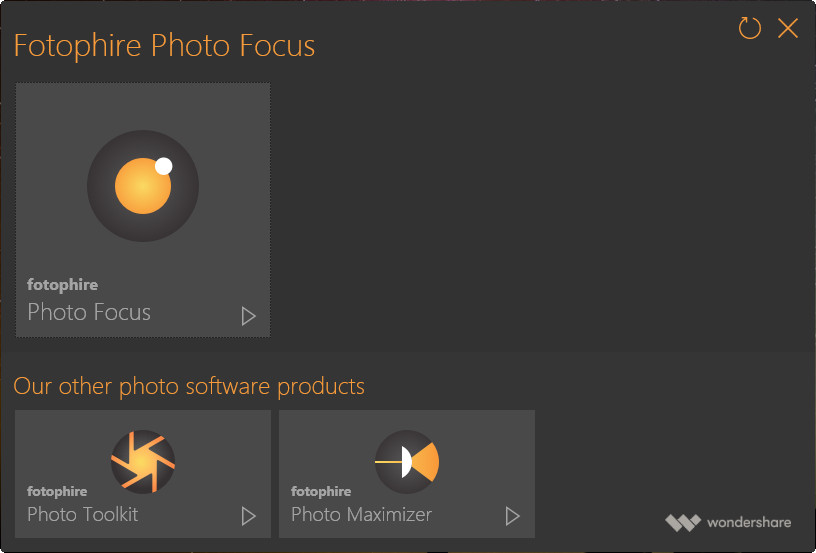
После запуска видна стартовая панель Fotophire Photo Focus. Плитка Photo Focus ведёт в окно обработки; уже в нём основная площадь отдана изображению, а инструменты собраны справа в вертикальный набор раскрывающихся секций. Такое устройство важно для работы с резкостью: фотография остаётся крупной, а настройки не закрывают центральную область. При последовательной обработке можно держать открытой только нужную секцию и не искать команды в многоуровневых меню.
В верхней части окна размещены кнопки отмены и повтора, сохранения и печати. На реальных скриншотах также видно, что состояние отдельных команд меняется в зависимости от этапа работы. Нижняя панель отдана просмотру: там находятся кнопки, связанные с вариантами Before/After, масштабом и размещением изображения в рабочем поле. Для оценки резкости это не декоративная часть интерфейса: при общем виде легче заметить композиционный эффект, а при увеличении — ореолы, шум и чрезмерно подчёркнутую текстуру.
Правую панель полезно воспринимать не как перечень несвязанных эффектов, а как порядок принятия решений. PRESETS отвечает за быстрый старт, CROP — за границы кадра, ADJUSTMENTS — за свет и цвет, SHARPNESS — за глобальную резкость, CREATIVE BLUR — за управляемую нерезкость, VIGNETTING — за периферию. Если следовать такому порядку, меньше риск несколько раз переделывать одну и ту же настройку после изменения композиции.
Открытие фотографии и подготовка кадра
В руководстве Photo Focus импорт начинается с команды Open: она вызывает системное окно выбора файла. До настройки резкости стоит определить, нужен ли весь исходный кадр. Если лишняя область по краям всё равно будет удалена, разумнее сначала открыть CROP и задать нужное кадрирование. Тогда оценка резкости, размытия и виньетки будет происходить уже на той композиции, которая останется в финальном изображении.
Официальная страница продукта описывает Cut & Crop как средство изменить размер фотографии или её соотношение сторон. При этом в отдельном руководстве Photo Focus не приводится подробная таблица форматов импорта и экспорта. Поэтому переносить в характеристики Focus список форматов, опубликованный для другого редактора Fotophire, некорректно. На практике безопаснее проверять нужный тип файла непосредственно через диалог Open и сохранять пробную копию перед большой серией работ.
Кадрирование особенно влияет на Creative Blur. Линейная или радиальная область строится относительно текущего расположения объекта; если после настройки эффекта сильно обрезать изображение, визуальный центр изменится. Для Custom Blur это ещё заметнее: маска создаётся по конкретной геометрии кадра. Поэтому последовательность кадрирование — фокус — цвет — финальная проверка обычно требует меньше исправлений, чем попытка обрезать фотографию в самом конце.
Быстрый Sharpen и пресеты фокуса
В секции PRESETS имеется область App Presets и команда Sharpen. Официальное руководство предлагает её как однокнопочный способ сделать мягкий снимок более чётким. На скриншоте до и после видно, что результат оценивается непосредственно в одном окне: исходная и обработанная части могут стоять рядом. Это удобно для первого прохода, когда ещё неизвестно, насколько сильное усиление деталей выдержит конкретный кадр.
На странице продукта отдельно заявлены четыре пресета фокуса для пейзажей, архитектуры, портретов и крупных планов. Их следует воспринимать как стартовые формулы, а не как обязательный выбор жанра. Один и тот же портрет может требовать разной резкости в зависимости от размера лица, шума, освещения и конечного масштаба. После пресета полезно раскрыть SHARPNESS и посмотреть, не стали ли волосы, края одежды, ветви или мелкая фактура слишком жёсткими.
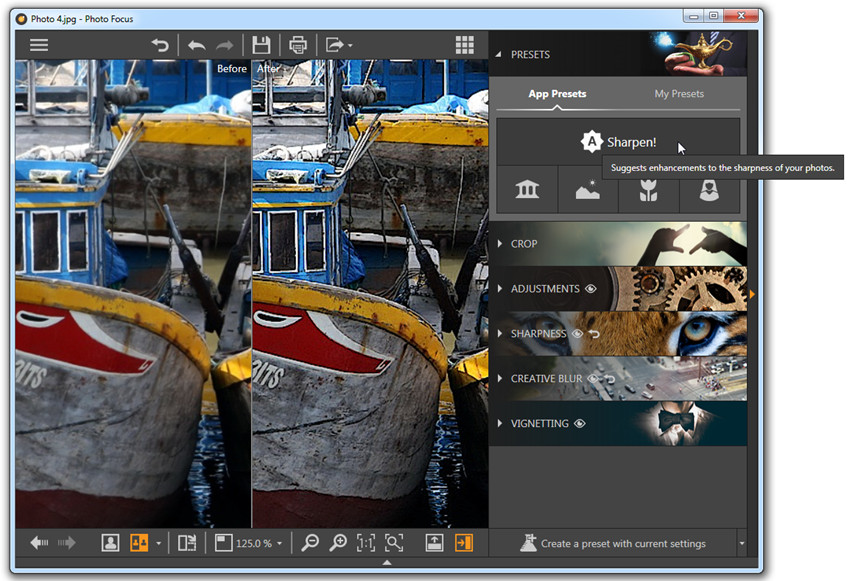
Секция My Presets предназначена для пользовательских настроек. Функция Save Presets на странице Photo Focus описана как способ сохранить часто используемые параметры и применять их к следующим работам. Это полезнее всего при серии снимков с похожей камерой, светом и размером: повторяемый набор параметров снижает количество ручных действий. Но одинаковые значения не гарантируют одинакового качества, поэтому контроль Before/After для каждого кадра остаётся необходимым.
Ручная резкость: Amount и Radius
SHARPNESS содержит два ключевых ползунка — Amount и Radius. Amount отвечает за общую силу усиления резкости: при малом значении изменение почти незаметно, при большом становятся значительно контрастнее границы деталей. Radius определяет масштаб, на котором это усиление действует вокруг контуров. В практической работе эти параметры нельзя подбирать независимо: высокое Amount при неудачном Radius быстрее создаёт заметные светлые и тёмные обводки по контрастным краям.
Лучший способ настройки — начинать с умеренного Amount и рассматривать изображение не только целиком, но и при увеличении. На лице проверяют ресницы, волосы, брови и границу кожи с фоном; в пейзаже — ветви, траву, камни и дальние контуры; в архитектуре — окна, карнизы, кирпичную фактуру и диагонали. Если мелкие детали приобретают искусственную зернистость, а по краям появляются светящиеся линии, результат уже переусилен, даже если на уменьшенной картинке он кажется эффектным.
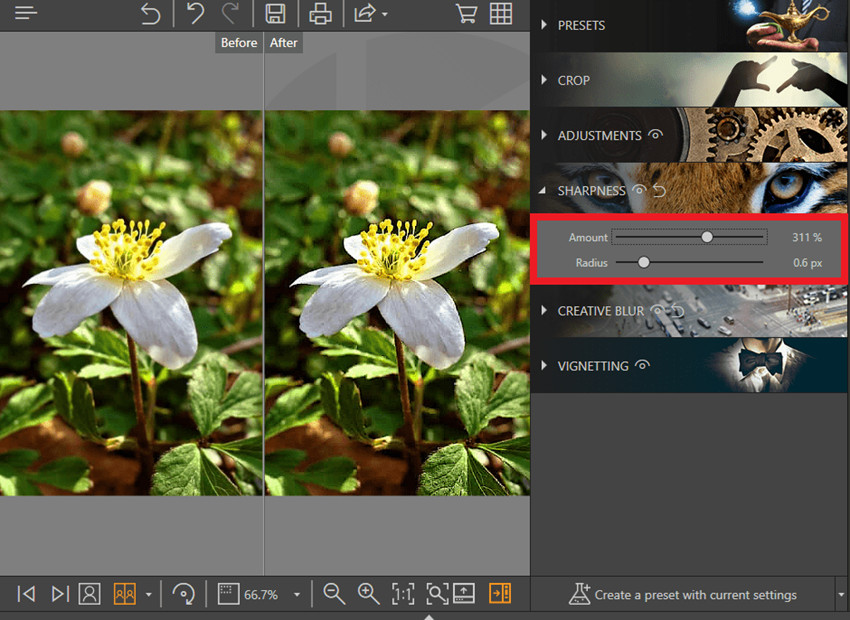
Radius стоит увеличивать осторожно. Малый радиус чаще работает с тонкими границами и мелкой фактурой, а слишком большой начинает влиять на более широкие переходы, из-за чего появляется ощущение грубой локальной контрастности. У Photo Focus нет отдельной маски, которая бы ограничивала SHARPNESS только выбранным объектом, поэтому ручная резкость действует как общая коррекция. Если требуется оставить фон мягким, разумнее сочетать умеренную глобальную резкость с Creative Blur.
Не следует пытаться Amount компенсировать сильный смаз движения. При смазе одна деталь растянута по траектории, и простое усиление границ подчёркивает растянутый контур вместо восстановления исходной формы. Photo Focus подходит лучше для мягкости и небольшого промаха фокуса, когда полезные границы всё ещё присутствуют. Если после умеренной настройки читаемость объекта почти не меняется, дальнейшее увеличение силы обычно лишь усиливает дефекты.
Контрольный приём — несколько раз переключить Before/After и затем уменьшить масштаб. При увеличении легко увлечься микродеталями; при обычном размере становится понятно, действительно ли фотография выглядит естественнее. Хорошая настройка не обязана быть заметной как эффект. Она должна сделать нужные границы яснее, не заставляя зрителя замечать обработку раньше самого сюжета.
ADJUSTMENTS: свет, цвет и микроконтраст
Панель ADJUSTMENTS на реальном интерфейсе содержит Temperature, Hue, Brightness, Shadows, Highlights, Contrast, Clarity и Saturation. Этот набор позволяет скорректировать общий характер снимка после работы с фокусом. Temperature сдвигает восприятие фотографии в более тёплую или холодную сторону; Hue меняет оттеночный баланс; Brightness влияет на общую светлоту; Shadows и Highlights дают раздельный контроль над тёмными и светлыми областями.
Contrast меняет разницу между светлыми и тёмными частями, Clarity воздействует на ощущение локальной чёткости, Saturation — на интенсивность цветов. Особенно важно не путать Clarity с SHARPNESS. Оба инструмента могут сделать изображение визуально жёстче, но делают это по-разному. Если одновременно сильно поднять Clarity, Contrast и Amount, фактура кожи, облаков, воды и шероховатых поверхностей быстро становится неестественной.
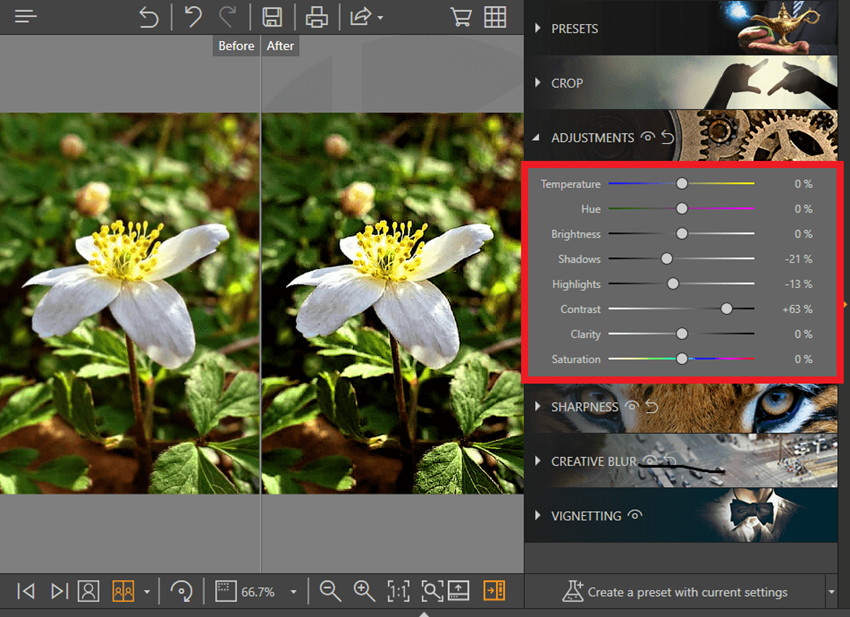
После Sharpen полезно сначала оценить тон, а затем цвет. Например, более контрастный край может визуально затемнить тени, хотя положение ползунка Shadows не изменилось. В таком случае небольшая коррекция Shadows логичнее, чем ещё одно повышение Brightness, которое затронет весь кадр. Аналогично пересвеченные участки лучше оценивать через Highlights, а не пытаться исправить их только общим Contrast.
Temperature и Hue требуют особенно осторожной работы на портретах и предметных фотографиях. Резкость подчёркивает мелкие цветовые переходы, поэтому неверный оттенок кожи или нейтральной поверхности после усиления деталей становится заметнее. Полезно ориентироваться на знакомые нейтральные объекты в кадре — белую одежду, серую стену, металл — но помнить, что освещение само по себе могло быть цветным.
Saturation лучше оставлять на финальный этап цветовой коррекции. Сильная насыщенность рядом с резкими контрастными границами создаёт ощущение цифровой перегрузки, особенно на красных, синих и зелёных деталях. Если задача Photo Focus — направить взгляд на объект, часто эффективнее сохранить естественный цвет объекта и слегка ослабить визуальную активность фона размитием, чем повышать насыщенность всего кадра.
Creative Blur: три способа управлять зоной внимания
CREATIVE BLUR содержит четыре позиции: Linear Blur, Radial Blur, Custom Blur и None. None отключает художественное размытие, три остальных режима задают форму области, которая должна оставаться визуально резкой. Это принципиально отличается от SHARPNESS: там меняется выраженность деталей по всему изображению, здесь программа создаёт контролируемую нерезкость вокруг выбранного фокуса.
Выбор режима определяется геометрией сюжета. Linear Blur подходит объектам, которые занимают полосу кадра или лежат примерно в одной плоскости: ряд домов, стол, линия горизонта, человек в полный рост при определённой композиции. Radial Blur естественен для компактного объекта — лица, цветка, предмета, животного. Custom Blur нужен, когда важная область имеет неправильную форму и не помещается в простую полосу или окружность.
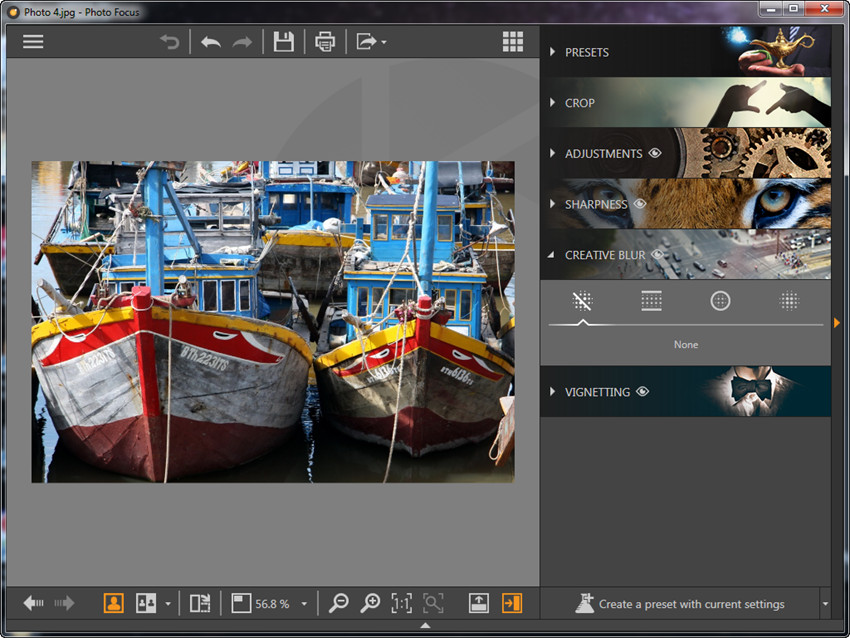
Сильное размытие не всегда лучше. Если фон расположен почти в той же плоскости, что и объект, резкая граница искусственного эффекта выдаёт обработку. При естественной глубине резкости переход обычно постепенный. Поэтому Midpoint, Feather, Hardness и Amount следует использовать не как максимизаторы эффекта, а как инструменты согласования формы и мягкости перехода с перспективой конкретной фотографии.
Linear Blur: резкая полоса и управляемый переход
Linear Blur оставляет резкой линейную область и размывает пространство по обе стороны от неё. В интерфейсе видны направляющие, которые можно ориентировать относительно сюжета. Для такого режима особенно подходят композиции, где объект вытянут вдоль одной оси: линия лодок, стол с предметами, фасад, горизонтальный ряд людей. Если резкая полоса пересекает объект под неправильным углом, часть нужных деталей окажется в размытой зоне.
Midpoint управляет положением или характером центральной области перехода, а Amount — силой размытия. Практическая настройка начинается с размещения полосы, а не с Amount: сначала нужно обеспечить, чтобы все значимые детали попали в сохранённую резкую часть. Затем Amount постепенно увеличивают до момента, когда фон перестаёт конкурировать с объектом, но ещё не выглядит как отдельная наклеенная плоскость.
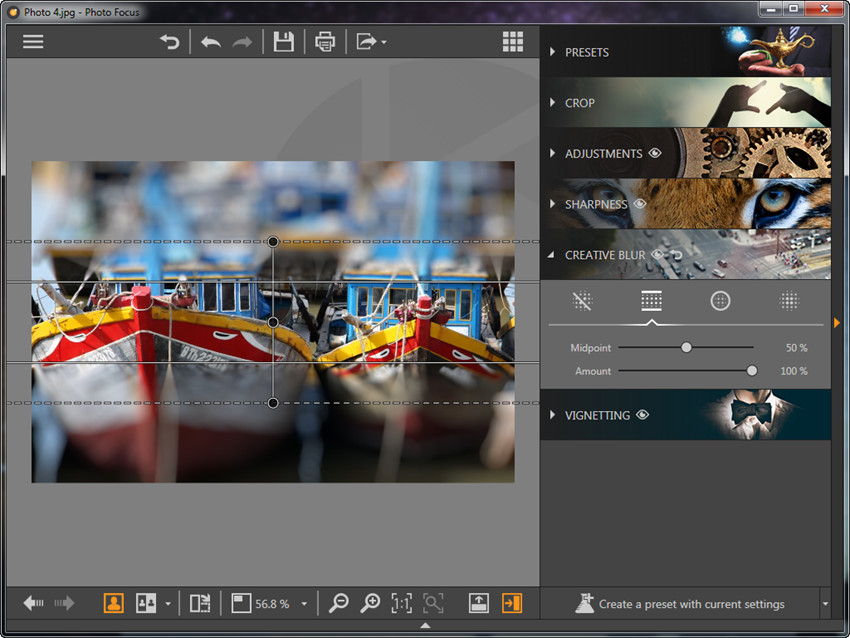
На сценах с перспективой важно учитывать, что реальный фокус часто меняется с расстоянием. Идеально ровная полоса размытия может конфликтовать с диагонально уходящей дорогой или столом. В таком случае Linear Blur подходит лишь при небольшой интенсивности, либо лучше перейти к Custom Blur и вручную обойти сложную форму. Наличие режима None позволяет быстро отключить эффект и проверить, действительно ли он улучшает композицию.
После Linear Blur стоит просмотреть контрастные пересечения границы: волосы на фоне неба, перила, ветви, тонкие провода, края одежды. Именно там искусственный переход заметен первым. Если часть тонкой детали внезапно становится мягче, уменьшите Amount или измените положение резкой полосы. Фото выглядит убедительнее, когда переход не пересекает важные контуры в очевидных местах.
Radial Blur: акцент вокруг компактного объекта
Radial Blur формирует резкую область вокруг выбранного центра. На скриншоте она обозначена окружностями, которые помогают контролировать расположение и переход. Это удобный вариант для портрета по грудь, лица, цветка, блюда, небольшого предмета или другого объекта, чей визуальный центр можно описать эллиптической или круговой зоной. Эффект особенно понятен, когда вокруг объекта достаточно пространства.
Feather регулирует мягкость границы, Amount — интенсивность размытия. Низкий Feather делает переход заметнее и может дать ощущение вырезанного кружка; более мягкий переход обычно лучше сливается с естественной оптикой. Однако чрезмерно широкий Feather способен частично размыть детали, которые должны были оставаться главным акцентом. Настраивать его нужно вместе с размером зоны, наблюдая не только центр, но и края объекта.
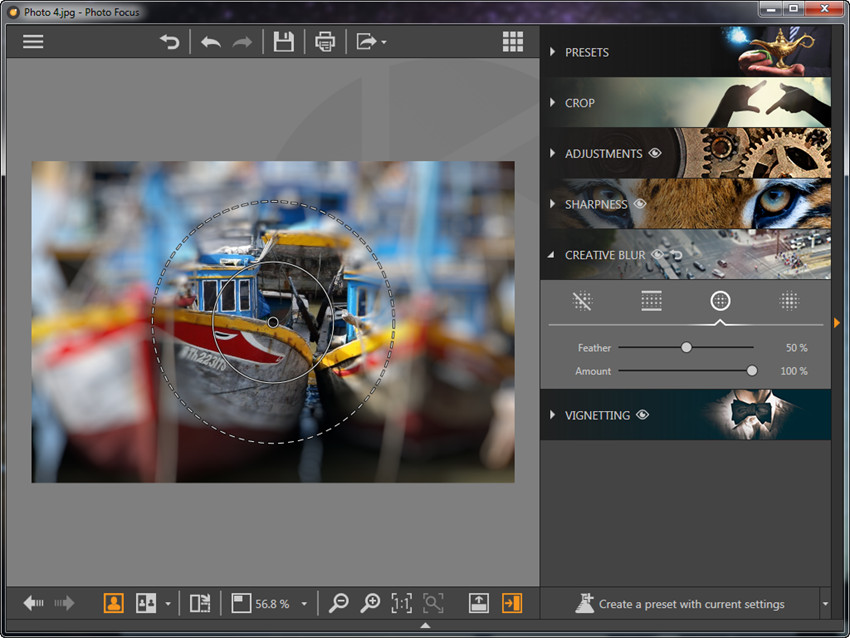
Центр резкой области не обязан совпадать с геометрическим центром кадра. В композиции по правилу третей лицо или предмет часто расположен сбоку, и Radial Blur должен следовать за объектом. Если поставить круг по центру просто по привычке, эффект начнёт бороться с исходной композицией. Перед настройкой полезно определить, куда зритель должен смотреть в первые секунды, и поместить фокус именно туда.
Radial Blur не заменяет точное выделение сложного силуэта. У человека в движении рука, волосы или одежда могут выходить далеко за круг; у велосипеда или растения форма ещё сложнее. Если приходится делать область настолько большой, что она захватывает почти весь фон, преимущества радиального режима теряются. В таких случаях Custom Blur даёт больше контроля.
Custom Blur: маска кистью для сложной формы
Custom Blur сначала размывает изображение и позволяет обозначить область, которую нужно сохранить ясной. В руководстве для этого режима указаны Eraser и Paintbrush, а также Brush Size, Hardness и Amount. На практике это самый гибкий вариант Creative Blur, потому что резкая зона не привязана к прямой полосе или окружности. Можно обойти человека, предмет, группу объектов или часть сцены неправильной формы.
Brush Size определяет размер рабочего следа. Большой размер удобен для заполнения крупных участков — одежды, корпуса предмета, центральной массы растения. Малый нужен у волос, пальцев, тонких ветвей и сложного края. Слишком мелкая кисть на всей площади лишь замедляет работу и повышает риск неровной маски; разумнее сначала пройти крупные области, затем уменьшить размер для контура.
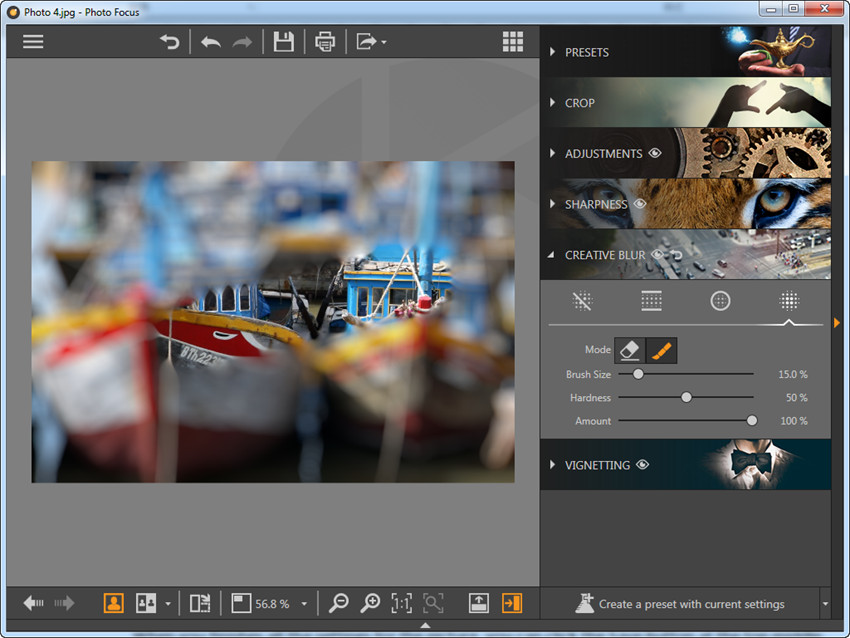
Hardness влияет на жёсткость перехода кисти. При мягком крае размытие смешивается постепенно, что полезно для волос, шерсти и полупрозрачных деталей. Жёсткий край подходит геометрически чётким предметам, но при слишком высокой жёсткости вокруг объекта появляется заметная граница. Amount задаёт общую силу размытия, поэтому точность маски следует проверять именно при той интенсивности, которая будет использована в финале.
Два режима кисти удобны для исправления маски в обоих направлениях: если при первом проходе захвачена лишняя область, её можно скорректировать, не начиная работу заново. Перед финальным сохранением полезно увеличить изображение и пройти весь периметр объекта. На маленьком масштабе пропуски возле волос, рукавов или тонких деталей почти незаметны, но при публикации крупнее становятся очевидными.
Custom Blur хорошо сочетается с умеренным SHARPNESS: сначала общий кадр получает небольшое усиление деталей, затем фон смягчается маской. Не стоит сначала максимально перешарпливать фотографию в надежде, что размытие всё скроет. В переходной зоне следы избыточной резкости могут остаться и образовать неестественный ореол вокруг объекта.
VIGNETTING: Amount, Midpoint и Feather
VIGNETTING содержит три параметра: Amount, Midpoint и Feather. Amount задаёт выраженность виньетки; Midpoint определяет, насколько далеко эффект распространяется к центру; Feather смягчает переход. На скриншоте видно сильное затемнение краёв при отрицательном Amount — хороший пример того, почему виньетка требует умеренности: на предельном значении она превращается из незаметного композиционного приёма в самостоятельную рамку.
Для портрета виньетка может помочь удержать внимание на лице, но её граница не должна пересекать кожу или важную одежду заметной полосой. В пейзаже чрезмерное затемнение углов часто выглядит особенно искусственно на светлом небе. Midpoint позволяет отодвинуть область воздействия от центра, а Feather — сделать спад плавнее. Эти два параметра полезно настраивать после Amount, когда уже понятна требуемая сила.
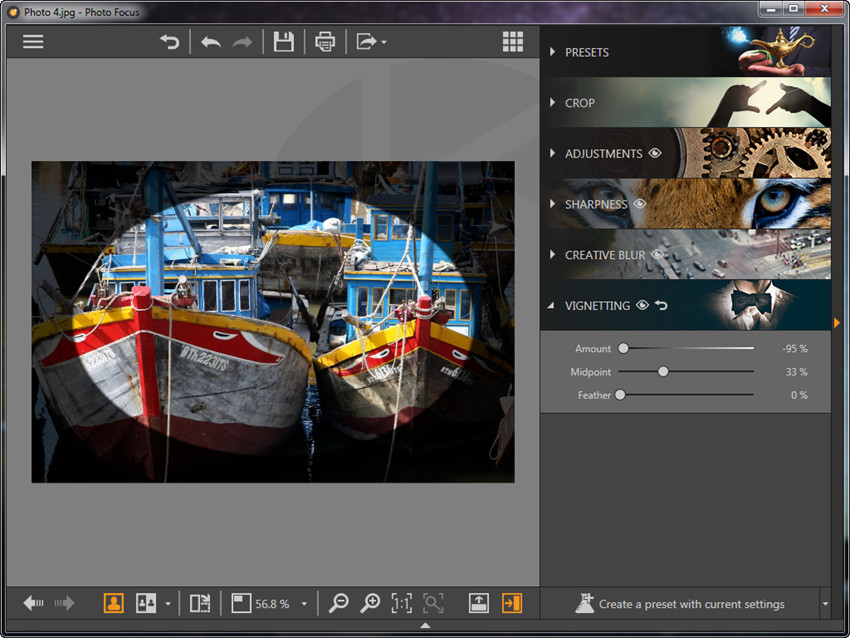
Виньетирование лучше оценивать на нормальном масштабе всей фотографии. При сильном увеличении видна лишь часть края, и трудно понять общую симметрию эффекта. Если задача — лишь убрать визуальную активность по периферии, достаточно небольшого изменения. Если края кадра содержат важный вторичный сюжет, виньетка может наоборот ухудшить композицию, потому что затемнит полезные детали.
Необязательно совмещать сильный Creative Blur и сильную виньетку. Оба инструмента направляют взгляд к центру или выбранной зоне, и вместе могут создать чрезмерно очевидный туннель. Часто один из эффектов должен быть основным, а второй — едва заметным. Before/After помогает увидеть, не потерял ли кадр естественную глубину и световой баланс.
Before/After: как проверять обработку, а не только смотреть эффект
Страница Photo Focus заявляет четыре варианта Before & After Views: side-by-side, split view, horizontal и vertical. Они нужны для разных типов проверки. Размещение рядом удобно для общего впечатления; разделённый вид помогает провести границу через конкретную деталь и увидеть изменение на одном объекте; горизонтальный или вертикальный способ полезен в зависимости от ориентации сюжета и расположения важных элементов.
При резкости сравнивайте одинаковые участки: глаз и волосы в портрете, текстуру камня в архитектуре, листья и ветви в пейзаже. Ошибка — смотреть только на общий вау-эффект. Если обработанная версия кажется более контрастной, это ещё не означает, что она содержит больше полезной информации. На тонких линиях быстро видны ореолы, а на однородных областях — усиленный шум.
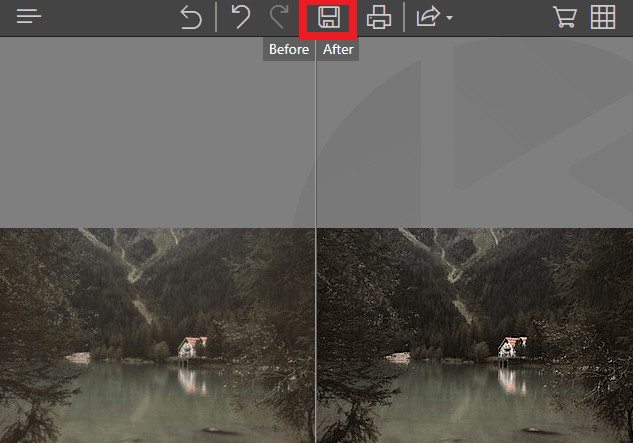
При Creative Blur сравнение отвечает на другой вопрос: стало ли понятнее, где главный объект. Если исходник уже имеет хороший естественный фон, дополнительное размытие может ничего не улучшить. Если же фон содержит мелкие яркие детали, рекламные надписи, листья или людей, мягкое размытие иногда заметно упрощает кадр. Решение должно исходить из композиции, а не из желания обязательно применить эффект.
Перед сохранением полезно сделать три проверки: целиком при небольшом масштабе, при 100-процентном или близком увеличении и снова целиком. Первая показывает композицию, вторая — артефакты, третья помогает убедиться, что технические исправления не разрушили общий образ. Эта последовательность особенно важна после сочетания Sharpness, Clarity и Contrast.
Сравнение в двух областях и контроль Creative Blur
В режиме side-by-side Photo Focus может показывать исходную и обработанную версии одновременно. На примере с баскетбольной сценой хорошо видно практическое назначение такого сравнения: исходный кадр остаётся резким почти по всей площади, а обработанный концентрирует внимание вокруг спортсменов. При этом интерфейс Creative Blur остаётся доступным справа, поэтому Feather и Amount можно менять, не теряя визуального контекста.
Такой режим полезен для оценки не только силы размытия, но и правильности выбранной зоны. Если важная рука, мяч или предмет оказался за пределами резкой области, это заметно сразу. В обычном одиночном просмотре глаз быстро адаптируется к обработанной картинке и перестаёт замечать, что часть сюжетно важной детали стала мягкой.
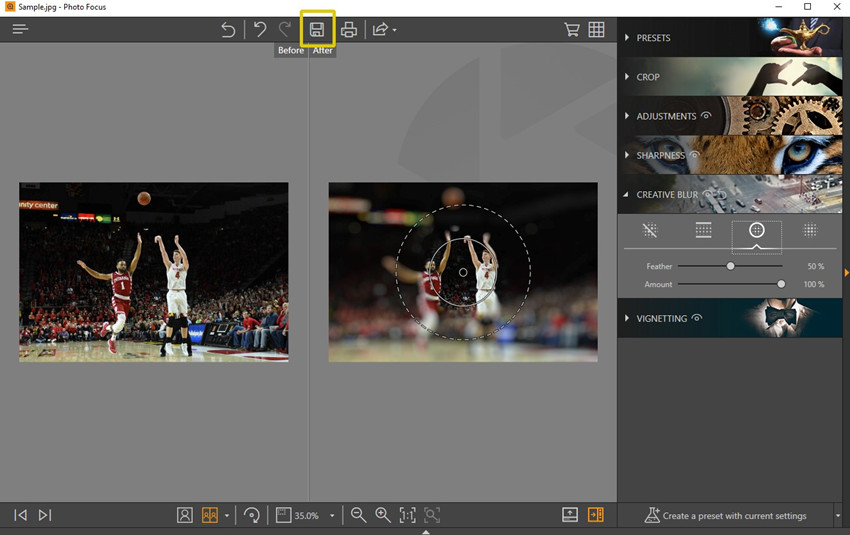
Сравнение особенно важно на фотографиях с несколькими смысловыми центрами. Например, если в кадре два человека, радиальная зона вокруг одного может непреднамеренно ослабить второго. В этом случае стоит либо увеличить область, либо использовать Custom Blur и сохранить резкими оба объекта. Никакой режим размытия не определяет смысл сцены автоматически: его задаёт пользователь.
Сохранение пользовательских пресетов
Функция Save Presets предназначена для повторного использования настроек. На нижней части интерфейса видна команда создания пресета с текущими параметрами, а в PRESETS — вкладка My Presets. Такой подход удобен при серии фотографий, снятых в похожих условиях: можно сохранить умеренную резкость, характер цветовой коррекции и затем быстро проверить её на следующем кадре.
Пресет полезно называть по задаче, а не по абстрактной оценке. Названия вроде портрет мягкий свет, архитектура мелкие детали или предмет светлый фон лучше напоминают контекст, чем вариант 1. Даже при одинаковом сюжете стоит оценивать результат заново: уровень шума, экспозиция и масштаб объекта могут отличаться между кадрами, а значит один и тот же Amount даст визуально неодинаковый эффект.
Сохранённая формула не должна заменять Before/After. Её роль — сократить стартовую настройку. После применения проверьте границы, шум, цвет и периферию; затем при необходимости измените отдельные параметры. Особенно осторожно переносите пресеты между фотографиями разного разрешения и детализации, поскольку восприятие Radius и силы резкости зависит от размера структуры в кадре.
Сохранение результата и печать
Официальные руководства Photo Focus завершают обработку кнопкой Save в верхней части окна. Практически безопаснее сохранять отредактированный вариант под новым именем, оставляя исходную фотографию неизменной. Это позволяет вернуться к началу, если через некоторое время обнаружится слишком сильная резкость, ошибочная маска Custom Blur или чрезмерная виньетка. Сравнение двух отдельных файлов также удобнее при подготовке к печати или публикации.
Страница продукта указывает функцию Print. Печать предъявляет к резкости другие требования, чем экран: мелкие ореолы, которые почти незаметны в небольшой веб-картинке, могут проявиться на крупном отпечатке, а умеренная экранная резкость иногда воспринимается мягче на бумаге. Поэтому перед печатью разумно оценить изображение в масштабе, близком к предполагаемому размеру, и не ориентироваться только на сильное увеличение монитора.
Сохранение лучше выполнять после финальной проверки всех раскрывающихся секций. Убедитесь, что Creative Blur действительно нужен, Vignetting не затемняет важные края, Saturation не пересиливает цвет, а SHARPNESS не создаёт контуров. Затем ещё раз включите вариант сравнения и только после этого фиксируйте результат. Такой порядок снижает вероятность получить файл, который технически резче, но визуально хуже исходника.
Практический сценарий: портрет
В портрете основной риск — превратить естественную кожу в слишком жёсткую текстуру. Начните с кадрирования и определите, насколько крупно показано лицо. Если исходная мягкость невелика, сначала попробуйте Sharpen, затем снизьте или скорректируйте Amount и Radius так, чтобы ресницы и волосы стали яснее, но поры и мелкие неровности не начали доминировать. Clarity и Contrast при этом лучше держать под особым контролем.
Если фон отвлекает, для одного лица обычно удобен Radial Blur. Центр зоны ставят на лицо, размер расширяют так, чтобы волосы и важная часть плеч не пересекались резкой границей. Feather делают достаточно мягким, чтобы переход не образовывал заметного круга. Для профиля, длинных волос или сложной позы Custom Blur даст более точный контур.
Temperature и Hue проверяют по коже и нейтральным предметам. Изменение резкости само по себе может сделать красные участки и тени заметнее, поэтому не нужно автоматически повышать Saturation. Если виньетка используется для акцента, её сила должна быть небольшой: лицо уже выделено резкостью и фоном, а сильное затемнение углов может сделать портрет тяжёлым.
Финальная проверка портрета проводится в двух масштабах. При увеличении ищут ореолы по волосам, бровям и контрастной одежде; целиком оценивают, не выглядит ли человек отделённым от фона слишком искусственно. Если заметна граница маски, лучше смягчить Feather или Hardness, чем просто уменьшать общее размытие.
Практический сценарий: пейзаж
Для пейзажа Photo Focus предлагает жанровый пресет, но ручная проверка особенно важна из-за большого количества мелких деталей. Трава, ветви, камни, вода и облака реагируют на резкость по-разному. Amount, который хорошо подчёркивает камни переднего плана, может сделать дальний лес рябым. Поэтому после пресета полезно открыть SHARPNESS и найти компромисс между читаемостью ближних деталей и спокойствием дальних.
Clarity и Contrast в пейзаже часто создают сильный субъективный эффект, но в сочетании с Sharpness легко делают облака и горные контуры чрезмерно драматичными. Shadows и Highlights лучше использовать для восстановления визуального баланса, а не для максимального раскрытия каждой зоны. Если светлая часть неба уже близка к белому, дополнительная яркость не вернёт отсутствующие детали.
Creative Blur для классического пейзажа нужен не всегда. Линейный режим может имитировать узкую глубину резкости или миниатюрный эффект, но он меняет естественное восприятие пространства. Если задача — просто сделать главный план яснее, умеренная резкость без художественного размытия выглядит правдоподобнее. Radial Blur уместнее в пейзаже с явно выделенным объектом — домом, деревом, лодкой.
Виньетка на пейзаже требует контроля по небу и воде: равномерные светлые области быстрее показывают искусственное затемнение углов. Начинайте с малого Amount и подбирайте Midpoint так, чтобы центр оставался свободным. Если края уже естественно темнее из-за освещения, дополнительная виньетка может быть лишней.
Практический сценарий: архитектура
Архитектурный пресет рассчитан на сцены с большим количеством линий и фактуры. Именно поэтому его результат нужно проверять на контрастных кромках: крыши против неба, оконные рамы, перила, декоративные профили. Избыточный Amount создаёт светлые или тёмные полосы, которые заметны сильнее, чем на органических текстурах. Radius обычно стоит подбирать по толщине реальных деталей, не пытаясь одной настройкой сделать одинаково резкими и кирпич, и тонкий провод.
CROP лучше применять до фокуса, особенно если здание нужно выровнять композиционно или убрать лишние участки. Photo Focus заявляет изменение размера и соотношения сторон в Cut & Crop, но не следует приписывать ему расширенные инструменты коррекции перспективы, если они не показаны в документации. Если перспектива уже устраивает, кадрирование помогает убрать ненужные края и сосредоточить настройку на фасаде.
Для архитектуры Creative Blur чаще используется как художественный эффект, а не как исправление. Linear Blur может выделить горизонтальный этаж или ряд элементов, Radial — отдельную деталь фасада, Custom — памятник или объект сложной формы. Перед применением стоит решить, нужен ли такой приём: резкая архитектура с естественным фоном часто выигрывает от простой, аккуратной резкости без имитации глубины.
Цветовые настройки полезны для материалов и освещения. Temperature влияет на ощущение холодного металла и тёплого камня, Hue может исправлять оттеночный сдвиг, Shadows/Highlights — балансировать глубокие ниши и яркое небо. Однако правка должна сохранять узнаваемый материал: чрезмерная Saturation легко превращает естественный кирпич и краску в неестественно яркие поверхности.
Практический сценарий: крупный план
Крупный план предъявляет высокие требования к области фокуса. На цветке, украшении, еде или небольшом предмете зритель ожидает ясности в конкретной точке, а фон может быть мягким. Пресет для close-up подходит как отправная точка, после чего Amount и Radius корректируют по самой важной текстуре — лепесткам, поверхности металла, узору ткани, деталям предмета.
Radial Blur часто удобен, если объект компактный и окружён фоном. Но круглая зона должна покрывать не только геометрический центр, а всю смысловую часть. Например, у цветка резкими могут быть центральная часть и несколько передних лепестков, а не идеальная окружность. Если форма сложная, Custom Blur позволяет пройти её кистью точнее.
На макро- и близких планах особенно заметна разница между резкостью и шумом. В однородном фоне шум не несёт полезной структуры, но SHARPNESS может сделать его видимее. Поскольку в Focus нет отдельной маски резкости, нельзя штатно исключить фон из глобального усиления; практический выход — умерить Amount и при необходимости смягчить фон через Creative Blur.
Виньетка может поддержать центральный объект, но не должна скрывать элементы, которые объясняют форму или масштаб предмета. Перед сохранением проверьте как центр, так и края: обработка крупного плана часто выглядит хорошо на самом объекте, но выдаёт себя неестественным переходом в окружающей области.
Как отделить объект от фона без вырезания
Photo Focus не требуется вырезать объект, чтобы уменьшить визуальную конкуренцию фона. Creative Blur решает задачу через разницу резкости: фон становится мягче, а объект остаётся ясным. Это особенно полезно, если цель — фотографический акцент, а не прозрачный фон или монтаж. В правой панели режим выбирается исходя из формы объекта, затем регулируется сила и характер перехода.
На простом портрете достаточно Radial Blur; на вытянутой сцене — Linear; на сложном силуэте — Custom. В Custom Blur важно работать не по внутреннему контуру любой ценой, а с учётом естественной глубины. Полупрозрачные волосы, мех, листья и другие сложные края обычно выглядят убедительнее с мягким переходом Hardness, чем с жёсткой границей.
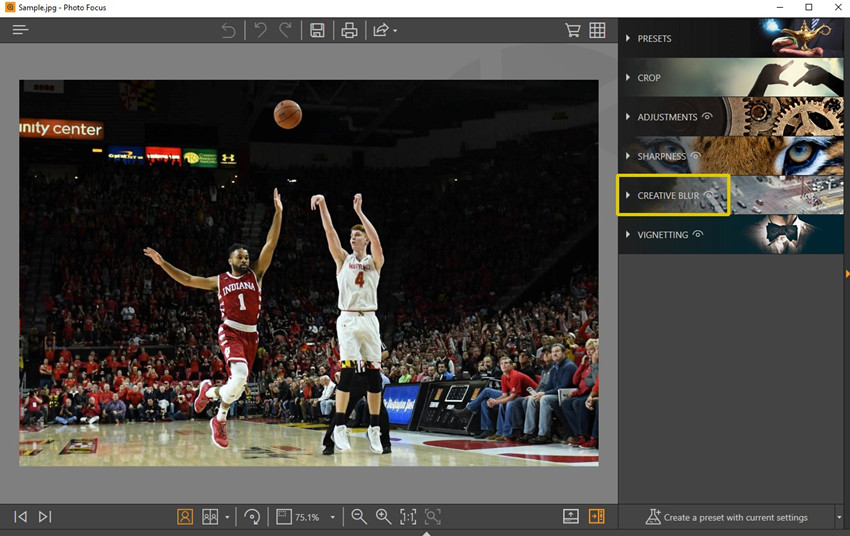
Если объект сам по себе слегка мягкий, сначала добавьте умеренную резкость. Затем размойте фон. Обратный порядок затрудняет оценку, потому что после глобального Sharpen фон тоже станет частично жёстче и изменит впечатление от уже настроенного размытия. Последовательность резкость — маска — цвет — виньетка легче контролировать.
На рабочем скриншоте Creative Blur секция раскрывается прямо рядом с изображением, поэтому можно непрерывно оценивать положение объекта и границу. Это одна из сильных сторон интерфейса Photo Focus: для акцента на объекте не нужно переключаться между отдельными документами или режимами просмотра.
Как сочетать Crop, Adjustments, Sharpness, Blur и Vignetting
Последовательность инструментов влияет на количество переделок. Сначала разумно определить границы кадра в CROP: композиция задаёт положение главного объекта. Затем выполнить базовые тоновые и цветовые изменения, если исходник явно слишком тёмный, светлый или имеет цветовой сдвиг. После этого настроить SHARPNESS, потому что именно в уже нормализованном изображении проще оценить реальные детали.
Creative Blur логично применять после глобальной резкости. Тогда виден окончательный характер объекта, а фон можно смягчить ровно настолько, насколько требуется для разделения планов. Если сначала сильно размыть фон, а потом поднять Sharpness, границы маски и оставшаяся текстура могут измениться, что заставит заново править эффект.
VIGNETTING лучше оставлять ближе к концу. Его роль — финальный композиционный акцент по краям, а не исправление экспозиции. Если центральная часть кадра слишком тёмная или светлая, используйте ADJUSTMENTS; виньетка не заменяет Brightness, Shadows или Highlights. После виньетки ещё раз проверяют общий кадр в Before/After.
Сохранение завершает цепочку только после просмотра на разных масштабах. Если изображение предназначено для небольшой публикации, уменьшенный вид важнее экстремального увеличения; если планируется печать, внимательно проверяют тонкие контуры и фактуру. В любом случае финальная версия должна сохранять естественное соотношение резкого объекта, мягкого фона и тонального рисунка.
Как понять причину нерезкости до обработки
Не всякая нерезкость одинакова. Небольшой промах автофокуса оставляет узнаваемые границы, но делает их мягкими; смаз движения растягивает детали в одном направлении; шум создаёт хаотичную фактуру, которая может ошибочно восприниматься как недостаток резкости; низкое разрешение ограничивает количество реальной информации. Photo Focus наиболее предсказуем при первом случае и при общей мягкости изображения.
Если контуры присутствуют, но слабые, Amount и Radius способны сделать их заметнее. Если линия превращена в длинный след от движения, обычная резкость будет усиливать края этого следа. Если мелкой детали вообще нет из-за сильного расфокуса или слишком малого исходного размера, повышение Amount не создаст правдоподобную структуру. Эта диагностика экономит время и помогает не доводить ползунки до крайних значений.
Шум нужно отличать от полезной текстуры. На коже, небе, стенах и тёмных областях хаотичные точки чаще являются шумом; на ткани, траве или шерсти похожая мелкая структура может быть частью объекта. Поскольку SHARPNESS работает по всей фотографии, он способен подчеркнуть оба типа структуры. Поэтому всегда смотрите и на гладкие области, а не только на главный объект.
Низкий контраст иногда создаёт ощущение мягкости даже при правильном фокусе. В таком случае небольшое изменение Contrast или Clarity может дать более естественный результат, чем агрессивное повышение Sharpness. Но это не универсальная замена: Clarity меняет локальное восприятие тонов и способна сделать лицо или облака слишком жёсткими. Определите, проблема в краях или в тональном рисунке.
Наконец, оцените конечный размер. Фотография, которая кажется немного мягкой при сильном увеличении, может выглядеть совершенно нормально в реальном размере публикации. Не нужно исправлять дефект, который зритель не увидит, ценой появления ореолов и шума. Photo Focus удобен тем, что масштаб и сравнение доступны непосредственно в рабочем окне.
Ореолы, шум и другие признаки чрезмерной резкости
Самый заметный артефакт — светлая или тёмная кайма вдоль контрастного края. Она появляется, когда усиление границы стало сильнее естественного перехода. На архитектуре это видно по крыше на фоне неба, на портрете — по волосам, на предметной съёмке — по контуру объекта на ровном фоне. Если кайма заметна без специально увеличенного просмотра, Amount или Radius следует уменьшить.
Второй признак — хрустящая мелкая фактура, когда кожа, листья или песок выглядят как россыпь резко очерченных точек. Причиной может быть сочетание Sharpness и Clarity, а также исходный шум. Проверяйте ADJUSTMENTS: иногда достаточно вернуть Clarity ближе к нейтральному значению, вместо того чтобы полностью отказываться от резкости.
Третий признак — потеря естественного разделения планов. Если резкость поднята на весь кадр, фон начинает конкурировать с объектом, даже когда технических ореолов ещё нет. В таком случае не обязательно снижать объект до прежней мягкости: можно умерить общую резкость и затем применить Creative Blur к фону. Это ближе к фотографической логике, чем одинаково резкая обработка всех планов.
Четвёртый признак — цветные и тональные края становятся слишком выразительными. После Sharpness проверьте Saturation и Contrast. Иногда обработка требует не дополнительного усиления, а наоборот небольшого смягчения цветовой или контрастной составляющей. Перед сохранением сравните результат с исходником на спокойной нейтральной области, а не только на самом эффектном фрагменте.
Цвет после изменения резкости
Резкость не меняет цветовые ползунки напрямую, но меняет то, как глаз воспринимает цвет на границах. Когда детали становятся контрастнее, насыщенные области кажутся ещё выразительнее. Поэтому порядок сначала резкость, потом тонкая настройка Saturation часто удобнее, чем заранее задавать сильную насыщенность и затем усиливать края.
Temperature отвечает за общий тёплый или холодный характер. На закате, в помещении с лампами или в тени камера может записать выраженный цветовой оттенок; его не всегда нужно полностью нейтрализовать, потому что он передаёт освещение. Задача — убрать нежелательный сдвиг, не превращая естественную сцену в стерильно нейтральную.
Hue — более специфическая коррекция оттенка. Если нет понятной проблемы, его лучше не двигать ради самого изменения. Brightness, Shadows и Highlights должны решать тоновые задачи отдельно: например, поднять читаемость тёмного объекта можно через Shadows, не высветляя всё изображение одинаково. Contrast затем проверяют как общий баланс светлого и тёмного.
После цветовой коррекции снова проверьте Vignetting и Creative Blur. Сильно насыщенный объект на мягком фоне уже достаточно выделяется, и дополнительная виньетка может стать излишней. Хорошая обработка использует минимальное число сильных акцентов, необходимое для ясной композиции.
Совместимость с Windows и ограничения среды
Официальная страница Photo Focus указывает поддержку Windows 10, Windows 8, Windows 7, Windows Vista и Windows XP. Для пользователя это означает прежде всего то, что программа создавалась под поколения Windows, перечисленные производителем; работу на системах, отсутствующих в этом перечне, нельзя обещать без отдельной проверки на конкретном компьютере.
На 64-разрядной Windows программы x86 обычно запускаются через стандартный механизм совместимости Windows, но фактическое поведение конкретной сборки зависит от системы и её компонентов. Если приложение не запускается или закрывается при открытии файла, сначала стоит проверить права на папку, доступность места для сохранения и сам файл на другом изображении. Это помогает отделить проблему программы от повреждённого исходника.
Интерфейс на официальных скриншотах англоязычный: названия секций и ползунков показаны как PRESETS, CROP, ADJUSTMENTS, SHARPNESS, CREATIVE BLUR, VIGNETTING, Amount, Radius, Feather и другие. Поэтому инструкции в этой статье используют именно эти надписи, чтобы пользователь мог сопоставить шаги с реальным окном. Подтверждённый отдельный русскоязычный интерфейс для Photo Focus в проверенной документации не заявлен.
Если требуется работа в иной среде или на системе, не указанной производителем, рациональнее рассмотреть современный аналог, чем строить рабочий процесс на неподтверждённой совместимости. Сначала проверьте запуск и открытие тестовой копии изображения, а уже затем переносите в программу важную рабочую серию.
Форматы изображений: что можно утверждать без догадок
В справке Photo Focus шаг открытия описан через кнопку Open и системный выбор фотографии, а завершение — через Save. На странице именно Photo Focus нет отдельной точной таблицы расширений. У других компонентов Fotophire встречается широкий список графических форматов, но автоматически переносить его на Focus нельзя: это были разные инструменты с разными задачами. Поэтому корректнее не обещать поддержку конкретного RAW, TIFF или служебного формата без фактической проверки.
Если работа строится вокруг JPEG или другого распространённого файла, самый надёжный тест — открыть копию, выполнить небольшую коррекцию и проверить сохранённый результат. Для редкого формата лучше заранее сделать совместимую копию в редакторе, который официально поддерживает этот формат, и только затем передавать изображение в Photo Focus. Такой подход также помогает сохранить исходный файл камеры отдельно.
В статье сознательно не приводится неподтверждённый список расширений и не приписывается Focus обработка RAW. Основное назначение программы подтверждено для фотографий, а её официальная документация подробно раскрывает резкость, Creative Blur и виньетирование, но не даёт достаточных оснований для более широких обещаний по файловым форматам.
Отмена, повтор и безопасное редактирование
На верхней панели интерфейса видны стрелки отмены и повтора. Они полезны при сравнении близких значений, но не заменяют сохранение исходника. Если вы тестируете несколько вариантов Sharpness или маски Custom Blur, лучше периодически возвращаться к нейтральному состоянию и смотреть, действительно ли новая версия лучше, а не просто заметнее.
Кнопка Save размещена сверху и выделяется привычным значком дискеты. В официальных материалах для сохранения также упоминается Ctrl+S. Перед его использованием проверьте, не собираетесь ли вы перезаписать единственную копию изображения. Безопасный рабочий процесс — отдельный исходник и отдельная обработанная версия с понятным именем.
Если эффект пошёл в неверную сторону, откатывайте именно последние действия, а не компенсируйте их противоположными ползунками. Например, слишком сильный Contrast лучше вернуть, чем пытаться исправлять его одновременно Shadows, Highlights и Brightness. Чем меньше взаимно компенсирующих коррекций, тем проще понимать, почему изображение выглядит определённым образом.
Типичные проблемы и способы их исправить
Если Sharpen почти не помогает, увеличьте изображение и проверьте, есть ли в исходнике реальные края. При сильном смазе или глубоком расфокусе полезной структуры может не хватать; дальнейшее повышение Amount лишь усилит следы размытия и шум. В таком случае лучше принять ограничение исходника, чем создавать агрессивные контуры.
Если после SHARPNESS появились светлые обводки, уменьшите Amount и затем Radius. Проверяйте контрастный край на нейтральном фоне. Если обводка исчезла, но объект снова кажется мягким, попробуйте добавить небольшую Clarity вместо возврата к экстремальному Amount, постоянно сверяясь с исходником.
Если фон после обработки стал слишком шумным, причина часто в глобальной резкости. Снизьте её до уровня, который не разрушает гладкие области, а главный объект при необходимости отделите Creative Blur. Не пытайтесь сделать фон чистым с помощью ещё большего размытия, если на его границе уже видны артефакты резкости.
Если Linear Blur пересекает важную деталь, сначала измените положение и ориентацию резкой полосы. Если геометрия объекта всё равно не совпадает с полосой, переходите к Custom Blur. Попытка компенсировать неправильную форму только уменьшением Amount оставляет композиционную проблему нерешённой.
Если Radial Blur выглядит как видимый круг, увеличьте Feather и проверьте размер резкой области. Граница должна проходить в местах, где естественный переход к фону правдоподобен. Для объектов с выступающими деталями лучше Custom Blur, чем очень большой круг, который захватывает почти весь фон.
Если Custom Blur оставил дырки или размыл часть объекта, увеличьте масштаб, уменьшите Brush Size и исправьте маску Eraser/Paintbrush. Для волос и тонких деталей смягчите Hardness. После исправления вернитесь к общему масштабу: идеальный контур на увеличении может всё равно выглядеть слишком жёстким целиком.
Если виньетка похожа на тёмную рамку, уменьшите абсолютную силу Amount и увеличьте мягкость перехода через Feather. Midpoint используйте для контроля того, насколько эффект заходит к центру. Особенно проверяйте светлые углы неба, стены и фон — там переход заметнее.
Если после коррекции цвет стал неестественным, временно верните Saturation и Hue к нейтральным значениям, затем оцените Temperature. Меняйте по одному параметру. Одновременное движение нескольких цветовых ползунков затрудняет понимание причины и легко создаёт компенсирующие ошибки.
Если изображение выглядит хорошо только при большом увеличении, проверьте его в реальном размере использования. Сильная резкость, рассчитанная по отдельным пикселям, на уменьшенной версии может выглядеть грубо. Настройка должна учитывать конечный размер публикации или печати.
Если открывается не тот компонент Fotophire, вернитесь к стартовой панели и выбирайте плитку Photo Focus. Нужное рабочее окно узнаётся по правым секциям PRESETS, CROP, ADJUSTMENTS, SHARPNESS, CREATIVE BLUR и VIGNETTING. Это помогает не смешивать инструкции Focus с возможностями других программ Fotophire.
Функциональные ограничения Photo Focus
Photo Focus построен вокруг резкости, художественного размытия, базовых тоновых и цветовых коррекций, кадрирования и виньетки. В проверенном интерфейсе нет слоёв, поэтому нельзя собрать многоступенчатую композицию с независимыми слоями и режимами их смешивания. Если задача требует сложного монтажа, выборочного ретуширования разных объектов на слоях или неразрушающей структуры документа, нужен более широкий редактор.
В ADJUSTMENTS нет тоновой кривой: доступны отдельные ползунки Brightness, Shadows, Highlights, Contrast и другие параметры. Для большинства быстрых исправлений этого достаточно, но точный контроль контраста по отдельным диапазонам яркости ограничен. Пользователь, привыкший строить S-образную кривую или фиксировать опорные точки, не найдёт здесь эквивалентного инструмента.
У SHARPNESS есть Amount и Radius, но нет отдельной маски резкости. Это значит, что усиление деталей нельзя штатно ограничить кистью только лицом или предметом. Creative Blur имеет собственный Custom Blur с кистью, однако это маска художественного размытия, а не маска применения Sharpness. Для сложной выборочной резкости потребуется другой редактор.
Программа не показывает профессиональные параметры деконволюции для конкретного типа смаза, поэтому не следует ожидать точного восстановления траектории движения или тяжёлого дефокуса. Её сильная сторона — быстрый визуальный результат и понятные Amount/Radius, а не техническая реконструкция сложного размытия.
Документация Focus не подтверждает отдельный RAW-конвертер, управление профилями камеры, пакетную каталогизацию библиотеки или развитую систему метаданных. Эти задачи находятся за пределами проверенного набора Photo Focus. Для них лучше использовать специализированный проявщик или фотоменеджер, а Focus применять там, где нужны его конкретные инструменты.
Сравнение Wondershare Fotophire Photo Focus с аналогами
| Программа | Лучше подходит для | Главное ограничение |
|---|---|---|
| Wondershare Fotophire Photo Focus | Быстрой коррекции резкости, выбора резкой зоны и художественного размытия | Нет слоёв и выборочной маски SHARPNESS |
| Focus Magic | Восстановления дефокуса и смаза методом деконволюции | Меньше инструментов для художественного оформления кадра |
| Topaz Photo | Автоматизированного повышения качества, шумоподавления и резкости | Избыточен, если нужен только простой ручной контроль фокуса |
| ФотоМАСТЕР | Комплексной коррекции фотографии, ретуши, эффектов и понятной работы на русском | Шире по задачам и меньше сосредоточен именно на перефокусировке |
| Fotor | Быстрых общих правок и эффектов размытия в многофункциональном редакторе | Не ориентирован на пару Amount/Radius как на центральный инструмент резкости |
Photo Focus рациональнее выбирать, когда задача формулируется узко: немного усилить резкость, быстро сравнить результат и при необходимости перенести зрительный акцент с фона на объект линейным, радиальным или кистевым размытием. Focus Magic интереснее при техническом восстановлении конкретного типа размытия; Topaz Photo — когда нужен современный набор автоматизированных улучшений; ФотоМАСТЕР — когда кроме резкости требуется полноценная повседневная коррекция и ретушь; Fotor — когда важнее универсальный набор быстрых эффектов. Ни один аналог не стоит выбирать только по количеству функций: критерий — совпадение инструментов с дефектом конкретной фотографии.
Когда Photo Focus подходит лучше, а когда нужен другой редактор
Photo Focus особенно удобен, когда пользователь уже понимает желаемый результат: сделать мягкую фотографию чуть яснее, оставить резким один объект, смягчить отвлекающий фон, добавить лёгкую виньетку и сохранить готовый вариант. Небольшое число панелей ускоряет такой сценарий, потому что не приходится разбираться в десятках инструментов, которые не относятся к фокусу.
Если задача включает сложное выделение, слои, тоновые кривые, детальную ретушь кожи, удаление объектов или сборку композиции, ограниченность интерфейса становится заметной. Не нужно пытаться имитировать отсутствующие функции комбинациями Contrast, Clarity и Blur. Проще выбрать редактор, где нужная операция предусмотрена напрямую.
Для сильного смаза движения Photo Focus также не является универсальным восстановителем. Простые Amount и Radius усиливают границы, но не дают параметров анализа траектории. Если цель — максимально возможная реконструкция, специализированный алгоритм деконволюции или современный инструмент восстановления может оказаться эффективнее. Focus разумнее оценивать по качеству на конкретном файле, а не по рекламному обещанию исправить любую нерезкость.
Четыре оптимальные последовательности работы
Для мягкого портрета: CROP → PRESETS/Sharpen → SHARPNESS → ADJUSTMENTS → при необходимости Radial или Custom Blur → лёгкое VIGNETTING → Before/After → Save. Такая схема сначала формирует композицию и лицо, затем отделяет фон. Если лицо уже резкое, шаг SHARPNESS можно пропустить и работать только с фоном.
Для пейзажа: CROP → пейзажный пресет как проба → ручные Amount/Radius → Shadows/Highlights/Contrast → оценка цвета → VIGNETTING только при явной необходимости → сравнение целиком и при увеличении. Creative Blur здесь не обязательный шаг; его стоит использовать только как осознанный художественный приём.
Для предметного кадра: CROP → ручная резкость по фактуре предмета → Temperature/Hue для правильного оттенка → Radial или Custom Blur для фона → Saturation в финале → Before/After. Если предмет имеет сложный контур, лучше сразу выбрать Custom, чем долго подгонять круг Radial.
Для архитектуры: CROP → архитектурный пресет → проверка ореолов на линиях → Amount/Radius → Highlights/Shadows → Temperature и Saturation → сравнение при увеличении → Save. Виньетку и Creative Blur добавляют только если они поддерживают композиционную идею, а не автоматически.
Рабочий чек-лист перед сохранением
Частые вопросы о Wondershare Fotophire Photo Focus
Можно ли сделать полностью нерезкую фотографию действительно резкой?
Только если в исходнике сохранилась полезная структура. Amount и Radius усиливают существующие границы, но не способны достоверно восстановить детали, уничтоженные сильным дефокусом или длинным смазом. Начинайте с умеренного значения и оценивайте реальные контуры.
Чем Sharpen отличается от Clarity?
Sharpen в Photo Focus управляется Amount и Radius и направлен на выраженность границ деталей. Clarity находится в ADJUSTMENTS и меняет ощущение локальной чёткости/контраста. Совместное сильное увеличение обоих параметров часто даёт грубую фактуру.
Когда использовать Linear Blur?
Когда важная часть кадра образует полосу или её удобно вписать между параллельными границами: ряд объектов, горизонтальная сцена, длинный предмет. Сначала разместите резкую зону, потом подбирайте Amount.
Когда Radial Blur удобнее Custom Blur?
Когда главный объект компактен и хорошо помещается в круговую или эллиптическую область. Для сложного силуэта, группы людей, ветвей или волос Custom Blur обычно точнее.
Что делает Feather в Radial Blur?
Он регулирует мягкость перехода от резкой зоны к размытой. Низкая мягкость подчёркивает границу, высокая делает переход постепеннее. Оптимальное значение зависит от расстояния между объектом и фоном.
Зачем Hardness в Custom Blur?
Hardness управляет жёсткостью края кистевой маски. На волосах, шерсти и мягких контурах обычно нужен более плавный переход; на геометрических предметах допустим более выраженный край, если он не создаёт ореол.
Можно ли сохранить свои настройки?
Да. Photo Focus заявляет Save Presets, а интерфейс содержит My Presets и команду создания пресета из текущих параметров. Это полезно для серий похожих фотографий, но каждую всё равно следует проверять отдельно.
Есть ли быстрый автоматический способ повысить резкость?
Да, в PRESETS предусмотрена команда Sharpen. Её удобно использовать как старт, после чего оценить результат в Before/After и при необходимости скорректировать Amount и Radius вручную.
Сколько режимов Before/After предусмотрено?
Страница продукта указывает четыре способа: side-by-side, split view, horizontal и vertical. Выбирайте тот, который позволяет удобнее провести сравнение через важную деталь конкретного кадра.
Можно ли напечатать результат из программы?
Да, Print указан среди возможностей Photo Focus и значок печати виден на верхней панели. Перед печатью особенно важно проверить ореолы и мелкую фактуру, потому что крупный отпечаток может выявить чрезмерную резкость.
Есть ли в Photo Focus слои?
В проверенном рабочем интерфейсе слоёв нет. Обработка строится через панели параметров, а не через многослойный документ. Для сложного монтажа нужен редактор другого класса.
Есть ли тоновая кривая?
В ADJUSTMENTS Photo Focus показаны Temperature, Hue, Brightness, Shadows, Highlights, Contrast, Clarity и Saturation; тоновой кривой в этой панели нет. Контраст регулируется доступными ползунками.
Можно ли усилить резкость только на лице кистью?
Для SHARPNESS отдельная кистевая маска не показана: Amount и Radius относятся к общей резкости. Кисть есть в Custom Blur, где она управляет областью художественного размытия, а не выборочным Sharpen.
Почему после резкости сильнее виден шум?
Алгоритм усиливает небольшие перепады яркости вместе с полезными границами. В гладких участках такие перепады часто являются шумом. Снизьте Amount, проверьте Radius и не повышайте Clarity без необходимости.
Почему вокруг объекта появилась светлая кайма?
Это типичный признак чрезмерного усиления границы. Уменьшите Amount и Radius и оцените контур при увеличении. Если проблема появилась после сочетания с Clarity/Contrast, ослабьте и эти параметры.
Можно ли размыть фон вокруг человека?
Да. Для простого расположения подойдёт Radial Blur, для сложной позы или силуэта — Custom Blur. В Custom доступны Brush Size, Hardness и Amount, а также два режима кисти для корректировки области.
Можно ли сделать эффект миниатюры?
Linear Blur способен оставить резкой узкую полосу и размыть пространство вокруг, что может напоминать оптический эффект малой глубины резкости. Однако результат зависит от перспективы; на неподходящей сцене ровная полоса выглядит искусственно.
Виньетка обязательна после размытия?
Нет. Vignetting — отдельный композиционный приём. Если объект уже хорошо выделен Creative Blur, сильная виньетка часто избыточна. Используйте её только если края действительно отвлекают или нуждаются в мягком акцентировании центра.
Как не потерять исходную фотографию?
Храните исходник отдельно и сохраняйте обработанную версию под новым именем. Кнопки отмены помогают во время сеанса, но отдельная исходная копия остаётся надёжнее любых операций отката.
Какие системы официально перечислены для Photo Focus?
На странице продукта перечислены Windows 10, 8, 7, Vista и XP. Если используется более новая система, её работу нужно проверять отдельно, потому что отсутствие в исходном списке не является подтверждением совместимости.
Почему в статье нет длинного списка поддерживаемых форматов?
Потому что отдельная справка Photo Focus не публикует точную таблицу расширений. Список, указанный для другого компонента Fotophire, нельзя без проверки переносить на Focus. Для редкого формата лучше сделать тест открытия и сохранения.
Что лучше менять первым — Sharpness или Creative Blur?
Обычно сначала умеренную глобальную резкость, затем художественное размытие фона. Так проще видеть окончательную детализацию объекта и не переделывать маску после сильного изменения границ.
Как понять, что обработка закончена?
Сравните исходник и результат целиком, затем при увеличении, затем снова целиком. Если объект яснее, фон не конкурирует, края не имеют ореолов, цвет естественен, а виньетка не бросается в глаза, дальнейшие усиления чаще не нужны.
Нужно ли всегда применять жанровый пресет?
Нет. Четыре жанровых пресета — быстрые отправные точки. Если исходник уже почти резкий, ручные Amount/Radius могут дать более осторожный результат. Пресет следует оценивать, а не принимать автоматически.
Что делать, если два объекта должны остаться резкими?
Radial Blur может оказаться неудобным, если объекты далеко друг от друга. Custom Blur позволяет обозначить несколько нужных областей кистью и оставить фон мягким. Проверьте переход вокруг каждого объекта отдельно.
Проверьте композицию: лишние края удалены, главный объект расположен так, как требуется, а выбранный режим Creative Blur соответствует его форме. Затем оцените резкость: нужные детали стали яснее, но на контрастных линиях нет светлых и тёмных кайм. Просмотрите и гладкие области — там быстрее всего проявляется усиленный шум.
Проверьте маску размытия по всему контуру. В Linear Blur не должна случайно размываться важная часть объекта; в Radial Blur круг и Feather должны покрывать смысловую область; в Custom Blur пройдите кистью тонкие края и исправьте пропуски. Сравните результат с None, чтобы убедиться, что эффект действительно улучшает кадр.
Проверьте цвет и тон: Temperature и Hue не создали лишний оттенок, Highlights не потеряли структуру из-за чрезмерной яркости, Shadows не стали тяжёлыми, Contrast и Clarity не дублируют слишком сильную резкость, Saturation не делает цвета кричащими. Затем оцените виньетку целиком, а не только угол кадра.
Наконец, переключите Before/After, посмотрите файл в конечном размере и сохраните отдельную обработанную копию. Если вы планируете вернуться к похожей серии, создайте пресет только после того, как параметры прошли эту проверку на нескольких кадрах. Так сохранённая настройка будет отражать рабочий сценарий, а не случайный удачный результат одного изображения.
Итог: сильные стороны Photo Focus в реальной работе
Wondershare Fotophire Photo Focus ценен не количеством функций, а тем, что ключевые операции вокруг фокуса расположены рядом: однокнопочный Sharpen, ручные Amount/Radius, три формы Creative Blur, базовые цветовые и тоновые ползунки, виньетка, пресеты, сравнение до и после, сохранение и печать. Для человека, которому нужно быстро улучшить мягкую фотографию или акцентировать объект, такая концентрация инструментов проще большого универсального редактора.
Главное условие качественного результата — не путать усиление резкости с восстановлением отсутствующих деталей. Умеренный Amount, подходящий Radius, проверка ореолов и шума важнее максимальных значений. Creative Blur работает убедительнее, когда форма резкой зоны соответствует геометрии сцены и переход достаточно мягкий. ADJUSTMENTS и VIGNETTING следует использовать как поддержку композиции, а не как обязательный набор эффектов.
Если требуется многослойный монтаж, тоновые кривые, выборочная маска Sharpness, сложное восстановление смаза или гарантированная работа с конкретным профессиональным форматом, Photo Focus ограничен. Но в своей подтверждённой области — резкость, перефокусировка через художественное размытие и короткая финальная коррекция — программа предлагает понятный и хорошо обозримый процесс.
