XnResize — это компактный, быстрый и понятный batch resize-инструмент: он берёт пачку изображений, массово меняет размер, при необходимости конвертирует формат, и аккуратно выводит результат в выбранную папку с заданным шаблоном имени файла. Программа рассчитана именно на практическую потоковую работу: подготовить фотографии для сайта, маркетплейса, презентации, мессенджеров, архива — так, чтобы файлы стали легче, а структура и метаданные (если нужно) сохранились.
Лицензия, платформа и общий подход
XnResize — кроссплатформенное приложение (Windows / macOS / Linux) и в актуальной ветке идёт как версия 1.11.
По философии это не редактор пиксель-в-пиксель и не каталогизатор, а именно утилита для пакетной обработки: вы один раз выставляете параметры на вкладках и запускаете конвертацию кнопкой Convert — дальше XnResize сама прогоняет очередь и показывает лог на вкладке Status.
Скачать XnResize
- Ретушь и коррекция
- Русский интерфейс
- Просто новичкам
- Только ресайз
- Нет ретуши
- Простой интерфейс
Первый запуск и логика интерфейса: четыре вкладки, которые ведут вас по шагам
Главное окно XnResize устроено коридором из вкладок слева направо:
-
Select Photos — собрать список файлов/папок;
-
Action — задать действия (в XnResize это прежде всего resize и поворот);
-
Output — настроить папку вывода, имена, формат, опции сохранения;
-
Status — посмотреть процесс и результат (ошибки/предупреждения/итоги).
Сверху справа — быстрые кнопки Settings (шестерёнка) и About. Внизу — сервисная строка со статистикой (сколько файлов, общий Source, оценка Output (estimated)), а также управляющие кнопки Next >, < Back, Convert, Close — набор зависит от текущей вкладки.
Select Photos: сбор очереди, порядок, режимы отображения
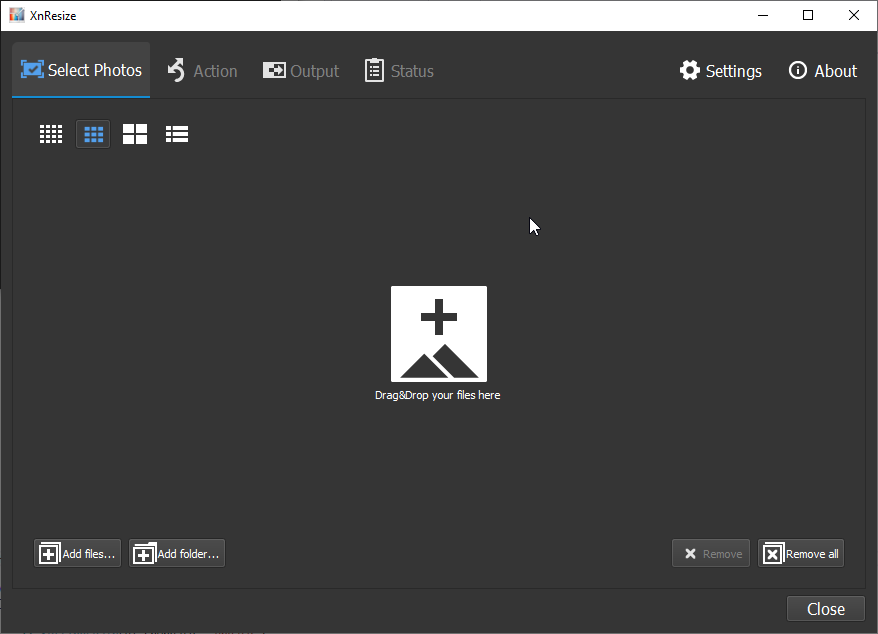
С точки зрения повседневной работы вкладка Select Photos решает две задачи: быстро собрать входные файлы и убедиться, что в очереди именно то, что нужно.
Основные кнопки импорта и управления списком
Внизу слева вы увидите две ключевые кнопки:
-
Add files… — добавить отдельные изображения (можно выделять сразу десятки/сотни);
-
Add folder… — добавить целую папку с содержимым.
Внизу справа — управление очередью:
-
Remove — убрать выделенные элементы из списка;
-
Remove all — очистить список полностью.
Перетаскивание (drag & drop) в рабочую область тоже работает: можно бросить как файлы, так и папки — это удобнее, чем постоянно открывать диалог выбора.
Режимы просмотра (миниатюры и списки)
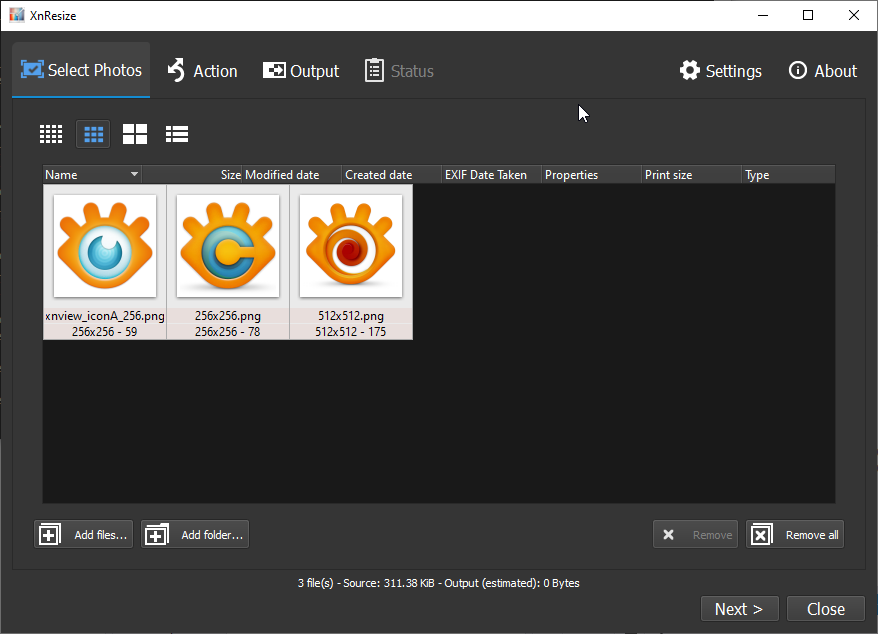
Сразу под вкладками находится ряд из четырёх иконок режима отображения: от плиток/миниатюр до списка. Это полезно в двух сценариях:
-
Сбор смешанной пачки — когда вы тащите фото из разных папок и хотите визуально проверить, что не попал лишний файл.
-
Контроль по атрибутам — когда важны колонки (например, размер, дата, тип).
В режиме списка появляются заголовки колонок (например, Name, Size, Modified date, Created date, EXIF Date Taken и др.). По заголовку можно кликнуть для сортировки — это удобно, если вам нужно сначала обработать самые тяжёлые файлы или проверить свежие снимки.
Практический приём: как быстро собрать очередь без хаоса
Если задача типовая (например, сжать всё из трёх папок), действуйте так:
-
Нажмите Add folder… и добавьте папку №1.
-
Повторите для папки №2 и №3.
-
Переключитесь на режим списка, отсортируйте по Type или Size, пробежитесь глазами по колонкам.
-
Уберите случайные файлы через Remove.
-
Нажмите Next > — переходите к настройкам resize.
Action: пакетное изменение размера и поворот — без лишних действий
На вкладке Action вы задаёте, что именно сделать с каждой картинкой в очереди. В XnResize это намеренно сфокусировано на главном: Resize и Rotate.
Блок Resize: что означают поля и почему тут легко ошибиться
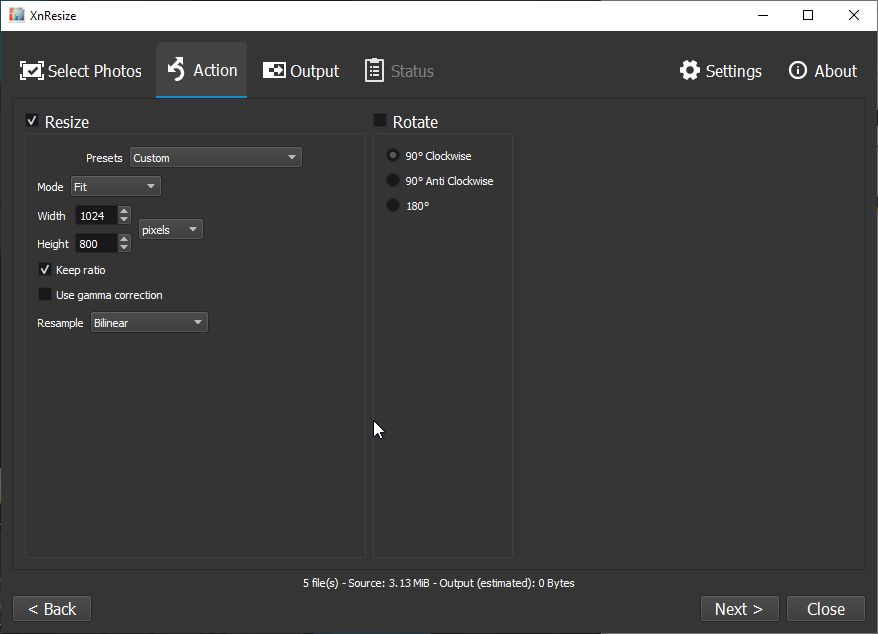
В левой части — блок Resize с чекбоксом включения. Ниже — основные элементы:
-
Presets (выпадающий список) — быстрый выбор типовых размеров; по умолчанию часто стоит Custom.
-
Mode — ключевой переключатель логики изменения размера. Именно он определяет, как программа использует заданные Width/Height.
-
Width / Height — целевые значения. Рядом — выпадающий список единиц (чаще всего pixels, но встречаются и проценты/физические единицы — зависит от сборки и локали).
-
Keep ratio — сохранение пропорций. Если выключить, вы получите растяжение/сжатие по одной из сторон.
-
Use gamma correction — гамма-коррекция при ресэмплинге (полезна в некоторых сценариях уменьшения, когда хочется сохранить визуальную яркость/контраст без грязи).
-
Resample — метод интерполяции (например, Bilinear/Bicubic/Lanczos — набор может отличаться). В практике: для фото при уменьшении обычно выбирают более качественный метод, для графики/иконок иногда достаточно простого.
Mode: как выбрать правильный режим под задачу
Типовые режимы масштабирования в XnResize (логика одинакова: вписать, заполнить, по стороне, по мегапикселям и т. п.):
-
Fit — изображение вписывается в заданные Width/Height, без обрезки. Это самый безопасный режим для уменьшение веса фото под веб/мессенджеры: картинка целиком остаётся в кадре.
-
Fill — изображение заполняет прямоугольник Width/Height; если пропорции не совпадают, края могут быть обрезаны. Полезно для квадратных превью/карточек товаров, где важен единый формат.
-
Longest side — вы задаёте размер по длинной стороне, вторая рассчитывается автоматически (особенно удобно, когда фото разной ориентации).
-
Shortest side — аналогично, только по короткой стороне.
-
Mpixels — целевая площадь в мегапикселях (когда важна масса изображения в среднем, а не точная сторона).
-
Width / Height — вы задаёте одну сторону, вторая считается по пропорциям.
Если вам нужен безопасный массовый ресайз без сюрпризов, чаще всего работают две связки:
-
Longest side + Keep ratio — для привести всё к 1920 по длинной стороне.
-
Fit + Keep ratio — для вписать в рамку 1600×1600, ничего не обрезать.
Блок Rotate: быстрый поворот всей пачки
Справа — блок Rotate с радиокнопками:
-
90° Clockwise
-
90° Anti Clockwise
-
180°
Это полезно не только для перевернуть неправильно снятые кадры, но и как страховка, когда у части фото EXIF-ориентация ведёт себя непредсказуемо в разных просмотрщиках. Плюс XnResize может учитывать EXIF-ориентацию автоматом (об этом ниже в Settings).
Мини-инструкция: уменьшить фото по длинной стороне и не трогать маленькие
Сценарий реальный: у вас набор из 500 фото, часть уже небольшая (например, 1200px по длинной стороне), а часть огромная (4000–6000px). Вы хотите опустить большие до 1920px, а маленькие оставить как есть.
-
На Select Photos добавьте папку через Add folder….
-
Перейдите Next > на вкладку Action.
-
В блоке Resize включите чекбокс и выберите:
-
Mode: Longest side
-
значение 1920
-
Keep ratio — включено
-
-
В Resample выберите качественный метод (если в списке есть Lanczos/Bicubic — обычно они дают более аккуратный результат на фото).
-
Перейдите Next > на Output, выберите формат/качество и запустите Convert.
Если вы хотите дополнительно не увеличивать мелкие изображения, это обычно решается режимом пропуска увеличения (в некоторых сборках такая опция присутствует отдельным параметром). Если у вас такой настройки нет в интерфейсе, практический компромисс — заранее отфильтровать мелкие файлы сортировкой по Size и выборочно исключить через Remove (это занимает минуты даже на больших наборах).
Output: куда сохранить, как назвать, во что конвертировать и что сохранить
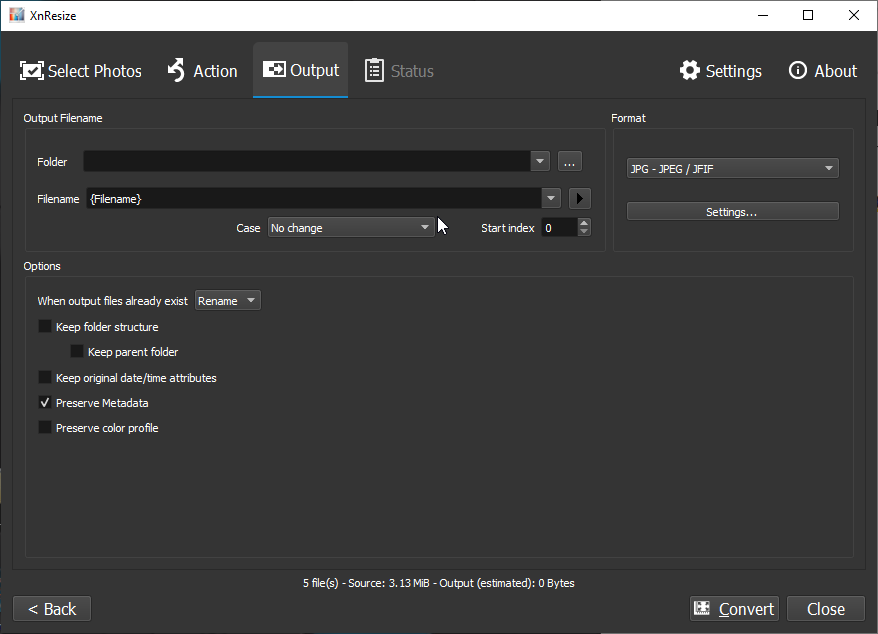
Вкладка Output — самая важная, если вы делаете не просто ресайз, а наводите порядок: папки, имена, метаданные, цветовые профили, поведение при совпадениях.
Output Filename: папка вывода и шаблон имени
Вверху слева — группа Output Filename:
-
Folder — поле для папки вывода; справа — кнопка … (выбор директории).
Важный принцип: лучше выводить не поверх исходников, а в отдельную папку (например,Ready_1920), чтобы не перепутать версии. -
Filename — шаблон имени файла. По умолчанию часто стоит
{Filename}— то есть оставить исходное имя.
Рядом с полем могут быть маленькие кнопки/элементы для вставки переменных и управления шаблоном (зависит от сборки и локали). Суть одна: вы задаёте схему, по которой XnResize будет именовать результат. -
Case — выпадающий список изменения регистра (например, No change и другие варианты). Это полезно, когда вам нужно привести имена к единому виду для веб-публикаций.
-
Start index — стартовый номер, если вы используете нумерацию (например,
Photo_0001,Photo_0002…). Даже когда вы не меняете имена, этот параметр удобен в сценарии пересобрать каталог в единый нейминг.
Format: оставить как есть или конвертировать
Справа — группа Format:
-
выпадающий список форматов (например, As original или конкретный формат вроде JPG - JPEG / JFIF);
-
кнопка Settings… — настройки записи для выбранного формата (качество JPEG, параметры PNG/TIFF/WebP и т. д.).
Если цель — просто уменьшить разрешение и вес без смены расширения, оставляйте As original. Если нужна унификация, выбирайте целевой формат (самый типовой потоковый вариант — JPEG для фото, PNG для графики/скринов, иногда WebP для веб-публикаций, если это оправдано вашим пайплайном). При этом XnResize поддерживает большой набор входных форматов (включая RAW/HEIC/PDF и др.).
Options: ключевые чекбоксы, которые реально влияют на результат
Ниже — блок Options. Здесь важны пять пунктов:
-
When output files already exist — поведение при совпадении имени. На скриншоте типичный вариант — Rename (безопасный режим: программа не затирает существующий файл, а добавляет суффикс/вариант имени). Это правильная настройка по умолчанию, если вы часто запускаете обработку несколько раз.
-
Keep folder structure — сохранить структуру подпапок (когда вы добавили корневую папку с вложенностью и хотите, чтобы вывод повторял дерево).
Если включить Keep folder structure, обычно становится доступен подпункт Keep parent folder — он помогает сохранить саму верхнюю папку как контейнер внутри output-каталога (полезно, когда вы гоняете несколько разных проектов в одну и ту же папку вывода). -
Keep original date/time attributes — сохранить исходные даты/время файла (важно для архивов и сортировки по дате в системном проводнике).
-
Preserve Metadata — сохранить метаданные (EXIF/IPTC/XMP). Это один из самых частых вопросов у пользователей: потеряются ли данные камеры, дата съёмки, геометки, авторские поля. В XnResize сохранение управляется этой галкой.
-
Preserve color profile — сохранить ICC-профиль (важно для тех, кто работает с цветом и хочет, чтобы изображение одинаково выглядело в разных приложениях).
Settings: полезные системные переключатели (обновления, язык, EXIF-ориентация, ядра CPU)
Кнопка Settings (шестерёнка) открывает небольшой экран настроек, который влияет не на конкретный проект, а на поведение программы в целом. Типовые элементы, которые там встречаются:
-
Check for program updates — как часто проверять обновления;
-
Language — выбор языка интерфейса (часто стоит Autodetect);
-
чекбокс Rotate images according to EXIF orientation tag — учитывать ориентацию из EXIF при обработке;
-
чекбокс Use CPU cores — задействовать несколько ядер процессора, чтобы ускорить пакетную конвертацию на больших наборах.
Практически это выглядит так:
-
Если вы обрабатываете большие очереди (сотни/тысячи файлов), Use CPU cores ощутимо экономит время.
-
Если вы замечали, что часть фото вдруг выходит повернутой не так, как ожидалось, сначала проверьте Rotate images according to EXIF orientation tag: смартфоны часто пишут ориентацию как метатег, а не физически поворачивают пиксели.
Тонкая настройка качества: что реально трогать в Format Settings (на примере JPEG)
Кнопка Settings… на вкладке Output открывает диалог параметров кодирования. Для JPEG это обычно:
-
Quality (ползунок) — главный регулятор компрессии/качества;
-
Progressive — прогрессивный JPEG (для веб-публикаций иногда полезно);
-
Optimize Huffman table — оптимизация таблиц Хаффмана (часто даёт небольшой выигрыш в размере без визуальных потерь);
-
DCT Method, Smoothing factor, Subsampling factor — параметры, которые влияют на то, как JPEG кодирует цвет и детали;
-
опция наподобие Rebuild embedded EXIF thumbnail — пересобрать встроенную EXIF-миниатюру, чтобы она соответствовала новому размеру (особенно актуально, если вы сохраняете EXIF).
Практические пресеты на каждый день (без фанатизма)
Чтобы не превращать пакетную конвертацию в лабораторию, удобно держать в голове три простых профиля:
-
Веб/мессенджеры (фото):
-
JPEG Quality 85–90,
-
включить Optimize Huffman table,
-
progressive — по желанию,
-
метаданные чаще отключают (если важна приватность), но для личного архива можно оставить Preserve Metadata.
-
-
Каталог/маркетплейс:
-
единый размер (например, 1600 по длинной стороне или квадрат),
-
Quality 88–92,
-
сохранять ICC-профиль, если вы контролируете цвет.
-
-
Архив полегче, но без сюрпризов:
-
умеренное уменьшение разрешения (например, 3000 по длинной стороне вместо 6000),
-
Quality 92–95,
-
Preserve Metadata + Keep original date/time attributes.
-
Запуск обработки: Convert и вкладка Status как точка контроля
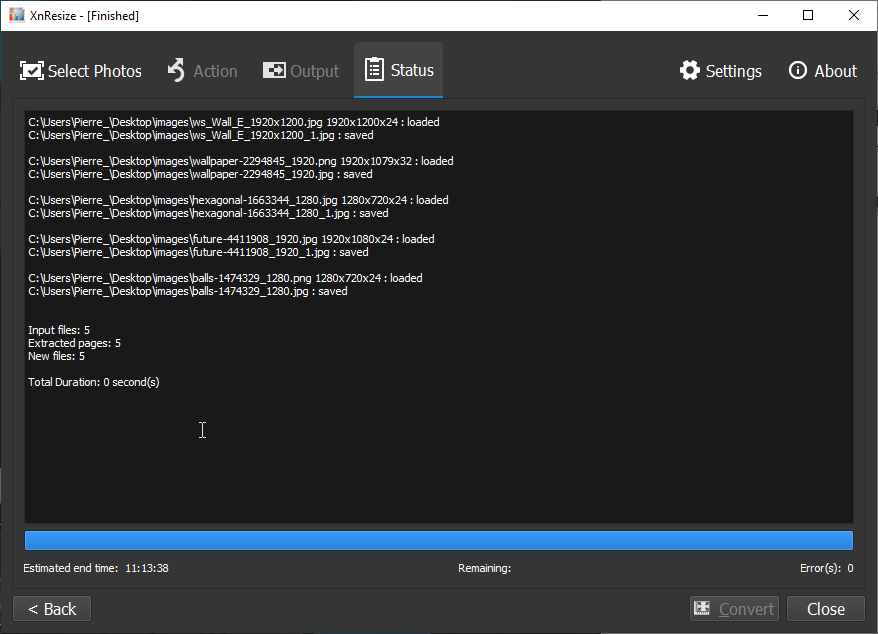
Когда всё настроено, вы нажимаете Convert (кнопка внизу справа на вкладке Output). После старта XnResize переключается на Status и показывает:
-
путь к каждому файлу и этапы (loaded / saved),
-
итоговые счётчики (сколько input, сколько output),
-
индикатор прогресса и строку Error(s).
Как читать Status и быстро находить проблемы
В реальной жизни ошибки чаще всего возникают по трём причинам:
-
Файл повреждён или имеет нестандартную структуру.
-
Нет прав на запись в папку вывода (особенно если выбрана системная директория).
-
Формат/кодек для конкретного файла требует дополнительной поддержки на системе.
Стратегия простая: если внизу видно Error(s): 0, а строки идут loaded → saved, значит обработка прошла чисто. Если ошибки есть — вы увидите, на каком файле, и сможете либо исключить его из очереди, либо поменять формат вывода/опции метаданных.
Форматы: что XnResize принимает на вход и почему это важно для пакетной работы
Ключевое преимущество XnResize в повседневном потоке — широкая поддержка форматов: программа спокойно принимает не только JPEG/PNG/TIFF, но и тяжёлые варианты вроде PSD, HEIC, PDF и наборов RAW (в зависимости от файла).
Это снимает типичную боль: мне нужно уменьшить всё из папки, а там вперемешку PNG, JPEG и снимки с камеры.
Но есть нюанс, который стоит понимать заранее: для форматов вроде PDF и некоторых RAW поведение может отличаться от обычного фото. Например, PDF иногда воспринимается как набор страниц, и на Status это может отражаться отдельной статистикой. Если вам нужен строго предсказуемый pipeline под документы, стоит один раз прогнать тестовую папку и посмотреть, как именно XnResize формирует выход.
Реальные сценарии: пошаговые рецепты, которые экономят часы
Ниже — несколько типовых сценариев с конкретными настройками кнопка-в-кнопку. Это именно те мини-процессы, ради которых XnResize обычно и ставят.
1) Подготовка фото для сайта: 1920 по длинной стороне + разумное качество
Цель: уменьшить разрешение и вес, чтобы страницы грузились быстрее, без заметной потери качества.
-
Select Photos → Add folder… (или Add files…).
-
Next > → вкладка Action:
-
включить Resize,
-
Mode: Longest side,
-
значение: 1920,
-
Keep ratio — включить,
-
Resample — качественный (если есть Lanczos/Bicubic — берите его).
-
-
Next > → вкладка Output:
-
Folder → выбрать папку
web_1920, -
Format → JPG - JPEG / JFIF,
-
Settings… → Quality 85–90, включить Optimize Huffman table.
-
-
Options:
-
When output files already exist: Rename (чтобы не затирать),
-
Preserve Metadata — по задаче (для сайта часто выключают),
-
Preserve color profile — если важна цветопередача.
-
-
Convert → затем проверить Status.
2) Маркетплейсы: привести всё к квадрату с заполнением
Цель: получить единый квадратный формат карточек.
-
Action:
-
Mode: Fill,
-
Width: 2000, Height: 2000,
-
Keep ratio — включено (логика Fill всё равно сохранит пропорции, но может обрезать).
-
-
Output:
-
формат JPEG,
-
качество 88–92 (обычно баланс красиво/легко).
-
-
Если вы хотите избежать перезаписи — Rename.
Важный момент: Fill может обрезать края. Для маркетплейса это нормально, но лучше один раз прогнать 10–20 файлов и убедиться, что важные детали не съедаются (логотипы, края товара и т. д.).
3) Архив с сохранением структуры папок и дат
Цель: уменьшить вес фото для хранения/переноса, сохранив структуру и атрибуты.
-
Select Photos → Add folder… (добавить корень архива).
-
Action → например, Longest side 3000, Keep ratio.
-
Output:
-
Folder →
archive_light, -
Options:
-
включить Keep folder structure,
-
при необходимости Keep parent folder,
-
включить Keep original date/time attributes,
-
включить Preserve Metadata,
-
включить Preserve color profile (если важен цвет).
-
-
-
Convert → контроль через Status.
Это тот сценарий, где XnResize особенно хорош: вы не теряете порядок в папках и не превращаете архив в кашу из файлов.
4) Пакетное переименование: единый шаблон + индекс
Цель: привести названия к формату Project_0001.jpg, Project_0002.jpg…
-
Output → поле Filename:
-
задать шаблон (например,
Project_{Filename}или вариант с индексом — зависит от того, какую схему переменных вы используете), -
Start index → выставить начальное число (например, 1 или 1001),
-
при необходимости Case → привести регистр.
-
-
When output files already exist → Rename, чтобы избежать коллизий.
-
Запустить Convert и проверить результат в выходной папке.
Важные нюансы, которые отличают чистый результат от раздражающих мелочей
Keep ratio: главный переключатель не испортить геометрию
Самая частая ошибка новичка — выключить Keep ratio, задать Width/Height и получить приплюснутые лица или вытянутые предметы. Если вы не делаете намеренное растяжение, держите Keep ratio включённым и подбирайте режим Fit/Fill/Longest side под задачу.
Rename vs Overwrite: безопасная работа с выходной папкой
Даже если вы уверены, что папка вывода пустая, в реальности туда легко попадают старые результаты. Rename — самая безопасная политика: она не уничтожит уже существующие файлы и позволит сравнивать версии.
Preserve Metadata: приватность vs ценность данных
Сохранение EXIF/IPTC/XMP полезно, когда вам важны:
-
дата съёмки,
-
параметры камеры/объектива,
-
авторские поля,
-
геометки (если вы их используете).
Но для публикаций в интернете метаданные иногда сознательно убирают. В XnResize это решается одним чекбоксом Preserve Metadata на вкладке Output.
Preserve color profile: если вы замечаете поплывший цвет
Если после конвертации картинка начинает выглядеть иначе в разных программах/браузерах, причина часто в ICC-профиле. Для задач, где цвет важен, включайте Preserve color profile.
Плюсы и минусы XnResize — по итогам реальной работы
Сильные стороны
-
Очень понятный workflow: Select Photos → Action → Output → Convert → Status.
-
Честная пакетная обработка: на больших пачках не заставляет кликать сто раз.
-
Гибкая Output-часть: папка, имя, формат, политика совпадений, структура, метаданные, профиль.
-
Поддержка широкого набора форматов на вход (включая современные фото-форматы и камеры).
-
Ускорение на многоядерных CPU (галка Use CPU cores).
Ограничения (важно понимать заранее)
-
XnResize не пытается быть полноценным редактором: никаких кистей, слоёв, ретуши и т. п. — только то, что нужно для потока.
-
Если вам нужно сложное цепочечное преобразование (много разных фильтров/эффектов на каждой картинке), XnResize может быть слишком минималистичной — и тогда логичнее смотреть в сторону программ, ориентированных на цепочки действий.
-
Для квадратов через Fill нужно принимать факт возможной обрезки и тестировать на примерах.
Сравнение с аналогами
Ниже — сравнение с несколькими реальными программами, которые чаще всего всплывают в тех же задачах: пакетное изменение размера, массовая конвертация изображений, переименование и сохранение метаданных.
XnConvert
XnConvert обычно выбирают, когда нужен более широкий набор действий (не только resize/rotate, но и дополнительные преобразования). XnResize выигрывает простотой: если вы делаете именно уменьшить/привести к формату/упорядочить вывод — интерфейс XnResize быстрее приводит к результату, потому что не отвлекает лишними модулями.
Когда XnResize лучше: массовая подготовка фото по рецепту, где важна скорость настройки и минимальный риск ошибиться.
Когда XnConvert лучше: когда требуется многослойная обработка с несколькими этапами и эффектами.
IrfanView (Batch Conversion/Rename)
У IrfanView мощный режим Batch Conversion/Rename и огромная экосистема плагинов. При этом его интерфейс более технический и менее последовательный для новичка: вы настраиваете опции в окнах, которые не всегда идут по шагам. XnResize в этом смысле проще: вкладки буквально ведут пользователя.
Когда XnResize лучше: когда нужен предсказуемый поток без лишней конфигурации и с наглядным Output-экраном.
Когда IrfanView лучше: когда вы уже привыкли к его логике и хотите встроить batch-операции в привычный набор инструментов (и не пугаетесь настроек/плагинов).
FastStone Photo Resizer
FastStone Photo Resizer — один из самых популярных пакетных ресайзеров под Windows. Он силён тем, что многие операции у него собраны в одном мастере, а пресеты и переименование реализованы удобно. XnResize отвечает кроссплатформенностью и очень ясной структурой вкладок, плюс аккуратной работой с метаданными/профилем через чекбоксы Preserve Metadata и Preserve color profile.
Когда XnResize лучше: когда нужна кроссплатформенность и единый подход на разных системах, плюс контроль метаданных/профилей в один клик.
Когда FastStone лучше: если вы на Windows и хотите всё сразу в одном знакомом мастере.
ImageMagick (CLI)
ImageMagick — это другой мир: командная строка и автоматизация, максимальная гибкость, возможность встроить в скрипты и пайплайны. Но вместе с этим — порог входа, риск ошибиться параметром и получить неожиданный результат на сотнях файлов. XnResize выигрывает тем, что всё видно глазами, есть вкладка Status, и вероятность сломать пакет из-за опечатки ниже.
Когда XnResize лучше: когда нужна безопасная ручная пакетная обработка с быстрым визуальным контролем.
Когда ImageMagick лучше: когда у вас налажены скрипты и требуется регулярная автоматизация без GUI.
Converseen
Converseen — популярная GUI-утилита для пакетной конвертации/ресайза на разных ОС. По ощущениям она ближе к простому конвертеру: быстро настроить формат и размеры. XnResize сильнее именно в блоке Output-опций (структура папок, поведение при совпадениях, сохранение метаданных/атрибутов и профиля), что критично, когда вы не просто уменьшаете, а готовите файлы к публикации или архиву.
Сводка по ключевым критериям
| Критерий | XnResize | XnConvert | IrfanView | FastStone Photo Resizer | ImageMagick |
|---|---|---|---|---|---|
| Простота по шагам | Высокая (вкладки) | Средняя/высокая | Средняя | Средняя/высокая | Низкая (CLI) |
| Batch resize / конвертация | Да | Да | Да | Да | Да |
| Шаблон имени файла + индекс | Да | Да | Да | Да | Да |
| Сохранение EXIF/IPTC/XMP | Да | Да | Частично/зависит от плагинов | Да | Да (но нужно правильно настроить) |
| Сохранение структуры папок | Да | Да | Ограниченно | Ограниченно | Да (скриптами) |
| Контроль качества JPEG (quality/optimize и т. п.) | Да | Да | Да | Да | Да |
| Автоматизация | Через пресеты/повтор сценария | Шире по сценариям | Средняя | Средняя | Максимальная |
Кому XnResize подходит лучше всего
-
Контент-менеджерам и владельцам сайтов, которым регулярно нужно привести фото к нормальному весу и одинаковым размерам. Здесь решают режимы Fit/Longest side, управление Filename/Folder, и быстрый запуск через Convert.
-
Продавцам на маркетплейсах, где важны единые размеры (часто квадрат) и повторяемость результата.
-
Фотолюбителям, которые хотят облегчить архив, но сохранить порядок (структуру подпапок), дату файла и метаданные.
-
Командам, где важно повторять один и тот же рецепт обработки без расхождений: XnResize дисциплинирует процесс своей пошаговой логикой.
Итог
XnResize — это именно тот случай, когда программа делает одно, но делает удобно: пакетное изменение размера, аккуратная массовая конвертация изображений, понятный вывод с контролем метаданных, атрибутов и структуры папок. Она отлично закрывает задачи подготовить пачку фото — быстро, предсказуемо и без лишних действий: собрали очередь на Select Photos, настроили resize на Action, оформили вывод на Output, нажали Convert и проверили лог на Status.
