Advance Design — инженерная FEM-платформа для расчета и проектирования строительных конструкций. Это не чертежный CAD, не архитектурный редактор и не программа для простой визуализации здания. Основная задача Advance Design — построить расчетную модель, задать материалы, сечения, опоры, связи, нагрузки, выполнить конечно-элементный анализ, проверить элементы по нормам, получить усилия, перемещения, напряжения, расчетное армирование, результаты по металлу, дереву, композитным элементам и подготовить расчетную документацию.
Программа ориентирована на инженеров-конструкторов, расчетчиков, проектные бюро и BIM-команды, которым нужна связка между аналитической моделью, FEM-расчетом и проектной документацией. В Advance Design удобно вести модель здания или сооружения от исходной расчетной схемы до результатов по элементам: колоннам, балкам, стенам, плитам, фермам, рамам, связям, фундаментам и узлам. При этом программа не пытается заменить все инструменты инженера сразу: ее сильная сторона именно в расчетной логике, постобработке, проектировании конструкций и обмене данными с BIM-средой.
Скачать Advance Design
- Планировка дома
- Расстановка мебели
- 3D-визуализация
- Сложнее новичкам
- Платная лицензия
- Нужны расчётные навыки
Advance Design хорошо подходит для тех задач, где недостаточно ручного расчета отдельных элементов. Например, когда нужно рассчитать пространственную раму, многоэтажный каркас, систему плит и стен, промышленную металлоконструкцию, железобетонное ядро, смешанную конструктивную схему или модель, где важно видеть не только отдельные усилия, но и общую работу сооружения.
Назначение программы
Advance Design используется для полного расчетного цикла строительной конструкции. Пользователь создает модель, задает свойства элементов, формирует нагрузочные случаи, запускает расчет, анализирует результаты, выполняет проверки и получает расчетные отчеты. В отличие от простых инженерных калькуляторов, программа работает с пространственной моделью и позволяет учитывать совместную работу разных элементов.
Типовые задачи, которые решаются в Advance Design:
-
моделирование пространственных расчетных схем зданий и сооружений;
-
создание стержневых, плоских и поверхностных элементов;
-
расчет железобетонных, стальных, деревянных, композитных и каменных конструкций;
-
работа с нагрузками, сочетаниями и огибающими;
-
статический, динамический, сейсмический и нелинейный анализ;
-
проверка перемещений, усилий, напряжений и устойчивости;
-
расчет армирования железобетонных элементов;
-
подбор и проверка стальных сечений;
-
постобработка FEM-результатов в графическом виде;
-
создание расчетных таблиц и отчетов;
-
обмен расчетной моделью с Revit, Advance Steel, IDEA StatiCa, IFC, SAF и GTCX.
Advance Design особенно полезен в проектах, где конструктивная схема развивается вместе с архитектурной и BIM-моделью. Инженер может импортировать или синхронизировать данные, уточнять расчетную модель, запускать анализ, передавать усилия в специализированные модули и возвращать результаты в рабочий процесс проектирования.
При этом программа требует нормальной инженерной подготовки. Advance Design не превращает расчет конструкций в автоматическое нажатие одной кнопки. Если пользователь неправильно назначит опоры, задаст неверные жесткости, не проверит расчетную схему или некорректно применит сочетания нагрузок, результат будет выглядеть убедительно, но инженерно останется ошибочным. Это профессиональный инструмент, а не средство для формального получения красивого отчета.
Рабочая среда и логика интерфейса
Интерфейс Advance Design построен вокруг расчетной модели. Главная рабочая зона — Graphic Area, где отображается конструкция, нагрузки, сетка, результаты расчета и цветовые карты. Слева обычно расположен Project Browser, справа — панель Properties, снизу — Command Line и вкладки сообщений. Сверху находится лента Ribbon с вкладками и командами.
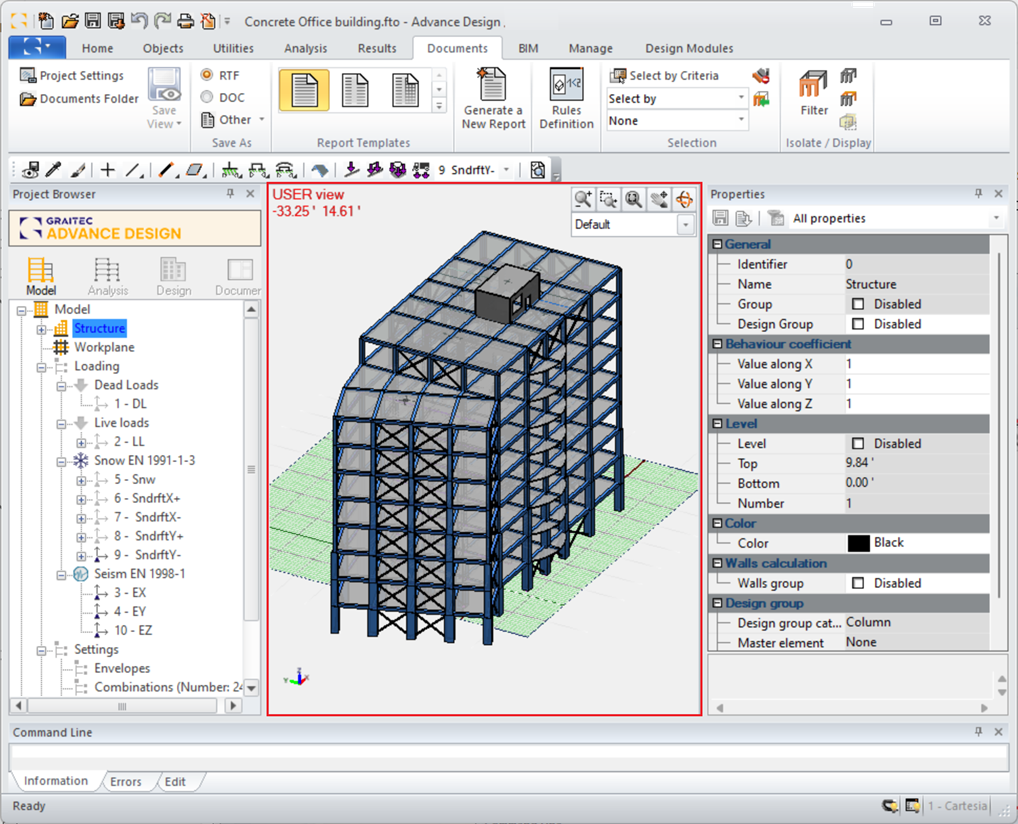
В рабочем окне сразу видно, что Advance Design рассчитан не на свободное рисование линий, а на управление расчетной структурой. Project Browser показывает дерево проекта: модель, конструктивные элементы, рабочую плоскость, нагрузки, загружения, сочетания, настройки, расчетные этапы и документы. Когда инженер выбирает объект в дереве, он подсвечивается в графической области. Это удобно на больших моделях, где ручной поиск балки, стены или нагрузки в 3D-виде занимает много времени.
Основные элементы интерфейса:
| Элемент | Назначение |
|---|---|
| Ribbon | Лента команд с вкладками для моделирования, анализа, результатов, документов и BIM-обмена |
| Home | Основные команды работы с проектом, отображением, выбором и настройками |
| Objects | Создание и редактирование конструктивных объектов |
| Utilities | Вспомогательные инструменты, таблицы, проверки, настройки рабочей среды |
| Analysis | Подготовка и запуск расчетных операций |
| Results | Просмотр FEM-результатов, результатов проектирования и отчетов |
| Documents | Работа с расчетными документами, шаблонами и отчетами |
| BIM | Обмен данными с BIM/CAD-программами и внешними расчетными инструментами |
| Manage | Управление проектом, настройками и системными параметрами |
| Design Modules | Доступ к расчетным модулям для отдельных элементов |
| Project Browser | Дерево модели, нагрузок, расчетных этапов и документов |
| Graphic Area | Основная графическая зона построения и анализа модели |
| Properties | Свойства выбранного элемента: материал, сечение, уровень, коэффициенты, параметры расчета |
| Command Line | Строка команд и сообщений |
| Information / Errors / Edit | Вкладки для информации, ошибок и редактирования |
Лента Ribbon логично делит работу на этапы. На вкладках Home, Objects и Utilities пользователь создает и редактирует модель. На Analysis запускает расчетную последовательность. На Results смотрит усилия, перемещения, напряжения, армирование, результаты по стали, дереву и композитным элементам. На Documents формирует отчеты. На BIM выполняет обмен с другими программами.
В Graphic Area можно работать с моделью в разных видах. Для сложных схем полезно делить графическую область на несколько viewport-окон: например, одновременно видеть общий 3D-вид, план, фасад и локальный фрагмент конструкции. Для переключения видов используются команды панели Views, преднастроенные виды и инструменты масштабирования. Для поворота, приближения и выбора объектов применяются стандартные навигационные кнопки, контекстные меню и команды выделения.
Правая панель Properties важна не меньше графики. В ней задаются свойства выбранного объекта: имя, идентификатор, принадлежность к группе, материал, сечение, уровень, расчетные параметры, цвет, поведение по направлениям, коэффициенты жесткости и специальные параметры для расчета. В Advance Design много операций выполняется не через отдельные окна, а через последовательное выделение объекта и редактирование его свойств.
Создание расчетной модели
Работа в Advance Design начинается с расчетной структуры. Пользователь создает проект, настраивает единицы измерения, выбирает нормы, подготавливает рабочую плоскость и начинает строить конструктивную схему. Модель может быть создана вручную или получена через BIM-обмен, но в любом случае инженер должен проверить аналитическую пригодность схемы.
Базовый порядок работы выглядит так:
-
создать новый проект;
-
настроить единицы измерения и расчетные параметры;
-
задать материалы;
-
создать уровни, сетки и рабочие плоскости;
-
построить стержни, балки, колонны, плиты, стены и связи;
-
назначить сечения и расчетные свойства;
-
задать опоры и граничные условия;
-
назначить шарниры, связи, эксцентриситеты и жесткости;
-
создать нагрузочные случаи;
-
задать нагрузки;
-
сформировать сочетания;
-
выполнить проверку модели;
-
сгенерировать сетку конечных элементов;
-
запустить расчет;
-
проанализировать результаты.
В Advance Design модель имеет не только геометрический, но и расчетный смысл. Балка — это не просто линия. У нее есть материал, сечение, локальные оси, расчетная длина, шарниры, условия закрепления, параметры проверки и принадлежность к определенной группе. Плита — не просто плоский контур, а расчетный поверхностный элемент с толщиной, материалом, сеткой конечных элементов, направлением армирования и связью с другими элементами.
Линейные элементы
Линейные элементы используются для балок, колонн, стоек, ригелей, связей, ферм, прогонов и других стержневых частей конструкции. Пользователь задает начальную и конечную точки, назначает сечение, материал и расчетные параметры. Для металлической рамы это могут быть двутавры, швеллеры, трубы или коробчатые профили. Для железобетонной схемы — прямоугольные, круглые или пользовательские сечения.
Для линейного элемента важно проверять:
-
направление локальных осей;
-
корректность сечения;
-
наличие или отсутствие шарниров;
-
условия опирания;
-
расчетную длину;
-
связь с плитами и стенами;
-
принадлежность к расчетной группе;
-
параметры проверки по материалу.
Ошибки в локальных осях и шарнирах часто приводят к неправильному распределению усилий. Advance Design показывает модель визуально, но инженер должен дополнительно проверять расчетную механику: нет ли лишних степеней свободы, не получилась ли случайная несвязанная балка, не разорвана ли конструкция в узле.
Плоские и поверхностные элементы
Плоские элементы используются для плит, стен, диафрагм, оболочек, резервуаров, перекрытий и других конструкций, где важна работа по площади. В Advance Design такие элементы участвуют в FEM-расчете через сетку конечных элементов. Пользователь задает контур, толщину, материал, тип поведения и параметры сетки.
Для плит и стен важны:
-
правильная геометрия контура;
-
корректная толщина;
-
направление локальных осей;
-
параметры мембранной, плитной или оболочечной работы;
-
размер конечного элемента;
-
связь со стержнями;
-
наличие отверстий;
-
условия опирания;
-
распределение поверхностных нагрузок.
Поверхностные элементы дают более детальную картину работы конструкции, чем упрощенные стержневые схемы, но требуют аккуратной сетки. Слишком грубая сетка может скрыть локальные пики усилий, а слишком мелкая увеличивает время расчета и усложняет анализ результатов.
Опоры и связи
Опоры задают граничные условия модели. В Advance Design можно фиксировать перемещения и повороты по направлениям, задавать упругие основания, моделировать опорные реакции и работать с условиями закрепления. Для фундамента, колонны, стены или балки неверная опора меняет всю расчетную схему.
Типовые ошибки, которые нужно проверять:
-
случайно зафиксированы лишние степени свободы;
-
шарнир задан там, где должен быть жесткий узел;
-
жесткий узел оставлен там, где нужна свобода вращения;
-
элементы геометрически пересекаются, но расчетно не связаны;
-
опора поставлена не в расчетный узел;
-
плита и балка не имеют корректной передачи усилий;
-
упругое основание задано без проверки единиц.
Advance Design помогает обнаруживать часть проблем через проверку модели и сообщения об ошибках, но программа не отменяет инженерной верификации. Перед запуском расчета нужно просмотреть узлы, пересечения, связи, опоры, уровни и группы.
Работа с материалами и конструктивными типами
Advance Design поддерживает разные конструктивные материалы в одной расчетной модели. Это удобно для реальных объектов, где железобетонный каркас может сочетаться со стальными фермами, деревянными элементами, композитными балками, фундаментами и каменными стенами.
Железобетон
Для железобетона Advance Design используется как FEM-среда и как инструмент проектирования элементов. В модели задаются бетон, арматура, сечения, плиты, стены, балки, колонны и фундаменты. После расчета пользователь получает усилия и переходит к проверкам, армированию и отчетам.
Advance Design полезен для железобетонных конструкций, когда нужно:
-
рассчитать пространственную работу каркаса;
-
проверить перемещения плит и балок;
-
определить усилия в стенах и колоннах;
-
получить расчетные площади армирования;
-
сравнить требуемое и назначенное армирование;
-
открыть элемент в Design Module;
-
сформировать отчет по расчету и армированию;
-
подготовить данные для чертежей.
Для железобетона особенно важна связь FEM-результатов с проектированием. Пользователь видит не только усилия, но и расчетные требования: где не хватает армирования, где превышены ограничения, какие сочетания являются определяющими, какие зоны работают как критические.
Сталь
В стальных конструкциях Advance Design используется для расчета рам, ферм, балок, колонн, связей, промышленных площадок, каркасов и пространственных систем. Пользователь задает профили, материалы, связи, нагрузки и выполняет расчет. Затем программа позволяет просматривать результаты по стальным элементам, проверять несущую способность, оценивать устойчивость и использовать оптимизацию сечений.
Для стали важны:
-
корректная расчетная длина элементов;
-
условия закрепления по главным осям;
-
гибкость и устойчивость;
-
сочетания усилий;
-
проверка сечений;
-
группировка типовых элементов;
-
передача усилий в расчет соединений.
В Advance Design можно работать с общим FEM-анализом и затем передавать соединения в специализированную среду через BIM-вкладку. Это важно для узлов, где простая проверка балки или колонны недостаточна и нужно рассматривать болтовые, сварные, пространственные или нестандартные соединения.
Дерево
Деревянные конструкции в Advance Design рассматриваются как часть общего расчетного процесса. Программа позволяет рассчитывать деревянные линейные элементы, анализировать результаты и формировать отчеты. Для современных проектов это полезно не только для простых балок, но и для смешанных конструкций, где дерево работает вместе со сталью, железобетоном или CLT-панелями.
При работе с деревом инженер обращает внимание на:
-
направление работы элемента;
-
расчетные сечения;
-
прогибы;
-
устойчивость;
-
предельные состояния;
-
длительность действия нагрузок;
-
влажностные и эксплуатационные условия;
-
отчеты по проверкам.
Дерево сильнее зависит от условий эксплуатации и нормативных коэффициентов, чем сталь в обычной раме. Поэтому в Advance Design важно не просто назначить материал, а проверить настройки расчета и интерпретацию результатов.
Композитные элементы
Композитные балки и смешанные системы полезны для зданий, где сталь и бетон работают совместно. Advance Design позволяет вести такие элементы в расчетной модели, получать результаты, выводить цветовые диаграммы и формировать расчетные отчеты. В практической работе это помогает оценивать эффективность сечения, работу плиты с балкой, распределение усилий и влияние сочетаний.
Композитный расчет особенно важен, когда инженер хочет не просто поставить стальную балку под плиту, а учитывать совместную работу материалов. Такой подход требует аккуратного задания модели: геометрии, контакта, нагрузок, стадийности и расчетных параметров.
Каменная кладка
Каменные и кладочные стены в Advance Design рассматриваются как конструктивные элементы, которые можно включать в общую схему здания. Это важно для объектов, где кладка работает не только как заполнение, но и как несущий или воспринимающий нагрузку элемент.
В таких задачах важно контролировать:
-
тип стены;
-
материал кладки;
-
толщину;
-
граничные условия;
-
связь с перекрытиями;
-
вертикальные и горизонтальные нагрузки;
-
расчетные сочетания;
-
зоны концентрации усилий.
Кладка чувствительна к локальным напряжениям, проемам и условиям опирания. Поэтому поверхностное моделирование и графическая постобработка дают инженеру больше информации, чем простая табличная проверка.
Нагрузки и сочетания нагрузок
Advance Design позволяет задавать разные типы нагрузок и объединять их в расчетные сочетания. Для реальной проектной работы это один из самых важных блоков программы: даже идеальная геометрия не даст правильного результата, если нагрузки заданы неверно.
В модели обычно используются:
-
постоянные нагрузки;
-
собственный вес;
-
полезные нагрузки;
-
снеговые нагрузки;
-
ветровые нагрузки;
-
температурные воздействия;
-
сейсмические воздействия;
-
эксплуатационные нагрузки;
-
нагрузки от оборудования;
-
линейные, точечные и поверхностные нагрузки;
-
нагрузки на группы элементов;
-
нагрузки по направлениям глобальных и локальных осей.
В Project Browser нагрузки отображаются в дереве проекта. Пользователь видит отдельные группы: Dead Loads, Live Loads, снеговые загружения, ветровые направления, сейсмические случаи и сочетания. Это удобно: можно быстро включать, отключать, фильтровать и проверять отдельные сценарии.
Нагрузочные случаи
Нагрузочный случай описывает один источник воздействия. Например, постоянная нагрузка, снег, ветер по X, ветер по Y, сейсмика по X, полезная нагрузка на перекрытие. В Advance Design каждый случай имеет параметры, имя, тип и расчетную принадлежность.
Хорошая практика — давать нагрузкам понятные имена. В большой модели названия вроде DL, LL, Snw, WindX+, WindY-, EX, EY помогают быстро ориентироваться. Но для отчетов и передачи проекта лучше использовать более подробные наименования, чтобы другой инженер понял структуру расчета без устных пояснений.
Сочетания
Сочетания определяют, как отдельные загружения работают вместе. Advance Design позволяет создавать комбинации и использовать их в расчете, постобработке и отчетах. Сочетания нужны для проверки предельных состояний, перемещений, устойчивости и армирования.
Инженер работает не только с отдельным случаем, но и с огибающими. Например, для балки важно найти максимальный изгибающий момент, минимальный момент, максимальную поперечную силу, максимальный прогиб и определяющее сочетание для армирования или проверки стали. В Advance Design такие результаты можно смотреть через Results, фильтровать по выбранным случаям и отображать в виде цветовых карт или таблиц.
Визуальная проверка нагрузок
Перед расчетом полезно включить отображение нагрузок в Graphic Area. Это позволяет быстро увидеть очевидные ошибки:
-
нагрузка приложена не в ту сторону;
-
перепутана единица измерения;
-
нагрузка назначена не на тот элемент;
-
нагрузка осталась на скрытом или удаленном фрагменте;
-
снег или ветер созданы для неправильного направления;
-
полезная нагрузка не попала на часть перекрытия;
-
линейная нагрузка висит без связи с конструкцией.
В Advance Design визуальная проверка особенно важна, потому что дерево нагрузок само по себе не показывает инженерной картины. Нагрузка может быть правильно названа, но приложена некорректно. Поэтому нормальный рабочий процесс включает не только настройку сочетаний, но и просмотр нагрузок на модели.
FEM-расчет и расчетная последовательность
Advance Design использует конечно-элементный подход. После подготовки модели программа проверяет геометрию, формирует расчетную сетку, выполняет анализ и открывает результаты для постобработки. В расчетной последовательности важны все этапы: проверка модели, meshing, собственно расчет, проверки по материалам, проектирование и отчеты.
Типовой расчетный сценарий:
-
завершить описательную модель;
-
проверить материалы и сечения;
-
проверить опоры и связи;
-
проверить нагрузки и сочетания;
-
запустить расчетную последовательность;
-
выполнить генерацию сетки;
-
выполнить FEM-расчет;
-
просмотреть сообщения;
-
перейти к результатам;
-
выполнить расчет железобетона, стали, дерева или других материалов;
-
сформировать отчеты.
В Advance Design расчет не стоит запускать механически. Если модель содержит ошибки, программа может предупредить о проблемах, но инженер должен оценить их значимость. Одно предупреждение может быть несущественным, а другое — полностью менять расчетную схему.
Виды анализа
Advance Design используется для разных типов инженерного анализа:
| Вид анализа | Для чего нужен |
| Статический расчет | Основная проверка усилий, перемещений и реакций при заданных нагрузках |
| Динамический анализ | Оценка динамических характеристик конструкции |
| Сейсмический анализ | Работа с сейсмическими воздействиями и расчетными направлениями |
| Buckling analysis | Проверка потери устойчивости и критических форм |
| Нелинейный анализ | Учет нелинейного поведения конструкции или отдельных элементов |
| Pushover analysis | Оценка поведения конструкции при возрастающем горизонтальном воздействии |
| Расчет поверхностных элементов | Анализ плит, стен, оболочек, напряжений и внутренних усилий |
| Расчет линейных элементов | Балки, колонны, связи, фермы, рамы |
Статический расчет — основной режим для большинства гражданских и промышленных объектов. Он показывает усилия, реакции, перемещения и напряжения. Динамический и сейсмический анализ применяются, когда важны собственные формы, массы, горизонтальные воздействия и поведение сооружения при колебаниях. Buckling analysis помогает увидеть риск потери устойчивости, особенно для стальных рам, тонких элементов и конструкций с большими сжимающими усилиями.
Сетка конечных элементов
Для плит, стен и оболочек Advance Design создает сетку конечных элементов. От качества сетки зависит детализация результатов. Если сетка слишком крупная, программа может сгладить локальные концентрации. Если сетка слишком мелкая, расчет станет тяжелее, а результат будет сложнее анализировать.
При работе с сеткой нужно контролировать:
-
размер конечного элемента;
-
сгущение в зоне опор;
-
сетку вокруг отверстий;
-
стыковку плит и стен;
-
соединение линейных и поверхностных элементов;
-
локальные пики напряжений;
-
устойчивость расчетного решения.
Хорошая сетка не обязательно самая мелкая. В инженерном расчете нужна сетка, которая адекватно отражает работу конструкции и не создает ложной точности. Advance Design дает инструменты для генерации и анализа такой модели, но настройка остается ответственностью пользователя.
Постобработка результатов
После расчета Advance Design переходит в режим анализа результатов. На вкладке Results доступны панели для FEM-результатов, железобетона, стали, постобработки, выбора, изоляции, отчетов и таблиц. Пользователь выбирает тип результата, расчетный случай или сочетание, способ отображения и запускает вывод на модель.
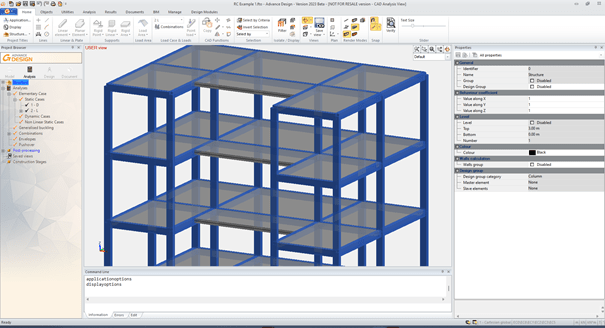
Постобработка — одна из сильных сторон Advance Design. Инженер не ограничен одной таблицей чисел. Результаты можно смотреть прямо на конструкции: цветовые карты, диаграммы, значения на элементах, деформированные схемы, результаты по выбранным элементам, огибающие и таблицы.
FEM Results
Панель FEM Results используется для просмотра результатов конечно-элементного расчета. Здесь выбирается тип результата: перемещения, усилия, напряжения, реакции, результаты для линейных элементов, результаты для поверхностных элементов, данные по узлам и опорам.
Обычно инженер проверяет:
-
перемещения по X, Y, Z;
-
полные перемещения;
-
реакции опор;
-
продольные силы;
-
поперечные силы;
-
изгибающие моменты;
-
крутящие моменты;
-
напряжения;
-
внутренние усилия в плитах и стенах;
-
результирующие усилия;
-
определяющие сочетания.
Важная особенность работы: результаты можно отображать для всей модели или только для выбранных элементов. Это удобно, когда общий объект большой, а нужно проверить конкретную плиту, ядро, ферму, раму или группу колонн.
Цветовые карты
Цветовые карты помогают быстро увидеть распределение результата. Например, в плите сразу видны зоны максимального прогиба, в стене — концентрации усилий, в каркасе — наиболее нагруженные элементы. Но цветовая карта не заменяет числовую проверку. Ее нужно использовать как инструмент поиска критических зон, после чего переходить к таблицам, значениям и отчетам.
Для цветовых карт важны настройки шкалы. Если шкала подобрана неудачно, результат может выглядеть безопасным или тревожным без реальной причины. В Advance Design доступны настройки цветового отображения, динамического контуринга и фильтрации.
Result Curves и Section Cut
Команды Result Curves и Section Cut полезны для локальной проверки. Result Curves позволяют анализировать изменение результата вдоль элемента или выбранного направления. Section Cut применяется для сечения модели и просмотра усилий в определенной зоне. Это особенно полезно для плит, стен и сложных пространственных элементов.
Result tables
Результаты в Advance Design можно выводить в таблицы. Табличный формат удобен, когда нужно не просто посмотреть картинку, а получить проверяемые численные данные. В таблицах можно работать с узлами, линейными элементами, плоскими элементами, опорами, перемещениями, внутренними усилиями, напряжениями и реакциями.
Типовой порядок:
-
открыть вкладку Results;
-
выбрать блок Result tables;
-
выбрать тип элемента: Linear, Planar, Supports или другой доступный тип;
-
выбрать таблицу;
-
нажать Generate;
-
при необходимости открыть настройки таблицы;
-
отфильтровать расчетные случаи и сочетания;
-
использовать таблицу в отчете или экспортировать данные.
Таблицы нужны для проверки расчетной прозрачности. Красивой 3D-карты недостаточно для экспертизы или внутренней проверки проекта. Нужно видеть значения, элементы, сочетания, единицы, экстремумы и расчетные условия.
Проектирование железобетонных конструкций
Железобетон в Advance Design — не отдельная второстепенная функция, а полноценный расчетно-проектный блок. Программа позволяет получать усилия из FEM-модели, выполнять проверки, рассчитывать армирование и переходить к специализированным модулям для балок, колонн, стен, фундаментов и других элементов.
Логика работы с железобетоном
Сначала пользователь создает расчетную модель и выполняет FEM-анализ. После этого Advance Design использует усилия и сочетания для проверки железобетонных элементов. Для линейных элементов доступны результаты по балкам и колоннам, для поверхностных — результаты по плитам и стенам.
Обычный рабочий процесс:
-
задать бетон и арматуру;
-
создать железобетонные элементы;
-
назначить сечения и толщины;
-
задать расчетные параметры;
-
выполнить FEM-расчет;
-
запустить расчет железобетона;
-
посмотреть результаты армирования;
-
открыть выбранный элемент в Design Module;
-
проверить расчетные гипотезы;
-
сгенерировать отчет или чертеж.
RC Design Results
На вкладке Results доступна панель результатов железобетона. Здесь выбираются типы результатов, связанные с армированием и проверками. Пользователь может видеть расчетные площади армирования, диаграммы, критические зоны и результаты для выбранных элементов.
Для плит и стен особенно важны зоны требуемого армирования. Advance Design помогает увидеть, где верхнее армирование определяет расчет, где нижнее, где возникает концентрация вокруг опоры, отверстия или угла, а где армирование минимальное. Для балок и колонн важны изгиб, сжатие, поперечная сила, устойчивость, трещиностойкость и конструктивные требования.
Design Modules
Design Modules расширяют работу с отдельными элементами. Это специализированные расчетные модули, которые открываются из Advance Design и используют геометрию, нагрузки, сочетания и усилия из основной модели. Для железобетона применяются модули балок, колонн, стен, фундаментов и плит.

Для открытия модуля стены используется команда Open with BIM Designers из контекстного меню после выполненного FEM-анализа. Модуль получает из Advance Design геометрию стены и внутренние усилия. Для несущих стен внутренние усилия могут преобразовываться во внешние распределенные нагрузки, для сейсмических стен передаются результирующие силы. Внутри модуля доступны команды, связанные с армированием, нагрузками, сочетаниями, проверками и отчетами.
В интерфейсе модуля используются команды:
-
Reinforcement Settings;
-
Loads and Combinations;
-
Main Bars;
-
Fabrics;
-
Bar Constraints;
-
Report Settings;
-
Generate Report;
-
Drawing Settings;
-
Display Settings;
-
Bill of Materials;
-
Close All;
-
Close and Update All.
Close and Update All важна в связке с основной моделью: команда закрывает открытые экземпляры модулей и обновляет модель Advance Design с учетом выполненных изменений.
Расчет стен
RC Wall Module используется для расчета железобетонных стен. Модуль работает с геометрией, усилиями, нагрузками, сочетаниями и армированием. Пользователь проверяет стену, задает параметры армирования, управляет основными стержнями, сетками, проемами, связями и отчетами.
Для стен важны:
-
тип стены;
-
высота и толщина;
-
граничные условия;
-
вертикальные нагрузки;
-
горизонтальные воздействия;
-
сейсмические усилия;
-
армирование по зонам;
-
проемы;
-
сопряжения;
-
расчетные сочетания.
В модуле можно проверить не только итог проходит / не проходит, но и причины: какие усилия определяют расчет, где нужна корректировка армирования, какие параметры влияют на результат.
Расчет балок
RC Beam Module используется для железобетонных балок. В нем можно анализировать пролеты, опоры, изгиб, поперечную силу, армирование, анкеровку, хомуты, чертежи и спецификации. Балка может быть передана из модели Advance Design после расчета, чтобы не вводить усилия вручную.
Для балки инженер проверяет:
-
пролетную схему;
-
опорные условия;
-
изгибающие моменты;
-
поперечные силы;
-
нижнюю и верхнюю арматуру;
-
хомуты;
-
зоны анкеровки;
-
расчетные сочетания;
-
трещиностойкость и прогибы;
-
соответствие конструктивным требованиям.
Чертежи армирования
В Advance Design RC Beam доступна команда Drawing, которая формирует чертеж модели с деталировкой арматурных стержней. Стрелка на кнопке Drawing открывает Drawing Style с шаблонами. В окне чертежа пользователь управляет листами, видами, спецификациями, масштабами, выносками, размерными линиями и сохранением в DWG.
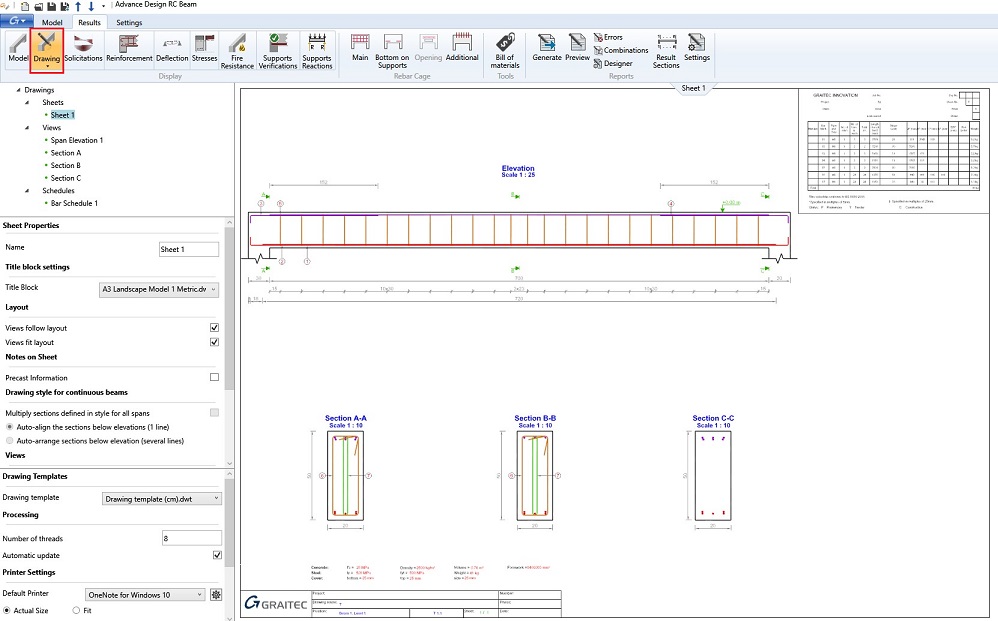
Окно чертежа состоит из нескольких рабочих зон:
| Зона | Что делает |
| Дерево компонентов | Показывает листы, виды и ведомости арматуры |
| Свойства выбранного элемента | Позволяет менять параметры листа, вида или спецификации |
| Общие настройки | Управляет шаблонами, масштабами, оформлением |
| Interactive drawing area | Показывает сам чертеж и позволяет редактировать расположение элементов |
Это важное отличие от программ, которые дают только расчетные цифры. Advance Design Modules помогают перейти от усилий к расчетной документации: отчетам, чертежам, ведомостям и DWG-файлам.
Проектирование стальных конструкций
В стальных конструкциях Advance Design работает как расчетная FEM-среда и инструмент проверки элементов. Пользователь моделирует каркас, назначает стальные профили, задает опоры, связи и нагрузки, запускает расчет и затем анализирует результаты по стальным элементам.
Основные задачи по стали:
-
расчет рам;
-
расчет ферм;
-
расчет балок и колонн;
-
проверка стальных сечений;
-
анализ устойчивости;
-
просмотр коэффициентов использования;
-
оптимизация профилей;
-
проверка прогибов;
-
подготовка отчетов;
-
передача усилий в расчет соединений.
Steel Design Results
На вкладке Results есть блок Steel Design Results. Он позволяет выбирать тип результата, отображать доступные результаты для линейных элементов, открывать таблицы, просматривать расчетные листы сечений и использовать оптимизацию.
В практической работе это выглядит так: инженер рассчитывает каркас, затем смотрит, какие элементы перегружены, какие проходят с большим запасом, где требуется увеличить профиль, где можно оптимизировать металл. Advance Design помогает увидеть картину по всей модели, а не проверять каждую балку вручную.
Оптимизация сечений
Оптимизация стальных элементов полезна на ранних стадиях проектирования. Программа может предложить более подходящие профили для выбранных элементов. Но автоматическую оптимизацию нельзя принимать без проверки. Инженер должен учитывать сортамент, унификацию, монтаж, узлы, прогибы, устойчивость, конструктивные ограничения и требования производства.
Рациональная работа со стальными профилями обычно выглядит так:
-
задать предварительные сечения;
-
выполнить общий расчет;
-
посмотреть перегруженные элементы;
-
использовать оптимизацию;
-
сгруппировать типовые элементы;
-
проверить прогибы и устойчивость;
-
оценить соединения;
-
скорректировать модель;
-
повторить расчет.
Соединения и IDEA StatiCa
Для сложных стальных соединений Advance Design может использовать связку с IDEA StatiCa. В модели создаются generic connections, выполняется FEM-анализ, затем соединения экспортируются через команду IDEA StatiCa Connection на вкладке BIM. В мастере импорта можно просматривать экспортированные соединения и проверять соответствие профилей и материалов.
Такой подход полезен для узлов, где стандартной проверки недостаточно: пространственные соединения, нестандартные пластины, сложные болтовые группы, сварные узлы, узлы с несколькими сходящимися элементами. Advance Design выполняет глобальный расчет и передает усилия, а специализированный инструмент проверяет локальную работу соединения.
Деревянные, композитные и каменные конструкции
Advance Design не ограничивается железобетоном и сталью. В программе можно работать с деревянными, композитными и каменными конструкциями. Это важно для реальных проектов, где конструктивная схема часто смешанная.
Деревянные элементы
Для деревянных элементов Advance Design позволяет выполнять расчет и постобработку результатов. Пользователь видит графические результаты, таблицы и отчеты. Для CLT-панелей важны послойные напряжения, проверки предельных состояний, устойчивость стеновых панелей, rolling shear и другие параметры, связанные с работой слоистого материала.
Дерево требует внимательной настройки расчетных условий. В отличие от стали, здесь критичны длительность нагрузки, влажность, направление волокон, тип элемента и условия эксплуатации. Поэтому результаты по дереву нужно читать аккуратно: не только коэффициент использования, но и исходные предпосылки расчета.
Композитные балки
Композитные балки применяются там, где стальная балка работает совместно с бетонной плитой. Advance Design позволяет постобрабатывать результаты композитного расчета, выводить их графически на модель и формировать расчетные отчеты. Это удобно для зданий с металлическим каркасом и железобетонными перекрытиями, где важно учитывать совместную работу материалов.
При анализе композитных элементов проверяются:
-
усилия в балке;
-
взаимодействие с плитой;
-
предельные состояния;
-
прогибы;
-
определяющие сочетания;
-
расчетные параметры сечения;
-
результаты в отчетах.
Каменная кладка
Кладочные стены в Advance Design полезны для зданий, где стены участвуют в несущей работе. Программа позволяет включать их в общую расчетную модель, анализировать усилия и учитывать взаимодействие с перекрытиями, рамами и другими конструкциями.
Для кладки особенно важны проемы, локальные напряжения, условия опирания, горизонтальные воздействия и связь с остальной моделью. Визуальная постобработка помогает увидеть проблемные зоны быстрее, чем просмотр длинной таблицы усилий.
Фундаменты и основания
Advance Design применяется и для расчетной работы с фундаментами. Фундаменты могут рассматриваться в составе общей модели, а отдельные элементы передаваться в специализированные модули для проверки и документации.
Типовые задачи:
-
расчет опорных реакций;
-
проверка усилий в фундаментных элементах;
-
моделирование плитных фундаментов;
-
работа с отдельными фундаментами;
-
учет упругих оснований;
-
расчет армирования;
-
подготовка отчетов;
-
связь с колоннами и стенами.
Фундаменты нельзя считать изолированно от верхней конструкции, если схема здания чувствительна к перераспределению усилий. Advance Design позволяет видеть общую картину: какие реакции приходят на опоры, как распределяется нагрузка, где возникают пики и как фундамент связан с каркасом.
Для фундаментных задач особенно важно проверять единицы измерения, жесткости основания и тип закрепления. Ошибка в коэффициенте упругого основания может дать внешне правдоподобную, но инженерно неправильную картину перемещений и реакций.
BIM-интеграция и обмен данными
Advance Design рассчитан на работу в BIM-среде. Программа поддерживает обмен данными с Revit, Advance Steel, IDEA StatiCa, а также форматы SAF, IFC и GTCX. Это не декоративная функция, а важная часть рабочего процесса, потому что расчетная модель редко существует отдельно от архитектурной, конструктивной и деталировочной модели.
Основные направления обмена:
| Связка | Для чего используется |
| Revit | Передача и координация аналитической модели, связь с BIM-проектированием |
| Advance Steel | Работа со стальными конструкциями и деталировкой |
| IDEA StatiCa | Проверка сложных стальных соединений на основе усилий из расчетной модели |
| IFC | Открытый обмен модельными данными |
| SAF | Обмен аналитическими данными между расчетными программами |
| GTCX | Формат GRAITEC для обмена проектными данными |
| BIM tab | Вкладка Advance Design для команд обмена и интеграции |
BIM-интеграция не означает, что импортированную модель можно рассчитывать без проверки. Архитектурная или конструктивная BIM-модель часто содержит элементы, которые не подходят для прямого FEM-анализа: несоединенные оси, лишние элементы, неправильные эксцентриситеты, неверные аналитические линии, неточные сопряжения. Поэтому после импорта инженер должен привести модель к расчетному состоянию.
Revit
Связка с Revit полезна для бюро, где архитектурная и конструктивная модели ведутся в Autodesk-среде, а расчет выполняется отдельно. Advance Design работает с аналитической логикой модели, поэтому при обмене важны не только геометрия, но и расчетные данные: оси элементов, материалы, сечения, уровни, связи и нагрузки.
Advance Steel
Advance Steel применяется для деталировки металлоконструкций. В связке с Advance Design это позволяет разделить задачи: глобальный расчет и проверка элементов выполняются в расчетной среде, а деталировка и выпуск стальных конструкций — в CAD/BIM-инструменте для металла.
IDEA StatiCa
IDEA StatiCa используется для детальной проверки соединений. В Advance Design создаются и рассчитываются элементы, затем усилия передаются в специализированную проверку узла. Это правильный подход для сложных соединений: не пытаться вручную переносить десятки усилий и сочетаний, а использовать связанный workflow.
IFC, SAF и GTCX
IFC важен как универсальный формат обмена модельными данными. SAF ориентирован на аналитические модели и обмен между расчетными программами. GTCX используется в экосистеме GRAITEC. На практике выбор формата зависит от того, с какой программой ведется обмен и какие данные нужно сохранить: геометрию, материалы, сечения, нагрузки, аналитические связи или результаты.
Отчеты, таблицы и документация
Advance Design умеет не только считать, но и оформлять результаты. Для расчетчика это принципиально: итогом работы должна быть не только модель на экране, а проверяемый расчетный документ.
Для отчетов используются:
-
вкладка Documents;
-
вкладка Results;
-
команда Generate a New Report;
-
Report Generator;
-
Report Templates;
-
расчетные таблицы;
-
шаблоны отчетов;
-
отчеты по FEM-результатам;
-
отчеты по железобетону;
-
отчеты по стали;
-
отчеты по дереву;
-
отчеты по композитным элементам;
-
таблицы узлов, опор, линейных и плоских элементов.
Команду Generate a New Report можно вызвать несколькими способами: через меню Documents > Generate a New Report, через вкладку Results в панели Reports, через Project Browser в режиме документов или горячей клавишей Ctrl + Shift + R.
Report Generator
Report Generator позволяет выбрать, какие данные войдут в расчетный отчет. Пользователь добавляет таблицы, результаты, нагрузки, сочетания, параметры модели, изображения и расчетные данные. Шаблоны помогают не собирать отчет каждый раз с нуля.
В расчетный отчет обычно включают:
-
общие сведения о модели;
-
материалы;
-
сечения;
-
нагрузки;
-
сочетания;
-
опоры;
-
расчетные параметры;
-
FEM-результаты;
-
перемещения;
-
усилия;
-
реакции;
-
проверки элементов;
-
армирование;
-
результаты по стали;
-
выводы и таблицы.
Report Templates
Report Templates нужны для повторяемого оформления. Проектное бюро может использовать типовые шаблоны для разных задач: общий расчет здания, расчет металлоконструкций, отчет по железобетону, отчет по фундаментам, отчет по отдельному элементу. Это экономит время и снижает риск забыть важный раздел.
Расчетные таблицы
Расчетные таблицы особенно полезны для внутренней проверки. Например, можно вывести реакции всех опор, усилия в выбранных балках, перемещения узлов, напряжения в плитах или результаты для конкретного сочетания. Это удобно для сопоставления с ручным расчетом, экспертизой или проверкой другой программой.
Практический сценарий работы
Рассмотрим типовой рабочий сценарий для небольшого железобетонного или смешанного каркаса. Это не учебная инструкция по всем кнопкам, а реальная логика работы в Advance Design.
Шаг 1. Создание проекта
Инженер создает новый проект и задает исходные настройки: единицы, нормы, материалы, уровни, рабочую плоскость. На этом этапе важно сразу определить расчетную систему координат и структуру модели. Если уровни и оси заданы хаотично, дальше модель будет сложнее проверять.
Шаг 2. Построение каркаса
На вкладке Objects создаются колонны, балки, плиты и стены. Линейные элементы получают сечения, поверхностные — толщины. В Properties задаются материалы и расчетные параметры.
Для каркаса проверяются:
-
совпадение узлов;
-
пересечения балок и колонн;
-
опирание плит;
-
высоты уровней;
-
ориентация локальных осей;
-
отсутствие лишних дубликатов;
-
корректность групп.
Шаг 3. Назначение опор
Опоры назначаются в нижних точках колонн, под стенами или в фундаментной части. Для упрощенной модели это могут быть жесткие закрепления или шарниры. Для более точной схемы используются упругие основания и специальные параметры.
После назначения опор модель нужно повернуть в 3D и проверить: все ли опоры находятся в нужных узлах, нет ли случайно закрепленных верхних точек, не остались ли элементы без поддержки.
Шаг 4. Создание нагрузок
В Project Browser создаются нагрузочные случаи: постоянные, полезные, снеговые, ветровые, сейсмические. Нагрузки назначаются на элементы или области. В графической зоне проверяется направление и зона действия.
Для перекрытия обычно задают поверхностные нагрузки. Для балок — линейные. Для оборудования — точечные или распределенные. Для ветра и снега используются отдельные случаи, чтобы потом формировать сочетания.
Шаг 5. Сочетания
Сочетания создаются по расчетным правилам. Advance Design позволяет работать с комбинациями и огибающими, чтобы потом выбирать определяющие усилия. На этом этапе важно не смешивать эксплуатационные и расчетные предельные состояния, а также правильно назначать коэффициенты.
Шаг 6. Проверка модели
Перед расчетом выполняется проверка. Нужно просмотреть сообщения, ошибки и предупреждения. Особое внимание — несвязанным узлам, отсутствующим материалам, элементам без сечений, некорректным нагрузкам и проблемам сетки.
Шаг 7. Расчет
Расчет запускается через Analysis или расчетные команды на вкладке Results. При выборе Finite elements calculation программа выполняет необходимые этапы расчетной последовательности: проверку, сетку и расчет. После завершения нужно прочитать сообщения, а не сразу переходить к отчету.
Шаг 8. Проверка перемещений
Первый результат, который стоит посмотреть, — перемещения. Деформированная схема быстро показывает ошибки модели. Если здание смещается как механизм, поворачивается целиком или дает огромные перемещения, проблема чаще всего в опорах, связях, шарнирах или разрывах элементов.
Шаг 9. Проверка усилий
После перемещений смотрят усилия: моменты, поперечные силы, продольные силы, реакции. Для плит и стен — внутренние усилия и напряжения. Для стержней — диаграммы по элементам. Важно проверить не только максимумы, но и характер распределения.
Шаг 10. Проектирование элементов
После общего FEM-расчета запускаются проверки по материалам: железобетон, сталь, дерево, композитные элементы. Для отдельных железобетонных элементов можно открыть Design Modules, уточнить армирование, сформировать отчет и чертеж.
Шаг 11. Документация
На финальном этапе создаются таблицы и отчеты через Generate a New Report. Хороший отчет должен быть не перегруженным, но достаточным: исходные данные, схема, нагрузки, сочетания, расчетные результаты и проверки.
Сравнение с аналогами
Advance Design находится в одном классе с профессиональными программами для расчета и проектирования строительных конструкций, но отличается акцентом на связку FEM-расчета, BIM-обмена, Design Modules и расчетной документации. Его логично сравнивать не с архитектурными CAD-системами, а с Autodesk Robot Structural Analysis Professional, CSI ETABS, Dlubal RFEM, SCIA Engineer и Tekla Structural Designer.
| Программа | Сильная сторона | Где Advance Design сильнее | Где аналог может быть предпочтительнее |
| Autodesk Robot Structural Analysis Professional | Расчетная программа в Autodesk AEC-среде, связка с Revit и Autodesk-инструментами | Более выраженная связка с GRAITEC Design Modules, удобная логика отчетов и проектирования элементов | Если бюро полностью работает в Autodesk AEC Collection и уже стандартизировало Robot |
| CSI ETABS | Специализированный расчет и проектирование зданий, особенно многоэтажных систем | Advance Design универсальнее для смешанных FEM/BIM-сценариев, разных материалов и связки с модулями | Для высотных зданий и типового building workflow ETABS часто быстрее и привычнее |
| Dlubal RFEM | Мощный универсальный FEM для стержней, поверхностей, оболочек и объемных элементов | Advance Design сильнее как проектно-документационная среда с модулями и BIM-связками GRAITEC | Для сложных нестандартных FEM-моделей, оболочек и исследовательских задач RFEM может быть предпочтительнее |
| SCIA Engineer | Многофункциональная BIM-ready программа для разных типов конструкций и материалов | Advance Design удобен для команд, которым важны GRAITEC workflow, Advance Steel и Design Modules | Для компаний, где уже принят SCIA/ALLPLAN-процесс |
| Tekla Structural Designer | Единая модель для анализа и проектирования зданий, сильная связь с Tekla-процессом | Advance Design гибче в связке с FEM-постобработкой, GRAITEC-модулями и интеграцией с несколькими внешними направлениями | Для бюро, где основная среда — Tekla Structures и Trimble Connect |
Advance Design и Robot Structural Analysis
Robot Structural Analysis близок по назначению: это программа для расчета строительных конструкций с BIM-связкой. Но Advance Design ощущается более ориентированным на связку расчета, модулей проектирования и отчетов внутри GRAITEC-процесса. Robot логичен там, где весь проект строится вокруг Revit, AutoCAD и Autodesk AEC Collection. Advance Design логичен там, где важна связка FEM-модели, Advance Steel, Design Modules, IDEA StatiCa и GTCX/SAF/IFC-обмена.
Advance Design и ETABS
ETABS сильнее сфокусирован на зданиях. Для многоэтажных объектов, башен, регулярных каркасов и типового анализа зданий ETABS часто воспринимается как специализированный стандарт. Advance Design шире по конструктивным сценариям: он удобен не только для здания как вертикальной системы этажей, но и для смешанных конструкций, стальных рам, поверхностных FEM-моделей, BIM-обмена и отдельных модулей проектирования.
Если задача — типовое многоэтажное здание с привычным ETABS-workflow, ETABS может быть быстрее. Если задача — расчетная модель с разными материалами, связкой с Advance Steel, Design Modules и отчетами, Advance Design выглядит практичнее.
Advance Design и RFEM
RFEM — сильный универсальный FEM-инструмент. Он особенно хорош для сложных расчетных схем, оболочек, поверхностей, нестандартной геометрии и глубокого анализа. Advance Design более проектно-ориентирован: его сильная сторона не только в FEM, но и в проектировании элементов, отчетах, модулях, BIM-интеграции и рабочем цикле конструктора.
Для исследовательской или нетиповой конечно-элементной задачи RFEM может быть предпочтительнее. Для проектного бюро, которому нужно считать, проверять, выпускать отчеты и связывать модель с BIM-процессом, Advance Design часто удобнее как комплексная среда.
Advance Design и SCIA Engineer
SCIA Engineer также ориентирован на BIM, много материалов и разные типы конструкций. По классу это один из ближайших аналогов. Разница в рабочей экосистеме. Advance Design сильнее раскрывается в связке с GRAITEC-продуктами и Design Modules. SCIA Engineer логичнее для компаний, где уже используется SCIA/ALLPLAN-процесс и выстроены шаблоны под эту среду.
Advance Design и Tekla Structural Designer
Tekla Structural Designer удобен для анализа и проектирования зданий в рамках Tekla/Trimble workflow. Он хорош там, где инженер хочет вести единую модель здания и получать проектные результаты в связке с Tekla. Advance Design выглядит сильнее там, где нужна более открытая расчетная среда с FEM-постобработкой, отдельными расчетными модулями, передачей усилий в IDEA StatiCa и интеграцией с несколькими BIM-форматами.
Преимущества Advance Design
Единая расчетная среда
Advance Design объединяет моделирование, расчет, проектирование и отчеты. Пользователь не обязан отдельно строить схему в одной программе, считать в другой, вручную переносить усилия в третью и собирать отчет в таблицах. В рамках одной среды можно пройти значительную часть проектного цикла.
Сильная FEM-постобработка
Графическое отображение результатов, цветовые карты, таблицы, огибающие, фильтрация по элементам и расчетным случаям делают проверку модели удобной. Инженер может быстро найти критические зоны, а затем перейти к числовым данным.
Design Modules
Модули для отдельных элементов — важное преимущество. Они позволяют работать с балками, колоннами, стенами, фундаментами и соединениями более детально, чем в общей модели. Особенно полезна передача геометрии и усилий из Advance Design без ручного ввода.
BIM-интеграция
Связки с Revit, Advance Steel, IDEA StatiCa, IFC, SAF и GTCX помогают встроить расчет в проектный процесс. Это важно для бюро, где расчетная модель должна взаимодействовать с BIM-моделью, деталировкой и проверкой соединений.
Работа с разными материалами
Advance Design подходит не только для железобетона или стали. В одной модели можно работать с бетоном, сталью, деревом, композитными элементами и кладкой. Это удобно для смешанных объектов.
Отчеты и таблицы
Сильный блок документации экономит время. Generate a New Report, Report Generator, Report Templates и Result tables позволяют формировать расчетные документы, которые можно использовать для проверки, передачи коллегам и оформления проектной документации.
Удобный Project Browser
Дерево проекта помогает управлять большой моделью. Через Project Browser удобно выбирать элементы, нагрузки, сочетания, документы и расчетные этапы. Это особенно важно на крупных объектах, где ручной выбор в 3D-виде неудобен.
Недостатки и ограничения
Высокий порог входа
Advance Design требует понимания расчетных схем, FEM-моделирования, нормативных проверок и работы материалов. Новичок может быстро построить модель, но это не значит, что расчет будет корректным. Программа рассчитана на инженера, который умеет проверять исходные предпосылки.
Нужна внимательная верификация модели
BIM-импорт, автоматическая сетка, сочетания и модули ускоряют работу, но не убирают необходимость проверки. Ошибки в связях, опорах, локальных осях или нагрузках остаются ответственностью пользователя.
Сложные модели требуют дисциплины
В больших проектах нужно аккуратно называть элементы, группы, загружения, сочетания и шаблоны отчетов. Если модель вести хаотично, Advance Design не спасет от путаницы.
Не всегда лучший выбор для узкоспециализированных задач
Для высотных зданий ETABS может быть быстрее. Для сложных оболочек и нестандартных FEM-задач RFEM может быть мощнее. Для полностью Autodesk-ориентированного бюро Robot может быть привычнее. Для Tekla-процесса Tekla Structural Designer может оказаться естественнее. Advance Design силен как комплексная расчетно-проектная среда, но не всегда обязан быть лучшим инструментом для каждой узкой задачи.
Часть возможностей раскрывается в экосистеме GRAITEC
Связка с Advance Steel, Design Modules, GTCX и BIM-процессами делает программу особенно полезной в GRAITEC workflow. Если компания использует совсем другую экосистему и не планирует интеграцию, часть преимуществ будет менее заметна.
Кому подойдет Advance Design
Advance Design подходит проектным организациям и инженерам, которым нужна профессиональная программа для расчета строительных конструкций, а не простой чертежный инструмент.
Программа особенно полезна:
-
инженерам-конструкторам КЖ и КМ;
-
расчетчикам пространственных схем;
-
проектным бюро с BIM-процессом;
-
специалистам по железобетонным каркасам;
-
инженерам по металлоконструкциям;
-
компаниям, использующим Revit, Advance Steel или IDEA StatiCa;
-
бюро, которым важны расчетные отчеты;
-
специалистам, работающим со смешанными конструкциями;
-
инженерам, которым нужно анализировать плиты, стены, балки, колонны и фундаменты в единой модели.
Advance Design хорош там, где нужна не только проверка одного элемента, а общая расчетная логика сооружения. Например, для офисного здания, промышленного каркаса, железобетонной стены, стальной рамы, плиты перекрытия, фундамента или конструкции с несколькими материалами.
Кому Advance Design может не подойти
Программа может быть избыточной, если пользователю нужен только чертежный CAD, простая визуализация или ручная проверка одного элемента. Для небольших типовых расчетов иногда быстрее использовать специализированный калькулятор, таблицу или более простой инструмент.
Advance Design не лучший выбор для:
-
пользователей без инженерной подготовки;
-
архитекторов, которым нужна только 3D-модель здания;
-
задач, где не требуется пространственный FEM-расчет;
-
компаний, полностью стандартизированных под другую расчетную платформу;
-
пользователей, которым нужен только выпуск чертежей без расчетной модели;
-
ситуаций, где расчет ограничивается несколькими ручными формулами.
Важно понимать: Advance Design — профессиональная программа не для любой задачи. Она полезна, когда есть реальная расчетная задача, необходимость в проверяемой модели, отчетах, сочетаниях, FEM-анализе и проектировании элементов.
Итоговая оценка
Advance Design — сильная программа для расчета, анализа и проектирования строительных конструкций. Ее главная ценность в том, что она объединяет FEM-моделирование, работу с нагрузками и сочетаниями, расчет железобетона, стали, дерева, композитных и каменных конструкций, постобработку, Design Modules, отчеты и BIM-интеграцию.
Программа хорошо подходит для профессионального проектирования, где расчетная модель должна быть не отдельной картинкой, а частью инженерного процесса. В Advance Design можно построить конструкцию, задать материалы и сечения, проверить нагрузки, запустить расчет, посмотреть перемещения и усилия, перейти к армированию, проверить стальные элементы, открыть модуль стены или балки, сформировать отчет и передать данные в смежные инструменты.
Сильные стороны Advance Design:
-
профессиональная FEM-среда;
-
удобный Project Browser;
-
развитая постобработка результатов;
-
работа с линейными и поверхностными элементами;
-
расчет железобетона, стали, дерева, композитных элементов и кладки;
-
Design Modules для детальной проверки элементов;
-
отчеты, таблицы и шаблоны;
-
BIM-связки с Revit, Advance Steel, IDEA StatiCa, IFC, SAF и GTCX.
Слабые стороны тоже нужно учитывать: программа требует квалификации, аккуратной настройки модели и инженерной проверки результатов. Она не заменяет расчетчика и не исправляет автоматически ошибочную расчетную схему. Для узких задач иногда рациональнее выбрать ETABS, RFEM, Robot, SCIA Engineer или Tekla Structural Designer.
Общая оценка: Advance Design стоит рассматривать как профессиональную расчетно-проектную платформу для инженеров-конструкторов, которым нужна связка пространственного FEM-анализа, проектирования элементов, BIM-обмена и расчетной документации. Это не самый простой инструмент для входа, но для проектной работы он дает именно то, что требуется серьезной расчетной программе: модель, анализ, проверки, результаты и оформляемый инженерный вывод.
