Autodesk Robot Structural Analysis Professional — это специализированная программа для расчета строительных конструкций, проверки несущих элементов и анализа поведения расчетной модели под нагрузками. В отличие от CAD-систем, где основная работа строится вокруг чертежа, Robot Structural Analysis работает с аналитической моделью: узлами, стержнями, панелями, опорами, нагрузками, сочетаниями, конечно-элементной сеткой, результатами усилий и проверками по расчетным нормам.
Программа ориентирована на полный инженерный цикл: создать расчетную схему, назначить материалы и сечения, задать связи и опоры, сформировать нагрузки, выполнить расчет, проанализировать перемещения, реакции и внутренние усилия, проверить элементы и подготовить расчетные материалы. Robot Structural Analysis поддерживает BIM-интегрированные процессы с Revit, расчет статических, модальных, нелинейных и динамических задач, автоматическое построение конечно-элементной сетки и проверку стальных, железобетонных и деревянных элементов по региональным нормам.
Скачать Autodesk Robot Structural Analysis
- Планировка дома
- Расстановка мебели
- 3D-визуализация
- Сложнее новичкам
- Платная лицензия
- Нужны расчётные навыки
Главная ценность Autodesk Robot Structural Analysis Professional — не в красивой визуализации конструкций, а в инженерной постановке задачи. Пользователь работает не с картинкой здания, а с расчетной системой: где каждый стержень имеет жесткость, каждая панель имеет толщину и материал, каждый узел имеет координаты и степени свободы, каждая нагрузка входит в конкретный расчетный случай, а результат можно проверить в диаграммах, картах, таблицах и расчетных отчетах.
Для кого предназначена программа
Autodesk Robot Structural Analysis Professional рассчитан на инженеров-конструкторов, проектировщиков КМ и КЖ, расчетчиков строительных конструкций, BIM-специалистов, преподавателей инженерных дисциплин и проектные организации, которые работают с расчетными моделями зданий и сооружений. Это не программа для быстрого наброска каркаса, а рабочий инструмент для тех, кто понимает расчетную схему, жесткости, закрепления, сочетания нагрузок, предельные состояния и проверку элементов.
В практической работе Robot Structural Analysis особенно полезен для следующих задач:
-
расчет стальных рам, ферм, балок, колонн и пространственных каркасов;
-
расчет железобетонных плит, стен, балок, колонн и фундаментных элементов;
-
анализ многоэтажных зданий с плитами перекрытий, ядрами жесткости и вертикальными несущими элементами;
-
проверка перемещений, реакций опор, усилий в стержнях и напряженного состояния панелей;
-
построение конечно-элементной модели для плит, стен, оболочек и сложных поверхностных элементов;
-
работа с расчетными сочетаниями нагрузок;
-
проверка стальных, деревянных и железобетонных элементов по нормам;
-
обмен аналитической моделью с Revit в BIM-процессе.
Robot Structural Analysis хорошо подходит там, где проектировщик должен не просто получить эпюру момента, а провести инженерный цикл от схемы до проверяемого результата. В программе удобно разделять модель на группы, работать с отдельными расчетными случаями, включать и выключать отображение нагрузок, проверять результаты в таблицах и возвращаться к исходной схеме, если расчет показывает некорректную работу конструкции.
Что можно рассчитать в Autodesk Robot Structural Analysis
Autodesk Robot Structural Analysis Professional используется для анализа стержневых, пластинчатых, оболочечных и комбинированных расчетных моделей. В одной модели можно сочетать балки, колонны, фермы, плиты, стены, панели, опорные элементы и связи. За счет этого программа подходит как для сравнительно простых рамных схем, так и для сложных пространственных конструкций с конечными элементами.
Типовые объекты, которые рассчитываются в Robot Structural Analysis:
| Тип конструкции | Что удобно моделировать и проверять |
|---|---|
| Балочные системы | однопролетные и многопролетные балки, прогоны, ригели, второстепенные балки |
| Рамы | плоские и пространственные рамы, промышленные каркасы, портальные рамы |
| Фермы | покрытия, стропильные фермы, решетчатые балки, связи |
| Многоэтажные здания | колонны, балки, плиты перекрытий, стены, ядра жесткости |
| Железобетонные элементы | плиты, стены, балки, колонны, панели, фундаментные элементы |
| Металлоконструкции | стальные стержни, группы элементов, проверка устойчивости и несущей способности |
| Деревянные конструкции | деревянные стержневые элементы, балки, стойки, расчетные группы |
| Пластинчатые модели | плиты, стены, оболочки, панели с конечно-элементной сеткой |
| Фундаменты | плитные фундаменты, опорные реакции, взаимодействие с основанием в расчетной постановке |
Robot Structural Analysis выполняет линейный статический расчет, нелинейные задачи, расчет устойчивости, модальный анализ, динамические сценарии, анализ по спектру реакции, расчет с конечными элементами и проверку элементов по нормам. Для инженера это означает, что программа закрывает не только базовую задачу найти усилия, но и более сложные сценарии: оценить формы колебаний, проверить чувствительность схемы к потере устойчивости, изучить работу плит и стен по картам результатов, а затем перейти к code checking для конкретных элементов.
Место программы в экосистеме Autodesk
Autodesk Robot Structural Analysis Professional логично вписывается в проектирование зданий, где архитектурная и конструктивная часть ведется в Revit, а расчетная проверка выполняется в отдельной инженерной среде. Revit формирует физическую и аналитическую модель, а Robot Structural Analysis принимает расчетную схему для анализа, уточнения нагрузок, проверки элементов и получения результатов. Обмен между Revit и Robot строится вокруг аналитической модели: стержней, панелей, уровней, материалов, сечений, нагрузок и связей.
Важно понимать роль каждой программы. Revit удобен для BIM-модели, документации, координации разделов и выпуска чертежей. Robot Structural Analysis нужен для расчета строительных конструкций: построения расчетной схемы, назначения граничных условий, анализа напряженно-деформированного состояния и проверки элементов. Поэтому связка Revit + Robot особенно полезна в проектных организациях, где нужно сохранять связь между информационной моделью и расчетной логикой.
В рабочем процессе это выглядит так:
-
В Revit создается физическая модель здания.
-
Проверяется и корректируется аналитическая модель.
-
Через вкладку Analyze используется команда Robot Structural Analysis.
-
Модель передается в Robot Structural Analysis через режим Link или Send model.
-
В Robot уточняются материалы, сечения, опоры, связи, нагрузки и сочетания.
-
Выполняется расчет, анализируются результаты и выполняется проверка элементов.
-
При необходимости данные возвращаются в Revit для координации проектных изменений.
Robot Structural Analysis не заменяет Revit и не пытается быть универсальным BIM-редактором. Он занимает расчетную нишу: инженер получает модель, приводит ее к корректной расчетной схеме, запускает анализ и проверяет, как конструкция работает под заданными воздействиями.
Интерфейс программы
Интерфейс Autodesk Robot Structural Analysis Professional плотный, инженерный и ориентированный на расчетные операции. В нем много панелей, диалогов, таблиц, пиктограмм, режимов отображения и специализированных команд. Пользователь постоянно переключается между геометрией, нагрузками, расчетами, результатами и проверками.
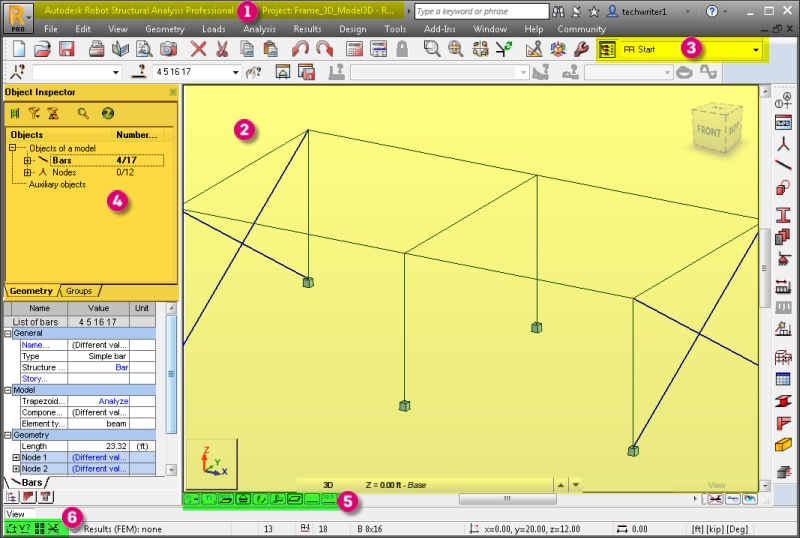
Основные зоны интерфейса:
| Элемент интерфейса | Назначение |
|---|---|
| Title bar | показывает имя проекта и состояние расчетных данных |
| Drawing area | основная графическая область, где отображается и редактируется расчетная модель |
| Layouts | набор рабочих представлений, диалогов и таблиц для последовательной работы с моделью |
| Object Inspector | дерево объектов модели: узлы, стержни, панели, группы, этажи и другие элементы |
| Views | кнопки управления отображением номеров узлов, стержней, панелей, опор, нагрузок, деформаций |
| Quick launch buttons | быстрый доступ к настройкам отображения, привязкам, фильтрам выбора и служебной информации |
| Верхнее меню | команды Geometry, Loads, Analysis, Results, Design, Tools, Add-Ins |
| Правая панель инструментов | часто используемые команды моделирования и просмотра |
| Строка состояния | координаты курсора, единицы измерения, активные поля, состояние результатов |
После выбора типа конструкции на стартовой панели программа показывает модульно-зависимый интерфейс. В рабочей зоне видна расчетная схема, слева — Object Inspector, сверху — меню и панели, снизу — быстрые настройки и статус. В Views включаются номера узлов и стержней, символы опор, обозначения нагрузок, значения нагрузок, деформированная схема и другие графические атрибуты.
У интерфейса Robot Structural Analysis есть характерная особенность: он не скрывает инженерную сложность. Если в модели есть узлы, стержни, панели, сечения, нагрузки и результаты, программа дает к ним прямой доступ через таблицы, диалоги и графическое окно. Для новичка это выглядит перегруженно, но для расчетчика такой подход удобен: можно быстро открыть список элементов, изменить свойства, отфильтровать объекты, вывести конкретные усилия или проверить только выбранную группу.
Основная логика работы: от модели к отчету
Работа в Autodesk Robot Structural Analysis Professional строится по инженерной цепочке:
Model Definition → Load Definition → Analysis → Code Checking → Documentation
Эта последовательность хорошо отражает реальный процесс расчета. Сначала задается расчетная модель, затем нагрузки и сочетания, после этого выполняется анализ, проверяются элементы и формируется документация. Robot Structural Analysis не подталкивает пользователя к хаотичному моделированию: программа рассчитана на последовательное уточнение схемы и постоянную проверку исходных данных.
Model Definition
На этапе Model Definition создается геометрия: узлы, стержни, панели, уровни, оси, группы, материалы, сечения, опоры, шарниры, связи и дополнительные атрибуты. Здесь решается главный вопрос: какую расчетную схему будет анализировать программа. Ошибка на этом этапе почти всегда приводит к неправильным результатам, даже если расчетный модуль отработал без сообщений об ошибке.
Load Definition
На этапе Load Definition задаются расчетные случаи: постоянные, временные, снеговые, ветровые, температурные, монтажные, динамические и другие нагрузки. Нагрузки назначаются на узлы, стержни, панели или поверхности. Затем формируются сочетания, которые используются для анализа предельных состояний и проверки элементов.
Analysis
На этапе Analysis запускается расчет. Robot Structural Analysis проверяет модель, формирует расчетные данные, выполняет конечно-элементный анализ и выводит сообщения в окне Calculation Messages. После успешного расчета в интерфейсе появляется состояние результатов, а пользователь может открыть диаграммы, карты, реакции, перемещения и таблицы.
Code Checking
На этапе Code Checking выполняется проверка элементов. Для стальных, деревянных и железобетонных конструкций используются расчетные параметры, группы элементов, расчетные длины, сочетания нагрузок и нормы. Программа показывает коэффициенты использования, критические случаи, подробные результаты и расчетные записки.
Documentation
На этапе Documentation формируются расчетные материалы: таблицы, изображения модели, результаты, фрагменты проверок, расчетные записки и отчеты. В Robot Structural Analysis есть мастер Printout Composition, который поддерживает варианты Standard, Templates и Simplified Printout; данные также можно передавать в Excel через копирование или экспорт в CSV.
Создание расчетной модели
Создание модели в Autodesk Robot Structural Analysis начинается с выбора типа расчетной схемы и настройки единиц. Далее пользователь строит конструкцию из базовых расчетных объектов: nodes, bars, panels, supports, releases, sections, materials. Программа допускает как графическое моделирование, так и работу через таблицы и диалоги.
Основные элементы модели:
| Элемент | Что задает |
|---|---|
| Node | точку расчетной схемы с координатами |
| Bar | стержневой элемент между двумя узлами |
| Panel | пластинчатый или оболочечный элемент |
| Support | граничные условия в узле или на линии |
| Release | освобождение степени свободы на конце стержня |
| Section | геометрические характеристики сечения |
| Material | модуль упругости, плотность, расчетные свойства |
| Group | набор элементов для выбора, фильтрации и проверки |
| Load case | отдельный расчетный случай нагрузки |
| Combination | сочетание расчетных случаев с коэффициентами |
Для создания стержня используется команда Geometry > Bars. В диалоге задаются номер стержня, тип элемента, сечение с материалом, координаты начального и конечного узла. После нажатия Apply программа создает стержень, а при необходимости автоматически формирует узлы.
Практически это выглядит так: инженер выбирает тип конструкции, включает нужный вид, задает сетку или координаты, создает узлы, проводит стержни, назначает сечения и проверяет, что элементы действительно соединены в общих узлах. Если стержни визуально пересекаются, но не имеют общего узла, расчетная схема будет работать неправильно. Поэтому после построения важно использовать отображение номеров узлов, проверять совпадение координат и контролировать связность модели.
Узлы и стержни
Узел в Robot Structural Analysis — это не просто точка на экране. Узел определяет место соединения элементов, место приложения опоры, реакции, узловой нагрузки или кинематической связи. Стержень соединяет два узла и получает свойства сечения, материала, локальной системы координат, типа элемента и расчетных параметров.
В стержневых моделях особенно важно проверять:
-
совпадают ли узлы в местах соединения балок и колонн;
-
нет ли дублирующихся стержней;
-
правильно ли ориентированы локальные оси;
-
назначено ли сечение каждому стержню;
-
нет ли случайно созданных очень коротких элементов;
-
корректно ли заданы шарниры и releases;
-
не нарушена ли пространственная устойчивость схемы.
Панели и поверхностные элементы
Панели используются для плит, стен, диафрагм, оболочек и других элементов, которые рассчитываются через конечно-элементную сетку. Для панели задаются контур, материал, толщина, тип работы, параметры сетки и нагрузки. После генерации сетки панель превращается в систему конечных элементов, по которым программа считает перемещения, усилия, напряжения и карты результатов.
В плитах и стенах ошибка геометрии проявляется не сразу. Панель может выглядеть корректно, но иметь плохую сетку, нестыковку с балками, некорректные отверстия или неправильную связь с соседними элементами. Поэтому после создания панелей нужно обязательно проверять сетку, опорные линии, совместимость узлов и результаты по картам.
Материалы, сечения и расчетные параметры
Материалы и сечения в Autodesk Robot Structural Analysis задают жесткость и расчетное поведение элементов. Для стержня недостаточно нарисовать линию: у него должно быть сечение, материал, тип элемента и расчетные параметры. Для панели нужно задать материал, толщину и параметры конечно-элементной модели.
Материалы назначаются через Geometry > Materials или через рабочие компоновки, связанные с sections and materials. Материал привязывается к активным сечениям, а затем эти сечения назначаются элементам модели.
Сечения
Robot Structural Analysis работает с библиотеками сечений и пользовательскими параметрами. В модели можно использовать:
-
двутавры;
-
швеллеры;
-
уголки;
-
трубы;
-
прямоугольные и круглые сечения;
-
составные и пользовательские сечения;
-
железобетонные прямоугольные и тавровые сечения;
-
деревянные элементы;
-
сечения из региональных баз.
Для стальных конструкций это особенно важно: проверка элемента зависит не только от площади и моментов инерции, но и от формы профиля, расчетных длин, условий устойчивости, класса сечения, направления изгиба и привязки усилий к локальным осям.
Материалы
Материал определяет физические и расчетные параметры:
| Параметр | Зачем нужен |
|---|---|
| модуль упругости | влияет на жесткость и перемещения |
| коэффициент Пуассона | нужен для пластин, оболочек и объемных элементов |
| плотность | используется для собственного веса и масс |
| расчетное сопротивление | применяется в code checking |
| температурные свойства | нужны при температурных воздействиях |
| тип материала | влияет на доступные проверки и параметры проектирования |
В расчетной модели материал нельзя воспринимать как название бетона или название стали. Для анализа важны численные свойства. Если элемент имеет неправильный материал или сечение, программа все равно выполнит расчет, но результат будет инженерно неверным.
Опоры, связи, шарниры и нелинейные условия
Опоры и связи определяют, как расчетная схема взаимодействует с окружающей средой и какие степени свободы закреплены. В Robot Structural Analysis можно задавать разные типы supports, releases, rigid links, diaphragms, compatible nodes, elastic foundations и nonlinear hinges. Эти элементы входят в группу дополнительных атрибутов модели: supports, releases, compatible nodes, rigid links, diaphragms, elastic foundation, non-linear hinges, geometrical imperfections.
Опоры
Опора закрепляет перемещения и повороты узла или линии. Типовая опора может запрещать перемещения по X, Y, Z и/или повороты вокруг осей. В простых схемах это шарнирные и жесткие закрепления. В более сложных задачах применяются упругие, односторонние и нелинейные условия.
Ошибки в опорах — одна из самых частых причин некорректного расчета. Если закреплений слишком мало, модель получает механизм и становится неустойчивой. Если закреплений слишком много, конструкция становится искусственно жесткой, реакции и усилия искажаются. Если опора задана не в той системе координат, инженер получает результат, который формально рассчитан, но не соответствует реальному узлу.
Releases и шарниры
Release освобождает определенное усилие или момент на конце стержня. Например, в балке можно освободить момент на конце, чтобы смоделировать шарнирное опирание. В Robot Structural Analysis releases могут быть regular, unilateral, elastic, elastic and unilateral; расчет с такими условиями учитывается специальными алгоритмами.
Использовать releases нужно аккуратно. Если освободить слишком много степеней свободы, элемент перестанет передавать необходимые усилия. Если одновременно задать шарниры и некорректные опоры, расчетная схема может стать механизмом. Поэтому после назначения шарниров нужно проверить:
-
какие моменты освобождены;
-
на каком конце стержня задан release;
-
совпадает ли направление локальных осей с ожидаемым;
-
передаются ли продольные и поперечные усилия;
-
не возникли ли warnings в Calculation Messages.
Rigid links и diaphragms
Rigid links применяются для жесткой связи узлов, передачи перемещений и моделирования конструктивных зависимостей, которые нельзя удобно описать обычным стержнем. Diaphragms используются для имитации жесткой работы диска перекрытия в плане. Эти инструменты особенно важны при расчете зданий, где горизонтальная жесткость перекрытий влияет на распределение нагрузок между стенами, рамами и ядрами жесткости.
Non-linear hinges
Нелинейные шарниры назначаются через диалог Non-linear Hinges. После выбора типа шарнира пользователь задает элементы через поле Current selection или графический выбор, определяет положение шарнира на стержне и нажимает Apply.
Нелинейные шарниры применяются в расчетах, где нужно учесть не только линейную работу материала или элемента, но и изменение жесткости, предельные состояния, пластические зоны или сценарии типа pushover. Это уже не быстрый расчет рамы, а инженерная постановка задачи, где результат зависит от выбранных диаграмм, критериев и параметров нелинейности.
Задание нагрузок
Нагрузки в Autodesk Robot Structural Analysis задаются через расчетные случаи. Каждый load case имеет тип, номер, название и набор нагрузок. Такой подход удобен: постоянные нагрузки, полезные нагрузки, снег, ветер, температура, монтажные воздействия и динамические воздействия можно хранить отдельно, а затем объединять в расчетные сочетания.
Основные виды нагрузок:
| Вид нагрузки | Где применяется |
|---|---|
| собственный вес | автоматический учет веса элементов по материалам и сечениям |
| узловая нагрузка | сосредоточенные силы и моменты в узлах |
| нагрузка на стержень | равномерная, трапециевидная, сосредоточенная нагрузка на балку или колонну |
| нагрузка на панель | давление на плиту, стену, оболочку |
| поверхностная нагрузка | нагрузка по области с распределением на элементы |
| температурная нагрузка | температурное воздействие на элементы |
| ветровая нагрузка | моделирование давления ветра на здание или элементы |
| снеговая нагрузка | нагрузка на покрытия и плиты |
| moving load | подвижная нагрузка для специальных расчетных сценариев |
| масса | масса для модального и динамического анализа |
Важное отличие Robot Structural Analysis от простого калькулятора балок в том, что здесь нагрузка является частью расчетной модели. Ее можно отобразить символами, проверить значения, включить подписи, посмотреть активный случай, сформировать сочетания и получить результаты именно для выбранного воздействия.
Нагрузки на стержни
На стержень задаются распределенные или сосредоточенные воздействия. Для балки можно задать равномерную нагрузку по длине, линейно изменяющуюся нагрузку, нагрузку в локальной или глобальной системе координат, момент или силу в конкретной точке. При анализе важно учитывать направление локальных осей, потому что нагрузка по локальной оси элемента и нагрузка по глобальной оси здания могут давать разные результаты.
Нагрузки на панели
Панельные нагрузки применяются для плит, стен и оболочек. Нагрузка передается на конечные элементы, поэтому результат зависит от геометрии панели, качества сетки, жесткости, опорного контура и связи с другими элементами. Для плит перекрытий это критично: грубая сетка или неправильная связь с балками может заметно изменить распределение моментов.
Визуальная проверка нагрузок
Перед расчетом полезно включать отображение нагрузок и их значений. В Views можно вывести load symbols and values, чтобы увидеть направление стрелок, величины, распределение по элементам и активный load case. Это простой, но важный этап контроля: многие ошибки обнаруживаются не в таблицах результатов, а прямо в графическом окне, когда нагрузка направлена вверх вместо вниз или приложена не к тем элементам.
Сочетания нагрузок
Сочетания нагрузок в Robot Structural Analysis объединяют отдельные load cases с коэффициентами. Они нужны для проверки предельных состояний, анализа максимальных усилий, подбора элементов и code checking. Программа работает с линейными и нелинейными случаями, ручными сочетаниями, кодовыми сочетаниями и огибающими.
Диалог Combinations используется для определения и изменения сочетаний нагрузок. В нем можно работать с составом комбинаций, коэффициентами, типом сочетания и связанными расчетными случаями. Для steel design и reinforced concrete design сочетания используются при проверке ultimate limit state и других расчетных условий.
Типовая структура работы с нагрузками:
-
Создать отдельные load cases.
-
Проверить, что каждое воздействие относится к правильной природе нагрузки.
-
Задать ручные или автоматические combinations.
-
Проверить коэффициенты через Combination Factors.
-
Сформировать ULS/SLS-сценарии.
-
Использовать envelope для поиска экстремальных усилий.
-
Передать нужные combinations в проверку элементов.
Почему сочетания важны
Инженерная ошибка часто возникает не в самой нагрузке, а в сочетании. Например, собственный вес задан правильно, полезная нагрузка задана правильно, ветер задан правильно, но коэффициенты в combination выбраны неверно. В результате усилия в элементах будут выглядеть правдоподобно, но расчет по предельному состоянию окажется некорректным.
В Robot Structural Analysis сочетания удобно проверять в таблицах. Можно открыть состав комбинации, увидеть коэффициенты, отфильтровать нужные случаи, проверить envelope и убедиться, что code checking использует именно те расчетные состояния, которые нужны для проекта.
Запуск расчета
После подготовки геометрии, материалов, сечений, опор, связей, нагрузок и сочетаний запускается расчет. В интерфейсе для этого используется команда Calculations. После запуска программа анализирует модель, выполняет расчет и выводит сообщения. Если расчет прошел успешно, в интерфейсе появляется состояние Results (FEM): available.
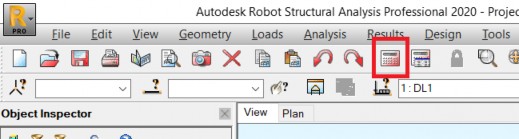
При запуске расчета важно не просто нажать кнопку и ждать результата. Нужно внимательно смотреть на окно Calculation Messages. Именно там появляются предупреждения о нестабильности, разрывах, некорректных нагрузках, проблемах сетки, механизмах, несвязанных объектах и других расчетных ситуациях. После запуска расчета пользователь закрывает окно Calculation Messages только после просмотра сообщений и обращает внимание на статус Results (FEM): available.
Что происходит после нажатия Calculations
Robot Structural Analysis выполняет несколько действий:
-
проверяет корректность модели;
-
анализирует связность расчетной схемы;
-
формирует матрицу жесткости;
-
учитывает заданные load cases и combinations;
-
выполняет расчет выбранного типа;
-
формирует результаты для стержней, панелей, узлов и опор;
-
записывает сообщения, warnings и errors;
-
делает результаты доступными для команд Results.
Если расчет не выполнен, не нужно сразу менять модель наугад. Сначала нужно прочитать сообщения, определить объект, на который указывает ошибка, включить отображение номеров узлов и элементов, локализовать проблемную область и только затем исправлять расчетную схему.
Просмотр результатов: диаграммы, карты, таблицы
Результаты в Autodesk Robot Structural Analysis можно смотреть несколькими способами. Для стержней применяются диаграммы усилий, для панелей — карты, для численной проверки — таблицы, для опор — реакции, для общей оценки — деформированная схема. Такой набор представлений удобен: инженер видит как графическую картину работы конструкции, так и точные значения.
Команды просмотра результатов находятся в меню Results. Для стержней используется Results > Diagrams for Bars…, для панелей — Results > Maps…, для численных данных — Results > Forces и другие таблицы. После расчета используется путь Results > Diagrams for Bars…, затем в диалоге включается момент My Moment и нажимается Apply.
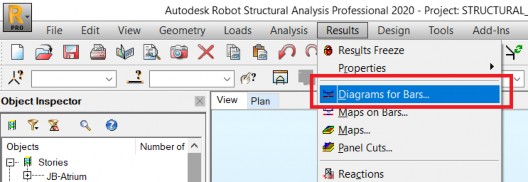
Основные результаты, которые проверяются после расчета:
| Результат | Где смотреть |
|---|---|
| продольные усилия | Results > Diagrams for Bars…, таблицы forces |
| поперечные силы | диаграммы стержней и таблицы |
| изгибающие моменты | Diagrams for Bars, envelope, таблицы |
| перемещения узлов | деформированная схема, таблицы displacements |
| реакции опор | Results > Reactions |
| напряжения в панелях | Results > Maps… |
| моменты в плитах | карты Mxx, Myy, Mxy |
| экстремальные значения | таблицы, envelope, фильтры |
| результаты для проверок | модули Design и detailed results |
Диаграммы для стержней
Diagrams for Bars — один из самых часто используемых инструментов. Через него инженер выводит усилия на балках, колоннах, фермах и других стержнях. В диалоге доступны компоненты сил и моментов, настройки масштаба, подписи, заполнение диаграмм, нормализация, выбор активного случая и отображение в отдельном окне.
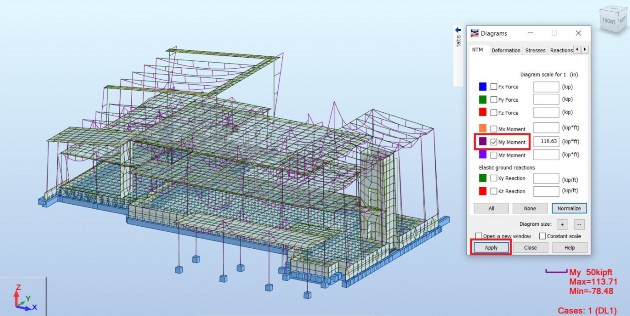
Практический порядок просмотра момента на стержнях:
-
Выполнить расчет через Calculations.
-
Убедиться, что статус результатов доступен.
-
Открыть Results > Diagrams for Bars….
-
В диалоге Diagrams выбрать нужный компонент, например My Moment.
-
Нажать Apply.
-
При необходимости включить подписи значений.
-
Переключить активный load case или combination.
-
Проверить максимальные и минимальные значения.
-
Открыть таблицу Results > Forces для точного численного контроля.
Такой workflow удобен для рам и балок: сначала инженер видит форму эпюры, затем проверяет экстремальные значения, затем открывает таблицу и уточняет результат по выбранным точкам.
Работа с диаграммами усилий
Диаграммы в Robot Structural Analysis нужны не только для просмотра красивой эпюры. Они помогают быстро понять, как работает конструкция: где возникает максимальный изгибающий момент, как меняется поперечная сила, есть ли растяжение или сжатие в элементах фермы, не появились ли неожиданные скачки усилий.
В диалоге Diagrams обычно проверяются:
-
Fx Force — продольная сила;
-
Fy Force и Fz Force — поперечные силы;
-
Mx Moment, My Moment, Mz Moment — моменты относительно локальных осей;
-
реакции упругого основания, если они заданы;
-
деформация;
-
напряжения;
-
подписи значений;
-
масштаб отображения;
-
нормализация диаграмм.
Главное правило при работе с диаграммами: сначала понять локальные оси элемента, затем интерпретировать усилия. Ошибка с локальной системой координат может привести к тому, что инженер будет анализировать не тот момент или не ту поперечную силу. В Robot Structural Analysis это особенно актуально для пространственных рам, наклонных элементов, ферм и элементов, импортированных из BIM-модели.
Диаграммы и таблицы могут показывать разные точки
В Robot Structural Analysis усилия в диаграммах и таблицах нужно сравнивать корректно. Диаграмма показывает форму распределения по элементу, а таблица может выводить значения только в заданных точках деления. Чтобы получить промежуточные значения момента, используется Results > Forces, затем правый клик в таблице, команда Table Columns…, выбор компонентов усилий и настройка точек во вкладке Division Points.
Это важный практический момент. Если максимальный момент находится в середине пролета, а таблица показывает только значения на концах элемента, пользователь может ошибочно решить, что максимума нет. Поэтому для проверки балок и рам нужно настраивать точки деления или использовать envelope и подробные результаты.
Карты результатов для плит, стен и панелей
Для панельных элементов Robot Structural Analysis использует карты результатов. Если диаграммы удобны для стержней, то для плит, стен, оболочек и панелей нужны цветовые поля: моменты, напряжения, перемещения, деформации, реакции, результаты по конечным элементам. Команда Results > Maps… открывает настройки карт.
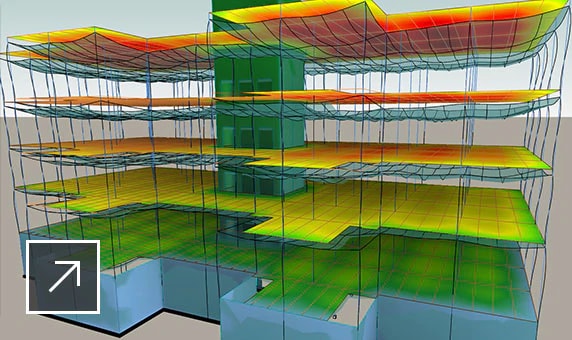
На картах удобно смотреть:
| Тип карты | Что показывает |
|---|---|
| перемещения | прогибы плит, смещения стен, общая деформированная форма |
| Mxx / Myy | изгибающие моменты в направлениях панели |
| Mxy | крутящий момент в панели |
| напряжения | распределение напряжений по конечным элементам |
| реакции основания | работу плит и элементов на упругом основании |
| экстремумы | зоны максимальных и минимальных значений |
| армирование | расчетные зоны для железобетонных элементов, если выполняется соответствующая проверка |
Карты результатов требуют инженерной интерпретации. Цветовая зона максимума не всегда означает ошибку, а локальный пик может быть связан с особенностью сетки, точечной опорой, резким изменением жесткости или сингулярностью. Поэтому опытный расчетчик не принимает решение только по цвету. Он проверяет сетку, граничные условия, значения в таблицах, характер деформации и физический смысл результата.
Табличные результаты и фильтрация
Таблицы в Robot Structural Analysis — один из самых сильных инструментов контроля. В графическом окне удобно оценивать форму эпюр и карт, но точные численные значения лучше проверять через таблицы. Таблицы позволяют фильтровать элементы, выбирать расчетные случаи, добавлять колонки, менять точки деления, копировать данные и использовать их в расчетной документации.
В таблицах обычно проверяются:
-
усилия в стержнях;
-
перемещения узлов;
-
реакции опор;
-
напряжения в панелях;
-
результаты по сочетаниям;
-
envelope-значения;
-
свойства объектов;
-
расчетные параметры элементов;
-
данные для code checking.
Команда Results > Forces используется для вывода таблицы усилий. Через Table Columns… можно выбрать компоненты сил, добавить нужные поля и настроить Division Points. Это особенно полезно для балок, где максимальный момент может быть не на конце, а внутри пролета.
Envelope
Огибающая помогает найти экстремальные значения по группе случаев или сочетаний. В обычном load case пользователь видит результат от одного воздействия. В envelope можно увидеть максимум и минимум среди набора комбинаций. Это нужно для подбора сечений, проверки предельных состояний и поиска критического варианта работы конструкции.
Практически envelope используется так:
-
Создаются расчетные combinations.
-
В результатах выбирается соответствующий набор.
-
Включается отображение максимумов и минимумов.
-
На диаграммах или в таблицах анализируются критические значения.
-
Для выбранного элемента открывается подробная проверка.
Конечно-элементная сетка
Autodesk Robot Structural Analysis Professional использует конечно-элементный подход для панелей, плит, стен, оболочек и сложных поверхностных элементов. Автоматическое построение finite element mesh помогает быстро перейти от геометрии панели к расчету напряженно-деформированного состояния. В программе есть finite element auto-meshing для получения качественной сетки и более точных результатов анализа.
Сетка влияет на результат напрямую. Слишком грубая сетка может сгладить локальные эффекты и дать неточное распределение моментов. Слишком мелкая сетка увеличивает время расчета и может выявить локальные пики, которые нужно интерпретировать аккуратно. Для практического проектирования важен баланс: сетка должна быть достаточно подробной в зонах опирания, отверстий, концентрированных нагрузок и резких изменений жесткости, но не чрезмерной на регулярных участках.
Что проверять в сетке
Перед анализом панельных элементов нужно контролировать:
-
нет ли слишком вытянутых конечных элементов;
-
корректно ли разбиты зоны возле отверстий;
-
совпадают ли узлы сетки с опорными линиями;
-
правильно ли связаны панели со стержнями;
-
нет ли изолированных фрагментов;
-
не появились ли очень маленькие элементы возле сложных контуров;
-
передаются ли нагрузки на нужные элементы;
-
соответствует ли направление локальных осей ожидаемому.
Конечно-элементная сетка — это не декоративный слой. Она определяет расчетную дискретизацию конструкции. Если сетка построена плохо, результат по плитам и стенам может быть формально получен, но инженерно недостоверен.
Динамический, модальный и сейсмический анализ
Robot Structural Analysis поддерживает динамические расчетные задачи, включая модальный анализ и спектральные сценарии. В модальном анализе программа определяет собственные формы и частоты колебаний конструкции. Эти данные нужны для оценки динамического поведения здания, расчета по спектру реакции, анализа вибраций и подготовки сложных расчетных случаев.
В параметрах модального анализа задаются число форм, tolerance, число итераций, acceleration of gravity, mass matrix и активные направления масс. Для решения модальной задачи применяются методы subspace iteration, Lanczos method и basis reduction method.
Что важно в модальном анализе
Модальный анализ чувствителен к массе, жесткости и закреплениям. Если пользователь неправильно задал собственный вес, массу, опоры или диафрагмы, формы колебаний будут выглядеть странно. Поэтому перед динамическим расчетом нужно проверить:
-
корректно ли заданы массы;
-
учитываются ли нужные load cases как источники массы;
-
нет ли механизмов в модели;
-
верно ли работают диафрагмы перекрытий;
-
достаточно ли форм включено в расчет;
-
соответствуют ли формы физическому поведению здания;
-
нет ли локальных колебаний отдельных не связанных элементов.
Спектральный анализ
Спектральный анализ использует результаты модального расчета. Для корректной работы спектрального сценария модальный анализ должен быть задан до spectral analysis, а параметры массы и форм должны соответствовать расчетной постановке.
В инженерной практике Robot Structural Analysis позволяет оценивать динамическую реакцию здания, но требует внимательной настройки. Нельзя просто включить динамический расчет и считать результат достаточным. Нужно проверить массу, формы, участие масс по направлениям, граничные условия и сочетания.
Нелинейный расчет и расчет устойчивости
Нелинейный анализ в Autodesk Robot Structural Analysis применяется, когда линейной модели недостаточно. Это могут быть задачи с геометрической нелинейностью, нелинейными опорами, односторонними связями, cable-like поведением, nonlinear hinges, эффектами второго порядка, P-Delta, uplift/gap/friction и другими условиями, где жесткость системы меняется в процессе расчета.
Нелинейная постановка нужна, когда конструкция не может быть описана простым соотношением нагрузка — перемещение. Например, опора работает только на сжатие, связь включается только после зазора, элемент теряет устойчивость, а деформации влияют на внутренние усилия. В таких задачах Robot Structural Analysis дает инструменты для более реалистичного анализа, но результат требует высокой инженерной квалификации.
Buckling analysis
Расчет устойчивости помогает оценить критические формы потери устойчивости и чувствительность конструкции к сжимающим усилиям. Для стальных рам, колонн, гибких элементов и пространственных систем это важная часть проверки. Однако buckling analysis не заменяет полноценную проверку по нормам. Он показывает расчетные формы и коэффициенты, а окончательное решение по несущей способности принимается с учетом code checking, расчетных длин, условий закрепления и комбинаций нагрузок.
P-Delta и эффекты второго порядка
Эффекты второго порядка важны для гибких рам, высоких зданий, колонн и конструкций с заметными горизонтальными перемещениями. P-Delta учитывает влияние продольных сил на деформированную схему. Если конструкция имеет существенные боковые смещения, линейный расчет может недооценивать усилия. В Robot Structural Analysis такие сценарии требуют корректных комбинаций, начальной жесткости, опор и внимательной проверки сходимости.
Проверка стальных элементов
Модуль проверки стальных элементов в Autodesk Robot Structural Analysis используется для оценки несущей способности и устойчивости стержней. Пользователь формирует расчетные группы, задает параметры элементов, выбирает расчетные случаи и сочетания, определяет расчетные длины, условия закрепления, параметры устойчивости и запускает verification.
В Detailed Results программа показывает доступные результаты расчета для steel, timber или aluminum member. Подробные результаты открываются из simplified results dialog и позволяют изучить свойства элемента, критический случай, расчетные усилия и проверочные коэффициенты.
Что проверяется в steel design
Для стальных элементов важны:
-
продольное сжатие и растяжение;
-
изгиб относительно главных осей;
-
поперечные силы;
-
совместное действие N + M;
-
местная и общая устойчивость;
-
расчетные длины;
-
условия закрепления;
-
lateral-torsional buckling;
-
группы элементов;
-
критические сочетания;
-
коэффициенты использования.
В практическом workflow сначала выполняется общий расчет модели, затем выбираются элементы или группы, задаются design parameters, запускается проверка, после чего открываются simplified и detailed results. Если коэффициент использования превышает допустимый уровень, инженер изменяет сечение, расчетную схему, связи, длины раскрепления или конструктивное решение.
Расчетные группы
Группы удобны для повторяющихся элементов: колонны одного этажа, ригели покрытия, ферменные пояса, стойки, связи. Вместо проверки каждого стержня отдельно инженер назначает группе общие параметры и получает результат по критическому элементу. Это ускоряет работу и снижает риск несогласованных настроек.
Проверка железобетонных элементов
Robot Structural Analysis используется для расчета и проверки железобетонных элементов: балок, колонн, плит, стен и панелей. В железобетонных задачах особенно важны корректные сочетания нагрузок, материалы, сечения, расчетные длины, условия опирания, защитные слои, геометрия и распределение усилий.
Для балок и колонн программа работает со стержневой моделью: определяются усилия N, My, Mz, поперечные силы, затем выполняется проверка и расчет армирования. Для плит и стен используются результаты конечно-элементного анализа: моменты, мембранные усилия, напряжения и расчетные направления армирования.
Практическая логика расчета железобетона
Обычно работа строится так:
-
Создается расчетная модель здания или фрагмента.
-
Назначаются concrete materials.
-
Задаются сечения балок, колонн и толщины плит.
-
Строится конечно-элементная сетка для панелей.
-
Назначаются нагрузки и combinations.
-
Выполняется расчет.
-
Проверяются карты моментов и перемещений.
-
Запускается reinforced concrete design.
-
Анализируются зоны армирования и критические участки.
-
Формируются расчетные материалы.
Robot Structural Analysis полезен не только для получения армирования, но и для понимания работы железобетонной системы. Карты моментов в плитах, реакции опор, распределение усилий между стенами и колоннами помогают увидеть, где конструкция перегружена, где жесткость избыточна, а где расчетная схема требует уточнения.
Проверка деревянных конструкций
Для деревянных элементов Robot Structural Analysis использует timber design workflow. Как и в steel design, расчет строится вокруг стержней, групп, расчетных параметров, нагрузочных сочетаний и detailed results. Деревянные балки, стойки и рамы проверяются с учетом свойств материала, геометрии сечения, усилий и нормативных ограничений.
Timber design в Robot Structural Analysis использует единую логику проверки стержневых элементов: сначала общий расчет, затем выбор элементов, затем проверка по параметрам проектирования.
В деревянных конструкциях особенно важны:
-
направление работы материала;
-
расчетная влажность и условия эксплуатации;
-
гибкость элементов;
-
устойчивость сжатых стоек;
-
изгиб балок;
-
комбинированное действие усилий;
-
связи и раскрепления;
-
корректное назначение групп.
Robot Structural Analysis не превращает timber design в автоматическое одобрено/не одобрено. Инженер должен понимать расчетную схему и проверять, насколько параметры элемента соответствуют реальной конструкции.
Ветровая нагрузка и расчет зданий
В Autodesk Robot Structural Analysis есть инструменты для работы с ветровыми воздействиями и расчета зданий под горизонтальными нагрузками. Ветровая нагрузка важна для многоэтажных каркасов, зданий с ядрами жесткости, промышленных сооружений, покрытий, фасадных систем и пространственных рам. В программе есть wind load simulation для проверки ветровых воздействий на этапе проектирования.
Для расчета зданий под ветер важно не только задать величину давления, но и правильно передать его на расчетную модель. Горизонтальная нагрузка должна попадать на элементы, которые действительно работают в системе: рамы, стены, диафрагмы, связи, ядра жесткости. Если перекрытия заданы как диафрагмы, они перераспределяют горизонтальные усилия между вертикальными элементами. Если диафрагм нет или они заданы неправильно, результат будет отличаться.
Что проверять при ветровом расчете
При анализе ветровых нагрузок в Robot Structural Analysis нужно смотреть:
-
горизонтальные перемещения верхних уровней;
-
межэтажные перемещения;
-
реакции в опорах и фундаментах;
-
усилия в связях;
-
изгибающие моменты в колоннах;
-
распределение нагрузок по стенам и рамам;
-
работу ядра жесткости;
-
устойчивость сжатых элементов;
-
сочетания с постоянными и временными нагрузками.
Robot Structural Analysis помогает увидеть не только усилия, но и общую пространственную работу здания. Если здание заметно скручивается в плане или одна группа элементов получает непропорционально большие усилия, это сигнал к проверке жесткостей, диафрагм, связей и центра жесткости.
Документация и расчетные отчеты
После расчета модель нужно оформить в виде понятных расчетных материалов. В Robot Structural Analysis есть инструменты для подготовки отчетов, вставки изображений, вывода таблиц, формирования расчетных записок и экспорта данных. Мастер Printout Composition поддерживает три подхода: Standard, Templates и Simplified Printout. Также данные можно передавать в Excel через вставку или экспорт CSV.
В расчетный отчет обычно включают:
-
описание модели;
-
материалы и сечения;
-
геометрию и группы элементов;
-
опоры и связи;
-
load cases;
-
load combinations;
-
расчетные предпосылки;
-
диаграммы усилий;
-
карты результатов;
-
перемещения;
-
реакции;
-
результаты code checking;
-
detailed results;
-
расчетные записки по элементам.
Почему отчет нужно редактировать
Автоматический отчет удобен как инженерная база, но редко является полностью готовым документом для выпуска без правки. В проектной организации обычно есть собственные требования к структуре расчетной записки, обозначениям, единицам, составу таблиц, порядку ссылок на нормы и оформлению выводов. Поэтому Robot Structural Analysis хорошо использовать как источник проверяемых расчетных данных, а финальное оформление адаптировать под стандарт компании.
Практический workflow: расчет простой рамы
Ниже приведен типовой рабочий сценарий в Autodesk Robot Structural Analysis Professional. Он показывает не абстрактный класс программ, а именно логику работы в Robot.
1. Создание проекта и выбор схемы
Пользователь открывает программу, выбирает тип конструкции и единицы измерения. Для простой рамы создается плоская или пространственная схема. В рабочей области включается удобный вид, отображение сетки и привязки.
2. Построение геометрии
Через Geometry > Bars создаются стержни. В диалоге задаются bar number, bar type, bar section, материал и координаты начального и конечного узла. После Apply стержень появляется в модели. Если узлы еще не существуют, программа создает их автоматически.
3. Назначение сечений и материалов
Для колонн выбирается одно сечение, для ригелей — другое. Материалы назначаются через настройки sections and materials. После этого в Object Inspector можно проверить список объектов и убедиться, что все стержни имеют нужные свойства.
4. Задание опор
В нижних узлах колонн задаются supports. Для портальной рамы это могут быть жесткие или шарнирные закрепления в зависимости от расчетной схемы. После назначения опор включается отображение support symbols, чтобы визуально проверить их положение.
5. Назначение нагрузок
Создаются load cases: собственный вес, постоянная нагрузка, полезная нагрузка, ветер. Нагрузки назначаются на ригели, узлы или стержни. В графическом окне включается отображение load symbols and values.
6. Создание сочетаний
Через combinations формируются расчетные сочетания для ULS и SLS. Проверяются коэффициенты, состав сочетаний и активные расчетные случаи.
7. Запуск расчета
Нажимается Calculations. После анализа просматривается Calculation Messages. Если есть warnings, модель проверяется до анализа результатов. Если расчет успешен, появляется статус результатов.
8. Просмотр диаграмм
Открывается Results > Diagrams for Bars…. Включается, например, My Moment, нажимается Apply, после чего в графическом окне отображается эпюра момента. Затем проверяются поперечные силы, продольные силы и деформация.
9. Проверка таблиц
Через Results > Forces открываются численные значения. При необходимости через Table Columns… добавляются компоненты усилий и настраиваются Division Points для просмотра промежуточных значений.
10. Code checking
Для стальных или железобетонных элементов запускается проверка. Создаются группы, задаются расчетные параметры, выбираются combinations и анализируются simplified/detailed results.
11. Документация
В отчет включаются схема, нагрузки, сочетания, диаграммы, таблицы и результаты проверки элементов. При необходимости данные экспортируются в Excel или используются в расчетной записке.
BIM-интеграция с Revit
BIM-связка с Revit — одна из ключевых причин использовать Robot Structural Analysis в проектах на Autodesk-стеке. В Revit формируется физическая и аналитическая модель, а Robot Structural Analysis выполняет расчетную часть. Инженер может передать модель в Robot, выполнить анализ, уточнить расчетную схему, проверить элементы и использовать результаты для координации проектных решений.
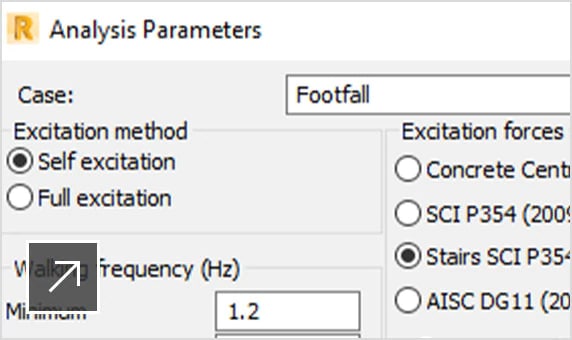
Обмен с Revit выполняется через команду Robot Structural Analysis на вкладке Analyze. Для передачи модели используются варианты Link, Send model, Direct Integration, а для обратного направления — обновление модели. Важно, чтобы обе программы были открыты при прямой интеграции, а аналитическая модель была подготовлена к передаче.
Что передается между Revit и Robot
В типовом workflow передаются:
-
аналитические стержни;
-
аналитические панели;
-
материалы;
-
сечения;
-
уровни;
-
элементы каркаса;
-
нагрузки;
-
некоторые граничные условия;
-
данные, необходимые для согласования модели.
Но обмен не отменяет инженерную проверку. Аналитическая модель Revit может отличаться от той схемы, которую расчетчик хочет видеть в Robot. После импорта нужно проверить узлы, стержни, панели, связи, оси, нагрузки, местные разрывы и корректность соединений.
Ограничения BIM-связки
Robot Structural Analysis не должен восприниматься как кнопка расчета Revit-модели. Любая BIM-модель содержит геометрию, категории, семейства, уровни, физические элементы и информацию для документации. Расчетная модель требует другой логики: идеализированные оси, корректные узлы, расчетные сечения, связи, опоры, нагрузки и граничные условия. Поэтому после передачи из Revit инженер обязан привести модель к расчетному виду.
Лучший подход — использовать Revit как источник координированной конструктивной модели, а Robot Structural Analysis как расчетную среду, где модель проверяется, очищается, уточняется и анализируется.
Сильные стороны программы
Autodesk Robot Structural Analysis Professional силен там, где нужен подробный расчет строительных конструкций с привязкой к BIM-процессу и возможностью проверять элементы по нормам. Это не узкий калькулятор и не простая программа для эпюр. Это полноценная инженерная среда, где модель можно анализировать на разных уровнях: от отдельной балки до пространственного здания.
Основные преимущества
| Преимущество | Практическая польза |
|---|---|
| BIM-связка с Revit | удобно для проектных организаций, работающих в Autodesk-экосистеме |
| Стержни и панели в одной модели | можно рассчитывать рамно-плитные и пространственные схемы |
| Static, modal, nonlinear, dynamic analysis | подходит для разных расчетных сценариев |
| Finite element auto-meshing | ускоряет работу с плитами, стенами и оболочками |
| Code checking | проверка steel, timber и concrete members по нормам |
| Results > Diagrams for Bars | быстрый анализ усилий в стержнях |
| Results > Maps | наглядный анализ плит, стен и панелей |
| Табличные результаты | точная численная проверка и экспорт данных |
| Printout Composition | подготовка расчетных материалов |
| Object Inspector и группы | удобная работа с крупными моделями |
Сильная расчетная логика
Robot Structural Analysis хорошо показывает структуру инженерной задачи. В нем очевидно, где геометрия, где нагрузки, где сочетания, где расчет, где результаты, где проверка элементов. Такой подход дисциплинирует: пользователь видит, что расчет — это не одна кнопка, а последовательность решений.
Удобство для BIM-команд
В связке с Revit программа помогает расчетчику не выпадать из общего BIM-процесса. Модель не нужно полностью строить заново, если аналитическая часть подготовлена качественно. При этом расчетчик сохраняет контроль: он может исправить схему, изменить параметры, проверить нагрузки и не зависеть полностью от физической BIM-геометрии.
Недостатки и ограничения
Autodesk Robot Structural Analysis Professional — мощная, но требовательная программа. Ее нельзя назвать простой для входа. Интерфейс насыщен командами, диалогами и настройками, а результат сильно зависит от грамотной постановки расчетной задачи.
Основные ограничения
| Ограничение | Как проявляется |
|---|---|
| Высокий порог входа | новичку сложно быстро разобраться в интерфейсе, load cases, combinations и results |
| Требовательность к расчетной схеме | неправильные узлы, опоры и releases дают неверные результаты |
| Необходимость ручной проверки импорта из Revit | аналитическая модель после передачи требует контроля |
| Сложность нелинейных расчетов | нужны опыт и понимание сходимости, шарниров, граничных условий |
| Перегруженность интерфейса | много окон, таблиц, режимов и старых диалогов |
| Требование инженерной интерпретации FEM | карты результатов нельзя оценивать только по цветам |
| Отчеты требуют адаптации | автоматическую документацию часто нужно приводить к стандартам организации |
Интерфейс не для случайного пользователя
Robot Structural Analysis сохраняет инженерную плотность. Здесь много команд вроде Geometry > Bars, Loads, Analysis Types, Results > Diagrams for Bars…, Results > Maps…, Results > Forces, Table Columns…, Steel Design, Detailed Results. Для расчетчика это удобно, но пользователю без опыта расчетов интерфейс кажется сложным.
Импорт из BIM-модели не гарантирует корректный расчет
Связка с Revit полезна, но она не отменяет инженерную идеализацию. Если аналитическая модель в Revit не настроена, в Robot могут появиться разрывы, неверные соединения, некорректные панели, дубли элементов, странные узлы или нагрузки не на тех объектах. Поэтому BIM-интеграция должна восприниматься как ускорение передачи данных, а не как автоматическая гарантия правильной расчетной схемы.
Типичные ошибки пользователей
Ошибки в Autodesk Robot Structural Analysis чаще связаны не с самим расчетным ядром, а с исходной постановкой модели. Программа выполняет то, что ей задано. Если схема задана неверно, результат может выглядеть убедительно, но быть неправильным.
Частые ошибки при моделировании
| Ошибка | Последствие |
|---|---|
| визуально пересекающиеся, но не соединенные стержни | элементы не передают усилия |
| лишние releases | схема становится механизмом |
| неправильные опоры | реакции и усилия искажаются |
| неверные локальные оси | нагрузки и усилия интерпретируются неправильно |
| отсутствующие сечения | элемент не участвует в расчете корректно |
| дублирующиеся элементы | искусственное увеличение жесткости |
| плохая FEM-сетка | неверные карты моментов и напряжений |
| неправильные load combinations | некорректная проверка предельных состояний |
| игнорирование Calculation Messages | пропуск критических warnings |
| слепой импорт из Revit | ошибки аналитической модели переносятся в расчет |
Ошибки в результатах
Распространенная ситуация: пользователь смотрит диаграмму момента, затем открывает таблицу и видит другое максимальное значение. Это не обязательно ошибка программы. Таблица может выводить значения только в выбранных точках деления, а максимум находится между ними. Для корректного анализа нужно использовать Results > Forces, Table Columns… и вкладку Division Points, чтобы добавить промежуточные точки.
Ошибки в нелинейных задачах
В нелинейном расчете опасно бездумно включать сложные условия. Uplift, gap, friction, nonlinear hinges, P-Delta и другие параметры должны соответствовать реальной физике конструкции. Если задать нелинейность формально, расчет может не сходиться или дать результат, который трудно интерпретировать.
Сравнение с аналогами
Autodesk Robot Structural Analysis Professional конкурирует с несколькими сильными расчетными программами: ETABS, SAP2000, STAAD.Pro, Dlubal RFEM и SCIA Engineer. Каждая из них имеет свою специализацию, интерфейсную философию и типичный рынок применения.
| Программа | Сильная сторона | В чем Robot Structural Analysis выглядит предпочтительнее | Где аналог может быть удобнее |
|---|---|---|---|
| ETABS | специализированный расчет и проектирование зданий | лучше вписывается в Autodesk BIM-процесс с Revit | ETABS часто удобнее для высотных зданий и типовых building workflows |
| SAP2000 | универсальный расчет разных типов конструкций | Robot удобен для пользователей Revit и Autodesk AEC-процессов | SAP2000 силен как универсальная расчетная среда с мощной динамикой |
| STAAD.Pro | международная инженерная платформа для steel/concrete и инфраструктуры | Robot удобен в Autodesk-ориентированных BIM-командах | STAAD.Pro часто выбирают для промышленных, инфраструктурных и международных проектов |
| Dlubal RFEM | современная FEA-среда для стержней, пластин, оболочек и solids | Robot проще встроить в Revit-based workflow | RFEM силен в детальной конечно-элементной постановке и модульной архитектуре |
| SCIA Engineer | расчет зданий и конструкций с развитым BIM-подходом | Robot логичен для тех, кто уже работает в Autodesk-стеке | SCIA может быть удобнее в европейских BIM/FEA-процессах |
| ЛИРА-САПР | распространенность в локальной практике и привычные расчетные подходы | Robot сильнее связан с Revit и Autodesk-инструментами | ЛИРА-САПР может быть привычнее для команд, работающих по локальным шаблонам и экспертизе |
ETABS — интегрированный пакет для structural analysis and design of buildings, который включает проектирование steel frames, concrete frames, concrete slabs, shear walls, composite beams и других строительных элементов. SAP2000 делает акцент на универсальном анализе, включая eigen/Ritz analysis, response-spectrum analysis и time-history analysis для линейного и нелинейного поведения. STAAD.Pro используется для 3D structural analysis and design steel and concrete structures и применяется в широком круге инженерных проектов. RFEM 6 — FEA-программа для member, plate, wall, folded plate, shell и solid elements.
Robot Structural Analysis против ETABS
ETABS сильнее сфокусирован на зданиях. В нем много инструментов, заточенных под этажи, вертикальные элементы, диафрагмы, высотные схемы и типовой building design. Robot Structural Analysis более универсален в рамках Autodesk-экосистемы и удобен, когда расчетная модель должна быть связана с Revit. Если проектная организация активно работает в Revit, Robot дает более прямой BIM-мост. Если команда специализируется на высотных зданиях и уже использует CSI workflow, ETABS может быть быстрее для типового building design.
Robot Structural Analysis против SAP2000
SAP2000 — мощная универсальная расчетная платформа, особенно сильная в динамике, мостах, специальных конструкциях и нестандартных расчетных задачах. Robot Structural Analysis выигрывает в сценариях, где важна интеграция с Revit и стандартный цикл Autodesk для зданий. SAP2000 часто выбирают как расчетный универсал, а Robot — как инженерную часть BIM-процесса в Autodesk-среде.
Robot Structural Analysis против STAAD.Pro
STAAD.Pro широко применяется в международных проектах, промышленном строительстве, инфраструктуре, стальных и железобетонных конструкциях. Robot Structural Analysis выглядит логичнее для команд, которые уже используют Revit, AutoCAD и Autodesk workflow. STAAD.Pro может быть предпочтительнее там, где заказчик, стандарты или существующие корпоративные процессы требуют Bentley-ориентированной расчетной среды.
Robot Structural Analysis против RFEM
RFEM — сильная конечно-элементная программа с акцентом на plates, shells, solids, member structures и модульное расширение. Robot Structural Analysis тоже поддерживает FEM и auto-meshing, но его сильная сторона — сочетание строительного расчета, code checking и Revit-интеграции. RFEM часто удобен для сложных FEA-моделей и детальной конечно-элементной проработки, а Robot — для расчетного сопровождения зданий в Autodesk BIM-среде.
Кому подойдет Autodesk Robot Structural Analysis
Autodesk Robot Structural Analysis Professional особенно хорошо подходит проектировщикам и организациям, которым нужен расчет строительных конструкций в связке с BIM-моделью и инженерной проверкой элементов. Программа раскрывается лучше всего, когда пользователь понимает расчетную схему и работает не только с визуальной моделью, но и с таблицами, сочетаниями, диаграммами, картами и detailed results.
Оптимальные пользователи
| Пользователь | Почему программа подходит |
|---|---|
| инженер-конструктор | полный цикл расчета, анализа и проверки элементов |
| расчетчик | доступ к load cases, combinations, FEM, diagrams, maps и tables |
| проектировщик КМ | steel design, группы элементов, проверка устойчивости |
| проектировщик КЖ | расчет плит, стен, балок, колонн и панелей |
| BIM-команда на Revit | обмен аналитической моделью и согласование расчетной схемы |
| преподаватель | демонстрация расчетного workflow от модели до результатов |
| проектное бюро | единая расчетная среда для разных типов строительных конструкций |
Robot Structural Analysis не нужен там, где требуется только нарисовать чертеж, сделать 3D-модель или подготовить визуализацию. Он нужен там, где конструкция должна быть рассчитана, проверена и документирована.
Кому лучше выбрать другую программу
Есть сценарии, где Autodesk Robot Structural Analysis Professional не является самым очевидным выбором. Если команда давно работает в ETABS и проектирует в основном высотные здания, переход на Robot может не дать преимуществ. Если объект связан с мостами, специальными сооружениями или сложной динамикой, SAP2000 может оказаться привычнее. Если расчет построен вокруг Bentley-инфраструктуры, логично смотреть STAAD.Pro. Если главная задача — детальная конечно-элементная постановка с оболочками, solids и специализированными модулями, RFEM может быть сильным вариантом.
Robot Structural Analysis лучше выбирать не по принципу самая известная программа, а по соответствию workflow:
-
используется ли Revit в проектировании;
-
нужна ли BIM-связка;
-
какие нормы применяются;
-
какие типы конструкций рассчитываются чаще всего;
-
есть ли в команде опыт работы с Robot;
-
нужны ли подробные FEM-карты;
-
насколько важен steel/concrete/timber code checking;
-
как оформляются расчетные записки;
-
какие требования предъявляет заказчик или экспертиза.
Итоговый вывод
Autodesk Robot Structural Analysis Professional — мощная программа для расчета строительных конструкций, ориентированная на инженеров, которые работают с расчетными схемами, нагрузками, сочетаниями, конечно-элементными моделями и проверкой элементов. Она подходит для стальных, железобетонных, деревянных, стержневых, панельных и пространственных конструкций, поддерживает BIM-интеграцию с Revit и дает инструменты для анализа результатов через диаграммы, карты, таблицы и расчетные отчеты.
Главное достоинство Robot Structural Analysis — сочетание инженерной глубины и связи с Autodesk BIM-процессом. В одной среде можно построить расчетную модель, задать материалы и сечения, назначить опоры и releases, сформировать load cases и combinations, выполнить static, modal, nonlinear или dynamic analysis, посмотреть Results > Diagrams for Bars…, открыть Results > Maps…, проверить таблицы через Results > Forces, выполнить code checking и подготовить документацию.
При этом программа требует квалификации. Она не исправляет автоматически плохую расчетную схему, не гарантирует корректность импортированной аналитической модели и не заменяет инженерную проверку. Robot Structural Analysis дает расчетчику сильный набор инструментов, но результат остается зависимым от правильной постановки задачи: геометрии, жесткостей, опор, связей, нагрузок, сочетаний, сетки и интерпретации результатов.
Для проектных организаций, работающих в Autodesk-экосистеме, Autodesk Robot Structural Analysis Professional остается одним из наиболее логичных инструментов для связки BIM-модель — расчетная схема — инженерная проверка — расчетные материалы. Для инженера-конструктора это не просто программа с кнопкой расчета, а полноценная расчетная среда, где можно контролировать поведение конструкции на каждом этапе: от узла и стержня до пространственной модели здания.
