Программа для черчения нужна не только инженеру-конструктору. С помощью таких инструментов создают учебные работы, планы квартир, схемы прокладки коммуникаций, чертежи деталей, строительную документацию, эскизы мебели, поэтажные планы и макеты для ремонта. Разница между программами заключается не только в цене и сложности интерфейса. Одни редакторы рассчитаны на точное 2D-черчение, другие строят документацию на основе трехмерной модели, третьи работают прямо в браузере, а четвертые помогают проверить DWG-файл и внести небольшую правку со смартфона.
Для простого плана комнаты не требуется тяжелая инженерная система с сотнями команд. Для рабочего проекта детали недостаточно интерьерного планировщика с готовой мебелью. Для выпуска комплекта строительной документации не подходит обычный редактор изображений: в нем отсутствуют объектные привязки, слои чертежа, размерные стили, масштаб листа и корректная печать.
В рейтинг вошли настольные программы для Windows и macOS, онлайн-сервисы и приложения для смартфонов. В каждой карточке разобраны реальные задачи, инструменты интерфейса, базовый порядок работы, преимущества и ограничения. Такой подход помогает выбрать не самую известную программу, а подходящий рабочий инструмент.
Какую программу выбрать для черчения
Перед установкой стоит определить тип проекта. Классическая 2D-САПР предназначена для линий, дуг, окружностей, полилиний, размеров, штриховки, слоев и печати в масштабе. Параметрическая система связывает размеры и геометрию модели: изменение значения перестраивает деталь. BIM-система хранит стены, окна, двери, перекрытия и помещения как строительные объекты. Планировщик интерьера упрощает создание квартиры или комнаты, но не заменяет инженерный редактор.
| Задача | Подходящие программы |
|---|---|
| Учебный чертеж детали с рамкой и размерами | КОМПАС-3D, nanoCAD, QCAD, LibreCAD |
| Работа с DWG в профессиональной среде | AutoCAD, nanoCAD, ZWCAD, BricsCAD, DraftSight |
| Бесплатное 2D-черчение | LibreCAD, QCAD Community Edition |
| Создание параметрической детали и листа с видами | FreeCAD, Shapr3D |
| Проектирование здания | Renga |
| План квартиры или комнаты | Floorplanner, Planner 5D, SmartDraw |
| Проектирование мебели и объемных конструкций | SketchUp, FreeCAD |
| Чертеж в браузере без установки | ARES Kudo, Floorplanner, Planner 5D, SmartDraw |
| Проверка DWG на объекте | AutoCAD mobile, ARES Touch |
| Черчение стилусом на iPad | Shapr3D |
На что обратить внимание перед установкой
Поддерживаемые форматы
Для обмена чертежами чаще всего используются DWG и DXF. DWG хранит структуру проекта, слои, геометрию, блоки, подписи и размеры. DXF применяется для обмена данными между разными редакторами. PDF удобен для просмотра и печати готового листа, но не заменяет исходный файл проекта.
Для трехмерных моделей важны STEP, IGES, STL и OBJ. STEP подходит для передачи геометрии между инженерными системами. STL используется при подготовке модели к 3D-печати. В архитектурном проектировании применяется IFC: этот формат передает BIM-объекты и их свойства.
Слои
Слои помогают разделить стены, оси, размеры, электрику, мебель, текстовые пояснения и вспомогательные линии. Для каждого слоя задают цвет, тип линии, толщину и видимость. В сложном проекте работа без слоев быстро превращает чертеж в набор трудноуправляемых объектов.
Объектные привязки
Привязки нужны для точного попадания в конечную точку линии, середину отрезка, центр окружности, пересечение объектов или касательную. Без них геометрия выглядит правильной только при уменьшенном масштабе. После приближения обнаруживаются зазоры, смещения и несовпадения.
Размеры и масштаб
Хорошая программа для черчения с размерами хранит размер не как декоративный текст, а как связанный с объектом элемент. При изменении геометрии значение обновляется. Для печати важны листы, видовые экраны, формат бумаги, масштаб и толщина линий.
2D или 3D
Для схем, учебных работ и планов достаточно 2D-режима. Для деталей, мебели и конструкций полезна объемная модель: из нее получают виды, разрезы и проекции. Для здания применяется BIM-подход, где стена отличается от обычного прямоугольника набором свойств и связей.
Сводная таблица программ
| Программа | Платформа | Основное назначение | 2D | 3D | DWG | Работа в браузере | Уровень освоения |
|---|---|---|---|---|---|---|---|
| AutoCAD | Windows, macOS | Профессиональное черчение и проектирование | Да | Да | Да | Есть отдельный веб-режим | Высокий |
| КОМПАС-3D | Windows | Инженерная документация и модели деталей | Да | Да | Импорт и экспорт | Нет | Средний |
| nanoCAD | Windows | DWG-чертежи и проектная документация | Да | Да | Да | Нет | Средний |
| ZWCAD | Windows | DWG-редактирование в классической САПР | Да | Да | Да | Нет | Средний |
| BricsCAD | Windows, macOS, Linux | DWG-чертежи и моделирование | Да | Зависит от редакции | Да | Нет | Средний |
| DraftSight | Windows, macOS | DWG и DXF, технические чертежи | Да | Зависит от редакции | Да | Нет | Средний |
| Renga | Windows | BIM-проектирование зданий | Да | Да | Экспорт документации | Нет | Средний |
| FreeCAD | Windows, macOS, Linux | Параметрические модели и чертежи | Да | Да | Импорт и экспорт | Нет | Средний |
| LibreCAD | Windows, macOS, Linux | Бесплатное 2D-черчение | Да | Нет | Ограниченно | Нет | Начальный |
| QCAD | Windows, macOS, Linux | Точное 2D-черчение | Да | Нет | Зависит от редакции | Нет | Начальный |
| ABViewer | Windows | Просмотр, печать и преобразование чертежей | Да | Просмотр | Да | Нет | Начальный |
| SketchUp | Windows, macOS, браузер | Пространственное моделирование и оформление листов | Да | Да | Через импорт и экспорт | Есть | Начальный |
| ARES Kudo | Браузер | Онлайн-редактирование DWG | Да | Просмотр | Да | Да | Средний |
| Floorplanner | Браузер | Планы квартир и помещений | Да | Да | Нет | Да | Начальный |
| Planner 5D | Браузер, мобильные устройства | Планировка интерьера | Да | Да | Нет | Да | Начальный |
| SmartDraw | Браузер | Планы, схемы и диаграммы | Да | Нет | Не основной формат | Да | Начальный |
| Shapr3D | iPad, macOS, Windows | Черчение стилусом и 3D-модели | Да | Да | Экспорт чертежей | Нет | Средний |
| AutoCAD mobile | iOS, Android | Просмотр и правка DWG на телефоне | Да | Просмотр | Да | Мобильное приложение | Средний |
| ARES Touch | iOS, Android | Мобильное DWG-редактирование | Да | Просмотр | Да | Мобильное приложение | Средний |
Программы для черчения на Windows
Windows остается основной платформой для настольных САПР. Здесь представлен самый широкий выбор: от профессиональных DWG-редакторов до бесплатных программ для несложных технических работ. Для регулярного черчения важны не только набор команд и поддержка форматов, но и скорость выполнения повторяющихся операций: переключение слоев, привязки, копирование объектов, обрезка линий, нанесение размеров и подготовка листа к печати.
AutoCAD
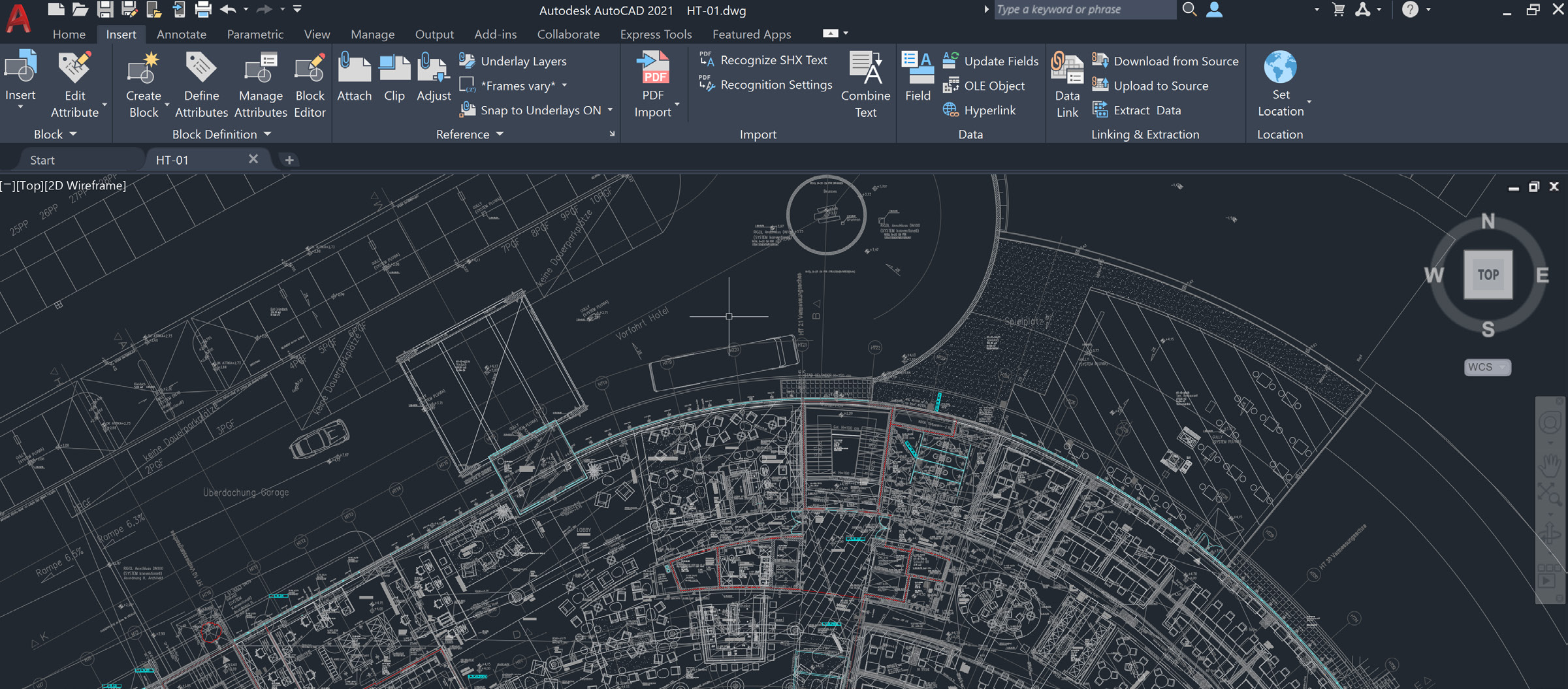
AutoCAD подходит для профессионального 2D-черчения, работы с DWG, подготовки листов и построения трехмерных моделей. Интерфейс организован вокруг ленты инструментов, командной строки, рабочей области и строки состояния. Команды вводятся с клавиатуры или запускаются кнопками на вкладках.
| Параметр | Значение |
|---|---|
| Основные задачи | Чертежи деталей, планы, схемы, рабочая документация |
| Базовые форматы | DWG, DXF, PDF |
| Ключевые инструменты | LINE, PLINE, CIRCLE, OFFSET, TRIM, EXTEND, DIM, HATCH, LAYER, PLOT |
| Слои | Да |
| Листы и печать | Да |
| Подходит новичку | После освоения базовых команд |
Для первого чертежа достаточно выучить десять команд. LINE создает отрезки, PLINE — связанные полилинии, CIRCLE — окружности, OFFSET — параллельные копии на заданном расстоянии. TRIM обрезает лишнюю часть линии, а EXTEND продлевает объект до границы. Команда DIM ставит размеры. Панель Layer Properties управляет слоями, их цветами, типами линий и видимостью.
Как создать простой чертеж детали:
-
Создайте новый файл командой
NEW. -
Откройте настройку единиц командой
UNITSи выберите миллиметры. -
Запустите
LAYER, создайте отдельные слои для контура, осей и размеров. -
Постройте внешний контур командами
LINE,PLINE,CIRCLEиARC. -
Добавьте параллельные линии через
OFFSET. -
Удалите выступающие части командой
TRIM. -
Включите объектные привязки
Endpoint,Midpoint,CenterиIntersectionв строке состояния. -
Нанесите размеры командой
DIM. -
Добавьте штриховку командой
HATCH. -
Перейдите на лист, настройте формат бумаги и выполните вывод через
PLOT.
Плюсы:
-
развитая работа с DWG;
-
точные инструменты 2D-черчения;
-
слои, блоки, аннотации, размерные стили и листы;
-
удобная командная строка;
-
большое количество учебных материалов;
-
веб-доступ и мобильный режим для проверки файлов вне офиса.
Минусы:
-
высокая сложность для пользователя без опыта;
-
для простого плана комнаты набор функций избыточен;
-
полноценное освоение требует практики;
-
коммерческая модель распространения.
AutoCAD стоит выбирать для регулярной работы с DWG, сложной технической документацией и обмена файлами с коллегами. Для разовой схемы или домашнего плана рациональнее использовать более простой редактор.
КОМПАС-3D
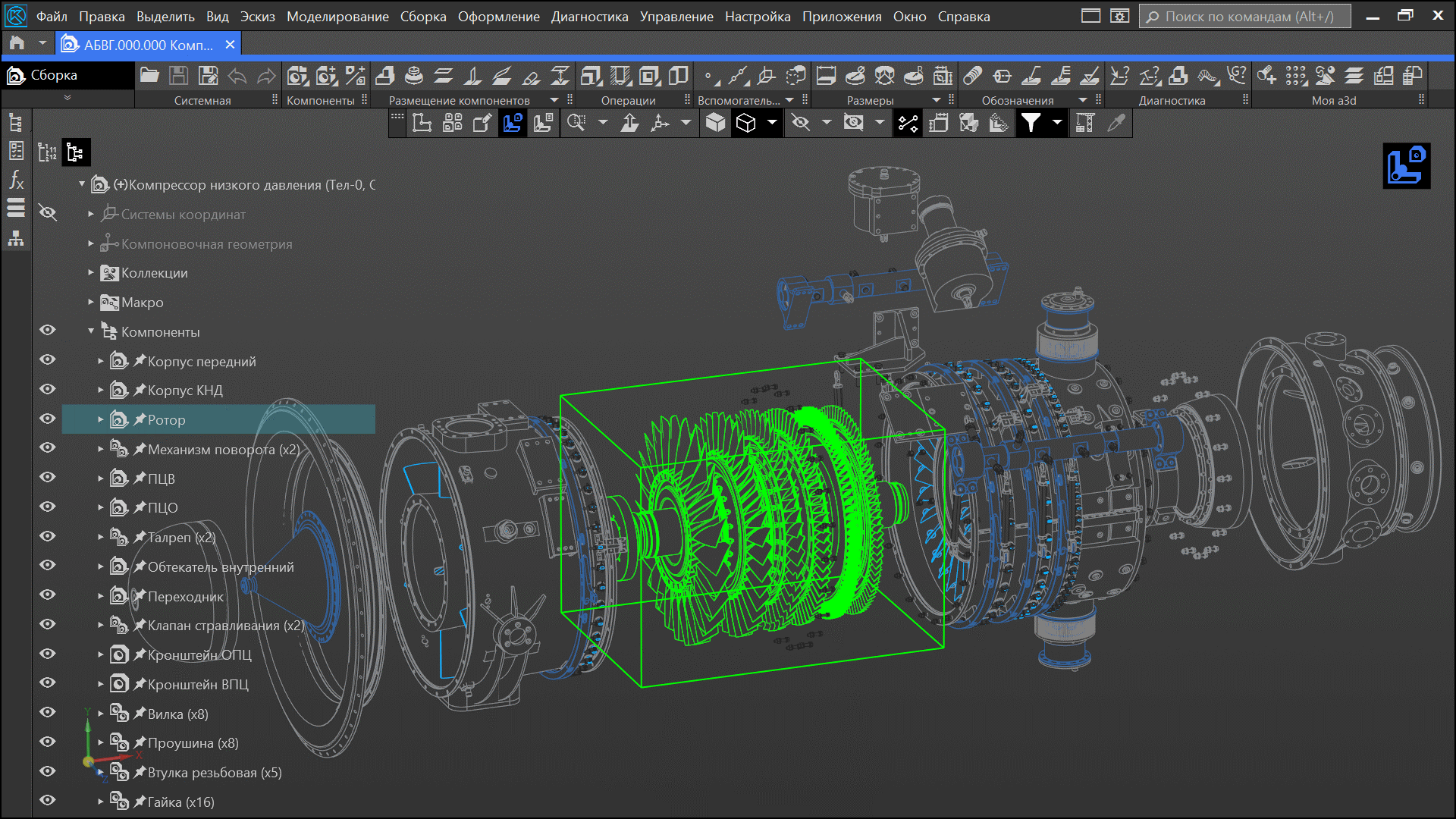
КОМПАС-3D ориентирован на инженерное проектирование и оформление документации. Программа подходит для учебных работ, чертежей деталей, сборок, спецификаций и объемных моделей. Для пользователя, которому нужна рамка, основная надпись, размеры, обозначения и привычное оформление листа, этот вариант часто оказывается понятнее универсальных зарубежных САПР.
| Параметр | Значение |
|---|---|
| Основные задачи | Детали, сборки, чертежи, спецификации |
| Базовые документы | Чертеж, фрагмент, деталь, сборка |
| Ключевые панели | Геометрия, Размеры, Обозначения, Редактирование |
| Оформление документации | Да |
| 3D-моделирование | Да |
| Проверка оформления | Есть средства контроля документации |
В 2D-режиме пользователь создает документ типа Чертеж или Фрагмент. На панели Геометрия находятся отрезки, окружности, дуги, прямоугольники, фаски и скругления. Панель Размеры содержит линейные, угловые, радиальные и диаметральные размеры. Через Обозначения добавляются осевые линии, шероховатость, технические требования и другие элементы оформления.
Как создать учебный чертеж:
-
Откройте
Файл → Создать. -
Выберите тип документа
Чертеж. -
Проверьте формат листа и ориентацию.
-
На панели
ГеометриявыберитеОтрезоки постройте основной контур. -
Добавьте окружности и дуги.
-
Используйте привязки к концам, серединам и центрам объектов.
-
Удалите лишние участки инструментами редактирования.
-
Откройте панель
Размерыи поставьте линейные, угловые и диаметральные размеры. -
Добавьте осевые линии и штриховку разреза.
-
Дважды щелкните по основной надписи и заполните данные документа.
-
Сохраните исходный файл и подготовьте печатную копию.
Плюсы:
-
удобное оформление инженерных документов;
-
понятные панели для геометрии, размеров и обозначений;
-
работа с деталями и сборками;
-
получение чертежей на основе трехмерных моделей;
-
подходит для учебных работ;
-
средства проверки оформления документации.
Минусы:
-
программа ориентирована прежде всего на инженерные задачи;
-
для интерьерной планировки интерфейс избыточен;
-
переход с другой САПР требует привыкания к структуре команд;
-
объемные сборки предъявляют требования к производительности компьютера.
КОМПАС-3D стоит установить студенту технической специальности, конструктору и инженеру. Для быстрого эскиза комнаты или мебельной расстановки удобнее использовать планировщик.
nanoCAD
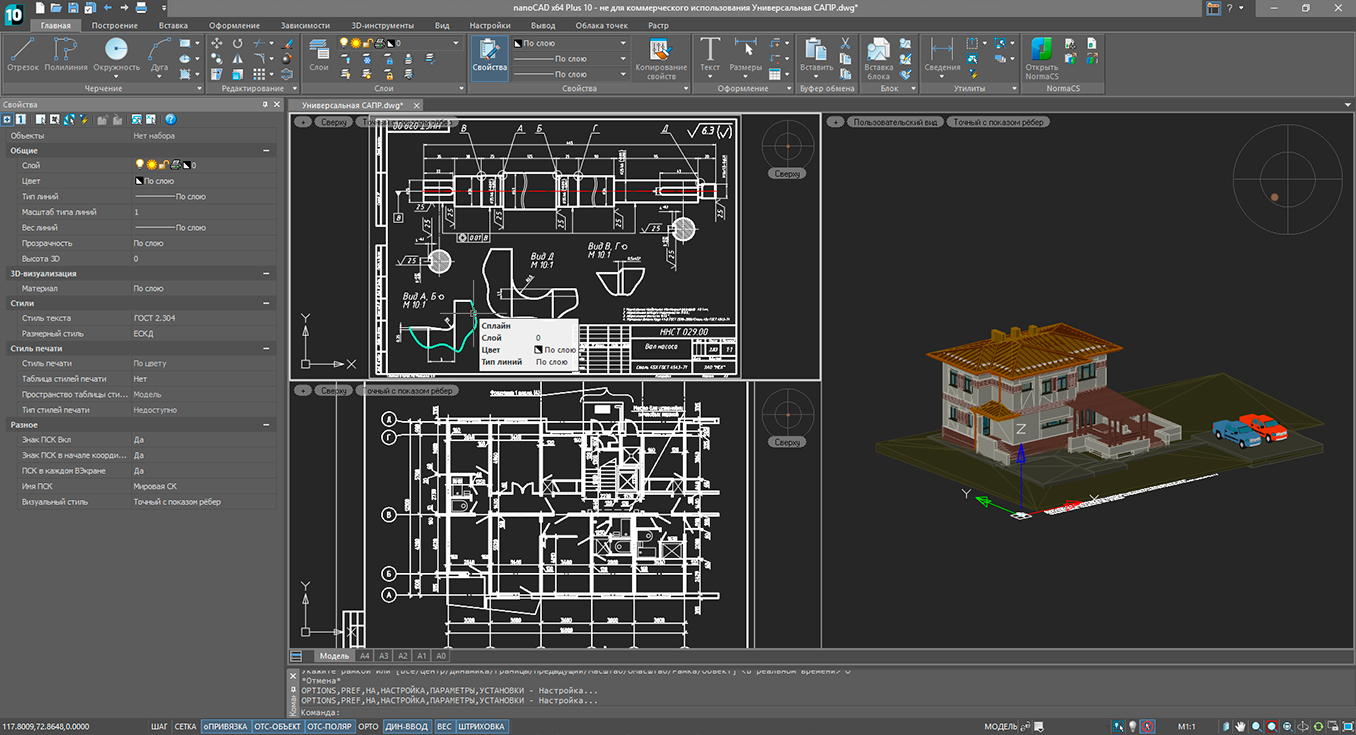
nanoCAD представляет собой платформу для 2D- и 3D-проектирования с рабочим процессом, построенным вокруг DWG. В интерфейсе есть лента инструментов, командная строка, вкладки файлов, модельное пространство и листы. Пользователь, знакомый с классическими САПР, быстро находит основные операции.
| Параметр | Значение |
|---|---|
| Основные задачи | DWG-чертежи, планы, проектная документация |
| Базовый формат | DWG |
| Основные команды | Отрезок, Полилиния, Круг, Смещение, Обрезать, Размер |
| Слои | Да |
| Листы | Да |
| Отраслевые решения | Есть отдельные конфигурации |
Для обычного чертежа достаточно базовых инструментов платформы. Отрезки, дуги, окружности и полилинии строятся из панели рисования. Операции смещения, копирования, переноса, зеркального отражения и обрезки находятся в инструментах редактирования. Размеры и текст добавляются отдельными командами. Для повторяющихся элементов используются блоки.
Как подготовить план помещения:
-
Создайте новый DWG-файл.
-
Проверьте единицы измерения.
-
Откройте диспетчер слоев.
-
Создайте слои
Стены,Проемы,Размеры,ТекстиМебель. -
Постройте базовую линию стены командой
Отрезок. -
Создайте вторую границу командой
Смещение. -
Обрежьте пересечения командой
Обрезать. -
Добавьте дверные и оконные проемы.
-
Поставьте линейные размеры.
-
Перейдите на лист и настройте вывод на нужный формат бумаги.
Плюсы:
-
работа с DWG как с основным форматом;
-
знакомая структура интерфейса;
-
командная строка;
-
слои, блоки, размеры и листы;
-
инструменты для проектной документации;
-
отдельные конфигурации для специализированных задач.
Минусы:
-
интерфейс требует освоения базовых принципов САПР;
-
для редкого бытового чертежа программа функционально избыточна;
-
отраслевые модули нужно подбирать под конкретную область;
-
трехмерная работа сложнее обычного 2D-сценария.
nanoCAD подходит для пользователя, которому нужен редактор DWG для постоянной работы: проектировщика, инженера, архитектора и специалиста по эксплуатации объектов.
ZWCAD
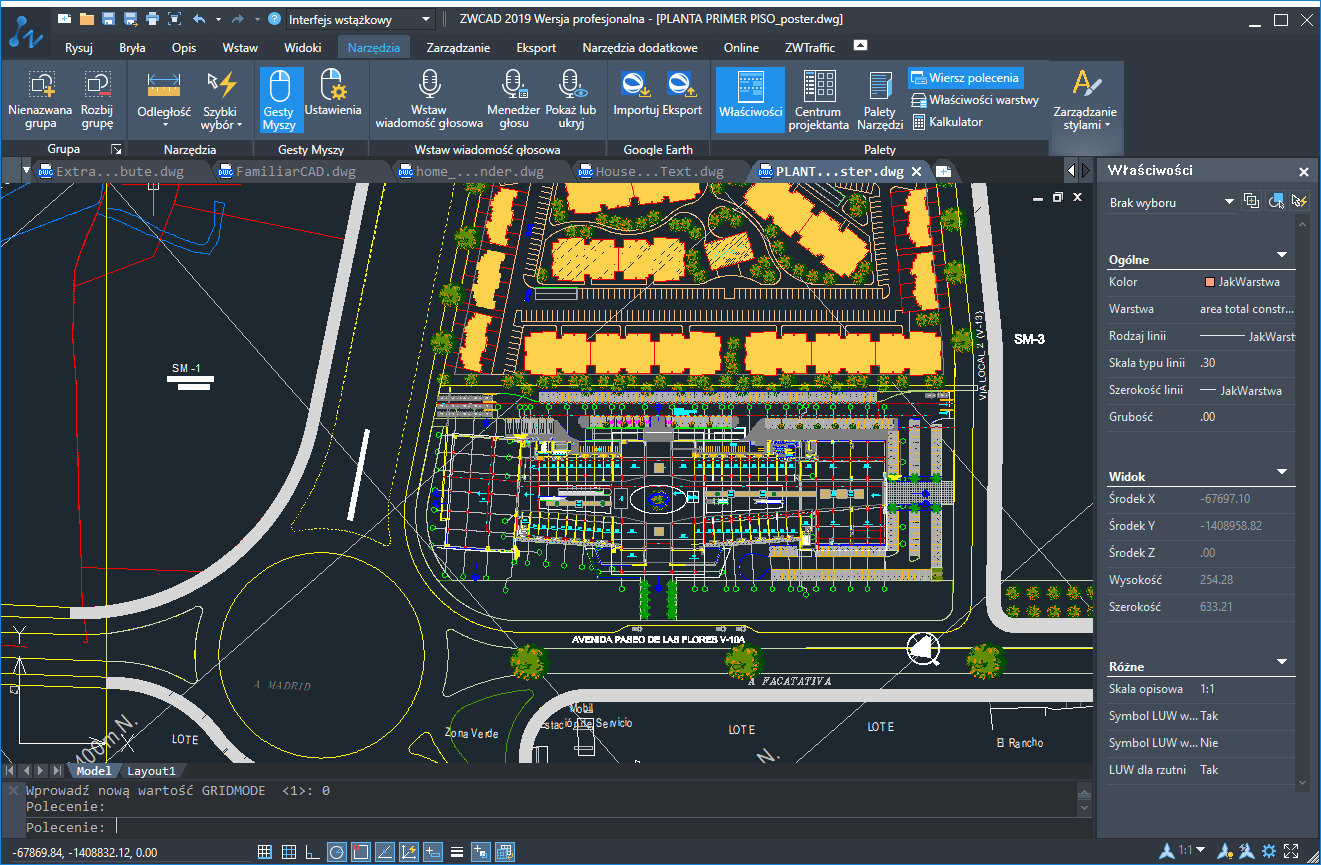
ZWCAD относится к настольным DWG-редакторам с классической логикой работы. В нем доступны модельное пространство, листы, командная строка, слои, блоки, размеры, штриховка и печать. Программа подходит для открытия существующих DWG-файлов и создания новых чертежей.
| Параметр | Значение |
|---|---|
| Основные задачи | Технические чертежи, планы, правка DWG |
| Основной формат | DWG |
| Точная геометрия | Да |
| Командная строка | Да |
| Слои и блоки | Да |
| Печать в масштабе | Да |
Пользователь работает с командами построения и редактирования. Прямоугольный контур удобно создавать полилинией, стены — смещением, лишние линии — обрезкой. Для оформления применяются размеры, текст, выноски и штриховка. Слои позволяют временно скрывать отдельные группы объектов.
Как создать простой чертеж:
-
Создайте новый документ.
-
Задайте миллиметры в настройках единиц.
-
Создайте слои для контура, размеров и вспомогательной геометрии.
-
Постройте контур командами
LINEиPLINE. -
Используйте
OFFSETдля параллельных линий. -
Уберите лишние фрагменты через
TRIM. -
Добавьте размеры командой
DIM. -
Проверьте масштаб листа.
-
Выполните печать или экспорт в PDF.
Плюсы:
-
привычная структура DWG-редактора;
-
командная строка;
-
слои, блоки и размеры;
-
удобная работа с существующими файлами;
-
подходит для повседневного технического черчения.
Минусы:
-
новичку требуется разобраться с модельным пространством и листами;
-
для плана квартиры без инженерного оформления интерфейс сложнее специализированных сервисов;
-
трехмерные задачи требуют отдельного освоения;
-
программа распространяется на коммерческой основе.
ZWCAD подходит для организаций и специалистов, которые регулярно получают DWG-файлы, корректируют документацию и печатают листы в установленном масштабе.
BricsCAD
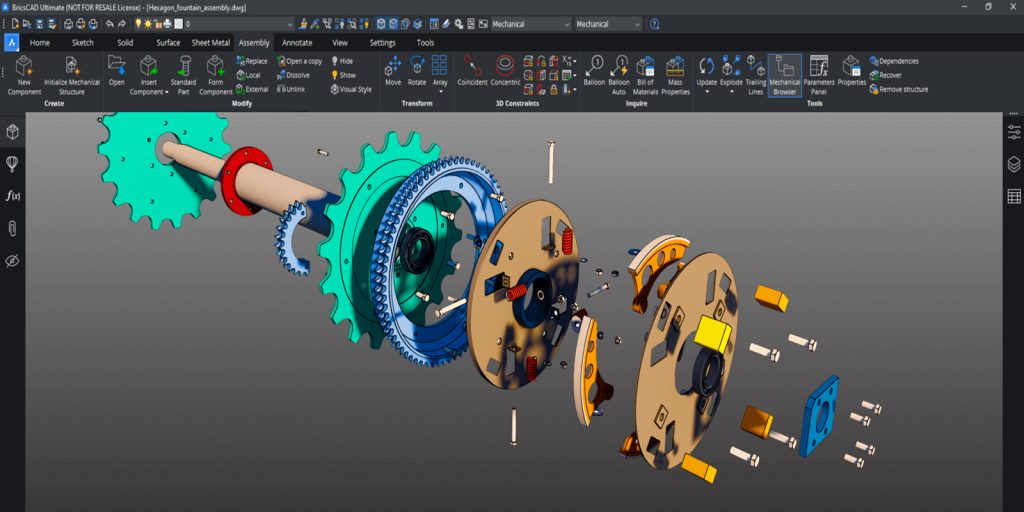
BricsCAD — кроссплатформенный DWG-редактор. Для 2D-черчения используется редакция Lite, а расширенные редакции добавляют инструменты моделирования и специализированные рабочие процессы. Программа запускается на Windows, macOS и Linux, поэтому подходит для смешанной среды.
| Параметр | Значение |
|---|---|
| Основные задачи | DWG-чертежи, документация, моделирование |
| Формат проекта | DWG |
| Платформы | Windows, macOS, Linux |
| Листы и печать | Да |
| Слои и блоки | Да |
| Командная строка | Да |
Для создания чертежа используются знакомые команды LINE, PLINE, OFFSET, TRIM, DIM, HATCH и PLOT. Вкладка Model предназначена для геометрии, вкладки листов — для компоновки печатных страниц. Блоки ускоряют работу с повторяющимися элементами.
Как оформить чертеж на листе:
-
Откройте новый DWG.
-
Создайте слои для контура, осей, размеров и текста.
-
Постройте геометрию в пространстве
Model. -
Добавьте размеры и подписи.
-
Перейдите на вкладку листа.
-
Создайте видовой экран.
-
Выберите масштаб отображения.
-
Проверьте толщину линий.
-
Выполните печать через
PLOT.
Плюсы:
-
нативная работа с DWG;
-
версии для трех настольных операционных систем;
-
привычная командная модель;
-
слои, блоки, размеры и листы;
-
наличие редакции для 2D-черчения;
-
расширенные редакции для более сложных задач.
Минусы:
-
перед установкой нужно выбрать подходящую редакцию;
-
новичку требуется освоить командный подход;
-
для бытовых планов набор функций избыточен;
-
коммерческая модель распространения.
BricsCAD удобен специалисту, который работает на разных операционных системах и не хочет менять формат проекта при переходе между компьютерами.
DraftSight
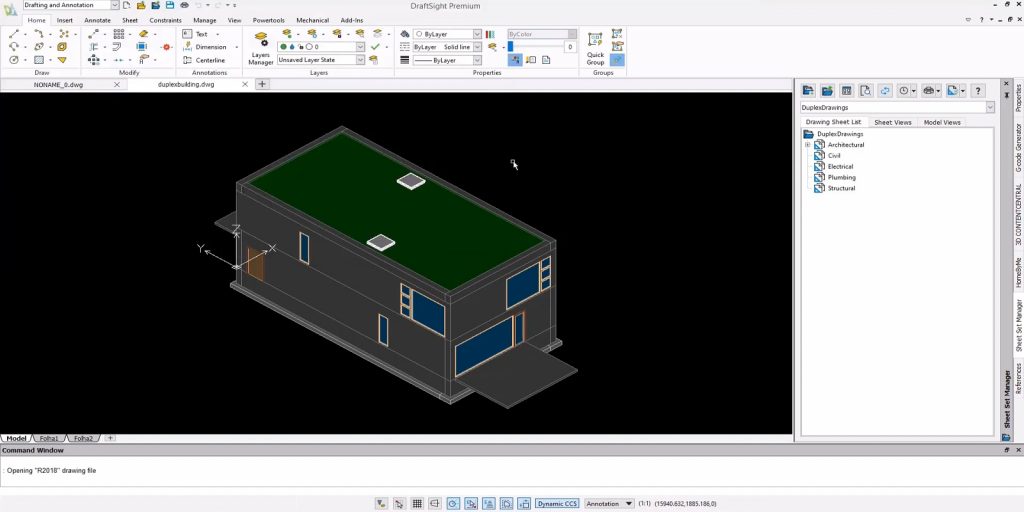
DraftSight предназначен для создания, редактирования, просмотра и печати DWG- и DXF-чертежей. В программе есть инструменты геометрии, слои, размеры, блоки, таблицы, листы и печать. Рабочий процесс знаком пользователю классических САПР.
| Параметр | Значение |
|---|---|
| Основные задачи | DWG и DXF, технические чертежи |
| Платформы | Windows, macOS |
| Слои | Да |
| Размеры | Да |
| Блоки | Да |
| Импорт PDF | Есть в расширенных сценариях работы |
Команды можно выбирать на панели или вводить в строке. Для планов и схем достаточно линий, полилиний, окружностей, дуг, копирования, переноса, поворота, зеркального отражения, обрезки и смещения. Размеры ставятся после завершения геометрии.
Как начертить схему с размерами:
-
Создайте новый файл.
-
Настройте единицы измерения.
-
Добавьте слои для разных групп объектов.
-
Постройте контур полилинией.
-
Добавьте окружности и дуги.
-
Используйте смещение для параллельных границ.
-
Обрежьте ненужные участки.
-
Добавьте размеры.
-
Перейдите на лист.
-
Подготовьте PDF-копию для отправки.
Плюсы:
-
работа с DWG и DXF;
-
понятная логика классической САПР;
-
слои, размеры и блоки;
-
версии для Windows и macOS;
-
подходит для правки готовых чертежей.
Минусы:
-
коммерческое распространение;
-
интерфейс сложнее простых онлайн-планировщиков;
-
для BIM-проектирования требуется другой класс программы;
-
освоение команд ускоряет работу, но требует времени.
DraftSight выбирают для технического 2D-черчения и повседневного редактирования DWG-файлов на Windows и Mac.
Renga
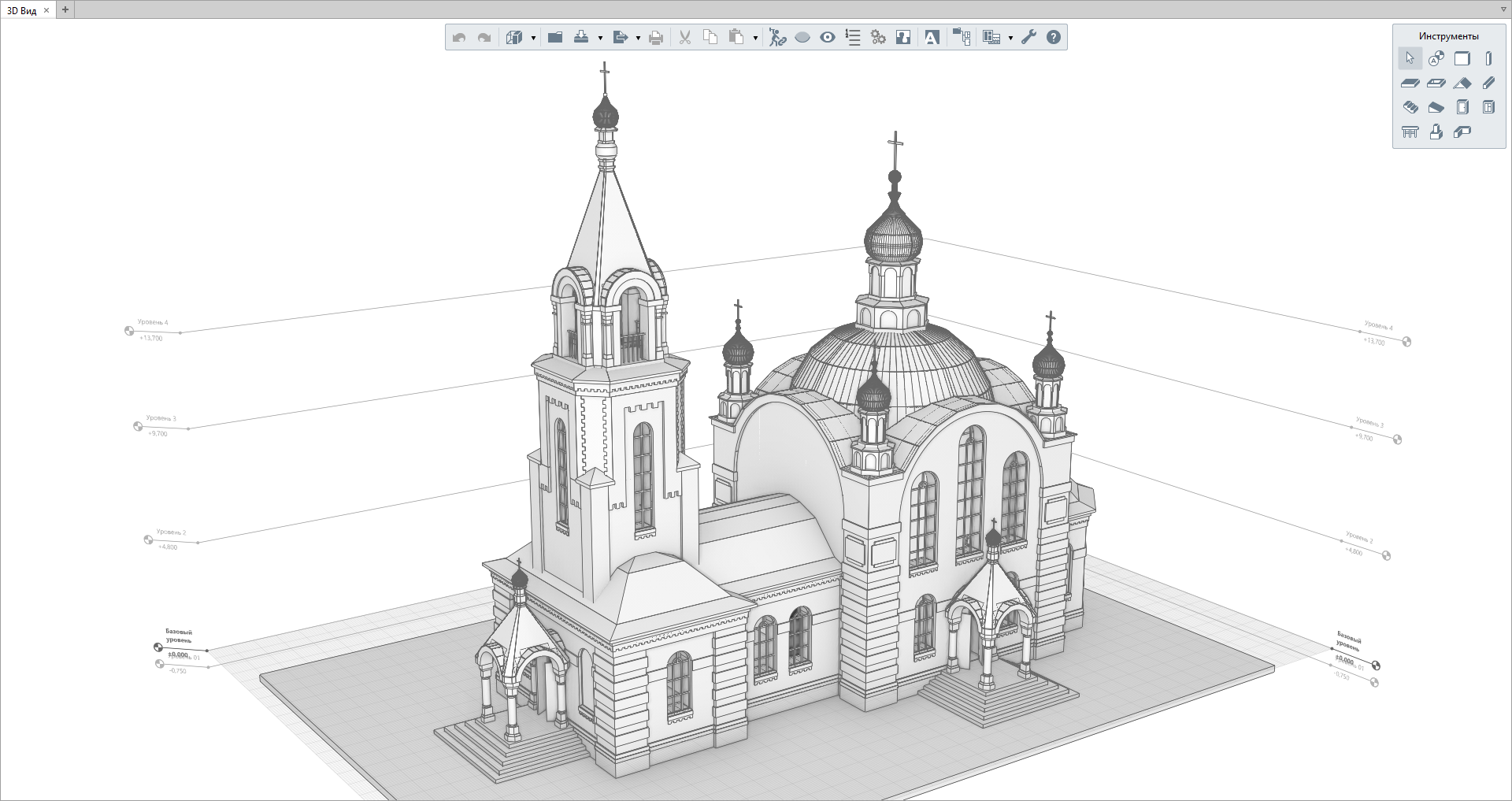
Renga относится к BIM-системам. В ней проектируют здание как связанную информационную модель, а не как набор независимых линий. Стена, окно, дверь, помещение и перекрытие создаются специальными инструментами. После построения модели программа формирует виды, разрезы, фасады и документацию.
| Параметр | Значение |
|---|---|
| Основные задачи | Архитектурное и строительное проектирование |
| Тип работы | BIM |
| Объекты | Уровни, стены, окна, двери, перекрытия, помещения |
| Чертежи из модели | Да |
| Спецификации | Да |
| Для обычной детали | Не основной сценарий |
Главное отличие BIM-подхода заметно при изменениях. Перенос окна или изменение толщины стены отражаются на связанных видах. Проектировщик не перерисовывает вручную каждый лист. Модель используется как единый источник данных.
Как создать упрощенную модель помещения:
-
Создайте новый проект.
-
Добавьте уровень здания.
-
Выберите инструмент
Стена. -
Постройте внешний контур.
-
Добавьте внутренние перегородки.
-
Вставьте двери и окна.
-
Разместите перекрытие.
-
Создайте помещение внутри замкнутого контура.
-
Сформируйте план этажа.
-
Добавьте разрез или фасад.
-
Разместите вид на листе.
-
Подготовьте комплект документации.
Плюсы:
-
работа с полноценной моделью здания;
-
связанные планы, фасады и разрезы;
-
объектный подход;
-
формирование документации на основе модели;
-
спецификации;
-
подходит для архитектурных и строительных задач.
Минусы:
-
не предназначена для простого чертежа механической детали;
-
BIM-подход требует отдельного освоения;
-
для небольшого бытового плана возможностей слишком много;
-
рабочие проекты предъявляют требования к структуре модели.
Renga стоит выбирать для проектирования зданий. Для простых линий, схем и деталей удобнее классическая 2D-САПР.
FreeCAD
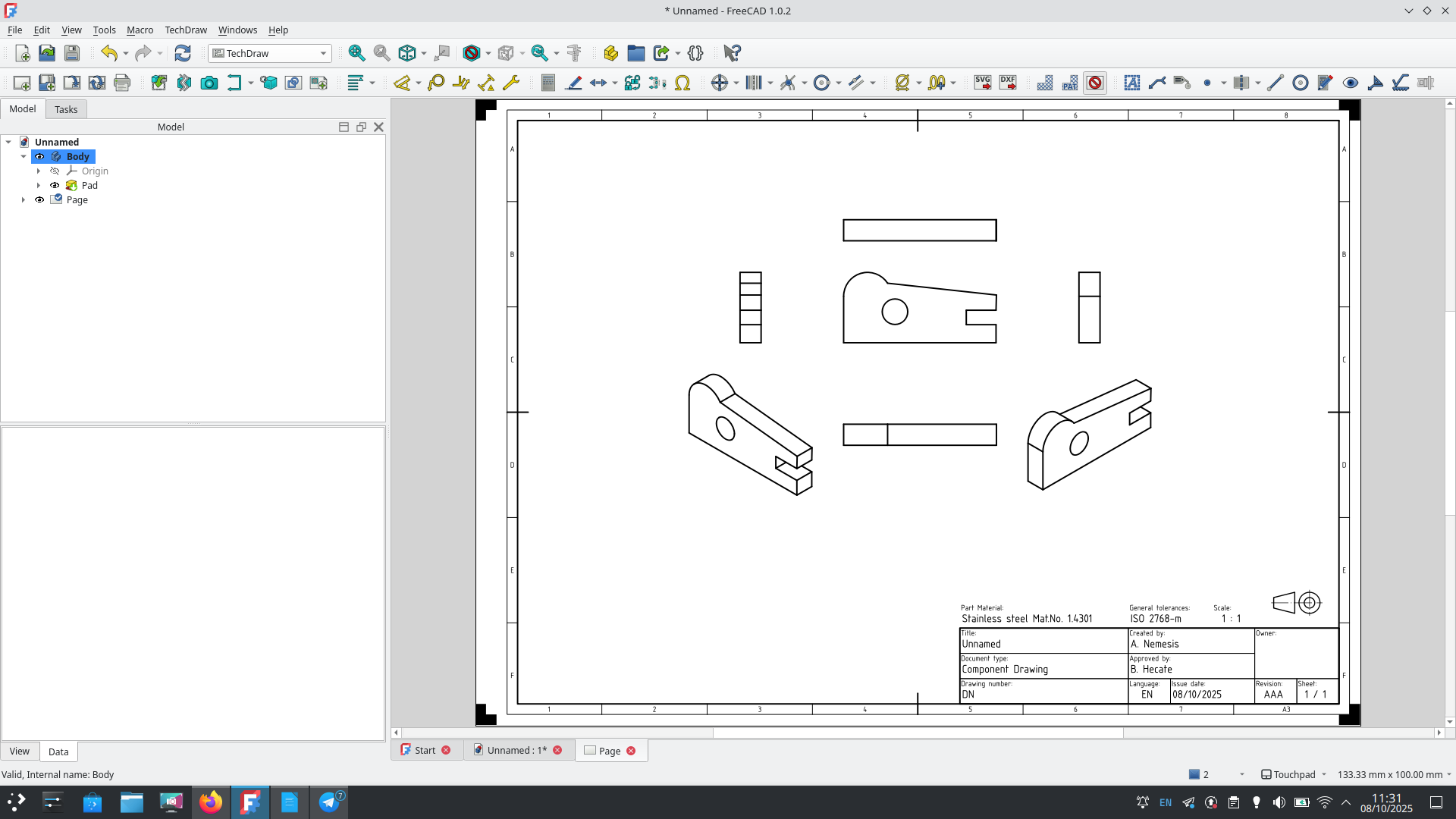
FreeCAD — бесплатная система параметрического моделирования с открытым исходным кодом. Программа работает на Windows, macOS и Linux. Вместо одного универсального набора панелей используются рабочие окружения: Sketcher, Part Design, TechDraw и другие.
| Параметр | Значение |
|---|---|
| Основные задачи | Детали, модели, эскизы, чертежные листы |
| Платформы | Windows, macOS, Linux |
| Стоимость | Бесплатно |
| Параметрические эскизы | Да |
| Получение видов | Через TechDraw |
| Подготовка к 3D-печати | Да |
Параметрический эскиз строится из геометрии и ограничений. Пользователь задает длины, радиусы, углы, горизонтальность, вертикальность, параллельность и совпадение точек. После этого эскиз превращается в объемную деталь операцией выдавливания.
Как создать деталь и получить чертеж:
-
Создайте новый документ.
-
Переключитесь в рабочее окружение
Part Design. -
Создайте
Body. -
Нажмите
Create sketch. -
Выберите плоскость.
-
Постройте прямоугольник или профиль.
-
Поставьте ограничения размеров.
-
Закройте эскиз.
-
Используйте операцию
Pad. -
Переключитесь в
TechDraw. -
Добавьте страницу через
Insert Page using Template. -
Вставьте вид модели командой
Insert View. -
Разместите размеры и экспортируйте лист.
Плюсы:
-
бесплатное распространение;
-
Windows, macOS и Linux;
-
параметрические модели;
-
получение чертежей из объемной детали;
-
подготовка моделей для 3D-печати;
-
расширяемая структура рабочих окружений.
Минусы:
-
интерфейс заметно отличается от классических DWG-редакторов;
-
между рабочими окружениями нужно переключаться;
-
оформление документации требует освоения TechDraw;
-
для быстрой правки DWG удобнее специализированный редактор.
FreeCAD подходит для домашнего проектирования, учебы, моделирования деталей и подготовки объектов к 3D-печати.
LibreCAD
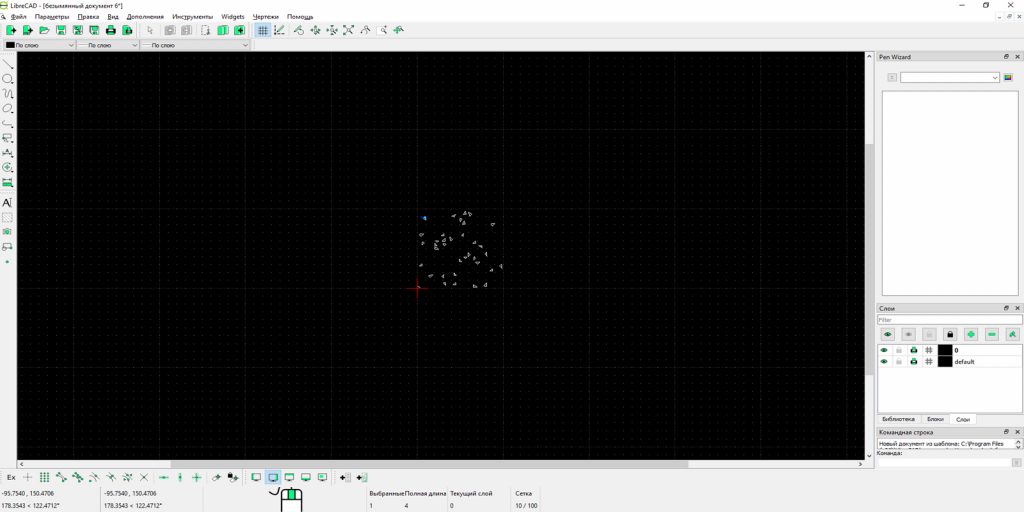
LibreCAD — бесплатная программа для 2D-черчения с открытым исходным кодом. Она работает на Windows, macOS и Linux. В ней нет трехмерного моделирования, зато базовые инструменты не перегружены дополнительными модулями.
| Параметр | Значение |
|---|---|
| Основные задачи | Простые технические чертежи и схемы |
| Платформы | Windows, macOS, Linux |
| Стоимость | Бесплатно |
| 2D | Да |
| 3D | Нет |
| Основной обменный формат | DXF |
В LibreCAD доступны линии, полилинии, окружности, дуги, эллипсы, штриховка, текст, размеры, слои и привязки. Для учебной работы или несложного чертежа этого набора достаточно.
Как создать чертеж с размерами:
-
Откройте новый документ.
-
Перейдите в
Edit → Current Drawing Preferences. -
Настройте единицы измерения.
-
Создайте слой через
Layer → Add Layer. -
Выберите
Tools → Line → 2 Points. -
Постройте внешний контур.
-
Добавьте окружности и дуги.
-
Включите привязки к концам и центрам.
-
Откройте
Tools → Dimension → Linear. -
Добавьте размеры.
-
Сохраните DXF.
-
Подготовьте PDF-копию через экспорт или печать.
Плюсы:
-
бесплатное распространение;
-
простой интерфейс;
-
версии для Windows, macOS и Linux;
-
слои, размеры и привязки;
-
подходит для учебных чертежей;
-
не требует мощного компьютера.
Минусы:
-
отсутствует 3D-моделирование;
-
основной рабочий сценарий связан с DXF;
-
меньше профессиональных функций для сложной документации;
-
интерфейс уступает крупным САПР по удобству некоторых операций.
LibreCAD стоит выбрать для первых шагов, учебной работы, схемы, небольшого плана или чертежа детали без сложной автоматизации.
QCAD
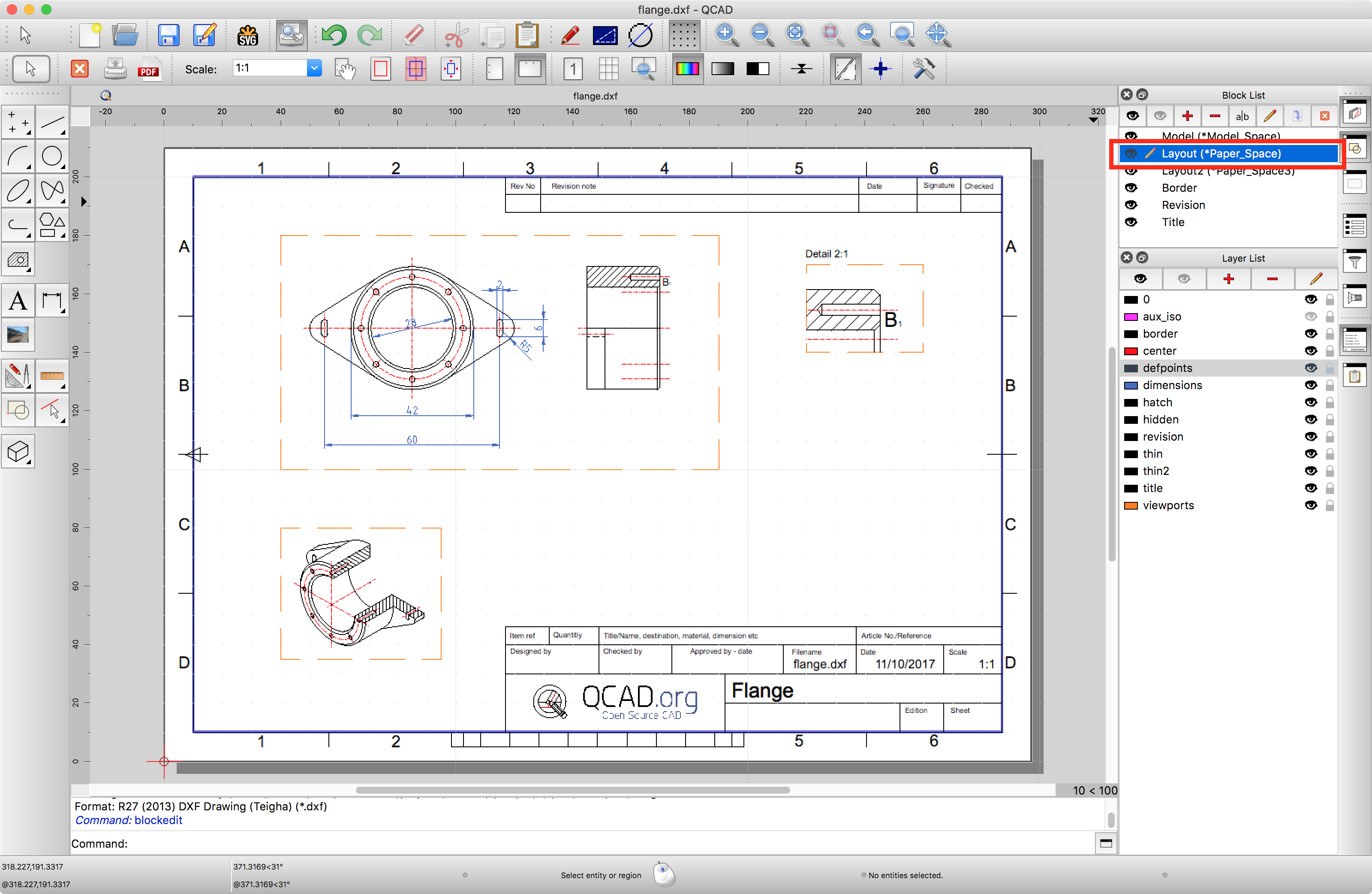
QCAD предназначен для 2D-черчения и работает на Windows, macOS и Linux. Программа подходит для планов, схем, деталей, интерьерных эскизов и учебных работ. Доступна Community Edition с открытым исходным кодом и Professional Edition с расширенными возможностями.
| Параметр | Значение |
|---|---|
| Основные задачи | Точное 2D-черчение |
| Платформы | Windows, macOS, Linux |
| 3D | Нет |
| Слои | Да |
| Блоки | Да |
| DWG | Работа зависит от редакции |
Интерфейс построен вокруг меню черчения, панелей инструментов, списка слоев и рабочей области. Команды часто имеют последовательные сочетания клавиш. Это ускоряет работу после освоения базовых операций.
Как сделать план комнаты:
-
Создайте новый чертеж.
-
Откройте
Edit → Drawing Preferences. -
Выберите миллиметры.
-
Добавьте слои через
Layer → Add Layer. -
Перейдите в
Draw → Line → 2 Points. -
Постройте внешний контур.
-
Используйте параллельные линии для толщины стен.
-
Добавьте проемы.
-
Перейдите в
Dimension → Linear. -
Нанесите размеры.
-
Добавьте текстовые подписи.
-
Выполните экспорт в PDF.
Плюсы:
-
точное 2D-черчение;
-
понятная структура;
-
Windows, macOS и Linux;
-
слои, блоки, привязки и размеры;
-
доступна Community Edition;
-
подходит для слабого компьютера.
Минусы:
-
отсутствует 3D;
-
расширенные возможности зависят от редакции;
-
не предназначена для BIM;
-
для сложной корпоративной документации возможностей меньше, чем у профессиональных DWG-систем.
QCAD подходит пользователю, которому нужна компактная программа для простых чертежей с размерами без перегруженного интерфейса.
ABViewer
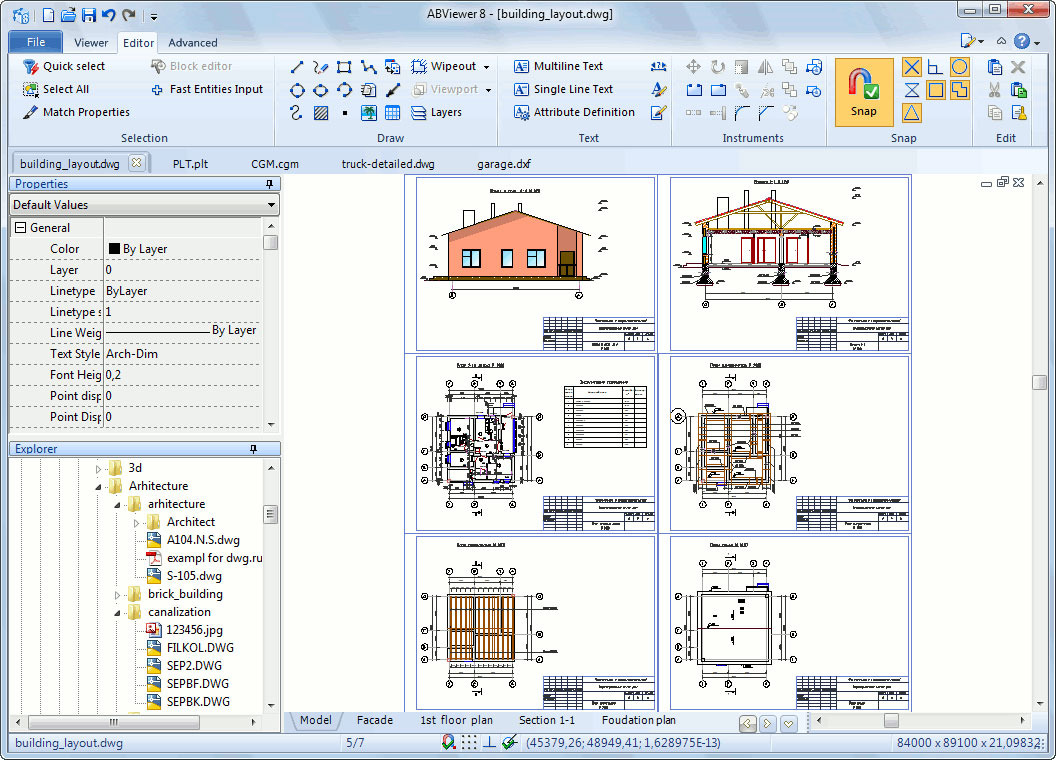
ABViewer ориентирован на просмотр, измерение, печать, преобразование и ограниченное редактирование CAD-файлов. Программа полезна сотруднику, которому не требуется ежедневно создавать сложные проекты, но нужно открыть полученный чертеж, проверить размеры, распечатать лист или сохранить копию в другом формате.
| Параметр | Значение |
|---|---|
| Основные задачи | Просмотр, измерение, печать, преобразование |
| CAD-файлы | Да |
| DWG и DXF | Да |
| Измерения | Да |
| Печать | Да |
| Основная роль | Универсальный просмотрщик и конвертер |
Как проверить полученный чертеж:
-
Откройте файл через
File → Open. -
Увеличьте нужный участок.
-
Проверьте видимость слоев.
-
Выберите инструменты измерения.
-
Измерьте длину, расстояние или угол.
-
Проверьте формат листа.
-
Используйте
Printдля печати. -
При необходимости сохраните копию через
Save As.
Плюсы:
-
быстрое открытие разных CAD-файлов;
-
инструменты измерения;
-
печать чертежей;
-
преобразование форматов;
-
подходит для проверки документации;
-
проще полноценной САПР.
Минусы:
-
не заменяет профессиональный редактор при создании сложных проектов;
-
набор инструментов черчения ограничен;
-
не предназначен для BIM-моделирования;
-
параметрическая работа с деталями отсутствует.
ABViewer стоит установить сметчику, заказчику, производственному специалисту и сотруднику, которому нужно читать документацию и выполнять небольшие служебные операции с файлами.
Программы для черчения на macOS
На Mac работают AutoCAD, BricsCAD, DraftSight, FreeCAD, LibreCAD и QCAD. Выбор зависит от задачи. Для профессионального DWG-проекта подходят AutoCAD, BricsCAD и DraftSight. Для бесплатного 2D-чертежа достаточно LibreCAD или QCAD. Для параметрической детали применяется FreeCAD.
Отдельного внимания заслуживает связка SketchUp и LayOut. Она строит рабочий процесс вокруг объемной модели, сцен и оформленных листов.
SketchUp и LayOut
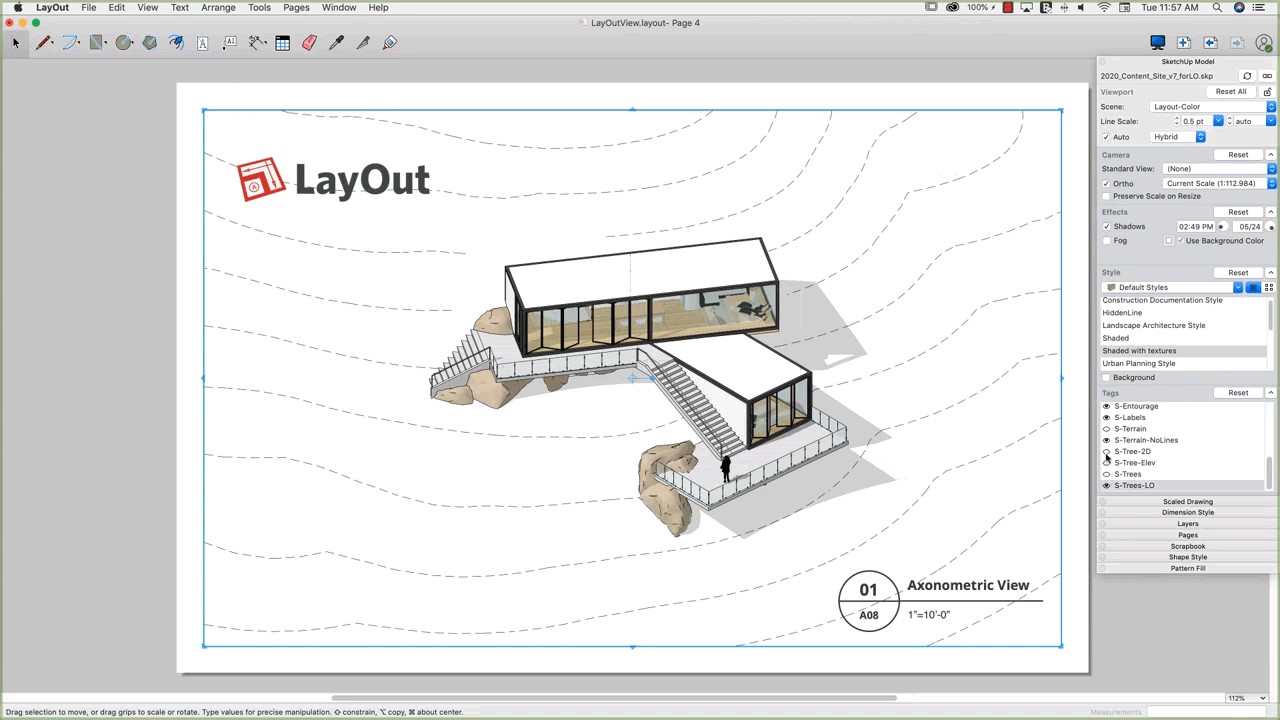
SketchUp удобен для моделирования помещений, мебели, навесов, лестниц, террас и небольших архитектурных объектов. Для подготовки листов применяется LayOut: в него передаются сцены модели, после чего добавляются размеры, подписи и графическое оформление.
| Параметр | Значение |
|---|---|
| Основные задачи | Мебель, помещения, архитектурные эскизы |
| Платформы | Windows, macOS, браузер |
| 3D | Да |
| Точная установка размеров | Да |
| Оформление листов | Через LayOut |
| Для классического DWG-черчения | Не основной сценарий |
Основные инструменты SketchUp легко узнаются по назначению. Line строит ребра, Rectangle создает прямоугольники, Push/Pull вытягивает плоскую грань в объем, Move перемещает объект, Tape Measure помогает контролировать размеры. Через Tags организуют видимость групп элементов. Сцены фиксируют ракурсы.
Как создать модель комнаты и оформить лист:
-
Создайте новый проект.
-
Выберите шаблон с миллиметрами.
-
Нарисуйте прямоугольник инструментом
Rectangle. -
Введите точные размеры с клавиатуры.
-
Используйте
Push/Pullдля создания объема. -
Постройте внутренний контур стен.
-
Создайте дверные и оконные проемы.
-
Сгруппируйте элементы.
-
Назначьте теги.
-
Создайте сцены для плана и перспективы.
-
Передайте проект в LayOut через
File → Send to LayOut. -
Разместите виды на листе.
-
Добавьте размеры и подписи.
-
Подготовьте PDF-файл.
Плюсы:
-
быстрое объемное моделирование;
-
удобная работа с помещениями и мебелью;
-
точный ввод размеров;
-
простые инструменты;
-
сцены и теги;
-
оформление листов через LayOut.
Минусы:
-
классическое 2D-черчение реализовано не так, как в DWG-САПР;
-
для инженерной детали с допусками требуется специализированный инструмент;
-
сложные модели нужно грамотно группировать;
-
оформление документации требует работы в отдельном приложении LayOut.
SketchUp подходит дизайнеру, мебельщику, архитектору и домашнему пользователю, который хочет заранее проверить объемную конструкцию или расстановку объектов.
Онлайн-сервисы для черчения в браузере
Онлайн-инструменты не требуют установки и запускаются на разных компьютерах. Они удобны для совместной работы, быстрых правок, планов помещений и ситуаций, когда на устройстве нельзя установить настольную программу. Браузерный сервис нужно подбирать по типу проекта: ARES Kudo редактирует DWG, Floorplanner и Planner 5D создают интерьерные планы, а SmartDraw строит схемы и масштабируемые планировки.
ARES Kudo
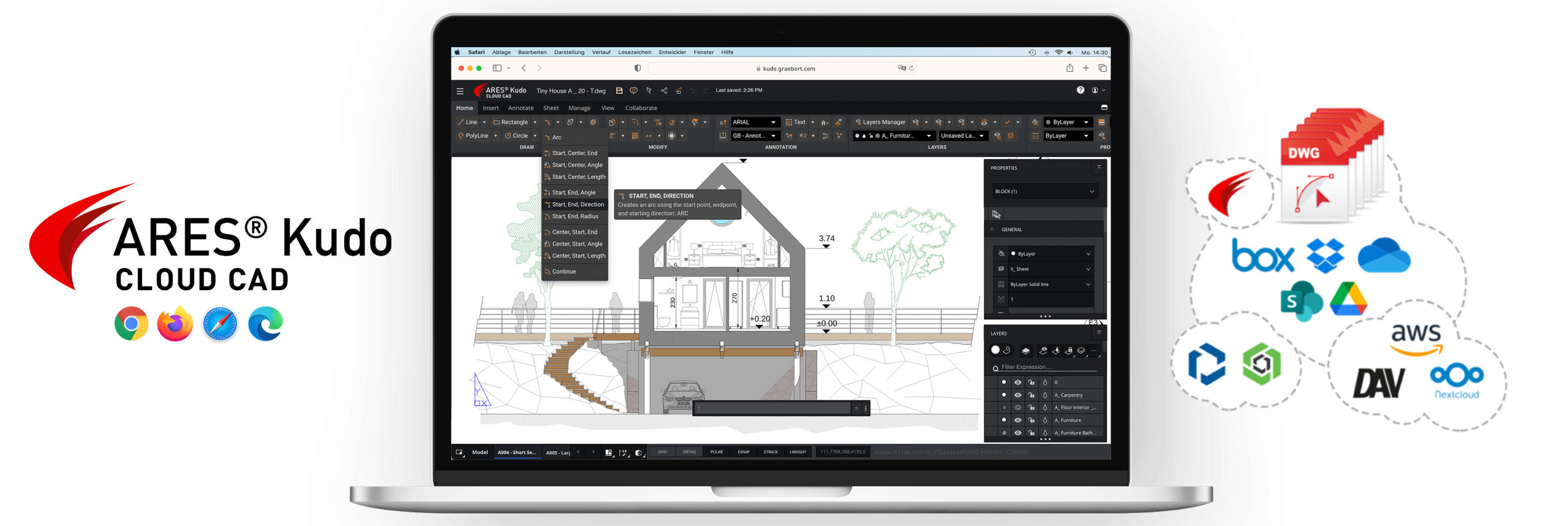
ARES Kudo — браузерный редактор DWG. Он открывает чертежи без установки настольной программы и предоставляет инструменты для 2D-работы: линии, полилинии, слои, размеры, штриховка, стили, таблицы, внешние ссылки, растровые изображения и печать в PDF.
| Параметр | Значение |
|---|---|
| Основные задачи | Онлайн-просмотр и редактирование DWG |
| Установка | Не требуется |
| Формат | DWG |
| Слои | Да |
| Размеры | Да |
| Печать в PDF | Да |
Браузерная САПР полезна в поездке, на удаленном компьютере и при согласовании проекта. Интерфейс сохраняет знакомую логику: рабочая область находится в центре, инструменты построения и редактирования сгруппированы по назначению.
Как внести правку в DWG:
-
Откройте сервис в браузере.
-
Загрузите DWG или откройте файл из подключенного хранилища.
-
Перейдите к менеджеру слоев.
-
Включите нужные слои.
-
Запустите инструменты
Drawдля построения новых объектов. -
Используйте
Modifyдля переноса, копирования, обрезки и смещения. -
Добавьте размер через инструменты аннотаций.
-
Сохраните файл.
-
Подготовьте PDF-копию для отправки.
Плюсы:
-
DWG-редактирование в браузере;
-
не требуется установка;
-
слои, размеры и штриховка;
-
печать в PDF;
-
подходит для удаленной работы;
-
открытие проекта на разных компьютерах.
Минусы:
-
для постоянной сложной работы настольная САПР удобнее;
-
скорость зависит от соединения и браузера;
-
большой чертеж требует производительного устройства;
-
перед работой нужно организовать хранение файлов.
ARES Kudo стоит выбирать для удаленного DWG-сценария: согласования, срочной правки и работы на компьютере без установленной САПР.
Floorplanner
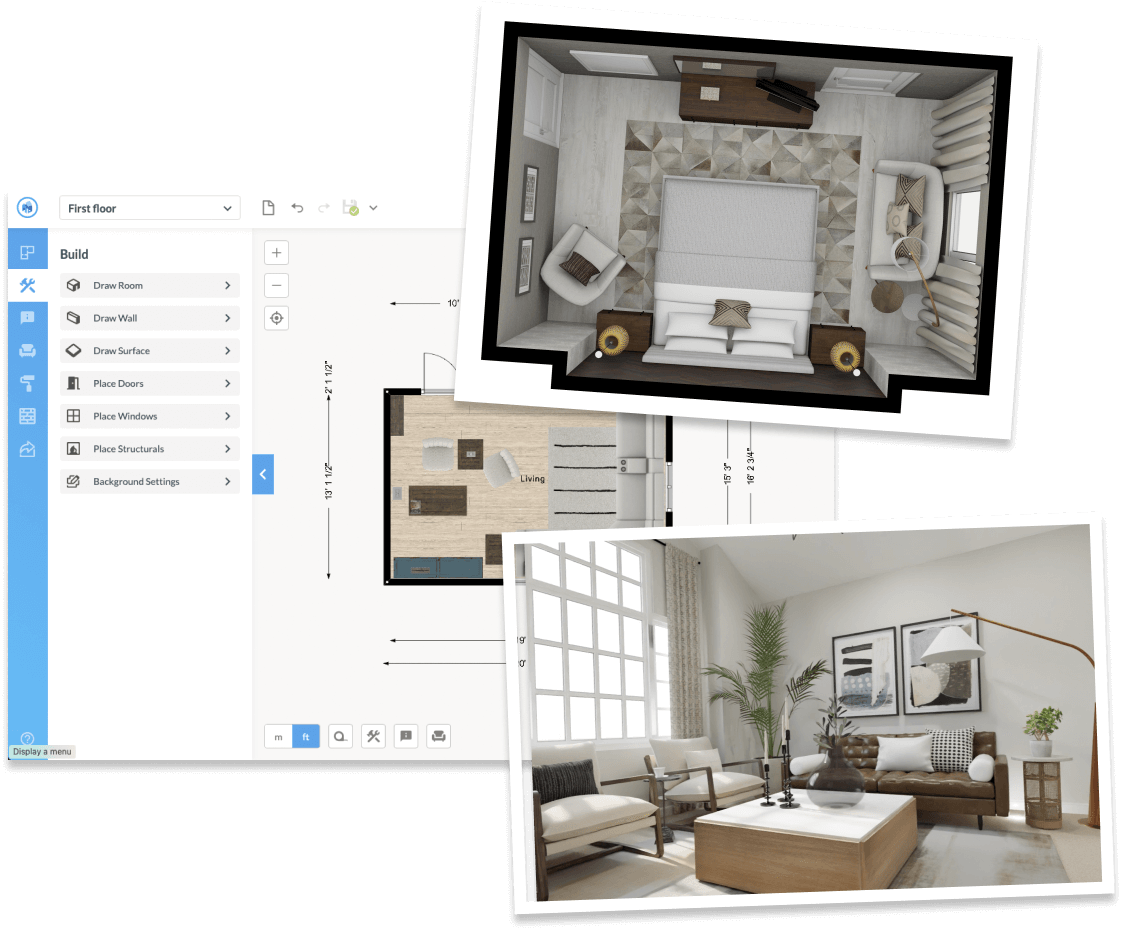
Floorplanner предназначен для планов квартир, домов, офисов и отдельных комнат. Пользователь строит стены, размещает двери и окна, задает размеры и переключается между 2D-планом и трехмерным представлением. Сервис подходит для ремонта, перестановки и обсуждения планировки.
| Параметр | Значение |
|---|---|
| Основные задачи | Квартиры, комнаты, дома, офисы |
| Установка | Не требуется |
| Режимы | 2D и 3D |
| Стены, двери, окна | Да |
| Размеры | Да |
| Инженерные DWG-чертежи | Не основной сценарий |
В боковой панели собраны инструменты построения. Команды Draw Room и Draw Wall создают комнаты и стены. Двери и окна добавляются из каталога и привязываются к стенам. Размеры можно корректировать после построения. Для точного переноса существующего плана загружается фоновое изображение и настраивается масштаб.
Как построить план квартиры:
-
Создайте новый проект.
-
Выберите единицы измерения.
-
Откройте раздел построения.
-
Используйте
Draw Roomдля замкнутого помещения илиDraw Wallдля ручного построения стен. -
Укажите реальные длины.
-
Добавьте внутренние перегородки.
-
Перетащите двери и окна на стены.
-
Проверьте размеры проемов.
-
Добавьте мебель из каталога.
-
Переключитесь в 3D.
-
Проверьте проходы и расстановку.
-
Сохраните проект.
Плюсы:
-
простой интерфейс;
-
работа в браузере;
-
стены, двери и окна;
-
точные размеры;
-
переключение между 2D и 3D;
-
подходит для ремонта и перестановки.
Минусы:
-
не заменяет инженерную САПР;
-
не предназначен для чертежа детали;
-
выпуск полноценной строительной документации не является основной задачей;
-
возможности зависят от выбранного режима использования.
Floorplanner подойдет владельцу квартиры, дизайнеру интерьера и специалисту, который готовит понятную планировочную схему для обсуждения.
Planner 5D
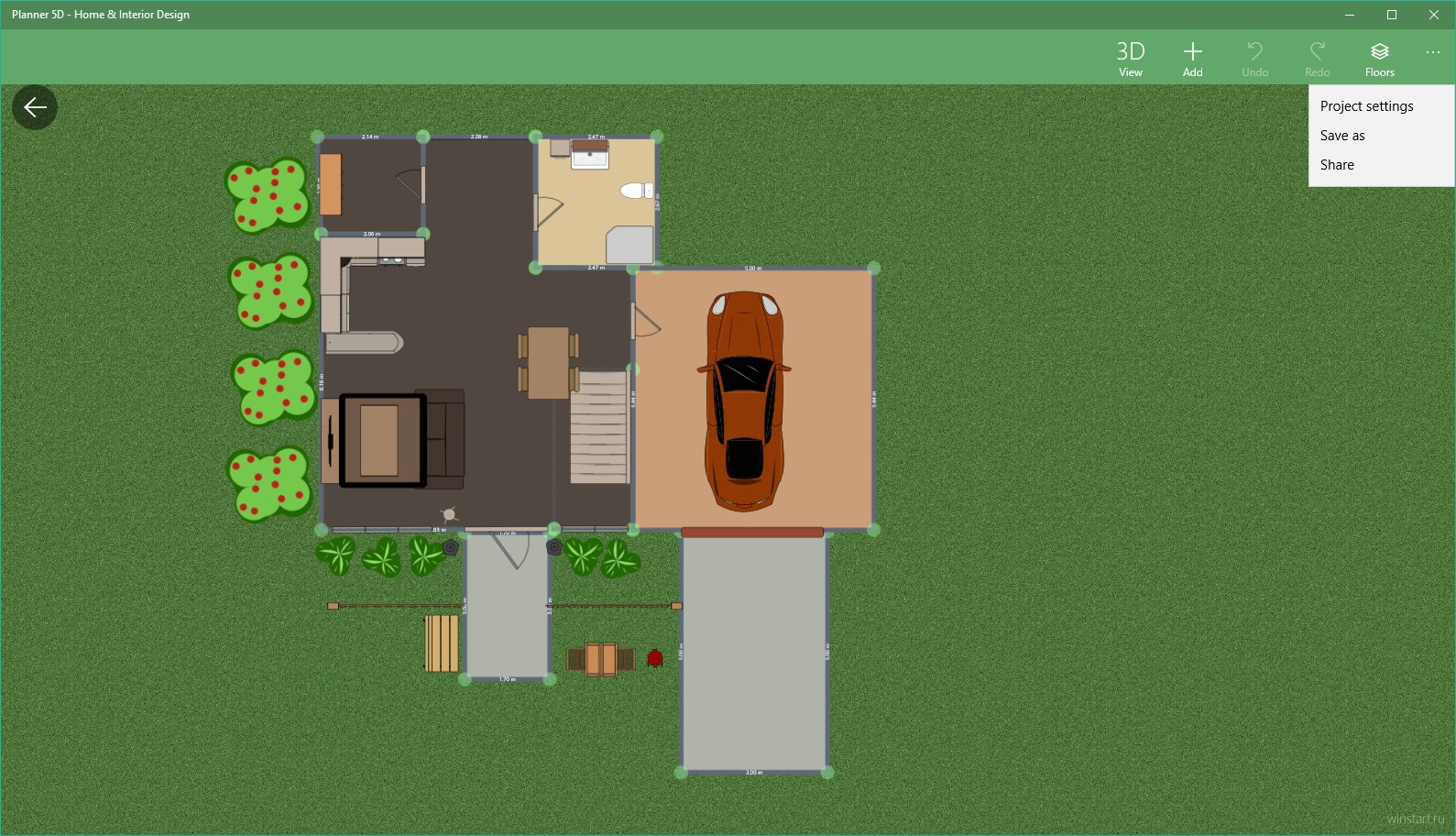
Planner 5D рассчитан на создание интерьера и планировки. В браузере доступны режимы 2D и 3D, стены, комнаты, двери, окна, мебель и декоративные объекты. Сервис используют для проверки расстановки, подготовки концепции ремонта и визуального обсуждения будущего пространства.
| Параметр | Значение |
|---|---|
| Основные задачи | Интерьер и планировка |
| Платформы | Браузер, мобильные устройства |
| Режимы | 2D и 3D |
| Каталог объектов | Да |
| Размеры помещений | Да |
| DWG-редактирование | Нет |
Главное преимущество Planner 5D — быстрый старт. Пользователь строит стены, указывает длину и переходит к расстановке мебели. Для технической документации потребуется отдельная САПР, но для бытовой задачи такой подход быстрее.
Как сделать план комнаты:
-
Создайте пустой проект.
-
Перейдите в режим 2D.
-
Добавьте комнату или постройте стены вручную.
-
Укажите длину каждой стены.
-
Вставьте двери.
-
Разместите окна.
-
Добавьте мебель.
-
Проверьте свободные проходы.
-
Переключитесь в 3D.
-
Скорректируйте положение объектов.
-
Сохраните проект.
Плюсы:
-
простой старт;
-
работа в браузере;
-
режимы 2D и 3D;
-
каталог мебели;
-
подходит для ремонта;
-
доступен на мобильных устройствах.
Минусы:
-
не предназначен для инженерных деталей;
-
отсутствует полноценная работа с DWG;
-
нет инструментов выпуска технической документации;
-
для сложного строительного проекта нужен BIM-редактор.
Planner 5D стоит выбрать для самостоятельной планировки комнаты, квартиры или небольшого дома перед ремонтом.
SmartDraw
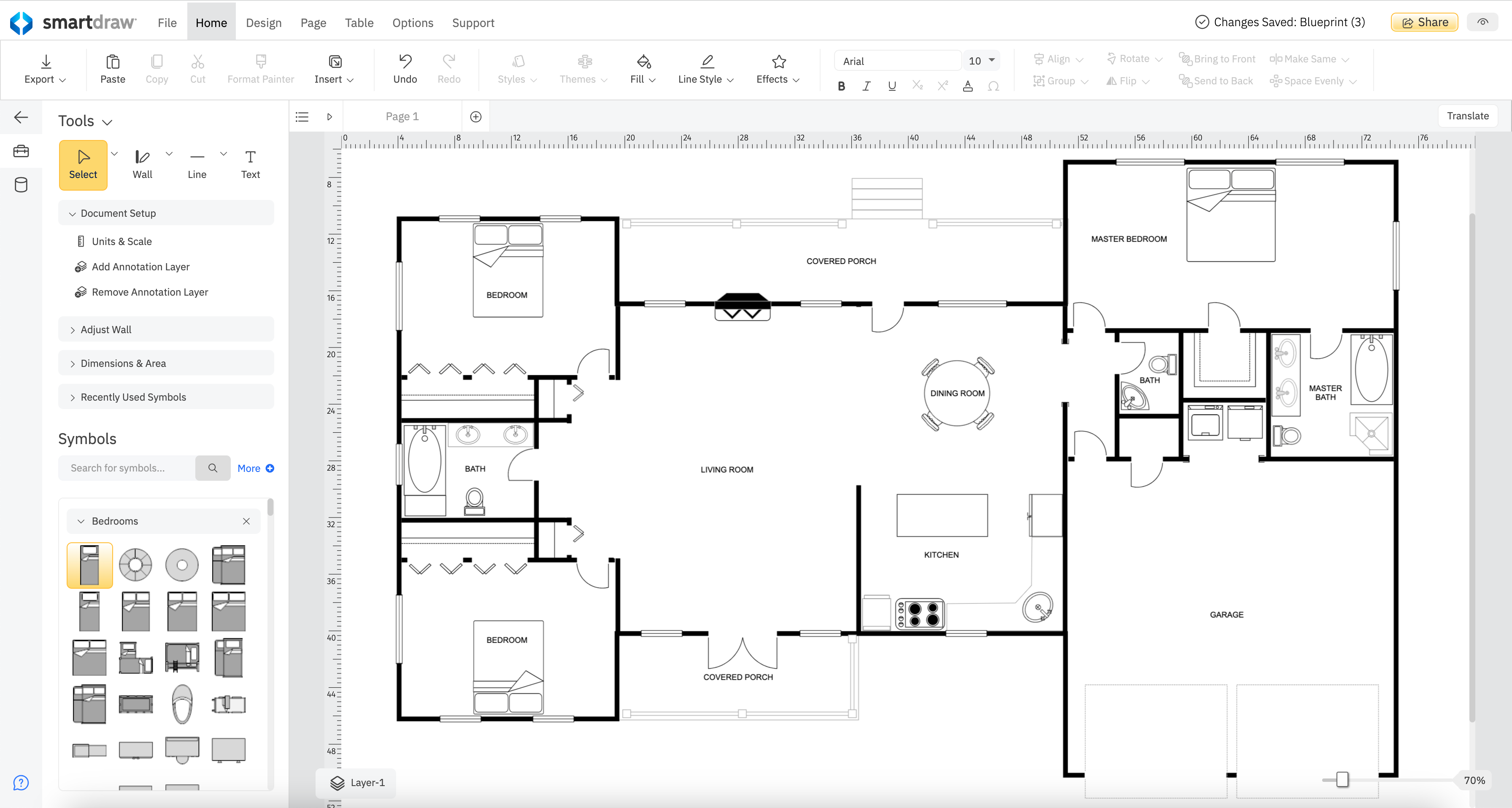
SmartDraw создает планы помещений, офисов, участков, эвакуационные схемы, электрические планы и диаграммы. Интерфейс построен вокруг готовых шаблонов, библиотеки символов и панели свойств. Стены строятся в масштабе, двери и окна привязываются к ним, а размеры корректируются через подписи объектов.
| Параметр | Значение |
|---|---|
| Основные задачи | Планы, схемы, диаграммы |
| Установка | Не требуется |
| Масштаб | Да |
| Стены, двери и окна | Да |
| Слои | Да |
| Экспорт | PDF, SVG, PNG |
Для поэтажного плана пользователь выбирает шаблон, рисует стены и перетаскивает символы из библиотеки. Элементы автоматически встраиваются в стену. В отдельных слоях удобно держать мебель, электрические точки, сантехнику и вспомогательные пометки.
Как создать план офиса:
-
Выберите шаблон поэтажного плана.
-
Настройте единицы и масштаб.
-
Нарисуйте внешний контур стен.
-
Добавьте внутренние перегородки.
-
Укажите точные размеры.
-
Перетащите двери и окна из библиотеки.
-
Создайте слой мебели.
-
Добавьте рабочие места и оборудование.
-
Создайте отдельный слой для электрики.
-
Проверьте подписи.
-
Экспортируйте итоговый план.
Плюсы:
-
работа в браузере;
-
готовые шаблоны;
-
масштабируемые планы;
-
библиотека символов;
-
слои;
-
экспорт в распространенные форматы.
Минусы:
-
не заменяет DWG-САПР;
-
не предназначен для трехмерной инженерной модели;
-
чертеж детали удобнее выполнять в другом редакторе;
-
сложная проектная документация требует специализированного инструмента.
SmartDraw подходит для планов офисов, помещений, участков, эвакуационных схем и наглядных служебных материалов.
Приложения для черчения на iPhone и iPad
Телефон не заменяет полноценную рабочую станцию, но мобильное приложение решает важные задачи: открыть DWG на объекте, проверить размер, добавить пометку, показать проект заказчику и скорректировать несколько объектов. iPad со стилусом подходит для более серьезной работы: экран и точный ввод позволяют строить параметрические эскизы и объемные модели.
Shapr3D
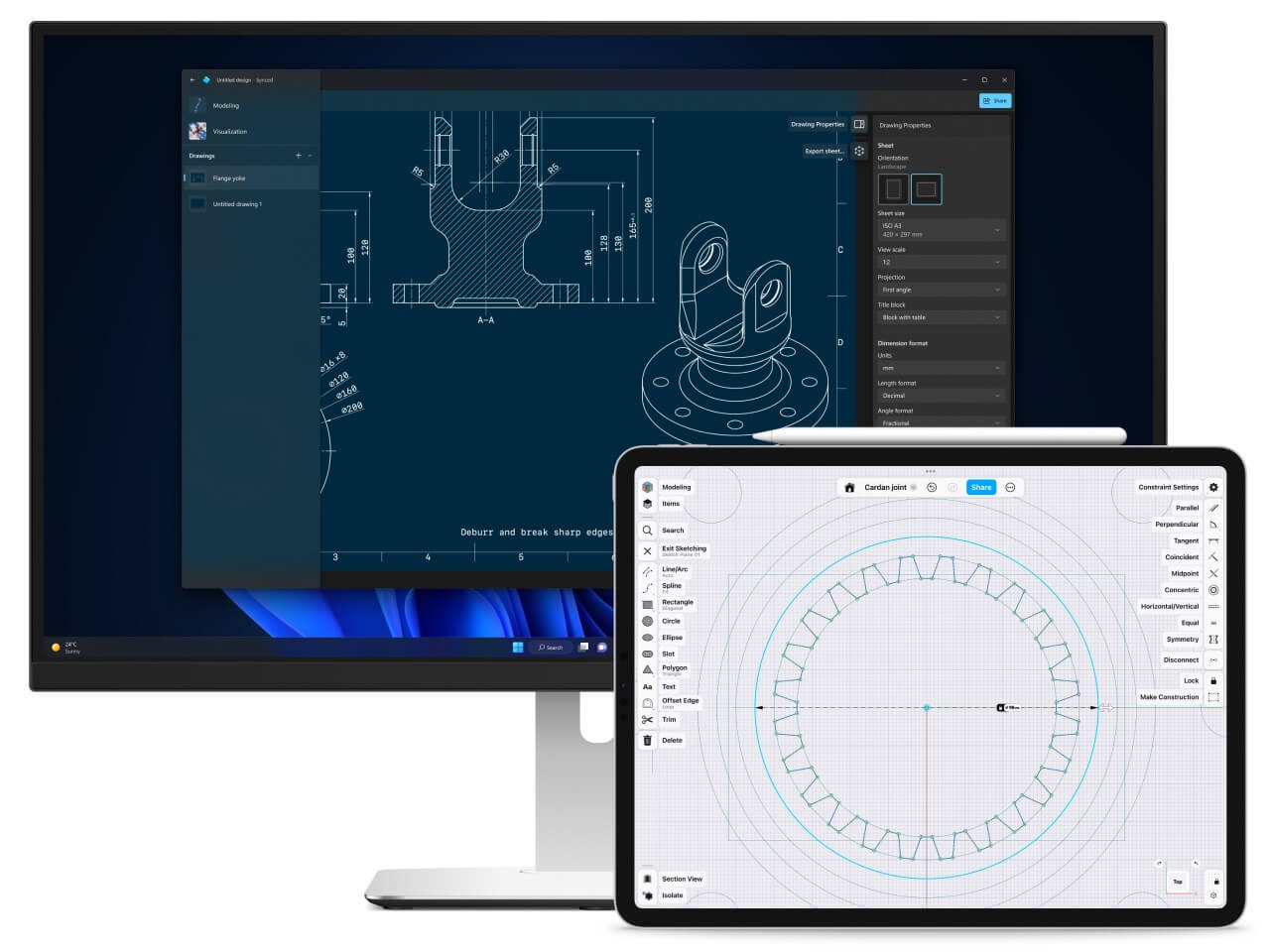
Shapr3D работает на iPadOS, macOS и Windows. На iPad программа особенно удобна со стилусом: пользователь рисует профиль, задает точные размеры, добавляет ограничения и превращает эскиз в объемную деталь. Из модели формируется технический чертеж с видами и размерами.
| Параметр | Значение |
|---|---|
| Основные задачи | Эскизы, детали, 3D-модели, технические листы |
| Платформы | iPadOS, macOS, Windows |
| Apple Pencil | Поддерживается |
| Точные размеры | Да |
| Параметрические ограничения | Да |
| Экспорт чертежей | PDF, DWG, DXF |
В эскизе задаются линии, окружности, дуги и прямоугольники. Ограничения фиксируют геометрию. После выдавливания создается объем. В разделе чертежей выбираются масштаб, ориентация, основные виды, проекции, разрезы и размерные обозначения.
Как создать деталь на iPad:
-
Создайте новый проект.
-
Выберите плоскость.
-
Перейдите в
Sketch. -
Нарисуйте профиль стилусом.
-
Коснитесь размера и введите точное значение.
-
Добавьте ограничения.
-
Завершите эскиз.
-
Используйте
Extrude. -
Добавьте отверстия или дополнительные элементы.
-
Откройте раздел
Drawings. -
Выберите тело модели.
-
Настройте формат листа, масштаб и ориентацию.
-
Разместите виды.
-
Добавьте размеры.
-
Экспортируйте PDF или DWG.
Плюсы:
-
удобная работа стилусом;
-
точный ввод размеров;
-
параметрические эскизы;
-
объемное моделирование;
-
получение технического чертежа;
-
работа на iPad, Mac и Windows.
Минусы:
-
Android не поддерживается;
-
для сложных сборок нужен крупный экран;
-
классический DWG-сценарий отличается от настольных редакторов;
-
для строительного BIM-проекта требуется другая программа.
Shapr3D подходит дизайнеру, инженеру, мебельщику и домашнему мастеру, который проектирует детали и конструкции на планшете.
AutoCAD mobile
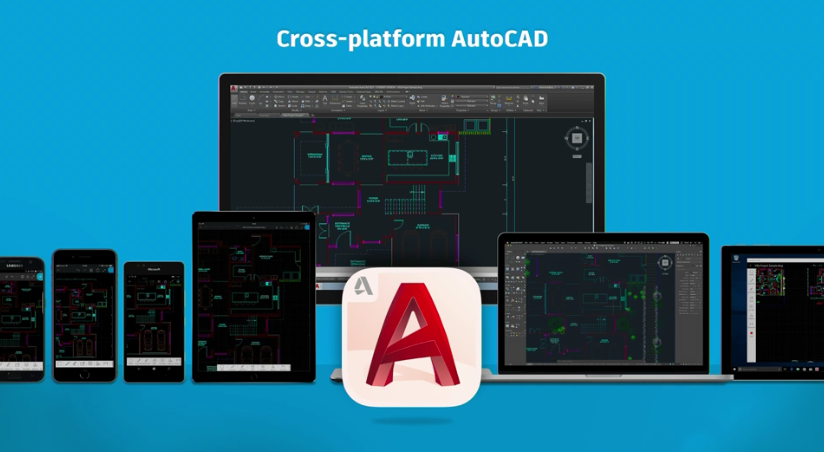
AutoCAD mobile предназначен для доступа к DWG на смартфоне и планшете. Приложение открывает чертежи, позволяет просматривать проект, выполнять легкое редактирование, создавать базовую геометрию, добавлять пометки и работать с файлами вне офиса. Доступ к проектам сохраняется и при выезде на объект.
| Параметр | Значение |
|---|---|
| Основные задачи | Просмотр, правка, пометки, проверка размеров |
| Платформы | iOS, Android |
| Формат | DWG |
| Работа офлайн | Есть с последующей синхронизацией |
| Облачные хранилища | Поддерживаются |
| Для сложного проектирования | Не основной сценарий |
Мобильный интерфейс упрощен по сравнению с настольной программой. Основные команды собраны вокруг просмотра, измерений, аннотаций и базовых изменений. Такой набор подходит для корректировки проекта в дороге и на строительной площадке.
Как проверить DWG на объекте:
-
Откройте приложение.
-
Выберите DWG-файл.
-
Приблизьте нужный фрагмент.
-
Используйте измерение расстояния.
-
Проверьте размеры проема или участка.
-
Добавьте пометку.
-
При необходимости создайте линию или измените объект.
-
Сохраните правку.
-
Выполните синхронизацию после подключения к сети.
Плюсы:
-
открытие DWG на телефоне;
-
приложение для iOS и Android;
-
просмотр и базовое редактирование;
-
измерения и пометки;
-
работа офлайн;
-
синхронизация файлов.
Минусы:
-
небольшой экран ограничивает сложное черчение;
-
мобильный интерфейс не заменяет настольную САПР;
-
для выпуска листов удобнее компьютер;
-
длинная работа на смартфоне утомляет.
AutoCAD mobile нужен специалисту, которому важно взять DWG на объект, проверить размеры и зафиксировать исправления до возвращения в офис.
Приложения для черчения на Android
На Android удобно использовать мобильный DWG-редактор для проверки документации вне рабочего места. Для постоянного проектирования лучше компьютер, но телефон справляется с измерениями, аннотациями, несколькими исправлениями и просмотром слоев.
ARES Touch
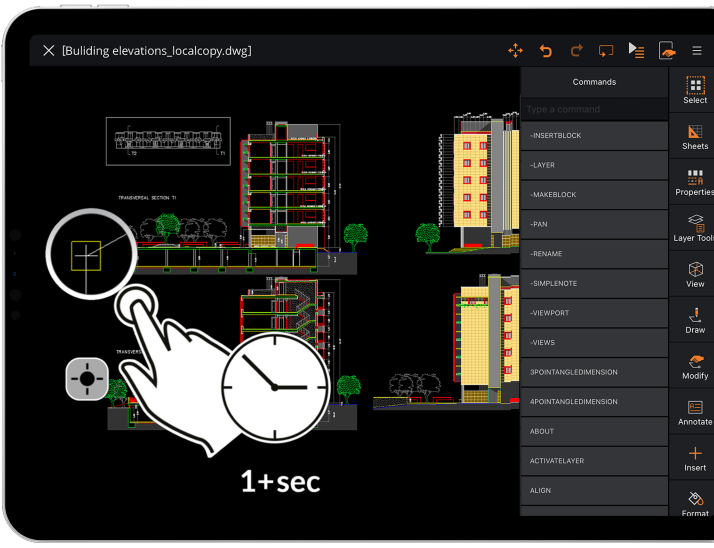
ARES Touch — мобильная САПР для iOS и Android. Приложение работает с DWG и предоставляет инструменты 2D-черчения, аннотаций и точного ввода. Поддерживаются привязки, отслеживание и координаты, поэтому приложение подходит не только для просмотра, но и для небольших правок.
| Параметр | Значение |
|---|---|
| Основные задачи | Мобильное DWG-редактирование |
| Платформы | Android, iOS |
| Формат | DWG |
| 2D-команды | Да |
| Привязки | Да |
| Размеры и аннотации | Да |
Интерфейс адаптирован для сенсорного экрана. Часто используемые команды находятся ближе к рабочей области. Пользователь открывает слой, выбирает объект, корректирует геометрию и сохраняет DWG для дальнейшей работы на компьютере.
Как исправить размер проема на Android:
-
Откройте DWG.
-
Перейдите к нужному фрагменту.
-
Включите подходящие слои.
-
Запустите измерение.
-
Проверьте фактическое расстояние.
-
Выберите инструменты рисования.
-
Постройте новую линию с точным вводом координат.
-
Обрежьте лишний фрагмент.
-
Добавьте размер.
-
Сохраните обновленный DWG.
Плюсы:
-
Android и iOS;
-
работа с DWG;
-
2D-черчение;
-
аннотации и размеры;
-
привязки и координатный ввод;
-
подходит для работы вне офиса.
Минусы:
-
маленький экран ограничивает сложные операции;
-
крупный проект удобнее редактировать на планшете или компьютере;
-
мобильная работа требует аккуратного масштабирования;
-
приложение не заменяет BIM-систему.
ARES Touch подходит инженеру и проектировщику, которым требуется мобильный редактор DWG с более серьезными инструментами, чем у простого просмотрщика.
Какие программы подходят для разных задач
Для учебного чертежа
Для студента и школьника важны размеры, привязки, слои и понятный порядок действий. Лучший выбор зависит от требований преподавателя.
КОМПАС-3D удобен для оформления инженерного листа с основной надписью. QCAD и LibreCAD подходят для несложной 2D-геометрии. FreeCAD нужен при переходе от эскиза к объемной детали.
| Условие | Выбор |
|---|---|
| Нужна рамка и инженерное оформление | КОМПАС-3D |
| Нужен бесплатный 2D-редактор | LibreCAD |
| Нужна компактная кроссплатформенная программа | QCAD |
| Нужна трехмерная деталь | FreeCAD |
Для работы с DWG
При регулярном обмене проектами стоит выбрать DWG-редактор. AutoCAD остается универсальным профессиональным вариантом. nanoCAD, ZWCAD, BricsCAD и DraftSight предоставляют привычную среду с командной строкой, слоями, блоками и листами.
| Сценарий | Выбор |
|---|---|
| Максимально распространенный профессиональный процесс | AutoCAD |
| Windows и DWG-платформа с отраслевыми конфигурациями | nanoCAD |
| Классическая настольная DWG-САПР | ZWCAD |
| Windows, macOS и Linux | BricsCAD |
| Windows и macOS | DraftSight |
| Срочная правка в браузере | ARES Kudo |
| Проверка на телефоне | AutoCAD mobile, ARES Touch |
Для ремонта квартиры
Для ремонта важнее скорость, чем сложная инженерная автоматизация. Floorplanner строит стены и проемы, Planner 5D помогает оценить расстановку в 3D, SmartDraw подходит для масштабируемого плана с отдельными слоями.
Для сложной перепланировки, строительных расчетов и выпуска рабочей документации требуется участие профильного специалиста. Интерьерный планировщик помогает сформулировать задачу, но не заменяет строительный проект.
Для мебели и домашних конструкций
Для шкафа, стола, стеллажа, лестницы или навеса удобны SketchUp, FreeCAD и Shapr3D.
SketchUp быстрее осваивается для объемной компоновки. FreeCAD удобен для параметрических деталей. Shapr3D подходит владельцу iPad со стилусом.
Для слабого компьютера
На слабом компьютере разумно начать с LibreCAD или QCAD. Эти программы решают задачи 2D-черчения без тяжелой трехмерной визуализации. Для планировки квартиры подойдет браузерный сервис, но его скорость зависит от производительности браузера и соединения.
При работе со сложным DWG стоит отключить ненужные слои, закрыть лишние приложения и разделить проект на понятные части. Даже мощная САПР работает медленнее, когда в одном файле собраны все варианты, временные объекты и импортированные данные.
Базовые правила аккуратного чертежа
Используйте слои с понятными названиями
Не храните стены, размеры, мебель и текст на одном слое. Минимальная структура для плана выглядит так:
| Слой | Что хранить |
|---|---|
| Стены | Основные контуры |
| Перегородки | Внутренние конструкции |
| Проемы | Двери и окна |
| Размеры | Размерные линии |
| Текст | Подписи |
| Оси | Вспомогательные осевые линии |
| Мебель | Расстановка |
| Электрика | Розетки, выключатели и светильники |
Не рисуйте приблизительно
Размер задается числом, а не движением мыши на глаз. Используйте координаты, относительные расстояния, привязки и ограничения. После завершения геометрии увеличьте масштаб и проверьте стыки.
Разделяйте модель и лист
Геометрия создается в модельном пространстве в реальном размере. Лист нужен для размещения видов, рамки, штампа и подготовки печати. Не уменьшайте сам объект ради размещения на бумаге: задавайте масштаб видового экрана.
Проверяйте печать в PDF
Перед отправкой подготовьте PDF-копию и откройте ее отдельно. Проверьте:
-
формат бумаги;
-
ориентацию;
-
масштаб;
-
толщину линий;
-
читаемость текста;
-
наличие рамки;
-
видимость размеров;
-
отсутствие лишних слоев;
-
корректное отображение штриховки.
Храните исходник отдельно от копий
Не редактируйте единственный файл. Сохраняйте версии проекта с понятными именами. Для значительного изменения создавайте новую копию. Такой порядок защищает от случайного удаления объектов и позволяет вернуться к предыдущему варианту.
Частые вопросы
Какая программа для черчения самая простая
Для обычного 2D-чертежа проще всего начать с LibreCAD или QCAD. Для плана квартиры удобнее Floorplanner и Planner 5D. Для объемного эскиза мебели подойдет SketchUp.
В какой программе сделать чертеж с размерами
Размеры поддерживают AutoCAD, КОМПАС-3D, nanoCAD, ZWCAD, BricsCAD, DraftSight, FreeCAD, LibreCAD и QCAD. Для учебной работы удобно использовать КОМПАС-3D, LibreCAD или QCAD. Для DWG-проекта — AutoCAD, nanoCAD, ZWCAD, BricsCAD или DraftSight.
Где создать чертеж онлайн
Для DWG используется ARES Kudo. Для плана квартиры подходят Floorplanner, Planner 5D и SmartDraw. Они запускаются в браузере и не требуют установки.
Чем открыть DWG
Для редактирования DWG подходят AutoCAD, nanoCAD, ZWCAD, BricsCAD и DraftSight. Для просмотра и печати удобен ABViewer. В браузере файл открывается через ARES Kudo. На телефоне используются AutoCAD mobile и ARES Touch.
Чем отличаются DWG и DXF
DWG используется как рабочий формат проекта во многих САПР. В нем хранятся объекты, слои, блоки, размеры и другие данные. DXF предназначен для обмена геометрией между разными программами. Для постоянной работы удобнее сохранять исходник в основном формате выбранной САПР и дополнительно делать DXF-копию для передачи.
Можно ли чертить на телефоне
На телефоне удобно открыть DWG, измерить расстояние, проверить слой, добавить пометку и внести небольшое исправление. Для полноценного сложного чертежа лучше использовать компьютер. На iPad со стилусом возможностей больше: Shapr3D позволяет создать параметрический эскиз, объемную модель и технический лист.
Какая программа подойдет для плана квартиры
Для самостоятельного ремонта подходят Floorplanner, Planner 5D и SmartDraw. Для проектной документации здания используется Renga или другая BIM-система.
Какая программа подойдет для 3D-печати
Для подготовки модели детали подходят FreeCAD и Shapr3D. Готовая модель экспортируется в формат, который принимает программа подготовки печати.
Итоги
Универсального редактора для всех задач нет. Для профессионального DWG-проекта стоит выбирать AutoCAD, nanoCAD, ZWCAD, BricsCAD или DraftSight. Для учебной документации удобен КОМПАС-3D. Для бесплатного 2D-черчения подходят LibreCAD и QCAD. Для параметрической детали и 3D-печати рационально использовать FreeCAD. Для здания нужна Renga. Для ремонта квартиры удобны Floorplanner, Planner 5D и SmartDraw. На iPad удобен Shapr3D, а для проверки DWG на объекте используются AutoCAD mobile и ARES Touch.
Правильный выбор начинается с задачи. Чем точнее определены формат файла, тип документа, необходимость размеров, слоев, трехмерной модели и печати, тем быстрее находится программа, которая действительно упрощает работу.
