
BricsCAD BIM — BIM-программа для проектирования зданий на базе DWG, в которой архитектурное моделирование, 2D-черчение, 3D-моделирование, работа с IFC, выпуск планов, фасадов, разрезов и ведомостей собраны в одной CAD-среде. Главная особенность программы — она не заставляет полностью отказаться от привычной логики DWG-проектирования. Пользователь работает в знакомой CAD-парадигме: с командной строкой, лентой инструментов, слоями, видами, листами, привязками, прямым редактированием геометрии и привычными объектами чертежа. При этом модель постепенно превращается в информационную BIM-модель здания: стены, плиты, крыши, колонны, балки, окна, двери, помещения и этажи получают классификацию, свойства, пространственную структуру и данные для обмена через IFC.
BricsCAD BIM особенно интересен компаниям, у которых уже есть большой архив DWG-чертежей, наработанные CAD-стандарты, библиотеки блоков, шаблоны листов и привычка работать через точные команды. В этой программе можно начать с 2D-подосновы, построить 3D-геометрию, классифицировать элементы через BIMIFY, создать этажи и помещения, получить планы и разрезы через BIMSECTION, оформить документацию в листах и экспортировать модель в IFC. Такой подход удобен для постепенного перехода с CAD на BIM: сначала проектная группа сохраняет понятный формат работы, а затем добавляет в модель больше BIM-данных, LOD и LOI.
Скачать BricsCAD BIM
- Планировка дома
- Расстановка мебели
- 3D-визуализация
- Сложнее новичкам
- Платная лицензия
- Много BIM-настроек
В отличие от BIM-систем, где пользователь сразу оказывается внутри жесткой объектной структуры, BricsCAD BIM делает ставку на гибридную логику. Здесь можно моделировать здание как набор 3D-солидов, редактировать их напрямую, использовать push/pull-подход, тянуть грани, изменять примыкания, а затем присваивать геометрии BIM-смысл. Стена в BricsCAD BIM — это не только заранее заданный объект из библиотеки, но и геометрия, которую можно создать, распознать, классифицировать, дополнить составом и включить в строительную документацию.
Это не универсальная программа для всего BIM вообще, а конкретная DWG-платформа для архитектурного и строительного проектирования. Ее сильная сторона — связь между CAD-редактированием, моделированием здания и BIM-данными. Поэтому BricsCAD BIM хорошо раскрывается в задачах, где важны DWG-совместимость, аккуратная 2D-документация, 3D-модель здания, IFC-обмен, быстрый выпуск чертежей и работа с существующими CAD-данными.
Позиционирование BricsCAD BIM
BricsCAD BIM входит в линейку BricsCAD как специализированный уровень для строительного проектирования. В основе остается DWG-совместимая CAD-платформа, но поверх нее добавлены BIM tools: инструменты классификации, пространственной структуры, моделирования стен, плит, крыш, колонн, балок, окон, дверей, помещений, разрезов, видов, ассоциативных марок и IFC-обмена.
В практической работе это означает, что пользователь получает не отдельную BIM-надстройку сбоку, а рабочую среду, где CAD-черчение, 3D-модель и BIM-данные связаны между собой. Можно открыть DWG-файл, использовать существующие линии и 3D-тела, продолжить работу в 3D, запустить автоматическую классификацию и превратить набор геометрии в информационную модель здания.
BricsCAD BIM подходит для нескольких типовых сценариев:
-
архитектурное проектирование зданий в DWG-среде;
-
переход с 2D CAD на BIM без резкого отказа от привычного интерфейса;
-
моделирование зданий по существующим DWG-подосновам;
-
реконструкция и Scan-to-BIM по облакам точек;
-
выпуск строительной документации: планы, разрезы, фасады, детали, листы;
-
подготовка IFC-моделей для обмена с заказчиками, BIM-координаторами и смежниками;
-
работа подрядчиков с моделью, деталировкой и ведомостями объемов;
-
создание BIM-данных на основе уже существующей 3D-геометрии.
Важное отличие BricsCAD BIM от классических BIM-редакторов заключается в том, что DWG здесь является естественной рабочей средой. В Revit пользователь работает в RVT-модели, в Archicad — в собственной BIM-структуре проекта, а BricsCAD BIM сохраняет CAD-подход: файл DWG, командная строка, модельное пространство, листы, слои, блоки, внешние ссылки, панели свойств и точные команды. Это дает преимущество там, где проектная организация не хочет ломать всю производственную цепочку ради BIM, но хочет получать структурированную модель здания и обмениваться данными через IFC.
При этом BricsCAD BIM нельзя рассматривать как обычный AutoCAD с дополнительными кнопками. В программе есть собственные BIM-команды: BIMIFY, BIMQUICKDRAW, BIMCLASSIFY, BIMSECTION, BIMSPATIALLOCATIONS, BIMPROPERTIES, BIMPROPAGATE, BIMTAG, BIMDIMENSION, IFCEXPORT и другие. Они меняют саму логику проекта: объект становится не просто линией, телом или блоком, а элементом здания с ролью, этажом, свойствами, составом, классификацией и связью с документацией.
Интерфейс BricsCAD BIM
Интерфейс BricsCAD BIM построен вокруг рабочей области CAD-приложения. В верхней части находится лента с вкладками и командами, в центре — модельное пространство, справа — панели свойств и вспомогательные панели, снизу — командная строка и строка состояния. Пользователь может работать как через иконки на ленте, так и через ввод команд вручную. Для опытных CAD-пользователей это важное преимущество: многие действия быстрее запускать через Command line, особенно если в компании уже привыкли к командному стилю работы.
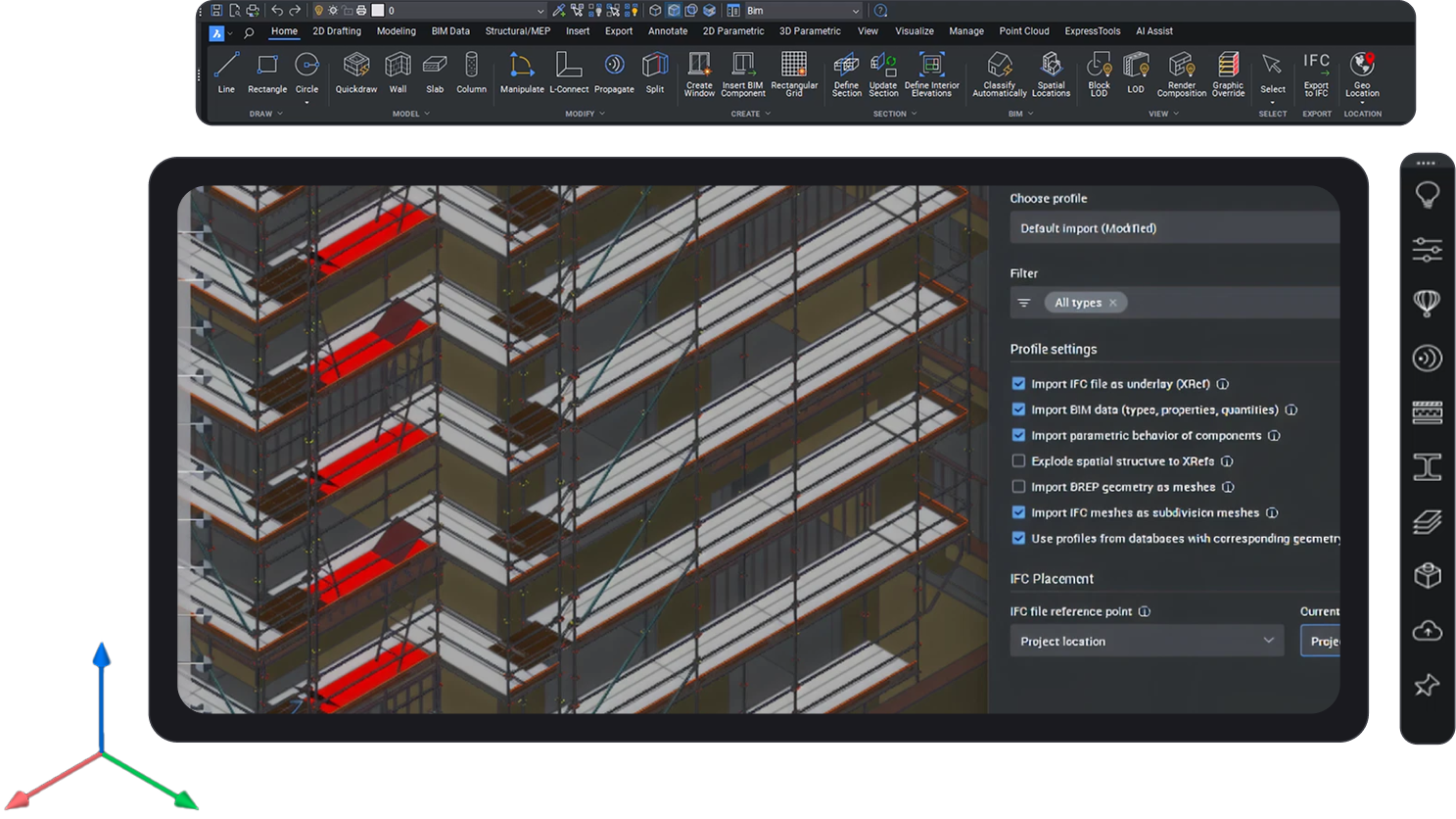
В рабочей области BricsCAD BIM видны типичные элементы, с которыми пользователь сталкивается каждый день:
-
Ribbon / лента инструментов — основная зона команд.
-
Вкладки Home, 2D Drafting, Modeling, BIM Data, Structure/MEP, Insert, Export, Annotate, View, Manage, Point Cloud — группы инструментов для черчения, моделирования, BIM-данных, видов, экспорта и облаков точек.
-
Command line / командная строка — ввод команд BIMIFY, BIMSECTION, IFCEXPORT, BIMCLASSIFY и других.
-
Properties / панель свойств — просмотр и редактирование параметров выбранных объектов.
-
Model / Layout — переключение между модельным пространством и листами.
-
Навигационные элементы 3D-вида — орбита, панорамирование, масштабирование, выбор видов.
-
Строка состояния — привязки, ортогональный режим, полярное отслеживание, динамический ввод, UCS/DUCS и другие режимы точного моделирования.
-
Command Context panel / контекстная панель команды — отдельная панель с настройками текущей команды.
Контекстные панели — одна из важных особенностей интерфейса. Когда пользователь запускает BIMQUICKDRAW, BIMIFY, BIMWALL, BIMSLAB, BIMROOF, BIMTAG или другую команду, BricsCAD BIM открывает панель с параметрами именно этой операции. Например, при быстром создании помещений через BIMQUICKDRAW отображаются поля Floor-to-floor distance, Wall width, Slab thickness и опции привязок. При BIMIFY показываются группы Entities, Options и Feedback. Такой подход снижает зависимость от длинных диалоговых окон: пользователь видит параметры команды рядом с моделью.
На ленте BricsCAD BIM заметны команды, которые хорошо отражают философию программы:
| Команда / инструмент | Назначение |
|---|---|
| Quickdraw | Быстрое создание прямоугольных и L-образных помещений или объемов здания |
| Wall | Создание стен |
| Slab | Создание плит |
| Column | Создание колонн |
| Beam | Создание балок |
| Create window | Создание окна или проема по профилю на стене |
| Insert BIM component | Вставка BIM-компонента |
| Define Section | Создание BIM-разреза, плана, фасада или другого вида |
| Update Section | Обновление сгенерированного чертежа по модели |
| Classify Automatically | Автоматическая BIM-классификация |
| Spatial Location | Работа с пространственной структурой: площадка, здание, этаж |
| Export IFC | Экспорт BIM-модели в IFC |
| Point Cloud | Работа с облаками точек и Scan-to-BIM-сценариями |
Интерфейс не пытается скрыть CAD-природу программы. Здесь остается много профессиональных CAD-элементов: слои, блоки, внешние ссылки, координаты, привязки, системные переменные, командная строка. Для новичка это может выглядеть сложнее, чем упрощенная BIM-среда с крупными пиктограммами, но для проектировщика, который годами работал с DWG, такая структура обычно воспринимается естественно.
Начало проекта в BricsCAD BIM
Работа над проектом в BricsCAD BIM может начинаться несколькими способами. Пользователь может создать новый DWG-файл, открыть существующую 2D-подоснову, импортировать данные из другой BIM-системы, подключить внешнюю ссылку или начать моделирование с облака точек. В отличие от многих BIM-систем, где проект стартует с заранее сформированного шаблона здания, BricsCAD BIM допускает более свободный вход в проект: можно начать с линий, полилиний, 3D-солидов или уже готовой CAD-геометрии.
На первом этапе обычно настраиваются:
-
единицы измерения;
-
рабочий шаблон;
-
слои;
-
видовые стили;
-
этажи;
-
высотные отметки;
-
пространственная структура;
-
базовые строительные элементы;
-
стили оформления документации.
Для BIM-проекта особенно важна пространственная структура. В BricsCAD BIM она задается через Spatial Locations Manager, который открывается командой BIMSPATIALLOCATIONS. Этот диспетчер позволяет создавать и редактировать Site, Building и Story. Один BIM-файл может содержать площадку, несколько зданий и несколько этажей внутри каждого здания. Когда элементы классифицированы как строительные элементы, они получают свойства Building и Story, то есть становятся привязанными к конкретному зданию и этажу.
Пространственная структура нужна не только для порядка. Она влияет на корректность BIM-модели, IFC-экспорта, ведомостей, планов этажей и навигации по проекту. Если стены, плиты, окна и двери не распределены по этажам, дальнейшая работа с документацией и спецификациями становится менее надежной. Поэтому в BricsCAD BIM хорошая практика — настроить этажи до активной деталировки.
Типовой старт проекта выглядит так:
-
Создать или открыть DWG-файл.
-
Настроить единицы и шаблон.
-
Подключить 2D-подосновы или импортировать исходные данные.
-
Открыть Spatial Locations Manager через BIMSPATIALLOCATIONS.
-
Создать Site, Building и Stories.
-
Задать высоты этажей.
-
Начать моделирование стен, плит и объемов.
-
Запустить BIMIFY или BIMCLASSIFY для назначения BIM-смысла геометрии.
-
Проверить свойства элементов в Properties и BIMPROPERTIES.
BricsCAD BIM удобен тем, что не требует идеального BIM-порядка с первой минуты. Можно начать с эскизного объема, быстро построить помещения через BIMQUICKDRAW, уточнить геометрию, а затем классифицировать и структурировать модель. Но для рабочего проекта лучше не откладывать этажи и пространственные локации надолго: чем раньше задана структура Building/Story, тем проще получать планы, помещения и корректный IFC.
Моделирование здания: стены, плиты, крыши и проемы
Моделирование в BricsCAD BIM построено на сочетании специализированных BIM-команд и прямого 3D-редактирования. Пользователь может создавать стены, плиты, крыши, колонны и балки через команды, а затем уточнять форму обычными CAD/3D-инструментами. В этом проявляется сильная сторона программы: BIM-модель не ограничивается только заранее запрограммированными объектами, потому что пользователь может свободно редактировать геометрию.
Быстрое создание помещений через BIMQUICKDRAW
Команда BIMQUICKDRAW предназначена для быстрого создания и редактирования прямоугольных и L-образных пространств и зданий. Она особенно полезна на ранней стадии проектирования, когда нужно быстро набросать планировку, проверить габариты помещений, сформировать общий объем и получить основу для дальнейшей BIM-модели.
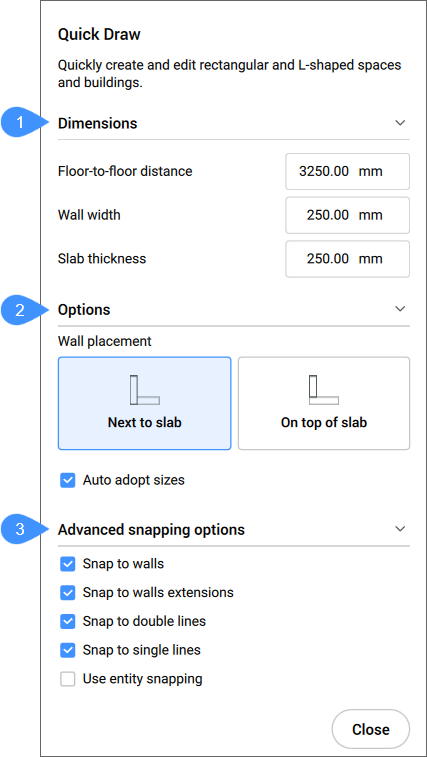
В панели Quick Draw доступны три ключевые группы:
-
Dimensions — размеры создаваемого помещения или здания.
-
Options — параметры размещения стен относительно плиты.
-
Advanced snapping options — расширенные привязки.
В блоке Dimensions задаются:
-
Floor-to-floor distance — расстояние между уровнями этажей;
-
Wall width — толщина стен;
-
Slab thickness — толщина плиты.
В блоке Options есть параметр Wall placement. Он определяет, как стены располагаются относительно плиты:
-
Next to slab — стена располагается рядом с плитой;
-
On top of slab — стена располагается поверх плиты.
Также есть опция Auto adopt sizes. Она позволяет подхватывать размеры от соседних помещений и стен. На практике это удобно, когда пользователь достраивает помещения рядом с уже созданными: BricsCAD BIM может принять ширину стены, высоту и толщину плиты из существующего фрагмента, а не заставлять вводить параметры заново.
В блоке Advanced snapping options используются привязки:
-
Snap to walls;
-
Snap to walls extensions;
-
Snap to double lines;
-
Snap to single lines;
-
Use entity snapping.
Эти настройки важны для работы по существующей подоснове. Например, если в DWG уже есть двухлинейный план стен, Quick Draw может использовать привязки к этим линиям и быстрее строить помещения. Если проектировщик работает по 2D-плану, это сильно ускоряет переход к 3D/BIM-модели.
На экране Quick Draw показывает контур будущего помещения. Размеры можно вводить вручную через динамический ввод или задавать мышью по привязкам. Для CAD-пользователя это очень привычная схема: курсор, размеры, точный ввод, привязки и визуальная проверка результата.
Стены: BIMWALL и BIMQUICKWALL
Для создания стен в BricsCAD BIM используется BIMWALL. Команда позволяет строить стены с нуля или распознавать стены на основе данных облака точек. Стены можно создавать с привязкой к UCS X/Y или более свободно, в зависимости от геометрии проекта.
В практическом проектировании BIMWALL используется для:
-
наружных стен здания;
-
внутренних перегородок;
-
стен по 2D-подоснове;
-
стен реконструируемого объекта;
-
стен, полученных после обработки облака точек;
-
корректировки модели после BIMQUICKDRAW.
Команда BIMQUICKWALL применяется для быстрого создания стен в более ускоренном режиме. Она удобна, когда нужно оперативно набросать перегородки, закрыть контур помещения или дополнить уже существующий объем здания.
BricsCAD BIM не заставляет пользователя сразу выбирать идеальный тип стены из огромной библиотеки. Стену можно создать как геометрию, затем классифицировать, назначить состав, уточнить свойства и включить в ведомости. Это удобно для концептуального моделирования и реконструкции, где исходные данные не всегда чистые.
Плиты: BIMSLAB
Команда BIMSLAB создает плиты на основе замкнутой 2D-кривой или границы. Это значит, что пользователь может сначала построить контур, использовать существующую полилинию, взять границу помещения, а затем превратить ее в плиту. Для проектирования зданий это естественный сценарий: есть контур этажа или помещения — из него создается перекрытие.
Плиты в BricsCAD BIM используются для:
-
междуэтажных перекрытий;
-
плит пола;
-
покрытий;
-
оснований;
-
фрагментов конструктивной модели;
-
элементов, участвующих в разрезах и ведомостях.
После создания плита может получить BIM-классификацию Slab, свойства, состав и пространственную привязку к этажу. В разрезах и планах она участвует как строительный элемент, а не просто как 3D-тело.
Крыши: BIMROOF
Команда BIMROOF создает крышу на основе замкнутой 2D-кривой или границы. Она полезна для архитектурного моделирования зданий, где форма кровли должна быть связана с контуром здания. Пользователь определяет исходный контур и параметры, после чего BricsCAD BIM формирует крышу как BIM-элемент.
Крыши в BricsCAD BIM можно использовать в разных стадиях проекта:
-
эскизная архитектурная модель;
-
уточнение объема здания;
-
подготовка фасадов и разрезов;
-
проверка примыканий стен и покрытий;
-
IFC-обмен;
-
ведомости элементов здания.
Окна, двери и проемы
Для работы с проемами используется логика компонентов и параметрических блоков. Команда BIMWINDOWCREATE позволяет выбрать профиль на стене — например, замкнутую полилинию, границу или сетку — и создать окно или проем. Для варианта окна дополнительно задается тип панели. Результат создается как параметрический блок с BIM-свойствами.
Практический сценарий выглядит так:
-
На поверхности стены создается или выбирается профиль будущего окна.
-
Запускается BIMWINDOWCREATE.
-
Выбирается вариант окна или проема.
-
Уточняется тип панели.
-
BricsCAD BIM создает параметрический BIM Block.
-
Окно получает BIM-свойства и может участвовать в IFC-экспорте, ведомостях и маркировке.
Двери и окна в BIM-модели важны не только как геометрия. Они участвуют в подсчете проемов, оформлении планов, спецификациях, IFC-обмене и координации. Поэтому после вставки компонентов нужно проверять их классификацию, свойства, этаж и связь со стеной.
BIMIFY: автоматическая BIM-классификация модели
Одна из ключевых функций BricsCAD BIM — команда BIMIFY. Она анализирует модель, запускает автоматическую классификацию и назначает пространственные локации. Это инструмент, который показывает главную идею BricsCAD BIM: не обязательно вручную создавать каждый элемент как идеальный BIM-объект с самого начала. Можно построить или импортировать 3D-геометрию, а затем автоматически добавить BIM-информацию.
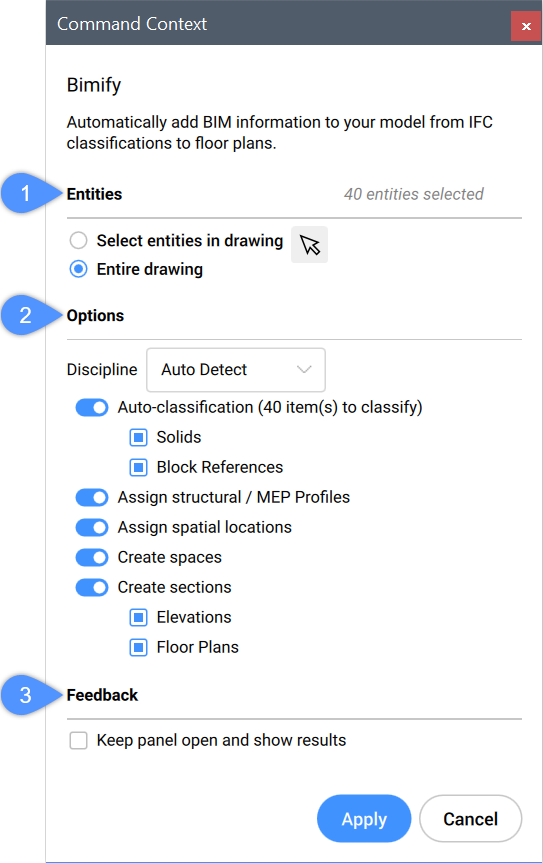
BIMIFY работает с моделью как с набором элементов, которые нужно распознать и классифицировать. Панель команды содержит три основные зоны:
-
Entities — выбор объектов для обработки;
-
Options — настройки классификации и пространственной структуры;
-
Feedback — параметры отображения результата.
В блоке Entities есть два варианта:
-
Select entities in drawing — BIMIFY обрабатывает выбранные объекты;
-
Entire drawing — BIMIFY обрабатывает весь чертеж.
В блоке Options задается дисциплина модели через параметр Discipline. Варианты:
-
Auto Detect — автоматическое определение дисциплины;
-
Architectural — архитектурная модель;
-
Structural — конструктивная модель;
-
MEP — инженерная модель;
-
Mixed Model — смешанная модель.
Ниже включаются опции:
-
Auto-classification — автоматическая классификация;
-
Solids — классификация 3D-солидов;
-
Block References — классификация блоков;
-
Assign structural / MEP Profiles — назначение профилей для колонн, балок, элементов MEP;
-
Assign spatial locations — назначение зданий и этажей;
-
Create spaces — создание пространств;
-
Create sections — создание секций;
-
Elevations — создание фасадов;
-
Floor Plans — создание планов этажей.
На практике BIMIFY решает несколько задач одновременно. Он может классифицировать 3D-солиды как стены, плиты и другие строительные элементы, распознавать блоки как двери или окна, назначать объектам этажи и здания, создавать пространства и секционные плоскости для планов и фасадов. После выполнения команды результат выводится в командной строке, а пользователь проверяет модель и при необходимости корректирует классификацию вручную.
BIMIFY полезен в следующих ситуациях:
-
есть 3D-модель здания, созданная в CAD-логике;
-
нужно быстро добавить BIM-информацию к солид-модели;
-
проект был начат как обычная геометрия, но должен перейти в BIM;
-
импортирован файл с геометрией, которую нужно классифицировать;
-
требуется быстро получить этажи, помещения, планы и фасады;
-
нужно подготовить модель к IFC-экспорту.
Важно понимать: BIMIFY ускоряет работу, но не отменяет BIM-контроль. Автоматическая классификация должна проверяться. Если у стены нестандартная форма, если перекрытия построены необычно, если блоки дверей и окон не оформлены аккуратно, результат может потребовать ручной доводки. Сильная сторона BIMIFY не в том, что он магически делает идеальный BIM, а в том, что он снимает большую часть рутинной классификации и дает рабочую основу для дальнейшей настройки.
Классификация и свойства BIM-элементов
После создания или автоматического распознавания модели пользователь работает с классификацией и свойствами. В BricsCAD BIM за это отвечают команды BIMCLASSIFY и BIMPROPERTIES, а также обычная панель Properties.
BIMCLASSIFY
Команда BIMCLASSIFY позволяет назначать объектам BIM-категории. Она применяется к выбранным элементам или ко всему чертежу. Если объект был создан как обычная DWG-геометрия, его можно превратить в BIM-элемент через классификацию.
Основные варианты классификации:
| Вариант | Что делает |
| Wall | Классифицирует выбранные элементы как стены |
| Column | Классифицирует элементы как колонны |
| Slab | Классифицирует элементы как плиты |
| Beam | Классифицирует элементы как балки |
| Window | Классифицирует элементы как окна |
| Door | Классифицирует элементы как двери |
| Space | Классифицирует 2D- и 3D-объекты как пространства |
| Building | Классифицирует 3D-элементы как здания |
| Story | Классифицирует 3D-элементы как этажи |
| Building Element | Назначает общий тип строительного элемента |
| Xref | Классифицирует внешнюю ссылку как BIM XReference |
| Auto | Запускает автоматическую классификацию |
| Structural | Классифицирует элементы как конструктивные |
| Unclassify | Удаляет BIM-данные с выбранных объектов |
BIMCLASSIFY особенно важен в проектах, где много нестандартной геометрии. Например, проектировщик может смоделировать сложную стену или фрагмент конструкции как 3D Solid, затем классифицировать его как Wall или Building Element. Такой объект начнет участвовать в BIM-структуре, свойствах и обмене данными.
Команда Unclassify нужна для обратной операции: если объект был ошибочно классифицирован, с него можно снять BIM-данные и назначить правильный тип заново.
BIMPROPERTIES
Команда BIMPROPERTIES открывает диалог BIM Properties, где создаются, редактируются и организуются определения свойств и наборы свойств. Это один из инструментов, который переводит модель из простой геометрии в информационную структуру.
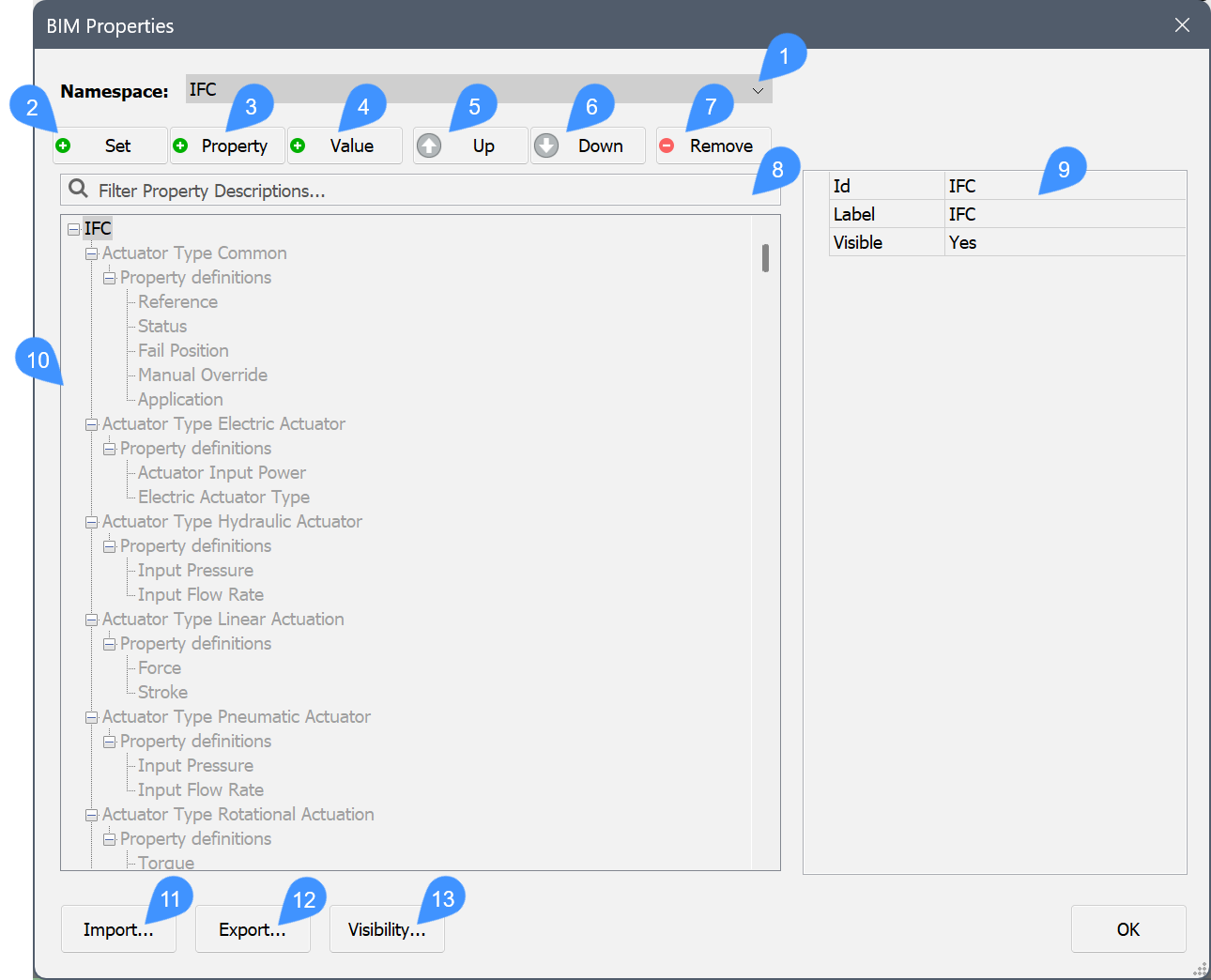
В BIM Properties используются следующие элементы:
-
Namespace — пространство имен свойств;
-
Add Set — добавление набора свойств;
-
Add Property — добавление свойства;
-
Add Value — добавление значения;
-
Up / Down — перемещение свойства в дереве;
-
Remove — удаление свойства, значения или набора;
-
Filter — фильтрация свойств;
-
Properties — параметры выбранного свойства;
-
Properties Tree — дерево наборов и свойств;
-
Import... — импорт определений;
-
Export... — экспорт определений;
-
Visibility... — настройка видимости свойств.
В BricsCAD BIM свойства могут использоваться для разных задач:
-
хранение пользовательских параметров;
-
работа с IFC-свойствами;
-
классификационные коды;
-
количественные параметры;
-
ведомости;
-
контроль BIM-данных;
-
подготовка модели к обмену;
-
настройка корпоративных требований.
Например, архитектурное бюро может добавить к дверям свойства огнестойкость, тип заполнения, код спецификации, производитель, этап монтажа. Для стен можно использовать состав, несущую роль, материал, толщину, код конструкции. Для помещений — номер, имя, функциональную зону, площадь, отделку.
BricsCAD BIM особенно удобен там, где нужно сохранить свободу DWG-моделирования, но при этом получить контролируемые BIM-данные. Пользователь не просто чертит стены и вставляет окна, а наполняет модель информацией, которая затем используется в IFC, ведомостях, тегах и документации.
Детализация и автоматизация повторяющихся узлов
В крупных проектах много повторяющихся мест: одинаковые примыкания стен и плит, типовые оконные узлы, повторяющиеся углы, соединения панелей, элементы отделки, крепления, детали фасада. В обычном CAD-процессе проектировщик часто копирует эти детали вручную. В BricsCAD BIM для этого есть семейство команд BIMPROPAGATE.
Главная идея Propagate — пользователь один раз моделирует деталь в конкретном месте, а затем программа ищет аналогичные места в модели и предлагает распространить эту деталь на них. Это не просто копирование блока. BricsCAD BIM анализирует геометрию соединения и подбирает похожие ситуации.
Основные команды:
| Команда | Назначение |
| BIMPROPAGATE | Распространение деталей по модели на основе выбранных базовых солидов |
| BIMPROPAGATEPLANAR | Копирование соединений между плоскими элементами |
| BIMPROPAGATECORNER | Распространение деталей в 3D-углах |
| BIMPROPAGATEPATTERN | Распространение повторяющихся паттернов |
| BIMPROPAGATEFROMFILE | Применение деталей из внешнего файла |
Типовой пример: в модели есть стена и плита. Проектировщик вручную уточнил один узел примыкания — добавил отделочный слой, зазор, доборный элемент или другую деталь. Затем запускается BIMPROPAGATEPLANAR, выбираются базовые элементы соединения, и BricsCAD BIM ищет похожие примыкания. Предложения можно принять или отклонить.
В интерфейсе детали и зоны подсвечиваются разными цветами: область детали и область контакта показываются визуально, чтобы пользователь понимал, что именно будет перенесено. Это важно, потому что автоматизация деталировки должна оставаться под контролем проектировщика. Программа предлагает, но специалист принимает решение.
Propagate особенно полезен для:
-
узлов примыкания стен к перекрытиям;
-
повторяющихся углов;
-
оконных и дверных обрамлений;
-
деталей фасада;
-
элементов отделки;
-
повторяющихся конструктивных соединений;
-
повышения LOD модели;
-
подготовки документации с повторяемыми деталями.
Сильная сторона BricsCAD BIM здесь — использование геометрического анализа. Вместо того чтобы вручную искать все одинаковые места, пользователь задает пример, а программа помогает применить его по модели. Это хорошо подходит для проектов, где много типовых решений, но есть риск пропустить отдельные повторяющиеся узлы.
Пространства, помещения и этажи
В BIM-проекте помещения и этажи — не второстепенные подписи на плане. Они являются частью информационной структуры здания. В BricsCAD BIM для этого используются пространственные локации, BIM Spaces и связка Building/Story.
Этажи и здания
Через BIMSPATIALLOCATIONS открывается Spatial Locations Manager. В нем создаются:
-
Site;
-
Building;
-
Story.
Каждый строительный элемент должен находиться в конкретной пространственной локации. Например, стена первого этажа относится к Building A / Story 01, а перекрытие второго этажа — к Building A / Story 02. Такая структура помогает:
-
фильтровать элементы по этажам;
-
создавать планы этажей;
-
экспортировать корректную IFC-структуру;
-
формировать ведомости по этажам;
-
работать с Xref-структурой;
-
контролировать модель при координации.
Если проект состоит из нескольких корпусов, BricsCAD BIM позволяет учитывать несколько зданий. Это полезно для жилых комплексов, производственных площадок, кампусов, реконструкции нескольких объектов на одной территории.
BIMSPACE
Команда BIMSPACE создает BIM-пространства из замкнутых помещений. Когда стены ограничивают пространство, пользователь может определить его как BIM Space. Такое пространство становится 3D-геометрией, связанной с тегом помещения. В типовой схеме тег содержит имя и номер помещения, а сама пространственная геометрия может использоваться для анализа и ведомостей.
BIM Spaces нужны для:
-
планов помещений;
-
экспликаций;
-
подсчета площадей;
-
IFC-обмена;
-
координации архитектурной модели;
-
проверки замкнутости помещений;
-
связки помещений с этажами;
-
оформления документации.
В старых рабочих процессах часто использовались комнаты как более простые объекты, но в современной BIM-логике предпочтение отдается BIM Spaces. Пространство — это не просто подпись в центре комнаты, а объект модели с геометрией и свойствами.
Типовой порядок работы с помещениями:
-
Создать или импортировать стены.
-
Убедиться, что помещение замкнуто.
-
Запустить BIMSPACE.
-
Выбрать область помещения.
-
Назначить имя и номер.
-
Проверить связь с этажом.
-
Использовать пространство в документации и ведомостях.
Если помещения создаются через BIMIFY, все равно нужно проверить результат: правильно ли определены границы, нет ли лишних пространств, корректно ли назначены этажи и номера.
Выпуск чертежей и BIM-документации
BricsCAD BIM не ограничивается созданием 3D-модели. Программа предназначена для выпуска строительной документации: планов, разрезов, фасадов, деталей, листов, марок и размеров. Основная логика такая: пользователь моделирует здание, создает BIM-секции, генерирует 2D-представления и оформляет их в листах.
BIMSECTION
Ключевая команда для документации — BIMSECTION. Она создает BIM section entities: специальные секущие объекты, которые разрезают BIM-модель плоскостью и формируют представление модели. Через BIMSECTION можно получать планы, разрезы, фасады, детали и другие виды.
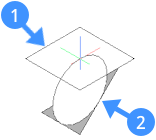
BIMSECTION используется для следующих типов документации:
-
Plan — план;
-
Section — разрез;
-
Elevation — фасад;
-
Detail — деталь;
-
Reflected Ceiling Plan — план потолка;
-
Interior Elevation — внутренний фасад;
-
Interior Floor Plan — внутренний план.
Процесс создания секции выглядит так:
-
Пользователь запускает Define Section или вводит BIMSECTION.
-
В модели появляется трекер секущей плоскости.
-
Секущая плоскость размещается в нужном месте.
-
Задается направление вида.
-
Создается BIM Section.
-
Вид генерируется в чертеже или используется для листа.
-
При изменении модели вид обновляется через BIMSECTIONUPDATE.
Важная особенность BricsCAD BIM — связь между 3D-моделью и сгенерированными чертежами. Если в модели изменилась стена, проем, плита или другой элемент, секции нужно обновить. Для этого используется BIMSECTIONUPDATE. Такой подход сохраняет контроль: документация не перерисовывается вручную с нуля, а обновляется на основе модели.
Марки и размеры
Для оформления документации используются команды BIMTAG и BIMDIMENSION.
BIMTAG создает ассоциативные марки в сгенерированных BIM-чертежах. Марка связывается с соответствующим элементом 3D BIM-модели. Это важно для планов дверей, окон, помещений, стен, конструкций и других объектов. Если марка теряет ассоциацию, это можно визуально контролировать и исправлять.
BIMDIMENSION открывает панель Dimension и позволяет проставлять размеры для выбранных элементов в BIM-разрезах и видах. Размеры могут применяться с фильтрацией объектов, направлением и размещением. Для рабочей документации это критично: модель должна не только красиво выглядеть, но и давать читаемые чертежи.
Дополнительно используется BIMREASSOCIATE, когда нужно восстановить связь недействительных тегов и размеров с геометрией в BIM section viewport. Это полезно после изменений модели, когда часть аннотаций требует повторной привязки.
BIMPATCH
В реальной документации бывают ситуации, когда модель корректна, но конкретный 2D-вид требует локальной графической правки. Для таких случаев используется BIMPATCH. Он позволяет локально исправить геометрию на чертеже, не разрушая всю модельную логику. Это инструмент для тонкой доводки документации, когда нужно получить читаемый лист и соблюсти графические стандарты.
Что реально можно выпускать в BricsCAD BIM
В BricsCAD BIM можно подготовить полный набор архитектурно-строительной документации:
-
планы этажей;
-
планы потолков;
-
фасады;
-
продольные и поперечные разрезы;
-
интерьерные развертки;
-
детали и узлы;
-
листы;
-
марки элементов;
-
размеры;
-
ведомости;
-
экспликации помещений;
-
чертежи на основе BIM-модели.
Программа особенно хорошо подходит для компаний, которым нужен мост между 3D BIM-моделью и привычной DWG-документацией. Пользователь может оставаться в знакомой среде оформления листов, но получать виды на основе модели.
IFC, DWG и совместная работа
BricsCAD BIM использует DWG как рабочую среду, но для BIM-обмена поддерживает IFC. Это важная связка: внутри компании можно работать в DWG, а для передачи модели BIM-координатору, заказчику или смежникам экспортировать IFC.
IFCEXPORT
Команда IFCEXPORT экспортирует BIM-модель в IFC полностью или частично. Пользователь может выбрать отдельные элементы или экспортировать всю модель. В диалоге Export To IFC задаются профиль, версия IFC, фильтры, параметры пространственной структуры, экспорт свойств и другие настройки.
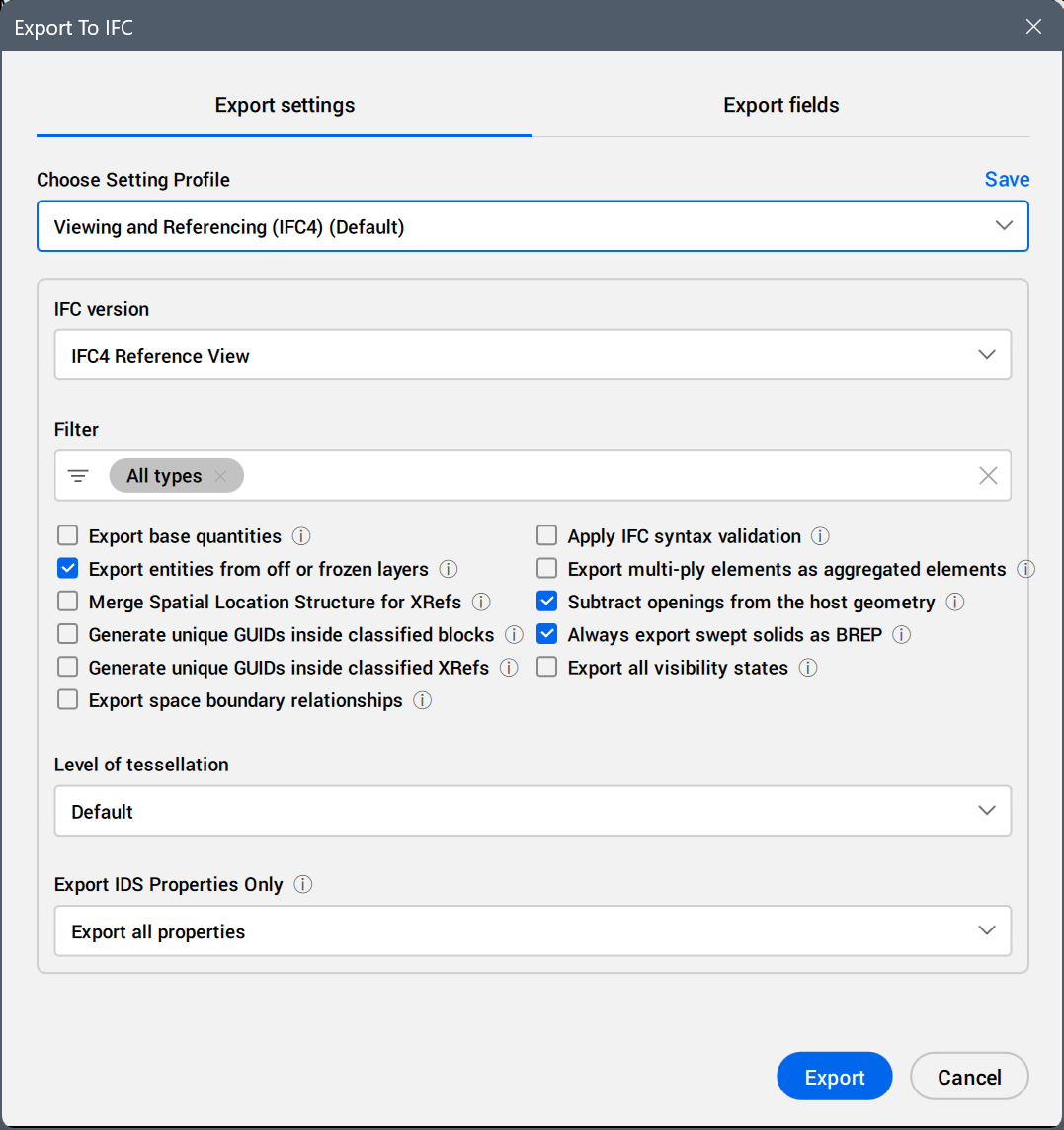
В Export To IFC доступны параметры:
-
Choose Setting Profile — выбор профиля настроек;
-
IFC version — выбор варианта IFC;
-
Filter — фильтрация типов;
-
Export base quantities — экспорт базовых количеств;
-
Export entities from off or frozen layers — экспорт элементов с выключенных или замороженных слоев;
-
Merge Spatial Location Structure for Xrefs — объединение пространственной структуры для внешних ссылок;
-
Generate unique GUIDs inside classified blocks — генерация уникальных GUID внутри классифицированных блоков;
-
Generate unique GUIDs inside classified XRefs — генерация GUID внутри классифицированных внешних ссылок;
-
Export space boundary relationships — экспорт отношений границ пространств;
-
Apply IFC syntax validation — проверка синтаксиса IFC;
-
Subtract openings from the host geometry — вычитание проемов из геометрии основы;
-
Always export swept solids as BREP — экспорт swept solids как BREP;
-
Export IDS Properties Only — экспорт только IDS-свойств.
Типовой экспорт IFC:
-
Ввести IFCEXPORT в командной строке.
-
Выбрать элементы или нажать Enter для экспорта всей модели.
-
Указать имя файла.
-
Открыть диалог Export To IFC.
-
Выбрать профиль и IFC-версию.
-
Проверить фильтры и свойства.
-
Нажать Export.
-
Проверить файл в IFC-viewer или импортировать обратно для контроля.
IFCIMPORT и импорт IFC
Для импорта IFC используется стандартная команда IMPORT с выбором формата IFC. После выбора файла открывается IFC Import Settings. Импортированные данные интегрируются в структуру BricsCAD BIM, и с ними можно работать как с объектами модели: редактировать геометрию, смотреть свойства, создавать пользовательские наборы свойств, проверять классификацию.
Импорт IFC нужен для:
-
получения моделей от смежников;
-
проверки архитектурной, конструктивной или инженерной модели;
-
координации;
-
включения внешних данных в DWG-проект;
-
повторного использования IFC-геометрии;
-
контроля обмена перед передачей заказчику.
Xrefs и крупные проекты
BricsCAD BIM поддерживает работу с внешними ссылками, что важно для больших проектов. IFC-проект можно импортировать как Xrefs, а при экспорте объединять пространственную структуру. В проектах с несколькими корпусами или большими этажами это помогает разделять модель на управляемые части.
Xref-логика особенно полезна для компаний, которые привыкли к классической CAD-организации проекта: отдельные файлы по этажам, разделам, корпусам, смежным дисциплинам. BricsCAD BIM позволяет сохранить эту схему, но добавить BIM-классификацию и IFC-обмен.
DWG как преимущество
DWG-основа — одна из главных причин выбирать BricsCAD BIM. В проектной практике DWG остается массовым форматом для 2D-документации, рабочих чертежей, подоснов, архивов и обмена с подрядчиками. BricsCAD BIM не требует конвертировать всю историю компании в новый закрытый формат перед началом работы. Можно открыть существующие материалы и постепенно переводить их в BIM-процесс.
Это важно для:
-
организаций с большим архивом DWG;
-
подрядчиков, получающих чертежи от разных проектировщиков;
-
бюро, которые работают одновременно в 2D и 3D;
-
объектов реконструкции;
-
проектов, где заказчик требует DWG-документацию;
-
команд, которые хотят получать BIM-данные, но не готовы полностью отказаться от CAD.
Scan-to-BIM и облака точек
BricsCAD BIM поддерживает работу с облаками точек и Scan-to-BIM-сценариями. Это делает программу полезной не только для проектирования нового здания, но и для реконструкции, обследования, исполнительного моделирования и работы с существующими объектами.
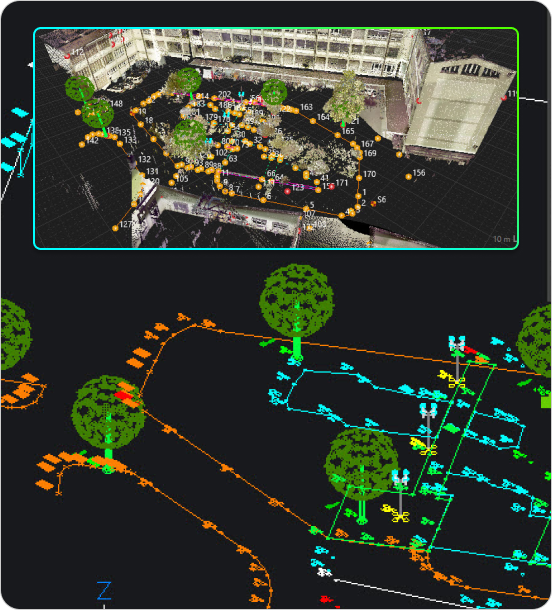
Для Scan-to-BIM используются команды работы с point cloud. Один из комплексных инструментов — POINTCLOUDSCAN2BIM. Он объединяет несколько операций: обнаружение этажей, обнаружение помещений и подгонку комнат. Команда анализирует облако точек, определяет полы и помещения, создает соответствующие солиды и может использоваться как шаг к BIM-модели.
В Scan-to-BIM-процессе применяются команды:
-
POINTCLOUDDETECTFLOORS — обнаружение этажей;
-
POINTCLOUDDETECTROOMS — обнаружение помещений;
-
POINTCLOUDFITROOMS — подгонка помещений;
-
POINTCLOUDSCAN2BIM — комплексный процесс;
-
BIMINVERTSPACES — преобразование пространств в строительные элементы в соответствующем сценарии;
-
BIMWALL — создание или обнаружение стен;
-
BIMIFY — классификация полученной геометрии.
Типовой сценарий Scan-to-BIM:
-
Подключить облако точек.
-
Обрезать или ограничить область работы.
-
Определить этажи.
-
Определить помещения.
-
Сформировать геометрию комнат.
-
Создать стены и элементы модели.
-
Запустить BIMIFY для классификации.
-
Проверить этажи, помещения и элементы.
-
Доработать геометрию вручную.
-
Выпустить планы, разрезы или экспортировать IFC.
Scan-to-BIM редко бывает полностью автоматическим в инженерной практике. Облака точек содержат шум, перекрытия, мебель, временные элементы, оборудование, людей, отражения и неполные зоны. Поэтому BricsCAD BIM ценен не только автоматическими командами, но и тем, что после распознавания пользователь может вручную редактировать DWG-геометрию, корректировать стены, уточнять проемы и назначать правильную классификацию.
Программа хорошо подходит для реконструкции зданий, где нет актуальных чертежей или существующая документация не совпадает с реальным объектом. Пользователь получает point cloud, извлекает из него основу модели, проверяет результат и формирует BIM-модель для дальнейшего проектирования.
Количественные ведомости и данные модели
BIM-модель ценна не только геометрией и чертежами. В BricsCAD BIM элементы могут содержать свойства, классификацию, пространственные локации и количественные параметры. Это позволяет использовать модель для ведомостей и model-based quantity takeoff.
Ведомости в BricsCAD BIM зависят от качества данных. Если стены корректно классифицированы как Wall, плиты как Slab, окна как Window, двери как Door, помещения как Space, а этажи назначены правильно, из модели можно получать более надежные сведения. Если же часть объектов осталась неклассифицированной 3D-геометрией, данные будут неполными.
Что удобно считать в BricsCAD BIM:
-
стены по этажам;
-
площади и объемы стен;
-
плиты и перекрытия;
-
проемы;
-
окна и двери;
-
помещения;
-
элементы по классификации;
-
компоненты;
-
материалы и составы при корректной настройке;
-
строительные элементы по Building/Story.
При подготовке ведомостей важно соблюдать несколько правил:
-
не оставлять важные элементы без BIM-классификации;
-
проверять пространственную привязку;
-
использовать понятные наборы свойств;
-
не смешивать разные типы объектов в одной категории;
-
контролировать составы стен и плит;
-
проверять дубли и пересечения;
-
обновлять данные после изменения модели.
BricsCAD BIM не заменяет специализированные сметные платформы, но хорошо работает как источник модельных данных. Для архитектурного бюро или подрядчика это практично: можно получить геометрию, свойства и объемы прямо из проектной модели, а затем передать данные дальше в смежные системы.
Практический сценарий работы в BricsCAD BIM
Ниже — пример реального рабочего процесса для небольшого здания. Он показывает, как BricsCAD BIM объединяет CAD, 3D и BIM.
Шаг 1. Создание проекта и подготовка основы
Пользователь создает новый DWG-файл или открывает существующую подоснову. Если есть 2D-план, он используется как геометрическая база. Проверяются единицы измерения, слои, привязки, UCS и видовой режим. На этом этапе важно привести исходные линии в аккуратное состояние: замкнутые контуры, правильные оси, понятные слои.
Шаг 2. Настройка этажей
Через BIMSPATIALLOCATIONS открывается Spatial Locations Manager. Создается площадка, здание и нужное количество этажей. Для каждого этажа задается высота. Это формирует каркас BIM-структуры.
Практически это нужно для того, чтобы дальнейшие стены, плиты, пространства, планы и IFC-экспорт не существовали в воздухе, а были привязаны к конкретным Story.
Шаг 3. Быстрое построение помещений
Запускается BIMQUICKDRAW. В панели задаются Floor-to-floor distance, Wall width и Slab thickness. Пользователь строит прямоугольные или L-образные помещения, используя динамический ввод и привязки. Если нужно достроить помещение рядом с существующим, включается Auto adopt sizes.
На этом этапе быстро формируется общий объем здания: стены, плиты, помещения и базовая геометрия.
Шаг 4. Добавление стен, плит, крыши и проемов
Для уточнения модели используются команды:
-
BIMWALL — стены;
-
BIMSLAB — плиты;
-
BIMROOF — крыша;
-
BIMWINDOWCREATE — окна и проемы;
-
Insert BIM component — компоненты;
-
прямое редактирование граней и солидов.
Если планировка сложнее, чем прямоугольные помещения, проектировщик редактирует геометрию вручную. Это нормальный процесс для BricsCAD BIM: программа не ограничивает пользователя только заранее заданными BIM-объектами.
Шаг 5. Автоматическая классификация
После создания основной геометрии запускается BIMIFY. В блоке Entities выбирается Entire drawing или конкретные объекты. В Discipline можно оставить Auto Detect или явно выбрать Architectural. Включаются Auto-classification, Solids, Block References, Assign spatial locations, Create spaces, Create sections.
После Apply программа классифицирует элементы, назначает этажи, создает пространства и может сформировать секционные плоскости. Затем пользователь проверяет результат.
Шаг 6. Проверка классификации
Через Properties и BIMCLASSIFY проверяются стены, плиты, окна, двери, крыши, пространства и этажи. Ошибочные элементы классифицируются вручную. Если объект получил неправильный тип, используется Unclassify, затем назначается правильная категория.
Это обязательный этап. Хорошая BIM-модель не строится только автоматикой: проектировщик должен проверить смысл элементов.
Шаг 7. Назначение свойств
Через BIMPROPERTIES и панель Properties добавляются или уточняются параметры элементов. Например:
-
тип стены;
-
состав;
-
материал;
-
код конструкции;
-
номер помещения;
-
имя помещения;
-
тип двери;
-
параметры окна;
-
классификационный код;
-
пользовательские свойства.
Эти данные затем участвуют в IFC-обмене, ведомостях и маркировке.
Шаг 8. Создание планов и разрезов
Запускается BIMSECTION или используется Define Section на ленте. Создаются:
-
план первого этажа;
-
план второго этажа;
-
фасады;
-
разрез;
-
деталь узла.
После генерации виды оформляются в листах. При изменении модели используется BIMSECTIONUPDATE.
Шаг 9. Оформление документации
На сгенерированных видах проставляются размеры через BIMDIMENSION и марки через BIMTAG. Если какие-то марки потеряли связь, применяется BIMREASSOCIATE. При необходимости локальной графической корректировки используется BIMPATCH.
Шаг 10. Экспорт IFC
После проверки модели запускается IFCEXPORT. Экспортируется вся модель или выбранные элементы. В Export To IFC проверяются настройки профиля, IFC-версии, свойства, пространственная структура и фильтры. Затем файл передается в координацию или проверяется в IFC-viewer.
Этот сценарий показывает главный смысл BricsCAD BIM: проект можно провести от DWG-подосновы до BIM-модели, чертежей и IFC-обмена без выхода из CAD-среды.
Производительность и удобство работы
BricsCAD BIM воспринимается как профессиональная CAD/BIM-среда, а не как упрощенный визуальный конструктор. Она требует дисциплины, но дает большой контроль. Пользователь может работать с точными координатами, управлять слоями, редактировать солиды, использовать командную строку, применять BIM-команды и выпускать документацию в DWG-логике.
Что удобно
BricsCAD BIM удобен для пользователей, которые уже знают CAD. Командная строка, привязки, слои, модельное пространство, листы и DWG-файлы не требуют переучивания. Многие действия можно выполнять очень быстро: ввести команду, выбрать объекты, задать параметры, проверить результат.
Особенно удобно:
-
открывать и редактировать DWG;
-
использовать существующие 2D-подосновы;
-
строить 3D-солиды;
-
классифицировать геометрию;
-
быстро создавать помещения через BIMQUICKDRAW;
-
генерировать планы и разрезы;
-
работать с IFC;
-
выполнять точную CAD-доводку;
-
использовать Xrefs в крупных проектах.
Что требует привыкания
Новичку в BIM может быть непросто, потому что BricsCAD BIM совмещает сразу две логики: CAD и BIM. Нужно понимать не только геометрию, но и классификацию, пространственные локации, свойства, IFC, секции, теги и ведомости.
Сложнее всего обычно даются:
-
правильная структура Site/Building/Story;
-
работа с BIM-свойствами;
-
контроль результатов BIMIFY;
-
подготовка чистого IFC;
-
настройка документации;
-
понимание, где нужно моделировать, а где классифицировать;
-
соблюдение корпоративных BIM-стандартов.
Но именно эта гибкость делает BricsCAD BIM сильным инструментом. Программа не навязывает один-единственный путь моделирования. Можно двигаться от 2D к 3D, от 3D к BIM, от облака точек к модели, от DWG к IFC.
Совместимость, расширения и автоматизация
BricsCAD BIM важен не только как программа для ручного проектирования. Он находится внутри более широкой CAD-экосистемы, где важны совместимость, автоматизация, перенос наработок и разработка собственных инструментов.
DWG-совместимость
DWG — базовый формат работы. Это позволяет использовать:
-
старые чертежи;
-
подосновы;
-
блоки;
-
листы;
-
слои;
-
внешние ссылки;
-
CAD-библиотеки;
-
наработанные стандарты оформления.
Для проектных организаций это снижает стоимость перехода. Не нужно полностью пересоздавать все шаблоны и архивы в другой структуре. Часть материалов можно использовать сразу, часть — адаптировать под BIM-процесс.
IFC-совместимость
IFC позволяет обмениваться BIM-моделью с другими программами. Это важно, потому что в одном проекте могут использоваться Revit, Archicad, Tekla, Solibri, Navisworks, Allplan, инженерные расчетные системы и другие инструменты. BricsCAD BIM не изолирует модель внутри DWG: для координации и передачи данных используется открытый BIM-обмен.
API и кастомизация
BricsCAD традиционно ориентирован на профессиональную настройку. В CAD-среде важны скрипты, пользовательские команды, LISP-процессы, API и перенос привычных автоматизаций. Для компаний это означает, что BricsCAD BIM можно включать в существующую производственную систему, а не использовать только как есть.
Автоматизация может применяться для:
-
пакетной обработки файлов;
-
проверки слоев;
-
заполнения свойств;
-
подготовки листов;
-
выгрузки данных;
-
стандартизации классификаций;
-
работы с блоками;
-
контроля DWG-документации.
Для BIM-процесса это особенно важно: чем больше проект, тем выше цена ручных ошибок. Если организация может автоматизировать проверку свойств, названий, слоев, кодов и классификаций, модель становится надежнее.
Лицензирование и место BricsCAD BIM в линейке
BricsCAD BIM — коммерческий уровень BricsCAD, ориентированный на строительное моделирование и документацию. Он находится выше базовых CAD-уровней, потому что включает BIM-инструменты, работу с моделями зданий, классификацию, BIM-документацию и IFC-сценарии.
В линейке BricsCAD важно различать:
| Уровень | Практический смысл |
| BricsCAD Lite | 2D CAD для черчения и оформления |
| BricsCAD Pro | 2D/3D CAD с расширенным моделированием |
| BricsCAD BIM | DWG-BIM для зданий, документации и IFC |
| BricsCAD Mechanical | Механическое проектирование |
| BricsCAD Ultimate | Максимальный набор возможностей для разных дисциплин |
Для архитектурного бюро или подрядчика, которому нужна именно BIM-программа для проектирования зданий на базе DWG, логичным выбором является BricsCAD BIM. Если компании параллельно нужны механические и другие расширенные инструменты, рассматривается уровень Ultimate. Если же задача ограничивается 2D-черчением, BIM-уровень будет избыточным.
Важно оценивать не только стоимость лицензии, но и стоимость перехода. Для организации с DWG-архивом BricsCAD BIM может быть выгоден тем, что снижает затраты на миграцию: сотрудники сохраняют привычную CAD-среду, а BIM внедряется постепенно.
Сравнение с аналогами
BricsCAD BIM конкурирует не с абстрактным BIM-софтом, а с конкретными программами: Autodesk Revit, Graphisoft Archicad, Vectorworks Architect, AutoCAD Architecture и Allplan. У каждой системы своя логика, и BricsCAD BIM занимает особое место как DWG-based BIM-платформа.
Autodesk Revit
Revit — одна из самых распространенных BIM-платформ для архитектуры, конструкций и инженерных систем. Его сильная сторона — параметрическая модель, семейства, централизованная структура проекта, рабочие наборы, развитая экосистема и глубокая распространенность в крупных BIM-процессах.
BricsCAD BIM отличается подходом. Он не копирует Revit, а предлагает альтернативную CAD/BIM-логику. Вместо жесткой привязки к RVT-процессу пользователь работает в DWG, моделирует солиды, классифицирует элементы и выпускает документацию в привычной CAD-среде.
| Критерий | BricsCAD BIM | Autodesk Revit |
| Базовая среда | DWG | RVT |
| Логика | CAD + прямое моделирование + BIM-классификация | Параметрическая BIM-модель |
| Переход с AutoCAD | Более мягкий | Требует сильнее менять процесс |
| Командная строка | Центральный инструмент | Не основная логика |
| Семейства/компоненты | BIM-компоненты и блоки | Развитая система семейств |
| Документация | BIMSECTION, листы, DWG-подход | Виды, листы, спецификации внутри Revit |
| IFC | Импорт/экспорт IFC | Импорт/экспорт и связка IFC |
| Лучший сценарий | DWG-команды, реконструкция, постепенный BIM | Крупный централизованный BIM-процесс |
BricsCAD BIM выигрывает там, где важны DWG, гибкое моделирование и сохранение CAD-процессов. Revit сильнее там, где вся команда, библиотеки, стандарты, шаблоны, семейства и координация уже построены вокруг его экосистемы.
Archicad
Archicad — зрелая BIM-система для архитекторов, ориентированная на проектирование здания как единой информационной модели. Он силен в архитектурной логике, оформлении документации, openBIM-подходе, работе с командными сценариями и удобстве для архитектурного бюро.
BricsCAD BIM ближе к CAD-пользователю. Его преимущество — DWG-платформа, командная строка, прямое моделирование и возможность превращать CAD-геометрию в BIM-данные. Archicad больше похож на специализированную архитектурную BIM-мастерскую, а BricsCAD BIM — на мощную CAD-среду, расширенную BIM-инструментами.
| Критерий | BricsCAD BIM | Archicad |
| Основной пользователь | CAD/BIM-проектировщик, DWG-команда | Архитектор и BIM-команда |
| Формат работы | DWG + IFC | Собственный проектный формат + IFC/openBIM |
| Моделирование | Солиды, BIM-команды, прямое редактирование | Архитектурные BIM-инструменты |
| Сильная сторона | Переход с DWG на BIM | Архитектурная BIM-среда |
| Документация | DWG-ориентированный выпуск | Сильная связка модели и документации |
| Порог входа для CAD-пользователя | Ниже | Выше при переходе с AutoCAD-подхода |
Если бюро давно работает в Archicad, BricsCAD BIM не обязательно будет заменой. Но если бюро живет в DWG и хочет добавить BIM без полного слома процесса, BricsCAD BIM выглядит очень логично.
Vectorworks Architect
Vectorworks Architect сочетает 2D, 3D, BIM и визуальную свободу моделирования. Он популярен в архитектуре, дизайне и смежных творческих задачах, где важна выразительность формы, документация и BIM-данные.
BricsCAD BIM отличается более инженерной DWG-ориентацией. Он ближе к пользователям AutoCAD-подобных систем, подрядчикам, проектировщикам с большим DWG-архивом и компаниям, где ключевую роль играет точная CAD-производственная цепочка.
| Критерий | BricsCAD BIM | Vectorworks Architect |
| Основа | DWG CAD-платформа | Собственная CAD/BIM-среда |
| Сильная сторона | DWG, прямое моделирование, BIMIFY | Дизайн, BIM, визуализация, гибкость |
| Подход к пользователю | CAD-инженерный | Архитектурно-дизайнерский |
| IFC | Да | Да |
| Лучший сценарий | DWG/BIM-переход и документация | Архитектурный дизайн и BIM-проектирование |
Vectorworks Architect может быть привлекательнее для бюро, где важны дизайн, графика и визуальные презентации. BricsCAD BIM сильнее там, где DWG — основной производственный формат.
AutoCAD Architecture
AutoCAD Architecture — специализированный CAD-инструмент с архитектурными объектами на базе AutoCAD-среды. Он близок к традиционному CAD-проектированию и исторически используется там, где нужна архитектурная надстройка над AutoCAD.
BricsCAD BIM идет дальше в сторону BIM. Он не просто добавляет архитектурные объекты, а дает инструменты BIM-классификации, BIMIFY, IFC, BIMSECTION, пространственные локации, работу с BIM-свойствами и Scan-to-BIM. Поэтому BricsCAD BIM выглядит современнее как инструмент перехода от DWG-черчения к информационной модели здания.
| Критерий | BricsCAD BIM | AutoCAD Architecture |
| Основная идея | DWG + BIM | AutoCAD + архитектурные AEC-объекты |
| Автоматическая классификация | BIMIFY | Ограниченно по сравнению с BIMIFY-логикой |
| IFC/BIM-обмен | Встроенный BIM-сценарий | Зависит от процесса и настроек |
| Модель здания | BIM-структура с этажами, пространствами и IFC | AEC-объекты в AutoCAD-подходе |
| Для перехода к BIM | Сильнее | Ближе к расширенному 2D/3D CAD |
Для пользователей, которым нужен именно BIM на базе DWG, BricsCAD BIM выглядит более целевым решением, чем классический архитектурный CAD-объектный подход.
Allplan
Allplan — BIM-платформа для архитектуры, инженерии и строительства, сильная в моделировании, конструктивных задачах, деталировке и междисциплинарных процессах. В европейской практике Allplan часто рассматривают как серьезный инструмент для архитектурно-строительного проектирования и инженерной деталировки.
BricsCAD BIM проще вписывается в DWG-среду. Он удобен для организаций, которым важна CAD-совместимость и постепенный переход. Allplan сильнее как специализированная BIM-платформа с собственной логикой, особенно в конструктивной деталировке и комплексных AEC-процессах.
| Критерий | BricsCAD BIM | Allplan |
| Базовая философия | DWG-based BIM | Специализированная BIM-платформа AEC |
| Переход с DWG | Мягкий | Более заметная смена среды |
| Моделирование | Прямое CAD/3D + BIM | BIM-моделирование и инженерная деталировка |
| Документация | DWG-логика, секции, листы | Собственная проектная структура |
| Лучший сценарий | DWG-команда, реконструкция, BIM-документация | Комплексные BIM/AEC-проекты |
Итог сравнения
BricsCAD BIM не всегда нужно ставить в прямую позицию лучше или хуже Revit/Archicad/Allplan. Это другая стратегия. Программа сильна там, где компания хочет сохранить DWG как рабочую основу, использовать CAD-навыки, работать с прямым 3D-моделированием и постепенно добавлять BIM-данные. Она особенно убедительна для CAD-команд, подрядчиков, реконструкции, Scan-to-BIM и проектов, где DWG-документация остается обязательной.
Если же компания уже много лет работает в Revit или Archicad, имеет настроенные шаблоны, библиотеки, BIM-стандарты, семейства, командные модели и требования заказчиков к конкретному исходному формату, переход на BricsCAD BIM должен оцениваться отдельно. Его преимущество не в подражании этим системам, а в собственном DWG/BIM-подходе.
Плюсы BricsCAD BIM
DWG-основа
Главный плюс — работа в DWG. Для проектной организации это не просто техническая деталь, а вопрос производственного процесса. DWG-файлы, архивы, блоки, листы, подосновы и Xrefs можно использовать без радикальной миграции.
Знакомая CAD-среда
Командная строка, слои, привязки, модельное пространство и листы делают BricsCAD BIM понятным для пользователей AutoCAD-подобных систем. Это снижает сопротивление внедрению.
Прямое 3D-моделирование
Можно свободно редактировать 3D-солиды, тянуть грани, изменять форму, работать с геометрией напрямую. Это особенно полезно для нестандартных объектов и реконструкции.
BIMIFY
Автоматическая классификация — сильный инструмент для перевода геометрии в BIM-структуру. BIMIFY помогает быстро классифицировать солиды, блоки, назначить этажи, создать пространства, планы и фасады.
BIM-документация
BIMSECTION, BIMSECTIONUPDATE, BIMTAG, BIMDIMENSION и связанные команды позволяют выпускать планы, фасады, разрезы, детали и листы на основе модели.
IFC-обмен
IFCIMPORT и IFCEXPORT позволяют включать BricsCAD BIM в openBIM-процессы. Модель можно передавать в координацию и использовать вместе с другими BIM-системами.
Scan-to-BIM
Работа с облаками точек делает программу полезной для реконструкции, исполнительного моделирования и обследования существующих зданий.
Постепенный переход с 2D на BIM
BricsCAD BIM не требует одномоментно перестраивать всю компанию. Можно начать с DWG, добавить 3D, затем BIM-классификацию, свойства, IFC и модельную документацию.
Автоматизация деталей
BIMPROPAGATE помогает распространять повторяющиеся детали и соединения по модели, снижая количество ручной работы.
Минусы и ограничения
Гибридная логика требует дисциплины
BricsCAD BIM совмещает CAD и BIM. Это мощно, но требует порядка. Если пользователь будет просто моделировать солиды без классификации и свойств, полноценной BIM-модели не получится.
BIMIFY нужно проверять
Автоматическая классификация ускоряет работу, но не заменяет контроль специалиста. После BIMIFY нужно проверять стены, плиты, окна, двери, пространства и этажи.
Интерфейс может быть сложным для новичков
Пользователь без CAD-опыта может потеряться в командах, панелях, привязках, слоях, системных переменных и ленте. BricsCAD BIM больше рассчитан на профессиональную CAD/BIM-аудиторию.
Меньшая распространенность в некоторых BIM-средах
В проектах, где заказчик, генпроектировщик и все смежники работают в Revit или Archicad, BricsCAD BIM может потребовать дополнительного согласования форматов, IFC-процедур и требований к обмену.
Нужно настраивать стандарты
Для серьезного внедрения нужны шаблоны, свойства, классификации, стили документации, правила IFC-экспорта и проверки. Без этого программа будет использоваться как мощный CAD, но не как управляемая BIM-среда.
Не всегда заменяет специализированные платформы
Для сложной сметной аналитики, продвинутого 4D/5D, узкоспециализированной инженерной координации или корпоративных BIM-сценариев могут потребоваться дополнительные инструменты.
Кому подойдет BricsCAD BIM
BricsCAD BIM подойдет архитектурным бюро, проектировщикам, подрядчикам и BIM-специалистам, которым нужна BIM-программа на базе DWG. Особенно хорошо программа ложится на процессы, где CAD уже является основой производства.
Архитектурным бюро с DWG-архивом
Если компания годами выпускала документацию в DWG, BricsCAD BIM позволяет не выбрасывать накопленные материалы. Можно использовать подосновы, блоки, листы и шаблоны, постепенно добавляя BIM-данные.
Пользователям AutoCAD-подобных систем
Командная строка, слои, привязки и лента делают переход более мягким. Пользователь не попадает в полностью чужую BIM-среду, а расширяет знакомый CAD-подход.
Подрядчикам и генподрядчикам
Подрядчикам часто нужны DWG-чертежи, модели, ведомости, проверка IFC и работа с данными от разных участников. BricsCAD BIM удобен как рабочая платформа для анализа, моделирования, уточнения и документации.
Специалистам по реконструкции
Scan-to-BIM, облака точек, прямое моделирование и DWG делают программу полезной для существующих зданий, где исходная документация неполная или устаревшая.
Командам, которые хотят внедрять BIM постепенно
BricsCAD BIM хорошо подходит для постепенного внедрения: сначала 2D и DWG, затем 3D, потом BIMIFY, свойства, IFC, ведомости и автоматизированная документация.
Кому лучше выбрать другую программу
BricsCAD BIM не является универсальной заменой всем BIM-системам. В некоторых сценариях логичнее использовать другой инструмент.
Командам, полностью выстроенным вокруг Revit
Если вся компания работает с Revit-шаблонами, семействами, рабочими наборами, Dynamo, корпоративными стандартами и RVT-обменом, переход на BricsCAD BIM должен иметь сильное обоснование.
Бюро с глубоко настроенной Archicad-средой
Если архитектурная документация, библиотеки, BIMcloud-процессы и openBIM-стандарты уже выстроены вокруг Archicad, BricsCAD BIM может использоваться как дополнительный инструмент, но не всегда как основная замена.
Проектам с жестким требованием к исходному формату
Если заказчик требует конкретный исходный формат модели, а не только IFC или DWG, выбор программы определяется контрактом и BIM Execution Plan.
Пользователям без CAD-опыта
Для новичка, который никогда не работал с CAD, BricsCAD BIM может показаться сложным. Его сила раскрывается именно у тех, кто понимает DWG, 3D-геометрию, слои, привязки и документацию.
Проектам с узкими специализированными требованиями
Если проект требует глубокой инженерной деталировки, отраслевых расчетных модулей, специфических библиотек или интеграции с конкретными корпоративными системами, нужно проверять весь технологический контур, а не только функции BricsCAD BIM.
Итоговый вывод
BricsCAD BIM — сильная BIM-программа для проектирования зданий на базе DWG, рассчитанная на профессиональную CAD/BIM-аудиторию. Ее главный смысл — дать пользователю путь от привычного DWG-проектирования к информационной модели здания без резкого разрыва с существующими процессами. В одной среде можно работать с 2D-подосновами, моделировать стены, плиты, крыши, колонны, балки, окна и двери, запускать BIMIFY, назначать свойства, создавать этажи и помещения, выпускать планы и разрезы, оформлять документацию и экспортировать IFC.
Программа особенно хороша там, где важны DWG-совместимость, прямое 3D-моделирование, постепенное внедрение BIM, реконструкция, Scan-to-BIM, работа с облаками точек и выпуск строительной документации. Для пользователей AutoCAD-подобных систем BricsCAD BIM выглядит естественным продолжением привычного рабочего процесса: командная строка, слои, листы и точное CAD-редактирование остаются на месте, а сверху добавляется BIM-классификация, пространственная структура, IFC и модельные данные.
Слабые стороны связаны не с отсутствием возможностей, а с требовательностью к процессу. BricsCAD BIM нужно правильно настроить, классифицировать элементы, проверять BIMIFY, контролировать этажи, свойства, IFC и документацию. Если использовать его как обычный 3D CAD без BIM-дисциплины, потенциал программы раскрывается не полностью.
BricsCAD BIM стоит рассматривать в первую очередь компаниям, которые хотят проектировать здания в DWG-среде, но получать BIM-модель, данные, документацию и IFC-обмен. Это не копия Revit, не аналог Archicad по философии и не простая архитектурная надстройка над CAD. Это самостоятельная DWG-BIM-платформа для тех, кто хочет соединить точность CAD, гибкость 3D-моделирования и практическую информационную модель здания.
