BricsCAD Ultimate — это комплексная CAD/BIM-платформа на базе DWG, которая объединяет 2D-чертежи, 3D-моделирование, BIM-проектирование, машиностроительные инструменты, листовой металл, сборки, спецификации, работу с поверхностями и облаками точек в одной рабочей среде. Это не отдельная узкая программа только для черчения или только для BIM, а самая полная редакция BricsCAD, рассчитанная на команды, которым нужно вести разные проектные дисциплины без постоянного переключения между несовместимыми приложениями.
В линейке BricsCAD есть уровни Lite, Pro, BIM, Mechanical и Ultimate; Ultimate стоит выше специализированных редакций, потому что собирает возможности для механического, строительного и геодезического проектирования в едином DWG-контуре.
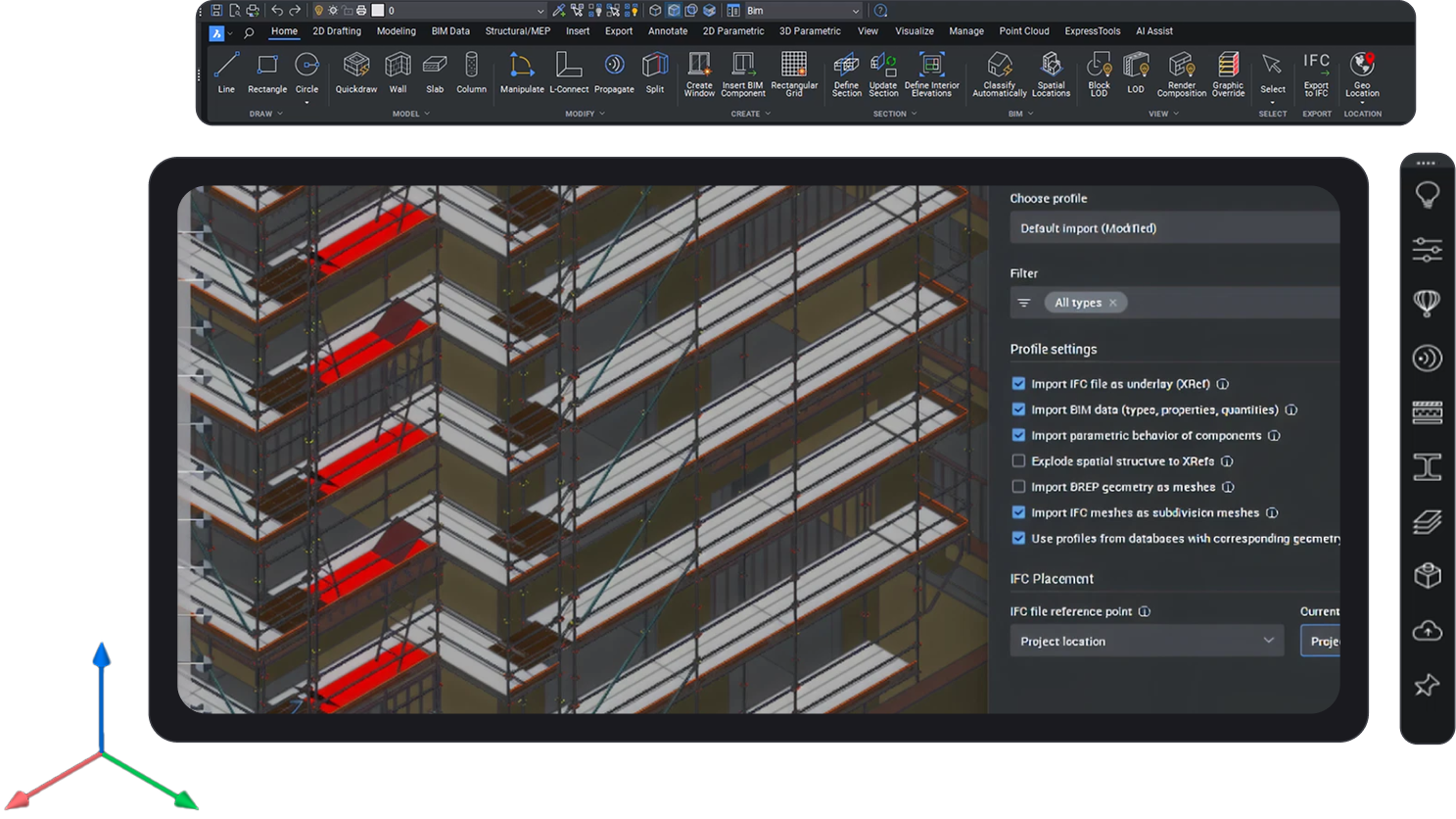
Главная ценность BricsCAD Ultimate — в том, что программа закрывает сразу несколько проектных сценариев:
-
подготовка классических DWG-чертежей с размерами, слоями, листами, блоками и внешними ссылками;
-
прямое 3D-моделирование твердых тел, поверхностей и деталей;
-
BIM-моделирование зданий с классификацией элементов, IFC-обменом, составами конструкций и выпуском документации;
-
машиностроительное проектирование деталей, узлов, сборок и спецификаций;
-
проектирование изделий из листового металла с развертками;
-
работа с облаками точек и Scan-to-BIM-сценариями;
-
создание и редактирование TIN-поверхностей для инженерных и геодезических задач;
-
выпуск чертежей, ведомостей, BOM-таблиц, сечений, видов и производственной документации.
BricsCAD Ultimate особенно удобен для проектных бюро, где архитекторы, конструкторы, инженеры, BIM-специалисты и производственные подразделения работают вокруг DWG. Вместо того чтобы держать отдельную CAD-систему для 2D, отдельную BIM-среду для здания, отдельную MCAD-программу для механики и еще один инструмент для поверхностей, пользователь получает единое окно, знакомую командную строку, ленту, панели, Quad cursor и общую логику работы с объектами.
Скачать BricsCAD Ultimate
- Планировка дома
- Расстановка мебели
- 3D-визуализация
- Сложнее новичкам
- Платная лицензия
- Много CAD-настроек
Программа хорошо подходит для смешанных задач. Например, подрядчик может открыть полученный DWG-план, поднять из него BIM-модель, добавить металлоконструкции, подготовить листы, собрать спецификацию, проверить узлы в 3D, импортировать облако точек после лазерного сканирования и уточнить геометрию по фактическому состоянию объекта. Машиностроительное подразделение может использовать те же принципы прямого моделирования, но уже для деталей, механических блоков, сборок, BOM и разверток листового металла.
BricsCAD Ultimate воспринимается как профессиональная DWG CAD программа для тех, кто не хочет отказываться от привычной CAD-логики, но хочет расширить ее до BIM, Mechanical и Civil/Survey-задач. В этом и заключается отличие платформы: она не заставляет начинать проектирование только с жесткой BIM-структуры или только с параметрической детали. Пользователь может стартовать с линий, полилиний, твердотельной геометрии, импортированного DWG, 2D-плана, IFC-файла, облака точек или 3D-сборки.
Основная идея платформы: единый DWG-файл вместо набора разрозненных программ
BricsCAD Ultimate построен вокруг DWG-совместимой среды. Для пользователя это означает, что чертежи, 3D-геометрия, BIM-элементы, механические компоненты, листы, аннотации, блоки, внешние ссылки и таблицы могут находиться в привычной CAD-структуре. DWG здесь не просто формат обмена, а рабочая основа проекта.
В обычном проектном процессе часто возникает разрыв между разными программами. Архитектор делает модель в BIM-системе, инженер открывает DWG в CAD, конструктор ведет детали в MCAD, производственный отдел просит DXF, а координатор собирает IFC. BricsCAD Ultimate снижает этот разрыв за счет того, что разные инструменты доступны в одной оболочке. BIM-инструменты, 2D Drafting, 3D Modeling и Land surveying входят в DWG-based BIM-контур BricsCAD; Ultimate дополнительно объединяет строительное, механическое и surveying-направление.
Практически это проявляется так:
| Задача | Как это делается в BricsCAD Ultimate |
|---|---|
| Открыть и доработать DWG | Используются стандартные 2D-команды, слои, блоки, размеры, листы, XREF и панели свойств |
| Перейти от 2D к 3D | Геометрия поднимается прямым моделированием, командами выдавливания, перемещения граней, Push/Pull и BIMQUICKDRAW |
| Превратить геометрию в BIM | Используются BIMIFY, классификация элементов, BIM Compositions, BIM Profiles, пространственная структура |
| Подготовить документацию | Создаются BIM Sections, виды, листы, schedules, BOM и таблицы |
| Сделать механическую сборку | Используются Mechanical Browser, компоненты, constraints, BOM Manager, Part References |
| Подготовить листовой металл | Применяются SMCONVERT, SMUNFOLD, фланцы, сгибы, развертки и DXF/DWG-вывод |
| Обработать поверхность | Создаются TIN Surface, breaklines, контуры, объемы выемки/насыпи |
| Использовать лазерное сканирование | Подключается point cloud, выполняется обнаружение этажей, помещений и создание BIM-компонентов |
Единая DWG-среда особенно ценна на этапах, где проект еще меняется. На ранней стадии можно быстро чертить и моделировать, не перегружая модель лишними параметрами. Когда геометрия становится стабильнее, ее можно классифицировать, назначать BIM-данные, составы, материалы и профили. Для производственного этапа можно получить виды, спецификации, BOM, развертки и ведомости.
В BricsCAD Ultimate сохраняется классическая CAD-свобода: пользователь не обязан заранее описывать весь проект через строгие семейства или шаблоны. Можно сначала построить тело, стену, плиту, узел, кожух, шкаф, рамную конструкцию или участок поверхности, а затем уточнить свойства. Такой подход удобен для проектировщиков, которые часто получают неполные исходные данные, работают с существующими DWG-архивами или делают быстрые варианты.
Интерфейс BricsCAD Ultimate
Интерфейс BricsCAD Ultimate рассчитан на пользователей, которые привыкли к профессиональным CAD-системам: сверху расположена лента с вкладками, внизу находится командная строка и строка состояния, в центре — модельное пространство, по бокам — докируемые панели. При этом интерфейс не ограничивается одной лентой. В программе активно используются контекстные инструменты, Quad cursor, панели свойств, браузеры проекта, структура модели, фильтры, слои и рабочие пространства.
Рабочие пространства и переключение задач
В BricsCAD Ultimate рабочие пространства помогают разделять проектные дисциплины. Пользователь может переключаться между средами для черчения, 3D-моделирования, BIM, Mechanical и специализированных задач. Это не отдельные программы, а разные конфигурации интерфейса внутри одной CAD-платформы.
Типовая логика такая:
-
Drafting — чертежи, размеры, аннотации, слои, блоки, листы, печать;
-
Modeling — 3D-тела, поверхности, операции с гранями, ребрами и твердыми телами;
-
BIM — стены, плиты, колонны, балки, BIM Data, Structure/MEP, BIM Project Browser, IFC;
-
Mechanical — сборки, Mechanical Browser, компоненты, спецификации, листовой металл;
-
Civil/Survey-инструменты — TIN-поверхности, точки, breaklines, анализ рельефа, объемы.
Такой подход удобен тем, что пользователь не видит постоянно все команды сразу. Например, при работе с BIM-моделью на первый план выходят инструменты Wall, Slab, Column, Beam, Classify Automatically, BIM Sections, IFC Export, Spatial Locations. При переходе в Mechanical появляются инструменты Base Flange, Convert to Sheet Metal, Repair, Create Junction, Unfold, Constraints, BOM, Part References.
Лента, вкладки и панели
Лента BricsCAD Ultimate содержит вкладки, ориентированные на реальные проектные операции: Home, 2D Drafting, Insert, Export, Annotate, 2D Parametric, View, Manage, AI Assist, BIM Data, Structural/MEP, Sheet Metal, Assembly, Point Cloud и другие. Набор вкладок зависит от рабочего пространства.
Вкладка Home обычно используется для базовых действий: Line, Polyline, Rectangle, Circle, Hatch, Move, Copy, Rotate, Trim, Extend, Fillet, Chamfer, Layers, Match Properties, Dimension. Это зона повседневной CAD-работы, где пользователь создает геометрию, редактирует объекты, управляет слоями и быстро вызывает основные команды.
Вкладка BIM Data нужна для классификации и информационного наполнения модели. Здесь важны инструменты, которые превращают геометрию в BIM-элементы: классификация стен, плит, колонн, балок, окон, дверей, пространств, элементов MEP и других объектов. Вкладка Structural/MEP помогает работать с конструктивными и инженерными элементами, а вкладка Point Cloud — с облаками точек.
В Mechanical-сценариях на ленте появляются команды листового металла и сборок. Для корпуса, кожуха, шкафа или панели можно использовать SMCONVERT, затем доработать сгибы, фланцы, отверстия, соединения и развертку.
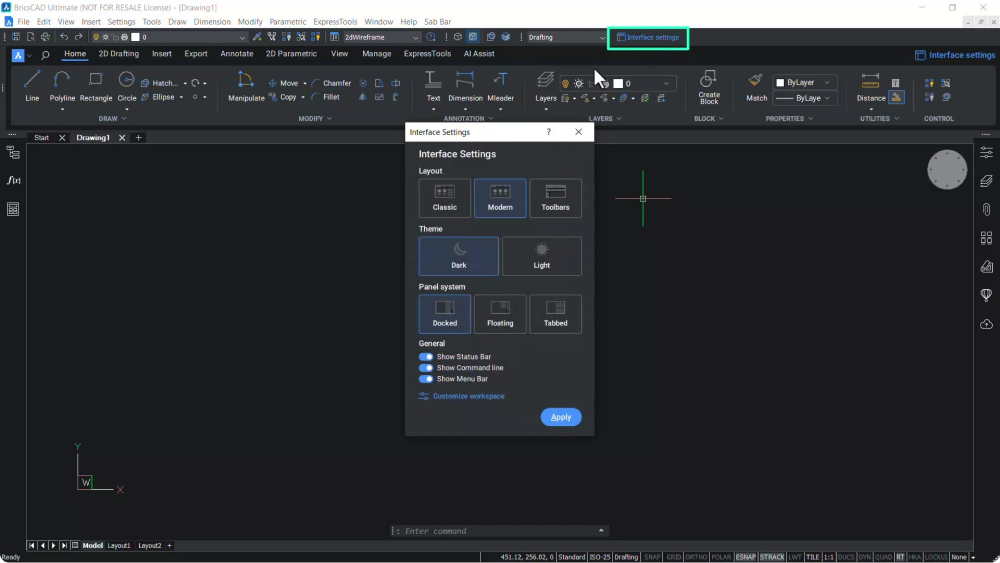
На скриншоте хорошо видно, что BricsCAD Ultimate сохраняет классическую CAD-композицию: меню, вкладки, лента, рабочая область, командная строка, статусные переключатели и плавающие/докируемые панели. Важная особенность — интерфейс можно адаптировать под стиль работы. В Interface Settings доступны варианты компоновки Classic, Modern, Toolbars, светлая и темная тема, а также варианты размещения панелей Docked, Floating, Tabbed.
Quad cursor и контекстная работа с объектами
Quad cursor — один из самых узнаваемых элементов BricsCAD. Это контекстное меню рядом с курсором, которое показывает релевантные команды в зависимости от того, какой объект выделен или подсвечен. Вместо того чтобы искать команду на ленте, пользователь наводит курсор на грань, ребро, линию, полилинию, стену, поверхность или 3D-тело и получает набор действий именно для этого объекта.
Quad работает как альтернатива командной строке и панелям инструментов, снижая количество кликов. Он включается через поле QUAD в строке состояния, клавишей F12, системную переменную QUADDISPLAY или соответствующие настройки.
Примеры практического использования Quad:
-
навести курсор на грань 3D-тела и быстро вызвать Push/Pull, Move Face, Rotate Face или Delete;
-
выбрать ребро и применить Fillet, Chamfer или измерить длину;
-
выбрать стену BIM-модели и перейти к инструментам редактирования состава, соединения, классификации или сечения;
-
выделить объект на чертеже и быстро изменить слой, цвет, тип линии или свойства через rollover tips;
-
в режиме No Selection вызвать инструменты создания объектов без предварительного выбора.
Quad особенно удобен в 3D и BIM. Когда пользователь редактирует модель здания, он постоянно работает с гранями, торцами стен, плитами, проемами, ребрами, профилями и объектами. Контекстное меню у курсора заметно ускоряет такие операции.
Command line, Properties, Layers, Structure и Filter
BricsCAD Ultimate сохраняет командную строку как полноценный способ управления программой. Пользователь может вводить команды напрямую: LINE, PLINE, OFFSET, TRIM, BIMQUICKDRAW, BIMIFY, SMCONVERT, SMUNFOLD, BMBOM, TINEDIT, POINTCLOUDDETECTROOMS. Это важно для тех, кто привык работать быстро через клавиатуру, алиасы и повтор команд.
Панель Properties используется для просмотра и редактирования свойств выбранного объекта. В зависимости от типа объекта можно менять слой, цвет, тип линии, материал, геометрию, BIM-классификацию, параметры листового металла, свойства компонента или данные TIN-поверхности.
Панель Layers нужна для управления слоями. Через нее пользователь создает новые слои, включает и выключает видимость, меняет цвет, тип линии, блокировку, заморозку, печать. Для DWG-проекта это базовая панель, без которой сложно вести документацию.
Панель Structure помогает ориентироваться в модели как в иерархии. Она полезна в BIM и Mechanical, где проект состоит не только из линий, а из объектов, компонентов, этажей, сборок, пространств, классифицированных элементов и вложенных структур.
Панель Filter используется для выборки объектов по свойствам. Например, можно отобрать все стены определенного типа, все объекты на конкретном слое, элементы с заданным материалом или компоненты с нужным параметром. Это удобно для массового редактирования и проверки модели.
2D-проектирование и работа с DWG
BricsCAD Ultimate сохраняет сильную 2D-основу. Это важно, потому что даже в BIM- и 3D-проектах значительная часть результата остается чертежной: планы, разрезы, фасады, схемы, узлы, ведомости, листы, выноски, спецификации, штампы, таблицы и PDF-вывод.
В 2D-проектировании пользователь работает с привычными объектами:
-
линия, полилиния, дуга, окружность, эллипс, прямоугольник;
-
штриховка, заливка, градиент;
-
текст, MText, таблицы, мультивыноски;
-
размеры: линейные, радиальные, диаметральные, угловые, ординатные;
-
блоки, атрибуты, внешние ссылки;
-
слои, типы линий, веса линий;
-
листы, видовые экраны, масштаб, печать;
-
аннотативные объекты и стили.
Для обычной CAD-работы BricsCAD Ultimate подходит как полноценная DWG CAD программа. Можно открыть существующий чертеж, привести слои в порядок, заменить блоки, настроить стили размеров, оформить листы, подготовить PDF, сделать печатный комплект и передать DWG дальше по цепочке.
Работа со слоями и блоками
Слои в BricsCAD Ultimate помогают разделять архитектурные оси, стены, оборудование, размеры, тексты, инженерные сети, мебель, конструктивные элементы, скрытые линии, вспомогательную геометрию. Хорошая организация слоев особенно важна, когда DWG используется не только для чертежа, но и как база для BIM- или 3D-модели.
Блоки применяются для повторяющихся элементов: дверных обозначений, сантехнического оборудования, мебели, крепежа, стандартных деталей, условных знаков, штампов, узлов, марок. BricsCAD Ultimate поддерживает работу с блоками как в классическом черчении, так и в более интеллектуальных сценариях. Команда BLOCKIFY помогает находить одинаковые наборы объектов и заменять их блоками, что снижает размер чертежа и упрощает редактирование повторяющихся фрагментов.
Практический сценарий: в старом DWG-плане есть десятки одинаковых условных обозначений, но они нарисованы как независимые линии. Пользователь запускает BLOCKIFY, выбирает исходную геометрию, программа находит совпадающие группы и заменяет их ссылками на блок. После этого можно редактировать один блок, а изменения будут распространяться на все экземпляры.
Размеры, аннотации и оформление листов
BricsCAD Ultimate хорошо подходит для подготовки документации, потому что сохраняет привычную модель Model / Layout. В модельном пространстве создается геометрия, а в листах размещаются видовые экраны, рамки, штампы, таблицы и выноски. Пользователь может держать один DWG с несколькими листами или организовать комплект через внешние ссылки и sheet workflow.
Для размерных цепочек используется QDIM. Расширенный режим QDIM позволяет размещать несколько размерных цепей в разных направлениях, использовать предварительный просмотр и выбирать уровень детализации размеров. Это удобно на планах, фасадах, деталировочных узлах и производственных чертежах, где нужно быстро проставить серию размеров без ручной установки каждого размера по отдельности.
Аннотации в BricsCAD Ultimate включают не только обычный текст и размеры. В Mechanical-сценариях используются mechanical annotations, обозначения сварки, шероховатости, базы, допуски формы и расположения, balloons и part references. В BIM-сценариях аннотации дополняются марками элементов, выносками, сечениями, видами и ведомостями.
Работа с PDF и SHX-текстом
На практике проектировщик часто получает не исходный DWG, а PDF с чертежом. BricsCAD Ultimate помогает использовать такие данные в рабочем процессе. Можно подложить PDF, использовать его как референс, обводить геометрию, извлекать данные и работать с текстом.
Команда PDFSHXTEXT предназначена для преобразования SHX-геометрии из PDF в MText. Пользователь выбирает кривые, при необходимости настраивает параметры распознавания и получает редактируемый многострочный текст. Это полезно при восстановлении старых чертежей, проверке документации и переносе информации из PDF в нормальный DWG.
Практический пример: подготовить 2D-чертеж
Типовой порядок работы выглядит так:
-
Открыть DWG-файл и проверить единицы, масштаб, стили текста и размеры.
-
Очистить структуру слоев: удалить лишние, переименовать рабочие, настроить цвета и веса линий.
-
Создать или обновить блоки для повторяющихся элементов.
-
Использовать XREF для подключения архитектурной, конструктивной или инженерной основы.
-
Доработать геометрию командами LINE, PLINE, OFFSET, TRIM, EXTEND, FILLET, CHAMFER.
-
Проставить размеры через стандартные размерные команды и QDIM.
-
Добавить выноски, MText, таблицы, обозначения и штриховки.
-
Перейти на лист, настроить viewport, масштаб и печатные стили.
-
Проверить линии, веса, видимость слоев и экспортировать лист в PDF.
Для пользователя, который переходит с классического AutoCAD-подхода, логика остается понятной: командная строка, DWG, слои, блоки, листы и аннотации ведут себя ожидаемо, а дополнительные инструменты BricsCAD Ultimate расширяют этот процесс до 3D, BIM и Mechanical.
3D-моделирование в BricsCAD Ultimate
3D-моделирование в BricsCAD Ultimate основано на прямом редактировании геометрии. Пользователь работает с твердыми телами, гранями, ребрами, поверхностями, сечениями и операциями преобразования. Прямое моделирование удобно тем, что модель можно менять без сложной истории построения: выбрать грань, сдвинуть ее, вытянуть, повернуть, удалить, сделать фаску, скруглить, разрезать или объединить.
Такой подход хорошо подходит для архитектурных масс, конструктивных деталей, механических корпусов, концептуальных моделей, металлоконструкций, кожухов, шкафов, рам, оснований и нестандартных узлов. Пользователь не обязан заранее строить дерево параметров. Можно начать с простого параллелепипеда, вырезать отверстия, добавить фаски, изменить толщину, повернуть грань и быстро получить рабочую геометрию.
Основные операции 3D-моделирования
В BricsCAD Ultimate используются такие типовые операции:
-
создание 3D-примитивов: box, cylinder, cone, sphere, wedge;
-
выдавливание контуров и областей;
-
объединение, вычитание и пересечение тел;
-
перемещение и поворот граней;
-
Push/Pull для вытягивания и вдавливания участков;
-
Fillet и Chamfer для ребер;
-
Slice для разрезания тел;
-
Section для получения сечений;
-
Shell для создания оболочек;
-
прямое редактирование граней и ребер;
-
3D constraints для параметрических зависимостей;
-
измерение через MEASUREGEOM.
В отличие от чистого 2D-черчения, 3D-модель дает возможность получать виды, разрезы и изометрию из одной геометрии. Это снижает риск расхождений между планом, фасадом и деталировкой. Если меняется модель, обновляются связанные виды и чертежные представления.
Почему прямое моделирование удобно в проектировании
Прямое моделирование в BricsCAD Ultimate особенно полезно в ситуациях, где проект постоянно уточняется. Например, заказчик изменил габарит оборудования, нужно быстро сдвинуть грань корпуса. В классической истории построения пришлось бы искать исходный эскиз или параметр. В BricsCAD можно выбрать грань, вызвать действие через Quad и передвинуть ее на нужное расстояние.
Еще один пример — работа с импортированной геометрией. Если пользователь получил STEP, SAT или другой 3D-файл через доступные механизмы обмена, в модели может не быть понятной истории построения. Прямое моделирование позволяет редактировать такую геометрию как обычное твердое тело: менять отверстия, фланцы, ребра, вырезы и габариты.
3D как мост между CAD, BIM и Mechanical
В BricsCAD Ultimate 3D-моделирование не существует отдельно от других модулей. Одна и та же геометрическая основа может стать:
-
BIM-элементом после классификации;
-
механической деталью или компонентом сборки;
-
исходной формой для листового металла;
-
базой для разрезов и видов;
-
основой для спецификации;
-
частью DWG-документации.
Например, пользователь может создать твердотельный каркас, классифицировать балки и колонны, добавить BIM-данные, подготовить IFC-обмен и параллельно оформить чертежи. Или создать корпус шкафа как 3D solid, преобразовать его в sheet metal через SMCONVERT, получить развертку через SMUNFOLD и оформить производственный лист.
BIM-возможности BricsCAD Ultimate
BIM-возможности BricsCAD Ultimate ориентированы на пользователей, которым нужно проектировать здания, конструкции и строительные элементы в DWG-среде. BricsCAD BIM внутри Ultimate позволяет вести 2D и 3D workflow вместе: начинать с линий и планов, переходить к объемной модели, классифицировать элементы, назначать составы, работать с IFC, создавать сечения, листы, ведомости и модели для координации.
BricsCAD BIM работает как DWG-based CAD platform with BIM capabilities: в рабочем процессе объединены BIM tools, 2D Drafting, 3D Modeling и Land surveying. Для Ultimate это особенно важно, потому что BIM не отрывается от механики, геодезии и общего CAD-ядра.
BIM на базе DWG
BIM в BricsCAD Ultimate отличается от подхода, где пользователь сразу работает только с жесткими семействами и шаблонами. Здесь можно начать с геометрии. Стена может появиться как результат Quickdraw, прямого моделирования, классификации существующего solid-объекта или построения специализированным BIM-инструментом. Затем ей назначаются свойства: тип, состав, материал, этаж, пространственное положение, классификация, данные для спецификаций.
Такой подход удобен при реконструкции, работе с исходными DWG, Scan-to-BIM, быстрых концепциях и проектировании по фактическим данным. Пользователь может открыть 2D-план, использовать его как основу, построить стены, добавить перекрытия, проемы, колонны, балки, лестницы, кровлю и инженерные элементы, а затем постепенно наполнять модель информацией.
BIM-модель в BricsCAD Ultimate может содержать:
-
стены, перегородки, плиты, перекрытия;
-
колонны, балки, конструктивные элементы;
-
окна, двери, проемы;
-
пространства и помещения;
-
этажи и spatial locations;
-
профили, составы, материалы;
-
IFC-данные;
-
секции, виды, листы и schedules;
-
объекты, полученные из point cloud workflow.
BIM Project Browser
BIM Project Browser — одна из ключевых панелей BIM-среды. Он управляет файлами, моделями, видами, секциями, листами и спецификациями BIM-проекта. Панель открывается из списка панелей, а после сохранения нового чертежа позволяет создать проект через кнопку Create Project.
В рабочем проекте BIM Project Browser помогает:
-
организовать модели и внешние ссылки;
-
управлять секциями и видами;
-
создавать листы;
-
отслеживать устаревшие чертежи;
-
обновлять сечения в фоне;
-
добавлять BOM и schedules;
-
хранить проектные настройки, материалы, профили, compositions и spatial locations.
При создании проекта пользователь сохраняет модель, нажимает Create Project в BIM Project Browser, после чего внешние ссылки мастер-файла включаются в проект. Другие чертежи можно добавить в проектную папку и подключить через Add to Project. В Project Browser также доступны вкладки для секций, видов, листов и файлов; листы могут создаваться из секций через команду Create Sheets.
BIM Compositions и BIM Profiles
BIM Compositions отвечают за составы строительных элементов. Например, стена может состоять из несущего слоя, утеплителя, воздушной прослойки и отделки. Плита может иметь бетон, стяжку, гидроизоляцию и покрытие. Composition позволяет описывать не просто геометрию, а конструктивную структуру элемента.
BIM Profiles применяются для профилей балок, колонн, металлических элементов и других объектов, где форма сечения имеет значение. Это важно для конструктивного проектирования, металлоконструкций и координации с расчетными и производственными данными.
В реальной работе BIM Compositions и BIM Profiles дают следующие преимущества:
-
модель становится информационной, а не просто геометрической;
-
спецификации получают данные о материалах и слоях;
-
сечения отображают состав конструкций;
-
элементы можно фильтровать по типу, материалу, назначению;
-
IFC-обмен получает более содержательную структуру;
-
проект проще проверять и координировать.
BIMQUICKDRAW и быстрый эскиз здания
BIMQUICKDRAW — инструмент для быстрого концептуального моделирования здания. Он позволяет создавать комнату или целое здание, автоматически добавляя BIM-данные. Команда открывает контекстную панель Quick Draw, где задаются размеры помещения, конфигурация стен, привязки и параметры размещения.
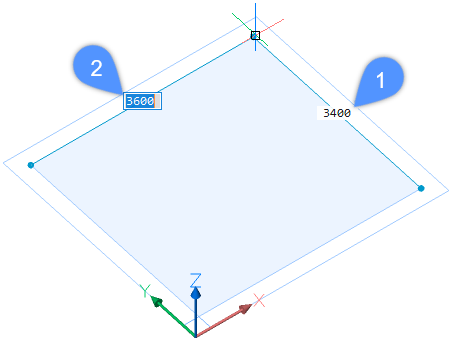
Практический сценарий создания простого здания через BIMQUICKDRAW:
-
Перейти в BIM workspace.
-
Вызвать Quickdraw из вкладки Model, через Quad в состоянии No Selection или ввести
BIMQUICKDRAWв Command line. -
Указать первую точку в рабочей области.
-
Потянуть курсор, чтобы задать габарит помещения.
-
Ввести ширину и длину через динамические поля размеров.
-
Нажимать Tab для перехода между шириной и длиной.
-
Продолжать добавлять помещения, привязываясь к существующим стенам.
-
Использовать магнитное выравнивание для привязки к стенам, линиям, осям и 2D-плану.
-
Создать дополнительные этажи или завершить здание плоской кровлей.
-
После чернового объема выполнить классификацию, назначить составы и создать секции.
BIMQUICKDRAW удобен не только для прямоугольных помещений. Он помогает быстро сформировать L-образный план, добавить комнаты к существующему контуру, удалить часть стены при создании сложного периметра, подхватить толщину стен из 2D-подосновы и построить 3D-модель поверх DWG-плана.
BIMIFY, классификация и выпуск документации
BIMIFY используется для автоматической BIM-классификации геометрии. Команда помогает распознавать и назначать объектам классы: стены, плиты, колонны, балки, окна, двери, пространства и другие BIM-элементы. Важный смысл BIMIFY — превратить 3D-модель в информационную структуру, которую можно использовать для спецификаций, IFC, секций и координации.
После классификации пользователь может:
-
назначить стенам и плитам BIM Compositions;
-
связать элементы с этажами и spatial locations;
-
добавить свойства и материалы;
-
создать горизонтальные и вертикальные сечения;
-
сформировать планы, разрезы и фасады;
-
вывести листы через BIM Project Browser;
-
подготовить schedules и quantities;
-
экспортировать IFC.
В BricsCAD Ultimate BIM-документация строится вокруг модели. Пользователь создает сечения, получает чертежные виды, размещает их на листах, добавляет размеры и аннотации. При изменении модели секции и листы можно обновлять, в том числе через механизмы Project Browser.
IFC, BCF и координация
Для BIM-проекта важен обмен данными. BricsCAD Ultimate работает с IFC-логикой: пользователь может импортировать IFC-данные, редактировать геометрию и объектные данные, а затем передавать модель другим участникам. Модель можно импортировать, уточнять, изменять объектные данные и передавать дальше в industry-standard IFC format.
BCF используется для коммуникации поверх IFC-модели. Формат BCF передает замечания, комментарии, изображения и привязку к проблемным местам модели. В BricsCAD BIM есть BCF-панель, а сам формат предназначен для обмена комментариями и изображениями в BIM-процессе.
Практически это выглядит так: BIM-координатор получает замечание по пересечению элемента, открывает BCF-тему, видит связанную точку зрения, находит проблемный узел, исправляет модель и обновляет данные для следующей координации. Для проектной команды это удобнее, чем передавать замечания в виде скриншотов без привязки к модели.
Mechanical и машиностроительные инструменты
BricsCAD Ultimate включает Mechanical-направление: инструменты для 2D/3D mechanical design, сборок, механических компонентов, чертежей, спецификаций, механических обозначений, листового металла и производственной документации. Mechanical-инструменты работают в native DWG-среде, что удобно для команд, где машиностроительные чертежи и общая CAD-документация должны храниться и передаваться в DWG.
Mechanical toolset в BricsCAD включает 2D design and drafting для engineering and manufacturing professionals, поддержку механических стандартов, part references, balloons, parts lists, mechanical annotations, Mechanical Browser и библиотеку механических деталей.
Mechanical workspace
В Mechanical workspace интерфейс перестраивается под детали, узлы и сборки. На ленте появляются команды для mechanical blocks, constraints, assembly, drawing views, sheet metal, BOM и production workflow. Пользователь видит Mechanical Browser, свойства компонентов, структуру сборки и инструменты для работы с деталями.
Типовые задачи Mechanical workspace:
-
создание 3D-деталей;
-
сборка узлов из компонентов;
-
вставка стандартных деталей;
-
работа с mechanical blocks;
-
назначение ограничений;
-
проверка взаимного положения компонентов;
-
создание видов чертежа;
-
оформление спецификаций;
-
подготовка листового металла;
-
выпуск разверток и производственных DWG/DXF.
Mechanical Browser
Mechanical Browser — панель, которая показывает структуру механической модели: компоненты, тела, фланцы, сгибы, constraints, параметры и свойства. В листовом металле Mechanical Browser дает быстрый доступ к операциям над выбранной feature: сгибом, фланцем, телом, junction, relief и другими элементами.
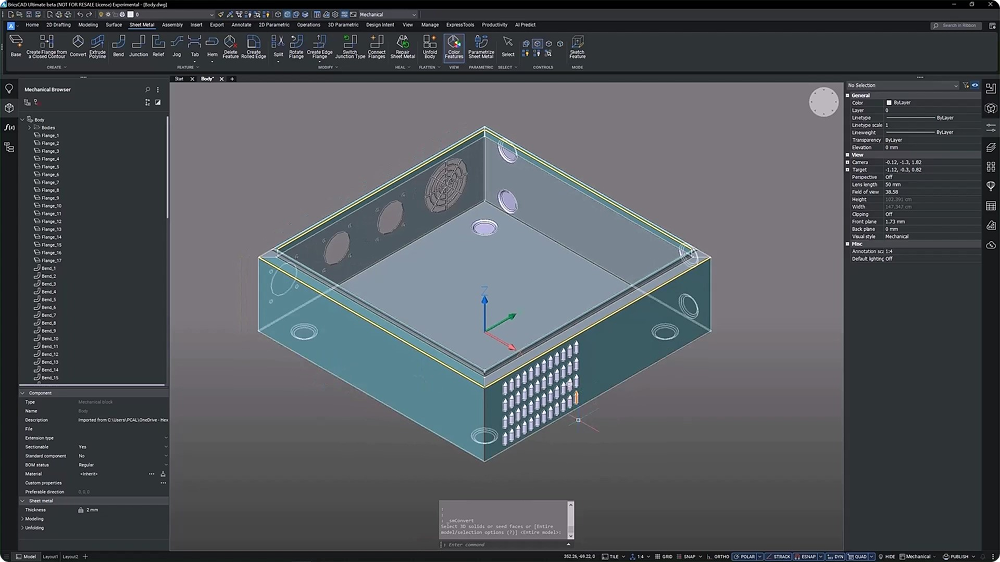
На скриншоте видно Mechanical workspace: слева находится Mechanical Browser со структурой листового металла, в центре — 3D-модель корпуса, сверху — лента с инструментами Sheet Metal, справа — панель свойств. Такой интерфейс удобен при подготовке производственной детали: пользователь видит одновременно геометрию, дерево features, параметры толщины, сгибы и рабочие команды.
Сборки и компоненты
В BricsCAD Ultimate механические сборки можно вести как структуру компонентов. Компонент может быть отдельной деталью, подузлом, стандартным элементом или mechanical block. Для сборок важны constraints, структура вложенности и корректное отображение деталей в ведомостях.
Подход к сборке может быть разным:
-
bottom-up — сначала создаются отдельные детали, затем они собираются в узел;
-
top-down — пользователь моделирует общую компоновку и формирует детали в контексте сборки;
-
гибридный — часть деталей импортируется, часть создается в BricsCAD, часть берется из библиотеки.
Практический пример: проектируется металлический шкаф. Сначала создается основной корпус, затем дверь, петли, крепеж, вентиляционные отверстия, внутренняя панель, DIN-рейки, крышки и монтажные элементы. В Mechanical Browser компоненты отображаются как структура, а для каждого элемента можно задать свойства, материал, статус в BOM и параметры.
BOM и спецификации
BOM в BricsCAD Mechanical — это инженерная ведомость материалов, список уникальных mechanical components, mechanical blocks и mechanical entities, используемых в сборке. В BricsCAD BOM представляется как таблица, которую можно разместить в чертеже; элементы получают номер, имя и количество вхождений. Для работы используются команды BMBOM, BMBOMEDIT, BMBOMPANELOPEN, BMBOMPANELCLOSE, а настройка выполняется через Bills of Materials Manager.
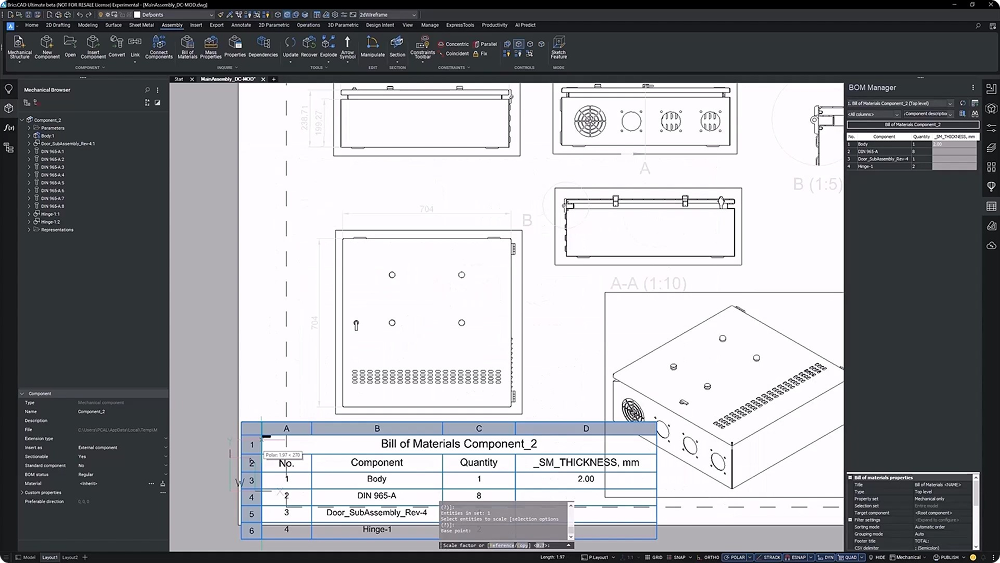
BOM в BricsCAD Ultimate нужен не только для финального списка деталей. Он помогает контролировать структуру изделия во время проектирования. Если в сборке изменилось количество деталей, если компонент был заменен или добавлен новый крепеж, ведомость можно обновить и привести в соответствие с моделью.
Типовые поля BOM:
| Поле | Назначение |
| No. | Позиционный номер |
| Component | Имя детали или компонента |
| Quantity | Количество |
| Material | Материал |
| Description | Описание |
| Standard | Стандарт или типовая принадлежность |
| Thickness | Толщина для листового металла |
| Custom properties | Пользовательские свойства проекта |
Связка Part References + Balloons + BOM позволяет оформить производственный чертеж: на виде детали или сборки ставятся позиционные выноски, а в таблице автоматически собираются соответствующие позиции. Это удобно для изделий с множеством деталей и крепежа.
Sheet Metal
Инструменты Sheet Metal в BricsCAD Ultimate предназначены для проектирования изделий из листового металла: кожухов, корпусов, шкафов, панелей, кронштейнов, коробов, крышек и технологических элементов. В листовом металле важны толщина, радиус сгиба, фланцы, relief, junction, развертка и передача результата в производство.
BricsCAD Mechanical позволяет моделировать sheet metal parts и создавать unfolded representations с производственной информацией. Деталь можно создавать прямым моделированием, добавлять фланцы вытягиванием ребер, создавать partial flanges, lofted bends, использовать Sheet Metal Extrude, преобразовывать shelled body через SMCONVERT и автоматически получать развертку для передачи как DWG или DXF.
Ключевые команды и операции:
-
SMCONVERT — преобразование 3D solid в sheet metal part;
-
SMUNFOLD — создание развернутого представления детали;
-
SMEXTRUDE — создание листовой детали из плоского профиля;
-
SMLOFT — создание формы через lofted bends;
-
SMBEAD — создание bead features по 2D-кривой на фланце;
-
SOLIDEDIT Shell — подготовка оболочки с заданной толщиной перед конвертацией;
-
создание edge flanges;
-
настройка bend radius и material thickness;
-
создание отверстий через профили на гранях и push-through;
-
экспорт развертки в DWG/DXF.
Практический сценарий:
-
Импортировать или создать 3D-корпус.
-
Проверить, что геометрия является solid.
-
Запустить SMCONVERT.
-
Выбрать тело корпуса.
-
Уточнить сгибы, junction и relief в Mechanical Browser.
-
Добавить отверстия, вентиляционные прорези, фланцы и крепежные зоны.
-
Проверить толщину и радиусы.
-
Выполнить SMUNFOLD.
-
Сохранить развертку в DWG/DXF.
-
Оформить производственный чертеж с видами, размерами и BOM.
Производственная документация
Для механического проектирования важен не только 3D-объект. Итогом работы часто становится комплект документации: виды, разрезы, изометрия, размеры, обозначения, спецификация, развертка, таблица материалов, допуски и примечания. BricsCAD Ultimate позволяет создавать drawing views из модели, оформлять их в Paper Space и добавлять аннотации.
В одном DWG можно держать 3D-модель, виды, листы и BOM. Это удобно для небольших и средних изделий, где не требуется тяжелая PDM-структура, но нужен управляемый производственный комплект.
Civil, Survey и работа с поверхностями
BricsCAD Ultimate включает инструменты для land surveying и civil-задач. Они особенно полезны при работе с рельефом, площадками, генпланом, благоустройством, вертикальной планировкой, анализом поверхности, объемами выемки/насыпи и исходными геодезическими данными.
Основной объект здесь — TIN Surface. TIN-поверхность строится по точкам и линиям, образуя сеть треугольников. Такая поверхность используется для представления рельефа, проектных отметок, земляных работ и анализа водостока.
TIN Surface и редактирование
Команда TINEDIT редактирует существующие TIN-поверхности. Она позволяет добавлять точки, point groups, breaklines, удалять точки и ребра, менять положение и высоту точек, добавлять и удалять TIN edges, выполнять clip и управлять операциями в Civil Explorer.
Типовые операции с TIN:
-
создать поверхность по точкам;
-
добавить breaklines для бровок, осей, подпорных стен, кромок дороги;
-
удалить ошибочные точки;
-
поменять elevation отдельных точек;
-
обрезать поверхность по границе;
-
добавить контуры;
-
проанализировать объемы;
-
получить водосборные линии.
Breaklines особенно важны, потому что они заставляют треугольники следовать линейным особенностям рельефа: бровкам, откосам, кромкам покрытия, канавам, бордюрам. Без breaklines TIN может построиться геометрически правильно, но инженерно неверно: треугольники будут пересекать важные переломы поверхности.
Объемы, уклоны и водосток
Для анализа земляных работ используется TINVOLUME. Команда создает TIN Volume Surface между базовой и сравнительной TIN-поверхностью, а при включенной ассоциативности объемная поверхность может перестраиваться при изменении исходных поверхностей.
Команда TINWATERDROP создает water drop paths: пользователь выбирает TIN-поверхность, двигает курсор, а программа показывает путь стекания в реальном времени; щелчок создает 3D-полилинию траектории.
Практический сценарий для площадки:
-
Импортировать точки съемки.
-
Создать TIN-поверхность существующего рельефа.
-
Добавить breaklines по кромкам и бровкам.
-
Создать проектную поверхность.
-
Выполнить TINVOLUME для расчета выемки и насыпи.
-
Проверить водосток через TINWATERDROP.
-
Оформить контуры, подписи отметок и чертеж генплана.
BricsCAD Ultimate не заменяет специализированные расчетные комплексы для всех видов инфраструктуры, но дает удобный набор Civil/Survey-инструментов внутри DWG-платформы. Для проектных компаний это полезно на стыке архитектуры, генплана, BIM, подрядной документации и фактической съемки.
Point Cloud и Scan-to-BIM
Работа с облаками точек — важная часть BricsCAD Ultimate для реконструкции, обследования зданий, исполнительной съемки и Scan-to-BIM. Пользователь может подключать point cloud, просматривать скан в 3D-среде, использовать его как точную основу и постепенно превращать данные сканирования в модельные элементы.
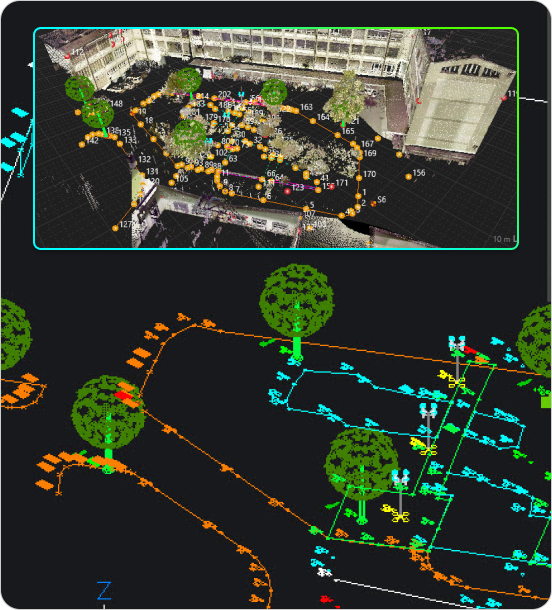
BricsCAD BIM поддерживает native point-cloud workflow и AI-driven инструменты для преобразования building scans в modeled elements и shareable outputs.
Как устроен Scan-to-BIM workflow
Scan-to-BIM workflow в BricsCAD состоит из последовательных операций:
-
POINTCLOUDDETECTFLOORS — определение этажей в облаке точек.
-
POINTCLOUDDETECTROOMS — определение помещений.
-
POINTCLOUDFITROOMS — создание room solids на основе найденных помещений.
-
BIMINVERTSPACES — создание стен между solid-пространствами, проемов, наружных стен и плит.
Этот workflow особенно полезен при реконструкции, когда фактическое состояние здания отличается от старых чертежей. Вместо ручного обмера помещений пользователь получает облако точек, подключает его к DWG, определяет этажи, помещения и строит BIM-основу.
Где Scan-to-BIM полезен
Scan-to-BIM в BricsCAD Ultimate применяется в таких задачах:
-
реконструкция существующих зданий;
-
обследование исторических объектов;
-
подготовка as-built модели;
-
сверка проектной модели с фактическим состоянием;
-
моделирование интерьеров по скану;
-
проверка отклонений;
-
подготовка подосновы для BIM-проектирования;
-
создание планов и разрезов по фактической геометрии.
После автоматизированного этапа модель не считается полностью готовой без проверки. Пользователь уточняет стены, проемы, пересечения, высоты, соединения и составы. Для этого применяются BIMSECTION, LCONNECT, BIMEXTEND и другие BIM-инструменты. Такой подход сочетает автоматизацию и инженерный контроль: программа ускоряет рутинное построение, а специалист доводит модель до проектного качества.
AI-инструменты и автоматизация
BricsCAD Ultimate активно использует автоматизацию в разных частях программы. Это не отдельная кнопка магии, а набор функций, которые сокращают повторяющиеся действия: распознавание одинаковых объектов, классификация BIM-элементов, работа с блоками, автоматическое создание размерных цепочек, Scan-to-BIM, развертки листового металла, BOM и обновление документации.
Blockify
BLOCKIFY помогает найти повторяющиеся наборы 2D- или 3D-объектов и заменить их блоками. В старых DWG-файлах это особенно полезно: одинаковые элементы часто нарисованы вручную и не являются блоками. После Blockify чертеж становится легче, структурнее и удобнее для редактирования.
Пример: на плане есть 120 одинаковых кресел, но каждое состоит из отдельных линий. Пользователь выбирает одно кресло как образец, запускает Blockify, BricsCAD находит такие же группы объектов и заменяет их блоками. Теперь кресло можно редактировать централизованно.
BIMIFY
BIMIFY автоматизирует классификацию BIM-геометрии. Это экономит время при переходе от 3D-модели к информационной модели. Вместо ручного назначения класса каждому элементу пользователь запускает классификацию, затем проверяет результат и корректирует спорные элементы.
BIMIFY особенно полезен, когда модель была создана прямым моделированием или импортирована из другого источника. Геометрия превращается в BIM-структуру, с которой можно работать через Project Browser, спецификации, IFC и секции.
QDIM и ускорение размеров
QDIM ускоряет оформление размеров. Расширенный режим помогает ставить несколько размерных цепочек в разных направлениях и видеть предварительный результат до размещения. На больших чертежах это экономит много времени, особенно при оформлении планов, деталей и производственных видов.
Автоматизация в Sheet Metal
В Sheet Metal автоматизация проявляется в преобразовании твердого тела в листовую деталь, распознавании сгибов, создании relief, управлении толщиной и автоматической развертке. SMCONVERT и SMUNFOLD снижают объем ручной подготовки производства: пользователь моделирует форму в 3D, а программа помогает получить технологически читаемую развертку.
Автоматизация в BIM-документации
BIM Project Browser помогает создавать листы из секций, отслеживать устаревшие чертежи и обновлять результаты. Это снижает риск, что модель изменилась, а листы остались прежними. Для BIM-проекта это критично: планы, разрезы и фасады должны соответствовать модели.
Совместимость, форматы и интеграции
BricsCAD Ultimate строится вокруг DWG, но не ограничивается только этим форматом. В проектной среде программа работает с CAD, BIM, PDF, point cloud, IFC, BCF, mechanical data и производственными файлами. Такой набор нужен потому, что реальные проекты редко живут в одном формате.
DWG
DWG — центральный формат BricsCAD Ultimate. В нем ведутся чертежи, модели, блоки, слои, листы, внешние ссылки, Mechanical-объекты, BIM-геометрия и документация. Для организаций с большим архивом AutoCAD-чертежей это важное преимущество: старые DWG можно открывать, редактировать, использовать как основу для новых моделей и сохранять в рабочем процессе.
IFC
IFC нужен для BIM-обмена. Через IFC модель передается архитекторам, инженерам, BIM-координаторам, заказчикам и другим участникам. BricsCAD Ultimate позволяет работать с IFC-данными в DWG-среде: импортировать, редактировать геометрию и объектные данные, передавать результат дальше.
BCF
BCF применяется для замечаний и координации. Это удобный формат для обсуждения проблем модели без пересылки длинных писем и скриншотов без контекста. BCF-тема может содержать комментарий, изображение и привязку к виду модели.
PDF используется для подложек, передачи листов и восстановления данных. Команда PDFSHXTEXT помогает преобразовывать SHX-геометрию из PDF в редактируемый MText, что полезно при работе с полученной документацией.
DWG/DXF для производства
Для Sheet Metal и производственных задач важен вывод разверток в DWG или DXF. После SMUNFOLD пользователь получает плоское представление детали с bend annotations и может передать его в дальнейший CAM- или производственный процесс.
Point cloud
Point cloud используется как фактическая геометрическая основа. В BricsCAD Ultimate облако точек можно подключать, анализировать, использовать для обнаружения этажей и помещений, а затем строить BIM-компоненты через Scan-to-BIM workflow.
Практические сценарии работы
Подготовить 2D-чертеж по DWG
Представим, что пользователь получил архитектурный DWG-план и должен подготовить рабочий лист для согласования.
Рабочий процесс:
-
Открыть файл и проверить единицы измерения.
-
Через Layers посмотреть структуру слоев.
-
Отключить лишние XREF, вспомогательные слои и старые варианты.
-
Использовать PURGE для очистки неиспользуемых объектов.
-
Через BLOCKIFY заменить повторяющиеся элементы блоками.
-
Добавить новые линии, полилинии, штриховки и размеры.
-
Через Properties привести объекты к нужным слоям и типам линий.
-
В Layout настроить видовой экран, масштаб и рамку.
-
Через QDIM быстро проставить размерные цепочки.
-
Проверить печатные стили и сформировать PDF.
Такой сценарий показывает BricsCAD Ultimate как мощную 2D CAD-среду. Даже если BIM и Mechanical не используются в конкретной задаче, пользователь получает полноценный DWG-инструмент для чертежей.
Быстро поднять BIM-модель из 2D-плана
Другой сценарий — переход от 2D-плана к BIM-модели.
-
Открыть DWG-план этажа.
-
Проверить, что стены представлены двойными линиями или понятной геометрией.
-
Перейти в BIM workspace.
-
Запустить BIMQUICKDRAW.
-
Навести курсор на наружные стены и использовать magnetic snapping.
-
Построить наружный контур.
-
Добавить внутренние помещения.
-
При необходимости использовать OPTIMIZE, если линии 2D-плана не выровнены по X/Y.
-
Запустить BIMIFY для классификации объектов.
-
Назначить BIM Compositions стенам и плитам.
-
Создать BIM Sections.
-
Через BIM Project Browser сформировать листы.
Этот подход удобен для проектировщиков, которые имеют большой DWG-архив и хотят постепенно переходить к BIM без полного отказа от привычных чертежей.
Создать механическую сборку и спецификацию
Для Mechanical-сценария возьмем изделие из нескольких деталей: корпус, крышка, петли, крепеж, внутренняя панель.
-
Создать или импортировать 3D-геометрию основных деталей.
-
Организовать детали как компоненты.
-
Проверить структуру в Mechanical Browser.
-
Добавить стандартные элементы и крепеж.
-
Настроить свойства компонентов: имя, материал, описание.
-
Создать виды чертежа.
-
Добавить balloons.
-
Выполнить BMBOM.
-
Настроить таблицу через Bills of Materials Manager.
-
Разместить BOM на листе.
-
Проверить соответствие номеров balloons и строк BOM.
BricsCAD Ultimate в таком сценарии работает как Mechanical CAD внутри DWG. Пользователь получает модель, структуру сборки, чертежи и ведомость в одной среде.
Подготовить деталь из листового металла
Для корпуса из листового металла рабочий процесс может быть таким:
-
Создать 3D solid корпуса.
-
Выполнить Shell, если нужно получить оболочку заданной толщины.
-
Запустить SMCONVERT.
-
Проверить распознанные flanges, bends и junctions.
-
Через Mechanical Browser выбрать спорные features и уточнить параметры.
-
Добавить отверстия и вентиляционные прорези.
-
Настроить bend radius и material thickness.
-
Использовать direct modeling для изменения формы.
-
Запустить SMUNFOLD.
-
Сохранить развертку в DWG/DXF.
-
Создать производственный лист с размерами и bend annotations.
Сильная сторона BricsCAD Ultimate здесь в том, что листовой металл не изолирован от общей CAD-среды. Развертку, чертеж, BOM и 3D-модель можно держать в связанном рабочем процессе.
Создать TIN-поверхность по точкам
Для геодезической задачи порядок такой:
-
Импортировать точки съемки.
-
Создать point group.
-
Построить TIN Surface.
-
Добавить breaklines по важным линейным объектам.
-
Через TINEDIT удалить ошибочные точки, изменить elevation, добавить edges.
-
Создать проектную TIN-поверхность.
-
Выполнить TINVOLUME между существующей и проектной поверхностью.
-
Проверить водосток через TINWATERDROP.
-
Оформить чертеж с контурами, отметками и таблицей объемов.
Это полезно для площадок, дорог, благоустройства, генплана и строительной подготовки. BricsCAD Ultimate позволяет не выносить каждую такую задачу в отдельную систему, если проектной команде достаточно встроенных Civil/Survey-инструментов.
Сравнение с аналогами
BricsCAD Ultimate корректнее сравнивать не с одним продуктом, а с несколькими конкретными программами, потому что он закрывает сразу несколько дисциплин. Его конкуренты и аналоги частично пересекаются с ним: AutoCAD ближе по DWG и 2D, Revit — по BIM, Inventor и SOLIDWORKS — по механике, Civil 3D — по civil, Archicad и Allplan — по архитектурно-строительному BIM.
| Программа | Где сильна | В чем BricsCAD Ultimate отличается |
| AutoCAD | 2D DWG, универсальное черчение, привычная CAD-логика | BricsCAD Ultimate добавляет в один DWG-контур BIM, Mechanical, Sheet Metal, BOM, TIN и Scan-to-BIM |
| Autodesk Revit | BIM зданий, работа с семействами, модельно-ориентированная документация | BricsCAD Ultimate сохраняет более свободную DWG/CAD-логику и прямое моделирование, удобное при переходе от 2D к BIM |
| Autodesk Inventor | Машиностроительные изделия, параметрические детали, сборки | BricsCAD Ultimate не ограничивается механикой: в той же платформе доступны BIM и DWG-документация |
| SOLIDWORKS | Детали, сборки, промышленный дизайн, производственные модели | BricsCAD Ultimate лучше подходит для смешанного DWG/BIM/Mechanical workflow, где нужны здания, чертежи и механика вместе |
| Civil 3D | Инфраструктура, дороги, трассы, профили, corridor-модели | BricsCAD Ultimate дает TIN/Survey-инструменты внутри общей CAD/BIM/Mechanical-платформы, но не стремится заменить все специализированные civil-функции |
| Archicad | Архитектурный BIM, проектирование зданий, документация | BricsCAD Ultimate делает ставку на DWG-нативность, прямое моделирование и совмещение BIM с Mechanical/Civil |
| Allplan | BIM для архитектуры и конструкций, инженерное проектирование | BricsCAD Ultimate сильнее там, где команда хочет остаться в DWG-среде и объединить разные дисциплины в одном CAD-интерфейсе |
AutoCAD
AutoCAD остается сильной универсальной CAD-средой для 2D и 3D-чертежей. BricsCAD Ultimate интересен тем, что предлагает похожую DWG-ориентированную логику, но расширяет ее специализированными toolsets. Пользователь получает не только линии, блоки, слои и листы, но и BIM Project Browser, BIMIFY, BIMQUICKDRAW, Mechanical Browser, BMBOM, SMCONVERT, SMUNFOLD, TINEDIT и Scan-to-BIM workflow.
Если задача состоит только в классическом 2D-чертежном производстве, возможностей BricsCAD Ultimate может быть больше, чем требуется. Но если в компании есть архитектура, BIM, mechanical узлы, sheet metal, облака точек и поверхностные задачи, Ultimate становится более универсальным вариантом.
Revit
Revit силен как BIM-среда для зданий, особенно там, где проект изначально строится вокруг параметрических семейств и модели здания. BricsCAD Ultimate выбирает другой путь: BIM развивается внутри DWG/CAD-платформы. Это удобно для тех, кто не хочет резко ломать процесс и переводить всю команду на модельно-семейную логику.
BricsCAD Ultimate хорошо подходит для переходного процесса: сначала DWG, затем 3D, затем BIM-данные, затем IFC и документация. В Revit такой переход менее естественен, потому что программа требует более жесткой BIM-структуры с самого начала.
Inventor
Inventor ориентирован на машиностроение: параметрические детали, сборки, производственные узлы. BricsCAD Ultimate не пытается быть прямой заменой всем специализированным MCAD-сценариям Inventor, но предлагает очень ценный компромисс: Mechanical-инструменты внутри DWG-платформы. Это удобно для компаний, где механика тесно связана со строительной документацией, площадками, оборудованием, BIM-моделями, металлоконструкциями и DWG-чертежами.
SOLIDWORKS
SOLIDWORKS силен в промышленном дизайне и машиностроительном проектировании. BricsCAD Ultimate выигрывает в задачах, где механика является только частью большого проектного контура. Например, нужно не просто спроектировать корпус, а встроить его в строительный проект, подготовить DWG-документацию, связать с BIM-моделью, сделать спецификацию, проверить положение относительно облака точек и передать данные подрядчику.
Civil 3D
Civil 3D является специализированной системой для инфраструктуры и гражданского строительства. BricsCAD Ultimate предлагает не такой же узкоспециализированный civil-комбайн, а встроенный набор для TIN, surveying и анализа поверхностей. Это полезно для проектных бюро, где Civil-задачи не являются единственным направлением, но регулярно появляются: площадки, отметки, объемы, рельеф, подоснова, генплан.
Archicad
Archicad — сильная BIM-система для архитектурного проектирования. BricsCAD Ultimate отличается тем, что сохраняет CAD-свободу и DWG-нативность. Для архитектора, привыкшего к BIM-first среде, Archicad может быть удобнее. Для команды, у которой много DWG, требуется 2D/3D гибкость, mechanical и survey-задачи, BricsCAD Ultimate дает более широкий инструментальный диапазон.
Allplan
Allplan силен в архитектуре, конструкциях и инженерном BIM. BricsCAD Ultimate интересен как более универсальная CAD/BIM-платформа для смешанных DWG-процессов. Его выбирают там, где важно совмещать чертежи, BIM, механические компоненты, листовой металл, облака точек и поверхности в одной среде.
Плюсы BricsCAD Ultimate
Единая DWG-среда
Главный плюс BricsCAD Ultimate — работа в одной DWG-среде. Пользователь может чертить, моделировать, классифицировать BIM-элементы, создавать механические сборки, оформлять BOM и работать с TIN без постоянного перехода между разными интерфейсами.
Широкий набор инструментов
Ultimate объединяет то, что в других экосистемах часто разнесено по нескольким программам: 2D Drafting, 3D Modeling, BIM, Mechanical, Sheet Metal, Surveying, Point Cloud, Scan-to-BIM, IFC, BOM, TIN. Для смешанных команд это снижает фрагментацию процессов.
Знакомая логика для CAD-пользователей
Командная строка, слои, блоки, листы, свойства, XREF и DWG делают переход понятным для пользователей классических CAD-систем. BricsCAD Ultimate не заставляет сразу перестраиваться на полностью другую философию.
Quad cursor
Quad ускоряет редактирование, особенно в 3D и BIM. Контекстные действия рядом с курсором позволяют меньше искать команды и быстрее работать с гранями, ребрами, стенами, плитами, компонентами и другими объектами.
Прямое моделирование
Прямое моделирование удобно для быстрых изменений, импортированной геометрии, концептов и рабочих моделей. Можно редактировать форму без сложной истории построения.
BIM без полного отказа от 2D
BricsCAD Ultimate позволяет постепенно переходить от 2D к BIM. Это важно для компаний с большим DWG-архивом и проектировщиками, которые не хотят терять привычные CAD-процессы.
Mechanical и Sheet Metal в одной платформе
Mechanical Browser, BOM, Part References, balloons, SMCONVERT, SMUNFOLD и sheet metal workflow делают программу полезной для производственных задач, особенно когда механические элементы связаны со строительной или инженерной документацией.
Scan-to-BIM и облака точек
Работа с point cloud и Scan-to-BIM workflow помогает использовать данные лазерного сканирования для реконструкции, as-built моделей и проверки фактического состояния.
TIN и Survey-инструменты
TIN-поверхности, breaklines, TINEDIT, TINVOLUME и TINWATERDROP закрывают значимую часть задач, связанных с рельефом, площадками и объемами.
Минусы и ограничения
Большой объем возможностей
BricsCAD Ultimate объединяет много направлений, поэтому новичку может быть сложно сразу разобраться во всех рабочих пространствах. 2D-чертежи, BIM, Mechanical, Sheet Metal, TIN и point cloud требуют разной логики. Чтобы использовать программу эффективно, нужно постепенно осваивать модули, а не пытаться изучить все за один день.
Не всем нужна редакция Ultimate
Если пользователь занимается только 2D-чертежами, Ultimate может быть избыточен. Для простой DWG-работы достаточно младшей редакции. Ultimate раскрывается, когда в компании действительно есть пересечение 2D, 3D, BIM, Mechanical и Civil/Survey.
BIM-подход отличается от Revit и Archicad
Пользователям, которые привыкли к классическим BIM-семействам и жестко настроенным BIM-шаблонам, потребуется адаптация. BricsCAD BIM работает иначе: он ближе к гибкой CAD-модели с последующей классификацией и информационным наполнением.
Mechanical не всегда заменяет тяжелую MCAD-систему
Для многих производственных задач BricsCAD Ultimate дает мощный набор Mechanical-инструментов, но в компаниях с очень сложными изделиями, расчетами, отраслевыми библиотеками и глубокими PDM-процессами может потребоваться отдельная специализированная MCAD-система.
Civil-инструменты не заменяют полный инфраструктурный комплекс
TIN, поверхности, объемы и surveying-задачи встроены хорошо, но для сложных трасс, профилей, коридоров, сетей и инфраструктурных расчетов может понадобиться профильное civil-решение.
Требуется дисциплина в организации DWG-проекта
Единая DWG-среда дает свободу, но эта свобода требует порядка. Нужно правильно вести слои, блоки, внешние ссылки, стили, проектные базы, составы, имена компонентов и листы. Без стандартов файл может быстро стать сложным.
Кому стоит использовать BricsCAD Ultimate
BricsCAD Ultimate подходит не всем подряд, а конкретным категориям пользователей и организаций.
| Кому подходит | Почему |
| Проектным бюро со смешанными задачами | В одной среде есть 2D, 3D, BIM, Mechanical, Sheet Metal и TIN |
| Архитекторам, работающим с DWG | Можно перейти от 2D-плана к BIM без полного отказа от CAD-подхода |
| BIM-специалистам на реконструкции | Есть point cloud, Scan-to-BIM, IFC, BIM Project Browser |
| Инженерам-конструкторам | Есть 3D-моделирование, профили, DWG-документация, BIM-классификация |
| Производственным отделам | Есть Mechanical Browser, BOM, Sheet Metal, развертки, DWG/DXF |
| Подрядчикам | Удобно работать с чертежами, моделями, облаками точек, ведомостями и фактическими данными |
| Геодезистам и специалистам генплана | Есть TIN-поверхности, breaklines, объемы и водосток |
| Компаниям с большим DWG-архивом | Можно использовать существующие чертежи как основу новых workflow |
Особенно хорошо BricsCAD Ultimate раскрывается в компаниях, где нет жесткого разделения архитекторы отдельно, механики отдельно, геодезисты отдельно. Если в одном проекте приходится совмещать здание, оборудование, металлоконструкции, корпуса, площадку, рельеф, исполнительную съемку и DWG-документацию, Ultimate становится логичным центром работы.
Кому лучше выбрать другую редакцию BricsCAD
BricsCAD Ultimate — самая полная редакция, но не всегда самая рациональная для конкретного пользователя. Внутри линейки BricsCAD есть более узкие варианты.
| Редакция | Когда выбирать |
| BricsCAD Lite | Нужны в основном 2D-чертежи, DWG, слои, размеры, блоки и печать |
| BricsCAD Pro | Нужны 2D и 3D CAD, но без BIM и Mechanical-направления |
| BricsCAD BIM | Основная задача — здания, BIM, IFC, BIM-документация и Scan-to-BIM |
| BricsCAD Mechanical | Основная задача — машиностроение, сборки, детали, BOM и листовой металл |
| BricsCAD Ultimate | Нужны BIM, Mechanical, 2D/3D CAD, Survey/TIN и разные дисциплины в одной DWG-платформе |
Если пользователь проектирует только квартиры, интерьеры или простые планы, Ultimate может быть слишком широким инструментом. Если компания делает только машиностроительные детали без BIM и строительной документации, Mechanical может быть достаточным. Если бюро занимается только BIM зданиями, BIM-редакция может закрывать основную часть задач. Ultimate нужен там, где пересекаются дисциплины.
Итоговый вывод
BricsCAD Ultimate — это сильная комплексная CAD/BIM-платформа для тех, кому нужна не просто программа для черчения, а единая DWG-среда для проектирования, моделирования, BIM, Mechanical, Sheet Metal, Survey и документации. Ее главная идея — не разрывать рабочий процесс между несколькими приложениями, а дать пользователю один интерфейс, одну CAD-логику и широкий набор профессиональных toolsets.
Программа особенно убедительна в смешанных проектах. Можно открыть DWG, доработать 2D-чертеж, поднять BIM-модель через BIMQUICKDRAW, классифицировать объекты через BIMIFY, создать секции и листы в BIM Project Browser, подключить облако точек, обработать фактическое состояние здания, смоделировать механический узел, подготовить BOM, развернуть листовой металл через SMUNFOLD и рассчитать TIN-объемы. Все это находится в одном BricsCAD Ultimate, а не в наборе несвязанных программ.
Сильнее всего BricsCAD Ultimate раскрывается в компаниях, где DWG остается основным рабочим форматом, но проектные задачи уже давно вышли за пределы обычного 2D. Это хороший выбор для проектных бюро, подрядчиков, инженерных команд, производственных отделов и BIM-специалистов, которым нужна гибкость CAD, информационность BIM и практичные инструменты для выпуска документации.
