BricsCAD Shape — это программа для концептуального 3D-моделирования зданий, архитектурных объемов и быстрых проектных прототипов в DWG-среде. Ее задача — не заменить полноценную BIM-систему и не превратить ранний эскиз в перегруженную информационную модель, а дать архитектору, инженеру или дизайнеру быстрый инструмент для формирования понятной 3D-концепции. В BricsCAD Shape удобно собрать объем здания, наметить планировку, сформировать стены, добавить крышу, расставить окна и двери, назначить материалы, показать модель заказчику и передать DWG-файл дальше в рабочий CAD/BIM-процесс.
Главная особенность BricsCAD Shape — сочетание простого интерфейса с точной CAD-геометрией. Визуально программа воспринимается как легкая среда для архитектурного моделирования, но внутри работает подход, характерный для BricsCAD: твердые тела, грани, ребра, точные размеры, динамический ввод, DWG-файл и прямое моделирование. Поэтому модель в BricsCAD Shape не выглядит как одноразовый набросок, который потом нужно заново пересобирать в другой программе. Это полноценная объемная заготовка, которую можно развивать, уточнять и использовать в дальнейшей проектной цепочке.
Скачать BricsCAD Shape
- Планировка дома
- Расстановка мебели
- 3D-визуализация
- Мало BIM-функций
- Сложнее новичкам
- Ограниченный каталог
Программа особенно хорошо подходит для стадии, когда проект еще не должен быть детализирован до спецификаций, ведомостей и рабочих чертежей, но уже должен быть пространственно осмысленным. На этом этапе важно быстро проверить пропорции здания, высоту стен, конфигурацию помещений, форму кровли, положение проемов, характер фасада и общий объемно-планировочный образ. BricsCAD Shape как раз работает в этой зоне: между свободным эскизом и полноценной BIM-моделью.
Общая логика BricsCAD Shape
BricsCAD Shape строится вокруг прямой работы с 3D-геометрией. Пользователь не обязан начинать проект с длинной настройки уровней, типов семейств, шаблонов и параметров. Можно открыть рабочую область, выбрать инструмент, построить первый объем, вытянуть грань, изменить высоту стены, добавить смежное помещение, вставить дверь или окно, применить материал и сразу посмотреть, как концепт выглядит в перспективе.
Типовой рабочий процесс выглядит так:
-
создается начальный объем здания или помещения;
-
стены формируются через Quickdraw, Polysolid или обычные 3D-инструменты;
-
геометрия уточняется через Push/Pull, перемещение граней, редактирование ребер и соединение элементов;
-
добавляются двери, окна, компоненты и простые архитектурные элементы;
-
назначаются материалы и визуальный стиль;
-
модель сохраняется как DWG;
-
концепт передается в BricsCAD BIM, BricsCAD Pro или другую DWG-совместимую среду.
Такой подход удобен тем, что программа не заставляет сразу думать категориями рабочая документация, семейства, ведомости и информационные атрибуты. На ранней стадии важнее другое: быстро построить, увидеть, изменить и снова проверить. BricsCAD Shape делает этот цикл коротким.
При этом BricsCAD Shape отличается от простых программ для 3D-эскизов. Здесь важны точные размеры, координаты, рабочие плоскости, команды, динамические поля, слои и CAD-логика. Если нужно задать стену длиной 8400 мм, ширину проема 1200 мм или высоту помещения 3000 мм, это делается не приблизительно мышью, а через ввод значения.
Для кого подходит BricsCAD Shape
BricsCAD Shape ориентирован прежде всего на специалистов, которым нужно быстро создать архитектурную 3D-концепцию без тяжелого BIM-стартера. Это не универсальный редактор для всего на свете, а именно инструмент для быстрого пространственного проектирования.
Программа подходит:
-
архитекторам, которым нужно быстро проверить объем здания;
-
проектным бюро, работающим с DWG-файлами;
-
инженерам, которым нужно собрать простую пространственную заготовку;
-
дизайнерам, которые хотят показать форму, материалы и пропорции;
-
пользователям BricsCAD BIM, которым нужен легкий вход в концептуальное моделирование;
-
специалистам, которым нужна альтернатива SketchUp с более выраженной CAD-точностью;
-
преподавателям и студентам архитектурных направлений, которым важна понятная логика 3D-моделирования зданий;
-
небольшим студиям, где ранние концепты должны быстро превращаться в рабочие CAD-модели.
BricsCAD Shape особенно полезен в ситуациях, когда заказчик еще не утвердил планировку, но уже хочет увидеть объем. Например, нужно показать, как будет выглядеть одноэтажный дом с двускатной кровлей, проверить несколько вариантов расположения окон, быстро изменить габарит пристройки или объяснить идею фасада на простом 3D-макете. В таких задачах тяжелая BIM-среда может быть избыточной, а обычный 2D-чертеж недостаточно нагляден.
Интерфейс BricsCAD Shape
Интерфейс BricsCAD Shape сделан так, чтобы пользователь не утонул в десятках вкладок и панелей. Основная рабочая область занимает большую часть экрана, сверху расположена панель с наиболее важными инструментами, а справа находятся иконки раскрывающихся панелей. Такая компоновка помогает держать модель в центре внимания и не превращать экран в набор плавающих окон.
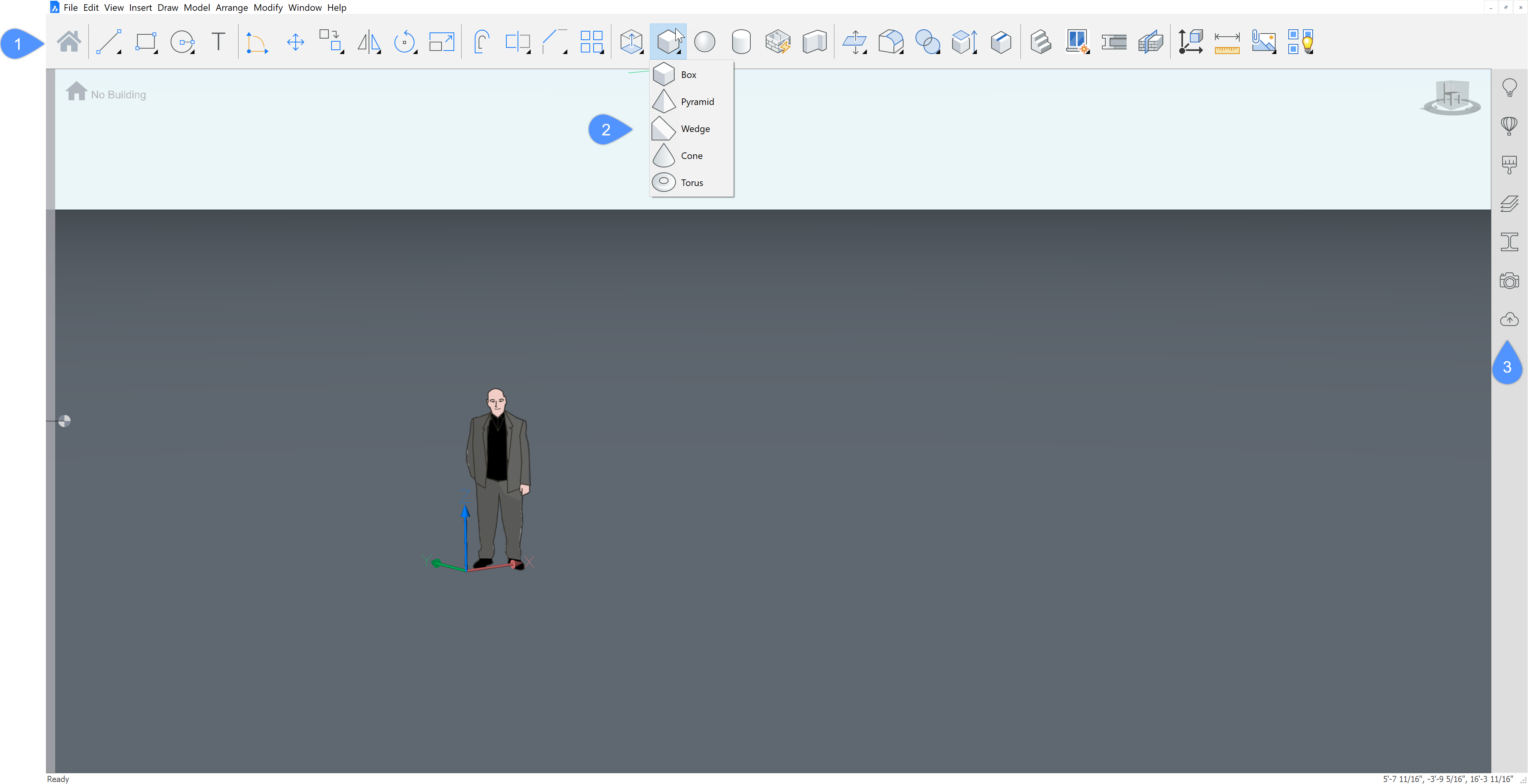
Верхняя панель используется для быстрого доступа к основным инструментам построения и редактирования. Здесь находятся команды для создания линий, дуг, прямоугольников, окружностей, 3D-примитивов, стеновых тел, операций моделирования и навигации. Часть кнопок имеет выпадающие подменю: если задержать на них курсор или раскрыть инструмент, появляются дополнительные варианты. Это удобно, потому что основная панель остается компактной, но при необходимости дает доступ к связанным командам.
Правая вертикальная панель отвечает за дополнительные рабочие области. Через нее открываются подсказки, библиотека компонентов, материалы, слои, визуальные стили и другие панели. Такой формат особенно важен для BricsCAD Shape: пользователь работает в простой среде, но при необходимости быстро открывает нужный блок без перехода в сложные настройки.
В интерфейсе BricsCAD Shape важны следующие элементы:
| Элемент интерфейса | Для чего используется |
|---|---|
| Верхняя панель инструментов | Быстрый запуск основных команд построения и редактирования |
| Подменю инструментов | Доступ к связанным командам без перегрузки панели |
| Правая вертикальная панель | Открытие Tips, Library, Materials, Layers, Visual Styles и других панелей |
| Command line | Точный запуск команд вручную: POLYSOLID, BIMQUICKDRAW, BOX, EXTRUDE и других |
| Quad Cursor | Контекстное меню команд рядом с объектом или гранью |
| Dynamic dimension fields | Ввод размеров прямо во время построения |
| Hotkey Assistant | Подсказка по переключению вариантов через CTRL |
| Look From control | Быстрое переключение ориентации вида |
| Model tab в Quad | Доступ к инструментам моделирования при работе с объектами |
Отдельно стоит отметить Command line. Даже если пользователь предпочитает работать кнопками, командная строка в BricsCAD Shape остается важным элементом. Через нее удобно запускать команды напрямую, особенно когда название инструмента уже известно. Например, POLYSOLID запускает создание стенового твердого тела, BIMQUICKDRAW включает быстрый инструмент планировки, BOX создает параллелепипед, EXTRUDE вытягивает контур в объем, а DMPUSHPULL позволяет выдавливать или втягивать грани.
Навигация в модели
В BricsCAD Shape навигация построена по привычной CAD-логике. Модель можно перемещать, вращать, приближать и рассматривать с разных сторон. Для концептуального 3D-моделирования зданий это критично: объем нужно постоянно проверять в перспективе, в изометрии, сверху, сбоку и с уровня наблюдателя.
Основные действия:
-
панорамирование выполняется средней кнопкой мыши или командой PAN;
-
вращение вида выполняется через сочетание SHIFT и средней кнопки мыши или через RTROT;
-
масштабирование выполняется колесом мыши или командой ZOOM;
-
быстрый переход к стандартным видам выполняется через Look From control;
-
ориентация модели не меняет размеры объектов, меняется только отображение на экране.
Look From control помогает быстро перейти к виду сверху, спереди, сбоку или к изометрии. Это особенно удобно при архитектурном моделировании: сверху проще проверять планировку, в изометрии — объем здания, сбоку — высоты стен и кровлю, а в перспективе — общее восприятие объекта.
В реальной работе навигация часто выглядит так: пользователь создает первый объем сверху, затем вращает модель в изометрию, вытягивает стены, переключается к фасаду, проверяет проемы, снова возвращается к перспективе и оценивает пропорции. BricsCAD Shape хорошо подходит для такого темпа, потому что навигация не отрывает от моделирования.
Выбор объектов, граней и ребер
BricsCAD Shape работает с твердыми телами, которые состоят из граней и ребер. Это важная особенность программы: пользователь редактирует не абстрактный меш и не только готовые архитектурные объекты, а конкретную геометрию. Можно выбрать целый объект, отдельную грань, ребро или замкнутую границу на поверхности.
Когда курсор наводится на объект, подсвечивается элемент, с которым можно работать. Левый клик выбирает подсвеченную часть. Если нужно выбрать весь solid, используется CTRL. Если под курсором находится несколько элементов, TAB помогает переключаться между ними. Это полезно при плотной модели, где за одной гранью может находиться другая, а в стене уже есть окна, проемы или примыкающие элементы.
В BricsCAD Shape используются два типа рамочного выбора:
| Тип выбора | Как выполняется | Что выбирает |
| Window Inside | Рамка слева направо | Объекты, полностью попавшие внутрь рамки |
| Window Overlap | Рамка справа налево | Объекты, которые попали внутрь или пересекают рамку |
Такой выбор привычен пользователям CAD-систем и ускоряет работу с несколькими стенами, компонентами или элементами здания. Например, можно быстро выбрать все объекты фасада, группу стен или несколько граней для последующего редактирования.
BricsCAD Shape также распознает boundaries — замкнутые границы. Они могут быть сформированы 2D-линиями на плоскости, контурами на грани solid или пересечениями поверхностей. Такие границы используются для создания новых тел, отверстий, выдавливаний, ниш и проемов. В архитектурной работе это удобно: можно нарисовать прямоугольник на стене, выделить его как границу и создать окно.
Quad Cursor: контекстное управление без лишних панелей
Quad Cursor — один из самых важных элементов BricsCAD Shape. Это контекстное меню, которое появляется рядом с курсором, когда пользователь наводит его на объект, грань, ребро или работает с выбранным элементом. Quad заменяет постоянный поиск команд в панелях: программа предлагает релевантные действия прямо в месте редактирования.
Логика Quad проста:
-
курсор наводится на грань, ребро или объект;
-
элемент подсвечивается;
-
рядом появляется компактное меню;
-
при наведении Quad раскрывается;
-
пользователь выбирает команду из вкладок Model, Draw, Modify, Select и других;
-
команда применяется к текущему объекту или выбранной части.
Например, если курсор наведен на грань стены, в Quad можно быстро найти Push/Pull, перемещение, выбор связанных граней, скрытие объекта, изоляцию или изменение свойств. Если выделено ребро, становятся актуальны операции вроде скругления. Если нет выбранного объекта, можно открыть No Selection Quad и запустить команды создания.
Quad особенно полезен в прямом моделировании. Вместо того чтобы искать команду DMPUSHPULL на панели или вводить ее в Command line, пользователь наводит курсор на грань, раскрывает Quad и выбирает нужный инструмент. Это делает работу ближе к визуальному моделированию, но сохраняет точность CAD-подхода.
Manipulator: перемещение, поворот, масштабирование и копирование
Manipulator в BricsCAD Shape используется для трансформации объектов и подэлементов. Он позволяет перемещать, вращать, масштабировать, зеркалить и копировать элементы модели. В архитектурном концепте это удобно для быстрой компоновки: можно передвинуть группу окон, изменить положение мебели, сместить навес, повернуть компонент или скопировать повторяющийся элемент.
Manipulator появляется при выборе объекта или через соответствующую команду в Quad. Он содержит оси, плоскости, стрелки, дуги вращения и центральную привязку. Каждая часть отвечает за свой тип операции:
| Элемент Manipulator | Действие |
| Ось | Перемещение вдоль направления |
| Плоскость | Перемещение в выбранной плоскости |
| Стрелка | Масштабирование или зеркалирование |
| Дуга | Поворот на заданный угол |
| Центральная привязка | Перенос самого Manipulator в удобную точку |
Если удерживать CTRL при перемещении, можно создать копию объекта. Это особенно полезно при работе с повторяющимися окнами, колоннами, элементами фасада, мебелью или вспомогательными объемами.
Manipulator делает BricsCAD Shape не только программой для вытягивания коробок, но и удобной средой для компоновки. Пользователь может быстро уточнять композицию здания: передвинуть блок пристройки, повернуть лестничный объем, скопировать ряд световых проемов или зеркально отразить симметричный элемент.
Прямое моделирование и работа с solid-геометрией
BricsCAD Shape использует прямое моделирование. Это значит, что пользователь может менять форму объекта через его грани, ребра и контуры, а не только через исходные параметры построения. Для архитектурной концепции это очень важно: в раннем проектировании форма постоянно меняется, и программа должна позволять быстро корректировать объем без сложной перестройки модели.
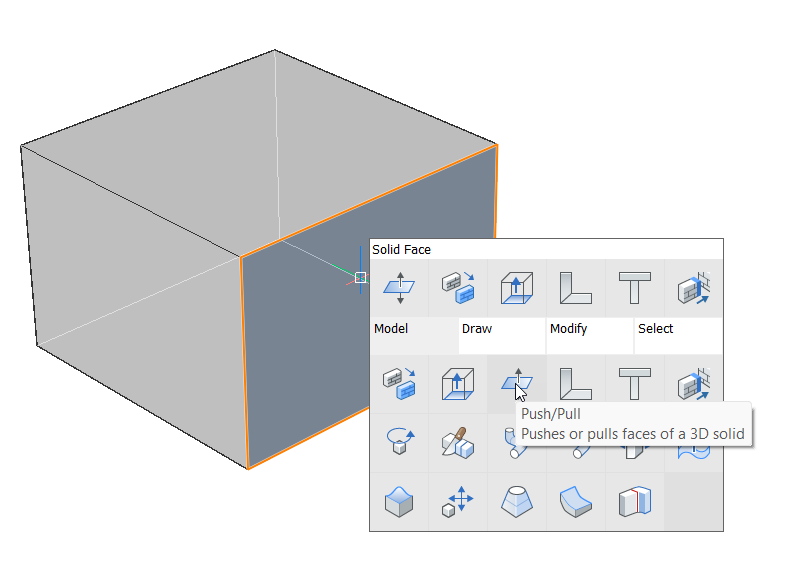
Простейший пример — параллелепипед. В BricsCAD Shape можно создать box, указать первый угол основания, противоположный угол, задать высоту и получить 3D-solid. Затем этот solid редактируется через грани: передняя грань вытягивается, боковая смещается, верхняя поднимается, ребра скругляются или используются для дальнейших построений.
Ключевые операции прямого моделирования:
-
Push/Pull — выдавливание или втягивание грани;
-
Move — смещение объекта, грани или группы элементов;
-
Rotate — поворот выбранного элемента;
-
Fillet — скругление ребра;
-
Extrude — вытягивание замкнутого контура;
-
Offset — создание смещенной границы на поверхности;
-
Scale — изменение масштаба;
-
Mirror — зеркальное отражение;
-
Hide/Isolate — временное скрытие или изоляция объектов;
-
Connect with Nearest — соединение грани с ближайшим объектом.
В архитектурной практике Push/Pull применяется постоянно. Например, нужно увеличить длину пристройки: выбирается торцевая грань, запускается Push/Pull, вводится нужное значение. Нужно сделать нишу на фасаде: на поверхности создается прямоугольная граница, затем грань втягивается внутрь. Нужно поднять парапет: выбирается верхняя грань и вытягивается вверх. Все это делается напрямую, без обязательного перехода в отдельный режим редактирования.
Quickdraw: быстрый старт планировки и объемного здания
Quickdraw — один из самых характерных инструментов BricsCAD Shape. Он предназначен для быстрого создания комнат, помещений и целых объемов зданий. Пользователь задает первый угол, тянет курсор, вводит ширину и длину, получает помещение со стенами и может сразу продолжать построение соседних комнат.
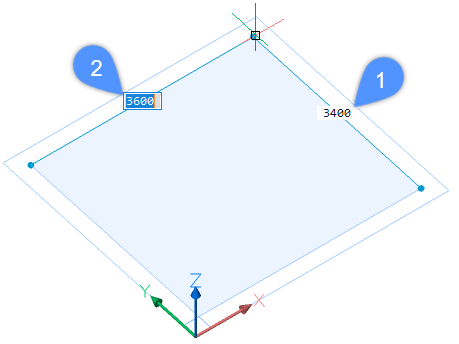
Quickdraw запускается из Model tab, через иконку Quickdraw или командой BIMQUICKDRAW в Command line. После запуска программа ожидает первую точку. Пользователь выбирает угол будущего помещения, перемещает курсор, видит динамические размерные поля и задает нужные значения. TAB переключает активное поле между шириной и длиной, Enter подтверждает ввод.
Пошагово создание простого помещения выглядит так:
-
запустить Quickdraw;
-
выбрать первую точку в рабочей области;
-
переместить курсор в направлении будущего помещения;
-
ввести длину в активное динамическое поле;
-
нажать TAB и ввести ширину;
-
подтвердить Enter;
-
получить помещение со стенами;
-
продолжить построение следующей комнаты или завершить команду.
Quickdraw не ограничивается одним прямоугольником. С его помощью удобно строить L-образные, составные и последовательные планировки. После создания первого помещения курсор можно поставить внутри или рядом с существующим объемом, и программа начнет показывать расстояния до соседних стен. Это помогает быстро добавлять комнаты, коридоры, выступы и пристройки.
Особенно полезна магнитная привязка. Quickdraw может выравниваться по существующим стенам, линиям, параллельным направлениям и осям. Благодаря этому планировка не плывет, а новые помещения аккуратно стыкуются с уже созданными. В ранней архитектурной проработке это ускоряет проверку вариантов: можно за несколько минут собрать базовую схему дома, изменить пропорции комнат и увидеть итоговый объем.
В BricsCAD Shape Quickdraw хорош не только как инструмент создания стен. Он задает мышление программы: быстрое концептуальное моделирование здания начинается с объемно-планировочного решения, а не с абстрактной геометрии. Пользователь сразу строит то, что похоже на архитектурную структуру.
Настройки Quickdraw
Во время работы Quickdraw используется контекстная панель Bim Quickdraw. Через нее задаются параметры помещения и стен. Пользователь может настроить ширину стены, высоту стены, толщину плиты, варианты размещения стен и привязки. Если включена опция Auto adopt sizes, новое помещение может наследовать размеры стен и плит от существующих элементов, к которым выполняется привязка.
На практике это удобно в следующих ситуациях:
-
нужно быстро построить несколько помещений с одинаковой высотой стен;
-
нужно сохранить одну толщину наружных стен;
-
нужно добавить комнату к существующему объему без ручной настройки каждого параметра;
-
нужно выдержать одинаковую конструктивную логику на ранней стадии концепта.
CTRL используется для переключения вариантов выравнивания стен через Hotkey Assistant. Это важно, потому что одна и та же линия построения может соответствовать внутренней, центральной или внешней стороне стены. При концептуальном моделировании зданий такая деталь влияет на реальные габариты помещения и общие размеры здания.
Polysolid: создание стен с точными размерами
Polysolid — второй ключевой способ создания стен в BricsCAD Shape. Если Quickdraw хорош для быстрого помещения, то POLYSOLID удобен для последовательного построения стеновых тел по точкам, линиям, дугам или существующему 2D-плану. Это более CAD-ориентированный инструмент: пользователь задает стартовую точку, направление, длину, высоту и ширину стены.
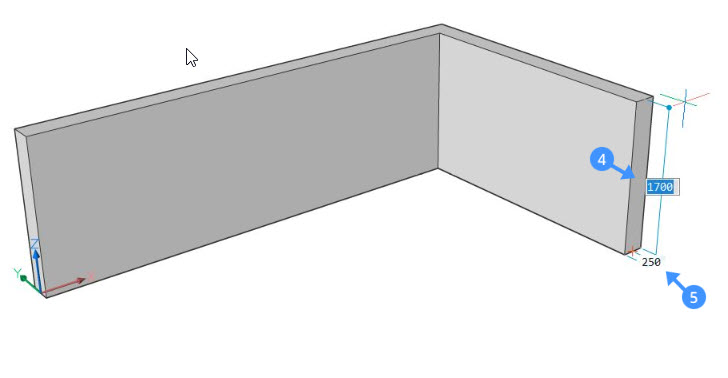
Запуск Polysolid выполняется через иконку на панели инструментов или командой POLYSOLID в Command line. После запуска выбирается стартовая точка, затем конечная точка или вводится длина. Программа показывает footprint стены, то есть ее основание. После завершения сегмента можно продолжать строить смежные стены, а затем задать высоту и ширину через динамические поля.
Пошаговый сценарий:
-
запустить POLYSOLID;
-
указать стартовую точку стены;
-
переместить курсор в нужном направлении;
-
ввести длину стены или указать конечную точку;
-
продолжить построение следующего сегмента;
-
завершить контур правым кликом или Enter;
-
задать высоту стены;
-
через TAB перейти к ширине;
-
при необходимости нажать CTRL и сменить выравнивание;
-
подтвердить построение.
Polysolid хорошо подходит для ситуаций, где нужна не просто комната, а точная стеновая конфигурация. Например, можно построить наружный контур сложной формы, затем добавить внутренние перегородки, сформировать дуговую стену или поднять стены по уже подготовленному 2D-плану.
В BricsCAD Shape Polysolid принимает в качестве базы линейные и криволинейные 2D-объекты: линии, полилинии, дуги, окружности, эллипсы, эллиптические дуги и сплайны. Это дает удобный сценарий: архитектор может иметь 2D-план, затем использовать его как основу для объемных стен. В таком случае концепт не создается с нуля на глаз, а вырастает из уже подготовленной CAD-схемы.
Стены по 2D-плану
Один из сильных сценариев BricsCAD Shape — превращение 2D-линий в объемные стены. Если в чертеже уже есть план, пользователь запускает POLYSOLID, выбирает вариант Entity, указывает 2D-объект и получает стеновое тело с высотой и толщиной. Это особенно полезно при переносе проекта из ранней 2D-стадии в объемную модель.
Практический пример:
-
есть план с наружным контуром дома;
-
стены начерчены полилиниями;
-
пользователь запускает POLYSOLID;
-
выбирает Entity;
-
указывает полилинию;
-
задает высоту 3000 мм и толщину 250 мм;
-
получает объемные стены;
-
затем добавляет окна, двери и крышу.
Этот сценарий делает BricsCAD Shape удобным для пользователей, которые уже привыкли работать в DWG. Программа не требует немедленно отказаться от 2D-подхода. Наоборот, она позволяет использовать существующий 2D-чертеж как основу для 3D-концепции.
Соединения стен: LCONNECT, TCONNECT и Connect with Nearest
В архитектурной модели важна чистая геометрия соединений. Если стены пересекаются хаотично, появляются лишние выступы, наложения и неправильные торцы. BricsCAD Shape решает это через инструменты соединения стен и граней.
LCONNECT используется для L-соединений. Пользователь запускает команду, выбирает две стены и задает тип соединения. Через Hotkey Assistant можно переключать варианты: биссекторное соединение, параллельные варианты или разъединение. Это удобно для углов здания, наружных стен, пристроек и перегородок.
TCONNECT используется для T-соединений. Команда соединяет торцевую грань одного элемента с основной гранью другого. В архитектурной модели это нужно не только для стен, но и для примыкания стены к кровле, стены к плите или плиты к стене.
Connect with Nearest — быстрый инструмент из Quad. Он вытягивает выбранную грань до ближайшего подходящего объекта и формирует аккуратное соединение. Например, если внутренняя перегородка не доходит до наружной стены, можно выделить торец и применить Connect with Nearest. Грань будет продлена до ближайшей стены.
Такие инструменты особенно важны при концептуальном моделировании зданий. На ранней стадии пользователь часто двигает стены, меняет форму комнат, добавляет и удаляет объемы. Без автоматизированных соединений модель быстро становится неаккуратной. В BricsCAD Shape геометрию можно доводить до рабочего состояния без ручной чистки каждого стыка.
Криволинейные стены
BricsCAD Shape позволяет создавать не только прямолинейные стены. Через POLYSOLID можно построить криволинейный участок, выбрав режим Draw arcs. Пользователь задает начальную точку, включает дуговой режим, определяет направление, степень изгиба и длину дуги через динамические поля. После этого можно продолжать строить следующие сегменты или вернуться к прямым линиям через Draw lines.
Криволинейные стены полезны для:
-
входных групп;
-
эркеров;
-
павильонов;
-
общественных пространств;
-
лестничных объемов;
-
фасадных акцентов;
-
концептов с мягкой пластикой формы.
В простых программах концептуального моделирования криволинейные стены часто превращаются в набор приблизительных сегментов. В BricsCAD Shape подход более CAD-точный: дуга остается управляемой геометрией, а стеновое тело строится с заданной шириной и высотой.
Кровля в BricsCAD Shape
Кровля в BricsCAD Shape создается средствами твердотельного моделирования. Программа не ограничивается готовой кнопкой сделать крышу, а дает гибкий способ построить скаты через Polysolid, рабочие плоскости, наклон, толщину профиля, зеркалирование и соединение элементов.
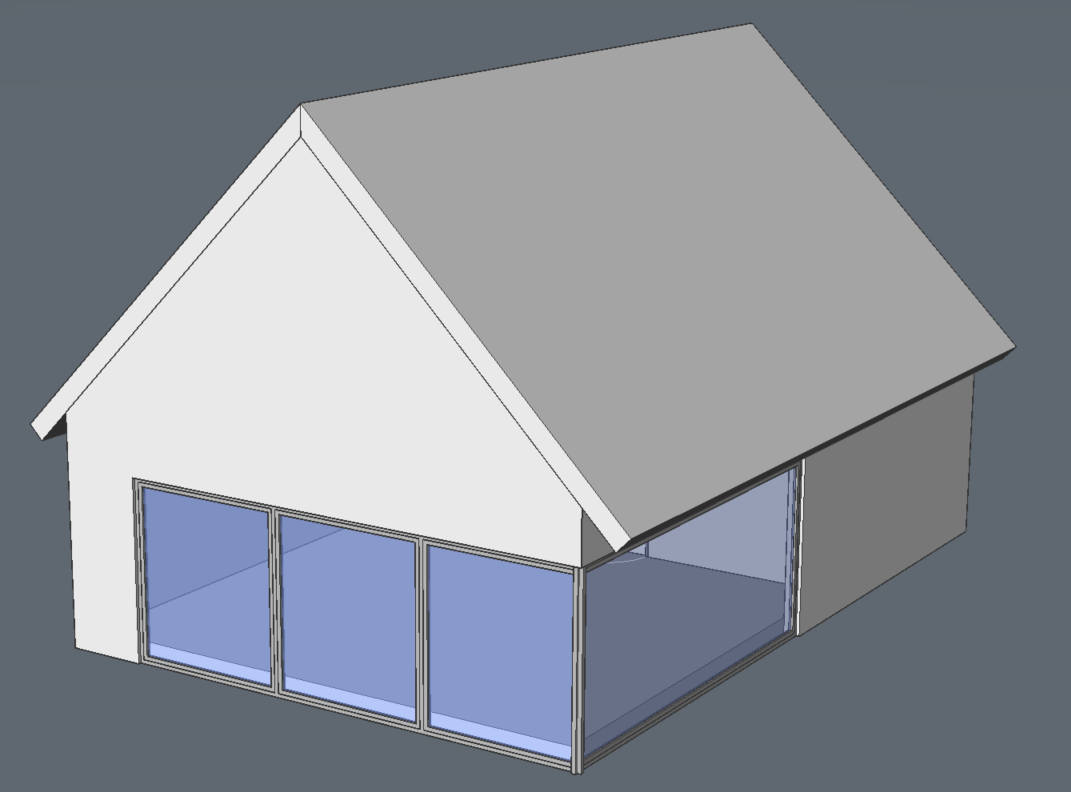
Рабочий сценарий создания простой скатной крыши:
-
запустить POLYSOLID;
-
навести курсор на поверхность стены;
-
нажать SHIFT, чтобы выровнять рабочую плоскость по поверхности;
-
при необходимости нажать CTRL и изменить ориентацию;
-
выбрать начальную точку;
-
через TAB перейти к динамическому полю наклона;
-
ввести значение уклона;
-
задать толщину профиля;
-
построить первый скат;
-
создать второй скат аналогично или через 3D mirror;
-
соединить скаты через L connect;
-
выбрать верхние грани стен;
-
применить Select aligned faces;
-
через Quad запустить Connect with nearest;
-
подтянуть стены к кровле.
Этот подход хорош тем, что крыша не является отдельным декоративным объектом. Она строится как геометрия, с которой можно работать: менять толщину, положение, наклон, соединения, примыкания и взаимодействие со стенами. Для концептуального проектирования этого достаточно, чтобы быстро проверить силуэт здания и пропорции фасадов.
BricsCAD Shape подходит для базовых вариантов кровли: двускатной, односкатной, комбинированной, с выступами, навесами и простыми примыканиями. Если нужна сложная рабочая деталировка узлов, пироги конструкций, спецификации или BIM-атрибуты, модель логично продолжать уже в более специализированной BIM-среде. Но для стадии концепта инструменты Shape позволяют быстро получить убедительный объем.
Окна и двери
Окна и двери в BricsCAD Shape создаются двумя способами: через Library panel или через пользовательский контур на стене. Первый способ быстрее, второй гибче. Оба варианта хорошо вписываются в архитектурное моделирование, потому что позволяют не просто прорезать отверстие, а сразу сделать читаемый фасадный элемент.
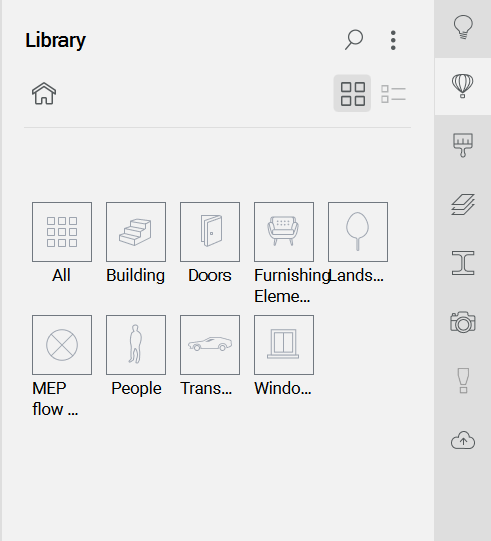
Для вставки двери из библиотеки используется такой порядок:
-
открыть Library panel через иконку airballoon справа;
-
выбрать раздел Doors;
-
выбрать нужную дверь;
-
переместить курсор в модель;
-
навести компонент на стену;
-
кликнуть для размещения;
-
нажимать CTRL для переключения между позиционированием и размером;
-
через TAB переходить между полями высоты и ширины;
-
ввести нужные значения;
-
подтвердить Enter.
Окно вставляется по аналогичной логике, только выбирается раздел Windows. Компонент привязывается к грани стены, а программа показывает динамические расстояния до краев. Пользователь может точно задать положение окна: например, расстояние от угла, высоту, ширину и смещение относительно соседних элементов.
Важное преимущество BricsCAD Shape — автоматическое создание проема при вставке окна в грань solid. Пользователь не обязан сначала вырезать отверстие, потом вставлять раму и отдельно чистить геометрию. Окно размещается на стене, и проем формируется автоматически. При удалении окна отверстие также убирается. Это ускоряет работу с фасадами и делает модель аккуратнее.
Пользовательские окна через контур на стене
Если стандартный компонент не подходит, в BricsCAD Shape можно создать пользовательское окно. Для этого на грани стены рисуется контур: Polyline, Polygon или Rectangle. Затем курсор помещается внутрь границы, граница подсвечивается, и из Quad выбирается Create window. После этого программа показывает доступные стили окна, а пользователь выбирает подходящий вариант.
Сценарий особенно удобен, когда нужно сделать:
-
нестандартный проем;
-
вытянутое горизонтальное окно;
-
высокое фасадное остекление;
-
окно особой пропорции;
-
проем, привязанный к уже созданной геометрии;
-
композиционный элемент фасада.
Есть и другой вариант: выбрать грань наружной стены, применить Offset из Quad, получить смещенную границу, изменить ее размер и затем выбрать Create window. Это удобно, если нужно создать окно не с нуля, а отталкиваясь от уже существующей поверхности.
Library panel и компоненты
Library panel — это встроенная библиотека компонентов BricsCAD Shape. Она открывается через иконку airballoon на правой панели и содержит категории объектов для быстрого размещения в модели. В библиотеке есть двери, окна, строительные элементы, мебель, люди, транспорт, MEP-объекты и другие компоненты, которые помогают быстро оживить архитектурный концепт.
Панель работает просто: пользователь выбирает компонент, переносит его в модель, задает положение, вводит расстояния через X и Y dynamic fields или размещает объект кликом. TAB переключает поля ввода, Enter подтверждает размещение.
Компоненты полезны не только для красоты. Они помогают оценить масштаб. Например, если добавить фигуру человека, автомобиль, диван или дверь, сразу становится понятнее, насколько убедительны габариты помещения, высота потолка, размер остекления или ширина прохода. В концептуальном проектировании это очень важно: заказчик и проектировщик быстрее понимают пространство через знакомые объекты.
Library panel особенно полезна в таких задачах:
| Задача | Как помогает Library panel |
| Быстро показать фасад | Двери и окна вставляются как готовые компоненты |
| Проверить масштаб | Люди, мебель и транспорт дают визуальную привязку |
| Подготовить презентационный вид | Компоненты делают модель понятнее для заказчика |
| Собрать интерьерный фрагмент | Мебель и предметы помогают оценить пространство |
| Сделать схему здания | Строительные элементы ускоряют концептуальную сборку |
В BricsCAD Shape можно также создавать собственные компоненты и добавлять их в библиотеку. Это важно для бюро, где повторяются типовые элементы: фирменные окна, двери, модули мебели, элементы фасада, лестничные блоки или технические объекты.
Материалы и текстуры
Материалы в BricsCAD Shape используются для презентации модели и визуального различения элементов. Программа содержит Render materials panel, который открывается через иконку кисти на правой панели. Внутри доступны категории материалов: земля, ткань, стекло, металл, камень, плитка, вода, дерево, однотонные цвета и другие варианты.
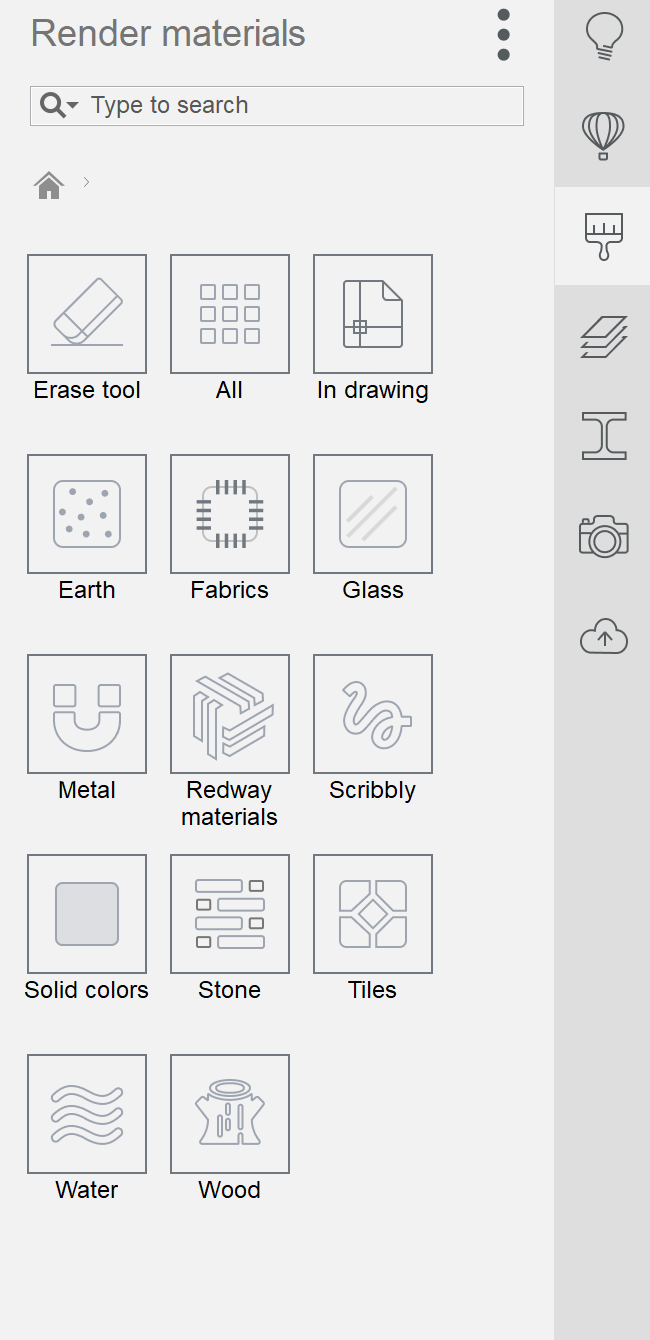
Назначение материала выполняется в простой последовательности:
-
открыть Render materials panel;
-
выбрать категорию;
-
выбрать нужный материал;
-
выбрать объект в модели;
-
применить материал к выбранному объекту.
Материал можно назначать нескольким объектам сразу, если предварительно выбрать их в модели. Это удобно, когда нужно быстро окрасить все наружные стены, задать стекло всем окнам, назначить дерево кровельному свесу или выделить плиту другим цветом.
Материалы в BricsCAD Shape не заменяют полноценный фотореалистичный рендер, но они отлично работают для концептуальной презентации. Заказчику легче понять проект, когда стены, стекло, крыша, земля и интерьерные элементы имеют разные визуальные характеристики. Даже простая цветовая схема делает объем намного выразительнее.
Для архитектурного эскиза материалы выполняют три функции:
-
помогают отделить конструктивные элементы друг от друга;
-
делают модель визуально понятной для обсуждения;
-
позволяют быстро проверить фасадную идею.
Например, можно за несколько минут сравнить два варианта: светлые стены и темная кровля или темные стены и деревянные вставки. В BricsCAD Shape такие эксперименты делаются прямо на модели, без подготовки отдельной сцены.
Visual Styles
Visual Styles управляют тем, как модель отображается на экране. В BricsCAD Shape панель Visual Styles открывается через иконку камеры справа. В ней доступны разные стили отображения: Shape, X-ray, Hidden, Realistic, Sketchy и Maquette. Каждый стиль меняет характер подачи модели.
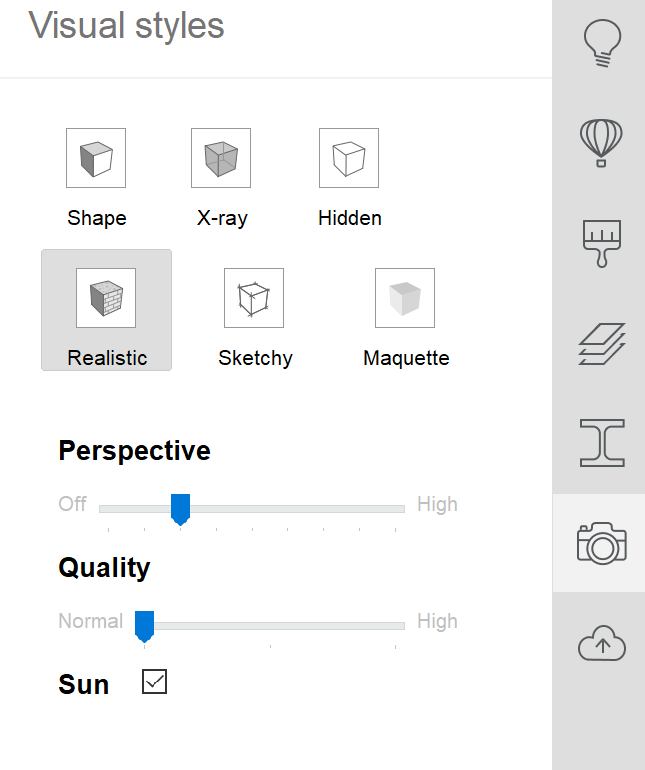
Стили используются по-разному:
| Visual Style | Когда удобен |
| Shape | Базовая работа с объемом |
| X-ray | Просмотр сквозь элементы, проверка внутренней структуры |
| Hidden | Чистое отображение с подавлением лишних линий |
| Realistic | Проверка материалов и презентационный просмотр |
| Sketchy | Эскизная подача для ранней концепции |
| Maquette | Макетный стиль для демонстрации формы |
В панели также есть настройки Perspective, Quality и Sun. Perspective меняет глубину перспективного отображения. Quality влияет на качество экранной визуализации. Sun включает тени от солнца, что полезно для оценки объема и пластики фасада.
Для презентации архитектурной идеи Visual Styles важны не меньше материалов. Один и тот же объем можно показать как строгую CAD-модель, как макет, как эскиз или как более реалистичную сцену. На ранней стадии это помогает менять язык подачи: для внутренней проектной работы подойдет технический стиль, для клиента — более мягкий и наглядный.
Скрытие, изоляция и сечения
В BricsCAD Shape есть инструменты Hide, Isolate и Show. Они нужны для временного управления видимостью объектов. Когда модель становится плотной, отдельные элементы могут мешать редактированию. Например, крыша закрывает верх стен, мебель мешает выбрать внутреннюю грань, а фасадные элементы перекрывают контур проема. В таких случаях объект можно скрыть или изолировать нужную часть модели.
Hide скрывает выбранные элементы. Isolate оставляет видимыми только выделенные элементы и скрывает все остальное. Show возвращает скрытые объекты. Эти функции не удаляют геометрию, а только помогают работать с ней.
Сечения позволяют динамически разрезать модель. Можно выбрать Define Section, указать грань solid или создать горизонтальную секущую плоскость. У Section есть ручки редактирования: можно менять ширину, ориентацию, положение и направление отсечения. Для архитектурного моделирования это особенно полезно при проверке внутренней структуры: планировки, высот помещений, толщин стен и положения проемов.
Сечение в BricsCAD Shape помогает быстро ответить на практические вопросы:
-
как выглядит план на определенной высоте;
-
совпадают ли внутренние перегородки;
-
не пересекается ли кровля со стенами неправильно;
-
правильно ли расположены окна по высоте;
-
удобно ли читать объем здания в разрезе.
Слои в BricsCAD Shape
Слои используются для организации 3D-модели. В BricsCAD Shape Layer panel открывается через иконку stacked sheets на правой стороне экрана. В панели можно создавать новые слои, включать и выключать видимость, блокировать редактирование, менять названия и цвета.
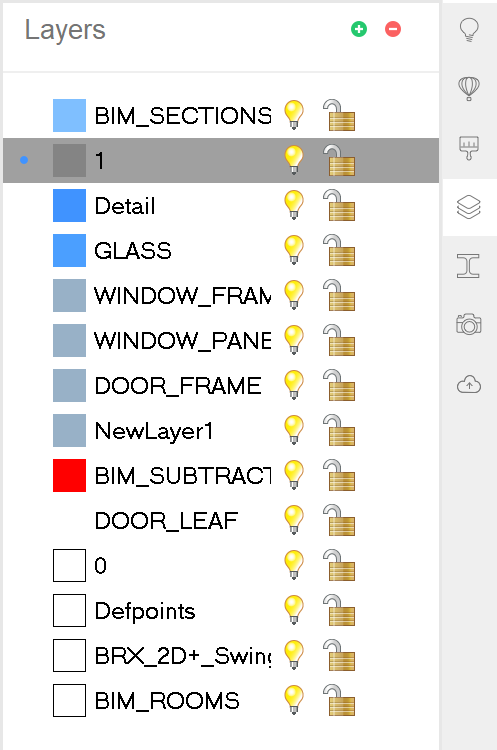
Даже в концептуальной модели слои полезны. Если все объекты лежат в одном слое, модель быстро становится неудобной. Лучше разделять наружные стены, внутренние перегородки, окна, двери, кровлю, мебель, вспомогательные элементы и варианты. Тогда можно быстро скрыть лишнее, защитить от случайного редактирования или выделить нужную группу объектов цветом.
Пример структуры слоев:
| Слой | Что хранить |
| WALL_EXT | Наружные стены |
| WALL_INT | Внутренние перегородки |
| ROOF | Кровля и навесы |
| OPENINGS | Окна, двери, проемы |
| SLABS | Плиты и перекрытия |
| FURNITURE | Мебель и масштабные компоненты |
| SITE | Участок, земля, вспомогательный контекст |
| VARIANT_01 | Первый вариант объема |
| VARIANT_02 | Второй вариант объема |
Слои особенно важны при передаче DWG-модели дальше. Если BricsCAD Shape используется как стартовая среда для концепта, хорошо организованная структура слоев облегчает дальнейшую работу в BricsCAD BIM, BricsCAD Pro или другой CAD-системе.
Работа с DWG и обмен данными
BricsCAD Shape работает в логике DWG-платформы. Это одно из ключевых отличий программы от многих легких 3D-моделлеров. Модель создается как CAD-точная solid-геометрия и сохраняется в формате, который естественно подходит для дальнейшей работы в BricsCAD и DWG-совместимых инструментах.
Для архитектурного проектирования это важно по нескольким причинам. Во-первых, DWG широко используется в проектной документации. Во-вторых, многие бюро имеют архивы планов, деталей и подложек именно в DWG. В-третьих, переход от 2D-плана к 3D-концепту становится проще, когда обе стадии живут в одной файловой логике.
BricsCAD Shape также поддерживает сценарии обмена с другими форматами и инструментами. SKP используется для импорта моделей из SketchUp, DXF — для обмена с векторными приложениями и производственными процессами, FBX и Collada — для передачи 3D-сцен в визуализацию и цифровой контент, STL — для задач, связанных с физическими прототипами и стереолитографией.
Практический смысл этих форматов такой:
| Формат | Зачем нужен в рабочем процессе |
| DWG | Основной CAD-формат модели и обмена с BricsCAD |
| DXF | Передача в векторные приложения, ЧПУ-процессы и CAD-обмен |
| SKP | Использование моделей и заготовок из SketchUp-среды |
| FBX | Передача модели в визуализацию, анимацию и 3D-контент |
| Collada | Обмен цифровыми 3D-активами |
| STL | Подготовка геометрии для прототипирования и 3D-производства |
Важно понимать: BricsCAD Shape не превращает импортированную модель автоматически в идеальную BIM-структуру. Если пользователь импортирует внешнюю геометрию, ее качество зависит от исходного файла. Но наличие таких форматов делает программу гибкой: можно начать концепт в Shape, использовать внешние объекты, передать модель в визуализацию или продолжить проектирование в другой среде.
Переход от концепта к BIM
BricsCAD Shape хорошо вписывается в сценарий сначала концепт, потом BIM. На ранней стадии пользователь моделирует геометрию без перегруженной информационной структуры. Затем DWG-модель может быть открыта в BricsCAD BIM, где ее можно классифицировать, детализировать и развивать в сторону полноценной BIM-модели.
Это важное отличие от подхода, где эскизная модель создается отдельно, а затем полностью пересобирается в BIM. В BricsCAD Shape концептуальная модель изначально находится в DWG-экосистеме. Поэтому она ближе к дальнейшему CAD/BIM-процессу: стены, объемы, проемы и компоненты не являются просто картинкой, а остаются редактируемой 3D-геометрией.
Логика перехода такая:
-
в BricsCAD Shape создается концепт здания;
-
проверяются габариты, высоты, планировка и фасад;
-
модель сохраняется как DWG;
-
файл открывается в BricsCAD BIM;
-
элементы классифицируются как стены, плиты, крыши, окна, двери и другие BIM-объекты;
-
модель детализируется;
-
на следующей стадии формируются документация, спецификации и координация.
Таким образом, BricsCAD Shape лучше рассматривать как стартовый инструмент BIM-процесса, а не как самостоятельную BIM-систему полного цикла. Его сила — быстрая архитектурная форма, CAD-точность и удобная передача в более насыщенную среду.
Практический сценарий: быстрый концепт небольшого здания
Рассмотрим типичный сценарий работы в BricsCAD Shape: нужно быстро создать концепт одноэтажного здания с простой планировкой, скатной кровлей, окнами, дверями и базовыми материалами.
Шаг 1. Подготовка рабочей области
Пользователь открывает пустую модель и проверяет удобный вид. Для старта можно работать сверху или в изометрии. Если нужно точное построение, удобнее сначала задать контур сверху, затем перейти к 3D-виду. Важно включить динамический ввод размеров и использовать привязки, чтобы геометрия строилась не приблизительно.
На этом этапе полезно создать слои:
-
наружные стены;
-
внутренние перегородки;
-
кровля;
-
окна и двери;
-
мебель и компоненты;
-
участок или контекст.
Даже если проект небольшой, такая структура ускоряет дальнейшую работу.
Шаг 2. Создание базового объема через Quickdraw
Запускается BIMQUICKDRAW. Пользователь указывает первый угол, тянет курсор и вводит размеры основного помещения. Например, длина 10000 мм и ширина 7000 мм. После подтверждения появляется прямоугольный объем с наружными стенами.
Далее Quickdraw используется для добавления пристройки или второго блока. Курсор выравнивается по существующим стенам, динамические поля показывают расстояния, а Auto adopt sizes помогает сохранить одинаковые параметры стен. Так можно быстро получить L-образную планировку.
Шаг 3. Добавление внутренних стен через Polysolid
Для перегородок используется POLYSOLID. Пользователь выбирает стартовую точку на внутренней стороне наружной стены, задает направление и длину перегородки. Через динамические поля вводятся высота и ширина. Если нужно изменить выравнивание, используется CTRL.
Так создаются перегородки санузла, технического помещения, спальни или коридора. Если перегородка не доходит до наружной стены или пересекается неаккуратно, применяется Connect with Nearest или TCONNECT.
Шаг 4. Очистка соединений
После построения стен проверяются углы и примыкания. Наружные углы доводятся через LCONNECT. Перегородки соединяются с наружными стенами через TCONNECT. Если верхние грани или торцы требуют вытягивания, используется Push/Pull или Connect with Nearest.
На этом этапе модель становится чище: стены стыкуются, лишние пересечения уходят, объем начинает восприниматься как единое здание.
Шаг 5. Создание кровли
Для простой двускатной кровли запускается POLYSOLID. Рабочая плоскость выравнивается по стене через SHIFT. Через TAB задается угол наклона, затем толщина ската. Первый скат создается с одной стороны, второй — аналогично или зеркалированием. После этого скаты соединяются через L connect.
Верхние грани стен выбираются через Select aligned faces, затем применяется Connect with nearest, чтобы стены подтянулись к кровле. В результате получается аккуратный объем с читаемым силуэтом.
Шаг 6. Размещение дверей
Открывается Library panel, выбирается Doors, затем подходящий дверной компонент. Дверь размещается на стене. Через CTRL пользователь переключается между режимом позиционирования и изменения размера, через TAB вводит ширину и высоту.
Входная дверь ставится на главный фасад, внутренние двери — в перегородки. При необходимости их положение уточняется через динамические расстояния или Manipulator.
Шаг 7. Размещение окон
В Library panel выбирается Windows. Окна переносятся на наружные стены. BricsCAD Shape автоматически формирует проемы в solid-геометрии. Для фасадной композиции можно использовать несколько одинаковых окон, копируя их через Manipulator или повторяя вставку из библиотеки.
Если требуется нестандартное окно, на стене рисуется прямоугольный контур, затем через Quad выбирается Create window. Это удобно для витражей, широких горизонтальных окон или нестандартных проемов.
Шаг 8. Назначение материалов
Через Render materials panel назначаются материалы: наружные стены получают светлый материал или однотонный цвет, кровля — более темный оттенок, окна — стекло, двери — дерево или металл. Участок можно обозначить землей или простой плоскостью.
Для концепта не нужно добиваться фотореализма. Важно, чтобы модель читалась: стены отдельно, стекло отдельно, крыша отдельно, вход отдельно.
Шаг 9. Настройка визуального стиля
Через Visual Styles выбирается режим отображения. Для внутренней проверки подойдет Shape или Hidden. Для презентации заказчику — Realistic, Sketchy или Maquette. Если нужно посмотреть внутреннюю структуру, включается X-ray. Если важно оценить тени, включается Sun.
Шаг 10. Сохранение и передача
Модель сохраняется как DWG. Дальше она может использоваться как концептуальная 3D-модель, открываться в BricsCAD BIM для классификации и деталировки, передаваться в визуализацию или служить основой для дальнейшей CAD-работы.
Что можно делать в BricsCAD Shape на практике
BricsCAD Shape лучше всего раскрывается в конкретных задачах. Это не программа, которую стоит описывать общими словами для 3D-моделирования. У нее есть понятный набор действий, которые нужны архитектору на ранней стадии.
В BricsCAD Shape можно:
-
построить объем здания по габаритам;
-
быстро создать комнату или группу помещений через Quickdraw;
-
создать стены через POLYSOLID;
-
поднять стены по 2D-плану;
-
построить прямые и криволинейные стены;
-
соединить стены через LCONNECT и TCONNECT;
-
подтянуть стены к кровле через Connect with Nearest;
-
создать простую скатную крышу;
-
вставить двери и окна из библиотеки;
-
сделать пользовательский оконный проем через контур;
-
выдавить грань через Push/Pull;
-
переместить, повернуть или скопировать объект через Manipulator;
-
назначить материалы;
-
переключить визуальные стили;
-
временно скрыть или изолировать элементы;
-
создать сечение модели;
-
организовать модель по слоям;
-
сохранить концепт в DWG;
-
использовать модель как основу для BIM-проработки.
Если описывать программу одной фразой, BricsCAD Shape — это быстрый DWG-моделлер для архитектурного концепта. Он не перегружает раннюю стадию проектирования, но дает больше точности и CAD-контроля, чем многие простые эскизные 3D-инструменты.
Сильные стороны рабочего процесса
Главная сильная сторона BricsCAD Shape — скорость перехода от идеи к объему. Архитектор может начать с простого прямоугольника, через несколько минут получить стены, добавить кровлю, прорезать окна, назначить материалы и показать результат. При этом работа остается в точной CAD-среде.
Вторая сильная сторона — прямое моделирование. В программе не нужно постоянно возвращаться к параметрам исходного объекта, чтобы изменить форму. Достаточно выбрать грань и вытянуть ее, переместить торец, сместить ребро или создать новый контур на поверхности. Это особенно ценно в концептуальном проектировании, где изменения происходят постоянно.
Третья сильная сторона — DWG-логика. Если бюро работает с DWG, BricsCAD Shape естественно вписывается в процесс. Модель не живет в изолированном формате, а может быть частью общей CAD-цепочки.
Четвертая сильная сторона — простота интерфейса. BricsCAD Shape не выглядит как тяжелый профессиональный BIM-комбайн, в котором новичок теряется на первом экране. Основные инструменты доступны сверху, панели открываются справа, команды можно запускать через Quad или Command line.
Пятая сильная сторона — архитектурные инструменты. Quickdraw, Polysolid, Library panel, двери, окна, материалы и визуальные стили делают программу именно архитектурной средой, а не просто универсальным 3D-редактором.
Ограничения BricsCAD Shape
BricsCAD Shape не стоит воспринимать как замену BricsCAD BIM, Revit или Archicad. Это программа для концептуального 3D-моделирования зданий, а не полноценная платформа для выпуска рабочей документации, глубокой BIM-координации, спецификаций, стадийности, расчетов и сложной командной работы.
Основные ограничения:
-
нет полного BIM-инструментария для документации;
-
информационная насыщенность модели ограничена концептуальной стадией;
-
сложные спецификации и ведомости нужно делать в другой среде;
-
для детальных конструктивных узлов потребуется более развитый CAD/BIM-инструмент;
-
фотореалистичная визуализация уступает специализированным рендерам;
-
для сложной свободной формы Rhino дает больше возможностей;
-
для массовой библиотеки пользовательских 3D-объектов SketchUp может быть привычнее;
-
для полноценной проектной документации лучше подходит BricsCAD BIM, Archicad или Revit.
Ограничения не делают BricsCAD Shape слабой программой. Они просто показывают ее правильную нишу. Это инструмент ранней стадии, где важны скорость, точность, объем и понятная передача идеи.
Сравнение с аналогами
BricsCAD Shape чаще всего логично сравнивать со SketchUp, Autodesk Forma, Rhino, Archicad, Revit и BricsCAD BIM. Все эти программы могут участвовать в архитектурном процессе, но делают это по-разному.
| Программа | Где сильнее | Где слабее относительно BricsCAD Shape |
| SketchUp Pro / SketchUp Free | Очень быстрый массовый 3D-эскиз, большая библиотека моделей, понятная логика push-pull | DWG/BIM-переход менее нативен, геометрия чаще воспринимается как эскизная, а не CAD-точная solid-заготовка |
| Autodesk Forma | Сильна в раннем анализе участка, инсоляции, ветра, микроклимата и градостроительных сценариев | Это не локальный DWG-моделлер с привычной CAD-командной логикой и прямой solid-геометрией |
| Rhino 3D | Значительно сильнее для сложной свободной формы, NURBS, параметрики и Grasshopper | Для быстрого архитектурного DWG-концепта с готовыми стенами, окнами и переходом в BIM-сценарий Shape проще |
| Archicad | Полноценная BIM-система для архитектурного моделирования, документации и командной работы | Для легкого концептуального объема может быть тяжелее и требовать больше начальной настройки |
| Autodesk Revit | Сильная BIM-документация, семейства, координация, спецификации и проектная структура | Быстрый свободный концепт с прямым редактированием solid-геометрии часто требует больше подготовки |
| BricsCAD BIM | Естественное продолжение Shape для классификации, деталировки и документации | Если нужна только ранняя объемная идея, BIM-инструменты могут быть избыточны |
BricsCAD Shape и SketchUp
SketchUp — один из главных ориентиров для сравнения, потому что он тоже широко используется для быстрого архитектурного 3D-эскиза. SketchUp проще для массового пользователя, имеет огромную экосистему компонентов и очень узнаваемую логику моделирования. Но BricsCAD Shape сильнее там, где важны DWG, CAD-точность и дальнейшая работа в BricsCAD-среде.
Если задача — быстро набросать визуальную идею, SketchUp может быть привычнее. Если задача — создать концептуальную DWG-модель, которую затем можно развивать в CAD/BIM-процессе, BricsCAD Shape выглядит более логичным выбором.
BricsCAD Shape и Autodesk Forma
Autodesk Forma работает в другой логике. Это инструмент раннего анализа и концептуального проектирования, особенно для участка, окружения, солнца, ветра и микроклимата. Forma сильна там, где нужно принимать решения на основе аналитики: как объем влияет на освещенность, как меняется комфорт открытых пространств, как здание ведет себя в контексте.
BricsCAD Shape не конкурирует с Forma в аналитике. Его сила — локальное точное моделирование здания в DWG, быстрое создание solid-геометрии, окна, двери, материалы и переход в BricsCAD-процесс. Если нужна экологическая и градостроительная аналитика, Forma полезнее. Если нужна точная DWG-концепция здания, Shape ближе к задаче.
BricsCAD Shape и Rhino
Rhino сильнее в свободной форме. Сложные поверхности, NURBS-геометрия, параметрические сценарии через Grasshopper, фасадные оболочки, цифровая фабрикация и нестандартная архитектура — это территория Rhino. BricsCAD Shape проще и уже по задаче: быстрые здания, стены, помещения, кровля, проемы, компоненты, DWG.
Если проект основан на сложной пластике и алгоритмическом формообразовании, Rhino даст больше свободы. Если нужно быстро собрать архитектурный объем, который затем уйдет в DWG/BIM-процесс, BricsCAD Shape будет практичнее.
BricsCAD Shape и Archicad
Archicad — полноценная BIM-среда. В ней удобно вести проект от модели до документации, работать с этажами, элементами здания, классификацией, чертежами, ведомостями и командной координацией. BricsCAD Shape не пытается закрыть этот объем задач.
Преимущество Shape — скорость входа. Когда нужно просто проверить идею, построить объем и показать фасад, Archicad может быть избыточным. Но когда концепт утвержден и начинается полноценное проектирование, BIM-система уровня Archicad дает больше возможностей.
BricsCAD Shape и Revit
Revit силен в BIM-структуре: семейства, параметры, спецификации, рабочие виды, документация, координация. Но быстрый концептуальный объем в Revit часто требует больше подготовки, особенно если пользователь хочет свободно двигать solid-геометрию и не думать сразу о типах элементов.
BricsCAD Shape лучше для раннего поиска формы. Revit лучше для структурированного проектирования, выпуска документации и координации большого проекта. Это разные стадии и разные акценты.
BricsCAD Shape и BricsCAD BIM
BricsCAD BIM — наиболее естественное продолжение BricsCAD Shape. Shape удобен для старта: быстро создать объем, проверить форму, добавить проемы и материалы. BricsCAD BIM нужен дальше: классифицировать элементы, развивать модель, готовить документацию, использовать BIM-инструменты и доводить проект до рабочей стадии.
Эти программы не стоит противопоставлять жестко. BricsCAD Shape — вход в концепт, BricsCAD BIM — развитие концепта в полноценную информационную модель.
Плюсы BricsCAD Shape
BricsCAD Shape имеет несколько сильных преимуществ, которые делают программу полезной именно в архитектурной концептуальной работе.
Основные плюсы:
-
работа в DWG-среде;
-
точная solid-геометрия;
-
быстрый старт без перегруженного интерфейса;
-
прямое моделирование граней и ребер;
-
удобный Quad Cursor;
-
Quickdraw для быстрого создания помещений;
-
POLYSOLID для точных стен;
-
LCONNECT и TCONNECT для чистых соединений;
-
Library panel с окнами, дверями и компонентами;
-
автоматическое создание проемов при вставке окон;
-
пользовательские окна через контур на стене;
-
материалы и визуальные стили для презентации;
-
слои для организации модели;
-
сечения, скрытие и изоляция элементов;
-
естественный переход к BricsCAD BIM;
-
понятная логика для пользователей CAD.
Главный плюс программы — баланс. BricsCAD Shape проще полноценной BIM-системы, но точнее обычного эскизного моделлера. Это делает его удобным инструментом для стадии, где нужно быстро думать объемом, но не терять CAD-дисциплину.
Минусы BricsCAD Shape
Минусы BricsCAD Shape связаны не столько с качеством инструментов, сколько с назначением программы. Она хорошо решает свою задачу, но не закрывает весь проектный цикл.
Основные минусы:
-
программа не заменяет полноценный BIM;
-
рабочую документацию лучше готовить в более развитой CAD/BIM-среде;
-
для сложной визуализации нужны отдельные инструменты;
-
для органической архитектуры Rhino будет гибче;
-
для массовой простой 3D-визуализации SketchUp может быть привычнее;
-
библиотека компонентов не такая огромная, как у некоторых конкурентов;
-
сложные инженерные и конструктивные сценарии выходят за рамки Shape;
-
многое зависит от того, насколько пользователь понимает CAD-логику.
BricsCAD Shape не стоит выбирать как единственный инструмент для полного архитектурного проекта. Его лучше использовать как быстрый концептуальный моделлер, который создает аккуратную DWG-заготовку для дальнейшего развития.
Типичные ошибки при работе с BricsCAD Shape
Начинающие пользователи часто делают одни и те же ошибки. Они не критичны, но мешают получить чистую модель.
Ошибка 1. Моделировать все в одном слое
Если стены, окна, двери, мебель, кровля и вспомогательная геометрия лежат в одном слое, модель быстро становится неудобной. Лучше сразу разделять элементы. Это особенно важно, если модель потом будет передаваться дальше.
Ошибка 2. Игнорировать динамический ввод
BricsCAD Shape позволяет вводить точные размеры, но некоторые пользователи продолжают моделировать на глаз. Для концепта допустима свобода, но архитектурный объем должен оставаться размерно осмысленным. Динамические поля нужны именно для этого.
Ошибка 3. Не использовать Quad
Quad ускоряет работу в несколько раз. Если постоянно искать команды вручную, BricsCAD Shape кажется медленнее, чем есть на самом деле. Контекстное меню рядом с гранью или объектом — один из главных инструментов программы.
Ошибка 4. Забывать про TAB и CTRL
TAB переключает динамические поля и помогает выбирать элементы под курсором. CTRL меняет режимы выбора, выравнивания, позиционирования и другие варианты через Hotkey Assistant. В BricsCAD Shape эти клавиши используются постоянно.
Ошибка 5. Оставлять неаккуратные соединения
После быстрого построения стен нужно проверять углы и примыкания. LCONNECT, TCONNECT и Connect with Nearest помогают сделать модель чище. Если этого не делать, в DWG останутся лишние пересечения и некорректные стыки.
Ошибка 6. Слишком рано детализировать модель
BricsCAD Shape предназначен для концепта. Не стоит сразу перегружать модель мелкими деталями, если еще не утверждены планировка, объем и фасадная идея. Сначала нужно проверить главное: габариты, форму, высоту, кровлю, проемы и пропорции.
Советы по эффективной работе
Чтобы BricsCAD Shape работал максимально удобно, лучше придерживаться простой проектной дисциплины.
Полезные рекомендации:
-
начинайте с общей формы, а не с мелких деталей;
-
используйте Quickdraw для быстрого планировочного объема;
-
применяйте POLYSOLID там, где нужна точная стена;
-
сразу задавайте реальные размеры;
-
разделяйте модель по слоям;
-
используйте Quad для большинства операций;
-
проверяйте модель в разных видах через Look From control;
-
скрывайте лишние элементы через Hide и Isolate;
-
используйте Visual Styles для разных задач;
-
назначайте материалы только после проверки формы;
-
сохраняйте несколько вариантов концепта;
-
перед передачей модели проверьте соединения стен и проемы.
Хороший рабочий принцип для BricsCAD Shape: сначала объем, затем структура, затем проемы, затем материалы, затем презентационная подача. Если идти в таком порядке, модель остается чистой и легко редактируется.
Где BricsCAD Shape особенно удобен
BricsCAD Shape наиболее полезен в проектах, где нужно быстро перейти от идеи к пространственной модели. Это могут быть частные дома, небольшие общественные здания, павильоны, пристройки, интерьерные объемы, фасадные варианты и учебные проекты.
Примеры удачных задач:
-
концепт загородного дома;
-
объемная схема небольшой гостиницы;
-
эскиз офисного павильона;
-
проверка пристройки к существующему зданию;
-
вариант планировки с несколькими комнатами;
-
фасадная композиция с окнами и витражами;
-
простая модель для обсуждения с заказчиком;
-
DWG-заготовка для дальнейшего BIM-проектирования;
-
учебное упражнение по прямому моделированию зданий.
Программа особенно хороша там, где заказчик или команда должны быстро увидеть объект в 3D. Не всем удобно читать планы и фасады. Объемная модель с окнами, дверями, материалами и простым визуальным стилем объясняет идею намного быстрее.
Где BricsCAD Shape не лучший выбор
BricsCAD Shape не лучший инструмент, если проект уже находится на стадии детальной рабочей документации, требует сложной BIM-координации, параметрических семейств, расчетных связей, инженерных систем, спецификаций или командной работы большого офиса.
Для таких задач лучше использовать:
-
BricsCAD BIM — если нужен DWG/BIM-процесс внутри BricsCAD-экосистемы;
-
Archicad — если нужен архитектурный BIM с документацией;
-
Revit — если проект строится вокруг Autodesk BIM-цепочки;
-
Rhino — если главная задача сложная свободная форма;
-
специализированные рендеры — если нужна фотореалистичная визуализация;
-
расчетные программы — если требуется инженерный анализ.
BricsCAD Shape не претендует на все эти роли. Его правильная зона — ранняя концепция, пространственная проверка и точная DWG-заготовка.
Итоговая оценка BricsCAD Shape
BricsCAD Shape — удачная программа для концептуального 3D-моделирования зданий, если задача состоит в быстром создании точной DWG-модели. Она соединяет простоту визуального моделирования с CAD-точностью, поэтому подходит для архитекторов и проектировщиков, которым нужен не просто красивый набросок, а редактируемый объем, пригодный для дальнейшей работы.
Сильнее всего программа проявляет себя в инструментах Quickdraw, POLYSOLID, Quad Cursor, Push/Pull, Library panel, материалах и Visual Styles. Quickdraw ускоряет планировочный старт, Polysolid дает точные стены, Quad делает редактирование быстрым, Library panel помогает вставлять окна и двери, а визуальные стили позволяют сразу показать концепт в понятной форме.
BricsCAD Shape стоит рассматривать как инструмент раннего проектирования. Он помогает быстро сформировать объем здания, проверить пропорции, собрать планировку, добавить проемы, назначить материалы и подготовить модель для продолжения в BricsCAD BIM или другой DWG-совместимой среде. Это не программа для полного выпуска проекта, а сильный концептуальный моделлер, который закрывает важный промежуток между идеей и полноценной BIM-проработкой.
Если нужен быстрый архитектурный DWG-концепт, BricsCAD Shape выглядит практичным решением. Если нужна рабочая документация, спецификации, координация и глубокая информационная модель, Shape лучше использовать как начальную стадию, а затем переходить в полноценную BIM-среду.
