Flatma — это онлайн-программа для проектирования корпусной мебели, в которой ключевая ценность не сводится к простой 3D-визуализации. Она позволяет не только собрать модель шкафа, кухни, тумбы или гардероба в браузере, но и довести проект до практического результата: получить спецификацию деталей, карту раскроя, схему кромления и чертежи присадок. В этом и заключается главное отличие Flatma от типичных интерьерных визуализаторов и универсальных 3D-редакторов: здесь модель строится не ради красивой картинки, а ради мебели, которую потом действительно можно изготовить.
Flatma особенно хорошо показывает себя там, где пользователю нужен короткий путь от идеи к рабочей документации. Вместо громоздкого CAD-сценария здесь сделан упор на понятный интерфейс, готовые мебельные элементы, быстрые преобразования панели в фасад или ящики, автоматическую работу с кромкой, присадкой и раскроем. При этом Flatma не замыкается только на мебели как отдельном объекте: в программе есть режим Room, где можно собрать помещение, расставить готовые модели и сразу проверить, как корпусная мебель смотрится в реальном интерьере.
Если говорить прямо, Flatma — это не программа для абстрактного дизайна пространства, а именно мебельный конструктор с уклоном в реальную сборку. Она подходит не только тем, кто хочет примерить шкаф в комнате, но и тем, кому нужен онлайн-конструктор мебели с размерами, спецификацией и раскроем ЛДСП. Для кухни, шкафа-купе, тумбы под ТВ, комода, стеллажа, гардеробной секции и типовой корпусной мебели Flatma работает в своем жанре очень прагматично.
Flatma
- Дизайн интерьера
- Русский интерфейс
- Просто для новичков
- Требует интернет
- Зависит от браузера
- Ограничен функциями
Для кого подходит Flatma
У Flatma довольно широкий круг пользователей, но наиболее логично программа раскрывается в нескольких сценариях.
Для тех, кто делает мебель под конкретный размер
Если задача — спроектировать шкаф в нишу, кухонный модуль под заданную стену, тумбу под умывальник, стеллаж в угол или гардероб под помещение с нестандартной геометрией, Flatma удобна тем, что сразу работает с точными размерами, материалами и мебельной логикой. Здесь не приходится сначала рисовать форму, а потом отдельно думать, как превратить ее в панели, фасады, задние стенки и крепеж.
Для частных пользователей и DIY-сценариев
Flatma хорошо подходит тем, кто хочет сделать мебель самостоятельно или хотя бы грамотно подготовить проект перед заказом распила. Программа выдает не только 3D-модель, но и документацию, поэтому пользователь получает более предметный результат, чем в обычном планировщике мебели. Особенно это заметно в кухнях, шкафах и тумбах, где без раскроя и размеров картинка мало что решает.
Для небольших мебельных мастерских
Для мастерской Flatma интересна тем, что позволяет быстро собрать модель, согласовать ее в 3D и перейти к рабочим документам без тяжелой локальной инфраструктуры. Веб-формат здесь важен: программу не нужно устанавливать, а типовая корпусная мебель создается быстро. При этом Flatma не пытается заменить производственную экосистему большого предприятия — ее сильная сторона в скорости старта и понятном цикле проект → документация.
Для тех, кому нужен не просто конструктор шкафа, а еще и примерка в интерьере
Режим Room позволяет сначала собрать помещение, а затем расставить в нем мебель и технику, в том числе спроектировать собственные предметы под конкретный интерьер. Для пользователя это удобно: не надо разносить проектирование мебели и проверку помещения по разным сервисам.
Как устроен интерфейс Flatma
Интерфейс Flatma сделан по понятной мебельной логике: слева расположена зона добавления объектов и управления составом модели, справа — параметры выбранного элемента и его материалы. Это простое, но удачное решение: пользователь одновременно контролирует структуру изделия и свойства каждой детали.
Левая панель: Library и Elements
В левой панели есть две основные вкладки:
-
Library — библиотека элементов и готовых моделей;
-
Elements — список объектов, которые уже добавлены в проект.
Во вкладке Library Flatma хранит все, из чего начинается работа: панели, готовые решения, мебельные заготовки и типовые модели. Логика здесь предельно практичная: нужный элемент просто перетаскивается в рабочую область, после чего уже можно настраивать его размеры, материалы, фасады, кромку и крепеж.
Во вкладке Elements отображается весь состав текущей модели. Это особенно полезно в больших проектах: можно быстро выбрать конкретную деталь, скрыть ее, заблокировать или проверить, что именно включено в конструкцию. Flatma не превращает проект в хаотичный набор плоскостей — она позволяет видеть структуру изделия и работать с ней осмысленно.
Иконки и служебные действия
Для элементов Flatma использует несколько служебных иконок, которые влияют на удобство редактирования и подготовку документации:
-
назначение типа панели;
-
показ или скрытие размеров элемента;
-
блокировка элемента;
-
скрытие или отображение элемента.
Тип панели задается явно: деталь можно обозначить как фасад, боковину, раму и так далее. Это упрощает навигацию в проекте и ускоряет настройку материалов. Показ размеров позволяет выводить или убирать размерные обозначения именно для конкретной детали. Блокировка фиксирует элемент в пространстве и не дает менять его размер; при этом контур блокированного объекта становится зеленым. Скрытый элемент перестает отображаться и, что важно, не попадает в чертежи. Это не декоративная мелочь, а реально полезное правило, потому что Flatma отделяет вспомогательную геометрию от того, что должно уйти в документацию.
Правая панель: Parameters и Materials
Правая панель состоит из двух рабочих вкладок:
-
Parameters;
-
Materials.
Во вкладке Parameters задаются размеры элемента. В Flatma это можно делать тремя способами:
-
через правую панель;
-
непосредственно в рабочей области;
-
прямым кликом по элементу.
Такой подход удобен тем, что программа не заставляет работать только через форму ввода. Когда нужно быстро поправить габарит, проще тянуть и менять прямо в сцене. Когда требуется точное значение — удобнее вбить размер в параметрах. Если отдельные размеры нужно зафиксировать, соответствующие флажки снимаются, а заблокированные размеры подсвечиваются серым.
Во вкладке Materials настраиваются цвет и материал детали. Именно здесь Flatma становится уже не просто 3D-конструктором мебели, а программой для расчета материалов. Внутри проекта можно подбирать декоры, задавать толщину и работать с кромкой, а не просто красить модель для вида. Для лучшей оптимизации раскроя Flatma рекомендует выбирать материалы одного цвета. По умолчанию к панели применяется ПВХ-кромка толщиной 1 мм, но ее размер и цвет можно менять. При этом для одного типа листового материала используется только один тип кромления.
Управление камерой и режимами отображения
Flatma не перегружает пользователя сложной навигацией, но нужный набор инструментов здесь есть. Левая кнопка мыши используется для вращения камеры, перемещения и редактирования элементов, колесо — для зума, правая кнопка — для перемещения камеры по сцене. Для быстрых проекций предусмотрены клавиши:
-
X — боковой вид;
-
Y — верхний вид;
-
Z — фронтальный вид.
Кроме этого, кнопки 3D переключают проекции Perspective и Orthogonal. Можно скрывать крепеж, менять прозрачность элементов, включать освещение и Wireframe mode. Каркасный режим особенно полезен в плотных проектах: он показывает только контуры, позволяет легче увидеть внутренние детали и быстрее находить пересечения или неудачные стыки. В этом режиме редактировать геометрию проще, чем в сплошном отображении.
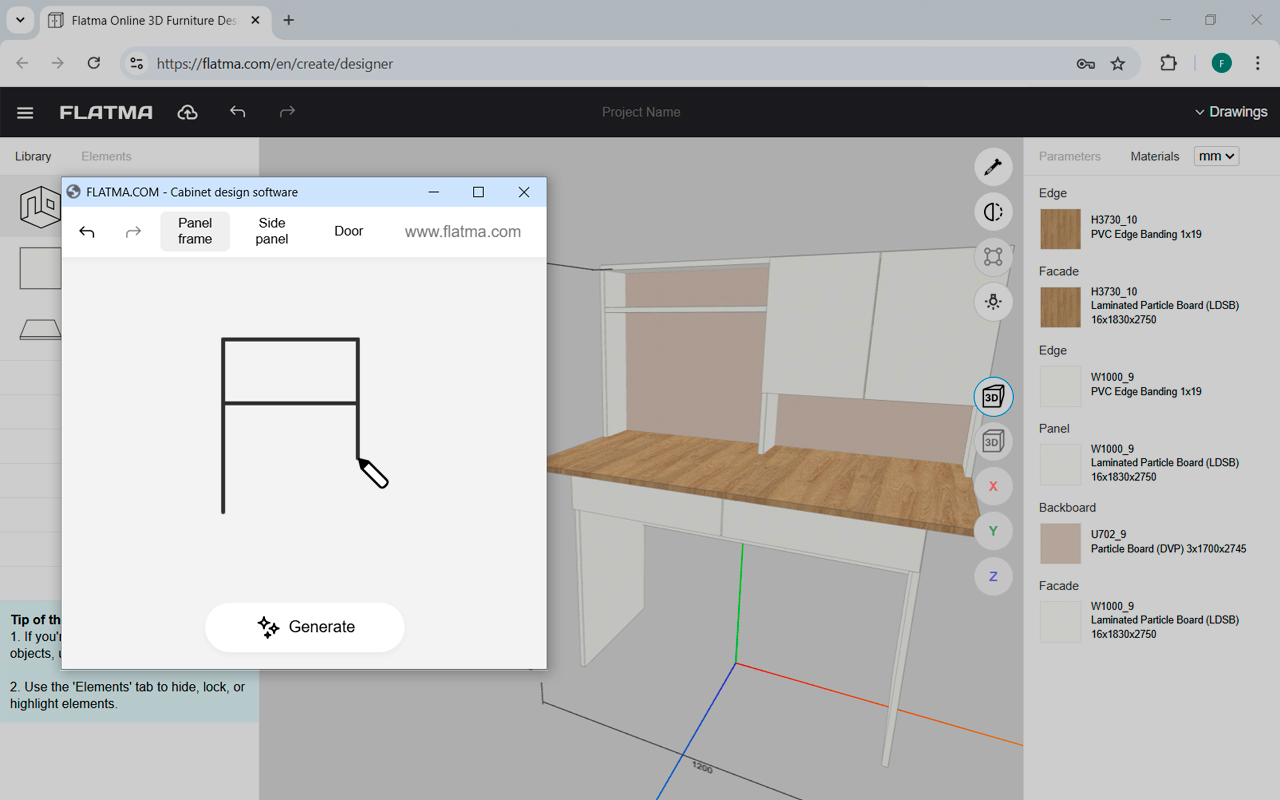
На этом скриншоте хорошо видно, как Flatma соединяет рабочую сцену, библиотеку слева и настройки материала справа. В результате даже без долгого привыкания понятно, где создавать мебель, где менять свойства панелей и где выходить к документации через кнопку Drawings.
Как начать работу в Flatma
Старт в Flatma устроен без лишних этапов. Программа работает в браузере, поэтому пользователь сразу попадает в сценарий проектирования и не тратит время на локальную установку. С точки зрения повседневной работы это важный плюс: можно открыть проект практически с любого компьютера и сразу перейти к моделированию.
Базовый порядок работы
Обычный сценарий выглядит так:
-
открыть Flatma;
-
перейти в режим создания проекта;
-
выбрать, что удобнее на старте — обычный Designer, быстрый Flatma Sketch, AI Generator или Room;
-
собрать модель с нуля либо взять готовую основу из библиотеки;
-
настроить размеры, материалы, фасады, кромку, крепеж;
-
открыть Drawings и проверить документацию.
Если нужен классический мебельный конструктор, логично начинать с обычного режима Designer. Если хочется быстро набросать шкаф или тумбу, удобнее перейти в Flatma Sketch. Если задача — сразу примерить мебель в комнате, лучше стартовать из Room. А если идея пока существует только в виде текстового описания, подойдет AI Generator. Flatma хороша именно тем, что у нее несколько точек входа в один и тот же мебельный процесс.
Библиотека готовой мебели и готовые проекты
Flatma не заставляет каждый проект начинать с чистого листа. В программе есть библиотека готовой мебели, где можно взять основу и адаптировать ее под собственные размеры. Для корпусной мебели это очень практичный подход: пользователю не нужно заново собирать типовую кухонную секцию или шкаф, если он может взять базовую модель и довести ее до нужного состояния.
В готовой библиотеке Flatma присутствуют кухни, тумбы под ТВ, шкафы, гардеробы и другие типовые категории мебели. Это удобно не только новичкам. Даже опытному пользователю часто проще взять исходную модель и быстро перестроить ее под конкретную задачу, чем собирать изделие заново. Flatma в этом смысле работает как онлайн-программа для проектирования мебели с библиотекой реальных отправных точек, а не только с голыми панелями.
Отдельно полезен раздел Flatma Community, где можно смотреть проекты, опубликованные сообществом, и использовать их как ориентир. Это не просто витрина картинок. Для пользователя это способ быстрее понять, как другие собирают шкафы, кухонные блоки, тумбы и гардеробы внутри той же самой программы.
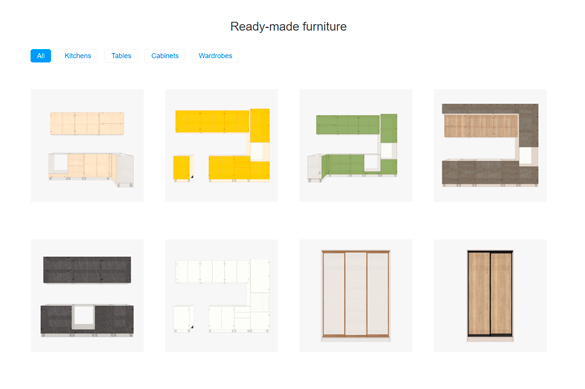
На изображении видно, что библиотека Flatma организована по типовым категориям: кухни, столы, тумбы, шкафы, гардеробы. Это ускоряет старт и хорошо подходит для задач вроде нужно быстро собрать проект кухни с размерами или нужен базовый шкаф, который потом подгоню под нишу.
Что именно можно проектировать в Flatma
Flatma ориентирована на корпусную мебель. Это означает, что программа особенно сильна в изделиях, состоящих из панелей, фасадов, задних стенок, полок, ящиков и соединительной фурнитуры. Именно здесь она дает точный и практичный результат.
Кухни
Для кухонь Flatma подходит хорошо, потому что здесь важны сразу несколько вещей:
-
модульность;
-
привязка к точным размерам помещения;
-
фасады и ящики;
-
раскрой листовых материалов;
-
чертежи присадок;
-
понятная спецификация деталей.
В Flatma можно собирать кухонные модули, перестраивать размеры, выбирать материалы, настраивать двери и ящики, а затем получать комплект документов по проекту. Для DIY-кухни или заказа распила это сильный сценарий: вместо общей визуализации пользователь получает проект кухни с размерами, картой раскроя и схемой присадки.
Шкафы и гардеробы
Flatma естественно подходит для шкафов-купе, распашных шкафов, встроенных гардеробов и секционных конструкций. В таких проектах особенно важны точные габариты, боковины, полки, фасады, задние панели и настройка зазоров. Здесь Flatma удобна тем, что позволяет одновременно держать под контролем и визуальную часть, и геометрию изделия.
Комоды, тумбы, стеллажи
Для тумб и комодов полезны функции преобразования панели, быстрая постановка фасадов и ящиков, работа с кромкой и присадкой. Если задача — собрать изделие из типовых прямолинейных деталей, Flatma дает быстрый результат. Это как раз тот класс мебели, где не нужен тяжелый инженерный CAD, зато важны скорость, точные размеры и документы на изготовление.
Что Flatma делает менее уверенно
Программа рассчитана прежде всего на корпусную мебель и типовую мебельную геометрию. Да, в ней есть Freeform для вспомогательных задач, есть возможность создавать собственные элементы и работать с формой гибче, чем в примитивных планировщиках. Но Flatma все же не про сложное промышленное моделирование произвольных форм, а про мебельный конструктор, который должен быстро вывести пользователя к понятной и пригодной к изготовлению модели. При этом Freeform вообще не попадает в чертежи, то есть используется именно как вспомогательный инструмент, а не как полноценная деталь будущей спецификации.
Flatma Sketch и функция Draw: самый быстрый путь от эскиза к модели
Одна из самых сильных частей Flatma — это Flatma Sketch и функция Draw. Здесь программа уходит от привычной схемы сначала конструируй панелями, потом собирай из них корпус и предлагает более простой путь: пользователь рисует базовую схему предмета, а Flatma превращает этот набросок в мебельный объект.
Механика работает так: достаточно нарисовать каркас нужного предмета в рабочей области, при необходимости добавить заднюю стенку, двери и ящик, после чего программа автоматически создаст объект. На этом этапе уже не нужно вручную собирать весь шкаф по одной плоскости; Flatma берет на себя первичное превращение эскиза в мебельную модель. После генерации остается донастроить размеры, материалы, фурнитуру и перейти к документации.
Это особенно удобно в ситуациях, когда пользователь думает именно мебельными образами, а не инженерными операциями. Он видит не набор граней и тел, а условный контур шкафа, тумбы или стола. Flatma подхватывает эту логику и доводит эскиз до 3D-модели с размерами и спецификацией. Поэтому Flatma Sketch можно считать не просто дополнительной функцией, а отдельным сильным режимом программы.
Как выглядит работа через Draw на практике
Практически сценарий через Draw устроен так:
-
пользователь рисует основу изделия;
-
задает необходимые панели и лицевые элементы;
-
нажимает кнопку генерации;
-
получает 3D-модель;
-
редактирует размеры и материалы;
-
добавляет крепеж;
-
переходит к чертежам и раскрою.
В Flatma этот путь действительно короткий. Для небольших шкафов, тумб, столов и стандартной корпусной мебели он экономит много времени. Особенно это заметно у тех, кто не хочет долго осваивать полный мебельный CAD, а хочет сразу получить рабочий проект.
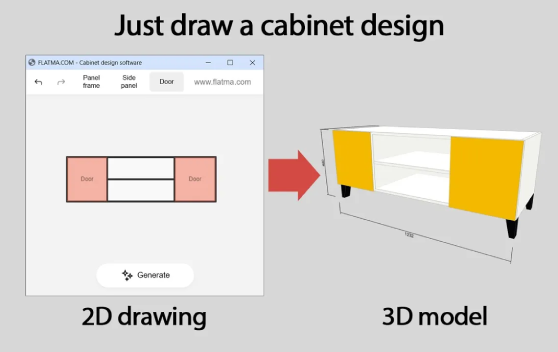
У Flatma Sketch очень понятная логика: слева — схематичный рисунок корпуса, справа — уже собранная 3D-модель. Для программы такого класса это сильное решение, потому что пользователь видит прямую связь между наброском и будущим изделием, а не тонет в промежуточных настройках.
Точная настройка размеров: параметры, отступы и допуски
Flatma не ограничивается грубой подгонкой длины, ширины и высоты. В программе есть система фиксированных отступов, которая позволяет менять общие размеры изделия, не разрушая его конструкционную логику. Для мебели это критически важно: если проектировать фасады, зазоры и вылеты без нормальной работы с отступами, модель быстро становится неудобной для редактирования.
Какие отступы есть в Flatma
В конструкторе используются шесть видов отступов:
-
верхний;
-
нижний;
-
левый;
-
правый;
-
передний;
-
задний.
Цветовые маркеры на элементе соответствуют сторонам компонента и помогают не запутаться, к какой стороне относится конкретный отступ. Это мелочь, но в мебели она полезна: когда работаешь с фасадами, столешницами, задними панелями и врезными элементами, путаница по сторонам быстро приводит к ошибкам.
Для чего нужны отступы на практике
Flatma позволяет использовать отрицательные и положительные отступы. Отрицательные удобны, когда нужно сохранить равномерный зазор между фасадами даже после изменения их ширины. Положительные — когда важен фиксированный вылет или смещение, например отступ столешницы или зазор от края корпуса. Программа сохраняет эти зависимости при изменении габаритов изделия, что делает редактирование значительно стабильнее.
Для шкафов и кухонных модулей это особенно полезно. Если нужно спроектировать фасады с зазором 2 мм, задать вылет столешницы, оставить пространство под заднюю панель или стабильно удерживать вылеты и зазоры в секции, Flatma делает это через понятную систему отступов, а не через ручную переделку каждой детали.
Tolerance allowance
В интерфейсе Flatma есть и параметр Tolerance allowance. Он определяет минимальное отклонение, при котором мелкие ошибки игнорируются. Если увеличить допуск, программа разрешит часть изменений размеров, которые раньше были невозможны из-за микроскопических расхождений. При этом выбранный допуск распространяется на все последующие изменения размеров, включая изменение мышью через перетаскивание. Пользоваться этим параметром нужно аккуратно: слишком большой допуск упрощает правку, но может привести к менее точному позиционированию и размеру элементов.
Преобразование панелей, фасады и ящики
Flatma удобно работает не только на уровне добавил панель — поменял размер. В программе есть полезная функция Convert Panel, которая позволяет преобразовать выбранную панель в другой тип элемента. Для обычной мебельной работы это один из тех инструментов, которые серьезно ускоряют создание фасадов и ящиков.
Как работает Convert Panel
Базовая логика функции такая: выбранная панель преобразуется в ящики, а размеры ящиков определяются размерами исходной панели. При этом Flatma не подгоняет ящики под нишу автоматически с учетом боковин — размеры берутся именно от исходной панели, поэтому после преобразования результат нужно проверять и при необходимости корректировать.
В интерфейсе доступны разные варианты преобразования:
-
Overlay door;
-
Inset door;
-
1 overlay drawer;
-
2 overlay drawers;
-
3 overlay drawers;
-
4 overlay drawers;
-
2 overlay drawers, 1 large overlay drawer;
-
1 inset drawer;
-
2 inset drawers;
-
3 inset drawers;
-
4 inset drawers;
-
2 inset drawers, 1 large inset drawer;
-
Inset panel;
-
Overlay panel;
-
HDF back panel;
-
Rear overlay panel;
-
Rear inset panel.
Для тумб, комодов, кухонных нижних модулей и навесных шкафов это очень полезно. Вместо ручного построения серии фасадов и ящиков пользователь может быстро взять панель в нужной зоне и превратить ее в готовую конфигурацию лицевых элементов. Flatma здесь заметно экономит время на типовых мебельных операциях.
Материалы, текстуры и кромка
Для мебельной программы одних размеров мало. Важно, как организована работа с материалами, кромлением и листами. У Flatma это сделано достаточно предметно: материал влияет не только на внешний вид, но и на документацию, раскрой и кромку.
Вкладка Materials
Во вкладке Materials можно менять материал и цвет элемента. Это касается и корпуса, и фасадов, и других панелей. Программа ориентирована на листовые мебельные материалы, а не на абстрактные поверхности, поэтому работа с декорами здесь имеет практический смысл. Если в проекте использовать материалы одного цвета, Flatma оптимизирует раскрой лучше.
Настройка кромки
По умолчанию Flatma назначает панели ПВХ-кромку толщиной 1 мм, но цвет и размер кромки можно менять. Важно, что для одного типа материала используется только один тип кромления. Это правило упрощает расчет и делает логику программы более производственной: кромка здесь не декоративная наклейка, а часть материала и раскройной логики.
Ручная и автоматическая кромка
Для каждого элемента можно перейти во вкладку Edgeband и работать с кромлением вручную. Flatma предлагает как автоматическую установку, так и ручное снятие кромки с нужной стороны панели. Для этого используются варианты:
-
Auto-detect — программа сама решает, нужна ли кромка на этой стороне;
-
None — кромка с этой стороны снимается, и Flatma больше не управляет ею автоматически.
Цветовой маркер в настройке соответствует цветовой метке на панели, поэтому не возникает сомнений, с какой именно стороны пользователь сейчас работает. В мебельной задаче это удобно: можно быстро проверить, где кромка остается, а где должна быть убрана ради стыка, примыкания или скрытой зоны.
Крепеж, присадка и мебельная логика соединений
Flatma умеет автоматически ставить крепеж, и это одна из причин, почему программа воспринимается как практичный конструктор мебели, а не просто как геометрический редактор. Но здесь важно понимать логику: крепеж ставится только на панельные компоненты, и только в тех местах, где элементы действительно соединены между собой.
Как Flatma ставит крепеж
В интерфейсе у панели явно обозначены стороны — left, right, bottom, top — относительно вида компонента. После выбора нужного крепежа программа сама определяет соединенные элементы и устанавливает выбранный тип крепежа. Если крепеж не появляется, значит есть ограничение: элементы не соединяются должным образом или пересекаются.
После установки крепежа его положение можно сдвигать через опцию Adjustment. Это позволяет чуть поднять или опустить точку установки и не упираться в автоматический расчет, когда нужна небольшая поправка. При этом расстояние между крепежами Flatma считает автоматически по стандартному мебельному шагу 32 мм. Изменять этот шаг программа не дает, поэтому размещение крепежа нужно продумывать заранее, чтобы петля не мешала полке, а крепеж не накладывался на другие элементы.
Что важно учитывать
Есть характерная особенность: при перемещении объектов крепеж временно исчезает. Если после этого он не вернулся, значит в геометрии проекта есть проблема, которую нужно исправить. Для пользователя это важный диагностический сигнал. Flatma таким образом показывает, что конструкция перестала удовлетворять условиям соединения.
С точки зрения практики это очень полезно. В типовых шкафах, кухнях и тумбах пользователь видит не только панели, но и монтажную логику. В результате проект становится ближе к реальной мебели, где важны не только размеры деталей, но и возможность нормально собрать изделие.
Drawings, раскрой, спецификация и чертежи присадок
Вот здесь Flatma раскрывается сильнее всего. Многие программы умеют показать мебель в 3D, но далеко не каждая дает понятный путь к рабочим документам. В Flatma для этого есть кнопка Drawings, открывающая отдельное окно работы с листовым материалом и раскроем.
Что делает кнопка Drawings
После нажатия Drawings открывается окно, где можно настраивать, как элементы будут размещаться на листе. Для материалов без текстуры пользователь может вручную менять расположение деталей на листе. Для текстурных материалов расположение определяется автоматически, чтобы учитывать направление текстуры. Если нужно изменить направление текстуры, деталь разворачивается прямо в самом проекте.
Это важный момент: Flatma разделяет поведение текстурных и нетекстурных материалов. Для реальной мебели такое поведение логично, потому что у древесного декора направление рисунка не является декоративной мелочью — оно влияет на внешний вид изделия и производство.
Какие параметры показывает Flatma в раскрое
В окне раскроя программа рассчитывает:
-
Cut length;
-
Edge trim;
-
Sheet usage percentage.
Это позволяет оценить не только сам факт размещения деталей на листе, но и эффективность использования материала. Для небольших мастерских и частных пользователей это особенно полезно: можно заранее понять, насколько рационально собран проект, и не тратить материал без необходимости. Flatma фактически дает базовый расчет раскроя листовых материалов прямо в онлайн-конструкторе мебели.
Что входит в документацию
После завершения проектирования Flatma формирует PDF-документацию, в которую входят:
-
спецификация деталей;
-
карта раскроя;
-
указания по кромлению;
-
чертежи присадок для деталей, если были заданы места крепежей.
Это один из самых весомых аргументов в пользу Flatma. Пользователь получает не абстрактный проект мебели, а комплект, с которым уже можно идти дальше — на распил, к сборщику, в мастерскую или в собственную DIY-работу. Для статьи про Flatma это, пожалуй, центральный момент: программа ценна не только визуализацией, а именно переходом к документации.
Почему Flatma рекомендует держать элементы на одном листе
В окне раскроя Flatma рекомендует размещать все элементы на одном листе, потому что стоимость считается по полному листу. Для пользователя это практический совет: если из-за неудачного размещения деталей приходится переходить на дополнительный лист, проект может резко вырасти в цене. Это как раз тот случай, когда программа подталкивает не только к моделированию, но и к более рациональному изготовлению.
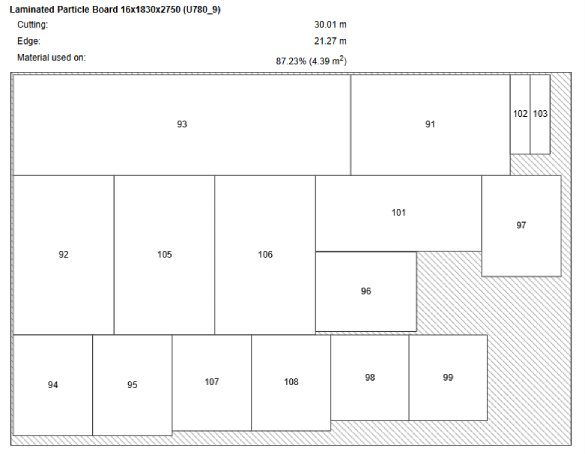
Этот пример хорошо показывает, что Flatma не ограничивается 3D-моделью. После проектирования она выдает уже разложенные по листу детали с расчетом использования материала, длиной реза и длиной кромления, то есть переводит проект в понятный производственный формат.
Режим Room: проектирование мебели сразу в помещении
Flatma полезна не только как программа для шкафа или кухни, но и как онлайн 3D room planner. В режиме Room можно создавать помещение по комнатам, расставлять готовую мебель и технику, а также добавлять собственные предметы, спроектированные прямо внутри сервиса.
Что можно делать в Room
Режим Room позволяет:
-
планировать интерьер комнатами;
-
размещать готовую мебель и технику;
-
проектировать мебель с нуля;
-
воссоздавать уже существующие предметы;
-
переключаться между видом сверху, боковыми видами и 3D;
-
менять размеры, цвета и материалы.
На практике это дает очень удобный сценарий. Сначала можно собрать комнату с ее размерами и базовыми поверхностями, затем поставить в нее шкаф, кухню, тумбу или стеллаж и сразу посмотреть, как объект смотрится в контексте помещения. Для мебели на заказ это особенно ценно: пользователь видит не только сам предмет, но и его посадку в интерьере.
Почему Room — не просто декоративное дополнение
Во многих сервисах планировщик комнаты существует отдельно от мебельного конструктора и в лучшем случае позволяет перетаскивать готовые объекты. В Flatma ситуация лучше: режим комнаты связан с возможностью делать собственную мебель. То есть пользователь может не просто выбрать готовый шкаф, а спроектировать шкаф под нишу и сразу увидеть его в этой нише. Это серьезно повышает практическую ценность режима.
Flatma при этом не теряет связь с документацией. Созданная мебель по-прежнему может давать чертежи и PDF-документы, поэтому Room здесь не отдельная игрушка для интерьера, а часть общего мебельного процесса.
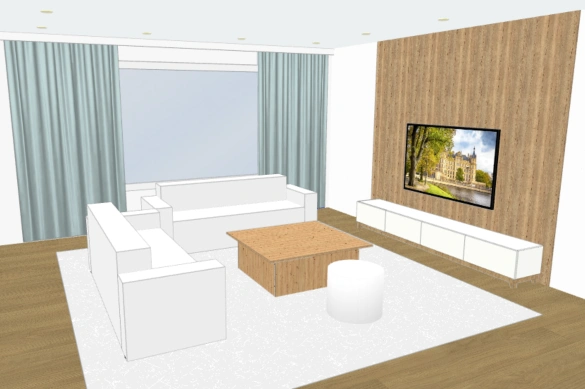
Этот режим удобен в тех случаях, когда важно не только рассчитать корпусную мебель, но и понять, как она встанет в комнате, как работает с остальными предметами и насколько удачно вписывается в интерьер по масштабу и композиции.
AI Generator: когда мебель начинается с текста
Еще один интересный режим Flatma — AI Generator. В нем пользователь описывает мебель словами, после чего программа строит 3D-модель и готовит ее к дальнейшему редактированию. Это не автономный генератор красивых картинок, а инструмент для ускоренного старта проекта.
Сценарий выглядит так:
-
пользователь описывает мебель;
-
Flatma создает AI-модель;
-
пользователь просматривает и редактирует результат;
-
получает чертежи и cut list для сборки.
Самое важное здесь то, что Flatma связывает AI не с декоративным рендером, а с практической мебельной моделью. В результате AI Generator полезен тогда, когда нужно быстро перейти от идеи к заготовке проекта, а дальше уже доработать конструкцию вручную. Для шкафов, кухонных секций и типовой корпусной мебели это может существенно ускорить работу.
Проверка проекта: что Flatma контролирует, а что нет
У Flatma есть функция Check Project, но к ней нужно относиться трезво. Она полезна, но не заменяет ручную проверку проекта.
Что именно проверяет Check Project
Функция Check Project ищет только пересечения элементов. Если такие пересечения есть, проблемные зоны выделяются красным, и пользователь должен исправить точки соединения. Это удобно как быстрый контроль геометрии, особенно в сложных шкафах, комодах и кухонных секциях.
Чего она не делает
Check Project не оценивает общую корректность изделия. Она не проверяет, насколько рационально размещен крепеж, не гарантирует сборочную логику, не подтверждает, что каждая деталь правильно рассчитана для производства. После завершения проекта Flatma требует внимательно проверить размеры деталей по чертежам, а также убедиться, что элементы надежно зафиксированы и вся конструкция в целом устойчива. Для шкафов, комодов и других высоких изделий отдельно важно крепление к стене.
Это ограничение не делает программу плохой — просто Flatma честно работает как быстрый мебельный конструктор, а не как абсолютный автоматический контролер всей производственной логики. Пользователь получает сильную автоматизацию, но перед изготовлением обязан проверить проект вручную. Для серьезной мебели это нормальный подход.
Насколько удобна Flatma в реальной работе
Если смотреть на Flatma не как на рекламный лендинг, а как на рабочий инструмент, то главное ее достоинство — это правильный баланс между простотой и полезностью. Программа не перегружает интерфейс, но дает достаточно инструментов, чтобы собрать реальную корпусную мебель и подготовить документы.
Что в Flatma действительно удобно
Во-первых, не требуется установка. Это экономит время и снижает порог входа. Во-вторых, библиотека и быстрые режимы вроде Draw и AI Generator сокращают путь до первого результата. В-третьих, Flatma сразу привязана к мебельной логике: панели, фасады, задние стенки, ящики, кромка, крепеж, раскрой, присадка. Здесь не приходится строить мебель в обход программы.
Что может потребовать привыкания
Некоторые ограничения связаны с тем, что Flatma автоматизирует типовые мебельные правила. Например, крепеж ставится по шагу 32 мм и не дает свободно менять интервалы, преобразование панели в ящики требует проверки размеров, а Check Project контролирует только пересечения. То есть программа очень хорошо ускоряет типовые операции, но не снимает с пользователя ответственности за финальную инженерную внимательность.
Тарифы Flatma
С тарифами у Flatma все устроено довольно прозрачно. В бесплатном плане доступны:
-
полная версия конструктора;
-
спецификация по деталям;
-
карты раскроя;
-
чертежи присадок;
-
возможность скачивать документацию.
Это сильное предложение, потому что бесплатный режим у Flatma не выглядит демонстрационным обрубком. Пользователь получает доступ именно к основной функциональности, ради которой вообще имеет смысл использовать такой сервис. То есть даже в бесплатном формате Flatma остается программой для проектирования мебели с раскроем и документацией, а не просто затравкой на платную подписку.
План Pro добавляет все возможности бесплатного режима плюс:
-
сохранение проектов;
-
неограниченное количество проектов.
Для постоянной работы это уже важнее, чем кажется на первый взгляд. Если пользователь делает мебель регулярно, ведет несколько проектов или возвращается к старым вариантам, сохранение и накопление проектов становится необходимостью, а не опцией для удобства.
Сравнение с аналогами
Flatma нельзя оценивать в вакууме. Ее нужно сравнивать с конкретными программами, которые решают похожие задачи, но делают это по-разному.
Сводное сравнение
| Программа | Сильная сторона | Где Flatma выигрывает | Где Flatma уступает |
|---|---|---|---|
| SketchUp | Универсальное 3D-моделирование в вебе и на десктопе | Быстрее для корпусной мебели, сразу выдает раскрой, кромку и присадку | Менее универсальна для общего 3D и архитектурного моделирования |
| PRO100 | Сильный кабинетный и интерьерный софт с 3D, планами, списками раскроя, расчетом стоимости и опциональным оптимизатором/CNC | Работает в браузере и проще стартует без установки | Проигрывает по глубине экосистемы и производственным надстройкам |
| БАЗИС-Мебельщик | Проектирование мебели любой сложности с автоматическим комплектом чертежей и спецификаций, сильная подготовка к производству | Существенно проще освоение и быстрее первый результат | Менее мощна как тяжелая производственная система для мебельного предприятия |
| bCAD Мебель | Глубже работа с панелями, в том числе фигурными, гнутыми и с вырезами | Проще и быстрее для типовой корпусной мебели онлайн | Уступает по гибкости сложной геометрии панелей |
| KitchenDraw | Профессиональная программа для кухни, ванной и шкафов | Сильнее в браузерном мебельном конструкторе и DIY-сценариях | Уже охват специализации у KitchenDraw по салонным задачам кухни/ванной/шкафов |
SketchUp
SketchUp — это универсальная 3D-система, у которой есть веб-версия и настольный вариант. Она сильна как широкий моделировщик: можно быстро создавать объекты, работать с пространством, получать проектные виды и использовать ее далеко не только для мебели. Но именно в мебельной практике Flatma оказывается прикладнее: здесь не нужно дорабатывать процесс плагинами или обходными схемами, чтобы перейти к cut list, кромлению, карте раскроя и мебельным чертежам. Для проектирования шкафа онлайн, кухни с размерами или тумбы с документацией Flatma дает более короткий маршрут. SketchUp выигрывает в универсальности, Flatma — в мебельной специализации.
PRO100
PRO100 — известная программа для проектирования мебели и интерьеров, ориентированная на корпусную мебель, рендеры, планы, cut lists, job costing и более развитый коммерческий сценарий. Там сильнее салонно-производственная логика, а у Flatma главный козырь в другом: браузерная работа, быстрый старт и отсутствие лишнего порога входа. Если нужен онлайн-конструктор мебели без установки, с быстрым созданием шкафа, кухни или тумбы и выдачей документов, Flatma воспринимается легче. Если же нужен более тяжелый настольный контур с дополнительными коммерческими и производственными надстройками, PRO100 объективно глубже.
БАЗИС-Мебельщик
БАЗИС-Мебельщик — это уже другой класс систем. Он рассчитан на создание изделий корпусной мебели любой сложности и автоматическое получение полного комплекта чертежей и спецификаций. Это сильное промышленное решение для предприятий. На его фоне Flatma выигрывает там, где нужны скорость, простота и доступ через браузер. Для малого бизнеса, частного пользователя и быстрых мебельных задач Flatma удобнее. Для серьезной производственной цепочки с глубокой подготовкой к выпуску мебели БАЗИС-Мебельщик мощнее и системнее.
bCAD Мебель
bCAD Мебель заметно сильнее там, где требуется более гибкая работа с панелями: прямоугольные, фигурные, гнутые элементы, вырезы, сложные формы. Flatma, в свою очередь, лучше чувствует себя как браузерный мебельный конструктор для типовой корпусной мебели: шкафов, кухонь, стеллажей, тумб, секций. Если приоритет — быстро собрать проект мебели онлайн, получить раскрой и чертежи, Flatma будет удобнее. Если приоритет — сложная геометрия панелей и более насыщенная инструментальная база для нестандартных форм, bCAD объективно шире.
KitchenDraw
KitchenDraw исторически силен в кухнях, ванных и шкафах. Это профессиональная программа для дизайнеров и салонов, ориентированная на интерьерные проекты с каталогами. Flatma на этом фоне выглядит более современной именно как веб-инструмент: не требует установки, сочетает режим комнаты с мебельным проектированием и хорошо подходит для DIY-сценариев и малых мебельных задач. KitchenDraw остается сильным специализированным решением в своей нише, но Flatma выигрывает в доступности и прямоте сценария сделал корпусную мебель онлайн — получил документы.
Преимущества Flatma
У Flatma есть несколько сильных сторон, которые действительно делают программу заметной на фоне аналогов.
1. Браузерный формат без лишнего старта
Программа работает онлайн, поэтому не требует локальной установки. Для мебельного конструктора это важнее, чем может показаться: пользователь быстрее входит в проект и не завязан на один компьютер.
2. Связка модель → раскрой → документация
Flatma не обрывается на этапе визуализации. Она формирует спецификацию, карту раскроя, кромление и чертежи присадок. Это и есть та практическая ценность, ради которой такую программу имеет смысл открывать.
3. Быстрый Flatma Sketch
Режим Draw позволяет рисовать мебель как эскиз и быстро получать 3D-объект. Для тумб, шкафов, комодов и стандартных корпусов это очень сильное ускорение работы.
4. Работа с кромкой и крепежом
В Flatma есть предметные мебельные инструменты: Edgeband, автоматическая постановка крепежа, Adjustment, контроль соединенных панелей, шаг 32 мм. Программа работает именно как мебельная, а не как декоративная.
5. Режим Room
Возможность сначала собрать помещение, а потом спроектировать и расставить в нем мебель делает Flatma полезной не только мебельщику, но и частному заказчику.
6. Полезный бесплатный режим
В бесплатном тарифе доступны полная версия конструктора, спецификация, раскрой, чертежи присадок и скачивание документации. Это хороший уровень даже для полноценной работы над отдельными проектами.
Недостатки и ограничения Flatma
У программы есть и вполне реальные ограничения, о которых нужно говорить прямо.
1. Check Project не заменяет инженерную проверку
Flatma проверяет только пересечения элементов. Она не подтверждает, что изделие полностью корректно как мебельная конструкция. Перед изготовлением все размеры и логика сборки должны проверяться вручную.
2. Автоматизация не всегда означает идеальную подгонку
Функция Convert Panel ускоряет создание фасадов и ящиков, но размер результата не подгоняется под нишу автоматически с учетом всей конструкции. После преобразования проект нужно проверять.
3. Крепеж нельзя настраивать полностью свободно
Flatma автоматически использует стандартный шаг 32 мм и не дает произвольно регулировать расстояния между крепежами. Для типовой мебели это удобно, для нестандартных случаев — уже менее гибко.
4. Сложная геометрия — не основная сильная сторона
Программа хорошо подходит для корпусной мебели, но не ориентирована на глубокое промышленное моделирование сложных криволинейных объектов. Вспомогательный Freeform в чертежи не попадает.
5. Часть решений в программе рассчитана именно на типовую мебельную логику
И это одновременно плюс и минус. Flatma очень удобна, когда пользователь работает со шкафами, кухнями, комодами, тумбами, гардеробами, корпусными секциями. Но если задача резко выходит за этот класс изделий, преимущество программы снижается.
Кому Flatma подойдет лучше всего
Flatma особенно уместна для следующих задач:
-
проектирование кухни онлайн с размерами и документами;
-
проектирование шкафа в нишу;
-
создание тумбы, комода, стеллажа, гардеробной секции;
-
подготовка раскроя ЛДСП и кромления;
-
получение чертежей присадок;
-
примерка мебели в интерьере комнаты;
-
быстрый мебельный проект без установки тяжелого ПО.
Эта программа хорошо подходит частному пользователю, DIY-сценарию, дизайнеру, которому нужна мебельная конкретика, а не только визуальная концепция, и небольшой мастерской, где скорость проекта важнее, чем глубокая интеграция в сложную производственную систему.
Кому Flatma подойдет хуже
Flatma будет менее удачным выбором в нескольких случаях:
-
если нужна тяжелая CAD/CAM-система для предприятия;
-
если проект связан со сложной фигурной геометрией и нестандартными панелями;
-
если требуется полностью автоматизированная производственная цепочка без обязательной ручной проверки;
-
если основная задача — не мебель, а широкое универсальное 3D-моделирование.
Итог
Flatma — это сильная онлайн-программа для проектирования корпусной мебели, которая делает главное правильно: она доводит пользователя не только до 3D-модели, но и до спецификации, раскроя, кромления и чертежей присадок. Для кухни, шкафа, гардероба, тумбы, комода и другой корпусной мебели Flatma дает очень практичный рабочий цикл.
Сильнее всего Flatma раскрывается там, где нужно быстро собрать мебельный проект в браузере, не ставить тяжелое ПО, увидеть изделие в 3D, при необходимости примерить его в комнате и затем получить документацию. Функции Library, Elements, Parameters, Materials, Drawings, Check Project, Flatma Sketch, Room и AI Generator складываются в цельную систему, где каждая часть дополняет другую.
При этом Flatma не стоит идеализировать. Программа ускоряет проектирование мебели, но не отменяет ручную проверку размеров, крепежа и устойчивости конструкции. Она очень хороша как прикладной онлайн-конструктор мебели, но не претендует на роль безошибочного автоматического инженера для любых производственных сценариев.
Если оценивать Flatma по существу, ее главные достоинства — это скорость, понятный интерфейс, мебельная специализация и полезная документация на выходе. А это как раз то, чего чаще всего не хватает пользователям, которые ищут не просто 3D-конструктор, а программу для реального проектирования мебели.
