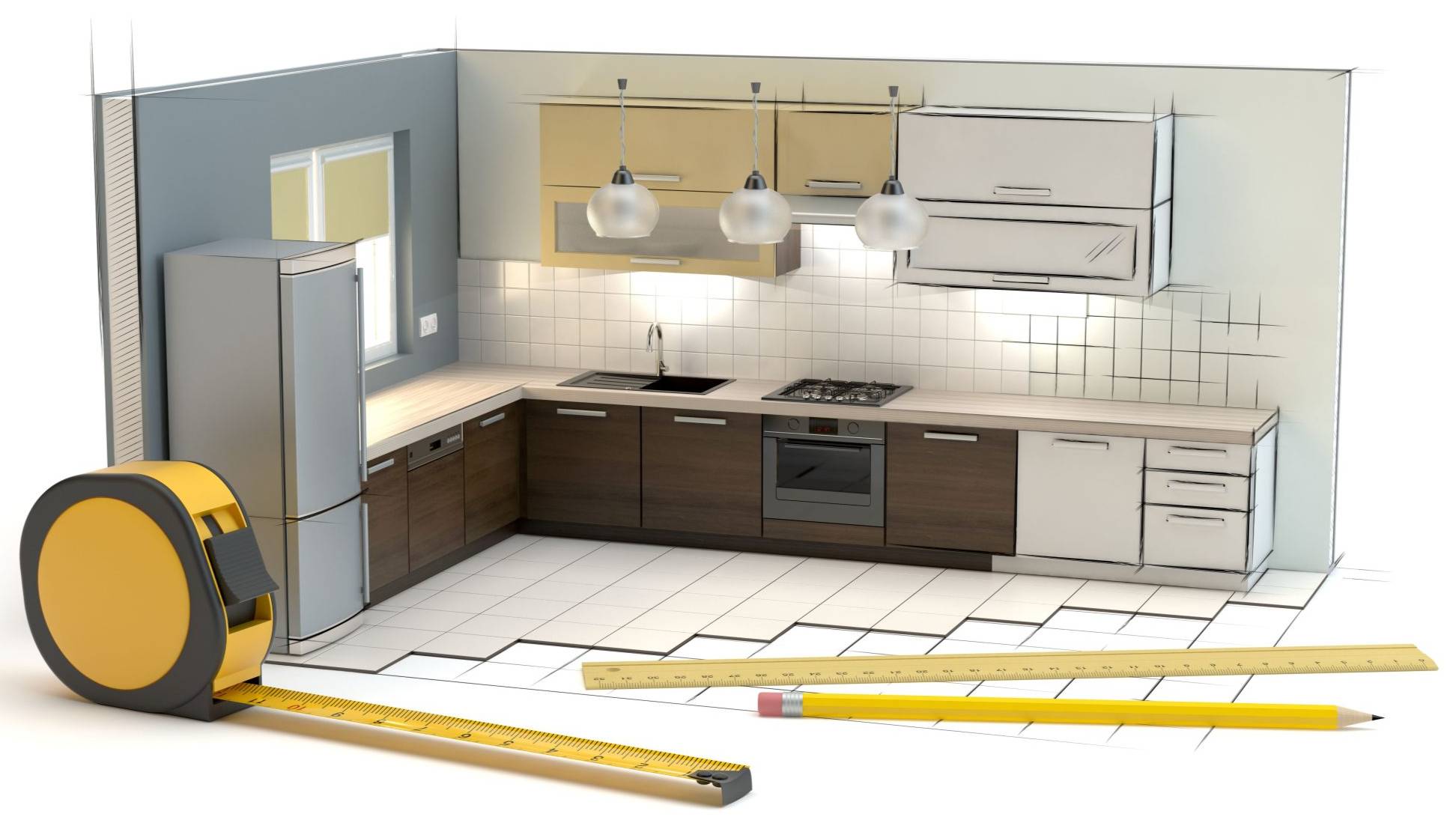
Проектирование мебели начинается не с красивой картинки, а с точных размеров. Даже простой шкаф требует расчёта ширины секций, глубины полок, толщины плит, положения фасадов и свободного пространства для открывания дверей. При разработке кухни добавляются столешницы, бытовая техника, выводы коммуникаций, цоколь, навесные модули и угловые соединения. Для мебельного цеха также нужны спецификации, карты раскроя, кромление, присадка и производственные чертежи.
Универсального приложения для всех задач нет. Домашнему пользователю важны понятный интерфейс и наглядная 3D-визуализация. Частному мастеру требуется мебельный конструктор с деталировкой. Производству нужна специализированная САПР, которая связывает модель изделия с документацией, раскроем материалов и данными для станков.
В подборке собраны программы для Windows, macOS, браузера, Android, iPhone и iPad. Первая часть посвящена полноценным приложениям для компьютера. Далее идут онлайн-сервисы и мобильные решения для быстрых эскизов.
Как выбрать программу для проектирования мебели
Перед установкой программы определите конечный результат. Планировщик интерьера подходит для расстановки шкафов, диванов и кухонных модулей в помещении. Конструктор корпусной мебели нужен для разработки реального изделия по размерам. Профессиональная мебельная САПР используется для подготовки проекта к производству.
| Задача | Подходящий тип программы | Что должно быть в интерфейсе |
|---|---|---|
| Проверка расстановки мебели в комнате | Интерьерный планировщик | План помещения, каталог объектов, редактирование размеров, режим 3D |
| Самостоятельное изготовление шкафа | Мебельный конструктор | Панели, полки, фасады, перегородки, размеры деталей |
| Проектирование кухни | Специализированный кухонный редактор | Нижние и верхние модули, столешницы, техника, материалы |
| Разработка мебели для заказчика | Программа с визуализацией | Материалы, освещение, перспектива, сохранение изображений |
| Подготовка заказа для цеха | Мебельная САПР | Спецификация, раскрой, кромление, присадка, чертежи |
| Создание нестандартной конструкции | Универсальная CAD-система | Эскизы, зависимости, выдавливание, сборки, размеры |
| Быстрый эскиз на смартфоне | Мобильный 3D-конструктор | Простые детали, перемещение, масштабирование, список элементов |
При выборе учитывайте и материал. Для мебели из ЛДСП важны толщина панелей, направление текстуры, обработка торцов и карта распила. Для столярных изделий полезны параметрические модели, соединения и чертежи. Для металлокаркасов пригодятся универсальные инженерные системы с операциями над твёрдыми телами и сборками.
Краткое сравнение программ
| Программа | Платформа | Основная задача | 3D-модель | Производственные документы | Уровень сложности |
|---|---|---|---|---|---|
| Дизайн Интерьера 3D | Windows | Планировка комнаты и проверка мебели в интерьере | Да | Нет | Начальный |
| PRO100 | Windows | Корпусная мебель, кухни, шкафы | Да | Частично | Средний |
| БАЗИС-Мебельщик | Windows | Подготовка корпусной мебели к производству | Да | Да | Профессиональный |
| bCAD Мебель | Windows | Проектирование и выпуск документации | Да | Да | Профессиональный |
| KitchenDraw | Windows | Кухни и мебельные композиции | Да | Частично | Средний |
| Астра Конструктор Мебели | Windows | Корпусная мебель из листовых материалов | Да | Да | Средний |
| К3-Мебель | Windows | Проектирование, продажи и производство | Да | Да | Профессиональный |
| T-FLEX Мебель | Windows | Параметрические мебельные изделия | Да | Да | Профессиональный |
| WOODY | Windows | Корпусная мебель и документация | Да | Да | Средний |
| Объемник | Windows | Эскизы кухонь, шкафов и помещений | Да | Частично | Начальный |
| AutoCAD | Windows, macOS | Точные мебельные чертежи | Да | Вручную | Профессиональный |
| SolidWorks | Windows | Нестандартные изделия, детали и сборки | Да | Да | Профессиональный |
| SketchUp | Windows, macOS, браузер | Быстрое моделирование мебели и интерьера | Да | С дополнениями | Средний |
| Fusion 360 | Windows, macOS | Параметрические детали, сборки и подготовка производства | Да | Да | Профессиональный |
| Sweet Home 3D | Windows, macOS, Linux | Расстановка готовой мебели в комнате | Да | Нет | Начальный |
| BPlanner | Браузер, Windows | Кухни и шкафы-купе | Да | Частично | Начальный |
| Prodboard Kitchen Planner | Браузер | Кухонные гарнитуры и шкафы | Да | Частично | Начальный |
| Flatma | Браузер | Шкафы, гардеробные, тумбы и столы | Да | Да | Начальный |
| Moblo | Android, iOS, Windows | Мобильные DIY-проекты | Да | Список деталей | Начальный |
| MakeByMe | iPhone, iPad, браузер | Мебель для самостоятельной сборки | Да | Да | Начальный |
Программы для проектирования мебели на Windows
1. Дизайн Интерьера 3D
Дизайн Интерьера 3D подходит для первого этапа работы: проверки размеров комнаты, расстановки предметов и оценки будущего интерьера. Программа не перегружает пользователя производственными параметрами и позволяет быстро понять, поместится ли шкаф в нишу, останется ли проход между кроватью и комодом, удобно ли расположена кухня относительно окна и двери.
Работа начинается с плана помещения. Стены строятся по реальным размерам, затем на схему добавляются двери, окна и перегородки. В каталоге есть мебель для гостиной, спальни, детской, кухни, ванной и рабочего кабинета. У предметов меняются ширина, высота, глубина, угол поворота, цвет и материал поверхности. Дополнительные текстуры загружаются с компьютера, поэтому в проект можно перенести фотографию конкретного фасада, столешницы или напольного покрытия.
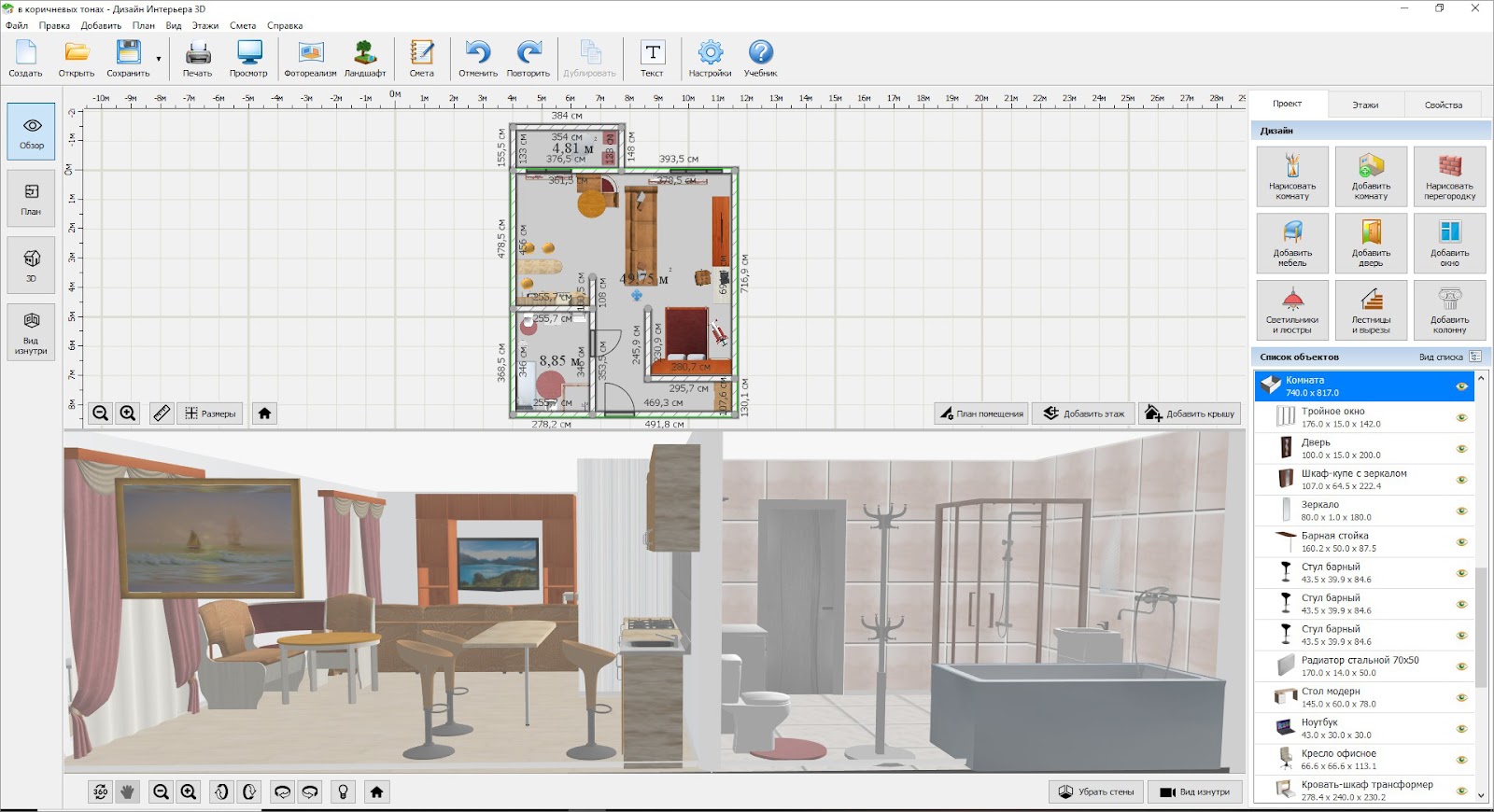
Как расставить мебель в комнате
-
Запустите программу и нажмите кнопку Создать проект.
-
Постройте помещение вручную или выберите готовую форму комнаты.
-
Укажите длину каждой стены и проверьте площадь.
-
Добавьте окна, двери и проёмы.
-
Откройте каталог мебели.
-
Перетащите шкаф, стол, кровать или кухонный модуль на план.
-
Выделите объект и измените его габариты в панели свойств.
-
Переключитесь из двухмерного плана в режим 3D.
-
Осмотрите проходы и проверьте, не перекрывают ли предметы двери.
-
Сохраните проект и подготовьте изображения для обсуждения с мастером или членами семьи.
Для изготовления мебели программа используется как предварительный инструмент. Она помогает проверить компоновку, но не формирует карты раскроя ЛДСП, схемы присадки и комплект рабочих чертежей.
Плюсы
-
понятный русскоязычный интерфейс;
-
быстрый переход от плана помещения к объёмной сцене;
-
редактирование размеров мебели;
-
загрузка собственных текстур;
-
удобная визуальная проверка проекта до покупки материалов;
-
низкий порог входа.
Минусы
-
нет полноценной производственной документации;
-
не рассчитывается присадка;
-
программа рассчитана прежде всего на интерьер, а не на мебельный цех.
2. PRO100
PRO100 используется для разработки корпусной мебели, кухонных гарнитуров, шкафов, гардеробных, тумб, торговых стоек и интерьерных композиций. По уровню сложности программа находится между домашним планировщиком и тяжёлой производственной САПР. Она подходит мастеру, которому нужна наглядная модель изделия, размеры деталей, перечень материалов и расчёт стоимости.
Основной рабочий процесс строится вокруг сцены и библиотеки элементов. Пользователь добавляет панели, фасады, полки, ящики и фурнитуру, меняет их размеры, выравнивает детали и назначает материалы. Собственные типовые изделия сохраняются в библиотеку и повторно используются в новых проектах. Для мебельного салона полезна визуализация: заказчику можно показать готовый шкаф или кухню в интерьере.
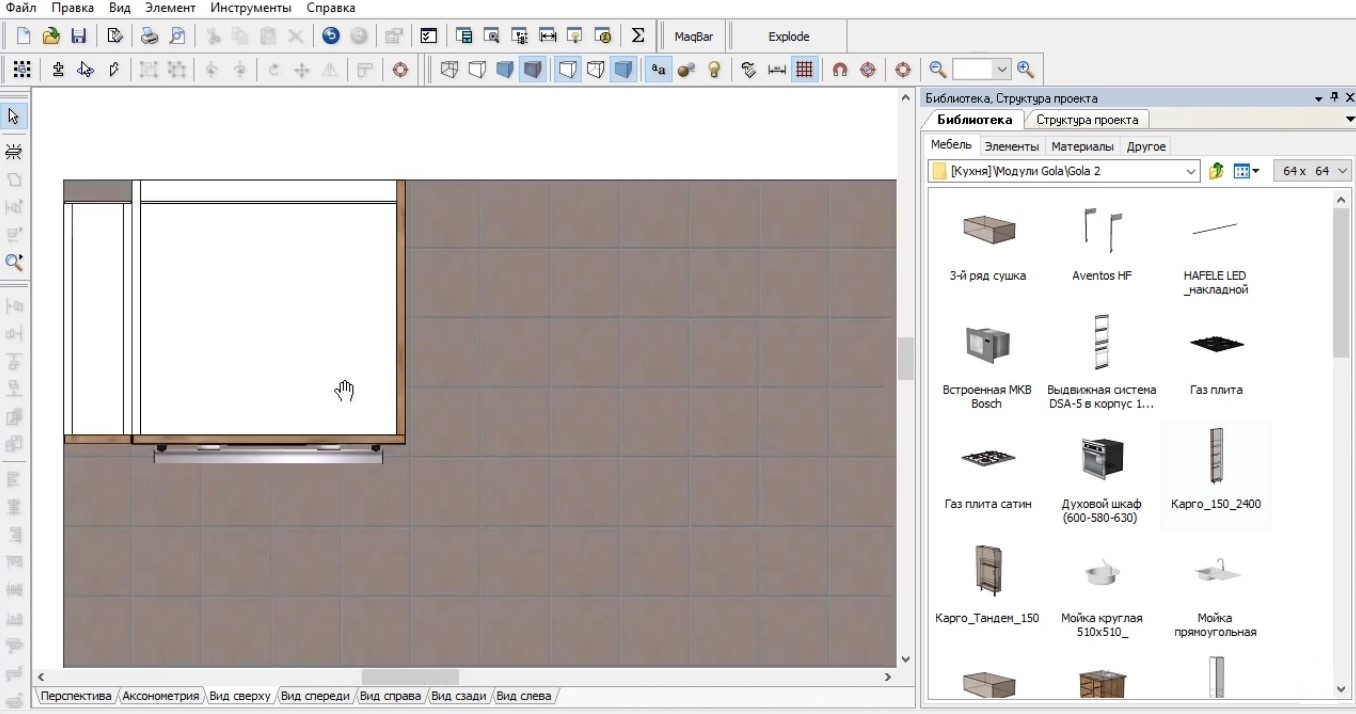
Как создать простую тумбу
-
Создайте новую сцену.
-
Добавьте две боковины и задайте их высоту, глубину и толщину.
-
Разместите верхнюю и нижнюю панели.
-
Установите внутреннюю полку.
-
Добавьте фасад или несколько выдвижных ящиков.
-
Проверьте зазоры между фасадами.
-
Назначьте текстуры ЛДСП и цвет фасадов.
-
Добавьте ручки.
-
Выведите размеры деталей.
-
Сформируйте отчёт по материалам и проверьте стоимость изделия.
PRO100 удобен для презентации проекта и работы с небольшими заказами. Для полного производственного цикла используются дополнительные инструменты или отдельные системы раскроя и подготовки данных для станков.
Плюсы
-
быстрое освоение базовых операций;
-
удобная сборка мебели из простых деталей;
-
библиотека материалов и моделей;
-
расчёт стоимости;
-
отчёты по проекту;
-
наглядная 3D-визуализация;
-
возможность создавать собственные библиотеки.
Минусы
-
сложные производственные цепочки требуют дополнительных решений;
-
для нестандартных инженерных изделий возможностей меньше, чем у универсальных CAD-систем;
-
крупную библиотеку необходимо поддерживать в актуальном состоянии.
3. БАЗИС-Мебельщик
БАЗИС-Мебельщик предназначен для разработки корпусной мебели и подготовки изделия к реальному производству. Это основной модуль системы БАЗИС. Он используется не только для построения объёмной модели, но и для автоматического выпуска чертежей, спецификаций и связанных документов.
Сильная сторона системы — сквозной рабочий процесс. Конструктор создаёт шкаф, кухонный модуль или комплект мебели, указывает материалы, кромки, крепёж и фурнитуру. Затем проект передаётся в другие модули семейства. БАЗИС-Раскрой формирует карты распила листовых материалов, а БАЗИС-ЧПУ используется при подготовке данных для оборудования.
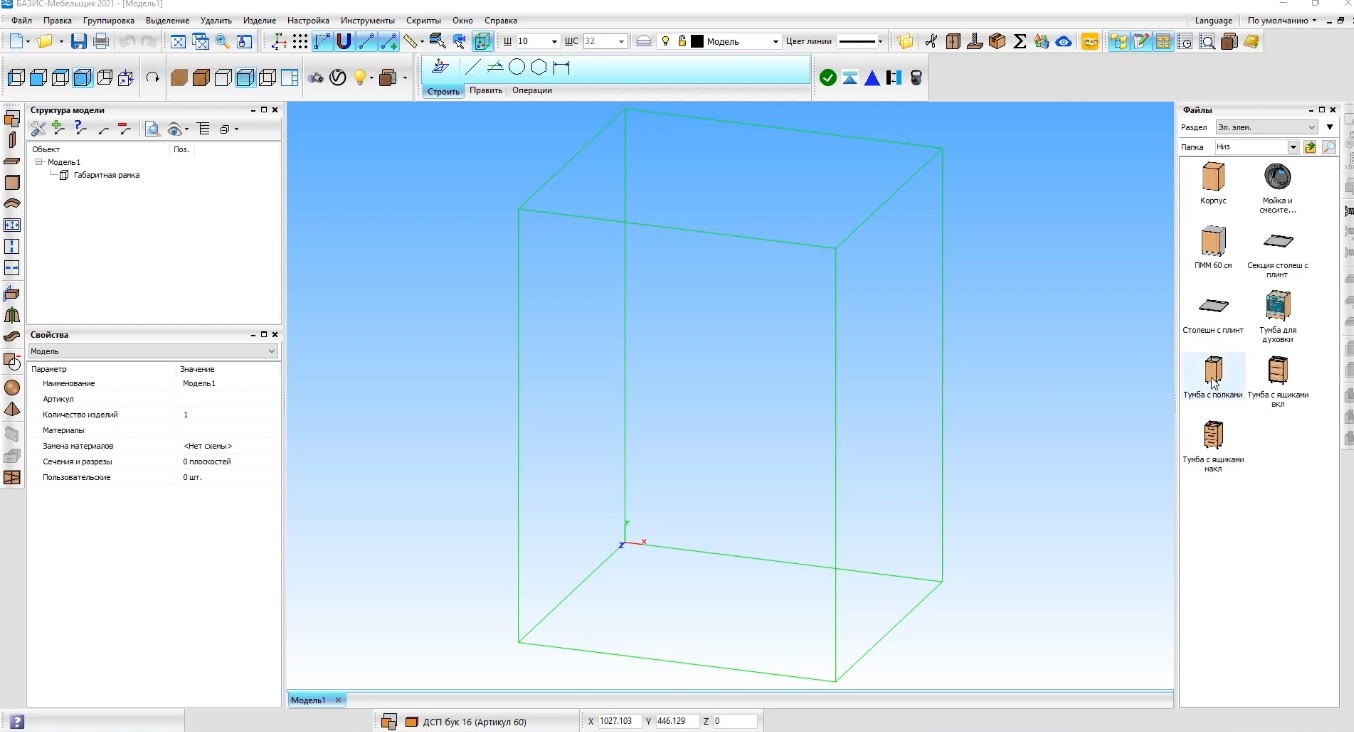
Как разработать шкаф
-
Создайте новый проект изделия.
-
Укажите общие габариты шкафа.
-
Добавьте боковые стенки, дно, крышу и заднюю стенку.
-
Разделите корпус вертикальными перегородками.
-
Установите полки и внутренние секции.
-
Добавьте фасады.
-
Назначьте материал панелей и направление текстуры.
-
Укажите обработку торцов.
-
Расставьте крепёж и фурнитуру.
-
Сформируйте чертежи и спецификацию.
-
Передайте детали в модуль раскроя.
-
Проверьте производственные данные перед запуском заказа.
БАЗИС-Мебельщик раскрывается в цехе, где один и тот же проект последовательно проходит через конструирование, расчёт материалов и изготовление. Для разовой домашней задачи программа избыточна.
Плюсы
-
автоматическая подготовка полного комплекта документов;
-
поддержка сложной корпусной мебели;
-
тесная связь модели с производством;
-
отдельный модуль оптимального раскроя;
-
подготовка данных для оборудования;
-
снижение объёма ручных операций;
-
удобство для серийного производства.
Минусы
-
требуется обучение;
-
для быстрого домашнего эскиза интерфейс перегружен;
-
внедрение системы требует настройки библиотек, материалов и технологических правил.
4. bCAD Мебель
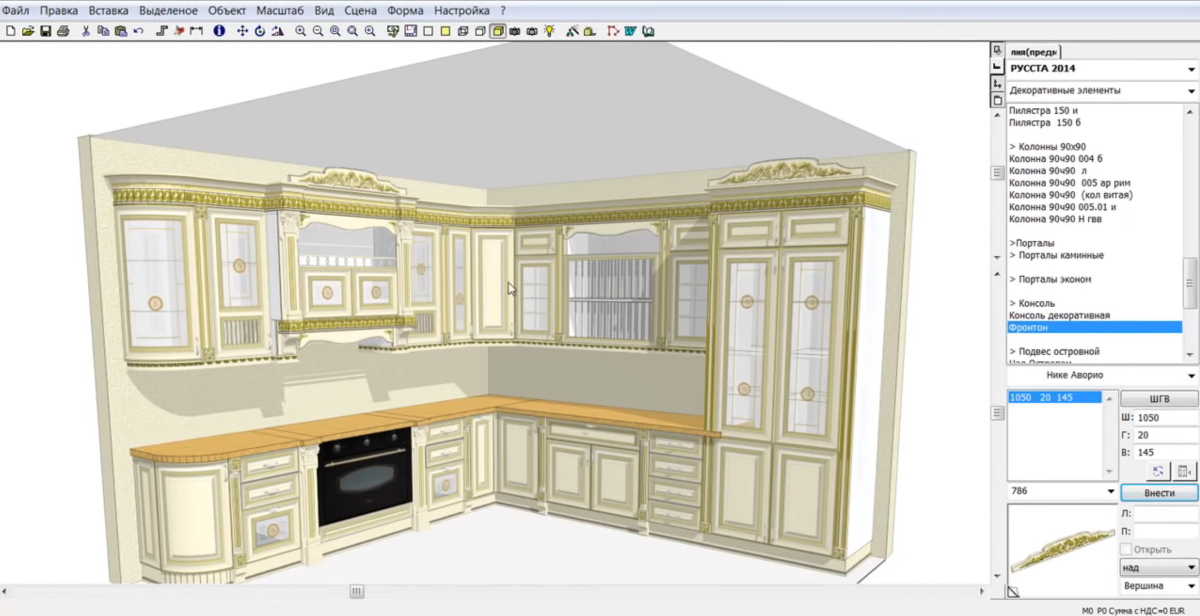
bCAD Мебель объединяет моделирование, визуализацию и подготовку документации. Программа используется для кухонь, шкафов-купе, офисной мебели, стеллажей, торгового оборудования, барных стоек и интерьерных композиций. В одном проекте можно создавать отдельные предметы, объединять их и расставлять в помещении.
В системе есть плоское черчение, трёхмерное моделирование, параметрические панели, профильные детали, импорт контуров и моделей, подготовка отчётов и автоматическое формирование карты раскроя. После завершения модели программа получает рабочие чертежи, подсчитывает расход материалов, длину обработанных кромок и количество фурнитуры.
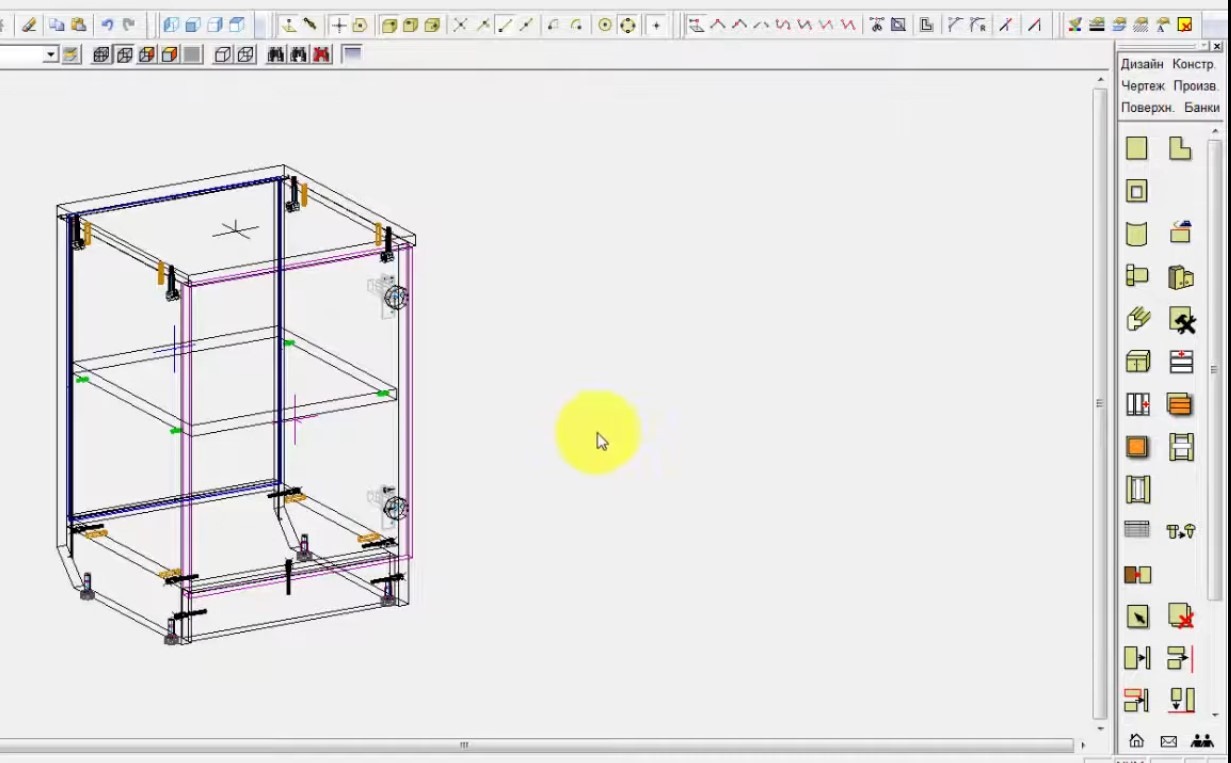
Как подготовить корпусную тумбу
-
Создайте новый мебельный проект.
-
Постройте корпус из боковых, верхней и нижней панелей.
-
Добавьте внутреннюю полку.
-
Установите фасад.
-
Назначьте материалы и кромки.
-
Добавьте крепёж.
-
Проверьте модель в объёмном режиме.
-
Сформируйте рабочие чертежи.
-
Откройте приложение раскроя.
-
Выберите материал листа и параметры раскладки.
-
Проверьте остатки и направление первого пила.
-
Сохраните документацию по заказу.
Для мебельного предприятия особенно полезно то, что модель, чертежи, смета и раскрой находятся в одной среде. Ручная передача данных между разными программами сокращается.
Плюсы
-
единая система для проектирования и производства;
-
рабочие чертежи и карты раскроя;
-
расчёт расхода материалов;
-
параметрические мебельные панели;
-
поддержка импортированных моделей;
-
работа с несколькими проектами;
-
подготовка интерьерной сцены для клиента.
Минусы
-
интерфейс требует времени на освоение;
-
домашнему пользователю доступно слишком много производственных функций;
-
для стабильной работы предприятия необходимо настроить справочники материалов и комплектующих.
5. KitchenDraw
KitchenDraw ориентирован на кухонные гарнитуры, ванные комнаты и мебельные композиции из готовых модулей. Программа удобна для салона, где проект создаётся во время разговора с клиентом. Пользователь строит помещение, выбирает мебельную коллекцию, расставляет шкафы и получает визуальное представление будущей кухни.
В редакторе учитываются стены, двери, окна, столешницы, нижние и верхние модули, пеналы, декоративные панели, бытовая техника и аксессуары. Мебель собирается из элементов каталога. Такой подход ускоряет работу с типовыми заказами, но ограничивает свободу при разработке нестандартных конструкций.
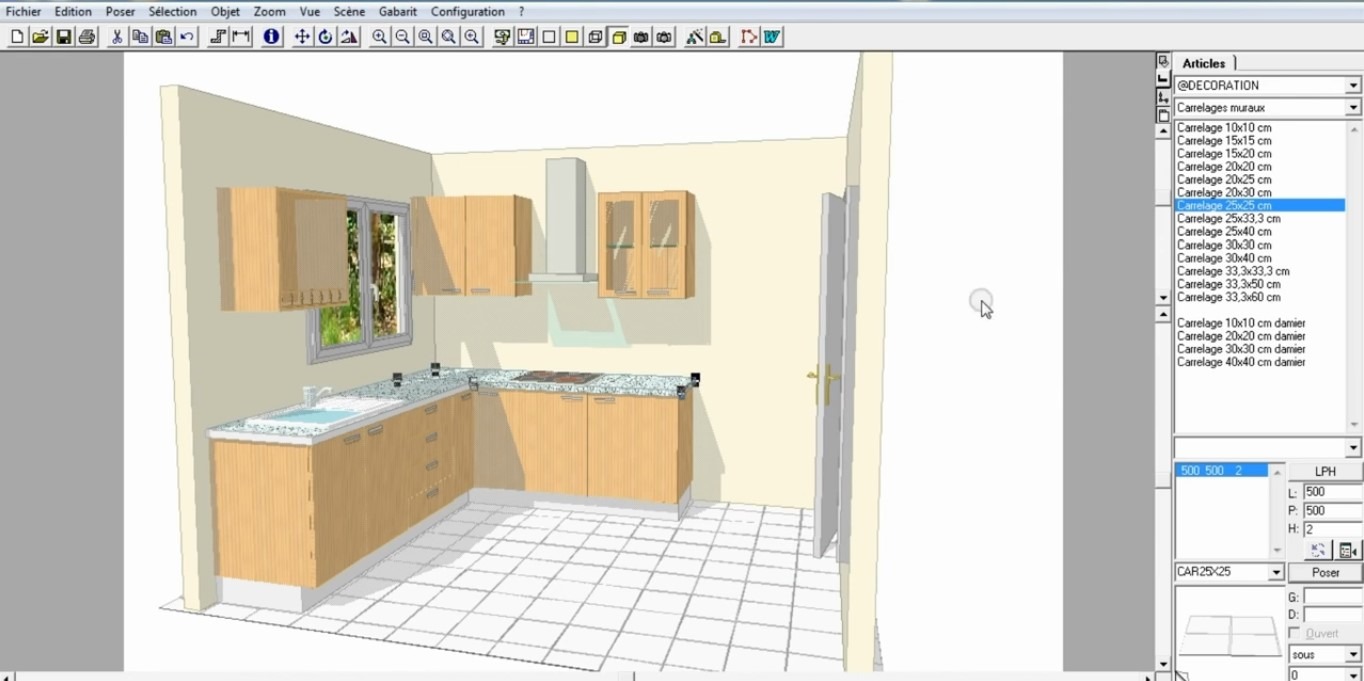
Как собрать линейную кухню
-
Создайте новое помещение.
-
Укажите длину стены, высоту потолка и положение окна.
-
Добавьте дверной проём.
-
Выберите каталог кухонной мебели.
-
Разместите нижние шкафы.
-
Добавьте тумбу под мойку и модуль для техники.
-
Установите столешницу.
-
Разместите верхние шкафы.
-
Выберите фасады, ручки и отделку.
-
Проверьте композицию в перспективе.
-
Рассчитайте стоимость.
-
Подготовьте изображения для клиента.
KitchenDraw эффективен там, где ассортимент заранее описан каталогами. Для проектирования уникального шкафа со сложной внутренней конструкцией удобнее специализированная мебельная САПР.
Плюсы
-
быстрый старт проекта кухни;
-
работа с каталогами;
-
удобная расстановка модулей;
-
визуализация для клиента;
-
расчёт стоимости;
-
подходит мебельным салонам.
Минусы
-
специализация на кухнях ограничивает сценарии;
-
нестандартные изделия проектировать сложнее;
-
интерфейс выглядит консервативно.
6. Астра Конструктор Мебели
Астра Конструктор Мебели используется для разработки корпусных изделий из ЛДСП и других листовых материалов. Программа подходит небольшим мастерским и производствам, которым нужна деталировка, чертежи и подготовка заказа без чрезмерно сложного интерфейса.
Мебель строится из панелей. Пользователь задаёт размеры деталей, форму торцов, расположение полок, фасадов и перегородок. Встроенная библиотека ускоряет старт: готовый объект можно взять за основу и изменить под реальные размеры. После редактирования программа обновляет связанные документы.
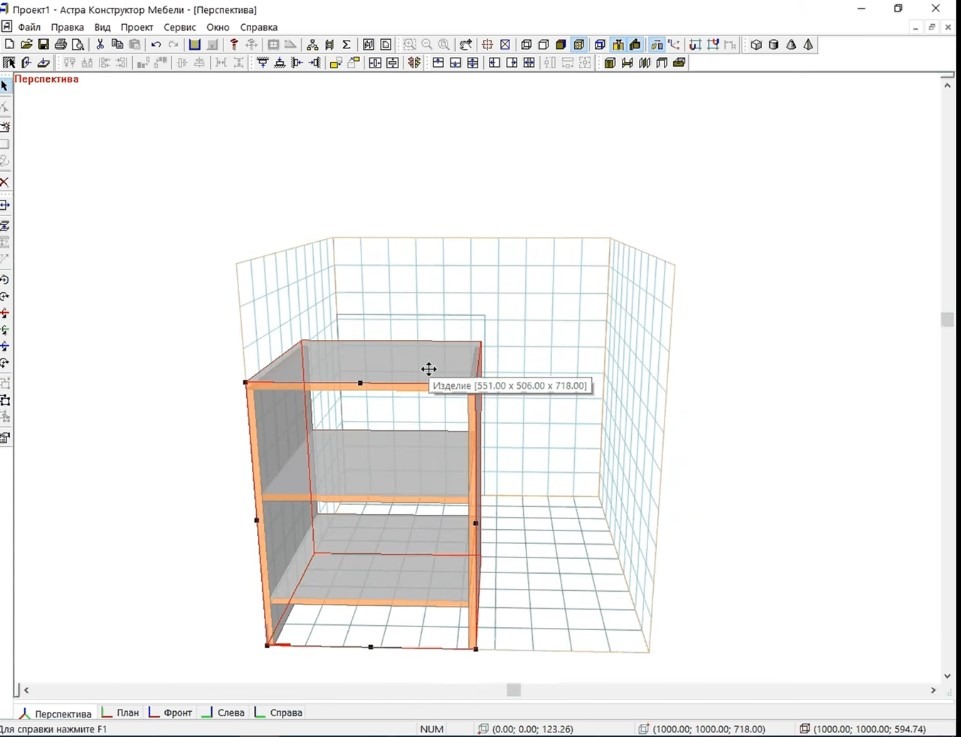
Как сделать двухсекционный шкаф
-
Создайте новый проект.
-
Укажите высоту, ширину и глубину изделия.
-
Добавьте боковые панели, крышу и дно.
-
Установите центральную перегородку.
-
Разместите полки.
-
Добавьте фасады.
-
Выберите материал корпуса.
-
Настройте торцы и кромки.
-
Добавьте крепёж.
-
Проверьте объёмную модель.
-
Сформируйте ведомость деталей.
-
Передайте проект на следующий этап подготовки.
Плюсы
-
понятная логика работы с корпусной мебелью;
-
библиотека готовых изделий;
-
автоматическое обновление документов;
-
работа на компьютерах без мощной видеокарты;
-
возможность разрабатывать мебель с нуля;
-
подходит небольшим производствам.
Минусы
-
библиотеку типовых модулей приходится дополнять под ассортимент мастерской;
-
визуализация уступает интерьерным редакторам;
-
для сложных технологических цепочек требуется освоить дополнительные инструменты.
7. К3-Мебель
К3-Мебель предназначен для мебельных салонов и производств. Система используется при разработке кухонь и корпусной мебели из ЛДСП, пластика, древесины и стекла. В ней объединены презентация проекта клиенту и автоматическая подготовка документов для изготовления.
Электронные каталоги содержат мебельные модули, материалы, фурнитуру и аксессуары. Проектировщик собирает композицию, меняет размеры и проверяет внешний вид. После этого система рассчитывает материалы, формирует чертежи и подготавливает раскройные карты.
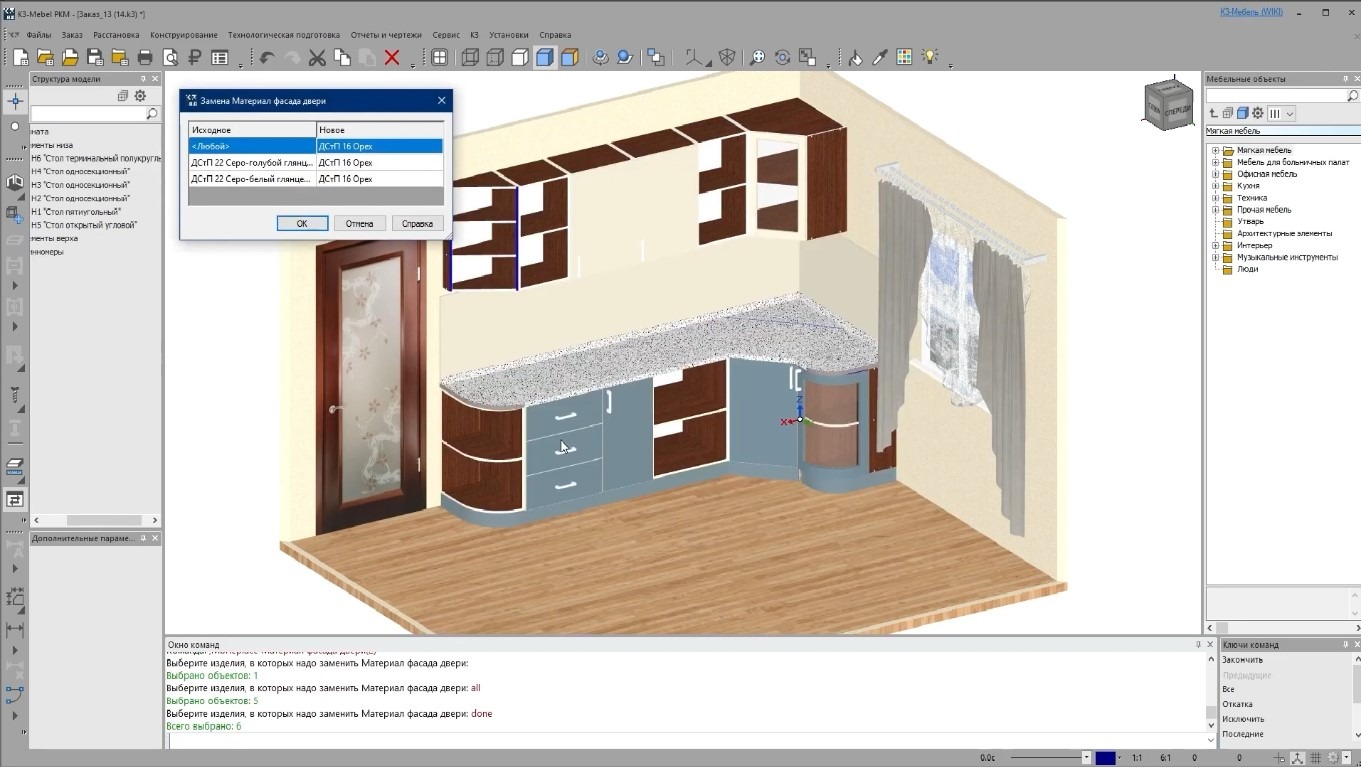
Как подготовить кухонный модуль
-
Создайте проект помещения.
-
Укажите размеры стены и расположение коммуникаций.
-
Выберите каталог модулей.
-
Добавьте нижний шкаф.
-
Настройте ширину, глубину и высоту корпуса.
-
Установите фасад.
-
Добавьте внутреннюю полку.
-
Назначьте материал и фурнитуру.
-
Проверьте трёхмерную модель.
-
Сформируйте комплект документов.
-
Проверьте расчёт материалов.
-
Подготовьте проект к производству.
Плюсы
-
единая среда для салона и цеха;
-
каталоги модулей, материалов и фурнитуры;
-
автоматическое формирование документов;
-
расчёт затрат;
-
трёхмерная презентация заказа;
-
поддержка сложных кухонных композиций.
Минусы
-
программа рассчитана на отраслевой рабочий процесс;
-
для одного домашнего шкафа функциональность избыточна;
-
настройка каталогов занимает время.
8. T-FLEX Мебель
T-FLEX Мебель подходит для предприятий, которые выпускают изменяемые серии изделий. Главный принцип работы — параметрическая модель. Вместо отдельного чертежа для каждого размера создаётся конструкция с зависимостями. При изменении ширины шкафа связанные панели, полки и фасады перестраиваются автоматически.
Такой подход полезен для типовых кухонных модулей, тумб, столов, гардеробных и серий корпусной мебели. Конструктор один раз описывает правила изделия, а затем получает варианты для разных заказов.
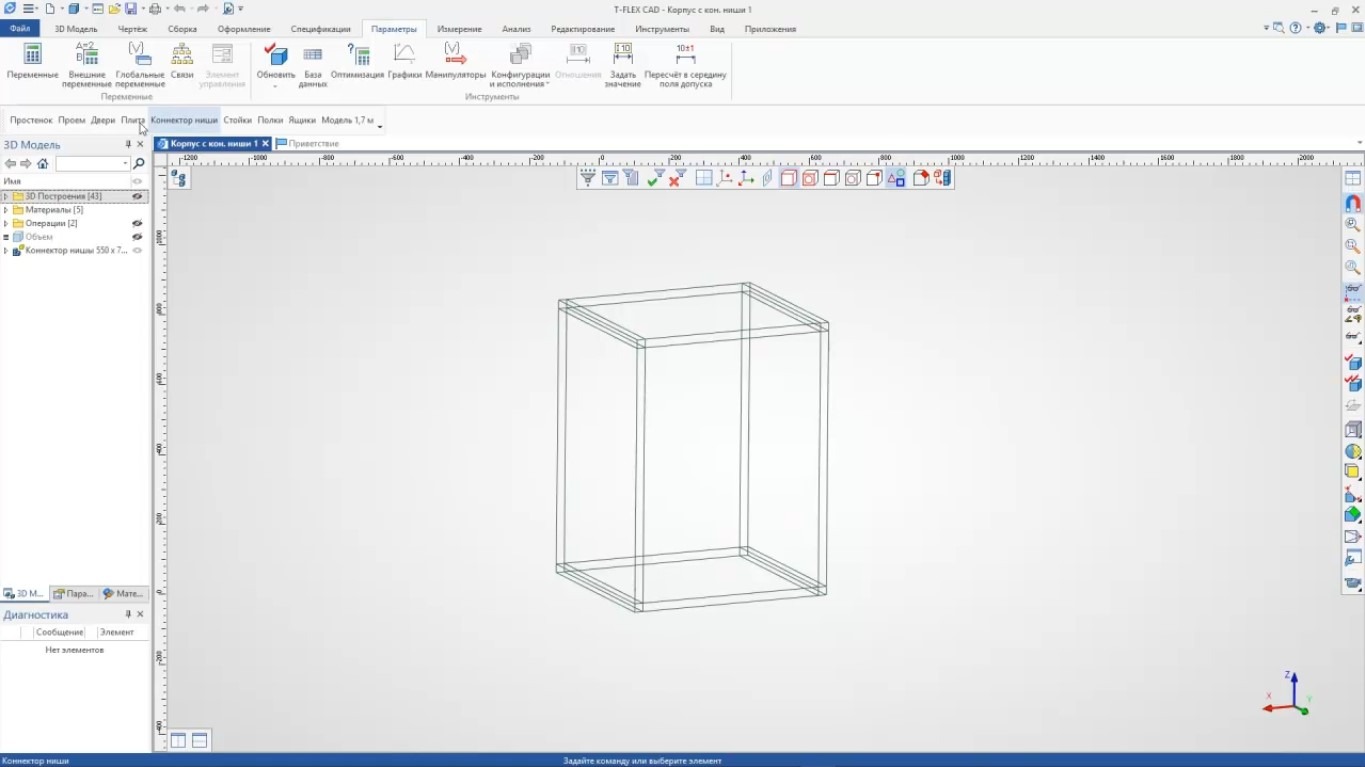
Как создать изменяемую полку
-
Постройте базовую деталь.
-
Задайте длину, глубину и толщину.
-
Свяжите размеры с параметрами.
-
Добавьте отверстия и укажите их положение относительно краёв.
-
Сохраните деталь как повторно используемый элемент.
-
Создайте второй вариант изделия.
-
Измените длину полки.
-
Проверьте перестроение отверстий и связанных элементов.
-
Подготовьте чертёж.
-
Добавьте деталь в сборку шкафа.
Плюсы
-
параметрическое моделирование;
-
быстрое создание размерных вариантов;
-
повторное использование разработанных элементов;
-
снижение количества ручных исправлений;
-
удобство для серийной мебели;
-
инженерная точность.
Минусы
-
требуется понимание зависимостей и параметров;
-
программа сложнее простых мебельных конструкторов;
-
подготовка качественной библиотеки занимает время.
9. WOODY
WOODY разработан для корпусной мебели. В программе создаются шкафы, тумбы, столы, гардеробные и кухонные модули. Редактор ориентирован на конструктора, которому нужно собрать изделие из панелей, назначить материалы, указать фурнитуру и получить данные для изготовления.
Работа строится последовательно: корпус, внутреннее наполнение, фасады, крепёж, материалы, проверка модели и документы. WOODY подходит мастерской, где требуется больше точности, чем в интерьерном планировщике, но нет необходимости строить сложные механические сборки.
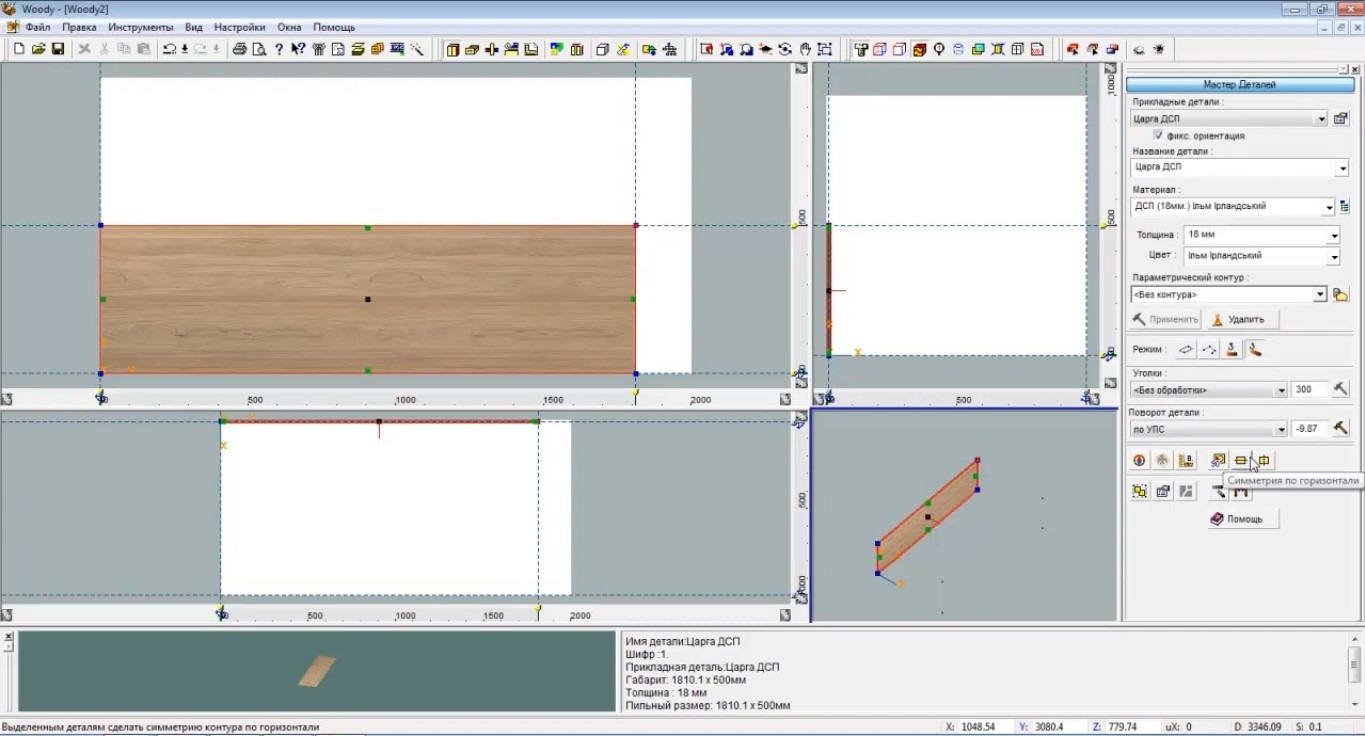
Как сделать тумбу с ящиками
-
Создайте корпус тумбы.
-
Установите боковины, крышку и дно.
-
Добавьте заднюю стенку.
-
Разместите внутренние направляющие.
-
Создайте ящики.
-
Настройте высоту каждого фасада.
-
Проверьте зазоры.
-
Назначьте материалы корпуса и фасадов.
-
Добавьте ручки и крепёж.
-
Получите список деталей.
-
Проверьте проект перед раскроем.
Плюсы
-
ориентация на корпусную мебель;
-
последовательная сборка изделий;
-
деталировка;
-
работа с фурнитурой;
-
подходит небольшим производствам;
-
удобен для типовых шкафов и тумб.
Минусы
-
не заменяет универсальную инженерную систему;
-
для фотореалистичной презентации используются дополнительные инструменты;
-
качество результата зависит от заполнения библиотек.
10. Объемник
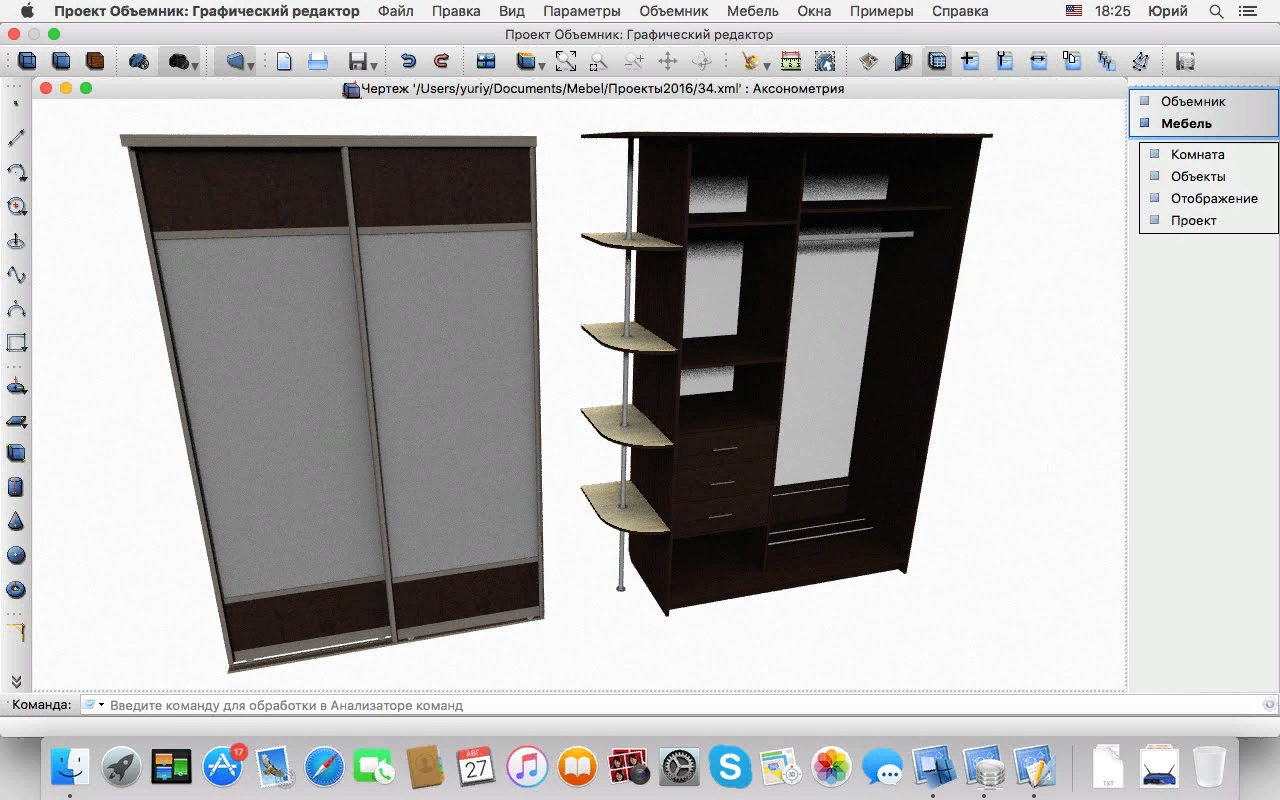
Объемник подходит для кухонь, шкафов и интерьерных сцен. В программе удобно начинать с помещения: задать стены, расставить мебель и проверить композицию. Затем проект уточняется до отдельных элементов.
Редактор полезен начинающему мебельщику, которому недостаточно обычного интерьерного планировщика, но пока не требуется тяжёлая САПР. Визуальное редактирование упрощает работу с кухонными модулями и корпусными изделиями.
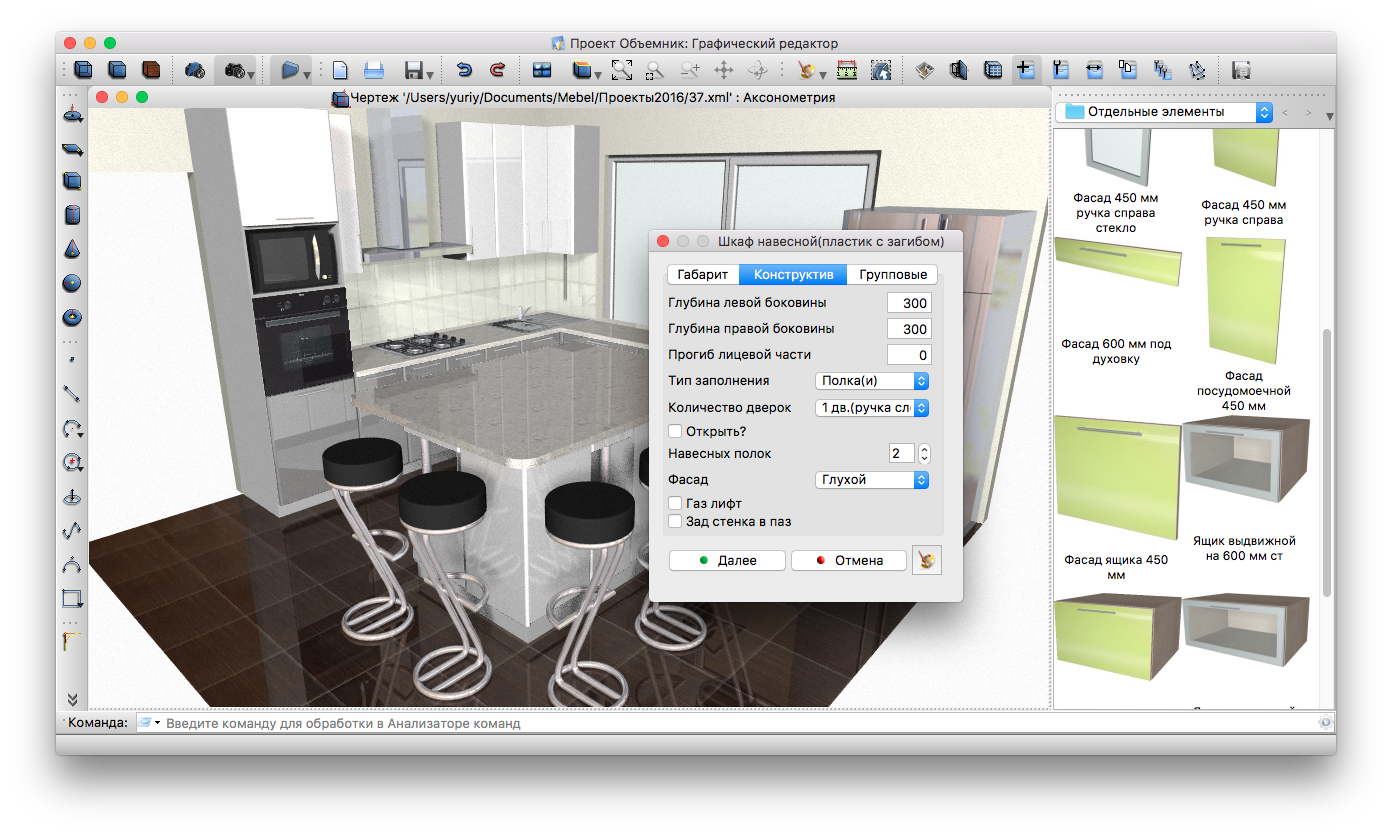
Как собрать кухонную композицию
-
Создайте помещение.
-
Укажите размеры стен.
-
Добавьте двери и окна.
-
Разместите нижние шкафы.
-
Добавьте столешницу.
-
Установите верхние модули.
-
Выберите материалы.
-
Проверьте расположение техники.
-
Перейдите в трёхмерный режим.
-
Осмотрите кухню с разных точек.
-
Уточните размеры отдельных элементов.
-
Сохраните проект.
Плюсы
-
понятная визуальная работа;
-
подходит для кухонь и шкафов;
-
помещение и мебель редактируются в одном проекте;
-
удобен для предварительной презентации;
-
проще профессиональных производственных систем.
Минусы
-
для крупного производства возможностей недостаточно;
-
полный комплект технологической документации требует других инструментов;
-
нестандартные изделия удобнее моделировать в специализированной САПР.
11. AutoCAD
AutoCAD применяется для точных двухмерных мебельных чертежей и нестандартных проектов. Программа не собирает шкаф автоматически и не формирует карту раскроя одним действием. Её преимущество — свободное черчение. Конструктор самостоятельно определяет структуру слоёв, правила оформления и состав документации.
Для мебели особенно полезны команды LINE, PLINE, RECTANG, OFFSET, TRIM, EXTEND, COPY, MIRROR, DIM и панель Layers. С их помощью создаются контуры деталей, отверстия, технологические отступы и размерные линии.
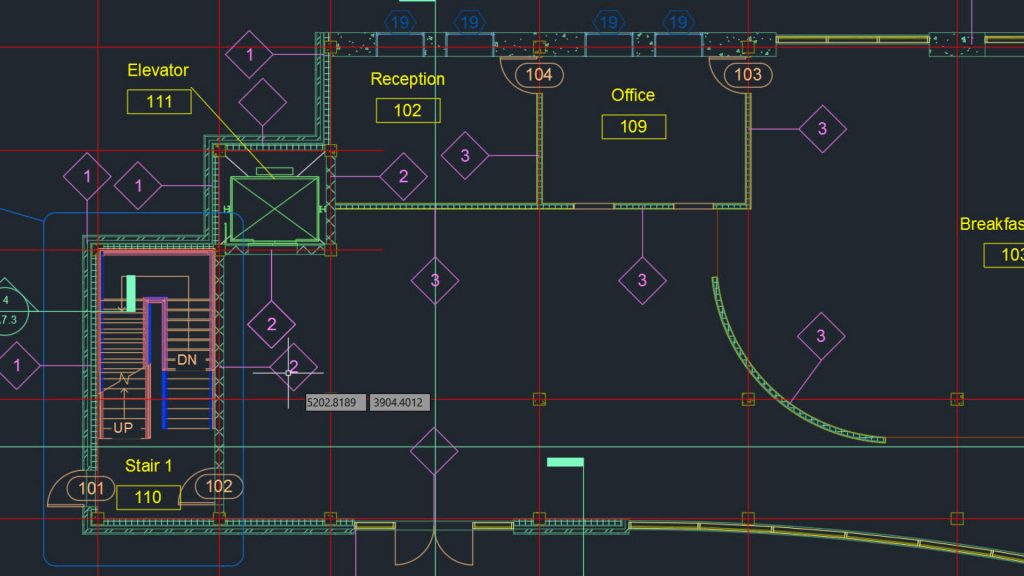
Как начертить боковину шкафа
-
Создайте новый чертёж.
-
Настройте единицы измерения в миллиметрах.
-
Создайте слои для контуров, размеров и отверстий.
-
Постройте прямоугольник командой RECTANG.
-
Укажите высоту и глубину боковины.
-
Выполните технологические отступы командой OFFSET.
-
Добавьте окружности под отверстия.
-
Скопируйте повторяющиеся элементы командой COPY.
-
Нанесите размеры командой DIM.
-
Проверьте чертёж и сохраните файл.
Плюсы
-
высокая точность;
-
свободное проектирование деталей любой формы;
-
удобная работа со слоями;
-
подходит для обмена DXF-файлами;
-
большое количество учебных материалов;
-
полезен при разработке нестандартной мебели.
Минусы
-
автоматизация мебельного производства настраивается отдельно;
-
шкаф приходится чертить вручную;
-
ошибки в структуре документа зависят от внимательности конструктора.
12. SolidWorks
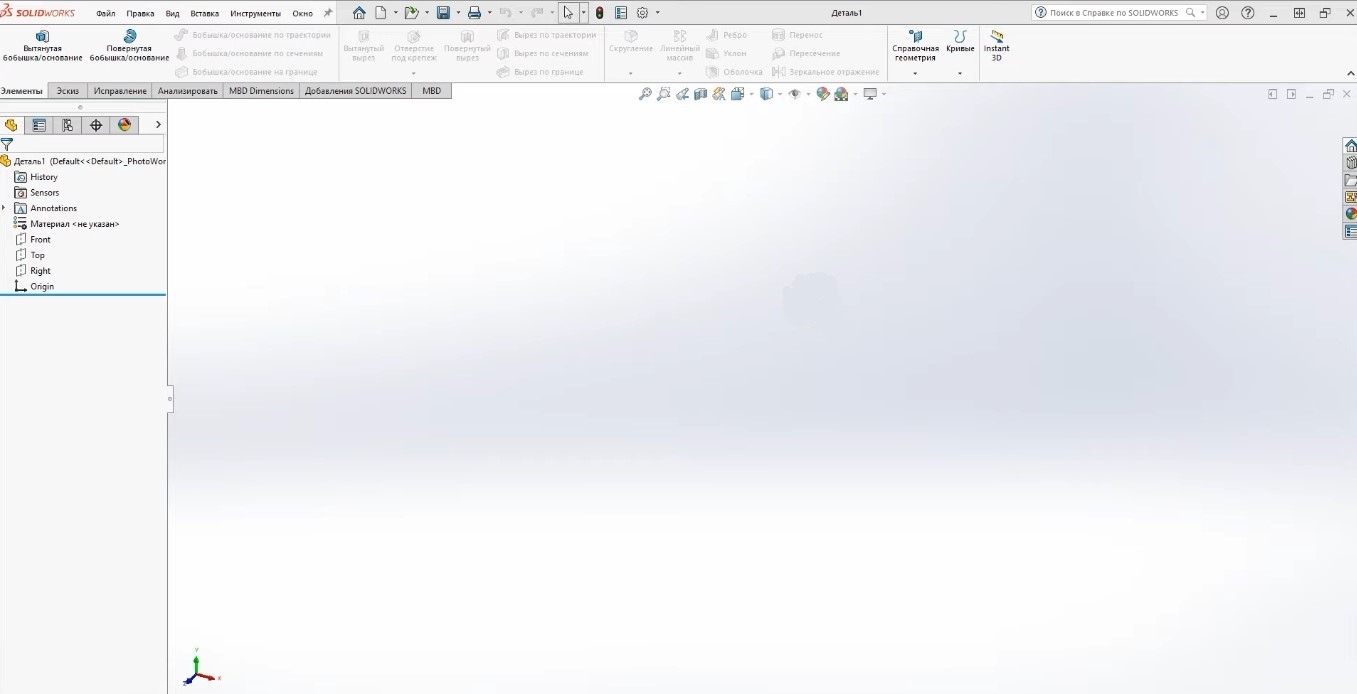
SolidWorks нужен для мебели со сложной геометрией, металлическими каркасами, механизмами трансформации и нестандартными соединениями. Программа используется при разработке столов, стульев, складных конструкций, торгового оборудования и отдельных деталей.
Рабочий процесс строится вокруг эскиза и операций над твёрдым телом. Основные инструменты: Sketch, Smart Dimension, Extruded Boss/Base, Extruded Cut, Assembly, Mate и Drawing. Каждая деталь моделируется отдельно, после чего элементы объединяются в сборку.
Как смоделировать стол с металлокаркасом
-
Создайте новую деталь.
-
Откройте Sketch.
-
Нарисуйте прямоугольник столешницы.
-
Задайте размеры через Smart Dimension.
-
Выполните Extruded Boss/Base.
-
Создайте детали каркаса.
-
Откройте Assembly.
-
Добавьте столешницу и опоры.
-
Свяжите элементы через Mate.
-
Проверьте положение деталей.
-
Создайте чертёж через Drawing.
-
Добавьте размеры и виды.
Плюсы
-
точные параметрические модели;
-
детали и сборки;
-
удобная разработка механизмов;
-
чертежи на основе модели;
-
подходит для металлокаркасов и сложных изделий;
-
изменение размеров без полной перестройки проекта.
Минусы
-
избыточен для простого шкафа из ЛДСП;
-
требует инженерной подготовки;
-
библиотеку мебельных материалов и соединений нужно организовать самостоятельно.
Программы для моделирования мебели на macOS
13. SketchUp
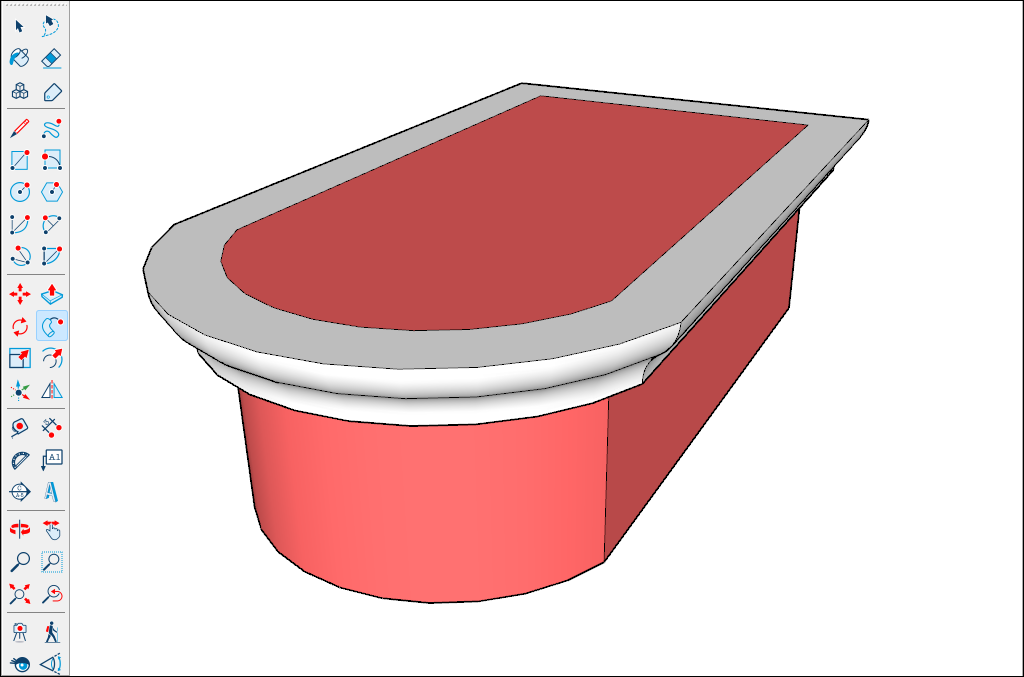
SketchUp подходит для эскизного моделирования мебели, интерьеров и столярных проектов. В программе удобно быстро собрать стеллаж, стол, шкаф, кухонный остров или встроенную конструкцию и сразу проверить пропорции.
Базовые инструменты осваиваются последовательно. Rectangle создаёт плоский контур. Push/Pull превращает его в объёмную панель. Move перемещает и копирует элементы. Tape Measure используется для измерений и направляющих. Повторяющиеся детали оформляются через Make Component, а группы помогают разделить геометрию разных элементов.
Как создать книжный стеллаж
-
Нарисуйте прямоугольник боковины инструментом Rectangle.
-
Введите точные размеры.
-
Придайте панели толщину через Push/Pull.
-
Создайте компонент боковины.
-
Скопируйте его инструментом Move с модификатором копирования.
-
Добавьте верхнюю и нижнюю панели.
-
Сделайте одну полку.
-
Скопируйте полку необходимое количество раз.
-
Проверьте расстояния инструментом Tape Measure.
-
Назначьте материал.
-
Осмотрите модель со всех сторон.
-
Сохраните проект.
Плюсы
-
быстрое создание объёмных эскизов;
-
точный ввод размеров;
-
удобные компоненты;
-
большая библиотека готовых моделей;
-
подходит для мебели и интерьера;
-
работает на macOS.
Минусы
-
производственные документы требуют дополнений или ручной подготовки;
-
при неправильной работе с группами геометрия склеивается;
-
раскрой и присадка не входят в базовый рабочий процесс.
14. Fusion 360
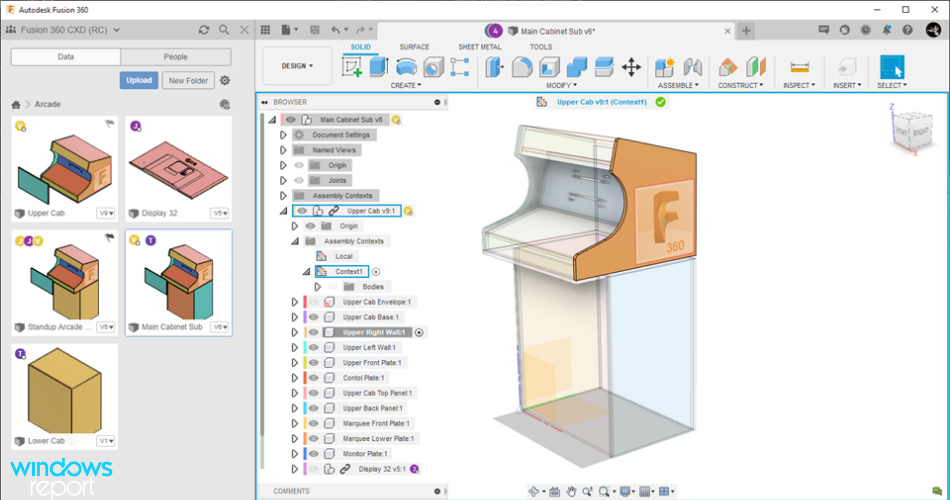
Fusion 360 используется для параметрического проектирования мебели, столярных изделий, оснастки и металлокаркасов. Программа полезна мастеру, который меняет размеры конструкции под разные помещения и хочет сохранить взаимосвязи между деталями.
Основные инструменты: Create Sketch, Rectangle, Extrude, Modify → Change Parameters, Assemble → Joint и Drawing → From Design. Пользователь создаёт параметры толщины материала, ширины изделия и высоты секций. При изменении значений модель перестраивается.
Как создать параметрический стол
-
Откройте новый проект.
-
Перейдите в Modify → Change Parameters.
-
Создайте параметры ширины, глубины, высоты и толщины материала.
-
Выполните Create Sketch.
-
Постройте столешницу инструментом Rectangle.
-
Примените Extrude.
-
Создайте ножку.
-
Скопируйте опоры.
-
Объедините компоненты через Joint.
-
Измените ширину стола в таблице параметров.
-
Проверьте перестроение.
-
Создайте чертёж через Drawing → From Design.
Плюсы
-
параметрическое моделирование;
-
изменение размеров без ручной перестройки;
-
компоненты и сборки;
-
чертежи;
-
подходит для столярных конструкций;
-
удобен для нестандартной мебели.
Минусы
-
интерфейс сложнее интерьерного планировщика;
-
для быстрого эскиза кухни программа перегружена;
-
производственные шаблоны приходится создавать под собственную мастерскую.
15. Sweet Home 3D
Sweet Home 3D используется для планировки помещений и расстановки готовой мебели. Программа подходит владельцу квартиры, дизайнеру на первом этапе проекта и мастеру, которому нужно проверить размеры будущего изделия в комнате.
Интерфейс разделён на каталог, план помещения, список объектов и трёхмерный просмотр. Стены создаются через Plan → Create walls, комнаты — через Plan → Create rooms. Мебель добавляется из каталога. Для выбранного объекта доступны размеры, положение, угол поворота и высота над уровнем пола.
Как проверить размещение шкафа
-
Создайте новый план.
-
Постройте стены через Plan → Create walls.
-
Укажите точные размеры комнаты.
-
Добавьте дверь и окно.
-
Выберите шкаф в каталоге.
-
Перетащите объект на план.
-
Откройте свойства мебели.
-
Укажите реальные размеры будущего шкафа.
-
Проверьте расстояние до двери.
-
Осмотрите сцену в окне 3D.
-
Переместите объект при необходимости.
-
Сохраните проект.
Плюсы
-
бесплатная программа;
-
работает на macOS, Windows и Linux;
-
простой интерфейс;
-
точная планировка помещения;
-
одновременный просмотр схемы и 3D-сцены;
-
удобно проверять размеры готовой мебели.
Минусы
-
нет карт раскроя;
-
нет присадки;
-
не подходит для полноценной деталировки корпусного изделия;
-
качество результата зависит от выбранных моделей мебели.
Онлайн-конструкторы мебели
16. BPlanner
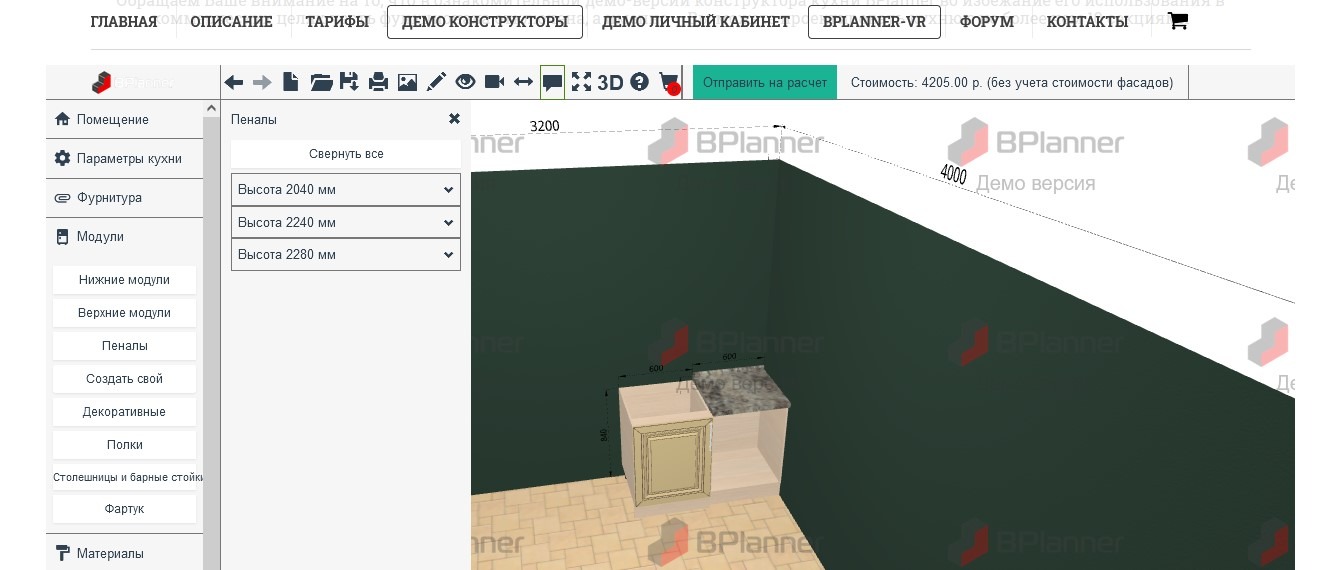
BPlanner работает в браузере и используется для кухонь и шкафов-купе. Сервис подходит для предварительного проекта, когда пользователь хочет собрать конструкцию самостоятельно, проверить размеры и увидеть результат в объёме.
В редакторе создаются корпус, секции, полки, фасады и другие элементы. Размеры меняются в свойствах объекта. Для шкафа удобно последовательно построить внешний короб, разделить его перегородками и заполнить секции полками.
Как сделать шкаф-купе
-
Откройте конструктор шкафа.
-
Укажите общую ширину, высоту и глубину.
-
Добавьте боковые стенки.
-
Установите крышу и дно.
-
Разделите корпус перегородками.
-
Разместите полки.
-
Добавьте штангу для одежды.
-
Настройте фасады.
-
Проверьте внутреннее наполнение.
-
Сохраните проект.
Плюсы
-
работа без установки;
-
подходит для первого самостоятельного шкафа;
-
наглядное редактирование секций;
-
изменение размеров;
-
доступ с разных компьютеров.
Минусы
-
браузерный редактор уступает производственной САПР;
-
сложные нестандартные детали создавать неудобно;
-
для цеха требуется дополнительная проверка документации.
17. Prodboard Kitchen Planner
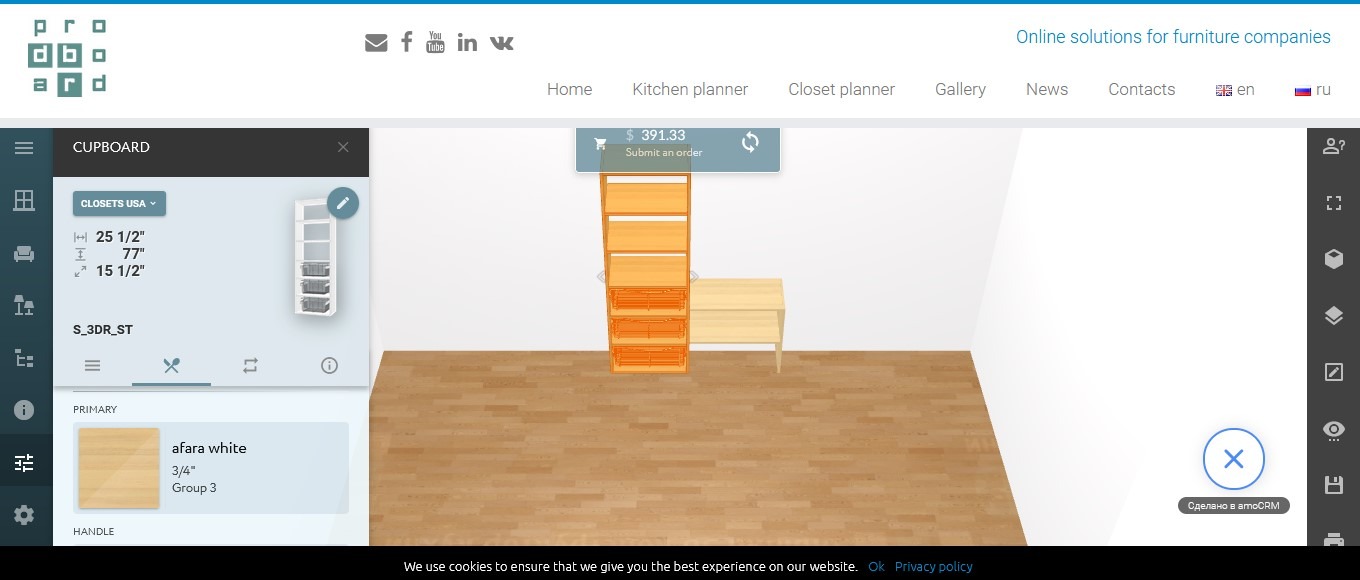
Prodboard Kitchen Planner предназначен для кухонных гарнитуров и шкафов. Сервис используется в браузере, поэтому клиент может начать проект без установки программы. В каталоге есть базовые элементы, материалы и готовые конфигурации.
Редактор подходит мебельному магазину и производителю, которому нужна онлайн-витрина с изменяемыми модулями. Пользователь выбирает шкаф, меняет габариты, добавляет элементы и получает предварительную стоимость.
Как собрать шкаф
-
Выберите базовую модель.
-
Укажите размеры изделия.
-
Настройте количество секций.
-
Добавьте полки.
-
Измените материалы.
-
Настройте фасады.
-
Проверьте внешний вид.
-
Сохраните проект.
-
Распечатайте результат.
-
Передайте расчёт менеджеру или мастеру.
Плюсы
-
простой старт;
-
работа в браузере;
-
базовые модели;
-
настройка габаритов;
-
предварительный расчёт стоимости;
-
подходит для интеграции в сайт мебельной компании.
Минусы
-
производственные возможности зависят от настройки конкретного каталога;
-
бесплатный режим ограничен;
-
сложные изделия требуют ручной доработки.
18. Flatma
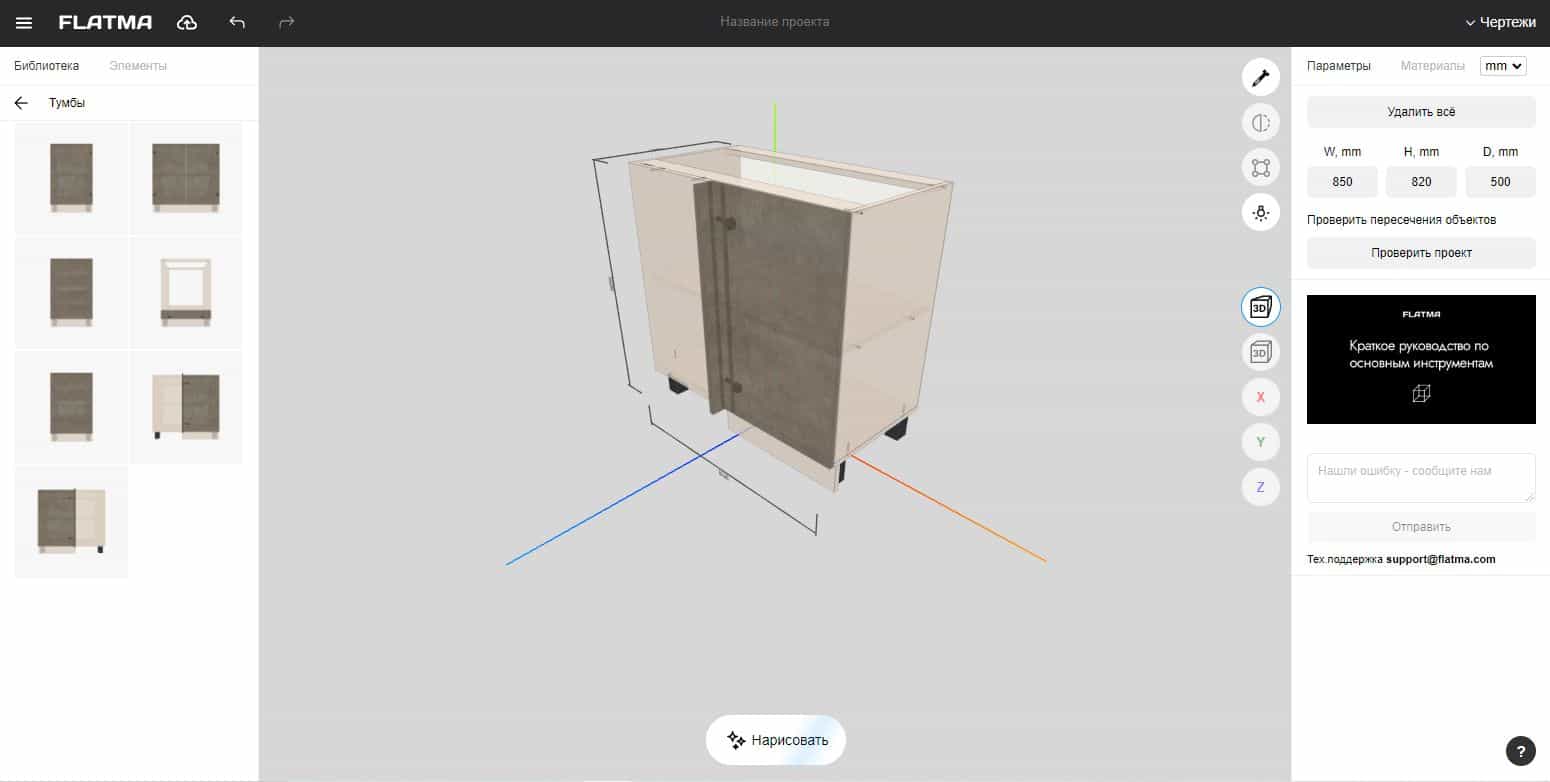
Flatma предназначен для шкафов, гардеробных, стеллажей, тумб, столов и кухонных элементов. Сервис отличается тем, что используется не только для визуального эскиза. После завершения проекта можно получить чертёж для расчёта распиловки.
В редакторе есть готовые шаблоны и свободное построение. В первом режиме пользователь выбирает предмет и меняет его параметры. Во втором самостоятельно создаёт корпус, стенки и фасады. Для проверки проекта доступны контурный режим, отображение крепежей и диагностика ошибок.
Как создать стеллаж
-
Выберите шаблон стеллажа.
-
Укажите ширину, высоту и глубину.
-
Настройте количество секций.
-
Добавьте полки.
-
Проверьте толщину материала.
-
Выберите отделку.
-
Включите контурный режим.
-
Проверьте крепежи.
-
Исправьте найденные ошибки.
-
Скачайте чертёж для расчёта распила.
Плюсы
-
работает в браузере;
-
готовые шаблоны;
-
свободное создание мебели;
-
проверка ошибок;
-
чертёж для распиловки;
-
удобный справочный раздел;
-
хранение проектов в облаке.
Минусы
-
выбор материалов ограничен;
-
сложные формы создавать неудобно;
-
для запуска заказа в производство чертёж необходимо внимательно проверить.
Приложения для конструирования мебели на Android
19. Moblo
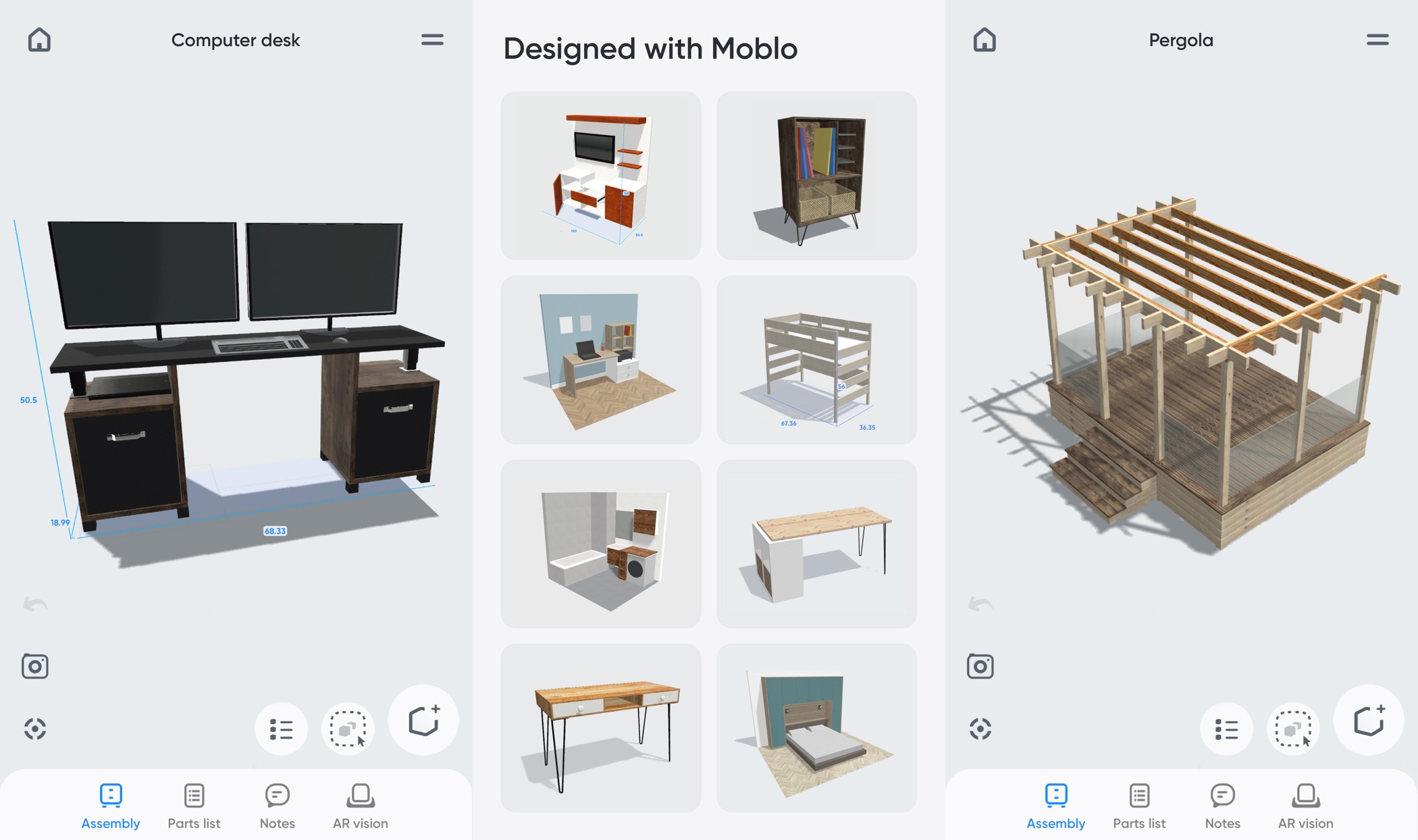
Moblo рассчитан на мебель, столярные проекты и самостоятельное изготовление предметов интерьера. Приложение работает на смартфоне и предлагает простой принцип моделирования: пользователь добавляет базовые объёмные элементы, задаёт размеры и собирает из них стол, тумбу, полку или шкаф.
В библиотеке есть материалы под дерево, металл, стекло и окрашенные поверхности. Готовую модель можно проверить в дополненной реальности: камера показывает комнату, а приложение размещает в ней созданный предмет. Это удобно перед покупкой материала и началом сборки.
Как собрать прикроватную тумбу
-
Создайте новый проект.
-
Добавьте две боковые панели.
-
Укажите их размеры.
-
Добавьте верхнюю и нижнюю детали.
-
Разместите заднюю стенку.
-
Создайте полку.
-
Добавьте фасад.
-
Назначьте текстуру дерева.
-
Проверьте список деталей.
-
Откройте просмотр в дополненной реальности.
-
Оцените габариты тумбы рядом с кроватью.
-
Исправьте размеры при необходимости.
Плюсы
-
работа на смартфоне;
-
простой интерфейс;
-
базовые объёмные элементы;
-
редактирование размеров;
-
материалы;
-
список деталей;
-
дополненная реальность;
-
подходит для домашних DIY-проектов.
Минусы
-
сложные вырезы и нестандартные формы создавать неудобно;
-
смартфон не заменяет рабочее место конструктора;
-
проект перед изготовлением необходимо перепроверить.
Приложения для проектирования мебели на iPhone и iPad
20. MakeByMe
MakeByMe предназначен для самостоятельного изготовления мебели. Приложение работает на iPhone и iPad, а также доступно через браузер. Оно отличается ориентацией на реальные материалы и способы сборки. В проект добавляются брус, фанера, металлические трубы и стекло. Детали перемещаются, поворачиваются и соединяются с привязками.
В редакторе предусмотрены прямые и угловые резы, отверстия, пазы, петли, направляющие ящиков и соединения. Дверцы и выдвижные элементы получают анимированное поведение. По мере работы автоматически обновляются перечень материалов, схема раскроя и последовательность сборки.
Как сделать журнальный столик
-
Создайте новый проект.
-
Добавьте столешницу из фанеры.
-
Укажите длину, ширину и толщину.
-
Разместите четыре ножки.
-
Используйте привязки для точного позиционирования.
-
Добавьте соединения.
-
При необходимости создайте поперечные царги.
-
Проверьте перечень материалов.
-
Откройте схему резов.
-
Просмотрите последовательность сборки.
-
Проверьте список инструментов.
-
Сохраните проект.
Плюсы
-
работа на iPhone и iPad;
-
реальные материалы;
-
соединения и направляющие;
-
прямые и угловые резы;
-
автоматическое обновление перечня деталей;
-
схемы раскроя;
-
интерактивная последовательность сборки;
-
подходит новичкам и домашним мастерам.
Минусы
-
интерфейс ориентирован на небольшие DIY-проекты;
-
профессиональный мебельный цех потребует другую систему;
-
перед изготовлением сложного изделия размеры нужно проверить вручную.
Как самостоятельно спроектировать мебель без ошибок
Даже удобная программа не исправляет неверные исходные данные. Перед началом работы подготовьте размеры помещения, продумайте конструкцию и определите материал. Чем точнее собрана информация, тем меньше исправлений потребуется после распила.
Шаг 1. Снимите размеры помещения
Для встроенного шкафа измерьте нишу минимум в трёх местах по ширине и высоте. Стены, пол и потолок редко бывают идеально ровными. Зафиксируйте минимальные значения и учтите монтажные зазоры.
Для кухни дополнительно отметьте:
-
расположение розеток;
-
выводы воды и канализации;
-
вентиляцию;
-
трубы отопления;
-
подоконник;
-
выступы;
-
плинтусы;
-
дверные наличники;
-
направление открывания двери;
-
высоту фартука;
-
габариты техники.
Шаг 2. Выберите материал
Наиболее распространённый вариант для корпусной мебели — ЛДСП. При моделировании укажите реальную толщину плиты. Ошибка даже в несколько миллиметров искажает внутренние размеры секций.
Для фасадов используются ЛДСП, МДФ, древесина, стекло и другие материалы. Задняя стенка часто выполняется из более тонкого листа. Столешница имеет отдельную толщину и свесы относительно корпуса.
Шаг 3. Постройте внешний корпус
Начинайте с общих габаритов. Добавьте боковины, крышу, дно и заднюю стенку. Затем переходите к перегородкам, полкам и фасадам. Такой порядок упрощает контроль размеров.
Для шкафа проверьте:
-
общую ширину;
-
глубину;
-
высоту;
-
толщину боковин;
-
положение центральных перегородок;
-
расстояние между полками;
-
место для штанги;
-
размеры фасадов;
-
зазоры;
-
цоколь;
-
плинтус;
-
доступ к розеткам.
Шаг 4. Добавьте внутреннее наполнение
Полки, ящики и штанги размещаются с учётом реального использования. Высокий шкаф удобно разделять на независимые секции. Для выдвижных ящиков учитывается длина направляющих и свободное пространство внутри корпуса.
Не размещайте полки только по визуальному впечатлению. Проверьте, какие предметы будут храниться в каждой секции. Книги, одежда, посуда, бытовая техника и обувь требуют разной высоты.
Шаг 5. Проверьте фасады
Фасады не должны сталкиваться друг с другом, стенами, ручками соседних модулей и выступающими элементами помещения. Проверьте открывание дверей и выдвижение ящиков.
Для кухни отдельно оцените:
-
открывание угловых модулей;
-
доступ к холодильнику;
-
положение посудомоечной машины;
-
расстояние до стены;
-
возможность вынуть ящик;
-
свободное открывание духовки;
-
расстояние между столешницей и верхними шкафами.
Шаг 6. Подготовьте детали
Для самостоятельного распила или заказа в мастерской потребуется список деталей. В нём указываются:
-
название;
-
количество;
-
длина;
-
ширина;
-
толщина;
-
материал;
-
направление текстуры;
-
обработка торцов;
-
отверстия;
-
пазы;
-
примечания.
Для серьёзного производства дополнительно нужны карта раскроя, схема присадки, сборочный чертёж, перечень фурнитуры и данные для станков.
Шаг 7. Проверьте проект перед заказом материалов
Перед передачей проекта сделайте финальную ревизию:
-
Сравните габариты изделия с помещением.
-
Проверьте толщину каждой детали.
-
Убедитесь, что внутренние размеры секций рассчитаны правильно.
-
Проверьте фасады.
-
Найдите пересечения деталей.
-
Убедитесь, что задняя стенка учтена.
-
Проверьте цоколь и ножки.
-
Пересчитайте количество полок.
-
Проверьте кромление.
-
Сравните список фурнитуры с конструкцией.
-
Сохраните резервную копию проекта.
-
Распечатайте контрольный комплект документов.
Какую программу выбрать
Для планировки квартиры и проверки расстановки мебели удобнее всего начать с Дизайн Интерьера 3D или Sweet Home 3D. Эти программы быстро показывают, как шкаф, кровать или стол будут выглядеть в комнате.
Для самостоятельного проектирования корпусной мебели подойдут PRO100, Астра Конструктор Мебели, WOODY и Flatma. В них проще перейти от общего эскиза к деталям.
Для кухни удобны KitchenDraw, К3-Мебель, BPlanner и Prodboard Kitchen Planner. Они ориентированы на модульные композиции и визуальную презентацию.
Для мебельного производства лучше выбирать БАЗИС-Мебельщик, bCAD Мебель, К3-Мебель или T-FLEX Мебель. Эти системы связывают проектирование с документацией, раскроем и технологической подготовкой.
Для нестандартных изделий, механизмов и металлокаркасов используются AutoCAD, SolidWorks, SketchUp и Fusion 360.
Для быстрого проекта на телефоне достаточно Moblo. Для самостоятельной сборки мебели из реальных материалов на iPhone и iPad удобно использовать MakeByMe.
Главное правило выбора простое: программа должна соответствовать конечной задаче. Для расстановки мебели не нужна тяжёлая производственная САПР. Для раскроя ЛДСП нельзя ограничиваться красивой картинкой интерьера. Для мебельного цеха важна не только модель, но и полный комплект данных, по которым изделие будет изготовлено без ручных исправлений.
