
Planoplan — это не просто онлайн-планировщик уровня поставить диван и посмотреть, как он выглядит в комнате. Это полноценная программа для 3D-планировки интерьера, визуализации, подготовки 2D-чертежей, экспорта планов и сборки проектных материалов в PDF. В ней сочетаются два важных качества, которые редко уживаются в одном продукте: низкий порог входа и достаточно серьёзный набор инструментов для реальной проектной работы. В итоге Planoplan одинаково уместен и в сценарии нужно быстро собрать планировку квартиры для себя, и в сценарии нужно сделать клиентский интерьер, рендеры, спецификацию и пакет понятных материалов для согласования.
Что такое Planoplan и на какие задачи он рассчитан
Planoplan — настольная программа для проектирования интерьеров под Windows и macOS, в которой можно строить помещение с нуля, загружать подложку с обмерным планом, вычерчивать стены, вставлять окна и двери, расставлять мебель, настраивать материалы, работать в 3D, делать рендеры, собирать 2D-документацию, спецификации и виртуальные туры. Для пользователя это означает простую вещь: один и тот же проект проходит в Planoplan все основные стадии — от черновой планировки до презентационной картинки и технического плана.
PlanoPlan
- Дизайн интерьера
- Русский интерфейс
- Просто для новичков
- Требует интернет
- Часть функций платная
- Зависит от браузера
Сильная сторона Planoplan в том, что программа не пытается быть абстрактным CAD-пакетом на все случаи жизни. Она сфокусирована именно на интерьере. Отсюда и логика интерфейса: сначала построение помещения, потом каталожные объекты, потом материалы, потом 3D-просмотр, камеры, рендеры, планы, спецификации и дизайн-проект. В повседневной работе это ощущается сразу. Здесь не нужно продираться через архитектурную терминологию уровня BIM-систем, но и до уровня игрушечного конфигуратора Planoplan не опускается. Он рассчитан на предметную интерьерную работу.
Если говорить без рекламных формулировок, то Planoplan лучше всего подходит для пяти типов задач:
-
планировка квартиры, дома или отдельной комнаты по реальным размерам;
-
проектирование расстановки мебели и оборудования;
-
подбор отделки и создание интерьерной визуализации;
-
выпуск 2D-планов и спецификаций;
-
подготовка клиентского пакета материалов в виде PDF-документа.
Именно поэтому обзор Planoplan нужно писать как обзор конкретной программы, а не как размышление о классе сервисов для дизайна интерьера. У неё есть своя чёткая роль: быстро перевести реальные размеры помещения в рабочую цифровую модель, а затем использовать эту модель и для проектирования, и для презентации.
Кому Planoplan подходит лучше всего
Для новичка Planoplan хорош тем, что его базовая логика не ломает пользователя на первом часу работы. Программа умеет вести от простого к сложному: новый проект, подложка, стены, проёмы, мебель, материалы, 3D, рендер. При первом запуске доступен короткий интерактивный tutorial, где последовательно показываются перемещение по рабочему полю, загрузка подложки, режимы построения стен, вставка объектов и назначение материалов. За счёт этого вход в программу действительно мягкий: вместо пустого холста и десятков непонятных команд пользователь получает короткую дорожную карту.
Для практикующего дизайнера интерьера Planoplan ценен по другой причине. Здесь важна не только картинка, а возможность вести проект сквозным способом. Когда в одной программе можно:
-
выстроить планировку;
-
отработать сценарии расстановки;
-
переключиться в 3D и Walk;
-
сохранить камеры;
-
сделать превью и финальные рендеры;
-
собрать спецификацию по объектам и материалам;
-
экспортировать план;
-
упаковать материалы в PDF-дизайн-проект, —
программа перестаёт быть визуализатором и становится нормальным рабочим инструментом.
Для человека, который делает ремонт себе, Planoplan тоже удачен. Он даёт именно те операции, которые нужны на практике: загрузить обмер, вычертить стены по реальным размерам, быстро переставить мебель, посмотреть комнату в 3D, понять, как ведут себя материалы, и сохранить план. Здесь не требуется уходить в сложное моделирование, как в тяжёлых пакетах. Но при этом хватает точности, чтобы не превращать проект в набор красивых, но бесполезных картинок.
Хуже всего Planoplan подходит тем, кому нужен не интерьерный проект, а полноценная архитектурная или инженерная среда с параметрическим моделированием уровня BIM, глубокой совместной работой по стандартам больших бюро или жёстко формализованной рабочей документацией под сложные строительные разделы. Это не недостаток, а нормальная граница продукта. Planoplan силён там, где нужен интерьер, понятная подача и реальный рабочий темп.
Первый запуск: как начинается работа в программе
Новый проект в Planoplan можно начинать либо с чистого листа, либо на основе существующего плана. Сразу после создания проекта открывается вкладка Construction, где находятся основные инструменты построения: режимы создания стен и подложка. Это правильная логика старта. Программа не подталкивает сразу к декору и мебели, а сначала заставляет построить основу проекта — геометрию помещения. Для интерьерного софта это критично, потому что именно в неверной базе потом рождаются все основные ошибки.
Интерфейс быстро становится понятным, потому что он завязан на реальные рабочие этапы. Слева — блок построения и каталожные разделы, справа — переключение режимов 2D/3D/Walk и масштаб, сверху — основные команды, включая экспорт и рендер. Даже без длинного обучения по интерфейсу видно, что Planoplan рассчитан на циклическую работу: сначала строишь, потом смотришь, потом поправляешь, потом сохраняешь ракурс и отправляешь на рендер.
Отдельно важно, что программа сразу ориентирует на аккуратную работу с размерами. В настройках проекта можно выбрать систему единиц — метры, миллиметры, футы или дюймы. Там же находятся Snapline, Substrate, Grid и Block walls. Это не косметические опции. Они напрямую влияют на точность: привязки помогают совмещать объекты, сетка задаёт шаг контроля, подложка держит привязку к исходному обмеру, а блокировка стен защищает от случайного сдвига несущей геометрии.
Интерфейс Planoplan: что где находится и почему это удобно
Верхняя панель
Верхняя панель в Planoplan не перегружена. Здесь находятся основные команды проекта, а также вход в рендер-режим и экспорт. Это удобно, потому что самые частые действия не спрятаны глубоко в меню. Когда работаешь над интерьером, постоянно приходится переключаться между редактированием и проверкой результата: отстроил сцену — быстро открыл камеру, сделал превью — вернулся в проект, поправил свет или материал — снова отправил кадр на просчёт. У Planoplan для этого короткий цикл без лишних переходов.
Правая часть экрана: режимы 2D, 3D и Прогулка
Одна из ключевых особенностей программы — постоянное соседство трёх режимов: 2D, 3D и Walk. Это не три разных мира, а три способа смотреть на один и тот же проект. В 2D создаётся планировка, добавляются стены, двери, окна, подложка, обозначения и этажи. В 3D идёт настройка интерьера, материалов, освещения и визуализации. В режиме Walk можно пройтись по пространству как по готовому интерьеру и подобрать точную точку камеры для будущего рендера.
Особенно удачно сделана связь между 3D и Walk. В обычном 3D удобно контролировать общую композицию, смотреть помещение сверху и работать с интерьером как со сценой. В Walk появляется ощущение масштаба и реального восприятия комнаты человеком. Это важная разница. Многие программы умеют переключаться между 2D и 3D, но не все дают настолько прикладной режим пройтись внутри и поставить камеру там, где кадр действительно работает.
Камера и навигация
В правой панели находятся и инструменты управления камерой. Кнопка To room center быстро центрирует вид на выбранных объектах или на всём проекте. Там же находятся масштаб и высота камеры. В 3D это экономит массу времени: не нужно постоянно вручную искать сцену после масштабирования или длинного поворота. План легко вернуть в контролируемое положение, а затем снова выставить ракурс.
Каталог и рабочие панели
Каталог в Planoplan давно перестал быть второстепенным приложением к редактору. Сейчас это один из центральных элементов программы. В обновлённой структуре модели распределены по понятным категориям, есть крупные превью, запоминается состояние открытых разделов, а блок Constructions собирает в одном месте инструменты построения, подложку, формы помещений, базовые двери и окна. Практически это означает, что пользователь меньше прыгает между несвязанными окнами и быстрее собирает помещение.
Создание планировки: базовый рабочий сценарий
Правильный сценарий работы в Planoplan начинается не с мебели, а с геометрии. Это может звучать очевидно, но именно здесь многие пользователи совершают главную ошибку: сначала начинают набивать комнату объектами, а потом понимают, что стены построены неточно и все размеры уехали. В Planoplan такой подход особенно невыгоден, потому что программа хорошо заточена под аккуратную базу. Если сначала грамотно завести подложку и стены, всё остальное собирается быстро.
Подложка: лучший способ перенести реальные замеры в проект
Подложка в Planoplan — один из самых полезных инструментов для тех, кто работает не по фантазийной, а по реальной планировке. Она загружается в 2D-пространство и служит основой, по которой вычерчиваются стены. Открыть окно подложки можно через Construction → Substrate или сочетанием Shift + V. Поддерживаются форматы PNG, JPG и JPEG, а размер файла ограничен 10 МБ. Подложку можно загрузить с компьютера или по прямой ссылке.
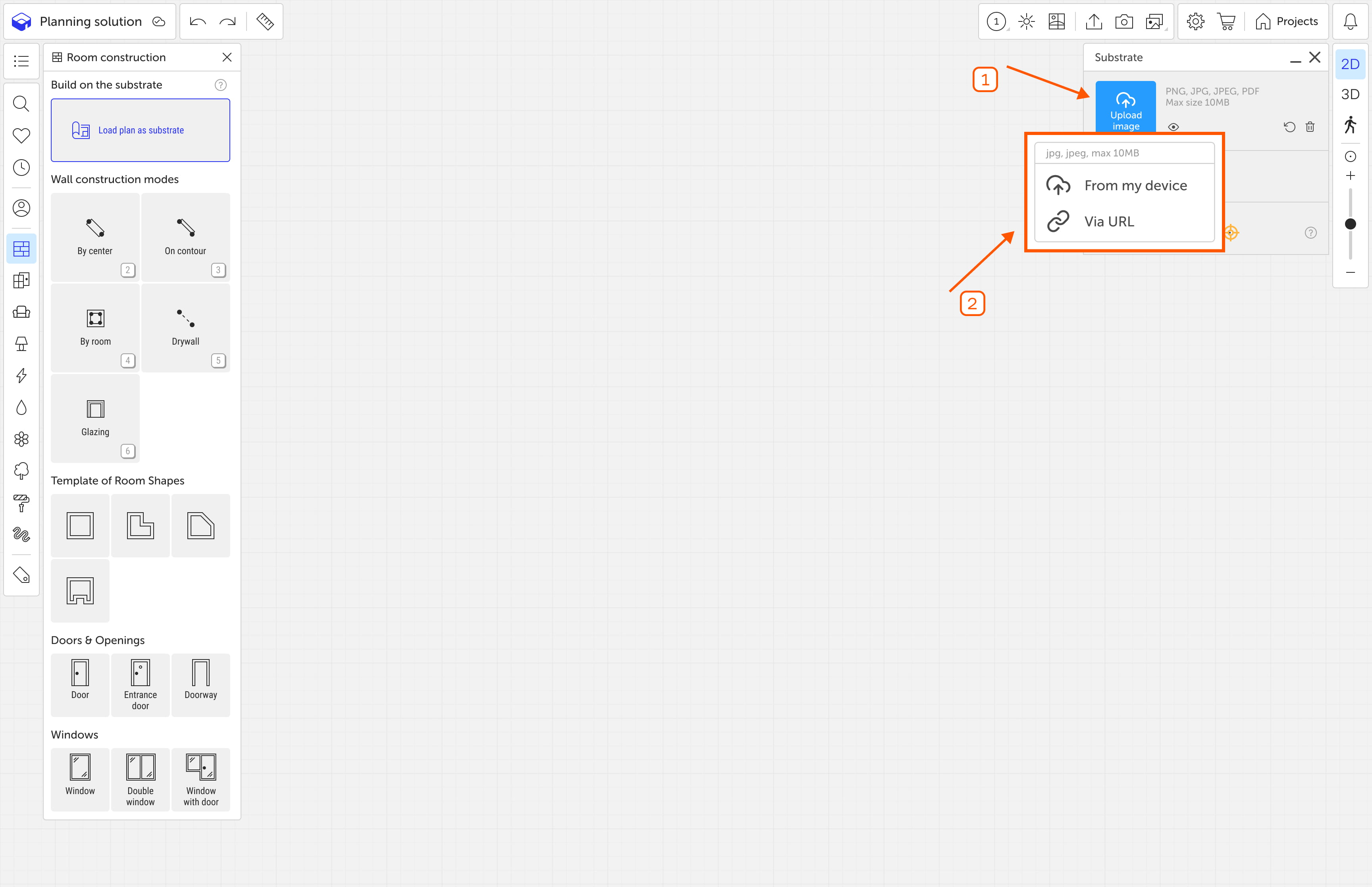
Окно подложки в Planoplan: загрузка плана с устройства или по прямой ссылке.
Ключевое преимущество подложки в Planoplan не в самом факте загрузки картинки, а в нормальной настройке масштаба. После импорта можно выбрать инструмент Section, поставить его крайние точки на известный отрезок — например, на ширину дверного проёма или длину стены — и ввести реальный размер в поле Section size. После этого программа автоматически пересчитает масштаб изображения. Чем длиннее контрольный отрезок, тем точнее результат. Именно так и нужно переносить обмер в цифровую модель: не на глаз, а через базовую калибровку.
Подложку можно скрывать и показывать, для этого используется иконка глаза или клавиша V. Если изображение попало в проект под неправильным углом, оно поворачивается через поле Rotation. Если что-то ушло слишком далеко, есть Reset — он возвращает изображение в исходное положение и заново центрирует рабочий сегмент. В обычной работе это удобно: не нужно удалять и загружать подложку снова только потому, что при первом импорте её неудачно повернули или масштабировали.
Построение стен
После подложки начинается построение стен. В Planoplan доступны несколько режимов: по центру, по контуру, по комнате, а также отдельные режимы для перегородок и остекления. Для точного переноса реальной квартиры чаще всего удобен вариант по контуру, потому что он лучше держит внешнюю границу помещения. Программа исходит из строительной логики, а не из условной рисовалки комнат, поэтому здесь важно учитывать толщину стен. После замыкания контура помещение заполняется цветом — это быстрый визуальный сигнал, что контур закрыт корректно.
Когда стены построены, их параметры можно редактировать отдельно. Planoplan позволяет менять не только толщину и длину, но и высоту отдельных стен, а также высоту помещения целиком через параметры комнаты. Это важный момент для работы с реальными интерьерами, где высота по зонам может отличаться, а геометрия помещения редко бывает идеальной коробкой. Программа не требует перестраивать проект с нуля только из-за одной корректировки по высоте.
Окна, двери и проёмы
После стен логично переходить к заполнению проёмов. В Constructions собраны двери, входные двери, дверные проёмы, окна, двойные окна и окна с дверью. За счёт этого базовые строительные элементы не смешаны с декоративным каталогом и не теряются в общей библиотеке мебели. Для практической работы это удобно: сначала собирается архитектурная оболочка, потом уже интерьерное наполнение.
Плюс такого подхода в том, что окно и дверь в Planoplan — не просто картинки на плане. Они участвуют в общей логике проекта: работают в стенах, влияют на визуализацию, попадают в план и помогают строить реалистичную сцену. Это и отличает программу от слишком упрощённых сервисов для планировки квартиры, где проёмы часто выступают декоративными маркерами.
Этажи, стена с нулевой высотой и рулетка
Planoplan умеет работать с этажами, причём этажи используются не только как буквальные уровни дома, но и как слои. На одном можно делать, например, электрическую схему, на другом — вентиляцию или альтернативный комплект планов. Для интерьерного софта это очень здравая реализация: она позволяет разводить типы информации и не превращать один 2D-лист в перегруженный хаос. Отдельный инструмент Wall with 0 Height используется для отверстий между этажами, многоуровневых решений и зонирования поверхностей.
Инструмент Ruler доступен и в 2D, и в 3D/Walk. Он нужен для быстрой проверки расстояний между точками, мебелью и конструктивными элементами. Важная деталь: рулетка служит именно внутреннему контролю внутри программы и не попадает в экспортируемые материалы, рендеры, панорамы и планы. Это правильно. Она не засоряет итоговую документацию и остаётся рабочим, а не презентационным инструментом.
Каталог объектов: мебель, свет, декор и строительные элементы
Каталог — одна из причин, почему Planoplan удобно использовать не только как проектировщик, но и как быстрый инструмент для сборки живого интерьера. Здесь есть мебель, техника, освещение, декор, отделка и строительные элементы. Но главное не просто количество моделей, а способ работы с ними. Категории устроены так, чтобы пользователь не тратил слишком много времени на навигацию. В обновлённой логике каталога появились более крупные превью, вложенные разделы, запоминание состояния папок и расширенная структура папок при работе со своим контентом.
В реальной работе это даёт три ощутимых плюса. Во-первых, быстрее собирается мебельная расстановка. Во-вторых, меньше времени уходит на механический поиск по каталогу. В-третьих, проще поддерживать проект в порядке, когда он разрастается и в нём уже много пользовательского контента. На коротких учебных проектах эта разница почти незаметна, а на длинных коммерческих интерьерах очень даже чувствуется.
Отдельно полезен блок Constructions, потому что он сшивает строительную часть и интерьерную логику. В одном месте собраны подложка, режимы построения, шаблоны помещений, двери и окна. Это мелочь только на первый взгляд. На деле именно такие решения определяют, насколько программа ощущается цельной.
Импорт своих 3D-моделей
Когда штатного каталога недостаточно, Planoplan позволяет загружать свои модели через блок My Models → add model. Поддерживаются форматы FBX, Collada (DAE), 3DS, OBJ и SKP. После выбора файла модель можно оптимизировать, уменьшить чрезмерную полигональность и затем отправить в каталог через Import to catalog.
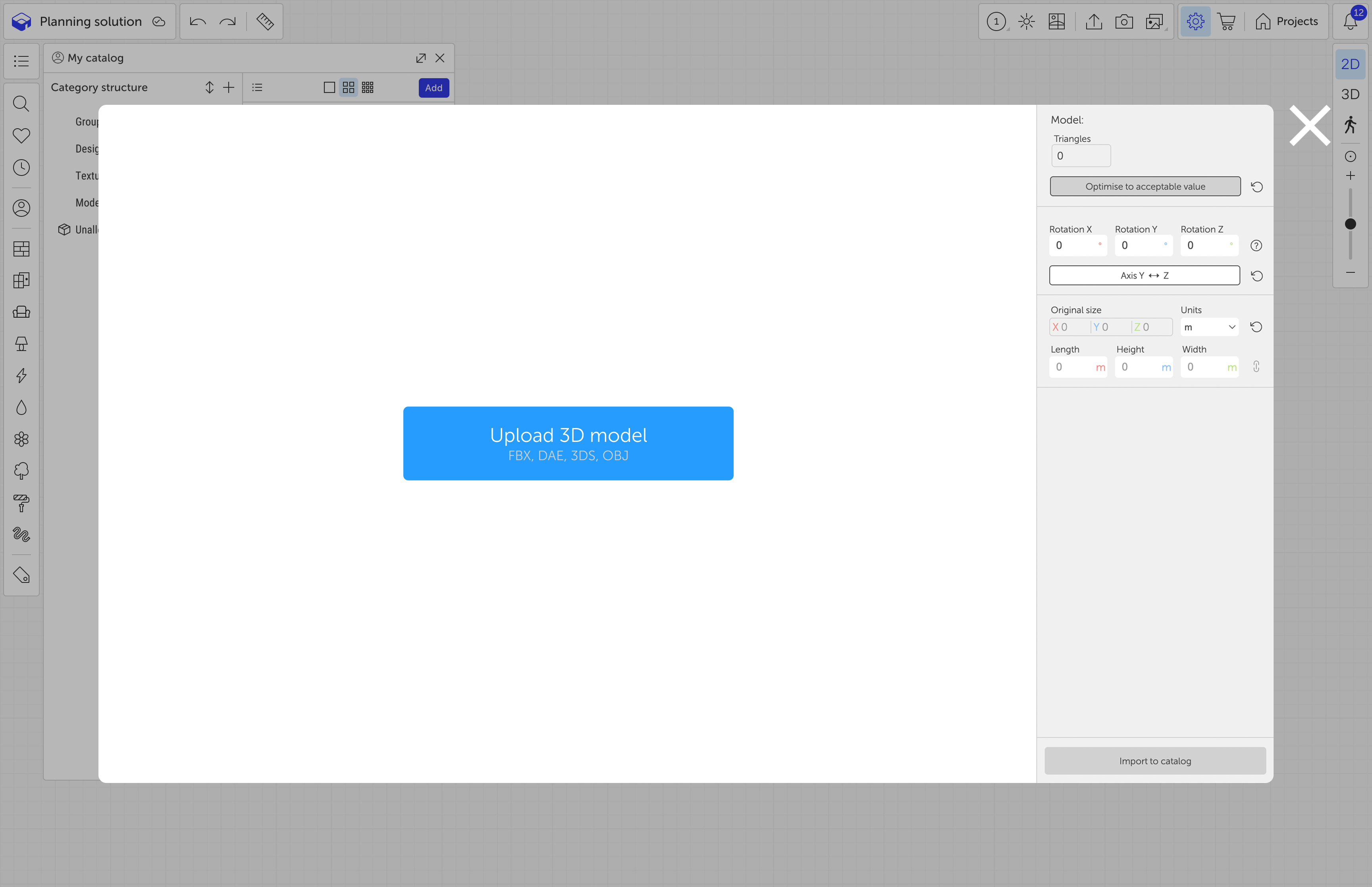
Интерфейс импорта пользовательской 3D-модели в каталог Planoplan.
Практическая ценность этого инструмента огромна. Именно он превращает Planoplan из закрытого каталожного приложения в рабочую систему для конкретных проектов. Если дизайнер работает с мебелью под заказ, редкими предметами, оборудованием определённого бренда или нестандартными декоративными объектами, импорт становится не приятным бонусом, а обязательным инструментом. В Planoplan это сделано без лишней тяжеловесности: можно убрать ненужные части, скорректировать масштаб, ориентацию и материалы. Для интерьерной программы это хороший уровень.
Конечно, здесь остаётся типичное ограничение любого каталожного софта: идеально чистая геометрия и хорошо подготовленные модели всегда работают лучше, чем случайные скачанные объекты из интернета. Но наличие собственного загрузчика в Planoplan уже снимает большую часть претензий к закрытому интерьерному редактору.
Материалы, текстуры и работа с поверхностями
Интерьерная программа без нормальной работы с поверхностями быстро превращается в конструктор мебели. Planoplan этого избегает. В программе можно назначать и менять материалы стен, пола, потолка, перекрашивать поверхности, менять тип материала и загружать собственные текстуры. Это касается и пользовательских моделей: после импорта их материалы тоже можно настраивать.
На практике это означает, что Planoplan подходит не только для черновой планировки квартиры, но и для полноценной визуализации интерьера. Можно довольно быстро проверить, как работает сочетание пола, стен, столярки, мебели и света. Особенно удобно, что 3D-режим и рендерная часть не оторваны от материалов: назначил покрытие, сменил цвет, сразу посмотрел сцену, тут же сохранил камеру и отправил на превью. Это короткий и правильный цикл для дизайнера.
У Planoplan есть и дополнительные инструменты, которые часто остаются в тени, но для реальной работы очень полезны: Moodboards, ручная Color Correction готовых рендеров и Window Constructor. Первый помогает собирать стилевые и цветовые подборки, второй — доводить финальную картинку без выхода в сторонний редактор, третий — создавать собственные 3D-окна с настройкой профилей, створок и остекления. Это уже уровень не просто сделать расстановку мебели, а поддержать более глубокую интерьерную задачу внутри одной программы.
Работа в 3D: когда Planoplan перестаёт быть просто планировщиком
2D в Planoplan нужен не сам по себе. Он служит основой для 3D-сцены. После переключения в 3D программа автоматически ставит камеру над проектом, а при последующих переключениях возвращает её в последнее сохранённое положение. Это кажется мелочью, но очень помогает в длинной работе. Не приходится каждый раз заново искать ту самую точку обзора после возврата из 2D.
В 3D-режиме выполняется вся основная визуальная настройка интерьера:
-
постановка мебели и декора;
-
смена материалов;
-
работа с естественным светом;
-
настройка панорамы за окном;
-
создание развёрток стен, пола и потолка;
-
создание рендеров и 360-панорам.
Здесь и начинается главное отличие Planoplan от слишком простых программ для планировки квартиры. Он не просто показывает объекты в объёме, а даёт рабочую визуальную среду. Если в 2D строится логика пространства, то в 3D проверяется его убедительность: достаточна ли ширина прохода, не давит ли крупный шкаф, как читается композиция, не спорит ли настенное освещение с мебелью, не выбивает ли фактура пола общий образ.
Режим Прогулка
Режим Walk нужен не для развлечения. Он нужен для того, чтобы смотреть интерьер с человеческой высоты и подбирать камеры не абстрактно, а как реальный наблюдатель внутри помещения. Запускаться прогулка может от текущей позиции камеры или из выбранной точки на плане, если перетащить иконку человека в нужную область проекта.
Это особенно полезно в маленьких пространствах — санузлах, прихожих, компактных кухнях, спальнях со сложной геометрией. В изометрии и обычном 3D такие помещения часто кажутся либо просторнее, либо логичнее, чем они воспринимаются в реальности. Walk быстро возвращает к честной картине: видно высоту камеры, реальные отношения расстояний и то, как интерьер читается при движении.
Рендеры, камеры и визуализация: один из самых сильных блоков Planoplan
Рендерный модуль — один из тех разделов, где Planoplan выглядит особенно убедительно. Фотореалистичные изображения создаются через облачную рендер-ферму, а перед отправкой кадра на просчёт можно настроить свет, кадр, ориентацию, фокусировку, угол обзора, отсечение, срез стен и вид за окном. Поддерживаются разные разрешения — от HD до 4K. Важный момент: здесь есть не только финальный рендер, но и быстрый превью-режим для оперативной проверки сцены.
Что именно настраивается перед рендером
Перед тем как нажать Сделать рендер, в Planoplan имеет смысл пройтись по нескольким параметрам:
-
свет и вид за окном;
-
режим перемещения — 3D или Walk;
-
ориентация кадра: альбомная, книжная, квадратная;
-
положение камеры по высоте и углам;
-
угол обзора;
-
фокусировка и сила размытия;
-
отсечение;
-
срез стен.
Эти параметры — не декоративные настройки для галочки. Они напрямую влияют на то, будет ли итоговый кадр интерьерным или случайным. Например, вертикальный угол в районе 0° помогает избежать неприятных искажений вертикалей, отсечение позволяет вынести камеру за пределы тесной комнаты и получить более широкий кадр, а срез стен даёт возможность показать интерьер целиком, не ломая световую логику сцены.
Предустановленные и сохранённые камеры
В Planoplan есть два удобных готовых вида — вид сверху и 3/4. Но по-настоящему важна другая функция: Сохранить текущий вид. Она фиксирует не просто положение камеры, а весь её набор параметров, включая фокусировку, отсечение и срез стен. После этого к сохранённой камере можно вернуться, переименовать её, клонировать или удалить. Если параметры изменились, программа предлагает сохранить изменения.
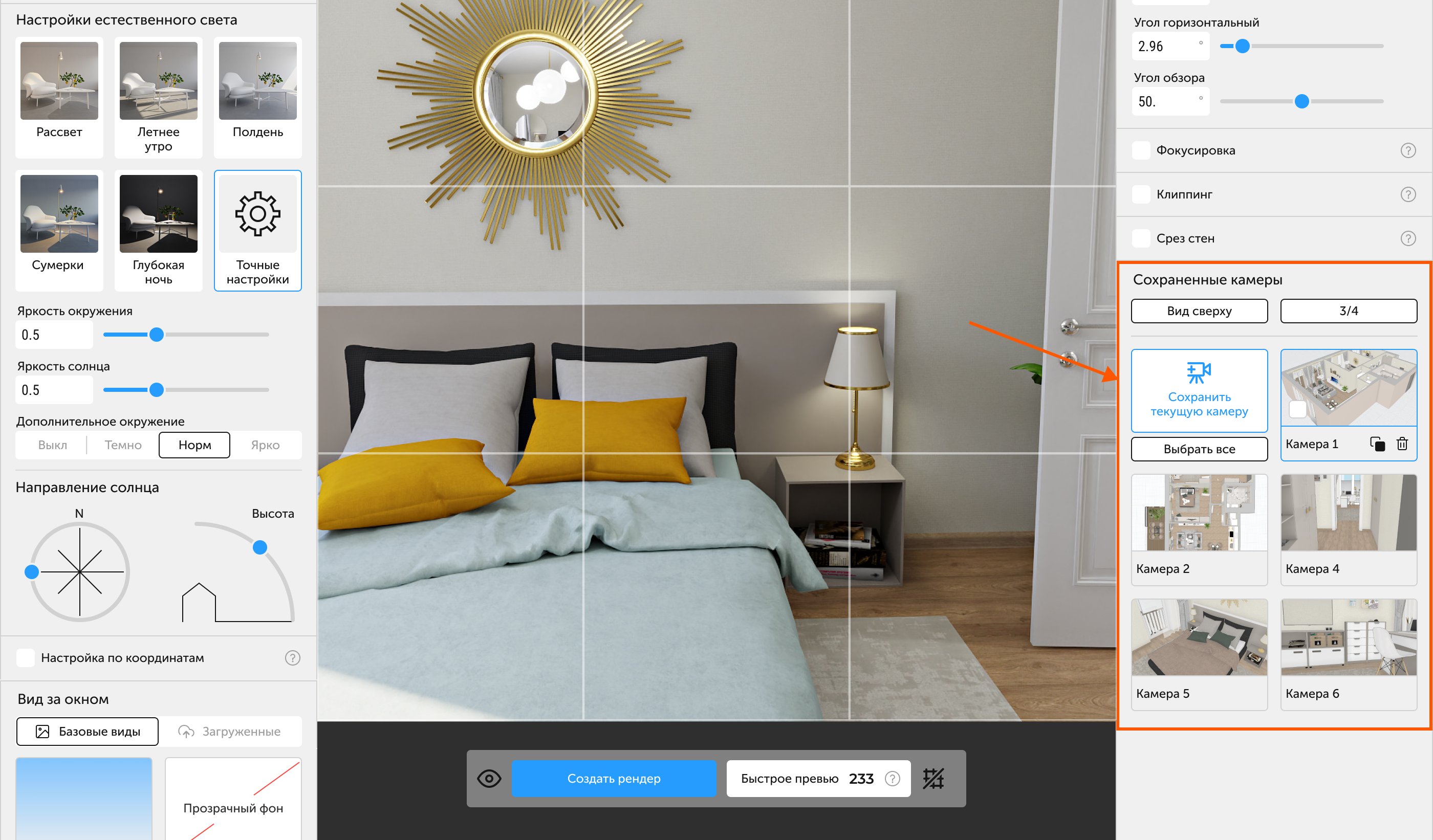
Сохранение текущего вида и работа с набором камер для рендера в Planoplan.
Для коммерческого проекта это один из самых полезных инструментов во всей программе. Камеры в интерьерной подаче — это не случайные скриншоты, а зафиксированный набор рабочих ракурсов, к которым постоянно возвращаются по мере развития проекта. Меняется кресло, обновляется материал, добавляется подсветка, корректируется тюль — и всё это проверяется на тех же камерах. Если такой системы нет, визуальная часть проекта быстро превращается в хаос.
Превью и финальный рендер
Planoplan разделяет Превью-рендер и полноценный рендер. Превью — это упрощённый и более быстрый способ проверить композицию, освещение и общий баланс сцены. Финальный рендер уже работает как итоговый материал для презентации. Такое разделение очень правильно организует работу. Не нужно тратить ресурсный просчёт на кадр, в котором ещё не выверены свет или композиция. Сначала делается быстрое превью, потом — финал.
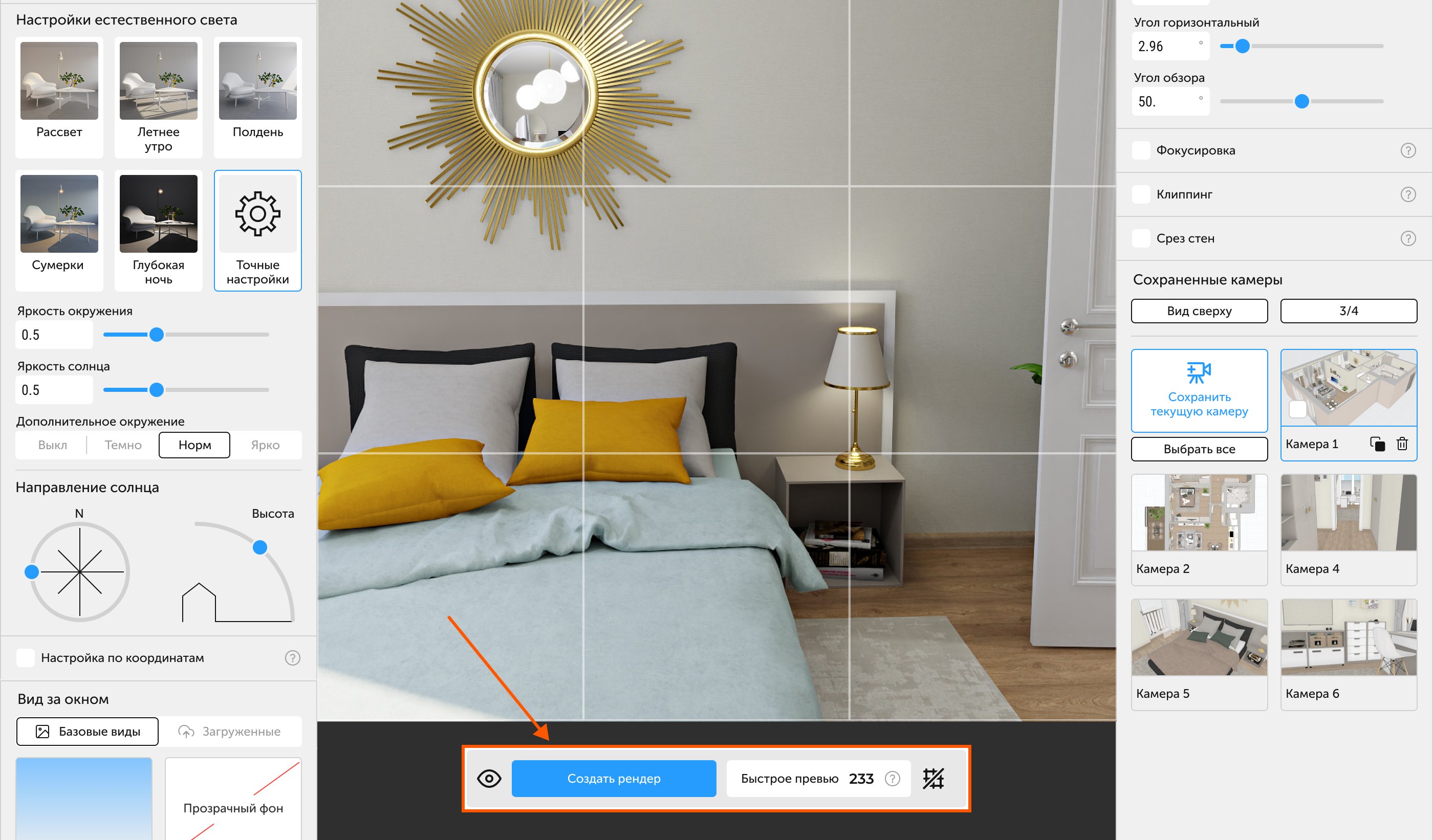
В рендер-режиме Planoplan отдельно вынесены запуск финального рендера и быстрое превью.
В повседневной работе это экономит и время, и деньги, и нервы. Если говорить жёстко, большинство проблем в интерьерной визуализации возникает не из-за слабой программы, а из-за плохой дисциплины проверки сцены. Planoplan как раз подталкивает к правильной дисциплине: сперва проверяешь, потом считаешь.
Статусы рендеров и галерея
После отправки рендеров они появляются в галерее со статусами в очереди, считается или ошибка. Это простая, но нужная механика. Пользователь всегда понимает, что происходит с кадром. Нормальная галерея в визуализаторе — это не роскошь, а базовое условие рабочего контроля над проектом.
Панорамы и вид за окном
Planoplan умеет работать с панорамами, которые используются как вид из окна в рендерах и виртуальных турах. В программе есть несколько режимов панорамы — Panorama, Hemisphere и Sphere. После загрузки изображения можно смещать его по осям X, Y, Z, вращать, настраивать радиус, а в режиме Panorama дополнительно управлять высотой и полем зрения.
Это не декоративная функция. В интерьере вид за окном часто определяет восприятие сцены сильнее, чем кажется. Хорошая панорама добавляет глубину, световую логику и ощущение правдоподобия. Плохая — мгновенно удешевляет даже приличный интерьер. У Planoplan есть нужный набор параметров, чтобы не просто подставить картинку, а подогнать внешний фон под перспективу и положение окна.
Плюс программа позволяет использовать несколько собственных панорам в одном проекте и управлять ими из отдельной панели: загружать другую картинку, скрывать, сбрасывать изменения или удалять. Это полезно в проектах со сложной ориентацией по сторонам света или с несколькими разными фасадами.
2D-планы, обозначения и экспорт: где Planoplan переходит от красивой картинки к рабочей документации
Слабое место многих интерьерных программ — документация. Они неплохо собирают визуализацию, но на этапе рабочих планов начинают рассыпаться. У Planoplan ситуация лучше. Программа умеет создавать 2D-чертежи, планы электрики, планы расстановки мебели и другие виды схем. Встроенные инструменты позволяют добавлять размеры, выноски, фигуры, таблицы и изображения. Это важный уровень функциональности: проект перестаёт жить только в 3D и становится пригоден для передачи клиенту, строителям и подрядчикам.
Экспорт плана
Окно экспорта открывается кнопкой Export в верхней панели или сочетанием Shift + E. На экране появляется синяя рамка экспортируемой области. По умолчанию рамка статична, а сам план под ней можно перемещать правой кнопкой мыши и масштабировать колесом. Это грамотная механика: не рамка гуляет по бесконечному полю, а пользователь настраивает план внутри заранее заданной области.
Planoplan позволяет задавать пресеты пропорций — A4, Letter, 1:1, 3:4, 16:9 или произвольный формат. Можно менять ориентацию, ширину и высоту, включать пропорциональную блокировку, поворачивать план на нужный угол, скрывать мебель, размеры стен и размерные линии. Отдельно настраиваются цветовые схемы. Форматы экспорта — JPG, PNG и SVG. При выборе SVG рамка не учитывается, экспортируется план целиком.
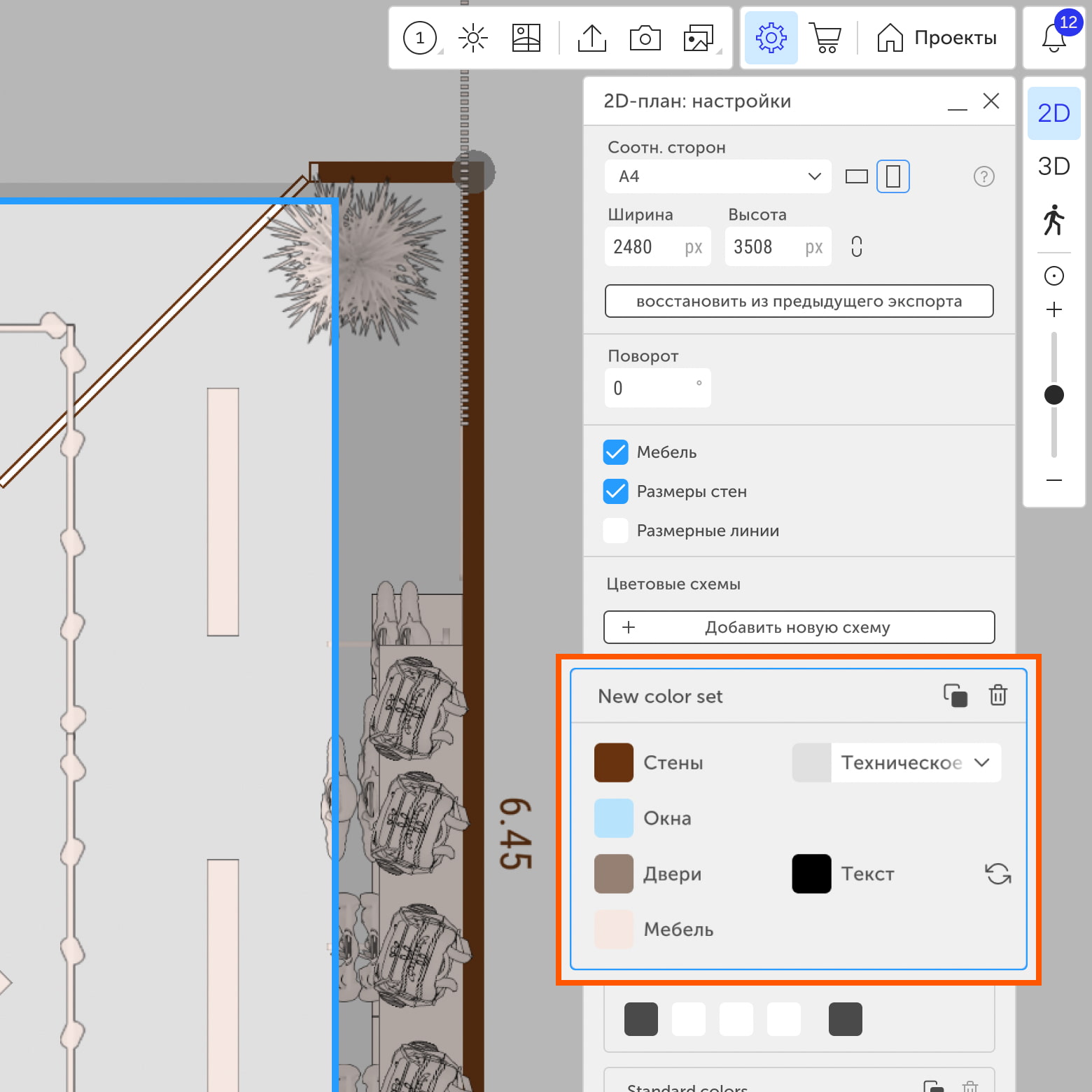
В Planoplan можно настроить формат, пропорции, видимость элементов и цветовую схему 2D-плана перед экспортом.
Это один из самых сильных практических блоков программы. Planoplan даёт не просто кнопку сохранить картинку, а нормальный мини-модуль выпуска плана. Для интерьеров этого во многих случаях достаточно: согласование, предварительная документация, презентационные листы и рабочие схемы для бытового строительства закрываются без мучений.
Спецификация
Спецификация в Planoplan создаётся в 2D-режиме на основе выбранного объекта, группы или комнаты. В ней можно собрать либо только объекты, либо только материалы, либо всё вместе. Таблица включает пять столбцов: превью, название, количество, цена и комментарий. Цена и комментарий заполняются вручную, что удобно для быстрых сметных пометок и клиентских пояснений.
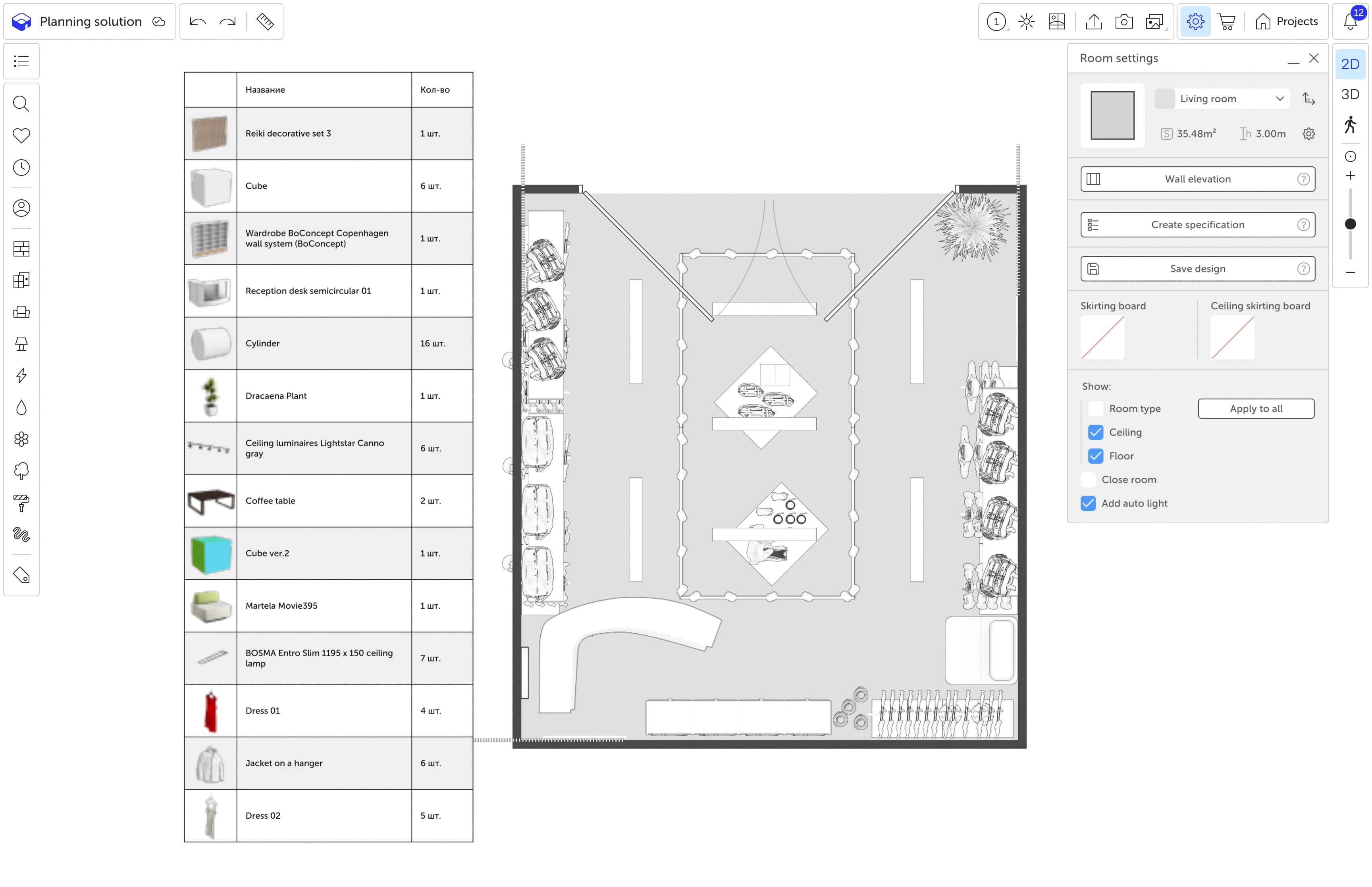
Спецификация в Planoplan формируется прямо из проекта и собирает объекты или материалы по выбранной комнате.
У спецификации есть важная особенность: она не синхронизируется автоматически после изменений проекта. Если состав комнаты или отделка поменялись, таблицу нужно генерировать заново. Это не катастрофа, а нормальное ограничение, которое нужно просто понимать. Для оперативной проектной работы такой подход приемлем, особенно если воспринимать спецификацию как контрольную выгрузку состояния проекта на текущий момент, а не как живую BIM-ведомость.
PDF-дизайн-проект
Planoplan умеет собирать Design Project — PDF-документ из изображений, рендеров и других материалов проекта. В документ автоматически включаются титульная страница, содержание, изображения с подписями и логотип студии, если он загружен в аккаунт. Внутри окна проекта есть блок Available content и список страниц, куда перетаскиваются нужные материалы, меняется их порядок, отключается рамка подписи на отдельных страницах, добавляется сторонний контент и затем выполняется Export to PDF.
Эта функция важна не только для дизайнеров, работающих с клиентами. Даже если проект делается для себя, возможность собрать внятный PDF-пакет — это способ привести хаотичный набор картинок и планов в человеческий документ. А для коммерческой работы это вообще один из главных инструментов выдачи результата.
Настройки Planoplan: точность, читаемость и скорость работы
У большинства пользователей настройки в интерьерной программе заканчиваются на выборе языка и качества картинки. В Planoplan они заметно важнее. Здесь настройки действительно влияют на скорость и точность работы. Среди проектных параметров особенно значимы:
-
выбор метрической или англо-американской системы;
-
Snapline для магнитного выравнивания объектов;
-
Substrate для показа или скрытия подложки;
-
Grid, где одна клетка соответствует 10 см;
-
Block walls, который защищает стены, окна и двери от случайных изменений;
-
отображение размеров всех стен на плане.
Из общих настроек полезны масштаб интерфейса 1X/2X, навигационные стрелки, ползунок Performance/Quality, сглаживание, отображение чёрных контуров объектов, пауза работы в фоне, оптимизация движения в 3D и Use Local Cache. Это не те разделы, которые впечатляют на первом скриншоте, но именно они определяют, будет ли Planoplan ощущаться плавным и удобным на ежедневной дистанции.
Отдельно стоит упомянуть проектные действия: Duplicate Project, Rotate on 90°, Flip Horizontal / Vertical. Это очень практичные команды. Дублирование даёт безопасную ветку проекта для альтернативного сценария, а поворот и зеркалирование полезны, когда нужно быстро адаптировать типовую планировку или проверить композицию в отражении.
Горячие клавиши, которые реально ускоряют работу
Planoplan — не та программа, где горячие клавиши существуют только для справки. Здесь есть несколько сочетаний, которые действительно стоит запомнить, потому что они ускоряют рутинные действия:
| Клавиша | Что делает |
|---|---|
Shift + 1 |
Переход в 2D |
Shift + 2 |
Переход в 3D |
Shift + V |
Открывает подложку |
Shift + E |
Экспорт 2D-плана |
Shift + G |
Галерея |
Shift + F |
Этажи |
V |
Скрыть / показать подложку |
G |
Скрыть / показать сетку |
/ |
Блокировка изменений стен |
F |
Фокус на объекте |
Alt при перетаскивании |
Дублирование объекта |
Этот набор не выглядит экзотическим, но в длинной работе он экономит десятки однотипных движений. Особенно важны быстрые переходы между 2D и 3D, а также прямой вызов подложки и экспорта.
Как выглядит реальный рабочий процесс в Planoplan
Если свести работу в программе к нормальной последовательности, то оптимальный сценарий выглядит так:
-
создать новый проект;
-
загрузить подложку или построить помещение с нуля;
-
вычертить внешние стены и перегородки;
-
вставить окна, двери, проёмы;
-
скорректировать толщины и высоты;
-
добавить мебель и оборудование;
-
назначить материалы и настроить свет;
-
переключиться в 3D и Walk;
-
сохранить набор камер;
-
сделать превью-рендеры;
-
выпустить финальные рендеры;
-
собрать 2D-планы, спецификации и PDF-документ.
Сильная сторона Planoplan в том, что этот сценарий не выглядит искусственным. Программа действительно заточена под такую последовательность. Когда софт заставляет работать именно так, он начинает восприниматься как продуманный инструмент, а не как набор разрозненных функций.
Сравнение с аналогами
Ниже важно не путать разные классы конкурентов. У Planoplan есть прямые интерьерные соперники и есть смежные решения, которые выбирают для тех же задач, но по другой логике. Именно поэтому сравнивать его нужно не с абстрактным рынком, а с конкретными программами.
Planner 5D
Planner 5D очень силён там, где нужен максимально быстрый старт. Его логика построена вокруг простого drag-and-drop, быстрого перехода между 2D и 3D, каталога на 8 000+ объектов и виртуальных walkthrough-сценариев. В нём легко стартовать даже без опыта проектирования, а базовый room planner вообще ориентирован на пользователя, который хочет без CAD-навыков быстро собрать комнату, добавить окна, двери, мебель и посмотреть её в объёме.
На этом фоне Planoplan выглядит более собранным именно как интерьерный рабочий инструмент. У него сильнее блок подложки, аккуратнее завязка на 2D-чертежи, лучше продумана система сохранённых камер и более явно выражен путь от проекта к документации. Planner 5D проще и дружелюбнее для бытового пользователя, но Planoplan быстрее выходит на уровень рабочего интерьерного проекта, где важны спецификация, нормальный экспорт плана, PDF-пакет и более дисциплинированная визуальная часть.
Итог по этой паре простой: если нужен максимально лёгкий старт и быстрый визуальный макет, Planner 5D часто комфортнее. Если нужен именно проект интерьера со структурой, документацией и более серьёзной внутренней логикой, Planoplan выглядит сильнее.
Homestyler
Homestyler — очень мощный онлайн-игрок в интерьерной нише. У него сильная облачная логика, большая библиотека — 100 000+ бесплатных 3D-моделей и материалов, развитый рендерный блок, загрузка собственных 2D-текстур и 3D-моделей, а на продвинутых тарифах ещё и multi-floor, plumbing & electricity, advanced rendering options, custom lighting и другие расширенные инструменты. По масштабу экосистемы и каталога Homestyler впечатляет.
Но у Homestyler другая подача. Он сильнее ощущается как облачная дизайн-платформа с большим упором на витрину, сообщество, рендеры и обмен проектами. Planoplan на этом фоне кажется более редакторским и более сосредоточенным на самой рабочей части. В нём меньше ощущения платформы и больше ощущения инструмента. Для интерьерного дизайнера, которому нужен собранный софт под одну задачу, это может быть даже преимуществом. Для пользователя, который хочет максимум каталожного богатства, облачного обмена и браузерного сценария, Homestyler может показаться привлекательнее.
Если говорить жёстко, Planoplan выигрывает у Homestyler там, где важны дисциплина рабочего процесса, аккуратный переход от плана к рендеру и нормальная техническая упаковка проекта. Homestyler выигрывает там, где важнее экосистема, модельная библиотека и облачный сценарий.
Sweet Home 3D
Sweet Home 3D — совсем другой тип конкурента. Это мощная и очень уважаемая классика: точное построение стен, добавление дверей и окон прямо в стену, одновременный просмотр проекта в 2D и 3D, импорт blueprint, 3D-моделей и текстур, создание фотореалистичных изображений и видео, экспорт в PDF, растровую и векторную графику. При этом Sweet Home 3D остаётся свободным продуктом с очень понятной логикой работы.
На его фоне Planoplan выглядит современнее именно по части визуальной презентации и общего ощущения интерфейса. У него сильнее рендерный сценарий с сохранёнными камерами, превью и облачным просчётом, лучше встроена логика дизайн-проекта и клиентской выдачи материалов. Sweet Home 3D хорош как честный и функциональный инструмент для планировки и 3D-просмотра, но Planoplan в интерьерной презентации и общей подаче проекта выглядит убедительнее. Зато Sweet Home 3D остаётся очень сильным вариантом для тех, кто ценит независимость, простоту, экспорт и классическую настольную логику без подписочной привязки.
SketchUp
SketchUp — это уже не прямой аналог Planoplan, а соседний класс инструмента. Он значительно сильнее как моделлер: там больше свободы геометрии, выше контроль над формой, есть связка с LayOut для 2D-документов и презентаций, импорт CAD-данных, разные режимы рендеринга viewport в LayOut — Vector, Raster и другие. Но за эту свободу приходится платить временем, сложностью и гораздо более высоким порогом входа.
Planoplan по сравнению со SketchUp выигрывает в скорости интерьерного производства. Если задача — быстро собрать квартиру, выставить отделку, сохранить камеры, сделать рендеры, спецификацию и PDF для клиента, он ведёт пользователя по этому маршруту короче. SketchUp полезнее там, где нужны нестандартная геометрия, сложное моделирование, более свободная проектная среда и плотная работа с чертёжной подачей через LayOut. Для большинства интерьерных задач малых и средних студий Planoplan проще довести до результата. Для сложного моделирования и гибкой графической документации сильнее уже SketchUp.
Сводная таблица по позиционированию
| Программа | В чём сильнее всего | Где Planoplan смотрится лучше |
|---|---|---|
| Planner 5D | Быстрый старт, простота, бытовой room planner, 2D/3D и walkthrough без лишней сложности | Более рабочая интерьерная логика, спецификация, PDF-проект, структурированная визуализация |
| Homestyler | Облачная экосистема, большой каталог, рендерный стек, обмен проектами | Более цельный desktop-workflow и аккуратный переход от планировки к документации |
| Sweet Home 3D | Классическая настольная логика, свобода, импорт/экспорт, бесплатность | Более современная подача, сильнее клиентская визуальная часть и удобнее рендерный цикл |
| SketchUp | Свобода моделирования, LayOut, работа с CAD и более сложной геометрией | Быстрее и проще для именно интерьерной проектной рутины |
Что в Planoplan действительно удобно
У программы есть ряд сильных сторон, которые не выглядят маркетинговыми лозунгами, а проявляются в обычной работе.
1. Правильная последовательность действий
Planoplan заставляет идти от базы к презентации: подложка, стены, объекты, материалы, 3D, камеры, рендеры, планы, спецификация, PDF. Это не просто удобство интерфейса, а правильная рабочая методика. Программа не подталкивает к хаосу.
2. Хорошая связка 2D и 3D
В Planoplan нет ощущения, что 2D — это один модуль, а 3D — другой. Они живут в одном проекте и обслуживают общую задачу. Планировка квартиры в 2D естественно переходит в 3D-визуализацию, а потом возвращается обратно в экспорт плана и документацию.
3. Сильный рендерный блок для интерьерного софта
Сохранённые камеры, превью-рендер, настройки света, клиппинг, срез стен, выбор ориентации кадра и работа с панорамами — всё это делает Planoplan не просто программой для планировки, а действительно рабочим инструментом для визуализации интерьера.
4. Документация не сделана для галочки
Экспорт плана, цветовые схемы, выбор видимости элементов, спецификация, PDF-дизайн-проект — это тот набор, из-за которого программа становится полезной в реальной работе, а не только в красивых демонстрациях.
5. Импорт собственных моделей и текстур
Planoplan не запирает пользователя внутри только штатной библиотеки. Это серьёзно расширяет срок жизни программы в коммерческой практике.
Что в программе раздражает или ограничивает
Без слабых мест у Planoplan тоже не обходится.
1. Это всё же интерьерный инструмент, а не универсальная проектная среда
Если пытаться использовать Planoplan как замену архитектурному CAD или гибкому моделлеру, очень быстро упрёшься в границы продукта. Он хорош в интерьере, но не обязан закрывать все классы проектных задач.
2. Качество результата всё ещё сильно зависит от дисциплины пользователя
Planoplan даёт хорошие инструменты, но не делает проект сам. Неправильно настроенный масштаб подложки, неаккуратные стены, слабая модель, плохой свет и случайная камера дадут посредственный результат. В этом смысле программа честная: она ускоряет хорошую работу, но не скрывает плохую.
3. Спецификация требует регенерации после изменений
Это не критичный, но важный нюанс. Если пользователь привык к более живым системам синхронизации, придётся помнить о ручном обновлении таблиц.
4. Для сложных нестандартных форм свободы меньше, чем в моделлерах другого класса
Planoplan даёт инструменты типа Free transform и пользовательский импорт моделей, но по степени свободы геометрии он не соревнуется со SketchUp. Это нужно понимать заранее, чтобы не ждать от него чужой роли.
Planoplan для новичка: можно ли быстро освоить программу
Да, можно. И дело не в рекламной фразе подходит всем, а в конкретных свойствах интерфейса. Во-первых, программа стартует с короткого обучения. Во-вторых, основные сценарии работы привязаны к естественным этапам проекта. В-третьих, 2D, 3D и Walk расположены так, что пользователь быстро понимает разницу между режимами. В-четвёртых, подложка и строительные инструменты не спрятаны. Всё это резко снижает риск застрять на старте.
Но важно говорить честно: быстро освоить Planoplan — не значит сразу делать качественные проекты. Новичок действительно быстро поймёт, как собрать помещение, расставить мебель и переключиться в 3D. Гораздо дольше осваиваются аккуратная геометрия, правильный масштаб, чистая композиция рендера, умение работать со светом и дисциплина документирования. Это уже не вопрос интерфейса, а вопрос дизайнерского навыка.
Planoplan в реальной практике дизайнера интерьера
Для дизайнера интерьера Planoplan хорош тем, что позволяет вести проект одной рукой. Здесь можно собрать планировку квартиры, проверить несколько вариантов расстановки мебели, назначить материалы, сделать интерьерную визуализацию, собрать план, выгрузить спецификацию и затем упаковать всё в PDF. На небольших и средних объектах эта цельность особенно ценна: меньше потерь при перекидывании проекта между разными программами, меньше дублирования работы и меньше шансов рассыпать структуру проекта.
В клиентской работе Planoplan удобен ещё и тем, что разделяет быстрый просмотр и финальную выдачу. На промежуточных этапах можно пользоваться превью, с сохранёнными камерами быстро показывать изменения, формировать понятные 2D-листы, а финальную презентацию делать уже через полноценные рендеры и PDF-документ. Это рабочий режим, который реально экономит время.
Плюсы и минусы
Плюсы
-
сильная связка 2D-планировки, 3D-интерьера и рендера;
-
удобная работа с подложкой и реальными размерами;
-
понятные режимы 2D / 3D / Walk;
-
сохранённые камеры и нормальный превью-рендер;
-
экспорт плана с настройкой состава и цветовых схем;
-
спецификации по объектам и материалам;
-
PDF-дизайн-проект из рендеров и изображений;
-
импорт собственных 3D-моделей и текстур;
-
логичный каталог с вынесенным строительным блоком;
-
разумный порог входа для новичка.
Минусы
-
не заменяет тяжёлые моделлеры и полноценные CAD/BIM-системы;
-
качество результата сильно зависит от аккуратности пользователя;
-
спецификацию нужно пересобирать после изменений;
-
при нестандартных геометриях свободы меньше, чем у программ другого класса.
Итог: стоит ли пользоваться Planoplan
Planoplan — сильная программа для 3D-планировки интерьера и визуализации, у которой очень удачно собраны именно те функции, которые реально нужны в интерьерной работе. Она умеет переносить в проект реальные размеры через подложку, строить стены и проёмы, работать с каталогом мебели и отделки, переключаться между 2D, 3D и Walk, делать рендеры, выпускать планы, спецификации и PDF-документы. Это не случайный набор возможностей, а цельный интерьерный workflow.
Если нужен софт для проектирования интерьера, в котором можно и сделать планировку квартиры, и подготовить убедительную 3D-визуализацию, и выпустить рабочие материалы без постоянного перескакивания между разными программами, Planoplan выглядит очень уверенно. Он особенно хорош там, где важны скорость, понятный интерфейс и связка план — интерьер — рендер — документация. Не для всех задач на свете, но для своего класса это действительно сильная программа.
