Alcohol 120% — это программа для работы с образами оптических дисков, записи CD/DVD и эмуляции виртуальных приводов. Ее сильная сторона не в одной отдельной функции, а в цельной связке действий: считать физический диск в образ, сохранить его в удобном формате, смонтировать без болванки, при необходимости записать обратно на носитель или сразу сделать копию через один мастер. В результате пользователь получает не просто прожигатель дисков, а законченную среду для хранения, запуска и дублирования дисковых данных.
У Alcohol 120% очень четкая специализация. Программа работает вокруг образов, приводов и носителей, а значит полезна там, где нужно собрать библиотеку дисков на жестком диске, запускать игры и программы из образов, делать резервные копии собственных дисков, записывать готовые образы на CD/DVD и быстро переключаться между виртуальными дисками. Здесь все построено вокруг мастеров: Image Making Wizard, Image Burning Wizard, Copy Wizard, Image Finder, DVD/CD Manager, Erase Wizard и Xtra Wizard. Именно эта логика и делает программу понятной даже при большом количестве настроек.
Важный момент: Alcohol 120% — это обзор конкретной программы, а не класса софта. Поэтому ниже разбор идет не по абстрактным возможностям утилит для ISO, а по тому, что именно делает Alcohol 120%, как устроен интерфейс, где у него сильные стороны, какие кнопки и мастера используются в реальной работе и в каких сценариях программа действительно удобна.
Скачать Alcohol 120%
- Запись и создание ISO
- Русский интерфейс
- Просто для новичков
- Платная лицензия
- Устаревший интерфейс
- Ограниченные обновления
Что умеет Alcohol 120%
Главный набор задач у Alcohol 120% выглядит так:
| Задача | Где это делается | Что получается |
|---|---|---|
| Считать физический диск в образ | Image Making Wizard | Файл образа для хранения, монтирования или записи |
| Записать образ на болванку | Image Burning Wizard | Готовый CD/DVD из файла образа |
| Скопировать диск | Copy Wizard | Либо прямая копия, либо копия через временный образ |
| Смонтировать образ | Главное окно, контекстное меню, Device | Образ открывается как обычный диск в виртуальном приводе |
| Найти образы на накопителях | Image Finder | Каталог найденных образов с добавлением в список Alcohol |
| Просмотреть возможности привода и содержимое диска | DVD/CD Manager | Информация о приводе, диске, режимах записи и носителе |
| Стереть перезаписываемый носитель | Erase Wizard | Подготовленный к новой записи перезаписываемый диск |
| Собрать собственный образ из файлов и папок | Xtra Wizard | Новый ISO или MDS-образ из данных на жестком диске |
Этот набор покрывает почти весь жизненный цикл оптического диска: от чтения исходного носителя до повторной записи и эмуляции. Отдельно программа поддерживает широкий список форматов образов, включая MDS/MDF, ISO, CCD/IMG/SUB, CUE/BIN, BWT/BWI/BWS, CDI, PDI, а также ISZ, NRG, B5T и B6T. При этом для собственных задач Alcohol 120% по умолчанию ориентируется на формат MDS, потому что он лучше вписывается в логику программы с учетом структуры диска и сценариев эмуляции.
Для повседневного использования это означает простую вещь: если нужен один инструмент, который умеет и создавать образ диска, и монтировать его, и записывать обратно, Alcohol 120% справляется с этим без перехода в сторонние утилиты. Там, где другие программы закрывают только один этап — например только запись или только редактирование ISO, — здесь весь путь уже собран внутри одного интерфейса.
Интерфейс и логика работы
Главное окно Alcohol 120% организовано по старой, но очень рациональной схеме. Слева находится вертикальная панель с тремя блоками: Main, Options и Help. В блоке Main вынесены основные мастера: Image Making Wizard, Image Burning Wizard, Copy Wizard, Image Finder, DVD/CD Manager, Erase Wizard, Xtra Wizard. Ниже в Options расположены General, Recording, Virtual Drive, Emulation, а в Help — справка и окно About. Верхняя строка меню состоит из File, Device, View и Help. В центре окна находится список образов, а в нижней части — дерево физических и виртуальных устройств. На скриншоте видно, что программа позволяет переключаться между Detail View и Folder View, то есть работать либо со списком файлов, либо с более иерархическим представлением библиотеки.
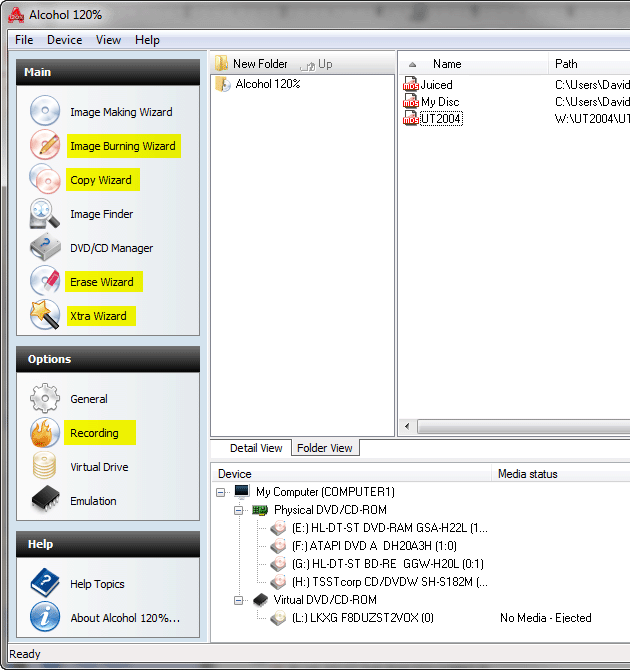
Самое удачное в этом интерфейсе — отсутствие лишней абстракции. Alcohol 120% не заставляет пользователя вспоминать, в каком разделе спрятана нужная операция. Нужно снять образ — запускается Image Making Wizard. Нужно прожечь файл на диск — Image Burning Wizard. Нужно скопировать диск целиком — Copy Wizard. Такой подход кажется простым, но в реальной работе он экономит время: программа ведет пользователя по задаче через последовательные экраны, вместо того чтобы смешивать в одной форме все возможные параметры.
При этом Alcohol 120% не ограничивается только иконками слева. Через меню File можно создавать новый образ, открывать существующий файл, вызывать Image Making Wizard, Image Burning Wizard, Copy Wizard, DVD/CD Erase Wizard и Xtra Wizard. Через меню Device доступны действия с виртуальными устройствами: Mount Image, Unmount Image, Load, Eject, Re-scan all CD/DVD devices, Un-mount all Virtual devices, а также Data-Type Analyzer. Через View открываются DVD/CD Manager, Image File Finder, System Info, File Explorer, Device Manager и другие служебные окна. Это делает Alcohol 120% удобным не только для новичка, который работает по крупным кнопкам, но и для пользователя, который предпочитает контекстное меню и меню верхней панели.
Еще одна сильная сторона — программа не разрывает библиотеку образов и устройства на разные приложения. Список файлов, виртуальные приводы, физические приводы и мастера находятся в одном окне. За счет этого легко проследить цепочку действий: например, образ был создан, появился в списке, смонтирован в виртуальный привод и сразу стал доступен в нижнем блоке устройств. Для работы с библиотекой дисков это заметно удобнее, чем набор разрозненных утилит.
Как устроена работа с образами в Alcohol 120%
В центре философии Alcohol 120% лежит мысль, что образ диска — это не просто ISO-файл как архив, а рабочий носитель, который можно создавать, хранить, монтировать, записывать и переключать. Поэтому программа строит работу не вокруг редактирования содержимого образа, а вокруг управления им как диском. Это важное отличие от утилит вроде UltraISO, где акцент сделан на просмотре и изменении структуры ISO. В Alcohol 120% образ воспринимается прежде всего как цифровой эквивалент физического носителя.
Отсюда и практический эффект. Если у пользователя есть коллекция игровых, установочных, учебных или архивных CD/DVD, Alcohol 120% позволяет перевести ее в хранилище образов на диске, быстро находить нужный файл через Image Finder, назначать ассоциации форматов, монтировать двойным щелчком и при необходимости возвращать образ обратно на болванку через Image Burning Wizard. В программе все для этого уже предусмотрено: от настроек виртуальных приводов и shell extension до системных команд для монтирования и горячих клавиш для переключения между несколькими образами.
Создание образа диска в Image Making Wizard
Image Making Wizard — это один из ключевых инструментов Alcohol 120%. Он отвечает за чтение физического диска и преобразование его в образ на жестком диске. Логика мастера простая: пользователь выбирает устройство-источник, задает параметры чтения, определяет тип данных, указывает имя и расположение образа, после чего запускает процесс. Но внутри этой простоты есть очень сильная детализация — и именно она отличает Alcohol 120% от примитивных читалок дисков.
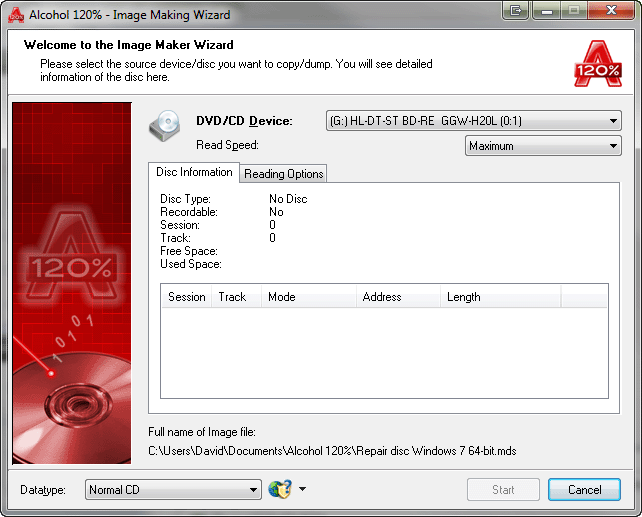
На первом экране мастер показывает поле DVD/CD Device, список скоростей Read Speed, вкладки Disc Information и Reading Options, а внизу — поле Datatype. В этом интерфейсе важно все. Поле DVD/CD Device выбирает привод, из которого считывается диск. Read Speed задает скорость чтения. Вкладка Disc Information показывает базовые параметры диска и треков. Вкладка Reading Options открывает доступ к тем настройкам, которые определяют качество результата и совместимость будущего образа с монтированием и записью.
Пошаговая схема создания образа
-
Вставляется исходный диск в привод.
-
В главном окне запускается Image Making Wizard через левую панель или через File → Image Making Wizard.
-
В поле DVD/CD Device выбирается нужный привод.
-
В Read Speed задается скорость чтения.
-
В поле Datatype выбирается профиль диска.
-
При необходимости используется Data-Type Analyzer, если тип диска неизвестен.
-
Во вкладке Reading Options настраиваются параметры чтения и имя образа.
-
Выбирается путь сохранения и формат файла.
-
Нажимается Start — и программа начинает создание образа.
Что дает поле Datatype
Поле Datatype в Alcohol 120% — это не косметическая настройка, а основа правильного чтения. Программа использует профили, которые автоматически подстраивают параметры считывания под конкретный тип диска. За счет этого пользователь не обязан вручную включать каждую тонкую опцию: достаточно правильно выбрать Datatype, и Reading Options будут скорректированы автоматически. Если тип диска неочевиден, в меню Device есть Data-Type Analyzer — он анализирует носитель и помогает понять, какой профиль выбирать.
Это один из самых сильных аспектов Alcohol 120%. Программа не сводит процесс к банальному чтению данных посекторно, а учитывает особенности структуры диска. Поэтому Alcohol 120% исторически ценили там, где обычного сделать ISO было недостаточно, особенно при работе со старыми играми, защитами и нестандартными дисками. Даже если пользователь не собирается углубляться в копировальные тонкости, наличие профилей делает процесс более предсказуемым.
Reading Options: где решается качество образа
Во вкладке Reading Options находятся параметры, которые определяют поведение программы при сложном чтении:
-
Skip reading errors
-
Fast skip error blocks
-
Advanced Sector Scanning
-
Read Sub-Channel Data from current disc
-
Data Position Measurement
Также здесь задаются путь сохранения, формат образа и имя файла. Для обычного диска с данными пользователь чаще всего просто оставляет стандартные параметры и выбирает место сохранения. Но если диск поцарапан, нестабилен или требует более точного считывания, именно эти пункты становятся критичными.
Skip reading errors позволяет продолжать чтение, даже если на поверхности есть повреждения. Fast skip error blocks ускоряет пропуск проблемных блоков. Advanced Sector Scanning помогает быстрее обходить большие участки ошибок. Read Sub-Channel Data from current disc нужен для специальных форматов CD, где часть информации записана в sub-channel. Data Position Measurement применяется в тех сценариях, где важна физическая структура расположения данных на дорожке диска, и Alcohol 120% умеет учитывать это при создании образа и последующей эмуляции.
На практике это означает следующее. Для простого установочного CD или DVD с данными обычно достаточно стандартного профиля и пути сохранения. Для капризного игрового диска, где важна структура секторов и дополнительная информация, программа позволяет дойти гораздо глубже. Именно поэтому Alcohol 120% ценится не только как утилита записи, но и как инструмент точного чтения.
Формат образа и имя файла
По умолчанию мастер предлагает Media Descriptor Image File (*.mds). Это логичное решение для самой экосистемы Alcohol 120%, потому что формат MDS/MDF хорошо ложится на сценарии с эмуляцией и расширенной структурой диска. Но пользователь может выбрать и другие поддерживаемые форматы. Ниже задается Image name, а папка сохранения выбирается прямо в мастере. Программа запоминает папку, поэтому при серийной оцифровке коллекции дисков работать особенно удобно: один раз настраивается каталог, и дальше процесс превращается в рутину.
В реальной работе это удобно разделять так: для простых дисков с данными и максимальной совместимости чаще удобен ISO, для более сложных сценариев — собственный формат Alcohol. Такой подход позволяет одновременно держать библиотеку образов в понятном порядке и не терять преимущества, ради которых вообще выбирают Alcohol 120%.
Запись образов через Image Burning Wizard
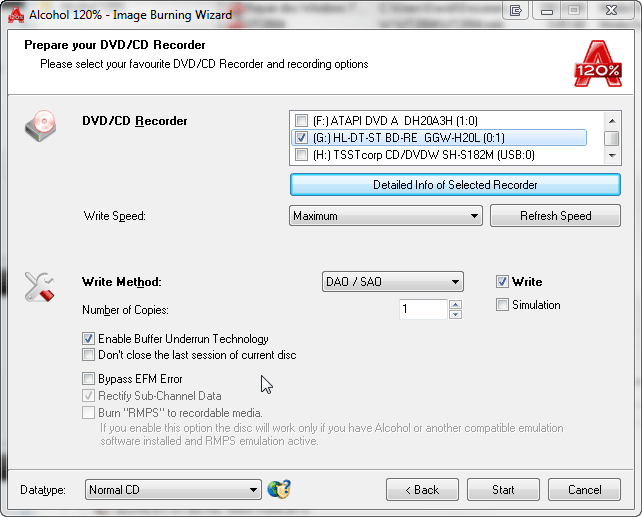
Если Image Making Wizard отвечает за чтение, то Image Burning Wizard — за обратный процесс: запись готового образа на CD/DVD. Этот мастер построен в два шага. Сначала выбирается сам файл, затем — устройство записи и параметры прожига. В Alcohol 120% этот процесс сделан подробно: программа показывает информацию о сессиях, дорожках, размере и типе образа еще до старта записи, а затем дает доступ к методам записи и ряду параметров, которые в простых прожигателях вообще отсутствуют.
Как проходит запись образа
-
Открывается Image Burning Wizard через левую панель или File → Image Burning Wizard.
-
В первом окне выбирается файл образа через кнопку Browse....
-
После выбора программа показывает сведения об образе: тип, путь, имя, размер, количество сессий и треков.
-
Кнопка Next переводит на экран выбора рекордера.
-
Здесь задаются DVD/CD Recorder, Write Speed, Write Method, Number of Copies, а также дополнительные опции.
-
После проверки параметров нажимается Start.
Первый экран мастера практичен тем, что не заставляет гадать, тот ли образ выбран. Alcohol 120% сразу показывает, какой именно файл будет записан, какого он типа и что внутри него по дорожкам и сессиям. Это полезно, когда в папке несколько образов с похожими именами или когда пользователь пишет серию дисков подряд.
Параметры записи, которые действительно важны
На втором экране ключевыми являются:
-
DVD/CD Recorder
-
Write Speed
-
Write Method
-
Number of Copies
-
Write
-
Simulation
-
Enable Buffer Underrun Technology
-
Don’t close the last session of current disc
-
Bypass EFM Error
-
Rectify Sub-Channel Data
-
Burn "RMPS" to recordable media
Write Speed лучше воспринимать не как погоню за максимумом, а как баланс между скоростью и надежностью. Для важных дисков или старых приводов разумнее выбирать умеренную скорость. Simulation полезна в тех случаях, когда нужно сначала проверить, успевает ли система подавать данные на рекордер. Enable Buffer Underrun Technology снижает риск срыва записи из-за недостатка потока данных. Number of Copies позволяет сразу прожечь несколько одинаковых экземпляров, а мастер умеет работать и с несколькими рекордерами.
Write Method — это уже более продвинутая часть. Alcohol 120% поддерживает DAO/SAO, RAW SAO, RAW SAO+SUB, RAW DAO и TAO. Для обычного диска с данными чаще всего достаточно стандартного DAO/SAO. RAW-режимы имеют смысл там, где требуется более низкоуровневая работа с данными диска. Именно из таких деталей и складывается ощущение, что Alcohol 120% — не примитивный burner, а программа с серьезным наследием в области копирования дисков.
Что важно понимать про специальные опции записи
Don’t close the last session of current disc позволяет не закрывать последнюю сессию и оставить возможность для последующей записи, но это может повлиять на читаемость диска в части приводов. Bypass EFM Error и Rectify Sub-Channel Data относятся к более специфическим сценариям, когда имеет значение характер низкоуровневых данных и защит. Burn "RMPS" to recordable media нужен для воспроизведения на записываемом носителе части физической информации исходного диска, с учетом того, что для использования такого результата затем нужна эмуляция на стороне чтения.
В повседневной практике все это означает простую рекомендацию: для обычной записи образа выбирается рекордер, ставится разумная скорость, активируется Write, при желании — Simulation, и процесс запускается. Но если сценарий сложнее, Alcohol 120% не упирается в потолок базовых настроек и дает гораздо более глубокий контроль.
Copy Wizard: когда нужно скопировать диск целиком
Copy Wizard объединяет чтение и запись в одном процессе. Это удобный режим для тех случаев, когда пользователь не хочет отдельно создавать образ и потом отдельно его прожигать. Программа позволяет либо копировать диск напрямую, on-the-fly, либо сначала сделать временный образ на жестком диске, а затем использовать его для записи. Сам мастер прямо строится на связке механизмов из Image Making Wizard и Image Burning Wizard, поэтому пользователь получает в одном потоке и выбор устройства чтения, и параметры считывания, и последующий экран настроек записи.
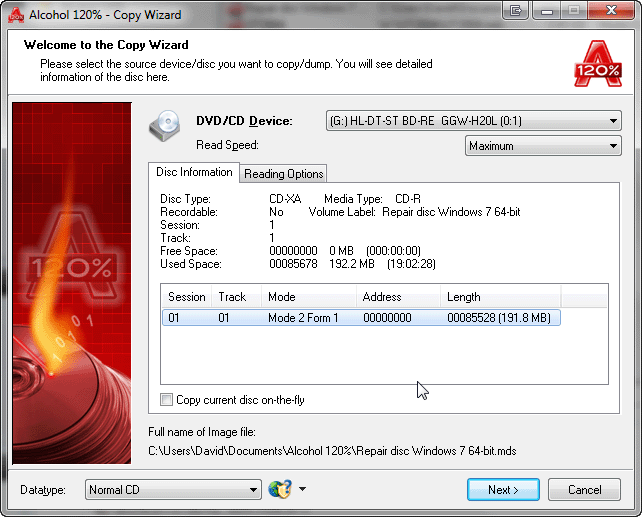
Как работает копирование
-
В исходный привод вставляется диск-источник.
-
В рекордер вставляется чистый носитель.
-
Запускается Copy Wizard.
-
В поле DVD/CD Device выбирается источник и задается Read Speed.
-
При необходимости настраивается Datatype и параметры чтения.
-
Если отмечена опция Copy current disc on-the-fly, копирование идет напрямую.
-
Если опция выключена, сначала создается временный образ на жестком диске, после чего запускается запись.
-
На следующем этапе настраиваются параметры прожига, после чего нажимается Start.
С практической точки зрения Alcohol 120% сам подсказывает правильный выбор: прямое копирование on-the-fly программа считает менее предпочтительным из-за риска buffer under-run и снижения качества, если защита от опустошения буфера срабатывает слишком часто. Поэтому для надежного результата обычно лучше сначала снять временный образ на жесткий диск. Да, это дольше. Но зато уменьшается шанс получить нестабильную копию.
Когда Copy Wizard реально удобнее раздельных мастеров
Copy Wizard хорош в трех типовых ситуациях. Первая — когда нужно быстро сделать рабочую копию диска и не хочется отдельно вести библиотеку образов. Вторая — когда запись идет серией, и пользователь не хочет вручную повторять один и тот же маршрут через два мастера. Третья — когда нужен единый контролируемый сценарий источник → считывание → запись без промежуточного переключения между окнами. В этом режиме Alcohol 120% ощущается особенно цельным: логика программы раскрывается полностью.
Виртуальные приводы: одна из главных причин пользоваться Alcohol 120%
Для многих пользователей именно виртуальный привод — главная причина установить Alcohol 120%. Программа умеет создавать от 1 до 31 виртуального устройства, монтировать в них образы и вести себя так, как будто в системе реально присутствует набор физических CD/DVD-ROM. Это удобно не только для запуска образов без диска, но и для организации большой библиотеки — когда образы не просто хранятся, а постоянно доступны как полноценные носители.
Что можно настроить в Virtual Drive
В разделе Virtual Drive задаются:
-
Number of Virtual Drives
-
Remount images upon system reboot
-
Mount Image to Device 0 on double-click of image file
-
параметры идентификации устройства
-
настройки конкретного виртуального привода
-
буква диска
-
регион DVD
-
ассоциации форматов образов с Alcohol
Параметр Number of Virtual Drives позволяет определить, сколько виртуальных устройств нужно в системе. Для большинства пользователей одного привода достаточно, и сама программа это прямо подразумевает. Но если речь идет о коллекции старых игр на нескольких дисках, многообразии тестовых образов или постоянной работе с несколькими виртуальными носителями, наличие нескольких устройств экономит время.
Remount images upon system reboot полезен в постоянных сценариях. Если образ был смонтирован до выключения компьютера, программа может автоматически вернуть его после перезагрузки. Для архивов, лабораторных стендов и рабочих наборов установочных дисков это очень удобно: библиотека не рассыпается после рестарта. Mount Image to Device 0 on double-click of image file делает двойной щелчок по файлу образом полноценной командой на монтирование. Если создано несколько виртуальных приводов, образ может устанавливаться в первый свободный.
Команды Device: не только Mount и Unmount
Через меню Device Alcohol 120% дает доступ к очень полезному набору действий:
-
Mount Image
-
Unmount Image
-
Load
-
Eject
-
Properties
-
System Device Properties
-
Changing Drive Letter
-
Sharing
-
Data-Type Analyzer
-
Re-scan all CD/DVD devices
-
Un-mount all Virtual devices
Здесь особенно важны различия между Unmount и Eject. Unmount Image — это фактическое извлечение образа из виртуального привода, аналог вынимания диска из реального устройства. Eject работает иначе: образ остается в виртуальном приводе, но переводится в состояние выгрузки, после чего его можно снова вернуть через Load. Такая логика кажется мелочью, пока не сталкиваешься с библиотекой образов, где нужно быстро управлять состоянием виртуальных дисков без полного разрыва связки с файлом.
Drive Letter, DVD Region и ассоциации файлов
Alcohol 120% позволяет менять букву виртуального привода через отдельное окно выбора доступных букв, настраивать DVD region code и управлять shell extension. Последнее особенно ценно в повседневной работе: программа может ассоциировать с собой распространенные форматы образов и брать на себя операции монтирования из проводника. За счет этого библиотека образов начинает ощущаться частью системы, а не набором файлов, которые каждый раз нужно вручную искать и открывать.
Горячие клавиши для многодисковых игр
В Alcohol 120% можно назначать Hotkeys для переключения между смонтированными CD/DVD-образами. Это полезно прежде всего для игр и программ, где требуется по ходу работы сменить диск. Пользователь выбирает образ, открывает Properties, включает Enable Hotkey, задает комбинацию и затем может переключать нужный носитель клавишами. Это не декоративная функция, а реальный инструмент для старого софта, который изначально рассчитывал на физическую смену диска.
Командная строка через AxCmd.exe
Для продвинутого сценария есть Alcohol Command Launcher (AxCmd.exe). Он поддерживает монтирование и размонтирование через параметры командной строки:
-
/M:path— монтирование образа -
/U— размонтирование -
/L— число активных виртуальных приводов -
@cmd— запуск команды после монтирования
Это превращает Alcohol 120% в программу, которую можно встроить в сценарии запуска, старые игровые оболочки, тестовые среды и простые автоматизации. Практический пример понятен: образ монтируется командой, а затем сразу запускается файл из виртуального диска. Для типового пользователя это может быть избыточно, но для тех, кто действительно строит рабочий процесс вокруг образов, функция очень ценная.
Image Finder: когда образов много и они лежат где попало
Когда библиотека образов перестает помещаться в одну папку, особенно полезен Image Finder. Это отдельное окно, которое ищет файлы образов на выбранном накопителе или в указанной области и позволяет добавлять найденное в библиотеку Alcohol. Вместо ручного обхода дисков пользователь получает таблицу с колонками Name, Directory, Size, Type, Last Modified, кнопки Execute System Search, Add selected into Alcohol, Search и Stop, а также выбор типа файлов для поиска.
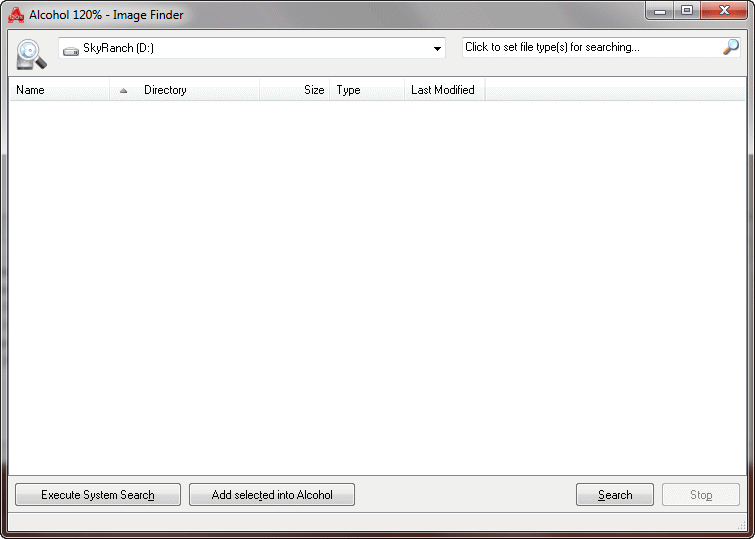
На практике Image Finder полезен в четырех случаях. Во-первых, когда образы разбросаны по разным разделам и нужно быстро собрать их в список программы. Во-вторых, при переносе библиотеки с другого ПК или старого диска. В-третьих, после переименования или перемещения папок, когда нужно восстановить удобный каталог внутри Alcohol. И в-четвертых, когда пользователь работает не только с MDS/MDF, но и с разными типами образов и хочет быстро проверить, что именно лежит на накопителях.
Выгода здесь не только в поиске как таковом. После нахождения образов их можно добавить в список Alcohol и работать уже из основного окна программы. То есть Image Finder закрывает неудобный промежуточный этап между файлы где-то есть и они стали частью рабочей библиотеки.
DVD/CD Manager: служебный раздел, который делает программу профессиональнее
DVD/CD Manager — еще один недооцененный инструмент Alcohol 120%. Он не создает и не записывает образ, но дает подробную картину по устройству и носителю. Внутри доступны вкладки:
-
Drive Info
-
Drive Features
-
Disc Content
-
Sector Viewer
-
Media Info
-
системная информация и отчет
В Drive Info можно посмотреть сведения о приводе. Drive Features показывает возможности чтения и записи по типам дисков. Disc Content отображает содержимое текущего носителя. Из списка треков можно открыть Sector Viewer, чтобы просмотреть секторный уровень. Media Info дает развернутую информацию о носителе, включая производителя. Плюс программа умеет формировать системный отчет, который можно сохранить или распечатать.
Это важный раздел потому, что он дает Alcohol 120% дополнительную глубину. В простой утилите записи пользователь часто видит только кнопку прожига и полоску прогресса. Здесь же есть реальный диагностический блок: можно заранее понять, что умеет привод, как распознан вставленный диск и какие параметры у самой болванки. Для работы со старым железом, неидеальными носителями и специфическими сценариями это большой плюс.
Erase Wizard: быстрый возврат RW-диска в рабочее состояние
Erase Wizard отвечает за стирание CD-RW, DVD-RW, DVD+RW и DVD-RAM. Мастер предлагает выбрать один или несколько рекордеров и метод очистки. Здесь два основных режима:
-
Quick Mode (TOC only)
-
Full Mode (Erase/Format full disc)
Quick Mode (TOC only) стирает таблицу содержимого и подготавливает носитель быстрее. Full Mode очищает диск полностью и занимает больше времени. Если диск дальше снова будет использоваться внутри стандартных сценариев Alcohol 120%, быстрый режим обычно достаточен. Если же носитель нужен для других видов ПО с пакетной записью, полное стирание дает более универсальный результат.
Эта функция кажется второстепенной, пока пользователь не начинает регулярно работать с перезаписываемыми носителями. Тогда наличие отдельного мастера с понятным разделением на quick и full erase избавляет от лишних операций в сторонних программах.
Xtra Wizard: создание собственного образа из файлов и папок
У Alcohol 120% есть еще один важный инструмент, который часто упускают из виду, — Xtra Wizard. Он нужен не для чтения физического диска, а для сборки нового образа из файлов и папок на жестком диске. То есть это сценарий, когда исходного CD/DVD нет, но нужно создать свой образ, который затем можно смонтировать или записать.
Как работает Xtra Wizard
-
Запускается Xtra Wizard.
-
После первого экрана мастер переводит на рабочее окно компиляции.
-
Файлы добавляются кнопкой Add File(s).
-
Папки добавляются кнопкой Add Folder.
-
Также можно использовать drag-and-drop из Windows Explorer или вставку через буфер обмена.
-
Внизу отображается шкала размера и показатель Space used.
-
Добавленные файлы и папки можно удалять и переименовывать.
-
После нажатия Next открывается окно назначения.
-
Здесь выбираются каталог, имя и формат — ISO или MDS.
-
После Start создается готовый образ. Его можно смонтировать или сразу отправить в Image Burning Wizard.
Для пользователя это означает, что Alcohol 120% умеет не только сохранять существующие диски, но и собирать свои. Это удобно для архивов, сервисных наборов, коллекций драйверов, старых инсталляторов и любых данных, которые хочется упаковать в единый образ с возможностью мгновенного монтирования. По сути, Xtra Wizard закрывает потребность в pre-mastering прямо внутри той же среды, где затем будут выполняться монтирование и запись.
Важно понимать характер этой функции. Xtra Wizard рассчитан именно на создание образа из набора файлов и папок. Он очень удобен как практический инструмент для собственных дисков с данными, но не пытается превращать Alcohol 120% в полноформатный редактор ISO или авторинг-комплекс для видео-DVD с меню. Программа остается верна своей основной идее: работать с образами и носителями максимально прямолинейно и надежно.
Настройки: почему Alcohol 120% остается программой для тех, кто любит контроль
Одна из причин, по которой Alcohol 120% до сих пор воспринимается как серьезный инструмент, — глубина настроек. Здесь нет ощущения, что программа прячет от пользователя механику записи и чтения. Наоборот, она дает выбрать, как именно вести себя в десятках нюансов: от автозапуска и логов до DPM и эмуляции специфических признаков диска.
General Options и Display
В разделе общих параметров можно включить или отключить запуск только одной копии программы, проверку состояния версии при старте, заставку, прямое удаление файлов без корзины, системный AutoPlay, а также появление диалогов Read Disc при вставке аудио-CD и DVD Movie и Burn Disc при вставке чистого носителя. Это не мелочи: именно такие параметры делают программу живой частью рабочего процесса, а не отдельной утилитой, которую каждый раз нужно запускать вручную и настраивать заново.
В блоке Display настраиваются автозапуск вместе с Windows, полноэкранный режим, порядок отображения физических и виртуальных устройств, очистка текущего списка перед импортом нового, уведомления о расхождении списка и реальных файлов, классический внешний вид интерфейса, значок в системном трее и поведение по нажатию на кнопку закрытия окна. Особенно полезны три пункта: List Physical Devices BEFORE Virtual Devices, Notify discrepancies with image files и поведение окна по [X], потому что они напрямую влияют на повседневное удобство.
Логи и контроль операций
Alcohol 120% умеет автоматически сохранять лог дампа вместе с образом и отдельно записывать информацию о процессе прожига в log file. Это важная часть программы для тех случаев, когда диск читается неидеально или запись ведется серией и нужно потом понять, где именно произошла ошибка. Когда работаешь с простым ISO, такой уровень журналирования может казаться избыточным. Но при архивации коллекций, восстановлении старых носителей или тестах разных приводов логи становятся очень полезными.
Reading Options на уровне программы
Кроме настроек внутри самого мастера чтения, в общих Reading Options можно задать стратегию работы для всего приложения. Здесь доступны:
-
проверка точности считанных данных
-
извлечение исходного диска после завершения
-
число попыток чтения перед фиксацией ошибки
-
момент запуска Advanced Sector Scanner
-
Default A.S.S. Jump Factor
-
точность измерения DPM
-
эксклюзивная блокировка устройства на время DPM
-
Enhanced Weak Sector Scanner во время дампа
Смысл этих опций в том, что Alcohol 120% позволяет не только разово нажать кнопку, но и сформировать свой устойчивый профиль поведения. Если пользователь регулярно работает с проблемными или старыми дисками, настройка числа повторных попыток и логики продвинутого сканирования дает ощутимую пользу.
Recording Options
В Recording Options у Alcohol 120% тоже много конкретики. Можно включить извлечение диска после прожига или стирания, активировать Overburn, отключить авто-выбор лучшей скорости записи, заставить программу полностью заполнять буфер перед стартом прожига, изменить Book Type для DVD+R/DVD+RW на DVD-ROM, задать Transfer Length для DVD, выбрать размер буфера памяти от 4 MB до 512 MB и изменить CPU Priority Level.
Для большинства пользователей весь этот набор в повседневной жизни не нужен одновременно. Но именно наличие таких настроек показывает класс программы. Alcohol 120% не ограничивает работу только тем, что подойдет всем. Он позволяет пользователю с опытом реально подстроить запись под конкретный привод, носитель и задачу.
Data Type Setting и Emulation
Раздел Data Type Setting нужен для управления профилями типов дисков. Здесь можно создавать новые профили, переименовывать и удалять их. Программа прямо предупреждает, что стандартные профили лучше не трогать без уверенности в своих действиях. И это правильный подход: сила Alcohol 120% как раз в том, что пользователь может опереться на уже настроенные сценарии для чтения и записи, а не строить все с нуля.
В разделе Emulation настраиваются Ignore Media Type, RMPS (Recordable Media Physical Signature) Emulation, а в Extra Emulation — BAD Sectors Emulation, Sub-Channel Data Fixed & Emulation, LaserLock Emulation. Это часть ДНК Alcohol 120%: программа не просто монтирует ISO, а учитывает специфические свойства и поведение диска в эмуляции. Именно поэтому у нее до сих пор сильная репутация среди тех, кто работает со старыми игровыми дисками и защитами.
Поддерживаемые форматы и совместимость
Alcohol 120% изначально рассчитан не на один формат, а на широкий набор образов. Программа умеет работать с MDS/MDF, ISO, CCD/IMG/SUB, CUE/BIN, BWT/BWI/BWS, CDI, PDI, а также с ISZ, NRG, B5T и B6T. Это важно не только для импорта и монтирования, но и для ситуации, когда библиотека собиралась годами и в ней накопилось много разных форматов от других программ. Alcohol 120% в такой среде чувствует себя уверенно и не требует предварительной конвертации каждого файла в ISO.
Практический смысл форматов
| Формат | Для чего удобен в связке с Alcohol 120% |
|---|---|
| MDS/MDF | Основной рабочий формат программы, удобен для сценариев с эмуляцией и сложной структурой диска |
| ISO | Универсальный вариант для стандартных дисков с данными |
| CCD/IMG/SUB | Полезен при наличии образов из экосистемы CloneCD |
| CUE/BIN | Часто встречается у старых CD-образов |
| BWT/BWI/BWS, B5T, B6T | Поддержка библиотек, собранных в других программах |
| CDI, PDI, NRG, ISZ | Удобно для совместимости с уже существующим архивом образов |
Эта таблица отражает реальную сильную сторону Alcohol 120% — программа не заставляет пользователя жить в стерильной экосистеме только собственного формата.
Есть и ограничение: DVD titles protected with CSS protection программа не резервирует. Это не частный нюанс, а вполне конкретная граница возможностей Alcohol 120%. Поэтому если пользователь ищет средство именно для таких сценариев, ждать от программы того, чего в ней нет, не стоит.
Реальные сценарии использования Alcohol 120%
Архивирование собственной коллекции CD/DVD
Это самый естественный сценарий. Пользователь последовательно вставляет диски, через Image Making Wizard снимает их в образ, сохраняет в одном каталоге, затем при необходимости находит через Image Finder и монтирует двойным щелчком. Диски физически можно убрать в коробки, а повседневная работа дальше идет уже из библиотеки образов. Благодаря Remount images upon system reboot и ассоциациям форматов такая библиотека становится практически постоянной частью системы.
Запуск старых игр и установщиков без физического диска
Для этого Alcohol 120% подходит особенно хорошо. Образ считывается в программе, монтируется в виртуальный привод, при необходимости включаются нужные параметры эмуляции, а для многодисковых игр можно назначить hotkeys. Это тот случай, где ценность программы раскрывается сразу: одно дело просто открыть ISO, другое — воспроизвести поведение реального диска настолько близко, насколько это вообще возможно в рамках программной эмуляции.
Подготовка резервных рабочих копий
Если у пользователя есть собственные лицензионные диски, которые нежелательно изнашивать, Alcohol 120% позволяет создать образ, а затем либо монтировать его в системе, либо записать копию через Image Burning Wizard или Copy Wizard. Это типовой сценарий для старых программных комплектов, обучающих дисков и инсталляторов, которые уже не выпускаются, но продолжают использоваться внутри конкретной инфраструктуры.
Сборка собственного сервисного диска
Через Xtra Wizard можно собрать образ из драйверов, утилит, архивов, документации и других файлов, затем смонтировать его для проверки или прожечь на физический носитель. Это удобно там, где нужно быстро держать готовую подборку данных в формате образа, а не просто в папке на диске.
Сравнение с аналогами
Alcohol 120% имеет несколько прямых и косвенных альтернатив. Но сравнивать их нужно не вообще, а по конкретным задачам: создание образов, запись, эмуляция, работа с библиотекой, редактирование ISO и универсальность.
| Программа | Основной акцент | Где сильнее Alcohol 120% | Где сильнее аналог |
|---|---|---|---|
| DAEMON Tools Lite | Монтирование образов и виртуальные устройства | Более глубокая связка чтения, записи, копирования дисков и эмуляции в одном интерфейсе | Интерфейс современнее, акцент на быстром монтировании и каталоге образов |
| UltraISO | Создание, редактирование и конвертация ISO | Лучше подходит для сценариев считать диск → смонтировать → записать → скопировать | Сильнее именно как редактор ISO и инструмент работы с содержимым образа |
| PowerISO | Универсальная обработка образов, архивов, USB и записи | Сильнее ощущается как специализированная среда для классических оптических сценариев и эмуляции | Шире как универсальный инструмент: редактирование, сжатие, шифрование, USB |
| ImgBurn | Запись и создание образов | Есть виртуальные приводы, библиотека, поиск образов, эмуляция и управление устройствами | Очень силен как специализированный инструмент записи и режимов Build/Write/Read |
DAEMON Tools Lite
DAEMON Tools Lite силен там, где пользователь в первую очередь хочет быстро монтировать образы, держать аккуратный каталог и работать с виртуальными устройствами без акцента на низкоуровневую запись.
Alcohol 120% на этом фоне выглядит более дисковым инструментом в классическом смысле. У него сильнее связка Image Making Wizard, Image Burning Wizard, Copy Wizard, Erase Wizard, DVD/CD Manager и системные параметры эмуляции. То есть если пользователь живет не только монтированием, но и реальным чтением/записью CD/DVD, Alcohol 120% выигрывает глубиной цепочки. Если же задача сводится прежде всего к современному и удобному монтажу образов, DAEMON Tools Lite может казаться проще и приятнее.
UltraISO
UltraISO — это программа другого характера. Ее сильная сторона в том, что она умеет напрямую редактировать файл образа CD/DVD, извлекать файлы и папки, добавлять их в ISO, конвертировать множество форматов и делать загрузочные носители. То есть UltraISO — это в большей степени редактор и конвертер образов, чем среда эмуляции и копирования.
Alcohol 120% выигрывает там, где нужен образ как цифровой эквивалент физического диска, а не как контейнер для редактирования. Для считывания носителя, выбора Datatype, работы с Sub-Channel Data, DPM, прожига, копирования и виртуальных приводов Alcohol 120% ощущается органичнее. Если задача пользователя — открыть ISO, удалить несколько файлов, добавить новые, преобразовать формат и сохранить, то UltraISO подойдет лучше. Если задача — грамотно считать диск, смонтировать его и при необходимости записать, преимущество у Alcohol 120%.
PowerISO
PowerISO позиционируется как все-в-одном: он умеет открывать, создавать, редактировать, сжимать, шифровать, монтировать, извлекать и записывать образы, а также работать с загрузочными USB-носителями. Это действительно более широкий инструмент, чем Alcohol 120%, если смотреть именно на спектр форматов и вспомогательных задач.
Но у универсальных решений всегда есть обратная сторона: фокус размывается. Alcohol 120% выглядит уже, зато точнее. Он лучше ощущается там, где требуется классическая оптическая дисциплина: правильное считывание диска, профиль Datatype, библиотека образов, виртуальные приводы, Copy Wizard, Emulation, DVD/CD Manager. Для пользователя, которому нужен один универсальный инструмент на все, что связано с ISO и загрузочными носителями, PowerISO может быть практичнее. Для пользователя, который работает именно с образами оптических дисков и эмуляцией, Alcohol 120% выглядит специализированнее и в этом смысле сильнее.
ImgBurn
ImgBurn — очень сильный и очень специализированный инструмент записи. Он четко делит работу на режимы: Read для чтения диска в образ, Build для создания образа из файлов, Write для записи.
По части прожига и режимов работы ImgBurn до сих пор остается очень серьезным конкурентом. Но Alcohol 120% выигрывает тем, что на этом не заканчивается. У него есть полноценные виртуальные приводы, настройки эмуляции, поиск образов, библиотека, управление буквами устройств, автоматическое повторное монтирование, hotkeys, DVD/CD Manager и единая оболочка для чтения, записи и запуска образов. Если нужна прежде всего запись и контроль процесса прожига, ImgBurn очень силен. Если нужна среда, где образ читается, хранится, ищется, монтируется и при необходимости прожигается, у Alcohol 120% более цельный набор возможностей.
Где Alcohol 120% особенно хорош
Alcohol 120% лучше всего проявляет себя там, где пользователь действительно работает с оптическими дисками и образами как с системой, а не как с одноразовыми файлами. Это программа для тех сценариев, где важны библиотека образов, монтирование в виртуальные приводы, настройка поведения диска в эмуляции, понятный Copy Wizard и возможность в любой момент вернуться к физической записи на CD/DVD. Она особенно хороша для оцифровки старых коллекций, запуска образов без носителя, обслуживания установочных дисков и аккуратного резервного копирования.
Еще один плюс — логика интерфейса. Несмотря на возрастную стилистику, программа очень собранная. В ней мало бесполезного блуждания по окнам. Мастера называются ровно так, как их задача и формулируется в голове пользователя. В результате Alcohol 120% проще осваивать, чем можно ожидать от программы с таким количеством параметров.
Ограничения программы
При всех достоинствах Alcohol 120% нельзя воспринимать как абсолютный универсальный центр для любых операций с образами. У нее есть четкий профиль.
Во-первых, программа слабо подходит тем, кто хочет именно редактировать содержимое ISO на уровне файловой структуры. Alcohol 120% — это не редактор образов в духе UltraISO.
Во-вторых, если задача сводится к разовому монтированию обычного ISO безо всяких нюансов, возможности программы для такого сценария избыточны. Ее сила проявляется не в минимализме, а в глубине.
В-третьих, значительная часть продвинутых настроек будет по-настоящему полезна тем, кто работает со старыми дисками, нестандартными носителями и сложными образами. Если пользователь никогда не сталкивается ни с физическими CD/DVD, ни с библиотекой дисков, ни с эмуляцией, часть преимуществ Alcohol 120% просто не раскроется.
И, наконец, программа честно ограничена по части CSS-protected DVD titles. Это важно учитывать заранее, чтобы не ждать от нее чужой функциональности.
Кому Alcohol 120% подходит лучше всего
Alcohol 120% особенно уместен для нескольких категорий пользователей.
Тем, кто хранит коллекцию дисков в образах
Если на руках есть много собственных CD/DVD с играми, инсталляторами, архивами, учебными материалами или служебными комплектами, программа позволяет перевести все это в библиотеку образов и дальше работать уже без постоянного доступа к физическим носителям.
Тем, кто регулярно записывает и копирует диски
Связка Image Burning Wizard, Copy Wizard, Erase Wizard и DVD/CD Manager делает программу удобной для последовательной практической работы с болванками и приводами.
Тем, кто запускает старый софт из образов
Виртуальные приводы, параметры эмуляции, hotkeys для многодисковых игр и поддержка разных форматов образов — именно здесь Alcohol 120% остается особенно сильным.
Тем, кому нужен один специализированный инструмент, а не набор мелких утилит
Когда в одной программе собраны чтение, запись, копирование, монтирование, поиск образов и диагностика приводов, рабочий процесс становится проще и предсказуемее.
Плюсы и минусы Alcohol 120%
Плюсы
-
очень сильная связка чтения, записи, копирования и монтирования образов;
-
понятная архитектура через мастера;
-
гибкая настройка чтения, записи и эмуляции;
-
поддержка большого числа форматов образов;
-
до 31 виртуального привода;
-
удобная библиотека образов и поиск через Image Finder;
-
полезный DVD/CD Manager с информацией о приводе, диске и носителе;
-
Xtra Wizard для создания собственных образов из файлов и папок;
-
hotkeys и командная строка для продвинутых сценариев.
Минусы
-
программа ориентирована именно на дисковую логику, а не на редактирование ISO;
-
часть продвинутых опций имеет смысл только в специфических старых сценариях;
-
для разового монтирования простого ISO функциональность может оказаться избыточной;
-
по ощущению интерфейс более классический и утилитарный, чем у части современных аналогов.
Итог
Alcohol 120% — это не просто программа для записи дисков и не просто утилита для ISO. Ее реальная сила в том, что она объединяет весь цикл работы с оптическими носителями: чтение физического диска, создание образа, хранение библиотеки, монтирование в виртуальный привод, запись обратно на CD/DVD, копирование дисков и обслуживание RW-носителей. За счет этого программа остается очень цельной и практичной.
Если нужен инструмент именно для работы с образами дисков, виртуальными приводами и классическими CD/DVD-сценариями, Alcohol 120% выглядит убедительно. Она дает больше контроля, чем простые burners, и больше дисковой логики, чем утилиты, которые ограничиваются редактированием ISO. Это программа, которую выбирают не ради одной кнопки, а ради законченного рабочего процесса вокруг образов и приводов.
