ImgBurn — это не универсальный мультимедийный пакет и не оболочка на все случаи. Это узкоспециализированная программа для записи дисков, создания ISO-образов, сборки образов из файлов и папок, проверки качества записи и работы с приводом на более глубоком уровне, чем предлагают многие современные упрощенные утилиты. В ее логике всё завязано на конкретные режимы: Read, Build, Write, Verify и Discovery. Уже на стартовом экране Ez-Mode Picker программа буквально раскладывает свои задачи по полочкам: записать образ, записать файлы, создать образ с диска, собрать образ из файлов, проверить диск и протестировать связку привода с носителем.
Именно поэтому обзор ImgBurn нужно строить не вокруг абстрактного класса программы для записи дисков, а вокруг того, что эта утилита делает на практике. Если вам нужно записать ISO на диск, создать ISO образ, снять образ с CD/DVD/Blu-ray, собрать загрузочный диск, проверить записанный носитель или аккуратно настроить Write Speed, Verify, AWS, Book Type и прочие параметры, ImgBurn остается очень сильным инструментом. Если же нужен красивый пошаговый мастер, минимум терминов и современный интерфейс, программа покажется сухой и местами жесткой к новичку. Но как рабочая утилита для конкретных операций она до сих пор крайне убедительна.
Ниже — детальный разбор того, как устроена ImgBurn, какие задачи она решает лучше всего, как пользоваться ее основными режимами, какие настройки реально влияют на результат, чем она отличается от аналогов и в каких сценариях это действительно одна из лучших программ для записи дисков.
Что такое ImgBurn и для каких задач она подходит
В основе ImgBurn лежит очень простой, но мощный подход: вместо размытого набора функций программа предлагает отдельные режимы под отдельные операции. Write нужен для записи CUE или образа на CD, DVD, HD-DVD или Blu-ray. Read отвечает за чтение диска в образ. Build позволяет собрать образ из файлов и папок либо сразу записать такой проект на диск. Verify проверяет читаемость диска и при необходимости сравнивает его с образом. Discovery тестирует сочетание привода и носителя через запись пустых данных и последующий анализ графиков. За счет такого деления ImgBurn ощущается не как мастер в духе нажми дальше, а как точный инструмент, где каждая операция выполняется в своем рабочем контексте.
Практически это означает, что ImgBurn хорошо подходит для нескольких типовых сценариев. Во-первых, это запись ISO на DVD или Blu-ray, когда нужен контроль скорости, числа копий, верификации и поведения привода. Во-вторых, создание образа диска на жестком диске для архивации или последующей записи. В-третьих, сборка ISO из файлов и папок, в том числе с тонкой настройкой файловой системы и параметров загрузки. В-четвертых, проверка диска после записи, когда важно не просто завершить прожиг, а убедиться, что носитель реально читается без сюрпризов. И наконец, это программа для тех, кто действительно хочет видеть, что происходит во время процесса: какой привод выбран, какой носитель вставлен, какие скорости поддерживаются, как заполняются буферы и что пишет лог.
По поддерживаемым типам образов ImgBurn тоже не выглядит узко. Программа работает с широким набором форматов, включая BIN, CCD, CDI, CUE, DI, DVD, GI, IMG, ISO, MDS, NRG и PDI. Это очень важно для реальной практики: если у вас не только обычные ISO, а старые архивы, образы из других приложений или комплект файлов в связке с CUE/MDS, ImgBurn остается удобным вариантом, потому что не заставляет конвертировать всё заранее во что-то одно.
Скачать ImgBurn
- Конвертация видео
- Сжатие файлов
- Поддержка форматов
- Устаревший интерфейс
- Нет обновлений
- Реклама в установщике
Как выглядит логика программы с первого запуска
Главная точка входа в ImgBurn — это Ez-Mode Picker. Он нужен не просто как красивый стартовый экран, а как карта всех основных задач. Здесь нет лишних разделов: каждая крупная кнопка — это готовый маршрут к конкретному действию. Если надо записать образ, вы нажимаете Write image file to disc. Если хотите напрямую записать файлы или папки, выбираете Write files/folders to disc. Для чтения диска в образ предусмотрен пункт Create image file from disc. Для сборки ISO из каталога на жестком диске — Create image file from files/folders. Для проверки носителя — Verify disc. Для тестирования качества работы привода и болванки — Discovery.
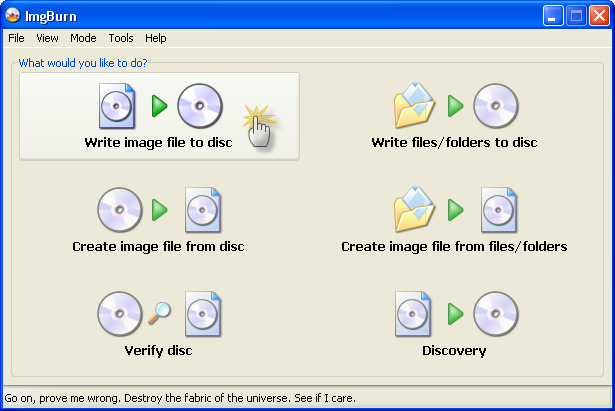
В этом экране уже виден характер ImgBurn. Она не пытается скрыть терминологию. Вместо безликих формулировок вроде записать что-нибудь программа показывает, что именно будет происходить: запись образа, сборка проекта, верификация, чтение в образ. Для новичка это может выглядеть более сухо, чем у программ с пошаговыми мастерами, но на деле такая честная структура удобнее: через пару запусков вы уже точно знаете, где находится нужная операция и чем один режим отличается от другого.
Если Ez-Mode Picker по каким-то причинам не нужен, к тем же операциям можно перейти через меню Mode. Для записи образа используется Mode → Write, для чтения диска — Mode → Read, для сборки проекта — Mode → Build, для проверки — Mode → Verify, для тестов — Mode → Discovery. В этом смысле стартовый экран — просто удобный визуальный маршрутизатор, а не отдельный тип интерфейса.
Интерфейс ImgBurn: почему он до сих пор удобен для точечных задач
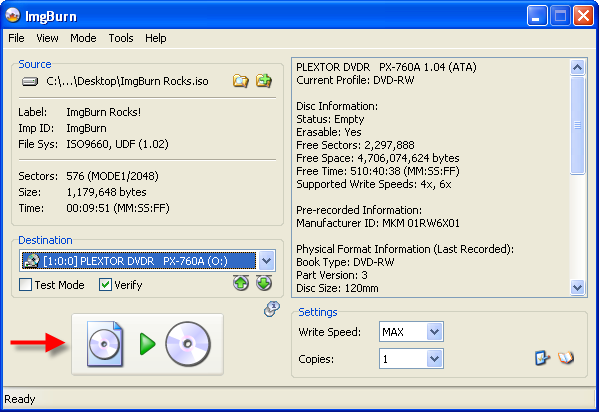
Главное окно каждого режима у ImgBurn устроено по одному принципу. Слева находятся Source и Destination, то есть источник и место назначения. Справа — информационные блоки по диску, приводу, образу и доступным настройкам. Ниже — ключевые параметры вроде Write Speed, Read Speed, Copies, флажков Verify и Test Mode, а также большая кнопка запуска операции. В зависимости от режима меняется только конкретное содержимое. Такая компоновка хороша тем, что пользователь почти всегда одновременно видит файл или диск-источник, выбранный привод, состояние носителя и ключевые переключатели.
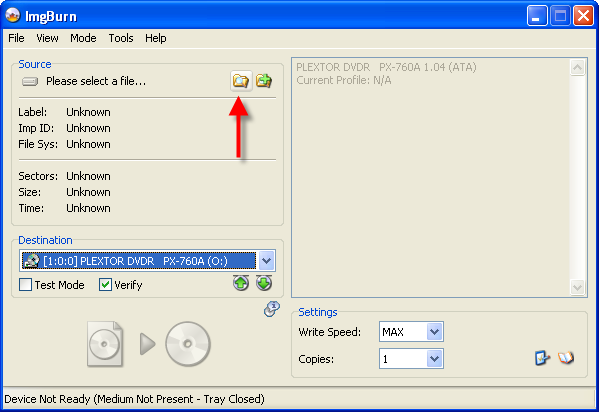
В режиме Write интерфейс собран особенно удачно. В верхней части вы загружаете образ через кнопку Browse for file, ниже выбираете привод в блоке Destination, справа видите информацию о вставленном диске, а внизу задаете Write Speed и число Copies. Рядом с параметрами находится флажок Verify, который позволяет сразу после прожига проверить результат. Вся логика записи ISO на диск здесь буквально собрана на одном экране: ничего не нужно искать по разным мастерам и подокнам.
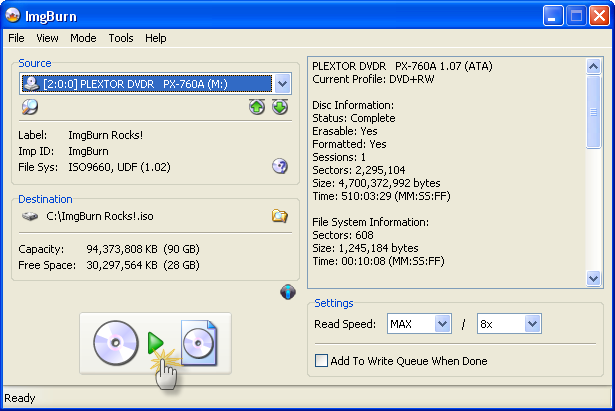
В режиме Read всё так же прозрачно. В Source выбирается привод с исходным диском, в Destination — имя и путь будущего файла образа, справа отображается информация о носителе, а ниже задается Read Speed. Для человека, который хочет просто создать ISO-образ с диска, это намного удобнее любого раздутого комбайна: у вас есть конкретная операция, конкретные поля и понятный запуск через большую кнопку Read.
В режиме Build ImgBurn уже заметно серьезнее. Он поддерживает два входных режима: Standard и Advanced. Standard удобен, когда вы просто берете уже существующую файловую структуру и хотите записать её на диск или сохранить как ISO. Advanced открывает Disc Layout Editor и дает куда более жесткий контроль над компоновкой: можно добавлять новые папки, переименовывать элементы внутри проекта, править структуру будущего диска без изменения исходных файлов на жестком диске. Именно здесь ImgBurn становится интересной не только как прожигатель ISO, но и как средство подготовки собственных проектов и загрузочных дисков.
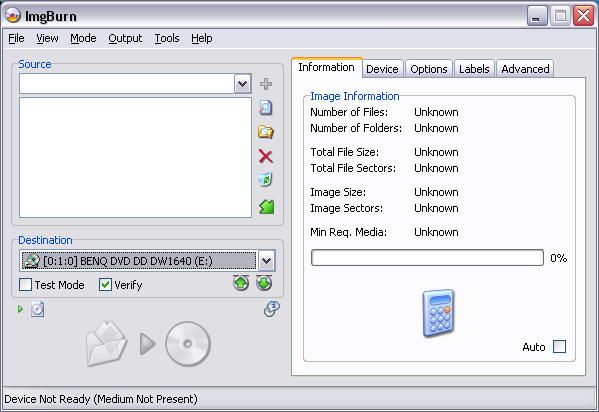
Отдельно стоит похвалить блоки Information, Options, Labels и Advanced. Во многих программах эти вещи либо спрятаны слишком глубоко, либо, наоборот, сведены к одному чекбоксу по умолчанию. В ImgBurn они находятся в пределах одного окна проекта. Это дает два преимущества. Во-первых, новичок может вообще их не трогать и работать базово. Во-вторых, продвинутый пользователь может сразу переключиться на нужную вкладку и настраивать файловую систему, метку тома, ограничения имен, параметры загрузки или подготовку двухслойного проекта.
Какие задачи ImgBurn решает лучше всего
Запись ISO и других образов на диск
Если говорить простыми словами, основная сильная сторона ImgBurn — это именно запись образов. Режим Write image file to disc ориентирован на ситуацию, когда у вас уже есть ISO, BIN/CUE, MDS или другой поддерживаемый образ, и его нужно без лишней суеты перенести на CD, DVD или Blu-ray. Программа дает контроль над выбором привода, скорости, числом копий, тестовым режимом и верификацией. Для таких операций ImgBurn удобнее многих широких решений именно потому, что ничем не отвлекает: вы не проходите через ненужные мастера аудио-CD, обложек, коллекций и медиаархивов.
Ключевое преимущество здесь в том, что режим Write работает не абстрактно, а по файловой логике образа. Если образ был создан самой ImgBurn, программа советует сначала искать CUE или MDS, а уже потом ISO, потому что в некоторых случаях вспомогательный descriptor-файл точнее описывает структуру сессий и треков. Для обычного пользователя это означает одно: ImgBurn не упрощает там, где от упрощения можно получить неточный результат. Она старается записать именно то, что находится в образе, а не просто какие-то данные.
Создание образа с физического диска
Вторая базовая задача — Create image file from disc. Это классический сценарий, когда нужно считать содержимое диска и сохранить его в виде образа на жестком диске. Такой режим удобен для архивирования собственных дисков, повторной записи на новые носители, переноса коллекций в цифровой архив или подготовки к дальнейшей работе через Write. Сам процесс очень прямолинейный: выбираете привод-источник, задаете имя и путь в Destination, запускаете Read и получаете готовый образ.
Здесь полезно то, что ImgBurn не делает вид, будто чтение диска — это копирование файлов. В интерфейсе отображаются параметры носителя, размер в секторах, тип файловой системы и фактический прогресс операции. Для работы с дисками это правильный подход: вы сразу понимаете, что имеете дело не с папкой в проводнике, а с физическим источником со своими особенностями.
Сборка ISO из файлов и папок
Третий сценарий — Create image file from files/folders. Он переводит вас в Build с выводом в Image File, то есть вместо мгновенной записи на диск вы сначала собираете проект и сохраняете его как образ. Это очень удобно в трех случаях. Первый — когда нужно подготовить ISO в архив. Второй — когда один и тот же проект потом будет записываться несколько раз. Третий — когда нужно проверить структуру проекта до прожига, в том числе объем, файловую систему, метку тома и загрузочные параметры.
В Build-режиме ImgBurn сильна не только самой сборкой образа, но и контролем структуры. В Standard Input Mode программа хорошо подходит для готовых папок, например для DVD Video или Blu-ray Video. В Advanced Input Mode можно открыть Disc Layout Editor, вручную собирать древовидную структуру, создавать новые каталоги, переименовывать элементы и подготавливать проект уже как полноценный образ носителя, а не просто снимок существующей папки. Это серьезный аргумент в пользу ImgBurn, если вам нужна не только запись ISO, но и именно подготовка диска как объекта.
Прямая запись файлов и папок на диск
Отдельно важно понимать, что команда Write files/folders to disc — это не другой движок, а тот же Build, только с выводом на Device, то есть прямо на привод. И это очень логичное решение. Программа не дублирует функции, а просто меняет направление результата: либо проект сохраняется как ISO, либо сразу отправляется на CD/DVD/Blu-ray. Для пользователя это удобно, потому что набор настроек остается единым: те же вкладки, те же параметры файловой системы, те же ограничения имен, та же логика расчета размера проекта.
Проверка записанного носителя
Режим Verify у ImgBurn нельзя считать просто формальностью. Он нужен для двух разных сценариев. Первый — проверить, что диск вообще на 100% читаем, без сопоставления с каким-либо образом. Второй — сравнить диск с конкретным образом и убедиться, что фактические данные совпадают с источником. Это принципиально важная разница. Многие программы ограничиваются проверкой читается / не читается, а ImgBurn умеет работать и как инструмент точного сопоставления результата с исходником.
Кроме того, Verify встроена и в сам процесс записи. В режиме Write флажок Verify включается прямо на основном экране, а по умолчанию эта опция в Write-режиме активна. То есть ImgBurn изначально ориентирует пользователя не на голый прожиг, а на завершенную операцию записал и проверил. Для архивных копий, установочных дисков и любых носителей, где ошибка проявится слишком поздно, это одна из самых полезных привычек, которые программа буквально навязывает интерфейсом.
Discovery: редкий, но действительно полезный режим
Discovery — один из тех режимов, которые отличают ImgBurn от обычных бытовых прожигателей. Он предназначен не для записи полезных данных, а для тестирования связки привод + носитель. В этом режиме программа записывает на диск фиктивные нули, затем пытается их считать и формирует данные, которые можно анализировать в BurnPlot, DVDInfoPro или Opti Drive Control. Также можно писать не на весь диск, а до выбранного сектора.
На практике Discovery нужен не всем. Но если вы подбираете носители, хотите проверить, как конкретная партия болванок ведет себя с конкретным приводом, или пытаетесь понять, почему одни диски читаются идеально, а другие дают проблемы, этот режим реально полезен. Именно здесь становится видно, что ImgBurn — не просто бесплатная программа для записи дисков, а утилита, рассчитанная на людей, которым важен контроль результата.
Поддерживаемые форматы и структура данных
Поддержка форматов у ImgBurn — одна из причин, по которой программа до сих пор востребована в задачах с образами. Она работает с BIN, CCD, CDI, CUE, DI, DVD, GI, IMG, ISO, MDS, NRG и PDI. Для пользователя это означает, что ImgBurn не ограничивается одной только записью ISO, а подходит и для старых архивов, и для образов, сделанных в других программах. Если в папке лежит не один ISO, а комплект BIN/CUE или MDS с сопутствующим файлом, ImgBurn умеет работать с этим без лишних промежуточных конвертаций.
В Build-режиме программа гибко работает и с файловыми системами. Можно использовать ISO9660, ISO9660 + Joliet, ISO9660 + Joliet + UDF, ISO9660 + UDF и UDF. Для обычных data-дисков чаще всего разумен вариант с Joliet, потому что он поддерживает длинные имена и более современное представление файлов. Для DVD Video используется ISO9660 + UDF, а для DVD, HD DVD и Blu-ray важен именно UDF, причем ImgBurn прямо позволяет выбрать ревизию 1.02, 1.50, 2.00, 2.01, 2.50, 2.60. Для DVD Video характерен UDF 1.02, а 2.5 и 2.6 используются для HD DVD и Blu-ray.
Отсюда вытекает важный практический вывод: ImgBurn — это не программа, которая как-нибудь сама прожжет папку. Она заставляет вас понимать, что именно вы собираете. Если записывается обычный набор файлов, одной конфигурации будет достаточно. Если готовится DVD Video, уже нужен другой профиль. Если строится Blu-ray-проект, опять меняются требования. Именно это и делает ImgBurn сильной в профессионально-прикладном смысле: она позволяет собрать образ или диск под конкретную задачу, а не просто отправить папку в привод.
Пошаговая инструкция: как записать ISO в ImgBurn
Запись ISO — самый частый сценарий, и в ImgBurn он реализован очень чисто. Если нужно записать образ Windows на диск, прожечь Linux ISO, загрузочный диск, архивный образ или любую другую готовую сборку, используется режим Write image file to disc. Алгоритм здесь такой.
Шаг 1. Откройте режим Write
На стартовом экране нажмите Write image file to disc. Тот же результат можно получить через Mode → Write. После этого откроется рабочее окно записи образа.
Шаг 2. Загрузите файл образа
В блоке Source нажмите кнопку Browse for file и укажите нужный образ. Если образ создан с descriptor-файлом вроде CUE или MDS, лучше загружать именно его, а не только ISO, когда такая пара существует. Это позволяет ImgBurn точнее интерпретировать структуру исходника.
Шаг 3. Проверьте привод и носитель
В блоке Destination выберите нужный привод, если их несколько. Справа ImgBurn покажет тип вставленного диска, свободное место, поддерживаемые скорости и другую полезную информацию. Это очень важный этап, потому что сразу видно, подходит ли текущий носитель под выбранный образ и какие ограничения диктует конкретная болванка.
Шаг 4. Настройте скорость записи
В поле Write Speed можно оставить AWS или вручную выбрать скорость из списка. AWS использует скорость из функции Automatic Write Speed для конкретного типа носителя или связки носитель + привод; если отдельное правило не задано, программа переходит к MAX. По умолчанию именно AWS и стоит как базовый вариант. Для большинства повседневных задач это разумный выбор, а если вы подбираете конкретный режим записи под определенные болванки, можно перейти к ручной настройке.
Шаг 5. Оставьте включенной Verify
Флажок Verify в Write-режиме нужен не для красоты. После завершения прожига ImgBurn перечитает диск и проверит результат. По умолчанию эта опция включена, и это правильное поведение. Если записывается что-то важное — установочный диск, архив, резервная копия, загрузочный носитель — отключать ее обычно нет смысла. Вы выиграете несколько минут, но потеряете уверенность в результате.
Шаг 6. Нажмите большую кнопку Write
Нижняя большая кнопка запускает процесс записи. Дальше программа последовательно выполняет прожиг, а если Verify включена — и стадию проверки. По ходу работы можно следить за временем, буферами, скоростью и логом. Если задача завершилась без ошибок, на этом запись ISO на диск закончена корректно.
На практике этот сценарий в ImgBurn очень хорош тем, что вся критически важная информация находится перед глазами. Не нужно бегать по отдельным страницам мастера. Вы видите файл, диск, скорость, число копий, режим проверки и состояние привода в одном месте. Именно так и должна работать нормальная программа для записи ISO.
Пошаговая инструкция: как создать ISO-образ из диска
Если задача обратная — не прожечь образ, а создать ISO образ с физического диска, используется режим Create image file from disc.
Шаг 1. Перейдите в Read
На стартовом экране выберите Create image file from disc. Альтернативный путь — Mode → Read. После этого откроется окно Read-режима.
Шаг 2. Выберите диск-источник
В поле Source укажите привод с исходным диском. Если привод в системе один, чаще всего он подставляется автоматически. После вставки носителя справа будет доступна информация по его состоянию и файловой системе.
Шаг 3. Укажите файл назначения
В блоке Destination нажмите Browse for a file и задайте имя будущего файла. Можно принять и автоматически предложенный путь, но на практике лучше сразу выбрать понятное имя и нужный каталог, чтобы потом не разыскивать образ по временным папкам.
Шаг 4. При необходимости задайте Read Speed
В правой нижней части окна можно изменить Read Speed. В большинстве случаев это не обязательный шаг, но хорошо, что он есть: ImgBurn оставляет пользователю контроль над процессом чтения, а не прячет его за общим начать.
Шаг 5. Запустите Read
Нажмите большую кнопку Read. После завершения вы получите образ диска, который можно хранить как архив, использовать для последующей записи или проверки.
Главное достоинство этого сценария в ImgBurn — предсказуемость. Программа не маскирует операцию под импорт. Она прямо говорит: вы читаете диск в образ. Это важный психологический момент, потому что пользователь сразу понимает, что результатом будет именно файл образа, а не просто копия отдельных файлов в проводнике.
Пошаговая инструкция: как собрать ISO из файлов и папок
Сценарий Create image file from files/folders особенно ценен, когда нужно подготовить проект заранее, а не писать сразу на носитель.
Шаг 1. Откройте Build с выводом в Image File
На стартовом экране нажмите Create image file from files/folders. Это переведет программу в Build и сразу настроит результат на сохранение как образа на жестком диске.
Шаг 2. Добавьте содержимое проекта
В Standard Input Mode можно просто добавлять готовые файлы и папки. Если нужна тонкая ручная сборка структуры, переходите в Advanced Input Mode: там доступен Disc Layout Editor, где разрешается создавать папки, переименовывать элементы и править компоновку проекта без физического изменения исходных данных на диске.
Шаг 3. Рассчитайте размер и выберите тип файловой системы
Кнопка расчета обновляет блок Image Information и показывает, какой тип носителя потребуется для проекта. При желании можно включить Auto Calculate, чтобы ImgBurn пересчитывала размер на лету. После этого на вкладке Options выбирается файловая система: ISO9660, Joliet, UDF или комбинированные варианты. Именно здесь определяется совместимость будущего образа и ограничения по именам и размеру файлов.
Шаг 4. Проверьте метку тома и ограничения
На вкладке Labels задается метка тома. В Advanced можно управлять ограничениями, датами, параметрами медиа и загрузочными настройками. Если проект должен быть загрузочным, в разделе Bootable Disc включается Make Image Bootable, задаются Emulation Type, Boot Image, Developer ID, Load Segment, Sectors To Load и при необходимости Patch Boot Information Table. Если исходный загрузочный сектор уже есть на носителе, ImgBurn умеет использовать функцию Extract Boot Image.
Шаг 5. Сохраните ISO
После настройки параметров нажимается кнопка запуска Build, и ImgBurn создает образ в указанном месте. Этот ISO потом можно записать через Write-режим столько раз, сколько требуется.
Именно этот сценарий делает ImgBurn особенно интересной для тех, кто работает не только с записью готовых ISO, но и с их подготовкой. Программа не ограничивается кнопкой создать образ, а позволяет реально управлять тем, каким этот образ будет.
Работа с файловыми системами: где ImgBurn действительно полезна
Одна из причин, по которой ImgBurn уважают, — это нормальная работа с файловыми системами оптических носителей. В дешевых прожигателях этот этап либо скрыт, либо выставлен на автопилот без шанса понять, что именно происходит. В ImgBurn всё прозрачно. Для обычных CD и data-дисков логично использовать ISO9660 + Joliet, если нужна совместимость с длинными именами. Для DVD Video применяется ISO9660 + UDF, а для Blu-ray-проектов — UDF с соответствующей ревизией.
Это особенно важно в реальной работе. Допустим, вы собираете не просто архив документов, а проект с крупными файлами или структурой под конкретный тип диска. В такой ситуации выбор между ISO9660, Joliet и UDF перестает быть формальностью. ImgBurn позволяет не гадать, а назначить нужный вариант явно. Заодно программа дает доступ к ограничениям: допустимым именам, совместимости со спецификацией, особенностям уровней ISO9660 и прочим вещам, которые в обычном бытовом сценарии можно не трогать, но в сложном проекте они становятся критичными.
Настройки ImgBurn, которые реально влияют на результат
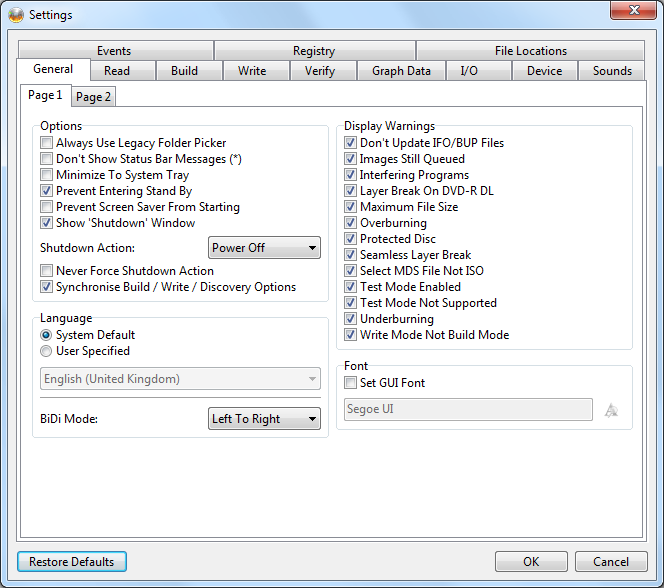
Настройки у ImgBurn обширные, но далеко не все из них нужно трогать каждый день. Есть несколько параметров, которые действительно влияют на то, насколько аккуратно и предсказуемо пройдет запись.
Write Speed и AWS
В ImgBurn параметр Write Speed можно задавать вручную или оставлять на AWS. Встроенная логика Automatic Write Speed позволяет для конкретного типа носителя или даже комбинации носитель + привод сохранить заранее выбранную скорость, чтобы потом программа применяла ее автоматически. Если для диска правило не задано, AWS фактически переходит к MAX. Это одна из тех функций, которые кажутся избыточными до тех пор, пока вы не начинаете регулярно писать диски разных типов. Тогда она резко превращается в удобный инструмент стандартизации процесса.
Verify
Параметр Verify в ImgBurn — это не побочная опция, а часть нормального рабочего процесса. В Write-режиме и Discovery-режиме он включен по умолчанию. С практической точки зрения именно Verify отделяет диск вроде записался от диск записался и проверен. В среде, где носители могут отличаться по качеству, а приводы — по стабильности, это один из самых важных переключателей программы.
Test Mode
Test Mode нужен для проверки цепочки записи без включения лазера. ImgBurn выполняет все этапы, которые сопровождают реальную запись, кроме самого прожига. Это полезно, если нужно понять, выдерживает ли система поток данных, не будет ли проблем с буфером и готова ли конфигурация к нормальной записи. Для обычного пользователя Test Mode — функция не ежедневная, но в сложных случаях она действительно помогает.
Quick Erase и Full Erase
Если работаете с перезаписываемыми носителями, ImgBurn позволяет выбрать тип очистки. Quick erase записывает нули только в первые 800 секторов и выполняется заметно быстрее. Full erase идет по всему диску и по времени сравним с обычной записью на максимальной скорости. Для +RW и BD-медиа логика поведения зависит от состояния носителя: если форматирование еще не выполнено или нужен полный сброс, быстрый вариант может быть недоступен.
Projects, Queue и Graph Data
ImgBurn умеет сохранять Projects для Build-режима и Queues для отложенной пакетной работы. Это удобно, если вы регулярно повторяете одни и те же операции или собираете несколько проектов заранее. Плюс программа сохраняет Graph Data — служебные данные, полученные в ходе чтения, записи и проверки. Их можно экспортировать и смотреть во внешних инструментах вроде BurnPlot или Opti Drive Control. Для рядового пользователя это уже уровень при желании, но для тех, кто привык проверять запись глубже, наличие такой инфраструктуры — большой плюс.
Change Book Type
В расширенных функциях ImgBurn есть Change Book Type. Если привод и прошивка это поддерживают, можно изменить физический формат диска на DVD-ROM для DVD+R, DVD+RW и DVD+R DL. На практике это делается ради лучшей совместимости с некоторыми стационарными проигрывателями и старой техникой. Функция не массовая, но именно за такие вещи ImgBurn и ценят: программа не отрезает профессионально-практические возможности ради упрощения интерфейса.
Layer Break и двухслойные проекты
В Build-режиме для двухслойных DVD-проектов программа умеет работать с Layer Break и оценивать варианты точки перехода. Для DVD Video это важная вещь, потому что неудачный разрыв слоев влияет на воспроизведение. ImgBurn показывает варианты и рейтинг, позволяя выбрать наиболее подходящий. Это не та функция, которая нужна для бытового data-диска, но для более серьезных задач она очень к месту.
Сильные стороны ImgBurn в реальной работе
У ImgBurn есть несколько качеств, которые особенно заметны не по списку функций, а по фактическому использованию.
Первое — конкретность. Каждый режим делает ровно то, что написано. Write image file to disc действительно пишет образ. Create image file from disc действительно читает диск в образ. Build действительно собирает проект из файлов и папок. За счет этого программой легко пользоваться повторно: однажды разобравшись, вы больше не тратите время на поиск скрытой логики.
Второе — контроль над процессом. Скорость, верификация, количество копий, выбор привода, тестовый режим, файловая система, загрузочные параметры, Book Type, Layer Break, Graph Data — всё это у ImgBurn не декоративно, а реально встроено в рабочую логику. В результате программа подходит не только для прожечь разок, но и для аккуратной повторяемой работы с носителями.
Третье — гибкость Build-режима. Многие утилиты умеют либо записывать уже готовые ISO, либо прожигать набор файлов. ImgBurn делает и то и другое, причем через одну архитектуру. Вы можете собрать проект, сохранить его как ISO, затем вернуться к нему позже, загрузить сохраненный проект, пересчитать размер, включить Bootable Disc и только потом записывать. Такой сценарий особенно удобен, когда речь идет не о случайной записи, а о подготовке диска как законченного объекта.
Четвертое — Verify и Discovery. Это две функции, которых часто либо нет, либо они реализованы куда проще. В ImgBurn Verify умеет не только проверять читаемость, но и сравнивать диск с образом. Discovery вообще позволяет тестировать сочетание привода и носителя с последующим анализом графиков. Для обычной бытовой записи это уже избыточный уровень, а вот для аккуратной работы с архивными дисками, коллекциями и сериями носителей — серьезный аргумент в пользу программы.
Что у ImgBurn объективно устарело
Честный обзор ImgBurn невозможен без признания того, что визуально программа давно не современная. Интерфейс у нее старой школы: строгие панели, плотная информация, иконки без попытки быть дружелюбными, минимум декоративности. Это не мешает работе, но сильно влияет на первое впечатление. На фоне программ, где каждое действие ведет мастер с крупными подсказками, ImgBurn выглядит сухо и почти технично. Это не недостаток по результату, но заметный порог входа по форме.
Вторая особенность — программа рассчитывает, что пользователь готов понимать терминологию. Build, Verify, AWS, Book Type, UDF Revision, Layer Break, Test Mode — все эти сущности не прячутся и не переведены на язык понятно любому за 10 секунд. Для опытного пользователя это плюс, потому что ничего не скрыто. Для новичка — минус, потому что часть уверенности приходится нарабатывать в процессе.
Третье — некоторая требовательность к аккуратности. ImgBurn очень хороша, когда вы знаете, что делаете. Но если бездумно кликать по вкладкам Advanced и менять параметры файловой системы, загрузки или ограничений имен, можно быстро уйти в неправильную конфигурацию проекта. Программа не мешает опытному пользователю — и в этом же ее потенциальная сложность для начинающего.
Типичные ошибки и проблемы при работе с ImgBurn
Я не могу записать папку через Write
Это одна из самых частых путаниц. Write в ImgBurn предназначен для записи образа, а не произвольной папки с файлами. Если нужно прожечь содержимое каталога, использовать надо Build с выводом в Device, то есть сценарий Write files/folders to disc. Если сначала нужен ISO, используйте Create image file from files/folders.
Диск записался, но я не уверен, что он читается нормально
Для этого в ImgBurn и существует Verify. В режиме Write его стоит оставлять включенным. Если запись уже выполнена, можно отдельно перейти в Verify disc и проверить носитель. При необходимости программа также сравнит диск с исходным образом.
Не понимаю, какую скорость выбрать
Если нет особой причины экспериментировать, логичный старт — AWS. Этот режим использует сохраненные правила Automatic Write Speed, а если их нет, работает через MAX. Если же вы целенаправленно подбираете режим под конкретные болванки, уже имеет смысл задавать скорость вручную и анализировать результат через Verify или внешние графики.
Нужно несколько одинаковых копий
В режиме Write и связанных режимах для этого есть поле Copies, где можно выбрать число копий от 1 до 100. Это удобно, если вы готовите серию идентичных дисков и не хотите запускать один и тот же прожиг вручную каждый раз.
Нужно собрать загрузочный диск
Такая задача решается через Build и раздел Bootable Disc. Здесь включается Make Image Bootable, выбирается Boot Image и задаются связанные параметры. Также программа умеет извлекать загрузочный образ через Extract Boot Image.
Нужно проверить, насколько вообще хорош мой привод и носитель
Это уже задача для Discovery. Режим не пишет полезные данные, а записывает нули, потом проверяет результат и позволяет анализировать графики. Это не ежедневный сценарий, но именно он помогает понять, как реально ведет себя связка болванка + привод.
Сравнение с аналогами
Ниже важно не просто перечислить похожие программы, а понять, в чем именно ImgBurn выигрывает или уступает реальным конкурентам.
| Программа | Что делает особенно хорошо | Где сильнее ImgBurn | Где слабее ImgBurn |
|---|---|---|---|
| CDBurnerXP | Запись и создание ISO, Blu-ray/HD-DVD, проверка после записи, загрузочные диски, мультиязычный интерфейс | Интерфейс мягче для новичка, быстрее осваивается | Меньше ощущения низкоуровневого контроля, чем у ImgBurn |
| BurnAware Free | ISO, загрузочные и multisession-диски, Audio CD, Video DVD/BDMV, копирование, восстановление, M-Disc и BDXL | Современнее выглядит, шире набор бытовых сценариев | ImgBurn точнее воспринимается как утилита для жесткого контроля режима записи и работы с образами |
| InfraRecorder | Data/audio/mixed-mode проекты, ISO и BIN/CUE, копии дисков, dual-layer DVD, multisession | Очень легкий и понятный классический набор функций | ImgBurn глубже в настройках записи, проверке и специфических режимах вроде Discovery |
| Nero Burning ROM | Rip, copy, burn, защита данных через SecurDisc, коммерческий комплексный подход | Сильнее как крупный платный продукт с дополнительными возможностями | Для чистых задач записать образ / собрать ISO / проверить диск ImgBurn часто быстрее и прямолинейнее |
CDBurnerXP
CDBurnerXP — ближайший по духу конкурент из бесплатных. Он тоже умеет записывать и создавать ISO, работать с Blu-ray и HD-DVD, поддерживает загрузочные диски и проверку после записи. Но по характеру это всё же более дружелюбная программа. В ней легче стартовать, если вы не хотите разбираться в тонкостях режимов. ImgBurn на этом фоне выигрывает не количеством кнопок, а характером инструмента: она воспринимается более строгой и специализированной именно под запись образов, Build-задачи, верификацию и продвинутую настройку процесса.
BurnAware Free
BurnAware Free заметно современнее по подаче. Она охватывает ежедневные задачи шире: bootable и multisession-диски, Audio CD, Video DVD/BDMV, ISO, копирование, восстановление данных, поддержку M-Disc и BDXL. Для домашнего пользователя, который хочет одну программу на всё, BurnAware может показаться комфортнее. Но ImgBurn сильнее там, где нужна именно четкая инженерная логика режима и осознанное управление параметрами записи, верификации и построения образа.
InfraRecorder
InfraRecorder — еще один классический бесплатный вариант. Он умеет data/audio/mixed-mode проекты, ISO и BIN/CUE, копии дисков, dual-layer DVD, мультисессионные операции и очистку RW-носителей. Это хороший легкий прожигатель без лишнего блеска. Но ImgBurn глубже по контролю сценариев, связанным режимам, загрузочным настройкам, автоматическим скоростям записи, графическим данным и Discovery. Если нужен просто компактный дисковый софт, InfraRecorder хорош. Если нужно больше контроля над самим процессом записи и образами — ImgBurn выглядит сильнее.
Nero Burning ROM
Nero Burning ROM — другой класс. Это уже коммерческий продукт с большим именем, где кроме обычной записи акцент делается на rip/copy/burn-сценарии и защиту данных через SecurDisc. Если вам нужен именно большой фирменный пакет и вы готовы платить, Nero логично смотрится как более комплексный выбор. Но в сценарии взять образ, прожечь его, проверить результат, собрать ISO из файлов, при необходимости покрутить Book Type или загрузочные параметры ImgBurn часто оказывается даже удобнее, потому что ничего не размазывает по огромной экосистеме.
Кому ImgBurn подойдет лучше всего
ImgBurn особенно хороша для четырех категорий пользователей.
Первая — те, кому регулярно нужно записать ISO на DVD, CD или Blu-ray и при этом не хочется бороться с перегруженным мультимедийным пакетом. Для такой задачи ImgBurn почти образцова: режим Write, выбор образа, выбор скорости, Verify, старт.
Вторая — люди, которые работают с архивами образов и разными форматами, а не только с ISO. Поддержка BIN, CCD, CDI, CUE, DI, DVD, GI, IMG, ISO, MDS, NRG и PDI делает программу удобной именно как универсальный прожигатель образов.
Третья — пользователи, которым нужен контроль над структурой будущего диска. Для них ценен Build-режим с двумя входными окнами, расчетом размера, выбором файловой системы, настройкой метки тома и bootable-параметров.
Четвертая — те, кто действительно хочет проверять результат. Verify, Graph Data и Discovery делают ImgBurn заметно серьезнее обычных бесплатных прожигателей.
Когда лучше выбрать другую программу
Если вам нужна максимально мягкая программа с современным интерфейсом и минимумом терминов, ImgBurn может показаться слишком технической. В таком случае логичнее смотреть в сторону CDBurnerXP или BurnAware Free, где вход проще и бытовые сценарии поданы более дружелюбно. Если нужен крупный коммерческий пакет с дополнительными сервисами вокруг записи, уместнее смотреть на Nero Burning ROM.
Также ImgBurn не лучший выбор для пользователя, который хочет, чтобы программа всё делала сама и молча. Эта утилита любит ясность: режим, привод, скорость, файловая система, Verify. В этом ее сила, но и в этом причина, почему она подходит не каждому.
Плюсы ImgBurn
-
Очень сильная логика режимов: Read, Build, Write, Verify, Discovery
-
Отлично подходит для задач запись ISO на диск, создать ISO образ, проверка диска
-
Поддерживает большой набор форматов образов, включая BIN/CUE, IMG, ISO, MDS, NRG
-
Дает реальный контроль над Write Speed, AWS, Verify, Copies, Test Mode
-
Позволяет собирать проект из файлов и папок с выбором файловой системы и загрузочных параметров
-
Имеет Advanced Input Mode и Disc Layout Editor для тонкой компоновки
-
Поддерживает Bootable Disc, Extract Boot Image, Book Type, Layer Break
-
Умеет сохранять проекты, очереди и графические данные для анализа
Минусы ImgBurn
-
Интерфейс выглядит устаревшим
-
Новичку придется привыкать к терминологии и режимам
-
Программа не маскирует продвинутые функции, поэтому в ней проще запутаться без базового понимания
-
Это утилита для работы с дисками и образами, а не красивый медиапакет с мягкими мастерами на каждом шаге
Итог: стоит ли пользоваться ImgBurn
Если нужен именно обзор программы ImgBurn в одном предложении, то оно будет таким: это одна из самых точных и практичных бесплатных утилит для работы с дисками и образами, особенно когда важны не украшения интерфейса, а контроль над процессом. Режимы здесь разделены грамотно, запись ISO реализована образцово, создание образа с диска делается без путаницы, Build-режим дает отличный уровень управления структурой проекта, Verify добавляет уверенности в результате, а Discovery и расширенные настройки поднимают программу на уровень выше обычных бытовых прожигателей.
Слабое место у ImgBurn ровно одно: она не пытается понравиться новичку за счет мягкости. Это программа, которая разговаривает с пользователем языком реальных задач: образ, привод, скорость, файловая система, верификация, загрузочный сектор, тип носителя. Для одних это будет барьером. Для других — главным достоинством. И если вы относитесь ко второй группе, ImgBurn по-прежнему выглядит очень сильным выбором для записи CD, DVD и Blu-ray, создания ISO и проверки качества записи.
FAQ
ImgBurn — это программа только для ISO?
Нет. ImgBurn отлично работает с ISO, но поддерживает и другие форматы образов: BIN, CCD, CDI, CUE, DI, DVD, GI, IMG, MDS, NRG, PDI. Кроме того, она умеет не только писать образы, но и создавать их, а также собирать проекты из файлов и папок.
Можно ли в ImgBurn записать DVD из папки с файлами?
Да. Для этого нужен не режим Write, а Build с выводом на Device, то есть сценарий Write files/folders to disc.
Можно ли создать ISO из диска?
Да. Используется Create image file from disc или Mode → Read.
Подходит ли ImgBurn для загрузочных дисков?
Да. В Build-режиме есть раздел Bootable Disc, где включается Make Image Bootable, выбирается Boot Image и задаются связанные параметры. Также программа умеет извлекать загрузочный образ через Extract Boot Image.
Нужно ли включать Verify?
Для важных носителей — да. Verify проверяет результат после записи, а в отдельном режиме Verify disc можно еще и сравнить диск с исходным образом.
Что лучше выбрать: AWS или фиксированную скорость?
Базовый и удобный вариант — AWS. Он использует заранее заданные скорости для конкретных носителей или работает через MAX, если правила не заданы. Ручную скорость имеет смысл выбирать, когда вы осознанно подбираете режим записи под конкретную болванку и привод.
Есть ли у ImgBurn что-то для глубокой проверки качества записи?
Да. Помимо Verify, у программы есть Discovery и поддержка Graph Data, которые можно анализировать во внешних инструментах вроде BurnPlot, DVDInfoPro и Opti Drive Control.
