Студия Дисков — это не абстрактная программа для прожига, а вполне конкретный рабочий инструмент для тех случаев, когда нужно быстро записать CD, DVD или Blu-ray, собрать музыкальный MP3/WMA-диск, сделать DVD-видео с меню, сохранить образ ISO, стереть RW-носитель или снять содержимое с диска на компьютер. В отличие от перегруженных пакетов, здесь почти весь функционал разложен по понятным сценариям: запись данных, запись музыки, запись видео, стирание, работа с образами и риппинг. За счет этого программа хорошо подходит не только для разовой записи, но и для регулярных домашних задач — архива фото, семейного видео, коллекции музыки для магнитолы, резервных копий и записи установочных образов.
Что умеет Студия Дисков
Студия Дисков закрывает почти все типовые задачи, ради которых вообще обращаются к оптическим носителям. В ней можно записать обычный диск с файлами, создать диск с автозапуском, дозаписать данные на уже существующий носитель, собрать музыкальный MP3/WMA-диск, записать видео на DVD или Blu-ray с интерактивным меню, создать ISO-образ из файлов, записать готовый образ, скопировать диск, быстро очистить перезаписываемый носитель и выполнить риппинг DVD-видео или Audio CD. Это не набор разрозненных модулей, а одна логичная программа, в которой каждая задача запускается из главного окна в пару кликов.
Самое сильное место программы — сценарный подход. Она не заставляет пользователя сначала разбираться в файловых системах, структуре проекта и технических режимах записи. Вместо этого сначала предлагается цель: что именно нужно сделать — записать данные, музыку, видео, стереть диск или поработать с образом. Для домашнего пользователя это правильная логика. Когда нужно просто записать фотографии на DVD, сделать диск с фильмом для проигрывателя или сохранить ISO на болванку, такой подход экономит время и снижает риск ошибки.
По набору задач Студия Дисков особенно уместна в четырех сценариях. Первый — запись данных: документы, архивы, проекты, фотографии, дистрибутивы программ. Второй — мультимедиа: музыка в формате MP3/WMA и DVD-видео с меню. Третий — образы: создание ISO и прожиг ISO на диск. Четвертый — обслуживание носителей: копирование, стирание RW-дисков и риппинг содержимого на компьютер. Для одной бытовой программы это очень плотный и удачно собранный набор функций.
Скачать Студия Дисков
- ✓Простое и понятное создание CD, DVD и ISO-образов
- ✓Полностью на русском языке с удобным интерфейсом
- ✓Запись данных, музыки, видео и создание обложек для дисков
Интерфейс и логика работы
После запуска Студия Дисков показывает главное окно, в котором слева расположен вертикальный список разделов, а справа — рабочая область с доступными действиями по выбранному сценарию. В верхней строке меню находятся пункты Файл, Работа с дисками, Риппинг и Справка. Такое построение хорошо тем, что основные операции видны сразу, без многоуровневого блуждания по подменю. Даже если пользователь впервые открыл программу, ему не нужно гадать, где искать запись данных, музыку или стирание носителя.
В левой панели вынесены ключевые разделы: Записать данные на диск, Записать музыку на диск, Записать видео на диск, Стереть диск, Работать с образами и Риппинг дисков. Это сразу задает структуру всей программы. По сути, перед пользователем не технический пакет для низкоуровневой записи, а набор готовых задач, каждая из которых ведет по своей цепочке шагов. Именно поэтому Студия Дисков воспринимается проще, чем более инженерные аналоги.
Когда выбран раздел, в правой части окна появляются конкретные варианты действия. Например, в блоке записи данных программа предлагает Новый диск с данными, Диск с автозапуском и Дозаписать диск. Эта детализация важна: вместо расплывчатого создать проект пользователь сразу выбирает точный тип операции. За счет этого уменьшается количество лишних шагов и проще избежать неверного режима записи.
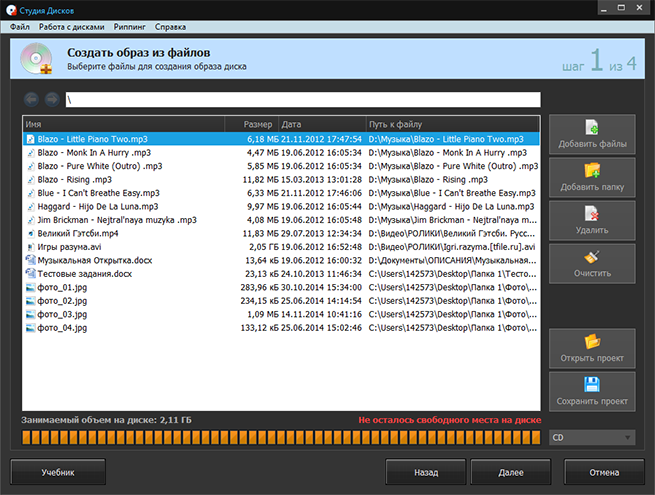
Ниже по мастерам Студия Дисков использует очень понятную навигацию: Назад, Далее, Отмена. На этапах подготовки списка файлов и образов справа появляются служебные кнопки Добавить файлы, Добавить папку, Удалить, Очистить, Открыть проект, Сохранить проект. Внизу находится индикатор занимаемого объема, а при переполнении носителя программа явно сообщает, что свободного места на диске не осталось. Такой интерфейс не перегружен, но при этом дает достаточно контроля над процессом.
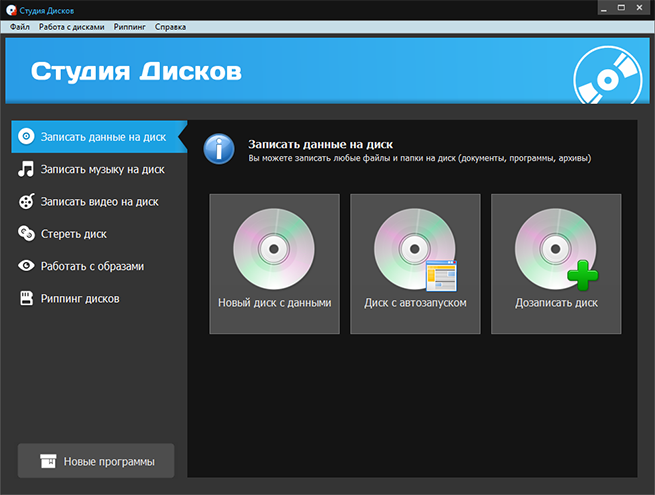
Главное окно хорошо показывает философию программы: слева сценарии, справа конкретные проекты. Никакой путаницы между записью данных, прожигом образа и созданием DVD-видео здесь нет. Для пользователя это значит, что тип задачи определяется еще до начала работы с файлами, а значит, меньше шанс потратить время на неправильный проект.
Какие проекты можно создавать
Ниже — сжатая карта основных режимов, чтобы было понятно, где именно Студия Дисков полезнее всего.
| Режим | Что делает | Когда нужен |
|---|---|---|
| Запись данных | Записывает файлы и папки на CD, DVD или Blu-ray | Архивы, фото, документы, дистрибутивы |
| Диск с автозапуском | Формирует носитель, который запускает заданный сценарий при вставке | Презентации, каталоги, старые установочные диски |
| Дозапись | Добавляет новые данные на уже записанный диск | Когда носитель уже использовался, но на нем осталось место |
| MP3/WMA-диск | Собирает музыкальный диск с большим количеством треков | Музыка для автомагнитолы, музыкального центра, плеера |
| DVD/Blu-ray-видео | Создает видеодиск с интерактивным меню и эпизодами | Фильмы, домашнее видео, подборки роликов |
| Работа с ISO | Создает образ из файлов или записывает готовый образ | Архивирование, перенос проекта на запись позже |
| Копирование и резервное копирование | Делает копии и помогает сохранить содержимое носителя | Страховка от потери данных |
| Стирание диска | Быстро очищает RW-носитель | Повторное использование диска |
| Риппинг дисков | Переносит видео и музыку с диска на компьютер | Извлечение DVD-видео и Audio CD |
Эта карта отражает реальный набор модулей программы: запись CD/DVD/Blu-ray, MP3/WMA-диски, DVD-видео с меню, создание и прожиг ISO, очистка дисков, копирование и риппинг DVD/Audio CD.
Запись данных на диск: как это устроено на практике
Выбор режима
Для обычной записи файлов работа начинается с раздела Записать данные на диск. Здесь программа сразу предлагает три варианта: Новый диск с данными, Диск с автозапуском и Дозаписать диск. Это правильное деление, потому что каждая задача требует разной логики. Новый диск — когда нужно записать носитель с нуля. Автозапуск — когда требуется особое поведение после вставки диска. Дозапись — когда диск уже содержит данные и нужно добавить новые без полного стирания.
Если задача стандартная — сохранить документы, фотографии, видеофайлы, архивы или рабочие папки, выбирается Новый диск с данными. Этот режим подходит для большинства бытовых сценариев. В таком проекте не нужно заниматься кодированием мультимедиа или оформлением меню: Студия Дисков просто собирает данные в записываемый проект, отслеживает объем и проводит пользователя к шагу прожига.
Добавление файлов и папок
На этапе подготовки проекта программа работает с файлами и каталогами так, как и ожидаешь от нормального записывающего софта: пользователь собирает список того, что должно попасть на диск, после чего сразу видит общий размер данных. В режимах, где используется расширенный список содержимого, справа доступны команды Добавить файлы и Добавить папку, а также Удалить и Очистить. Это позволяет быстро собирать и править проект без постоянного возвращения на предыдущие экраны.
Для больших наборов файлов важна не только сама кнопка добавления, но и понятная структура списка. Студия Дисков показывает таблицу с колонками Имя, Размер, Дата и Путь к файлу. Благодаря этому можно сразу проверить, не попал ли в проект лишний файл, не дублируется ли содержимое из разных папок и какой материал занимает больше всего места. Для дисков с данными это намного полезнее, чем упрощенное окно без метаданных.
Контроль объема
Нижняя шкала заполнения — один из самых практичных элементов Студии Дисков. Во время подготовки проекта программа считает суммарный объем и показывает, помещается ли содержимое на выбранный тип носителя. Если данных слишком много, появляется явное предупреждение о нехватке свободного места. Это избавляет от типичной ошибки, когда пользователь набирает проект на глаз, а потом уже на последнем этапе выясняет, что диск переполнен.
Для архивов фотографий, видео и документов этот контроль особенно ценен. Когда на диск летят десятки или сотни файлов из разных каталогов, на ручной подсчет надежды нет. Студия Дисков решает это визуально и без лишних диалогов: чем ближе проект к пределу носителя, тем очевиднее это видно на шкале. А если предел уже превышен, программа не маскирует проблему, а пишет о ней прямо.
Параметры записи
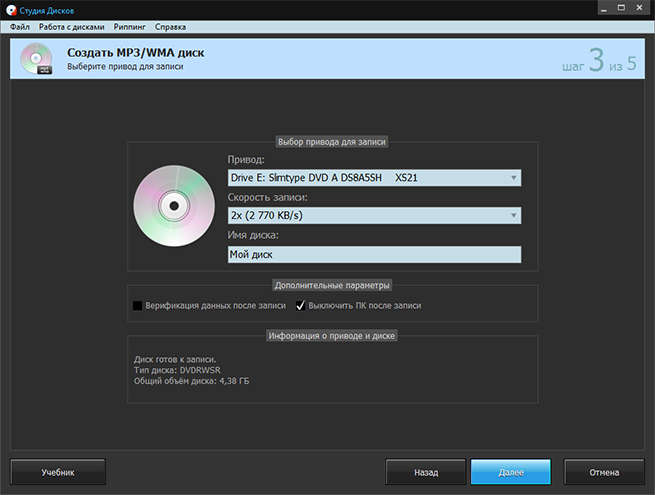
После подготовки содержимого программа переводит пользователя к шагу выбора параметров записи. Здесь уже задаются конкретные условия прожига: Привод, Скорость записи и Имя диска. Такой набор настроек достаточен почти для всех бытовых сценариев. Не нужно копаться в десятках технических полей, но при этом все основные параметры под контролем.
Поле Привод важно, если в системе больше одного устройства записи. Поле Скорость записи влияет не только на время операции, но и на надежность результата: при чувствительных к ошибкам записях многие сознательно выбирают не максимальную, а умеренную скорость. Поле Имя диска помогает сразу корректно подписать носитель, чтобы потом он был понятен в проводнике, проигрывателе или архиве.
Дополнительно программа дает два полезных флажка: Верификация данных после записи и Выключить ПК после записи. Первый нужен, когда важнее надежность, чем скорость: после прожига программа проверяет результат. Второй удобен в длинных сессиях, когда запись идет ночью или на большом объеме данных и не хочется ждать окончания процесса у компьютера. Есть и кнопка Информация о приводе и диске, которая помогает быстро проверить, с каким носителем и устройством сейчас идет работа.
Что важно при реальной записи данных
В практической работе Студия Дисков хороша тем, что не пытается скрыть важные шаги. Пользователь сначала определяет тип проекта, затем добавляет содержимое, потом оценивает объем и только после этого выбирает параметры записи. Такая последовательность дисциплинирует процесс. Например, если сначала задать скорость и привод, а потом начать хаотично добавлять папки, легко получить переполненный диск или неудачную структуру проекта. Здесь такой путаницы почти не возникает.
Для семейного архива фото, рабочей копии документов или сборки инсталляторов программа подходит особенно хорошо. Она не перегружает лишними опциями, но и не скатывается в примитивный однокнопочный прожиг. Можно собрать осмысленный проект, проверить размер, подписать диск и получить нормальный управляемый процесс записи, а не автомат в стиле нажмите и надейтесь на лучшее.
Музыкальные MP3/WMA-диски
Студия Дисков умеет создавать именно музыкальные MP3/WMA-диски, то есть носители с большим количеством аудиофайлов, которые удобно использовать в автомагнитолах, музыкальных центрах и совместимых плеерах. Это важный момент: программа ориентируется на практический бытовой формат, где на одном диске можно уместить много музыки, а не на устаревшую логику минимальной емкости стандартного аудио-CD. На одном таком диске может помещаться до 10 часов музыки, что делает этот режим особенно полезным для дороги и длительного прослушивания.
С точки зрения интерфейса музыкальный сценарий устроен так же логично, как и запись данных. Пользователь выбирает раздел Записать музыку на диск, собирает список треков, а затем переходит к окну параметров записи, где выбирает привод, скорость и имя носителя. Никакого разрыва между сценарием и технической частью нет: все идет одной линейной цепочкой. Поэтому создать музыкальный диск в программе действительно просто даже без опыта.
Для повседневного использования этот режим удобен тем, что не требует отдельного мышления как бы сконвертировать, как бы собрать, как бы уложиться. Студия Дисков просто дает пользователю инструмент для создания музыкального диска на основе MP3 и WMA, а все остальное сводится к подбору файлов и стандартным параметрам записи. Если нужен диск в машину, для старого музыкального центра или просто физическая музыкальная коллекция, такой режим по-прежнему остается востребованным.
Отдельный плюс — тот же набор настроек, что и в других режимах. Можно не только задать Имя диска, но и включить Верификацию данных после записи. Для музыкального носителя это полезно: если диск записывается для машины, где чтение иногда идет с вибрацией и неидеальной механикой, верификация снижает риск получить носитель с неприятными сюрпризами при воспроизведении.
DVD-видео и Blu-ray с интерактивным меню
Почему это один из ключевых режимов
Именно режим записи видео сильнее всего отделяет Студию Дисков от массы простых утилит, которые умеют только прожигать файлы и ISO. Здесь программа не ограничивается копированием видеофайлов на носитель. Она умеет собирать DVD-видео с меню и главами, а также записывать DVD и Blu-ray с интерактивным меню. Это уже ближе к пользовательскому авторингу, чем к обычной записи данных. Для домашнего архива фильмов, семейных роликов и тематических видеосборников это по-настоящему полезная функция.
Когда пользователь записывает просто файлы .mp4 или .avi как данные, результат зависит от того, умеет ли конкретный проигрыватель читать эти форматы с диска. В режиме DVD-видео Студия Дисков решает задачу иначе: она помогает подготовить именно видеодиск с меню, который логично воспринимается бытовыми устройствами как законченный DVD-проект. Для многих сценариев это гораздо удобнее и надежнее, чем просто кинуть на диск папку с роликами.
Как строится работа с DVD-меню
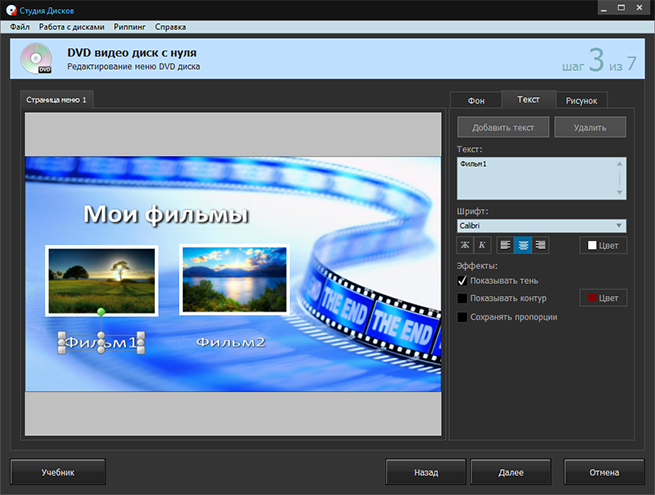
В редакторе меню программа показывает страницу проекта и набор инструментов для оформления. На правой панели вынесены вкладки Фон, Текст и Рисунок. Ниже доступны команды Добавить текст и Удалить, поле выбора текстового элемента, настройка Шрифт, а также графические параметры: тень, контур, сохранение пропорций. Это очень практичный набор: можно не просто записать видео на диск, а оформить его как полноценный DVD с названием, фоном и понятной навигацией между роликами или эпизодами.
На рабочем поле отображается сама страница меню, где видны миниатюры файлов и текстовые подписи. За счет этого редактирование идет визуально, а не через абстрактный список параметров. Пользователь сразу понимает, как будет выглядеть будущий экран запуска диска: где находится заголовок, как расположены превью, насколько читаемы надписи, не конфликтует ли фон с текстом. Для домашнего видео это особенно важно, потому что такой диск часто делается не для себя в стол, а для просмотра на телевизоре или передачи другим людям.
Что дает интерактивное меню в реальной работе
Интерактивное меню — это не декоративная мелочь. Оно решает сразу несколько прикладных задач. Во-первых, облегчает навигацию по диску: зритель может выбрать фильм, эпизод или нужный ролик без перемотки. Во-вторых, делает носитель законченной работой, а не просто кучей файлов на болванке. В-третьих, позволяет собрать архив так, чтобы им было удобно пользоваться спустя месяцы и годы, когда уже не помнишь, в каком именно файле лежит нужный материал.
Студия Дисков особенно уместна для домашнего видеоархива: свадьбы, выпускные, поездки, семейные праздники, подборки клипов, любительские фильмы. В таких проектах важна не только запись как таковая, но и подача. Когда диск открывается аккуратным меню, у него совсем другой уровень восприятия. И именно здесь программа дает больше, чем многие бесплатные прожигатели, которые на видео смотрят просто как на обычные файлы.
Пошаговый сценарий записи видео
Практически работа строится так: пользователь выбирает раздел Записать видео на диск, определяет тип видеопроекта, добавляет ролики, затем переходит к оформлению меню, редактирует заголовки и внешний вид страницы, после чего запускает запись. Такой порядок удачен тем, что сначала собирается контент, потом выстраивается навигация, и только в конце диск прожигается физически. Это логика нормального видеодиска, а не просто копирования набора файлов.
Для пользователя, который хочет записать фильм на DVD или сделать диск с несколькими роликами для бытового проигрывателя, это один из самых ценных режимов во всей программе. Студия Дисков берет на себя сложную часть сценария — переход от видеофайлов к диску с понятной структурой, меню и выбором эпизодов. Именно поэтому ее корректно рассматривать не только как прожигатель, но и как удобный домашний инструмент для видеодисков.
Работа с ISO-образами
Создание образа из файлов
Студия Дисков умеет не только прожигать ISO, но и создавать ISO-образ из файлов. Это полезно в ситуациях, когда проект уже собран, но пустого диска под рукой нет, запись планируется позже, нужен запасной виртуальный экземпляр или требуется передать диск в виде одного файла. Вместо того чтобы собирать проект заново каждый раз, можно один раз подготовить содержимое, сохранить образ и вернуться к записи в любой удобный момент.
Интерфейс режима образов сделан очень удачно. В верхней части — список файлов будущего образа, справа — вертикальный блок действий: Добавить файлы, Добавить папку, Удалить, Очистить, Открыть проект, Сохранить проект. Это означает, что создание ISO здесь устроено как полноценная сборка проекта, а не как черный ящик, в который кидают папку и ждут результат. Пользователь контролирует состав образа на каждом этапе.
Нижняя шкала объема в этом режиме тоже работает предельно наглядно. Программа показывает занимаемый объем и остаток свободного места на носителе, для которого собирается образ. Если проект перестает помещаться, появляется красное предупреждение. Это удобно не только при непосредственной записи, но и на этапе подготовки ISO: еще до создания файла образа видно, насколько реалистичен проект под выбранный формат диска.
Когда этот режим действительно полезен
На практике работа с ISO особенно удобна в трех случаях. Первый — архивирование. Например, нужно сохранить структуру диска в одном файле для долгого хранения на жестком диске. Второй — отложенная запись: проект собран сегодня, а прожиг будет позже. Третий — перенос между компьютерами: образ можно передать как единый файл и потом записать на другом ПК. Студия Дисков в этом сценарии выступает не просто как программа для записи дисков, а как инструмент для управления самими дисковыми проектами.
Для домашних пользователей ISO часто ассоциируется только с установочными образами систем и программ. Но в Студии Дисков этот формат полезен шире: через него удобно хранить собственные сборки данных, коллекции файлов, архивы и проекты, которые должны при необходимости быть быстро восстановлены на физический носитель. В этом отношении программа закрывает очень практичный сегмент задач, который многие бесплатные утилиты реализуют гораздо суше и менее понятно.
Дополнительный плюс: проекты можно сохранять
Наличие кнопок Открыть проект и Сохранить проект — недооцененная, но очень полезная деталь. Если диск собирается не за один раз, а поэтапно, это экономит массу времени. Не нужно заново подбирать файлы, проверять структуру и вспоминать, что уже было добавлено. Особенно это удобно для дисков с большими видеоколлекциями, музыкальными подборками или рабочими архивами, которые собираются постепенно.
Копирование дисков, резервное копирование и риппинг
Копирование и резервное сохранение
Студия Дисков подходит не только для записи с нуля, но и для задач сохранения уже существующих носителей. Программа умеет копировать диски и использовать образы как форму резервного сохранения. Это важно для старых коллекций, домашних архивов, программных дисков и любых данных, которые не хочется потерять из-за износа болванки или механического повреждения поверхности.
С практической точки зрения резервное копирование в рамках Студии Дисков удобно тем, что не требует отдельной экосистемы. Не нужен дополнительный софт только ради того, чтобы сначала считать диск в образ, потом открыть другую утилиту ради прожига. Программа держит сценарий внутри одной оболочки: пользователь либо делает копию, либо сохраняет содержимое как образ, либо возвращается к этому образу позже. Для домашнего архива это рациональнее, чем разбрасывать задачи по нескольким приложениям.
Риппинг DVD-видео и Audio CD
Отдельного внимания заслуживает блок Риппинг дисков. В главном окне он вынесен в самостоятельный раздел, а не спрятан как второстепенная опция. Это правильное решение, потому что извлечение содержимого с диска на компьютер — одна из самых частых реальных задач. Пользователь не всегда хочет создать новый диск; нередко ему нужно наоборот снять музыку или видео с уже имеющегося носителя и сохранить в удобном виде на ПК.
Студия Дисков выполняет риппинг DVD-видео и Audio CD. Для DVD это особенно полезно, когда нужно перенести фильм или отдельные фрагменты на компьютер, чтобы смотреть их без привязки к оптическому приводу или затем использовать в другой медиатеке. Для Audio CD задача еще понятнее: сохранить содержимое на жестком диске, не держа музыку только на физическом носителе. При этом речь идет о незашифрованных дисках, то есть о стандартных сценариях домашнего использования.
Как устроен риппинг DVD-видео
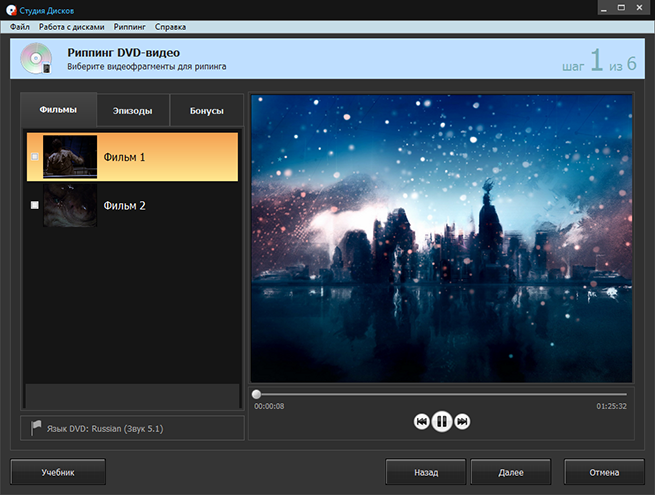
Окно риппинга DVD-видео показывает очень удачную рабочую логику. Слева находятся вкладки Фильмы, Эпизоды и Бонусы. Ниже — выбор языка DVD, справа — окно предварительного просмотра с таймлайном и кнопками воспроизведения. Это значит, что пользователь может не просто снять все подряд, а осознанно выбрать, какие именно фрагменты извлекать. Такой подход сильно удобнее примитивного импорта без предварительного контроля содержимого.
Предварительный просмотр в риппинге — важный плюс. Когда на диске несколько фильмов, эпизодов или бонусных материалов, легко ошибиться с выбором, если ориентироваться только по названиям. Здесь же можно визуально проверить, что именно содержится на диске, посмотреть структуру и уже потом переходить к извлечению. Это делает Студию Дисков удобной не только для записи, но и для аккуратной работы с уже существующими видеодисками.
Где риппинг действительно выручает
В реальной жизни риппинг в Студии Дисков полезен в нескольких типичных сценариях. Например, когда нужно снять фильм с диска на ноутбук, где нет удобного постоянного доступа к приводу. Или когда хочется сохранить старую музыкальную коллекцию с Audio CD в цифровом архиве на жестком диске. Или когда семейное видео уже записано на DVD, но теперь его нужно перенести на компьютер, чтобы сделать резервную копию, пересобрать проект или просто хранить в более удобном формате.
Очистка и повторное использование RW-дисков
Студия Дисков умеет быстро стирать перезаписываемые диски, и это вынесено в отдельный сценарий Стереть диск. Такой подход удобен: очистка не смешивается с дозаписью и не прячется в настройках проекта. Пользователь видит понятный отдельный режим, выбирает привод и запускает операцию. Для RW-носителей это один из самых частых рабочих сценариев, и хорошо, что программа относится к нему как к самостоятельной задаче, а не как к дополнительной функции где-то в меню.
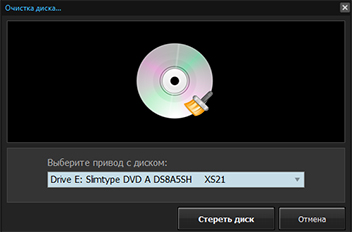
Окно очистки предельно простое: поле выбора привода Выберите привод с диском, кнопка Стереть диск и кнопка Отмена. Это как раз тот случай, когда минимализм интерфейса оправдан полностью. В режиме стирания пользователю не нужен лишний визуальный шум. Достаточно убедиться, что выбран правильный привод, и запустить очистку. Ошибиться здесь трудно, и это делает режим практичным даже для совсем неопытного пользователя.
Практическая ценность этого режима в том, что он продлевает жизнь перезаписываемым носителям. Вместо того чтобы каждый раз брать новый диск, можно быстро подготовить имеющийся RW к повторной записи. Это удобно для временных сборок, тестовых прожигов, промежуточных копий и любых ситуаций, где физический носитель нужен ненадолго. В сочетании с режимом дозаписи и работой с образами Студия Дисков дает полный цикл обращения с перезаписываемыми дисками.
Настройки записи, которые реально влияют на результат
Хотя Студия Дисков не перегружена техническими параметрами, те настройки, которые в ней есть, подобраны правильно. Первая — выбор привода. В системе с несколькими приводами или виртуальными устройствами это принципиально важно: программа дает возможность явно указать, куда именно пойдет запись. Это банальная вещь, но как раз ее отсутствие часто раздражает в упрощенных утилитах.
Вторая ключевая настройка — Скорость записи. На бытовом уровне многие ставят максимум, но это не всегда лучший выбор. При записи ценных данных, семейного видео или коллекции музыки разумнее выбирать умеренную скорость, особенно если используются диски разного качества или старый привод. Студия Дисков дает этот выбор прямо в окне записи, не заставляя искать его по скрытым параметрам.
Третья полезная настройка — Имя диска. Многие недооценивают этот пункт, а потом получают стопку безымянных носителей, которые сложно различить в системе и в архиве. В Студии Дисков логично сразу задавать осмысленное имя: например, Фото_Отпуск, Музыка_В_Машину, Видео_Семья, Архив_Документы. Когда дисков становится много, эта простая дисциплина резко упрощает хранение.
Четвертая настройка — Верификация данных после записи. Для обычной разовой записи не все захотят тратить дополнительное время на проверку, но для важных архивов это очень полезная опция. Она добавляет уверенности, что диск действительно читается так, как должен. В программе это реализовано без лишней драматизации: просто флажок, который включается тогда, когда надежность важнее скорости.
Пятая — Выключить ПК после записи. Это не про саму запись, а про комфорт. Если идет длинный прожиг большого проекта, особенно вечером или ночью, возможность завершить операцию и автоматически выключить компьютер избавляет от необходимости сидеть и ждать последнего шага. Для домашних архивов на DVD и Blu-ray эта мелочь оказывается удивительно удобной.
Практические сценарии использования
Архив фотографий и документов
Один из самых естественных вариантов использования Студии Дисков — запись архивов фотографий, документов, сканов, проектов и домашних материалов на DVD или Blu-ray. В таком сценарии особенно полезны режим записи данных, наглядный контроль объема, возможность дозаписи и опция верификации. Получается простой и понятный цикл: собрать файлы, проверить объем, указать привод, подписать диск и получить физическую резервную копию.
Музыка для автомобиля
Для машины Студия Дисков удобна именно своим режимом MP3/WMA-дисков. Не нужно вручную собирать экспериментальные болванки и надеяться, что магнитола их прочитает как обычный набор файлов. Программа изначально ориентирована на этот сценарий: собрать большую подборку музыки, поместить на один диск много часов треков и получить удобный физический носитель для дороги.
DVD-видео для бытового проигрывателя
Если задача — записать фильм, подборку роликов или домашнее видео на диск для проигрывателя, именно этот режим делает Студию Дисков особенно ценной. Здесь можно не просто скинуть видеофайлы, а оформить меню, разложить структуру по эпизодам и получить диск, которым удобно пользоваться с телевизора и пульта. Для семейных архивов и подарочных видеосборников это намного выигрышнее обычной записи данных.
Образы и установочные носители
Когда нужно сохранить проект в виде диска, но без немедленного прожига, помогает ISO. В Студии Дисков можно собрать образ из файлов, сохранить проект и вернуться к записи позже. Это подходит для архивов, инсталляционных сборок, переносимых коллекций данных и любых задач, где физическая запись — не первый, а второй этап работы.
Извлечение старых материалов с дисков
Если на руках есть старые DVD или Audio CD, которые хочется перевести в цифровой архив, выручает риппинг. За счет вкладок Фильмы, Эпизоды, Бонусы, выбора языка и предварительного просмотра этот режим не выглядит второстепенным. Он дает достаточно контроля, чтобы снять с диска именно то, что нужно, а не просто слепо копировать содержимое.
Сильные стороны программы
Понятный сценарный интерфейс
Главное достоинство Студии Дисков — не просто русский интерфейс, а логика, в которой пользователь мыслит задачами, а не техническими режимами. Записать данные, музыку, видео, стереть диск, поработать с образом, извлечь содержимое — все это вынесено в отдельные сценарии. За счет этого программа быстро осваивается и при этом не выглядит примитивной.
Удачное сочетание простоты и функциональности
Во многих прожигателях есть перекос: либо слишком мало функций, либо слишком много сложных настроек. Студия Дисков держит баланс. С одной стороны, здесь есть DVD-видео с меню, ISO, риппинг, копирование и стирание. С другой — все это собрано в понятные пошаговые мастера. Поэтому программа подходит и для разовой записи, и для более содержательных задач, вроде создания видеодиска или сборки образа.
Полезные маленькие детали
У программы много мелочей, которые в сумме сильно улучшают опыт работы: видимый индикатор объема, кнопки добавления файлов и папок, сохранение проекта, выбор скорости, верификация после записи, автоматическое выключение ПК, отдельный режим стирания RW-диска. Это не маркетинговые фишки, а именно прикладные вещи, которые каждый раз экономят время и нервы.
Наличие полноценного видеосценария
Для многих пользователей именно наличие DVD-видео с интерактивным меню становится причиной выбрать Студию Дисков вместо более простых утилит. Когда нужно не просто записать файл, а собрать диск, которым удобно пользоваться на проигрывателе, эта функция резко повышает ценность программы. В недорогом и понятном домашнем софте такой режим встречается не везде, а здесь он реализован как один из центральных.
Ограничения и то, что стоит учитывать заранее
Студия Дисков — это не профессиональный пакет для глубокой дисковой авторской сборки и не инженерный инструмент с большим набором низкоуровневых режимов. Ее сильная сторона — массовые пользовательские сценарии, а не экстремальная детализация параметров записи. Если нужна именно бытовая запись дисков, это плюс. Если требуются максимально тонкие технические режимы, тогда уже стоит смотреть в сторону более специализированных программ. Такой вывод напрашивается из самой архитектуры интерфейса: программа сделана под быстрые понятные задачи, а не под режим постоянной ручной тонкой настройки.
Еще один момент — общий характер класса программ. Оптические диски уже не так универсальны, как раньше, поэтому Студия Дисков нужна не всем подряд, а тем, у кого есть конкретные сценарии: архивирование, коллекции, автомобильные диски, запись для проигрывателя, перенос на физический носитель, хранение установочных образов, работа со старой коллекцией DVD и Audio CD. Для этой аудитории программа полезна и логична. Для пользователя, который вообще не работает с приводом и не пользуется дисками, любые достоинства такого софта будут малоактуальны. Это ограничение не самой программы, а ниши, в которой она работает.
Сравнение с аналогами
Если смотреть на рынок трезво, у Студии Дисков есть несколько очевидных конкурентов: Ashampoo Burning Studio Free, BurnAware Free, CDBurnerXP, ImgBurn и Nero Burning ROM. Все они умеют записывать диски, но акценты у них разные. У одних сильнее базовый прожиг и ISO, у других — более широкий профессиональный уклон, у третьих — простота и бесплатность. На этом фоне Студия Дисков занимает нишу удобной программы для домашних задач, где особенно важны сценарии видео, музыки и работы с образами в одной понятной оболочке.
| Программа | На чем делает акцент | Где сильнее Студии Дисков | Где Студия Дисков выглядит лучше |
|---|---|---|---|
| Ashampoo Burning Studio Free | Базовая запись, копирование, стирание, ISO, аудио-CD | Сильная бесплатная база для обычного прожига | Проще и нагляднее сценарий создания DVD-видео с меню в домашнем стиле |
| BurnAware Free | Универсальная запись, bootable, multisession, Audio CD, Video DVD, ISO | Больше технических сценариев записи | Более дружелюбная подача для пользователя, которому нужен не техпакет, а понятная программа |
| CDBurnerXP | Бесплатная запись CD/DVD/Blu-ray, ISO, мультиязычный интерфейс | Очень сильный бесплатный набор за счет ISO и Blu-ray | Логичнее мастера для бытовых задач, особенно для видео и музыки |
| ImgBurn | Работа с образами: Write, Read, Build, Verify | Один из самых сильных вариантов по части образов и проверок | Намного проще для обычного пользователя, плюс есть видео- и музыкальные сценарии |
| Nero Burning ROM | Профессиональнее и шире по функциям, копированию, риппингу, защите | Выше потолок возможностей, есть DiscSpan и SecurDisc | Меньше перегруженность, понятнее вход для домашнего использования |
Таблица отражает реальные акценты этих программ: Ashampoo Burning Studio Free делает ставку на запись, копирование, стирание и ISO; BurnAware — на широкую поддержку типов дисков, bootable, multisession, аудио и ISO; CDBurnerXP — на бесплатную запись CD/DVD/Blu-ray и создание ISO; ImgBurn — на режимы Write, Read, Build и Verify; Nero Burning ROM — на rip/copy/burn, создание ISO и расширенные функции защиты и разбиения проектов по нескольким дискам.
Ashampoo Burning Studio Free
Ashampoo Burning Studio Free — сильный бесплатный вариант, когда нужны базовые задачи: запись данных, копирование, стирание RW, прожиг и создание ISO, а также запись аудио-CD. Это надежный массовый прожигатель без явного перекоса в сторону одной функции. Но именно Студия Дисков выглядит более целостной для пользователя, которому нужен не только базовый прожиг, а еще понятный домашний сценарий видео, музыкальных MP3/WMA-дисков и работы с DVD-меню. У Ashampoo ощущение скорее универсального бесплатного набора, у Студии Дисков — прикладной бытовой программы с акцентом на конкретные задачи.
BurnAware Free
BurnAware Free интереснее тем, кто регулярно сталкивается с bootable-дисками, multisession, восстановлением данных и более техническими сценариями. Это функционально очень сильный бесплатный вариант. Но Студия Дисков выигрывает там, где человеку нужно просто сесть и сделать результат без ощущения, что он работает с инструментом для продвинутого пользователя. Видеосценарий с меню, музыкальные диски, наглядные мастера и спокойная логика интерфейса дают ей преимущество именно в бытовом сегменте.
CDBurnerXP
CDBurnerXP давно известен как очень сильная бесплатная программа: запись CD/DVD/Blu-ray, создание и прожиг ISO, мультиязычный интерфейс. Для пользователя, который готов разбираться и хочет получить максимум бесплатно, это отличный вариант. Но Студия Дисков выигрывает подачей. Ее сценарии проще для человека, который не хочет думать в терминах какой именно режим выбрать, а хочет записать фотоархив, музыку в машину или видеодиск для проигрывателя. Там, где CDBurnerXP выглядит как функциональная утилита, Студия Дисков ощущается как законченное прикладное решение.
ImgBurn
ImgBurn — почти эталон, когда речь идет о работе с образами. Режимы Write, Read, Build и Verify делают его очень сильным инструментом для пользователей, которым важна именно тонкая работа с дисковыми образами и контролем результата. Но Студия Дисков — про другое. Она не пытается стать чисто образным инструментом, а закрывает весь домашний цикл: данные, музыка, видео, стирание, ISO и риппинг. Если пользователь часто работает именно с ISO и любит технический контроль, ImgBurn может быть предпочтительнее. Если нужен один понятный интерфейс под все бытовые сценарии, Студия Дисков намного удобнее.
Nero Burning ROM
Nero Burning ROM — это более тяжелая категория. Он умеет rip/copy/burn, создание ISO, работу с видеоструктурами, дополнительные механизмы вроде SecurDisc и DiscSpan. Это высокий потолок возможностей, но одновременно и более серьезный, профессионально окрашенный продукт. На его фоне Студия Дисков выглядит проще, легче и дружелюбнее. Для домашнего пользователя, которому нужно записать DVD, собрать музыкальный диск, стереть RW или сделать ISO без погружения в сложную экосистему, эта простота скорее достоинство. Nero выигрывает по масштабу и глубине. Студия Дисков — по доступности, наглядности и скорости входа.
Кому программа подойдет лучше всего
Студия Дисков особенно хорошо подходит трем группам пользователей. Первая — те, кому нужен понятный прожиг без технической перегрузки: записать данные, музыку, видео, образ или очистить диск. Вторая — те, кто работает именно с бытовыми медиасценариями: диски в машину, домашние DVD, видеосборники с меню, семейные архивы. Третья — пользователи, которым важно иметь один инструмент для записи, стирания, ISO и риппинга без перехода между разными программами. Во всех этих случаях программа выглядит очень убедительно.
Хуже всего она подходит не новичкам, а другой категории — тем, кто хочет максимально глубокий технический контроль над каждой мелочью именно в записи образов, мультисессии, особых файловых системах и других продвинутых режимах. Такие пользователи обычно сознательно идут в более специализированный софт. Но это не делает Студию Дисков слабой: она просто решает другую задачу — быстро и удобно доводить до результата бытовые проекты на CD, DVD и Blu-ray.
Итог
Студия Дисков — сильная бытовая программа для записи дисков, которая выигрывает не экзотическими функциями, а правильно собранным набором реальных сценариев. Она умеет записывать данные на CD, DVD и Blu-ray, собирать музыкальные MP3/WMA-диски, создавать DVD-видео с интерактивным меню и главами, работать с ISO-образами, копировать носители, очищать RW-диски и выполнять риппинг DVD-видео и Audio CD. Все это собрано в понятный интерфейс с логикой выбрал задачу — пошел по шагам — получил результат.
Если нужна программа именно для домашней и полуприкладной работы с оптическими носителями, Студия Дисков выглядит очень удачным решением. Она особенно хороша там, где важно не просто прожечь файлы, а сделать нормальный видеодиск с меню, собрать музыкальный диск для совместимого плеера, подготовить ISO или перевести содержимое старого диска в цифровой вид. В сравнении с аналогами она уступает узкоспециализированным инструментам по глубине отдельных направлений, но берет свое удобством, цельностью и практичностью. Именно как обзор конкретной программы, а не класса софта, Студия Дисков производит впечатление продуманного домашнего комбайна для записи и обслуживания дисков.
