Scanner от Steffen Gerlach — это компактная программа для анализа занятого места на диске в Windows. Она не сканирует бумажные документы, не работает с МФУ и не относится к OCR-приложениям. Это именно анализатор дискового пространства, который показывает, какие папки и файлы занимают место на HDD, SSD, флешке или другом носителе. Главная особенность Scanner — визуализация через sunburst chart, то есть многоуровневую круговую диаграмму, где каждый сектор соответствует файлу или папке, а его размер отражает объем данных.
Scanner полезен в ситуациях, когда диск C: почти заполнен, Windows показывает нехватку свободного места, а стандартный Проводник не дает быстрого ответа, где именно лежат тяжелые каталоги. Программа не заставляет вручную открывать свойства каждой папки. Она строит наглядную карту диска: крупные папки сразу выделяются большими цветными секторами, вложенные каталоги уходят наружу кольцами, а пользователь может быстро понять, где находятся главные пожиратели памяти.
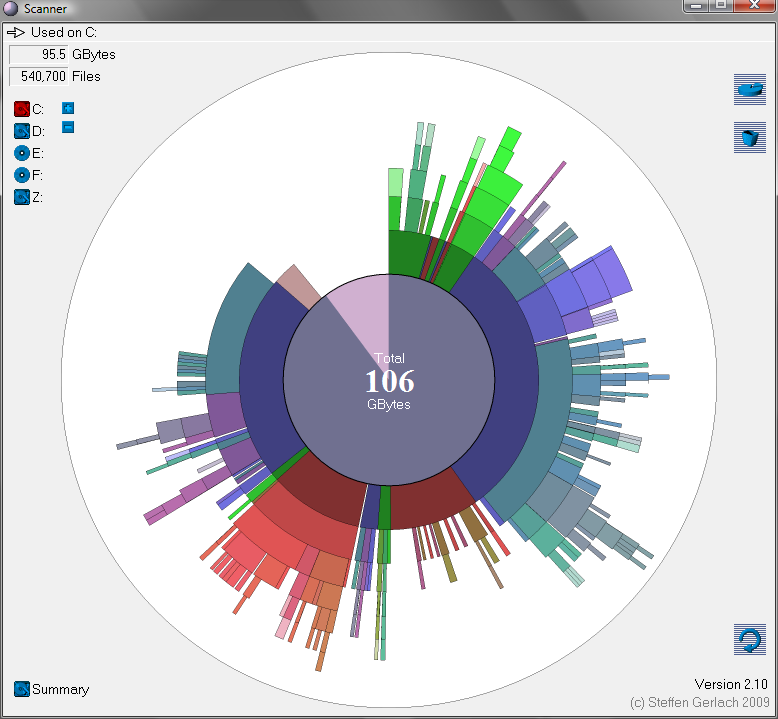
Главное отличие Scanner от многих программ для анализа места на диске — не таблица и не прямоугольная treemap-карта, а именно круговая структура. В центре находится общий объем выбранного диска или раздела, вокруг него расположены основные папки, а внешние кольца показывают более глубокие уровни вложенности. Такой подход особенно удобен, когда нужно быстро увидеть не просто список директорий, а иерархию: какая папка является родительской, какие подпапки занимают больше всего места и насколько глубоко в структуре спрятан тяжелый каталог.
Скачать Scanner
- Оптимизация системы
- Очистка мусора
- Ускорение ПК
- Только анализ диска
- Старый интерфейс
- Нет автоочистки
Назначение программы
Scanner решает одну основную задачу: показывает, чем занято место на диске Windows. В отличие от универсальных очистителей, программа не пытается автоматически ускорить компьютер, не обещает удалять мусор одним нажатием и не заменяет файловый менеджер. Она дает пользователю визуальную информацию, после чего решение принимает сам пользователь.
В практическом смысле Scanner подходит для таких задач:
-
найти самые большие папки на диске C:;
-
понять, сколько места занимают игры, медиатека, архивы, проекты, виртуальные машины;
-
проверить папки
Downloads,Desktop,Documents,Videos,AppData,Program Files; -
увидеть структуру занятого места на внешнем диске или флешке;
-
быстро перейти к папке через Проводник;
-
отправить ненужный объект в корзину или удалить его через контекстное меню;
-
очистить корзину через отдельную кнопку в интерфейсе;
-
перейти к разделу удаления программ Windows через кнопку справа в окне Scanner.
Scanner особенно хорошо работает как диагностический инструмент. Он не заменяет системную очистку Windows, не ищет дубликаты, не анализирует реестр и не строит сложные отчеты. Его сильная сторона — быстрое визуальное понимание, куда ушли гигабайты.
Общая логика работы Scanner
После запуска Scanner анализирует доступные диски и строит круговую карту использования пространства. Слева отображаются буквы дисков, в верхней части окна показывается выбранный путь, а рядом с диаграммой видны значения объема и количества файлов. Пользователь выбирает нужный диск, наводит курсор на цветной сектор, смотрит путь и размер объекта, затем при необходимости открывает папку, приближает сектор, скрывает его из вида, отправляет объект в корзину или удаляет.
В этой логике нет лишних шагов. Scanner строит визуальную модель диска и дает простые действия:
| Задача | Как это делается в Scanner |
|---|---|
| Посмотреть общую занятость диска | выбрать букву диска слева |
| Найти крупную папку | посмотреть на самые большие сектора диаграммы |
| Проверить путь и размер | навести курсор на сектор |
| Перейти глубже в структуру | нажать на сектор или выбрать команду Zoom |
| Открыть объект в Проводнике | использовать команду Open / Öffnen |
| Убрать сектор из просмотра | выбрать Hide / Verstecken |
| Пересканировать выбранный участок | выбрать New scan / Neu scannen |
| Отправить объект в корзину | выбрать Recycle / In den Papierkorb |
| Удалить объект напрямую | выбрать Remove / Löschen |
Такая простота делает Scanner удобным для пользователя, которому нужно не вести инвентаризацию файловой системы, а быстро понять, почему свободное место закончилось.
Интерфейс Scanner
Интерфейс Scanner выглядит минималистично и почти целиком подчинен диаграмме. Основную часть окна занимает большая круговая карта. В центре карты находится круг с суммарным объемом. Вокруг него расположены цветные сектора, отражающие папки и файлы. Чем больше сектор, тем больше места занимает объект.
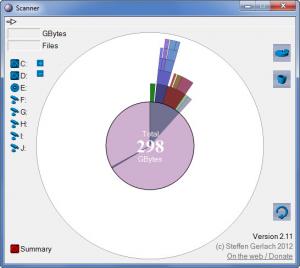
Слева находится блок с дисками. Обычно там отображаются буквы вроде C:, D:, E:, F: и другие доступные носители. Рядом с некоторыми элементами видны небольшие кнопки со знаками + и -, которые используются для управления отображением. Ниже размещена кнопка Summary или Übersicht в немецком интерфейсе. Она возвращает пользователя к сводному виду, где отображается общий обзор, а не только выбранная папка.
В верхней части окна отображается текущий путь. Например, при наведении или выборе папки там может быть показано C:\Program Files, C:\WINDOWS\system32, D:\Softpedia или другой путь. Под строкой пути находятся поля с размером и количеством файлов: GBytes / GByte и Files / Dateien. Эти поля показывают, сколько места занимает выбранный объект и сколько файлов находится в выбранной ветке.
Справа расположены крупные кнопки-иконки. Среди них есть кнопка перехода к системному разделу удаления программ Windows и кнопка очистки корзины. В нижней правой части окна отображаются сведения о программе, а также ссылки On the web и Donate.
Интерфейс не перегружен вкладками, панелями, фильтрами и отчетами. Это одновременно плюс и минус. С одной стороны, разобраться в Scanner можно быстро: выбираешь диск, смотришь диаграмму, кликаешь по крупным секторам. С другой стороны, тем, кто привык к таблицам, сортировке по расширениям, отчетам и фильтрам по датам, программа покажется слишком простой.
Как читать круговую диаграмму
Круговая диаграмма Scanner строится по принципу вложенности. Центральный круг показывает общий объем выбранного диска, папки или области анализа. Первый круг вокруг центра показывает папки верхнего уровня. Следующие кольца показывают подпапки и файлы глубже в структуре.
Пример чтения диаграммы:
-
В центре написано Total 106 GBytes или Gesamt 476 GByte — это общий объем выбранной области.
-
Большой сектор рядом с центром означает крупную папку верхнего уровня.
-
Сектора, которые продолжаются наружу от крупного сектора, показывают вложенные папки внутри него.
-
Узкие длинные сектора на внешних кольцах часто означают отдельные крупные файлы или глубокие подпапки.
-
Несколько крупных секторов одного цвета или близких оттенков обычно относятся к одной ветке каталогов.
Scanner хорошо показывает не только факт, что папка большая, но и структуру: где внутри большой папки находится реальная причина расхода места. Например, если Program Files занимает много пространства, диаграмма может показать, что основной объем приходится не на саму папку целиком, а на конкретную игру, SDK, кэш, библиотеку или подкаталог приложения.
Классическая таблица показывает размеры строками, но заставляет постоянно раскрывать дерево. Scanner показывает уровни сразу. Поэтому программа удобна для зрительного анализа: достаточно посмотреть на самые крупные сегменты и перейти по ним.
Работа с дисками
Левая панель Scanner показывает доступные диски. Обычно это системный диск C:, дополнительные локальные диски, внешние накопители, сетевые или съемные носители, если они присутствуют в системе. При выборе диска Scanner перестраивает диаграмму под этот носитель.
Типичный сценарий работы с диском C: выглядит так:
-
Запустить Scanner.
-
Дождаться построения диаграммы.
-
Нажать на
C:слева. -
Посмотреть на самые крупные секторы возле центрального круга.
-
Навести курсор на сектор и проверить путь.
-
Перейти внутрь крупной папки через клик или команду Zoom.
-
Открыть найденную папку через Open / Öffnen.
-
Удалять или переносить файлы только после проверки содержимого.
Если анализируется диск D:, внешний HDD или флешка, логика такая же. Scanner не ограничивается системным разделом: он показывает использование места на носителе, который выбран в левой панели.
Наведение курсора и просмотр сведений
Один из ключевых приемов в Scanner — наведение курсора на сектор диаграммы. При наведении программа показывает путь, размер и количество файлов. Это позволяет не открывать каждый сектор вслепую. Пользователь видит, что именно находится под курсором: папка, файл или ветка с вложенными объектами.
Например, при наведении на сектор может быть показано:
-
путь:
C:\Program Files (x86)\Steam\steamapps; -
размер:
34.3 GByte; -
количество файлов:
50.540 Dateien.
Такой формат очень удобен при поиске больших игровых библиотек, кэшей, медиапапок и архивов. Пользователь сразу понимает, что большой синий или красный сектор — это не абстрактная часть диаграммы, а конкретная директория с конкретным объемом.
Переход внутрь папки
Scanner позволяет приближать выбранную ветку. Это важная функция, потому что на общем виде диска крупные папки видны хорошо, но внутренние детали могут быть слишком мелкими. Когда пользователь выбирает большой сектор и применяет Zoom, программа перестраивает диаграмму так, чтобы выбранная папка стала центральной областью анализа.
Это удобно, если нужно пройти путь от общего диска к конкретному источнику проблемы:
C: → Users → имя пользователя → AppData → Local → папка конкретной программы.
Или другой пример:
D: → Games → SteamLibrary → steamapps → common → папка конкретной игры.
Визуально это похоже на погружение в структуру каталога. Вместо длинного дерева папок пользователь видит концентрические круги, где каждая новая диаграмма показывает только выбранную область.
Контекстное меню Scanner
Контекстное меню вызывается правым кликом по сектору диаграммы. В нем находятся основные команды работы с выбранным объектом. На немецкой локализации видны пункты Verstecken, Zoom, Neu scannen, Öffnen, In den Papierkorb, Löschen. В англоязычном варианте этим действиям соответствуют Hide, Zoom, New scan, Open, Recycle, Remove.
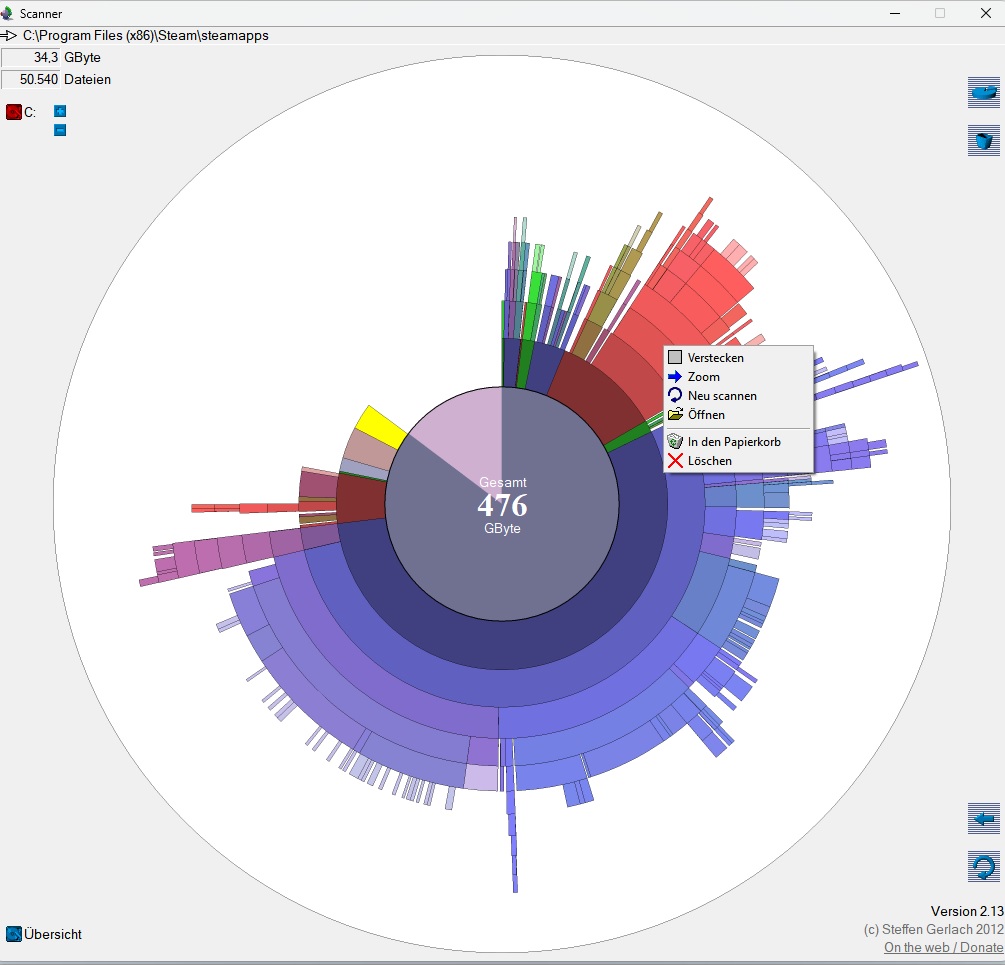
Команды меню нужно понимать точно:
| Команда | Назначение |
|---|---|
| Hide / Verstecken | скрывает выбранный сектор из текущего просмотра, чтобы не мешал анализу |
| Zoom | приближает выбранную папку и делает ее центральной областью диаграммы |
| New scan / Neu scannen | заново сканирует выбранную область |
| Open / Öffnen | открывает выбранную папку или объект в Проводнике |
| Recycle / In den Papierkorb | отправляет объект в корзину |
| Remove / Löschen | удаляет объект напрямую |
Особенно внимательно нужно относиться к пунктам Recycle и Remove. Отправка в корзину безопаснее, потому что файл или папку можно восстановить до очистки корзины. Прямое удаление требует уверенности: если пользователь удалит важную папку приложения, проекта или системы, вернуть данные будет сложнее.
Кнопка Summary / Übersicht
Кнопка Summary находится в нижней левой части окна. В немецком интерфейсе она называется Übersicht. Она возвращает пользователя к обзорному представлению. Это полезно после нескольких переходов вглубь папок: можно быстро вернуться назад к общей карте диска или сводному виду.
На практике Summary используется постоянно. Пользователь сначала смотрит весь диск, затем проваливается внутрь большой папки, проверяет несколько веток, потом возвращается к общему виду и выбирает другой крупный сектор. Без такой кнопки навигация по круговой диаграмме была бы менее удобной.
Кнопки справа: удаление программ и корзина
Справа в интерфейсе Scanner расположены крупные кнопки-иконки. Одна из них ведет к системному разделу удаления программ Windows, другая очищает корзину. Это не превращает Scanner в полноценный деинсталлятор или очиститель системы, но делает работу быстрее: пользователь видит, что много места занимают установленные приложения, и может сразу перейти к системному управлению программами.
Важно понимать роль этих кнопок:
-
Scanner показывает, где занято место;
-
Windows отвечает за штатное удаление установленных программ;
-
корзина очищается отдельным действием;
-
сама программа Scanner не принимает решение, какие файлы являются мусором.
Такая модель безопаснее, чем автоматическая очистка без объяснений. Scanner не навязывает удаление. Он показывает структуру, дает команды и оставляет контроль пользователю.
Портативность и запуск без установки
Scanner относится к портативным утилитам. Для работы не требуется полноценная установка: достаточно запустить исполняемый файл. В составе архива присутствуют сам scanner.exe, readme-файлы на английском и немецком языках, языковой файл и REG-файлы для добавления или удаления пункта Scanner в контекстном меню Windows.
Портативность особенно полезна для системных администраторов и опытных пользователей. Scanner можно держать на флешке с набором сервисных утилит и запускать на разных компьютерах, когда нужно быстро проверить занятое место. Программа не требует сложной подготовки, не создает тяжелую среду и не заставляет проходить мастер установки.
Практический плюс портативности:
-
можно быстро открыть программу на проблемном ПК;
-
удобно анализировать старые компьютеры с ограниченными ресурсами;
-
не нужно держать Scanner постоянно установленным;
-
легко использовать вместе с другими утилитами диагностики;
-
программа подходит для разовой проверки, когда нужно освободить место и закрыть задачу.
Интеграция в контекстное меню Windows
Scanner может добавляться в контекстное меню Проводника через REG-файл. Это позволяет запускать анализ для выбранной папки прямо из Windows Explorer. Такой сценарий удобен, если пользователь уже знает примерную область проблемы: например, подозревает папку Downloads, каталог с играми, рабочий проект или архив фотографий.
Без интеграции приходится сначала открывать Scanner, затем выбирать диск и искать нужную ветку на диаграмме. С интеграцией можно щелкнуть по папке правой кнопкой мыши и запустить анализ именно для нее. Это экономит время, когда нужен не общий обзор диска, а проверка конкретного каталога.
При этом интеграция не обязательна. Scanner нормально работает и без нее: можно запускать программу отдельно и выбирать диски через левую панель.
Практический сценарий: диск C: почти заполнен
Самая частая ситуация для Scanner — системный диск C: заполнен, Windows показывает предупреждение о нехватке места, а пользователь не понимает, что именно занимает десятки гигабайт.
Работа в Scanner в такой ситуации выглядит так:
-
Запустить Scanner.
-
Выбрать диск
C:в левой панели. -
Дождаться построения диаграммы.
-
Найти самые большие сектора возле центра.
-
Навести курсор на крупный сектор и посмотреть путь.
-
Если это пользовательская папка, перейти внутрь через Zoom.
-
Если это папка приложения, открыть ее через Open и проверить содержимое.
-
Если это очевидно ненужные файлы, отправить их в корзину.
-
Если это установленная программа или игра, удалить ее штатно через системный раздел удаления программ.
-
После удаления заново просканировать область через New scan.
Scanner особенно удобен, когда крупная папка скрыта глубоко в структуре. Например, пользователь может думать, что место занимает Windows, но диаграмма покажет, что значительная часть объема находится в пользовательском профиле, кэше программы, папке загрузок, каталоге игры или директории виртуальных машин.
Практический сценарий: поиск больших игр
Игровые библиотеки часто занимают сотни гигабайт, но не всегда очевидно, какая игра самая тяжелая. В Scanner это видно почти сразу: папки с играми превращаются в крупные сектора. Особенно наглядно это работает с каталогами Steam, где путь может вести к Steam\steamapps и далее к папкам отдельных игр.
Алгоритм:
-
выбрать диск, где находятся игры;
-
найти крупный сектор игровой библиотеки;
-
приблизить его через Zoom;
-
посмотреть, какие подпапки занимают больше всего места;
-
открыть нужный каталог через Open;
-
удалить игру штатным способом через клиент или системный раздел, а не просто стирать файлы вручную.
Scanner помогает понять, какая игра реально занимает место, но не заменяет менеджер игр. Если игра установлена через Steam, GOG, Epic Games Launcher или другой клиент, безопаснее удалять ее через сам клиент. Scanner в этом сценарии нужен для диагностики.
Практический сценарий: проверка папки Downloads
Папка загрузок — один из самых частых источников потерянного места. В ней накапливаются установщики, архивы, ISO-образы, видео, документы, дубликаты и временные файлы. Scanner хорошо показывает такую папку, потому что крупные архивы и образы сразу видны отдельными длинными секторами.
Работа с Downloads:
-
Открыть анализ диска C: или сразу проанализировать папку через контекстное меню.
-
Найти ветку
Users. -
Перейти к своему профилю.
-
Открыть
Downloads. -
Посмотреть, какие файлы и подпапки занимают больше всего места.
-
Открыть папку в Проводнике через Open.
-
Удалить ненужное через корзину.
В отличие от автоматических чистильщиков, Scanner не решает за пользователя, что является мусором. Это важно: в Downloads могут лежать и временные установщики, и важные документы. Визуальная карта помогает быстро найти крупные файлы, но финальное решение остается за владельцем данных.
Практический сценарий: анализ AppData
Папка AppData часто содержит кэши, временные файлы, профили браузеров, данные мессенджеров, редакторов, игровых лаунчеров и рабочих приложений. Она может занимать много места, но удалять ее без понимания нельзя.
Scanner помогает увидеть, какая именно подпапка внутри AppData выросла. Например, большой сектор может указывать на кэш браузера, данные редактора видео, временные файлы мессенджера или каталог разработки. Пользователь видит путь и объем, затем решает, как действовать: очистить кэш через само приложение, удалить старые проекты или перенести данные.
Правильный подход:
-
не удалять всю папку
AppData; -
смотреть конкретный путь;
-
проверять, к какой программе относится каталог;
-
по возможности очищать данные через настройки приложения;
-
использовать корзину, если удаление выполняется вручную;
-
после очистки пересканировать область.
Scanner здесь ценен именно как инструмент обнаружения. Он быстро показывает, что проблема не где-то в системе, а в конкретной ветке.
Практический сценарий: внешние диски и архивы
Scanner можно использовать и для внешних накопителей. Это удобно, когда на внешнем HDD или SSD накопились старые резервные копии, видео, фотографии, архивы проектов и дубликаты рабочих папок. Пользователь выбирает букву внешнего диска слева и получает такую же круговую карту.
Для архивных дисков Scanner особенно полезен: структура старых данных часто забывается, а вручную просматривать тысячи папок неудобно. Круговая диаграмма сразу показывает, какие ветки занимают основной объем. Например, можно быстро увидеть, что половину диска занимает папка с видео, треть — старый бэкап ноутбука, а остальное — мелкие документы.
Что Scanner показывает особенно хорошо
Scanner силен там, где важна наглядная иерархия. Он хорошо показывает:
-
крупные папки верхнего уровня;
-
вложенные папки, которые продолжают большой сектор;
-
отдельные большие файлы;
-
дисбаланс между каталогами;
-
старые игровые библиотеки;
-
медиаархивы;
-
папки виртуальных машин;
-
кэши приложений;
-
каталоги резервных копий;
-
переполненные пользовательские профили.
Отдельное преимущество — визуальная память. После нескольких минут работы пользователь начинает узнавать структуру диска по форме диаграммы: большой сектор справа, цепочка мелких секторов сверху, плотная группа папок снизу. Это не заменяет точные таблицы, но ускоряет первичный анализ.
Чего Scanner не делает
Scanner не стоит воспринимать как универсальный комбайн для очистки Windows. У него узкая специализация: визуализация использования дискового пространства. Поэтому в программе нет многих функций, которые встречаются в более тяжелых анализаторах.
Scanner не предназначен для:
-
поиска дубликатов файлов;
-
анализа файлов по дате создания или изменения;
-
построения подробных HTML, CSV или PDF-отчетов;
-
группировки по расширениям;
-
массовой сортировки таблиц;
-
автоматической очистки временных файлов;
-
анализа реестра;
-
дефрагментации;
-
мониторинга диска в реальном времени;
-
планировщика регулярных проверок;
-
корпоративной инвентаризации хранилищ.
Это не недостаток в прямом смысле, а особенность концепции. Scanner делает одну вещь: показывает использование места на диске в виде круговой диаграммы. Если нужна расширенная аналитика, лучше выбрать более функциональный инструмент. Если нужно быстро увидеть, чем забит диск, Scanner подходит хорошо.
Удобство для новичков
Для новичка Scanner может быть одновременно простым и непривычным. С одной стороны, интерфейс не перегружен: есть диаграмма, буквы дисков, путь, размер, количество файлов и несколько кнопок. С другой стороны, sunburst-диаграмма требует небольшого привыкания. Пользователю нужно понять, что внутренние кольца — это верхние уровни папок, а внешние — более глубокая вложенность.
После этого программа становится понятной. Большой сектор означает большой объем. Навел курсор — увидел путь. Нажал Zoom — приблизил папку. Нажал Open — открыл в Проводнике. Нажал Summary — вернулся к обзору.
Для пользователя, который не хочет разбираться в сложных отчетах, Scanner может оказаться проще TreeSize или WinDirStat. Он не требует понимания колонок, процентов, расширений и фильтров. Его логика визуальная.
Удобство для опытных пользователей
Опытным пользователям Scanner интересен как быстрый инструмент первичной диагностики. Он не заменяет профессиональные анализаторы, но удобен в роли первого взгляда. Запустил, увидел крупные ветки, понял направление, дальше открыл нужную папку или применил другой инструмент.
Системному администратору Scanner полезен в таких случаях:
-
пользователь жалуется на заполненный диск;
-
нужно быстро найти крупную папку без установки сложного ПО;
-
компьютер старый и не хочется запускать тяжелую программу;
-
нужно проверить внешний диск;
-
требуется показать пользователю визуально, что именно занимает место;
-
нужно быстро открыть папку-источник проблемы в Проводнике.
Портативность усиливает этот сценарий. Scanner можно держать рядом с другими утилитами обслуживания и запускать только при необходимости.
Безопасность удаления файлов
Scanner дает команды удаления, но безопасная работа зависит от пользователя. Программа показывает путь и размер, но не определяет, можно ли удалять конкретный объект без последствий. Поэтому перед удалением нужно оценивать тип папки.
Безопаснее всего удалять:
-
старые архивы, которые уже не нужны;
-
дубликаты установщиков;
-
временно сохраненные видео;
-
старые ISO-образы;
-
лишние резервные копии, если есть более свежие;
-
файлы в пользовательских папках, назначение которых понятно.
С осторожностью нужно относиться к:
-
Windows; -
System32; -
Program Files; -
Program Files (x86); -
AppData; -
папкам драйверов;
-
каталогам рабочих программ;
-
базам данных;
-
виртуальным машинам;
-
папкам синхронизации облачных сервисов.
Лучше использовать Recycle / In den Papierkorb, а не прямой Remove / Löschen, если есть сомнения. Корзина дает шанс восстановить данные. Прямое удаление подходит только для объектов, назначение которых ясно.
Детальный разбор элементов окна
Окно Scanner можно условно разделить на пять зон.
Верхняя строка пути
Верхняя строка показывает текущий объект. При выборе или наведении там отображается путь к папке или файлу. Это ключевая зона для проверки: именно здесь пользователь видит, что большой сектор относится не к абстрактной области диаграммы, а к конкретной директории.
Поля размера и количества файлов
Под строкой пути находятся значения объема и числа файлов. В английском интерфейсе отображаются GBytes и Files, в немецком — GByte и Dateien. Эти поля позволяют быстро оценить не только размер, но и характер объекта. Например, папка на 50 GB и 20 файлов может быть архивом видео, а папка на 50 GB и 500 000 файлов — кэшем, исходниками или набором мелких данных.
Левая панель дисков
Слева находятся буквы дисков. Здесь выбирается область анализа. Наличие нескольких дисков делает Scanner удобным для компьютеров с отдельным системным SSD, HDD под данные, внешними накопителями и съемными носителями.
Центральная диаграмма
Центральная область — главный рабочий инструмент. В ней пользователь ищет крупные сектора, анализирует вложенность и переходит по структуре. Вся программа фактически построена вокруг этой карты.
Правые кнопки
Справа расположены сервисные действия: переход к системному удалению программ, очистка корзины и навигационные кнопки. Они не перегружают интерфейс, но ускоряют типовые действия после анализа.
Почему Scanner использует sunburst chart
Sunburst chart удобен для файловой системы, потому что сама файловая система иерархична. Есть диск, внутри него папки, внутри папок подпапки, внутри них файлы. Круговая диаграмма Scanner отображает эту вложенность естественно: центр — общий объект, первое кольцо — верхний уровень, следующие кольца — углубление.
Такой вид хорошо отвечает на вопросы:
-
какая ветка самая крупная;
-
на каком уровне появляется проблема;
-
какая подпапка внутри большой папки занимает основной объем;
-
есть ли один огромный объект или много мелких;
-
насколько глубоко находится источник расхода места.
В прямоугольных treemap-инструментах вроде WinDirStat и SpaceSniffer крупные объекты тоже видны хорошо, но связь родительская папка — дочерняя папка воспринимается иначе. Scanner делает акцент именно на кольцах и вложенности.
Сравнение с аналогами
Scanner конкурирует не с очистителями реестра и не с программами для удаления временных файлов, а с анализаторами дискового пространства. Ближайшие аналоги — WinDirStat, WizTree, TreeSize Free и SpaceSniffer. Все они помогают понять, куда ушло место на диске, но делают это разными способами.
WinDirStat использует три представления: список каталогов, treemap-карту и список расширений файлов. Это более информативная модель для тех, кто хочет видеть и дерево папок, и типы файлов, и графическое представление одновременно.
WizTree выделяется скоростью: при анализе NTFS-дисков он читает Master File Table напрямую, поэтому быстро показывает, какие файлы и папки занимают место.
TreeSize Free делает упор на классическое дерево папок, визуализацию распределения места и отчеты. В бесплатной версии доступны просмотр распределения до уровня файлов, treemap-график и создание PDF-отчетов.
SpaceSniffer — портативный freeware-инструмент с treemap-представлением, который показывает структуру папок и файлов на диске через прямоугольные блоки.
| Критерий | Scanner | WinDirStat | WizTree | TreeSize Free | SpaceSniffer |
|---|---|---|---|---|---|
| Основная визуализация | круговая sunburst-диаграмма | treemap + дерево + расширения | дерево + treemap | дерево + treemap | treemap |
| Сильная сторона | наглядная вложенность папок | подробность и баланс представлений | скорость на NTFS | удобная табличная структура и отчеты | визуальный поиск крупных блоков |
| Портативность | да | зависит от сборки | есть портативные сценарии | обычно классическая установка | да |
| Удобство для новичка | высокое после привыкания к кругам | среднее | высокое | высокое | среднее |
| Отчеты | нет развитой отчетности | ограниченно | есть больше аналитики, чем у Scanner | есть PDF-отчеты | ограниченно |
| Фильтры | минимальные | больше возможностей | больше возможностей | больше возможностей | есть фильтрация |
| Лучший сценарий | быстро увидеть структуру диска | детальный разбор файлов и типов | максимально быстро найти тяжелые объекты | регулярный анализ папок и отчетность | визуальное исследование диска |
Scanner выигрывает у аналогов простотой и компактной идеей. Он не пытается быть самым функциональным. Его преимущество — в том, что карта диска строится сразу вокруг одной визуальной модели. Пользователь не выбирает между несколькими панелями и режимами, а смотрит на одну диаграмму и работает с ней.
WinDirStat лучше подходит, если важно видеть список расширений: например, быстро понять, что место занимают .iso, .mp4, .vhdx, .zip или .bak. Scanner такой статистики не дает.
WizTree лучше подходит, если нужен максимально быстрый анализ большого NTFS-диска. Scanner проще, но не ориентирован на рекордную скорость и расширенную табличную аналитику.
TreeSize Free удобнее для тех, кто привык к дереву папок, сортировке и отчетам. Scanner визуальнее, но беднее по структуре данных.
SpaceSniffer ближе к Scanner по философии: это тоже визуальный анализатор, но вместо круговой диаграммы он использует прямоугольную карту. Scanner лучше передает вложенность кольцами, SpaceSniffer лучше показывает относительные площади блоков.
Scanner против WinDirStat
WinDirStat дает более подробный анализ: дерево каталогов, карту treemap и список расширений. Это хороший вариант, когда пользователь хочет понять не только какая папка большая, но и какие типы файлов занимают место. Например, WinDirStat удобен для анализа медиадиска, где важно увидеть долю видео, архивов, документов и образов.
Scanner проще. Он не показывает список расширений, но быстрее воспринимается как визуальная карта. В нем меньше панелей, меньше таблиц, меньше отвлекающих элементов. Для задачи найти крупную папку и открыть ее Scanner часто ощущается прямее.
Выбор между ними зависит от сценария:
-
нужен подробный разбор типов файлов — WinDirStat;
-
нужно быстро визуально найти крупную ветку — Scanner;
-
нужна привычная таблица — WinDirStat;
-
нужна круговая карта вложенности — Scanner.
Scanner против WizTree
WizTree ориентирован на скорость и современный анализ. На NTFS-дисках его сильная сторона — чтение MFT, что позволяет быстро построить картину файловой системы. Он хорошо подходит для больших SSD и HDD, где классическое сканирование может занимать заметное время.
Scanner выигрывает не скоростью, а простотой визуального представления. Он удобен, когда пользователь хочет увидеть диск как круговую карту, без детальной таблицы и дополнительных функций. Для технического специалиста WizTree будет мощнее. Для быстрого визуального объяснения пользователю, где занято место, Scanner может быть нагляднее.
Scanner против TreeSize Free
TreeSize Free ближе к классическому файловому менеджеру. Он показывает дерево папок, помогает анализировать пространство до уровня файлов, поддерживает treemap-визуализацию и умеет формировать PDF-отчеты.
Scanner не конкурирует с TreeSize Free в отчетности. Его задача проще: показать структуру занятого места в виде круговой диаграммы. Если пользователь регулярно анализирует хранилища, сравнивает папки и сохраняет отчеты, TreeSize Free будет практичнее. Если нужно один раз быстро увидеть, где находятся крупные каталоги, Scanner справляется без лишней подготовки.
Scanner против SpaceSniffer
SpaceSniffer и Scanner похожи тем, что оба делают упор на визуальное восприятие. SpaceSniffer показывает папки и файлы через прямоугольную treemap-карту, где большие объекты занимают большие прямоугольники. Scanner использует кольцевую диаграмму.
Разница в восприятии:
-
в Scanner легче видеть уровни вложенности;
-
в SpaceSniffer легче сравнивать прямоугольные площади;
-
Scanner выглядит компактнее и старомоднее;
-
SpaceSniffer дает больше ощущения карты пространства;
-
оба инструмента подходят для быстрого поиска крупных папок.
Для пользователя, которому нравится круговая диаграмма, Scanner будет удобнее. Для тех, кто предпочитает прямоугольные блоки, лучше подойдет SpaceSniffer.
Плюсы Scanner
Scanner хорош именно своей простотой. Его плюсы не в количестве функций, а в том, что нужная задача решается быстро и визуально.
К основным преимуществам относятся:
-
портативный формат;
-
небольшой размер;
-
быстрый старт;
-
наглядная sunburst-диаграмма;
-
отображение вложенности папок;
-
работа с несколькими дисками;
-
показ пути, размера и количества файлов;
-
команды Zoom, Open, New scan;
-
отправка объектов в корзину;
-
прямая очистка корзины через кнопку;
-
переход к системному удалению программ;
-
возможность интеграции в контекстное меню Проводника;
-
бесплатное использование;
-
низкий порог входа.
Главный плюс Scanner — он быстро превращает абстрактную проблему куда делось место в конкретную картину. Пользователь видит не только цифры, но и форму диска: какие ветки большие, какие мелкие, какие уходят глубоко наружу.
Минусы Scanner
Минусы Scanner связаны с тем, что программа очень узкая и минималистичная. Для одних пользователей это достоинство, для других — ограничение.
Основные недостатки:
-
нет развитой табличной аналитики;
-
нет списка расширений файлов;
-
нет поиска дубликатов;
-
нет подробных отчетов;
-
нет удобной сортировки по дате;
-
нет сложных фильтров;
-
нет современного интерфейса;
-
круговая диаграмма непривычна для части пользователей;
-
удаление требует внимательности;
-
нет автоматического определения безопасного мусора;
-
программа не заменяет деинсталлятор;
-
нет корпоративных функций учета хранилищ.
Scanner не стоит выбирать, если нужен полноценный инструмент аудита файловой системы. Он не предназначен для регулярной отчетности, контроля изменений, сложной фильтрации и группировки данных. Его ниша — быстрый визуальный анализ.
Кому подойдет Scanner
Scanner подойдет пользователям, которым нужно быстро понять, чем занято место на диске, без сложной настройки и длинного изучения интерфейса.
Программа хорошо подходит:
-
домашним пользователям Windows;
-
владельцам старых ПК;
-
пользователям с небольшим SSD;
-
тем, кто часто чистит папку загрузок;
-
тем, кто хранит много игр;
-
владельцам внешних дисков с архивами;
-
системным администраторам для быстрой диагностики;
-
пользователям, которым нравится визуальная карта вместо таблицы;
-
тем, кто предпочитает портативные утилиты.
Scanner особенно удобен, когда нужно не оптимизировать систему, а ответить на конкретный вопрос: какая папка занимает больше всего места.
Кому лучше выбрать другую программу
Есть сценарии, где Scanner будет слишком простым. Лучше выбрать аналог, если нужны:
-
отчеты для сохранения или отправки;
-
регулярный мониторинг дискового пространства;
-
поиск дубликатов;
-
фильтрация по расширениям;
-
фильтрация по датам;
-
анализ сетевых хранилищ;
-
массовая работа с тысячами файлов;
-
современный интерфейс;
-
максимально быстрое сканирование огромных NTFS-дисков;
-
подробная статистика по типам файлов.
В таких случаях логичнее смотреть в сторону WizTree, TreeSize Free, WinDirStat или SpaceSniffer. Scanner остается удобным как легкий визуальный инструмент, но не как комплексная система анализа хранилищ.
Работа с папками Program Files
Папки Program Files и Program Files (x86) часто занимают много места из-за установленных приложений, игр, SDK, редакторов, драйверов и вспомогательных компонентов. Scanner показывает эти папки как крупные сектора, но удалять их содержимое вручную нужно с осторожностью.
Правильная схема:
-
Найти крупный сектор
Program Files. -
Перейти внутрь через Zoom.
-
Посмотреть, какая конкретная папка занимает много места.
-
Определить программу по названию каталога.
-
Если программа не нужна, удалить ее через системный раздел удаления программ.
-
После удаления пересканировать диск.
Такой подход безопаснее, чем ручное удаление папки приложения. Scanner показывает источник расхода места, а удаление программы лучше выполнять штатным способом.
Работа с папкой Windows
Папка Windows может выглядеть крупной, но это не значит, что ее можно чистить вручную. Scanner покажет структуру, включая системные каталоги, но многие из них нужны для работы ОС. Удаление файлов из Windows, System32, WinSxS и похожих каталогов может привести к ошибкам.
Scanner в этом случае полезен для диагностики, но не для прямого удаления. Если пользователь видит, что много места занимает системная область, лучше использовать штатные инструменты Windows для очистки временных файлов, обновлений и компонентов. Scanner помогает увидеть масштаб, но не должен использоваться как средство ручного вмешательства в системные папки.
Работа с медиатекой
Для папок с видео, фотографиями и музыкой Scanner подходит очень хорошо. Медиафайлы обычно занимают много места, и на диаграмме они видны крупными секторами. Если на диске лежат старые записи, проекты монтажа, экспортированные ролики или архивы фотографий, Scanner быстро покажет самые тяжелые ветки.
Особенно удобно анализировать:
-
Videos; -
Pictures; -
папки видеоредакторов;
-
каталоги с исходниками;
-
экспортированные проекты;
-
папки с записью экрана;
-
архивы камер и телефонов.
В отличие от системных папок, медиакаталоги обычно проще чистить: пользователь сам понимает назначение файлов. Scanner помогает найти самые крупные объекты, а решение о переносе или удалении принимается уже в Проводнике.
Работа с виртуальными машинами и образами
Файлы виртуальных машин, образы дисков и резервные копии могут занимать десятки или сотни гигабайт. Scanner хорошо выявляет такие объекты, потому что они отображаются крупными отдельными секторами. Это касается .vhd, .vhdx, .vmdk, .iso, .img, больших архивов и бэкапов.
В таком сценарии Scanner помогает ответить на вопросы:
-
где лежит тяжелая виртуальная машина;
-
сколько места занимает старая копия;
-
какая папка содержит ISO-образы;
-
можно ли перенести архив на внешний диск;
-
какие проекты давно не используются.
Удалять такие файлы нужно внимательно. Иногда один большой файл может быть важной рабочей средой, резервной копией или образом системы.
Работа с кэшами программ
Кэши браузеров, мессенджеров, редакторов, игровых клиентов и облачных сервисов могут незаметно разрастаться. Scanner показывает такие папки, если они занимают значительный объем. Обычно они находятся внутри пользовательского профиля, особенно в AppData\Local или AppData\Roaming.
Правильная схема работы с кэшем:
-
Найти крупную папку через Scanner.
-
Посмотреть путь и название программы.
-
Открыть приложение, которому принадлежит кэш.
-
Очистить кэш через настройки приложения, если такая функция есть.
-
Если ручное удаление безопасно и понятно, использовать корзину.
-
Пересканировать папку.
Scanner не определяет, какие кэш-файлы можно удалять. Он показывает объем и путь. Это именно анализатор, а не автоматический чистильщик.
Почему Scanner удобен визуально
Визуальная сила Scanner в том, что он быстро показывает относительные масштабы. В таблице папка на 40 GB и папка на 4 GB отличаются цифрами. На диаграмме первая будет в десять раз крупнее, и это мгновенно заметно.
Такой подход помогает при быстрой диагностике:
-
не нужно читать длинный список;
-
не нужно сортировать колонки;
-
не нужно раскрывать десятки папок;
-
крупные объекты видны сразу;
-
вложенность читается по кольцам;
-
путь проверяется наведением.
Для многих пользователей визуальная карта понятнее, чем дерево каталогов. Особенно когда нужно объяснить проблему человеку, который не любит технические таблицы: достаточно показать большой сектор и путь к нему.
Ограничения визуальной диаграммы
Круговая диаграмма не всегда идеальна. Если на диске очень много мелких файлов, внешние кольца могут стать плотными и сложными для чтения. Если много вложенных каталогов с похожими размерами, диаграмма превращается в набор тонких сегментов. В таких случаях таблица с сортировкой может быть удобнее.
Еще одно ограничение — точность восприятия. Человеку легко увидеть, что один сектор крупнее другого, но сложно точно сравнить близкие по размеру сегменты. Поэтому Scanner хорош для первичного поиска крупных объектов, а не для детального бухгалтерского учета каждого мегабайта.
Типовые ошибки при использовании Scanner
Чаще всего пользователи ошибаются не в работе с программой, а в интерпретации результатов.
Ошибка 1: удалять системные папки по размеру
Большой сектор не означает, что папку можно удалить. Windows, Program Files, AppData и каталоги программ требуют понимания.
Ошибка 2: путать папку и установленную программу
Если Scanner показывает большую папку игры или приложения, лучше удалить программу штатно, а не стирать каталог вручную.
Ошибка 3: сразу использовать Remove
Команда Remove / Löschen подходит только для объектов, в назначении которых пользователь уверен. В остальных случаях безопаснее Recycle / In den Papierkorb.
Ошибка 4: не пересканировать после очистки
После удаления или переноса файлов нужно выполнить новое сканирование. Иначе диаграмма может показывать старую картину.
Ошибка 5: смотреть только на центр
Крупные источники расхода места могут находиться на внешних кольцах внутри большой ветки. Поэтому важно приближать сектора и анализировать вложенность.
Как использовать Scanner для регулярной чистки
Scanner можно применять как периодический инструмент проверки. Например, раз в несколько недель или месяцев пользователь запускает программу и смотрит, какие области выросли.
Удобный порядок:
-
Проверить диск C:.
-
Посмотреть
Users. -
Проверить
Downloads,Desktop,Documents,Videos. -
Проверить игровые библиотеки.
-
Проверить внешние диски.
-
Удалить очевидно ненужные файлы через корзину.
-
Удалить ненужные программы штатно.
-
Очистить корзину.
-
Заново просканировать диск.
Такой подход помогает не доводить систему до ситуации, когда свободного места почти нет. Scanner не автоматизирует обслуживание, но делает его понятным.
Использование Scanner вместе с Проводником Windows
Scanner не заменяет Проводник. Он работает вместе с ним. Программа показывает, где лежит крупный объект, а Проводник удобен для просмотра файлов, сортировки, переименования, перемещения и проверки содержимого.
Команда Open / Öffnen связывает эти два режима. В Scanner пользователь находит сектор, а затем открывает соответствующую папку в Windows Explorer. После этого можно уже работать привычными средствами: посмотреть файлы, отсортировать по дате, перенести на другой диск или удалить.
Это правильная модель использования: Scanner для визуального поиска, Проводник для точной работы с файлами.
Использование Scanner вместе с системным удалением программ
Если Scanner показывает, что много места занимает установленная программа, лучше не удалять ее папку напрямую. В интерфейсе есть переход к системному разделу удаления программ. Это удобно: пользователь видит крупный каталог, понимает, какое приложение занимает место, и переходит к штатному удалению.
Такой подход помогает избежать проблем с остатками компонентов, ярлыками, службами и записями установки. Scanner показывает причину, Windows выполняет удаление приложения.
Локализация интерфейса
На скриншотах Scanner встречаются английские и немецкие элементы интерфейса. В английском варианте видны Summary, GBytes, Files, Total, On the web, Donate. В немецком варианте встречаются Übersicht, GByte, Dateien, Gesamt, Verstecken, Neu scannen, Öffnen, In den Papierkorb, Löschen.
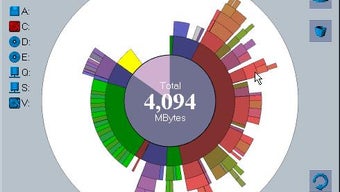
Даже при немецких надписях логика интерфейса понятна: Gesamt означает общий объем, Dateien — количество файлов, Übersicht — обзор, Öffnen — открыть, Löschen — удалить. Для русскоязычного пользователя это может быть непривычно, но из-за визуального характера программы основные действия остаются понятными.
Производительность и поведение при сканировании
Scanner строит диаграмму после анализа файловой структуры. Скорость зависит от размера диска, количества файлов, типа накопителя и прав доступа к папкам. На SSD анализ обычно воспринимается быстрее, на старых HDD и дисках с большим количеством мелких файлов сканирование может занимать больше времени.
Важный момент: количество файлов влияет не меньше, чем объем. Папка с несколькими большими видеофайлами может анализироваться проще, чем каталог с сотнями тысяч мелких файлов. Поэтому при оценке скорости нужно учитывать не только гигабайты, но и структуру данных.
Scanner не пытается параллельно показывать множество отчетов и индексов. Его результат — круговая карта. Это делает программу легкой, но ограничивает аналитику.
Точность отображения и права доступа
Как и любой анализатор диска, Scanner показывает то, что может прочитать в рамках доступных прав. Если пользователь запускает программу без достаточных прав, часть системных областей может быть недоступна или отображаться не так подробно, как ожидается. Это обычная особенность работы с защищенными папками Windows.
Если нужно анализировать системные каталоги, важно понимать ограничения доступа. Но для пользовательских папок, внешних дисков, загрузок, игр, медиатеки и рабочих каталогов Scanner дает достаточно наглядную картину.
Визуальные признаки разных типов данных
Scanner не подписывает каждый сектор прямо на диаграмме, но по форме и расположению можно делать практические наблюдения.
Одна большая ветка
Один крупный сектор с длинным продолжением наружу часто означает папку, внутри которой лежит главный источник расхода места. Например, игровая библиотека или папка проектов.
Много мелких внешних секторов
Так выглядит каталог с большим количеством мелких файлов: кэш, исходный код, фотоколлекция, временные данные, node_modules-подобные структуры, старые профили программ.
Несколько крупных секторов рядом
Так может выглядеть медиатека, где несколько подпапок занимают сопоставимые объемы: видео, фото, архивы, проекты.
Тонкий длинный сектор
Часто указывает на один крупный файл или цепочку глубокой вложенности. Его стоит проверить наведением курсора.
Работа с количеством файлов
Поле Files / Dateien важно не меньше, чем размер. Оно показывает, сколько файлов находится в выбранной ветке. Это помогает понять природу проблемы.
Примеры:
| Размер | Количество файлов | Возможная интерпретация |
|---|---|---|
| 40 GB | 5 файлов | видео, ISO-образы, архивы, виртуальные диски |
| 40 GB | 10 000 файлов | игра, проект, медиапапка |
| 40 GB | 500 000 файлов | кэш, сборочные артефакты, профиль приложения |
| 5 GB | 300 000 файлов | мелкие временные данные или технический каталог |
| 100 GB | 100 файлов | крупные архивы, бэкапы, виртуальные машины |
Scanner не делает вывод автоматически, но дает цифры, которые помогают оценить ситуацию.
Когда нужно использовать Hide
Команда Hide / Verstecken полезна, когда крупный сектор мешает рассмотреть другие области. Например, пользователь уже знает, что игровая библиотека занимает много места, но хочет найти другие источники расхода. Он может скрыть этот сектор из текущего просмотра и изучить оставшуюся структуру.
Это не удаление. Hide меняет визуальное отображение, а не состояние файлов. Команда помогает анализировать диск по частям и не отвлекаться на уже понятный объект.
Когда нужно использовать New scan
Команда New scan / Neu scannen нужна после изменений. Если пользователь удалил файлы, перенес папку, очистил корзину или удалил приложение, старые данные диаграммы уже не отражают текущее состояние. Пересканирование обновляет картину.
Также New scan полезен, если содержимое папки изменилось во время работы Scanner. Например, параллельно идет загрузка файлов, распаковка архива или очистка через другую программу.
Когда нужно использовать Zoom
Zoom — одна из главных команд Scanner. Она нужна, когда пользователь нашел крупный сектор и хочет понять, что внутри. Без увеличения внешние уровни могут быть слишком плотными. После Zoom выбранная папка становится центральной областью, а ее подпапки показываются крупнее.
Пример:
-
общий вид показывает, что
Usersзанимает много места; -
Zoom на
Users; -
видно, какой профиль пользователя самый большой;
-
Zoom на профиль;
-
видно, что много места занимает
DownloadsилиAppData; -
Zoom на нужную папку;
-
найден конкретный источник.
Так Scanner превращает анализ диска в последовательное движение от общего к частному.
Когда нужно использовать Open
Open / Öffnen нужен, когда визуальной информации недостаточно и нужно посмотреть содержимое папки. Scanner показывает путь и размер, но не дает полноценного файлового менеджера. Поэтому открытие в Проводнике — нормальный следующий шаг.
Через Open удобно:
-
проверить, что лежит внутри папки;
-
отсортировать файлы по дате;
-
посмотреть расширения;
-
перенести данные;
-
удалить файлы стандартным способом;
-
проверить свойства объекта.
Когда нужно использовать Recycle
Recycle / In den Papierkorb подходит для удаления пользовательских файлов, в назначении которых нет сомнений. Например, старые видео, архивы, временные копии, ненужные установщики. Отправка в корзину лучше прямого удаления, потому что дает возможность восстановить данные.
После отправки в корзину место может освободиться не полностью, пока корзина не очищена. Поэтому Scanner также имеет кнопку очистки корзины. Но перед очисткой нужно убедиться, что туда не попали важные файлы.
Когда не стоит использовать Remove
Remove / Löschen — команда для прямого удаления. Ее не стоит использовать для системных папок, каталогов программ, рабочих проектов, баз данных и всего, в чем пользователь не уверен. Прямое удаление быстрее, но рискованнее.
Безопаснее сначала открыть папку, проверить содержимое, сделать резервную копию при необходимости и только потом удалять.
Scanner как инструмент объяснения проблемы
Scanner удобен не только для самостоятельной работы, но и для объяснения. Когда пользователь видит таблицу с десятками строк, ему сложно понять, почему диск заполнен. Круговая диаграмма делает проблему очевидной: большой сектор занимает половину круга, значит именно туда ушло место.
Это полезно в поддержке:
-
можно показать пользователю, что место занимает папка с видео;
-
можно объяснить, почему удаление мелких файлов не помогает;
-
можно визуально доказать, что основная проблема — игры или архивы;
-
можно быстро показать результат после очистки, пересканировав диск.
Итоговая оценка Scanner
Scanner от Steffen Gerlach — это простой, легкий и наглядный анализатор занятого места на диске Windows. Его главная идея — показать файловую систему как многоуровневую круговую диаграмму. Программа хорошо подходит для поиска крупных папок, визуального анализа диска C:, проверки внешних накопителей, игровых библиотек, папок загрузок, медиатеки и архивов.
Scanner не пытается конкурировать с мощными анализаторами по количеству функций. У него нет развитых отчетов, сложных фильтров, списка расширений и поиска дубликатов. Зато он быстро отвечает на главный вопрос: что занимает место на диске.
Лучше всего Scanner раскрывается в роли портативного визуального инструмента. Его стоит использовать, когда нужно быстро увидеть структуру диска, найти крупную ветку, открыть ее в Проводнике и принять решение. Для глубокой аналитики лучше подойдут WinDirStat, WizTree, TreeSize Free или SpaceSniffer, но для простой диагностики Scanner остается удобной и понятной программой.
