UltraISO — это специализированная программа для создания, редактирования, конвертации, записи и извлечения содержимого ISO-образов. В отличие от утилит, которые умеют только записывать готовый образ на флешку или диск, UltraISO работает именно со структурой образа: позволяет открыть ISO как контейнер, увидеть дерево каталогов, добавить или удалить файлы, изменить метку тома, сохранить образ заново и отдельно управлять загрузочной информацией. Программа также умеет создавать ISO из файлов и папок, снимать образ с CD/DVD, конвертировать образы между несколькими форматами и записывать образ как на оптический диск, так и на USB-накопитель.
Именно поэтому обзор UltraISO нельзя сводить к одной фразе вроде программа для записи ISO на флешку. Это гораздо более широкий инструмент. По своей логике UltraISO ближе к редактору образов дисков, чем к обычной утилите для записи. В ней есть отдельные команды File, Actions, Bootable, Tools, Options, окно свойств образа, режимы конвертации, создание ISO с носителя, извлечение boot-файла и сохранение загрузочной информации в отдельный файл.
Для практической работы UltraISO особенно полезна в тех случаях, когда нужно не просто открыть ISO-файл, а сделать с ним конкретное действие: вытащить содержимое, заменить пару файлов внутри образа, собрать новый ISO из папки, перевести старый BIN/CUE или NRG в ISO, сохранить boot-sector, записать загрузочную флешку через Bootable → Write Disk Image… или снять образ с CD/DVD через Tools → Make CD/DVD Image. В этом и состоит сильная сторона программы: все базовые операции с образами собраны в одном интерфейсе.
Скачать UltraISO
- Запись и создание ISO
- Русский интерфейс
- Просто для новичков
- Платная лицензия
- Устаревший интерфейс
- Мало обновлений
Что умеет UltraISO на практике
Если рассматривать UltraISO как программу для ISO в повседневном использовании, то набор задач у нее очень широкий. Она умеет создавать образ из файлов и папок на жестком диске, открывать готовые образы, редактировать структуру каталогов, извлекать отдельные файлы и директории, конвертировать образы между форматами, делать ISO с CD/DVD, прожигать ISO на диск, записывать ISO на USB-накопитель и обслуживать загрузочную часть образа. Отдельно полезно то, что UltraISO работает не только с чистым ISO, но и с рядом других форматов образов.
На практике это выглядит так: вы открываете образ, видите структуру папок, как в файловом менеджере, после чего можете работать с содержимым почти как с обычным каталогом. Файлы можно добавлять, удалять, переименовывать, извлекать на диск, а затем сохранять результат в новый ISO. Для архивных коллекций старых образов это особенно удобно, потому что UltraISO позволяет не только просматривать ISO, но и переводить в более совместимый формат старые NRG, MDS/MDF, CCD/IMG и другие типы образов.
Сильная черта UltraISO — работа именно с загрузочными образами. В меню Bootable доступны команды Load Boot File, Save Boot File, Clear Boot Information, Generate Bootinfo Table, а также операции извлечения загрузочных данных с CD/DVD и других носителей. За счет этого программа давно используется не только как записывалка ISO, но и как инструмент для подготовки bootable CD/DVD и USB-носителей.
Интерфейс UltraISO: как устроена программа
Интерфейс UltraISO старой школы, но для своей задачи он очень удачен. Главное окно строится вокруг четырех областей. В верхней части находится дерево текущего образа и список его содержимого. В нижней части расположен блок Local — локальный файловый браузер, через который удобно добавлять файлы с диска в образ. Такая схема делает UltraISO похожей на двухпанельный файловый менеджер с верхним рабочим пространством для образа и нижним пространством для обычной файловой системы.
Сверху размещены главное меню и панель инструментов. В меню обычно используются разделы File, Actions, Bootable, Tools, Options, Help. В реальной работе чаще всего задействованы несколько команд: File → Open, File → Save, File → Properties, Tools → Convert, Tools → Make CD/DVD Image, Tools → Burn CD/DVD Image…, Bootable → Write Disk Image…. Это и есть основной рабочий маршрут внутри программы.
Панель инструментов в UltraISO дублирует самые нужные действия: открыть образ, сохранить, добавить файл, удалить объект, подняться по дереву каталогов, запустить создание ISO, конвертацию или запись. Интерфейс не перегружен декоративными элементами и не пытается скрывать технические функции. Это плюс для опытного пользователя и минус для новичка: кнопки и пункты меню названы прямо, но программа не объясняет логику сценария. От пользователя ожидается, что он понимает разницу между сохранением ISO, конвертацией образа и записью загрузочного носителя.
Нижняя область Local особенно полезна при создании нового ISO. Здесь можно открыть нужную папку на диске, выделить файлы и просто перетащить их вверх в окно образа. UltraISO хорошо подходит для drag-and-drop сценария: пользователь видит, что уже лежит в образе, и сразу видит, что находится на локальном диске. Для быстрой сборки образа из каталога это заметно удобнее, чем каждый раз пользоваться отдельным диалогом добавления файлов.
У интерфейса есть и слабая сторона. Визуально программа ощущается как утилита старой школы: иконки мелкие, отступы тесные, ряд действий оформлен старыми диалогами. Но для работы с образами это скорее вопрос комфорта, чем функциональности. UltraISO остается прикладным инструментом, а не современной оболочкой. Именно поэтому в ней до сих пор удобно делать точечные задачи, но она не производит впечатления современного интерфейсного продукта.
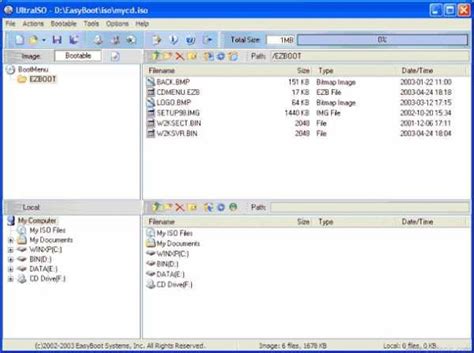
На этом скриншоте хорошо видно, как устроено главное окно UltraISO: слева дерево образа, справа содержимое текущей папки, внизу локальный файловый браузер. Именно такая компоновка делает программу удобной для ручного редактирования ISO, а не только для записи готового образа.
Поддерживаемые форматы и совместимость
UltraISO работает не только с ISO 9660. Она поддерживает создание, редактирование и конвертацию нескольких форматов образов, включая ISO, BIN/CUE, Nero NRG, Alcohol MDF/MDS и CloneCD CCD/IMG/SUB. Для практики это означает, что UltraISO удобно использовать как универсальный конвертер и просмотрщик образов, особенно если накопилась старая коллекция образов из разных программ записи дисков.
Внутри ISO-пространства программа умеет работать с разными файловыми схемами и параметрами образа. Через File → Properties можно задать метку тома, формат файловой системы образа и ограничения имени файла для ISO 9660/Joliet. Это делает UltraISO более гибкой, чем простые прожигатели, потому что программа дает управлять не только содержимым ISO, но и его логическими свойствами.
Практически это важно вот в каких случаях. Если нужно сделать максимально совместимый стандартный образ, разумно держаться ISO 9660/Joliet. Если в проекте длинные имена файлов или структура ближе к DVD-носителю, бывает полезнее другой вариант файловой организации. UltraISO позволяет задать эти свойства до сохранения образа, а не просто складывает файлы в контейнер без дополнительных параметров. Для тех, кто часто собирает инсталляционные, архивные или сервисные образы, это заметное преимущество.
Краткая таблица по ключевым форматам
| Формат | Что делает UltraISO | Когда это полезно |
|---|---|---|
| ISO | Открывает, редактирует, сохраняет, записывает | Основной универсальный формат образов |
| BIN/CUE | Конвертирует и открывает | Перевод старых CD-образов в ISO |
| NRG | Конвертирует и открывает | Работа с образами Nero |
| MDF/MDS | Конвертирует и открывает | Перевод образов Alcohol в ISO |
| CCD/IMG/SUB | Конвертирует и открывает | Старые коллекции CloneCD |
| ISZ | Поддерживает сжатый формат образа | Экономия места и перенос архива образов |
Наличие формата ISZ — одна из характерных особенностей UltraISO. Это сжатый вариант ISO, который нужен не всем, но может быть полезен при хранении архива образов на диске, когда важен компромисс между совместимостью и размером. Однако в реальной повседневной работе чаще всего логичнее сохранять итог в обычный ISO: он лучше совместим с другими программами, системными средствами и виртуальными приводами.
Создание ISO из файлов и папок
Один из базовых сценариев UltraISO — собрать новый ISO-образ из содержимого локальных папок. Для этого в программе используется команда File → New, после чего выбирается тип нового образа. Дальше файлы можно добавлять либо через меню и кнопки, либо простым перетаскиванием из нижней панели Local в верхнюю область образа. После наполнения структуры ISO сохраняется через File → Save или File → Save As.
В живой работе процедура выглядит так. Сначала в нижней панели открывается папка, где лежат будущие файлы образа. Затем в верхней области создается нужная структура каталогов. После этого файлы перетаскиваются в образ, при необходимости раскладываются по папкам, лишнее удаляется, а итоговый размер контролируется по индикатору в верхней части окна. UltraISO постоянно показывает объем проекта, поэтому видно, сколько места уже занято и насколько образ приближается к лимиту выбранного типа носителя.
Для нормального рабочего ISO обычно хватает нескольких простых правил:
-
сначала продумать структуру папок;
-
заранее определить, нужен ли максимально совместимый ISO или образ с более гибкими параметрами;
-
проверять имена файлов и общую глубину каталогов;
-
перед сохранением открыть File → Properties и убедиться, что выставлены нужные параметры тома;
-
сохранять финальный результат в новый файл, а не поверх исходного шаблона, если образ собирается на основе старой заготовки.
UltraISO здесь удобна именно тем, что позволяет видеть образ как проект. В простых утилитах пользователь часто просто выбирает папку и жмет старт. В UltraISO подход другой: вы управляете содержимым до сохранения, вручную строите структуру и только потом получаете ISO-файл. Для сервисных наборов, архивных дисков, bootable utility-дисков и сборок с несколькими каталогами это существенно удобнее.
Редактирование готового ISO
Умение редактировать уже существующий ISO — одна из главных причин, почему UltraISO вообще используют. Программа открывает образ как обычную файловую структуру, после чего внутри можно выполнять типичные файловые операции: добавлять новые объекты, удалять ненужные, переименовывать элементы, создавать новые папки и пересохранять результат.
Это делает UltraISO особенно полезной в ряде практических ситуаций. Например, когда нужно поправить содержимое сервисного диска, заменить конфигурационный файл в образе, удалить лишнюю документацию, встроить драйверный пакет или просто вытащить один каталог и затем сохранить образ заново. В обычном архиваторе или проводнике сделать такой сценарий корректно не получится, а в UltraISO это штатная задача.
Но именно на этом этапе и появляется главный риск. Если редактируется bootable ISO, особенно установочный или сервисный образ, нельзя бездумно трогать загрузочные файлы, каталоги загрузчика и структуру, от которой зависит старт носителя. UltraISO умеет сохранять boot information и работать с загрузочной частью, но сама возможность редактирования еще не гарантирует, что пользователь не сломает образ неосторожным удалением или заменой критического файла.
Практический вывод простой: если задача — исправить содержимое обычного архива на основе ISO, UltraISO подходит очень хорошо. Если же речь идет о модификации загрузочного установочного образа, нужно четко понимать, какие именно файлы относятся к загрузчику, какие каталоги обязательны, и как изменение содержимого влияет на дальнейшую загрузку с USB или CD/DVD. В этом сценарии UltraISO дает все необходимые инструменты, но не страхует от логических ошибок пользователя.
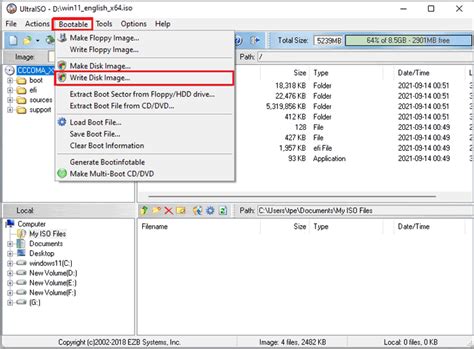
Этот скриншот показывает один из самых важных элементов программы — меню Bootable. Именно через него в UltraISO запускается запись загрузочной флешки, работа с boot-файлом и управление загрузочной информацией образа.
Извлечение файлов и папок из ISO
Для извлечения содержимого UltraISO тоже удобна. Программа позволяет открыть образ, выбрать один файл, папку или весь набор каталогов и скопировать их на обычный диск. Это полезно, когда ISO нужно не монтировать, а именно разобрать: забрать драйвер, вытащить install.wim, достать документацию, скрипт или структуру служебных каталогов.
В повседневной практике этот сценарий часто быстрее системного монтирования образа. В системе ISO можно подключить как виртуальный диск, но там пользователь видит его уже как готовую файловую систему. В UltraISO он одновременно видит содержимое образа и локальную файловую систему, поэтому сразу может переносить нужные объекты, не подключая и не отключая образ в проводнике. При точечных задачах, особенно когда приходится работать с несколькими образами подряд, это заметно ускоряет процесс.
Конвертация образов: один из сильнейших сценариев UltraISO
Команда Tools → Convert — одна из наиболее полезных функций программы. Она открывает диалог Convert, где выбираются исходные image file(s), задается выходной файл и указывается output format. После этого начинается преобразование образа, а прогресс показывается в отдельном окне с процентом выполнения и оценкой времени. Именно этот сценарий UltraISO давно делает особенно удобно: программа превращает старые и разнородные форматы образов в единый понятный ISO.
На практике конвертация через UltraISO нужна постоянно, если у пользователя сохранились архивы образов из старых записывающих программ. Многие коллекции дисков годами лежат в NRG, MDF/MDS или CCD/IMG. Пока они просто хранятся на диске, это терпимо. Но как только возникает задача открыть образ в другой утилите, подключить его в современной системе или записать на USB, выясняется, что универсальный ISO удобнее почти всегда. В этот момент UltraISO превращается в очень практичный переходник между эпохами разных форматов.
Надо учитывать, что конвертация образов — не магия. Если исходный формат содержит специфические особенности, которые выходной ISO не воспроизводит буквально, часть информации может быть представлена иначе или не перенестись один в один. Для большинства обычных data-образов это не проблема, но в редких специализированных случаях, связанных со старыми дисками, защитами или нетипичной структурой, после конвертации стоит проверить результат. UltraISO хорошо справляется с типовыми задачами, но конвертированный ISO всегда полезно открыть и просмотреть.
Когда конвертация через UltraISO действительно оправдана
-
нужно перевести старый образ BIN/CUE или NRG в ISO;
-
требуется открыть содержимое образа в более универсальном формате;
-
планируется запись на флешку через другой инструмент, который лучше работает с ISO;
-
нужно привести архив образов к единому стандарту;
-
необходимо сначала конвертировать образ, а потом редактировать его содержимое.
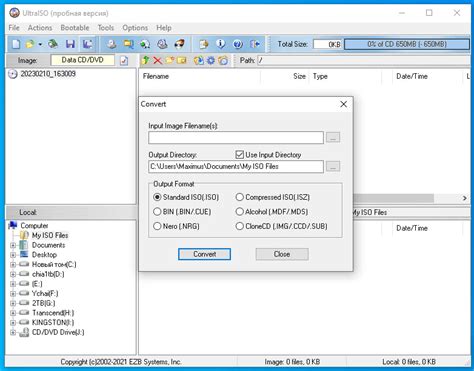
Окно Convert удобно тем, что в нем сразу собраны исходный файл, папка сохранения и формат результата. За счет этого UltraISO хорошо подходит для пакетных и единоразовых конвертаций старых образов в стандартный ISO.
Создание ISO с CD/DVD
Еще один важный сценарий — снять образ с оптического диска. Для этого в UltraISO используется команда Tools → Make CD/DVD Image, также вызываемая клавишей F8. Открывается диалог Make CD/DVD Image, в котором выбирается привод с диском и задается имя итогового ISO-файла. Далее запускается операция Make.
Здесь у UltraISO есть прикладное преимущество перед многими упрощенными утилитами. Она не только создает образ диска, но и ориентирована на дальнейшую работу с ним: созданный ISO можно тут же открыть, просмотреть, изменить, переконвертировать или сразу записать обратно. Такой замкнутый рабочий цикл удобен, если нужно перенести старый диск в файл, поправить образ и затем использовать его уже без физического носителя.
Особенно важно, что UltraISO умеет копировать bootable CD в ISO с сохранением загрузочной информации. Это как раз тот случай, когда программа полезна не как файловый копировщик, а как инструмент для аккуратного переноса загрузочного диска в образ.
Запись ISO на CD/DVD
Запись оптического диска в UltraISO делается через Tools → Burn CD/DVD Image… или клавишу F7. После вызова команды открывается диалог Burn Image, где выбирается recorder и image file, после чего нажимается Burn. Это не абстрактная команда записать диск, а вполне прямолинейный рабочий инструмент с понятным окном параметров.
Для записи обычных дисков UltraISO удобна тогда, когда образ уже открыт и обработан внутри программы. В таком сценарии не нужно переключаться в отдельный прожигатель: ISO уже готов, остается вызвать Burn CD/DVD Image… и записать его на носитель. Если же задача сводится только к разовой записи одного файла на DVD, можно обойтись и более простыми средствами. Но как часть общей среды для работы с образами функция записи в UltraISO полностью на своем месте.
Сегодня оптические диски используются значительно реже, но сценарий не исчез полностью. Сервисные загрузочные диски, старое оборудование, архивные наборы, музыкальные и программные коллекции — все это до сих пор встречается. Поэтому наличие у UltraISO полноценной цепочки создать ISO → отредактировать → записать на диск остается полезным, особенно для тех, кто обслуживает старые системы и носители.
Создание загрузочной флешки в UltraISO
Одна из самых известных функций UltraISO — запись bootable USB через команду Bootable → Write Disk Image…. Этот сценарий действительно реализован удобно: пользователь открывает ISO, переходит в меню Bootable, выбирает Write Disk Image…, затем в одноименном окне задает параметры записи.
Окно Write Disk Image — центральное место этого сценария. В нем есть поле Disk Drive для выбора целевого USB-накопителя, поле Image File для исходного образа, выпадающий список Write Method, кнопки Format, Write, Abort, а также вспомогательные элементы вроде Verify и статуса выполнения. В реальной работе пользователь почти всегда проверяет правильность накопителя, выбирает метод записи и только потом запускает процесс кнопкой Write.
Для большинства стандартных случаев наиболее типичный выбор — USB-HDD+. Перед стартом можно отформатировать флешку через кнопку Format, после чего запись запускается напрямую из того же окна. Это удобно тем, что весь процесс сосредоточен в одном диалоге, без прыжков по отдельным мастерам и внешним утилитам.
Пошагово сценарий выглядит так:
-
Открыть ISO через File → Open.
-
Перейти в Bootable → Write Disk Image….
-
Убедиться, что в поле Disk Drive выбран нужный USB-накопитель.
-
Проверить, что в поле Image File подставлен нужный образ.
-
Выбрать Write Method, обычно USB-HDD+.
-
При необходимости нажать Format.
-
Нажать Write.
-
Подтвердить предупреждение о перезаписи данных.
-
Дождаться завершения процесса и сообщения об успешной записи.
Однако именно здесь важно понимать ограничения UltraISO. Программа хорошо подходит для записи многих ISO на USB, включая классические установочные и сервисные образы. Но если нужен максимально гибкий контроль над схемой разделов, вариантом загрузки и дополнительными параметрами совместимости, специализированные утилиты дают больше настроек. UltraISO в этом сценарии работает по модели открыть ISO и записать его на USB, а не по модели адаптировать образ под конкретную конфигурацию машины.
То есть как программа для записи ISO на флешку UltraISO хороша, когда образ уже корректный и задача типовая. Если же предстоит работать с капризной загрузкой, нестандартной разметкой или тонкой настройкой USB-носителя под разное железо, тогда больше подходят узкоспециализированные решения. Но для сценария записать установочный или сервисный ISO на USB без лишней возни UltraISO по-прежнему остается рабочим вариантом.
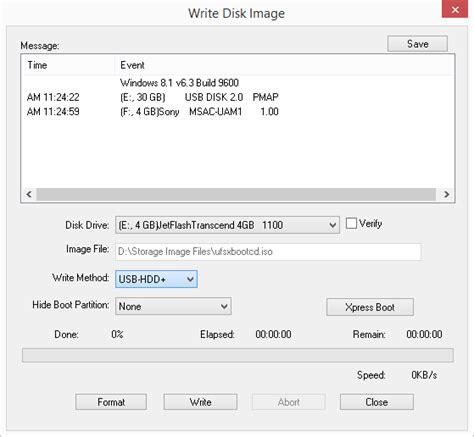
Здесь видно главное рабочее окно записи загрузочной флешки: выбор Disk Drive, поля Image File, параметр Write Method и кнопки Format и Write. Именно через этот диалог чаще всего используют UltraISO для создания bootable USB.
Работа с загрузочными данными
Меню Bootable — это то, что принципиально отличает UltraISO от массы упрощенных программ для записи образов. Здесь находятся команды Load Boot File, Save Boot File, Clear Boot Information, Generate Bootinfo Table, а также извлечение boot-файла с CD/DVD и с floppy/HDD drive. Наличие этих команд означает, что UltraISO умеет не просто работать с содержимым ISO, а отдельно обслуживать его загрузочную часть.
Команда Save Boot File нужна, когда у уже загрузочного образа необходимо сохранить boot data в отдельный файл. Load Boot File, наоборот, позволяет подгрузить загрузочный файл в образ. Clear Boot Information очищает загрузочные сведения, а Generate Bootinfo Table используется для соответствующей подготовки boot information в структуре образа. Для обычного домашнего пользователя это может выглядеть избыточно, но для тех, кто собирает загрузочные среды и сервисные носители, это как раз те функции, ради которых UltraISO до сих пор держат под рукой.
Критично понимать одно: UltraISO дает инструменты управления boot-информацией, но не делает процесс безопасным по умолчанию. Если загрузочная часть модифицируется без понимания, как она должна работать в конкретном образе, легко получить ISO, который внешне выглядит нормально, но больше не загружается. Поэтому расширенные возможности Bootable ценны прежде всего для тех, кто знает, зачем именно он извлекает boot-sector, загружает boot file или очищает boot information.
Свойства образа и тонкая настройка
Команда File → Properties в UltraISO — это не декоративный раздел, а очень полезный инструмент. Через него задаются имя тома, формат файловой системы CD, длина имен файлов в ISO 9660/Joliet volume, а также другие свойства образа и media type. Для тех, кто собирает ISO не на глаз, а с пониманием конечной задачи, этот раздел важен почти так же, как и основное окно редактирования.
Именно здесь UltraISO показывает, что работает не как простая оболочка над образом, а как редактор его свойств. Если пользователь создает образ для совместимости со старыми системами, его волнуют ограничения имен, структура тома и формат файловой системы. Если же образ нужен как обычный контейнер данных, тонкие настройки можно почти не трогать. Но сама возможность управлять этими параметрами — сильная сторона программы, особенно по сравнению с утилитами, где создание ISO сведено к одному окну без каких-либо свойств.
Виртуальный привод и монтирование образов
UltraISO умеет работать и в сценарии эмуляции ISO как виртуального CD/DVD-привода. Эта возможность полезна в тех случаях, когда образ нужно не только отредактировать или записать, но и быстро подключить в системе как виртуальный носитель.
Сейчас встроенное системное монтирование делает этот сценарий менее уникальным, но полностью он не исчез. Если пользователь привык держать все операции с образами в одном приложении, возможность открыть, отредактировать, сохранить и затем смонтировать образ в том же рабочем контексте остается удобной. Впрочем, виртуальный привод — уже не главный аргумент в пользу UltraISO; главные аргументы — редактирование образов, конвертация и bootable-функции.
Производительность и поведение в работе
UltraISO производит впечатление легкой и прямолинейной утилиты. Программа быстро открывает ISO, почти мгновенно отображает дерево каталогов и хорошо подходит для простых операций над содержимым образа. За счет старой архитектуры интерфейса она не перегружена фоновыми мастерами и дополнительной визуальной логикой: пользователь почти сразу попадает в рабочее окно и начинает делать нужную операцию. Именно поэтому UltraISO до сих пор воспринимается как быстрый прикладной инструмент.
Но ощущение скорости зависит от типа задачи. Открыть образ, вытащить файл, заменить каталог, конвертировать типовой ISO — для этого программа подходит хорошо. Сценарии, связанные с записью USB и редактированием загрузочных образов, требуют больше аккуратности и проверки результата. То есть интерфейс работает быстро, но ответственность за корректность bootable-сценария в большой степени остается на пользователе. Это важнее любой оценки скорости в процентах.
Плюсы UltraISO
У UltraISO есть несколько сильных сторон, из-за которых программа до сих пор остается полезной.
-
Это полноценный редактор ISO, а не просто средство записи образов.
-
Программа объединяет создание, редактирование, извлечение, конвертацию и запись в одном интерфейсе.
-
Меню Bootable дает доступ к загрузочной информации, а не только к записи на USB.
-
Через Tools → Convert удобно приводить старые форматы образов к ISO.
-
Через Tools → Make CD/DVD Image и Tools → Burn CD/DVD Image… программа закрывает полный цикл работы с оптическими дисками.
-
Через File → Properties можно управлять свойствами образа, а не просто сохранять его как есть.
Главный плюс, если сформулировать его одной фразой, звучит так: UltraISO — это универсальная рабочая среда для образов дисков. Не самая современная, но по-прежнему очень функциональная.
Минусы UltraISO
Без минусов у программы тоже не обходится.
-
Интерфейс ощутимо устарел визуально и эргономически.
-
Для продвинутой записи загрузочных флешек под разные сценарии UltraISO менее гибка, чем специализированные USB-утилиты.
-
Возможность редактирования bootable-образов полезна, но при неосторожной работе пользователь легко ломает загрузку.
-
Для тех, кому нужно только монтирование ISO, программа избыточна: система и без того умеет выполнять такую задачу.
Сравнение с аналогами
UltraISO и Rufus
Rufus и UltraISO решают пересекающиеся, но разные задачи. Rufus — это прежде всего утилита для создания загрузочных USB-носителей. Она сильна там, где нужно быстро и надежно записать ISO на флешку с учетом схемы разделов, вариантов загрузки и совместимости с конкретной машиной. UltraISO же сильнее в роли программы для ISO как объекта редактирования: открыть образ, поменять содержимое, извлечь файлы, переконвертировать формат, сохранить boot-файл, затем уже записать результат на USB.
Если задача звучит как нужно сделать загрузочную флешку для установки системы, Rufus обычно практичнее. Если задача звучит как нужно открыть ISO, подправить его, сохранить, проверить boot-часть и только потом записать, UltraISO заметно полезнее. Это принципиально разные акценты. Rufus — инструмент записи. UltraISO — редактор и конвертер образов с функцией записи.
PowerISO
PowerISO ближе всего к UltraISO по идеологии: обе программы работают как универсальные комбайны для образов, умеют создавать, редактировать, конвертировать и записывать их. На стороне UltraISO — очень понятная и давно отработанная логика именно ISO-редактора, плюс наглядное меню Bootable с отдельными командами по boot information. PowerISO для многих выглядит современнее, но по ключевому сценарию открыть и вручную править образ UltraISO до сих пор остается вполне конкурентной.
При этом PowerISO чаще воспринимается как более широкий мультирежимный пакет, а UltraISO — как более сфокусированный рабочий инструмент именно для образов и bootable-задач. Если нужен компактный, привычный и прямолинейный ISO-редактор без лишней оболочки, UltraISO выглядит убедительно. Если же нужен максимально многофункциональный пакет в этой категории, выбор уже зависит от конкретных привычек пользователя.
AnyBurn
AnyBurn заметно проще. Он хорош как легкая утилита для записи дисков, создания и конвертации образов, но в роли редактора образов работает существенно скромнее. UltraISO выигрывает у AnyBurn тогда, когда нужно не просто создать или записать образ, а именно влезть внутрь ISO, изменить структуру каталогов, поработать со свойствами образа и boot information. Там, где AnyBurn — это быстрый инструмент на один сценарий, UltraISO — уже рабочее пространство.
ImgBurn
ImgBurn исторически известен как сильная программа для записи дисков и образов, но не как удобный графический редактор ISO. В паре с ImgBurn пользователь чаще работает по модели взять уже готовый образ и корректно его записать. UltraISO же удобнее в момент подготовки самого образа: создать ISO, пересобрать его, заменить файлы, конвертировать формат и только потом решить, куда записывать результат. Если упор на прожиг и проверенную запись дисков — ImgBurn хорош. Если упор на редактирование ISO и bootable-структуры — UltraISO заметно интереснее.
DAEMON Tools Lite
DAEMON Tools Lite — это в первую очередь история про виртуальные приводы и монтирование образов. Для повседневного подключения ISO он традиционно удобен, но он не заменяет полноценный ISO-редактор. UltraISO тоже умеет эмулировать ISO как виртуальный CD/DVD drive, однако ее реальная сила не в этом, а в работе с самим содержимым образа. То есть DAEMON Tools Lite логичнее выбирать, когда основная задача — подключать образы. UltraISO — когда основная задача — их создавать, редактировать, конвертировать и записывать.
Сводная таблица сравнения
| Программа | Редактирование ISO | Конвертация образов | Запись USB | Работа с boot information | Основной профиль |
|---|---|---|---|---|---|
| UltraISO | Да | Да | Да | Да | Редактор и конвертер образов |
| Rufus | Нет | Нет | Да | Ограниченно в рамках записи | Создание загрузочных флешек |
| PowerISO | Да | Да | Да | Да | Универсальный пакет для образов |
| AnyBurn | Частично | Да | Да | Ограниченно | Легкая утилита для записи и образов |
| ImgBurn | Нет | Ограниченно | Ограниченно | Нет | Запись дисков и образов |
| DAEMON Tools Lite | Нет | Нет | Нет | Нет | Монтирование образов |
Кому подойдет UltraISO
UltraISO хорошо подходит тем, кто регулярно работает не с носителем, а именно с образом как с объектом редактирования. Это системные администраторы, сервисные инженеры, специалисты по развертыванию старых сред, пользователи архивов образов, коллекций CD/DVD и те, кто периодически собирает bootable-носители под конкретные задачи. Для таких сценариев UltraISO удобна, потому что не ограничивает пользователя одной операцией записи, а дает полноценный набор действий.
Программа также подходит тем, кто часто сталкивается со старыми образами разных типов. Если в архиве лежат NRG, MDF/MDS, CCD/IMG, BIN/CUE и нужен единый рабочий формат, UltraISO закрывает проблему одним инструментом. Открыть, переконвертировать, проверить, извлечь нужные файлы — все это делается в одной утилите без перескакивания между разными приложениями.
Кому UltraISO подходит хуже
Если задача пользователя сводится к одному действию — например, просто разово записать загрузочную флешку или просто монтировать ISO двойным кликом — UltraISO может оказаться избыточной. В таких сценариях ее сильные стороны просто не раскрываются. Программа раскрывается тогда, когда нужно редактировать ISO, работать со свойствами образа, конвертировать форматы и обслуживать boot information. Если этого нет, использовать ее можно, но это уже не самое рациональное решение.
Частые сценарии использования
1. Нужно открыть ISO и вытащить содержимое
UltraISO отлично справляется с этим. Открываете образ через File → Open, в верхней части окна видите дерево каталогов, в правой панели — содержимое выбранной папки, затем переносите нужные объекты в локальную файловую систему. Сценарий особенно удобен, когда требуется не смонтировать весь образ, а быстро достать конкретный каталог или файл.
2. Нужно собрать новый ISO из папки
Создается новый образ через File → New, затем в него добавляются файлы из панели Local, при необходимости настраиваются свойства через File → Properties, после чего все сохраняется в ISO. Для архивных, установочных или сервисных data-образов это один из лучших сценариев использования UltraISO.
3. Нужно конвертировать старый образ в ISO
Здесь используется Tools → Convert. Это один из самых удачных сценариев в UltraISO, потому что он превращает разрозненные форматы старых дисковых образов в понятный и совместимый ISO.
4. Нужно записать ISO на флешку
Открывается образ, затем вызывается Bootable → Write Disk Image…, выбирается накопитель, задается Write Method, чаще всего USB-HDD+, и выполняется запись. Для типовой bootable USB-задачи это очень прямой и удобный путь.
5. Нужно сохранить загрузочную информацию
Если образ уже bootable, через Bootable → Save Boot File можно извлечь загрузочный файл, а затем использовать его в дальнейшей работе. Это один из тех сценариев, где UltraISO заметно превосходит упрощенные программы записи.
Частые проблемы и ограничения
Самая частая ошибка при работе с UltraISO — путаница между разными типами задач. Пользователь хочет сделать загрузочную флешку, но вместо Bootable → Write Disk Image… начинает просто распаковывать ISO на USB. Или наоборот: хочет отредактировать образ, но пытается работать с ним так, будто это уже подключенный виртуальный диск. В UltraISO важно сразу понимать, что именно вы делаете: редактируете образ, создаете образ, конвертируете образ или записываете его на носитель.
Вторая типичная проблема — неосторожное редактирование bootable ISO. Образ может открываться нормально, сохраняться без ошибки, но после удаления или замены критичных элементов он перестает загружаться. Наличие меню Bootable и команд по boot information не означает, что программа автоматически сохранит рабочую загрузочную структуру в любом случае. Поэтому после серьезных изменений загрузочный образ всегда нужно проверять.
Итог
UltraISO — это не просто программа для записи ISO на флешку и не просто просмотрщик ISO-файлов. Это полноценный редактор образов дисков с возможностью создавать ISO, менять их содержимое, извлекать файлы, конвертировать форматы, записывать образы на CD/DVD и USB, а также управлять загрузочной информацией через меню Bootable. Именно такой набор делает ее сильной в узкой, но очень практичной нише.
Главное достоинство UltraISO в том, что она работает именно с образом как с проектом. Пользователь может открыть ISO, увидеть структуру, вмешаться в нее, задать свойства тома, сохранить boot data, перевести формат, а затем записать готовый результат на нужный носитель. Такой уровень контроля сегодня дают не все аналоги, особенно если сравнивать с утилитами, сфокусированными только на USB-записи или только на монтировании.
При этом UltraISO нельзя назвать универсально лучшим выбором для всех. Если нужен только быстрый bootable USB под современную машину, есть более узкие и иногда более удобные инструменты. Если нужно только монтирование ISO, системных средств часто уже достаточно. Но если требуется именно программа для ISO с редактированием, конвертацией, созданием и bootable-функциями в одном интерфейсе, UltraISO остается очень сильным и по-прежнему практичным решением.
