DeepBurner Free — компактная программа для записи CD и DVD, рассчитанная на базовые, но вполне практичные задачи: записать файлы на диск, собрать Audio CD, создать ISO-образ, записать готовый ISO на физический носитель, подготовить загрузочный CD/DVD, оформить обложку или сделать простое autorun-меню. Это именно программа для записи дисков с классическим Windows-интерфейсом и понятной логикой работы.
Главная особенность DeepBurner Free — сочетание простоты и набора функций, который закрывает типичные задачи с оптическими носителями. В Free-редакции доступны запись data CD/DVD, запись Audio CD, создание и запись ISO-образов, а также поддержка загрузочных CD/DVD. При этом прямое копирование диск-в-диск, запись Video DVD, отдельная backup-утилита, фотоальбомы на CD/DVD, запуск прожига из командной строки и инструмент информации о приводе относятся к Pro-возможностям, поэтому их не стоит ожидать именно от DeepBurner Free.
Программа выглядит как классическая утилита эпохи Windows XP: меню сверху, панель кнопок, дерево проекта слева, файловый проводник справа и шкала заполнения диска снизу. Такой интерфейс не выглядит новым, зато быстро показывает, что именно нужно сделать: выбрать тип проекта, добавить файлы, настроить диск и нажать кнопку записи.
Скачать DeepBurner Free
- Запись CD и DVD
- Работа с ISO
- Русский интерфейс
- Нет Blu-ray
- Старый интерфейс
- Мало функций Free
Для каких задач подходит DeepBurner Free
DeepBurner Free лучше всего раскрывается в ситуациях, где нужен простой CD/DVD burner без лишних модулей и тяжелой оболочки. Программа подходит для записи рабочих архивов, старых драйверов, установочных дисков, музыкальных CD для автомагнитол и бытовых проигрывателей, а также ISO-образов, которые нужно перенести на физический носитель.
Типовые сценарии:
-
записать папку с документами на CD-R, CD-RW, DVD-R или DVD-RW;
-
собрать data DVD с фотографиями, архивами, установщиками и другими файлами;
-
создать Audio CD из музыкальных файлов;
-
записать ISO image на диск;
-
создать ISO-образ из набора файлов;
-
подготовить bootable CD/DVD при наличии корректного boot image;
-
стереть перезаписываемый CD-RW/DVD-RW;
-
сделать простую этикетку, вкладыш, booklet или case insert;
-
добавить autorun-меню для диска с презентацией, каталогом файлов или набором программ.
DeepBurner Free особенно уместен на компьютерах, где нужно быстро выполнить одну конкретную операцию с диском без установки крупного пакета. Portable-вариант работает с USB-накопителя, сохраняет настройки и проекты на съемном носителе и не требует установки в систему.
Что представляет собой программа
DeepBurner Free построен вокруг проектов. Пользователь не начинает с пустого окна и десятков режимов, а сразу выбирает задачу в окне Select project type. В этом окне доступны три основных варианта:
-
Create data CD/DVD — создание диска с файлами и папками;
-
Create audio CD — подготовка музыкального Audio CD;
-
Burn ISO image — запись готового ISO-образа.
Ниже расположены кнопки Open..., Cancel и Next >>. Кнопка Open... нужна для открытия ранее сохраненной компиляции, Cancel закрывает выбор проекта, а Next >> переводит к следующему шагу мастера. Такая логика делает программу понятной: сначала выбирается тип результата, потом добавляются файлы или образ, затем выполняется запись.
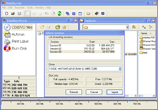
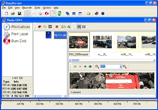
В режиме data CD/DVD программа открывает рабочее пространство, где слева виден проект диска, а справа — файловый проводник. Файлы можно добавлять перетаскиванием. В проекте используется корневая папка CDRoot: именно в нее помещаются файлы и каталоги, которые затем будут записаны на носитель. В нижней части окна находится шкала заполнения, помогающая понимать, сколько места уже занято и насколько проект подходит под выбранный тип диска.
Версии DeepBurner и различия Free-редакции
DeepBurner существует в Free- и Pro-редакции, и при обзоре важно не смешивать их возможности. DeepBurner Free закрывает повседневные операции с CD/DVD и ISO, но не включает часть расширенных функций.
| Возможность | DeepBurner Free |
|---|---|
| Запись data CD/DVD | Да |
| Запись Audio CD | Да |
| Создание ISO-образов | Да |
| Запись ISO-образов | Да |
| Bootable CD/DVD support | Да |
| Direct disk-to-disk copy | Нет |
| Burn Video DVDs | Нет |
| Backup utility | Нет |
| Burn photo albums | Нет |
| Burning from the command line | Нет |
| Drive/media information utility | Нет |
| Portable edition | Да |
С практической точки зрения DeepBurner Free нужно рассматривать как бесплатную программу для записи CD и DVD, а не как замену профессиональному пакету для авторинга DVD-видео, тиражирования дисков или сложного резервного копирования. Она хорошо справляется с простыми задачами, но не должна получать функции, которых в Free-редакции нет.
Portable-режим
DeepBurner Free Portable полезен, когда программа нужна не на одном постоянном компьютере, а как переносной инструмент. Portable-редакция запускается с USB flash drive, имеет функции обычной Free-версии, хранит настройки и сохраненные проекты на съемном диске и не требует установки.
Практический смысл portable-версии простой: можно держать утилиту рядом с набором ISO-образов, драйверов, сервисных файлов или архивов и запускать ее на любом ПК с CD/DVD-приводом. Для старых рабочих мест, сервисных компьютеров, офлайн-станций и машин без постоянного набора утилит это удобнее, чем каждый раз устанавливать программу заново.
Portable-режим особенно уместен в трех случаях:
-
Сервисная работа. Нужно быстро записать загрузочный диск, диск с драйверами или data DVD.
-
Работа с чужим ПК. Нежелательно оставлять следы установки и записи в системе.
-
Редкие задачи. Запись дисков нужна несколько раз в год, поэтому постоянная установка отдельной программы не имеет смысла.
Интерфейс DeepBurner Free
Интерфейс DeepBurner Free состоит из нескольких постоянных зон. Вверху находится строка меню: File, Edit, Recorder, Tools, Window, Help. Под меню расположена панель инструментов с кнопками для открытия, сохранения, операций с проектом, обновления и запуска функций записи.
В левой части окна отображается панель проекта. В зависимости от выбранного режима там появляются пункты:
-
CD/DVD files — область файлов будущего диска;
-
Autorun — создание автозапуска;
-
Print Label — подготовка этикеток, обложек и вкладышей;
-
Burn Disk — переход к записи.
Справа размещен Explorer — встроенный файловый проводник. Через него выбираются файлы и папки на жестком диске. Пользователь может перетащить нужные элементы из Explorer в область проекта, после чего они становятся частью будущей компиляции.
Внизу расположена шкала заполнения диска. Она показывает объем добавленных данных и помогает не выйти за пределы емкости CD или DVD. Для data CD/DVD это особенно важно: программа позволяет собирать проект до записи, а не записывает каждый файл сразу.
Основные возможности DeepBurner Free
DeepBurner Free работает с основными задачами записи оптических носителей. Набор функций выглядит простым, но именно это и делает программу удобной для пользователя, которому не нужно разбираться в десятках режимов.
Запись data CD/DVD
Режим Create data CD/DVD предназначен для записи обычных файлов и папок. Это может быть архив документов, коллекция фотографий, установочные файлы программ, драйверы, набор отчетов, MP3-папки или любые другие данные. Для MP3-диска не нужен отдельный специальный режим: MP3 CD в DeepBurner Free фактически создается как data CD с музыкальными файлами. В этом сценарии используется обычная data-компиляция с MP3, WAV или WMA-файлами в папках.
Запись Audio CD
Режим Create audio CD нужен не для диска с MP3-файлами, а для классического Audio CD, который читается бытовыми CD-проигрывателями, автомагнитолами и старой аудиотехникой. В этом режиме музыкальные файлы добавляются как треки, их можно переупорядочивать и затем записывать на диск. DeepBurner Free принимает WAV, MP3 и OGG для создания Audio CD; поддержка WMA в этом сценарии относится к Pro-редакции.
Создание ISO-образа
DeepBurner Free умеет сохранять подготовленную data-компиляцию как ISO-файл. Это удобно, когда диск нужно записать позже, передать образ другому человеку, сохранить точную структуру проекта или использовать ISO в другой программе. Логика проста: собирается data CD/DVD, выбирается No multisession, добавляются файлы, затем вместо физического прожига используется Save ISO.
Запись ISO-образа
Режим Burn ISO image предназначен для ситуации, когда ISO-файл уже готов. Пользователь выбирает образ через кнопку ..., указывает привод и скорость записи, после чего нажимает Burn ISO. В этом режиме важно не добавлять ISO как обычный файл на data DVD, а именно выбирать отдельный тип проекта Burn ISO image. Иначе диск будет содержать один файл .iso, но не станет записанным образом.
Загрузочные диски
DeepBurner Free поддерживает bootable CD/DVD. Для этого используется data CD/DVD project, режим No multisession, затем кнопка Boot на панели Data CD. В окне Boot properties включается флажок Bootable и выбирается файл boot image. После этого проект записывается через Burn disc.
Autorun-меню
Встроенный Autorun Wizard позволяет создать автозапуск для диска. Это полезно для старых презентационных дисков, каталогов, дисков с набором программ или учебных материалов. В autorun-меню можно использовать форму, кнопки, изображения и привязки к файлам на диске. Элементы можно перемещать мышью и редактировать через таблицу параметров.
Print Label
Раздел Print Label предназначен для оформления диска и упаковки. В нем можно создавать labels, covers, inserts и booklets, добавлять заголовок, текст, изображения и содержимое CD, а также менять порядок объектов по слоям. Перед печатью используется print preview, а при необходимости меняется ориентация страницы в настройках принтера.
Чего нет в DeepBurner Free
DeepBurner Free не нужно воспринимать как полный аналог коммерческих пакетов записи дисков. У программы есть четкие ограничения, и они важны для правильного ожидания результата.
В Free-редакции нет:
-
прямого копирования диск-в-диск;
-
создания Video DVD;
-
отдельной backup utility;
-
записи фотоальбомов;
-
прожига из командной строки;
-
утилиты восстановления, информации о приводе и носителе.
Это не недостаток в смысле ошибки программы, а граница редакции. Для пользователя это означает следующее: если нужно просто записать файлы, Audio CD или ISO — DeepBurner Free подходит. Если нужно скопировать защищенный диск, подготовить DVD-видео с меню или автоматизировать прожиг командной строкой — лучше выбрать другую программу.
Как записать data CD/DVD в DeepBurner Free
Запись data CD/DVD — основной сценарий работы в DeepBurner Free. Именно через него создается диск с документами, папками, установщиками, архивами, фотографиями, MP3-файлами и любыми другими данными.
Шаг 1. Выбор типа проекта
После запуска программы появляется окно Select project type. Для записи файлов нужно выбрать Create data CD/DVD и нажать Next >>.
Если ранее была сохранена компиляция, можно использовать Open..., но для нового диска выбирается именно Create data CD/DVD.
Шаг 2. Выбор режима мультисессии
Следующее окно называется New project. В нем есть блок Multisession с тремя вариантами:
-
Create multisession disk;
-
Append session;
-
No multisession.
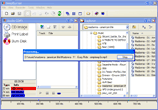
Create multisession disk используется, когда на диск планируется позже добавлять файлы. Это удобно для CD-RW/DVD-RW или для постепенно пополняемого архива.
Append session выбирается, если диск уже был записан как мультисессионный и нужно добавить новую сессию. В этом случае важно выбирать последнюю сессию, иначе структура диска может отображаться некорректно.
No multisession используется, когда диск должен быть закрытым и максимально совместимым. Такой вариант лучше для установочных дисков, архивов, дисков для передачи другому человеку и носителей, которые будут читаться на старой технике.
Шаг 3. Добавление файлов
После выбора режима открывается layout проекта. В правой части находится Explorer, в левой — структура будущего диска. Корнем является CDRoot.
Добавить файлы можно несколькими способами:
-
перетащить файлы и папки из Explorer в область проекта;
-
щелкнуть правой кнопкой по CDRoot и выбрать добавление папки;
-
использовать кнопку добавления папки на панели Data CD;
-
создать внутри проекта собственную структуру каталогов.
Для обычной записи документов достаточно перетащить нужные папки в CDRoot. Если диск должен выглядеть аккуратно, лучше сразу разложить данные по папкам: Documents, Drivers, Photos, Install, Manuals.
Шаг 4. Переименование метки диска
По умолчанию корневой элемент называется CDRoot. Его можно переименовать: щелкнуть по названию, нажать F2 или использовать кнопку изменения volume label. Метка диска должна быть короткой и понятной. Для архива документов можно использовать DOC_ARCHIVE, для драйверов — DRIVERS, для фотографий — PHOTO_2024.
Метка важна не только для красоты. Она помогает быстро понять, какой диск вставлен в привод, особенно если пользователь работает с несколькими CD/DVD.
Шаг 5. Проверка объема
Перед прожигом нужно посмотреть на шкалу заполнения. Она показывает, сколько данных добавлено и подходит ли проект под выбранный носитель. Если файлов больше, чем помещается на диск, часть данных нужно удалить или перенести на другой носитель.
Особенно внимательно нужно относиться к CD-R и DVD-R: после записи обычный одноразовый диск нельзя очистить и записать заново. CD-RW и DVD-RW можно стереть, но это отдельная операция.
Шаг 6. Переход к записи
Когда файлы добавлены, выбирается пункт Burn Disk или кнопка Burn Disc. Программа открывает окно записи, где можно выбрать привод, скорость и метод записи. После проверки настроек нажимается Burn.
Пониженная скорость записи часто надежнее максимальной. Для важных архивов лучше выбирать не максимальный speed, а более умеренный режим. Это снижает риск ошибок, особенно на старом приводе или недорогих болванках.
Как создать MP3 CD
В DeepBurner Free MP3 CD создается как обычный data CD. Это принципиально отличается от Audio CD. MP3 CD содержит файлы .mp3, разложенные по папкам, а Audio CD содержит аудиодорожки в формате, который понимают классические CD-плееры.
Порядок действий:
-
В окне Select project type выбрать Create data CD/DVD.
-
Нажать Next >>.
-
Выбрать Create multisession disk или No multisession.
-
Перетащить MP3-файлы в CDRoot.
-
При необходимости создать папки по исполнителям или альбомам.
-
Нажать Burn Disk.
-
Выбрать привод, скорость и нажать Burn.
Для старой автомагнитолы лучше использовать простую структуру папок и короткие имена файлов. Не все старые MP3-плееры корректно читают длинные названия, вложенность в несколько уровней и смешение разных кодировок в именах.
Как создать Audio CD
Audio CD нужен тогда, когда диск должен воспроизводиться как обычный музыкальный компакт-диск. Это актуально для старых CD-проигрывателей, автомобильных магнитол и бытовых устройств, которые не умеют читать MP3-диски.
Шаг 1. Выбор режима
В окне Select project type нужно выбрать Create audio CD и нажать Next >>.
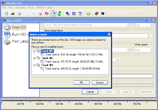
После этого открывается аудиопроект. В нем музыкальные файлы добавляются как треки, а не как обычные файлы на data CD.
Шаг 2. Добавление треков
Файлы можно перетащить в проект из проводника или добавить через кнопку Add track(s) to layout. Также для добавления используется клавиша Ins. DeepBurner Free работает с WAV, MP3 и OGG при создании Audio CD.
Нельзя просто перетащить дорожки с уже существующего Audio CD напрямую в новый проект. Сначала их нужно извлечь на жесткий диск через отдельный CD-ripper, а затем добавить полученные файлы в DeepBurner Free.
Шаг 3. Настройка порядка треков
Порядок треков меняется перетаскиванием вверх и вниз или кнопками на панели инструментов. Это важно для музыкальных сборников: DeepBurner Free записывает дорожки в том порядке, в котором они расположены в проекте.
Перед записью стоит проверить:
-
нет ли случайно добавленных лишних файлов;
-
правильно ли расположен первый трек;
-
нет ли повторов;
-
хватает ли места на CD;
-
соответствуют ли названия треков будущему порядку воспроизведения.
Шаг 4. Запись Audio CD
После добавления треков выбирается Burn disc, затем Burn. Если в системе несколько приводов, нужный выбирается в поле device. При проблемах с прожигом стоит снизить скорость или изменить write method. Некоторые CD-проигрыватели плохо читают Audio CD-RW, поэтому для совместимости обычно лучше использовать CD-R.
Как создать ISO-образ в DeepBurner Free
Создание ISO-образа в DeepBurner Free выполняется через data CD/DVD проект. Отдельной стартовой кнопки Create ISO в окне выбора проекта нет: ISO создается из подготовленной компиляции файлов.
Порядок действий:
-
В Select project type выбрать Create data CD/DVD.
-
Нажать Next >>.
-
В окне мультисессии выбрать No multisession.
-
Добавить файлы и папки в layout.
-
Проверить структуру будущего диска.
-
Нажать Burn Disk.
-
Вместо физической записи выбрать Save ISO.
-
Указать имя ISO-файла и место сохранения.
Такой режим полезен, когда нужно сохранить проект в виде образа. ISO можно записать позже, передать на другой компьютер, хранить как архивную копию структуры диска или использовать для виртуального подключения в другой системе.
Важно понимать разницу: ISO-образ — это не просто архив файлов. Он сохраняет структуру диска в виде единого файла, который затем можно записать как образ. Если записать .iso на диск в data-режиме, получится диск с одним ISO-файлом. Если использовать Burn ISO image, получится диск, развернутый из образа.
Как записать ISO-образ на диск
Запись ISO — отдельный режим. Он используется для готовых образов: установочных дисков, сервисных CD, архивных копий, загрузочных носителей, старых дистрибутивов и других ISO-файлов.
Порядок действий:
-
В окне Select project type выбрать Burn ISO image.
-
Нажать Next >>.
-
Нажать кнопку ... рядом с полем выбора файла.
-
Указать нужный ISO image.
-
Выбрать привод в поле устройства.
-
Установить скорость записи.
-
При необходимости включить удаление ISO после завершения.
-
Нажать Burn ISO.
В этом режиме не нужно добавлять файлы в layout. Программа берет готовый образ и записывает его на диск как структуру, а не как обычный файл. Именно этот сценарий нужен, когда требуется получить установочный или загрузочный диск из ISO.
Для надежности лучше не выбирать максимальную скорость, особенно если диск должен читаться на старом приводе. Если запись завершилась, но диск нестабильно читается, в следующий раз стоит снизить скорость и использовать другой носитель.
Как сделать загрузочный CD/DVD
DeepBurner Free поддерживает создание bootable CD/DVD, но загрузочность зависит от правильного boot image. Программа не превращает любой набор файлов в загрузочный диск автоматически. Для загрузочного носителя нужен корректный boot image file.
Порядок действий:
-
Подготовить boot image.
-
Запустить DeepBurner Free.
-
В Select project type выбрать Create data CD/DVD.
-
Нажать Next >>.
-
Выбрать No multisession.
-
В Data CD toolbar нажать кнопку Boot.
-
В окне Boot properties включить флажок Bootable.
-
Через кнопку выбора файла указать boot image file.
-
Добавить остальные файлы проекта.
-
Нажать Burn disc, затем Burn.
В окне Boot properties ключевой элемент — флажок Bootable. Без него проект останется обычным data CD/DVD. После включения загрузочности программа использует выбранный boot image при записи.
Для сервисных и установочных дисков лучше использовать No multisession. Это повышает совместимость с BIOS/UEFI старых компьютеров и снижает риск, что загрузочная часть будет прочитана некорректно.
Мультисессионные диски
Мультисессия — одна из функций, которая часто вызывает вопросы у новичков. В DeepBurner Free она вынесена в отдельный шаг сразу после выбора Create data CD/DVD.
Create multisession disk
Create multisession disk создает диск, к которому можно будет позже добавить новую порцию файлов. Это удобно, если диск используется как постепенно пополняемый архив.
Пример: пользователь записывает на CD-R фотографии за январь, позже добавляет февраль, затем март. Если диск изначально создан как мультисессионный, DeepBurner Free сможет добавить новую сессию через Append session.
Append session
Append session добавляет данные к уже начатому мультисессионному диску. При этом программа должна прочитать предыдущие сессии. Важно выбирать последнюю сессию: так сохраняется правильная логика отображения данных.
Этот режим не предназначен для закрытых дисков. Если носитель был записан как No multisession, добавить новую сессию к нему уже не получится.
No multisession
No multisession делает диск финальным в практическом смысле: после записи содержимое не дополняется как новая сессия. Такой режим лучше для дисков, которые должны читаться максимально предсказуемо.
Использовать No multisession стоит для:
-
загрузочных CD/DVD;
-
архивов, которые передаются другим людям;
-
дисков с драйверами;
-
Audio CD;
-
дисков для старой техники;
-
ISO-проектов;
-
носителей, которые не должны изменяться.
DeepBurner Free автоматически финализирует диск при записи в no-multisession mode. Ручной отдельной функции финализации программа не поддерживает, но диск финализируется автоматически при таком режиме.
Работа с CD-RW и DVD-RW
DeepBurner Free умеет стирать перезаписываемые носители. Это относится к CD-RW и DVD-RW. Одноразовые CD-R, DVD-R и DVD+R стереть нельзя: после записи они остаются записанными физически.
Для очистки перезаписываемого диска используется меню Recorder → Erase или кнопка Erase rewritable medium на панели инструментов. В окне стирания выбираются привод, скорость и тип очистки: Quick или Full.
Quick erase
Quick erase удаляет таблицу содержимого. Для системы диск выглядит пустым, но сами данные физически могут оставаться на поверхности до перезаписи. Этот режим быстрый и обычно подходит для повседневного использования.
Full erase
Full erase выполняет полную очистку. Она занимает значительно больше времени, зато подходит для носителей с чувствительными данными или для ситуаций, когда quick erase не помог и диск продолжает вести себя нестабильно.
Практические советы
Для перезаписываемых дисков лучше не использовать максимальную скорость. Старые CD-RW/DVD-RW чувствительнее к качеству привода и состоянию поверхности. Если DeepBurner Free сообщает об ошибке записи, стоит попробовать:
-
другой диск;
-
меньшую скорость;
-
full erase вместо quick erase;
-
другой привод;
-
закрыть лишние программы перед записью.
Autorun Wizard
Autorun в DeepBurner Free — это инструмент для создания автозапуска на диске. Он не нужен для обычного архива файлов, но полезен для презентационных дисков, учебных материалов, каталогов, сборников программ и старых корпоративных CD.
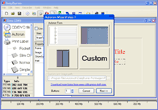
Работа начинается с data CD/DVD проекта. Перед созданием autorun-меню нужно подготовить структуру диска: добавить файлы, папки, программы, документы или HTML-страницы, к которым потом будут привязаны кнопки. Затем выбирается раздел Autorun.
В мастере сначала задается форма autorun-окна. Можно выбрать готовый вариант или указать собственную форму через кнопку .... В поле Buttons задается количество кнопок. Затем для каждой кнопки выбирается изображение, состояние нажатия и действие. Элементы можно перемещать мышью, а параметры редактировать в таблице справа.
В autorun-проекте есть опция Use autorun program. Если ее отключить, диск не получит autostart-menu и редактирование autorun будет недоступно до повторного включения. Кнопка OK позволяет добавлять дополнительные элементы.
Практический пример: на диске лежит программа установки, PDF-инструкция и папка с драйверами. В autorun-меню можно сделать кнопки:
-
Install — запуск установщика;
-
Manual — открытие PDF-инструкции;
-
Drivers — переход к папке с драйверами;
-
Exit — закрытие меню.
На современных версиях Windows автозапуск часто ограничен политиками безопасности, поэтому autorun нужно воспринимать как вспомогательную функцию для старых сценариев и презентационных дисков, а не как универсальный механизм запуска.
Print Label: этикетки, обложки и вкладыши
DeepBurner Free включает встроенный инструмент Print Label. Он нужен для оформления диска и упаковки: CD/DVD label, cover, insert, booklet, case insert. Это не замена профессиональному графическому редактору, но для базового оформления диска возможностей достаточно.
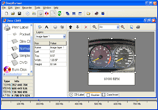
Чтобы перейти к оформлению, нужно создать Create data CD/DVD или Create audio CD, затем выбрать Print Label. В этом режиме задается тип носителя или упаковки. В макет можно добавить:
-
заголовок;
-
обычный текст;
-
изображение;
-
список содержимого CD;
-
дополнительные графические элементы.
Объекты можно перемещать и менять по слоям. Это полезно, когда картинка должна быть фоном, а текст — сверху. Перед печатью используется print preview. Если макет не помещается на страницу, нужно открыть настройки принтера и изменить ориентацию с Portrait на Landscape.
Практически Print Label удобен для домашних архивов, музыкальных сборников, дисков с фотографиями, учебных материалов и рабочих комплектов. Например, для диска с драйверами можно напечатать обложку с названием устройства, датой, списком ОС и кратким описанием содержимого.
Сохранение и открытие компиляций
DeepBurner Free позволяет сохранить текущую компиляцию файлов для дальнейшего использования. Это полезно, если диск собирается не за один раз или один и тот же набор файлов нужно записывать повторно.
Если закрыть программу с открытым data или audio project, DeepBurner Free предложит сохранить изменения. После подтверждения нужно указать имя файла и нажать Save. Позже компиляция открывается через кнопку Open в окне Select project type.
Такой подход удобен для повторяющихся проектов:
-
ежемесячный архив документов;
-
диск с одинаковой структурой папок;
-
музыкальный сборник;
-
сервисный комплект файлов;
-
диск с учебными материалами.
Сохраненная компиляция не заменяет сами исходные файлы. Если файлы были удалены или перемещены, проект может потерять ссылки на них. Поэтому для повторяемых задач лучше хранить исходные файлы в стабильной папке.
Настройки программы
Настройки DeepBurner Free открываются через Recorder → Settings. Они делятся на несколько групп: Drive, Autorun, Sounds.
Drive
В разделе Drive находятся параметры привода и поведения после операций. Здесь есть ASPI-настройки, параметры извлечения диска и drive buffer size.
Ключевые элементы:
-
Initialize system ASPI — переключатель, который может помочь при проблемах с обнаружением привода;
-
Eject when burn done — извлечение диска после завершения записи;
-
Eject when erase done — извлечение диска после стирания;
-
Drive buffer size — размер буфера привода.
Обычному пользователю обычно не нужно менять эти настройки. Их стоит трогать только при конкретной проблеме: привод не определяется, запись завершается ошибкой, диск не извлекается после прожига или требуется изменить поведение программы.
Autorun
В разделе Autorun задаются параметры сетки и папки автозапуска. Опция Grid включает привязку объектов к сетке, что удобно при выравнивании кнопок. Параметры X origin, Y origin и Step управляют началом координат и шагом сетки. Чем меньше шаг, тем точнее можно двигать элементы.
Sounds
В разделе Sounds включаются или отключаются звуки программы. Параметр Enable program sounds отвечает за звуковые уведомления. Отдельно задаются звуки для событий Burn done и Erase done.
Производительность и надежность записи
DeepBurner Free использует классические механизмы записи оптических дисков: выбор скорости, метод записи, буферизацию и поддержку Burn-Proof. В списке возможностей программы присутствуют overburn, DAO/SAO/TAO writing methods, поддержка CD-R/CD-RW/DVD-R/DVD+R/DVD-RW/DVD+RW/DVD-RAM, bootable CD/DVD и relaxed Joliet restrictions для длинных имен файлов.
Надежность записи зависит не только от программы. На результат влияют:
-
состояние CD/DVD-привода;
-
качество болванки;
-
выбранная скорость;
-
тип носителя;
-
заполненность проекта;
-
активные фоновые процессы;
-
режим записи;
-
наличие ошибок чтения исходных файлов.
Для важных дисков не стоит выбирать максимальную скорость. Максимальный speed хорошо смотрится в настройках, но не всегда дает лучший результат. На старых приводах и недорогих дисках более низкая скорость часто дает более читаемый носитель.
DAO, SAO и TAO
DeepBurner Free поддерживает методы записи DAO, SAO и TAO. В практическом смысле пользователю важно помнить следующее:
-
для Audio CD без лишних пауз предпочтительнее Disc-at-Once;
-
для обычных data CD/DVD обычно достаточно стандартных настроек;
-
при ошибках записи можно попробовать другой write method;
-
для старых устройств лучше выбирать максимально совместимый режим.
Для удаления двухсекундной паузы между аудиотреками следует использовать Disc-at-Once.
Burn-Proof
Burn-Proof защищает от buffer underrun, когда привод не получает данные достаточно быстро. Для старых систем это было особенно важно: если буфер опустошался, запись могла завершиться испорченным диском. В современных условиях проблема встречается реже, но для старых ПК и приводов эта функция остается полезной.
Overburn
Overburn позволяет записать немного больше стандартной емкости диска, если это поддерживается приводом и носителем. Использовать эту функцию стоит осторожно. Для архивов и важных данных лучше не выходить за штатную емкость CD/DVD. Overburn уместен только тогда, когда пользователь понимает риск несовместимости.
Удобство использования
DeepBurner Free удобен именно своей прямолинейностью. Программа не пытается объединить все возможные медиаоперации в одном интерфейсе. В начале есть три понятных пути: data CD/DVD, Audio CD, ISO image. Дальше пользователь идет по мастеру и получает конкретный результат.
Сильные стороны интерфейса:
-
понятное окно Select project type;
-
drag-and-drop добавление файлов;
-
отдельные разделы CD/DVD files, Autorun, Print Label, Burn Disk;
-
видимая шкала заполнения диска;
-
встроенный Explorer;
-
простая логика мастера;
-
возможность сохранить проект;
-
отсутствие перегруженной главной страницы.
Слабые стороны интерфейса:
-
внешний вид явно старый;
-
некоторые термины не объясняются прямо в окне;
-
новичку нужно понимать разницу между data CD и Audio CD;
-
ISO можно случайно записать как обычный файл, если выбрать неправильный режим;
-
bootable CD/DVD требует boot image;
-
multisession может запутать пользователя без опыта.
DeepBurner Free не скрывает техническую природу записи дисков. Здесь есть speed, device, write method, multisession, boot image, volume label, CDRoot. Это хорошо для пользователя, который хочет контролировать процесс, но не идеально для тех, кто ожидает полностью автоматический мастер сделать красиво.
Плюсы DeepBurner Free
DeepBurner Free остается полезной программой благодаря нескольким сильным сторонам.
Простая стартовая логика
Окно Select project type сразу разделяет задачи. Пользователь не выбирает среди десятков похожих режимов, а отвечает на простой вопрос: нужен диск с файлами, Audio CD или запись ISO.
Поддержка ISO
Программа умеет и создавать ISO-образы, и записывать готовые ISO на диск. Это важная функция для установочных дисков, сервисных носителей и архивов.
Portable-вариант
Portable-редакция делает DeepBurner Free удобной сервисной утилитой. Ее можно держать на флешке и запускать на нужном ПК без установки.
Autorun и Print Label
Не каждая простая бесплатная программа для записи дисков включает autorun-меню и редактор обложек. В DeepBurner Free эти функции есть, причем они встроены прямо в рабочий процесс проекта.
Поддержка загрузочных CD/DVD
Bootable CD/DVD support полезен для старых сервисных задач. При наличии корректного boot image можно создать загрузочный диск средствами самой программы.
Работа с перезаписываемыми носителями
DeepBurner Free умеет стирать CD-RW и DVD-RW через Recorder → Erase или кнопку Erase rewritable medium, что закрывает базовый цикл работы с rewritable discs.
Минусы DeepBurner Free
У программы есть ограничения, которые нельзя игнорировать.
Старый интерфейс
Внешний вид DeepBurner Free заметно устарел. Это не мешает записи дисков, но пользователь, привыкший к современным приложениям, сразу увидит классическую старую Windows-оболочку.
Нет Video DVD в Free-редакции
Если нужно сделать DVD-видео для бытового DVD-плеера, DeepBurner Free не подходит. Записать видеофайлы как data DVD можно, но это не то же самое, что создать Video DVD со структурой и меню.
Нет прямого disk-to-disk copy
Free-редакция не делает полноценную копию диск-в-диск. Для data CD/DVD можно использовать обходной путь: скопировать файлы с исходного диска в новый data-проект, но это не 1:1 copy и не подходит для дисков со специальной структурой.
Нет командной строки
Автоматизировать прожиг через командную строку в DeepBurner Free нельзя. Для массовых операций, скриптов и производственных задач лучше выбрать другой инструмент.
Нет Blu-ray
DeepBurner Free ориентирован на CD/DVD. Для Blu-ray, BDXL и современных сценариев больших архивов лучше подходят другие программы.
Требуется понимание режимов
Программа простая, но не полностью защищает от ошибок пользователя. Можно выбрать не тот тип проекта, записать ISO как файл, создать мультисессионный диск там, где нужен закрытый, или сделать MP3 CD вместо Audio CD.
Сравнение с аналогами
DeepBurner Free логично сравнивать с CDBurnerXP, ImgBurn, BurnAware Free и Ashampoo Burning Studio Free. Все эти программы связаны с записью дисков, но акценты у них разные.
| Программа | Сильная сторона | Где DeepBurner Free удобнее | Где аналог сильнее |
|---|---|---|---|
| DeepBurner Free | Простая запись CD/DVD, Audio CD, ISO, autorun, labels | Быстрый старт, portable-режим, простая структура проекта | Нет Blu-ray, Video DVD и disk-to-disk copy в Free |
| CDBurnerXP | Data discs, Audio CDs, ISO, bootable discs, Blu-ray/HD-DVD | DeepBurner проще визуально в базовом сценарии | CDBurnerXP шире по типам носителей и функциям ISO |
| ImgBurn | Работа с образами и множеством image formats | DeepBurner понятнее новичку для data CD/DVD и Audio CD | ImgBurn мощнее для технической работы с образами, BIN/CUE/ISO/NRG/PDI и другими форматами |
| BurnAware Free | CD/DVD/Blu-ray, ISO, M-Disc, BDXL, bootable и multisession discs | DeepBurner легче и прямолинейнее для старых CD/DVD-сценариев | BurnAware Free современнее и поддерживает Blu-ray, M-Disc, BDXL |
| Ashampoo Burning Studio Free | Визуальный интерфейс, data discs, backup, audio, Blu-ray movies | DeepBurner меньше отвлекает и быстрее ведет к базовой записи | Ashampoo шире по домашним мультимедийным и backup-сценариям |
CDBurnerXP
CDBurnerXP функционально шире: умеет создавать ISO из дисков или файлов, записывать ISO, делать Audio CD из MP3, WAV, OGG, FLAC, WMA и других форматов, а также работает с большим набором носителей. DeepBurner Free проще и старомоднее, зато его стартовая схема из трех проектов быстрее воспринимается новичком.
Для пользователя, которому нужно записать data CD/DVD или Audio CD без лишних окон, DeepBurner Free удобен. Для пользователя, которому нужна более широкая поддержка форматов и носителей, CDBurnerXP выглядит сильнее.
ImgBurn
ImgBurn — инструмент для тех, кто много работает с образами. Он поддерживает широкий набор форматов: BIN, CCD, CDI, CUE, DI, DVD, GI, IMG, ISO, MDS, NRG и PDI, а также умеет записывать Audio CD из файлов, поддерживаемых через DirectShow/ACM.
DeepBurner Free проще для обычного человека. В нем легче собрать data CD/DVD, добавить файлы, сделать label и запустить прожиг. ImgBurn сильнее там, где нужна точная работа с image formats, проверка, технические настройки и разные режимы записи образов.
BurnAware Free
BurnAware Free выглядит более современным решением. Он работает с CD, DVD, Blu-ray Disc и ISO, поддерживает M-Disc и BDXL, умеет создавать bootable discs, multisession discs, Audio CDs, Video DVDs/BDMVs, а также создавать и записывать ISO images.
DeepBurner Free выигрывает компактностью и простой логикой старой школы. BurnAware Free выигрывает актуальностью набора функций, поддержкой Blu-ray и большим количеством сценариев.
Ashampoo Burning Studio Free
Ashampoo Burning Studio Free больше ориентирован на домашнего пользователя, которому нужны data discs, backups, audio CDs, rip-функции и работа с фильмами на Blu-ray. Интерфейс у него визуальнее, но и программа воспринимается как более крупный пакет.
DeepBurner Free выглядит проще и суше. Он быстрее подходит к конкретной операции: выбрать проект, добавить файлы, записать. Если нужна минималистичная программа для записи CD/DVD без мультимедийной оболочки, DeepBurner Free логичнее. Если нужны современные домашние функции и визуальный мастер, удобнее Ashampoo.
Практические сценарии использования
Архив документов на DVD
Для архива документов выбирается Create data CD/DVD, затем No multisession. В CDRoot создаются папки по годам, проектам или отделам. После добавления файлов проверяется шкала заполнения и запускается Burn Disk.
Для архива лучше использовать закрытый диск без мультисессии. Это снижает риск проблем при чтении на другом компьютере.
Диск с драйверами
Для драйверов удобно создать структуру:
-
Chipset; -
LAN; -
Wi-Fi; -
Audio; -
Video; -
Printer; -
Manuals.
В Print Label можно добавить название компьютера или устройства, список поддерживаемых ОС и дату сборки. Такой диск легко использовать через несколько месяцев, когда исходная папка на компьютере уже забыта.
ISO старого дистрибутива
Для записи дистрибутива используется Burn ISO image. Нужно выбрать ISO через ..., указать привод, снизить скорость при необходимости и нажать Burn ISO. Не нужно создавать data CD/DVD и перетаскивать ISO-файл в проект: это распространенная ошибка.
Audio CD для автомагнитолы
Для старой автомагнитолы выбирается Create audio CD. Треки добавляются через Add track(s) to layout, затем расставляются в нужном порядке. Лучше использовать CD-R, а не CD-RW, потому что некоторые CD-плееры плохо читают перезаписываемые диски.
MP3-диск
Для MP3-диска выбирается Create data CD/DVD. Файлы раскладываются по папкам. Это не Audio CD, а диск с файлами. Он будет работать только на тех устройствах, которые умеют читать MP3 с CD/DVD.
Загрузочный сервисный диск
Выбирается Create data CD/DVD, затем No multisession. Через кнопку Boot открывается Boot properties, включается Bootable, выбирается boot image file. После этого добавляются нужные сервисные файлы и запускается запись.
Диск с autorun-меню
Сначала создается data CD/DVD project и добавляются все файлы. Затем открывается Autorun, выбирается форма, количество кнопок и действия. После завершения autorun-файлы записываются вместе с диском через Burn Disk.
Частые ошибки пользователей
ISO записан как обычный файл
Ошибка выглядит так: пользователь создает Create data CD/DVD, добавляет файл image.iso и записывает диск. В результате на диске лежит один ISO-файл, но диск не является установочным или загрузочным.
Правильный вариант: выбрать Burn ISO image, указать ISO через ... и нажать Burn ISO.
MP3 CD перепутан с Audio CD
Если нужно, чтобы диск читался обычным CD-проигрывателем, выбирается Create audio CD. Если нужно записать много MP3-файлов как архив для устройства с поддержкой MP3, выбирается Create data CD/DVD.
Неподходящий режим мультисессии
Для диска, который будет читаться на старой технике, лучше No multisession. Для пополняемого архива — Create multisession disk. Для добавления данных к уже начатому мультисессионному диску — Append session.
Слишком высокая скорость записи
Максимальная скорость не всегда надежна. При ошибках чтения, щелчках в Audio CD, сбоях записи или нестабильном чтении стоит снизить speed и использовать качественный носитель.
Попытка стереть CD-R или DVD-R
Стереть можно CD-RW и DVD-RW. Одноразовые CD-R, DVD-R и DVD+R не очищаются. Если запись выполнена с ошибкой, такой диск нельзя вернуть в пустое состояние.
Ожидание Video DVD от data DVD
Если записать видеофайлы на data DVD, получится диск с файлами. Это не Video DVD со структурой для бытового DVD-плеера. DeepBurner Free не создает Video DVD.
Неверное ожидание от копирования дисков
DeepBurner Free не делает прямую копию диск-в-диск. Для data CD можно вручную перенести файлы в новый проект, но это не полноценная 1:1 copy.
Кому подойдет DeepBurner Free
DeepBurner Free подходит пользователям, которым нужна простая бесплатная программа для записи дисков без лишней оболочки. Она особенно уместна для тех, кто работает с CD/DVD редко, но хочет иметь понятный инструмент под рукой.
Программа подходит:
-
домашним пользователям для записи архивов;
-
владельцам старых ПК с CD/DVD-приводом;
-
тем, кто иногда записывает ISO image;
-
пользователям, которым нужен Audio CD;
-
тем, кому важен portable-режим;
-
сервисным специалистам для простых CD/DVD-задач;
-
пользователям, которым нужен встроенный Print Label;
-
тем, кто делает простые autorun-диски.
DeepBurner Free хорош там, где задача ограничена понятным действием: записать, стереть, создать ISO, записать ISO, сделать Audio CD, подготовить label.
Кому лучше выбрать другую программу
DeepBurner Free не подходит пользователям, которым нужны современные расширенные функции записи и авторинга.
Лучше выбрать другой инструмент, если нужны:
-
Blu-ray и BDXL;
-
Video DVD authoring;
-
прямое disk-to-disk copy;
-
массовая запись на несколько приводов;
-
командная строка;
-
продвинутое резервное копирование;
-
восстановление данных с поврежденных дисков;
-
детальная информация о приводе и носителе;
-
современный интерфейс;
-
поддержка большого числа image formats;
-
работа с DVD/BD-видео структурами.
Для ISO-энтузиастов сильнее ImgBurn. Для более современного free burning software с Blu-ray логичнее BurnAware Free. Для домашнего мультимедийного сценария удобнее Ashampoo Burning Studio Free. Для универсального бесплатного CD/DVD/Blu-ray burning software можно рассматривать CDBurnerXP.
Итоговая оценка
DeepBurner Free — старая по стилю, но понятная программа для записи CD/DVD, Audio CD и ISO-образов. Ее основная ценность — простота: выбрать Create data CD/DVD, Create audio CD или Burn ISO image, добавить файлы или образ, проверить настройки и записать диск.
Программа хорошо подходит для базовых задач с оптическими носителями: data CD/DVD, MP3 CD как data-диск, Audio CD, ISO image, bootable CD/DVD, стирание CD-RW/DVD-RW, простые labels и autorun-меню. Она не пытается быть универсальным мультимедийным пакетом и не заменяет Pro-инструменты для Video DVD, Blu-ray, disk-to-disk copy или автоматизации.
DeepBurner Free стоит использовать, когда нужен легкий CD/DVD burner с классической логикой и без перегруженного интерфейса. Ее слабые стороны — устаревший внешний вид, отсутствие ряда функций в Free-редакции и ограниченность CD/DVD-сценариями. Ее сильные стороны — понятный стартовый мастер, работа с ISO, portable-режим, поддержка загрузочных дисков и встроенные инструменты для autorun и печати обложек.
