Ashampoo Burning Studio — это не узкая утилита только для прожига, а полноценная программа для записи дисков, копирования, резервного копирования, создания и записи ISO-образов, риппинга Audio CD, подготовки MP3/WMA-дисков, работы с видеоносителями и оформления обложек. Внутри одной оболочки собраны модули Burn Data, Audio + Music, Movie, Covers + Inlays, Copy, Disc Image, Backups и Advanced Functions. За счет такой структуры программа подходит не только для разовой записи CD или DVD, но и для регулярных сценариев: архивирования фото, сохранения рабочих данных, переноса коллекций музыки, записи фильмов на диск и восстановления данных с поврежденных носителей.
Главная сила Ashampoo Burning Studio в том, что она работает как набор специализированных мастеров. Пользователь не собирает проект вручную из множества технических параметров на старте, а выбирает конкретную задачу: New Disc, New Disc + Autostart, New Encrypted Disc, Create Scratch Protected disc, Create Audio CD, Rip Audio CD, Burn Image, Create Image, Backup Files, Restore Files и так далее. Дальше программа ведет по шагам: добавление файлов, настройка режима, выбор привода, запуск операции. Поэтому обзор Ashampoo Burning Studio логично строить не вокруг абстрактных возможностей пакета для записи, а вокруг конкретных сценариев, которые в ней действительно реализованы.
На уровне практического использования Ashampoo Burning Studio закрывает почти весь типовой набор задач, ради которых сегодня вообще нужен софт для оптических носителей. Программа умеет записывать данные на CD, DVD и Blu-ray, дописывать незавершенные диски, создавать диски с автозапуском, записывать зашифрованные проекты с паролем, делать scratch protected disc с повышенной устойчивостью к повреждениям, копировать диски, риппить Audio CD в файлы, формировать MP3 или WMA disc, создавать и записывать ISO, извлекать файлы из образов, а также выполнять backup files и backup external devices. Это делает Ashampoo Burning Studio одним из немногих продуктов в своем сегменте, где запись CD DVD Blu-ray, создание ISO и резервное копирование на диск объединены в одном интерфейсе.
Скачать Ashampoo Burning Studio
- Запись и создание ISO
- Русский интерфейс
- Просто для новичков
- Часть функций платные
- Требует регистрации
- Нагружает систему
Интерфейс и логика работы
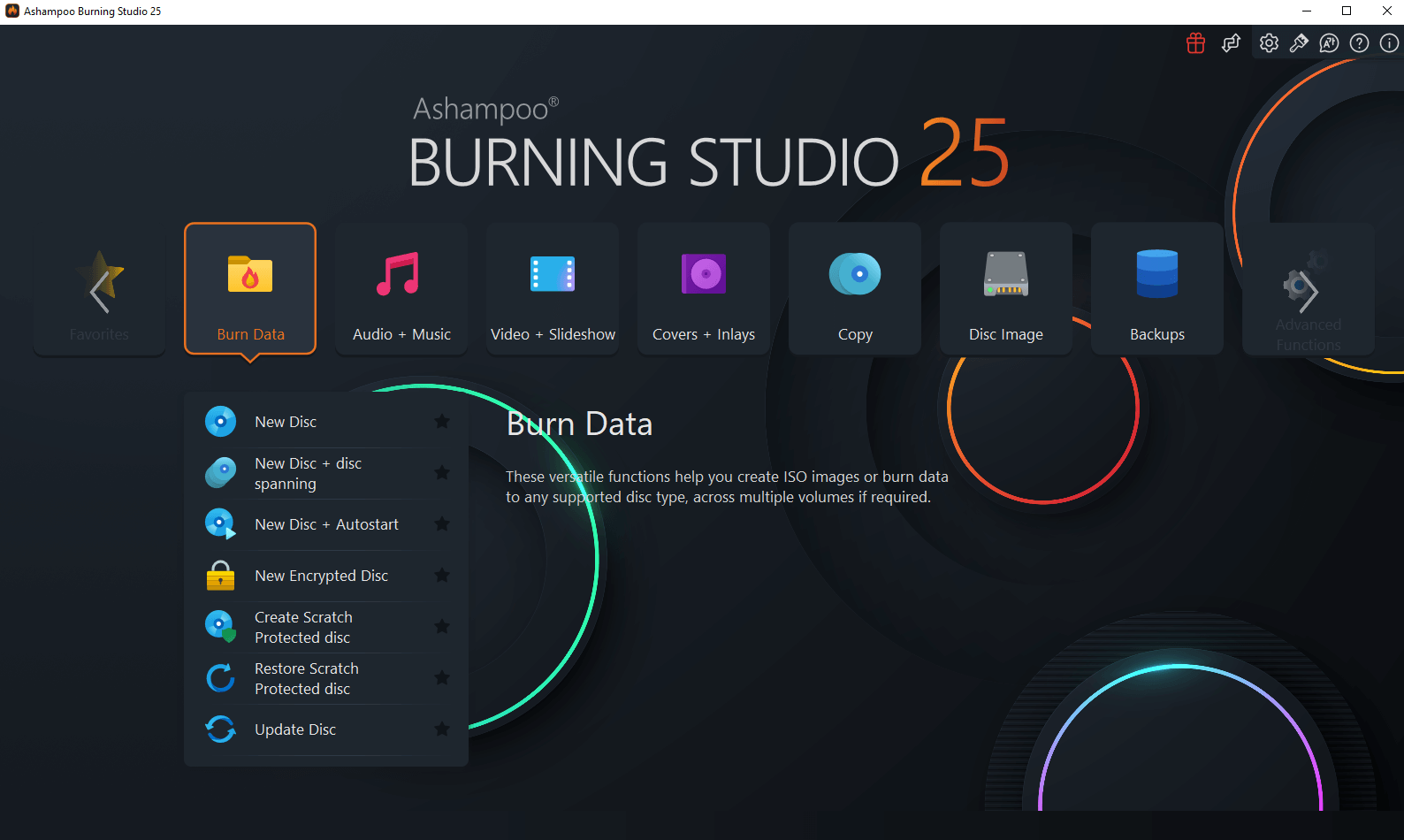
Интерфейс Ashampoo Burning Studio организован модульно. В главном окне крупными плитками вынесены ключевые разделы: Burn Data, Audio + Music, Video + Slideshow / Movie, Covers + Inlays, Copy, Disc Image, Backups, Advanced Functions. Такая схема сразу задает правильную модель работы: программа не заставляет думать категориями проектов, как это делают более сложные решения, а предлагает сначала выбрать результат, который нужен пользователю. Это особенно удобно, когда задача утилитарная: записать ISO на диск, сделать аудио CD, скопировать диск или собрать архив на DVD.
Внутри каждого раздела логика одинакова. Сначала выбирается конкретный мастер, затем программа ведет по последовательности экранов Selection → Settings → Output или сходной схеме. Для записи диска с данными это будет добавление файлов и папок, затем выбор рекордера и параметров записи, после чего запуск прожига. Для риппинга — выбор треков, настройка формата и структуры имен файлов, затем старт извлечения. Для backup — сначала отбор данных, потом параметры архивации и место назначения. Такая структура делает интерфейс Ashampoo Burning Studio предсказуемым: после пары операций пользователь уже понимает, как устроены остальные модули.
Отдельный плюс — интерфейс не выглядит перегруженным техническими деталями на первом шаге. Более продвинутые параметры скрыты там, где они действительно нужны: в расширенных настройках записи, в конфигурации файловой системы, в настройке именования при риппинге, в правилах исключений для резервных копий. Поэтому программа остается понятной новичку, но при этом не превращается в урезанную прожигалку, где нельзя контролировать важные параметры. Для программы для записи дисков это правильный баланс: базовые операции запускаются быстро, а сложные доступны без смены инструмента.
Запись данных: Burn Data
New Disc
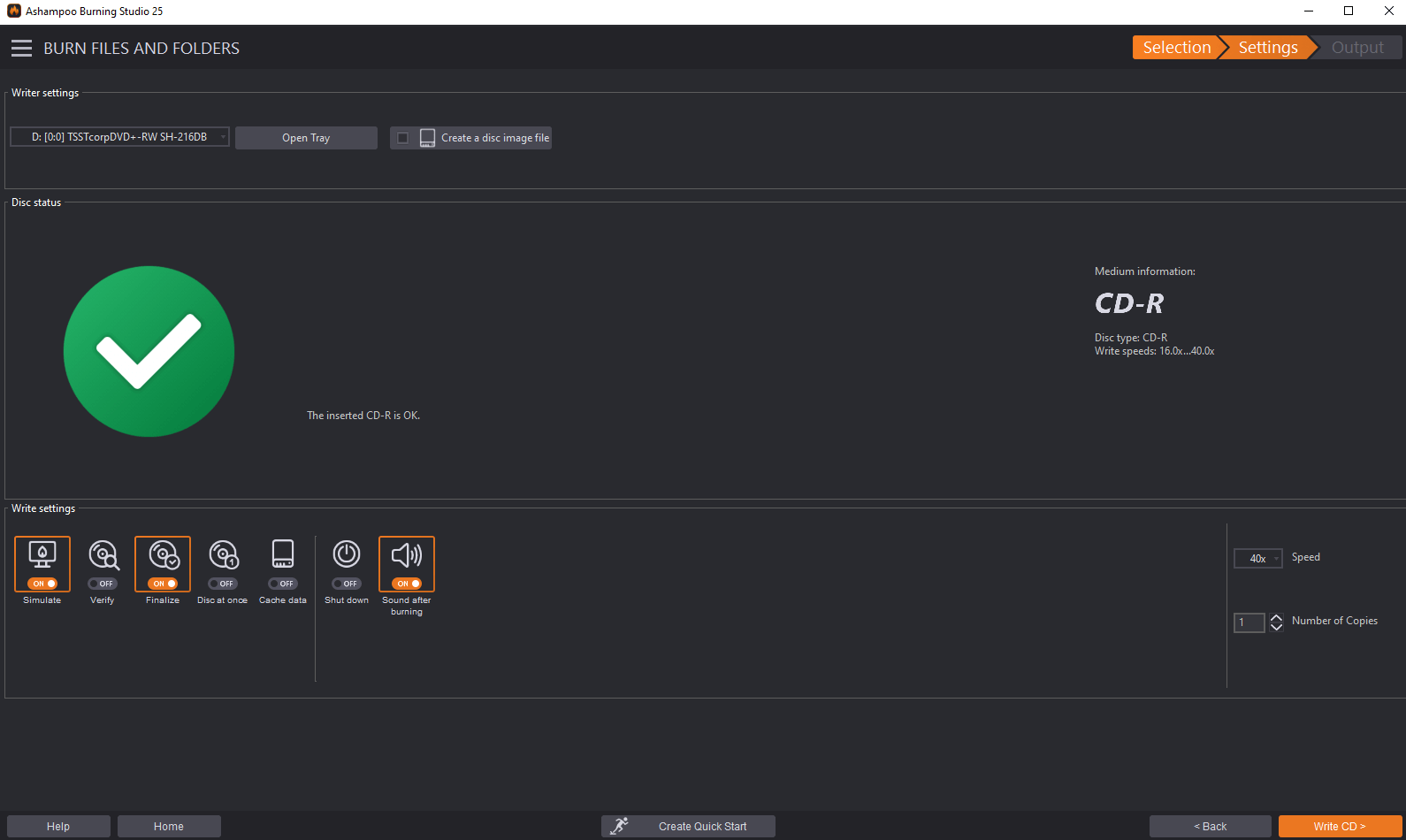
Базовая функция в Ashampoo Burning Studio — New Disc. Это классический режим записи данных на CD, DVD или Blu-ray, когда нужно просто добавить файлы и папки, выбрать рекордер, задать параметры и запустить прожиг. Для большинства пользователей именно этот сценарий будет основным: архив фото, дистрибутивы программ, документы, проекты, музыка в виде файлов, рабочие материалы, резервная копия папки с ноутбука. Внутри мастера программа предлагает привычную модель: собрать содержимое диска, проверить объем, перейти к настройкам и записать носитель.
На экране подбора данных Ashampoo Burning Studio использует понятные действия: Add, New Folder, Remove, Rename. Через Add можно добавить файлы и каталоги, причем новые элементы попадают в открытую в данный момент папку проекта. Через New Folder создается внутренняя структура диска. Remove убирает выбранные элементы из компиляции, а Rename позволяет скорректировать названия прямо перед записью. Для повседневной работы это важнее, чем кажется: когда собирается архив на диск, часто приходится менять структуру папок уже в момент подготовки носителя, и Ashampoo Burning Studio дает это сделать без перехода в проводник Windows.
Практически режим New Disc в Ashampoo Burning Studio хорош тем, что не навязывает дополнительных надстроек. Если нужна просто запись данных на CD или запись DVD с файлами, программа не превращает процедуру в медиапроект. Это делает ее удобной в бытовом и рабочем использовании: можно быстро записать папку с бухгалтерскими документами, создать архив фотографий, выгрузить набор исходников, подготовить диск с материалами для передачи заказчику или записать набор драйверов и утилит для сервисного набора.
New Disc + Autostart
Режим New Disc + Autostart нужен в тех случаях, когда диск должен не просто хранить файлы, а запускать определенное действие после вставки. В этом мастере Ashampoo Burning Studio предлагает выбрать поведение автозапуска, а также поддерживает создание интерактивного меню. Это не маркетинговая галочка, а реальный сценарий для презентационных дисков, каталогов продукции, фотоархивов, обучающих материалов и офлайн-подборок с меню. Программа позволяет выбрать файл для открытия при вставке диска, назначить значок и, в режиме интерактивного меню, настроить внешний вид, титул, фон и структуру.
Интерактивное меню в Ashampoo Burning Studio включает дизайнерскую часть. Можно определить, будет ли меню самостоятельным приложением или запускаться в браузере, задать заголовок, музыку, выбрать splash screen, загрузить изображение через Load Image, отредактировать текст приветствия и затем перейти к редактору, где доступны Undo, Redo, Cut, Copy, Paste, Duplicate, Delete, Send to front, Send to back, Rotate left, Rotate right, Mirror vertically, Mirror horizontally, Acquire image, Preview. По возможностям это, конечно, не настольная система верстки, но для диска с меню этого более чем достаточно.
New Encrypted Disc
Если нужен не просто архив, а защищенный диск с паролем, в Ashampoo Burning Studio для этого предусмотрен режим New Encrypted Disc. Логика простая: пользователь добавляет файлы и папки, затем указывает пароль, который потребуется для последующего доступа к данным, после чего выбирает привод и запускает запись. Такой сценарий полезен для дисков с договорами, внутренней документацией, резервными копиями личных файлов, фотографиями, экспортами баз или другими данными, которые не должны открываться без пароля.
Сильная сторона именно этого режима в том, что шифрование интегрировано в обычный сценарий записи. Не нужно отдельно архивировать файлы, подбирать параметры упаковки и потом уже записывать архив на диск. Все делается в одной цепочке внутри Ashampoo Burning Studio. Для пользователя, которому нужна программа для записи дисков с защитой, это заметное преимущество: меньше ручных действий и меньше шансов ошибиться на промежуточном этапе.
Но важно понимать практику использования. New Encrypted Disc — это удобный рабочий инструмент для защищенного переноса или архивирования, а не замена специализированным системам шифрования контейнеров. Его сильная сторона именно в интеграции с записью CD/DVD/Blu-ray. Если задача — записать резервную копию на оптический носитель с паролем и не тратить время на лишние операции, Ashampoo Burning Studio делает это очень удобно.
Create Scratch Protected disc и Ashampoo Rescue Explorer
Одна из самых необычных и действительно полезных функций в программе — Create Scratch Protected disc. Этот режим создает диск с дополнительными копиями данных, чтобы повысить вероятность восстановления файлов при физическом повреждении носителя. Ashampoo Burning Studio прямо показывает уровень защиты и визуально демонстрирует, сколько копий будет размещено в зависимости от текущего объема данных. Чем больше копий, тем выше шансы восстановления. При этом программа использует значительную часть свободного пространства диска под защитную область, поэтому вместимость снижается — это осознанный обмен объема на устойчивость.
Здесь Ashampoo Burning Studio ведет себя не как обычная прожигалка, а как специализированный архивный инструмент. Если нужно сохранить особенно важные документы, фото, сканы, семейный архив или материалы, которые будут лежать на диске долго и потенциально могут столкнуться с царапинами, режим scratch protection действительно имеет смысл. При обычной записи данных программа просто записывает файлы. В режиме Create Scratch Protected disc она заранее готовит основу для последующего восстановления.
Для доступа к данным с такого носителя используется Ashampoo Rescue Explorer. Если диск читается нормально, его можно открыть и в Windows Explorer. Если носитель поврежден, достаточно запустить файл _startrescueexplorer.exe с диска или воспользоваться соответствующей функцией внутри программы. В Rescue Explorer есть древовидная структура каталогов, отдельное окно содержимого выбранной папки и статусная область. Восстановление запускается через Extract с выбором целевой папки. Для категории программ запись CD DVD Blu-ray это редкая и сильная функция, потому что она решает не только задачу записи, но и проблему последующего выживания данных на физическом носителе.
Update Disc
Функция Update Disc позволяет дописывать файлы на существующие, еще не финализированные носители. В Ashampoo Burning Studio эта операция устроена так же, как New Disc, но работает поверх уже записанного проекта. Важный нюанс: удаление старых файлов в окне выбора для невоспроизводимых дисков фактически только помечает их как удаленные, но физически место продолжает быть занятым. Это типичное поведение мультисессионной записи, и программа его корректно отражает. Для тех, кто ведет поэтапные архивы на дисках, Update Disc полезнее, чем может показаться: не нужно собирать все заново, можно просто добавить новую порцию файлов.
Audio + Music: запись и риппинг музыки
Create Audio CD
Раздел Audio + Music в Ashampoo Burning Studio реализован не формально, а достаточно глубоко. Режим Create Audio CD позволяет собрать классический музыкальный компакт-диск, который будет воспроизводиться в обычных CD-плеерах. Внутри мастера используется кнопка plus для добавления треков, стрелки вверх и вниз для изменения порядка песен и кнопка корзины для удаления. Это привычная логика, но важно, что она реализована быстро и без лишних окон: добавил файлы, переставил порядок, выставил паузы и записал.
Особенно полезны два параметра: Normalization и Pauses. Normalization выравнивает громкость нескольких песен к общему уровню. Это избавляет от классической проблемы, когда один трек звучит заметно тише, а следующий — резко громче. В Ashampoo Burning Studio можно либо вручную задать уровень ползунком, либо доверить это программе. Pauses управляет паузами между композициями: по умолчанию ставится двухсекундный интервал, но его можно изменить или вовсе убрать. Для записи концертных альбомов, диджейских сетов или связных программ это действительно важно.
На практике Create Audio CD полезен не только энтузиастам старых носителей. Этот режим актуален для автомобильных магнитол, домашних аудиосистем, музыкальных архивов, передачи сборок в универсальном формате, подготовки дисков для мероприятий и записи материалов, которые должны читаться именно как Audio CD, а не как диск с MP3-файлами. Если пользователь ищет, как записать диск в Ashampoo Burning Studio именно в формате аудио CD, этот мастер закрывает задачу полностью.
Create MP3 or WMA Disc
Режим Create MP3 or WMA Disc ориентирован уже не на классический Audio CD, а на запись большого числа музыкальных файлов в сжатом формате. Сначала выбирается выходной формат и битрейт/качество, затем добавляются аудиофайлы. После этого Ashampoo Burning Studio конвертирует материал в выбранный формат и записывает диск. Поддерживается и добавление плейлистов формата .m3u, что удобно для тех, у кого коллекция уже организована через готовые списки воспроизведения.
С точки зрения практики это один из самых удобных способов подготовить музыкальный диск для устройств, которые умеют читать MP3 или WMA с оптического носителя. По сравнению с Audio CD на один такой диск помещается намного больше треков. При этом пользователь в Ashampoo Burning Studio сохраняет контроль над качеством, а значит и над компромиссом между объемом и числом песен. Для тех, кто ищет не просто прожигалку, а инструмент для создания MP3-дисков, это значимая часть функциональности.
Rip Audio CD
Функция Rip Audio CD — один из самых сильных музыкальных модулей Ashampoo Burning Studio. Сценарий устроен грамотно: пользователь вставляет Audio CD, программа загружает дорожки, по умолчанию выбирает все треки и выполняет онлайн-поиск дополнительной информации. Далее можно управлять выбором через Select All и Select None, привести поля к единому виду через Capitalize, переименовать отдельный трек через Rename и прослушать его через Play. Для смены обложки используется Change — можно выбрать файл вручную или запустить поиск cover search.
Настройка вывода сделана не примитивно. В блоке Output Options выбирается формат и качество, а через Change Options... открываются дополнительные параметры. В Output Folder указывается папка назначения. Самое интересное — раздел Path / File Params: структура имен файлов может быть построена из готовых параметров или через Customize с ручной конфигурацией. Для расширенной схемы доступны плейсхолдеры, которые добавляются через Add Placeholder. Например, можно использовать элементы вроде %TRACK% и %TITLE%, чтобы получить понятную и унифицированную структуру библиотеки. Это важная деталь: многие программы умеют риппить, но далеко не все дают настолько удобный контроль над именованием.
Именно поэтому Ashampoo Burning Studio хороша как инструмент не только для записи, но и для оцифровки музыкальных коллекций. Если на дисках хранится старый архив CD, программа помогает быстро перевести его в MP3, WMA или другой поддерживаемый формат, не превращая процесс в ручную сортировку файлов. Для пользователя, который ищет риппинг аудио CD и как извлечь треки в Ashampoo Burning Studio, это одна из наиболее зрелых частей программы.
Работа с видео и дисками для проигрывателей
В разделе Movie Ashampoo Burning Studio покрывает несколько разных сценариев. Это Video DVD from Folder, Video Blu-ray from Folder, Video CD (VCD) и Super Video CD (SVCD). Программа не обещает магической конвертации любого набора роликов в любой формат носителя без участия пользователя. Наоборот, ее логика достаточно профессиональна: если речь идет о DVD или Blu-ray из папки, она ожидает корректную структуру содержимого. Для Blu-ray, например, используются папки и файлы вроде \BDMV, \BDMV\PLAYLIST, \BDMV\STREAM, \CERTIFICATE, \BDMV\index.bdmv, \BDMV\MovieObject.bdmv. Это означает, что Ashampoo Burning Studio рассчитана на запись уже подготовленного видеопроекта, а не только на роль простейшего видео-конвертера в диск.
Такой подход нельзя считать недостатком. Для тех, кто действительно работает с видеоносителями, корректная запись структуры Video DVD или Blu-ray важнее поверхностной автоматизации. Программа делает именно то, что должна: берет подготовленную папку проекта, позволяет задать заголовок, выбрать привод и параметры записи, после чего записывает диск. Это надежный рабочий сценарий для архивов фильмов, домашних видео, презентационных Blu-ray и готовых видеодисков.
Режимы Video CD (VCD) и Super Video CD (SVCD) более простые. Здесь пользователь вводит заголовок и работает со списком роликов с помощью кнопок Add, Remove, Move Up, Move Down, Play. Такой подход удобен для последовательной компоновки содержимого диска. Пусть VCD и SVCD давно не относятся к массовым форматам, Ashampoo Burning Studio все равно полезна в нишевых сценариях: воспроизведение на старой бытовой технике, перенос архивных видеоматериалов, подготовка совместимых носителей для конкретных устройств.
Disc Image: создание ISO и работа с образами
Раздел Disc Image — еще один фундаментальный блок Ashampoo Burning Studio. Он нужен тем, кто работает не столько с физическими дисками, сколько с их цифровыми образами. Программа позволяет Burn Image, Create Image, а также просматривать и извлекать данные из образов. Поддерживаются форматы ISO, CUE/BIN и ASHDISC. Для пользователей, которые хранят установочные диски, архивы программ, коллекции драйверов или резервные копии в виде образов, это крайне полезно: не нужен отдельный ISO-софт, все уже встроено.
Сценарий Burn Image максимально прямолинейный: выбрать файл образа, указать рекордер и параметры, начать запись. Это тот случай, когда программа для записи ISO на диск должна быть быстрой и предсказуемой — и Ashampoo Burning Studio именно такая. Не нужно вручную переключать режимы, как в некоторых старых утилитах; задача очевидно вынесена в отдельный мастер.
Режим Create Image решает обратную задачу: программа считывает диск и сохраняет его в виде образа. Для архивирования это очень удобно. Вместо того чтобы держать десятки физических носителей в постоянном использовании, можно снять ISO и убрать диск в архив. В дальнейшем образ можно снова записать, смонтировать, открыть и извлечь из него отдельные файлы. В результате Ashampoo Burning Studio работает не только как инструмент для прожига, но и как средство перевода физических дисков в управляемый цифровой формат.
Если говорить проще, создание ISO в Ashampoo Burning Studio полезно в трех основных случаях:
-
архивирование существующих носителей;
-
перенос установочных дисков и коллекций ПО в единый цифровой архив;
-
последующая запись ISO на диск без потери исходной структуры.
Именно поэтому запросы вроде создание ISO, запись ISO на диск, как записать образ в Ashampoo Burning Studio для этой программы абсолютно естественны: это одна из ее базовых и хорошо реализованных функций.
Резервное копирование: Backups
Backup Files
Раздел Backups — это то, что заметно отличает Ashampoo Burning Studio от более простых аналогов. Здесь программа выходит за рамки обычного прожига и начинает работать как легкий архивно-резервный комплекс. В режиме Backup Files пользователь сначала выбирает файлы и папки для копирования, используя чекбоксы в дереве каталогов. Можно выделять как отдельные файлы, так и целые структуры папок. После этого программа переходит к настройкам назначения и параметров резервной копии.
Особенно полезен блок Edit Exclusion Rules.... В нем можно создать правила исключения для определенных типов файлов, чтобы не тащить в backup все подряд. Доступны действия New, Default Rules..., Edit, Remove, Close. Это удобно в рабочих сценариях: например, можно исключить временные файлы, текстовые логи, кэш, вспомогательные экспорты или другой шум, который не нужен в резервной копии. Подобная тонкая настройка заметно повышает ценность программы для реального использования, а не только для разовой записи дисков.
Следующий шаг — выбор места назначения и параметров. Ashampoo Burning Studio позволяет сохранять backup на диск, жесткий диск, флешку или другое внешнее устройство. Дополнительно резервную копию можно защитить паролем, сжать для экономии места и при необходимости разделить на несколько файлов одинакового размера. Последняя функция особенно полезна, если архив нужно распределить между несколькими носителями или подготовить к записи на диски ограниченной емкости. В результате backup files в Ashampoo Burning Studio — это не просто копирование, а достаточно гибкий управляемый процесс.
Restore Files
Функция Restore Files работает так, как и должна работать в серьезной программе резервного копирования: сначала выбирается backup для восстановления, затем пользователь отмечает нужные файлы и папки, а дальше задает место восстановления и поведение программы при совпадении имен. Если нужной копии нет в списке, можно использовать Select backup file from a custom location... и открыть ее вручную. Для управления конфликтами применяется Change..., а среди вариантов есть режим Do not overwrite any files. То есть Ashampoo Burning Studio не просто умеет сохранить архив, но и нормально организует обратную процедуру.
На практике это делает модуль Backups действительно рабочим. Очень многие программы для записи дисков декларируют backup, но по факту ограничиваются простым копированием данных на носитель. Здесь же резервная копия встраивается в отдельный сценарий с выбором, исключениями, параметрами хранения, шифрованием и контролируемым восстановлением. Для пользователя это означает, что Ashampoo Burning Studio может использоваться как универсальный инструмент для домашнего архива, семейных фото, копий документов, рабочих материалов и переносных backup-наборов.
Backup External Devices
Отдельно стоит выделить Backup External Devices. Этот мастер ориентирован на резервное копирование данных с внешних устройств. Программа сначала предлагает выбрать: создать новую backup-копию или обновить уже существующую. При создании новой копии она сканирует систему на подходящие источники данных и показывает их в левом дереве. Далее пользователь выбирает устройство или подпапку и определяет типы файлов для резервирования. После этого программа подготавливает список и переходит к записи. Для обновления существующей копии сначала вставляется носитель с прежним backup, а остальные шаги выполняются по аналогии.
Именно в этом сценарии Ashampoo Burning Studio перестает быть просто программой записать диск и становится удобным инструментом для рутинного обслуживания архива. Если нужно периодически сохранять фотографии с внешнего накопителя, данные со съемного диска, рабочую подборку с флешки или переносить содержимое устройства на оптические носители, модуль Backup External Devices закрывает задачу без стороннего ПО.
Covers + Inlays
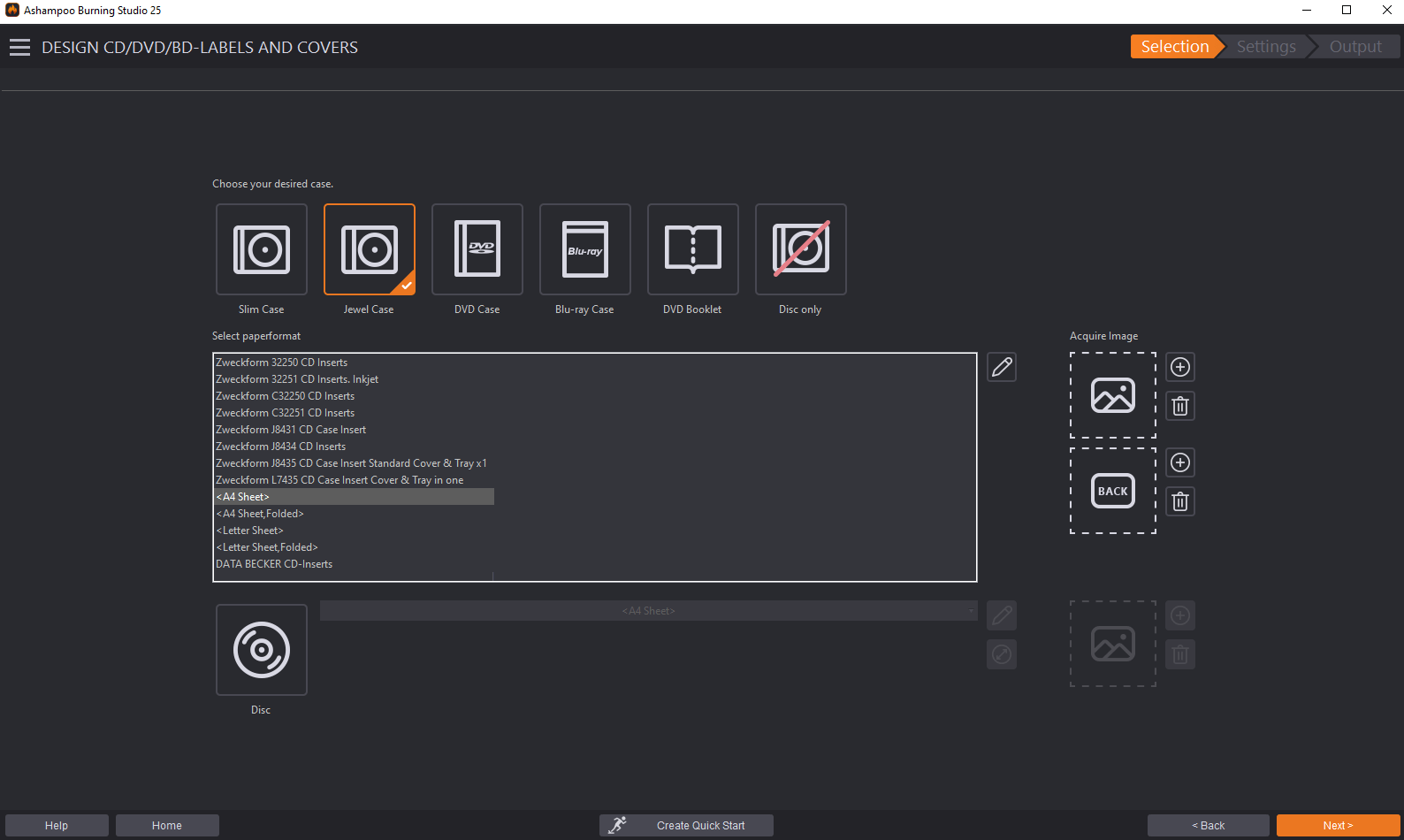
Хотя многие пользователи сегодня уже не оформляют диски физически, раздел Covers + Inlays в Ashampoo Burning Studio сделан не для галочки. Программа позволяет выбрать тип обложки и формат: slim case, jewel case, DVD case, Blu-ray case, буклеты и вариант disc only. Можно загружать фон через Acquire image, редактировать бумажные форматы, создавать новые шаблоны через Copy, New, Edit, Remove, а также корректировать диаметр печатной области диска.
Для музыкальных и видеодисков здесь предусмотрена отдельная логика работы с названиями: можно вводить их вручную, импортировать через Import, искать подходящие обложки через Search Cover, создавать новые строки через New Row, редактировать и переставлять элементы. В разделе создания дизайна программа автоматически формирует мозаичное представление на основе доступных cover images. Для тех, кто по-прежнему использует физические носители как полноценный архив, а не просто болванки с файлами, этот модуль имеет практический смысл.
Advanced Functions: что получает опытный пользователь
Раздел Advanced Functions показывает, что Ashampoo Burning Studio ориентирована не только на новичков. Здесь доступны Create a modified copy, Create a Data Disc using advanced settings и Erase rewritable Disc. Эти функции уже не относятся к категории нажал и записал, а дают дополнительный уровень контроля над содержимым и носителем.
Create a modified copy
Create a modified copy позволяет взять существующий диск, выбрать привод-источник, добавить файлы и папки и затем записать измененную копию. Это полезно, когда нужно не просто клонировать носитель, а доработать его содержимое: например, обновить комплект документов, добавить новую версию утилит или расширить архив. В обычных прожигалках для этого часто приходится сначала создавать образ, потом распаковывать содержимое, а затем заново собирать проект. В Ashampoo Burning Studio этот сценарий вынесен в отдельный мастер.
Create a Data Disc using advanced settings
Самая интересная функция в расширенном блоке — Create a Data Disc using advanced settings. Здесь можно управлять файловой системой диска и настраивать параметры, которые обычно скрыты в упрощенных решениях. Поддерживаются ISO 9660, Joliet и UDF. У каждой схемы свое назначение:
| Файловая система | Что дает |
|---|---|
| ISO 9660 Level 1 | Короткие имена файлов и папок, строгие ограничения |
| Joliet | Имена до 64 символов, поддержка специальных символов, без ограничения по глубине папок |
| UDF | Формат для емких носителей, без жестких ограничений по длине имен и уровням каталогов |
Такой выбор важен на практике. Если нужен максимально совместимый носитель для старых систем и оборудования, можно ориентироваться на ISO 9660. Если важны понятные длинные имена каталогов — лучше Joliet. Если записывается большой архив на DVD или Blu-ray с современной структурой папок, наиболее удобен UDF. Ashampoo Burning Studio не прячет эти вещи, а дает использовать их осознанно.
Программа также поддерживает создание загрузочного диска, но здесь нужно понимать границы функции: boot image пользователь должен подготовить заранее, сама программа его не генерирует. Зато если образ уже есть, Ashampoo Burning Studio позволяет встроить его в процесс записи и получить bootable CD/DVD/Blu-ray. Для сервисных и установочных задач этого достаточно.
Erase rewritable Disc
Функция Erase rewritable Disc предназначена для RW-носителей. В Ashampoo Burning Studio доступны два подхода: быстрая очистка через Quick Erase и более обычная процедура стирания с полным циклом. Важный нюанс: быстрый режим стирает только таблицу содержимого, и теоретически старые файлы еще могут быть восстановлены специализированными средствами. Для чувствительных данных это нужно учитывать. То есть программа не просто дает кнопку стереть, а фактически объясняет разницу между быстрым освобождением носителя и вопросами остаточной доступности данных.
Инструкция: как записать диск в Ashampoo Burning Studio
Как записать обычный диск с данными
Если нужна стандартная запись данных на CD, DVD или Blu-ray, последовательность в Ashampoo Burning Studio такая:
-
Откройте главный экран программы.
-
Перейдите в Burn Data.
-
Выберите New Disc.
-
Нажмите Add и добавьте нужные файлы и папки.
-
При необходимости используйте New Folder, Rename и Remove, чтобы привести структуру в порядок.
-
Нажмите Next.
-
Выберите привод и настройте параметры записи.
-
Запустите прожиг.
Эта инструкция в Ashampoo Burning Studio работает предельно прямолинейно: сначала содержимое, потом настройки, затем запись. Именно поэтому программа удобна как софт для быстрой записи CD/DVD без лишней подготовки.
Как записать Audio CD
Для музыкального диска порядок действий такой:
-
Откройте Audio + Music.
-
Выберите Create Audio CD.
-
Через кнопку plus добавьте треки.
-
Измените порядок песен стрелками вверх и вниз.
-
Удалите лишнее через корзину.
-
Откройте Normalization, если нужно выровнять громкость.
-
Настройте Pauses, если требуется изменить паузы между композициями.
-
Выберите рекордер и начните запись.
Такой сценарий особенно удобен, если нужна именно запись аудио CD для проигрывателей, а не просто копирование MP3-файлов на диск. Ashampoo Burning Studio тут ведет себя как специализированная музыкальная утилита, а не как общий файловый рекордер.
Как записать ISO на диск
Чтобы выполнить запись ISO на диск в Ashampoo Burning Studio:
-
Перейдите в Disc Image.
-
Выберите Burn Image.
-
Укажите файл ISO.
-
Выберите привод и параметры записи.
-
Подтвердите запуск.
Если же задача обратная, то есть нужно создать ISO из диска, используется Create Image: выбирается привод-источник, место сохранения и формат образа, после чего программа считывает носитель. Для тех, кто постоянно работает с образами, это один из самых удобных блоков всей программы.
Как сделать резервную копию
Для резервной копии последовательность следующая:
-
Перейдите в Backups.
-
Выберите Backup Files.
-
Отметьте файлы и папки галочками.
-
При необходимости откройте Edit Exclusion Rules... и задайте исключения.
-
Нажмите Next.
-
Выберите место назначения: диск, внешний накопитель, флешку или другой носитель.
-
При необходимости включите пароль, сжатие или разбиение на части.
-
Запустите создание backup.
Если позже потребуется восстановление, достаточно открыть Restore Files, выбрать резервную копию, отметить нужные файлы и задать параметры перезаписи. В Ashampoo Burning Studio этот цикл полностью замкнут: создание backup и restore реализованы в одной среде и не требуют стороннего софта.
Практический опыт использования
Ashampoo Burning Studio хорошо воспринимается именно в повседневной работе. Она не пытается быть медиакомбайном, который нагружает пользователя десятками вкладок и пересекающихся режимов. Вместо этого программа разбита на понятные блоки по задачам, а каждая операция доводится отдельным мастером. Это снижает порог входа: даже если пользователь давно не работал с дисками, он быстро разберется, где записать данные, где создать ISO, где сделать Audio CD, а где собрать backup.
У программы есть и важное практическое качество: она не ограничивается самой записью. За счет модулей Rip Audio CD, Disc Image, Backups, Scratch Protection, Covers + Inlays она покрывает полный жизненный цикл носителя — от подготовки и записи до оформления, восстановления и архивирования. Именно это отличает Ashampoo Burning Studio от многих утилит, которые решают только одну-две задачи.
При этом логика программы остается достаточно строгой. Если для Video Blu-ray нужна правильная структура папок, Ashampoo Burning Studio не притворяется, что сможет собрать все сама из произвольного набора файлов. Если для загрузочного диска нужен boot image, его нужно иметь. Если при быстром стирании RW-диска остаются риски восстановления данных, программа это не скрывает. Такая честная модель работы обычно характерна для зрелых утилит, а не для поверхностных простых решений.
Плюсы Ashampoo Burning Studio
1. Реально широкий набор функций в одной программе
Здесь есть запись данных, запись CD/DVD/Blu-ray, создание ISO, запись ISO на диск, backup files, backup external devices, копирование дисков, Audio CD, MP3/WMA disc, риппинг аудио CD, обложки, расширенные настройки файловой системы и работа с scratch protected disc. Не нужно собирать отдельный набор утилит под каждую задачу.
2. Понятная структура интерфейса
Ashampoo Burning Studio остается простой для новичка, потому что строит работу вокруг понятных сценариев. Нужен диск с данными — Burn Data. Нужен риппинг — Audio + Music. Нужен ISO — Disc Image. Нужен backup — Backups. Программа практически не заставляет учиться заранее.
3. Сильный блок резервного копирования
Для класса программ записи это неочевидное преимущество, но у Ashampoo Burning Studio оно одно из главных. Здесь есть не только запись файлов на диск, но и настоящая логика backup с исключениями, паролем, сжатием, разбиением на части и восстановлением.
4. Качественная работа с музыкальными дисками
Create Audio CD, Create MP3 or WMA Disc, Rip Audio CD, управление паузами, нормализация, шаблоны именования, cover search — для музыкального направления программа действительно хорошо укомплектована.
5. Scratch protection — редкая и полезная функция
Мало какие программы для записи дисков предлагают механизм повышения устойчивости носителя к повреждениям с последующим восстановлением через отдельный rescue-инструмент. В Ashampoo Burning Studio эта возможность реализована осмысленно и пригодна для реальных архивов.
Минусы Ashampoo Burning Studio
1. Часть возможностей нужна не всем
Если пользователь записывает диск раз в год и только в формате несколько файлов на DVD, значительная часть Ashampoo Burning Studio может остаться невостребованной. Функции вроде covers, backup external devices, scratch protection, boot-настроек или VCD/SVCD для многих будут избыточны. Это не недостаток реализации, а вопрос целевой аудитории.
2. Некоторые сценарии требуют подготовленных данных
Для записи Video DVD/Blu-ray из папки Ashampoo Burning Studio ожидает корректную структуру проекта. То же касается bootable disc, где нужен готовый boot image. То есть программа дает возможности, но не заменяет собой все вспомогательные этапы подготовки видео- или загрузочного содержимого.
3. Оптическая логика сама по себе стала нишевой
Даже идеальная программа для записи дисков сегодня работает в нише. Часть пользователей давно ушла в облака, NAS и внешние SSD. Поэтому Ashampoo Burning Studio особенно ценна там, где диски действительно используются: архивы, совместимость со старой техникой, офлайн-хранение, музыкальные и видеоносители, сервисные и коллекционные задачи.
Сравнение с аналогами
Nero Burning ROM
Nero Burning ROM — один из самых известных и исторически сильных аналогов. У него тоже есть запись CD/DVD/Blu-ray, работа с образами, риппинг аудио и защита данных. Однако практическая разница в подходе заметна. Nero традиционно воспринимается как более тяжелый и более профессионально ориентированный инструмент для тех, кто хочет глубоко контролировать авторинг и уже привык к экосистеме Nero. Ashampoo Burning Studio при этом делает ставку на более прямую навигацию по задачам и быстрее ведет пользователя к результату в типовых сценариях: записать данные, сделать backup, создать Audio CD, записать ISO.
Если нужен максимально знакомый классический бренд с профессиональной репутацией и акцентом на оригинальный Nero, выбор может склониться в его сторону. Если же нужен более понятный и собранный интерфейс, где резервное копирование, риппинг и запись дисков объединены без лишней тяжести, Ashampoo Burning Studio зачастую оказывается удобнее. Особенно это заметно в домашнем и полупрофессиональном сценарии.
BurnAware
BurnAware — очень сильный конкурент в сегменте универсальных программ записи. Он умеет создавать boot и multisession discs, Audio CD, Video DVD, ISO, копировать и резервировать диски, извлекать аудиотреки, а также восстанавливать данные с multisession или unreadable discs. Это делает его серьезным соперником. Главное отличие в том, что BurnAware выглядит более утилитарно и ближе к классической рабочей прожигалке, тогда как Ashampoo Burning Studio предлагает более цельную оболочку с акцентом на мастера, дизайн и объединение смежных задач.
По набору функций BurnAware очень силен именно в чистом burning-направлении. Но Ashampoo Burning Studio заметно выигрывает в удобстве для тех, кому нужен не только прожиг, но и более комфортная работа с backup, обложками, scratch protection и музыкальным блоком с удобным риппингом. Если пользователь хочет более сухой рабочий инструмент — BurnAware может понравиться больше. Если нужен функциональный, но при этом визуально и сценарно связный пакет — Ashampoo Burning Studio смотрится убедительнее.
ImgBurn
ImgBurn — это уже совсем другой тип конкурента. Его официальная логика построена вокруг режимов Read, Build, Write, Verify и Discovery. То есть это инструмент для пользователей, которым важна работа с образами и низкоуровневая дисциплина записи. Для образов и специализированных задач ImgBurn остается заметным именем, но по пользовательскому комфорту он сильно отличается от Ashampoo Burning Studio. Здесь нет такого же цельного интерфейса для backup, обложек, музыкальных CD и мастеров по бытовым сценариям.
Если задача звучит как записать ISO, построить образ, проверить образ и диск, ImgBurn по-прежнему может быть хорошим выбором для опытного пользователя. Но если нужен обзор программы для записи дисков в широком смысле — с аудио, backup, копированием, зашифрованными дисками и нормальным интерфейсом — Ashampoo Burning Studio объективно универсальнее.
CDBurnerXP
CDBurnerXP — бесплатная классика сегмента. Он умеет записывать CDs, DVDs, Blu-Ray и HD-DVD, создавать и записывать ISO, а также поддерживает простую печать обложек. Его сильная сторона — бесплатность и минимализм. По базовым операциям вроде создания диска с данными, записи образа или простого аудиодиска этого часто хватает.
Но Ashampoo Burning Studio уходит дальше. У нее более развитый backup-блок, есть password-protected сценарии, scratch protection, риппинг с настройкой шаблонов именования, более удобная модульная организация и более широкий набор смежных функций. Поэтому CDBurnerXP хорош как легкое решение записать и забыть, а Ashampoo Burning Studio — как полноценная универсальная программа для записи дисков и хранения архивов.
Сводная таблица
| Программа | Сильная сторона | Где Ashampoo Burning Studio выглядит лучше |
|---|---|---|
| Nero Burning ROM | Глубокая репутация и сильный бренд в записи/авторинге | Более понятная структура задач, удобнее для повседневного использования |
| BurnAware | Очень сильный набор функций для чистой записи и ISO | Более связный интерфейс, лучше интеграция backup и специальных сценариев |
| ImgBurn | Работа с образами и режимами Read/Build/Write/Verify | Намного универсальнее для обычного пользователя и бытовых/архивных задач |
| CDBurnerXP | Бесплатность и простота | Шире функциональность, сильнее backup и музыкальный блок |
Кому подходит Ashampoo Burning Studio
Эта программа особенно хорошо подходит нескольким категориям пользователей.
Во-первых, тем, кто реально работает с оптическими носителями, а не держит привод на всякий случай. Если нужны запись CD DVD Blu-ray, создание ISO, копирование дисков, запись Audio CD и резервное копирование на диск, Ashampoo Burning Studio закрывает все это без установки нескольких разных утилит.
Во-вторых, пользователям, которым важен архивный сценарий. Здесь полезны Backup Files, Restore Files, Backup External Devices, New Encrypted Disc и особенно Create Scratch Protected disc. Такое сочетание редко встречается в одном приложении. Для домашнего архива, офлайн-резервов, семейных фото и документов это очень сильный набор.
В-третьих, тем, у кого есть коллекция Audio CD или регулярная задача по записи музыкальных дисков. Модуль Rip Audio CD с Change Options..., Customize и Add Placeholder делает Ashampoo Burning Studio удобной и для извлечения музыки, и для подготовки новых дисков.
Меньше пользы программа даст тем, кому нужна только разовая запись образа или редкий прожиг нескольких файлов. В таком случае можно обойтись и более узким инструментом. Но как только задачи начинают повторяться и расширяться — запись данных, запись ISO на диск, backup, риппинг, копирование, обложки, архивирование — Ashampoo Burning Studio уже оправдывает себя намного лучше простых аналогов.
Итог
Ashampoo Burning Studio — это зрелая, продуманная и практически полезная программа для записи дисков, которая давно вышла за пределы роли обычной прожигалки. Ее сильная сторона не в одной громкой функции, а в том, как логично сочетаются между собой Burn Data, Audio + Music, Movie, Disc Image, Backups, Covers + Inlays и Advanced Functions. В результате пользователь получает единый инструмент для записи CD, DVD и Blu-ray, создания ISO, риппинга Audio CD, резервного копирования, работы с зашифрованными и scratch protected disc, а также для восстановления данных.
Главное достоинство Ashampoo Burning Studio в том, что она остается понятной даже при большом наборе возможностей. Это редкий случай, когда обзор Ashampoo Burning Studio не сводится к перечню функций: программа действительно удобна именно в реальном использовании. Нужен диск с данными — есть New Disc. Нужен защищенный архив — New Encrypted Disc. Нужен устойчивый к повреждениям носитель — Create Scratch Protected disc. Нужен риппинг — Rip Audio CD. Нужен backup — Backup Files и Restore Files. Нужен ISO — Create Image и Burn Image. Все построено вокруг реальных задач, а не вокруг набора случайных возможностей.
Если смотреть на программу трезво, Ashampoo Burning Studio особенно хороша для пользователей, которые действительно работают с дисками, архивами и офлайн-копиями. В этой роли она выглядит сильной, цельной и функционально насыщенной. А если нужен не просто прожиг, а универсальная программа для записи дисков и сопутствующих задач, Ashampoo Burning Studio остается одним из самых разумных вариантов в своем классе.
