BurnAware Free — это программа для записи дисков Windows, рассчитанная на конкретные, прикладные задачи: запись файлов и папок на CD, DVD и Blu-ray, создание и прожиг ISO-образов, подготовка Audio CD, MP3 Disc, DVD-Video, создание загрузочных дисков и проверка уже записанных носителей. Здесь нет ощущения перегруженного комбайна с десятками полускрытых разделов. Логика простая: в главном окне сразу видны готовые сценарии работы, и каждый из них запускается отдельным инструментом. Именно поэтому BurnAware Free удобно рассматривать не как абстрактную бесплатную программу для записи CD DVD Blu-ray, а как вполне самостоятельный и законченный инструмент для повседневной работы с оптическими дисками.
Главная сильная сторона BurnAware Free — четкое разделение задач. Для обычного диска с файлами используется Data Disc, для загрузочного носителя — Boot Disc, для музыки — Audio CD или MP3 Disc, для видео — DVD-Video, для образов — Burn ISO, Make ISO и Copy to ISO, для обслуживания носителей — Erase Disc, Disc Info и Verify Disc. За счет этого программа не заставляет пользователя разбираться в лишней терминологии: если нужно записать ISO на диск, открывается именно Burn ISO; если нужно создать ISO из папок, используется Make ISO; если нужен образ уже существующего диска, запускается Copy to ISO.
Скачать BurnAware Free
- Запись и создание ISO
- Русский интерфейс
- Просто для новичков
- Ограниченный функционал
- Есть платная версия
- Мало настроек
Для кого подходит BurnAware Free
BurnAware Free особенно удобна в тех случаях, когда нужно решить одну из типовых задач без долгой настройки:
-
записать документы, архивы, фотографии или видео на диск;
-
собрать диск с музыкой в формате Audio CD;
-
создать MP3 Disc для совместимого плеера или автомагнитолы;
-
записать готовый ISO-образ;
-
сделать образ диска на жесткий диск;
-
подготовить загрузочный диск;
-
проверить, читается ли записанный носитель без ошибок;
-
стереть содержимое перезаписываемого диска.
Программа хорошо подходит для домашнего архива, резервных копий, переносных музыкальных сборников, записи дистрибутивов и сервисных дисков. При этом она остается именно утилитой для записи дисков, а не редактором видео, не медиакомбайном и не файловым менеджером. Такой фокус делает BurnAware Free предсказуемой в работе: пользователь почти всегда понимает, какой раздел открыть и что он получит на следующем шаге.
Интерфейс и структура программы
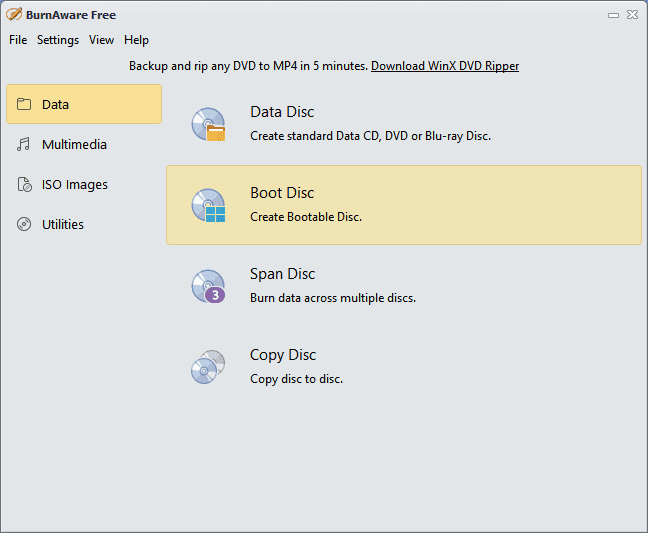
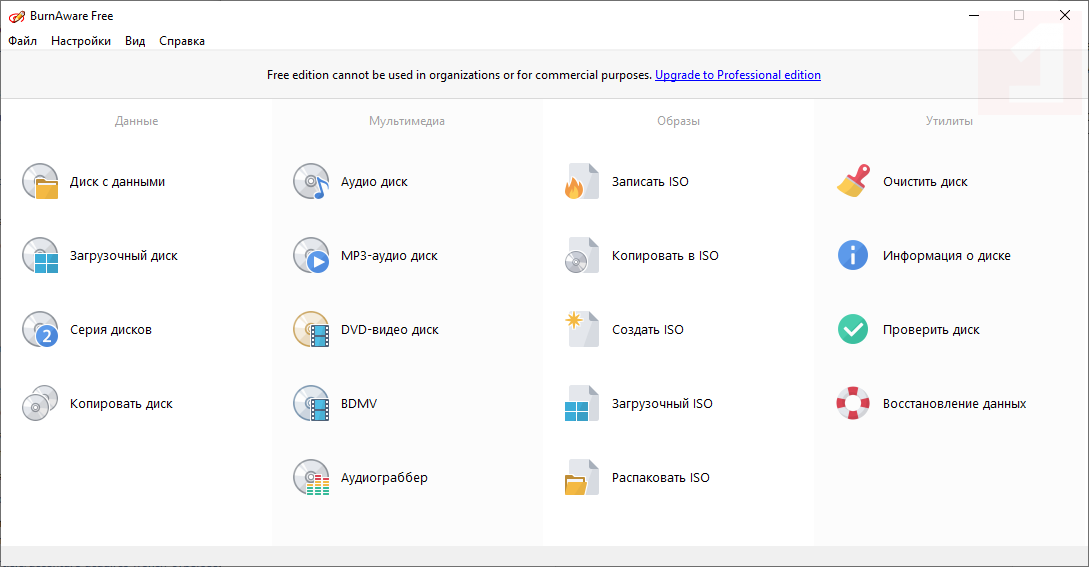
Интерфейс BurnAware Free построен вокруг главного окна с группами функций. Обычно они разбиты на четыре логических блока:
-
Data
-
Multimedia
-
Disc Images
-
Utilities
В разделе Data находятся инструменты для обычных файловых дисков и загрузочных проектов. В Multimedia — создание музыкальных и видеодисков. В Disc Images — все операции с ISO и похожими задачами. В Utilities — обслуживание носителей и проверка результата записи. Это одна из тех программ, где уже по названию кнопок понятно, что именно произойдет после запуска.
После выбора конкретного режима открывается отдельное рабочее окно проекта. В нем находится верхняя панель команд, область списка файлов, строка с оценкой размера проекта, а также параметры записи. Для стандартного диска с файлами ключевые действия обычно сводятся к нескольким кнопкам:
-
Add Files
-
Add Folder
-
Remove
-
Burn
-
выбор привода;
-
выбор файловой системы;
-
блок опций записи.
В этом и заключается практичность BurnAware Free: программа не прячет команды глубоко в меню и не требует выстраивать проект через цепочку мастеров. Основные действия лежат перед глазами, а названия элементов интерфейса совпадают с реальной задачей. Если нужно добавить файлы — используется Add Files. Если нужно прожечь проект — нажимается Burn. Если требуется сделать образ, в окне уже будет кнопка Make или Copy, в зависимости от режима.

Что именно умеет BurnAware Free
Запись обычных файлов и папок через Data Disc
Режим Data Disc нужен для классической записи файлов на CD, DVD или Blu-ray. Это основной сценарий, когда нужно перенести на диск документы, таблицы, фотографии, проекты, дистрибутивы, архивы или смешанный набор данных. Внутри этого режима можно выбрать файловую систему UDF, ISO или ISO+UDF, после чего добавить содержимое и начать запись. Если диск уже содержит данные, программа предлагает либо обновить его, либо добавить новую сессию. Это делает Data Disc удобным инструментом не только для одноразовой записи, но и для работы с мультисессионными носителями.
Создание загрузочного диска
Для загрузочного носителя предусмотрен режим Boot Disc. Он нужен, когда требуется создать загрузочный CD или DVD на базе boot image. Такой сценарий актуален для сервисных дисков, сред восстановления, старых инсталляторов и аварийных наборов. Отдельно в линейке функций BurnAware есть и Make Boot ISO, то есть создание загрузочного ISO-образа из локальных файлов. Пользователь получает не одну универсальную кнопку, а два самостоятельных пути: либо сразу записывать загрузочный носитель, либо сначала подготовить загрузочный образ.
Audio CD
Режим Audio CD предназначен для записи музыкального CD, который будет распознаваться стандартными CD-плеерами. BurnAware Free автоматически преобразует поддерживаемые исходные аудиофайлы в формат Audio CD. В проект можно добавлять треки через кнопку Add Tracks, а в качестве источников поддерживаются MP3, WAV, WMA, OGG, M4A, AAC и FLAC. Дополнительно можно использовать M3U playlist. Для этого сценария предусмотрены опции Write CD-Text, Disc-at-once и Track-at-once, что особенно важно для совместимости и корректного отображения названий треков на поддерживаемых устройствах.
MP3 Disc
MP3 Disc — это другой сценарий музыкальной записи. В отличие от Audio CD, здесь на диск записываются обычные музыкальные файлы, а не аудиотреки в стандарте CD-DA. Такой вариант позволяет уместить существенно больше музыки на одном носителе, но требует, чтобы проигрыватель умел читать MP3 или WMA как обычные данные. Это удобный режим для старых автомагнитол, DVD-плееров и бытовых медиасистем, которые поддерживают навигацию по папкам и воспроизведение файлов напрямую.
DVD-Video
Режим DVD-Video ориентирован на запись видео в формате, совместимом с DVD-плеерами. Здесь BurnAware Free предлагает два сценария: Convert and burn и Burn VIDEO_TS. Первый вариант подходит, когда у пользователя есть обычные видеофайлы, а программа сама конвертирует их в нужный формат и записывает на диск. Второй — когда уже подготовлена папка VIDEO_TS с файлами VOB, BUP и IFO. Это важное различие: BurnAware не подменяет собой полноценный авторинг DVD, но закрывает оба базовых варианта подготовки диска — от готовой структуры VIDEO_TS и от набора обычных видеороликов.
Burn ISO
Burn ISO — один из самых востребованных разделов программы. Здесь выполняется запись ISO-образа на диск. Источник можно указать вручную или перетащить в окно проекта. После этого остается выбрать привод, при необходимости включить проверку и нажать Burn. Для пользователя это прямой и понятный путь: если задача — записать ISO на диск, именно этот режим решает ее без дополнительных промежуточных шагов.
Make ISO
Make ISO нужен в обратном сценарии: когда нужно создать ISO из локальных файлов и папок. Здесь выбирается файловая система, в проект добавляется содержимое, а затем запускается процесс кнопкой Make. После получения результата образ можно потом отдельно записать на диск. Это полезно, когда требуется сначала подготовить архивный образ, передать его другому пользователю, сохранить как резервную копию или использовать позже в виртуальной машине.
Copy to ISO
Инструмент Copy to ISO создает точную копию вставленного диска в виде файла образа на жестком диске. Пользователь выбирает привод-источник, указывает путь для сохранения, после чего нажимает Copy. Если исходником является Audio CD, расширение итогового файла меняется на BIN и дополнительно создается файл CUE. На практике это очень удобный режим для резервного копирования дисков, миграции содержимого в архив и переноса физических носителей в цифровую форму.
Verify Disc
Verify Disc — сервисный инструмент, который проверяет вставленный диск на ошибки byte-by-byte. Если какой-то файл не читается, он добавляется в список. Это одна из сильных сторон BurnAware Free как прикладной утилиты: программа не ограничивается прожигом, а дает возможность сразу проконтролировать результат записи. Для архивов, фотоальбомов, дистрибутивов и резервных копий такая проверка полезнее, чем просто ориентироваться на сообщение об успешном завершении записи.
Erase Disc и Disc Info
Через Erase Disc можно очистить перезаписываемый диск, а через Disc Info — посмотреть информацию о носителе и приводе. Эти инструменты не выглядят центральными, но на практике они избавляют от необходимости запускать сторонние утилиты ради пары операций: быстро проверить, что именно вставлено в привод, доступна ли запись, сколько осталось места и можно ли использовать текущий диск повторно.
Поддерживаемые носители и форматы
BurnAware Free работает с несколькими классами оптических носителей:
| Категория | Что поддерживается |
|---|---|
| CD | Data Disc, Audio CD, MP3 Disc, образы |
| DVD | Data Disc, Boot Disc, DVD-Video, MP3 Disc, ISO |
| Blu-ray | Data Disc, MP3 Disc, работа с образами |
| Архивные носители | M-Disc |
| Емкие носители | BDXL до 100 GB |
Для работы с файловыми проектами предусмотрены файловые системы UDF, ISO и ISO+UDF. Для Audio CD программа принимает несколько популярных форматов исходного аудио, а для DVD-Video — AVI, MOV, MPG, VOB, MP4, WMV и MKV в сценарии Convert and burn. Поддержка M-Disc и BDXL делает BurnAware Free не только программой для записи старых CD/DVD, но и утилитой для более серьезных архивных задач.
Как устроена работа с проектом
Каждый проект в BurnAware Free проходит по одной и той же понятной схеме:
-
Выбор режима в главном окне.
-
Открытие отдельного окна проекта.
-
Добавление источников: файлов, папок, треков или образа.
-
Выбор дополнительных параметров.
-
Запуск операции кнопкой Burn, Make или Copy.
Такая предсказуемость резко снижает количество ошибок. Пользователь не путает создание ISO и запись ISO, потому что это разные режимы. Не смешивает Audio CD и MP3 Disc, потому что это отдельные задачи. Не пытается стирать диск внутри окна записи, потому что для этого есть Erase Disc. В этом плане интерфейс BurnAware Free хорошо дисциплинирует рабочий процесс.
Подробная инструкция: как записать диск с файлами
Шаг 1. Открыть Data Disc
В главном окне нужно нажать Data Disc. После этого откроется окно проекта с областью списка файлов и нижней строкой, где отображается примерный размер будущего диска. Если в приводе уже есть записанный носитель с данными, BurnAware Free предложит импортировать предыдущую сессию или добавить новые данные как multisession. Это удобно, когда нужно не переписывать диск с нуля, а дописать к уже существующему содержимому новую папку или архив.
Шаг 2. Выбрать файловую систему
В нижней части окна выбирается формат: UDF, ISO или ISO+UDF. От этого зависит совместимость носителя с устройствами и особенности размещения файлов.
-
ISO подходит для простой структуры данных и классической совместимости.
-
UDF лучше работает с большими файлами и современными носителями.
-
ISO+UDF — хороший компромисс для смешанных сценариев.
Если записываются фотографии, видеоархивы или крупные файлы, чаще всего разумнее смотреть в сторону UDF или ISO+UDF. Если нужна максимально простая структура для обычного диска с данными, достаточно ISO.
Шаг 3. Добавить данные
Для наполнения проекта используются Add Files и, в зависимости от окна проекта, кнопки добавления папок. Также поддерживается перетаскивание из Проводника Windows. Это ускоряет работу, когда нужно быстро собрать диск из нескольких каталогов: фотографии, документы, установщики, резервные копии и текстовые инструкции можно просто перенести в окно проекта мышью.
Шаг 4. Настроить параметры записи
Перед прожигом имеет смысл посмотреть на опции:
-
Finalize disc
-
Verify data on disc after burning
-
Buffer underrun protection
-
Use optimum power calibration
Если диск нужен как финальный носитель без последующей дозаписи, полезно включить Finalize disc. Если на диск пишется что-то важное — архив, исходники, бухгалтерские файлы, резервная копия фото — имеет смысл включить Verify data on disc after burning. За стабильность записи отвечает Buffer underrun protection, а настройка Use optimum power calibration помогает корректно подобрать мощность записи под конкретный носитель.
Шаг 5. Нажать Burn
После этого остается нажать Burn и дождаться завершения процесса. В результате пользователь получает обычный диск с данными, который можно использовать как архив, переносной носитель или резервную копию. Для типовой записи файлов на CD DVD это один из самых удобных сценариев в программе.
Подробная инструкция: как записать ISO на диск
Для записи образа используется раздел Burn ISO.
Порядок действий
-
В главном окне открыть Burn ISO.
-
Указать файл ISO или перетащить его в окно проекта.
-
Выбрать привод.
-
При необходимости включить Verify data on disc after burning.
-
Нажать Burn.
С практической точки зрения это лучший сценарий, когда нужно записать загрузочный образ, установочный диск, системный live-носитель, сервисную сборку или архивный ISO. BurnAware Free не заставляет сначала создавать специальный проект диска с файлами, а сразу работает с образом как с самостоятельным источником записи.
Подробная инструкция: как создать ISO из файлов и папок
Для этой задачи используется Make ISO.
Порядок действий
-
Открыть Make ISO.
-
Выбрать файловую систему диска.
-
Добавить файлы и папки кнопкой Add Files или перетащить их в окно.
-
Нажать Make.
-
Сохранить готовый образ в нужное место.
Такой режим полезен, когда требуется создать ISO не сразу для записи, а как универсальный контейнер. Это удобно для архива, передачи другому пользователю, тестирования в виртуальной машине или хранения точной структуры будущего диска на жестком диске. После завершения образ можно будет прожечь через Burn ISO.
Подробная инструкция: как сделать Audio CD
Режим Audio CD рассчитан именно на музыкальный компакт-диск, читаемый стандартными CD-плеерами.
Порядок действий
-
Открыть Audio CD.
-
Нажать Add Tracks.
-
Добавить аудиофайлы или M3U playlist.
-
При необходимости настроить Write CD-Text.
-
Выбрать режим записи: Disc-at-once или Track-at-once.
-
Нажать Burn.
Этот режим принципиально отличается от MP3 Disc. В Audio CD программа конвертирует исходные файлы в формат компакт-диска, поэтому такой диск воспроизводится как обычный музыкальный CD. Это правильный выбор для старых проигрывателей, домашних музыкальных центров и автомагнитол, которые не понимают MP3 как файловую структуру на диске. Для большей совместимости лучше использовать CD-R, а не CD-RW.
Подробная инструкция: как сделать MP3 Disc
Если нужен не стандартный аудио-CD, а диск с множеством MP3-файлов, используется MP3 Disc. Такой подход особенно полезен, когда на один диск нужно поместить большой музыкальный архив.
Когда выбирать MP3 Disc
-
когда проигрыватель умеет читать MP3 или WMA с диска;
-
когда нужно разместить больше музыки;
-
когда важна древовидная структура папок;
-
когда не требуется совместимость со всеми стандартными CD-плеерами.
По сути, MP3 Disc — это обычный файловый диск с музыкальными файлами, но подготовленный под соответствующий сценарий. Он дает больше объема, но уступает Audio CD по универсальности воспроизведения.
Подробная инструкция: как записать DVD-Video
Режим DVD-Video в BurnAware Free заслуживает отдельного внимания, потому что здесь программа работает в двух разных логиках.
Вариант 1. Convert and burn
Этот путь удобен, когда на руках есть обычные видеофайлы. Программа принимает AVI, MOV, MPG, VOB, MP4, WMV и MKV, конвертирует их в DVD-Video формат и затем записывает на диск. Для пользователя это самый простой способ быстро получить совместимый видеодиск без ручной подготовки папки VIDEO_TS.
Вариант 2. Burn VIDEO_TS
Если структура DVD уже подготовлена заранее и есть папка VIDEO_TS, используется Burn VIDEO_TS. В этом случае BurnAware Free просто записывает готовую структуру на диск. Это правильный вариант, когда авторинг уже выполнен в другой программе, а здесь нужен именно аккуратный прожиг готового DVD-Video.
Подробная инструкция: как создать образ с диска
Для переноса физического носителя в файл используется Copy to ISO.
Порядок действий
-
Открыть Copy to ISO.
-
Выбрать source drive.
-
Указать destination file.
-
Нажать Copy.
Если в приводе Audio CD, программа создаст BIN и дополнительно CUE. Для дисков с данными результатом будет файл образа, пригодный для хранения, последующей записи или использования как архивной копии. Этот сценарий особенно полезен, когда нужно сохранить редкий диск в цифровом виде или дублировать набор установочных носителей без постоянной работы с физическими экземплярами.
Подробная инструкция: как проверить диск после записи
Проверка встроенной опцией во время записи
Самый удобный путь — заранее поставить галочку Verify data on disc after burning. Тогда после завершения прожига BurnAware Free сразу проверит корректность записи. Для важных данных это лучший вариант, потому что проверка выполняется сразу после записи, пока носитель еще находится в приводе.
Проверка отдельным инструментом Verify Disc
Если диск уже записан раньше, используется Verify Disc. Инструмент читает диск byte-by-byte и сообщает о нечитабельных файлах. Это полезно для старых архивов, дисков с резервными копиями, коллекций фото, музыкальных сборников и любых носителей, надежность которых нужно перепроверить.
Ключевые параметры записи и что они означают
Finalize disc
Опция Finalize disc закрывает диск, после чего на него нельзя будет дописать дополнительные данные или аудио. Это правильный выбор, когда носитель должен остаться финальным и неизменяемым. Например, для архива, передачи другому человеку, записи музыкального CD или фотоальбома для просмотра на стороннем устройстве. Если же планируется мультисессионная работа, включать эту опцию не всегда нужно.
Verify data on disc after burning
Проверка записанных данных после прожига — одна из самых полезных опций программы. Она позволяет убедиться, что файлы действительно записались корректно. В случае мультисессионной записи BurnAware проверяет только те данные, которые были записаны в последней сессии. Это разумное поведение: программа не тратит время на полную перепроверку старых сессий, если задача состояла только в дописывании новой части содержимого.
Buffer underrun protection
Buffer underrun protection защищает процесс записи от сбоев, связанных с неожиданным прерыванием потока данных. На практике это снижает риск испорченного диска при нестабильной подаче данных на привод. Для пользователя эта опция не выглядит эффектно, но именно такие низкоуровневые механизмы делают запись предсказуемой и уменьшают число неудачных прожигов.
Use optimum power calibration
Use optimum power calibration помогает определить подходящую мощность записи для конкретного носителя. Это влияет на корректность прожига и совместимость результата. В бытовом использовании такую настройку лучше не отключать без причины, особенно при записи на менее предсказуемые болванки и при работе с важными архивными дисками.
Disc-at-once и Track-at-once
Эти параметры относятся к Audio CD.
-
Disc-at-once записывает весь носитель за один проход без отключения лазера.
-
Track-at-once записывает каждый трек отдельно.
Если нужен Write CD-Text и более цельная структура музыкального диска, чаще выбирают Disc-at-once. Для стандартных бытовых сборников это более предсказуемый вариант.
Практика использования BurnAware Free
На практике BurnAware Free сильнее всего проявляет себя в четырех сценариях.
1. Архивация файлов на оптические носители
Когда нужно записать документы, фотоархив, проекты, сканы или резервные копии на CD/DVD/Blu-ray, достаточно открыть Data Disc, выбрать UDF или ISO+UDF, добавить содержимое и включить проверку после записи. В такой роли BurnAware Free работает как простая программа для прожига дисков без лишнего шума.
2. Работа с ISO
Здесь программа особенно удобна, потому что закрывает все основные направления:
-
Burn ISO — записать готовый образ;
-
Make ISO — создать ISO из файлов;
-
Copy to ISO — сделать образ с реального диска.
Это почти полный бытовой цикл работы с образами в одной программе. Для пользователя, который часто работает с дистрибутивами, загрузочными средами и архивными копиями, такой набор функций особенно ценен.
3. Музыкальные диски
Наличие и Audio CD, и MP3 Disc избавляет от типичной путаницы. BurnAware Free четко разделяет совместимый со стандартными CD-плеерами музыкальный диск и файловый диск с MP3. Это повышает предсказуемость результата: пользователь сразу выбирает тот тип диска, который нужен именно его устройству.
4. Проверка результата
Многие программы умеют только записывать. BurnAware Free добавляет к этому еще и полноценную логику контроля: встроенную верификацию после прожига и отдельный инструмент Verify Disc. За счет этого программа лучше подходит для долговременного хранения данных, чем утилиты, где запись заканчивается простым сообщением об успехе.
Ограничения BurnAware Free
Хотя набор возможностей у программы широкий, бесплатная редакция не включает все функции линейки BurnAware.
| Возможность | Free | Premium | Professional |
|---|---|---|---|
| Запись data, audio, video discs | Да | Да | Да |
| Make and burn ISO images | Да | Да | Да |
| Backup discs / copy to ISO | Да | Да | Да |
| Video converter | Нет | Да | Да |
| Disc spanning and copying | Нет | Да | Да |
| Data recovery and audio grabber | Нет | Нет | Да |
| Console Burner and Multiburn | Нет | Нет | Да |
| Использование в бизнес-среде | Нет | Нет | Да |
Практически это означает следующее. BurnAware Free хорошо закрывает базовую и значительную часть продвинутой домашней работы с дисками, но не рассчитана на полноценную бизнес-эксплуатацию, тиражирование ISO на несколько приводов и профессиональные сервисные сценарии. Если нужен disc spanning, прямое disc copying, data recovery, audio grabber или Multiburn, придется смотреть на старшие редакции.
Сравнение с аналогами
CDBurnerXP
CDBurnerXP — один из самых известных конкурентов в этом сегменте. Он тоже умеет записывать CD, DVD, Blu-ray и создавать ISO. Его заметный плюс — бесплатное использование даже для компаний. Кроме того, у него есть собственный набор дополнительных возможностей вроде печати обложек и командной строки. Но по организации интерфейса BurnAware Free выглядит прямолинейнее: пользователь видит четко разнесенные режимы Data Disc, Audio CD, Burn ISO, Copy to ISO, Verify Disc и быстрее приходит к нужному действию. CDBurnerXP воспринимается более старой по духу программой, тогда как BurnAware Free в повседневной записи ощущается аккуратнее и проще как инструмент именно для конкретных сценариев.
AnyBurn
AnyBurn тоже очень силен как компактная программа для записи дисков и работы с образами. У него широкий функциональный профиль: запись data disc, Audio CD и MP3 CD, работа с образами, извлечение дорожек с Audio CD, конвертация аудио, создание загрузочных USB-накопителей и даже установка Windows на USB в старших сценариях. На этом фоне AnyBurn выглядит шире по соседним задачам, связанным уже не только с оптическими дисками, но и с USB-носителями. BurnAware Free в ответ берет более ясной структурой модулей и лучшей логикой именно по разделению сценариев записи дисков. Если нужна в первую очередь работа с оптическими носителями и ISO без ухода в USB-направление, BurnAware Free воспринимается более сфокусированным выбором.
Ashampoo Burning Studio Free
Ashampoo Burning Studio Free подает себя как более богатый по оболочке продукт: запись данных, резервное копирование, аудиодиски, работа с фильмами и Blu-ray. Эта программа больше ориентирована на широкий мультимедийный сценарий. Но именно из-за этого она часто кажется тяжелее по логике, когда требуется всего лишь записать ISO, создать Data Disc или быстро сделать образ диска. BurnAware Free в таких задачах действует короче: открыл нужный модуль, выполнил операцию, закрыл. По части чистой утилитарной работы с CD/DVD/Blu-ray BurnAware Free выглядит суше, но и практичнее. Ashampoo Burning Studio Free лучше подходит тем, кто хочет более витринный мультимедийный интерфейс, а BurnAware Free — тем, кто ценит прямой рабочий маршрут без лишних уровней оболочки.
ImgBurn
ImgBurn — культовая утилита в теме записи образов. Она остается очень мощной и гибкой, особенно для пользователей, которые хорошо понимают структуру DVD-Video, параметры записи и нюансы совместимости. Но ее сильная сторона одновременно и слабая: интерфейс и логика ImgBurn заметно менее дружелюбны для обычного пользователя. BurnAware Free намного проще осваивается в типовых сценариях — записать ISO, создать диск с данными, сделать Audio CD, проверить носитель. Если нужен понятный путь без вникания в специфическую терминологию и старую школу интерфейсов, BurnAware Free выигрывает. Если же требуется максимально техничный и тонко настраиваемый инструмент именно для образов и низкоуровневых задач, ImgBurn по-прежнему остается серьезным конкурентом.
Преимущества BurnAware Free
Понятная архитектура
У программы очень удачно разложены сценарии по готовым кнопкам. Это снижает риск ошибки и экономит время.
Сильная работа с ISO
BurnAware Free закрывает три ключевые задачи: создать ISO, записать ISO и сделать образ с диска. Для бесплатной утилиты это очень практичный набор.
Наличие проверки записи
И встроенная проверка после прожига, и отдельный Verify Disc повышают надежность работы с архивами и резервными копиями.
Нормальная работа с музыкальными дисками
Разделение на Audio CD и MP3 Disc делает музыкальные задачи прозрачными и помогает сразу выбрать правильный формат под устройство воспроизведения.
Поддержка современных носителей
Программа работает не только с базовыми CD/DVD, но и с Blu-ray, M-Disc и BDXL, поэтому не выглядит устаревшим инструментом из эпохи только компакт-дисков.
Недостатки и спорные моменты
Часть полезных функций вынесена в старшие редакции
В бесплатной версии нет disc spanning, прямого disc copying, data recovery, audio grabber и Multiburn. Для домашнего пользователя это не всегда критично, но при более сложных сценариях ограничения чувствительны.
DVD-Video не заменяет полноценный авторинг
Хотя режим DVD-Video удобен, он не отменяет необходимости в заранее подготовленной папке VIDEO_TS, если нужен классический авторинг через готовую структуру. Вариант Convert and burn выручает, но не превращает программу в полноценную студию авторинга DVD.
Бесплатная редакция не рассчитана на бизнес-использование
Для домашнего применения это не проблема, но как инструмент для офиса или коммерческой среды BurnAware Free рассматривать нельзя.
Кому BurnAware Free подходит лучше всего
BurnAware Free стоит выбирать в следующих случаях:
-
нужна бесплатная программа для записи дисков без перегруженного интерфейса;
-
требуется регулярно записывать файлы и папки на CD/DVD/Blu-ray;
-
важна работа с ISO: запись ISO, создание ISO, копирование диска в ISO;
-
нужны Audio CD и MP3 Disc в одной программе;
-
нужен загрузочный диск или архивный носитель;
-
хочется сразу проверять качество записи без сторонних утилит.
Если задача состоит в том, чтобы быстро и уверенно записывать диски, делать образы и не путаться в лишних режимах, BurnAware Free выглядит очень сильным вариантом. Она не пытается быть всем сразу и именно поэтому работает хорошо там, где от нее ждут четкого результата.
Итог
BurnAware Free — это удачно собранная программа для записи CD, DVD, Blu-ray и ISO-образов, которая берет не декоративностью, а практической логикой. Ее сильные стороны — ясный интерфейс, отдельные инструменты под каждую задачу, хорошая работа с ISO, наличие Audio CD и MP3 Disc, поддержка DVD-Video, загрузочных проектов и встроенной проверки записи. Для домашнего пользователя это один из самых рациональных вариантов в категории программ для прожига дисков.
Главное достоинство BurnAware Free в том, что она решает именно конкретные задачи и делает это без путаницы. Нужно записать файлы — есть Data Disc. Нужно записать ISO — есть Burn ISO. Нужно создать ISO — есть Make ISO. Нужно проверить результат — есть Verify Disc. Такой подход делает программу предсказуемой, а для утилиты записи это важнее любых декоративных элементов. Если нужен предметный, понятный и функциональный инструмент для оптических носителей, BurnAware Free остается очень сильным выбором.
