
CDBurnerXP — это программа для Windows, заточенная под конкретный набор задач: запись дисков с данными, создание Audio CD, прожиг ISO-образов, копирование дисков, стирание перезаписываемых носителей, создание загрузочных дисков и подготовку простых обложек. Внутри она построена не как перегруженный универсальный комбайн, а как набор отдельных сценариев, между которыми пользователь переключается уже на стартовом экране. За счет этого CDBurnerXP остается понятной даже тогда, когда нужно не просто что-то записать, а выполнить конкретную операцию — например, собрать Data Disc, сделать обычный музыкальный Audio CD без папок, сохранить проект как ISO или включить boot options для загрузочного носителя.
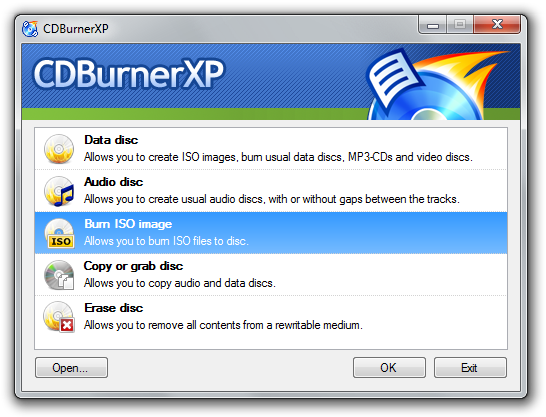
Главная сильная сторона CDBurnerXP в том, что программа не размазывает функции по десяткам экранов. На старте она сразу предлагает выбрать тип проекта: Data disc, Audio disc, Burn ISO Image, Copy or grab disc, Erase disc. Это не просто пункты меню ради вида — каждый режим открывает отдельную логику работы и отдельный интерфейс под нужную задачу. Поэтому обзор CDBurnerXP имеет смысл строить именно вокруг этих режимов, а не вокруг абстрактного класса программы для записи дисков.
Что представляет собой CDBurnerXP на практике
Если смотреть на программу не по рекламным формулировкам, а по реальным задачам, CDBurnerXP закрывает шесть основных сценариев. Первый — запись диска с данными, когда на CD, DVD или Blu-ray нужно перенести документы, фотографии, архивы, музыку, установочные файлы или смешанный набор папок. Второй — создание Audio CD, который читается обычными музыкальными CD-плеерами. Третий — запись ISO на диск. Четвертый — создание ISO из существующего диска или из подготовленной компиляции. Пятый — копирование диска. Шестой — стирание RW-носителей. Отдельно стоит сценарий с загрузочными дисками: здесь CDBurnerXP умеет работать через Disc → Boot Options и опцию Make disc bootable.
Для обычного пользователя это означает простую вещь: CDBurnerXP не пытается быть медиабиблиотекой, видеоредактором или системой резервного копирования на все случаи. Это прикладная программа для работы именно с оптическими носителями и образами. Она открывается быстро, ведет пользователя от проекта к записи без лишних промежуточных экранов и дает именно те кнопки, которые нужны в конкретном режиме: Add, Remove, Burn, Erase, настройки скорости, финализации, проверки данных и выбора файловой системы.
Скачать CDBurnerXP
- Запись и создание ISO
- Русский интерфейс
- Просто для новичков
- Устаревший интерфейс
- Нет новых обновлений
- Только Windows
Интерфейс CDBurnerXP: как устроена программа
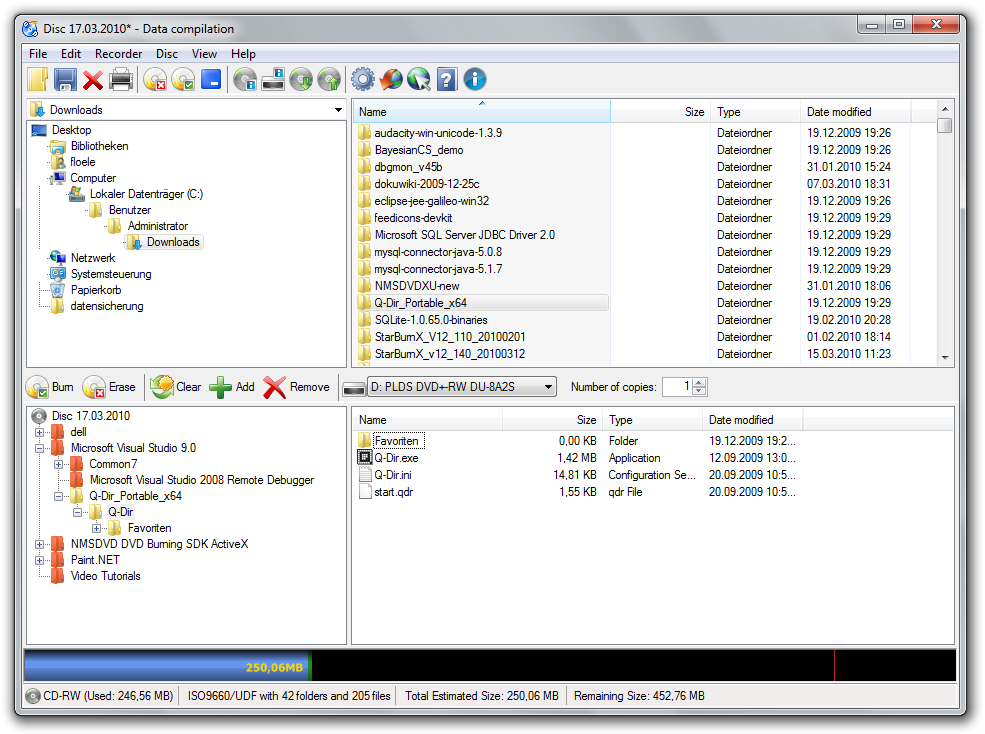
После выбора Data disc или Audio disc программа переключается в основное рабочее окно. В нем используется классическая двухпанельная схема. С одной стороны находится Explorer Window — встроенный браузер папок и файлов, через который можно ходить по каталогам компьютера. С другой — Compilation Window, то есть область будущего диска. Туда попадают файлы и папки, которые будут записаны. Внизу расположен индикатор емкости, а в строке состояния выводится дополнительная информация о файловой системе, числе файлов, оценочном размере проекта и оставшемся месте. Макет можно переключать через View → Tile, меняя размещение окон с вертикального на горизонтальное и наоборот.
Верхняя часть окна у CDBurnerXP не декоративная: здесь сосредоточены команды, которыми реально приходится пользоваться постоянно. Через меню File сохраняются проекты и запускается печать обложек, через Disc выбираются метки, файловая система, прожиг, импорт сессии, стирание, boot options. На панели инструментов вынесены основные действия — сохранение, добавление, удаление, запись, очистка проекта, вызов настроек. Интерфейс не выглядит современным по меркам новых Windows-приложений, но в рабочем плане он логичен: все ключевые действия доступны либо в одном клике, либо по понятному пункту меню.
Для программы записи дисков это важнее визуальных эффектов. В CDBurnerXP не нужно разгадывать, где спрятана запись диска, где выставляется файловая система и где включается проверка после прожига. Отсюда и ощущение практичности: программа выглядит строго утилитарно, но зато почти всегда ясно, что именно произойдет после нажатия кнопки.
Первый запуск и логика работы
Стартовый экран CDBurnerXP — одна из самых удачных частей программы. Вместо того чтобы открывать пустое окно и заставлять пользователя самому собирать маршрут через меню, она сразу предлагает выбрать проект. Это ускоряет работу в повседневных сценариях. Нужно записать документы на DVD — выбирается Data disc. Нужно сделать музыкальный диск для автомагнитолы старого типа — Audio disc. Нужно прожечь образ — Burn ISO Image. Нужно скопировать носитель — Copy or grab disc. Нужно очистить перезаписываемый диск — Erase disc.
Дополнительно у программы есть настройка Remember last used project type. Если ее включить, стартовый экран будет обходиться, а CDBurnerXP сразу откроет последний использованный тип проекта. Это удобно для тех случаев, когда программа используется под один повторяющийся сценарий, например только для Data Disc или только для прожига ISO. Обратно к стартовому окну можно вернуться через File → Close. В этом же блоке настроек можно управлять поведением окна, предупреждением о несохраненной компиляции и тем, показывать ли упрощенный финальный шаг записи или сразу раскрывать расширенные параметры.
Запись диска с данными: режим Data disc
Режим Data disc — это основа CDBurnerXP. Именно здесь программа раскрывается как утилита для записи CD, DVD и Blu-ray с файлами любого типа. В проект можно добавлять документы, музыку, фотографии, архивы, HTML-файлы, установщики, папки целиком и смешанные наборы данных. Для переноса используются либо кнопка Add, либо обычное перетаскивание мышью в область компиляции. Удаление выполняется кнопкой Remove или клавишей Delete.
Практически это выглядит так: пользователь находит нужную папку в Explorer Window, отмечает файлы, нажимает Add — и они сразу появляются в Compilation Window. Дальше можно продолжать набор, пока нижняя шкала не покажет, что проект помещается на носитель. В строке состояния CDBurnerXP показывает не просто общий размер, а и дополнительную служебную информацию: файловую систему, примерное количество папок и файлов, остаток доступного места. Благодаря этому программа хорошо подходит для сценариев, где важно точно понимать, войдет ли архив на диск без переполнения.
Важная деталь режима Data Disc — работа с именем диска. Название можно изменить, выделив корневой узел проекта и нажав F2, либо через меню Disc → Labels. Это не косметика: в реальной работе нормальная метка диска сильно упрощает хранение архивов, установочных носителей и резервных копий. Если диски записываются сериями, удобно задать свой шаблон именования и придерживаться его на всех носителях.
Еще одна сильная сторона CDBurnerXP — сохранение компиляции. Подготовленный проект можно сохранить кнопкой Save, через File → Save или сочетанием Ctrl + S. Это особенно полезно, когда нужно время от времени выпускать один и тот же набор файлов: каталог, пакет документации, музыкальную подборку, корпоративный архив или установочный диск с сервисными утилитами. Программа сохраняет не сам диск, а структуру проекта, которую затем можно открыть и прожечь повторно.
Как проходит запись Data Disc
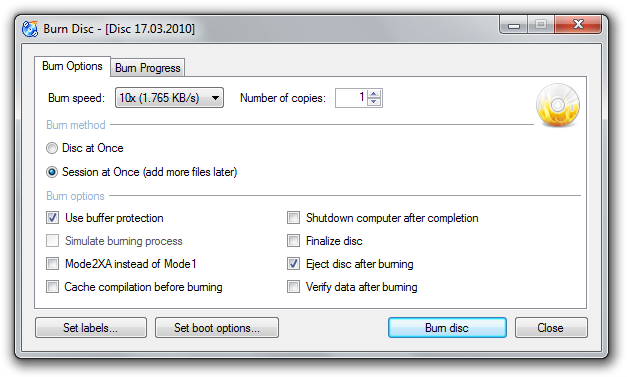
Когда проект готов, запись запускается кнопкой Burn, сочетанием Ctrl + B или через Disc → Burn disc. После этого CDBurnerXP предлагает три варианта: оставить диск открытым для добавления данных позже, финализировать его или перейти к Let me choose advanced settings. Именно третий путь интереснее всего, потому что через него открываются полноценные параметры прожига: скорость записи, количество копий, метод записи, защита от опустошения буфера, симуляция, кэширование компиляции, финализация, извлечение носителя после завершения и Verify data after burning.
Если нужно сделать обычный рабочий диск, чаще всего достаточно выбрать умеренную скорость, оставить Use Buffer Underrun Protection включенной и при важной записи активировать Verify data after burning. Проверка после записи особенно полезна в архивных сценариях: когда на диск уходит не музыка на один раз, а резервная копия, отчетность, фотографии или дистрибутив, который потом будет нужен без сюрпризов.
Финализация работает предсказуемо. Если включить Finalize Disc, диск после прожига становится закрытым для мультисессии. Если выбрать режим, допускающий дальнейшее добавление, CDBurnerXP сможет позже дописать новые файлы на открытый носитель. Для CD/DVD-архивов это до сих пор полезно: например, когда один диск постепенно добивается документами за несколько недель, а не записывается целиком за один подход.
Multisession и работа с открытым диском
CDBurnerXP корректно обрабатывает ситуацию, когда в привод вставлен уже начатый диск. Если носитель открыт, программа предлагает продолжить его, импортировав предыдущие сессии, либо проигнорировать старое содержимое. Это важно, потому что при неверном выборе можно потерять видимость уже записанных файлов при сохранении занятого пространства. Вариант с продолжением сессии нужен тогда, когда диск используется как накопитель с дозаписью. В этом режиме прежние файлы отображаются в Compilation Window другим цветом, а шкала емкости также разделяет уже занятое место и новый объем данных.
Практически это делает CDBurnerXP удобной для тех, кто записывает диски не разово, а постепенно. Программа не маскирует мультисессию под магическую автодозапись, а честно показывает состояние носителя и требует выбрать, как именно продолжать работу. Для утилиты такого класса это правильный подход: меньше автоматизма, зато меньше неожиданных результатов.
Файловая система и работа с крупными файлами
В режиме Data Disc важен не только набор файлов, но и файловая система. В CDBurnerXP она выбирается через Disc → File System. Это не настройка для галочки: от нее зависит совместимость носителя и то, какие файлы удастся записать. Если в проекте есть файл размером больше 4 ГБ, программа требует использовать UDF. В обычных наборах данных для старых и совместимых носителей часто используют ISO 9660 или смешанные варианты, но при крупных архивах и современных сценариях именно выбор файловой системы определяет, пройдет запись или нет.
Для пользователя это означает простое правило: если CDBurnerXP используется как программа для записи DVD с фильмами, резервными копиями, образами виртуальных машин или крупными архивами, вопрос файловой системы нельзя игнорировать. Программа позволяет это настроить явно и не скрывает параметр глубоко в недрах настроек.
Создание Audio CD
Режим Audio disc в CDBurnerXP рассчитан именно на классический Audio CD, который читается обычными CD-проигрывателями. Это принципиально отличается от Data Disc, где на диск просто складываются MP3 или FLAC как файлы. В Audio Disc программа берет звуковые файлы, конвертирует их в формат дорожек аудио-CD и формирует последовательность треков без папок. Поэтому в этом режиме нельзя строить иерархию каталогов: допустима только линейная очередность композиций.
CDBurnerXP поддерживает для Audio CD широкий набор исходных форматов: AIFF, ALAC, APE, BWF, FLAC, MP2, MP3, MPC, OGG, Opus, WAV, WMA, WV. За счет этого программа удобна не только для старых MP3-коллекций, но и для lossless-архивов. При этом защищенные DRM-файлы не поддерживаются. Сам Audio CD в CDBurnerXP записывается только на CD-R или CD-RW; на DVD и Blu-ray такой формат не создается, что полностью соответствует логике самого стандарта audio CD.
Как добавляются и упорядочиваются треки
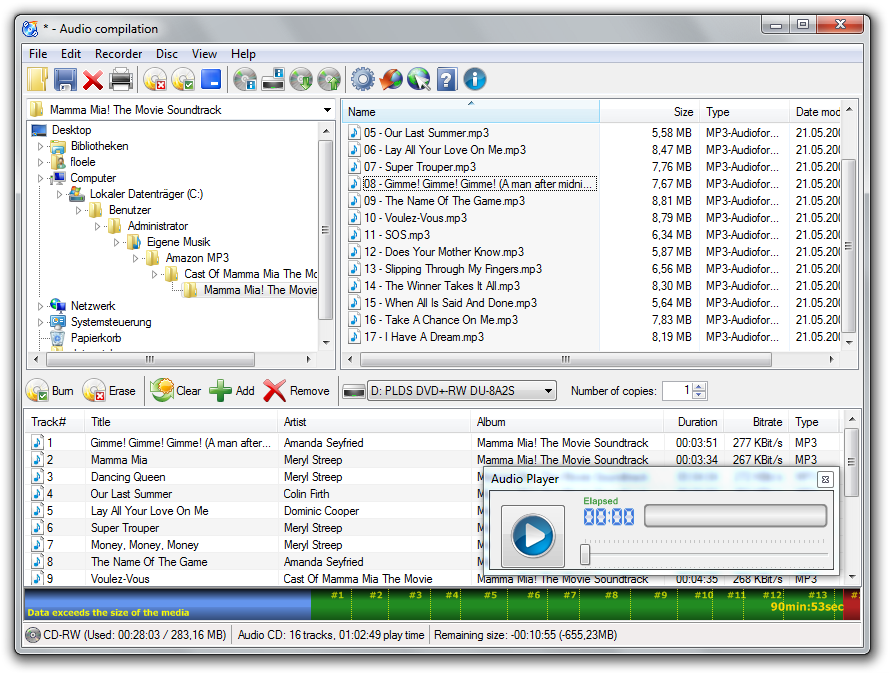
В режиме Audio Disc нижняя часть окна меняется: вместо обычного списка файлов появляется таблица треков с колонками вроде Track#, Title, Artist, Album, Duration, Bitrate, Type. Это делает CDBurnerXP полезной не только для простой записи, но и для предварительной проверки того, что именно пойдет на диск. Можно видеть длительность треков, ориентироваться по метаданным и оценивать общий хронометраж. Внизу расположена шкала, которая показывает ориентировочную емкость будущего Audio CD с разделителями между дорожками.
Порядок треков в CDBurnerXP задается вручную или меняется через контекстное меню командами перемещения вверх и вниз. Также работает drag-and-drop внутри списка. Это особенно важно для концертных записей, аудиокниг, сборников и авторских подборок: для Audio CD порядок дорожек — это не второстепенная деталь, а фактически структура диска. Программа позволяет сортировать список по заголовкам столбцов, но ручное перемещение всегда приоритетнее, если нужна индивидуальная последовательность.
Паузы между треками, DAO и TAO
С точки зрения качества и логики музыкального диска CDBurnerXP дает важную вещь: управление способом записи Audio CD. В аудио-режиме диалог прожига отличается от data-режима, и здесь особенно важно различие между Track-at-once (TAO) и Disc-at-once (DAO). При TAO между треками появляется стандартный двухсекундный зазор. При DAO можно получить gapless disc и использовать CD-Text. Для альбомов, концертников, DJ-миксов и любых записей, где композиции должны переходить друг в друга без паузы, это критично.
На практике это одна из причин, почему CDBurnerXP ценят именно как программу для записи Audio CD, а не только как общий прожигальщик дисков. Она не ограничивается примитивным добавил MP3 — нажал Burn, а дает базовые, но важные музыкальные параметры, которые влияют на итоговый результат. Если задача — сделать именно стандартный музыкальный CD без разрывов между дорожками, здесь CDBurnerXP работает по делу.
Запись ISO-образов и создание ISO
Режим Burn ISO Image в CDBurnerXP нужен тогда, когда у пользователя уже есть готовый ISO-файл и его нужно правильно перенести на диск как образ, а не как обычный файл внутри Data Disc. Это самый правильный путь для установочных дисков, сервисных утилит, загрузочных сборок, recovery-сред и любых случаев, где на носителе должна сохраниться исходная структура образа вместе с загрузочной информацией.
Здесь важно понимать принципиальную разницу. Если ISO просто перетащить в Data disc, на диске окажется файл .iso, который можно будет потом скопировать, но нельзя использовать как готовый установочный или загрузочный носитель. В режиме Burn ISO Image CDBurnerXP делает именно прожиг образа на диск. Для пользователя это одно из самых частых мест ошибки, и в этом смысле разделение режимов на стартовом экране спасает от неверного сценария.
Создание ISO из диска и из проекта
CDBurnerXP умеет не только прожигать ISO, но и создавать его. Есть два основных пути. Первый — через Copy Disc, если в качестве target drive выбрать жесткий диск: тогда программа сохранит ISO существующего CD/DVD на компьютер. Второй — из подготовленной data-компиляции через File → Save compilation as ISO file…. Это очень удобный сценарий: пользователь сначала собирает проект, проверяет структуру папок и размер, а затем сохраняет не физический диск, а ISO-образ, который можно прожечь позже, передать дальше или держать как эталонную сборку.
При создании ISO из компиляции CDBurnerXP использует те же принципы, что и для обычного Data Disc. Можно задать метки, выбрать файловую систему, включить boot options. Если итоговый размер кажется слишком большим, программа позволяет уменьшить служебные накладные расходы за счет выбора другой файловой системы, например ISO 9660. А вот создать ISO, который представлял бы Audio CD, в CDBurnerXP нельзя: образ ISO предназначен для файловых структур, а не для аудиодорожек как таковых.
Копирование дисков
Режим Copy or grab disc в CDBurnerXP сделан достаточно прагматично. Программа не обещает чудес и не маскирует ограничения. Она умеет делать точную копию диска с данными или сохранять ISO-образ этого диска, но работает с носителями на базе ISO file system и не обходит никакие механизмы защиты. Для архивов, дистрибутивов, фото-дисков, самописных DVD с данными и других обычных носителей этого достаточно. Для защищенных коммерческих дисков — нет.
Работа строится просто: на стартовом экране выбирается Copy Disc, затем задаются source drive и target drive. Если у компьютера два привода, процесс прямолинеен. Если привод один, CDBurnerXP сначала создает временный образ на жестком диске, затем просит вынуть исходный носитель и вставить чистый. Это вполне рабочий сценарий, и программа прямо на него рассчитана. В этом же окне можно выбирать скорость записи.
На практике функция копирования в CDBurnerXP удобна именно своей предсказуемостью. Здесь нет десятка умных режимов, зато есть ясная модель: либо копия на другой диск, либо ISO на жесткий диск. Для тех, кто делает резервные копии собственных data-дисков, этого более чем достаточно.
Стирание RW-дисков
Режим Erase disc в CDBurnerXP — один из самых простых, но полезных. Он доступен прямо со стартового экрана, а также через кнопку панели инструментов и меню Disc → Erase Disc. Внутри окно стирания предельно прямолинейно: выбирается привод и метод очистки. Программа различает Quick и Thorough. Быстрый вариант удаляет только файловый список, а полный проходит по всей поверхности носителя. Для обычного освобождения диска под новую запись достаточно Quick; если на носителе были конфиденциальные данные, уместнее Thorough, потому что он удаляет содержимое гораздо глубже и медленнее.
Отдельно важно, что CDBurnerXP не создает ложных ожиданий: стирать можно только перезаписываемые носители. Если в приводе CD-R или DVD-R, никакая кнопка Erase в рабочий RW их не превратит. Для старых архивов и рабочих дисков на CD-RW/DVD-RW это по-прежнему актуально, особенно в сервисной и офисной среде, где один и тот же диск используется для временных выгрузок, переносов и тестовых сборок.
Загрузочные диски и Boot Options
Отдельный практический пласт возможностей CDBurnerXP — работа с загрузочными носителями. Здесь важно не смешивать два разных сценария. Если у пользователя уже есть готовый загрузочный ISO, его нужно записывать через Burn ISO Image. В этом случае никаких дополнительных boot options включать не требуется: вся загрузочная структура уже лежит внутри образа.
Если же загрузочный диск собирается вручную на базе data-компиляции, тогда используется Disc → Boot Options либо кнопка Boot Options в диалоге записи. В открывшемся окне нужно отметить Make disc bootable, после чего выбрать boot image. В CDBurnerXP предусмотрен и вариант работы с образом загрузочной дискеты через кнопку создания floppy image. Такой подход делает программу пригодной для ручной сборки сервисных и диагностических носителей в тех случаях, когда нужен именно свой набор файлов, а не готовый ISO.
С практической точки зрения это одна из самых сильных особенностей CDBurnerXP среди бесплатных программ для записи дисков. Она не ограничивается чистым прожигом и позволяет влиять на структуру загрузки вручную. Да, это уже не сценарий нажал одну кнопку, но для сервисных задач, старых систем и специальных дисков такая гибкость реально полезна.
Дополнительные возможности, которые делают программу сильнее
На первый взгляд CDBurnerXP выглядит простой, но у нее есть набор функций, которые заметно расширяют рабочие сценарии. Прежде всего это Verify data after burning — проверка данных после записи. Для архивных и установочных дисков это одна из самых важных галочек в программе. Еще одна сильная функция — импорт предыдущих сессий на открытых дисках и полноценная работа с multisession. Также программа умеет сохранять компиляции, создавать ISO из проектов, печатать простые обложки и использовать LightScribe, если оборудование поддерживает эту технологию.
Для повседневной работы полезны и информационные окна. В CDBurnerXP можно посмотреть сведения о диске и приводе, что помогает быстро понять тип носителя, свободное место, файловую систему, число сессий и поддерживаемые режимы чтения и записи. Когда запись не проходит или диск ведет себя нестандартно, такая информация экономит время.
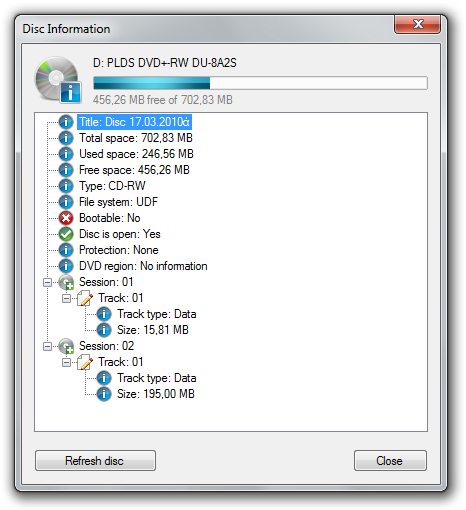
Практические инструкции
Как записать документы, фото и архивы на DVD или Blu-ray
Для такого сценария в CDBurnerXP используется Data disc. После входа в режим нужно через встроенный браузер выбрать папки, выделить нужные элементы и нажать Add. Альтернативно можно перетащить файлы мышью прямо в нижнюю область проекта. После набора данных стоит проверить нижнюю шкалу емкости и строку состояния: они сразу покажут, помещается ли компиляция на носитель и сколько места останется. Если нужен нормальный заголовок диска, его задают через Disc → Labels или клавишей F2 по корню проекта. Когда все готово, запускается Burn. Для важных данных имеет смысл выбрать Let me choose advanced settings, включить Verify data after burning и не использовать чрезмерно высокую скорость записи.
Этот сценарий делает CDBurnerXP хорошей программой для записи DVD с резервными копиями, рабочими документами, наборами фотографий и архивами. Она не отвлекает ничем лишним: собрал проект, проверил объем, настроил прожиг, записал.
Как сделать музыкальный Audio CD
Для обычного музыкального диска, который будет читаться бытовым плеером, надо выбирать именно Audio disc. Далее треки добавляются так же, как и в data-режиме, но в проекте они отображаются как последовательность дорожек. После добавления стоит проверить порядок: в CDBurnerXP он имеет решающее значение, и его можно поменять через перемещение строк или drag-and-drop. Перед прожигом важно решить, нужны ли паузы между треками. Если нужен бесшовный переход, лучше использовать режим, позволяющий получить gapless disc, то есть запись в логике DAO. Если же это обычный сборник, стандартных разрывов между композициями достаточно.
Ключевое отличие от Data Disc с MP3 здесь в том, что CDBurnerXP создает именно стандартный Audio CD. Поэтому такой диск воспроизводится там, где обычный MP3-диск не читается: в старых магнитолах, музыкальных центрах и классических CD-проигрывателях. Это по-прежнему востребованный сценарий для коллекций, архивов, демо-записей и просто техники старого образца.
Как записать ISO-образ на диск
Для образов в CDBurnerXP существует отдельный стартовый режим Burn ISO Image. Это правильный путь для установочных и загрузочных дисков. Сценарий с Data Disc здесь не подходит, потому что тогда ISO запишется как обычный файл, а не как структура носителя. Внутри режима выбирается нужный образ, затем задаются параметры прожига и при необходимости включается проверка после записи. Если ISO уже содержит загрузочную область, никаких ручных boot options трогать не нужно.
Как стереть старый RW-диск
Если нужно быстро освободить CD-RW, DVD-RW или другой перезаписываемый носитель, удобнее всего выбрать Erase disc прямо со стартового окна. Затем задается привод и метод. Quick подойдет для обычной подготовки под новую запись, Thorough — для более полного стирания содержимого. После очистки носитель можно сразу использовать под новый Data Disc или Audio CD.
Как создать ISO из собранного проекта
Этот сценарий в CDBurnerXP особенно полезен для повторяемых сборок. Сначала пользователь подготавливает обычный Data disc: добавляет папки, выстраивает структуру, задает метку, при необходимости выбирает файловую систему и boot options. Но вместо прямого прожига вызывает File → Save compilation as ISO file…. В результате получается ISO-образ текущей компиляции. Это удобно для хранения эталонной сборки, передачи коллегам, разворачивания на других компьютерах и последующей записи уже без пересборки проекта.
Печать обложек и простое оформление
CDBurnerXP умеет не только записывать диски, но и печатать для них обложки. Команда вызывается через File → Print Cover или сочетанием Ctrl+P. Для Audio Disc программа может вывести список треков, для Data Disc — список файлов и папок, видимых в нижней правой области главного окна. Если количество копий на обложке не нужно, его можно убрать, указав ноль. Также поддерживается вариант Use cover images, когда программа использует уже готовые изображения обложек без дополнительных данных.
Эта функция не превращает CDBurnerXP в дизайнерский пакет, но для практических задач ее вполне хватает. Когда нужно подписать архивный диск, музыкальный сборник, демонстрационный комплект или каталог материалов, встроенной печати достаточно, чтобы не переходить в отдельный редактор.
Настройки программы и их практический смысл
Раздел File → Options у CDBurnerXP сравнительно компактный, но в нем есть несколько параметров, которые реально влияют на удобство. Exit to system tray оставляет программу свернутой в трей. Warn on exit if compilation changed/not saved защищает от случайного закрытия без сохранения проекта. Ask me how to burn a data disc и Ask me how to burn an audio disc управляют тем, будет ли программа показывать финальный упрощенный шаг записи или каждый раз открывать расширенный burn dialog. Remember last used project type позволяет пропускать стартовый экран и сразу входить в последний режим.
Это мелочи только на первый взгляд. На деле именно они превращают CDBurnerXP из просто бесплатной программы для прожига дисков в удобный рабочий инструмент. Пользователь может настроить ее под свой ритм: либо максимально упрощенно, либо с обязательным доступом к расширенным параметрам записи каждый раз.
Производительность, удобство и реальные ограничения
CDBurnerXP оставляет впечатление программы, которая сосредоточена на своей задаче и не тратит ресурсы на второстепенные функции. Она быстро запускается, не заставляет изучать сложную навигацию и почти всегда ведет пользователя линейно: выбрал проект, добавил содержимое, проверил параметры, записал. Для редких операций с дисками это особенно важно, потому что подобный софт часто открывают не каждый день, а раз в несколько месяцев. В таком режиме преимущество получает именно тот интерфейс, который вспоминается без переобучения.
При этом у программы есть и ограничения. Интерфейс явно старой школы, без современной визуальной адаптации. CDBurnerXP сильнее всего именно в классических задачах записи и образов, а не в мультимедийных надстройках. Функция копирования не рассчитана на обход защит. Audio Disc работает только в логике стандарта audio CD на CD-носителях. Печать обложек остается базовой. Это не недостатки как таковые, а рамки специализации. Программа делает то, для чего предназначена, и почти не уходит в соседние категории.
Плюсы и минусы CDBurnerXP
Плюсы
-
Четкое разделение сценариев на стартовом экране: Data disc, Audio disc, Burn ISO Image, Copy or grab disc, Erase disc.
-
Полноценная работа с Data Disc, Audio CD, ISO и мультисессионными носителями.
-
Возможность включать Verify data after burning и контролировать финализацию диска.
-
Явный выбор файловой системы и поддержка записи файлов больше 4 ГБ через UDF.
-
Поддержка загрузочных дисков через Disc → Boot Options и Make disc bootable.
-
Сохранение компиляций и создание ISO прямо из проекта.
-
Простая печать обложек и поддержка LightScribe.
Минусы
-
Внешне интерфейс уже выглядит старым и утилитарным.
-
Копирование ограничено data-дисками с ISO file system и не рассчитано на защищенные носители.
-
Audio Disc не предназначен для DVD и Blu-ray, только для CD.
-
Печать обложек функциональная, но без продвинутого дизайна.
Сравнение с аналогами
ImgBurn
ImgBurn сильнее всего воспринимается как инструмент для работы с образами. Его официальная структура режимов строится вокруг Write, Read, Build, Verify, Discovery. Это очень мощная логика для тех, кто постоянно работает с image-файлами, проверкой читаемости и построением образов, но она более технична и менее дружелюбна для новичка. CDBurnerXP, напротив, сразу показывает пользовательские сценарии — Data Disc, Audio Disc, Burn ISO Image, Copy Disc, Erase Disc — и в типичных бытовых задачах понятнее с первого запуска.
Если задача — часто собирать и писать ISO, тестировать прожиг и жить в модели образ ↔ диск, ImgBurn выглядит более специализированно. Если же нужен универсальный и понятный прожигальщик, в котором есть и Data Disc, и Audio CD, и стирание RW, и boot options без погружения в более сухую терминологию режимов, CDBurnerXP практичнее. Особенно это заметно в аудио-сценариях: в CDBurnerXP Audio Disc — отдельный полноценный режим, а не побочный вариант внутри более технической логики.
BurnAware Free
BurnAware Free охватывает очень широкий набор повседневных задач: запись дисков, резервное копирование, проверку, создание образов, копирование, стирание, извлечение аудиотреков, работу с загрузочными и мультисессионными носителями. По охвату функций это очень сильный конкурент. Однако сама концепция CDBurnerXP местами кажется более прямолинейной: здесь меньше ощущения набора модулей и больше ощущения единой программы, которая ведет пользователя через классические сценарии оптических дисков.
