AnyBurn — это специализированная программа для Windows, которая объединяет в одном небольшом интерфейсе запись CD, DVD и Blu-ray, создание и редактирование образов дисков, извлечение файлов из ISO и других контейнеров, копирование дисков, запись Audio CD, риппинг музыкальных дисков и создание загрузочных USB-носителей. Это не мультимедийный пакет и не оболочка с десятками второстепенных модулей, а прикладной инструмент, в котором почти каждая кнопка ведёт к конкретной операции: записать, скопировать, извлечь, конвертировать, собрать или подготовить носитель.
На практике обзор AnyBurn имеет смысл строить не вокруг абстрактного тезиса программа для записи дисков, а вокруг её реальных сценариев. В этой программе удобно записывать ISO на CD/DVD/Blu-ray, собирать ISO из папок и файлов, править содержимое готового образа без запуска отдельного редактора, извлекать файлы из BIN/CUE, NRG, DMG и DAA, делать точную копию диска, записывать Audio CD из MP3/FLAC/M4A/WMA/WAV, рипать Audio CD в MP3/FLAC/APE/WAV/WMA/Ogg, проверять состояние диска и смотреть параметры привода. Отдельно важен USB-блок: AnyBurn умеет создавать загрузочную USB-флешку из образа и работать со сценариями установки Windows на USB в Pro-редакции.
Скачать AnyBurn
- Запись и создание ISO
- Русский интерфейс
- Просто для новичков
- Минимум дополнительных функций
- Простой интерфейс без дизайна
- Мало настроек записи
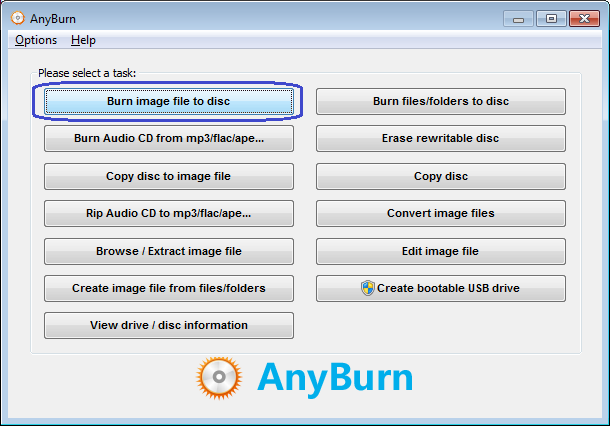
Главная особенность программы AnyBurn — очень прямолинейная организация интерфейса. Здесь нет перегруженной ленты, нет сложного дерева модулей и нет ситуации, когда пользователь сначала открывает проект, а потом ищет нужный режим где-то в глубине меню. После запуска видно стартовое окно с набором задач, и каждая кнопка названа по действию: Burn image file to disc, Burn files/folders to disc, Copy disc to image file, Copy disc, Browse / Extract image file, Edit image file, Create image file from files/folders, Create bootable USB drive, View drive / disc information. Из-за этого даже человек, который раньше не пользовался подобным софтом, почти сразу понимает, куда идти.
Интерфейс AnyBurn: как устроена программа и почему в ней легко ориентироваться
Стартовое окно как центр всех операций
После запуска AnyBurn показывает главное окно с крупными кнопками задач. Это не декоративное меню, а фактически карта возможностей программы. Такой подход удобен тем, что программа не заставляет пользователя сначала разбираться в типах проектов или внутренних форматах. Нужно записать образ — открывается окно записи. Нужно создать ISO из папки — открывается редактор компиляции. Нужно извлечь файлы из ISO — запускается режим просмотра и extraction. Такой интерфейс экономит время и снижает риск ошибочного выбора режима.
С точки зрения повседневной работы особенно важны несколько элементов, которые повторяются почти в каждом мастере. Кнопка Browse отвечает за выбор исходного файла или папки назначения. Next переводит на следующий шаг. Back возвращает к предыдущему. Create Now, Burn Now, Copy Now и Rip Now запускают уже подготовленную операцию. Кнопка More settings... открывает расширенные параметры записи: в том числе верификацию, количество копий, симуляцию, работу с несколькими приводами и другие опции, если они доступны для конкретного сценария. Такое единообразие — сильная сторона программы для работы с ISO и оптическими носителями: освоив один мастер, пользователь почти автоматически понимает остальные.
Логика всех операций в AnyBurn
Почти каждый сценарий в AnyBurn проходит по одной и той же схеме:
-
выбор задачи в стартовом окне;
-
выбор источника;
-
выбор параметров операции;
-
запуск;
-
окно прогресса;
-
подтверждение успешного завершения.
Такая структура делает поведение программы предсказуемым. Например, когда пользователь создаёт ISO, он сначала собирает состав будущего образа, затем указывает путь сохранения, затем запускает запись файла. Когда записывает ISO на диск — сначала указывает исходный образ, затем привод и скорость, потом жмёт Burn Now. Когда редактирует образ — сначала открывает его через Edit image file..., затем вносит изменения в дерево файлов, потом задаёт имя нового результата и создаёт изменённый образ.
Какие задачи можно выполнить в AnyBurn
Ниже — не абстрактный список, а реальные операции, ради которых эту программу и ставят на компьютер.
| Задача | Что делает AnyBurn |
|---|---|
| Запись ISO и других образов | Пишет ISO, NRG, DMG, BIN/CUE, MDF/MDS, DAA и другие образы на CD/DVD/Blu-ray |
| Запись файлов и папок | Создаёт data-disc без предварительной сборки образа |
| Мультисессия | Добавляет данные на незавершённый диск |
| Копирование диска в образ | Сохраняет CD/DVD/Blu-ray в ISO или BIN/CUE |
| Копирование диска на диск | Делает точную посекторную копию |
| Создание ISO | Собирает ISO или BIN/CUE из файлов и папок |
| Редактирование ISO | Позволяет добавлять, удалять, переименовывать файлы и менять label |
| Извлечение из образов | Открывает и распаковывает ISO, BIN/CUE, NRG, DMG, DAA и другие форматы |
| Конвертация образов | Переводит образы в ISO или BIN/CUE |
| Audio CD | Создаёт музыкальные диски из MP3, FLAC, M4A, APE, WMA, WAV и других форматов |
| MP3 CD/DVD | Записывает аудиофайлы как файловый диск |
| Риппинг Audio CD | Извлекает треки в MP3, FLAC, APE, WAV, WMA, OGG |
| Bootable USB | Создаёт загрузочную USB-флешку из ISO |
| Информация о приводе и диске | Показывает модель привода, поддерживаемые носители, скорости, тип и статус диска |
| Тест поверхности диска | Проверяет читаемость поверхности носителя |
Эта таблица хорошо показывает, почему обзор AnyBurn нельзя сводить только к теме программа для записи дисков Windows. По набору действий это полноценный инструмент для работы с оптическими носителями и образами, а не просто ISO burner.
Запись образов в AnyBurn
Как выглядит основной сценарий записи ISO
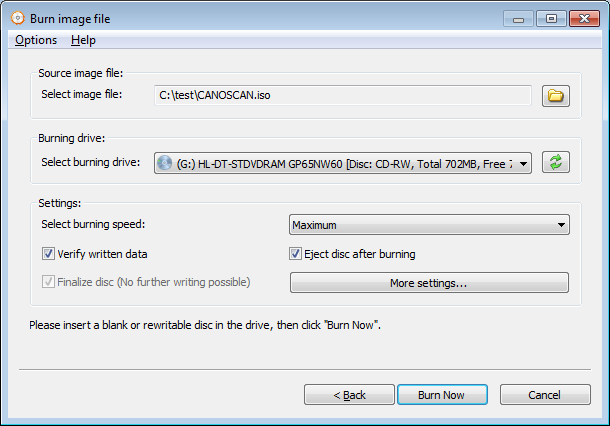
Один из самых частых запросов к такой программе — запись ISO в AnyBurn. Этот сценарий реализован максимально прямо. Пользователь запускает режим Burn image file to disc, после чего открывается окно Burn image file. В верхней части окна выбирается исходный файл образа через Browse. Ниже выбирается привод из списка Burning drive. Ещё ниже расположены параметры записи: скорость, верификация, финализация и дополнительные настройки. Запуск выполняется кнопкой Burn Now.
Сильная сторона этой реализации — отсутствие лишней прослойки между выбором файла и записью. Программа не заставляет создавать проект, не требует отдельного анализа образа вручную и не пытается скрыть настройки, которые реально важны. Если пользователь пишет системный образ или архивный диск, он сразу видит скорость, может включить Verify written data, а при необходимости открыть More settings.... Для записи ISO это один из самых рациональных интерфейсов: всё главное на одном экране.
Важные параметры записи
При записи образа AnyBurn позволяет управлять несколькими параметрами, которые прямо влияют на результат.
-
Select burning speed — выбор скорости записи. По умолчанию используется максимальная доступная скорость, но для старых приводов, чувствительных болванок и критичных образов логичнее снижать её вручную.
-
Verify written data — проверка записанных данных после прожига. Для установочных дисков, архивных носителей и любых важных образов эту опцию лучше включать.
-
Finalize disc — завершение диска без дальнейшей дозаписи. Это важно, когда нужна совместимость с максимальным числом приводов и устройств.
-
Eject disc after burning — автоматический выброс носителя после завершения.
-
More settings... — доступ к дополнительным параметрам, включая симуляцию записи, количество копий и многоприводный сценарий.
Если диск перезаписываемый и не пустой, программа сама предлагает стереть его перед началом работы. Это мелочь, но именно такие детали отличают удобную программу для записи ISO от неудобной: пользователю не нужно сначала идти в отдельный режим стирания, а затем возвращаться назад.
Когда AnyBurn особенно удобен для записи образов
AnyBurn хорошо подходит для четырёх типовых ситуаций:
-
нужно быстро записать ISO на DVD без лишних шагов;
-
требуется прожечь не только ISO, но и NRG, DMG, BIN/CUE или другие форматы;
-
важна верификация и контроль параметров записи;
-
нужен инструмент, который одинаково понятен на старом и новом ПК.
Именно в этих сценариях программа AnyBurn выглядит особенно уместно: она не перегружает интерфейс, но и не превращает запись в однокнопочную операцию без контроля параметров.
Запись файлов и папок на CD, DVD и Blu-ray
Запись data-disc без предварительного создания ISO
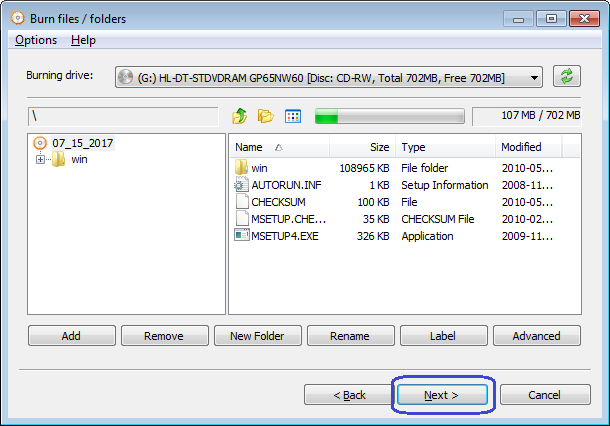
Режим Burn files/folders to disc нужен в тех случаях, когда не требуется создавать образ, а нужно сразу перенести набор файлов на носитель. AnyBurn поддерживает on-the-fly burning, то есть умеет записывать данные напрямую, без обязательного промежуточного ISO-файла. Это удобнее, когда пользователь собирает резервную копию документов, фотоархив, комплект установщиков или рабочий набор файлов для передачи.
После открытия этого режима программа показывает окно компиляции. В него можно добавлять файлы через Add, удалять через Remove, создавать каталог через New Folder, переименовывать элементы через Rename, менять метку диска через Label, а при необходимости корректировать свойства через Advanced. Поддерживаются drag&drop и вставка через буфер обмена, что заметно ускоряет подготовку диска.
Мультисессионный диск и дозапись
Отдельно стоит отметить работу с незавершёнными дисками. AnyBurn умеет добавлять файлы на уже записанный носитель, если он не был финализирован. В этом сценарии программа импортирует существующую сессию, отображает ранее записанные файлы серым цветом и позволяет добавить новые. Это полноценная реализация мультисессионного диска, а не примитивная дозапись без контроля структуры.
Здесь важно понимать логику двух флажков:
-
если оставить диск открытым, его можно будет дописывать позже;
-
если включить Finalize disc, совместимость обычно выше, но добавлять новые данные потом уже нельзя.
Для архивирования данных AnyBurn хорош именно тем, что позволяет выбрать подход. Нужно один раз записать комплект и закрыть диск — включается финализация. Нужно вести диск как накопительный носитель с несколькими сессиями — финализацию можно не включать.
Создание ISO из файлов и папок
Как работает режим Create image file from files/folders
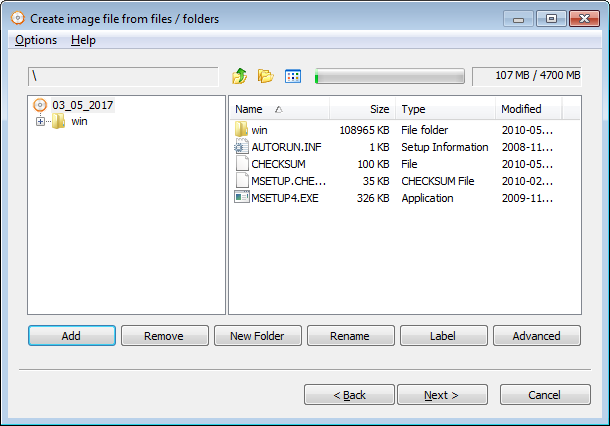
Для многих пользователей главная причина скачать AnyBurn — не запись готового образа, а создание своего. Режим Create image file from files/folders как раз отвечает за сборку ISO или BIN/CUE из содержимого жёсткого диска. После запуска AnyBurn открывает пустую компиляцию, в которую добавляются файлы и каталоги. По сути, это внутренняя среда сборки образа: здесь формируется дерево будущего ISO, его структура, метка и свойства.
В этом режиме особенно полезны кнопки:
-
Add — добавить файлы и папки;
-
Remove — убрать лишнее;
-
New Folder — создать новую папку прямо внутри будущего образа;
-
Rename — переименовать файл или каталог;
-
Label — задать метку тома;
-
Advanced — открыть свойства ISO.
Когда структура готова, пользователь нажимает Next, указывает путь сохранения, выбирает тип результата — стандартный ISO или BIN/CUE — и запускает операцию кнопкой Create Now. Это простой, но очень практичный сценарий, потому что позволяет собрать образ без стороннего редактора ISO.
Где этот режим реально полезен
Создание ISO в AnyBurn особенно уместно в таких случаях:
-
нужно собрать установочный или сервисный комплект в один образ;
-
требуется передать большой набор файлов как единый контейнер;
-
нужно подготовить содержимое к дальнейшей записи на диск;
-
нужно сохранить структуру каталога в образе для архива;
-
требуется создать BIN/CUE вместо ISO.
Для подобных задач AnyBurn удобнее многих простых burner-утилит, потому что здесь есть именно этап формирования компиляции, а не только кнопка записать уже существующий файл.
Создание образа из диска
Режим Copy disc to image file нужен тогда, когда задача обратная: не собрать ISO из папок, а снять образ с физического носителя. В AnyBurn этот сценарий работает для CD, DVD и Blu-ray. Пользователь выбирает исходный привод, задаёт путь сохранения и тип выходного файла — ISO либо BIN/CUE — после чего запускает операцию кнопкой Create Now.
Практически это означает, что программа умеет не просто жечь готовые образы, но и строить нормальный цикл работы с носителями: диск → образ → редактирование при необходимости → запись нового экземпляра. Для архивирования программных дисков, старых коллекций и резервных копий такой подход удобнее, чем простое копирование файлов, потому что образ сохраняет структуру диска целиком.
Редактирование ISO в AnyBurn
Один из самых сильных модулей программы
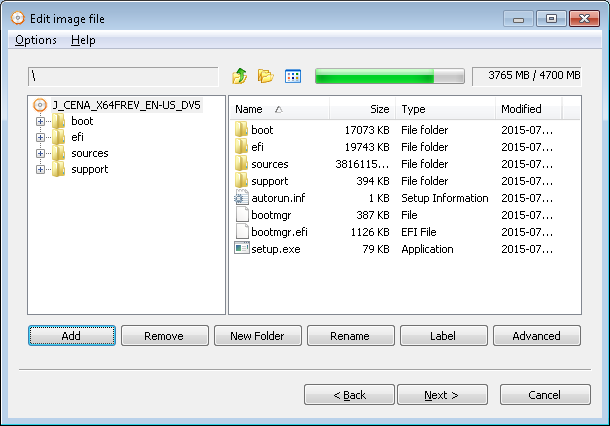
Многие пользователи ищут программу для работы с ISO, но в действительности получают только burner без возможности редактирования. AnyBurn в этом плане заметно интереснее: режим Edit image file... позволяет открыть образ, пройти по его дереву и внести изменения до сохранения нового варианта. Поддерживается добавление файлов, удаление элементов, создание новых папок, переименование и изменение метки.
С точки зрения повседневной работы это один из самых полезных сценариев. Например, у пользователя есть готовый образ с драйверами, утилитами или инсталляторами, и ему нужно заменить один файл, добавить свежую папку или поменять label. В AnyBurn для этого не нужен отдельный тяжёлый ISO-редактор: достаточно открыть образ, изменить состав и сохранить новый результат.
Как проходит редактирование
Процесс выглядит так:
-
выбрать Edit image file...;
-
указать образ через Browse и нажать Next;
-
внести изменения в дереве файлов;
-
снова нажать Next;
-
задать путь нового файла;
-
нажать Create Now.
Эта схема хороша тем, что оригинальный образ не переписывается в момент открытия. Программа сначала даёт возможность изменить содержимое, а потом формирует новый результат. Для работы с дистрибутивами, служебными наборами и архивными образами это удобный и безопасный подход.
Когда редактирование ISO действительно нужно
Редактировать ISO в AnyBurn полезно, когда нужно:
-
быстро обновить содержимое старого образа;
-
добавить скрипты, документацию, драйверы, ключевые утилиты;
-
переименовать структуру внутри образа;
-
поменять label перед записью;
-
собрать свой вариант на базе уже существующего ISO.
Именно здесь программа AnyBurn начинает восприниматься не как банальная записывалка, а как рабочий инструмент для образов.
Извлечение файлов из ISO, BIN/CUE, NRG, DMG и других образов
Browse / Extract image file
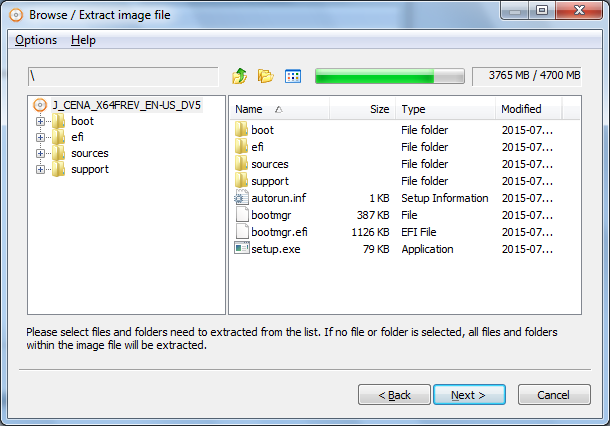
Режим Browse / Extract image file предназначен для просмотра и распаковки содержимого образов. AnyBurn поддерживает ISO, BIN/CUE, NRG, DMG, DAA и другие форматы, автоматически определяет тип файла и после открытия показывает древовидную структуру каталогов. Пользователь может выделить конкретные файлы и папки либо вообще ничего не выделять — тогда будет извлечено всё содержимое образа.
Это особенно полезно, когда нужно не монтировать образ, а просто достать из него несколько файлов: драйвер, документацию, инсталлятор, каталог с данными или пакет ресурсов. В такой ситуации AnyBurn удобнее многих архиваторов, потому что работает именно как браузер образов, а не как универсальный распаковщик без фокуса на дисковых контейнерах.
Что можно настроить при извлечении
После выбора содержимого программа предлагает указать папку назначения и две полезные опции:
-
Open the folder after extraction — автоматически открыть папку после завершения;
-
Overwrite existing files — перезаписывать существующие файлы без дополнительных запросов.
Для пользователя это значит, что AnyBurn пригоден не только для работы диск → диск, но и как обычный инструмент доступа к содержимому образов. Если нужен простой extract image file без установки виртуального привода, программа справляется с этим очень хорошо.
Конвертация образов
AnyBurn умеет переводить образы в стандартные форматы ISO и BIN/CUE через режим Convert image files. Это важно, потому что в реальной работе часто встречаются NRG, DMG или другие контейнеры, которые неудобно использовать напрямую. В программе выбирается исходный файл, затем тип результата, после чего операция запускается кнопкой Convert Now.
Этот модуль не выглядит эффектно визуально, но на практике закрывает очень полезную задачу: привести нестандартный образ к ISO, который проще записать, распаковать, смонтировать или передать дальше. Для старых архивов, коллекций программ и дисков, собранных в разных приложениях, конвертация образов ISO BIN CUE в AnyBurn — весьма практическая функция.
Копирование диска на диск
Режим Copy disc
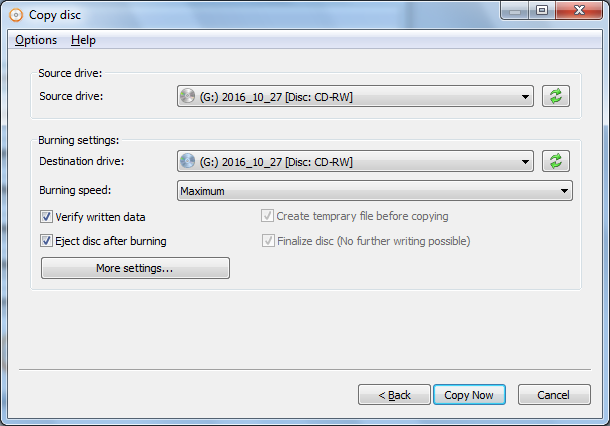
Если задача состоит в создании физической копии, используется режим Copy disc. AnyBurn делает точную посекторную копию и позволяет работать как с двумя приводами одновременно, так и с одним приводом через временный файл. В окне Copy disc выбираются Source drive, Destination drive, скорость, опция верификации и другие параметры, после чего операция запускается кнопкой Copy Now.
Когда исходный и целевой привод совпадают, программа сначала считывает содержимое исходного диска во временный файл, затем просит вставить чистый носитель и только после этого начинает запись. Это важная деталь: AnyBurn не требует от пользователя заранее продумывать обходной сценарий, а сам строит корректную последовательность действий.
Где копирование диска особенно полезно
Этот сценарий востребован в трёх случаях:
-
нужно сделать рабочую копию часто используемого диска;
-
требуется продублировать архивный носитель;
-
нужно быстро перенести содержимое без отдельного этапа создания образа вручную.
Дополнительный плюс — возможность включить Verify written data, чтобы программа после записи проверила совпадение нового диска с исходным. Для архивных или установочных носителей это критично.
Audio CD и работа с музыкальными дисками
Запись Audio CD
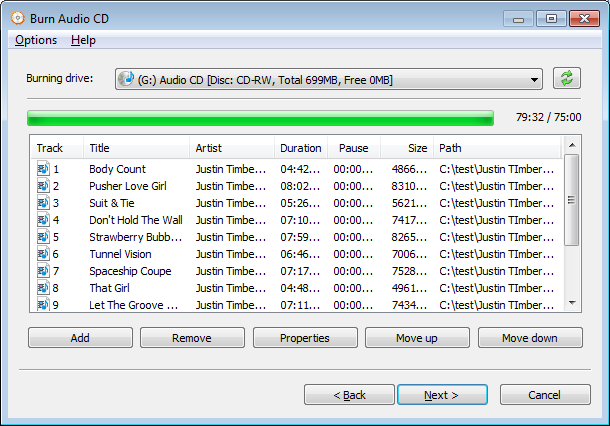
AnyBurn умеет создавать классический Audio CD из MP3, M4A, FLAC, APE, WMA, WAV и других популярных музыкальных файлов. Для этого используется режим Burn Audio CD from mp3/flac/ape.... После запуска открывается окно, в которое добавляются треки через Add. Затем пользователь переходит к следующему шагу, выбирает привод и запускает прожиг. Если в исходных файлах присутствует CD-Text, программа записывает его на диск.
Практически это означает, что AnyBurn — не только программа для записи ISO, но и полноценный инструмент для музыкальных задач. В отличие от сценария MP3 CD/DVD, здесь создаётся именно Audio CD, который читается обычными CD-плеерами как набор аудиотреков, а не как файловый архив. Это принципиальная разница, и программа чётко разделяет эти режимы.
Что удобно в этом режиме
У этого сценария есть несколько сильных сторон:
-
программа принимает разные форматы входных файлов;
-
не требует отдельно устанавливать декодеры;
-
позволяет формировать последовательность треков;
-
записывает Audio CD, а не просто копирует MP3 на носитель;
-
при необходимости поддерживает проверку записанных данных.
Если нужна именно программа для записи Audio CD без перегруженного музыкального комбайна, AnyBurn закрывает задачу уверенно.
MP3 CD/DVD
Помимо обычного Audio CD, AnyBurn умеет записывать MP3 CD/DVD как файловый диск. Это уже другой сценарий: вместо преобразования треков в CD-аудио программа сохраняет сами музыкальные файлы на носитель. Такой вариант удобен для автомагнитол, медиаплееров и старых устройств, которые читают MP3 с дисков как обычные файлы. Наличие обоих режимов — Audio CD и MP3 CD/DVD — делает AnyBurn более универсальным в аудио-сегменте.
Риппинг Audio CD
Как работает Rip Audio CD to mp3/flac/ape...
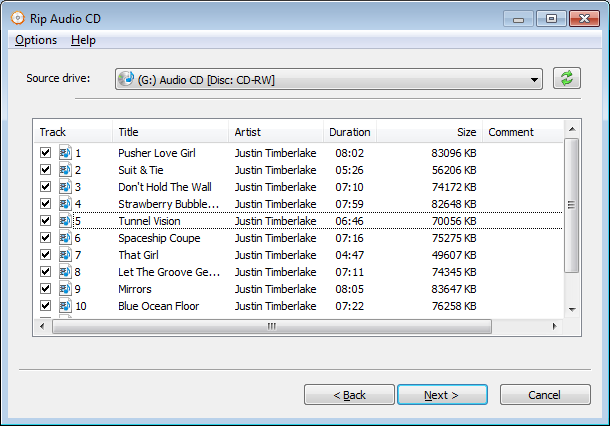
Режим Rip Audio CD to mp3/flac/ape... превращает AnyBurn в ripper для музыкальных дисков. Программа показывает список треков, читает CD-Text и пытается получить информацию о диске, после чего пользователь выбирает нужные позиции и переходит к настройке формата вывода. Поддерживаются MP3, FLAC, APE, WAV, WMA и OGG. Есть режим сохранения в виде отдельных файлов и режим Single file, при котором все треки собираются в один файл с CUE-описанием.
В случае MP3 доступны настройки через кнопку Config: битрейт, режим кодирования и другие параметры энкодера. Для тех, кто переводит старую CD-коллекцию в цифровой архив, это важный плюс: не нужно пользоваться отдельной программой для риппинга, затем отдельно конвертировать результат. В AnyBurn весь цикл выполняется в одном мастере.
Когда риппинг в AnyBurn действительно удобен
Рип Audio CD в AnyBurn полезен, если нужно:
-
перевести коллекцию дисков в MP3 для повседневного прослушивания;
-
сохранить музыку в FLAC или APE без потери качества;
-
получить WAV для дальнейшей обработки;
-
сохранить диск как единый файл с CUE;
-
автоматически взять CD-Text и структуру треков.
Для домашнего использования и несложного архивирования этого более чем достаточно.
Создание загрузочной флешки и установка Windows на USB
AnyBurn умеет создавать загрузочную USB-флешку из ISO через режим Create bootable USB drive. Это отдельное направление программы: она работает не только с оптическими носителями, но и с USB-устройствами, что делает её полезной в сервисных сценариях, при установке системы и при подготовке аварийных носителей. Программа также поддерживает сценарии установки Windows на USB в Pro-редакции.
Здесь важно понимать позиционирование. AnyBurn не превращается в гигантский менеджер мультизагрузочных флешек, но даёт встроенный способ быстро подготовить bootable USB drive из образа, не переходя в другой софт. Для пользователя это удобно: одна программа закрывает запись дисков, работу с ISO и создание загрузочной USB флешки.
В Pro-сценарии с установкой Windows на USB программа интересна прежде всего тем, кому нужно запускать систему или её установку с флешки в прикладных задачах. Для обычной разовой подготовки установочного носителя достаточно базового режима создания bootable USB drive.
Информация о приводе и диске
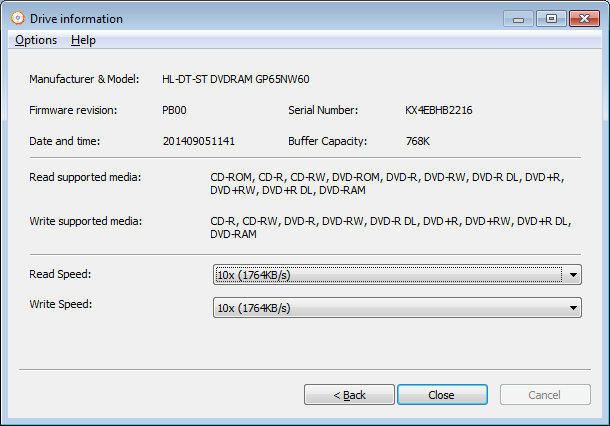
Режим View drive/disc information — это уже не запись и не создание образа, а диагностический инструмент. Программа показывает модель привода, версию прошивки, серийный номер, поддерживаемые типы носителей, скорости чтения и записи. Для диска выводятся тип, производитель, треки, сессии и состояние носителя.
На практике этот режим полезен чаще, чем кажется. Он помогает быстро понять:
-
какой именно привод установлен;
-
какие форматы он умеет читать и писать;
-
что за диск сейчас вставлен;
-
финализирован ли носитель;
-
можно ли ещё дописать данные.
Для старых систем, ноутбуков с внешними приводами и сервисной работы это особенно удобно: программа для записи дисков Windows одновременно выступает в роли небольшого диагностического центра по оптическим устройствам.
Тест поверхности диска
AnyBurn умеет тестировать поверхность диска. Это важная функция для тех, кто работает со старыми CD/DVD-архивами, музыкальными дисками, коллекциями инсталляторов или резервными копиями. Такой тест помогает быстро понять, насколько носитель читаем, есть ли проблемные участки и стоит ли срочно переносить данные на новый диск или образ. Эта возможность встроена в саму программу и доступна наряду с записью, копированием и извлечением образов.
Для обычного пользователя эта функция может понадобиться редко, но в архивной и сервисной практике она очень уместна. Если диск начинает читаться нестабильно, AnyBurn позволяет не гадать, а проверить состояние носителя перед попыткой копирования.
Portable-версия и сценарии использования без установки
У AnyBurn есть portable-редакция, которая запускается без инсталляции. Для сервисных флешек, выездной диагностики, работы на чужом ПК и набора переносимых утилит это большой плюс. Программа для работы с ISO, записью дисков и созданием bootable USB в portable-формате — редкое сочетание, потому что многие аналоги либо требуют установки, либо урезают часть функций в портативных сборках.
Практическая ценность portable-версии особенно заметна в двух сценариях:
-
системный администратор или инженер носит набор утилит на USB и запускает их на разных машинах;
-
пользователь не хочет оставлять лишний софт в системе, но периодически записывает диски или работает с ISO.
Сравнение с аналогами
ImgBurn
ImgBurn давно известен как сильный инструмент для записи образов и дисков. Он остаётся лёгким и бесплатным, хорошо работает с прожигом и традиционно ценится продвинутыми пользователями. Но AnyBurn на его фоне выглядит современнее по структуре задач: у него есть встроенное редактирование образов, извлечение файлов из образов, конвертация контейнеров и USB-сценарии в рамках одного интерфейса. У ImgBurn основной акцент сильнее смещён в сторону записи и построения образов, тогда как AnyBurn заметно шире как прикладной набор функций.
CDBurnerXP
CDBurnerXP — бесплатная и очень известная альтернатива для записи дисков, Audio CD и ISO. Он умеет создавать и прожигать ISO, проверять данные после записи, делать загрузочные диски и работать с Blu-ray. Но AnyBurn выгодно отличается тем, что даёт отдельные режимы Edit image file..., Browse / Extract image file, конвертацию образов и создание bootable USB drive внутри одного продукта. Если CDBurnerXP чаще воспринимается как классическая программа для прожига дисков, то AnyBurn сильнее как утилита для полного цикла работы с образами.
BurnAware
BurnAware визуально современнее и тоже закрывает много сценариев: data-disc, audio-disc, ISO, multisession, копирование, а в старших редакциях — более продвинутые функции. Но структура лицензирования у BurnAware распределяет возможности по разным изданиям, тогда как у AnyBurn даже базовая редакция уже включает запись образов, создание и редактирование image file, риппинг Audio CD, просмотр/извлечение образов, тест диска и создание загрузочной USB-флешки. В результате AnyBurn выглядит более концентрированным и прямолинейным инструментом.
PowerISO
PowerISO ближе всего по идее: это тоже программа для работы с ISO и образами дисков, которая умеет создавать, редактировать, извлекать, конвертировать и записывать образы, а также создавать загрузочные USB-носители. Но PowerISO позиционируется шире: там есть виртуальный привод, сжатие, шифрование, разбиение образов и другие функции. AnyBurn на этом фоне выглядит более лёгкой и сфокусированной альтернативой PowerISO: меньше второстепенных слоёв, быстрее понятен интерфейс, проще повседневная навигация.
Сводная таблица
| Программа | Запись образов | Создание и редактирование ISO | Извлечение из образов | Audio CD / риппинг | Bootable USB | Особенность |
|---|---|---|---|---|---|---|
| AnyBurn | Да | Да | Да | Да | Да | Компактный интерфейс и полный цикл работы с образами |
| ImgBurn | Да | Частично, с упором на image/disc operations | Не основной акцент | Ограниченно | Нет выраженного акцента | Сильный классический burner |
| CDBurnerXP | Да | Создание ISO есть, редактирование образов не ключевой сценарий | Конвертация есть, extraction не главный акцент | Audio CD есть | Загрузочные диски есть | Хорошая бесплатная записывалка |
| BurnAware | Да | ISO-сценарии есть | Зависит от редакции и набора модулей | Да | Частично по редакциям | Более коммерчески сегментирован |
| PowerISO | Да | Да | Да | Да | Да | Более тяжёлый комбайн с виртуальным приводом и допфункциями |
Эта таблица важна для понимания позиционирования. AnyBurn — не самый богатый по числу второстепенных возможностей продукт на рынке, но один из самых сбалансированных по сочетанию лёгкости, понятности и реальной полезности в работе с ISO, дисками и USB.
Преимущества AnyBurn
Что у программы получается особенно хорошо
У AnyBurn есть несколько сильных сторон, которые ощущаются уже в первые минуты работы.
Во-первых, это компактная логика интерфейса. Программа не тратит время пользователя на красивую оболочку и сразу даёт выбор конкретной задачи. Во-вторых, она не ограничивается записью: AnyBurn умеет создавать ISO, редактировать ISO файл, распаковывать образ диска, конвертировать форматы, копировать диски и работать с аудио. В-третьих, USB-сценарии встроены в ту же программу, а не вынесены в отдельный модуль или продукт. В-четвёртых, есть portable-версия, что особенно удобно для сервисного применения.
Сильные стороны по пунктам
-
очень ясная структура главного окна;
-
быстрая запись ISO и других форматов образов;
-
создание ISO из файлов и папок;
-
полноценное редактирование ISO;
-
извлечение из ISO, NRG, DMG, BIN/CUE, DAA и других форматов;
-
поддержка Audio CD и риппинга;
-
создание загрузочной USB-флешки;
-
работа с мультисессией;
-
просмотр информации о приводе и диске;
-
portable-режим без установки.
Недостатки и ограничения
Где программа уступает более крупным решениям
При всех плюсах AnyBurn нельзя назвать универсальным монстром на все случаи. Интерфейс функциональный, но визуально достаточно утилитарный. Тем, кто привык к современным мастерам с крупными подсказками, карточками режимов и более мягкой навигацией, он может показаться сухим. Это не мешает работе, но влияет на первое впечатление.
Второй момент — программа сильна именно как инструмент для записи, образов и USB, а не как широкая экосистема. Здесь нет виртуального привода как у PowerISO, нет акцента на дополнительных мультимедийных модулях и нет попытки закрыть вообще все смежные задачи вокруг носителей. Третий момент — сценарии установки Windows на USB относятся к Pro-редакции, поэтому весь USB-блок не полностью симметричен между изданиями.
Что это значит на практике
Если пользователю нужна именно лёгкая альтернатива PowerISO без лишнего, AnyBurn выглядит удачно. Если же нужен максимально широкий набор побочных возможностей вокруг образов — виртуальные приводы, сжатие, шифрование и расширенные операции вне базового цикла создать/извлечь/записать — тогда уже есть более тяжёлые решения.
Кому подойдёт AnyBurn
AnyBurn хорошо подходит домашним пользователям, которым нужна понятная программа для записи дисков без рекламной перегрузки и лишних модулей. Она удобна тем, кто иногда записывает ISO, делает data-disc, собирает Audio CD или хочет быстро достать файлы из образа.
Также программа уместна для тех, кто работает со старыми CD/DVD-архивами. Наличие риппинга, копирования диска, теста поверхности и просмотра информации о приводе делает её полезной именно в задачах сохранения и переноса данных со старых носителей.
Отдельная категория — сервисные инженеры и системные администраторы. Для них важна portable-версия, возможность быстро создать ISO, записать образ, подготовить bootable USB drive или проверить привод. В таком наборе AnyBurn особенно удобен как прикладная утилита, которую можно просто держать под рукой.
Итоги
AnyBurn — это удачно собранная программа для записи CD/DVD/Blu-ray, работы с ISO и другими образами, риппинга Audio CD и создания загрузочных USB-носителей. Её главное достоинство не в том, что она пытается делать всё подряд, а в том, что она уверенно закрывает именно те задачи, которые чаще всего возникают вокруг дисков и образов: записать, собрать, отредактировать, извлечь, скопировать, проверить, подготовить носитель.
Если нужен обзор AnyBurn в одной фразе, то это лёгкая, очень практичная программа для работы с оптическими носителями и образами, которая даёт больше, чем обычный ISO burner, но при этом остаётся значительно проще тяжёлых комбайнов. Для записи образов, создания ISO, редактирования ISO файла, распаковки образа диска, риппинга Audio CD и подготовки загрузочной USB флешки это один из самых рациональных вариантов в своём классе.
