WinX DVD Author — это специализированная программа для DVD authoring на Windows, заточенная под одну конкретную задачу: взять обычные видеофайлы, превратить их в совместимый DVD-Video, оформить меню, при необходимости добавить субтитры, задать параметры изображения и затем записать результат на диск или вывести проект в DVD-папку и VOB. Утилита не расползается в сторону универсального медиакомбайна: ее сильная сторона именно в сценарии видео в DVD для обычного плеера. Программа работает с распространенными форматами входного видео, поддерживает PAL и NTSC, режимы 4:3 и 16:9, умеет создавать title menu и chapter menu, добавлять фон, текст и музыку, а также записывать результат на DVD±R/±RW и двухслойные носители.
Главная причина, по которой WinX DVD Author до сих пор интересна, проста: она не заставляет пользователя собирать DVD-проект вручную из отдельных кодировщиков, muxer-утилит и внешних прожигальщиков. Внутри одного интерфейса здесь собран весь базовый путь: импорт роликов, настройка структуры, вставка subtitle, создание DVD menu, выбор соотношения сторон, выбор PAL DVD или NTSC DVD и запуск записи через окно DVD BUILDER. Именно поэтому WinX DVD Author часто рассматривают не как очередную программу для дисков, а как понятный инструмент для записи домашнего видео, концертов, лекций, семейных архивов и любых роликов, которые нужно воспроизводить на бытовом DVD-плеере.
Скачать WinX DVD Author
- Запись и создание ISO
- Русский интерфейс
- Просто для новичков
- Ограниченный функционал
- Старый интерфейс
- Мало настроек
Для каких задач подходит WinX DVD Author
WinX DVD Author лучше всего раскрывается в нескольких типовых сценариях. Первый — когда нужно записать видео на DVD для плеера из MP4, MKV, AVI, MOV, WMV, FLV, MPEG и других файлов, не занимаясь отдельной подготовкой DVD-структуры. Второй — когда нужен не просто диск с файлами, а именно DVD-Video с навигацией, меню и главами. Третий — когда пользователю важно быстро собрать диск из нескольких роликов: свадьба, отпуск, семейный праздник, школьное выступление, подборка архивных видео или домашний концерт. Программа также умеет выводить результат не только на физический носитель, но и в VIDEO_TS/VOB-сценарий, что удобно для промежуточной проверки или дальнейшего переноса.
Отдельно стоит подчеркнуть: WinX DVD Author — это не программа класса записать любые данные на диск. Ее логика построена вокруг authoring DVD. Здесь есть режим Video DVD Author, есть отдельный сценарий Convert Video to VOB, есть модуль VOB to DVD Compiler и блок DVD Disc Burner. То есть разработка заточена именно под создание дисков, которые должны нормально читаться проигрывателями, а не просто хранить MP4 как файл на носителе. Для пользователя это важно, потому что бытовой DVD-плеер ожидает конкретную структуру диска, и WinX DVD Author берет эту часть работы на себя.
Интерфейс программы и логика работы
Первое окно WinX DVD Author показывает, что программа построена по модульному принципу. На стартовом экране расположены основные разделы: Video DVD Author, Convert Video to Vob, Vob To DVD Compiler, DVD Disc Burner и YouTube Downloader. Для основной задачи — создание DVD из обычных видеофайлов — используется именно Video DVD Author. Уже на этом этапе видно, что программа ведет пользователя по прямому маршруту: сначала выбирается тип работы, затем загружаются файлы, потом собирается меню и в конце запускается запись.
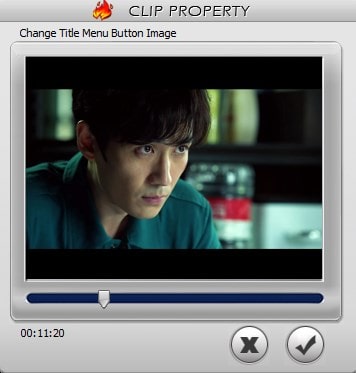
Да, этот интерфейс сегодня выглядит старомодно. Но в практическом смысле это скорее плюс, чем минус. Здесь нет перегруженных панелей, скрытых многоуровневых вкладок и лишних мастеров. Все завязано на несколько понятных окон: окно загрузки роликов, окно работы с меню, диалог параметров и окно DVD BUILDER. Если пользователь ищет ответ на вопрос WinX DVD Author как пользоваться, то в этой программе он находится быстро: логика работы читается почти без обучения.
Главный рабочий экран
После нажатия Video DVD Author открывается основной экран проекта. Слева находится область предварительного просмотра и панель базовых параметров текущего ролика. Ниже — поля Start Time и End Time, переключатели 4:3 For Standard TV и 16:9 For Wide Screen TV, а также опции Auto Add Letter Box и Create DVD Menu. Справа — список добавленных роликов с миниатюрами и краткой информацией о клипе. Между миниатюрами и описанием размещена вертикальная область Subtitle, через которую вызывается окно работы с субтитрами. Внизу экрана вынесены основные кнопки управления: + для добавления файлов, кнопка удаления, стрелки перемещения роликов вверх и вниз, значок ключа/гаечного ключа для параметров и кнопка >> для перехода на следующий этап.
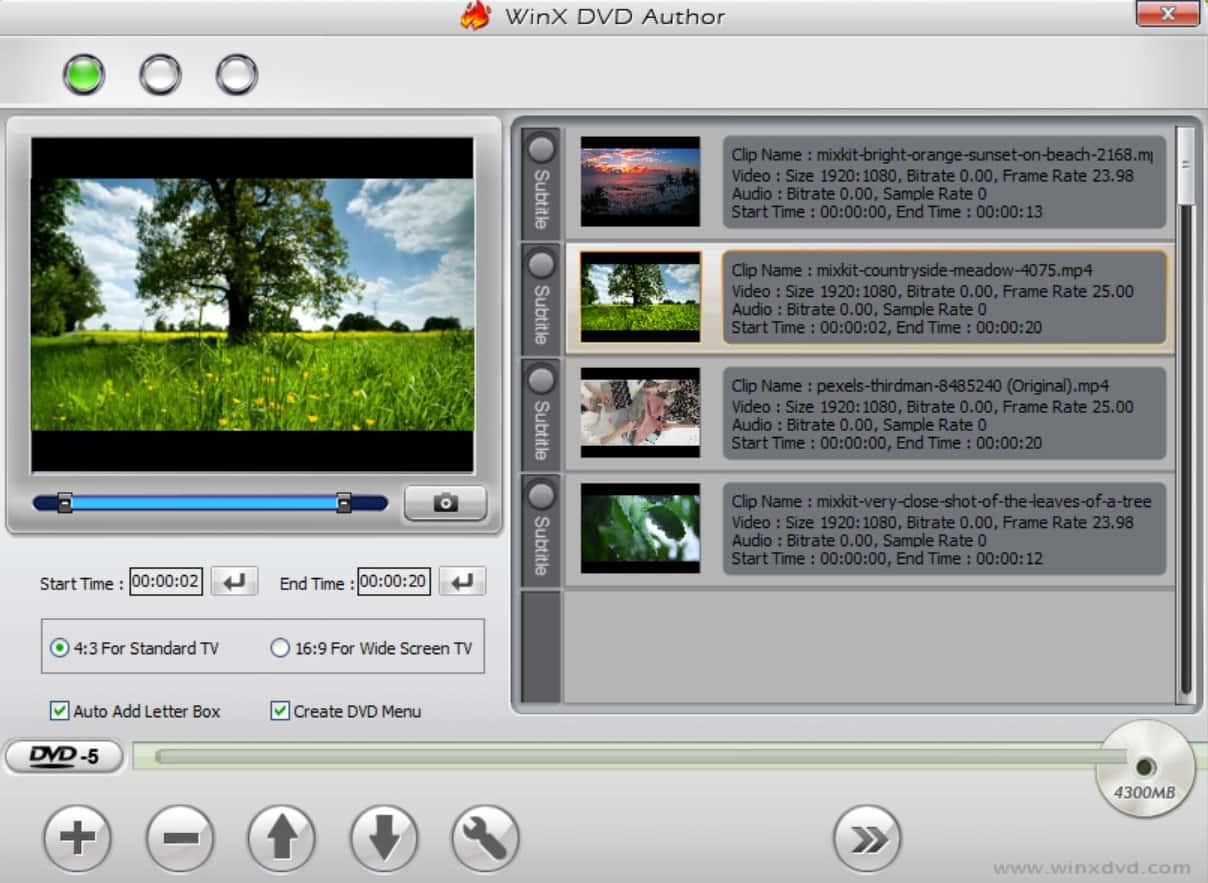
Это как раз тот интерфейс, где видно практическую направленность программы. WinX DVD Author не пытается делать сложный нелинейный монтаж. Вместо этого она дает именно то, что нужно для DVD authoring: загрузить несколько видео, выставить порядок, подрезать начало и конец, выбрать пропорции кадра, при необходимости включить добавление letterbox, подключить subtitle и перейти к созданию меню. Для сценария запись DVD из MP4 или создание DVD из MKV такой подход удобнее, чем в более универсальных, но перегруженных пакетах.
Что находится внизу панели
Нижняя часть окна в WinX DVD Author — это по сути краткая панель управления проектом. Кнопка Add File (+) добавляет исходные ролики. Кнопка с минусом удаляет выбранный элемент. Стрелки вверх и вниз меняют порядок клипов в проекте, а это прямо влияет на порядок воспроизведения и отображения в меню. Значок ключа открывает окно параметров с вкладками General, Subtitle и Burner. Кнопка >> переводит пользователя к следующему шагу — созданию меню. Такая последовательность делает программу очень линейной: импорт → параметры → меню → запись.
Какие задачи WinX DVD Author решает лучше всего
Если смотреть на программу не поверхностно, а по рабочим сценариям, то у нее есть несколько по-настоящему удачных зон применения.
1. Создание совместимого DVD-Video из обычных файлов
Это основная задача WinX DVD Author. Пользователь может взять набор роликов в разных контейнерах и форматах — MP4, MKV, AVI, MOV, WMV, FLV, MPEG, VOB и другие — и собрать из них обычный DVD-Video. Для многих именно этот сценарий остается главным: старый телевизор, внешний DVD-плеер, мультимедийная стойка, архивный просмотр. Программа не требует сначала вручную делать ISO или VOB, потому что сама преобразует видео в нужную структуру.
2. Создание диска с меню
Не каждая простая программа для записи DVD умеет делать полноценное меню. В WinX DVD Author для этого предусмотрено отдельное окно с шаблонами фона, Title Menu, Chapter Menu, кнопкой TT для текстовых элементов, кнопкой добавления фоновой музыки и возможностью менять фоновое изображение. Это уже не просто прожиг файла на носитель, а построение навигации, которая выглядит как DVD, сделанный специально для просмотра на плеере.
3. Добавление внешних субтитров
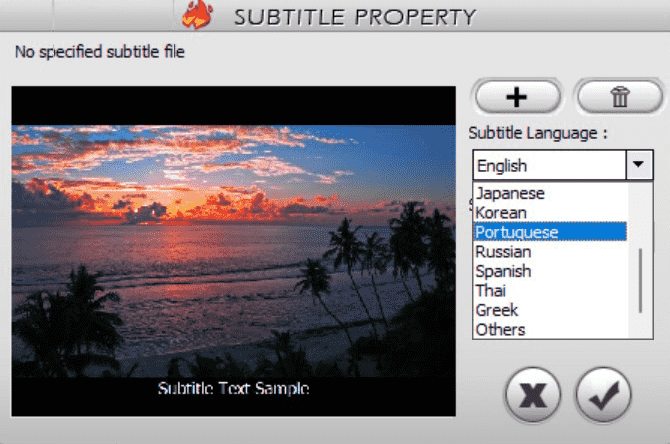
Программа умеет подключать внешний subtitle-файл и использовать его в DVD-проекте. В интерфейсе это реализовано прямо: рядом с каждым клипом есть вертикальный маркер Subtitle, который вызывает окно SUBTITLE PROPERTY. Там можно добавить файл субтитров, задать язык и часть связанных параметров. Если задача — записать DVD с субтитрами, например для домашнего перевода, архивной записи, учебного видео или фильма с отдельной дорожкой текста, WinX DVD Author закрывает такой сценарий без внешних надстроек.
4. Вывод проекта не только на диск, но и в папку/VOB
WinX DVD Author умеет работать не только в модели вставил диск — нажал Start. Внутри программы предусмотрены сценарии вывода в VOB и DVD folder. Это полезно, когда нужно сначала проверить проект, передать его на другой компьютер, отдать на хранение или записать уже позже. Для практической работы это гораздо удобнее, чем связка из двух раздельных утилит, где одна только кодирует, а вторая только прожигает.
Как пользоваться WinX DVD Author: пошаговая инструкция
Ниже — полный разбор рабочего процесса. Это не абстрактная инструкция нажмите далее, а реальный маршрут по интерфейсу программы.
Шаг 1. Выбор основного режима
После запуска программы нужно нажать Video DVD Author. Именно этот пункт запускает основной режим создания DVD из обычных видеофайлов. Остальные модули нужны для более узких сценариев: отдельная конвертация в VOB, сборка DVD из уже готовых VOB и прожиг DVD-папки/ VOB на диск. Если исходный материал — MP4, AVI, MKV, MOV или другой обычный видеофайл, начинать нужно именно с Video DVD Author.
Шаг 2. Добавление роликов через Add File (+)
Внутри рабочего окна нажимается Add File (+). После этого в проект можно загрузить один или несколько клипов. У WinX DVD Author предусмотрен список исходников справа, и он сразу показывает миниатюру, имя клипа, параметры изображения и длительность фрагмента. Если роликов несколько, порядок очень важен: именно в нем они пойдут дальше в структуру DVD. Поэтому сразу после загрузки стоит выставить последовательность стрелками вверх и вниз.
Здесь же нужно определиться, нужен ли в проекте полноценный DVD menu. Если да, галочку Create DVD Menu оставляют включенной. Если меню не требуется и нужен максимально прямой запуск роликов, это тоже можно учесть уже на старте проекта. Для обычного домашнего DVD меню все же полезнее: так проще выбрать нужное видео, особенно если в проекте больше одного файла.
Шаг 3. Подрезка клипа и выбор пропорций
В левой области экрана WinX DVD Author показывает окно предварительного просмотра и два поля: Start Time и End Time. Это означает, что перед authoring можно срезать начало и конец ролика без отдельного видеоредактора. Для домашнего архива это особенно удобно: можно убрать заставку, тишину в начале, лишний кусок записи с камеры, неудачный хвост или ненужный технический фрагмент. Программа не превращается от этого в монтажную станцию, но базовую задачу trim решает на месте.
Сразу под полями времени находятся переключатели 4:3 For Standard TV и 16:9 For Wide Screen TV. Это один из самых важных пунктов в WinX DVD Author. Если ролик рассчитан на широкий экран, выбирать нужно 16:9 For Wide Screen TV. Если речь идет о старых телевизорах, архивах или материале, снятом под классические пропорции, выбирается 4:3 For Standard TV. Ошибка на этом этапе обычно приводит к неправильной геометрии картинки при воспроизведении.
Опция Auto Add Letter Box нужна тогда, когда необходимо корректно вписать изображение в DVD-кадр без грубого растягивания. В реальной работе это полезно, если исходник и целевой режим отображения не совпадают по пропорциям. Для архивного и разнородного материала эта галочка часто спасает от визуально неприятного сплющивания лица или объектов.
Шаг 4. Добавление субтитров
Если нужно записать DVD с субтитрами, используется вертикальная область Subtitle рядом с каждым видео. Нажатие открывает окно SUBTITLE PROPERTY. В нем можно выбрать subtitle-файл, указать язык и продолжить сборку проекта уже с текстовой дорожкой. Этот сценарий удобен, когда исходное видео идет без встроенного текста, а отдельный файл субтитров уже подготовлен заранее. Интерфейс здесь несложный: окно предельно узкое по функциям и сосредоточено именно на задаче подключения и настройки subtitle.
Отдельный плюс в том, что параметр субтитров привязан к конкретному клипу, а не теряется где-то в общих настройках проекта. Если в DVD несколько роликов, можно точечно управлять тем, к какому из них добавляется текстовая дорожка. Это делает WinX DVD Author удобной для сборки учебных записей, интервью, любительских переводов и архивов, где часть видео требует текстового сопровождения, а часть — нет.
Шаг 5. Переход к следующему этапу через кнопку >>
После того как ролики добавлены, порядок выстроен, подрезка выполнена и subtitle подключен, нажимается >>. Эта кнопка переводит проект в режим создания меню. В WinX DVD Author нет ощущения, что authoring разбросан по десяткам окон: переход очень прямой, и именно поэтому программа хорошо подходит людям, которым важен понятный мастер действий.
Шаг 6. Создание DVD menu
Окно меню в WinX DVD Author — это отдельный важный этап. Слева находятся фоновые шаблоны, в центре — область макета меню, снизу — список миниатюр, а под рабочим полем вынесены кнопки Title Menu, Chapter Menu, TT, кнопка добавления музыки и кнопка импорта фонового изображения. Пользователь может менять фон, расставлять элементы, добавлять текст и настраивать внешний вид главного экрана DVD. Для домашнего проекта этого обычно более чем достаточно.
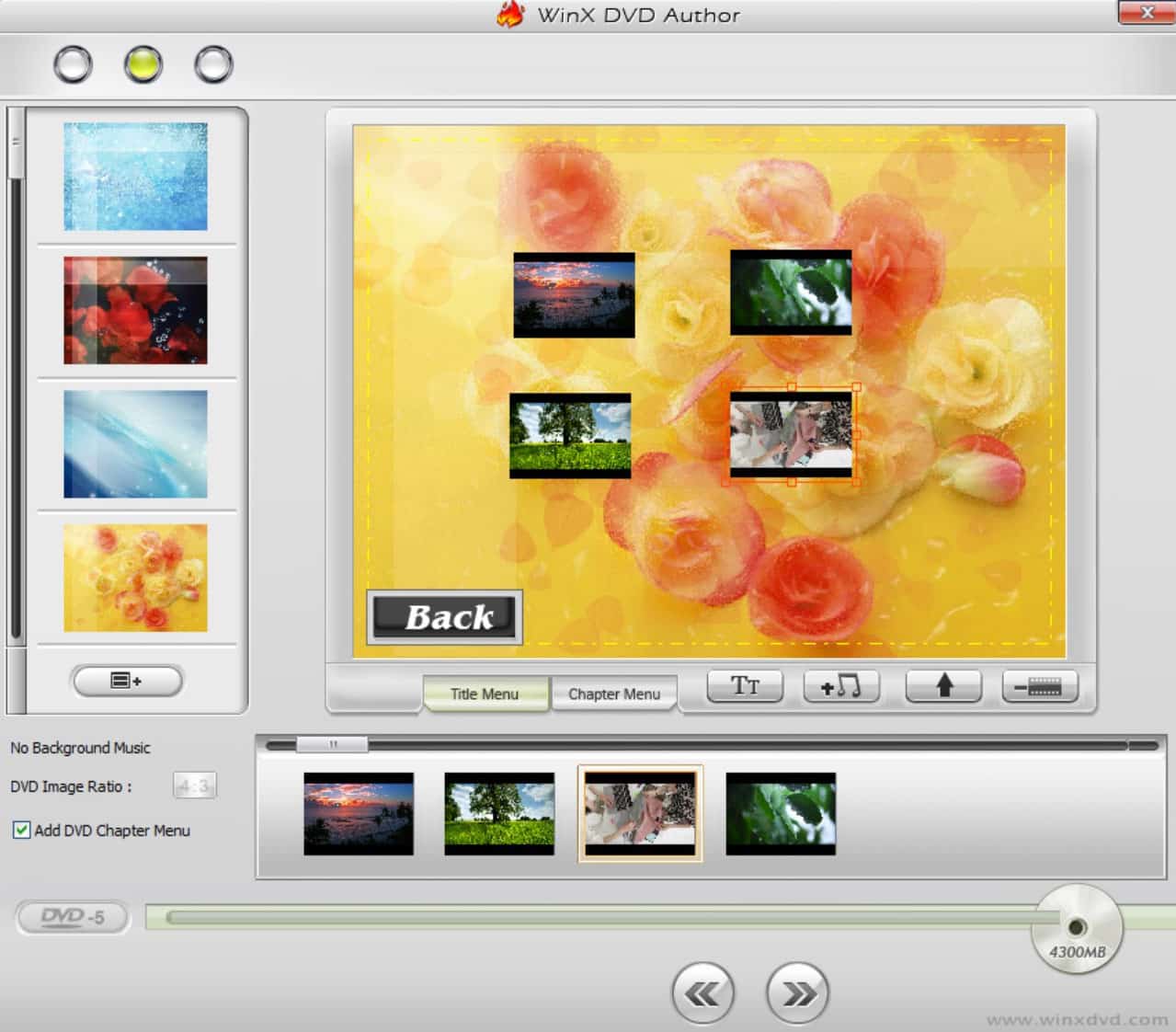
В WinX DVD Author есть два ключевых понятия: Title Menu и Chapter Menu. Первое отвечает за основной экран и навигацию по роликам. Второе — за навигацию по главам внутри контента. Если проект состоит из нескольких видео, title menu становится главным входом. Если важен быстрый переход к конкретным частям записи, chapter menu дает дополнительный уровень навигации. Это особенно полезно для длинных событийных записей: концертов, спектаклей, лекций, поездок, свадебных фильмов.
Кнопка TT отвечает за текстовые элементы меню. Через нее можно добавить подписи, заголовки и названия. Текст в меню — это не декоративная мелочь, а нормальная часть навигации: без него пользователь на проигрывателе видит просто набор миниатюр и кнопок. В WinX DVD Author это решено без усложнений: текст создается быстро и редактируется через двойной клик по элементу.
Шаг 7. Настройка глав
Если нужен DVD с главами, в WinX DVD Author используется окно CHAPTER PROPERTY. Там можно управлять списком текущих глав, включать Auto Split Chapter и вручную задавать Input Split Chapter Time по часам, минутам и секундам. Это полезно в двух сценариях: когда нужно равномерно разбить длинное видео на части и когда требуется зафиксировать конкретные точки перехода. Например, начало выступления, середина концерта, отдельные сцены в архивной записи или ключевые фрагменты лекции.
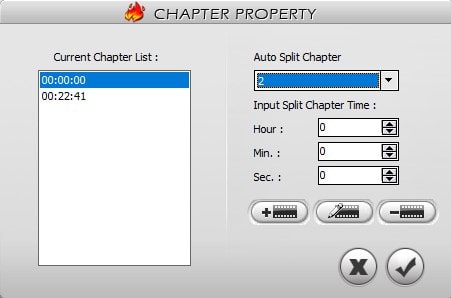
Для бытового DVD это одна из самых полезных функций программы. Без глав длинное видео превращается в сплошную полосу времени, где найти нужный кусок неудобно. С главами диск начинает работать как нормальный навигационный носитель: можно быстро перемещаться по структуре и не прокручивать все вручную. Именно на таких мелочах и строится хороший DVD authoring.
Шаг 8. Финальная сборка через DVD BUILDER
После настройки меню и глав WinX DVD Author переводит проект в окно DVD BUILDER. Это уже финальная стадия. Здесь задаются параметры привода, Write Speed, имя диска Disc Volume, папка вывода Output Folder, формат NTSC или PAL, выбирается Encoder Engine, при необходимости включается Deinterlacing, а затем запускается Start. В нижней части окна программа показывает процесс конвертации и прожига.
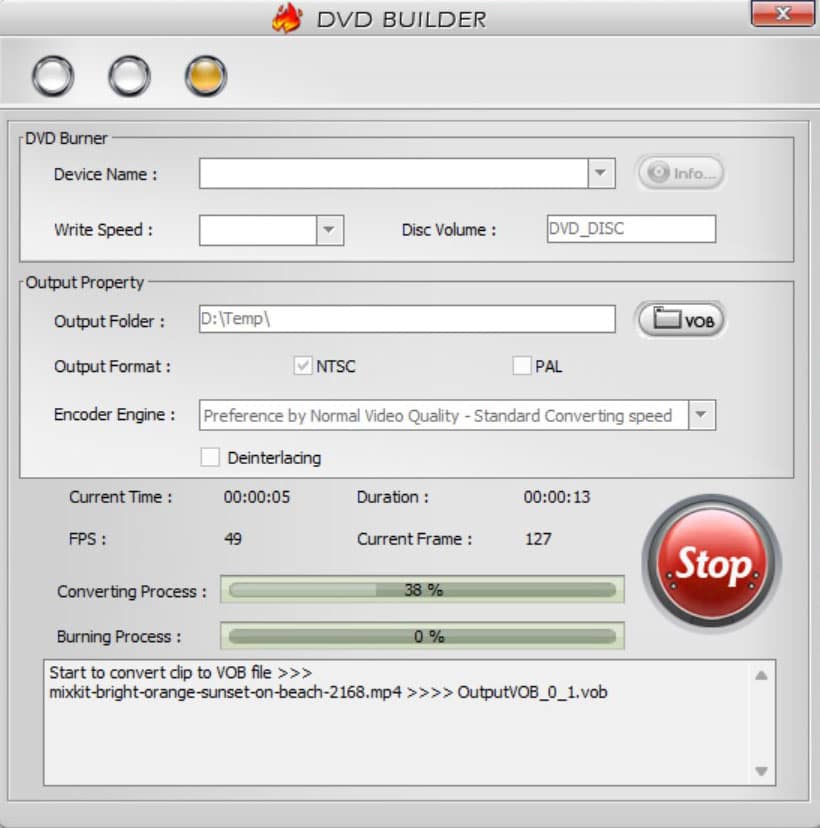
Преимущество WinX DVD Author на этом этапе в том, что финальное окно не перегружено второстепенными настройками. Если нужен быстрый результат, можно выбрать папку вывода, стандарт видео и нажать Start. Если нужен больший контроль, доступны Encoder Engine, deinterlacing, тип диска и другие параметры, но они не мешают тем, кто хочет просто записать DVD из видео без углубления в нюансы.
Подробно о параметрах проекта
4:3 For Standard TV и 16:9 For Wide Screen TV
Эти два пункта — не формальность. Они отвечают за то, как будет интерпретироваться картинка при воспроизведении. Если исходный материал широкий, а пользователь ошибочно оставит 4:3 For Standard TV, результат может выглядеть не так, как задумывалось: изображение будет с неверной геометрией. Для современного широкого видео в WinX DVD Author логично использовать 16:9 For Wide Screen TV, а для старых съемок, VHS-оцифровок, телевизионного архива и некоторых любительских записей — 4:3 For Standard TV.
PAL и NTSC
В WinX DVD Author выбор между PAL и NTSC вынесен и в базовые настройки, и в финальное окно сборки. Для пользователя это означает, что программа сразу ориентирована на создание именно совместимого DVD-Video, а не просто кодирование файлов. PAL и NTSC — это один из ключевых аспектов воспроизводимости диска на конкретном оборудовании. В интерфейсе WinX DVD Author этот выбор реализован очень прозрачно: пользователь видит его явно и не пропускает случайно.
DVD-5 и DVD-9
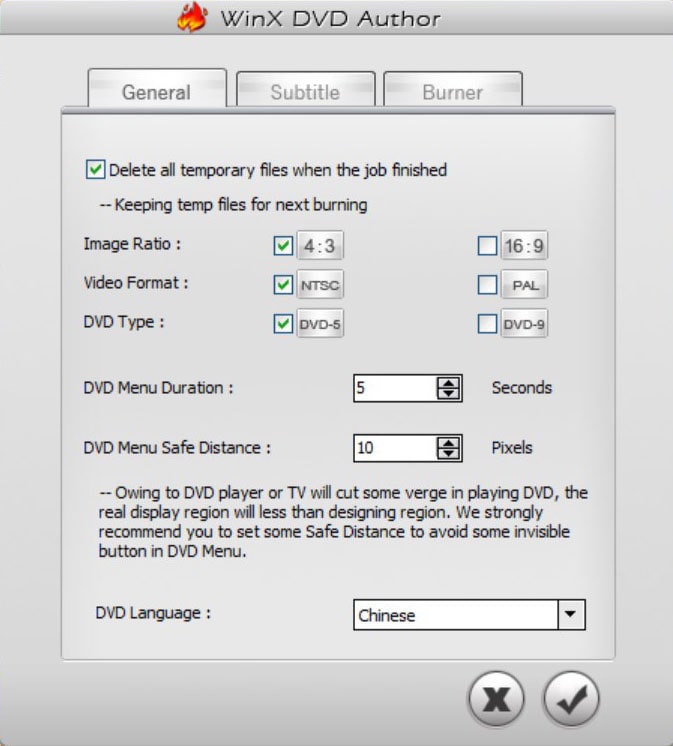
В параметрах проекта WinX DVD Author можно выбрать тип DVD: DVD-5 или DVD-9. Первый вариант нужен для однослойного диска, второй — для двухслойного. Это практичный пункт: объем проекта, длительность видео и качество кодирования напрямую зависят от доступного места. В интерфейсе программы этот выбор встроен в общие параметры и не спрятан. Для больших проектов с длинным видео и меню это особенно важно.
DVD Menu Duration и DVD Menu Safe Distance
В окне параметров WinX DVD Author есть поля DVD Menu Duration и DVD Menu Safe Distance. Первое определяет длительность меню, второе — безопасную зону расположения элементов. Это уже не базовый, а более тонкий слой authoring. DVD Menu Duration полезен, если в меню используется музыка или пользователь не хочет слишком короткий экран навигации. DVD Menu Safe Distance нужен для того, чтобы кнопки, текст и другие элементы не оказались слишком близко к краям и не выглядели обрезанными на реальном экране. Для программы такого уровня наличие этих настроек — заметный плюс.
Encoder Engine и Deinterlacing
В финальном окне WinX DVD Author дает выбор Encoder Engine и опцию Deinterlacing. Это означает, что программа не ограничивается чисто автоматическим конвейером, а позволяет немного влиять на баланс между скоростью, качеством и обработкой видео. Для домашнего пользователя это полезно в сценариях, когда исходники разнородные: часть материала новая, часть — архивная, часть — с камеры. Особенно это актуально для записи домашнего видео на DVD, где качество исходного материала не всегда идеально и иногда имеет смысл включать дополнительную обработку.
Что можно сделать в WinX DVD Author, кроме базовой записи
Многие воспринимают программу слишком узко, будто это просто оболочка для прожига. На деле WinX DVD Author делает больше.
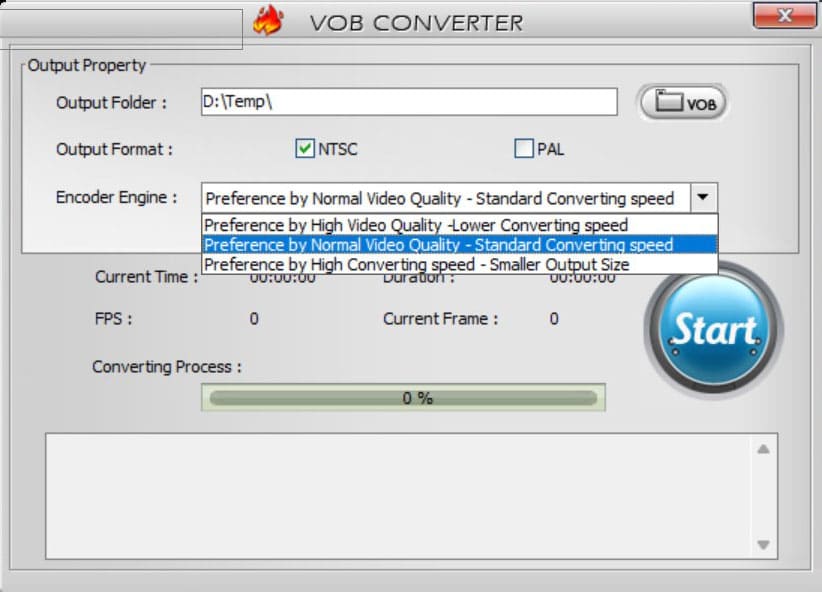
Конвертация видео в VOB
Режим Convert Video to VOB нужен тогда, когда пользователь хочет не сразу записывать диск, а сначала получить VOB-файлы. Это полезно, если нужно предварительно проверить результат, использовать его дальше в отдельном рабочем процессе или просто сохранить проект в форме, максимально близкой к DVD-структуре. Такой режим снимает с WinX DVD Author ярлык только один мастер записи.
Сборка DVD из уже готовых VOB
Режим VOB to DVD Compiler работает как сценарий для тех, у кого материал уже подготовлен в VOB. В этом случае WinX DVD Author не занимается обычной конвертацией из MP4 или AVI, а берет уже подходящие DVD-компоненты и доводит их до структуры диска. Это удобно для промежуточных рабочих проектов и архивов, где VOB уже получен на предыдущем этапе.
Прожиг готовой DVD-папки или VOB
Модуль DVD Disc Burner — еще один практический элемент. Он нужен тогда, когда DVD folder или VOB уже готовы, а требуется только прожиг на диск. Здесь WinX DVD Author показывает информацию о файлах и позволяет перейти к записи. Для некоторых пользователей это даже отдельный повод держать программу на компьютере: в одном пакете собраны и authoring, и последующий прожиг.
YouTube Downloader
В стартовом окне WinX DVD Author есть модуль YouTube Downloader. Он вписывается в общую идею программы как вспомогательный элемент для подготовки материала перед DVD authoring. Но по смыслу самого продукта это вторичная функция. Центральная ценность WinX DVD Author — не скачивание онлайн-видео, а именно создание DVD-Video, меню, глав, subtitle и итоговая запись на диск. Так программу и стоит воспринимать, чтобы не путать основную роль инструмента с дополнительным модулем.
Сильные стороны WinX DVD Author
Очень ясный сценарий работы
Программа хорошо держит фокус. Пользователь не блуждает по интерфейсу, не ищет, где находится import, где включаются subtitles и где запускается burn. Все действия читаются в лоб: Video DVD Author → Add File (+) → Subtitle → >> → меню → Start. Именно за счет этого WinX DVD Author остается понятной даже тем, кто сталкивается с DVD authoring впервые.
Есть menu authoring, а не только запись
Для многих программ этого класса проблема в том, что они умеют либо просто записывать, либо делать очень примитивную структуру без нормального меню. WinX DVD Author дает полноценный набор для базового menu authoring: Title Menu, Chapter Menu, текст, фон, музыка, настройки длительности меню, безопасной зоны, главы и миниатюры. Для семейного, архивного и любительского DVD этого обычно хватает с запасом.
Поддержка субтитров встроена в основной маршрут
Субтитры здесь не спрятаны в редких настройках. Напротив, WinX DVD Author прямо показывает вертикальную кнопку Subtitle для каждого клипа, а также отдельную вкладку Subtitle в окне параметров. Это удобное решение, потому что работа с текстовой дорожкой становится частью стандартного сценария, а не отдельной технической процедурой.
Полезные точечные настройки без перегруза
Выбор 4:3 или 16:9, PAL или NTSC, DVD-5 или DVD-9, menu duration, safe distance, deinterlacing, encoder engine — это именно тот набор параметров, который нужен для реального DVD-проекта. В WinX DVD Author они есть, но не превращают интерфейс в инженерную панель. Пользователь получает контроль, не теряя простоты.
Ограничения и слабые места
Интерфейс визуально устарел
Это первое, что бросается в глаза. WinX DVD Author выглядит как продукт другой эпохи Windows. На скорость понимания логики это почти не влияет, но внешне программа уже не производит впечатления современного медиапакета. Если пользователь привык к гладким новым интерфейсам с живым preview, современными иконками и анимацией, WinX DVD Author покажется консервативной.
Гибкость меню ниже, чем у более продвинутых authoring-решений
Да, в WinX DVD Author есть title menu, chapter menu, фоновая картинка, текст и музыка. Но глубина настройки меню здесь все же ограничена. Программа удобна именно как практический инструмент для быстрого DVD, а не как редактор сложных дизайнерских DVD-меню. Если нужен очень тонкий контроль над компоновкой, стилями, поведением кнопок и навигационной логикой, у некоторых аналогов возможностей больше.
WinX DVD Author — программа именно про DVD
Это не плюс и не минус сам по себе, но важное ограничение. Программа хороша в роли DVD authoring-инструмента. Если же пользователь ожидает универсальную среду для Blu-ray, современного мультиформатного дискового authoring или глубокой постобработки видео внутри одного приложения, WinX DVD Author на такое не рассчитана. Она лучше всего работает именно там, где нужен классический DVD-Video для стандартного плеера.
Сравнение с аналогами
WinX DVD Author нельзя оценивать в вакууме. Чтобы понять ее реальную ценность, нужно посмотреть на несколько конкретных программ, которые решают похожие задачи, но делают это по-разному.
DVDStyler
DVDStyler — это более гибкий инструмент, если важна именно настройка меню. Он поддерживает интерактивные меню, готовые шаблоны, добавление нескольких subtitle и audio tracks, использование drag & drop, импорт фона, свободное размещение кнопок, текста и графики, а также настройку навигации через DVD scripting. На этом фоне WinX DVD Author выглядит проще и прямолинейнее: она быстрее ведет к результату, но дает меньше свободы в дизайнерской и навигационной настройке меню.
Если задача — быстро записать DVD из MP4 или MKV с меню и без долгой настройки, WinX DVD Author удобнее за счет более линейного мастера. Если же нужен DVD authoring с более свободной компоновкой объектов, сложной логикой меню, множественными дорожками и большим уровнем ручного контроля, DVDStyler сильнее. Упростить выбор можно так: WinX DVD Author — для практичного бытового проекта, DVDStyler — для более ручного и гибкого конструирования диска.
DVD Flick
DVD Flick исторически тоже ориентирован на простое создание DVD из разных видео. Он поддерживает более 45 форматов файлов, более 60 видеокодеков, более 40 аудиокодеков, умеет добавлять меню, subtitles и затем записывать проект после кодирования. По духу это ближайший аналог WinX DVD Author: обе программы стараются дать простой путь от видеофайла к DVD-диску.
Разница в том, что WinX DVD Author чуть четче показывает именно authoring-этапы через отдельные окна и модули: Video DVD Author, Convert Video to VOB, VOB to DVD Compiler, DVD Disc Burner. У DVD Flick подход более минималистичный, но и меню там воспринимается проще. Если пользователю нужен понятный интерфейс с акцентом на DVD menu, chapter menu, subtitle и выбор PAL/NTSC, WinX DVD Author выглядит более наглядной. Если же нужен просто бесплатный универсальный конвертер в DVD с простой логикой, DVD Flick остается рабочим вариантом.
AVStoDVD
AVStoDVD — более технический и гибкий инструмент. Он ориентирован на конвертацию различных форматов в DVD-compliant streams, поддерживает multiple audio tracks, multiple subtitle tracks, внутренний DVD Menu Editor с customizable static and motion menus, ISO building и прожиг через ImgBurn, а также использует отдельные компоненты кодирования и authoring. На фоне WinX DVD Author это уже более тяжелый и более инженерный вариант работы.
Главное различие простое: WinX DVD Author легче для начинающего пользователя, который хочет сделать DVD без настройки длинной цепочки параметров. AVStoDVD интереснее тем, кто хочет сильнее контролировать кодирование, дорожки, меню и внутреннюю структуру проекта. WinX DVD Author выигрывает в пороге входа и скорости освоения, AVStoDVD — в глубине контроля. Для домашнего или семейного DVD без лишней технической нагрузки WinX DVD Author в большинстве случаев комфортнее.
ConvertXtoDVD
ConvertXtoDVD — это уже коммерческий класс инструмента с более развитой системой настройки меню. В его материалах отдельно описываются разные menu templates, возможность менять background, text, music, duration, работать с chapter и audio/subtitle menus, а также редактировать элементы меню глубже. На фоне такого продукта WinX DVD Author выглядит более скромной по кастомизации, но и заметно проще в использовании.
Если сравнивать по реальным сценариям, то WinX DVD Author выигрывает там, где нужно без лишней подготовки собрать DVD-Video из роликов, добавить subtitle, сделать базовое menu authoring и нажать Start. ConvertXtoDVD логичнее брать тогда, когда меню — полноценная часть проекта и нужно больше контроля над визуальным и поведенческим оформлением диска. Для обычного домашнего DVD без дизайнерских задач WinX DVD Author выглядит практичнее и проще.
Сводное сравнение
| Программа | Для кого подходит | Меню | Субтитры | Уровень сложности |
|---|---|---|---|---|
| WinX DVD Author | Для домашнего DVD, архива, быстрого authoring | Есть title menu и chapter menu, базовая настройка | Есть | Низкий |
| DVDStyler | Для тех, кому важна гибкая ручная настройка | Очень гибкое | Есть multiple subtitle/audio tracks | Средний |
| DVD Flick | Для простого бесплатного создания DVD | Базовое | Есть | Низкий |
| AVStoDVD | Для тех, кому нужен контроль над конвейером и дорожками | Глубже и технически мощнее | Есть multiple tracks | Выше среднего |
| ConvertXtoDVD | Для более продвинутого и визуально настраиваемого DVD authoring | Богатая кастомизация | Есть | Средний |
Это сравнение хорошо показывает место WinX DVD Author на рынке. Она не самая гибкая и не самая технологически насыщенная, зато одна из самых понятных для сценария создать DVD из видео и получить предсказуемый результат без долгой настройки.
Типичные сценарии использования WinX DVD Author
Семейный DVD-архив
Если нужно собрать диск с роликами с камеры, телефона или старой цифровой записи, WinX DVD Author подходит очень хорошо. Можно загрузить сразу несколько клипов, выставить порядок, подрезать начало и конец, оформить простое меню и записать результат на стандартный диск. Такой DVD потом удобно хранить, воспроизводить на плеере и показывать без компьютера.
Концерт, лекция, спектакль, событие
Для длинных записей особенно полезны Chapter Menu и CHAPTER PROPERTY. Можно разбить материал на главы, чтобы зритель не прокручивал весь ролик вручную. Это один из тех случаев, где WinX DVD Author выглядит заметно сильнее программ, рассчитанных только на прямую запись без навигации.
Видео с субтитрами
Если нужно записать образовательный материал, перевод, интервью или фильм с внешним subtitle, WinX DVD Author решает задачу в стандартном рабочем окне без сложных обходов. Через Subtitle и SUBTITLE PROPERTY можно встроить поддержку текста в общий маршрут authoring. Это делает программу удобной для DVD с поясняющим или переводным текстом.
Подготовка DVD-папки для дальнейшей записи
Не всегда нужен физический диск здесь и сейчас. Иногда проект надо сначала подготовить, сохранить в папку, проверить, передать или записать позже. За счет вывода в DVD folder и VOB WinX DVD Author удобна и как промежуточный этап производства DVD, а не только как финальный прожигальщик.
Что важно учитывать перед записью
Правильно выбирать стандарт изображения
Если пользователь не уверен, PAL или NTSC ему нужен, этот момент лучше продумать заранее. В WinX DVD Author параметр находится на видном месте и влияет на совместимость проекта с целевым оборудованием. То же относится и к 4:3 / 16:9: программа дает прямой выбор, но решение должен принять сам пользователь под свой материал и способ просмотра.
Не перегружать меню без необходимости
У WinX DVD Author хороший базовый набор menu-функций, но ее сильная сторона не в сложных дизайнерских DVD-структурах, а в ясности и скорости authoring. Поэтому разумнее использовать программу для аккуратного, понятного, логичного меню, а не пытаться выжать из нее уровень сложного студийного оформления. Тогда она показывает себя с лучшей стороны.
Следить за порядком роликов
Порядок видео в правом списке — не декоративная вещь. Он влияет и на последовательность воспроизведения, и на восприятие меню. Поэтому после добавления нескольких файлов в WinX DVD Author всегда стоит проверить, не нужно ли переместить ролики вверх или вниз. Эта простая операция заметно влияет на итоговый комфорт просмотра.
Итоговая оценка программы
WinX DVD Author — это удачная программа для тех случаев, когда нужен именно DVD-Video, а не просто запись файлов на диск. Она уверенно решает свою главную задачу: берет обычные видео, позволяет добавить subtitle, дает создать DVD menu и chapter menu, предлагает важные параметры вроде 4:3/16:9, PAL/NTSC, DVD-5/DVD-9, после чего собирает проект и запускает запись через Start. По этой логике она и ценна.
Ее не стоит воспринимать как универсальный современный медиакомбайн. WinX DVD Author хороша именно как конкретная программа для создания DVD из видео на Windows. Если нужен простой и понятный инструмент для записи домашнего видео на DVD, сборки семейного архива, записи роликов для бытового DVD-плеера или создания диска с базовым меню и субтитрами, она попадает точно в цель. Если же нужен более глубокий контроль над сложными меню, множественными дорожками и продвинутой структурой authoring, тогда логичнее смотреть в сторону DVDStyler, AVStoDVD или ConvertXtoDVD.
В своем классе WinX DVD Author держится не за счет современного внешнего вида, а за счет практичности. У нее понятный интерфейс, четкая логика, точные кнопки и элементы, встроенная работа с subtitle, меню, главами, VOB и DVD folder. Это именно тот случай, когда программа делает ограниченный круг задач, но делает их последовательно и по делу. Для обзора конкретной программы это главный вывод: WinX DVD Author — рабочий инструмент для DVD authoring без лишней сложности.
