DVD Flick — это классическая программа для DVD authoring: она берет обычные видеофайлы с компьютера, перекодирует их в DVD-совместимый формат, собирает структуру DVD-Video, добавляет меню, главы, субтитры, дополнительные аудиодорожки и на выходе создает готовый проект для записи на диск или ISO-образ. Программа рассчитана именно на создание воспроизводимого DVD-Video, а не просто на запись файлов на болванку как данных. Она работает по понятной схеме: добавление роликов, настройка каждого title, настройка проекта, меню, запуск сборки через кнопку Create DVD.
В этом и состоит главное назначение DVD Flick. Если нужно не просто сбросить MP4 на диск, а сделать диск, который откроется в бытовом DVD-плеере с меню, переходами по главам, выбором дорожки и субтитров, программа решает именно эту задачу. Поддержка большого числа контейнеров и кодеков делает ее удобной для старых архивов, домашних съемок, сериалов, концертных записей и любых разнородных коллекций, где исходники могут быть в AVI, MP4, WMV, MOV, MPEG и других форматах.
Скачать DVD Flick
- Запись и создание ISO
- Русский интерфейс
- Просто для новичков
- Нет обновлений
- Старый интерфейс
- Мало настроек
Что представляет собой DVD Flick на практике
DVD Flick построен как отдельный авторинг-инструмент, а не как видеоредактор. Это принципиально важно. Программа не пытается заменить монтажный пакет: она не заточена под сложную нелинейную сборку таймлайна, а работает вокруг понятия title — отдельного видеоматериала, который станет частью DVD-проекта. Каждый такой title можно настроить отдельно: указать главы, подобрать соотношение сторон, добавить вторую звуковую дорожку, подключить субтитры, при необходимости объединить совместимые видеоисточники в один элемент.
За счет этого DVD Flick удобна там, где нужен именно конечный DVD-диск. У программы нет лишней надстройки: верхняя панель содержит основные команды проекта, центральная область показывает список добавленных title, справа собраны операции над выбранным title, а внизу задается Project destination folder — папка, куда программа пишет промежуточные и итоговые файлы. Визуально это очень прямолинейный Win32-интерфейс без декоративных элементов, но именно такая структура делает логику работы прозрачной: пользователь всегда понимает, что он редактирует — конкретный title или весь проект целиком.
Интерфейс DVD Flick: как устроено главное окно
Главное окно DVD Flick организовано по проектному принципу. На верхней панели расположены команды New project, Open project, Save project, Project settings, Menu settings, Create DVD. Этого набора достаточно почти для всей работы. Создание нового проекта начинается с чистого списка, сохранение идет в формате .dfproj, а повторное открытие позволяет вернуться к уже собранному диску и продолжить настройку до запуска кодирования.
Центральная часть окна — это список title. Для каждого элемента программа показывает миниатюру, имя файла, длительность, количество аудиодорожек и количество субтитров. Такой список особенно удобен, когда проект состоит из нескольких клипов или эпизодов: достаточно одного взгляда, чтобы увидеть, где уже добавлены субтитры, а где еще нет, у какого ролика одна дорожка, а у какого несколько. Список не просто информативный — он напрямую влияет на структуру будущего меню диска.
Правая колонка содержит ключевые действия над выбранным title: Add title..., Edit title..., Remove title, Move up, Move down. Это означает, что структура DVD формируется буквально как список материалов. Кнопки перемещения вверх и вниз меняют порядок воспроизведения и порядок элементов в меню, а Edit title... открывает главное окно тонкой настройки конкретного ролика. Для практического DVD authoring такой подход удобнее сложных древовидных схем: проект собирается быстро и без лишних переходов по диалогам.
Внизу находится поле Project destination folder. Это не декоративный параметр, а один из самых важных элементов проекта. В эту папку DVD Flick складывает закодированные файлы, служебные логи, структуру DVD и, при выбранной настройке, ISO-образ. От свободного места и скорости диска напрямую зависит удобство сборки: программа заранее показывает, сколько пространства требуется под проект, поэтому работу лучше вести не на системном разделе, забитом под завязку, а на диске с запасом.
Какие задачи решает DVD Flick
У DVD Flick есть несколько типовых сценариев, и именно в них программа раскрывается лучше всего.
1. Конвертация видео в DVD-Video
Это базовая функция. Пользователь добавляет обычные видеофайлы, а DVD Flick перекодирует их в DVD-совместимый видеопоток и формирует готовую DVD-структуру. Для тех, кто ищет программу по запросам вроде конвертация видео в DVD, создать DVD диск из MP4 или сделать DVD-Video из AVI, DVD Flick решает задачу без промежуточных ручных шагов.
2. Создание меню диска
Программа умеет добавлять меню и выбирать его шаблон через окно Menu settings. Там же доступны опции Enable menu, Auto-play menu, Show subtitle menu first, Show audio menu first, а кнопка Preview позволяет посмотреть, как будет выглядеть меню до сборки. Это уже полноценный уровень авторинга, а не просто прожиг видеофайлов.
3. Добавление глав
Через Edit title... и вкладку Chapters можно задать главы либо по интервалу времени через Create chapters every, либо по количеству через Create. Для длинных фильмов, сборников, сериалов и концертов это критически важно: без глав диск выглядит примитивно, с главами навигация становится нормальной и привычной для DVD-плеера.
4. Работа с несколькими аудиодорожками
DVD Flick позволяет подключать дополнительные аудиодорожки через вкладку Audio tracks. Это полезно для двуязычных проектов, режиссерских комментариев, альтернативного звука или отдельной музыкальной дорожки. Для DVD-формата такая функция принципиальна, потому что бытовой плеер сможет переключать звук уже во время воспроизведения.
5. Добавление субтитров
Во вкладке Subtitle tracks можно подключать субтитры в форматах ASS, SSA и SRT, настраивать язык, шрифт, размер, позиционирование, цвета, толщину обводки, фон и режим отображения по умолчанию. Для фильмов с переводом, домашнего видео с подписями или учебных роликов это делает DVD Flick заметно функциональнее, чем простые программы для записи дисков.
6. Создание ISO-образа или запись сразу на диск
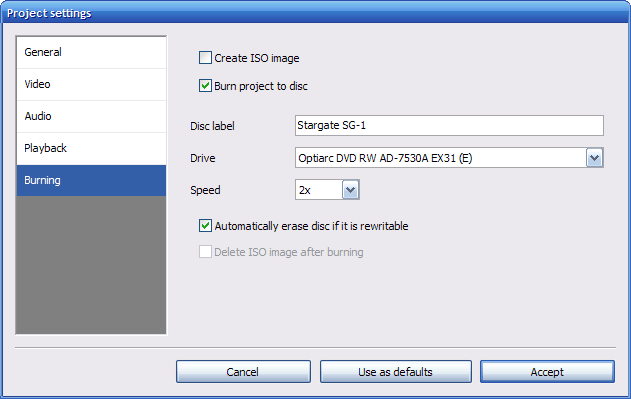
Вкладка Burning внутри Project settings дает выбор между двумя сценариями: сразу прожечь проект на диск через ImgBurn или создать ISO-образ для последующей записи. Это удобно, когда сначала нужно проверить результат в программном плеере или сохранить мастер-копию проекта в виде одного файла.
Поддерживаемые форматы и смысл этой поддержки
Одно из главных достоинств DVD Flick — широкая поддержка входных форматов. Программа работает более чем с 45 форматами контейнеров, более чем с 60 видеокодеками и более чем с 40 аудиокодеками. На практике это означает, что в один проект можно собрать архив, где соседствуют старые AVI, современные MP4, WMV, MOV и другие типы файлов, не подбирая под каждый отдельный конвертер.
Для пользователя это важно не в виде абстрактной цифры, а в реальном поведении программы. DVD Flick не требует вручную приводить все файлы к одному промежуточному стандарту перед началом авторинга. Если задача — сделать воспроизводимый DVD из набора роликов, программа берет на себя именно этап подготовки исходников к стандарту DVD-Video. Это экономит время и делает рабочий процесс компактнее: нет лишней цепочки из отдельный конвертер → отдельный авторинг → отдельная запись.
При этом важно понимать ограничение самой логики DVD-Video: каким бы ни был исходник, на выходе диск все равно подчиняется стандарту DVD. Поэтому выигрыш DVD Flick не в том, что она хранит MP4 как MP4 на диске, а в том, что она берет разнородные исходники и доводит их до одного воспроизводимого стандарта. Именно поэтому программа востребована для домашнего архива и старых медиаколлекций.
Окно Edit title: где находится основная настройка материала
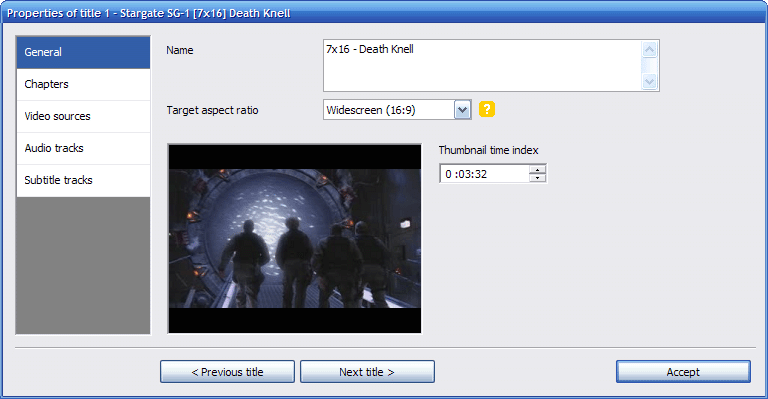
Самая важная часть DVD Flick для детальной работы — это окно Properties of title, которое открывается через Edit title... или двойной клик по элементу в списке. Здесь сосредоточены настройки именно конкретного ролика, а не всего проекта. Это правильное разделение: глобальные параметры диска живут в Project settings, а локальные параметры видео — внутри title.
Во вкладке General задаются имя title, Target aspect ratio и индекс миниатюры Thumbnail time index. Это позволяет не только определить, как ролик будет отображаться на диске, но и выбрать кадр, который окажется в меню. Для сборников и сериалов это очень полезно: вместо случайного темного кадра можно поставить на миниатюру узнаваемый момент из файла.
Во вкладке Chapters находятся параметры нарезки на главы. Можно создавать главы через равные интервалы, указав нужное число минут, либо через заданное количество глав. Если в один title объединено несколько одинаково совместимых видеоисточников, доступна логика распределения глав по каждому источнику. Это делает DVD Flick удобной для длинных записей лекций, концертов и домашних архивов, где без деления по сценам ориентироваться неудобно.
Во вкладке Video sources программа позволяет добавлять дополнительные видеоисточники к уже существующему title, но с жестким условием совместимости: одинаковые ширина, высота, частота кадров и тип компрессии. Это не полноценный видеомонтаж, а именно объединение совместимых кусков в единый title. Подход узкоспециализированный, но для серий файлов, записанных одной камерой с одинаковыми параметрами, он вполне рабочий.
Во вкладке Audio tracks добавляются дополнительные звуковые дорожки. Здесь же можно открыть отдельное редактирование дорожки и при необходимости включить опцию Ignore audio delay for this track, если нужно компенсировать задержку. Это не универсальная кнопка на все случаи жизни, но в тех проектах, где звук пришел с особенностями тайминга, опция действительно имеет практический смысл.
Во вкладке Subtitle tracks подключаются внешние субтитры. Программа позволяет менять язык, шрифт, размер, выравнивание, отступы, фон, цвет текста и обводки, а также использовать Auto-fit и режим отображения по умолчанию. Для DVD authoring это одна из сильных сторон DVD Flick: субтитры тут не формальность, а полноценный управляемый слой.
Настройки проекта: General, Video, Audio, Playback, Burning
Окно Project settings в DVD Flick — это центр всей глобальной конфигурации диска. Здесь программа разделяет параметры по вкладкам General, Video, Audio, Playback, Burning, и такое деление логично: размер и ресурсы — в одном месте, видео — в другом, поведение диска — отдельно, сценарий записи — отдельно.
General
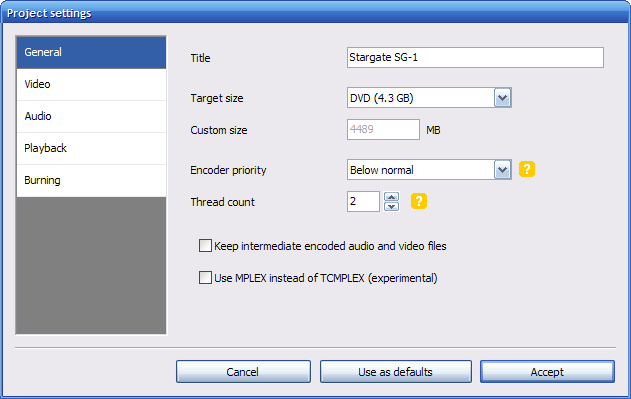
Во вкладке General задаются Title, Target size, Custom size, Encoder priority, Thread count, а также дополнительные опции для промежуточных файлов. Ключевой параметр — Target size. Здесь выбирается емкость носителя, под которую программа будет рассчитывать итоговую сборку. Базовый вариант — DVD-5, но доступны и другие типовые размеры, а при необходимости можно перейти на Custom.
Encoder priority управляет приоритетом работы кодировщика относительно других процессов системы, а Thread count определяет, сколько вычислительных потоков программа может использовать. Для старой, но практичной утилиты это важная настройка: DVD Flick не прячет производительность глубоко, а прямо дает управлять ею в проекте.
Video
Во вкладке Video выбираются Target format и Encoding profile. Именно здесь решается, будет ли диск собран в PAL, NTSC или Mixed format. Для DVD-проекта это не косметика: от этой настройки зависит совместимость с оборудованием и способ кодирования title. Для Encoding profile доступны режимы с разным балансом качества и скорости, где Fast ускоряет сборку, а Normal и Best ориентированы на более аккуратный результат, особенно для длинного материала.
У этой же вкладки есть кнопка Advanced.... Здесь находятся более тонкие параметры: в том числе Second encoding pass, Half horizontal resolution, Add overscan borders, а также дополнительные опции обработки MPEG-2 и деинтерлейса. Это уже зона тонкой ручной настройки. В обычном сценарии достаточно стандартных параметров, но сам факт наличия такого уровня контроля делает DVD Flick серьезнее, чем многие совсем упрощенные мастера записи.
Audio
Во вкладке Audio задаются параметры звука всего проекта — в частности управление громкостью, количеством каналов и битрейтом. Для стандартного проекта эти настройки обычно оставляют без агрессивного вмешательства, но сам раздел полезен, когда нужно привести материалы к более предсказуемому звучанию на бытовом проигрывателе.
Playback
Во вкладке Playback задается поведение диска после завершения title: After title has finished playing, Loop to first title when done playing last, Always enable first subtitle. Это уже чистая логика DVD-навигации. Для одних проектов после окончания ролика нужно возвращение в меню, для других — последовательное воспроизведение следующего title. DVD Flick не ограничивает одним сценарием и позволяет выбрать ту модель поведения, которая соответствует конкретному диску.
Burning
Во вкладке Burning находятся Create ISO image, Burn project to disc, Disc label, Drive, Speed, а также опции работы с перезаписываемыми дисками. Это один из самых практичных разделов программы: именно отсюда определяется, будет ли проект записан напрямую или сначала оформлен в ISO. Если выбран прожиг, DVD Flick использует ImgBurn после завершения кодирования. Если нужен мастер-файл — достаточно включить создание ISO.
Меню DVD в DVD Flick
Меню в DVD Flick сделано по шаблонному принципу. Через Menu settings пользователь выбирает внешний вид меню из списка слева, включает его через Enable menu, может активировать Auto-play menu, а также вынести меню выбора субтитров и аудиодорожек вперед через Show subtitle menu first и Show audio menu first. Дополнительно есть Preview, чтобы не собирать весь диск вслепую.
По уровню свободы это не дизайнерская среда и не инструмент ручного рисования меню с нуля. DVD Flick делает ставку на скорость: выбрать шаблон, включить меню, проверить превью и перейти к сборке. Для большинства домашних и архивных проектов это плюс, а не минус. Пользователю не приходится разбираться с объектами меню, состояниями кнопок и ручным позиционированием навигации — базовый DVD создается быстро и без перегруза интерфейса.
Практически это означает следующее: если нужен функциональный диск с понятным запуском, выбором title, выбором аудио и субтитров, DVD Flick справляется. Если нужна сложная авторская структура меню с индивидуальным дизайном каждого экрана, анимацией, нестандартной компоновкой и полной свободой графического макета, возможности программы уже ограничены. Но для типичного запроса DVD Flick как пользоваться для создания DVD с меню ее функциональности более чем достаточно.
Работа с субтитрами
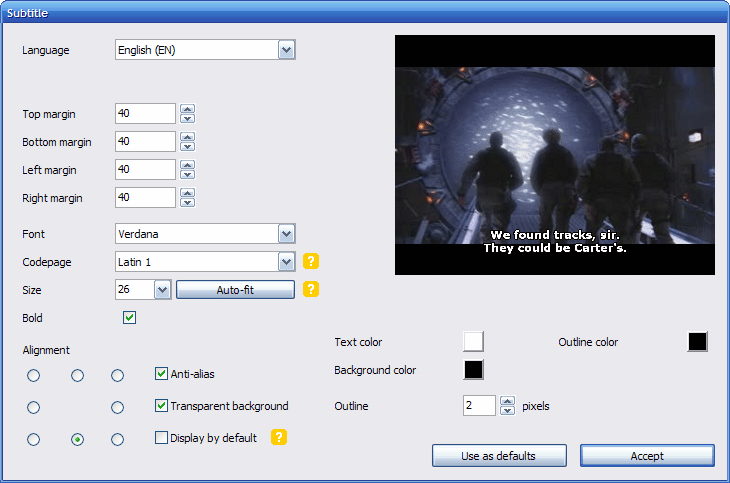
Подсистема субтитров в DVD Flick сделана достаточно серьезно. Программа принимает ASS, SSA и SRT, позволяет назначить язык субтитров, изменить шрифт, размер, выравнивание, верхний и нижний отступ, фон, контур и его толщину, а также включить Display by default. Кнопка Auto-fit подгоняет размер шрифта так, чтобы строки помещались в кадр.
Это особенно полезно, когда диск делается для воспроизведения на обычном телевизоре, а не на компьютерном мониторе. Субтитры, которые хорошо выглядели в медиаплеере на ПК, на DVD могут потребовать другого размера, других отступов и иной толщины контура. DVD Flick позволяет скорректировать это прямо в окне редактирования субтитров, без использования отдельного субтитрового редактора на этапе авторинга.
Есть и практический нюанс: программа не обрабатывает курсивные теги <i></i> как полноценное форматирование, поэтому такие элементы могут попасть в итоговый текст субтитров как символы. Для нормального результата субтитровый файл лучше подготовить заранее в совместимом виде. Это не ломает общий сценарий работы, но знать об этом полезно до сборки диска.
Работа с дополнительными аудиодорожками
Для DVD-формата наличие нескольких аудиодорожек — не роскошь, а нормальный сценарий. DVD Flick это учитывает. Во вкладке Audio tracks к title можно добавить внешний аудиофайл или вытащить дорожку из другого видеофайла. Если в выбранном источнике несколько дорожек, программа предложит нужную к выбору.
Практические сценарии здесь очевидны: оригинальная дорожка и перевод, основная звуковая дорожка и комментарий, концертная запись с альтернативным миксом, фильм с разными языками. В DVD Flick это реализовано без сложной архитектуры: дорожки добавляются на уровень title и становятся частью будущего DVD. В сочетании с опциями меню это позволяет собрать вполне полноценный диск с выбором языка и субтитров уже на стороне проигрывателя.
Отдельно стоит отметить настройку Ignore audio delay for this track. Она полезна, когда в исходнике есть особенность синхронизации или дорожка приходит с задержкой. Для сложных случаев это не заменяет подготовку исходников, но в ряде бытовых сценариев позволяет быстро компенсировать расхождение без полной переработки звука вне программы.
Главы и навигация по содержимому
Многие недооценивают главы при создании DVD, но именно они превращают диск из записанного видеофайла в нормальный навигационный носитель. В DVD Flick создание глав происходит на уровне title через вкладку Chapters. Доступны два базовых режима: Create chapters every с указанием интервала в минутах и Create с заданием количества глав.
Первый способ удобен для длинных фильмов и концертов: например, можно поставить главу каждые 10 минут. Второй способ удобнее там, где нужно условно равномерное деление без ручного расчета тайминга. Если title собран из нескольких совместимых источников, доступна опция Create chapters on every video source, что делает навигацию предсказуемой и не сводит весь проект к единой линейной ленте без ориентиров.
На реальном диске это сказывается напрямую. Глава — это не просто маркер внутри файла, а точка быстрого перехода для DVD-плеера. Поэтому для лекций, выступлений, сериалов, сборников клипов и архивных семейных записей смысл глав в DVD Flick очень практический: пользователь получает не просто запись, а нормальную навигацию с дистанционного пульта.
Пошаговая инструкция: как создать DVD из видео в DVD Flick
Ниже — нормальный рабочий сценарий, если нужно сделать DVD-Video из обычных файлов.
Шаг 1. Создать новый проект
В главном окне нажмите New project. После этого укажите папку в поле Project destination folder. Лучше сразу выбрать раздел с хорошим запасом свободного места, потому что туда будут записываться и промежуточные данные кодирования, и итоговые DVD-файлы, и ISO при соответствующей настройке.
Шаг 2. Добавить видеофайлы
Нажмите Add title... и выберите один или несколько роликов. После анализа файлов они появятся в центральном списке проекта. При необходимости измените порядок через Move up и Move down. Именно этот порядок ляжет в основу структуры диска и последовательности воспроизведения.
Шаг 3. Настроить каждый title
Выберите файл и нажмите Edit title.... Во вкладке General задайте корректное имя, проверьте Target aspect ratio, при необходимости поменяйте Thumbnail time index. Затем перейдите в Chapters и настройте главы. Если нужны дополнительные аудиодорожки, откройте Audio tracks. Если нужны субтитры — Subtitle tracks. Если надо объединить совместимые видеофрагменты в один title, используйте Video sources.
Шаг 4. Настроить проект целиком
Нажмите Project settings. Во вкладке General задайте название проекта и выберите Target size. Во вкладке Video установите Target format — PAL, NTSC или Mixed format — и подберите Encoding profile. Во вкладке Playback определите, что делать после окончания title. Во вкладке Burning решите, нужен ли ISO, прямая запись на диск или оба варианта сразу.
Шаг 5. Настроить меню
Если диск должен быть с меню, нажмите Menu settings. Выберите шаблон, включите Enable menu, при необходимости активируйте Auto-play menu, а также Show subtitle menu first и Show audio menu first, если проект многодорожечный. Проверьте внешний вид через Preview.
Шаг 6. Сохранить проект
Нажмите Save project. DVD Flick умеет сохранять проект в .dfproj, и это очень полезно: если кодирование тяжелое, всегда лучше сначала сохранить структуру, чтобы в случае остановки не собирать диск заново.
Шаг 7. Запустить сборку
Нажмите Create DVD. Программа начнет подготовку файлов, кодирование видео, кодирование звука, объединение источников, добавление субтитров, authoring и финализацию. В отдельном окне прогресса отображаются стадии Prepare files, Encode video, Encode audio, Combine sources, Add subtitles, Author DVD, Finalize. Там же доступны Process priority, When done, Abort, Minimize to tray и кнопка Entertain me.
Шаг 8. Получить результат
После завершения DVD Flick либо передаст проект на запись через ImgBurn, либо создаст ISO-образ, либо оставит готовую DVD-структуру в папке проекта — в зависимости от настроек вкладки Burning. На этом этапе диск уже можно проверять в программном плеере или сразу записывать на физический носитель.
Что происходит после нажатия Create DVD
После запуска Create DVD DVD Flick показывает отдельное окно прогресса. Это важный плюс программы: процесс не превращается в черный ящик. Пользователь видит этапы подготовки и понимает, на чем именно находится проект — кодируется ли видео, обрабатывается ли звук, идет ли сборка DVD-структуры или финализация.
В этом же окне есть список этапов и практические управляющие элементы. Process priority позволяет изменить приоритет процесса, When done... задает действие после завершения, Minimize to tray убирает окно в трей, а Abort останавливает работу. Даже кнопка Entertain me здесь не случайна — это фирменная мелочь DVD Flick, которая исторически известна по встроенному мини-развлечению на время долгого кодирования.
С точки зрения удобства это один из моментов, за которые программу до сих пор ценят. Она старая по стилю, но в ней очень мало неочевидного поведения. Кодирование в DVD Flick воспринимается как последовательный технологический процесс, а не как случайный набор мастеров без обратной связи.
Качество итогового DVD и влияние настроек
Качество результата в DVD Flick определяется несколькими факторами одновременно: качеством исходника, длительностью общего проекта, выбранным Target size, параметром Encoding profile, а также более тонкими настройками во вкладке Advanced.... При прочих равных наилучший баланс обычно достигается тогда, когда проект не перегружен по длительности относительно емкости диска, а профиль кодирования не занижен до минимального ради скорости.
Если на один DVD-5 пытаться уместить слишком длинный материал, битрейт неизбежно придется снижать, и это будет видно прежде всего на динамичных сценах, темных участках, мелких деталях и градиентах. Именно поэтому в DVD Flick логично сначала продумать размер носителя и длительность проекта, а уже потом запускать сборку. Программа позволяет держать под контролем эту связку через Target size и параметры подстройки итогового объема.
Для большинства бытовых задач DVD Flick дает вполне предсказуемое качество. Она не претендует на студийный инструментарий тонкого энкодинга, но для перевода обычного видеоархива в DVD-Video работает стабильно и логично: качество итогового диска зависит не от магии интерфейса, а от того, насколько правильно собран проект и насколько реалистично выбран объем диска под его длительность.
Производительность DVD Flick
Скорость работы DVD Flick напрямую зависит от процессора и накопителя, на который пишется проект. Программа сама предупреждает, что время кодирования определяется производительностью CPU и скоростью диска, где находится Project destination folder. Поэтому при одинаковых настройках на медленном HDD и на быстром SSD поведение сборки может отличаться довольно заметно.
На производительность влияет и Encoding profile. Быстрые профили экономят время, но уступают по качеству при сложных и длинных проектах. Кроме того, через Encoder priority, Thread count и Process priority пользователь может частично адаптировать нагрузку под свою систему: либо дать DVD Flick больше ресурсов, либо оставить системе больший запас для параллельной работы.
При этом DVD Flick — программа, которую разумнее воспринимать как пакетную авторинг-утилиту, а не как инструмент мгновенного результата. Она не про скорость любой ценой, а про последовательную сборку совместимого DVD-Video. Если исходить из этого сценария, ее производительность воспринимается нормально: пользователь получает не просто конвертацию файла, а полный цикл authoring с меню, главами, субтитрами и финализацией.
Ограничения и слабые места программы
У DVD Flick есть четкая специализация, и в этом одновременно ее сила и слабость. Программа отлично делает конкретную работу — создает DVD-Video из обычных файлов, — но не пытается быть современным видеоредактором или дизайнерской средой авторинга. Поэтому здесь нет развитого монтажа, нет богатой ручной компоновки меню, нет визуального drag-and-drop-дизайна страниц меню, как у более гибких конкурентов.
Второй момент — интерфейс. Он понятный, но старый по стилю. Для опытного пользователя это даже плюс: все под рукой, никакой перегрузки. Но для тех, кто привык к визуальным мастерам и современным оболочкам, DVD Flick может показаться слишком утилитарной. Программа не украшает рабочий процесс, а просто дает инструменты.
Третий момент — некоторые форматы и параметры требуют аккуратного обращения. Например, объединение видеоисточников в один title возможно только при совпадении ключевых параметров исходников, а работа с субтитрами требует корректно подготовленного файла без неподдерживаемых тегов форматирования. Это не критические недостатки, а именно черты старой специализированной authoring-программы.
Сравнение с аналогами
DVD Flick часто сравнивают с DVDStyler, AVStoDVD, ConvertXtoDVD и Nero Video, но эти программы решают задачу по-разному.
DVDStyler
DVDStyler сильнее в визуальной части меню. Он умеет создавать и прожигать DVD-Video с интерактивными меню, предлагает готовые шаблоны, поддерживает drag-and-drop и дает больше свободы в компоновке интерфейса диска. Также у него есть поддержка фото-слайдшоу и более выраженный акцент именно на визуальном дизайне меню.
На этом фоне DVD Flick выглядит проще. Его меню шаблонные и быстрее настраиваются, но гораздо слабее кастомизируются. Зато в DVD Flick чище и прямолинейнее общий сценарий: добавил файлы, настроил title, настроил проект, создал DVD. Поэтому если нужен именно быстрый authoring без долгой возни с макетом меню, DVD Flick удобнее. Если же на первом месте оформление диска и ручная раскладка элементов, DVDStyler сильнее.
AVStoDVD
AVStoDVD — более гибкий конструктор DVD с множеством настроек, поддержкой multiple tracks DVD, кастомизируемыми меню, созданием ISO и пакетным подходом к подготовке проекта. Это более технический инструмент, ориентированный на пользователя, которому важна гибкость конфигурации, а не только прямолинейный мастер создания диска.
На стороне DVD Flick — более компактный и понятный интерфейс. Она проще осваивается именно как программа для создания DVD из видео, не перегружает меню опциями и хорошо подходит для типовых домашних сценариев. AVStoDVD дает больше свободы, но и требует больше внимания. Поэтому выбор между ними обычно сводится к вопросу: нужна ли максимальная гибкость или нужен быстрый и стабильный DVD authoring без лишней сложности.
ConvertXtoDVD
ConvertXtoDVD — коммерческий инструмент с более развитой системой меню, возможностью настраивать фоны, использовать разные шаблоны, работать с меню глав, аудио и субтитров, а также с более современной общей логикой интерфейса. Он рассчитан на максимально удобный потребительский сценарий: импортировать видео, быстро получить красивый диск с минимальными ручными усилиями.
DVD Flick в сравнении с ним проще и аскетичнее. У нее меньше полировочных функций и меньше визуального комфорта, но при этом она остается чистым authoring-инструментом без коммерческой надстройки и без усложнения процесса. Если нужен функциональный DVD-Video без обязательной декоративности и без оплаты за программу, DVD Flick остается конкурентоспособной. Если же важны современные шаблоны, расширенная визуальная настройка и более гладкий пользовательский опыт, ConvertXtoDVD удобнее.
Nero Video
Nero Video — это уже не просто authoring, а полноценная среда редактирования и создания видеодисков. Она умеет захват, импорт, обрезку, расстановку материалов, работу в разных режимах редактирования и последующий authoring DVD и Blu-ray. То есть в Nero Video authoring встроен в более широкий монтажный процесс.
DVD Flick в этом сравнении выигрывает за счет узкой специализации. Когда задача уже сформулирована как нужно создать DVD-Video из готовых роликов, без монтажа, эффектов и расширенной обработки, ее компактный подход оказывается быстрее. Nero Video лучше подходит для тех случаев, где диск — лишь финальная точка после полноценной подготовки видео. DVD Flick лучше там, где диск и есть конечная задача, а не часть большого производственного цикла.
Краткая сравнительная таблица
| Программа | Сильная сторона | Слабая сторона относительно DVD Flick | Когда выбирать |
|---|---|---|---|
| DVD Flick | Быстрый и понятный DVD authoring, главы, субтитры, несколько аудиодорожек, ISO и запись на диск | Старый интерфейс, скромное меню | Когда нужен конкретно DVD-Video без лишней сложности |
| DVDStyler | Более гибкое визуальное меню, drag-and-drop, шаблоны | Более дизайнерский и менее прямолинейный рабочий процесс | Когда меню диска важнее скорости сборки |
| AVStoDVD | Очень гибкая техническая настройка, multiple tracks DVD, меню, ISO | Выше порог входа | Когда нужен глубокий контроль над проектом |
| ConvertXtoDVD | Современный потребительский интерфейс, развитые меню и шаблоны | Коммерческий продукт | Когда нужен максимально комфортный сценарий загрузил и получил красивый диск |
| Nero Video | Монтаж + authoring в одном пакете | Избыточность для простой задачи записи DVD-Video | Когда DVD создается как финал полноценного видеомонтажа |
Преимущества DVD Flick
У DVD Flick есть набор достоинств, из-за которых программа до сих пор воспринимается как рабочий инструмент, а не как просто историческая утилита.
-
Программа ориентирована именно на создание DVD-Video, а не на запись данных на диск.
-
Поддерживает большое количество входных форматов, что удобно для разнородных архивов.
-
Позволяет добавлять субтитры, дополнительные аудиодорожки и главы.
-
Умеет создавать ISO-образ и работать со сценариями прямой записи на диск.
-
Логично разделяет локальные настройки title и глобальные настройки проекта.
-
Не перегружает пользователя лишними этапами и поэтому хорошо подходит для типовой задачи создать DVD из видео.
Если говорить не списком, а по сути, главное преимущество DVD Flick — в фокусе. Она не расползается на все медиа-задачи сразу. Она берет один конкретный сценарий и реализует его понятно: конвертировать видео в DVD, собрать меню, прописать навигацию, выдать готовый диск или образ. Именно благодаря этому программа до сих пор воспринимается удобной.
Недостатки DVD Flick
Недостатки у DVD Flick тоже вполне очевидны.
-
Интерфейс выглядит старым и утилитарным.
-
Система меню шаблонная и сильно уступает программам с ручным дизайном меню.
-
Нет полноценного видеомонтажа в современном понимании.
-
Некоторые тонкости исходников приходится учитывать вручную: совместимость при объединении источников, корректность субтитров, разумный выбор параметров проекта.
Но эти минусы нужно оценивать в контексте класса самой программы. DVD Flick — не замена монтажной станции и не дизайнер меню уровня профессионального authoring. Это специализированная программа для DVD authoring, и свои основные задачи она решает уверенно.
Кому подойдет DVD Flick
DVD Flick лучше всего подходит нескольким типам пользователей.
Во-первых, тем, кому нужно перевести домашний видеоархив на DVD-Video: старые AVI с камеры, записи праздников, кассетные оцифровки, разрозненные MP4, которые нужно собрать в один воспроизводимый диск. Во-вторых, тем, кто хочет сделать диск с меню, главами, субтитрами и несколькими аудиодорожками, но не хочет разбираться в более тяжелом authoring-софте. В-третьих, тем, кому нужен ISO-образ после сборки для последующей записи или хранения.
Меньше всего программа подходит тем, кому нужен современный визуальный интерфейс, развитый монтаж, сложные индивидуальные меню и эффектный дизайнерский уровень оформления диска. Для этого лучше смотреть в сторону других решений. Но если задача сформулирована именно как DVD Flick программа для создания DVD из видео, то программа попадает точно в цель.
Итог
DVD Flick — это одна из тех программ, которые ценят не за внешнюю современность, а за точное попадание в задачу. Она позволяет создать DVD-Video из обычных видеофайлов, добавить меню, главы, субтитры, дополнительные аудиодорожки, выбрать параметры проекта, собрать ISO или сразу подготовить запись на диск. Все ключевые действия находятся на виду: Add title..., Edit title..., Project settings, Menu settings, Create DVD. И именно благодаря этой прямолинейности программа остается понятной даже спустя годы.
Если оценивать DVD Flick как обзор программы, а не как обзор всего класса DVD authoring-софта, вывод получается простой. Это не самая красивая и не самая визуально богатая утилита, но одна из самых предметных. Она не делает лишнего, зато делает главное: превращает обычные видеоролики в нормальный DVD-диск с навигацией и структурой, которые ожидаешь увидеть в бытовом DVD-плеере. Для задачи создать DVD диск, конвертация видео в DVD, сделать DVD-Video с меню и субтитрами DVD Flick остается удачным и практичным инструментом.
