Amazing Slow Downer — это не универсальный аудиоредактор и не музыкальная станция, а специализированная программа для замедления музыки, изменения тональности, циклического повтора фрагментов и детальной разборки записи на слух. В этом и заключается ее сила: вместо перегруженной среды для монтажа она дает компактный рабочий инструмент, в котором почти все крутится вокруг четырех задач — найти нужный кусок трека, точно ограничить его, изменить скорость воспроизведения, при необходимости скорректировать pitch и повторять фрагмент столько, сколько нужно. На Windows и macOS программа умеет работать как с файлами, так и с аудио-CD, а на мобильных версиях получает ту же идею в адаптированном интерфейсе для сенсорного экрана. На десктопе программа меняет скорость в диапазоне от 20% до 200% без изменения высоты тона, а также позволяет менять высоту в полутонах и центах.
Именно поэтому Amazing Slow Downer хорошо прижилась у музыкантов, преподавателей, аранжировщиков, вокалистов, танцоров и всех, кто занимается транскрибацией. Это программа не про обработать трек красиво, а про разобрать, услышать, повторить. Когда нужно вычленить быстрый пассаж саксофона, неудобную вокальную мелизматику, сложную барабанную фигуру, неочевидный аккорд или неточный строй старой записи, она работает по прямому назначению и не заставляет продираться через десятки лишних функций. При этом проект продолжает развиваться: в истории Windows-версии есть обновления с улучшением поддержки дисплеев высокого разрешения, исправлениями воспроизведения 192 kHz wave-файлов, поддержкой mpeg-dash, улучшениями для FLAC, плейлистов и USB-педалей.
Ниже — подробный обзор не класса таких приложений вообще, а конкретно Amazing Slow Downer: как устроен интерфейс, что делает каждая важная кнопка, в каких задачах программа действительно хороша, где у нее есть ограничения и как она смотрится на фоне реальных аналогов.
Скачать Amazing Slow Downer
- Редактирование аудио
- Русский интерфейс
- Просто для новичков
- Платная версия
- Простой функционал
- Старый интерфейс
Как выглядит программа и как устроено главное окно
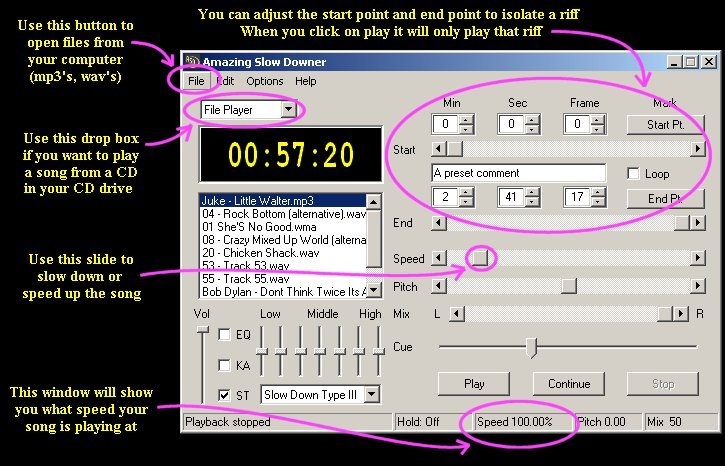
На десктопе у Amazing Slow Downer очень характерный интерфейс: сверху слева находится выпадающий переключатель режима, где выбирается CD Player или File Player. Это сразу задает логику работы: либо программа обслуживает треки с аудио-CD, либо вы работаете с файлами из папок и плейлистов. Ниже расположен крупный цифровой индикатор текущего времени, рядом — область списка треков, а справа — блок локаторов с полями Min, Sec и Frame, где задаются точки старта и конца. Под ними идут основные рабочие регуляторы: Speed, Pitch, Mix, Cue, слева — Vol, кнопка EQ, переключатель KA для караоке/удаления вокала, ST для стерео/моно и выпадающий список алгоритма Slow Down Type. Внизу находится строка состояния, где программа показывает режим удержания, фактическую скорость и текущий сдвиг по полутонам. В верхнем меню — классическая четверка File, Edit, Options, Help.
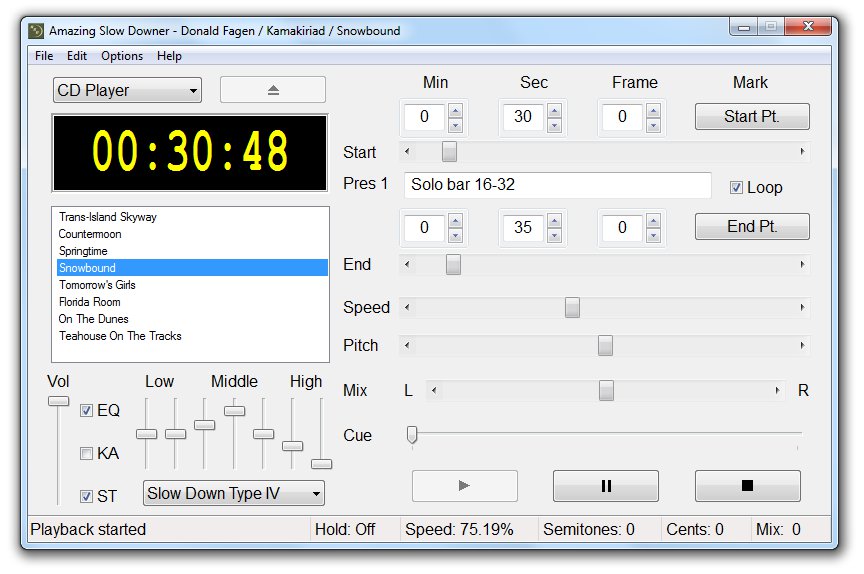
Важный момент: интерфейс у программы консервативный, местами даже старомодный, но он не хаотичный. Наоборот, после нескольких минут работы становится понятно, что все элементы подчинены одной учебной логике. Сначала вы выбираете источник, затем трек, потом выделяете отрезок между Start и End, после чего регулируете скорость, тональность, баланс каналов и тембр. Эта прямолинейность делает Amazing Slow Downer особенно удобной для рутинной музыкальной практики, когда не хочется каждый раз перенастраивать проект, думать о таймлайне, дорожках, клипах и экспортных схемах, как в больших редакторах.
Программа очень сильно построена вокруг физического ощущения повторяю кусок и слушаю его снова. В этом смысле ключевыми оказываются не меню, а именно локаторы, кнопки маркеров, слайдер Cue, регуляторы Speed и Pitch, а также режим Loop. Поэтому интерфейс надо оценивать не по современности внешнего вида, а по тому, насколько быстро он ведет вас к главной задаче — повтору и разбору конкретного музыкального фрагмента. И тут Amazing Slow Downer по-прежнему действует очень точно.
Для каких задач Amazing Slow Downer подходит лучше всего
Если говорить конкретно, программа особенно сильна в таких сценариях:
-
разбор соло по фразам и микрофразам;
-
снятие вокальных мелодий, украшений и интонационных отклонений;
-
изучение барабанных грувов и переходов в цикле;
-
подбор аккордов на слух в неудобных по темпу или строю записях;
-
отработка пассажей в медленном темпе с постепенным повышением скорости;
-
работа со старым материалом, который записан не в концертном строе;
-
учебная практика, где нужен бесконечный loop одного короткого куска;
-
воспроизведение нужного канала или смещение баланса влево/вправо, чтобы лучше услышать конкретный инструмент;
-
ослабление центрального вокала через KA и дополнительная подчистка через EQ.
Для обычного слушателя, который просто хочет иногда замедлить песню, возможности программы могут показаться даже избыточными. А вот для музыканта эта избыточность превращается в удобство: можно не только замедлить аудио, но и точно ограничить участок по времени, сдвинуть loop вперед или назад на ту же длину, сохранить несколько пресетов на один трек, подстроить строй в центах, назначить горячие клавиши или управлять воспроизведением с педали. Это уже не просто плеер с замедлением, а инструмент для целенаправленной тренировки слуха и моторики.
Источник звука: файлы, плейлисты и аудио-CD
Одна из особенностей Amazing Slow Downer — она исторически выросла не только как файловый плеер, но и как инструмент для работы с аудио-CD. Поэтому в главном окне есть два режима: CD Player и File Player. В файловом режиме программа открывает аудиофайлы, сохраняет их в списке треков для дальнейшего доступа, позволяет перетаскивать их в окно, а также работать с плейлистами. В меню File доступны пункты Open, Open Playlist, Import Playlists, Save song as, Save all songs as, Save Playlist As и Find File. Из коробки поддерживаются плейлисты .m3u8, .m3u и .pls, а история версий добавляла улучшения для .wpl, импортов из Windows Media Player, iTunes и более корректной обработки M3U-файлов, созданных VLC и другими приложениями.
На Windows текущая продуктовая страница перечисляет работу с MP3, Wave, Windows Media Audio, Ogg, FLAC и AAC/M4A. В истории версий есть отдельные улучшения для Apple Lossless Audio, PCM в QuickTime-файлах, Ogg Vorbis encoder, FLAC 96 kHz/24-bit, а также исправления для 192 kHz wave. Это важный момент: программа не застряла на уровне старых mp3, а постепенно подтягивала поддержку форматов и устойчивость декодирования. На macOS набор немного другой — MP3, AIFF, AAC/MP4 и wave.
В CD-режиме логика остается той же, только вместо файлов вы работаете с дорожками аудио-CD. У программы есть Eject button, поддержка отображения названий треков, а история развития добавляла отображение CD-Text и обновление списка CD-треков из базы Windows Media Player. Для музыкантов, у которых до сих пор есть учебные диски, старые издания или коллекции с play-along материалами, эта часть до сих пор не выглядит анахронизмом. Она просто решает задачу без дополнительной конвертации диска в файлы.
Скорость воспроизведения: как программа замедляет музыку
Центральная функция Amazing Slow Downer — это изменение темпа без изменения высоты тона. На десктопе диапазон скорости заявлен от 20% до 200%, то есть можно опустить трек до одной пятой исходной скорости или, наоборот, ускорить его вдвое. На мобильных версиях диапазон указан как 25%–200%. В главном окне десктопной версии это делается слайдером Stretch / Speed. Программа может показывать замедление в двух представлениях: либо как Stretch, либо как Speed. В режиме Speed 100% означает исходную скорость, 50% — половину, 25% — четверть. В режиме Stretch логика обратная: 100% означает растяжение времени на 100%, то есть воспроизведение в два раза медленнее. Это не декоративная настройка, а действительно полезный выбор, потому что одним музыкантам удобнее думать в процентах скорости, а другим — в величине растяжения.
Практически это работает так: вы открываете трек, находите проблемный кусок, включаете Loop, затем тянете Speed вниз до комфортного значения. Для технически сложных пассажей гитары, саксофона или фортепиано часто рабочий диапазон лежит между 50% и 75%. Для очень плотных вокальных украшений или сложных барабанных рисунков можно опуститься еще ниже, а потом постепенно возвращать темп к исходному. В программе это особенно удобно, потому что изменять скорость можно сразу во время воспроизведения, без перерендеринга или отдельного применения эффекта.
С точки зрения качества у Amazing Slow Downer есть не один алгоритм, а несколько. В выпадающем списке Slow Down Type доступны Type I, Type II, Type III и Type IV. В документации сказано, что Type IV дает лучшее общее качество звучания, но требует больше вычислительной мощности, тогда как Type I–III менее требовательны, но и уступают по качеству. Это важная особенность для практики: иногда лучше выбрать не максимально качественный, а тот алгоритм, который конкретно на данном материале читается яснее. Например, на плотном ритмическом миксе один тип может лучше держать атаку, а на вокале другой — аккуратнее обращаться с формантами и хвостами. Программа позволяет переключаться между типами прямо в рабочем процессе, а при необходимости вообще отключать обработку.
Еще одна полезная мелочь — возможность быстро возвращаться к исходной скорости. Слайдер можно сбросить в ноль с зажатым Control, а клавиша T переключает между полной скоростью и предыдущей настройкой. Для учебного цикла это удобно: сначала вы проверяете фразу в медленном темпе, потом мгновенно включаете полный темп и оцениваете, насколько уже слышите и ощущаете материал.
Pitch, тональность и подстройка в центах
Вторая опора программы — это регулятор Pitch. Он отвечает не за скорость, а именно за высоту, то есть за настройку и транспонирование. В документации прямо сказано, что менять pitch можно как полутонами, так и более тонкой подстройкой в центах. Для этого используются клавиши [*] и [/] на цифровом блоке, а с добавлением Shift шаг переключается на сотые доли полутона. Такой подход делает Amazing Slow Downer очень полезной не только для замедления музыки, но и для борьбы с расстроенными или нестандартно записанными треками. Если запись немного выше или ниже концертного строя, вы просто корректируете pitch до совпадения со своим инструментом. Если песня в неудобной тональности, ее можно целиком сдвинуть в более практичный ключ.
На практике эта функция решает сразу несколько разных задач. Первая — образовательная: перенести песню, скажем, из C в E, чтобы тренировать интервалическое мышление или разбирать форму в другом ключе. Вторая — прикладная: подогнать запись под строй реального инструмента. Третья — архивная: выровнять старые записи, кассетные копии или оцифровки с нестандартной скоростью, где pitch и speed нужно связать между собой. Для этого в настройках есть опция Pitch change affects speed. Она нужна в ситуациях, когда изменение pitch должно влиять на скорость тоже, например при работе с материалом, записанным с неправильной скоростью воспроизведения. Это не частый режим, но именно такие детали показывают, что программа создавалась музыкантами для музыкантов.
Удобно и то, что в строке состояния программа показывает текущий сдвиг по полутонам, а значения можно вводить не только слайдером, но и через цифровые поля статуса двойным щелчком. Это ускоряет работу, когда вам нужен не приблизительный, а точно рассчитанный сдвиг. Если вы, например, выяснили, что старая запись проигрывается с ошибкой примерно на 9.52 полутонов, программу можно настроить именно на это значение, а не ловить его мышью на глаз.
Loop, маркеры и точная работа с фрагментами
Если скорость и pitch — это сердце программы, то Loop — ее нервная система. В Amazing Slow Downer можно не просто поставить повтор, а очень точно определить нужный кусок записи. Для этого справа служат локаторы Start и End с полями Min / Sec / Frame, отдельными слайдерами и кнопками-маркерами [Start Pt.] и [End Pt.]. Во время воспроизведения вы можете нажать эти маркеры и тем самым на лету поставить начало и конец цикла. Дальше точка корректируется вручную: стрелками, полями времени, слайдерами, а при необходимости — покадровыми сдвигами с зажатым Control. Один кадр равен 1/75 секунды, так что подгонка действительно довольно тонкая.
Это дает очень правильный сценарий учебной работы. Сначала вы ловите фрагмент грубо — например, весь двухтактовый пассаж. Потом подрезаете начало, чтобы цикл стартовал ровно с атаки. Затем уточняете конец, чтобы луп замыкался музыкально и не спотыкался на стыке. После этого включаете Loop и начинаете работу с темпом, строем, балансом и эквалайзером. По сути, программа превращает любой сложный кусок записи в учебный объект, который можно рассматривать с разных сторон, пока он не станет понятным на слух и не ляжет в руки.
Отдельно стоит отметить команды для перемещения петли. Клавиши Z и X двигают текущий loop назад или вперед на его собственную длину, а C и V позволяют nudging по одному кадру. Это очень сильная, но часто недооцененная функция. На длинном соло вы можете выставить один рабочий размер цикла и буквально шагать им по фразам без постоянной перенастройки. Для практики это быстрее, чем каждый раз вручную выставлять новые точки.
Есть и более продвинутые сценарии. В настройках Controls доступны Wait between loops, Change speed at new loop и Change pitch at new loop. Первая опция позволяет делать паузу между повторами — либо заданное число секунд, либо паузу, равную длине самого цикла. Это удобно для вопрос-ответ практики: кусок звучит, потом есть время попробовать сыграть или пропеть его самому. Две остальные настройки позволяют после заданного числа повторов автоматически поднимать темп или менять тональность ступенями. Если вы умеете пользоваться этой связкой, Amazing Slow Downer превращается в полуавтоматический тренажер на постепенное ускорение.
Presets: память на конкретную песню, а не на программу вообще
В Amazing Slow Downer можно сохранять до десяти пресетов на одну песню. В пресет входят не только Start и End, но и скорость, pitch, mix, loop-настройки и текст в поле под слайдером старта. Это очень полезно для длинных композиций, где вы разбираете несколько проблемных мест. Вместо того чтобы каждый раз вспоминать, где начинался бридж, где была быстрая фраза или какой кусок вы уже замедляли до 62%, вы просто сохраняете это как отдельный preset и вызываете позже одной клавишей. Автосоздание пресета клавишей O позволяет быстро размечать структуру песни по ходу прослушивания.
В учебной практике это экономит массу времени. Можно, например, сохранить:
-
пресет для вступления;
-
пресет для главной темы;
-
пресет для проблемного соло;
-
пресет для коды;
-
пресет с вокальной мелизмой;
-
пресет с расстроенным фрагментом и уже подогнанным pitch.
Есть и тонкие настройки поведения: Auto load preset, Recall loop points only, Reset on track change. Они позволяют решить, должен ли первый пресет подхватываться автоматически, нужно ли при вызове пресета восстанавливать только точки цикла или весь набор параметров, и следует ли сбрасывать speed/pitch/mix при переключении на другую песню. Именно на таких деталях программа становится не просто плеером, а устойчивой рабочей средой для повторяемой практики.
Mix, EQ, ST и KA: почему программа помогает не только темпом
Многие думают, что замедление — это уже половина успеха. На деле часто мешает не скорость, а сам микс. Инструмент сидит слишком слева, вокал закрывает гармонию, середина мутная, атака тарелок забивает щелчок медиатора, а бас размазывает ритмический рисунок. В Amazing Slow Downer для этого есть несколько простых, но полезных инструментов.
Во-первых, Mix. Этот слайдер регулирует, какой канал или какой баланс каналов вы слушаете. По умолчанию он стоит по центру, но если интересующий инструмент сильнее выражен в левом или правом канале, можно сместиться туда. Это особенно полезно на старых стереозаписях, где инструменты разведены по каналам заметнее, чем в современных миксах. Вместо полноценной стем-сепарации программа дает очень быстрый, почти моментальный способ подсветить нужный источник.
Во-вторых, EQ. Графический эквалайзер в Amazing Slow Downer семиполосный: 60, 150, 400, 1000, 2400, 6000 и 15000 Hz. Он позволяет поднимать или опускать области частот, а также сохранять до десяти EQ-пресетов. Это не хирургический инструмент мастеринга, но как учебный эквалайзер он очень хорош. Чуть прибрали низ — стало лучше слышно атаку гитары. Чуть подняли середину — проявилась артикуляция саксофона. Сместили верх — легче отслеживать согласные и сибилянты у вокала. То есть программа помогает не только замедлить аудио, но и действительно услышать, что именно происходит внутри микса.
В-третьих, ST и KA. Переключатель ST переводит обработку между стерео и моно. Переключатель KA включает режим Karaoke / Vocal Remover. По сути, это алгоритм стерео-вычитания, который старается ослабить вокал или другие элементы, находящиеся в центре. Он не заменяет современные системы раздельного извлечения stem-файлов, но во многих записях действительно помогает расчистить пространство для слухового анализа. Документация отдельно советует при использовании Karaoke подключать Mix и полосы Low/High EQ, чтобы вернуть часть частот, которые могут исчезнуть вместе с центральным сигналом. Такой подход особенно полезен, когда нужно услышать ритм-гитару, гармоническую подкладку или линию духового инструмента за вокалом.
Hold, Cue и транспорт: мелкие функции, без которых не бывает точной практики
В интерфейсе есть несколько вещей, которые кажутся второстепенными, пока не начинаешь регулярно работать с записью. Первая — Cue slider. Он расположен над транспортными кнопками и служит для быстрого перемещения вперед и назад внутри выделенного диапазона. Это рабочий инструмент поиска, а не декоративный ползунок. Если петля уже ограничена, Cue позволяет быстро нащупать проблемное место внутри нее. На клавиатуре ему соответствуют Left Arrow и Right Arrow.
Вторая — кнопка Continue. В отличие от Play, которая стартует с позиции Start, она запускает воспроизведение с текущего положения, показанного на временном индикаторе. Для разучивания это важно: иногда нужно не прогонять весь луп заново, а вернуться буквально на полсекунды и еще раз проверить одну ноту или один слог. Тогда связка Cue + Continue работает быстрее, чем полный перезапуск фрагмента.
Третья — Hold. Эта функция удерживает короткий участок аудио, фактически замораживая его. Пока режим Hold активен, можно шагать вперед короткими блоками или возвращаться назад на секунду. Для сложных атак, быстрых украшений, барабанных дробей и плотных аккордовых стэков это неожиданно полезный режим: вы не просто слушаете луп по кругу, а удерживаете микрофрагмент и рассматриваете его почти как под лупой. Это одна из тех особенностей Amazing Slow Downer, которые редко встречаются в обычных темпо-плеерах и зато отлично работают именно в учебном режиме.
Экспорт и сохранение обработанного материала
Amazing Slow Downer умеет не только проигрывать и повторять, но и сохранять результат работы. Через Save song as можно записать текущую песню как wave-файл или как encoded file, причем сохраняется не обязательно весь трек, а именно участок между Start и End. Если выбрать режим Processed, программа применит текущие настройки Speed/Stretch, Pitch, Mix и EQ. Также можно выбрать mono/stereo и задать число повторов установленной петли, которые должны попасть в экспорт. Для серии файлов есть Save all songs as.
Это особенно удобно для преподавательской и самостоятельной работы. Например, можно сделать отдельный тренировочный файл с уже замедленным соло, где сложный кусок повторяется несколько раз подряд. Или подготовить вокальную фразу в нужной тональности для распевки. Или вывести короткий сложный барабанный паттерн в моно для дальнейшего анализа. То есть программа не запирает вас внутри собственного плеера — обработанный результат можно вынести наружу и использовать дальше.
При этом важно понимать характер функции: это экспорт именно учебного результата, а не полноценный mastering/export workflow из DAW. Здесь нет многодорожечной логики, пакетной автоматизации по проектам, эффектовых цепочек или редакторского монтажа по клипам. Зато есть быстрое сохранение того, над чем вы реально работали: конкретной петли, конкретной скорости, конкретной тональности. И для программы такого класса это куда важнее.
Горячие клавиши, Hot Keys, MIDI и USB-педали
Одна из самых сильных сторон Amazing Slow Downer — программа хорошо приспособлена к работе с инструментом в руках, когда мышь уже мешает. В ней есть настраиваемые Key Commands, отдельный режим Hot key commands для работы даже в фоне, а также поддержка MIDI и USB HID устройств. Это означает, что вы можете сидеть с гитарой, саксофоном, скрипкой или у пианино и управлять воспроизведением почти не трогая компьютер.
В списке команд можно переназначать сочетания клавиш, задавать новые комбинации через поле Type a new key combination, использовать Set, Remove и Reset All. Для фонового управления существует режим Hot key commands, где ASD реагирует на активированные клавиши, даже если находится не на переднем плане. Это особенно удобно, когда параллельно открыты нотный редактор, табулатуры, текстовый документ с расшифровкой или DAW.
Через MIDI Commands программа получает еще один уровень практичности. В диалоге доступны выпадающие списки Input и Respond с вариантами Foreground only и Always. Дальше вы можете обучить программу, нажав педаль, клавишу MIDI-клавиатуры, кнопку контроллера или колесо jog, а затем сопоставить это событие с нужной командой — Play, Stop, Pause/Continue, Rewind, Forward, изменением скорости, pitch и так далее. Программа поддерживает note on/off, controller и program change messages, а для непрерывных контроллеров предусмотрен флажок Jog. Это уже уровень рабочей интеграции, которого очень не хватает многим более современным practice-приложениям.
Есть и поддержка USB HID-устройств, включая ножные педали. В отдельном материале прямо описывается работа с такими устройствами, включая популярную педаль VEC Infinity IN-USB-2. Логика здесь такая же: программа учится тому, какую команду вы хотите привязать к кнопке или педали. Для тех, кто снимает партии стоя у микрофона, у саксофона, у ударной установки или просто не хочет каждые пять секунд тянуться к клавиатуре, это не мелочь, а реальное ускорение практики.
Пошаговая работа в Amazing Slow Downer: как разбирать сложный фрагмент
Самый показательный способ оценить программу — пройти типовой сценарий от начала до конца.
Шаг 1. Открыть нужный материал
В режиме File Player откройте файл через File → Open или просто перетащите его в окно. Если вы постоянно работаете с подборками, имеет смысл использовать Open Playlist, Import Playlists или сохранить свой набор песен через Save Playlist As. В списке треков материал остается доступным для последующих сеансов, а сами позиции списка можно переставлять drag-and-drop в файловом режиме.
Шаг 2. Найти проблемный кусок
Перемещайтесь по треку с помощью Cue slider и транспортных кнопок. Когда приблизительно нашли нужное место, запустите воспроизведение и нажмите [Start Pt.], а чуть позже — [End Pt.]. Так вы быстро схватите нужный диапазон прямо на слух. Затем уточните границы через поля Min / Sec / Frame, стрелки или слайдеры Start и End. Если нужен совсем аккуратный стык, используйте покадровые сдвиги.
Шаг 3. Включить loop и выставить удобный темп
Отметьте Loop, после чего программа начнет повторять выбранный участок. Дальше слайдером Speed опустите темп до той точки, где материал уже можно уверенно услышать и внутренне прочитать. Здесь лучше не делать типичную ошибку и не уходить сразу в экстремально медленный режим. Намного полезнее найти минимальное замедление, при котором фраза уже становится различимой, но не теряет естественную атаку и ритмическую форму. Если алгоритм звучит неидеально, переключите Slow Down Type. На одном материале лучше сработает Type IV, на другом — более легкий тип с иной артикуляционной картиной.
Шаг 4. Подстроить тональность или строй
Если песня находится не в том ключе, который удобен для разбора, сдвиньте Pitch на нужное число полутонов. Если проблема не в тональности, а в том, что запись слегка выше или ниже концертного строя, корректируйте значение в центах. Это важный шаг: очень часто музыкант думает, что не может подобрать фразу, а на самом деле трек просто не совпадает по строю с инструментом. В Amazing Slow Downer такие вещи исправляются за секунды.
Шаг 5. Осветлить микс
Если нужный инструмент тонет, используйте Mix для ухода в левый или правый канал. После этого подключайте EQ: прибирайте лишний низ, поднимайте читаемую середину, при необходимости добавляйте верх. Если вокал мешает услышать аккомпанемент, пробуйте KA. В некоторых песнях удаление центрального сигнала довольно заметно облегчает подбор. Здесь главное не ждать чудес от одной кнопки, а использовать комбинацию KA + Mix + EQ. Именно вместе они дают лучший результат.
Шаг 6. Сохранить состояние работы
Когда нашли рабочую петлю и удобные параметры, сохраните это как preset. Для длинной композиции сразу стоит сделать несколько таких точек входа, чтобы потом не искать их заново. Если вы разучиваете кусок поэтапно, полезно делать пресеты с разной скоростью: например, 60%, 75%, 90% и полный темп. Тогда у вас получится собственная карта прогресса прямо внутри программы.
Шаг 7. При необходимости подготовить тренировочный файл
Если хочется унести результат в телефон, плеер, облако или просто отдать ученику, используйте Save song as с параметром Processed. Можно сохранить только сам фрагмент, в нужной скорости, тональности и даже с несколькими повторениями петли подряд. Это уже готовый материал для тренировки вне программы.
Что особенно хорошо получается у Amazing Slow Downer в реальной практике
После длительной работы с программой становится видно, что у нее есть несколько очень сильных практических качеств.
Первое — моментальная смена режима слушаю на режим изучаю. В обычном плеере или даже в редакторе вы чаще всего сначала просто включаете трек, а потом начинаете думать, как из него сделать учебный объект. В Amazing Slow Downer этот переход встроен в саму механику: программа буквально приглашает поставить Start, End, включить Loop, замедлить и начать разбор. Это делает ее особенно ценной для коротких повседневных занятий, когда на подготовку рабочего пространства нет времени.
Второе — баланс между простотой и глубиной. На поверхности здесь всего несколько основных регуляторов, но за ними стоят реально полезные детали: кадры 1/75 секунды, настройка loop-паузы, автоматический рост скорости по циклам, hot keys в фоне, MIDI, USB HID, EQ presets, loop-presets, mono/stereo, karaoke, import playlists, save processed range. То есть программу легко понять за полчаса, но тяжело перерасти, если вы действительно занимаетесь слуховой работой.
Третье — честная специализация. Amazing Slow Downer не пытается быть тем, чем она не является. Здесь нет громких обещаний автоматом снять аккорды, построить табы, отделить стемы идеально, разметить гармонию и собрать вам готовую аранжировку. Зато есть то, что помогает учиться: точный loop, надежный speed control, отдельный pitch shift, удобная работа с балансом и понятная логика повторения. Именно поэтому программа хорошо стареет: ее основная задача не теряет ценности.
Мобильные версии: как идея Amazing Slow Downer переносится на iPhone и Android
У Amazing Slow Downer есть не только компьютерные, но и мобильные версии. На Android программа предлагает диапазон скорости 25%–200%, настройку pitch, touch-кнопки Set для установки петель во время воспроизведения, управление loop, экспорт и гибкие настройки плеера. В Android manual подробно описаны Speed, Pitch, Mix, Cue, управление повтором, Manage Loops, изменение числа повторов, Delay Playback, Wait Between Loops, ограничение диапазона speed/pitch и настройка поведения самих слайдеров. На iPhone/iPad логика схожая: там есть player screen, loop, Manage Loops, заметки к песням, настройки плеера, adjustable EQ, sync loop settings через iCloud, а также поддержка Apple Music внутри экосистемы iOS.
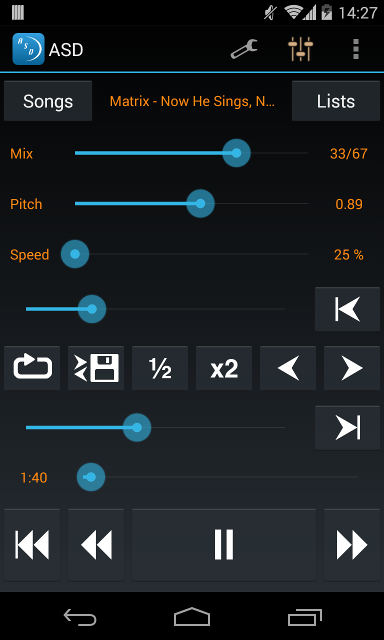
Для обзора самой программы это важно по двум причинам. Во-первых, видно, что продуктовая логика едина: что на десктопе, что на телефоне программа остается practice-инструментом, а не просто музыкальным плеером. Во-вторых, мобильные версии раскрывают философию ASD еще яснее: в центре всегда находятся speed, pitch, loop и быстрый доступ к повторению фрагмента. При этом есть нюанс по потоковым сервисам: на десктопных страницах отдельно указано, что Spotify и Apple Music не поддерживаются, тогда как iPhone/iPad-страница прямо говорит о поддержке Apple Music. Это не противоречие, а следствие разных платформенных ограничений и интеграций.
Где у программы есть ограничения
Главное ограничение Amazing Slow Downer — программа не пытается автоматизировать музыкальный анализ. Здесь нет встроенного слоя распознавания аккордов, ключа, формы, тактовой сетки или визуального chord view. Если вам нужен инструмент, который сам подсказывает гармонию, показывает chord boxes и помогает не только услышать, но и сразу увидеть гармоническую структуру, придется смотреть на другой софт. Amazing Slow Downer в этом смысле честно опирается на слух пользователя, а сама дает только условия для качественного прослушивания и повторения.
Второе ограничение — визуальная подача. Программа функциональна, но визуально аскетична. Здесь нет крупных waveform-панелей, модных разметок секций, адаптивных учебных представлений, красивых chord timelines и других современных интерфейсных удобств. Для кого-то это плюс, потому что ничто не отвлекает. Для кого-то — минус, потому что вход в программу выглядит сухим и техническим.
Третье ограничение связано с тем, что это не редактор и не DAW. Здесь можно экспортировать обработанный кусок, но нельзя строить полноценный монтаж из нескольких дорожек, клеить клипы, писать автоматизацию, накладывать плагины или собирать сложные цепочки обработки. Amazing Slow Downer сильна именно как программа для замедления музыки, циклической практики и транскрибации, а не как центр продакшна.
Сравнение с аналогами
Transcribe!
Transcribe! — один из самых близких по духу конкурентов. Как и Amazing Slow Downer, он создан именно для того, чтобы помогать музыкантам разбирать музыку с записей. Но акценты у них разные. Transcribe! помимо замедления без изменения pitch предлагает анализ аккордов, показ нот, маркеры, текстовые аннотации и даже экранную клавиатуру для опорных нот. Это делает его более аналитическим инструментом. Amazing Slow Downer, напротив, делает ставку на прямую механику повторения, быстрый доступ к speed/pitch/loop, работу с балансом и максимально короткий путь от трека к практике. Если вам важнее слышать и сразу играть — ASD часто ощущается быстрее. Если важно маркировать структуру и дополнительно пользоваться аналитическими подсказками, у Transcribe! есть преимущество.
Capo
Capo — это уже другой подход. Он строится вокруг идеи учиться на слух, но с визуальной поддержкой. На официальных страницах Capo делает акцент на автоматическом определении chords, beats и key, удобном создании regions, переключении song views, chord diagrams для разных инструментов и синхронизации проектов между устройствами. На фоне Capo Amazing Slow Downer выглядит заметно более ручной и более прямолинейной. В ASD меньше визуальных подсказок, зато быстрее включается учебный цикл: выбрал трек, поставил loop, замедлил, подправил pitch и работаешь. Capo удобнее тем, кто хочет видеть гармонию и структуру. Amazing Slow Downer удобнее тем, кто предпочитает не полагаться на автоматику и хочет получить чистый слуховой станок без лишнего интерфейсного слоя.
Audacity
Audacity — мощный бесплатный редактор, но его философия другая. В его документации отдельно разделены Change Pitch, Change Speed and Pitch и Change Tempo. То есть Audacity отлично умеет работать с изменением pitch и tempo как с эффектами обработки, но сам процесс больше похож на редактирование аудио, чем на практику в реальном времени. Amazing Slow Downer выигрывает у Audacity в скорости учебного цикла: здесь не нужно открывать эффект, применять его к выделению, слушать результат, снова откатывать и править. Вы просто двигаете регуляторы и тут же повторяете нужный фрагмент. Зато Audacity объективно сильнее как полноценный редактор, когда задача выходит за пределы учебного прослушивания и требует реальной монтажной или редакторской работы.
Music Speed Changer
Music Speed Changer предлагает очень понятную современную формулу: независимое изменение speed и pitch в реальном времени, loop sections, сохранение измененного аудио, работа как в приложении, так и в web app. Это делает его очень гибким вариантом для мобильной и браузерной работы. Но именно как desktop-oriented инструмент для музыканта Amazing Slow Downer остается сильнее в деталях учебного контроля: режимы File Player/CD Player, локаторы с кадрами, многоуровневая система пресетов, background hotkeys, MIDI и USB HID-контроль, Hold, классический учебный цикл с физически ощутимой петлей. Music Speed Changer удобнее как современное кроссплатформенное решение, Amazing Slow Downer — как более специализированный practice-инструмент с давно отточенной логикой.
Вывод по сравнению
Если свести все к сути, то картина выглядит так:
-
Transcribe! сильнее в аналитических подсказках и разметке.
-
Capo сильнее в визуализации гармонии, структуры и chord-oriented обучении.
-
Audacity сильнее как редактор аудио.
-
Music Speed Changer сильнее как современный веб/мобильный инструмент.
-
Amazing Slow Downer сильнее как сфокусированный, быстрый, дисциплинированный тренажер для замедления музыки, точного loop, настройки тональности и повторяемой практики.
Что в Amazing Slow Downer нравится больше всего
У программы есть несколько сильных достоинств, которые особенно заметны после долгой работы:
-
очень быстрый переход от открытия трека к реальной практике;
-
точная и удобная система loop с хорошей логикой маркеров;
-
независимое изменение скорости воспроизведения и тональности;
-
тонкая подстройка pitch в центах;
-
полезный набор учебных аудиоинструментов: Mix, EQ, KA, ST;
-
возможность сохранять пресеты на конкретные фрагменты песни;
-
экспорт обработанного результата;
-
настраиваемые горячие клавиши, hot keys, MIDI и USB-педали;
-
поддержка плейлистов и работа как с файлами, так и с аудио-CD на десктопе;
-
зрелая, выверенная логика интерфейса, в которой почти нет случайных элементов.
Что может не понравиться
При всех достоинствах есть и вещи, которые важно понимать заранее:
-
интерфейс выглядит строго и довольно старомодно;
-
нет автоматического определения аккордов и визуального harmonic layer, как в Capo;
-
нет развитого редакторского окружения, как в Audacity;
-
некоторые функции воспринимаются лучше после привыкания к клавиатурной логике;
-
десктопные версии не рассчитаны на работу с потоковыми сервисами вроде Spotify и Apple Music.
Итог
Amazing Slow Downer — это одна из тех программ, которые не пытаются понравиться всем подряд, зато очень хорошо делают свою основную работу. Она не притворяется модным аудиоредактором, не обещает магически решить за пользователя музыкальный анализ и не прячет главные функции за эффектной визуальной оболочкой. Вместо этого программа дает прямой и надежный набор инструментов для того, ради чего ее чаще всего и открывают: замедлить музыку без потери тональности, выделить фрагмент, прогонять его в loop, подстроить строй, расчистить микс и довести сложный материал до состояния, когда он становится слышимым, понятным и воспроизводимым руками или голосом.
Если оценивать Amazing Slow Downer как обзор конкретной программы, а не абстрактного класса замедлителей аудио, ее сильная сторона предельно ясна: это очень цепкий инструмент для музыканта-практика. Он особенно хорош там, где нужна не красота интерфейса, а повторяемость процесса. Открыл трек. Поставил Start Pt. и End Pt.. Включил Loop. Понизил Speed. Подправил Pitch. Прибрал микс через Mix и EQ. Повторил еще раз. И еще. И еще. Именно из такой рутинной точности и складывается ценность Amazing Slow Downer.
