Windows Media Player — это не просто стандартный проигрыватель из старых сборок Windows, а полноценная программа для локального воспроизведения музыки и видео, ведения медиатеки, создания плейлистов, копирования аудио-CD, записи дисков и синхронизации с совместимыми устройствами.
Главная сила Windows Media Player — в том, что он совмещает несколько ролей сразу. Это и обычный проигрыватель, и менеджер музыкальной библиотеки, и инструмент для риппинга дисков, и средство записи Audio CD или Data CD/DVD, и классический интерфейс для простого управления локальным контентом. Именно поэтому Windows Media Player до сих пор интересен не как еще один медиаплеер, а как конкретная программа с понятным набором сценариев: открыть альбом, отсортировать исполнителей, быстро собрать плейлист, снять музыку с компакт-диска, записать сборник в машину или закинуть треки на совместимое портативное устройство.
При этом Windows Media Player нужно воспринимать трезво. Это не видеоредактор, не музыкальный комбайн для аудиофилов, не современный стриминговый клиент и не плеер, который одинаково безболезненно открывает вообще любой контейнер и кодек. Зато в своей родной зоне — локальные файлы, библиотека, CD и базовое воспроизведение — он работает логично, последовательно и очень узнаваемо.
Windows Media Player
- Монтаж видео
- Русский интерфейс
- Просто для новичков
- Ограниченные форматы
- Устаревший интерфейс
- Мало функций
Что представляет собой Windows Media Player на практике
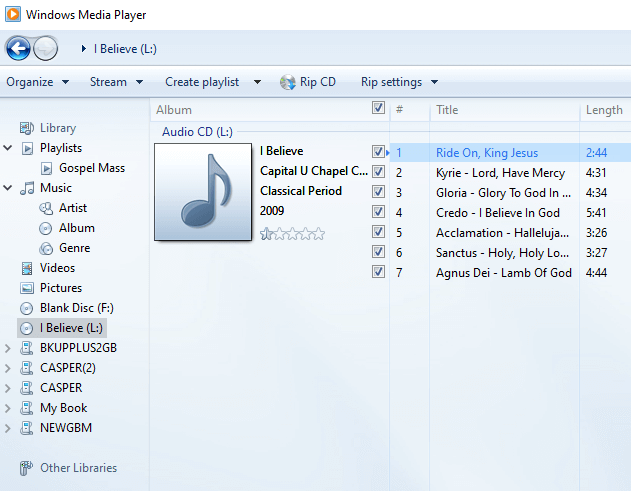
Если смотреть на программу как на законченный продукт, у Windows Media Player есть вполне конкретный характер. Он построен вокруг Player Library и вокруг трех ключевых вкладок в правой части окна: Play, Burn и Sync. Слева находится дерево библиотеки, сверху — командная панель с пунктами вроде Organize, Stream, Create playlist, Rip CD, Rip settings, а в центре — рабочая область с содержимым коллекции. Справа подключается панель очереди воспроизведения, списка записи или синхронизации. Это не случайный набор кнопок, а очень четкая логика: воспроизвести, организовать, скопировать с диска, записать на диск, передать на устройство.
Windows Media Player хорошо чувствует себя там, где важны простые, повторяемые действия. Например, у вас есть папка с альбомами в MP3 или WMA, и вы хотите, чтобы программа разложила треки по исполнителям, жанрам и альбомам. Или у вас есть стопка старых аудио-CD, которые нужно перегнать в библиотеку. Или нужно собрать из локальных файлов Audio CD с ограничением по времени, а не просто записать папку на флешку. В таких сценариях Windows Media Player не требует долго разбираться в устройстве интерфейса: основные команды лежат на виду, а путь от задачи к результату обычно укладывается в несколько кликов.
Отдельно важно то, что Windows Media Player — это именно классический медиаплеер Microsoft. Он не маскируется под универсальный мультимедийный центр и не пытается заменять всё сразу. Из-за этого программа кажется более узкой, чем VLC или foobar2000, но в реальной работе у нее есть плюс: она не перегружает пользователя лишними режимами. Открываешь библиотеку, видишь музыку, видео, картинки, плейлисты и подключенные диски, после чего работаешь с тем, что уже лежит на компьютере.
Где программа особенно удобна
Самые сильные сценарии Windows Media Player выглядят так:
| Сценарий | Насколько программа подходит |
|---|---|
| Прослушивание локальной музыкальной коллекции | Отлично |
| Ведение простой библиотеки по артистам и альбомам | Отлично |
| Быстрое воспроизведение одиночных файлов | Хорошо |
| Риппинг аудио-CD в MP3, WAV или WMA | Отлично |
| Запись Audio CD и Data CD/DVD | Отлично |
| Создание обычных плейлистов | Хорошо |
| Синхронизация с совместимыми портативными устройствами | Условно хорошо |
| Воспроизведение сложного современного видеоархива | Средне |
| Работа с экзотическими кодеками без доустановки компонентов | Слабо |
| Редактирование аудио и видео | Не подходит |
Windows Media Player встроен в медиасценарии Windows глубже, чем кажется. Программа умеет проигрывать аудио- и видеофайлы, работать с библиотекой, создавать плейлисты, подгружать метаданные и обложки, записывать Audio CD, передавать музыку на портативный плеер и даже воспроизводить потоковый контент с сайтов, если сценарий поддерживается.
Установка, включение и запуск
В некоторых системах Windows Media Player уже включен, а в некоторых его нужно добавить как дополнительный компонент. Если программа не находится через меню Start, ее включают как Optional Feature. Для N-редакций Windows отдельно нужен Media Feature Pack, потому что без него отсутствуют сами медиафункции, включая Windows Media Player и связанные технологии.
На практике порядок действий выглядит так:
-
Открыть параметры дополнительных компонентов Windows.
-
Найти Windows Media Player Legacy и включить его.
-
Для N-редакций — установить Media Feature Pack.
-
Перезапустить компьютер, если система того требует.
Здесь важен не сам процесс включения, а вывод: Windows Media Player остается отдельной классической программой, а не просто пережитком интерфейса. Если компонент активирован, вы получаете полноценный старый медиаплеер Microsoft со всеми его вкладками и классической логикой работы.
Интерфейс Windows Media Player: что где находится и зачем это нужно
Когда Windows Media Player открыт в режиме библиотеки, его интерфейс делится на несколько смысловых зон.
Левая панель навигации
Слева находится дерево разделов. Именно отсюда пользователь обычно открывает:
-
Playlists
-
Music
-
Artist
-
Album
-
Genre
-
Videos
-
Pictures
-
диски и подключенные устройства
-
другие библиотеки
Это та часть программы, где библиотека ощущается не как куча файлов, а как организованная медиатека. Если открыть Videos, Windows Media Player показывает все видео, которые входят в библиотеку. Если нужного файла там нет, его можно добавить через управление библиотекой, указав папку и нажав Include folder.
Верхняя командная область
В верхней части окна расположены главные команды. В зависимости от контекста здесь используются:
-
Organize
-
Stream
-
Create playlist
-
Rip CD
-
Rip settings
-
строка поиска
Это важный момент: в Windows Media Player многие ключевые операции не спрятаны глубоко в настройках. Команда риппинга лежит прямо в верхней панели, как и параметры риппинга. Поэтому программа особенно удобна в повторяющихся бытовых задачах — например, поставить диск, выбрать формат и сразу начать копирование треков.
Центральная область библиотеки
Центр окна — это рабочая зона с файлами, альбомами, треками или видео. В музыкальном режиме здесь обычно видны колонки с названием, длительностью, рейтингом, жанром, датой выпуска и другими параметрами. В режимах альбомов и видео интерфейс больше опирается на плиточное представление и обложки.
Эта часть программы хороша тем, что позволяет работать и с привычной табличной сортировкой, и с более визуальным видом. Для больших коллекций это удобно: сначала находишь нужного исполнителя, потом альбом, потом конкретный трек, а не блуждаешь по папкам вручную.
Правая панель: Play, Burn, Sync
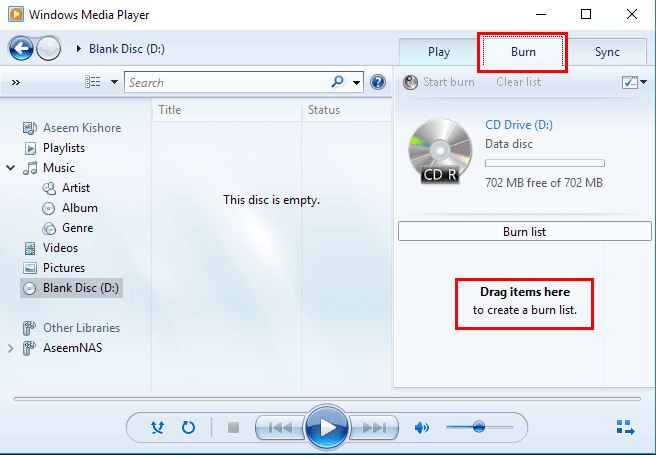
Справа у Windows Media Player находится один из самых характерных блоков интерфейса. Здесь три вкладки:
-
Play
-
Burn
-
Sync
Во вкладке Play формируется очередь текущего воспроизведения. Во вкладке Burn собирается список записи. Во вкладке Sync формируется набор файлов для переноса на устройство. Эта трехчастная схема — одна из лучших особенностей программы: нужный сценарий выбирается мгновенно, и в зависимости от вкладки правая панель начинает работать как очередь, как список записи или как список синхронизации.
Нижняя панель управления
Внизу находятся стандартные элементы управления воспроизведением: переход назад, Play/Pause, переход вперед, ползунок позиции, регулятор громкости и дополнительные кнопки вроде повтора и случайного порядка. Здесь же пользователь управляет текущей песней или видео без перехода в отдельные окна.
Логика библиотеки: почему это одна из ключевых сильных сторон программы
Windows Media Player работает не только как проигрыватель отдельных файлов, но и как оболочка над библиотеками Windows. Это значит, что при правильной организации папок программа начинает вести себя как полноценный каталогизатор локальной медиатеки. Она не просто читает имя файла — она пытается работать с метаданными, названием альбома, исполнителем, жанром, рейтингом и обложкой.
Для пользователя это дает сразу несколько преимуществ.
Во-первых, музыка начинает сортироваться не только по папкам, но и по логическим сущностям: Artist, Album, Genre. Если коллекция большая, это намного удобнее, чем простой просмотр файлов через Проводник.
Во-вторых, Windows Media Player воспринимает плейлист не как временный список, а как отдельный объект медиатеки. Это хорошо подходит для постоянных подборок: в машину, для работы, для фонового прослушивания, любимые альбомы, под запись на диск.
В-третьих, библиотека помогает быстро переходить от единичного воспроизведения к системному управлению коллекцией. Открыл альбом — добавил в плейлист — отсортировал — записал на диск. Для локального контента такая последовательность получается очень естественной.
Если нужное видео или папка не попали в библиотеку, Windows Media Player позволяет добавить каталог вручную: для раздела Videos используется Manage Video library, затем Add, затем Include folder. После этого содержимое папки начинает отображаться в библиотеке автоматически. На практике та же логика используется и для других медиабиблиотек Windows.
Какие форматы и типы файлов понимает Windows Media Player
С поддержкой форматов у Windows Media Player ситуация не черно-белая. Есть базовый, надежный набор расширений, с которыми программа исторически работает хорошо, и есть вторая группа форматов, где итог зависит от установленных кодеков и медиакомпонентов Windows.
Базовые форматы, на которые можно опираться
Нормально и предсказуемо Windows Media Player работает с собственными форматами Microsoft и с рядом распространенных контейнеров:
-
.asf
-
.wma
-
.wmv
-
.wm
-
.asx
-
.wax
-
.wvx
-
.wmx
-
.wpl
-
.avi
-
.wav
-
.cda
-
.mp3
-
.m3u
-
.mid / .midi
-
.aif / .aiff
-
.mov
-
.m4a
-
.aac
-
.m2ts
Форматы, где нужно помнить о кодеках
Windows Media Player сам по себе включает только часть наиболее распространенных кодеков. Поэтому совместимость с некоторыми файлами, особенно видео, может зависеть не от названия контейнера, а от того, чем именно был закодирован поток внутри файла. Если нужного декодера нет, программа либо не воспроизведет файл вообще, либо выдаст ошибку о недостающем кодеке.
Из этого следует важный практический вывод: Windows Media Player хорошо подходит для типового локального архива, но не является универсальным решением под любой экзотический или современный контейнер. Для повседневной коллекции MP3, WAV, WMA, части MOV/AVI и типичных видеофайлов его достаточно. Для сложных видеоархивов с нестандартными кодеками — уже нет.
Поддержка плейлистов
Windows Media Player понимает несколько вариантов плейлистов, но его собственный формат — WPL. Именно он лучше всего вписан в логику программы. WPL используется для сохраненных плейлистов и поддерживает более гибкую работу, чем старые простые форматы вроде M3U.
Что можно сделать в программе без стороннего софта
Если не распыляться на теории, Windows Media Player закрывает вот такой набор реальных задач:
| Задача | Как решается в Windows Media Player |
|---|---|
| Воспроизвести музыку | Открыть трек, альбом, папку или плейлист |
| Воспроизвести видео | Открыть видеофайл из библиотеки или напрямую |
| Организовать медиатеку | Сортировать по Artist, Album, Genre и другим полям |
| Создать плейлист | Через Create playlist и/или перетаскивание треков |
| Скопировать аудио-CD | Кнопка Rip CD и меню Rip settings |
| Записать диск | Вкладка Burn, выбор Audio CD или Data CD/DVD |
| Обновить информацию об альбоме | Правый клик по альбому → Find album info |
| Передать музыку на совместимое устройство | Вкладка Sync |
| Проверить кодеки | Help → About Windows Media Player → Technical Support Information |
| Восстановить библиотеку | Tools → Advanced → Restore Media Library |
Все перечисленные сценарии встроены в сам Windows Media Player: воспроизведение, библиотека, плейлисты, метаданные, запись Audio CD, перенос на портативный плеер и потоковое воспроизведение поддерживаемого контента.
Работа с музыкальной библиотекой
Музыкальная библиотека — это то, ради чего Windows Media Player действительно стоит открывать, а не только держать на всякий случай. В разделе Music программа дает несколько уровней навигации сразу. Можно смотреть коллекцию по исполнителям, по альбомам, по жанрам, по конкретным песням. Это не уникальная возможность для медиаплеера как класса, но у Windows Media Player она реализована просто и без перегруза.
Если теги у файлов в порядке, библиотека выглядит аккуратно: композиции группируются в альбомы, показываются обложки, рядом отображаются количество треков, длительность и сопутствующие поля. Если теги бардачные, программа тоже это показывает очень наглядно — появляются Unknown Artist, Unknown Album и разбитые карточки. И это, кстати, полезно: Windows Media Player быстро выявляет беспорядок в архиве.
Поиск в правой верхней части окна помогает моментально находить нужный альбом или исполнителя внутри большой коллекции. Для человека, у которого накоплены сотни альбомов в MP3, это банально быстрее, чем идти по папкам руками.
Отдельно отмечу, что Windows Media Player приятен именно в роли тихого домашнего каталогизатора. Он не требует выстраивать отдельную базу знаний о музыке и не заставляет разбираться в десятках модулей. Добавил папки в библиотеку, дал программе время просканировать коллекцию — и дальше уже работаешь с готовой медиатекой.
Плейлисты: простые, понятные и действительно полезные
Плейлисты в Windows Media Player сделаны по классической схеме, и это скорее плюс. Здесь нет сложной философии организации коллекции. Нужно создать список — создаешь, называешь, заполняешь и используешь дальше.
В практической работе у программы есть три удобных сценария:
-
Быстрая очередь воспроизведения через вкладку Play.
Это удобно для временного прослушивания: набросал несколько треков, послушал, закрыл. -
Постоянный плейлист.
Подходит для регулярных подборок: дороги, тренировки, работы, вечернего прослушивания. -
Плейлист как заготовка под запись или синхронизацию.
Создал список один раз — потом его можно использовать как основу для вкладки Burn или Sync.
Сохраняемые списки Windows Media Player обычно живут в формате WPL, который и является для программы родным. Если нужен сценарий один раз собрать и потом многократно использовать, лучше держаться именно этой логики.
С точки зрения обычного пользователя плейлисты здесь хороши тем, что не требуют отдельного обучения. Создал список, перетащил треки, сохранил порядок — готово. Если нужно, тот же список потом пойдет в запись на диск или в синхронизацию с устройством.
Воспроизведение музыки: в чем Windows Media Player хорош, а где уже чувствуется возраст
Как музыкальный проигрыватель Windows Media Player по-прежнему удобен. Он быстро открывает локальные файлы, нормально работает с альбомной структурой, показывает обложки, умеет держать очередь и дает базовый, но достаточный контроль над воспроизведением.
Что в музыкальном режиме особенно удачно
-
понятное переключение между альбомами и исполнителями;
-
наглядная библиотека;
-
поддержка рейтингов и сортировки;
-
удобная правая панель очереди;
-
тесная связка с плейлистами;
-
встроенный риппинг CD без перехода в другое приложение.
Что уже воспринимается устаревшим
-
нет ощущения современного музыкального центра;
-
нет глубокого упора на аудиофильские функции;
-
расширение возможностей через кодеки и старые компоненты требует лишних действий;
-
по части современных аудиоформатов и продвинутой обработки Windows Media Player не конкурент специализированным плеерам.
Но если задача звучит просто — включить локальную музыку, нормально разложенную по папкам и тегам — Windows Media Player ощущается вполне на своем месте. Особенно когда речь идет не о стриминге, а о собственной коллекции на диске.
Воспроизведение видео
С видео у Windows Media Player ситуация менее универсальна, чем с музыкой, но назвать программу слабой тоже нельзя. Она умеет проигрывать видеофайлы, показывает библиотеку видео, позволяет добавить папки в раздел Videos и дает стандартный набор команд для просмотра локального контента.
Если видео лежит в папке, но в библиотеке не отображается, его нужно добавить в библиотеку через Manage Video library, затем Add, затем Include folder. После этого каталог начинает индексироваться и появляется в разделе Videos. Это удобно для домашнего архива фильмов, клипов, лекций или записей с камеры.
Проблемы начинаются там, где пользователь ждет от программы всеядности уровня VLC. Windows Media Player сильно завязан на кодеки Windows. Если кодека нет, файл не воспроизводится корректно. Поэтому в роли универсального видеоплеера под любой случай программа уступает специализированным аналогам. Зато для типового локального видеоархива она остается понятной и быстрой.
Пошагово: как копировать музыку с аудио-CD
Одна из самых полезных функций Windows Media Player — Rip CD. Именно здесь программа до сих пор выглядит очень практичным инструментом.
Как работает риппинг в Windows Media Player
Когда вы вставляете аудио-CD, программа распознает диск, показывает список треков и дает возможность скопировать их на компьютер. Во время риппинга Windows Media Player сохраняет композиции в WMA, WAV или MP3. По умолчанию результат отправляется в папку Music, но место сохранения можно поменять через параметры риппинга.
Пошаговый порядок действий
-
Откройте Windows Media Player.
-
Вставьте аудио-CD в привод.
-
При необходимости разверните окно программы, чтобы видеть все элементы управления.
-
Убедитесь, что список треков отображается корректно.
-
Если не хотите копировать весь диск, снимите флажки с ненужных композиций.
-
Откройте Rip settings.
-
Выберите Format и нужное качество через Audio Quality.
-
Нажмите Rip CD.
Что важно настроить до запуска риппинга
В Windows Media Player есть смысл заранее проверить:
-
формат сохранения;
-
качество аудио;
-
папку назначения;
-
нужны ли все треки или только часть;
-
стоит ли автоматически подтягивать информацию об альбоме.
Когда эта функция особенно полезна
-
перенос старой CD-коллекции на жесткий диск;
-
оцифровка музыки для прослушивания без привода;
-
создание аккуратной локальной библиотеки в MP3;
-
подготовка треков для плейлистов, флешек и резервного хранения.
Здесь Windows Media Player действительно удобен: не нужно искать отдельный CD ripper под простую бытовую задачу. Кнопка Rip CD находится прямо в основном интерфейсе, а Rip settings рядом, без глубоких подменю.
Работа с информацией об альбоме и треках
После риппинга Windows Media Player умеет подтягивать данные о диске и треках, если у него есть доступ к сети. Это касается названия альбома, имени исполнителя, отдельных названий песен и обложки. Если информация уже есть, библиотека выглядит заметно аккуратнее; если нет — диск попадает в коллекцию с бедными или общими тегами.
Для ручного уточнения данных используется команда Find album info. Нужно найти альбом в библиотеке, щелкнуть по нему правой кнопкой и выбрать этот пункт. Если совпадение найдено корректно, программа обновляет карточку альбома и медиаданные автоматически. Если нет — приходится искать вручную и уточнять данные.
Если поиск информации не срабатывает, в параметрах есть важный флажок: Organize → Options → Privacy → Update music files by retrieving media info from the Internet. Именно он отвечает за обновление данных по сети. Это небольшая деталь, но именно она часто отделяет аккуратную музыкальную библиотеку от набора файлов с обобщенными названиями.
Пошагово: как записывать диски через Windows Media Player
Запись дисков — еще одна сильная сторона Windows Media Player. Причем программа поддерживает не один, а сразу три понятных сценария:
-
Audio CD
-
Data CD
-
Data DVD
Чем отличаются эти варианты
| Тип диска | Для чего нужен | Ограничения |
|---|---|---|
| Audio CD | Музыкальный диск для автомагнитолы, стереосистемы, ПК | До 80 минут музыки |
| Data CD | Музыка, фото, видео, резервные копии | Около 700 МБ |
| Data DVD | То же, но с большим объемом | Около 4.7 ГБ |
Преимущество Audio CD в совместимости: такой диск проигрывается почти в любом обычном CD-плеере. Data CD и Data DVD удобнее, если нужно просто записать файлы, а не делать классический аудиодиск. Но здесь уже важно, чтобы устройство-читатель понимало типы файлов, записанных на диск.
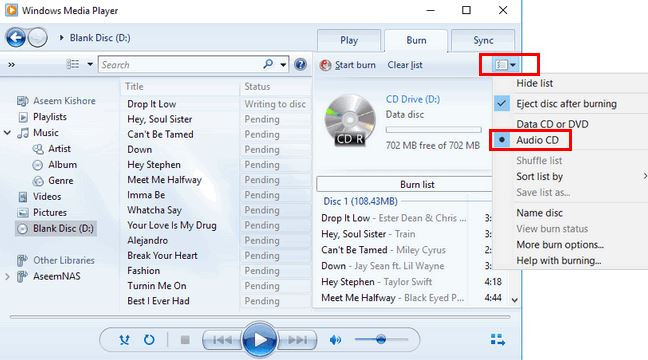
Как записать Audio CD или Data CD/DVD
-
Откройте Windows Media Player.
-
Перейдите на вкладку Burn в правой верхней части окна.
-
Нажмите кнопку Burn options.
-
Выберите Audio CD или Data CD or DVD.
-
Вставьте чистый диск в привод.
-
Перетащите нужные файлы или треки в правую панель, формируя burn list.
-
Если нужно, поменяйте порядок элементов перетаскиванием вверх и вниз.
-
Нажмите Start burn.
Практические нюансы
-
Если в списке слишком много файлов, Windows Media Player предложит продолжить на следующем диске.
-
Любой элемент можно убрать через Remove from list — это удалит его только из списка записи, а не с компьютера.
-
Если нужен музыкальный диск в автомобильный плеер, выбирать стоит именно Audio CD, а не data-вариант.
Когда функция записи реально полезна
Несмотря на общую смену носителей, функция записи не выглядит декоративной. Она по-прежнему полезна, если нужно:
-
записать простой аудиодиск для старой автомагнитолы;
-
сделать диск для бытового CD-плеера;
-
быстро сохранить архив файлов на оптический носитель;
-
собрать сборник без установки стороннего CD/DVD-софта.
Именно здесь Windows Media Player удобнее многих современных приложений: вкладка Burn встроена прямо в библиотеку, и пользователь работает с теми же треками и альбомами, которые только что слушал или сортировал.
Синхронизация с устройствами
Вкладка Sync — это часть старой, но логичной философии Windows Media Player. Программа умеет передавать музыку на совместимые портативные устройства, а медиакомпоненты Windows обеспечивают работу с устройствами, поддерживающими соответствующую инфраструктуру передачи медиафайлов. Внутри экосистемы Windows Media Player это выглядит как естественное продолжение библиотеки: выбрал музыку, собрал список, отправил на устройство.
Для современного пользователя эта функция уже не является главной причиной запускать Windows Media Player. Но если используется старый MP3-плеер, совместимый медиаплеер или иное устройство, для которого удобнее именно классическая передача музыки из библиотеки Windows, вкладка Sync остается полезной.
Сильная сторона этой функции — она встроена в общий интерфейс. Не нужно отдельно экспортировать папки и потом копировать файлы вручную: Windows Media Player исторически проектировался как мост между медиатекой и портативным проигрывателем.
Слабая сторона — современный рынок давно ушел в сторону смартфонов, стриминга и облачных библиотек. Поэтому сама идея синхронизации через классический медиаплеер стала нишевой. Но в узком сценарии компьютер + локальная музыка + перенос на совместимое устройство Windows Media Player справляется нормально.
Настройки Windows Media Player: что действительно стоит трогать
Огромный плюс программы в том, что большая часть ежедневных задач решается без захода в глубинные параметры. Но в нескольких случаях настройки действительно важны.
1. Параметры риппинга
Это один из главных блоков. Его используют, когда нужно:
-
выбрать формат риппинга;
-
выбрать качество;
-
поменять папку назначения;
-
настроить поведение при копировании CD.
2. Конфиденциальность и получение метаданных
Если Windows Media Player должен подтягивать сведения об альбомах и обложки, стоит проверить настройки приватности, связанные с обновлением музыкальных файлов через интернет. Именно здесь лежит флажок Update music files by retrieving media info from the Internet.
3. Отображение меню и служебная информация
Если строка меню скрыта, ее можно показать через Organize > Layout > Show menu bar. После этого доступны привычные разделы вроде Help. Через Help > About Windows Media Player > Technical Support Information программа открывает техническую страницу с установленными кодеками, фильтрами, плагинами и связанными компонентами. Это один из самых полезных диагностических маршрутов внутри Windows Media Player.
4. Восстановление библиотеки
Если библиотека ведет себя нестабильно, один из рабочих путей — команда Tools > Advanced > Restore Media Library. Она полезна в случаях, когда коллекция отображается неправильно или база библиотеки повреждена.
В целом настройки Windows Media Player не производят впечатления раздутых. Здесь нет сотен параметров, как у foobar2000, но есть все необходимое для реальной эксплуатации.
Насколько программа удобна в повседневном использовании
У Windows Media Player есть два качества, которые особенно заметны в живой работе.
Первое — предсказуемость. Если пользователь уже понимает, где находится библиотека и за что отвечают Play / Burn / Sync, он почти всегда дойдет до результата без долгих поисков. Программа не любит сюрпризы и работает по простой, линейной логике.
Второе — тесная связка с локальной медиатекой Windows. Windows Media Player не пытается быть отдельной вселенной. Он встроен в привычную файловую модель: папки, библиотеки, диски, треки, альбомы, приводы. Из-за этого его удобно использовать на офисных и домашних ПК, где локальный контент до сих пор важен.
Но есть и обратная сторона. Визуально программа ощущается классической, а местами — откровенно старой. Некоторые диалоги и маршруты не дотягивают до уровня современных приложений. Если у пользователя основной сценарий — стриминг, облако, HDR-видео, субтитры, экзотические контейнеры и мультимедийная всеядность, Windows Media Player быстро покажется ограниченным.
Типичные ограничения Windows Media Player
У этой программы есть несколько слабых мест, о которых лучше знать заранее.
Ограничение 1. Зависимость от кодеков
Это главный технический предел Windows Media Player. Формально список поддерживаемых расширений немаленький, но реальное воспроизведение все равно упирается в доступные кодеки. Если кодек отсутствует, файл может не открыться, открыться без звука, открыть звук без видео или выдать ошибку.
Ограничение 2. Видео — не сильнейшая сторона программы
Windows Media Player проигрывает видео, но не предлагает той свободы, которую дают специализированные плееры. Он не лучший выбор для тяжелого архива роликов в разном качестве, с разными контейнерами, нестандартными потоками и нестабильными кодеками.
Ограничение 3. Нет гибкости аудиоплееров продвинутого класса
По части тонкой аудионастройки, расширяемости и кастомизации Windows Media Player ощутимо уступает AIMP и foobar2000. Это особенно заметно, если пользователь привык к ReplayGain, DSP, расширяемым компонентам, продвинутому теггингу и детальному управлению аудиотрактом.
Ограничение 4. Сильная завязка на старую модель работы с медиа
Встроенные CD-сценарии, синхронизация с портативным плеером, библиотечная логика — все это прекрасно работает, если они вам действительно нужны. Но для части аудитории это уже нишевые возможности, а не основной способ взаимодействия с мультимедиа.
Производительность, стабильность и общее ощущение от работы
С точки зрения скорости Windows Media Player ведет себя спокойно и предсказуемо. Для музыки и обычных локальных видео программа достаточно легкая. Она не выглядит тяжеловесной, не перегружает интерфейс и не требует мощного железа ради самого факта запуска.
На слабых компьютерах это до сих пор плюс. Когда нужен именно простой встроенный медиаплеер для прослушивания музыки, Windows Media Player часто оказывается удобнее огромных мультимедийных оболочек. Он быстро открывает треки, нормально держит базовую библиотеку и не превращает простое воспроизведение в тяжелый проект.
Стабильность во многом зависит от двух вещей:
-
в порядке ли библиотека;
-
хватает ли системе нужных кодеков.
Если библиотека повреждена, помогает восстановление. Если проблема в формате файла, виноват чаще всего не сам интерфейс, а медиакомпоненты и декодеры. В этом смысле Windows Media Player очень типичен: для родных сценариев он надежен, а для пограничных начинает зависеть от окружения.
Сравнение с аналогами
Windows Media Player часто сравнивают с другими бесплатными медиаплеерами, но прямой вывод один лучше всех здесь не работает. Эти программы решают разные задачи.
VLC media player
VLC делает акцент на всеядности. Он умеет работать с файлами, дисками, веб-камерами, устройствами и потоками, поддерживает огромное количество форматов и обычно обходится без установки дополнительных codec packs. Кроме того, VLC силен в субтитрах, фильтрах и расширенных возможностях видеовоспроизведения.
На фоне VLC Windows Media Player выигрывает не универсальностью, а встроенностью в классическую медиатеку Windows. У него более прямолинейная библиотека, удобнее риппинг CD и запись Audio CD, а сам интерфейс сильнее заточен под сценарий музыка в библиотеке + диски + простые плейлисты. Если нужен именно медиаплеер открыл любой файл и воспроизвел, VLC объективно сильнее. Если нужен встроенный инструмент под локальную музыкальную коллекцию и CD-сценарии, Windows Media Player ощущается естественнее.
AIMP
AIMP — это уже плеер с явным фокусом на звук. Он поддерживает очень большой список аудиоформатов, работает с DirectSound / ASIO / WASAPI / WASAPI Exclusive, поддерживает интернет-радио, плагины, закладки, очередь воспроизведения, рейтинги и даже облачные хранилища.
Поэтому в чисто музыкальном сценарии AIMP часто интереснее. Он глубже, гибче и современнее именно как аудиоплеер. Но Windows Media Player все равно сохраняет свою нишу: он проще, встроен в Windows, предлагает штатный Rip CD, штатный Burn и не требует отдельного освоения. Если нужен акцент на звуковых возможностях — AIMP лучше. Если нужен именно классический встроенный проигрыватель с библиотекой и оптическими дисками — Windows Media Player удобнее своей цельностью.
foobar2000
foobar2000 — это продвинутый freeware-аудиоплеер с gapless playback, расширяемым декодированием, продвинутым теггингом, риппингом Audio CD, транскодированием, поддержкой ReplayGain, DSP и открытой компонентной архитектурой.
На этом фоне Windows Media Player выглядит проще и домашнее. Он не рассчитан на пользователя, который хочет собирать для себя тонко настроенную аудиосреду. Зато его проще открыть и использовать сразу, без настройки под себя. foobar2000 — выбор энтузиаста звука и коллекции. Windows Media Player — выбор пользователя, которому нужен прямой маршрут от локального файла или диска к воспроизведению.
Media Player
У Media Player Microsoft делает акцент на более современные видеосценарии, в том числе на современное воспроизведение, тогда как Windows Media Player Legacy остается именно классическим компонентом с библиотекой, CD-функциями и старой интерфейсной логикой. Для современного видео Media Player подходит лучше, а Windows Media Player Legacy сохраняет значение прежде всего как классический инструмент для локальной медиатеки, Audio CD, Burn и Sync-сценариев.
Краткая сравнительная таблица
| Программа | Где сильнее всего | Где слабее всего |
|---|---|---|
| Windows Media Player | Библиотека Windows, риппинг CD, запись Audio CD, простая локальная коллекция | Зависимость от кодеков, скромная гибкость для сложного видео |
| VLC media player | Всеядное воспроизведение, потоки, диски, субтитры, работа без codec packs | Менее музыкальная библиотечная логика |
| AIMP | Аудиоформаты, аудиовыход, радио, плагины, облака, гибкость звукового плеера | Не так органично встроен в классические CD-сценарии Windows |
| foobar2000 | Gapless, теги, ReplayGain, компоненты, риппинг и транскодирование аудио | Более высокий порог освоения |
| Media Player | Более современный акцент на видеовоспроизведении | Менее классическая логика старого WMP для CD и привычной библиотеки |
Кому Windows Media Player подойдет лучше всего
Windows Media Player особенно хорошо подходит нескольким типам пользователей.
1. Владельцу локальной музыкальной коллекции
Если музыка хранится на компьютере папками, альбомами и отдельными треками, Windows Media Player по-прежнему удобен. Он дает библиотеку, сортировку, поиск и плейлисты без лишних сложностей.
2. Пользователю с аудио-CD
Если у вас есть физическая музыкальная коллекция, Windows Media Player — один из самых логичных инструментов для ее переноса на компьютер. Rip CD сделан прямо в основном окне программы, а не через внешний модуль.
3. Тому, кто иногда записывает Audio CD
Даже сегодня это бывает нужно: автомобильный проигрыватель, старая стереосистема, бытовой CD-плеер. Для такого сценария встроенная вкладка Burn — большой плюс.
4. Пользователю, который не хочет ставить отдельный аудиоплеер
Windows Media Player — именно тот случай, когда встроенный софт закрывает задачу нормально, без вынужденной установки еще одного приложения.
Кому программа подойдет хуже
1. Тем, кто хочет открыть вообще любое видео
Если медиаплеер нужен как универсальный инструмент под разные контейнеры, нестандартные кодеки, субтитры и нестабильный видеоархив, логичнее смотреть в сторону VLC.
2. Тем, кто строит серьезную аудиосистему на ПК
Если нужны гибкие аудиовыходы, аудиофильские настройки, ReplayGain, расширяемые DSP, компоненты и тонкий контроль над библиотекой, Windows Media Player уже уступает AIMP и foobar2000.
3. Тем, кто живет в стриминге, а не в локальных файлах
Тут ценность Windows Media Player резко падает. Его сильные стороны — это собственная медиатека, диски, локальные папки и классическая библиотека.
Плюсы Windows Media Player
-
понятный классический интерфейс;
-
сильная библиотечная логика для локальной музыки;
-
встроенные Play / Burn / Sync;
-
удобный Rip CD с выбором формата и качества;
-
поддержка Audio CD, Data CD и Data DVD;
-
работа с метаданными и обложками;
-
простые плейлисты;
-
не требует отдельного освоения для базовых задач;
-
хорошо подходит для старых и домашних медиасценариев.
Минусы Windows Media Player
-
зависимость от кодеков и медиакомпонентов;
-
не лучший выбор для сложного современного видео;
-
заметно уступает специализированным аудиоплеерам по гибкости;
-
часть функций уже выглядит нишевой;
-
визуально и концептуально программа ощущается старой.
Итоги
Windows Media Player — это не просто старый плеер, а конкретная, хорошо собранная программа с ясной специализацией. Она лучше всего показывает себя там, где пользователю нужны локальная музыкальная коллекция, библиотека по артистам и альбомам, плейлисты, копирование аудио-CD, запись дисков и базовое воспроизведение видео без лишней сложности.
Если смотреть на Windows Media Player как на универсальный мультимедийный центр, он уже не кажется идеальным. Ему мешают возраст интерфейса, зависимость от кодеков и более скромные возможности в сравнении с VLC, AIMP и foobar2000. Но если оценивать программу честно и по ее сильным сторонам, картина получается совсем другой.
Windows Media Player хорош именно как классический встроенный медиаплеер Microsoft для локальных файлов и дисков. В этой роли он остается удобным, понятным и практичным. И если вам нужен не абстрактный лучший плеер на свете, а конкретный инструмент для музыки, библиотеки, CD и простого управления медиатекой, у Windows Media Player по-прежнему есть свое вполне заслуженное место.
